
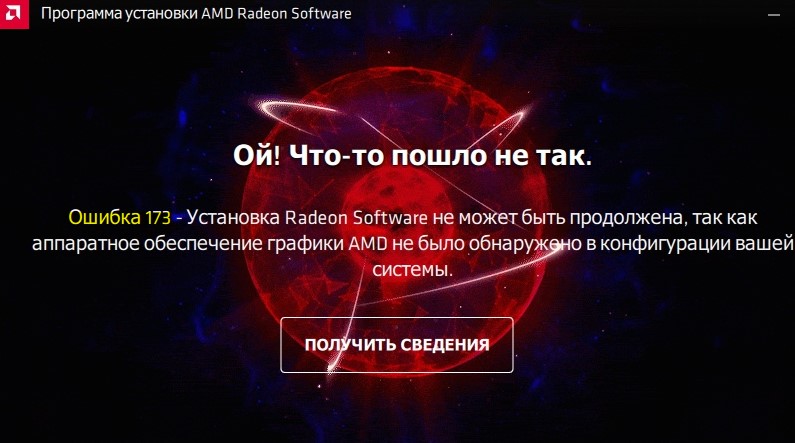
При попытке установить программное обеспечение Radeon Software Adrenalin от графического процессора AMD, может возникнуть ошибка 173, что видеокарта не найдена.
Ошибка появляется в Windows 11 и 10 и звучит:
Ошибка 173 — Установка Radeon Software не может быть продолжена, так как аппаратное обеспечение графики AMD не было обнаружено в конфигурации вашей системы.
Как исправить ошибку 173 при установке AMD Software
Чтобы исправить ошибку 173 при установке ПО Radeon Software для видеокарты AMD, выполните следующие действия:
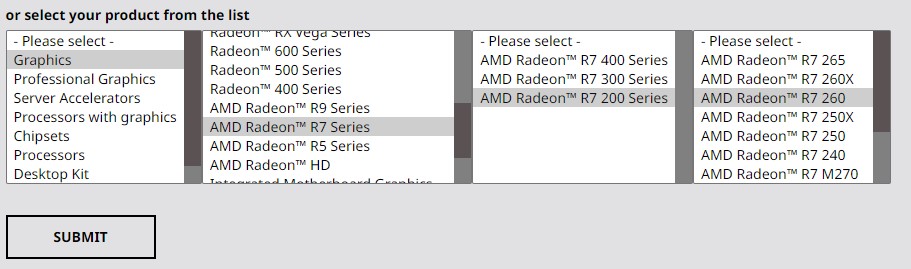
1. Перейдите на официальный сайт AMD, выбираете свою модель видеокарты вручную и скачивайте драйвер.
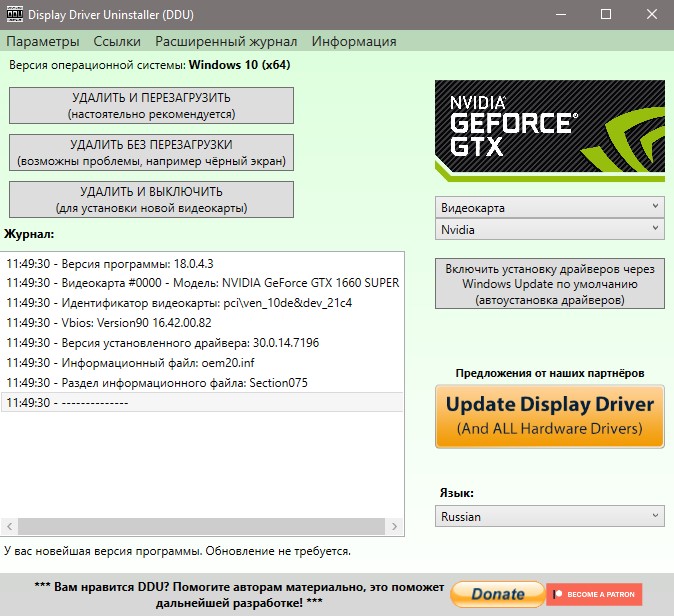
2. Если у вас уже установлены драйверы для видеокарты AMD, то их нужно удалить полностью из системы Windows 11/10 при помощи DDU.
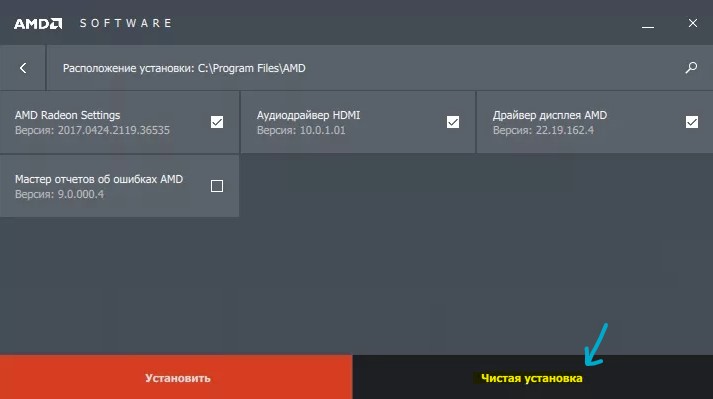
3. После удаления старых видео драйверов, начните установку Radeon Software и при установке выберите Чистая установка.
Смотрите еще:
- Исправить ошибку отсутствия amd_ags_x64.dll в Windows 11/10
- Исправить ошибку amdkmdag.sys на синем экране Windows 10
- Драйверы NVIDIA, AMD, Realtek не устанавливаются в Windows 10
- Как обновить драйвер видеокарты Nvidia, AMD, Intel в Windows 10
- Настройка MSI Afterburner для разгона видеокарты
[ Telegram | Поддержать ]
При попытке установить новую версию программного обеспечения AMD Radeon или при первой установке программного обеспечения многие пользователи сообщали, что видят ошибку 173, и приложение не устанавливается в их системе. Это вызывает беспокойство у всех пользователей, но становится серьезной проблемой для геймеров, поскольку костюм AMD Radeon в основном используется для повышения производительности компьютера. В этом посте мы собираемся обсудить эту тему и посмотреть, что вам нужно делать, если вы столкнулись с ошибкой 173 Графическое оборудование не обнаружено на AMD Radeon.
Ой! Что-то пошло не так, ошибка 173 — установка программного обеспечения AMD не может быть продолжена, поскольку в вашей системе не обнаружено графическое оборудование AMD.
Если вы видите ошибку 173 «Графическое оборудование не обнаружено» при установке AMD Radeon, следуйте решениям, указанным ниже.
- Убедитесь, что у вас есть графический процессор AMD
- Сделайте новую установку
- Обновите графические драйверы AMD
- Восстановить профиль Radeon
- Запустите средство устранения неполадок оборудования и устройств
Расскажем подробно о каждом из них.
1]Убедитесь, что у вас есть графический процессор AMD
Если вы попытались установить AMD Radeon на компьютер, отличный от AMD, вы увидите указанное сообщение об ошибке, поэтому, если вы не используете графический процессор AMD, программное обеспечение Radeon не будет установлено в вашей системе. Если вы используете графический процессор AMD, но он не обнаруживается, вы можете проверить соединение, если вы находитесь на рабочем столе.
2]Выполните новую установку
Если у вас есть графический процессор AMD, то вам может помочь новая установка инструмента. Чтобы удалить программное обеспечение, выполните указанные шаги.
- Откройте Настройки Win+I.
- Перейти к Приложения > Установленные приложения.
- Найдите «Программное обеспечение AMD».
> Windows 11: нажмите на три вертикальные точки и выберите «Удалить».
> Windows 10: выберите приложение и нажмите «Удалить». - Нажмите «Удалить» еще раз.
После того, как вы удалили приложение, перейдите к amd.com. Убедитесь, что выбрана «Графика», выберите правильное программное обеспечение AMD Radeon в соответствии с вашим графическим процессором, а затем загрузите его. Наконец, установите загруженное программное обеспечение, и, надеюсь, ваша проблема будет решена.
3]Обновите графические драйверы AMD.
Если вы давно не обновляли драйвер графического процессора, велика вероятность того, что обновленный AMD Radeon несовместим с устаревшими графическими драйверами. В этом случае вам необходимо обновить графические драйверы одним из следующих способов.
После обновления драйверов проверьте, решена ли проблема.
4]Восстановить профиль Radeon
Это решение может быть неприменимо для тех, кто выполняет новую установку, но если вы видите эту проблему при обновлении программного обеспечения AMD Radeon, восстановление профиля Radeon может удалить поврежденные файлы. Чтобы сделать то же самое, вам нужно удалить файл gmdb.blb, который затем будет воссоздан после перезагрузки системы.
Откройте «Выполнить», вставьте следующее место и нажмите «Ввод».
%localappdata%/AMD/CN
Теперь удалите gmdb.blb и перезагрузите компьютер. После этого проверьте, решена ли проблема. Если это не сработает, удалите все содержимое папки CN. Надеюсь, это поможет вам.
5]Запустите средство устранения неполадок оборудования и устройств.
Поскольку ваши графические драйверы являются аппаратными, запуск средства устранения неполадок оборудования и устройств может выполнить эту работу. Это встроенная утилита Windows, которая просканирует и устранит проблему. Мы можем запустить это средство устранения неполадок, выполнив команду. Чтобы сделать то же самое, откройте командную строку и выполните следующую команду.
msdt.exe -id DeviceDiagnostic
Откроется окно «Оборудование и устройство» и следуйте инструкциям на экране для завершения процесса. Надеюсь, это поможет вам.
Мы надеемся, что вы сможете решить проблему, используя решения, упомянутые в этом посте.
Читайте: исправить ошибку установщика AMD 195 в Windows 11/10
Как исправить ошибку 173 AMD?
Вам необходимо убедиться, что вы используете графическую карту AMD, она правильно подключена и что ваша ОС распознает оборудование. Легче сказать, чем сделать, поэтому вам нужно следовать решениям, упомянутым в этом посте, чтобы убедиться, что ваш компьютер распознает видеокарты AMD. Надеюсь, вы сможете решить проблему, используя эти решения.
Почему моя видеокарта AMD не определяется?
Видеокарта AMD не будет обнаружена из-за какой-то несовместимости из-за устаревших драйверов. В этом случае вам нужно проверить наш пост, чтобы узнать, что делать, если видеокарта не обнаружена. Надеюсь, вы сможете решить проблему для вас.
Читайте: программное обеспечение AMD Radeon не открывается в Windows 11.
Ошибка 173 установки программы AMD Radeon Software
При попытке установить программное обеспечение Radeon Software Adrenalin от графического процессора AMD, может возникнуть ошибка 173, что видеокарта не найдена.
Ошибка появляется в Windows 11 и 10 и звучит:
Ошибка 173 — Установка Radeon Software не может быть продолжена, так как аппаратное обеспечение графики AMD не было обнаружено в конфигурации вашей системы.
Как исправить ошибку 173 при установке AMD Software
Чтобы исправить ошибку 173 при установке ПО Radeon Software для видеокарты AMD, выполните следующие действия:
1. Перейдите на официальный сайт AMD , выбираете свою модель видеокарты вручную и скачивайте драйвер.
2. Если у вас уже установлены драйверы для видеокарты AMD, то их нужно удалить полностью из системы Windows 11/10 при помощи DDU.
3. После удаления старых видео драйверов, начните установку Radeon Software и при установке выберите Чистая установка.
Источник
Ошибка 173 Графическое оборудование не обнаружено на AMD Radeon
При попытке установить новую версию программного обеспечения AMD Radeon или при первой установке программного обеспечения многие пользователи сообщали, что видят ошибку 173, и приложение не устанавливается в их системе. Это вызывает беспокойство у всех пользователей, но становится серьезной проблемой для геймеров, поскольку костюм AMD Radeon в основном используется для повышения производительности компьютера. В этом посте мы собираемся обсудить эту тему и посмотреть, что вам нужно делать, если вы столкнулись с ошибкой 173 Графическое оборудование не обнаружено на AMD Radeon.
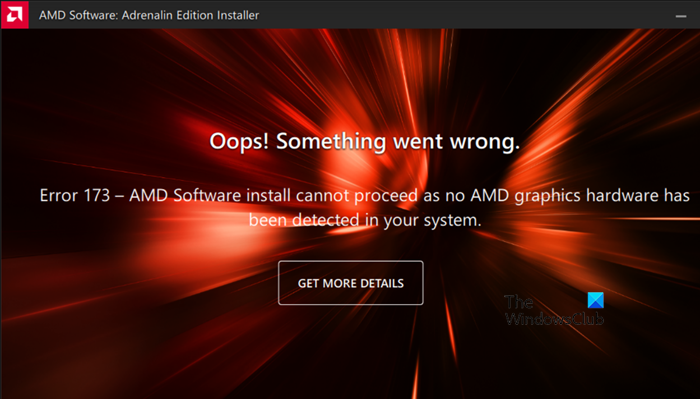
Ой! Что-то пошло не так, ошибка 173 — установка программного обеспечения AMD не может быть продолжена, поскольку в вашей системе не обнаружено графическое оборудование AMD.
Исправить ошибку 173 Графическое оборудование не обнаружено на AMD Radeon
Если вы видите ошибку 173 «Графическое оборудование не обнаружено» при установке AMD Radeon, следуйте решениям, указанным ниже.
- Убедитесь, что у вас есть графический процессор AMD
- Сделайте новую установку
- Обновите графические драйверы AMD
- Восстановить профиль Radeon
- Запустите средство устранения неполадок оборудования и устройств
Расскажем подробно о каждом из них.
Программы для Windows, мобильные приложения, игры — ВСЁ БЕСПЛАТНО, в нашем закрытом телеграмм канале — Подписывайтесь:)
1]Убедитесь, что у вас есть графический процессор AMD
Если вы попытались установить AMD Radeon на компьютер, отличный от AMD, вы увидите указанное сообщение об ошибке, поэтому, если вы не используете графический процессор AMD, программное обеспечение Radeon не будет установлено в вашей системе. Если вы используете графический процессор AMD, но он не обнаруживается, вы можете проверить соединение, если вы находитесь на рабочем столе.
2]Выполните новую установку

Если у вас есть графический процессор AMD, то вам может помочь новая установка инструмента. Чтобы удалить программное обеспечение, выполните указанные шаги.
- Откройте Настройки Win+I.
- Перейти к Приложения > Установленные приложения.
- Найдите «Программное обеспечение AMD».
> Windows 11: нажмите на три вертикальные точки и выберите «Удалить».
> Windows 10: выберите приложение и нажмите «Удалить». - Нажмите «Удалить» еще раз.
После того, как вы удалили приложение, перейдите к amd.com. Убедитесь, что выбрана «Графика», выберите правильное программное обеспечение AMD Radeon в соответствии с вашим графическим процессором, а затем загрузите его. Наконец, установите загруженное программное обеспечение, и, надеюсь, ваша проблема будет решена.
3]Обновите графические драйверы AMD.
Если вы давно не обновляли драйвер графического процессора, велика вероятность того, что обновленный AMD Radeon несовместим с устаревшими графическими драйверами. В этом случае вам необходимо обновить графические драйверы одним из следующих способов.
После обновления драйверов проверьте, решена ли проблема.
4]Восстановить профиль Radeon
Это решение может быть неприменимо для тех, кто выполняет новую установку, но если вы видите эту проблему при обновлении программного обеспечения AMD Radeon, восстановление профиля Radeon может удалить поврежденные файлы. Чтобы сделать то же самое, вам нужно удалить файл gmdb.blb, который затем будет воссоздан после перезагрузки системы.
Откройте «Выполнить», вставьте следующее место и нажмите «Ввод».
Теперь удалите gmdb.blb и перезагрузите компьютер. После этого проверьте, решена ли проблема. Если это не сработает, удалите все содержимое папки CN. Надеюсь, это поможет вам.
5]Запустите средство устранения неполадок оборудования и устройств.
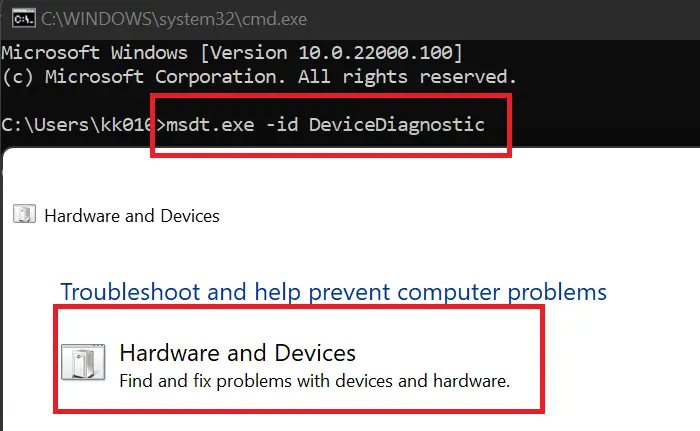
Поскольку ваши графические драйверы являются аппаратными, запуск средства устранения неполадок оборудования и устройств может выполнить эту работу. Это встроенная утилита Windows, которая просканирует и устранит проблему. Мы можем запустить это средство устранения неполадок, выполнив команду. Чтобы сделать то же самое, откройте командную строку и выполните следующую команду.
msdt.exe -id DeviceDiagnostic
Откроется окно «Оборудование и устройство» и следуйте инструкциям на экране для завершения процесса. Надеюсь, это поможет вам.
Мы надеемся, что вы сможете решить проблему, используя решения, упомянутые в этом посте.
Читайте: исправить ошибку установщика AMD 195 в Windows 11/10
Как исправить ошибку 173 AMD?
Вам необходимо убедиться, что вы используете графическую карту AMD, она правильно подключена и что ваша ОС распознает оборудование. Легче сказать, чем сделать, поэтому вам нужно следовать решениям, упомянутым в этом посте, чтобы убедиться, что ваш компьютер распознает видеокарты AMD. Надеюсь, вы сможете решить проблему, используя эти решения.
Почему моя видеокарта AMD не определяется?
Видеокарта AMD не будет обнаружена из-за какой-то несовместимости из-за устаревших драйверов. В этом случае вам нужно проверить наш пост, чтобы узнать, что делать, если видеокарта не обнаружена. Надеюсь, вы сможете решить проблему для вас.
Читайте: программное обеспечение AMD Radeon не открывается в Windows 11.
Программы для Windows, мобильные приложения, игры — ВСЁ БЕСПЛАТНО, в нашем закрытом телеграмм канале — Подписывайтесь:)
Источник
Drivers & Software
- Subscribe to RSS Feed
- Mark Topic as New
- Mark Topic as Read
- Float this Topic for Current User
- Bookmark
- Subscribe
- Mute
- Printer Friendly Page
Ok so 2 days ago i started troubleshooting GPU issues i was having which seemed to be software and/or driver related. These issues are nothing new I’ve pretty much been experiencing them on and off since i got the card. However this time I kinda went overboard and fell down the rabbit hole. In an effort to completely eradicate my system of any traces of AMD files I must have went wrong somewhere and somehow interfered with the systems ability to detect my GPU so basically things went from bad to much worse. For a little more context the most recent issue i had was the software kept resetting and putting my GPU on zeroRPM mode and the GPU would crash as soon as it encountered any 3d renders or things that would stress the GPU. I ended up removing all drivers and reinstalling the software/drivers and that didn’t work so then i proceeded to do a complete clean system restore. At some point before i did the restore i also ended up disabling and uninstalling all display adapters tied to AMD as well as any AMD options i could find(media,audio,display,etc)and tampering with some pci options and stuff that i really don’t know much of anything about but i figured a fresh windows install would fix any issues that could have potentially created. Anyhow, like i said. since i did the system restore things got worse because now windows is not detecting any AMD drivers or display adapters or anything and i can’t download the drivers because AMD software says no hardware detected in my system config. I’m kinda stuck now i don’t know what to do, I think i clearly tampered with something that runs deeper than a fresh windows install will fix?
inteli7 4790k-cpu stock 4ghz/noctua cooler
asrock z97e-itx/ac- motherboard (UEFI is up to date 2.20) drivers up to date as well
8gb DDR3 patriot 1600 (working and detected in UEFI)
Powercolor Red Dragon vega 56 8gb GPU
Corsair SF600 PSU
I have already tried switching to onboard graphics and back to pcie in the bios and unfortunately the fix is not that simple. I hope i provided enough context but if any more information is needed i will gladly do my best to provide it! I hope someone here can help me or point me in the right direction because this is a new issue for me and i’ve been trouble shooting for the better part of 2 days now with zero results.
Источник
Drivers & Software
- Subscribe to RSS Feed
- Mark Topic as New
- Mark Topic as Read
- Float this Topic for Current User
- Bookmark
- Subscribe
- Mute
- Printer Friendly Page
Ok so 2 days ago i started troubleshooting GPU issues i was having which seemed to be software and/or driver related. These issues are nothing new I’ve pretty much been experiencing them on and off since i got the card. However this time I kinda went overboard and fell down the rabbit hole. In an effort to completely eradicate my system of any traces of AMD files I must have went wrong somewhere and somehow interfered with the systems ability to detect my GPU so basically things went from bad to much worse. For a little more context the most recent issue i had was the software kept resetting and putting my GPU on zeroRPM mode and the GPU would crash as soon as it encountered any 3d renders or things that would stress the GPU. I ended up removing all drivers and reinstalling the software/drivers and that didn’t work so then i proceeded to do a complete clean system restore. At some point before i did the restore i also ended up disabling and uninstalling all display adapters tied to AMD as well as any AMD options i could find(media,audio,display,etc)and tampering with some pci options and stuff that i really don’t know much of anything about but i figured a fresh windows install would fix any issues that could have potentially created. Anyhow, like i said. since i did the system restore things got worse because now windows is not detecting any AMD drivers or display adapters or anything and i can’t download the drivers because AMD software says no hardware detected in my system config. I’m kinda stuck now i don’t know what to do, I think i clearly tampered with something that runs deeper than a fresh windows install will fix?
inteli7 4790k-cpu stock 4ghz/noctua cooler
asrock z97e-itx/ac- motherboard (UEFI is up to date 2.20) drivers up to date as well
8gb DDR3 patriot 1600 (working and detected in UEFI)
Powercolor Red Dragon vega 56 8gb GPU
Corsair SF600 PSU
I have already tried switching to onboard graphics and back to pcie in the bios and unfortunately the fix is not that simple. I hope i provided enough context but if any more information is needed i will gladly do my best to provide it! I hope someone here can help me or point me in the right direction because this is a new issue for me and i’ve been trouble shooting for the better part of 2 days now with zero results.
Источник
Drivers & Software
- Subscribe to RSS Feed
- Mark Topic as New
- Mark Topic as Read
- Float this Topic for Current User
- Bookmark
- Subscribe
- Mute
- Printer Friendly Page
Ok so 2 days ago i started troubleshooting GPU issues i was having which seemed to be software and/or driver related. These issues are nothing new I’ve pretty much been experiencing them on and off since i got the card. However this time I kinda went overboard and fell down the rabbit hole. In an effort to completely eradicate my system of any traces of AMD files I must have went wrong somewhere and somehow interfered with the systems ability to detect my GPU so basically things went from bad to much worse. For a little more context the most recent issue i had was the software kept resetting and putting my GPU on zeroRPM mode and the GPU would crash as soon as it encountered any 3d renders or things that would stress the GPU. I ended up removing all drivers and reinstalling the software/drivers and that didn’t work so then i proceeded to do a complete clean system restore. At some point before i did the restore i also ended up disabling and uninstalling all display adapters tied to AMD as well as any AMD options i could find(media,audio,display,etc)and tampering with some pci options and stuff that i really don’t know much of anything about but i figured a fresh windows install would fix any issues that could have potentially created. Anyhow, like i said. since i did the system restore things got worse because now windows is not detecting any AMD drivers or display adapters or anything and i can’t download the drivers because AMD software says no hardware detected in my system config. I’m kinda stuck now i don’t know what to do, I think i clearly tampered with something that runs deeper than a fresh windows install will fix?
inteli7 4790k-cpu stock 4ghz/noctua cooler
asrock z97e-itx/ac- motherboard (UEFI is up to date 2.20) drivers up to date as well
8gb DDR3 patriot 1600 (working and detected in UEFI)
Powercolor Red Dragon vega 56 8gb GPU
Corsair SF600 PSU
I have already tried switching to onboard graphics and back to pcie in the bios and unfortunately the fix is not that simple. I hope i provided enough context but if any more information is needed i will gladly do my best to provide it! I hope someone here can help me or point me in the right direction because this is a new issue for me and i’ve been trouble shooting for the better part of 2 days now with zero results.
Источник
When trying to install a new version of AMD Radeon Software or when installing the software for the first time, a lot of users reported that they see Error 173 and the app doesn’t install on their system. This is a matter of concern for all users, but become a severe concern for gamers as AMD Radeon suit is primarily used to improve the performance of the computer. In this post, we are going to discuss this topic and see what you need to do if you encountered Error 173 No Graphics Hardware detected on AMD Radeon.
Oops! Something went wrong, Error 173 – AMD Software install cannot proceed as no AMD graphics hardware has been detected in your system

If you see Error 173 No Graphics Hardware detected when installing AMD Radeon, follow the solutions mentioned below.
- Make sure you have an AMD GPU
- Do a fresh installation
- Update the AMD Graphics Drivers
- Rebuild Radeon Profile
- Run Hardware and Device troubleshooter
Let us talk about each one of them in detail.
1] Make sure you have an AMD GPU
If you tried installing AMD Radeon on a non-AMD computer, you will encounter the said error message, so, in case you are not using an AMD GPU, the Radeon software will not install on your system. If you are using an AMD GPU but it’s not getting detected, you might want to check the connection if you are on a desktop.
2] Do a fresh installation
If you have an AMD GPU, then doing a fresh installation of the tool can do the trick. To uninstall the software, follow the prescribed steps.
- Open Settings by Win + I.
- Go to Apps > Installed apps.
- Look for “AMD Software”.
> Windows 11: Click on the three vertical dots and select Uninstall.
> Windows 10: Select the app and then click on Uninstall. - Click on Uninstall again.
After you have removed the app, go to amd.com. Make sure that Graphics is selected, select the right AMD Radeon software according to your GPU, and then download it. Finally, install the downloaded software and hopefully, your issue will be resolved.
3] Update the AMD Graphics Drivers
If you have not updated your GPU driver in a while, then there is a high chance that the updated AMD Radeon is not compatible with the outdated Graphics Drivers. In that case, you need to update the Graphics Drivers using any of the following methods.
- Go to the manufacturer’s website and download the latest version of the driver.
- Install the driver and optional updates from Windows Settings.
After updating drivers, check if the issue is resolved.
4] Rebuild Radeon Profile
This solution may not be applicable for someone doing a fresh installation, but if you see this issue while updating the AMD Radeon Software, rebuilding Radeon Profile can remove corrupted files. To do the same, you need to delete the gmdb.blb file which will then be recreated once you reboot your system.
Open Run, paste the following location and click Enter.
%localappdata%/AMD/CN
Now, delete gmdb.blb and reboot your computer. Once done, check if the issue is resolved. In case, this doesn’t work, delete all the contents of the CN folder. Hopefully, this will do the job for you.
5] Run Hardware and Device troubleshooter
Since your Graphics Drivers is hardware, running Hardware and Device Troubleshooter can do the job. It is a built-in Windows utility that will scan and resolve the issue. We can run this troubleshooter by running a command. To do the same, open Command Prompt and run the following command.
msdt.exe -id DeviceDiagnostic
This will bring the Hardware and Device window, and follow the on-screen instructions to complete the process. Hopefully, this will do the job for you.
We hope that you are able to resolve the issue using the solutions mentioned in this post.
Read: Fix AMD Installer Error 195 on Windows 11/10
How do I fix No AMD graphics driver installed?
You need to make sure that you are using AMD Graphics Card, it is connected perfectly, and that your OS is recognizing the hardware. It’s easier said than done, that is why you need to follow the solutions mentioned in this post to ensure that your computer is recognizing the AMD Graphics Cards. Hopefully, you will be able to resolve the issue using these solutions.
Why is my AMD graphics card not detected?
AMD Graphics Card won’t get detected due to some kind of incompatibility as a result of outdated drivers. In that case, you need to check our post to know what to do if Graphics Card is not detected. Hopefully, you will be able to resolve the issue for you.
Read: AMD Radeon software not opening in Windows 11.