
Довольно часто, сайт eruz.zakupki.gov.ru начал давать сбои, поэтому возникают сложности при входе на платформу. Что нужно выполнить, чтобы начать работу, если ресурс показывает надпись «Используется неподдерживаемый протокол». Возможные способы, решения проблемы изложены ниже.
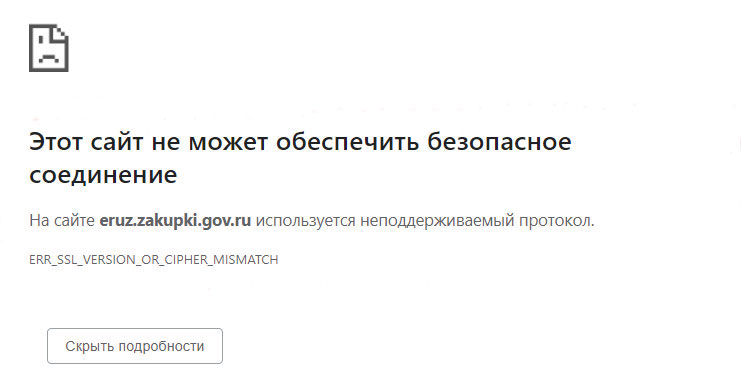
Не может обеспечить безопасное соединение
«На сайте используется неподдерживаемый протокол, что это за надпись?
Данная проблема может возникать при работе одного из стандартных браузеров системы. При переходе на дисплее появляется запись ERR_SSL_VERSION_OR_CIPHER_MISMATCH. Это является причиной блокировки платформы.
Главная причина заключается в безопасности подключения. По стандарту, подключение осуществляется с использованием сертификата SSL. Их задача – обеспечение безопасности при передаче материалов. Гугл обязует всех пользователей платформы прописывать стандартный протокол безопасности. В случае возникновения проблем, автоматически блокируется платформа, и система выдаёт запись «На сайте используется неподдерживаемый протокол». Данный сбой распространён на ресурсах:
- eruz.zakupki.gov.ruhttps://zakupki.gov.ru/epz/main/public/home.html
- https://lk.zakupki.gov.ru
- http://ikul.nalog.ru/
- http://ssl.budgetplan.minfin.ru/
- http://likpgost2.nalog.ru/
- https://bus.gov.ru/
Что можно предпринять, если на платформе найден неподдерживаемый протокол
При данной проблеме, есть основные настройки. Именно они отвечают за блокировку ресурсов. Ниже перечислены виды настроек и порядок работы с ними:
Функция TLS 1.3
В браузере необходимо вбить адрес: chrome://flags. На верху, в поисковой строке, нужно написать TLS 1.3. Стоит помнить, что замену настроек нужно делать только, в случае отключенной функции. (Disabled). В случае если показывает одну из надписей: Enabled, Default – перенастраивать ничего не нужно.
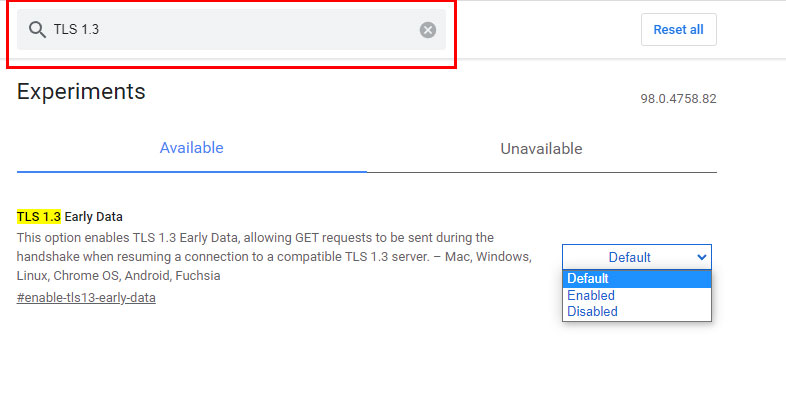
TLS 1.3
Включение протоколов
Пользователь компьютера может самостоятельно включить протоколы безопасности, независимо, от их версии. Чтобы это сделать нужно:
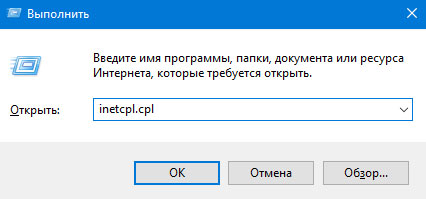
- Набрать одновременно Win+R;
- В диалоговом окне набрать inetcpl.cpl;

inetcpl
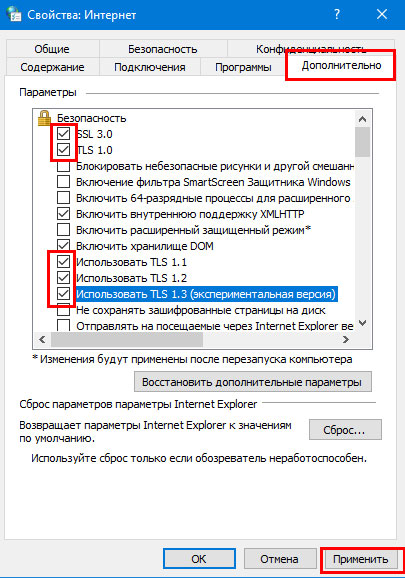
- Открыв графу « Дополнительно», задать безопасность подключений со всеми SSL и TLS. Клацнуть по кнопке «Применить»;

Свойства интернет
- Перезагрузить браузер.
Очистить SSL
Для очищения SSL необходимо нажать, одновременно Win+R и набрать inetcp.cpl. Открыв графу « Содержание», нужно клацнуть по «Очистить SSL». Проведя все операции, необходимо перезапустить систему.
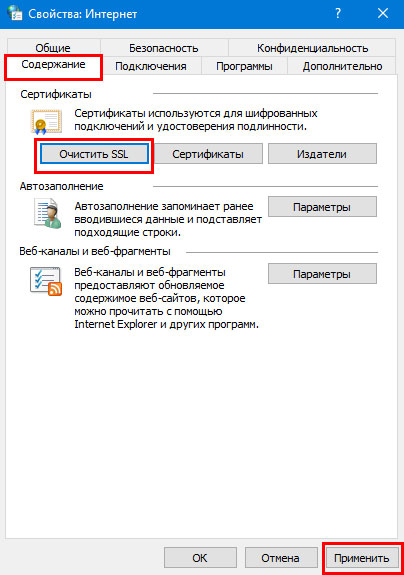
Очистить SSL
Сброс DNS
Для очистки памяти DNS, необходимо набрать одновременно Win+R, после написать cmd. В диалоговом окне, необходимо ввести ipconfig/flushdns и клацнуть клавишу Enter.
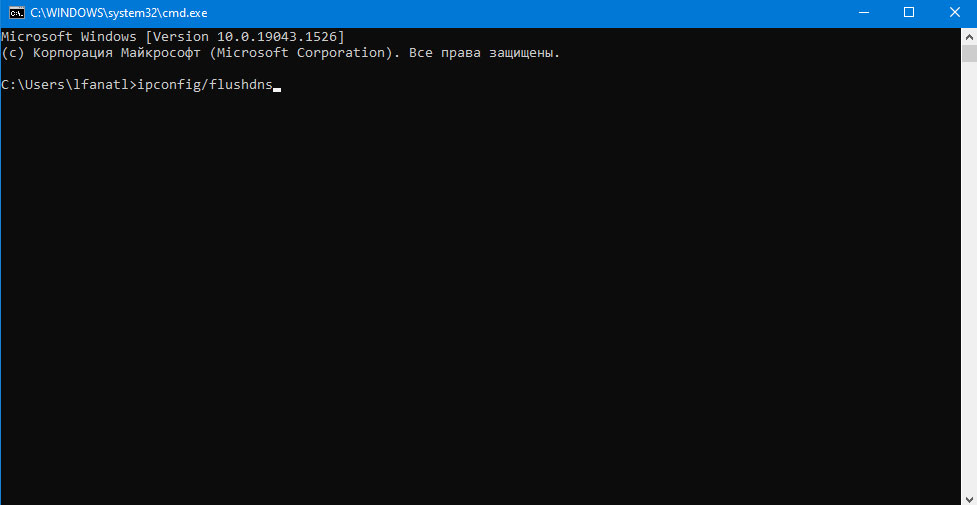
Командная строка
Незашифрованная версия
Можно самостоятельно выключить шифрование. Чтобы это сделать, нужно в адресной строке внести исправление, в адресе платформы. В надписи http нужно добавить s.

Адресная строка
Операция контроля доступных расширений
Иногда, сбой с подключением может возникать из-за действий самого пользователя. Сетевые расширения способны блокировать входящие сигналы навигации. Открыв раздел настроек браузера, необходимо клацнуть по графе «Расширение». Найдя в ней проблемные расширения, отключить их.
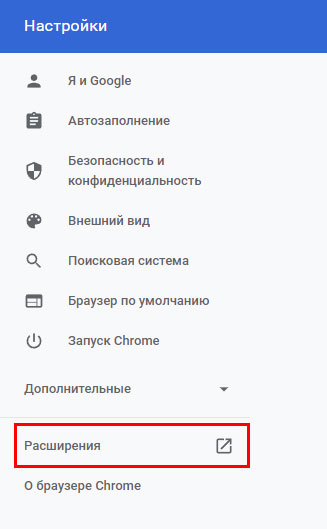
Расширения
Выключение QUIC протокола
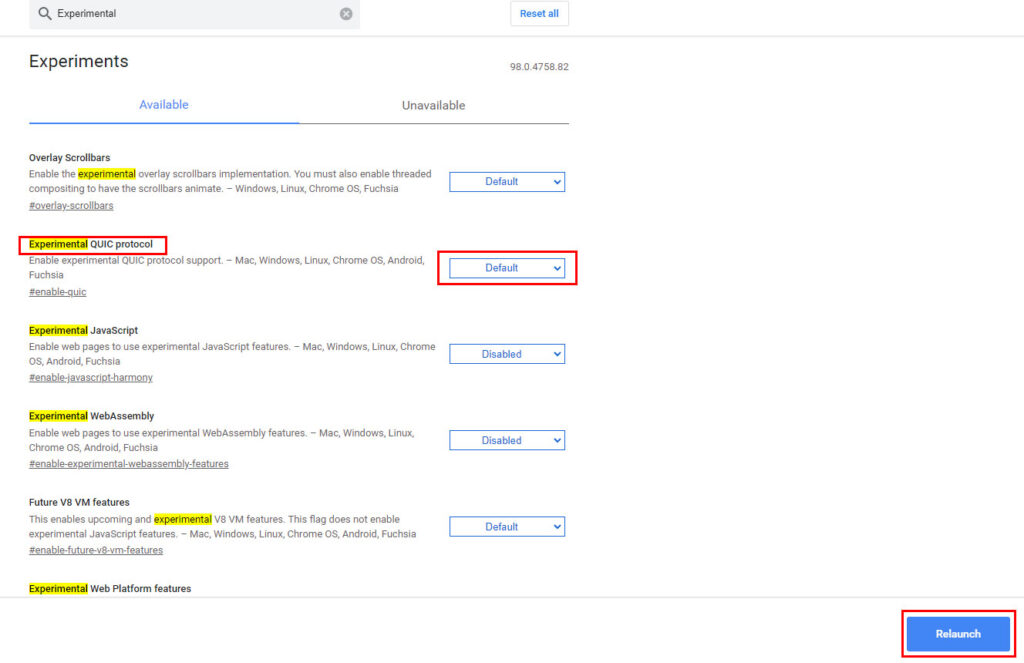
Выключить QUIC протокол можно следующим образом:
- В адресной строке необходимо набрать: chrom://flagsl.
- В представленном списке открыть Experimental QUIC protocol;
- Нужно переключиться на Disabled;
- Клацнуть по кнопке Relaunch.

Experimental QUIC protocol
Вирусные угрозы
Для того чтобы не стать жертвой вируса нужно найти заражённые данные. Для этого, придёт на помощь, программа антивируса. Запустив её и пройдя проверку нужно перезапустить ПК.
Очистка памяти
Может помочь очистка памяти браузера. Для этого необходимо открыть графу «Настройки». В ней клацнуть по разделу «Безопасность и конфиденциальность» и очистить память поисковика.
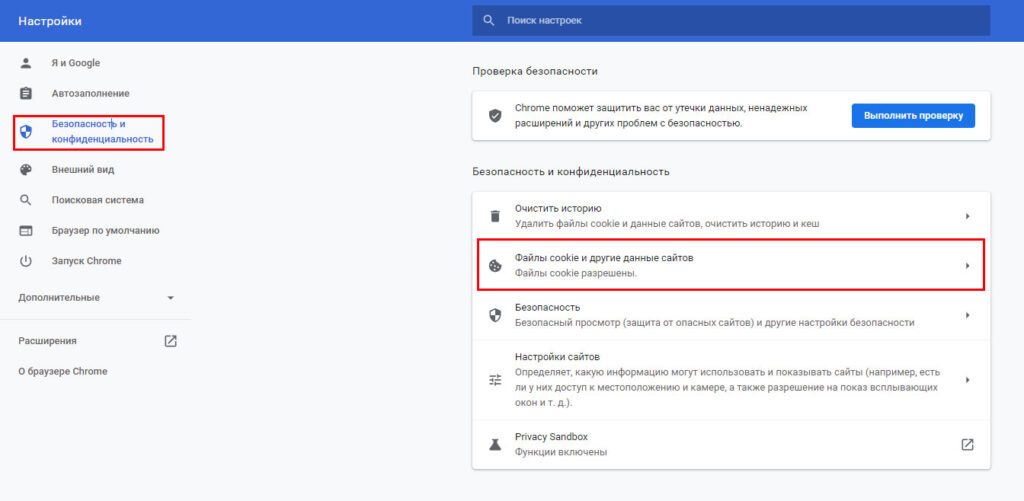
Файлы Cookie
Отключение антивирусных программ
Возможной причиной блокировки может стать антивирусная программа. Нужно открыть антивирусную программу, найти на главном экране графу «Защита». Открыв её, нажать на клавишу «Отключить защиту».
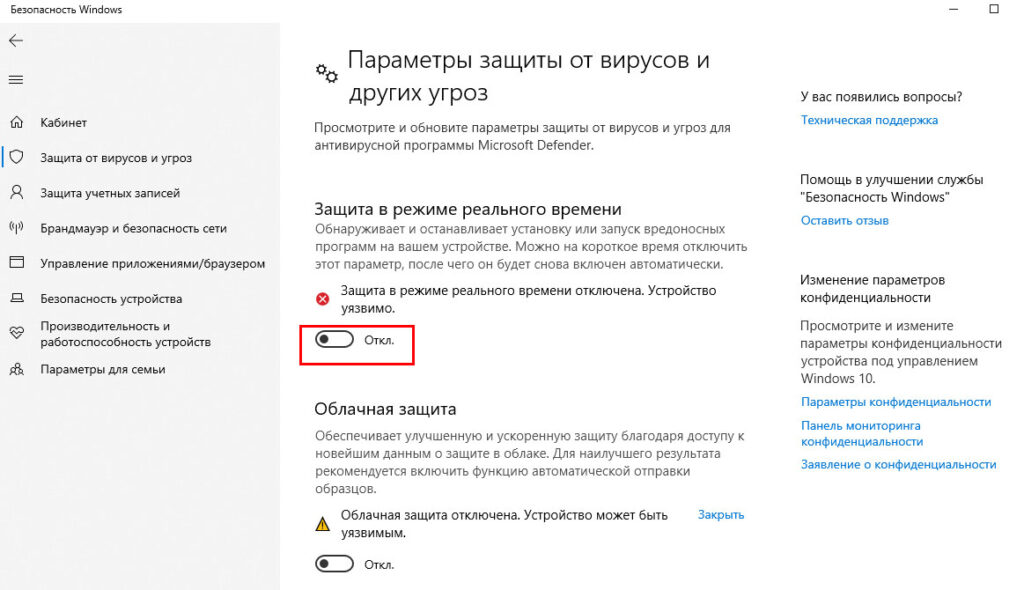
Отключаем защиту Антивируса
Возврат к заводским настройкам браузера
В случае если, вышеперечисленные методы, не принесли результата, то можно сделать сброс настроек браузера. Это делается следующим образом:
- Открыв браузер, нужно набрать в поисковой строке: chrome://settings/.
- В графе «Дополнительно» клацнуть по клавише «Сброс настроек и удаление вредоносного ПО»
- Клацнуть по кнопке «Восстановление настроек по умолчанию»
Перезагрузить устройство.
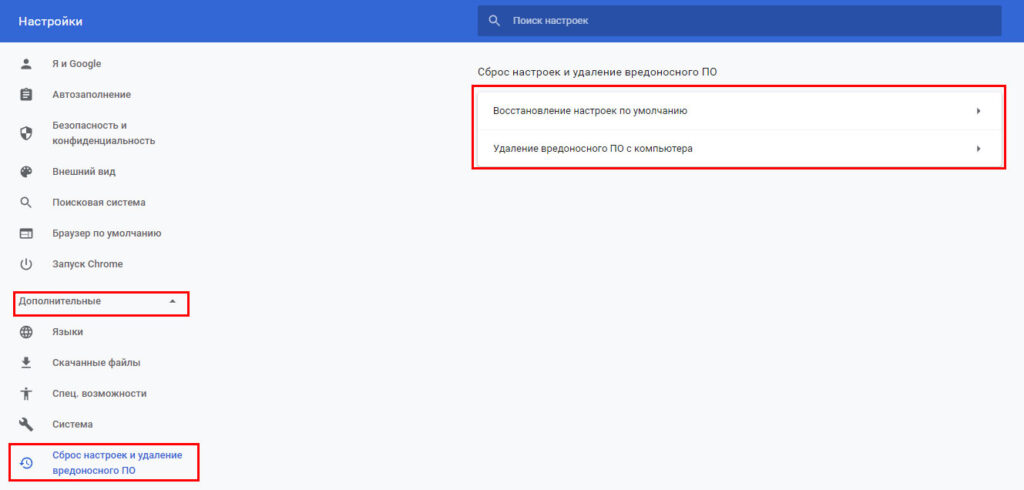
Сброс настроек браузера
Может быть интересно: Проблемы с протоколом TSL – Не удается безопасно подключиться к этой странице
Заключение
Не верно, настроенные протоколы, являются причиной блокировки платформы eruz.zakupki.gov.ru. Способы решения, возникшей проблемы, перечисленные выше, могут помочь восстановить работу платформы.
Оценка статьи:
 Загрузка…
Как исправить ошибку «Ваше подключение не защищено»
Когда вы посещаете сайты в интернете, всегда есть вероятность столкнуться с мошенничеством, поэтому важно проверять ресурсы на безопасность. Как правило, основным показателем безопасности является наличие символа замка в адресной строке браузера. Если он присутствует — значит, все в порядке и веб-сайт безопасен. Но бывает такое, что в ответ появляется ошибка «Ваше подключение не защищено», что говорит о том, что этот сайт не может обеспечить безопасное соединение и к вашему устройству могут получить доступ злоумышленники.
Чаще всего соединение не защищено, если есть ошибка в работе SSL-сертификата. В статье расскажем, как решить эту проблему и какие могут быть еще.
Что означает ошибка «Ваше подключение не защищено»
Прежде, чем сайт откроется на вашем компьютере, браузер выполняет проверку цифровых сертификатов, чтобы подтвердить соответствие стандартам конфиденциальности и безопасности для последующего использования. Ошибка «Ваше подключение не защищено» появится именно в тот момент, когда браузер обнаружит проблему с сертификатом — тем самым он предупредит вас о том, что невозможно установить безопасное соединение и попытается ограничить доступ к сайту.
Когда ваше соединение не защищено, чаще всего это связано с ошибкой в SSL-сертификате — это технология, которая создает безопасную связь между браузером пользователя и веб-сервером путем шифрования данных. Для защиты данных, передаваемых по сети при совершении платежей, указании персональной информации, используется специальный протокол передачи данных https. Информация по этому протоколу передается в закодированном виде. В браузере протокол виден в адресной строке:

Для работы https-протокола на сервере должен быть установлен SSL-сертификат.
Как ошибка «Ваше подключение не защищено» выглядит в разных браузерах
Ошибка «Ваше подключение не защищено» может выглядеть по-разному: некоторые браузеры используют текстовые сообщения, другие могут показывать предупреждения с помощью кодов. Покажем, как выглядит ошибка, в самых популярных браузерах.
Google Chrome

В случае получения сообщения об ошибке в Google Chrome, у вас откроется страница «Ошибка конфиденциальности», где будет размещен замок или большой красный восклицательный знак и надпись «Ваше подключение не защищено». Браузер предупредит, что не удается безопасно подключиться к этой странице, ваши данные могут быть украдены, даст вам возможность вернуться на предыдущую страницу, перейти к дополнительным настройкам или остаться на сайте. Также страница будет иметь код ошибки. Так выглядят наиболее распространенные коды:
NET::ERR_CERT_COMMON_NAME_INVALID
NET::ERR_CERT_AUTHORITY_INVALID
NTE::ERR_CERTIFICATE_TRANSPARENCY_REQUIRED
NET::ERR_CERT_DATE_INVALID
NET::ERR_CERT_WEAK_SIGNATURE_ALGORITHM
ERR_CERT_SYMANTEC_LEGACY
SSL certificate error
ERR_SSL_VERSION_OR_CIPHER_MISMATCH
Mozilla Firefox
.png)
Обычно в Mozilla Firefox название ошибки звучит так: «Ваше соединение не защищено». Браузер отмечает, что владелец сайта неправильно его настроил, а вы можете вернуться на предыдущую страницу или перейти к дополнительным настройкам. Коды ошибок чаще всего выглядят так:
SEC_ERROR_EXPIRED_CERTIFICATE
SEC_ERROR_EXPIRED_ISSUER_CERTIFICATE
SEC_ERROR_UNKNOWN_ISSUER
SEC_ERROR_OCSP_INVALID_SIGNING_CERT
MOZILLA_PKIX_ERROR_MITM_DETECTED
MOZILLA_PKIX_ERROR_ADDITIONAL_POLICY_CONSTRAINT_FAILED
SSL_ERROR_BAD_CERT_DOMAIN
ERROR_SELF_SIGNED_CERT
Safari

Если вы используете браузер Safari, то в случае ошибки получите сообщение о том, что соединение не является защищенным и сайт, на который вы хотите зайти, может выдавать себя за другой, который на самом деле представляет опасность.
Microsoft Edge
При использовании Microsoft Edge, вы увидите похожее сообщение на то, которое отображается в Google Chrome и Mozilla Firefox: большой восклицательный знак и надпись «Ваше подключение не защищено». Наиболее распространенные коды ошибок в Microsoft Edge:
NET::ERR_CERT_COMMON_NAME_INVALID
DLG_FLAGS_INVALID_CA
DLG_FLAGS_SEC_CERT_CN_INVALID
Error Code: 0
Как исправить ошибку «Ваше подключение не защищено»
Самая частая причина ошибки — отсутствие SSL-сертификата у владельца сайта. Возможно, он забыл его продлить или сертификата не было изначально — главное, что посетитель сайта повлиять на это никак не может. Но есть другие причины, которые могут быть актуальны как для владельца, так и для пользователя, рассмотрим их.
Подключение к сайту не защищено: как исправить ошибку владельцу в разных браузерах
Обычно на стороне владельца возникает несколько распространенных ошибок. Разберем их и расскажем, как исправить.
- Отсутствует SSL-сертификат или закончился его срок действия
SSL-сертификат, как и домен, приобретается на 1 год, после чего его необходимо продлевать. Иногда владельцы сайтов забывают это сделать, что приводит к ошибке. В RU-CENTER для всех услуг по умолчанию установлено автопродление, чтобы таких ситуаций не возникало. Если все же сайт не работает по этой причине, рекомендуем дождаться, когда владелец сайта продлит SSL-сертификат.
- Установлен бесплатный (самоподписанный) сертификат
Самоподписанный (самоизданный, самозаверенный, self-signed) сертификат — тот, который владелец сайта создал сам для своего домена или IP-адреса. Многим кажется, что это хороший вариант, потому что это бесплатно, доступно и быстро. Но, как правило, у них нет надежной защиты — браузеры не доверяют таким сертификатам, потому что заверяют их не специальные центры, а неизвестный им человек или юрлицо. Самоподписанные сертификаты хорошо подойдут для тестирования, в остальных случаях ваши пользователи скорее всего столкнуться с ошибкой.
- Не настроено соединение по HTTPS
После покупки и установки SSL-сертификата необходимо настроить перенаправление всех запросов с протокола HTTP на HTTPS. Сделать это можно в настройках вашей CMS и с помощью директив в файле .htaccess. Чтобы настроить перенаправление на хостинге RU-CENTER, воспользуйтесь инструкцией.
Подключение не защищено: как исправить ошибку пользователю в разных браузерах
Есть несколько способов, как обойти ошибку пользователю, но прежде, чем это делать, рекомендуем убедиться, что проблема действительно на вашей стороне: проверьте на другом устройстве, открывается ли сайт. Если да, то проблема с тем устройством, на котором сайт не открывается, и вы можете воспользоваться одним из способов ниже.
- Используйте режим «Инкогнито»
Этот вариант поможет проверить, действительно ли сайт, который вы хотите посетить, является небезопасным. Если это так, то сайт по-прежнему не будет работать в режиме «Инкогнито» — это значит, что проблема не в вашем устройстве.
- Обновите страницу
Самый очевидный способ, но иногда перезагрузка позволяет устранить сбои, связанные с соединением.
- Обновите браузер
Простой способ, который поможет исключить ошибки, связанные с неактуальной версией браузера.
- Проверьте дату и время
Дата и время, установленные на вашем устройстве, должны совпадать с браузером. Если они не совпадают, SSL-соединение может быть нарушено.
- Очистите кеш и куки
Устройства, с которых вы посещаете сайты, хранят файлы «куки» (cookie) — они занимают много места и компьютер может работать медленнее. Рекомендуем удалить куки и очистить кеш, чтобы не допустить задержки соединения — это можно сделать в настройках вашего браузера.
- Отключите лишние расширения
Проверьте расширения вашего браузера и попробуйте удалить их — иногда они могут мешать работе браузера.
- Проверьте ваше Wi-Fi-подключение
Иногда публичные Wi-Fi-сети имеют плохую конфигурацию и не работают по протоколу HTTPS. Попробуйте подключиться к другой сети, которой вы доверяете, или используйте для защиты VPN.
- Отключите антивирус
Бывает, что программы для защиты блокируют подозрительные сайты. Попробуйте отключить их и зайти на сайт снова. Рекомендуем использовать этот способ только если вы полностью уверены в безопасности интересующей страницы.
Вывод
Чаще всего подобные ошибки возникают на стороне владельца сайта, поэтому мы рекомендуем максимально ответственно следить за наличием SSL-сертификата и его своевременным продлением. Если вы пользователь сайта и видите, что у него отсутствует SSL-сертификат, старайтесь не заходить на такой сайт, поскольку, скорее всего, угроза все-таки есть.
Многие пользователи eruz.zakupki.gov.ru стали сталкиваться с проблемами входа на страницу крупнейшего ресурса. Площадка блокируется и зайти на сайт физически не представляется возможным. В этой статье мы рассмотрим ответ на вопрос о том, что можно предпринять, когда на сайте eruz.zakupki.gov.ru отображается проблема «Используется неподдерживаемый протокол».

Содержание
- Что означает сообщение «На сайте используется неподдерживаемый протокол»
- Что делать, если на сайте обнаружен неподдерживаемый протокол
- Опция TLS 1.3
- Активация всех протоколов
- Очистка SSL
- Сбросить DNS
- Незашифрованная версия
- Контроль доступных расширений
- Отключение QUIC протокола
- Вирусы
- Очистка кэша и куки
- Отключите антивирус
- Сброс настроек браузера
- Заключение
Что означает сообщение «На сайте используется неподдерживаемый протокол»
С указанной проблемой сталкиваются при использовании стандартных браузеров (Хром, Яндекс, Опера и др). После попытки перехода на экране отображается надпись ERR_SSL_VERSION_OR_CIPHER_MISMATCH. Из-за этого блокируется площадка.
Основной причиной принято считать невозможность установления безопасного соединения. Согласно стандартам, соединение устанавливается при помощи сертификатов SSL. Они призваны обеспечить безопасность передаваемых данных. Google обязует каждого владельца сайта прописать стандартный протокол безопасности. И если с ним возникают проблемы, производится блокировка ресурса, а затем на экране ПК появляется надпись «На сайте используется неподдерживаемый протокол».
Чаще всего данная проблема появляется на сайтах:
- https://lk.zakupki.gov.ru/
- http://lkul.nalog.ru/
- http://lkipgost2.nalog.ru/
- http://ssl.budgetplan.minfin.ru/
- https://bus.gov.ru/
Что делать, если на сайте обнаружен неподдерживаемый протокол
А теперь давайте рассмотрим, каким образом можно решить указанную проблему. Существует несколько ключевых настроек, которые блокируют разного рода сайты и сервисы.
Опция TLS 1.3
В адресной строке браузера введите chrome://flags. В верхней части будет расположена строка поиска, наберите TLS 1.3.

Обратите внимание: менять настройки нужно только в том случае, если опция отключена (Disabled). Если же отображается значения Enabled или Default, пользователю нет надобности вносить какие-либо изменения.
Активация всех протоколов
Владелец ПК может собственноручно активировать все протоколы безопасности, даже если они устарели. Для этого:
- Нажмите комбинацию Win+R.
- В открывшемся окне введите inetcpl.cpl.

- Перейдите во вкладку «Дополнительно», и задайте уровень безопасности соединения со всеми версиями SSL и TLS. Нажмите на клавишу «Применить».

- После произведенных действий перезапустите браузер.


Очистка SSL
Для корректной очистки SSL потребуется вновь нажать на сочетание клавиш Win+R, и ввести inetcpl.cpl. Затем перейдите в раздел «Содержание». После этого выберите «Очистить SSL» и перезагрузите ваш браузер.

Сбросить DNS
Для того, чтобы очистить кэш сопоставителя DNS нужно запустить командную строку, нажмите комбинацию клавиш Win+R, затем наберите cmd, в консоли напишите ipconfig /flushdns и нажмите на Enter.

Незашифрованная версия
Пользователь может вручную отключить шифрование. Для этого в верхней строке нужно внести корректировки в адрес сайта. Устраните символ «S» с https.

Контроль доступных расширений
В отдельных случаях проблема с соединением может быть вызвана действиями пользователя. Сетевые расширения для браузера могут блокировать поступающие сигналы со стороны веб-навигаторов. Откройте настройки браузера, перейдите в «Расширения» и найдите сомнительные сетевые расширения.
Отключение QUIC протокола
Для отключения QUIC протокола потребуется произвести следующее:
- В верхней строке браузера введите chrome://flags/.
- В открывшемся меню найдите Experimental QUIC protocol.
- Вам потребуется переключить статус на Disabled.

- Внизу появится клавиша Relaunch. Нажмите на нее.

Вирусы
Иногда пользователь может стать жертвой злоумышленников. Чтобы выявить вредоносные файлы, активируйте установленный антивирус. После проведенной проверки перезагрузите устройство.
Очистка кэша и куки
Попробуйте очистить кэш и куки. Перейдите в «Настройки» установленного браузера, затем нужно перейти в раздел «Приватность и защита» и удалите историю поиска.

Отключите антивирус
В отдельных случаях установленный антивирус может блокировать доступ к сайту. Запустите антивирус (показано на примере 360 Total Security), на главной странице найдите пункт «Защита». Найдите кнопку «Отключить защиту».
Сброс настроек браузера
Если ничего не помогло, попробуйте сбросить настройки браузера. Для этого:
- Запустите браузер и введите в верхней строке поиска chrome://settings/.
- Найдите раздел «Дополнительно».
- Тапните по кнопке «Сброс настроек и удаление вредоносного ПО».
- Нажмите на клавишу «Восстановление настроек по умолчанию».


Заключение
Основная причина блокировки сайта eruz.zakupki.gov.ru — неправильно настроенные протоколы веб-сайта. Это случается из-за особенностей браузера при работе с SSL-сертификатами. В статье были описаны самые распространенные причины ошибок, проверьте корректность работы браузера согласно приведенным советам.
-

-
July 5 2019, 16:28
- IT
- Cancel
На сайте госзакупок есть инструкция, как попасть в их личный кабинет в формате pdf на 33 (прописью — тридцати трёх) страницах формата А4.
Кратко её суть можно выразить в трёх словах: НАХУЙ НЕ НУЖНА!
Потому что а) не работает б) не работает в) рассчитана на давно протухший IE и не менее протухший TLSv1.0
Так вот, если при попытке зайти в личный кабинет вы видите надпись:
Этот сайт не может обеспечить безопасное соединение
На сайте zakupki.gov.ru используется неподдерживаемый протокол.
ERR_SSL_VERSION_OR_CIPHER_MISMATCH
то я сейчас расскажу вам из-за чего это и как это исправить.
Собственно, всё сводится к тому, что сайт Госзакупок использует шифрование по ГОСТу (что само по себе неплохо, стильные, модные, молодёжные эллиптические кривые — штука надёжная), а браузеры его коварно не используют, потому что про ГОСТ не знают.
И надо не глумится над бедным
трупом стюардессы
Internet Explorer-ом, а просто установить браузер, который про это шифрование знает.
И такие браузеры, вы не поверите, есть!
1. Нужно установить один из следующих браузеров:
Спутник. Внимание! При скачивании выбирайте вариант «С поддержкой отечественной криптографии», по умолчанию скачивается вариант без него.
Яндекс.Браузер. В нём всё включено по умолчанию, но на всякий случай вот страница помощи.
Chromium с поддержкой ГОСТ. Обычный Хромиум, не обогащённый всякими нужнейшими вещами, как предыдущие два варианта.
2. Нужно установить два сертификата «Сертификат Головного удостоверяющего центра» и «Сертификат Удостоверяющего центра Федерального казначейства», берутся там же, на странице документации, распаковываем их (почему не запаковали zip-ом, который есть везде — вопрос отдельный), щёлкаем по каждому правой кнопкой, выбираем «Установить сертификат», «Поместить все сертификаты в следующее хранилище», выбираем «Доверенные корневые центры сертификации» и на этом всё.
3. Ставим КриптоПро CSP и плагин к нему (кстати, на сайте всё тех же Госзакупок есть обновлённая инструкция, где подробно описано, что и как надо делать для установки плагина на примере браузера Спутник. В плане настройки браузера НЕ нужно читать «Инструкцию по настройке рабочего места», НУЖНО читать «Инструкцию по установке и настройке компонента Крипто Про ЭЦП Browser-plugin».
И после этого всё, чудесным образом, работает.
Хотелось бы порекомендовать администраторам сайта Госзакупок обновить инструкции (они будут гораздо проще и короче) и в качестве архиватора использовать zip (те несчастные байты, которые экономятся rar-ом не окупают сложностей с установкой стороннего архиватора, которые возникнут у пользователей).
UPD: очень полезный комментарий от  vanru с рекомендациями по сервису, помогающему установить сертификаты и по выбору браузера.
Ситуация: ошибки при входе в ЕИС
Re: Ситуация: ошибки при входе в ЕИС
NhelzuF писал(а):
Светлана_89 писал(а):Ситуация такая: При входе через Internet Explorer 11 в ЕИС в личный кабинет участника закупки выдает ошибку:
У меня иногда так бывает когда ноут на вайфае сидит… на провод цепляешь все норм
Так я и сижу через провод. Работало все нормально. А теперь говорит включить.
-

Светлана_89 - Посетитель
- Сообщений: 10
- Зарегистрирован: 18 янв 2019, 11:22
- Благодарил (а): 2 раз.
- Поблагодарили: 0 раз.
- Роль: Поставщик
- Пункты репутации: 0


Re: Ситуация: ошибки при входе в ЕИС
 Вредная » 12 июл 2019, 21:55
Светлана, участники закупок осуществляют вход или авторизуются в Личных кабинетах ЕИС или одной из ЭТП через сайт Госуслуги (Единая система идентификации и аутентификации — кратко ЕСИА) в браузере Internet Explorer или Google Chrome или Спутник или т.п.
Поэтому плагин электронного правительства с сайта ЕСИА
https://ds-plugin.gosuslugi.ru/plugin/upload/Index.spr
Вам по любому понадобится. Возможно этот плагин у вас на рабочем месте уже установлен, просто Вы про него забыли
-
Вредная - Профессор
- Сообщений: 2300
- Зарегистрирован: 08 апр 2011, 17:59
- Благодарил (а): 37 раз.
- Поблагодарили: 272 раз.
- Роль: Прохожий
Re: Ситуация: ошибки при входе в ЕИС
ITimur » 11 авг 2019, 12:58
Светлана_89 писал(а):Добрый вечер!
Ситуация такая: При входе через Internet Explorer 11 в ЕИС в личный кабинет участника закупки выдает ошибку:Не удается отобразить эту страницу
Включите TLS 1.0, TLS 1.1 и TLS 1.2 в дополнительных параметрах и повторите попытку подключения кhttps://eruz.zakupki.gov.ru
. Если ошибка повторяется, возможно, этот сайт использует неподдерживаемый протокол или комплект шифров, например RC4 (ссылка на статью со сведениями), который не считается безопасным. Обратитесь к администратору сайта.
Изменить параметрыМесяц назад все работало, и нормально заходил в ЛК. В тех.поддержке все как обычно, отсылают в инструкции и пишите нам. Я все проверила, галки на TLS всех стоят, не работает все равно. Даже снимала галки и пофигу не работает.
Подскажите пожалуйста, кто-нибудь сталкивался с этой проблемой и как быть!?
Здравствуйте!
Мне помог совет с темы форума КриптоПро CSP 4.0 » Win10 1809 и сайт госзакупок :
Попробуйте установить службу хранения ключей:
Программы и компоненты
КриптоПро CSP
Изменить
Изменить
Служба хранения ключей
и включить в панели КриптоПро CSP использование службы хранения ключей:
запустить панель КриптоПро CSP с правами администратора
Безопасность
Использовать службу хранения ключей
Применить
перезагрузить компьютер
На Windows 10 после этого все заработало!
Как раз весь день сегодня интернет перерыл, на 7-ке и так работало.ю а на 10-ке помогло включение в КриптоПро CSP использования службы хранения ключей.
А была проблема с заходом на zakupki.gov.ru именно на Windows 10 c новым сертификатом.
После выбора сертификата стопорилось: «Не удается безопасно подключиться к этой странице Возможно, на сайте используются устаревшие или ненадежные параметры безопасности протокола TLS …».
Теперь все работает и в IE, и в Спутнике!
-
ITimur - Новичок
- Сообщений: 1
- Зарегистрирован: 10 авг 2019, 23:41
- Благодарил (а): 0 раз.
- Поблагодарили: 0 раз.
- Роль: Заказчик
- Пункты репутации: 0
Ошибка сертификата
Юля Солоп » 22 авг 2019, 11:53
При входе после ввода пароля в госуслуги при выборе сертификата для входа. Появляется надпись ошибка сертификата. Принт скрин приложен. После выбора отрывается пустое окно. Принт скрин приложен. Пустое окно связано с ошибкой сертификата? или пустое окно по другим причинам открывается?
- Вложения
-
пустое окно.jpg [ 38.01 KiB | Просмотров: 78979 ]
-
ошибка сертификата.jpg [ 43.26 KiB | Просмотров: 78979 ]
-
Юля Солоп - Иногда заглядывает
- Сообщений: 4
- Зарегистрирован: 22 окт 2018, 18:49
- Благодарил (а): 0 раз.
- Поблагодарили: 0 раз.
- Роль: Поставщик
- Пункты репутации: 0
Re: Ошибка сертификата
kir_dfg » 25 авг 2019, 14:15
Юля Солоп писал(а):При входе после ввода пароля в госуслуги при выборе сертификата для входа. Появляется надпись ошибка сертификата. Принт скрин приложен. После выбора отрывается пустое окно. Принт скрин приложен. Пустое окно связано с ошибкой сертификата? или пустое окно по другим причинам открывается?
Сложно сказать, является или нет, но ошибку сертификата однозначно нужно исправить, так что исправляйте. Для этого добавьте сертификаты удостоверяющего центра в хранилище доверенных центров сертификации.
Машины времени есть у каждого. Те, что переносят в прошлое, зовутся воспоминаниями, а те, что уносят в будущее — мечтами ©
-
kir_dfg - Профессор
- Сообщений: 12112
- Зарегистрирован: 19 дек 2016, 11:34
- Откуда: Юпитер-2
- Благодарил (а): 173 раз.
- Поблагодарили: 1534 раз.
- Роль: Заказчик
- Пункты репутации: 635

Проблемы с входом в ЛК участника закупок
BlooDy » 05 сен 2019, 13:56
Здравствуйте!
Проблема в следующем, при входе в ЛК участника закупок после выбора сертификата, ввода пин-кода и выбора организации открывается пустая страница, скрин прилагаю. Советы проверьте настройки IE уже были, все проверили 10 раз, все по их мануалу настроено. Так же проверены корректность работы ЭЦП и работоспособность плагина и остальное. Антивирус был удален. Vipnet не установлен. Все доступные обновления на систему установлены.
Все остальные площадки работают без нареканий, текущая площадка тоже работала около 1,5 месяцев назад(не пользовались все это время)
Скрин:
https://yadi.sk/i/05Zt-hB3TFhDog
Конфигурация:
Microsoft Windows 10 Home Single Language x64 (10.0.17134.984 (Win10 RS4 [1803] April 2018 Update))
IE 11.950.17134.0
КриптоПро CSP 4.0.9963
КриптоПро ЭЦП browser plug-in 2.0.13738
Плагин пользователя систем электронного правительства x64 3.0.7.0
P.S. Плюнул настроил на другой машине, та же самая картина. К сожалению нет машины с W7, проверял так же на W10.
-
BlooDy - Новичок
- Сообщений: 2
- Зарегистрирован: 05 сен 2019, 13:43
- Благодарил (а): 0 раз.
- Поблагодарили: 0 раз.
- Роль: Прохожий
- Пункты репутации: 0
Re: Проблемы с входом в ЛК участника закупок
VegasST » 06 сен 2019, 07:23
вчера еще входил, сегодня «не удается открыть эту страницу» после выбора сертификата, ввода пин-кода и выбора организации и снова выбора сертификата, ввода пин-кода
ТП ЕРУЗ ЕИС 

Учусь помаленьку.
-
VegasST - Завсегдатай
- Сообщений: 661
- Зарегистрирован: 26 авг 2014, 09:29
- Благодарил (а): 5 раз.
- Поблагодарили: 58 раз.
- Роль: Поставщик
- Пункты репутации: 28
Регистрация в ЛК участника закупок для главы КФХ
mozz » 09 сен 2019, 14:34
Здравствуйте. Я являюсь главой КФХ. Хочу зарегистрироваться через личный кабинет участника закупок. На госуслугах уже добавил себя как ИП и прошел проверку. Но при регистрации на закупки.гов я могу поставить галку только в чек-бокс «зарегистрироваться как физ. лицо», а чек-бокс «зарегистрироваться как ИП» неактивен. Также системой выдается сообщение, что я не найден в базах ЕГРИП. Тех поддержка уже несколько дней не может мне сказать, как все-таки верно зарегистрироваться. Может кто сможет подсказать?
-
mozz - Новичок
- Сообщений: 2
- Зарегистрирован: 09 сен 2019, 14:25
- Благодарил (а): 0 раз.
- Поблагодарили: 0 раз.
- Роль: Поставщик
- Пункты репутации: 0
Re: Регистрация в ЛК участника закупок для главы КФХ
APXAPOBETC » 10 сен 2019, 16:34
Тоже сейчас пытаюсь зарегистрироваться, впервые, в качестве ИП. В самом начале, на этапе подтверждения того, что я действительно хочу зарегистрироваться, меня выбрасывает на страницу ошибки: «Не удается открыть эту страницу. Убедитесь, что веб-адрес
https://eruz.zakupki.gov.ru
правильный». Поддержка ЕИС ничего не отвечает пока что, жду… Торги стоят ((( Использую IE11. Может, кто-то сталкивался с таким?
-
APXAPOBETC - Новичок
- Сообщений: 1
- Зарегистрирован: 10 сен 2019, 16:28
- Благодарил (а): 0 раз.
- Поблагодарили: 0 раз.
- Роль: Поставщик
- Пункты репутации: 0
Re: Проблемы с входом в ЛК участника закупок
BlooDy » 11 сен 2019, 07:44
BlooDy писал(а):Здравствуйте!
Проблема в следующем, при входе в ЛК участника закупок после выбора сертификата, ввода пин-кода и выбора организации открывается пустая страница, скрин прилагаю. Советы проверьте настройки IE уже были, все проверили 10 раз, все по их мануалу настроено. Так же проверены корректность работы ЭЦП и работоспособность плагина и остальное. Антивирус был удален. Vipnet не установлен. Все доступные обновления на систему установлены.
Все остальные площадки работают без нареканий, текущая площадка тоже работала около 1,5 месяцев назад(не пользовались все это время)Скрин:
https://yadi.sk/i/05Zt-hB3TFhDog
Конфигурация:
Microsoft Windows 10 Home Single Language x64 (10.0.17134.984 (Win10 RS4 [1803] April 2018 Update))
IE 11.950.17134.0
КриптоПро CSP 4.0.9963
КриптоПро ЭЦП browser plug-in 2.0.13738
Плагин пользователя систем электронного правительства x64 3.0.7.0P.S. Плюнул настроил на другой машине, та же самая картина. К сожалению нет машины с W7, проверял так же на W10.
Пишу чисто поржать, сегодня приверно в 5:30-5:45 по мск, все заработало. Я немного ох***л от такого счастья, что же думаю за ночь такого случилось. Решил проверить, сохранил настройки, скинул все настройки IE11 в дефолт, даже удалил закупки.гов.ру из доверенных, и о чудо, работает!!! Без настроек IE СОВСЕМ!
P.S. Е**ло мне голову начальство целую неделю этим, я е**л голову себе, а оказалось просто у рукожопов что-то не работало(не было обновлено и т.д.), и ладно бы сказать типа потерпите ребята о проблеме знаем — занимаемся. Делал 4 заявки в саппорт, ничего кроме «еще раз проверьте/скиньте настройки IE» не услышал. Мало того они эти заявки даже не читают, отписывают боты видимо пользователям. Писал в заявке «антивирус удален», в ответе — отключите антивирус Это просто пи***ц
-
BlooDy - Новичок
- Сообщений: 2
- Зарегистрирован: 05 сен 2019, 13:43
- Благодарил (а): 0 раз.
- Поблагодарили: 0 раз.
- Роль: Прохожий
- Пункты репутации: 0
Вернуться в Единая информационная система (ЕИС)
Кто сейчас на форуме
Зарегистрированные пользователи: ASGOR, Google [Bot]

Павел Бурашников |
|
|
Статус: Новичок Группы: Участники
|
Win 10 64, IE 11 11.648.171134, Крипто про CSP 4.0.9944 Не удается безопасно подключиться к этой странице Возможно, на сайте используются устаревшие или ненадежные параметры безопасности протокола TLS. Если это будет повторяться, обратитесь к владельцу веб-сайта. Для параметров безопасности протокола TLS не установлены значения по умолчанию, что также могло стать причиной ошибки. Попробуйте выполнить следующие действия. |
 |
|

|
Максим Коллегин |
|
|
Статус: Сотрудник Группы: Администраторы Сказал «Спасибо»: 21 раз |
Возможно дело в этом? https://www.cryptopro.ru…aspx?g=posts&t=15587 |
|
Знания в базе знаний, поддержка в техподдержке |
|
|
|
WWW |


|
Павел Бурашников |
|
|
Статус: Новичок Группы: Участники
|
Спасибо, помогло. |
|
|
|
|
Dezus |
|
|
Статус: Новичок Группы: Участники
|
|
|
|
|

 oshibka1.png
 |
Алексей AV |
|
|
Статус: Новичок Группы: Участники
|
Автор: Максим Коллегин Возможно дело в этом? https://www.cryptopro.ru…aspx?g=posts&t=15587 Добрый день, подскажите, пожалуйста, появляется такая же ошибка как у Павла, если заходить под пользователем в домене (не админ). Отредактировано пользователем 15 марта 2019 г. 14:49:16(UTC) |
|
|
|

|
Alexander33 |
|
|
Статус: Новичок Группы: Участники Сказал(а) «Спасибо»: 1 раз |
Здравствуйте! Ошибка — Не удается безопасно подключиться к этой странице. Имя узла: ODKB-DOG-K43 |
|
|
|
|
Alexander33 |
|
|
Статус: Новичок Группы: Участники Сказал(а) «Спасибо»: 1 раз |
А теперь в течение какого времени принято отвечать? |
|
|
|
|
Александр Лавник |
|
|
Статус: Сотрудник Группы: Участники Сказал «Спасибо»: 53 раз |
Автор: Alexander33 А теперь в течение какого времени принято отвечать? Здравствуйте. Возможно, проблема аналогична описанной в теме. |
|
Техническую поддержку оказываем тут |
|
|
|
|

|
A.Evlushin |
|
|
Статус: Новичок Группы: Участники
|
У меня такое было из за антивируса, отключил и все заработало. |
|
|
|
|
lan15955 |
|
|
Статус: Новичок Группы: Участники
|
Подскажите как быть Есть два ПК на одном Win 10 x64 PRO 1803 на другом Win 10 HOME (версию не посмотрел) на первом при попытке зайти выходит ошибка TLS. Действия были следующими: 1. снес компоненты криптоПРО утилитой. Все равно не пускает. На моей же десятке 1903 и как быть с тем если 1803 еще не обновилась версия? |
|
|
|
| Пользователи, просматривающие эту тему |
|
Guest |
Быстрый переход
Вы не можете создавать новые темы в этом форуме.
Вы не можете отвечать в этом форуме.
Вы не можете удалять Ваши сообщения в этом форуме.
Вы не можете редактировать Ваши сообщения в этом форуме.
Вы не можете создавать опросы в этом форуме.
Вы не можете голосовать в этом форуме.
В данной статье мы расскажем, почему может возникнуть такие ошибки и как их исправить.
- Что такое защищенное соединение
- Ошибка «Подключение к сайту не защищено»: как исправить
- «Подключение не защищено»: как исправить в Google Chrome и других браузерах владельцу сайта
- «Подключение не защищено»: как убрать ошибку на стороне пользователя
- Как подключиться по небезопасному соединению
- Google Chrome
- Mozilla Firefox
- Safari
- Яндекс.Браузер
Что такое защищенное соединение
Для передачи информации в интернете используется 2 протокола — HTTP и HTTPS.
HTTP (HyperText Transfer Protocol) — это протокол передачи гипертекста, который предназначен для передачи информации между клиентом и сервером. Раньше HTTP использовался только для гипертекстовых документов, но сейчас он может передавать любые данные: текст, картинки, видео, аудиофайлы. По протоколу HTTP данные передаются в незашифрованном виде, поэтому он не является безопасным.
HTTPS (HyperText Transfer Protocol Secure) — это защищенный протокол передачи данных. Его отличие от HTTP в том, что по нему информация передается в зашифрованном виде. Это обеспечивает безопасную передачу данных. Чтобы сайт работал по протоколу HTTPS, необходимо приобрести SSL-сертификат, установить его и настроить сайт для работы по HTTPS.
Раньше защищенное соединение не было обязательным. Сейчас же браузеры оповещают пользователей о том, что сайт не защищен. Оповещения отображаются в строке URL-адеса или же на весь экран выводится сообщение с ошибкой «Соединение не защищено».
Ошибка «Подключение к сайту не защищено»: как исправить
Самая распространенная причина отсутствия HTTPS-соединения — отсутствие SSL-сертификата на сайте. В этом случае пользователь не может повлиять на проблему, он может лишь подключиться к сайту по незащищенному HTTP-соединению.
Помимо этого, есть еще несколько проблем, которые могут возникнуть как на стороне пользователя, так и на стороне владельца ресурса.
«Подключение не защищено»: как исправить в Google Chrome и других браузерах владельцу сайта
«Подключение не защищено» — как исправить эту ошибку, если вы владелец сайта?
Чаще всего ошибка возникает по следующим причинам:
- Установлен самоподписанный сертификат. SSL-сертификат можно купить или выпустить самостоятельно. Бесплатный самоподписанный сертификат тоже обеспечивает безопасность передаваемых данных, но браузер не доверяет таким сертификатам, поскольку они не верифицированы сторонним сертификационным центром. Из-за этого в браузере возникает ошибка. Платные сертификаты не только шифруют данные, но и гарантируют, что информация о домене и его владельце проверена независимым источником.
- Срок действия SSL-сертификата истек. SSL-сертификаты приобретаются на определенный срок, чаще всего на 1 год. Когда срок приобретенного сертификата истекает, на сайте возникает ошибка. Чтобы исправить ее, нужно продлить SSL-сертфикат. Рекомендуем подключить автопродление SSL-сертификата, чтобы избежать ошибки.
- Сайт не настроен для работы по HTTPS. После покупки SSL-сертификата необходимо настроить сайт для работы по HTTPS. Если этого не сделать, на сайте будет возникать ошибка.
- Подключение к сайту защищено не полностью. Если владелец сайта установил SSL-сертификат и сделал переадресацию на HTTPS, внутри сайта могут остаться ссылки на внутренние страницы сайта или файлы, которые работают по HTTP. В таком случае браузер будет считать сайт небезопасным и выдавать ошибку. Чтобы исправить ее, владельцу сайта необходимо найти все HTTP-ссылки и перевести их на HTTPS. Если вы используете CMS WordPress, то можно воспользоваться специальным плагином Really Simple SSL.
«Подключение не защищено»: как убрать ошибку на стороне пользователя
Как отключить ошибку «Подключение не защищено» в Google Chrome и других браузерах, если вы пользователь? Прежде чем изменять настройки, убедитесь, что проблема не в вашем устройстве. Попробуйте открыть сайт на другом ПК или смартфоне. Если с другого устройства сайт открывается корректно, а на вашем устройстве возникает ошибка, попробуйте один из следующих способов решения проблемы:
- Проверьте корректность даты и времени. Для установки соединения между сайтом и браузером важно, чтоб время и дата совпадали. Если на вашем устройстве установлены неправильные дата и время, это может стать причиной возникновения ошибки подключения. Время не должно быть выверенным до секунды, достаточно чтоб совпадал день и час. Некоторые браузеры научились выявлять эту проблему и при ее возникновении выдают соответствующее оповещение.
- Почистите кеш и куки. Во временных данных могла сохраниться старая версия сайта с ошибкой. В таком случае сайт будет открываться некорректно, даже если ошибку уже устранили. Помимо этого, переполненная память кеша и куки влияет на работу браузера и может вызвать ошибки.
- Отключите расширения. Иногда расширения могут мешать корректной работе браузера. Если вы недавно установили новые расширения, попробуйте отключить или удалить их.
- Отключите антивирус и брандмауэр. Иногда антивирус и брандмауэр блокируют работу подозрительных сайтов. Если вы точно уверены в том, что ресурс безопасен, попробуйте временно отключить антивирус и брандмауэр. Если вы не уверены в безопасности сайта, делать этого не стоит.
- Обновите браузер. Старые версии браузера со временем теряют свою актуальность. Если у вас старый браузер, обновите его.
- Проверьте файл hosts. Злоумышленники могли проникнуть в файл hosts на вашем устройстве и подменить IP-адрес сайта. В таком случае вы попадаете на сайт-двойник, указанный мошенниками. Браузер или антивирус может заподозрить подмену и сообщить вам об этом, выдав ошибку. Откройте файл hosts и удалите из него посторонние записи.
- Попробуйте подключиться к другой сети Wi-Fi. Ошибки могут возникать при использовании публичной сети Wi-Fi из-за их неправильной конфигурации. Попробуйте подключиться к другой сети или использовать VPN.
Как подключиться по небезопасному соединению
Ниже мы расскажем, как подключиться к сайту по HTTP при появлении ошибок «подключение не защищено», «невозможно установить безопасное соединение», «этот сайт не может обеспечить безопасное соединение» в Google Chrome, Mozilla Firefox, Safari и Яндекс.Браузере.
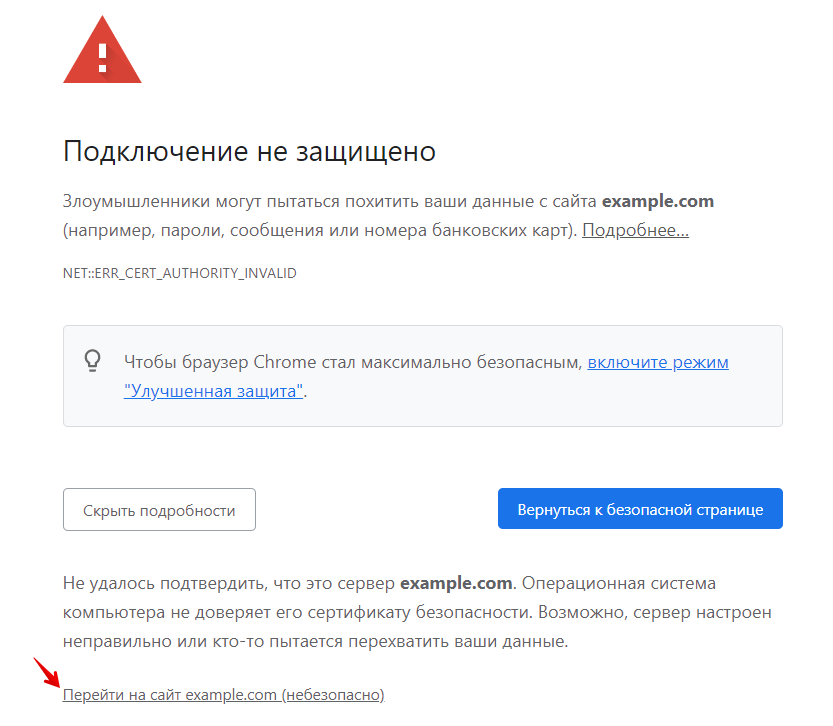
Google Chrome
- Нажмите «Дополнительные»:
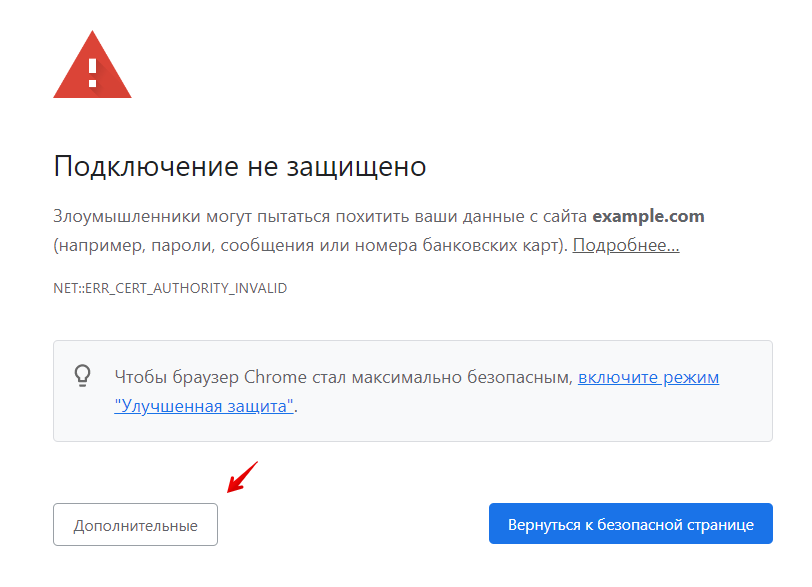
- Нажмите на ссылку «Перейти на сайт example.com (небезопасно)»:
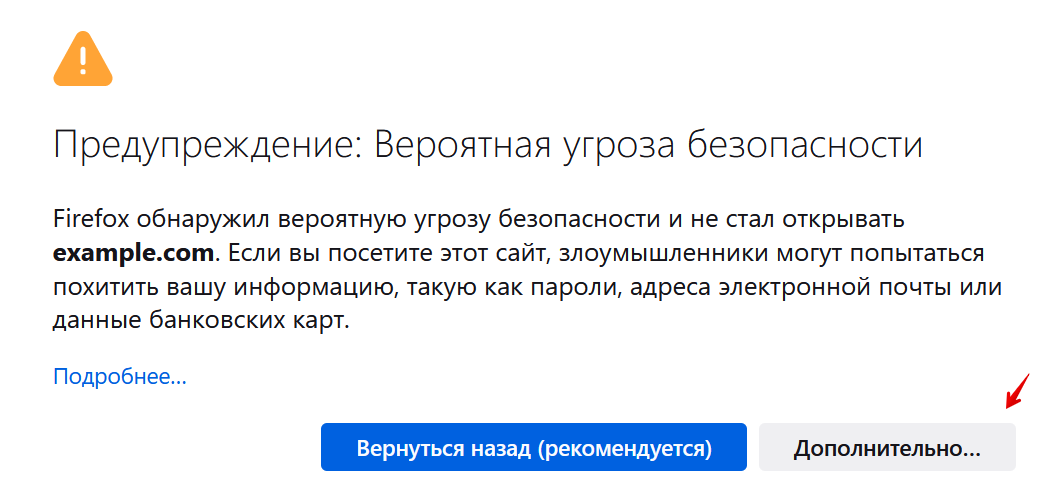
Mozilla Firefox
- Нажмите «Дополнительно…»:
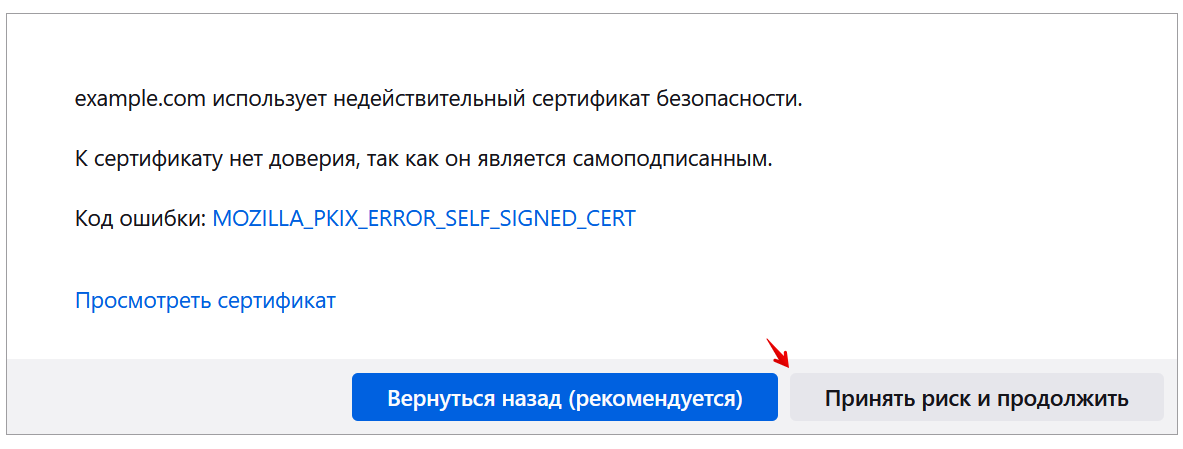
- Выберите «Принять риск и продолжить»:
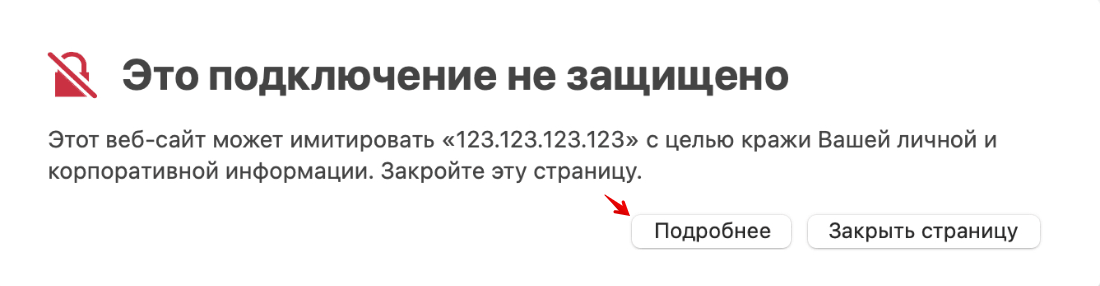
Safari
- Нажмите «Подробнее»:
- Нажмите на ссылку «посетить этот веб-сайт»:
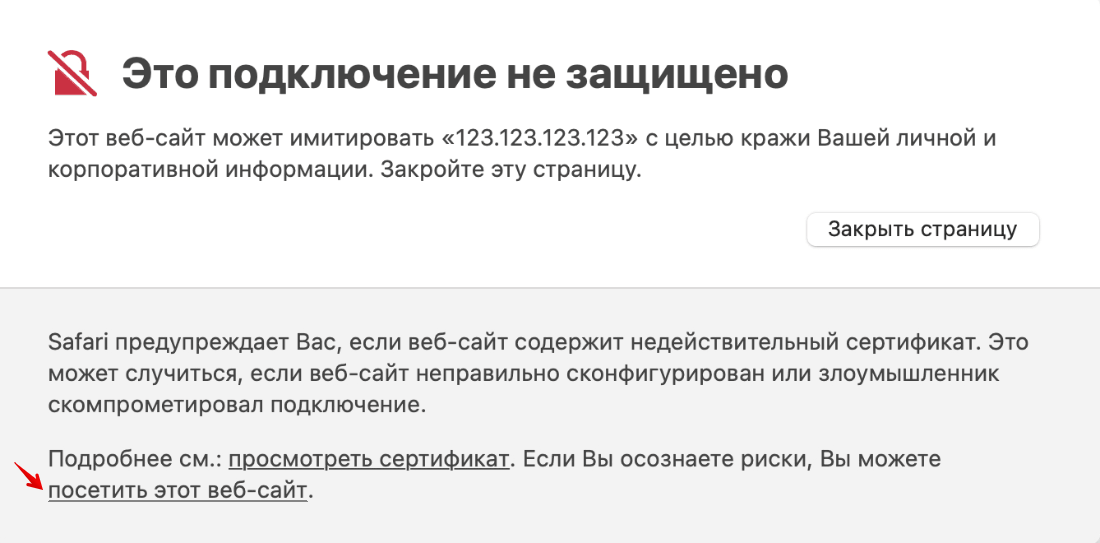
Яндекс.Браузер
- Нажмите «Подробности»:
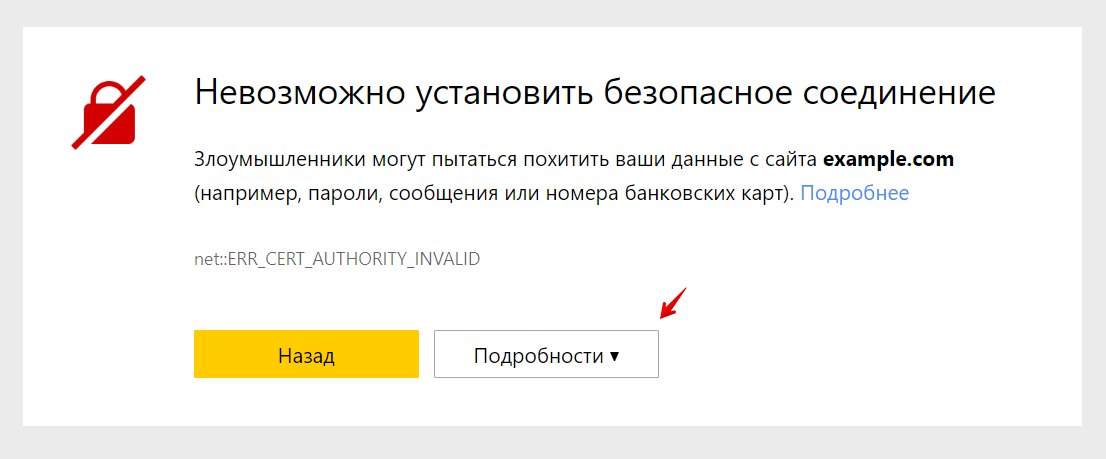
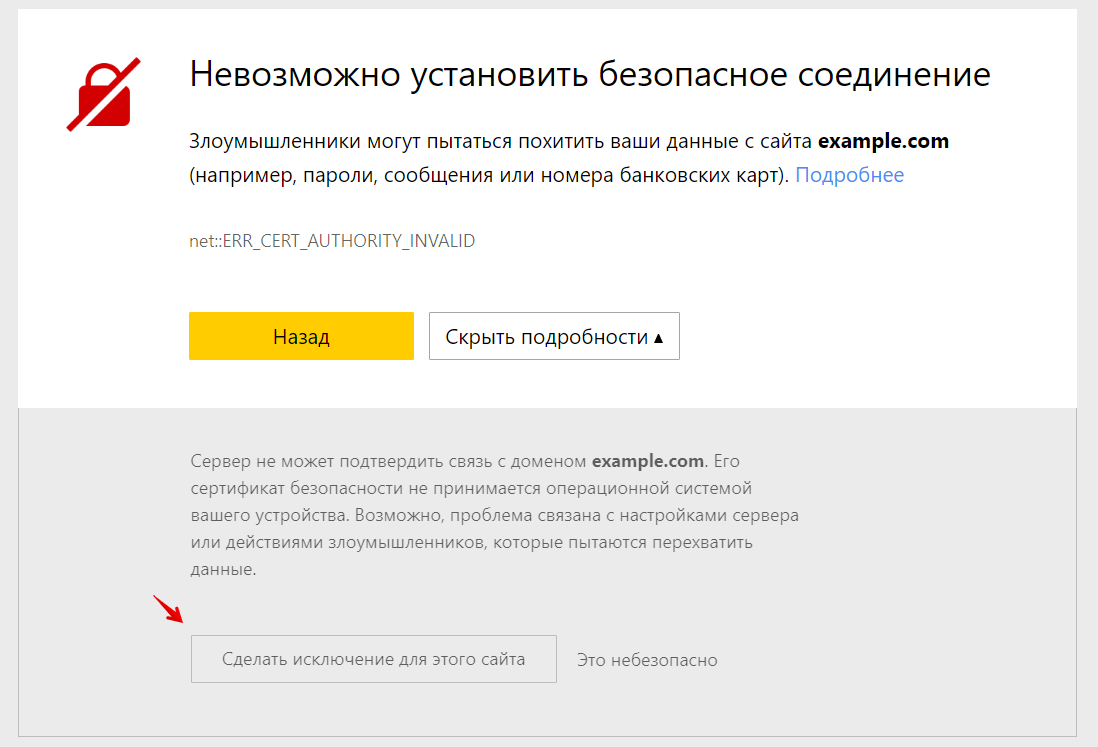
- Выберите «Сделать исключение для этого сайта»:
Windows 10, Windows 11, Windows 7, Windows 8, Windows Server
 Исправляем ошибку «Подключение не защищено» при заходе на российские сайты
 Исправляем ошибку «Подключение не защищено» при заходе на российские сайты
 - 10.01.2023
- 1 263
- 0
- 1
- 1
- 0
- Содержание статьи
- Описание проблемы
- Установка сертификатов в Windows
- Установка интернет-браузеров в Windows
- Добавить комментарий
Описание проблемы
При заходе на различные российские сайты, можно получить ошибку следующего содержания:
Google Chrome
Подключение не защищено
Злоумышленники могут пытаться похитить ваши данные с сайта (например, пароли, сообщения или номера банковских карт). Подробнее…
NET::ERR_CERT_AUTHORITY_INVALID
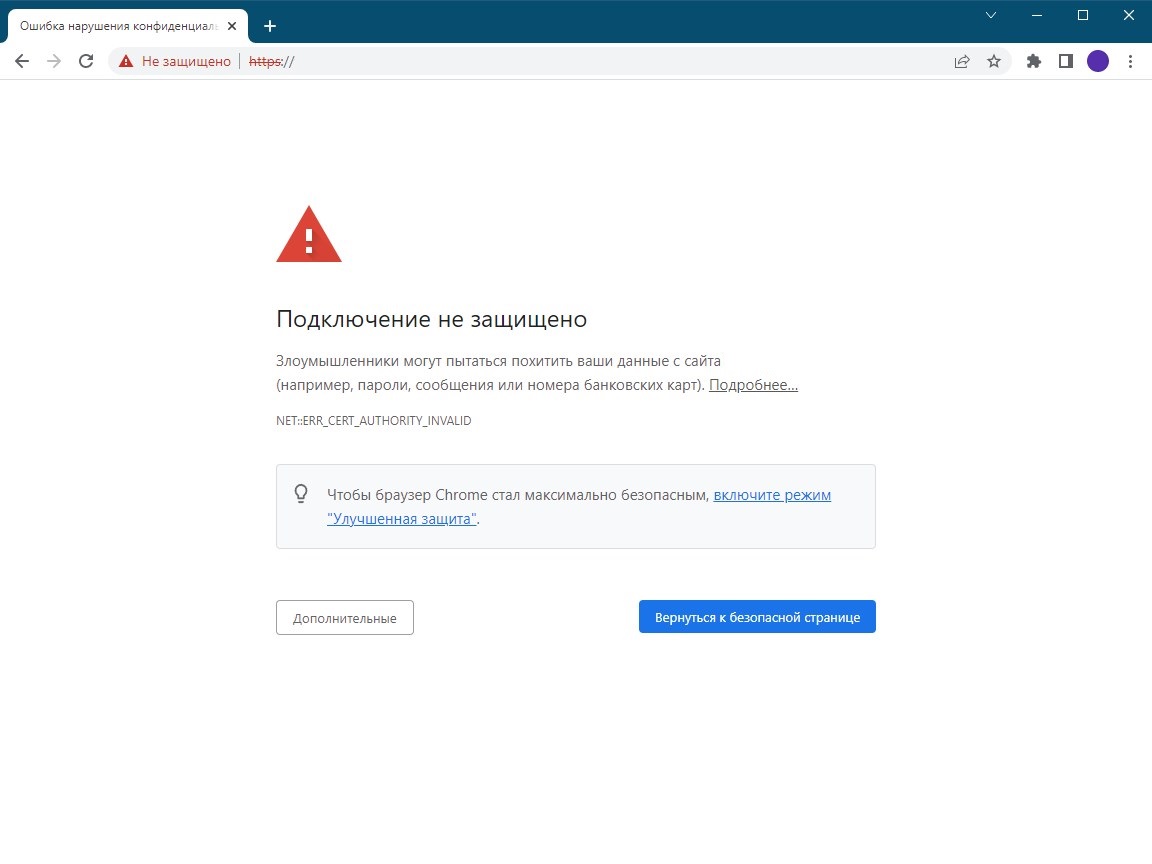
Причиной данной ошибки является переход российских веб-сайтов на сертификаты, которые были выпущены российским удостоверяющим центром — Национальным удостоверяющим центром Минцифры России (далее НУЦ Минцифры России). Его сертификаты отсутствуют в списке доверенных в большинстве операционных систем и браузеров, в связи с чем и возникает данная ошибка. Исправить данное положение дел можно двумя способами:
- Установить сертификаты НУЦ Минцифры России в доверенные в вашей системе или браузере
- Установить интернет браузер, который уже содержит сертификаты НУЦ Минцифры России
В первом случае, вам потребуется скачать и установить корневой сертификат НУЦ Минцифры России, во втором же случае, вам понадобиться установить на компьютере интернет браузер, содержащий данные сертификаты — это Яндекс Браузер и Atom. Ниже, мы рассмотрим оба варианта по решению данной проблемы.
Установка сертификатов в Windows
- Скачиваем сертификаты себе на компьютер по ссылкам ниже:
- Сертификат 1 (корневой сертификат) — Russian Trusted Root CA.cer
- Сертификат 2 (выпускающий сертификат) — Russian Trusted Sub CA.cer
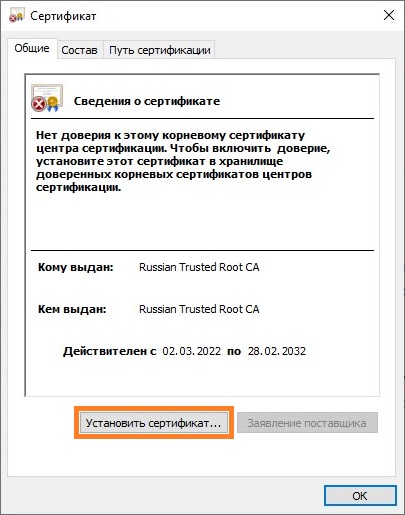
- Открываем скачанный сертификат, и в появившемся окне нажимаем кнопку «Установить сертификат«.

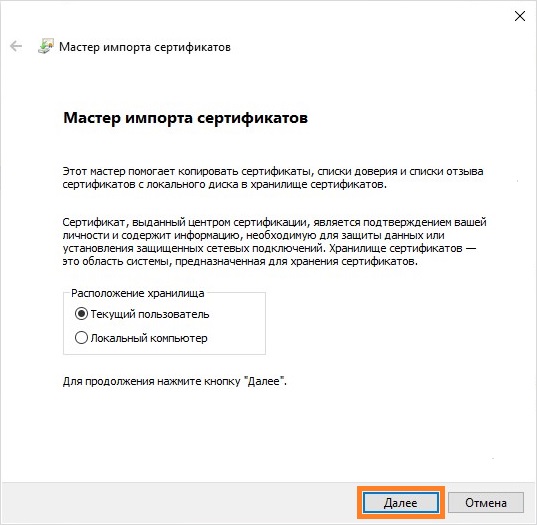
- Откроется Мастер импорта сертификатов. В нем нажимаем кнопку «Далее«.

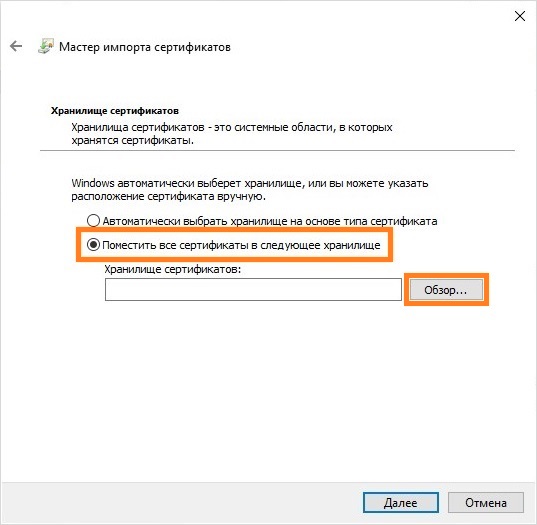
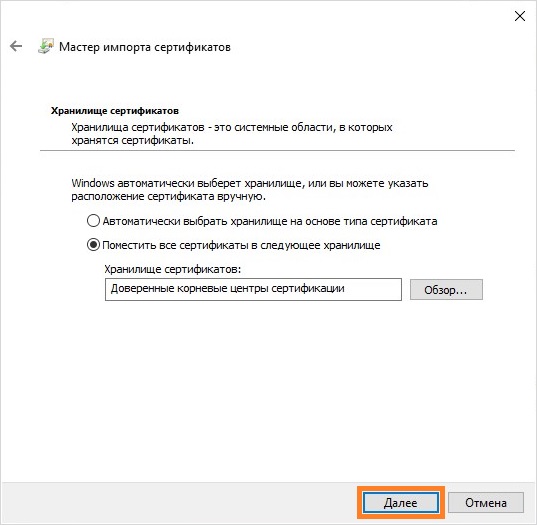
- В следующем окне выбираем пункт «Поместить все сертификаты в следующее хранилище«, и нажимаем на кнопку «Обзор«.
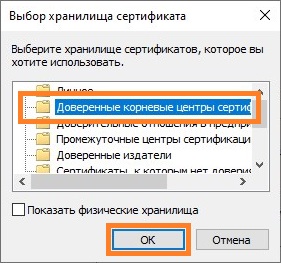
- Откроется небольшое окно, в котором нужно выбрать «Доверенные корневые центры сертификации«, и нажать на кнопку «ОК«.

- После этого, станет доступным предыдущее окно, где в строке «Хранилище сертификатов» будет написано «Доверенные корневые центры сертификации». Если все так, то нажимаем на кнопку «Далее», если же нет — проверяем корректность выполнения предыдущих двух пунктов.
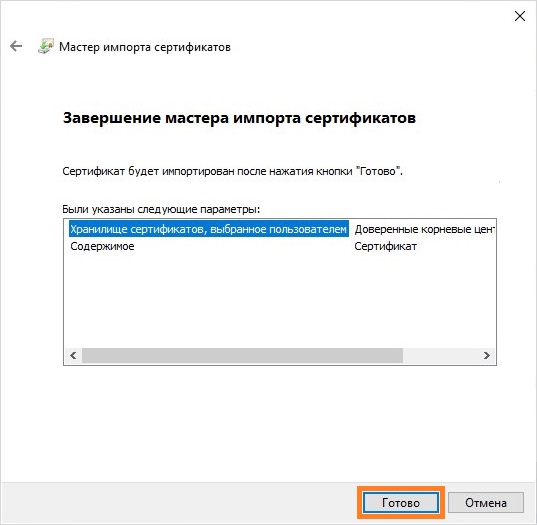
- Затем, нажимаем на кнопку «Готово» в окне завершения работы Мастера импорта сертификатов.
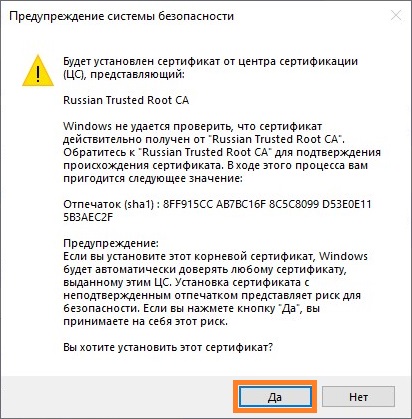
- Должно будет открыться окно предупреждения системы безопасности, в котором потребуется подтвердить свои намерения по установке корневого сертификата, нажав на кнопку «Да«.

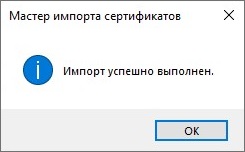
- В случае, если все прошло успешно, то появится соответствующее уведомление — «Импорт успешно выполнен«.

- Проделываем эту же процедуру установки со вторым сертификатом.
- Проверяем работу любого недоступного до этого ресурса в браузере. Возможно, браузер потребуется перезапустить, для применения изменений в списке сертификатов.
Установка интернет-браузеров в Windows
Если вы не хотите выполнять процедуру установки сертификатов в своей операционной системе, то просто можете скачать веб-обозреватель, который содержит данные сертификаты. Вы можете скачать и установить данные браузеры по ссылкам ниже:
- Скачать и установить Яндекс Браузер
- Скачать и установить Atom
Настройка доступа к закрытой части портала ЕИС Закупки
На днях пользователи одной бюджетной организации в которой я устроен на полставки, пожаловались на то что они не могут зайти в личный кабинет (закрытую часть) портала ЕИС Закупки (zakupki.gov.ru). Посмотрев на проблему выяснилось следующие, пользователь заходил на сайт ЕИС, выбирал личный кабинет (44 или 223 ФЗ), далее происходила переадресация на сайт госуслуг (Единую систему идентификации и аутентификации), нажимал «Вход с помощью электронной подписи», выбирал ЭЦП и на этом все как бы зависало, в браузере отображался белый экран и ничего не происходила. Для входа использовался браузер Internet Explorer. Подобная проблема проявлялась на всех рабочих местах.
После звонка в техподдержку выяснилось следующие, был сбой 18.03.2022 года, но как сказал оператора его в тот же день устранили. Проблемы кстати у пользователей начались 19.03 с утра. Так же оператор сообщил что при использования браузера Internet Explorer могут возникать непредвиденные ошибки, это связано с прекращением его поддержки после 15 июня 2022 года. На мой вопрос о том что до окончания поддержки еще 3 месяца, ответ был один используйте браузеры поддерживающие необходимые стандартны, рекомендовали Яндекс браузер или Спутник, кстати Гугл Хром порталом ЕИС Закупки не поддерживается.
На первый взгляд в настройке рабочего места для ЕИС Закупки нет ничего сложного, но пообщавшись со своими знакомыми, почитав различные форумы в интернете я понял что трудности с этим возникают практически у всех кто это делает. Техническая поддержка в этом вопросе помогает очень мало, говорят на сайте есть раздел в котором все подробно написано. В результате я решил описать это на самом деле не сложный процесс.
Настройка рабочего места ЕИС Закупки Яндекс браузер
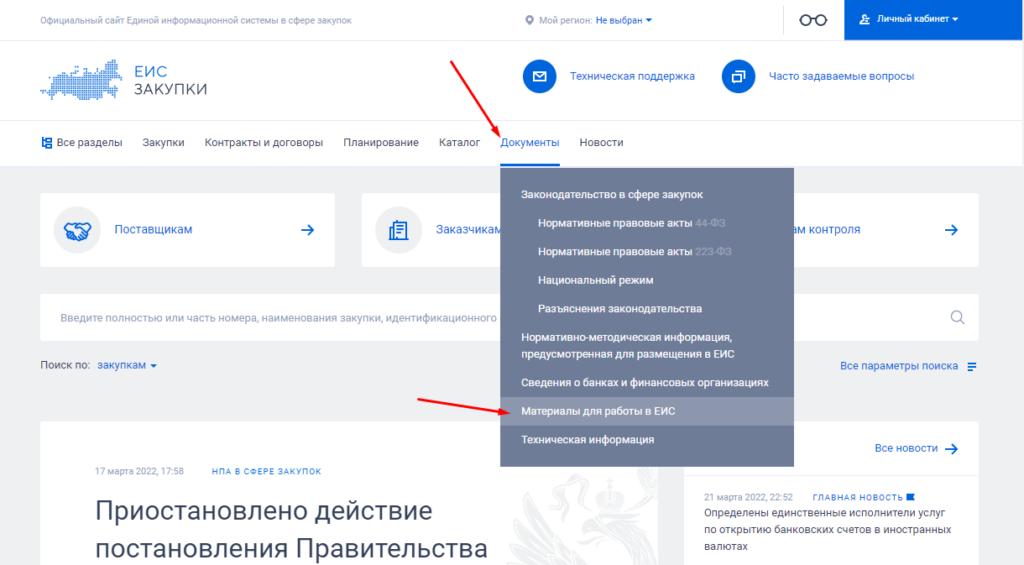
И так пришлось все рабочие места перенастраивать, выбор пал на Яндекс Браузер, так как Спутник очень далек от совершенства. Вариантов настройки два, либо все устанавливать вручную либо воспользоваться специально разработанным ПО которое все сделает за вас. Для этого на главной странице сайта, заходим в раздел «Документы» и выбираем пункт «Материалы для работы в ЕИС».
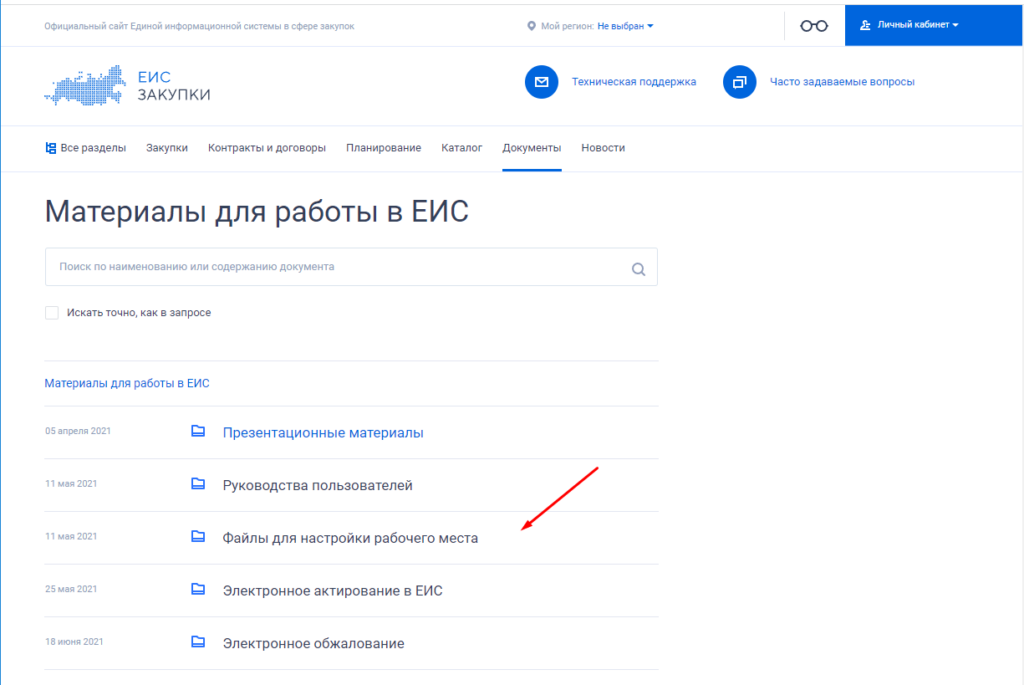
В открывшемся окне переходим в «Файлы для настройки рабочего места».
Как я говорил выше есть два варианта настройки рабочего места ЕИС.
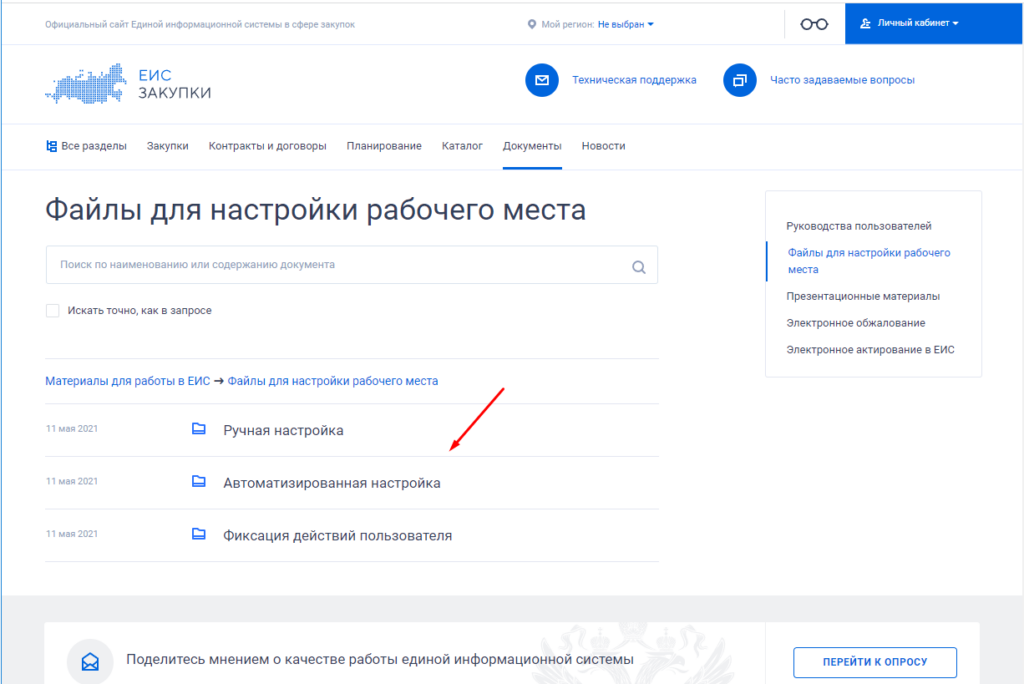
Можно все необходимые компоненты установить вручную.
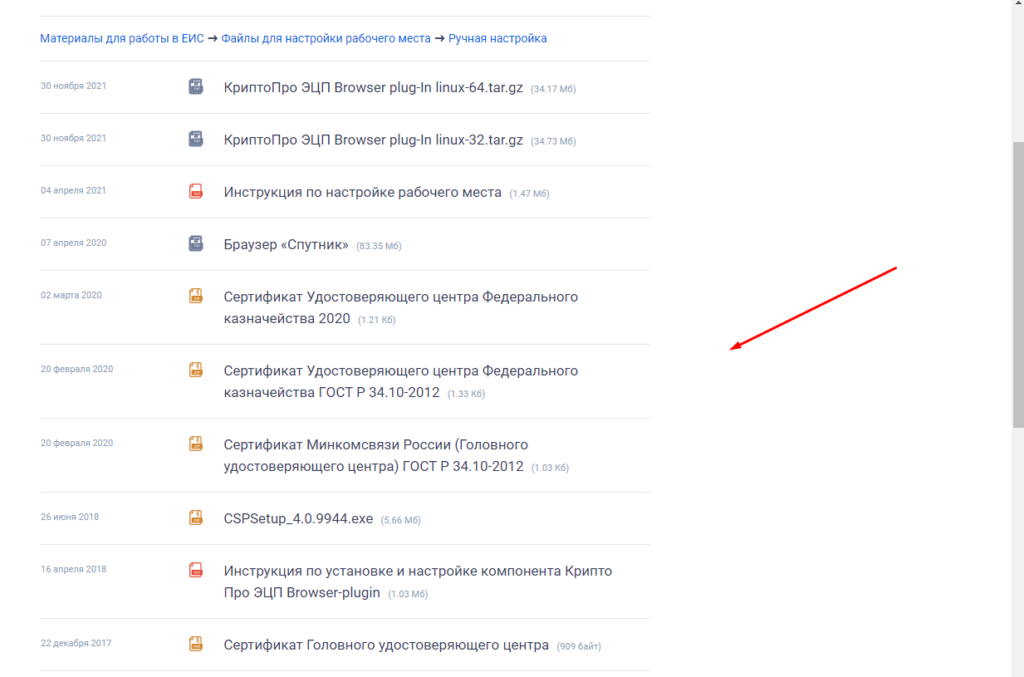
Либо скачать специальное ПО которое все сделает за Вас, как показала практика не во всех случаях, в двух из четырех случаев рабочие места не были настроены полностью.
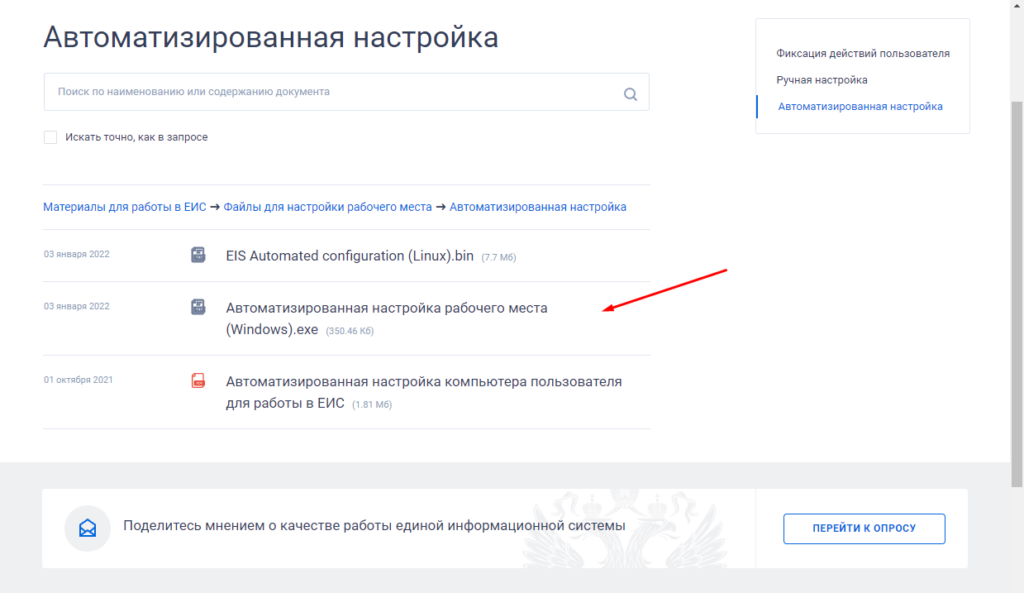
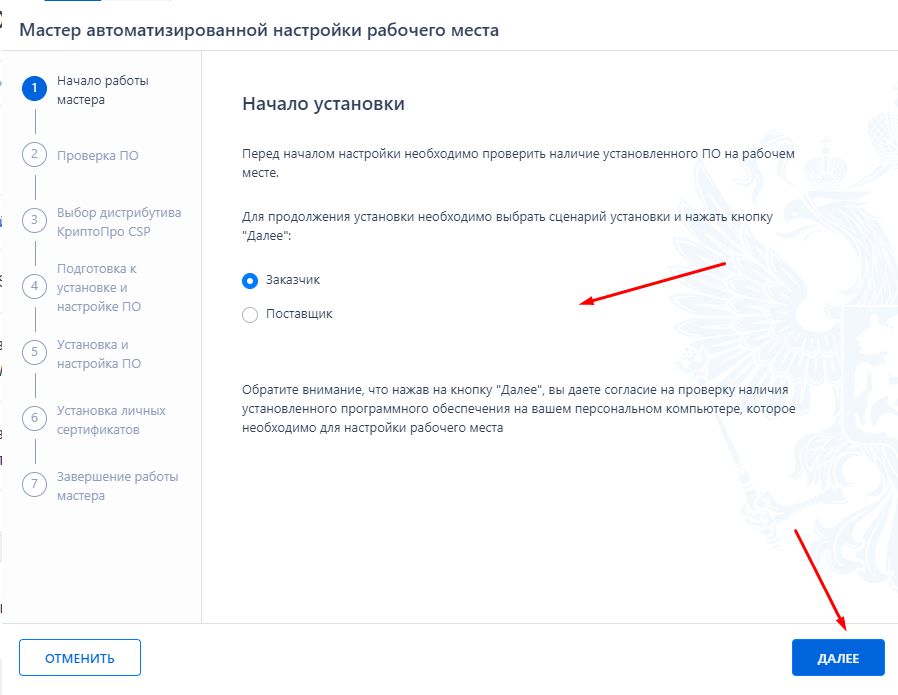
И так скачиваем специальное ПО и запускаем, выбираем как кто работает «Заказчик» или «Поставщик».
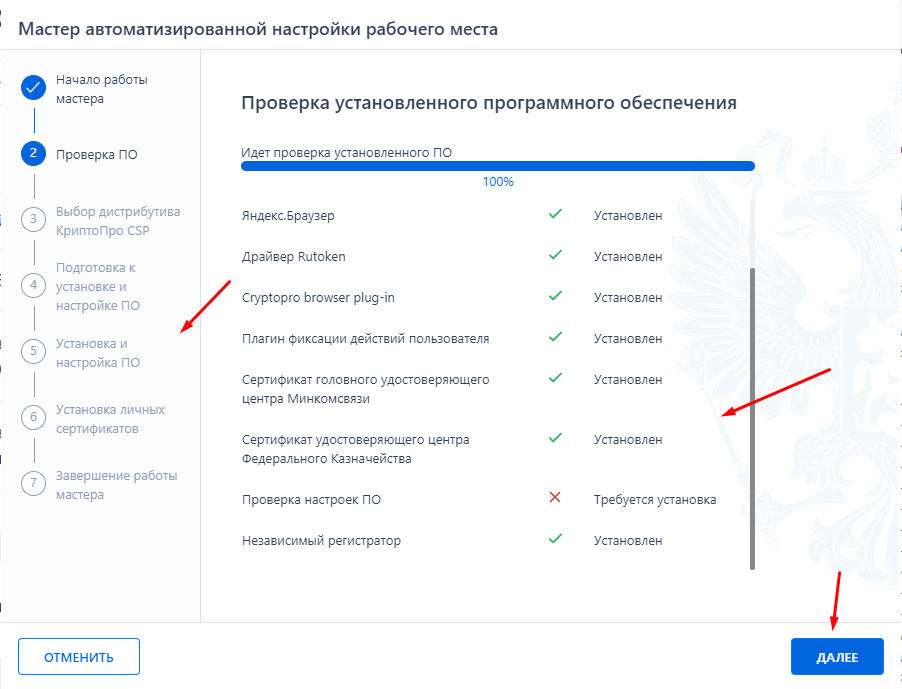
После чего ПО просканирует систему и покажет что установлено а что нет и что нужно настроить.
Следующим этапом будет установка и настройка, в конце Вы увидите небольшой отчет о том что было установлено и настроено, далее производим перезагрузку системы, хотя это и не обязательно.
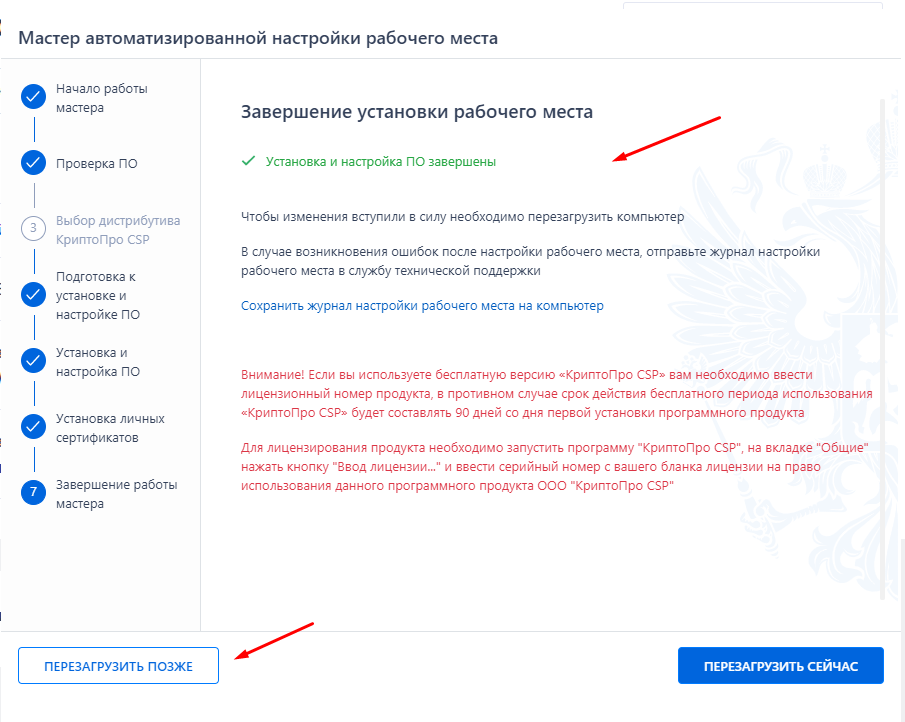
Запускаем Яндекс браузер и пробуем попасть в личный кабинет портала ЕИС Закупки.
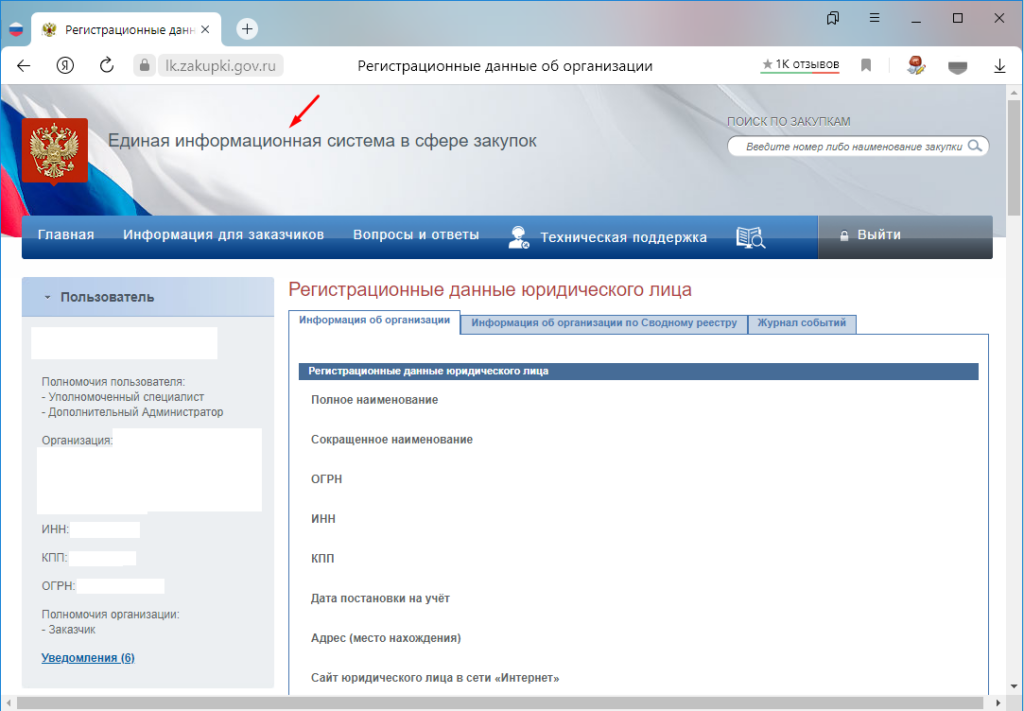
Если у Вас это получилось спокойно работает а если нет читаем дальше.
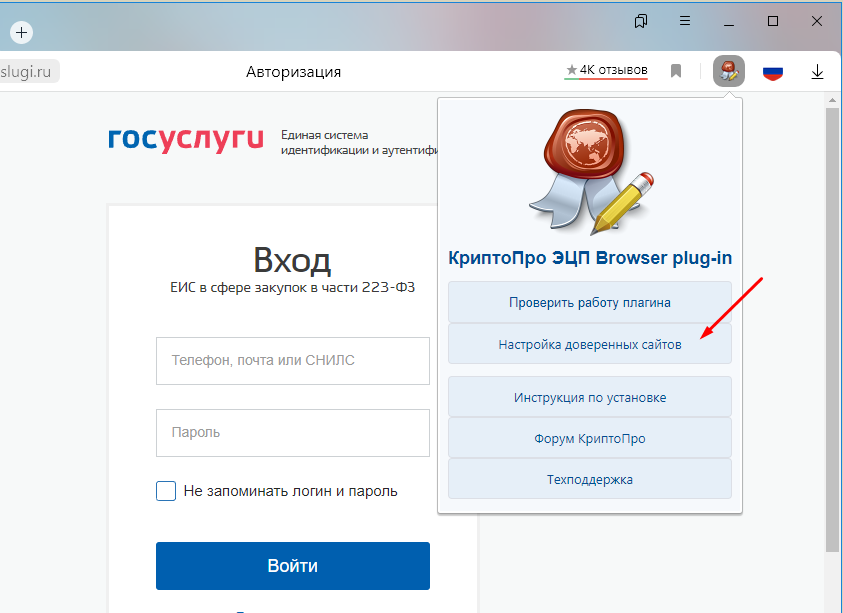
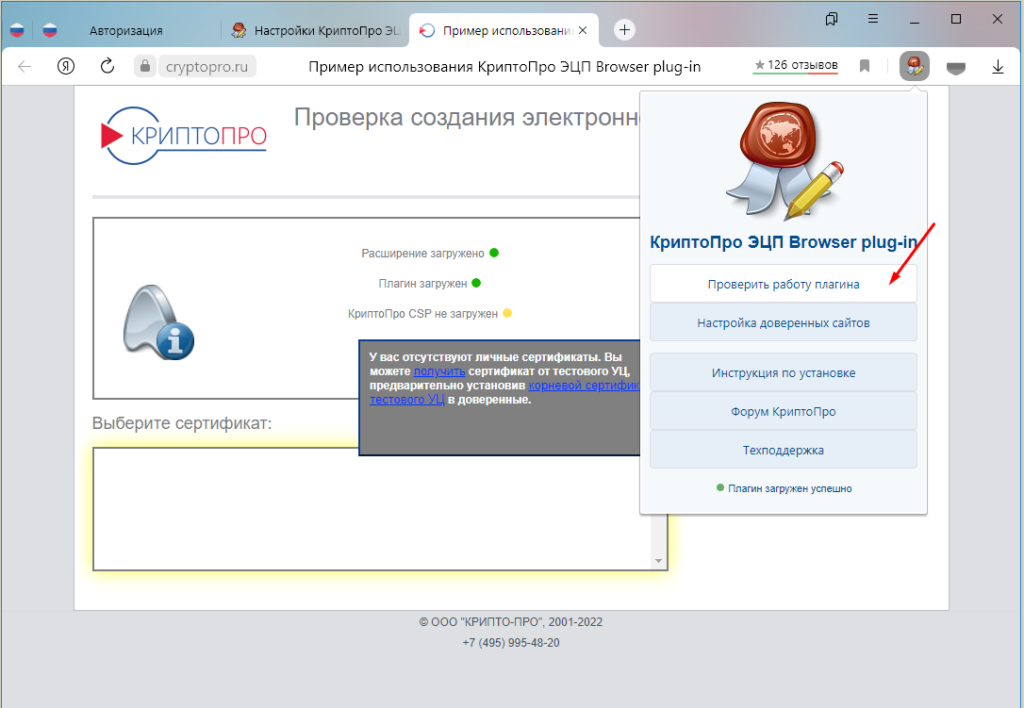
Первым делом нужно проверить список доверенных узлов, для этого кликаем на значке расширения «КриптоПро ЭЦП …» и выбираем пункт «Настройка доверенных сайтов».
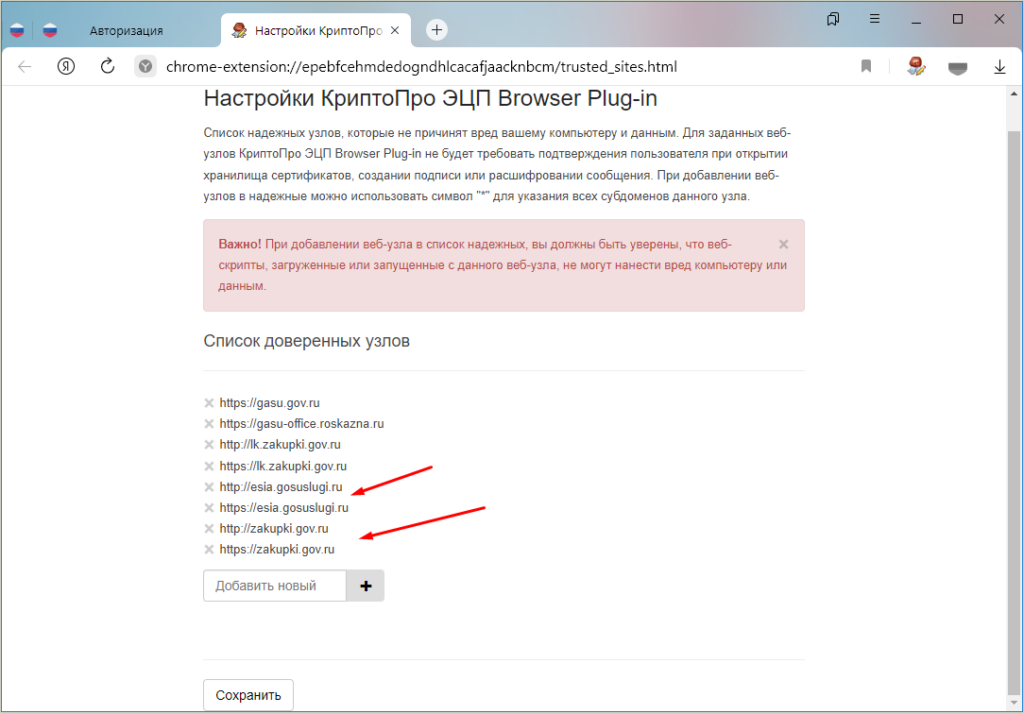
Этот список должен выглядеть следующем образом.
https://zakupki.gov.ru
https://esia.gosuslug
https://lk.zakupki.gov.ru
У меня сайты добавленные с «http» просто в качестве эксперимента.
Не редко во время добавления сайтов появляются разные ошибки, тут поможет только переустановка расширения или перезагрузка браузера.
Далее проверяем работоспособность плагина и расширения, для этого нажимаем «Проверить работу плагина».
Если кто не знает то плагин «КриптоПро ЭПК Browers plug-in»который необходимо установить состоит из двух компонентов, это сам плагин который устанавливается в систему и расширение для браузера. Многие в этом путаются устанавливают либо один плагин либо одно расширение и в результате получают ошибку «Плагин не установлен».
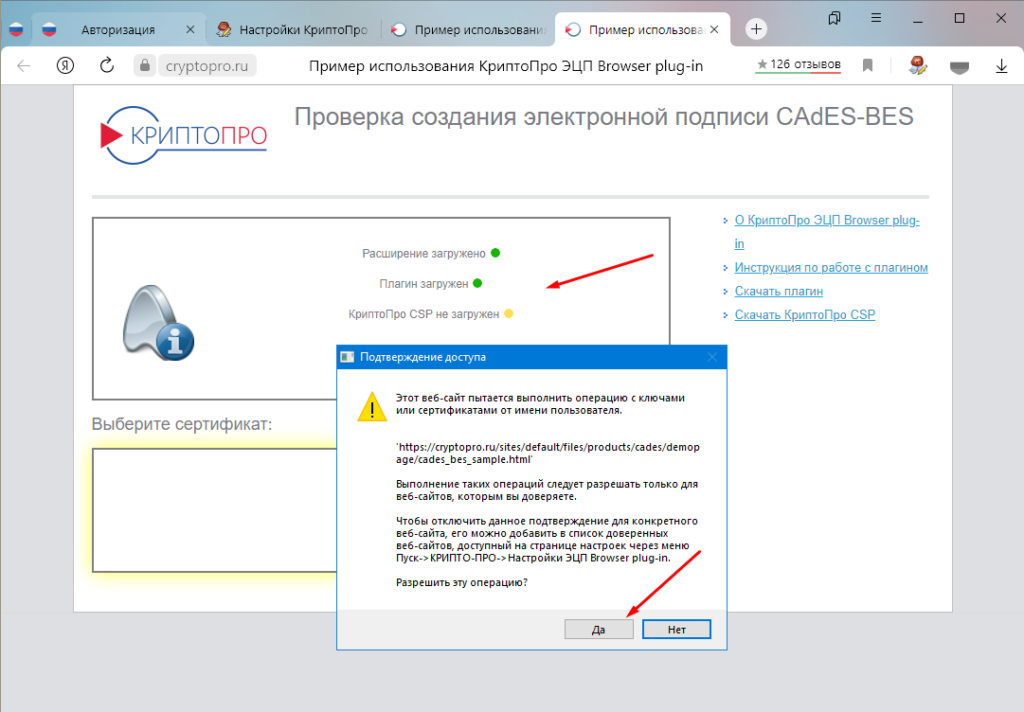
Если появляется окно «Подтверждение доступа» значит плагин и расширение работают нормально. Кстати, после нажатия «Да» в окне «Выберите сертификат» должны отобразиться все установленные сертификаты.
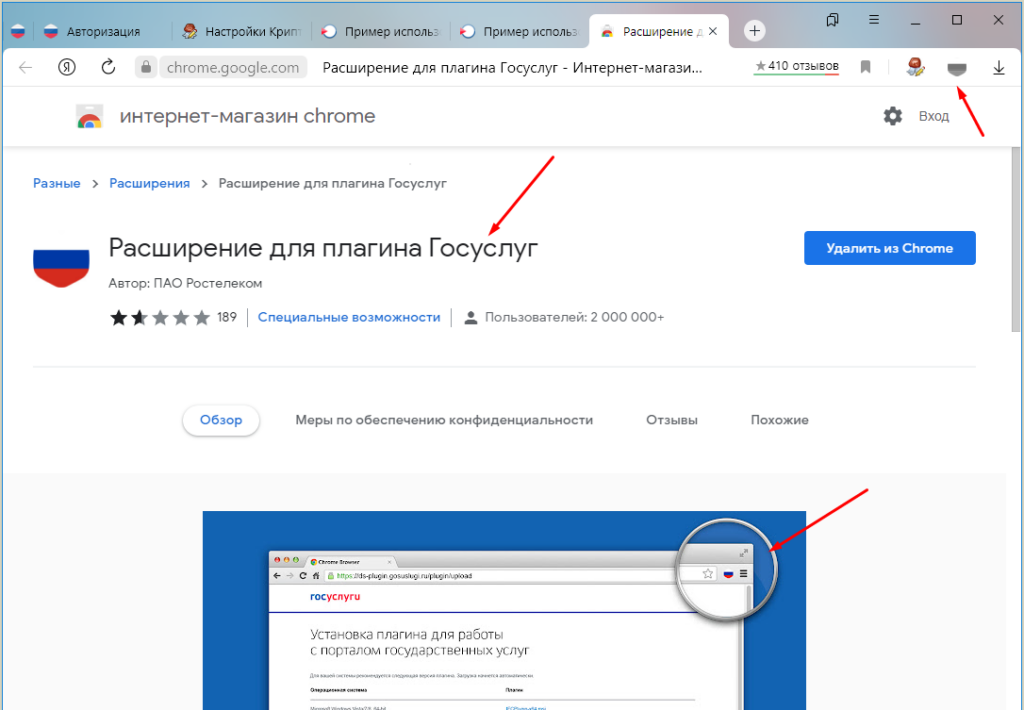
Далее необходимо установить расширение для гос услуг, его можно найти в магазине набрав в поиске «Расширение для плагина Госуслуг».
После этого перезагружаем браузер и пробуем авторизаоваться, если вы все сделали правильно то должны успешно попасть в закрытую часть ЕИС Закупки.
Для полной перезагрузки браузера его нужно закрыть через системный трей.
Вроде бы на этом все, если у Вас что-то не получилось, пишите будем разбираться вместе!