
СЭД казначейства
Пятьдесят оттенков СЭДа
Про установку Континент АП версии 3.7
Электронный бюджет и ГОСТ-2012
Портал ФЗС
Конвертация ЭП для Jinn-Client
-
22.07.2022 06:38
Тогда эта инструкция, не для Вас, а для тех, у кого не было проблем при работе в …
Подробнее…
- Форум
- Обсуждение
-
ЕИС в сфере закупок
- Certificate not found (решено)
×
Единая информационная система в сфере закупок
zakupki.gov.ru
- gaz-vol
-
 Автор темы
-
Не в сети

Больше
12 янв 2023 07:41 — 12 янв 2023 09:26 #21916
от gaz-vol
gaz-vol создал тему: Certificate not found (решено)
Добрый день!
Может кто-то сталкивался с такой ошибкой: «Certificate not found», это когда захожу в личный кабинет ключом начальника. кто знает, с чем может быть это связано?
Заработало само по себе.

Пожалуйста Войти или Регистрация, чтобы присоединиться к беседе.
- tamara
-
-
Не в сети
Больше
25 янв 2023 12:43 #21991
от tamara
tamara ответил в теме Certificate not found (решено)
как решили данную проблему?
Пожалуйста Войти или Регистрация, чтобы присоединиться к беседе.
- Форум
- Обсуждение
- ЕИС в сфере закупок
- Certificate not found (решено)
Форум КриптоПро
»
Общие вопросы
»
Общие вопросы
»
Сообщение с веб-страницы: Certificate not found

pem2607 |
|
|
Статус: Новичок Группы: Участники
|
Добрый день! |
 |
|


 Snimok.PNG

Андрей * |
|
|
Статус: Сотрудник Группы: Участники Сказал «Спасибо»: 451 раз |
Здравствуйте. Крайне мало информации. По сообщению, предположу, какой-то сайт не может найти сертификат (вторая строка), который был указан для подписания? Установили новый сертификат правильно? Далее — обращайтесь в тех.поддержку сайта, как заменитьдобавить в ИС этот новый сертификат. |
|
Техническую поддержку оказываем тут |
|
|
|
WWW |


|
Kirves |
|
|
Статус: Новичок Группы: Участники
|
Установил и распаковал папку ZIP на Андроид. Установил apk криптопро. Запросили новый ключ. Типа лицензия закончилась. Где взять ключ?https://ltdfoto.ru/image/e2g7R8 Установил по новой. Теперь дал мне на использование криптопро 93 дня. Но при отправке документа на сайте rosreestr выскакивает окно Плагин Криптопро не установлен. Где ошибка?https://ltdfoto.ru/image/e2gtSw Отредактировано пользователем 4 сентября 2022 г. 2:41:56(UTC) |
|
|
|
|
Андрей * |
|
|
Статус: Сотрудник Группы: Участники Сказал «Спасибо»: 451 раз |
Автор: Kirves Установил и распаковал папку ZIP на Андроид. Установил apk криптопро. Запросили новый ключ. Типа лицензия закончилась. Где взять ключ?https://ltdfoto.ru/image/e2g7R8 Установил по новой. Теперь дал мне на использование криптопро 93 дня. Но при отправке документа на сайте rosreestr выскакивает окно Плагин Криптопро не установлен. Где ошибка?https://ltdfoto.ru/image/e2gtSw 1. ссылки не действительны |
|
Техническую поддержку оказываем тут |
|
|
|
WWW |

|
Kirves |
|
|
Статус: Новичок Группы: Участники
|
Здравствуйте! Спасибо за ответ. Крипто удалил. Слишком сложно разобраться в тонкостях его работы. Хотел получить бесплатно выписку из ЕГРН. Но понял, что легче заплатить, чем понять, как правильно установить криптопро на Андроид. https://drive.google.com/file/d/…YvsOpl/view?usp=drivesdk https://drive.google.com/file/d/…t_sSy6/view?usp=drivesdk https://drive.google.com/file/d/…wRTqgW/view?usp=drivesdk Отредактировано пользователем 4 сентября 2022 г. 14:56:06(UTC) |
|
|
|
| Пользователи, просматривающие эту тему |
|
Guest |
Форум КриптоПро
»
Общие вопросы
»
Общие вопросы
»
Сообщение с веб-страницы: Certificate not found
Быстрый переход
Вы не можете создавать новые темы в этом форуме.
Вы не можете отвечать в этом форуме.
Вы не можете удалять Ваши сообщения в этом форуме.
Вы не можете редактировать Ваши сообщения в этом форуме.
Вы не можете создавать опросы в этом форуме.
Вы не можете голосовать в этом форуме.
Ситуация: ошибки при входе в ЕИС
Re: Ситуация: ошибки при входе в ЕИС
Эксплоер с ЕИС не работает. СОВСЕМ!
Качаете свежий яндекс, в настройках прописываете всё, что положено для ЕИС. И будет Вам счастье!
Там, где прямо не пролезем, мы пройдем бочком.
-

Глава - Завсегдатай
- Сообщений: 967
- Зарегистрирован: 29 апр 2016, 05:53
- Откуда: г. Хабаровск, Елена
- Благодарил (а): 52 раз.
- Поблагодарили: 55 раз.
- Роль: Заказчик
- Пункты репутации: 52


Re: Ситуация: ошибки при входе в ЕИС
 kir_dfg » 15 сен 2022, 13:48
kirillsor11 писал(а):Сменился руководитель организации. Был получен сертификат и при попытке входа по нему в личный кабинет сайт зависает. Если заходить через експролер висит бесконечное ожидание, а если через яндекс, то пишет слишком много запросов. Если заходить под другим сертификатом все работает нормально. Что делать в данной ситуации?
Возможно, временный эффект. Можно Спутник использовать или Яндекс (хотя последний — та еще поделка).
У меня периодически и Спутник, и IE глючат, потом сами исправляются.
IE еще работает с ЕИС (нормальный IE, а не Edge). Ну, по крайней мере, у меня.
Машины времени есть у каждого. Те, что переносят в прошлое, зовутся воспоминаниями, а те, что уносят в будущее — мечтами ©
-
kir_dfg - Профессор
- Сообщений: 12112
- Зарегистрирован: 19 дек 2016, 11:34
- Откуда: Юпитер-2
- Благодарил (а): 173 раз.
- Поблагодарили: 1534 раз.
- Роль: Заказчик
- Пункты репутации: 635

Re: Ситуация: ошибки при входе в ЕИС
Olgerd » 15 сен 2022, 18:44
kir_dfg писал(а):
kirillsor11 писал(а):Сменился руководитель организации. Был получен сертификат и при попытке входа по нему в личный кабинет сайт зависает. Если заходить через експролер висит бесконечное ожидание, а если через яндекс, то пишет слишком много запросов. Если заходить под другим сертификатом все работает нормально. Что делать в данной ситуации?
Возможно, временный эффект. Можно Спутник использовать или Яндекс (хотя последний — та еще поделка).
У меня периодически и Спутник, и IE глючат, потом сами исправляются.IE еще работает с ЕИС (нормальный IE, а не Edge). Ну, по крайней мере, у меня.
+1. Подтверждаю. Работает.
Кто по 44-ФЗ работает, тот в цирке не смеется. Закупки это не только работа, это ещё и квест: нам подкидывают препятствия, мы их преодолеваем. Преодолели? Внесение поправок в условия игры.
-

Olgerd - Знаток
- Сообщений: 1715
- Изображения: 0
- Зарегистрирован: 01 июн 2017, 12:45
- Благодарил (а): 181 раз.
- Поблагодарили: 277 раз.
- Роль: Заказчик
- Пункты репутации: 238

Re: Ситуация: ошибки при входе в ЕИС
Stol-Stul » 09 ноя 2022, 20:38
Добрый вечер!
Позавчера заходила под ЭП на ЕИС и все было нормально. Сегодня мне выдает надпись «Предъявленный Вами сертификат не закреплен за учетной записью уполномоченного лица организации в ЕИС.»
Что делать? Последний день отправки контракта после отклонения участником, и никак не могу зайти.
-
Stol-Stul - Завсегдатай
- Сообщений: 82
- Зарегистрирован: 01 апр 2017, 12:12
- Благодарил (а): 45 раз.
- Поблагодарили: 0 раз.
- Роль: Заказчик
- Пункты репутации: 10
Re: Ситуация: ошибки при входе в ЕИС
Stol-Stul » 10 ноя 2022, 10:20
Stol-Stul писал(а):Добрый вечер!
Позавчера заходила под ЭП на ЕИС и все было нормально. Сегодня мне выдает надпись «Предъявленный Вами сертификат не закреплен за учетной записью уполномоченного лица организации в ЕИС.»
Что делать? Последний день отправки контракта после отклонения участником, и никак не могу зайти.
Все решилось сегодня с утра. Захожу как обычно в ЕИС. Такой глюк у меня был впервые.
-
Stol-Stul - Завсегдатай
- Сообщений: 82
- Зарегистрирован: 01 апр 2017, 12:12
- Благодарил (а): 45 раз.
- Поблагодарили: 0 раз.
- Роль: Заказчик
- Пункты репутации: 10
Re: Ситуация: ошибки при входе в ЕИС
Olgerd » 10 ноя 2022, 12:29
Stol-Stul писал(а):
Stol-Stul писал(а):Добрый вечер!
Позавчера заходила под ЭП на ЕИС и все было нормально. Сегодня мне выдает надпись «Предъявленный Вами сертификат не закреплен за учетной записью уполномоченного лица организации в ЕИС.»
Что делать? Последний день отправки контракта после отклонения участником, и никак не могу зайти.Все решилось сегодня с утра. Захожу как обычно в ЕИС. Такой глюк у меня был впервые.
День добрый! О! В ЕИС много чего бывает! Надеюсь, Вы собрали доказательства того, что не могли зайти в ЕИС? Это если административку захотят пришить. В принципе, как косвенное доказательство — Ваш пост, но видео/скриншоты всё же лучше.
Кто по 44-ФЗ работает, тот в цирке не смеется. Закупки это не только работа, это ещё и квест: нам подкидывают препятствия, мы их преодолеваем. Преодолели? Внесение поправок в условия игры.
-
Olgerd - Знаток
- Сообщений: 1715
- Изображения: 0
- Зарегистрирован: 01 июн 2017, 12:45
- Благодарил (а): 181 раз.
- Поблагодарили: 277 раз.
- Роль: Заказчик
- Пункты репутации: 238
Re: Ситуация: ошибки при входе в ЕИС
er_spv » 11 ноя 2022, 17:31
Добрый день.
Захожу в ЕИС, но не могу открыть вкладку «исполнение контрактов», страница не загружается, но ошибку не выдает. и так весь день. У вас работает?
-
er_spv - Завсегдатай
- Сообщений: 703
- Зарегистрирован: 20 янв 2017, 17:18
- Благодарил (а): 15 раз.
- Поблагодарили: 16 раз.
- Роль: Поставщик
- Пункты репутации: 12
Re: Ситуация: ошибки при входе в ЕИС
katrinba » 11 ноя 2022, 18:13
er_spv писал(а):Добрый день.
Захожу в ЕИС, но не могу открыть вкладку «исполнение контрактов», страница не загружается, но ошибку не выдает. и так весь день. У вас работает?
Добрый день!
Только что зашла, всё работает)
Хороших выходных 
Всё будет хорошо, а может даже лучше!
-
katrinba - Завсегдатай
- Сообщений: 168
- Зарегистрирован: 25 июл 2019, 17:07
- Откуда: Тула
- Благодарил (а): 33 раз.
- Поблагодарили: 19 раз.
- Роль: Поставщик
- Пункты репутации: 6

Re: Ситуация: ошибки при входе в ЕИС
sala_2000 » 22 дек 2022, 18:14
Добрый вечер! может кто-то сталкивался с такой ошибкой: «Certificate not found», это когда захожу в личный кабинет ключом начальника. А с моим ключом заходит без проблем. кто знает, с чем может быть это связанно?
- Вложения
-
 скринннн.docx
- (180.34 KiB) Скачиваний: 62
 скринннн.docx
-
sala_2000 - Завсегдатай
- Сообщений: 327
- Зарегистрирован: 20 апр 2018, 16:32
- Благодарил (а): 61 раз.
- Поблагодарили: 0 раз.
- Роль: Заказчик
- Пункты репутации: 5
Re: Ситуация: ошибки при входе в ЕИС
KVB » 28 дек 2022, 14:12
[quote=»sala_2000″]Добрый вечер! может кто-то сталкивался с такой ошибкой: «Certificate not found», это когда захожу в личный кабинет ключом начальника. А с моим ключом заходит без проблем. кто знает, с чем может быть это связанно?[/quote]
Решилась проблема? У нас такая же ситуация именно с ключом руководителя
-
KVB - Новичок
- Сообщений: 1
- Зарегистрирован: 28 дек 2022, 14:08
- Благодарил (а): 0 раз.
- Поблагодарили: 0 раз.
- Роль: Заказчик
- Пункты репутации: 0

Вернуться в Единая информационная система (ЕИС)
Кто сейчас на форуме
Зарегистрированные пользователи: ASGOR, Google [Bot]
Работает на phpВВ © phpВВ Group
Настройка доступа к закрытой части портала ЕИС Закупки
На днях пользователи одной бюджетной организации в которой я устроен на полставки, пожаловались на то что они не могут зайти в личный кабинет (закрытую часть) портала ЕИС Закупки (zakupki.gov.ru). Посмотрев на проблему выяснилось следующие, пользователь заходил на сайт ЕИС, выбирал личный кабинет (44 или 223 ФЗ), далее происходила переадресация на сайт госуслуг (Единую систему идентификации и аутентификации), нажимал «Вход с помощью электронной подписи», выбирал ЭЦП и на этом все как бы зависало, в браузере отображался белый экран и ничего не происходила. Для входа использовался браузер Internet Explorer. Подобная проблема проявлялась на всех рабочих местах.
После звонка в техподдержку выяснилось следующие, был сбой 18.03.2022 года, но как сказал оператора его в тот же день устранили. Проблемы кстати у пользователей начались 19.03 с утра. Так же оператор сообщил что при использования браузера Internet Explorer могут возникать непредвиденные ошибки, это связано с прекращением его поддержки после 15 июня 2022 года. На мой вопрос о том что до окончания поддержки еще 3 месяца, ответ был один используйте браузеры поддерживающие необходимые стандартны, рекомендовали Яндекс браузер или Спутник, кстати Гугл Хром порталом ЕИС Закупки не поддерживается.
На первый взгляд в настройке рабочего места для ЕИС Закупки нет ничего сложного, но пообщавшись со своими знакомыми, почитав различные форумы в интернете я понял что трудности с этим возникают практически у всех кто это делает. Техническая поддержка в этом вопросе помогает очень мало, говорят на сайте есть раздел в котором все подробно написано. В результате я решил описать это на самом деле не сложный процесс.
Настройка рабочего места ЕИС Закупки Яндекс браузер
И так пришлось все рабочие места перенастраивать, выбор пал на Яндекс Браузер, так как Спутник очень далек от совершенства. Вариантов настройки два, либо все устанавливать вручную либо воспользоваться специально разработанным ПО которое все сделает за вас. Для этого на главной странице сайта, заходим в раздел «Документы» и выбираем пункт «Материалы для работы в ЕИС».
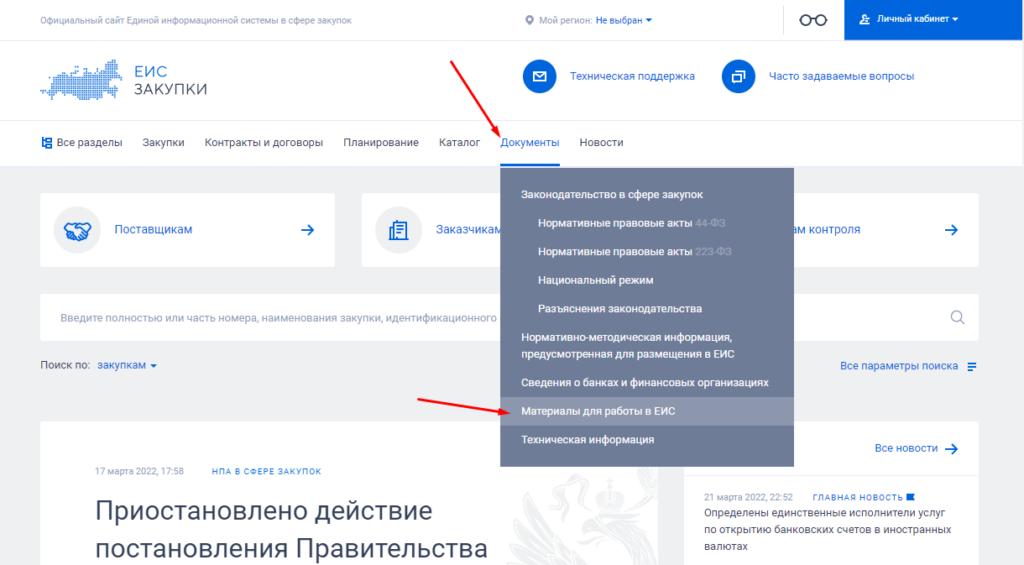
В открывшемся окне переходим в «Файлы для настройки рабочего места».
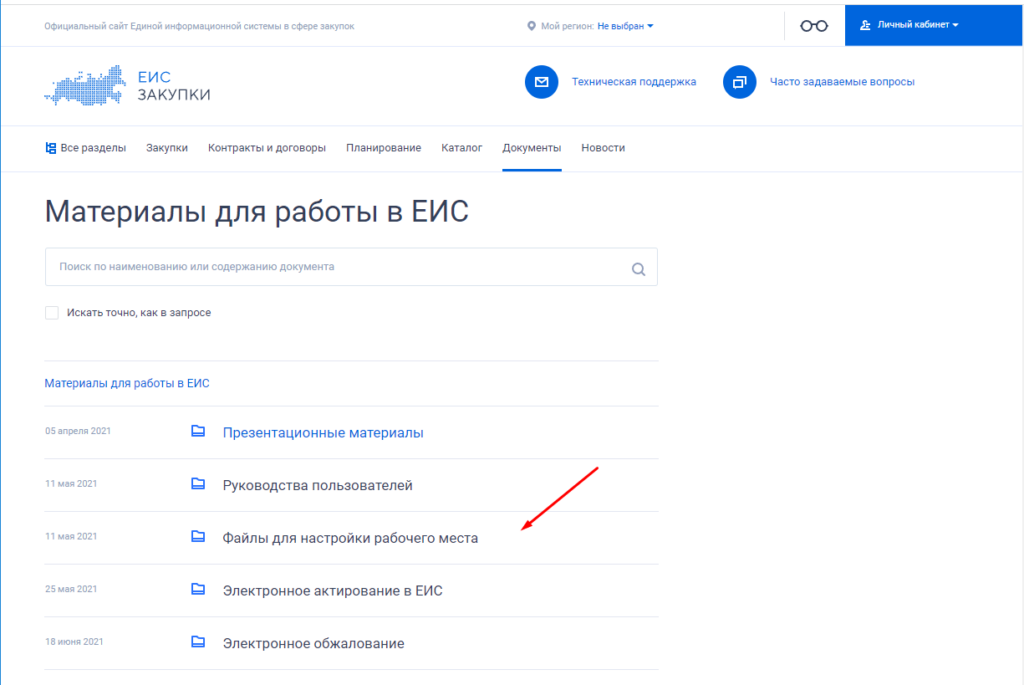
Как я говорил выше есть два варианта настройки рабочего места ЕИС.
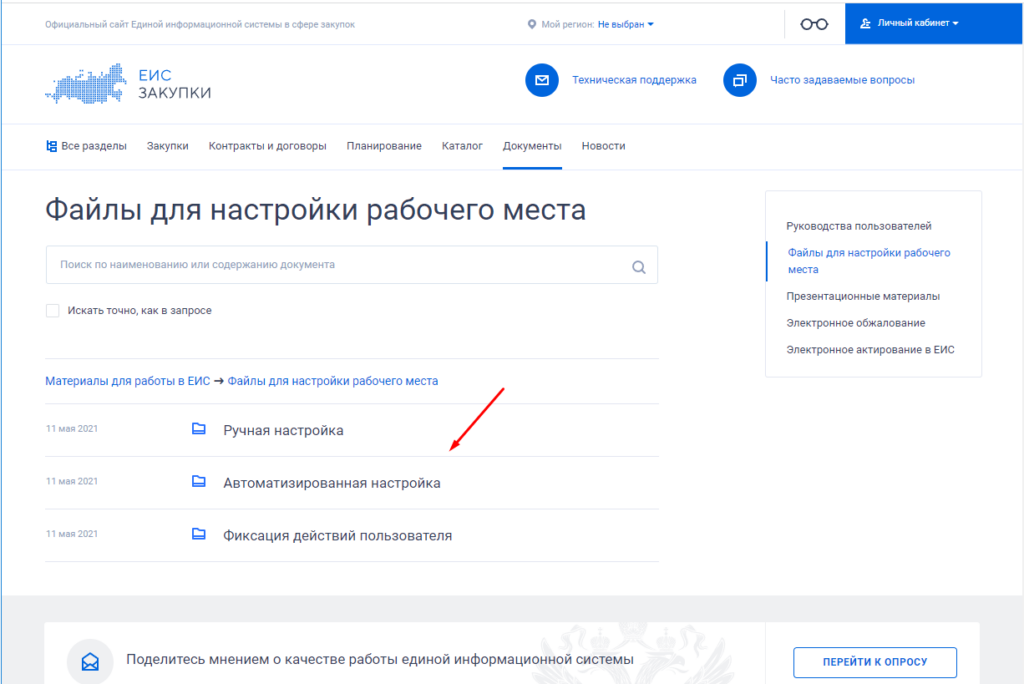
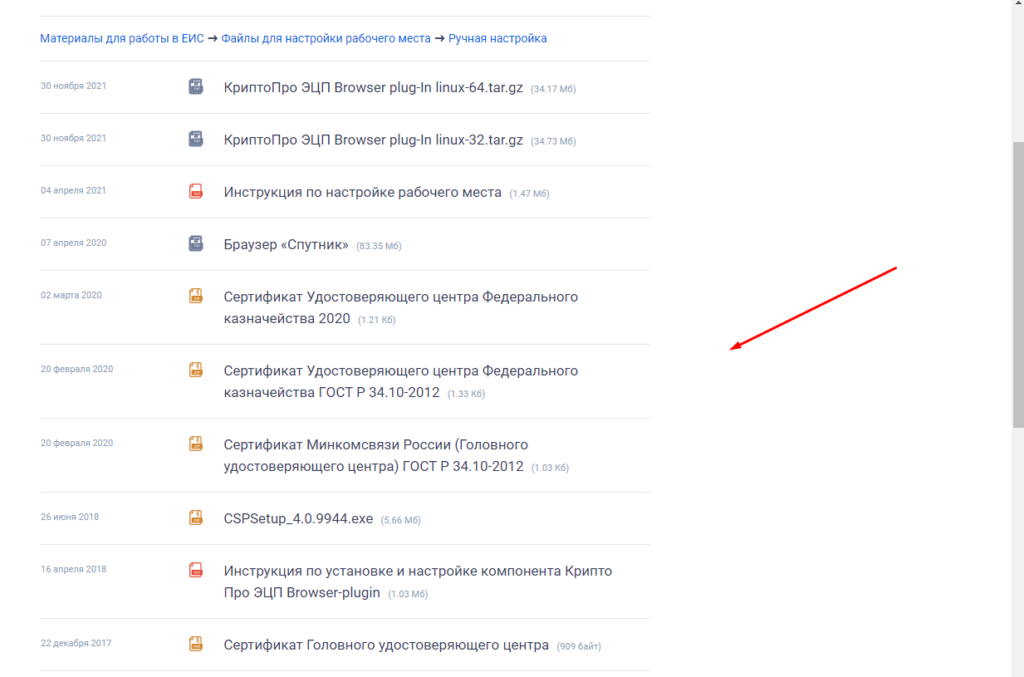
Можно все необходимые компоненты установить вручную.
Либо скачать специальное ПО которое все сделает за Вас, как показала практика не во всех случаях, в двух из четырех случаев рабочие места не были настроены полностью.
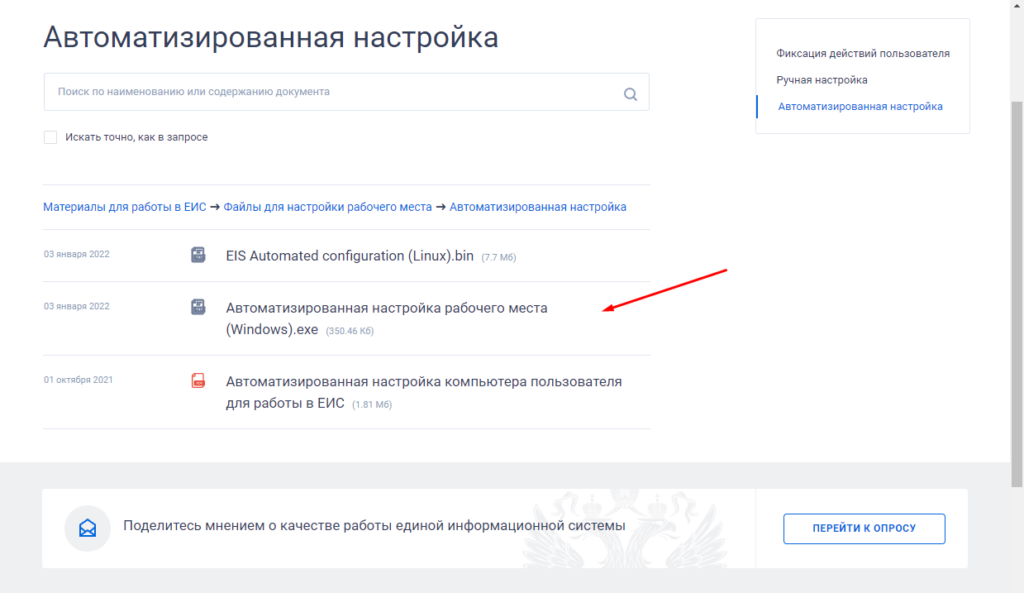
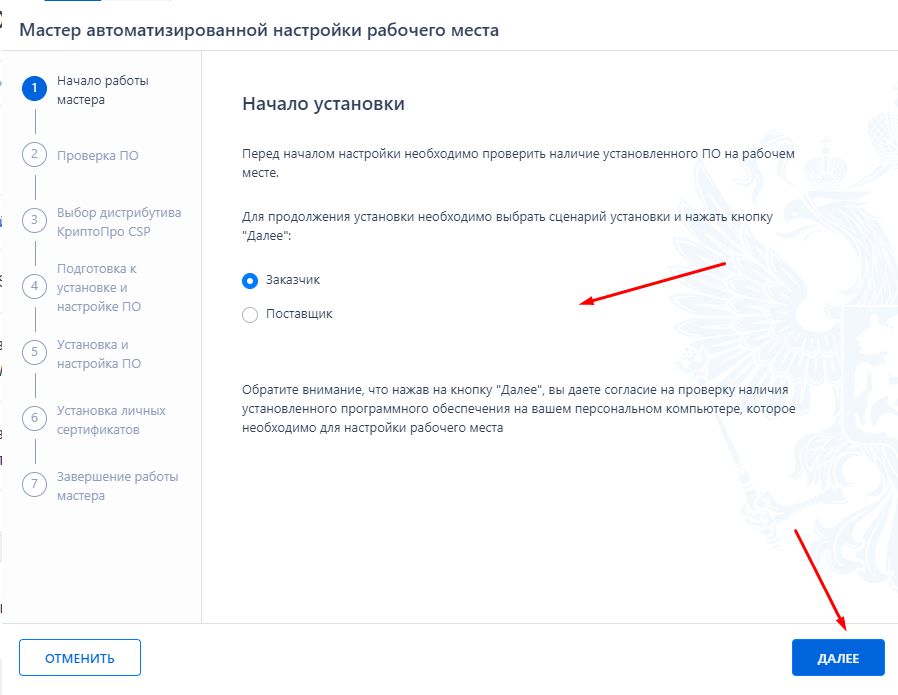
И так скачиваем специальное ПО и запускаем, выбираем как кто работает «Заказчик» или «Поставщик».
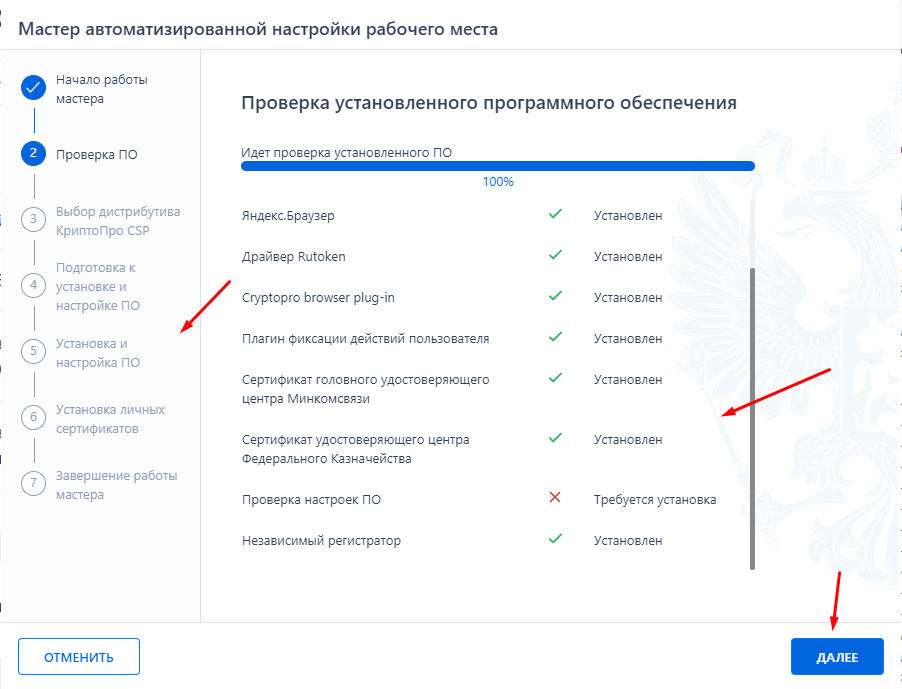
После чего ПО просканирует систему и покажет что установлено а что нет и что нужно настроить.
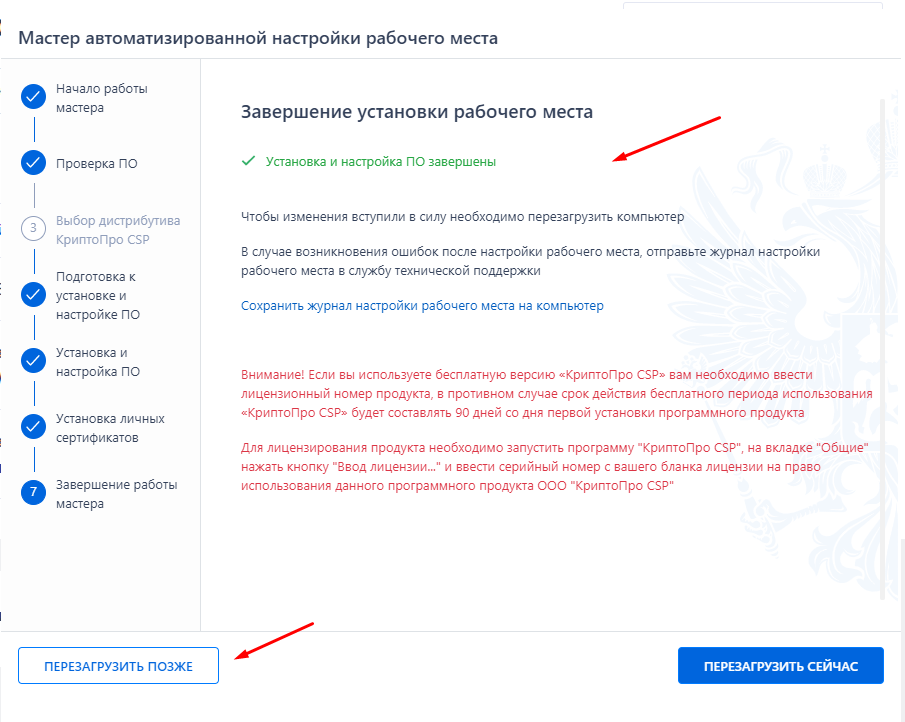
Следующим этапом будет установка и настройка, в конце Вы увидите небольшой отчет о том что было установлено и настроено, далее производим перезагрузку системы, хотя это и не обязательно.
Запускаем Яндекс браузер и пробуем попасть в личный кабинет портала ЕИС Закупки.
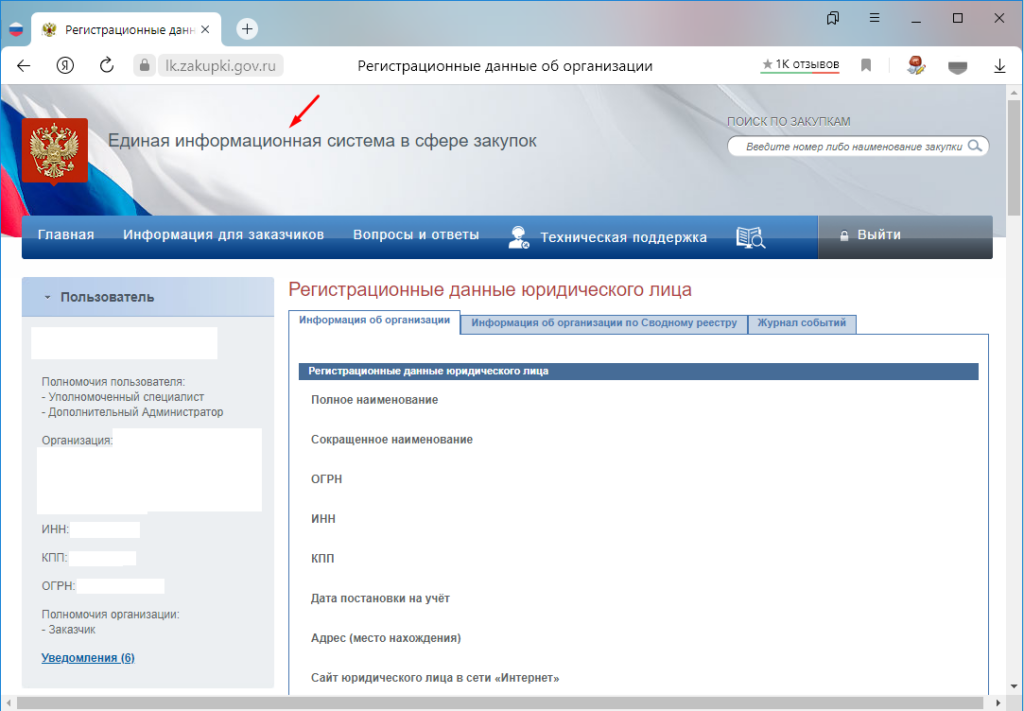
Если у Вас это получилось спокойно работает а если нет читаем дальше.
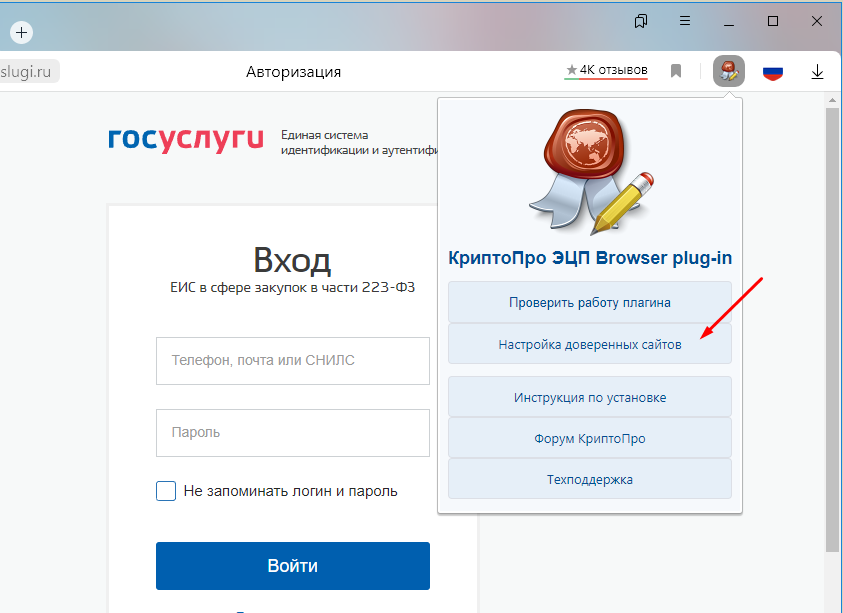
Первым делом нужно проверить список доверенных узлов, для этого кликаем на значке расширения «КриптоПро ЭЦП …» и выбираем пункт «Настройка доверенных сайтов».
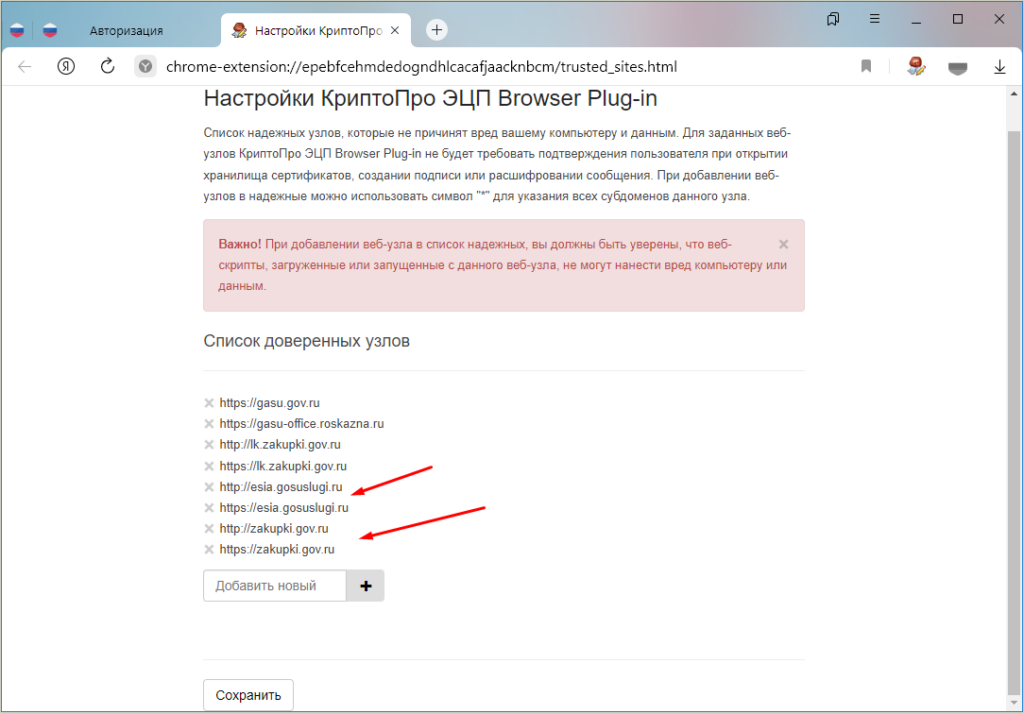
Этот список должен выглядеть следующем образом.
https://zakupki.gov.ru
https://esia.gosuslug
https://lk.zakupki.gov.ru
У меня сайты добавленные с «http» просто в качестве эксперимента.
Не редко во время добавления сайтов появляются разные ошибки, тут поможет только переустановка расширения или перезагрузка браузера.
Далее проверяем работоспособность плагина и расширения, для этого нажимаем «Проверить работу плагина».
Если кто не знает то плагин «КриптоПро ЭПК Browers plug-in»который необходимо установить состоит из двух компонентов, это сам плагин который устанавливается в систему и расширение для браузера. Многие в этом путаются устанавливают либо один плагин либо одно расширение и в результате получают ошибку «Плагин не установлен».
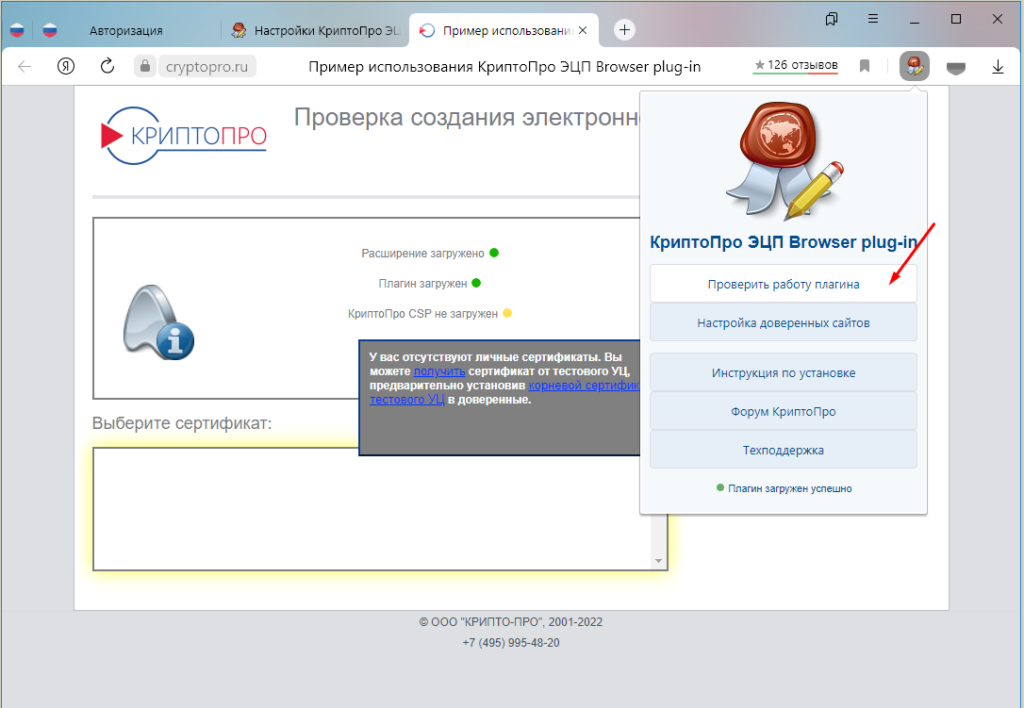
Если появляется окно «Подтверждение доступа» значит плагин и расширение работают нормально. Кстати, после нажатия «Да» в окне «Выберите сертификат» должны отобразиться все установленные сертификаты.
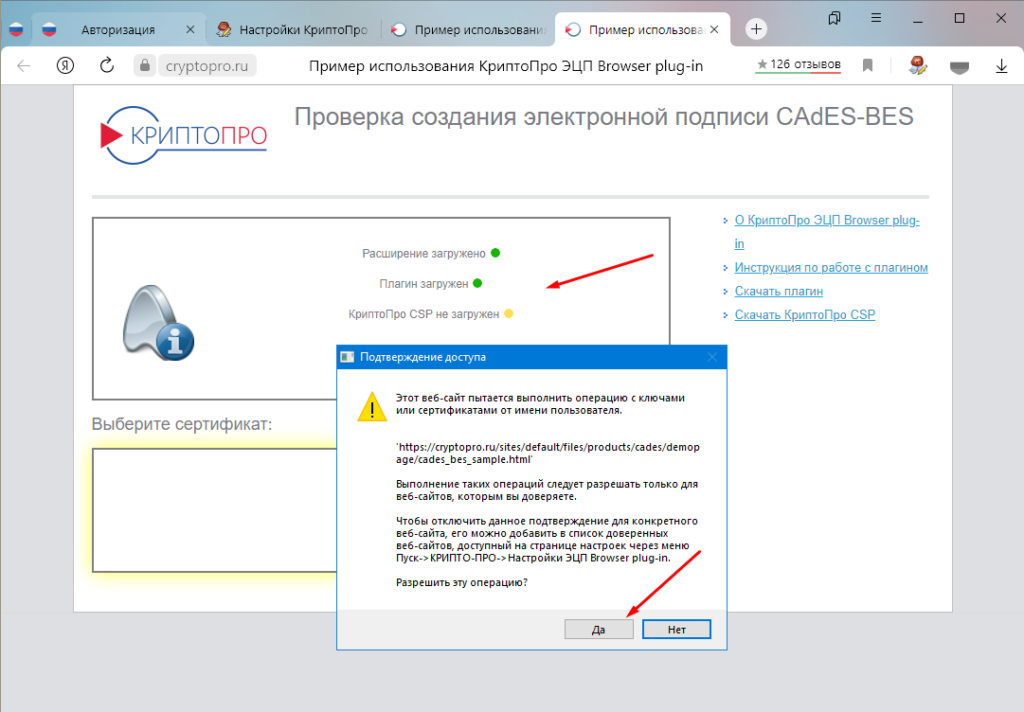
Далее необходимо установить расширение для гос услуг, его можно найти в магазине набрав в поиске «Расширение для плагина Госуслуг».
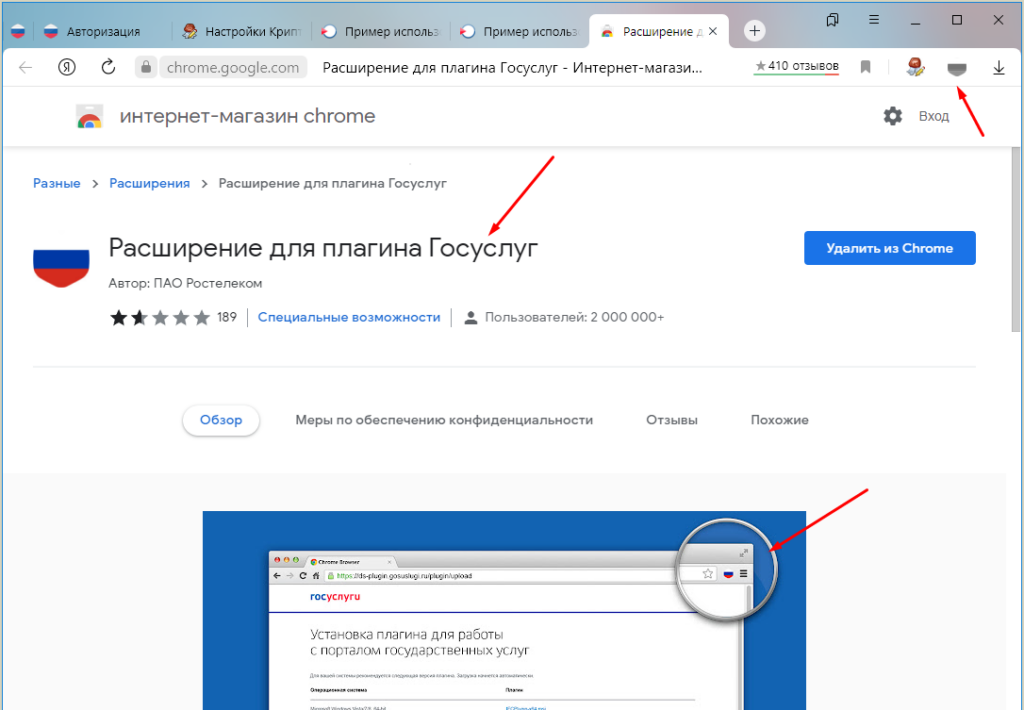
После этого перезагружаем браузер и пробуем авторизаоваться, если вы все сделали правильно то должны успешно попасть в закрытую часть ЕИС Закупки.
Для полной перезагрузки браузера его нужно закрыть через системный трей.
Вроде бы на этом все, если у Вас что-то не получилось, пишите будем разбираться вместе!
Zakupki gov ru ошибка сертификата
Светлана_89 » 12 июл 2019, 17:42
Так я и сижу через провод. Работало все нормально. А теперь говорит включить.
Re: Ситуация: ошибки при входе в ЕИС
Вредная » 12 июл 2019, 21:55
Светлана, участники закупок осуществляют вход или авторизуются в Личных кабинетах ЕИС или одной из ЭТП через сайт Госуслуги (Единая система идентификации и аутентификации — кратко ЕСИА) в браузере Internet Explorer или Google Chrome или Спутник или т.п.
Поэтому плагин электронного правительства с сайта ЕСИА https://ds-plugin.gosuslugi.ru/plugin/upload/Index.spr Вам по любому понадобится. Возможно этот плагин у вас на рабочем месте уже установлен, просто Вы про него забыли
Re: Ситуация: ошибки при входе в ЕИС
ITimur » 11 авг 2019, 12:58
Светлана_89 писал(а): Добрый вечер!
Ситуация такая: При входе через Internet Explorer 11 в ЕИС в личный кабинет участника закупки выдает ошибку:
Не удается отобразить эту страницу
Включите TLS 1.0, TLS 1.1 и TLS 1.2 в дополнительных параметрах и повторите попытку подключения к https://eruz.zakupki.gov.ru . Если ошибка повторяется, возможно, этот сайт использует неподдерживаемый протокол или комплект шифров, например RC4 (ссылка на статью со сведениями), который не считается безопасным. Обратитесь к администратору сайта.
Изменить параметры
Месяц назад все работало, и нормально заходил в ЛК. В тех.поддержке все как обычно, отсылают в инструкции и пишите нам. Я все проверила, галки на TLS всех стоят, не работает все равно. Даже снимала галки и пофигу не работает.
Подскажите пожалуйста, кто-нибудь сталкивался с этой проблемой и как быть!?
Здравствуйте!
Мне помог совет с темы форума КриптоПро CSP 4.0 » Win10 1809 и сайт госзакупок :
Попробуйте установить службу хранения ключей:
Программы и компоненты
КриптоПро CSP
Изменить
Изменить
Служба хранения ключей
и включить в панели КриптоПро CSP использование службы хранения ключей:
запустить панель КриптоПро CSP с правами администратора
Безопасность
Использовать службу хранения ключей
Применить
перезагрузить компьютер
На Windows 10 после этого все заработало!
Как раз весь день сегодня интернет перерыл, на 7-ке и так работало.ю а на 10-ке помогло включение в КриптоПро CSP использования службы хранения ключей.
А была проблема с заходом на zakupki.gov.ru именно на Windows 10 c новым сертификатом.
После выбора сертификата стопорилось: «Не удается безопасно подключиться к этой странице Возможно, на сайте используются устаревшие или ненадежные параметры безопасности протокола TLS . «.
Теперь все работает и в IE, и в Спутнике!
Ошибка сертификата
Юля Солоп » 22 авг 2019, 11:53
пустое окно.jpg [ 38.01 KiB | Просмотров: 17627 ]
Re: Ошибка сертификата
kir_dfg » 25 авг 2019, 14:15
Проблемы с входом в ЛК участника закупок
BlooDy » 05 сен 2019, 13:56
Проблема в следующем, при входе в ЛК участника закупок после выбора сертификата, ввода пин-кода и выбора организации открывается пустая страница, скрин прилагаю. Советы проверьте настройки IE уже были, все проверили 10 раз, все по их мануалу настроено. Так же проверены корректность работы ЭЦП и работоспособность плагина и остальное. Антивирус был удален. Vipnet не установлен. Все доступные обновления на систему установлены.
Все остальные площадки работают без нареканий, текущая площадка тоже работала около 1,5 месяцев назад(не пользовались все это время)
Конфигурация:
Microsoft Windows 10 Home Single Language x64 (10.0.17134.984 (Win10 RS4 [1803] April 2018 Update))
IE 11.950.17134.0
КриптоПро CSP 4.0.9963
КриптоПро ЭЦП browser plug-in 2.0.13738
Плагин пользователя систем электронного правительства x64 3.0.7.0
P.S. Плюнул настроил на другой машине, та же самая картина. К сожалению нет машины с W7, проверял так же на W10.
Re: Проблемы с входом в ЛК участника закупок
VegasST » 06 сен 2019, 07:23
Регистрация в ЛК участника закупок для главы КФХ
mozz » 09 сен 2019, 14:34
Re: Регистрация в ЛК участника закупок для главы КФХ
APXAPOBETC » 10 сен 2019, 16:34
Re: Проблемы с входом в ЛК участника закупок
BlooDy » 11 сен 2019, 07:44
BlooDy писал(а): Здравствуйте!
Проблема в следующем, при входе в ЛК участника закупок после выбора сертификата, ввода пин-кода и выбора организации открывается пустая страница, скрин прилагаю. Советы проверьте настройки IE уже были, все проверили 10 раз, все по их мануалу настроено. Так же проверены корректность работы ЭЦП и работоспособность плагина и остальное. Антивирус был удален. Vipnet не установлен. Все доступные обновления на систему установлены.
Все остальные площадки работают без нареканий, текущая площадка тоже работала около 1,5 месяцев назад(не пользовались все это время)
Конфигурация:
Microsoft Windows 10 Home Single Language x64 (10.0.17134.984 (Win10 RS4 [1803] April 2018 Update))
IE 11.950.17134.0
КриптоПро CSP 4.0.9963
КриптоПро ЭЦП browser plug-in 2.0.13738
Плагин пользователя систем электронного правительства x64 3.0.7.0
P.S. Плюнул настроил на другой машине, та же самая картина. К сожалению нет машины с W7, проверял так же на W10.
Пишу чисто поржать, сегодня приверно в 5:30-5:45 по мск, все заработало. Я немного ох***л от такого счастья, что же думаю за ночь такого случилось. Решил проверить, сохранил настройки, скинул все настройки IE11 в дефолт, даже удалил закупки.гов.ру из доверенных, и о чудо, работает. Без настроек IE СОВСЕМ!
P.S. Е**ло мне голову начальство целую неделю этим, я е**л голову себе, а оказалось просто у рукожопов что-то не работало(не было обновлено и т.д.), и ладно бы сказать типа потерпите ребята о проблеме знаем — занимаемся. Делал 4 заявки в саппорт, ничего кроме «еще раз проверьте/скиньте настройки IE» не услышал. Мало того они эти заявки даже не читают, отписывают боты видимо пользователям. Писал в заявке «антивирус удален», в ответе — отключите антивирус Это просто пи***ц
Zakupki gov ru ошибка сертификата
ANTON OSIPOV 1990
Зарегистрирован: 21/02/2017 14:23:52
Сообщений: 4196
Оффлайн
Пожалуйста, убедитесь в том, что настройки рабочего места для работы с сайтом были выполнены корректно.
Инструкцию по настройке рабочего места можно скачать по ссылке:
http://www.zakupki.gov.ru/epz/main/public/download/downloadDocument.html?id=18674
На корректность входа в личный кабинет может влиять наличие несколько криптографических приложений установленных на ПК, в этом случае данное ПО будет конфликтовать. (Например: одновременно установлены Крипто-ПРО CSP и Vipnet CSP).
Рекомендуем приостановить работу антивирусного ПО на время входа в личный кабинет, либо добавить в исключения из проверки следующие узлы: http://zakupki.gov.ru и https://zakupki.gov.ru. В случае если антивирусное ПО предусматривает фильтрацию https-соединений, то данную функцию необходимо отключить.
В случае если у Вас 64-разрядная операционная система, рекомендуем запустить 32-разрядную версию Internet Explorer (C:Program Files (x86)Internet Exploreriexplore.exe).
В доверенные корневые центры сертификации необходимо добавить сертификат:
— Корневой сертификат Уполномоченного удостоверяющего центра федерального казначейства (2013 г.)
http://www.zakupki.gov.ru/epz/main/public/download/downloadDocument.html?id=10784
Инструкция по установке сертификата:
1. На главной странице открытой части перейти в раздел «Документы — Обучающие материалы — Файлы для настройки рабочего места»;
2. Открыть нужный сертификат и нажать кнопку «Установить сертификат»;
3. На появившемся окне мастера импорта сертификатов нажать кнопку «Далее»;
4. В следующем окне необходимо выбрать пункт «Поместить все сертификаты в следующее хранилище» и нажать кнопку «Обзор» для выбора хранилища;
5. Выбрать хранилище «Доверенные корневые центры сертификации» и нажать кнопку «OK»;
6. Завершить установку сертификата, нажав кнопку «Готово»;
В браузере IE произведите следующие настройки:
Сервис — Свойства обозревателя — Безопасность — Другой — Разрешить установку NETframework — »Включить»
Сервис — Свойства обозревателя — Безопасность — Другой — «Включить фильтр XSS» установить значение «Отключить».
Сервис — Свойства обозревателя — Безопасность — Другой — «Выполнять сценарии приложений Java» установить значение «Включить»
Сервис — Свойства обозревателя — Безопасность — Другой — «Блокировать всплывающие окна» установить значение «Отключить»
Сервис — Свойства обозревателя — Безопасность — Другой — «Элементы ActiveX и модули подключения» установить значение «Включить»
8.Сервис — Свойства обозревателя — Безопасность — Другой — «Разрешить сценарии» установить значение «Включить»
Сервис — Свойства обозревателя — Конфиденциальность — Дополнительно — «Переопределить автоматическую обработку файлов» — Основные и Сторонние куки файлы «Принимать»
Сервис — Свойства обозревателя — Конфиденциальность — «Включать блокирование всплывающих окон» установить значение «Отключить» (снять галочку)
Сервис — Свойства обозревателя — Дополнительно — Включить SSL 3.0 и TLS 1.0
Сервис — Свойства обозревателя — Общие — История просмотра — Удалить — Отмечаем временные файлы интернета и куки файлы — «Удалить» и перезапускаем браузер.
После обновления операционной системы Windows от 15 октября 2015 года у части пользователей могут возникать проблемы при попытке входа в «Личный кабинет» Официального сайта. Для корректного входа в «Личный кабинет» Официального сайта пользователям необходимо переустановить пакет программных средств «Крипто-ПРО».
Рекомендуем Вам установить версию Крипто-ПРО до 3.6.7777 или выше. (Для Windows 7)
Рекомендуем Вам установить версию Крипто-ПРО до 3.9 или выше. (Для Windows
Рекомендуем Вам установить версию Крипто-ПРО до 3.9 R2 или выше. (Для Windows 10)
После переустановки программных средств «Крипто-ПРО» необходимо выполнить следующее:
1. Настройка считывателей:
— Запустите программу /Program Files/Crypto Pro/CSP/cpconfig.cpl;
— Перейдите на вкладку «Оборудование» и нажмите на кнопку «Настроить считыватели»;
— Вставить физический Flash-накопитель в USB-порт;
— Нажмите на кнопку «Добавить»;
— В открывшемся окне нажмите на кнопку «Далее»;
— В блоке «Производители» выберите пункт «Компания Крипто-Про», в блоке «Доступные считыватели» выберите пункт Дисковод G (где G – буква вашего Flash-накопителя);
— Нажмите на кнопку «Далее».Укажите имя считывателя и нажмите на кнопку «Далее»;
— Нажмите кнопку «Готово».
2. Проверка настроек TLS:
— Перейти на вкладку «Настройки TLS», в данном окне должны стоять галочки на следующих окошках: «Не использовать устаревшие cipher suite-ы», «Поддерживать RFC 5746 (Renegotiation Indication)», все остальные галочки должны быть сняты;
— После чего необходимо нажать применить и ОК;
— Перезагрузите компьютер.
Ошибки в ЕИС: самые распространённые проблемы и их решение
Рекомендации
Перед тем, как работать в ЕИС, необходимо убедиться, что системные требования вашего устройства соответствуют следующим техническим характеристикам:
- браузер Microsoft Internet Explorer версии 8 или выше, Mozilla Firefox (версии 10—39), Google Chrome (версии 17.0.963—44.0.2403), Opera (версии 12—29), Яндекс-браузер (версии 13.10—15.7);
- версия операционной системы Windows XP Service Pack 3 (SP3) и выше;
- наличие свободного места на диске более 500 МБ;
- наличие оперативной памяти более 1 ГБ;
- открытое сетевое разрешение для IP-адреса 85.143.127.170;
- на ПК доступны порты 9820,9822,9823;
- доступен флеш-накопитель с сертификатом, выданным аккредитованным удостоверяющим центром;
- установлен корневой сертификат удостоверяющего центра, которым выдана электронная цифровая подпись;
- установлен пользовательский сертификат;
- открыто разрешение в антивирусах, фаерволах и прочих системах защиты на использование дополнительных надстроек.
Проблема: ЕИС не работает
При работе в Единой информационной системе проблемы могут возникнуть на любом этапе: начиная с регистрации на портале, заканчивая нерабочим поиском госзакупок.

Самые частые причины нарушения в этой сфере:
- проводится (или недавно проводилась) профилактика или обновление системы;
- чрезмерная нагрузка на реестр;
- выходной или праздничный день (исправить проблему просто некому, сотрудники техподдержки не работают);
- проблема вызвана внутренними неполадками с ПК пользователя.
Самая первая ошибка, с которой может столкнуться пользователь — вход в Единую информационную систему.
Когда через единую систему Госуслуги нельзя войти, возникает «Внутренняя ошибка». Это происходит, т.к. доменные имена не добавлены в безопасные узлы.
Чтобы исправить лаг:
- Войдите в меню «Свойства браузера – «Безопасность» — «Надежные узлы»- «Сайты».
- В выделенное поле введите два домена: *.gosuslugi.ru *.zakupki.gov.ru – «Добавить» – «Закрыть».
- Подтвердите действие кнопкой «ОК».
Далее будут рассмотрены проблемы, причинами которых являются проблемы с ПК пользователей.
Проблема: хранилище сертификатов недоступно в ЕИС
После того, как возникает ошибка, нужно проверить работу браузера, а именно — очистить кэш и куки (cookie).
- Зайдите в параметры «Свойства», далее – «Удалить».
- Выберите «Временные файлы Интернета и веб-сайтов», «Файлы cookie и данные веб-сайта» и «Журнал».
- Нажимите «Удалить» — «Применить», «ОК» и дожидитесь, когда данные будут удалены.
Проблема: плагин фиксации действий пользователя ЕИС не устанавливается
Плагин ИС НР — модуль веб-браузера, осуществляющий сбор видео-записей и телеметрической информации о действиях участников торгов в личных кабинетах электронных площадок, а также о действиях организаторов торгов в личных кабинетах
Если плагин ИС НР не работает, это может быть связано с использованием антивирусного программного обсечения.
При Касперском нужно:
- Зайти в настройки.
- «Сеть» – «Проверка незащищенных соединений» – «Отключить».
При любом другом антивирусе – можно отключить его на время. Затем можно снова переходить на сайт.
Если проблема оказалась не связана с антивирусом, необходимо работать с браузером.
- Перед тем как начать установку программного модуля, нужно закрыть браузер, если он используется.
- Для того, чтобы установить программное обеспечение, необходимо запустить файл setup.exe и следовать инструкциям на экране.
- После того, как программное обеспечение было успешно установлено, запустите браузер.
- Программный модуль установлен корректно, если в диалоговом окне появилась дополнительная панель инструментов. Кроме того, поставьте плагин для Windows в 64 бит или 86 бит.
Проблема: не работает поиск в ЕИС
Часто пользователь сталкивается с проблемой: недоступен поиск, либо уточняющие категории не отмечаются галочками. В большинстве случаев это происходит на региональном уровне.
Чтобы решить проблему, связанную с некорректной работой поисковика в Единой информационной системе нужно:
- Очистить историю Интернет-сайтов.
- Зайти на портал.
- Открыть раздел Закупок.
- Удалить сохраненные ранее фильтры поиска.
- Зайти в раздел «Все параметры поиска».
- Выбрать «Этап закупки» (например, «Подача заявок»).
- Далее нужно пролистать страницу вниз и выбрать «Местоположение заказчика» — «Выбрать» — «Сохранить и применить» (ниже на странице).
Ошибка: «возможно на сайте используются устаревшие или ненадежные параметры безопасности протокола tls»
В случае такой надписи, можно решить проблему использованием веб-браузера Chromium GOST.
Также поможет решению проблемы установление службы хранения ключей:
- «Программы и компоненты» — «КриптоПро CSP» — «Изменить» — «Служба хранения ключей».
- Включить в панели КриптоПро CSP использование службы хранение ключей — запустите панель КриптоПро с правами администратора: «Безопасность» — «Использовать службу хранения ключей» — «Применить».
- После этого перезагрузить компьютер и начать процедуру с ЕИС заново.
Проблема: ЕИС не удается безопасно подключиться к этой странице
Невозможность обеспечения безопасного соединения – еще одна популярная проблема. Не все браузеры предназначены для работы с системой. Internet Explorer и Спутник подойдут.
Если у вас на компьютере установлен КриптоПро старше, чем версия 4.0, то сайт не будет загружаться. КриптоПро не должен быть ниже 4.0 версии.
Его можно скачать на сайте ЕИС: «Дополнительная информация» — «Материалы для работы ЕИС» — «Файлы для настройки рабочего места».
Можно также скачать с официального сайта КриптоПро, но для этого нужна регистрация.
После установки браузера «Спутник», как правило, удается решить проблемы. На сайте Спутника перейдите в меню: «Другие варианты загрузки» (листайте ниже) – «Поддержка отечественной криптографии (здесь нужно ввести ваши ФИО, адрес, компанию и капчу) – «Скачивание».
Установка займет какое-то время. Если КриптоПро у вас подходящей версии, то автоматически должен произойти вход в Единую информационную систему при помощи электронной цифровой подписи.
Техподдержка ЕИС
Есть ошибки, которые не получится исправить самостоятельно.
Когда обращаться в техподдержку:
- Некорректный ответ ЕСИА (необходимо обратиться к администратору ЕРУЗ).
- Не подгружается выписка из ЕГРЮЛ / ЕГРИП при условии, что организация или пользователь добавлены в ЕСИА.
- Нет возможности поставить галочку в окне «Субъект СМП», а вы им являетесь.
- После успешной регистрации в личном кабинете ЕИС отсутствует информация об организации – подача запроса в службу техподдержки.
Контакты техподдержки можно найти на сайте Единой информационной системы: «Техническая поддержка».
Не удается завершить регистрацию
Автор
Сообщение
Получили новую подпись, заходим в личный кабинет, заполняем «Регистрационные данные организации», сохраняем. После этого бесконечно висит подождите пожалуйста, но письму с ссылкой для завершения регистрации приходит. При переходе по ссылке ошибка:» Не удается открыть эту страницу Подробнее Слишком много перенаправлений. Код ошибки: NET_E_REDIRECT_FAILED». Выполняли все рекомендации из письма ответа от техподдержки, результат не изменился.
Со старой подписью нормально заходит в личный кабинет.
Нами был получен новый сертификат на руководителя. При попытке зайти под ним открывается окно Регистрационной карточки, мы его заполняем и нажимаем сохранить. После этого создается пользователь,на почту приходит ссылка, если зайти по получаем: Невозможно отобразить страницу.Убедитесь, что веб-адрес https://private.bus.gov.ru правильный. В это время на сайте присутствует надпись: Подождите пожалуйста. Примерно через 10 минут открывается окно с ошибкой (org.springframework.web.util.NestedServletException: Request processing failed; nested exception is java.lang.NullPointerException и тд.) Таким образом сделано уже 4 пользователя.
К сожалению пользователь привязанный к сертификату с уникальным логином в виде 81e99df4-6313-482a-a4e0-b8b4bfac5929 как на сайте zakupki.gov.ru (где все работает с этим сертификатом) так и не создался.
Сертификат по ГОСТ 2012
Нами тоже был получен новый сертификат на руководителя. При попытке зайти под ним открывается окно Регистрационной карточки, мы его заполняем и нажимаем сохранить. После этого создается пользователь,на почту приходит ссылка, если зайти то также получаем: Невозможно отобразить страницу.
Что делать?
Аналогичная проблема. Может кто-то нашел решение?
Добрый день! Уже 5 февраля, неужели нет решения?
Такая же проблема как и у balab2000, ГОСТ 2012, явно проблема в том, что не может сохраниться логин и телефоны пользователя, т.е. не на нашей стороне, а на стороне сайта, а техподдержка ограничивается отписками.
5 февраля
После долгих попыток войти через ссылку на регистрацию смогли зайти
в ЛК. Увидел реестр пользователей. Наконец то случилось чудо. НО НЕТ. при выходе и попытке зайти через сайт опять регистрационные карточки. Хотя пользователь в реестре записан как зарегистрированный.
Вот что написала служба поддержки!
Я так понимаю просто отписка.
Работа над Вашим Обращением SD1001964190 была завершена. Просим Вас проверить полноту и качество выполненных по Обращению работ!
Решение Убедитесь, что рабочее место пользователя настроено для работы с Закрытой частью в соответствии с разделом 3. ПОДГОТОВКА К РАБОТЕ документа «Руководство пользователя. Общее».
Руководства пользователей размещены и доступно для загрузки на Официальном сайте в разделе «Документы» – «Руководства пользователей»: http://bus.gov.ru/pub/documents?section=2031
В случае, если проблема с отображением сообщения «Невозможно отобразить страницу» стала возникать на ранее настроенном рабочем месте, проблема может вызвана установкой обновлений безопасности от октября 2015 года для ОС Windows через Windows Update.
Попробуйте выполнить следующие действия с правами администратора:
— выбрать в меню «Пуск» пункт «Выполнить».
— последовательно выполнить две команды:
regsvr32 /u cpcng
regsvr32 cpcng
Альтернативно, можно попробовать переустановить КриптоПро CSP.
Другие возможные причины возникновения ошибки «Невозможно отобразить страницу» в Internet Explorer при доступе в закрытую часть Официального сайта:
1) Не включено использование протоколов шифрования SSLTLS.
Для включения протоколов необходимо в Свойствах обозревателя Internet Explorer («Cервис» — «Свойства Обозревателя»), на вкладке «Дополнительно» в среди параметров в разделе «Безопасность» отметить пункты «SSL 3.0» и «TLS 1.0».
2) Закрыт TCP-порт 443, необходимый для передачи https-трафика с SSLTLS-шифрованием, либо закрыт доступ к узлу Официального сайта в сети Интернет.
Проверить открыт ли TCP-порт 443 на рабочем месте можно, перейдя по ссылке: https://gmail.com/
Если появляется сообщение «Невозможно отобразить страницу», порт, вероятно, закрыт.
Если отобразится «Ошибка в сертификате безопасности этого веб-узла» или другое — порт открыт.
Если доступ в интернет осуществляется через прокси-сервер, например, на работу через прокси-сервер настроен браузер IE, необходимо добавить узел «bus.gov.ru» в исключения для прокси-сервера, либо отключить его использование (Сервис — Свойства обозревателя — Подключения — Настройка сети — Дополнительно). Если используются какие-либо средства фильтрации трафика, то следует проверить, открыт ли доступ к узлу bus.gov.ru.
Для проверки доступности узла bus.gov.ru через 443 порт можно воспользоваться утилитой командной строки telnet для операционных систем Windows. Для этого необходимо:
— выбрать в меню «Пуск» пункт «Выполнить»;
— в окне «Запуск программы» ввести команду «cmd» и нажать «ОК»;
— в командной строке Windows ввести «telnet bus.gov.ru 443» и нажать Enter.
Если подключение через этот порт с узлом установить не удалось, отобразится сообщение о сбое подключения («Не удалось открыть порт подключения к этому узлу»), в противном случае откроется telnet-подключение (окно командной строки очистится, отобразится курсор ввода).
Служба Тelnet в ОС Windows Vista, 7, 8 и 8.1 по-умолчанию отключена. Для включения службы необходимо в меню «Пуск» — «Панель управления» — «Программы и компоненты» — «Включение и отключение компонентов Windows» отметить пункт «Клиент Telnet».
Действия необходимые для открытия доступа зависят от способа организации интернет-подключения и в этом случае необходимо обратиться к системному администратору организации.
3) Не установлен корневой сертификат Удостоверяющего центра Федерального казначейства или стороннего аккредитованного удостоверяющего центра.
Корневой сертификаты УЦ Федерального казначейства доступен для загрузки в Открытой части Официального сайта в разделе «Документы» — «Настройка рабочего места пользователя и прочие документы»: http://bus.gov.ru/pub/documents?section=1707
Корневые сертификаты других УЦ должны быть доступны на сайте этого УЦ (сайте организации-владельца УЦ).
Установка корневых сертификатов производится следующим образом:
— Открыть сохраненный сертификат и нажать «Установить сертификат»;
— в появившемся окне мастера импорта сертификатов нажать кнопку «Далее»;
— в следующем окне необходимо выбрать пункт «Поместить сертификат в следующее хранилище» и нажать кнопку «Обзор» для выбора хранилища;
— выбрать хранилище «Доверенные корневые центры сертификации» и нажать кнопку «OK»;
— завершить установку сертификата, нажав кнопку «Готово».
4) Не установлено или некорректно установлено ПО СКЗИ КриптоПро CSP.
Выполнение односторонней аутентификации с помощью КриптоПро CSP можно проверить на ресурсах компании ООО «КРИПТО ПРО».
Для проверки односторонней аутентификации необходимо перейти по ссылке: https://cpca.cryptopro.ru/
Если отобразится сообщение «Internet Explorer не может отобразить эту страницу», установка ПО КриптоПро CSP, возможно, нарушена, либо его работу блокирует стороннее ПО:
— антивирусное программное обеспечение;
— вредоносное программное обеспечение, вирусы или последствия их работы;
— другие криптопровайдеры (ЛИССИ-CSP, VipNET CSP и подобные).
Если в результате перехода по ссылке https://cpca.cryptopro.ru/ отобразится страница IE c сообщением «Ошибка в сертификате безопасности этого веб-узла.» (необходимо нажать «Продолжить открытие этого веб-узла») или сразу страница УЦ ООО «КРИПТО-ПРО» («Добро пожаловать в Удостоверяющий центр ООО «КРИПТО-ПРО»»), то работа КриптоПро CSP выполняется корректно.
Установку КриптоПро CSP необходимо производить, используя последние сборки дистрибутива, необходимой версии КриптоПро CSP (для КриптоПро CSP 3.6 последней является КриптоПро CSP 3.6 Revision 4 R4), предварительно отключив ПО антивирусной и проактивной защиты (т.к. их использование может приводить к некорректной установке КриптоПро CSP).
5) Истек срок лицензии КриптоПро CSP.
Срок использования демонстрационной версии КриптоПро CSP ограничен 90 днями с момента установки.
В случае, если пробный период истек, при попытке выполнения действий, использующих криптопровайдер КриптоПро CSP отображается сообщение об истечении срока действия лицензии.
Также есть возможность ввести ключ лицензии для установленного ПО КриптоПро CSP через Панель управления: «Панель управления» — «КриптоПро CSP», вкладка «Общие».
Для версии 3.6 R4 на этой вкладке необходимо нажать кнопку «Ввод лицензии». В результате откроется диалоговое окно мастера установки КриптоПро «Сведения о пользователе» с полем для ввода ключа лицензии.
В более ранних ревизиях КриптоПро CSP на вкладке «Общие» может отображаться ссылка «КриптоПро PKI». При ее нажатии откроется MMC-оснастка «КриптоПро PKI». Для указания ключа лицензии в разделе «Управление лицензиями» необходимо вызвать контекстное меню для пункта «КриптоПро CSP» и выбрать команду «Все задачи» — «Ввести серийный номер».
6) Браузер Internet Explorer не принимает серверный сертификат узла bus.gov.ru.
Необходимо добавить узел bus.gov.ru в зону «Надежные узлы» («Cервис» — «Свойства Обозревателя», вкладка «Безопасность» — «Надежные узлы»), предварительно сняв флаг «Для всех узлов этой зоны требуется проверка серверов (https«.
В случае, если ранее указанные рекомендации не помогли, необходимо приложить файл используемого личного сертификата ЭП пользователя (для анализа корректности сведений в сертификате), скриншоты всех произведенных согласно инструкции настроек и действий к Запросу в Службу Технической поддержки, обязательно указав сведения об:
— используемой ОС Windows (версия и разрядность);
— используемом браузере Internet Explorer (версия и разрядность);
— используемом КриптоПро CSP (версия, билд, версия TLS-сервера);
— используемом антивирусном ПО, файэрволле (брандмауэре) и ПО проактивной защиты (наименования и версии).
Не удается отобразить эту страницу fzs.roskazna.ru zakupki.gov.ru lk.budget.gov.ru
Не удается отобразить эту страницу
Включите TLS 1.0, TLS 1.1 и TLS 1.2 в дополнительных параметрах и повторите попытку подключения к https://fzs.roskazna.ru (или к сайтам http://zakupki.gov.ru, http://lk.budget.gov.ru и т.д.) . Если ошибка повторяется, возможно, этот сайт использует неподдерживаемый протокол или комплект шифров, например RC4 (ссылка на статью со сведениями), который не считается безопасным. Обратитесь к администратору сайта.
Причины вызывающие эту ошибку, по мне может быть две:
1.У Вас не установлена корректная версия КриптоПро, начиная с 4.0 и не обновлены сертификаты или обновлены некорректно;
2.У Вас блокирует межсетевой экран или антивирус. В этом случае все просто необходимо добавить сайт в исключения.
Чтобы выяснить давайте пойдем по порядку
Устанавливаем КриптоПро 4.0. У кого есть 5.0 устанавливайте 5.0.
Далее скачиваем последние корневые сертификаты на официальном сайте казначейства
в разделе ГИС => Удостоверяющий центр => Корневые сертификаты
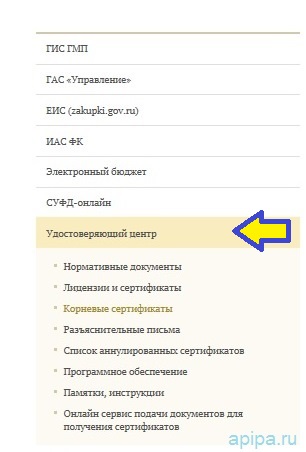
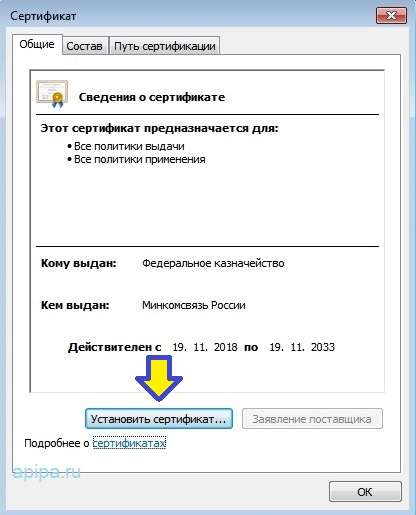
Сначала устанавливаем первый сертификат Минкомсвязи (я опишу подробно в картинках, знающим людям можно прокрутить страницу вниз)

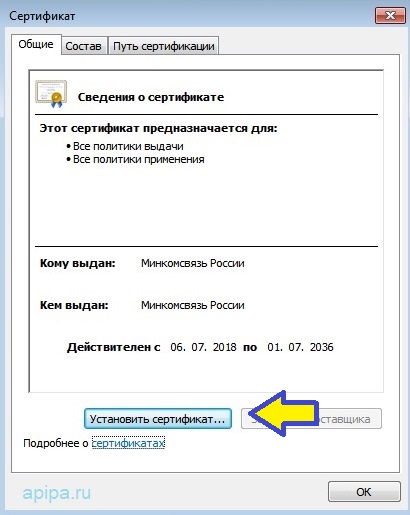
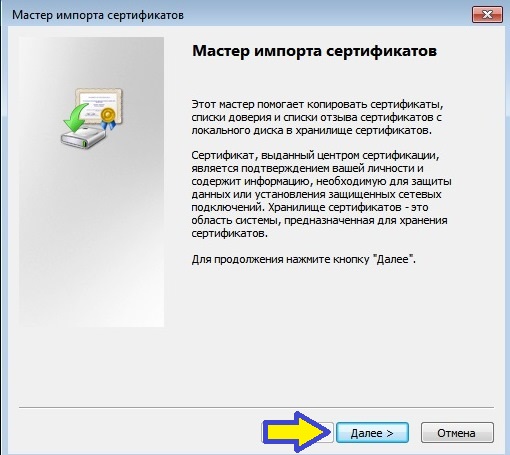
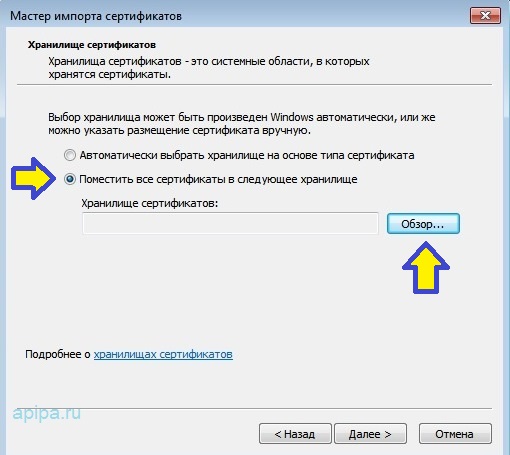
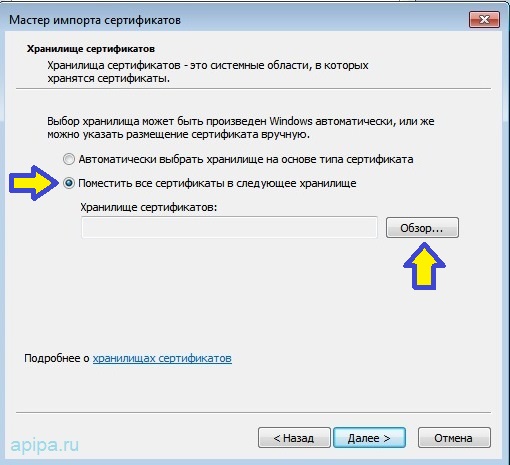
Выбираем «Поместить все сертификаты в следующее хранилище» и нажимаем «Обзор»
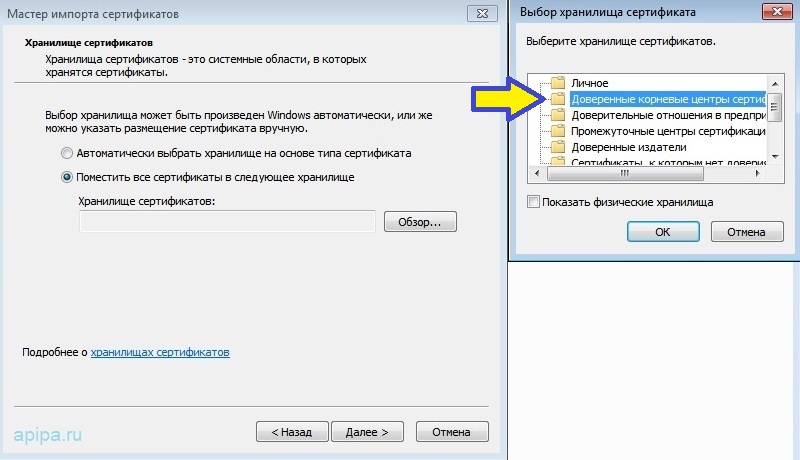
Выбираем «Доверенные корневые центры сертификации»
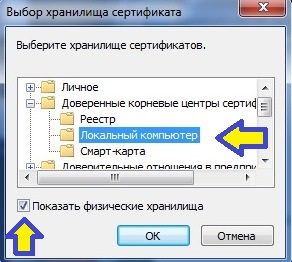
Если компьютер в домене или на компьютере работают несколько пользователей, тогда рекомендовано сертификат установить в локальное хранилище
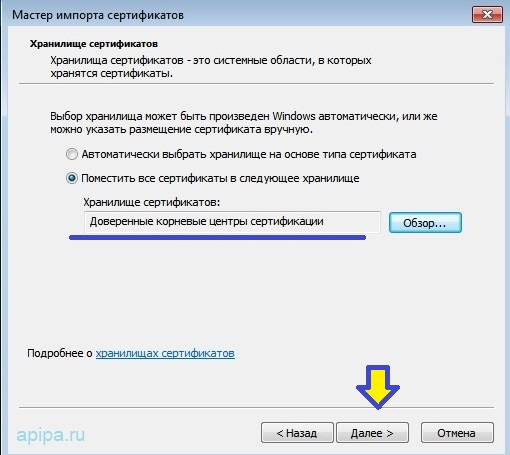
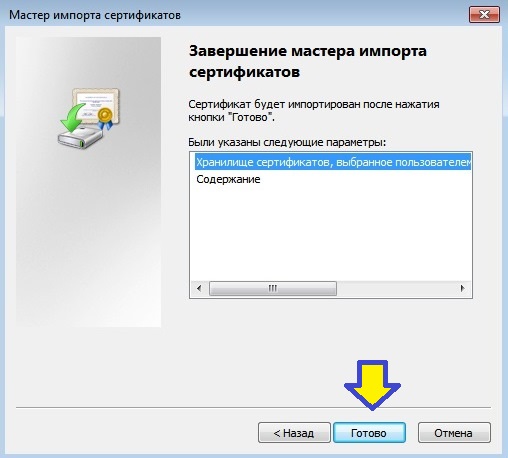
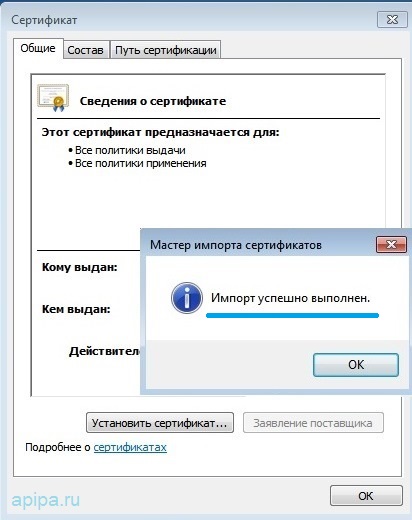
Далее устанавливаем второй сертификат

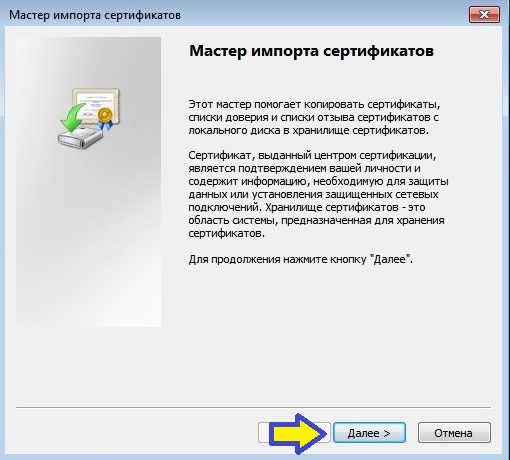
Выбираем «Поместить все сертификаты в следующее хранилище» и нажимаем «Обзор»
Выбираем «Промежуточные центры сертификации»
Ну вот и пришел момент, когда пришло официальное письмо – о переходе на Крипту 4 версии . а с ним и новые ошибки.
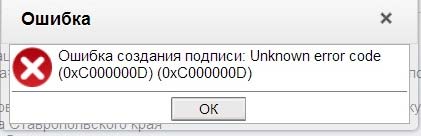
Ошибка подписи 0xC000000D
Ошибка создания подписи: Invalid algorithm specified. (0x80090008)
– такие вот ошибки стали появляться при переходе на КриптоПро CSP версии 4.0 при попытке подписать документ в СУФД (как говорится небыло печали . )
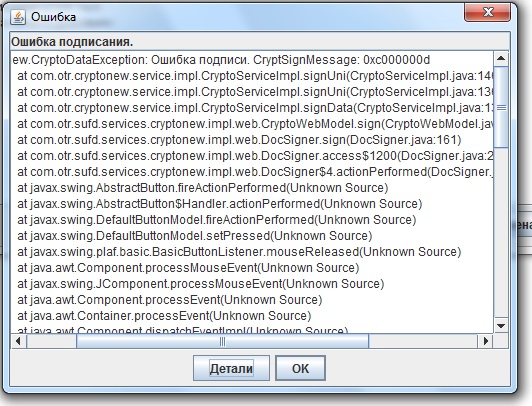
Кто то радикально решал вопрос, путем отката крипты на версию 3.6, кто то на переустановку винды на 32 битку.
Надеюсь вы знаете как зайти в реестр? Надо выполнить команду regedit
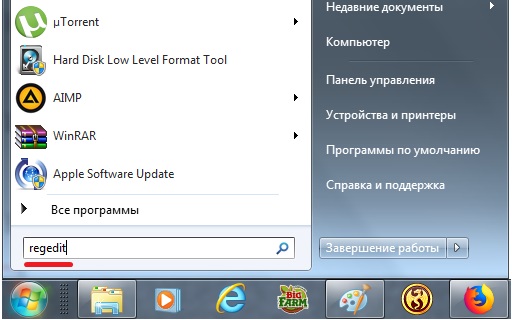
В случае Windows x64 – нам нужно удалить две ветки реестра.
Windows x32 – удаляем только первую ветку.
После этих манипуляций незабываем перезагрузить компьютер.
[HKEY_LOCAL_MACHINESOFTWAREMicrosoftCryptographyOID
EncodingType 0 CryptDllFindOIDInfo1.2.643.2.1.3.2.1!1]
[HKEY_LOCAL_MACHINESOFTWAREWow6432NodeMicrosoft
CryptographyOIDEncodingType 0 CryptDllFindOIDInfo1.2.643.2.1.3.2.1!1]
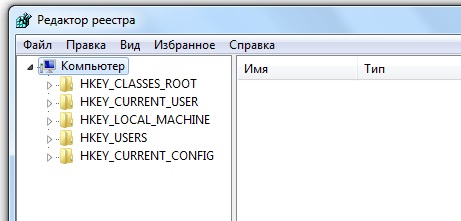
Надеюсь у вас теперь все подписывается в СУФД.
Данная ошибка может возникать при работе с сертификатом на торговых площадках или информационных системах. Ошибка связана с отсутствием лицензии на программу Крипто Про CSP.
Если ваш сертификат со встроенной лицензией* – убедитесь, что используется КриптоПро не ниже 3.6 R2 (3.6.6497) и сертификат электронной подписи установлен. Как установить сертификат см. инструкцию https://ca.kontur.ru/faq/teh/34.
Если сертификат без встроенной лицензии* – убедитесь, что на компьютере лицензия введена и действует (срок действия можно посмотреть на вкладке «Общее» запущенной программы Крипто Про CSP) лицензия на КриптоПро CSP на рабочее место.

Мы уже писали о том, что с переходом на версию 4.0 криптопровайдера Крипто-Про у пользователей различных систем, работающих с цифровыми ключами, стали появляться разного рода проблемы. Например, при генерации новых ключей в интерфейсе БК Россельхозбанка у пользователей, пользующихся версией Crypto-Pro CSP версии 4.0 выдавалась ошибка об отсутствии необходимого криптопровайдера и решалась установкой датчика случайных чисел (ДСЧ). Не обошла проблема стороной и пользователей СУФД. Ошибка подписи cryptsignmessage 0xc000000d – тема нашей сегодняшней статьи. Почему она появляется и как ее исправить – разбираемся вместе.
Ошибка подписи cryptsignmessage 0xc000000d в СУФД. Исправляем
Итак, ошибка программы Крипто-Про при работе с цифровыми ключами подписи, выдаваемая под номером 0xc000000d, появляется в основном на 64-битных операционных системах (Windows 7, Windows 8, Windows 8.1 и Windows 10) и серверных платформах, имеющих такую разрядность.
Для ее устранения необходимо править реестр. Если вы не обладаете навыками выше обычного пользователя компьютера – воспользуйтесь помощью более сведущих в данном вопросе товарищей или делайте все четко по инструкции. Нажмите комбинацию клавиш Win+R. (Win это клавиша в самом нижнем ряду вашей клавиатуры с фирменным знаком окошка). В открывшееся окно Выполнить введите regedit и нажмите Enter. Откроется редактор реестра, выглядеть он будет примерно так:

Далее нам надо сделать экспорт веток реестра HKEY_LOCAL_MACHINESOFTWAREMicrosoftCryptography и HKEY_LOCAL_MACHINESOFTWAREWow6432NodeMicrosoftCryptography. Последовательно открываем эти две ветки и делаем экспорт данных. Для этого надо кликнуть правой кнопкой мыши по требуемой строке и выбрать «Экспортировать».

Со второй веткой поступаем таким же образом: выбираем место на компьютере, куда сохраним эти резервные копии веток, даем им любые имена, сохраняем. Экспорт мы делаем на случай неправильной работы программы, чтобы в случае чего можно было вернуть все назад. Далее мы удаляем из реестра следующие записи:

В некоторых версиях программы первой ветки может не быть, не удивляемся. После удаления перезагружаем компьютер, заходим в СУФД, смотрим – ушла ли ошибка cryptsignmessage 0xc000000d. Так как эта рекомендация есть на официальном сайте техподдержки продукта Крипто-Про – проблема устраняется у большинства пользователей. Для обратного экспорта значений реестра (если ошибка не ушла и требуется вернуть прошлое состояние) по экспортированной ветке необходимо кликнуть правой кнопкой мыши и выбрать Слияние.

Федеральное казначейство
официальный сайт Казначейства России
www.roskazna.ru
Часто задаваемые вопросы
Типичные ошибки Континент-АП при установке связи с сервером доступа
1. Ошибка «Client cert not found»
Для решения данной проблемы необходимо:
· Проверить, запущен ли процесс eapsigner161.exe;
· Если процесс не запущен, зайти в папку с установленной программой и запустить процесс вручную.
2. Ошибка «Неизвестная ошибка импорта сертификатов»
Для решения данной проблемы необходимо:
· удалить все сертификаты с истекшим сроком действия из хранилища «Личные» локального хранилища сертификатов системы (для этого можно воспользоваться оснасткой «mmc» (выбрав в меню Файл -> Добавить или удалить оснастку -> Сертификаты -> Добавить -> Готово -> Ок) или воспользоваться функционалом браузера Internet Explorer (выбрать в меню Сервис -> Свойства браузера -> Содержание -> Сертификаты));
· удалить из хранилища «Личные» локального хранилища сертификатов системы все сертификаты, которые в своем составе, в поле «Субъект», содержат следующие символы: , + ; “ ” « ».
3. Ошибка «Не совпадает подпись открытого эфемерного ключа»
Для решения данной ошибки необходимо при установке личного сертификата выбирать правильный контейнер закрытых ключей. Для этого можете воспользоваться функционалом оснастки КриптоПРО CSP, используя функцию «установить личный сертификат» во вкладке «сервис», которая в своем составе имеет возможность, путем проставления галочки, автоматического поиска соответствия между контейнером закрытых ключей (значением закрытого ключа) и значением открытого ключа, содержащегося в сертификате пользователя.
4. Ошибка «Сервер отказал в доступе пользователю не найден корневой сертификат»
Для решения данной ошибки необходимо:
· проверить издателя сертификата, который используется для установления соединения (сертификат для Континент-АП имеет в качестве издателя Корневой сертификат сервера доступа «ЦС СД Интернет», «4800-sd-01.roskazna.ru» или «4800-sd-02roskazna.ru»);
· проверить наличие в хранилище «Доверенные корневые центры сертификации» локального хранилища сертификатов системы сертификата Корневой сертификат сервера доступа «ЦС СД Интернет», «4800-sd-01.roskazna.ru» или «4800-sd-02roskazna.ru», в случае его отсутствия необходимо заново произвести установку сертификата пользователя.
5. Ошибка «Сервер доступа отказал пользователю в подключении. Причина отказа: Неизвестный клиент»
Для решения данной ошибки необходимо проверить правильность, указанных в Континент-АП, адресов серверов доступа. В УФК по Московской области используются следующие адреса серверов доступа:
4800-sd-01.roskazna.ru или 4800-sd-02.roskazna.ru.
Если в процессе подключения к одному из серверов доступа возникает подобная ошибка, необходимо произвести подключение на другой сервер доступа. В случае, если описанное выше не помогает решить проблему, необходимо позвонить в Управление Федерального казначейства по Московской области (по месту получения сертификата, необходимые контактные данные опубликованы на сайте mo.roskazna.ru в разделе ГИС > Удостоверяющий центр > Континент АП > Контакты).
6. Если после установки Континент-АП произошла потеря интернет соединения необходимо в настройках сетевого адаптера, который используется для выхода в интернет, снять галочку в пункте «Continent 3 MSE Filter».
7. Ошибка «Сервер отказал в доступе пользователю. Причина отказа: многократный вход пользователя запрещен»
Для решения данной ошибки необходимо обратится в УФК по Московской области по месту получения сертификата, необходимые контактные данные опубликованы на сайте mo.roskazna.ru в разделе ГИС > Удостоверяющий центр > Континент АП > Контакты).
8. Ошибка 721 либо 628
· Проверить, работает ли подключение к интернету на АРМ.
· Отключить МСЭ, брандмауэр либо другое ПО которое может блокировать служебные порты/протоколы Континент-АП.
· Исключить проблему в канале провайдера, попробовать использовать другого, к примеру, через 3-g модем. Если с другим провайдером работает — нужно обратиться к своему с запросом на открытие служебных портовпротоколов.
В данном материале речь пойдёт, как и обещал ранее тут, о любимой многими ошибке ЕИС, когда при входе в личный кабинет высвечивается, собственно, не сам вожделенный ЛК, а вот эта до боли знакомая ошибка:
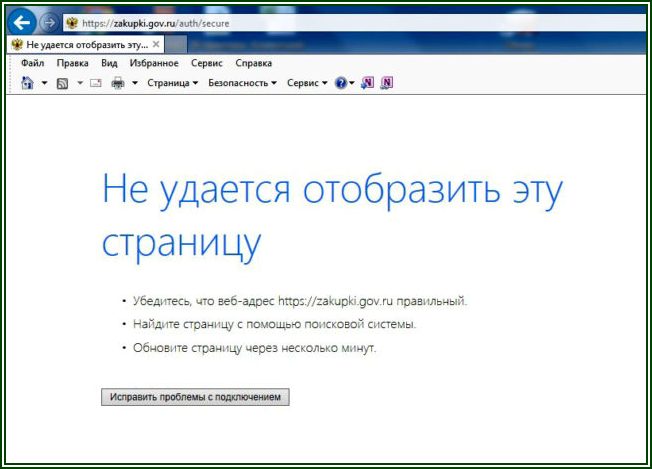
Я повторюсь, что основной вариант причины такой ошибки ДО ВЫБОРА СЕРТИФИКАТА пользователя мы уже рассмотрели в ЭТОЙ СТАТЬЕ.
Сейчас мы рассмотрим другой вариант, когда данная ошибка возникает ПОСЛЕ окна выбора сертификата пользователя.
Итак дано:
- Рабочее место настроено корректно, и всё работало грубо говоря в пятницу, но… в понедельник с утра вылезла вот такая ошибка как на скрине выше, но уже ПОСЛЕ выбора сертификата ЭЦП:

Я повторюсь: заходим на zakupki.gov.ru, в правом верхнем углу выбираем «личный кабинет», во всплывающем маленьком окошке выбираем «личный кабинет 44-ФЗ», далее «III порядок», вылезает окно выбора сертификата, как указано на скрине, и … после нажатия на кнопку «ОК» , выскакивает всем хорошо знакомая ошибка на скрине 1 вверху моего поста, а именно: «Не удается отобразить эту страницу, бла-бла, убедитесь, что адрес lk.zakupki.gov.ru правильный«
Мои первичные действия
- Проверил интернет — работает;
- Перезагрузил компьютер, проверил системную дату — ошибка «на месте»;
- Позвонил коллегам из другой организации: у них в ЛК 44-ФЗ успешно входит;
- Пересел на другой компьютер с другой операционной системой, настроенный ранее как дубль для работы в ЛК 44-ФЗ — та же ошибка (уже очень странно);
- Подключил другого интернет — провайдера — не помогло;
- Удалил антивирус, отключил брандмауэр — не прокатило;
- Проверил организацию в реестрах, электронном бюджете, срок аккредитации, полномочия: всё на месте;
- Начал думать, что пора катить бочку на ЕИС, позвонил туда, спросил всё ли в порядке именно с нашим личным кабинетом, — меня заверили, что с их стороны вопросов нет;
- Ступор на час-два… Проверил после обеда ситуация не изменилась.
Видите как всё усложняется?
Итого: на двух различных машинах, с различными операционками, но которые обе успешно работали в ЛК 44-ФЗ не далее как 3 дня назад, не получается войти в личный кабинет.
Действия, которые в итоге ПРИВЕЛИ к успеху:
Рассуждая логически, пришёл к выводу, что поскольку на разных компьютерах одно и тоже, то виноват либо ЕИС, либо какой-либо СОФТ, который в выходные, скажем, обновился где-то там, и теперь не актуален на всех машинах в организации, ну, например, обновления Windows прошли, или корневые сертификаты удостоверяющего центра-новые, версия КРИПТО ПРО, плагинов для работы с ЛК zakupki.gov.ru , драйвера РУТОКЕН, и другое.
Прежде чем атаковать суппорт ЕИС, что является делом не благодарным, нужно было удостовериться, что у нас в организации всё нормально и сто раз проверено с точки зрения настроек рабочего места, на которые, к стати, очень любит ссылаться тех. поддержка ЕИС.
Всё это было проверено, и отработано. Никаких обновлений софта не было. И корневые сертификаты УФК те же.
Тогда я воспользовался сервисом проверки электронной подписи (возьмите на заметку!). И проверил правильно ли отрабатывают средства криптографии в целом.
К стати, сервисов для проверки электронной подписи сейчас довольно много:
Портал Госуслуг
Контур.Крипто
КриптоПро DSS
И другие. Но этих трёх более чем достаточно. Ну и выявил проблему именно этим способом. Проблема оказалась банальная. У нас КРИПТО ПРО покупалась для рабочих мест в СКБ КОНТУР. И её лицензия распространялась только на ЭЦП, выпущенные этим удостоверяющим центром (СКБ Контур). Соответственно, на другие продукты, такие как подписи казначейства, в данном случае, лицензия тоже распространялась, но только в течение демо-срока в 90 дней.
Таким образом, в какой-то момент времени, схема лицензирования КРИПТО ПРО прекратила поддерживать ЭЦП, выпущенные УФК. Для решения проблемы я просто на этих машинах установил КРИПТО ПРО, выданные нам в УФК (выдавали для СУФД и Электронного бюджета, но они подходят, разумеется и для гос. порталов). Стерев предварительно КРИПТО ПРО , приобретённые в СКБ Контур («в составе ключа, так называемые»).
Да, кстати, имейте ввиду, что для корректной работы в ЕИС вам необходимо использовать версию КРИПТО ПРО не ниже той, которая размещена на портале ЕИС. Как корректно её обновить, обладая более старой версией, выданной УФК, я написал вот тут.
Вот, собственно и всё. Надеюсь, этот материал чем-то вам поможет!