
Ошибка авторизации Epic Games вряд ли порадует хоть одного игрока – она отодвигает вход в аккаунт, не дает возможности поиграть в любимый Fortnite или другие игры. Что служит причиной появления проблемы и можно ли разобраться самостоятельно? рассказываем!
Как исправить ошибку авторизации
Первая и достаточно распространенная причина появления ошибки авторизации Эпик Геймс – трудности на серверах разработчика. В данном случае обычный пользователь мало что может сделать, остается ждать, пока служба поддержки разберется с возникшей ситуацией. Наберитесь терпения, ошибки решаются!

Есть и другие проблемы авторизации, когда Epic Games не входит в аккаунт. Сначала попробуем сделать следующее:
- Проверьте правильность вводимых данных – часто пользователи при входе указывают логин вместо адреса электронной почты;
- Убедитесь, что вы ввели верный пароль.
Если вы забыли пароль и не можете вспомнить, кликайте на соответствующую кнопку справа снизу. Система запросит привязанный адрес электронной почты, после чего вы получите ссылку на сброс. Придумайте новую надежную комбинацию, чтобы больше не говорить: «Я не могу войти в Эпик Геймс»!
Не помешает авторизация через браузер – при появлении ошибки вы сможете проверить корректность вводимых данных. Попробуйте войти в личный кабинет через официальный сайт!
Также пользователи советуют обновить лаунчер. Закройте программу полностью (нажмите на значок в трее и выберите пункт «Выход») или снимите задачу через Диспетчер задач. Заново запустите лаунчер: если обновление существует, оно будет подгружено автоматически.
Еще один ответ на вопрос пользователей: «Почему не могу войти в Epic Games Launcher?» в следующем – вы столкнулись с бот-защитой. Попробуйте немного подождать и возобновите попытки через час-два.
Иногда ошибки авторизации появляются у пользователей, которые пытаются открыть учетную запись на нескольких устройствах одновременно. Прежде чем жаловаться: «Я не могу войти в Epic Games, что делать?», убедитесь, что вы пользуетесь только одним компьютером.
Другие меры
Не лишними будут следующие меры:
- Попробуйте отключить антивирус на время авторизации в лаунчере – иногда ПО блокирует массу пользовательских действий;
- Запустите программу от имени администратора (кликните правой кнопкой мышки и выберите соответствующий пункт меню).
Не получается войти в Эпик Геймс, хотя вы испробовали все советы? Напишите в службу поддержки и подробно опишите возникшую ошибку авторизации. Опытные специалисты саппорта рассмотрят обращение и помогут решить проблему. Может быть, вы были заблокированы за нарушение правил пользования платформой?
- Откройте официальный сайт разработчика и войдите в профиль;
- Нажмите на кнопку «Справка» на верхней панели;

- Перейдите к разделу «EG Store»;
- Чуть ниже на открывшейся странице вы увидите кнопку «Связаться с нами»;
- Укажите имя пользователя, адрес электронной почты и используемую платформу, подробно опишите проблему;
- При желании приложите скриншот и отправьте форму заявки.
Примерное время ответа вы увидите сразу – настраивайтесь на ожидание! С огромной долей вероятности саппорт поможет ответить на вопрос, почему ваша учетная запись Эпик Геймс не найдена при входе.

- Описание
- Методы исправить
- Заключение
Приветствую. Данная заметка опишет возможные причины появления ошибки популярного игрового лаунчера, который используется для запуска/обновления игр.
Данные использованные вами для входа недействительны Epic Games — что это?
Сразу коротко ответ: в большинстве случаев данная ошибка связана с некорректно указанными логин/пароль, второй вариант (редко) — проблема на стороне Epic.
Когда ничего не помогает — желательно обратиться на официальный форум, создав тему с описанием проблемы.
Как исправить?
Некоторые рекомендации, которые могут помочь:
- Попробуйте восстановить учетную запись, привязанную к электронному адресу.
- Иногда — банально бан (блокировка). Тогда лучше написать в администрацию (техподдержку) лаунчера.
- Проверьте корректность пароля.
- Некоторым помогло вместо логина EGS ввести почту (включая символ @).
- Иногда не пускает бот-защита. Тогда стоит попробовать спустя несколько часов.
- Попробуйте зайти через веб-сайт (для проверки корректности логина/пароля). При успехе — проверьте лаунчер на предмет последней установленной версии (левый нижний угол). Некоторым помогло установка обновления, другим — переустановка программы (удаление: зажмите Win + R > команда appwiz.cpl > найдите ПО > кликните удалить).
Пример ошибки авторизации:

Иногда причиной могут быть проблемы серверов (разумеется временно):

Заключение
Немного разобрались:
- Данная ошибка — следствие неудачи при проверке логина/пароля, которые были введены в лаунчер Epic Games для входа. Например вместо электронной почты мог быть указан логин (недопустимо).
- Иногда причина ошибки на стороне серверов (тогда проблема носит временный характер).
Удачи и добра.
На главную!
15.03.2021
Популярный магазин игр Epic Games установлен у каждого, кто любит гейминг. Как правило, этот безупречный лаунчер запускается и работает как часы — быстро и без ошибок. Но иногда, всё-таки, с ним случаются проблемы. Ошибка AS3 Epic Games является одной из таких неприятностей, которые мешают погрузиться в игровой мир. В этой статье разбираемся, как это быстро самостоятельно исправить.
Оглавление:
- 1 Почему появилась ошибка AS-3 Epic Games
- 2 Убедитесь, что у вас есть интернет
- 3 Проверка статуса сервера Epic Games Store
- 4 Убедитесь, что у вас достаточная скорость интернета
- 5 Перезагрузка компьютера и интернета
- 6 Отключите VPN или прокси
- 7 Средства устранения неполадок
- 8 Удаление кеша интернет подключения
- 9 Подключение к интернету через кабель
- 10 Epic Games Luncher заблокирован в брандмауэре
Почему появилась ошибка AS-3 Epic Games
Если обратиться с этим запросом в Google, то на первом месте поисковой выдачи находится официальная справка Epic Games, которая говорит о том, что ошибка с кодом AS-3 появилась от проблемы с сетевым подключением при попытке доступа к одному из сервисов.
Говоря простыми словами, Epic Games на вашем компьютере просто потерял интернет во время входа в профиль, и поэтому не может авторизоваться. Рассмотрим далее как это исправить, начиная от простого к сложному.
Убедитесь, что у вас есть интернет
Ошибка авторизации Epic Games launcher с кодом AS-3 появляется, когда приложение не может получить доступ к интернету. Проверьте, есть ли вообще у вас сейчас интернет. Сначала проверьте его наличие на компьютере — попробуйте в браузере открыть какой-нибудь сайт. Если открывается, значит интернет есть. Если не открывается — значит это более глобальная проблема подключения к интернету. Ошибка пропадёт, как только вы восстановите интернет на компьютере.
Проверка статуса сервера Epic Games Store
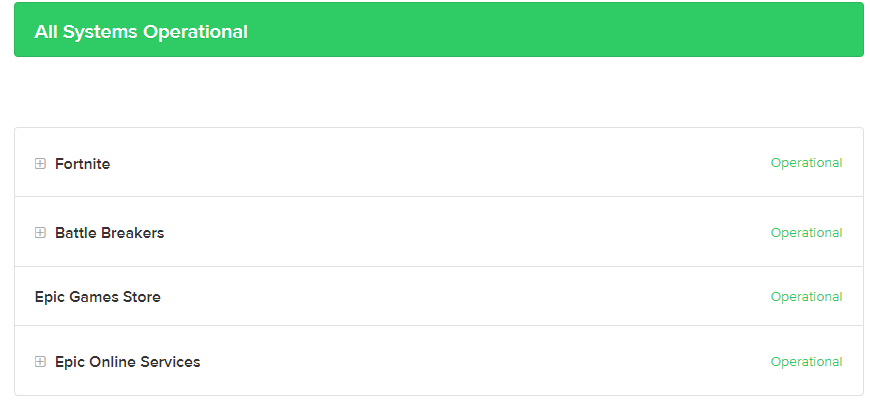
Ошибка Epic Games Launcher AS-3 может появляться по причине неполадок на стороне сервера, а не у вас в компьютере. Чтобы проверить это, посетите страницу статусов северов Epic Games. Проверьте состояние серверов Epic Games Store, нажав на плюс рядом с названием, чтобы развернуть их. Чтобы лаунчер успешно авторизовался и подключился, все серверы в разделе Epic Games Store должны работать, то есть их статус должен быть с зелёной надписью Operational. Если статус с жёлтой или красной надписью, значит сервер работает не корректно, и в этом случае вам ничего не нужно делать, а следует только подождать, пока всё исправят.
Убедитесь, что у вас достаточная скорость интернета
Чтобы Epic Games исправно работал, ему необходим быстрый интернет. Если скорость интернета слишком маленькая, то может появляться ошибка авторизации AS-3.
Протестируйте интернет на Speedtest. Перейдите на сервис и нажмите кнопку «Начать». Дождитесь завершения проверки. Если время пинг выше 100 мс, а скорость загрузки менее 1 Мбит/с, то это слишком маленькая скорость для нормальной работы Epic Games.
Скорость интернета может падать из-за временных проблем у провайдера или работы каких-то приложений на этом компьютере или других устройствах, которые подключены к тому же интернету (например, если что-то скачивается). Также скорость интернета может ограничиваться тарифным планом у вашего провайдера.
Перезагрузка компьютера и интернета
Если вы убедились в том, что на компьютере интернет есть и он работает нормально, и только Epic Games не может подключиться, то перезагрузите компьютер, а также роутер или модем. Если интернет приходит к компьютеру по кабелю, то выньте кабель не некоторое время и вставьте обратно. При перезагрузке роутера или модема рекомендуется выключить его на пару минут, а потом включить.
Отключите VPN или прокси
VPN или прокси есть у многих на компьютере. Эти приложения подключаются к стороннему серверу и затем пропускает весь интернет трафик через него. Однако эти приложения негативно влияют на качество интернета, его скорость и вообще возможность использовать некоторые сервисы, в том числе это может плохо повлиять и на работу Epic Games. Поэтому, если вы видите ошибку авторизации AS-3 при запуске лаунчера и при этом у вас включены VPN или прокси, то отключите их и попробуйте снова.
Даже если вы уверены в том, что такие приложения у вас сейчас не работают, всё равно проверьте. Иногда пользователи забывают о том, что устанавливали VPN и они загружаются вместе с Windows во время старта системы и подключаются. Чтобы убедиться в том, что вы точно подключены без VPN, проверьте ваш IP, он должен принадлежать той стране, в которой вы сейчас находитесь. Если указан IP другой страны, значит у вас включен VPN или прокси.
Средства устранения неполадок
Иногда такие проблемы решаются с помощью автоматических средств устранения неполадок, которые встроены в Windows. Далее покажем пошаговую инструкцию, как запустить средства устранения неполадок для проверки работы подключения к интернету и сетевых адаптеров в Windows 11. На других версиях Windows будет немного иначе, но смысл действий тот же.
- Запустите «Параметры».

- Находясь в разделе «Система», зайдите в подраздел «Устранение неполадок».

- В следующем окне зайдите в раздел «Другие средства устранения неполадок».

- Напротив «Подключения к интернету» нажмите кнопку «Запуск», чтобы протестировать работу подключения.
- Появится средство устранения неполадок. Кликните на «Устранение неполадок подключения к интернету», чтобы запустить его.

- Начнётся проверка подключения. Если приложение обнаружит проблемы, то оно попытается исправить их. В результате вы получите отчёт о работе средства устранения неполадок. После проведения анализа и исправления проблем, если они были обнаружены, закройте окно.
- Затем запустите средство устранения неполадок напротив раздела «Сетевой адаптер».
- В открывшемся окне выберите вариант «Все сетевые адаптеры» и нажмите «Далее», чтобы запустить средство устранения неполадок.
- После предварительного анализа система предложит выбрать вариант дальнейших действий. Выберите «Я пытаюсь получить доступ к определённому веб-сайту или сетевой папке».
- Укажите адрес https://store.epicgames.com/ и нажмите «Далее».

- Дождитесь, пока приложение проанализирует работу сетевых адаптеров. При обнаружении проблем оно попытается исправить их. В конце работы вы увидите отчёт. Затем закройте окно.
- После проведения этих анализов попробуйте запустить снова Epic Games и проверить, осталась ли ошибка авторизации AS-3.


Удаление кеша интернет подключения
Подключаясь к какому-либо удалённому серверу, компьютер сохраняет в системе его данные в кеш, чтобы в следующий раз быстрее подключиться. Иногда кеш сохраняется не правильно и возникают разнообразные ошибки, в том числе может появиться ошибка авторизации Epic Games Launcher AS-3. Проблема решается очисткой кеша. Сделайте следующие шаги:
- Запустите командую строку с правами администратора. Для этого найдите её в поиске пуска по соответствующему запросу.

- В командной строке введите netsh winsock reset и нажмите клавишу Enter. Скопируйте отсюда команду и вставьте в командную строку с помощью клика правой кнопкой мышки (также поступите и с остальными командами).
- Затем введите команду netsh int ip reset и тоже нажмите Enter.
- И потом — команду ipconfig /flushdns и нажмите Enter.

- После выполнения всех трёх команд, перезагрузите компьютер, а потом попробуйте снова запустить Epic Games.


Подключение к интернету через кабель
Если скорость интернета недостаточная или по другим причинам появляется ошибка AS3 Epic Games и при этом компьютер подключен к сети по Wi-fi, то есть смысл подключить его по кабелю через порт Ethernet. Это значительно улучшит скорость и стабильность подключения к интернету, что поможет исправить ошибку авторизации.
Epic Games Luncher заблокирован в брандмауэре
Брандмауэр — это приложение, которое управляет сетевой активностью программ на компьютере — разрешает или запрещает им доступ к сети. Брандмауэр встроен в Windows, но также бывают и сторонние приложения, в том числе и в составе антивируса. Если пользователь случайно заблокировал приложению Epic Games доступ к интернету в брандмауэре, то при попытке авторизации появится ошибка AS-3. Поэтому разблокируйте лаунчер в брандмауэре.
Далее будет показано, как проверить блокировку Epic Games в брандмауэре, встроенном в Windows 11. На других версиях Windows доступ к брандмауэру можно получить примерно так же. Если у вас сторонний брандмауэр, то проверьте блокировку интернета для Epic Games Launcher в нём.
После этого попробуйте запустить лаунчер Epic Games и проверьте, пропадёт ли ошибка.
-
Partition Wizard
-
Partition Magic
- Can’t Sign into Epic Games Launcher – Here Are Top 5 Solutions
By Ariel | Follow |
Last Updated January 25, 2021
A lot of users reported that they can’t sign into Epic games launcher. Why you can’t get into Epic games launcher? How to fix it. With this post of MiniTool, you will get 5 effective solutions to fix the vexing error.
Epic Games Launcher is a popular game distribution platform. It allows users to play games developed by Epic Games such as Fortnite. Users can purchase and download games from the Epic Games Launcher. Besides, it is convenient to manage games via the Library.
Recently, however, this game launcher receives some blames due to various errors like Epic Games Launcher not working, can’t login to epic games, etc. Many users state the issue that “Epic games wont let me sign in” on forums.
Why you can’t sign into Epic games launcher? Some users reported that they encounter the error after the Fortnite event. The “cant sign into Epic games” error can be caused by invalid credentials, affected server status, multiple sign-ins, and faulty Games Launcher.
To fix this vexing error, we explore the following 5 effective troubleshooting methods. You can try them one by one until this issue is fixed.
Fix 1. Check the Epic Games Server Status
First of all, you should check if there’s something wrong with the Epic Games server. This is because the server makes sure that you can sign in Epic Games smoothly. Usually, many unexpected issues that cause the servers to shut down will be shown on the website.
Now, click here to check the Epic Games server status. If there are not any problems, please move on to the next solutions.
Fix 2. Reset the Password of Your Epic Games
Sometimes, invalid credentials can also cause can’t login to epic games. If you have forgotten the credentials or enter invalid credentials, you can’t get into Epic games launcher. For this, you need to perform a password recovery or reset your current password to a new one that’s easy to remember.
Tip: if you reset or changed the password recently, it may take some time to take it effect. That means you may wait a bit longer before trying to sign in again.
Fix 3. Make Sure You Log out of all Other PCs
In addition to the above situations, the “cant sign into Epic games” error may occur when you sign in Epic Games account using multiple PCs. To avoid you can’t sign into Epic games launcher, make sure that you have signed out all of the PCs before trying to sign into a new one.
Fix 4. Uninstall the Epic Games Launcher
Some users reported that it is useful to uninstall the Epic games. Here it is worth trying to fix the can’t login to epic games error. To do so, you can follow the steps below.
Tip: We take the Fortnite uninstallation for example here.
Step 1. Type control in the search box and select the Control Panel app from the context menu.
Step 2. Change the View by type to Category, and then click on Uninstall a program under the Programs section.
Step 3. Right-click the problematic Epic game launcher and select Uninstall. Then follow the on-screen prompts to complete the uninstallation.
Fix 5. Make a Clean Installation of Epic Games Launcher
If all the above methods fail to work, you may consider reinstalling the Epic Games Launcher. If you don’t know how to uninstall epic games launcher, follow the detailed steps below.
Step 1. Press Win + R keys to open the Run dialog box, and then type appwiz.cpl in it and hit Enter.
Step 2. Right-click the Epic Games Launcher from the listed programs and select Uninstall. After that, on-screen prompts to complete the uninstallation.
Step 3. Restart your computer and download a new copy of Epic Games Launcher from the official website, and then install it on your PC.
About The Author

Position: Columnist
Ariel is an enthusiastic IT columnist focusing on partition management, data recovery, and Windows issues. She has helped users fix various problems like PS4 corrupted disk, unexpected store exception error, the green screen of death error, etc. If you are searching for methods to optimize your storage device and restore lost data from different storage devices, then Ariel can provide reliable solutions for these issues.
-
Partition Wizard
-
Partition Magic
- Can’t Sign into Epic Games Launcher – Here Are Top 5 Solutions
By Ariel | Follow |
Last Updated January 25, 2021
A lot of users reported that they can’t sign into Epic games launcher. Why you can’t get into Epic games launcher? How to fix it. With this post of MiniTool, you will get 5 effective solutions to fix the vexing error.
Epic Games Launcher is a popular game distribution platform. It allows users to play games developed by Epic Games such as Fortnite. Users can purchase and download games from the Epic Games Launcher. Besides, it is convenient to manage games via the Library.
Recently, however, this game launcher receives some blames due to various errors like Epic Games Launcher not working, can’t login to epic games, etc. Many users state the issue that “Epic games wont let me sign in” on forums.
Why you can’t sign into Epic games launcher? Some users reported that they encounter the error after the Fortnite event. The “cant sign into Epic games” error can be caused by invalid credentials, affected server status, multiple sign-ins, and faulty Games Launcher.
To fix this vexing error, we explore the following 5 effective troubleshooting methods. You can try them one by one until this issue is fixed.
Fix 1. Check the Epic Games Server Status
First of all, you should check if there’s something wrong with the Epic Games server. This is because the server makes sure that you can sign in Epic Games smoothly. Usually, many unexpected issues that cause the servers to shut down will be shown on the website.
Now, click here to check the Epic Games server status. If there are not any problems, please move on to the next solutions.
Fix 2. Reset the Password of Your Epic Games
Sometimes, invalid credentials can also cause can’t login to epic games. If you have forgotten the credentials or enter invalid credentials, you can’t get into Epic games launcher. For this, you need to perform a password recovery or reset your current password to a new one that’s easy to remember.
Tip: if you reset or changed the password recently, it may take some time to take it effect. That means you may wait a bit longer before trying to sign in again.
Fix 3. Make Sure You Log out of all Other PCs
In addition to the above situations, the “cant sign into Epic games” error may occur when you sign in Epic Games account using multiple PCs. To avoid you can’t sign into Epic games launcher, make sure that you have signed out all of the PCs before trying to sign into a new one.
Fix 4. Uninstall the Epic Games Launcher
Some users reported that it is useful to uninstall the Epic games. Here it is worth trying to fix the can’t login to epic games error. To do so, you can follow the steps below.
Tip: We take the Fortnite uninstallation for example here.
Step 1. Type control in the search box and select the Control Panel app from the context menu.
Step 2. Change the View by type to Category, and then click on Uninstall a program under the Programs section.
Step 3. Right-click the problematic Epic game launcher and select Uninstall. Then follow the on-screen prompts to complete the uninstallation.
Fix 5. Make a Clean Installation of Epic Games Launcher
If all the above methods fail to work, you may consider reinstalling the Epic Games Launcher. If you don’t know how to uninstall epic games launcher, follow the detailed steps below.
Step 1. Press Win + R keys to open the Run dialog box, and then type appwiz.cpl in it and hit Enter.
Step 2. Right-click the Epic Games Launcher from the listed programs and select Uninstall. After that, on-screen prompts to complete the uninstallation.
Step 3. Restart your computer and download a new copy of Epic Games Launcher from the official website, and then install it on your PC.
About The Author
Position: Columnist
Ariel is an enthusiastic IT columnist focusing on partition management, data recovery, and Windows issues. She has helped users fix various problems like PS4 corrupted disk, unexpected store exception error, the green screen of death error, etc. If you are searching for methods to optimize your storage device and restore lost data from different storage devices, then Ariel can provide reliable solutions for these issues.
Многие российские игроки в последнее время начали сталкиваться с проблемой в виде бесконечной ошибки авторизации в сервисах Epic Games. В первую очередь с этим столкнулись игроки популярной онлайн-игры Fortnite от Epic Games.

Код ошибки CA 0001 связан с тем, что «Эпики» напоролись серверами на «банхаммер» РосКомНадзора, активно причиняющего добро и наносящего справедливость в неравной борьбе с сервисом Telegram. По методу «лес рубят — щепки летят», РКН случайно заблокировали миллионы IP-адресов серверов Amazon и Google, на которых расположены сервера Epic Games.

Ошибка авторизации Epic Games launcher CA 0001 Fortnine
Как сообщает компания Epic Games, они пытаются решить проблему. Но единственное, что точно поможет решить проблему с CA 0001 в Fortnite при авторизации можно только при использовании качественного VPN или прокси сервера.
Как правило, VPN и прокси с нормальным качеством соединения являются платными. Но и среди бесплатных сервисов подобного плана можно найти что-то подходящее.
Способ первый. Прокси сервер.
Этот способ подскажет, как обойти ошибку CA 0001 при авторизации на онлайн-сервисах Epic Games с помощью такой вещи, как прокси, имея минимальные технические навыки. Ошибка авторизации CA 0001 в Фортнайт с помощью прокси сервера исправляется следующим путем:
- Зайдите в Панель управления.
- Выберите «Свойства браузера» или «Свойства обозревателя».

- Перейдите в «Подключения» и выберите «Настройка сети».

- Отметьте «Использовать прокси-сервер» и введите данные, предоставленные вам провайдером прокси — адрес сервера и порт.

- Сохраните все настройки и попробуйте запустить Фортнайт.
Это должно исправить ситуацию. Но если вдруг это не помогло, то стоит обратиться к более надежному, но в то же время и более сложному методу.
Способ второй. VPN
Часто на выбор предлагается несколько серверов, которые находятся в разных частях мира, что позволяет менять региональное расположение и обойти ограничения от РКН. Правда, VPN предполагает свои ограничения, но для нас они не критичны. Ошибка CA 0001 в Fortnite с помощью VPN, если следовать небольшой инструкции:
- Узнайте IP-адрес роутера и данные для входа в настройки — они, если вы их не настраивали, стандартны и указаны на наклейке, расположенной сзади или снизу на корпусе.
- Убедившись, что вы знаете модель и данные для входа, зайдите в веб-конфигуратор роутера, введя в адресной строке браузера его IP-адрес.
- Введите логин и пароль.
- Зайдите в раздел с настройками сети — как правило он называется «Интернет», «Сеть» или «Настройки сети».
- Следуйте пошаговой инструкции, которую предоставляет провайдер VPN-сервиса для настройки каждой модели роутера.
Есть еще один вариант настройки VPN, но он требует установки дополнительного ПО:
- Скачайте, следуя инструкции VPN-провайдера, файл настроек для VPN;
- Скачайте и установите, следуя инструкции провайдера, ПО для использования VPN на ПК.
- Запустите файл настроек VPN-сервиса, как это указано в инструкции провайдера для конкретного ПО.
Все выглядит довольно просто, если воспользоваться инструкцией от провайдера при настройке самого VPN-соединения или использовании специального ПО. После настройки VPN обязательно попробуйте залогиниться в Фортнайт.
Результат
Таким образом, Epic Games, ничего плохого не сделавшие, оказались жертвой блокировок РКН, которые геймеры тут же легко могли обойти и не без помощи «Эпиков». Вызывало подозрение, что за VPN можно получить бан, но создатели заявили, что не одобряют использование VPN, но и не запрещают ими пользоваться. С другой стороны, слабые VPN и прокси могут сказаться на качестве игры, о чем не нужно забывать.
Но нужно помнить, что с VPN увеличивает нагрузку на роутер, поэтому обладателям старых или слабых моделей стоит подумать над приобретением нового роутера, чтобы использование VPN не принесло больше проблем, нежели пользы.
На чтение 4 мин Опубликовано 09.05.2018 Обновлено 29.07.2022
Epic Games Launcher – это многофункциональное приложение, которое было создано для запуска, скачивания и обновления различных игр, выпускаемых компанией Epic Games. Приложение может работать в ручном и автоматическом режиме. К сожалению, сейчас очень частой среди пользователей становится проблема с сетевым подключением. Пользователи и сами разработчики выявили несколько причин такой проблемы и предложили свои варианты ее решения.

Содержание
- Ошибка авторизации в Epic Games Launcher
- Проблемы с установкой и подключением к сети
- Во время запуска лаунчер Pic Games начинает завись и выдавать надпись «Please Wait»
- Epic Games Launcher не запускается
- Несколько дополнительных советов
- Заключение
Ошибка авторизации в Epic Games Launcher
Одна из не самых распространенных причин проблем с подключением может заключаться в отказе системы во время входа в свою учетную запись. При этом есть вероятность, что человек вошел с помощью своей учетной записи в систему на нескольких компьютерах в одно и то же время.
Сейчас максимальное количество одновременных подключений равно пяти, но оно может быть снижено до одного, если пользователь несколько раз неправильно ввел пару логин/пароль.
Проблемы с установкой и подключением к сети
Еще одна причина проблем может быть связана с самой установкой лаунчера на ОС Windows. Если не получается скачать, установить или запустить файл онлайн или оффлайн инсталлятора, можно попробовать выполнить следующие действия:
- нужно убедиться в том, что файл установщика был запущен с привилегиями администратора;
- также нужно убедиться в том, что у пользователя и программы есть все права на чтение и запись в выбранном каталоге;
- еще один момент, о котором нужно помнить – это проверка наличия сервис-паков, обновления операционных систем и драйверов.
Если все стоит на месте и права доступа есть, но ничего не помогло, то нужно получить логи файла-инсталлятора. Для того, чтобы сделать это, достаточно:
- скопировать msi-файл в корневой каталог локального диска C;
- нажать на комбинацию клавишу Win+R, и в открывшемся окне ввести такую команду, как msiexec /i C:EpicGamesLauncherInstaller.msi /L*V C:EpicGamesInstallerLog.txt.
В том случае, если msi-файл и его имя отличаются от стандартных EpicGamesLauncherInstaller.msi, то нужно исправить его в команде на другое, чтобы имена совпадали.
Читайте также: как активировать Дискорд Нитро в Epic Games
Во время запуска лаунчер Pic Games начинает завись и выдавать надпись «Please Wait»
Одна из распространенных проблем, касающихся запуска лаунчера и подключения его к сети – это зависание программы во время входа в пользовательскую учетную запись. В таком случае следует выполнить следующие действия:
- убедиться в том, что при запуске лаунчера и входе в учетную запись не используется прокси-сервер;
- убедиться в том, что во время запуска компьютер не блокирует официальный адрес epicgames.com. Но, если прокси-сервер все же используется, необходимо добавить разрешение для официально сайта и поддоменов этого ресурса;
- убедиться в том, что открыты необходимые порты. Это 5222, 443 (https) и 80 (http);
- попробовать использовать иной DNS-сервер. К примеру, можно взять на вооружение googleDNS и OpenDNS;
- при использовании ОС Windows добавить в командную строку « -http=wininet». Для этого достаточно нажать на ярлыке программы правой кнопкой мышки и выбрать пункт со свойствами. Там в поле объект добавить строку без кавычек. Пи этом нужно убедиться в том, что перед дефисом стоит пробел;
- после всех произведенных изменений достаточно перезапустить программу.
Как отмечают разработчики и пользователи, эти шаги помогут разрешить проблему, если в лаунчере возникает проблема с подключением.
Epic Games Launcher не запускается
Если с программой происходит такое, можно попробовать выполнить следующие действия:
- Удостовериться в том, что программа не была запущена до этого.
- Проверить в диспетчере задач, запущенна ли программа и была ли она закрыта после прошлого запуска.
- Проверить наличие последних драйверов для сетевой и видеокарты.
- Еще один важный шаг подойдет тем, кто используется видеокарту, совместимую с DirectX 11 версии. Нужно использовать параметр «- OpenGL». Для этого нужно опять же вызвать свойства программы и в поле «Объект» ввести « — OpenGL» без кавычек и с пробелом перед дефисом.
- Перезапустить лаунчер после всех произведенных действий.
Этот алгоритм действий тоже сможет разрешить проблему с подключением к интернету.
Несколько дополнительных советов
Также пользователи отмечают несколько других советов, которыми стоит воспользоваться:
- Добавить EpicGames программу в список исключений своей антивирусной программы и брандмауэра.
- Проверить интернет подключение и его работоспособность. Одна из причин – невозможность программы подключиться к официальным серверам компании.
- Обновить дополнительное программное обеспечение. В качестве него можно отметить vcredist, MS Visual C++, NetFramework и другие приложения.
Заключение
Все произведенные выше действия не являются исключительными, поэтому рекомендуется экспериментировать с каждым из способов вплоть до положительного результата. Рекомендуется предварительно активировать точку восстановления.
Геймеры на ПК могут в любой момент, а часто и без видимых причин, увидеть сообщение с ошибкой: «Error Code: AS-3». Оно появляется при запуске игрового клиента Epic Games на Windows 10 или Windows 11. Дополнительно в уведомлении указано:
«Sign in Failed
Sign in failed, if the problem persists please visit our online support.
Error Code: AS-3
Search our knowledge base to learn more»
Никакой конкретики. Все, что можно отсюда узнать – что это ошибка входа, стоит попробовать запустить лаунчер немного позже или обратиться в техническую поддержку, изучить базы знаний. По факту, это стандартная ошибка подключения к серверам, ПК просто не может установить связь с Epic Games.
Как исправить ошибка AS-3 в Epic Games: Нет подключения?
Проблема может быть, как на стороне сервера, так и клиента, поэтому первым делом следует перейти на официальную страницу разработчиков и посмотреть, не проводятся ли там технические работы. Вот страница, где практически всегда отображаются актуальные данные о работоспособности серверов. Также могут помочь различные сайты, собирающие статистику о проблемах с подключением.
Дальнейшие действий будут выглядеть следующим образом:
- Перезагрузить компьютер и Wi-Fi-роутер. Может кэш забился или какие-то системные файлы, настройки слетели. После перезапуска все может восстановиться.
- Отключить брандмауэр или добавить Epic Games в список исключений. Важно проверить, что клиент не заблокирован в штатном и стороннем антивирусе, если такой есть.
- Выключить или удалить VPN и настройки прокси-серверов. Они очень часто вызывают проблемы с подключением. Лучше на время запуска клиента выключить все программы, которые влияют на подключение.
- Протестировать интернет-подключение. Проблемы могут наблюдаться у тех, кто имеет слишком низкую скорость загрузки – менее 1 Мбит/сек, а также чересчур высокий пинг – более 100 мс. Преимущественно с подобной поломкой сталкиваются пользователи, пытающиеся подключиться через мобильный интернет вдали от города или в местах с плохим покрытием.
- Запустить средство устранения неполадок. В Windows 10 и Windows 11 есть инструмент, автоматически сканирующий проблемы подключения к интернету. Его можно запустить, нажав ПКМ по иконке сети в правом нижнем углу.
- Выполнить сброс временных данных интернета. Для более быстрого подключения компьютер кэширует отдельные данные. Если в них вошел неправильный IP-адрес серверов Epic Games или что-то еще, проблема подключения не заставит себя ждать. Все можно почистить серией команд netsh winsock reset – netsh int ip reset –ipconfig /flushdns, где дефис является всего лишь разделительным знаком между записями, а так это 3 независимых команды, после каждой нужно нажать Enter.
- Переключиться на проводное соединение с сетью. Кабельное подключение работает стабильнее практически всегда.
Это все, что нам известно об ошибке AS-3 в Epic Games и тех действиях, которые позволяют исправить сбой. До сих пор они срабатывали практически у всех пользователей.
КатегорииСтатьи
В декабре многие российские геймеры начали сталкиваться с проблемой, связанные с отсутствием доступов Epic Games Store. Но что означает ошибка e10-0 в EGS? Она свидетельствует об искусственных ограничениях, не позволяющих пользователям входить в свой аккаунт.
Это характерно именно для игроков из РФ, в Украине, Беларуси, Казахстане баг не встречается. И самым оптимальным решением является попросить вашего знакомого из другого государства войти в акк, после чего поменять страну на любую другую.
Рекомендую ставить Украину, поскольку локализация игр сохранится в полной мере. В этой ситуации работают турецкие и польский варианты, но там вопрос локализации остаётся более острым.

Вторая причина кроется в перегруженности серверов. Это возникает, например, при бесплатной раздаче крупного тайтла. Можно вспомнить, что GTA V приводила к падению серверной инфраструктуры на несколько дней, юзеры не могли добавить игру в свою библиотеку. Сейчас такая ситуация возникает реже, но не исключена.
Как исправить ошибку e10-0 в EGS? Советы игроку
Если покупка через Launcher-приложение не работает, можно воспользоваться веб-версией, где функционал аналогичный. Там достаточно установить VPN-соединение, подменяющее внешний IP-адрес на рабочий. Можно отметить, что вы находитесь в Европе или США, где функционал сервиса не ограничен.
Порой ситуации обратная, тогда ошибка е10-0 в EGS встречается при включённом VPN. Отрубите его, повторно попробовав зайти в свой аккаунт. Отныне покупка видеоигр должна быть доступна. Отдельные игровые тайтлы имеют региональные ограничения.
К таковым относятся видеоигры, выпускаемые издателями из Польши, ЕС, Азии. Всё зависит исключительно от желания конкретного издательства лимитировать продажи.
Постепенно магазин Epic Games Store становится конкурентоспособным Steam, особенно в связи с регулярной раздачей бесплатных игр. В преддверии Нового года халявных плюшек станет ещё больше, они открываются ежедневно.
Подписывайтесь на наши каналы в Яндекс.Дзене и на YouTube! Копирование текстов с сайта GameNewsBlog.ru запрещено. Комментарии закрыты ввиду невозможности их модерации.
