

Проблемы и ошибки в ЕГАИС — способы решения
Максим Демеш
19 июня 2022
902
Проблемы и ошибки в ЕГАИС имеют свои способы решения в зависимости от того, к какому типу относится проблема. Взаимодействие с системой ЕГАИС необходимо участникам рынка алкогольной продукции по закону. Основное назначение системы — контроль оборота всего алкоголя в стране. К сожалению, до сих пор очень многие не понимают основное назначение системы ЕГАИС, поэтому не соблюдают основные принципы и правила работы, тем самым совершая ошибки, которые могут привести к серьезным последствиям. Ниже мы подробно рассмотрим, какие ошибки могут возникать при работе с системой, и как их исправить.

Поддержка ЕГАИС всего за 700 ₽
Специальная цена на годовую поддержку ЕГАИС — 700 ₽ в месяц.
Подробнее о предложении
Оглавление
- Что нужно для работы с ЕГАИС
- Какие бывают ошибки в ЕГАИС
- Проблемы с УТМ из-за стороннего ПО
- Ошибки с УТМ ЕГАИС
- Частая ошибка — блокировка антивирусом УТМ
- Почему не работает УТМ ЕГАИС
- Ошибка при генерации RSA-ключа
- Ошибка CKR_PNI_INCORRECT
- Ошибка CKR_ATTRIBUTE_TYPE_INVALID
- Обновить сертификата RSA
- Что делать, если не найден сертификат ЕГАИС
- Ошибка отправки чеков в ЕГАИС
- Не обнаружен аппаратный криптоключ
- Утилита ЕГАИС Крипто недоступна
Что нужно для работы с ЕГАИС
Чтобы работать с ЕГАИС необходимо:
- Иметь компьютер,
- Сканер 2D штрих-кодов,
- Криптоключ,
- Электронную подпись,
- Универсальный транспортный модуль (УТМ).
Какие бывают ошибки в ЕГАИС
Основные проблемы по работе с ЕГАИС можно разделить на:
- Проблемы с остатками алкоголя в системе
- Проблемы с УТМ ЕГАИС
- Проблемы с крипто-ключом и RSA сертификатом
- Проблемы с программным обеспечением — учетной системы для ЕГАИС
- Некорректно введенные данные в учетные системы
- Несвоевременно внесенные данные, подтверждения ТТН
- Нарушение основных правил в работе
Из них частые проблемы:
- Не работает ЕГАИС, так как не включен УТМ,
- Не работает ЕГАИС, так как забыли подключить электронный ключ подписи или по каким-то причинам он ПК его не видит,
- Забыли сканировать марку при списании алкоголя.
Проблемы с УТМ из-за стороннего ПО
УТМ нужен для передачи данных на сервер ФС Росалкогольрегулирования. Основная сложность тут заключается в том, что утилита не имеет никакого пользовательского интерфейса. Поэтому для работы с системой нужен сторонний софт. Это может быть товароучетная или бухгалтерская программа, а также специализированная программа для ЕГАИС. Проблема заключается в том, что многие предприниматели пытаются использовать бесплатное программное обеспечение, скаченное из интернета. Как правило это технически непродуманные «самописные» программы, которые при подключении к системе вызывают массу проблем.
Решение: установить другое программное обеспечение, например, для малого бизнеса отлично подойдет программа ЕГАИСИК.
Ошибки с УТМ ЕГАИС
Если вы видите сообщение «Универсальный транспортный модуль не доступен», попробуйте его перезапустить, если он не запустился, попробуйте отключить и снова подключить ключевой носитель для ЕГАИС.

Когда транспортный модуль запущен, корректность его работы можно проверить на домашней странице УТМ. Щелкните по значку УТМ и выберете «Домашняя страница УТМ»

Это значит, что можно начинать работу с ЕГАИС.
Частая ошибка — блокировка антивирусом УТМ
Если на вашем компьютере стоит защитник Windows или антивирус (обычно это MS Security Essentials), то они могут приводить к блокировке программы.
Обычно появляется сообщение: rtpkcs11ecp-replica.dll отказано в доступе
Решение: Удалить антивирус с компьютера (рекомендуется) или вытащить файлы модуля, которые антивирус поместил в карантин, добавить программу в список исключений.
Почему не работает УТМ ЕГАИС
Причин, по которым УТМ может не работать, великое множество. Как узнать, что за ошибка? Модуль прописывает ошибки в особых log-файлах, открыв которые можно понять причину.
Где искать файлы:
- C: UTMupdaterlupdate.log (обновление)
- C: UTMtransporterltransport_info.log (транспорт)
Откройте документ в Блокноте (установлен на ПК по умолчанию, т.е. есть у всех), промотайте документ в конец и найдите запись, включающую слово error (ошибка).
Ошибка при генерации RSA-ключа
Почему может быть ошибка при генерации ключа ЕГАИС? Первая самая редкая причина — это проблемы на сайте ЕГАИСа. Обычно же причина кроется в неправильных настройках на ПК.
Что нужно для корректной работы:
- Отключите антивирус и защитник Windows на компьютере, где вы собираетесь работать с ЕГАИС.
- ОС Windows 7 Vista/7/8/8/1/10 или серверные с 2008г с установленными обновлениями.
- Актуальная версия Internet Explorer.
- Свежая версия плагина ФСРАР Крипто.
- Подключен и работает только один ключ ЕГАИС.
Ошибка «Выберете устройство чтения смарт карт…»
Когда при генерации ключа RSA вы видите не окно для пин-кода, а что-то другое вроде:

- Выберите устройство для чтения смарт-карт,
- Обнаружена смарт-карта, но она не может использоваться для текущей операции,
- Смарт-карта не может выполнить запрошенную операцию либо операция требует другой смарт-карты,
Нужно поменять настройки, что делать?
Если у вас ключ Рутокен, то зайдите в панель управления Рутокена (программа Рутокен-панель управления) и переключитесь на вкладку с настройками.

Поставьте напротив Рутокен ЭЦП «Microsoft Base Smart Card Crypto Provider».

Повторите попытку генерации RSA-ключа. Если же опять не вышло, то опять заходите туда же и смените крипто-провайдера, а потом снова выберите «Microsoft Base Smart Card Crypto Provider». Если все равно пишет ошибку, то придется обновить драйвера для ключа. Найти нужные драйвера вы сможете на сайте рутокена. Если совсем ничего не выходит, то воспользуйтесь утилитой Восстановление работы Рутокен.
Ошибка CKR_PNI_INCORRECT
Если вы видите: «Ошибка в методе createCertificateRequest Error: CKR_PNI_INCORRECT», то это значит, что пин-код введен неправильно.

Стандартные пин-коды (если не меняли):
| JaCrata пин-код RSA | JaCrata пин-код ГОСТ |
| 11111111 | 0987654321 |
| Рутокен пин-код RSA | Рутокенпин-код ГОСТ |
| 12345678 | 12345678 |
Если вы не меняли пин, но он все-равно не подходит, то наверняка ваш носитель просто заблокирован. Лучше всего будет обратиться в удостоверяющий центр.
Ошибка CKR_ATTRIBUTE_TYPE_INVALID
Если вы видите ошибку: «Ошибка в методе createCertificateRequest Error: CKR_ATTRIBUTE_TYPE_INVALID», то значит проблемы возникли с ключом Джакарта.

Откройте клиент JaCarta в режиме администратора и инициализируйте раздел PKI на флешке. Для того чтобы переключиться в режим администратора найдите кнопку внизу слева. Найдите вкладку PKI и подтвердите инициализацию. Когда программа попросит ввести пин-код введите 00 00 00 00 (пин администратора), 11 11 11 11 (для пользователя). Повторите генерацию RSA-ключа.
Обновить сертификата RSA
Как проверить срок действия сертификата вашей электронной подписи:
- Для JaCarta SE внизу справа нажмите на значок ключа и в появившемся окне откройте раздел PKI.
- Для RuToken откройте панель управления на ПК и найдите «панель управления Рутокен. Откройте раздел Сертификаты и посмотрите сроки действия сертификатов.
Что делать, если не найден сертификат ЕГАИС
На компе с установленным транспортным модулем для ЕГАИС переходим по адресу http://localhost:8080/ и открываем «Сертификаты».
Если до конца действия осталось немного, то добавьте сертификат в кабинете ЕГАИС на сайте.
Этап 1.

Этап 2.

Этап 3.

Этап 4.

Вводим пароль.
| JaCrata пин-код RSA | JaCrata пин-код ГОСТ |
| 11111111 | 0987654321 |
| Рутокен пин-код RSA | Рутокенпин-код ГОСТ |
| 12345678 | 12345678 |

Или…

Этап 5.
Откроется сертификат ГОСТ. Нажимайте на него и попадете в ЛК ЕГАИС. Заходим в Меню для получения ключа доступа (1 на картинке) и выбираем подразделение (2 на картинке) , нажимаем кнопку зеленого цвета (3 на картинке) .

Ошибка отправки чеков в ЕГАИС
Иногда при пробитии чека может выскакивать ошибка отправки данных в ЕГАИС. Чтобы понять в чем причина, нужно сначала понять как УТМ передает информацию. Вы пробили чек. Что делает транспортный модуль? Для начала подписывает чек и тут же отправляет код PDF417 с бутылки на сервер проверки. В течение 3-ч секунд будет получен результат. Если все хорошо, то УТМ продолжает свою работу дальше. Если PDF417 не прошел проверку, то УТМ передает только результат проверки, а работа с чеком прекращается. Если же за эти три секунды результат проверки так и не поступил, то УТМ подписывает чек не обрабатывая результаты. В чем суть, если вы сканировали бутылку с уже использованной акцизной маркой, то касса не даст вам продать такую бутылку, а данные автоматом отправятся в ЕГАИС. Такая ошибка в ЕГАИС значит, что марка уже продана, вернее факт продажи фиксирован в ЕГАИС. Возможно такая ситуация сложилась вследствие некорректной регистрации продажи в системе. Еще один вариант ошибки — попытка продажи контрафактного алкоголя.
Решение: Нужно послать в УТМ возвратный чек, не пробивая возврат по кассе.
Если проверка не пройдена, вы получите такое сообщение: «Проверка не пройдена 22N000005VJLZPHVHD4084450706002023929ENXGQK2LNFNC2CWKD4C2NDK97MNMTZ3. Ошибка при проверке ЕГАИС марки с строки №.»

Не обнаружен аппаратный криптоключ
Для того, чтобы работать в ЕГАИС нужно подключить и настроить аппаратный ключ JaCarta PKI/ГОСТ SE или Рутокен 2.0. Внешний защищённый носитель дает возможность работать с электронной подписью. Аппаратный ключ JaCarta/Рутокен представляют собой защищенный носитель для электронной подписи. Он может быть в виде флешки или Smart-карты. Крипто-ключи дают возможность установить связь между серверами ЕГАИС и компьютерами владельца ключа. Подключиться и работать с ЕГАИС можно только используя ключ электронной подписи на защищенном носителе. Аппаратный криптоключ предоставляет доступ ЕГАИС к электронной подписи, идентифицируя полученный сертификат.
Чтобы все работало, важно правильно выполнить установку и настройку криптоключа. Приобрести и оформить КЭП недостаточно, важно правильно настроить компьютер для работы с ключом. Документ будет считываться только тогда, когда произведена правильная установка сертификата соответствия. В противном случае программа не сможет обнаружить реквизиты пользователя и соединение с ЕГАИС установить не получится.
Почему ЕГАИС не видит криптоключ
Причин, по которым система ЕГАИС не находит ключ электронной подписи, может быть несколько:
- Аппаратный криптоключ не вставлен в компьютер,
- Драйвер устройства не установлен или установлен не корректно,
- Драйвера устройства устарели или версия не подходит для данного ключа,
- Устарела программа криптопровайдера или плагин.
Проанализируйте возможные причины. Извлеките носитель и подключите его заново. Перезагрузите компьютер. Если ключ не заработал, переустановите драйвера, если не помогло — софт.
Утилита ЕГАИС Крипто недоступна
Иногда у пользователей ЕГАИС может появиться ошибка «Утилита ЕГАИС Крипто недоступна». Такое чаще всего случается с пользователями браузера Chrome. Ошибка может обнаружиться даже в том случае, если утилита установлена и запущена. В чем тут дело? Версия программы криптопровайдера вышла еще в 2017 году. Она совместима с браузером Google Chrome до 58 версии. Все версии браузера выше этой могут некорректно работать с утилитой. Проблема заключается в том, что подпись документов блокируется браузером т.к. есть запрет на подключение к локальному ресурсу. Проблема также может возникнуть и по причине технического несоответствия компьютера. В инструкции к ЕГАИС Крипто перечислены технические требования к ПК и программам. Звучит сложно, но не безнадежно.
Что делать, если утилита ЕГАИС Крипто недоступна:
- Проверьте, установлена ли утилита на вашем компьютере (если ее нет, скачайте и установите ЕГАИС Крипто 2012 года версия 2.5).
- Проверьте, запущена ли утилита. Это можно сделать в трее в нижнем правом углу или через диспетчер задач.
- Проверьте соответствует ли ваш компьютер требованиям, установлено ли все необходимое программное обеспечение перечисленное в инструкции ЕГАИС Крипто. При необходимости установите необходимые недостающие компоненты.
Что делать дальше:
- Выполните перезагрузку вашего компьютера
- Откройте браузер и очистите КЭШ (выполняется там же, где идет очистка истории браузера).
- Попробуйте воспользоваться браузером Internet Explorer (версия 8 и старше).
- Переустановите утилиту ЕГАИС Крипто.
Если же вы решили использовать Google Chrome попробуйте выполнить следующие действия:
- В открывшемся сообщении об ошибке в сообщении будет ссылка, перейдите по ней.
- Откроется страница, где нужно кликнуть по «Дополнительные» и «Перейти на сайт localhost».
После этого подпись документов должна возобновиться.
|
|
Эксперт Директор по развитию компании «Мультикас». Более 7 лет опыта в области внедрения онлайн-касс, учетных систем ЕГАИС и Маркировки товаров для розничных организаций и заведений питания. Максим Демеш md@kassaofd.ru |


Нужна помощь в работе с ЕГАИС?
Не теряйте время, мы окажем консультацию и поможем решить любую проблему по работе с системой.
Вам также Будет интересно:
Ознакомьтесь с нашим каталогом продукции
В нашем интернет-магазине и офисах продаж можно найти широкий ассортимент кассового и торгового оборудования
Понравилась статья? Поделись ею в соцсетях.
Также читают:

Как зарегистрироваться в ЕГАИС — пошаговая инструкция
На территории Российской Федерации розничные продажи алкогольной продукции требуют от ИП и организаций работы с программой ЕГАИС. Как зарегистрироваться в ЕГАИС? Единая государственная автоматизированная информационная система контролирует рынок спиртных напитков…
525
Узнать больше

Как установить ЕГАИС: инструкция по установке
Установка ЕГАИС требуется участникам оборота алкогольной продукции, чтобы работать согласно требованиям законодательства (Постановление РФ №1459 от 29.12.2015). Единая система призвана контролировать движение каждой единицы спиртсодержащих товаров — от производителя до…
510
Узнать больше

Регистры остатков в ЕГАИС: для чего нужны, как работать
Регистры остатков в ЕГАИС используются для контроля оставшейся алкогольной продукции в организации. В систему заносят данные о каждом перемещении товара. Всего известно три регистра. Рассмотрим их подробнее. Выравнивание остатков в…
746
Узнать больше

ЕГАИС в 2021 году: главные изменения в системе
Систему ЕГАИС в 2021 году ожидает множество изменений, которые затронут всех участников оборота алкогольной продукции. Часть нововведений действует с начала нового года, другой половине изменений еще предстоит вступить в силу….
706
Узнать больше
Для чего нужен криптоключ?
Чтобы начать работать в системе ЕГАИС, необходимо подключить и настроить аппаратный ключ JaCarta PKI/ГОСТ SE или его аналог Рутокен 2.0. Внешний защищённый носитель позволяет работать с электронной подписью.
Крипто ключ JaCarta или Рутокен — это защищённый носитель электронной подписи, который может быть представлен в виде USB-токена или смарт-карты.
С помощью ключей устанавливается соединение между серверами ЕГАИС и устройством пользователя. Получить доступ к зашифрованному соединению с сайтом ЕГАИС можно, только используя защищённый носитель.
Криптоключ даёт доступ сайту ЕГАИС к квалифицированной электронной подписи, идентифицируя полученный сертификат. Очень важно корректно провести подключения, в ином случае пользователь не сможет получить доступ к работе в системе.
Где купить крипто ключ
После покупки носитель, важно правильно настроить работу с ним. Документ будет считываться только в случае правильной установки сертификата соответствия. В противном случае программа не сможет обнаружить реквизиты пользователя и связь с ЕГАИС будет отсутствовать.
Мы являемся официальным партнёром компании-производителя «Аладдин Р.Д.» и «Актив» и имеем все необходимые лицензии. Выбрать и купить носитель, который подходит для работы с ЕГАИС можно в нашем магазине → «Каталог носителей».
Услуги от покупки до наладки и введения ваших реквизитов в систему предоставляют наши специалисты. Мы также сможем оказать помощь в случае, если вы самостоятельно подключили токен, но связь с ЕГАИС отсутствует.
Почему ЕГАИС не находит ключ
Список причин проблем с ЕГАИС:
- носитель не подключен к компьютеру;
- драйвер носителя не установлен или его версия не подходит;
- устарел плагин.
Обнаружить ключ и корректно работать в таком случае система не может. Для анализа ошибки проведите предварительную проверку.
Посмотрите ещё раз, вставлен ли носитель. При необходимости переустановите драйверы.
Вот так выглядит ошибка с ключом

Вот так выглядит результат верной настройки ключа

В статье расскажем, какая электронная подпись нужна участникам алкогольного рынка в России и когда нужно ее использовать, чтобы легально производить, покупать и продавать алкоголь.
С помощью Единой государственной автоматизированной информационной системы (ЕГАИС) государство контролирует алкогольный рынок в России. К ЕГАИС должны подключаться все участники рынка и учитывать в ней закупку товара и его продажу конечному покупателю. Чтобы авторизоваться в системе и работать в ней нужна усиленная квалифицированная электронная подпись (КЭП).

Если вы еще не получили электронную подпись, оформите ЭП в удостоверяющем центре, который прошел аккредитацию. В УЦ Контура есть подписи для сотрудников и руководителей, торгов, отчетности и личных дел.
Заказать
Что такое КЭП для алкоголя
В России есть три вида электронных подписей — их вводит 63-ФЗ:
- простая (ПЭП);
- усиленная неквалифицированная (НЭП, можно встретить аббревиатуру УНЭП);
- усиленная квалифицированная (КЭП или УКЭП).
Простая подпись не гарантирует, что файл изменяли после подписания, но по ней можно установить лицо, которым он подписан. ПЭП формируется с помощью кодов и паролей. Например, простая подпись –– это одноразовый пароль, который вам присылает банк при совершении покупки в интернете.
Усиленная НЭП содержит сведения об авторе документа и проверяет, были ли внесены изменения в документ после того, как автор его подписал. Подписанный НЭП документ приравнивается к бумажному документу с собственноручной подписью, только если стороны договорятся об этом.
К усиленной квалифицированной электронной подписи государство предъявляет более строгие требования, чем к первым двум видам подписей. Такую подпись может выдать только аккредитованный удостоверяющий центр. Подписанный КЭП документ равнозначен документу, который подписан собственноручно физическим лицом или уполномоченным представителем юридического лица. Владельцы КЭП могут с помощью нее вести электронный документооборот, получать финансовые услуги, работать на государственных порталах и в информационных системах, сдавать отчетность в контролирующие органы, участвовать в государственных и коммерческих закупках.
Для работы в ЕГАИС нужна специальная КЭП, которую записывают на ключевой носитель со встроенным средством шифрования, например, Рутокен ЭЦП 2.0 или JaCarta-2 SE. Такой токен содержит в себе криптографическую библиотеку и для работы не требует дополнительной установки средства криптографической защиты информации (СКЗИ), например, КриптоПро.
КЭП позволяет установить универсальный транспортный модуль (УТМ), который передает и получает данные из ЕГАИС.
Кому необходима электронная подпись для реализации алкоголя
Сертификат КЭП нужен всем участникам алкогольного рынка:
- производителям спиртосодержащих напитков;
- поставщикам;
- общепитам;
- розничным продавцам.
Каждой точке производства или продажи алкоголя с уникальным КПП нужна отдельная подпись. При этом на токене должен храниться только один сертификат КЭП — УТМ работает только с последним сертификатом, который записан на токен. Использовать несколько сертификатов на одном носителе не получится.
Если по одному адресу зарегистрировано две торговые точки с одинаковым КПП, то достаточно одной КЭП. Исключение составляют индивидуальные предприниматели. Им нужна одна подпись для всех торговых точек независимо от их количества.
Если вы еще не получили электронную подпись, оформите ЭП в удостоверяющем центре, который прошел аккредитацию. В УЦ Контура есть подписи для сотрудников и руководителей, торгов, отчетности и личных дел.
Заказать
Когда нужна электронная подпись для ЕГАИС Алкоголь
Участникам алкогольного рынка КЭП нужна на двух этапах:
-
При авторизации в личном кабинете ЕГАИС, чтобы сформировать ключ RSA и установить УТМ.
Чтобы подключиться к ЕГАИС, воспользуйтесь инструкцией Федеральной службы по регулированию алкогольного рынка (ФСРАР). В ней пошагово описан процесс для каждого участника алкогольного рынка. Как зайти в личный кабинет, сформировать ключ доступа и установить транспортный модуль, ведомство рассказывает в видеозаписи.
- При повседневной работе. УТМ обращается к электронной подписи при отправке или получении документов из системы.
Рассмотрим примеры повседневной работы участников алкогольного рынка:
- для производителей — при производстве и оптовой отгрузке;
- для поставщиков — при приемке и поставке товара;
- для розницы и общепита — при приемке и реализации товара.
Реализация товара у розницы и общепита отличается:
- Розничные магазины при продаже пива, пивных напитков, сидра, пуаре, медовухи формируют акты о списании вскрытой тары, которые отправляют в ЕГАИС не позднее следующего дня. Акты формируются отдельно на каждое наименование продукции. При продаже крепкого алкоголя сканируют штрих-код с каждой единицы товара.
- Общепит формирует акты списания вскрытой тары на весь алкоголь, который продает.
Для наглядности на схеме покажем, как крепкий алкоголь реализуется через розничный магазин:

Можно ли торговать без ЕГАИС Алкоголь
С помощью ЕГАИС государство контролирует изготовление, импорт и оборот спиртной продукции в России, чтобы на рынок не попал контрафактный и некачественный продукт.
С 1 января 2018 года к системе должны подключаться все фигуранты алкогольного рынка. Какие данные нужно отправлять в ЕГАИС и как с ней взаимодействовать, сказано в законе 171-ФЗ и других нормативных документах.
Нарушители алкогольного законодательства рискуют получить наказания:
- штраф;
- конфискация продукции;
- лишение лицензии на продажу алкоголя;
- приостановления деятельности;
- лишение свободы, если нарушения будут многократными.
Приведем примеры размеров штрафов за некоторые виды нарушений:
| Вид нарушения |
Размер штрафа |
|
|---|---|---|
|
для должностных лиц |
для юридических лиц |
|
| Неверный учет данных в ЕГАИС об объемах производства и оборота алкоголя (ст.14.19 КоАП РФ). | от 10 до 15 тыс. рублей | от 150 до 200 тыс. рублей |
| Нарушение особых требований розничной продажи алкоголя (п 3 ст 14.16 КоАП РФ). | от 20 до 40 тыс. рублей | от 100 до 300 тыс. рублей |
| Производство или оборот этилового спирта, алкоголя без лицензии (п 3 ст 14.17 КоАП РФ). | от 500 тыс. до 1 млн рублей и дисквалификация на 2-3 года | до ⅕ совокупной выручки за прошлый год, но не менее 3 млн рублей и приостановление деятельности на срок до 90 дней |
В 2019 году Росалкогольрегулирование выявило 7346 правонарушений в 4054 организациях. 55,5 % нарушений касались неверного порядка учета алкогольной продукции, 13,7 % –– нарушение сроков подачи декларации и ошибки в данных производства и оборота алкоголя и этилового спирта, 5,9 % –– несоблюдение минимальных цен. Всего ФСРАР составила 8968 актов об административных правонарушениях, а суд лишил лицензии 18 организаций.
Чтобы успешно пройти проверку, внимательно изучите 171-ФЗ. Порядок получения, приостановления и возобновления лицензии описан в Главе 3 171-ФЗ. О правилах учета и декларировании продукции сказано в ст. 14 171-ФЗ. Перечень минимальных цен на алкоголь на 2020 год можно посмотреть в приказе Министерства финансов № 225н.
Какие документы нужны для получения электронной подписи для ЕГАИС Алкоголь
Сертификат электронной подписи для ЕГАИС можно выпустить на руководителя или сотрудника организации. По данным на август 2022 года, юрлицо может работать в системе с сертификатом руководителя или сертификатом юрлица, выданного на сотрудника. А индивидуальный предприниматель — с сертификатом ИП или сертификатами физлица, которые на себя оформил ИП. Эти нюансы связаны с изменениями в законодательстве об электронной подписи.
Для получения сертификата в Удостоверяющем центре (УЦ) нужны стандартные документы.
Для юридического лица:
- Паспорт будущего владельца сертификата КЭП.
- Заявление на выдачу сертификата, подписанное будущим владельцем от руки.
- Номер СНИЛС.
- Электронная выписка ЕГРЮЛ управляющей компании, если единоличным исполнительным органом организации является внешняя управляющая компания.
- Доверенность на получение сертификата, если сертификат будет оформлять и получать сотрудник, а не руководитель организации.
Для индивидуального предпринимателя:
- Паспорт будущего владельца сертификата КЭП.
- Заявление на выдачу сертификата, подписанное будущим владельцем.
- Номера СНИЛС и ИНН.
Распечатайте список документов для получения сертификата и шаблоны доверенностей на нашем сервисе подбора документов.
Чтобы получить сертификат электронной подписи для ФСРАР в Удостоверяющем центре Контура, нужно выполнить пять шагов:
- Оформите заявку одним из трех способов:
- заполните форму на сайте, после этого вам перезвони менеджер;
- позвонить по бесплатному телефону 8 800 500-05-08;
- посетить любой сервисный центр из списка.
- Оплатите счет после того, как заявку подтвердят.
- Предоставьте документы и данные для оформления подписи. Если оформляете подпись онлайн, то сканы и данные нужно загрузить в личный кабинет. Если в сервисном центре — то передать оригиналы документов нашим сотрудникам. В течение одного-двух дней удостоверяющий центр проверит ваши данные.
- Удостоверьте личность — придите лично в сервисный центр или закажите услугу выезда нашего представителя. Для удостоверения личности нужно иметь при себе оригинал паспорта, а если вы оформляли подпись онлайн, то и оригинал заявления на выпуск сертификата.
- Получите сертификат электронной подписи.
КЭП для ЕГАИС можно выпустить на 6, 12, 15 месяцев и 2 года. Стоимость сертификата зависит от его срока действия и дополнительных услуг. Узнать, сколько стоит услуга, можно на нашем сайте.
Если вы еще не получили электронную подпись, оформите ЭП в удостоверяющем центре, который прошел аккредитацию. В УЦ Контура есть подписи для сотрудников и руководителей, торгов, отчетности и личных дел.
Заказать
После того как срок действия сертификата закончится, его нужно будет перевыпустить. Если поменяются данные организации или владельца сертификата, то нужно будет отозвать старый сертификат и получить новый.
Чтобы начать работать в ЕГАИС с электронной подписью, также нужно будет настроить компьютер:
- для входа в личный кабинет ЕГАИС, чтобы сформировать RSA-ключи для каждого рабочего места;
- для приемки товара на рабочем месте (установка транспортного модуля).
Для более быстрой настройки можете использовать наш бесплатный установочный диск. Он поможет установить нужные компоненты и настроить компьютер.
УТМ ЕГАИС это сложный программный комплекс. Знаний рядового Пользователя персонального компьютера недостаточно для диагностики и восстановления работы УТМ ЕГАИС.
В данной статье мы расскажем как диагностировать ошибки, из-за которых УТМ ЕГАИС можете не запускаться, а так же предложим простые решения для устранения этих ошибок.
Решения самых популярных проблем с ЕГАИС Вы можете найти в нашем Telegram канале «ЕГАИС простыми словами».
Из чего состоит УТМ ЕГАИС?
Для того, чтобы понимать как диагностировать ошибки в работе УТМ ЕГАИС, желательно знать «анатомию» УТМ — из чего состоит УТМ ЕГАИС.
Для функционирования УТМ необходимо:
- Защищенный носитель для ЕГАИС (например, Рутокен ЭЦП или JaCarta);
- На защищенном носителе должны быть записаны минимум 2 электронной подписи: усиленная квалифицированная электронная подпись (которую Вы получаете в аккредитованном удостоверяющем центре) и «транспортный» ключ RSA, который Вы формируете бесплатно в личном кабинете ЕГАИС (обе электронных подписи имеют сроки действия — не являются бессрочными).
- На компьютере должны быть установлены драйвера для защищенного носителя, и, в некоторых случаях, настроены на работу с ЕГАИС.
- Установленный УТМ ЕГАИС, который можно бесплатно скачать с официального сайта ЕГАИС.
УТМ ЕГАИС всегда устанавливается в папку UTM в корень системного диска (обычно это C:UTM). Сам УТМ ЕГАИС состоит из трех служб:
- служба обновления (Transport-Updater)
- служба мониторинга (Tranport-Monitoring)
- служба транспорта (Transport).
Все три службы в обязательном порядке устанавливаются и регистрируются в системе вместе с установкой УТМ.
Где искать причину неисправности УТМ ЕГАИС?
Если ваш УТМ перестал работать или работает нестабильно (постоянно отключается, теряется связь с ЕГАИС) то требуется определить причину неисправности.
Все ошибки о неисправности УТМ пишет в лог-файлах своих служб. Как правило достаточно посмотреть лог файлы службы обновления и транспорта для диагностики неисправности.
Лог-файлы этих служб находятся тут:
- C:UTMupdaterlupdate.log — лог службы обновления
- C:UTMtransporterltransport_info.log — лог службы транспорта
Указанные файлы открываются программой Блокнот, которая является штатной программой MS Windows. Файлы, как правило, содержат очень много текстовой информации, поэтому файл может быть большого размера.
В лог-файлах содержится очень много информации, которая помогает выявить «болячки» УТМ ЕГАИС. В них записывается каждый шаг работы УТМ, а в случае возникновения ошибки — выводится подробная информация об ошибке.
Самые свежие события УТМ ЕГАИС находятся в конце файла, поэтому если у вас случился сбой, то для выявления ошибки:
- откройте и промотайте файл до самого конца;
- ищите строку с надписью ERROR и расшифровкой ошибки, как в примере ниже.
Имея текст ошибки на руках — вылечить УТМ можно достаточно быстро и даже без привлечения специалистов.
Не имеет значения, какой ключ (Рутокен, JaCarta или иной) Вы используете, какая операционная система у вас на компьютере, оптовик или розница… — обо всех неполадках вам сообщит УТМ прямо в лог файлы, даже если не не смог запуститься.
Если Вы не можете сами разобраться с логами УТМ и поиском ошибки —
обратитесь к нашим специалистам.
Примеры. Как найти ошибку в УТМ и исправить ее самостоятельно?
Пример выявления ошибки №1. Поисковик в помощь.
Например в вашем файле C:UTMtransporterltransport_info.log в самом конце файла есть информация об ошибке:
2018-09-24 10:16:28,057 INFO ru.centerinform.crypto.c — Инициализации криптобиблиотеки
2018-09-24 10:16:28,171 ERROR ru.centerinform.crypto.c — Ошибка инициализации криптобиблиотеки
sun.security.pkcs11.wrapper.PKCS11Exception: CKR_USER_ALREADY_LOGGED_IN
at sun.security.pkcs11.wrapper.PKCS11.C_Login(Native Method)
at sun.security.pkcs11.wrapper.PKCS11$SynchronizedPKCS11.C_Login(PKCS11.java:1599)
at ru.centerinform.crypto.j.a(Unknown Source)
…
Согласно этой ошибке у УТМ есть проблемы в работе, которая произошла 24го сентября 2018 года в 10 часов 16 минут, в частности УТМ останавливается с ошибкой CKR_USER_ALREADY_LOGGED_IN.
Для того чтобы самостоятельно «вылечить проблему» нам надо поискать «лекарство» именно от этой ошибки. Если
правильно спросить Яндекс об ошибке, то можно найти
решение.
Пример выявления ошибки №2. Решаем проблему самостоятельно.
Например в вашем файле C:UTMtransporterltransport_info.log в самом конце файла есть информация об ошибке:
2018-09-26 15:36:59,766 ERROR es.programador.transport.h.e — Ошибка при получении и чтении документов с сервера ЕГАИС
com.sun.xml.internal.ws.client.ClientTransportException: HTTP transport error: javax.net.ssl.SSLException: java.security.ProviderException: Token has been removed
at com.sun.xml.internal.ws.transport.http.client.HttpClientTransport.getOutput(Unknown Source)
at com.sun.xml.internal.ws.transport.http.client.HttpTransportPipe.process(Unknown Source)
at com.sun.xml.internal.ws.transport.http.client.HttpTransportPipe.processRequest(Unknown Source)
at com.sun.xml.internal.ws.transport.DeferredTransportPipe.processRequest(Unknown Source)
…
Согласно этой ошибке у УТМ есть проблемы в работе, которая произошла 26го сентября 2018 года в 15 часов 36 минут, в частности в логах УТМ отображается ошибка Token has been removed.
Даже неглубокие знания заграничного языка могут подсказать, что скорее всего УТМ по какой то причине не видит ключ для ЕГАИС. Вам стоит убедиться в том, что ключик действительно подключен к компьютеру и горит (или моргает) его лампочка. Если ключик действительно подключен и лампочка горит, то отключите ключ от компьютера и снова его подключите — через несколько минут ошибка, как правило, исчезает.
Ошибка «Token has been removed» очень распространенная,
наша техническая поддержка сталкивается с ней постоянно, диагностировать и исправить ее может любой пользователь самостоятельно.
Если Вам сложно диагностировать ошибки УТМ и тем более их исправить, то можете
обратиться к нашим специалистам за помощью. Обычно у нас на исправление этих ошибок уходит от 5 минут до 1 часа (в зависимости от скорости вашего Интернет соединения и сложности ошибки).
А если проблема не в УТМ а в ключе для ЕГАИС?
Даже если проблема в ключе для ЕГАИС — по логам УТМ можно будет понять в чем именно состоит проблема — закончился сертификат, или пин-код заблокирован, или «сломался» ключ.
А еще примеры будут?
Будут, обязательно будут. Как появится время — напишем и дополним, пока больше времени уделяем Клиентам, чем статьям.
Решения самых популярных проблем с ЕГАИС Вы можете найти в нашем Telegram канале «ЕГАИС простыми словами».
Если помогла статья — можете сказать Спасибо автору:
Новичок
Зарегистрирован: Чт июн 28, 2007 7:46 am
Сообщения: 11
Откуда: Великие Луки

 ШТРИХ-УТМ
День добрый!
Можно хоть какую-то информацию узнать о чудо-звере «Штрих-УТМ»? Характеристики, что да как? Стоимость примерную, есть ли в продажах? А то может это просто изучение потребителського спроса, а на деле может присутствует всего 1 коробочка прототип или и той даже нет?
Спасибо.


Anton Tolstokorov
Новичок
Зарегистрирован: Вт апр 22, 2014 9:35 am
Сообщения: 8
Re: ШТРИХ-УТМ
Добрый день, подробная информация и характеристики УТМ
http://www.shtrih-m.ru/catalog/pos-sist … for_egais/
. В наличии появится в ближайшие дни, примерная розничная стоимость составит 15000 руб
svsrus
Новичок
Зарегистрирован: Чт июн 28, 2007 7:46 am
Сообщения: 11
Откуда: Великие Луки
Re: ШТРИХ-УТМ
Там нет ни одной характеристики, кроме предустановленной Win 8. Интересует что это — сенсор не сенсор? Количество и виды разъемов? Память?
Arturas953
Новичок
Зарегистрирован: Вт авг 21, 2012 12:04 pm
Сообщения: 43
Re: ШТРИХ-УТМ
В прайсе появился Штрих-УТМ
http://www.shtrih-m.ru/catalog/pos-syst
… escription
Есть вопросы:
131994 Базовый терминал «ШТРИХ-УТМ» (…,ЕГАИС)
131995 Базовый терминал «ШТРИХ-УТМ» (…,Кассир miniPOS)
1)Правильно ли я понял:
версия ЕГАИС — только подтверждение закупки.
версия Кассир минипос — также подтверждение закупки + полноценная торговля(как в минипосе) + подтверждение розничной продажи со сканированием QR кодов(данный функционал заявлен в минипосе, работает он и тут?)
Монитор большой не нужен для Кассира miniPOS?
2)Для работы на 5 кассире ему нужен внешний монитор? На встроенном не получится работать?
Последний раз редактировалось Arturas953 Чт фев 11, 2016 11:31 am, всего редактировалось 1 раз.
Arturas953
Новичок
Зарегистрирован: Вт авг 21, 2012 12:04 pm
Сообщения: 43
Re: ШТРИХ-УТМ
Супер-дешевое решение ШТРИХ-УТМ + Элвес-ФР-К+сканер
Я так понимаю в кассире минипос можно и розничную продажу по ЕГАИС организовать. Еще бы добавить функцию работы по свободной цене для алкоголя..
svsrus
Новичок
Зарегистрирован: Чт июн 28, 2007 7:46 am
Сообщения: 11
Откуда: Великие Луки
Re: ШТРИХ-УТМ
Тоже рассматриваем этот вариант. Но пока не радует одно — никакого желания ШТРИХа дать какие-нибудь комментарии, характеристики, презентации и вообще отвечать на вопросы 
Arturas953
Новичок
Зарегистрирован: Вт авг 21, 2012 12:04 pm
Сообщения: 43
Re: ШТРИХ-УТМ
Ответ будет??
leonid_t84
Новичок
Зарегистрирован: Пн июл 12, 2010 10:57 am
Сообщения: 5
Re: ШТРИХ-УТМ
Тут я смотрю, вообще беда. Ни на один вопрос ни одного ответа представителя компании. На автоматизации хотя бы отвечают. Здесь же тишина. Мы спрашиваем прямо в пустоту
Arturas953
Новичок
Зарегистрирован: Вт авг 21, 2012 12:04 pm
Сообщения: 43
Re: ШТРИХ-УТМ
Штрих! Вы где??
Arturas953
Новичок
Зарегистрирован: Вт авг 21, 2012 12:04 pm
Сообщения: 43
Re: ШТРИХ-УТМ
Есть кто живой?
Arturas953
Новичок
Зарегистрирован: Вт авг 21, 2012 12:04 pm
Сообщения: 43
Re: ШТРИХ-УТМ
ауууу
idiot01
Новичок

Зарегистрирован: Вт янв 16, 2007 8:36 am
Сообщения: 818
Откуда: Екатеринбург
Re: ШТРИХ-УТМ
ШТРИХ-УТМ ОС windows 8.
Предустановленное ПО КиссиМини релиз 1.5.0.1254.
При продаже акцизного товара выдается ошибка: отсутствует КЭП.
Службы все запущены, ТМ/localhost:8080 в доступе.
Это ошибка настроек ЕГАИС в ПО или в JaCarte отсутствует КЭП?
Кулаков Антон
Участник

Зарегистрирован: Вт ноя 11, 2008 5:21 pm
Сообщения: 3330
Откуда: Штрих-М
Re: ШТРИХ-УТМ
Отсутствует КЭП — неверный ИНН или вместо акцизной марки сканируют
маленький штрих-код рядом с ней.
Возможно вы ввели ИНН с ведущими нулями, этого делать не требуется.
_________________
С уважением, Кулаков Антон Алексеевич
Инженер технической поддержки ЗАО «Штрих-М»
mailto: support@shtrih-m.ru
тел. (495) 787-60-96

idiot01
Новичок
Зарегистрирован: Вт янв 16, 2007 8:36 am
Сообщения: 818
Откуда: Екатеринбург
Re: ШТРИХ-УТМ
ИНН: 6607011075 так и введен, без нулей.
Если считать маленький штрихкод на акцизной марке то ошибка: неверный формат акцизной марки.
Если бы КПП был не верным то ПО так ошибку и транслировало.
Где то в другом месте ошибка!?
Под Штрих: Кассир 5.0 все работает, продажи акцизного товара проходят.
Кулаков Антон
Участник
Зарегистрирован: Вт ноя 11, 2008 5:21 pm
Сообщения: 3330
Откуда: Штрих-М
Re: ШТРИХ-УТМ
Можно включить лог(прописать в common.txt DbgFlags=16), в папке РМК
появится файл egais_log.txt и прислать этот лог нам на почту.
_________________
С уважением, Кулаков Антон Алексеевич
Инженер технической поддержки ЗАО «Штрих-М»
mailto: support@shtrih-m.ru
тел. (495) 787-60-96
Работа с КЭП
Работа с использованием кэп в личном кабинете
Что такое КЭП (ЭЦП)?
Реквизит электронного документа, полученный в результате криптографического преобразования информации с использованием закрытого ключа подписи и позволяющий проверить отсутствие искажения информации в электронном документе с момента формирования подписи (целостность), принадлежность подписи владельцу сертификата ключа подписи (авторство), а в случае успешной проверки подтвердить факт подписания электронного документа (неотказуемость).
Установка программного обеспечения
Для регистрации на сайте «Платформа ОФД» с КЭП используется специализированное программное обеспечение — КриптоПро CSP и КриптоПро ЭЦП Browser plug-in.
Официальный сайт — https://www.cryptopro.ru/
Скачать КриптоПро CSP — https://www.cryptopro.ru/sites/default/files/private/csp/40/9944/CSPSetup.exe
Скачать КриптоПро ЭЦП Browser plug-in — https://www.cryptopro.ru/products/cades/plugin/get_2_0
Важно!
Для скачивания файлов произведите регистрацию или авторизацию на сайте https://www.cryptopro.ru/
После скачивания программ выполните их установку на ваш ПК следуя подсказкам на экране.
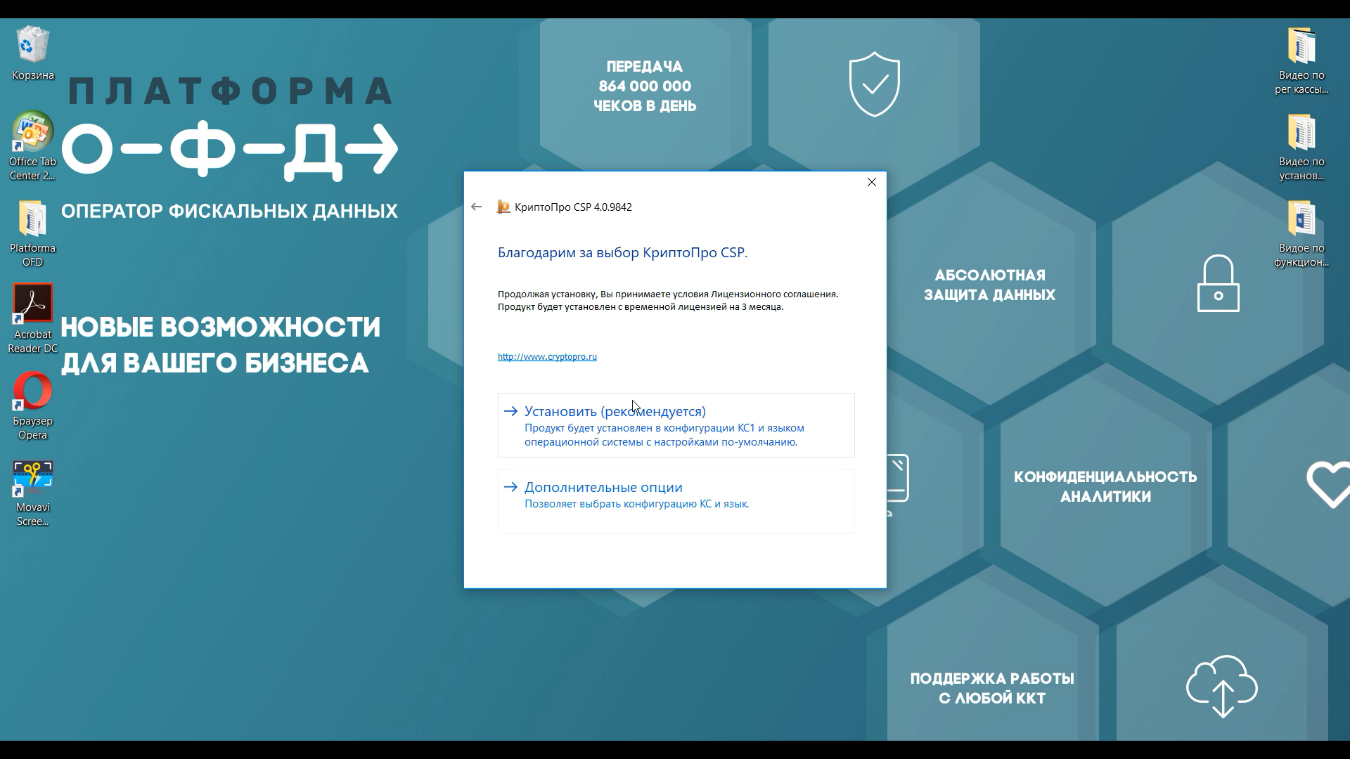
Рис. 1 установка КриптоПро CSP
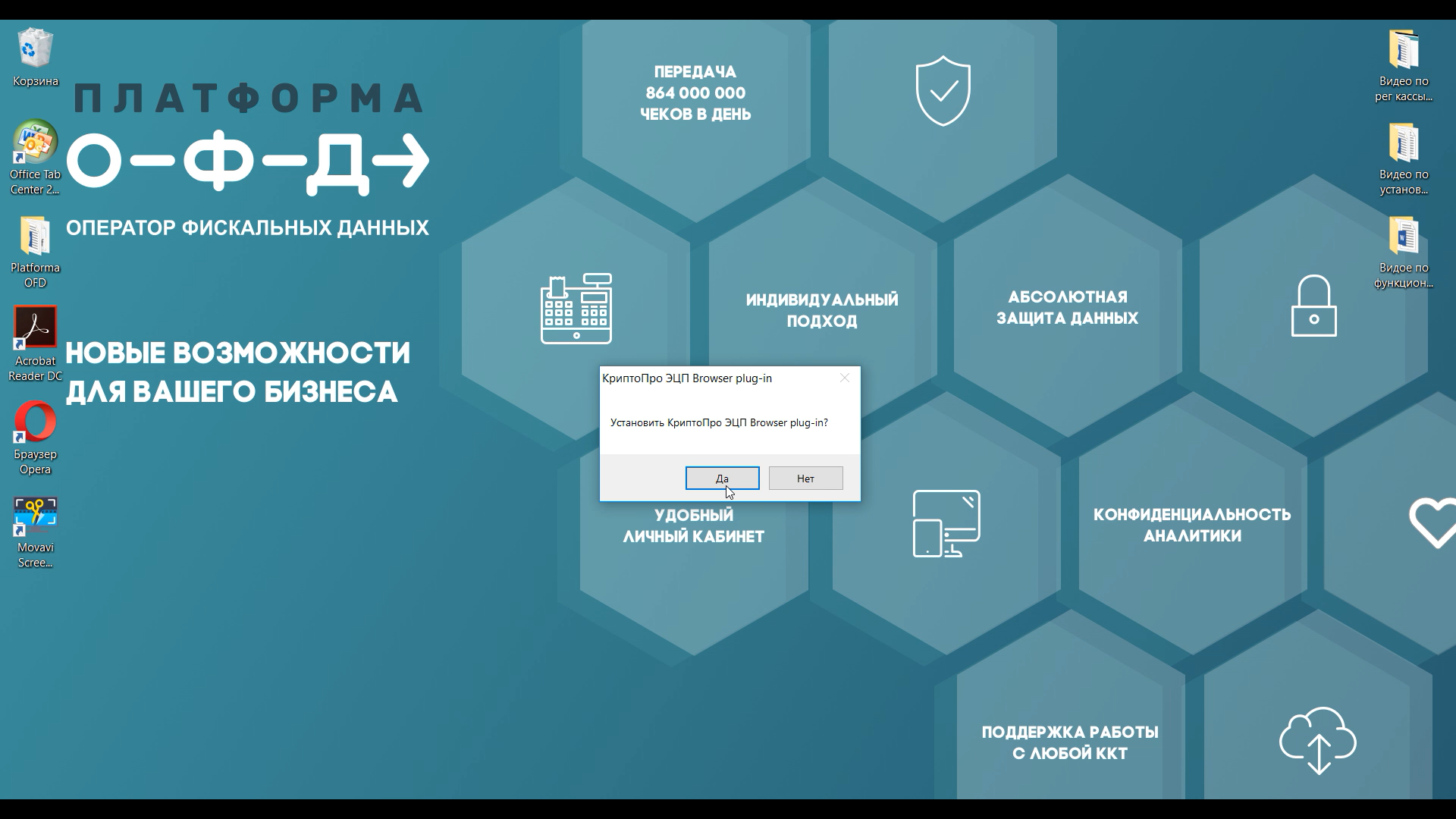
Рис. 2 установка КриптоПро ЭЦП Browser plug-in
Установка личного сертификата в КриптоПро
При первом использовании КЭП установите драйвер для сертифицированного защищенного носителя с сайта производителя, т. к. Смарт карта, Рутокен, eToken, JaCarta автоматически определены на ПК не будут.
Рутокен — https://www.rutoken.ru/support/download/drivers-for-windows/
eToken, JaCarta — https://www.aladdin-rd.ru/support
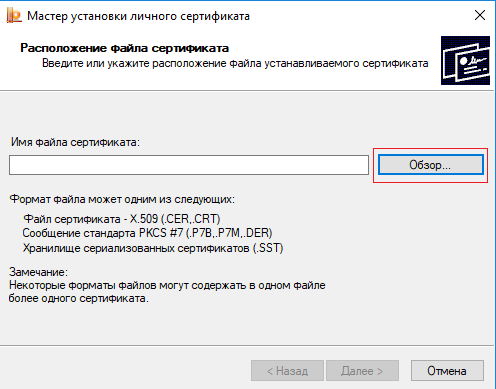
Далее запускаем КриптоПро CSP и переходим во вкладку «Сервис», пункт «Установить личный сертификат»
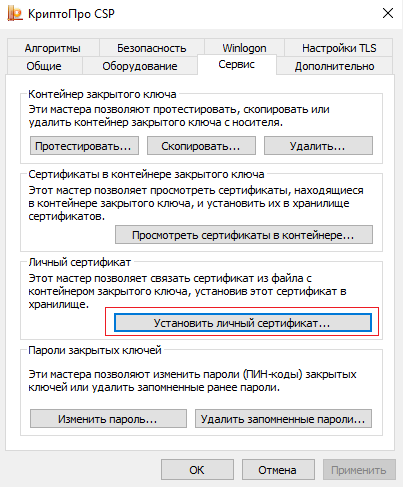
В следующем окне необходимо указать путь к расположению сертификата.
Установка сертификата в хранилище сертификатов
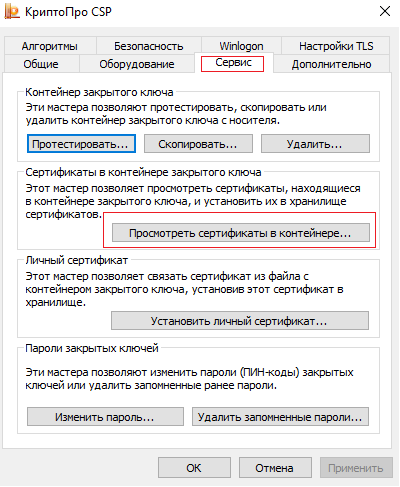
Запускаем КриптоПро CSP и переходим во вкладку «Сервис», далее нажимаем на «Просмотреть сертификаты в контейнере».
Важно!
Личный сертификат подписи должен быть установлен для пользователя, а не для локального компьютера
Загрузка показана на изображении ниже:
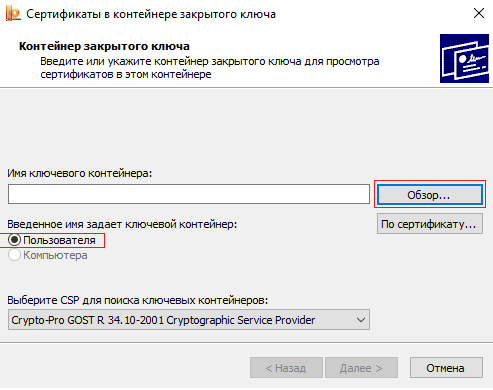
После нажатия на кнопку «Обзор», появится окно с выбором ключевого носителя для вашего пользователя.
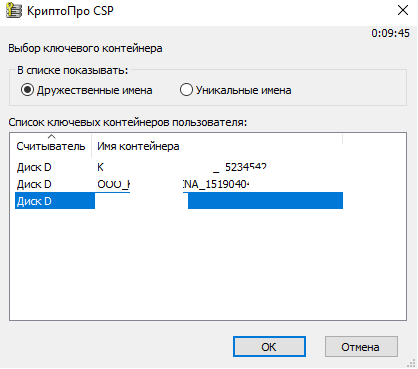
Отсутствие ключевого контейнера в списке может быть вызвано:
- В USB-разъем не подключен ключевой носитель с подписью.
- В USB-разъем подключен ключевой носитель с подписью, но сам носитель неактивен по причине того, что для него не установлен необходимый драйвер.
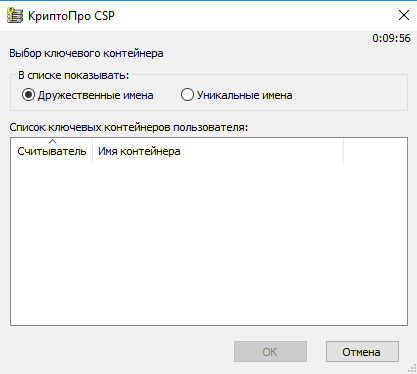
В случае отсутствия закрытого ключевого контейнера для открытого ключа квалифицированной электронной подписи, необходимо обратиться в Удостоверяющий центр для устранения ошибки.
После выбора подписи проверьте информацию о сертификате вашей подписи в следующем окне:
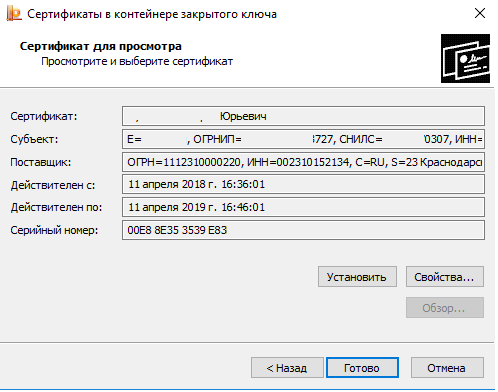
Важно!
Проверяя информацию о сертификате, обратите внимание на срок действия сертификата.
Корневые и промежуточные сертификаты удостоверяющего центра
Корневой сертификат Удостоверяющего центра (далее УЦ) возможно загрузить двумя способами:
- Обратиться в службу технической поддержки УЦ
- Самостоятельно загрузить сертификат с сайта УЦ
После загрузки корневого сертификата УЦ на ПК произведите его установку при помощи «Мастера установки сертификатов», как указано на изображениях ниже. В некоторых случаях для запуска мастера установки сертификатов требуется нажать на сам сертификат правой кнопкой мыши и выбрать пункт «Установить сертификат»).
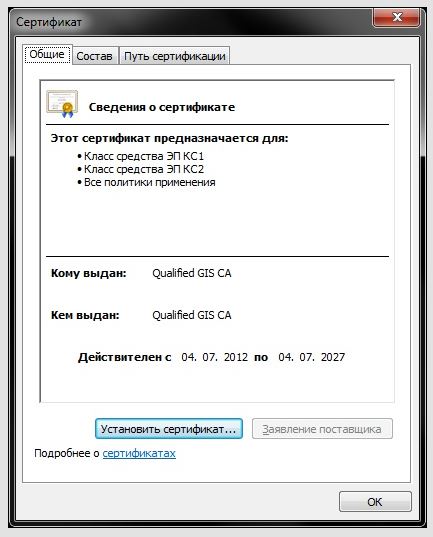
Нажимаем кнопку «Далее» и выбираем «Поместить все сертификаты в следующее хранилище» и нажимаем кнопку «Обзор» (рисунок ниже).
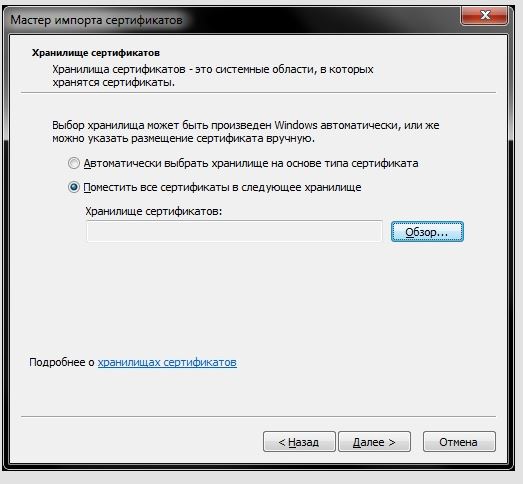
Помещаем сертификат в «Доверенные корневые центры сертификации» и нажимаем «ОК» (рисунок ниже)
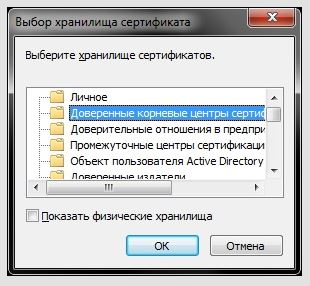
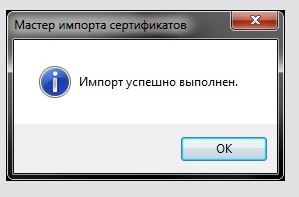
Затем нажимаем кнопку «Далее» и «Готово». В случае успешной установки появится окно (рисунок ниже). На этом установка корневого сертификата завершена.
Промежуточные сертификаты устанавливаются аналогичным образом, но в окне выбора хранилищ сертификатов выбираем «Промежуточные центры корневой сертификации».
Важно!
В случае отсутствия установленных корневых и промежуточных сертификатов, личный сертификат подписи может работать некорректно, чаще всего это проявляется в виде ошибки «Не удалось построить цепочку сертификатов для доверенного корневого центра» или «A certificate chain could not be built to a trusted root authority (0x800B010A)».
Установка КриптоПро ЭЦП Browser plug-in
Скачайте программу установки. КриптоПро ЭЦП Browser plug-in доступен по ссылке.
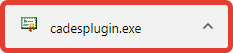
Запустите исполняемый файл cadesplugin.exe.
Подтвердите установку КриптоПро ЭЦП Browser plug-in.
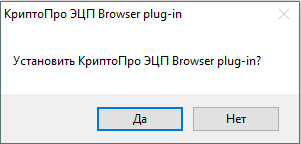
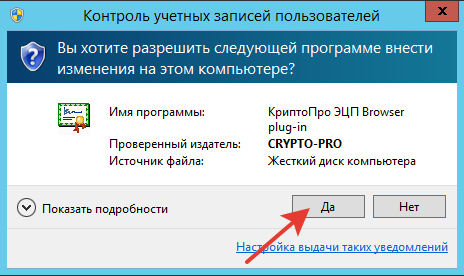
Если потребуется, разрешите КриптоПро ЭЦП Browser plug-in внести изменения на ПК путем нажатия кнопки «Да».
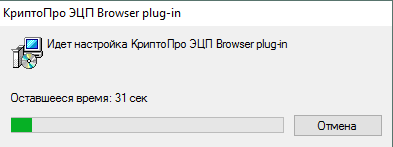
Дождитесь окончания установки КриптоПро ЭЦП Browser plug-in.
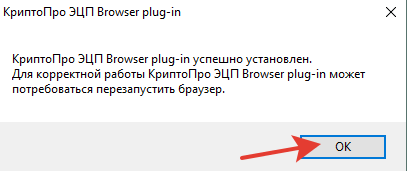
После окончания установки КриптоПро ЭЦП Browser plug-in нажмите ОК.
Дальнейшие настройки различаются в зависимости от используемого браузера.
Браузер Chrome: запустите Chrome и дождитесь оповещения об установленном расширении «CryptoPro Extension for CAdES Browser Plug-in». Включите это расширение. Если на Вашем компьютере ранее уже выполнялась установка КриптоПро ЭЦП Browser plug-in, а потом он был удален, потребуется отдельно установить расширение.
Для этого перейдите по ссылке и установите расширение из интернет-магазина Chrome.
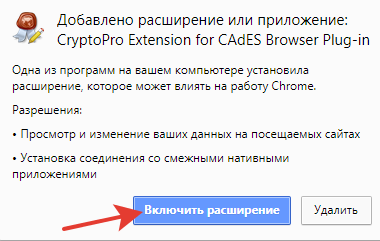
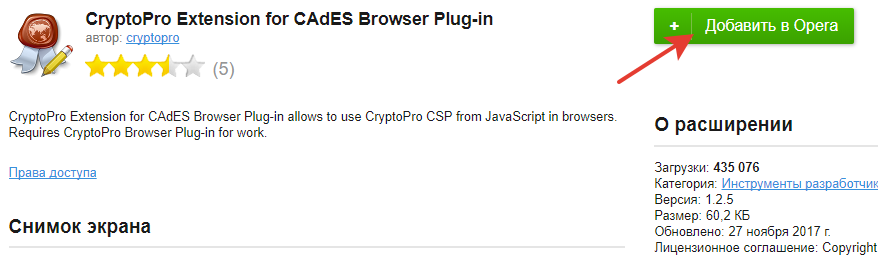
Браузер Opera или Яндекс.Браузер: расширение доступно по ссылке.
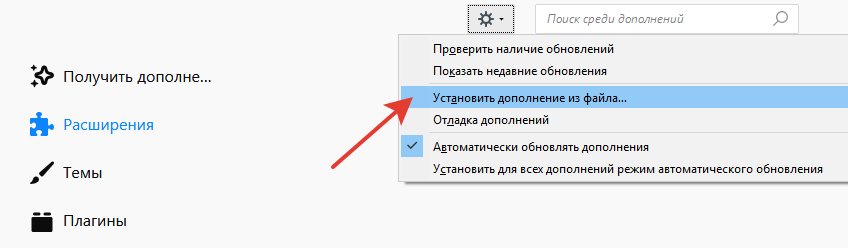
Браузер Firefox: скачайте расширение по ссылке и установите в браузер самостоятельно.
Браузер Microsoft Internet Explorer: не требуется дополнительных настроек.
Проверьте корректность установки на странице проверки плагина. Для этого в открывшемся окне подтвердите доступ путем нажатия кнопки «Да».
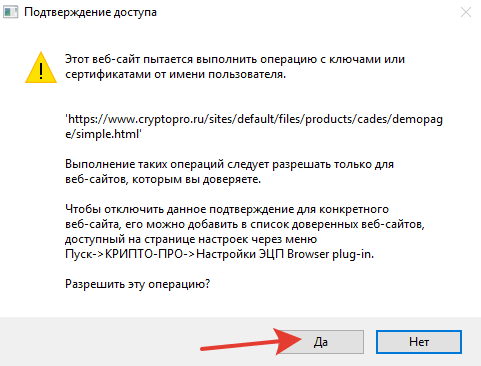
Если установка КриптоПро ЭЦП Browser plug-in прошла успешно, появится окно с надписью: «Плагин загружен», указанием его версии и используемой вами версии КриптоПро CSP.
Распространенные ошибки
1.«A certificate chain could not be built to a trusted root authority (0x800B010A)» или «Не удалось построить цепочку сертификатов для доверенного корневого центра».
Способ устранения:
Установить необходимые корневые и промежуточные сертификаты.
2. «The revocation process could not continue — the certificate(s) could not be checked (0x800B010E)» или «Процесс отмены не может быть продолжен — проверка сертификатов недоступна (0x800B010E)».
Способ устранения:
- Скачать и установить список отозванных сертификатов с сайта удостоверяющего центра.
- Отключить на время работы брандмауэр и антивирус.
- Отключить в настройках сети прокси – сервер.
3. Crypto Pro Cades Plugin не найден.
Способ устранения:
- Проверить статус плагина в настройках браузера
- Отключить программное обеспечение стороннего крипто провайдера
- Переустановить плагин для вашего браузера.
Ссылка — https://www.cryptopro.ru/products/cades/plugin/get_2_0
4. При выборе персонального ключа электронной подписи нет ни одного контейнера с сертификатом.
Способ устранения:
- В USB-разъем не подключен ключевой носитель с подписью.
- В USB-разъем подключен ключевой носитель с подписью, но сам носитель неактивен по причине того, что для него не установлен необходимый драйвер.
В случае отсутствия закрытого ключевого контейнера для открытого ключа квалифицированной электронной подписи, необходимо обратиться в Удостоверяющий центр для устранения ошибки.
5. При нажатии на кнопку загрузить, ничего не происходит.
Способы устранения:
Удалить файлы кэш и cookies в браузере, который используется для регистрации на сайте «Платформа ОФД» и повторить процедуру заново.
В случае если ошибка повторится, сменить браузер на другой и повторить регистрацию.
6. КЭП не содержит ОГРН (ИНН).
Способ устранения:
- Проверить не принадлежит ли подпись физическому лицу.
- Проверить состав личного сертификата на наличие данных реквизитов. Если они отсутствуют, то рекомендуем обратиться в УЦ для корректировки подписи.
- Если данные реквизиты есть, но в них допущена ошибка или данные реквизиты расположены не в поле «Субъект», а в других полях, необходимо обращаться к УЦ для формирования состава КЭП в соответствии с методическими рекомендациями.
7. При выборе персонального ключа и нажатии на кнопку «Загрузить» требуется ввести Pin-код для защищенного сертифицированного аппаратного ключа.
Способ устранения:
По умолчанию установлены следующие PIN-коды:
- Рутокен — 12345678
- eToken — 1234567890
- JaCarta PKI — 11111111
При использовании JaCarta PKI с опцией «Обратная совместимость» 1234567890
В случае если эти Pin-коды являются некорректными необходимо обратиться к производителю КЭП.
8. Ошибка при выборе персонального ключа
Способы устранения:
Направьте обращение на электронную почту info@platformaofd.ru с просьбой удалить некорректную регистрацию с КЭП.
В письме указать номер мобильного телефона, на который была осуществлена регистрация личного кабинета.
Скачать инструкцию по работе с КЭП
Подключение к ЕГАИС. Пошаговая инструкция
Продавцы алкоголя, в том числе предприниматели, торгующие пивом и пивными напитками, обязаны работать с ЕГАИС (Единая государственная автоматизированная информационная система). С ее помощью государство отслеживает оборот алкогольной и спиртосодержащей продукции, борется с подделками. Рассказываем, как правильно подключиться к системе.
Без программного обеспечения не обойтись
В минимальный пакет для подключения входит:
- подключенный к интернету компьютер с минимальной скоростью сети от 256 кбит/с;
- крипто-ключ, записанный на рутокен;
- усиленная КЭП директора (квалифицированная электронная подпись);
- установленный УТМ (универсальный транспортный модуль);
- товароучетная программа для ЕГАИС, которая поддерживает обмен данными с УТМ.
Разберем все компоненты по отдельности.
Рутокен
По аналогии с КЭП для работы в ЕГАИС пользователи должны иметь защищенный крипто-ключ. Этот носитель можно приобрести только в специализированных организациях, имеющих лицензию от ФСБ.
Электронная подпись
Чтобы все ваши действия в системе были легальными, вам необходима КЭП для ЕГАИС. Этой квалифицированной электронной подписью вы будете подтверждать все свои действия в системе. Для получения подписи нужно обратиться в региональное отделение ФГУП «ЦентрИнформ» или к его партнерам. Для записи КЭП потребуется стандартный пакет документов:
- выписка из ЕГРЮЛ;
- СНИЛС и паспорт директора или предпринимателя;
- свидетельства ИНН/ОГРН/ОГРНИП;
- носитель для крипто-ключа.
За свои услуги «ЦентрИнформ» берет плату. Обращаться за записью свежего ключа придется ежегодно. Кроме этого, для каждого магазина или юрлица понадобится собственный крипто-ключ с электронной подписью.
УТМ
Приложение УТМ нужно скачать из личного кабинета ЕГАИС, где оно периодически обновляется. Для отправки и получения документов через УТМ к компьютеру подключается Рутокен с вашей подписью. При совершении каждой операции система обращается к вашему ключу, поэтому выделите для него отдельный надежный USB-порт.
Таким образом, процесс обмена документами с ЕГАИС будет налажен, но только использовать полученные документы вы не сможете. Для этого как раз и нужна товароучетная система, которая передает и получает документы через УТМ в ЕГАИС.
Учетная система
Не все товароучетные системы имеют встроенную поддержку ЕГАИС. Обращайте внимание на это при выборе, чтобы не пришлось платить дважды. Продавцы пива обязаны только подтверждать закупки в системе, поэтому им достаточно бесплатных утилит и программ из интернета для работы с УТМ.
Первоначальная подготовка пройдена, настроен минимальный функционал, позволяющий фиксировать закупки алкоголя в ЕГАИС. Для последующей реализации и списания нужно приобрести и настроить оборудование.
Торговое оборудование для ЕГАИС
Для торговли крепким алкоголем нужно позаботиться о следующих моментах:
1. На кассе использовать совместимую с ЕГАИС кассовую программу, поддерживающую обмен данными с УТМ.
Онлайн-касса должна отправлять информацию о розничной продаже алкоголя в УТМ. Рабочее место кассира снабжают специальной программой. Условия и требования для подключения ККМ к УТМ находятся в личном кабинете на сайте egais.ru.
С технической стороны компьютер для кассы должен иметь следующие параметры:
- процессор x86 с тактовой частотой 2 ГГц либо выше;
- 2 Гб оперативной памяти;
- сетевой контроллер Ethernet 100/1000 Mbps с разъемом RJ45;
- Windows 7 или выше;
- Java 8 или выше.
2. Для считывания штрихкодов и акцизных марок нужен 2D-сканер PDF417.
Обычный сканер штрихкодов с этикеток не справится с кодировкой, которую использует ЕГАИС, с ним справится 2D-сканер для QR-кодов. Целесообразно им снабдить не только кассира, но и кладовщика, принимающего алкогольную продукцию на склад.
Современные терминалы сбора данных (ТСД) имеют встроенные 2D-сканеры, которые позволяют проверить поступающую продукцию на случай подделки и выявить незарегистрированные бутылки в ЕГАИС.
3. Принтер для печати чеков (фискальный регистратор) должен уметь отображать QR-коды в чеке покупателя.
На чеках с алкогольной продукцией наличие QR-кода обязательно. С помощью сканера мобильного телефона покупатель может проверить легальность покупки.
Алгоритм подключения к ЕГАИС
Когда все компоненты собраны, начинаем действовать по инструкции.
1. Покупка крипто-ключа с КЭП.
На рекомендуемом Росалкогольрегулированием сайте АО «ЦентрИнформ» нужно выполнить стандартную процедуру регистрации. Для этого указываете тип организации, ИНН, ОГРН, создаете логин и пароль.
При успешно пройденной процедуре и по итогу покупки ключа у продавца на руках остаются 2 пин-кода для регистрации непосредственно в ЕГАИС.
Федеральный закон об электронной подписи № 63-ФЗ позволяет предпринимателям для продажи пивной продукции на разных торговых точках использовать один крипто-ключ. На организации данное послабление не распространяется.
При наличии действующей КЭП можно приобрести только ключ для ЕГАИС, но сначала проверьте свою ЭЦП на выполнение требований алкогольной системы.
Для установки рутокена скачайте драйвер на сайте на сайте rutoken.ru.
2. Регистрация в ЕГАИС.
После перехода по ссылке «Войти в личный кабинет» на сайте ЕГАИС необходимо «Ознакомиться с условиями и проверить их выполнение». Система самостоятельно протестирует рабочее место и установленный крипто-ключ на соблюдение правил ЕГАИС. Также потребуется программный компонент «Фсрар-Крипто 3», который нужно предварительно скачать по предложенной ссылке и установить.
Проходить регистрацию нужно только в браузере Internet Explorer или Microsoft Edge с эмуляцией Internet Explorer.
3. Сертификат RSA.
Для передачи данных в безопасном режиме разработчики требуют использовать RSA. Это продуктовый сертификат, который вы получите на сайте ЕГАИС.
1. На следующем шаге запишите RSA на свой рутокен, для этого нужно выполнить действия в следующем порядке:
- Заполните поле «Введите ПИН код (ГОСТ)» полученным пин-кодом от крипто-ключа. Если его не выдали при покупке крипто-ключа, введите стандартный.
- Система запросит сертификат электронной подписи, если на компьютере их установлено несколько, помогите ей сделать правильный выбор, кликните по нему.
- Выберите пункт «Получить ключи доступа», торговую точку, для которой формируете ключ, и нажмите «Сформировать ключ».
- Введите пин-код от RSA. Если пароль не выдали при покупке крипто-ключа, введите стандартный для Рутокена: 12345678.
2. Установка УТМ.
УТМ занимает промежуточное звено между товароучетной системой, кассой и системой ЕГАИС.
Для его установки скачайте приложение в личном кабинете ЕГАИС во вкладке «Транспортный модуль». Нажмите «Скачать установщик для транспортного модуля» и затем для запуска установщика — «Выполнить». В правом нижнем углу монитора появится значок УТМ. Он запускается по левому клику мыши.
На этом регистрация в ЕГАИС завершена. Далее можно связать УТМ с товароучетной системой и начинать продажи.
Как подключить ЕГАИС к МоемуСкладу
Для того чтобы законно торговать бутылочным пивом и слабоалкогольными напитками, необходимо отправлять акты списания в ЕГАИС. Для этого подходит сервис МойСклад.
Нужные настройки для ЕГАИС находятся на вкладке «Юр. лица» (Меню пользователя → Настройки → Юр. лица). В параметрах каждого юрлица есть блок «ЕГАИС», подключайте алкогольный функционал только нужным пользователям.
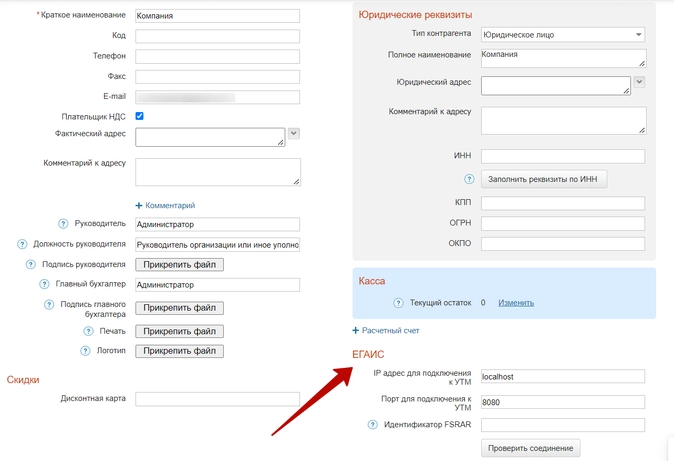
В разделе «ЕГАИС» вам нужно заполнить поле с идентификатором FSRAR. Каждой организации присваивают уникальный номер, найти его можно в панели настроек УТМ. Остальные поля «IP адрес» и «Порт для подключения к УТМ» МойСклад заполнит самостоятельно. В конце заполнения «Проверьте соединение» и сохраните данные.
Для корректной работы в интерфейсе МоегоСклада надо указать дополнительные параметры, которые потребует ЕГАИС.
Настройки ЕГАИС в МоемСкладе
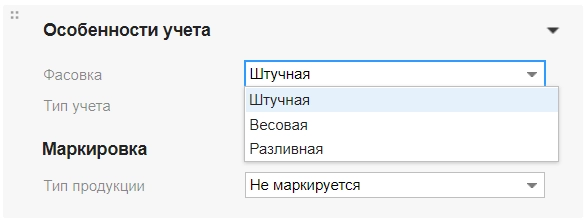
При создании карточки алкогольного товара, кроме стандартной цены и наименования, нужно заполнить специальные параметры, характеризующие продажу бутылочного пива и слабоалкогольных напитков. Они находятся в блоке «Особенности учета»:
- в поле фасовка — выбираем вариант «Штучная»;
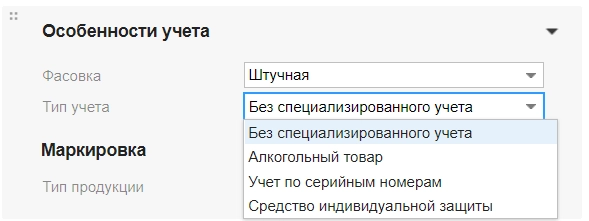
- в пункте тип учета ставим из списка «Алкогольный товар»;
- код ЕГАИС присваивает и регистрирует в системе оптовый продавец или сам производитель. Поэтому у одного и того же продукта будет свой уникальный код ЕГАИС. Чтобы система в любой момент времени могла распознать от кого и кому отправилась партия алкоголя.
После выбора варианта «Алкогольный товар» ниже появится блок «Коды ЕГАИС» и кнопка добавления кода.
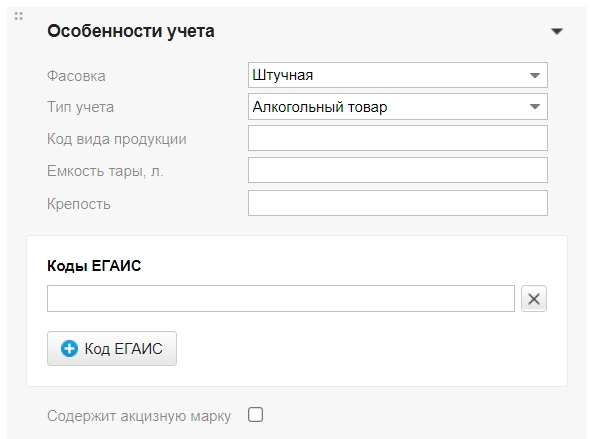
Акты списания полученной продукции строятся по методу ФИФО — «первым прибыл, первым убыл», хотя на практике кодов может быть сколько угодно.
Для реализации пива и слабоалкогольных напитков лицензия не требуется, поэтому убираем галочку «Содержит акцизную марку».
Далее речь пойдет о том, как вести отчетность ЕГАИС.
Как отправить акт списания
В разделе «Розница» находится вся необходимая отчетность для ЕГАИС. Первое, что вы увидите, будет список актов списания. Для работы с ними и отслеживания процессов каждому акту присвоен один из статусов: принят, проведен, не отправлен, ожидает проверки, ошибка ЕГАИС.
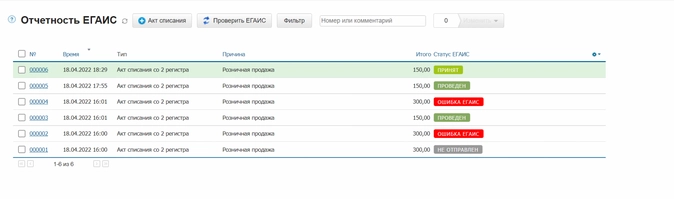
Для добавления нового акта списания нужно выполнить следующие действия:
- нажимаем «+ Акт списания»;
- в документ добавляем товарные позиции из справочника, по которым нужно отправить акт;
- указываем количество к списанию;
- в блоке «Остатки ЕГАИС» нажимаем «Обновить остатки»;
- сохраняем.
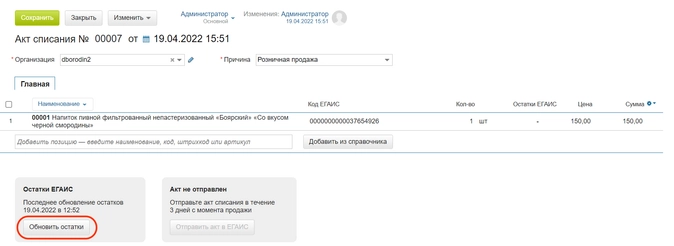
Остатки алкогольной продукции по сведениям системы ЕГАИС отображаются в отдельном столбце, потому как они не всегда совпадают в реализацией. При каждом запросе из УТМ будут выгружаться обновленные данные.
Загрузка обычно занимает меньше 20 минут. Но как бы долго она не шла, рекомендуем всегда дожидаться окончания процедуры, чтобы контролировать и избегать расхождений с ЕГАИС.
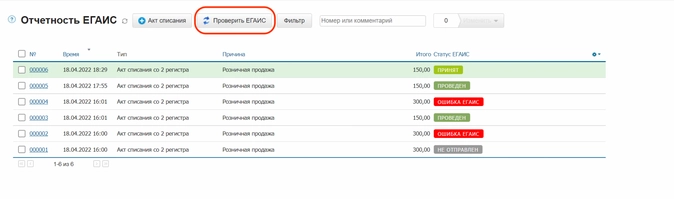
После этого акт можно отправить в систему через УТМ. Чтобы это сделать, вернитесь в раздел «Отчетность ЕГАИС» и нажмите кнопку «Проверить ЕГАИС»:
Далее откройте акт (статус на данный момент — «Не отправлен») и нажмите «Отправить акт в ЕГАИС»:
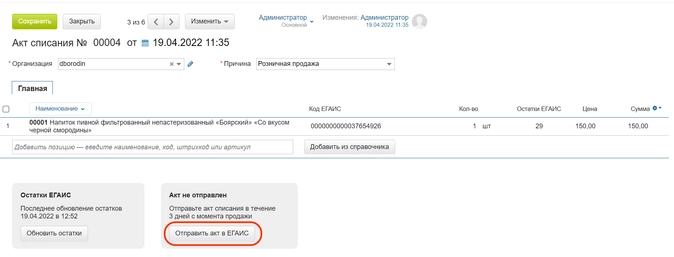
Если кнопка неактивна, попробуйте через некоторое время.
После корректной отправки акта ему присваивается статус «Ожидает ЕГАИС», после обмена данными через УТМ статус примет значение «Принят».
Каждый обмен данными подтверждается квитанцией, которая содержит окончательное решение по переданному файлу, одновременно с этим в товароучетную систему загружаются обновленные сведения об остатках.
Если система приняла акт и он не содержал ошибки, то ему присваивается отметка «успешно проведен», появляется дата последнего обновления остатков.
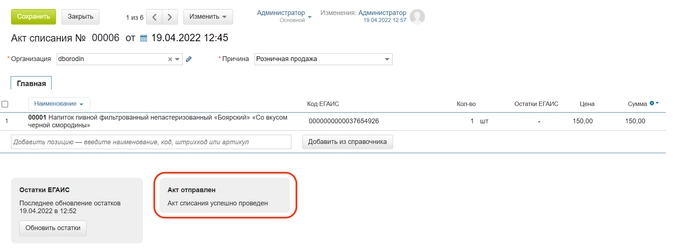
Если акт не принят системой ЕГАИС, это означает то, что он содержит ошибки и ему присвоен статус «Ошибка ЕГАИС». В этом случае можно открыть акт, исправить ошибки и отправить на проверку повторно.
Также в МоемСкладе вы можете:
- принять или отклонить товарно-транспортную накладную в один клик;
- провести инвентаризацию: сравнить остатки в ЕГАИС и МоемСкладе и если есть расхождения, отправить соответствующий акт.
Сколько стоит подключение ЕГАИС
Цена вопроса складывается из нескольких параметров: кто является продавцом оборудования и ПО, покупается готовое решение под ключ, собирается по отдельности или модифицируется, количество магазинов и т. п.
В апреле 2022 года затраты на самостоятельный подбор оборудования и компонентов обходился в 29 000 руб, в эту стоимости вошли следующие затраты:
- рутокен для крипто-ключа — около 3 000 рублей;
- сертификат КЭП — около 2 000 рублей;
- УТМ — бесплатно при самостоятельной установке;
- учетная система, а также ПО для кассы — цены зависят от поставщиков и выбранных компонентов;
- 2D-сканер — от 5 500 рублей, в зависимости от модели и бренда;
- фискальный регистратор с функцией печати QR-кодов — от 18 500 рублей в зависимости от модели.
Приведем для примера ряд готовых решений, но не забудьте, в их стоимость не входит крипто-ключ и КЭП:
- смарт-терминал Эвотор, комплект «Стандарт Плюс ФН» — от 37 000 рублей;
- смарт-терминал Эвотор, комплект «Алко ФН» — от 46 000 рублей.
Оборудование должно быть в госреестре контрольно-кассовой техники.
Ответы на вопросы
- Уже есть КЭП для отправки деклараций в налоговую и ФСРАР, подходит ли она для ЕГАИС. И наоборот, полученный крипто-ключ ЕГАИС подойдет для сдачи отчета в ФСРАР?
Нет, для работы с ЕГАИС необходим другой ключ.
- На одной торговой точке работает два юрлица. Могут ли они пользоваться одним компьютером, на котором установлены 2 крипто-ключа и 2 ключа для ЕГАИС и декларации?
Не рекомендуем устанавливать на одно рабочее место два различных ключа. Без технических ошибок настроить корректную передачу будет очень сложно, появятся конфликты в работе крипто-инструментов.
- Могут ли предприниматели использовать разные УТМ на одном компьютере?
Установка нескольких УТМ не запрещена, но могут возникать технические сбои и программные конфликты.
- Одна организация работает на нескольких торговых точках, каждой присвоен отдельный КПП, и имеются собственные уникальные крипто-ключи. Но для безопасности хотим установить все ключи на компьютер головной организации. Разрешено ли это?
Так же как и лицензия приобретается на каждое подразделение, так и физически ключи должны находится на своих торговых точках. Таковы требования ФСРАР при работе с УТМ, ключом и КЭП. Товарный учет и обработку документов можно вести удаленно с компьютера головной организации.
В разделе «Документы ЕГАИС» можно отправлять различные акты по товарно-транспортным накладным, пришедшим из системы ЕГАИС.
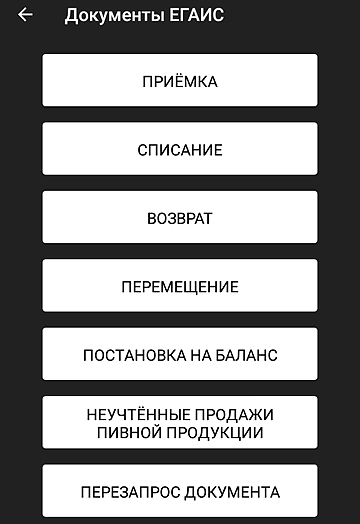
Основные понятия:
- Товарно-транспортная накладная (ТТН) — основной перевозочный документ, по которому производится списание груза грузоотправителем и его оприходование грузополучателем. ТТН предназначена для учета движения товарно-материальных ценностей и расчетов за их перевозки автомобильным транспортом.
- Универсальный транспортный модуль (УТМ) — раздел «Настройки» → «ЕГАИС».
В разделе «Настройки» → «ЕГАИС» есть переключатель «Автоматическое связывание позиций ЕГАИС и товарной базы Evotor POS». По умолчанию он установлен в активное положение. В этом случае при проведении операций ЕГАИС по приёмке, списанию, возврату и перемещению алкогольной продукции устанавливается соответствие между данными о товаре из ЕГАИС и товарной карточкой в базе данных Evotor POS.
При попытке создать документ в разделе «Товары», связанный с движением алкогольной продукции, появляется предупреждение:
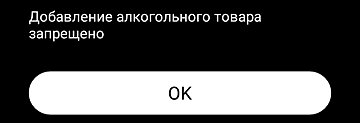
Все операции относительно алкогольных товаров можно оформлять только в разделе «Алкоголь → «Документы ЕГАИС».
Если переключатель «Автоматическое связывание позиций ЕГАИС и товарной базы Evotor POS» неактивен, то движение остатков алкогольных товаров можно оформлять в разделе «Товарный учёт».
Чтобы принять товар на остаток по подтверждённой накладной:
1. Дождитесь изменения статуса накладной ЕГАИС на «Завершена».
2. Создайте документ «Приемка».
3. Откройте накладную.
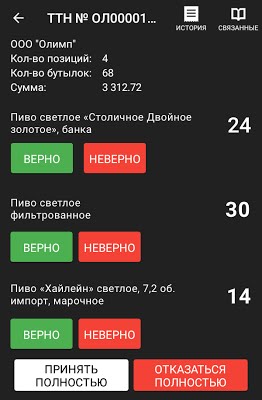
4. При выборе «Принять полностью открывается окно с предложением связать товар ЕГАИС с товарной базой Evotor POS. Нажмите «Ок».
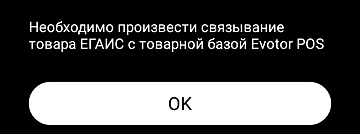
5. Нажмите на наименование товара в ЕГАИС.
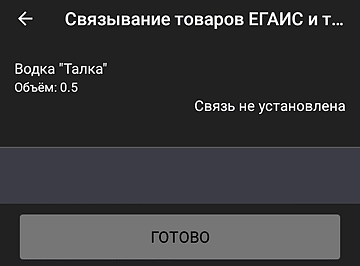
Если вы хотите связать уже существующий в базе данных товар с товаром из ЕГАИС, то нажмите «Выбрать» и выберите этот товар из БД Evotor POS.
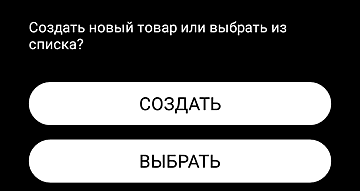
7. Если товара ЕГАИС в базе данных нет, нажмите «Создать», заполните поля в редакторе товара и нажмите «Сохранить».
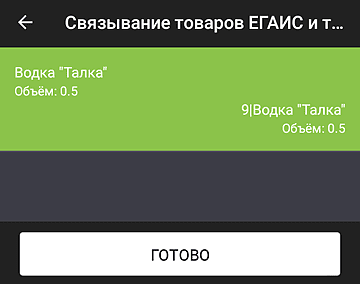
8. Произойдет связывание товаров и строка с наименованием связанного товара окрасится в зелёный цвет. Для завершения связывания нажмите кнопку «Готово».
Такое связывание выполняется при всех операциях с документами ЕГАИС:
- Приёмка;
- Списание;
- Возврат;
- Перемещение.
Ниже представлен пример приемки, связывание для списания, возврата и перемещения выполняются аналогично.
Приёмка ЕГАИС
Просмотр и редактирование ТТН ЕГАИС
Список накладных ЕГАИС можно просмотреть и отредактировать в разделе «Приёмка ЕГАИС».
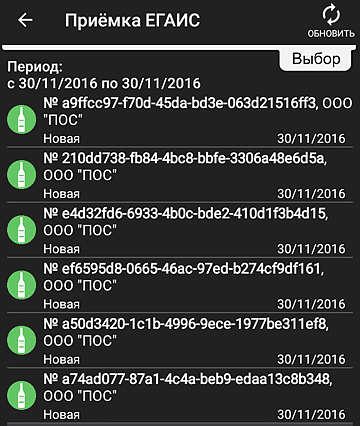
Для каждой накладной указаны наименование, включающее номер накладной и наименование организации, дата оформления накладной поставщиком и состояние:
- Новая — накладная ранее не редактировалась.
- Не подтверждена — по накладной отправлен акт расхождения, ожидается ответ от поставщика.
- Завершена — накладная принята, расхождения в количестве (если такие имелись) согласованы и скорректированы.
- Отказ — по накладной в ЕГАИС отправлен отказ.
- Отказ из ЕГАИС — из ЕГАИС пришла квитанция об отказе проведения накладной.
- Ошибка — при оформлении ТТН в ЕГАИС произошёл сбой или потеря данных в процессе установления соединения. В этом случае происходит автоматическое оформление возврата товара поставщику (откат).
- Ожидание данных от УТМ.
При просмотре списка накладных можно воспользоваться фильтром:
- Потяните вниз вкладку «Выбор в правом верхнем углу».
- Выберите период времени.
- Выберите статус документа.
- Нажмите кнопку «Применить».
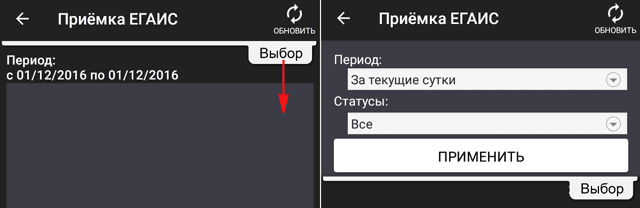
Перечень статусов накладной, отмечаются галочкой:
- «Выбрать все»;
- «Новая»;
- «Ошибка»;
- «Не подтверждена»;
- «Ожидание данных от УТМ»;
- «Отказ»;
- «Завершена».
Для работы с накладной нажмите на строкус наименованием в окне «Приёмка ЕГАИС». После выбора накладной в состоянии «Новая» на экран выводится список товаров накладной и количество каждого товара
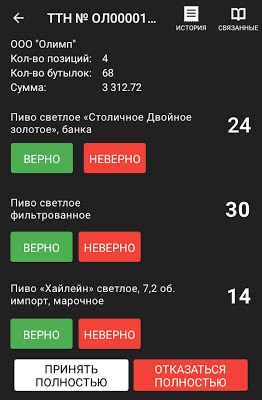
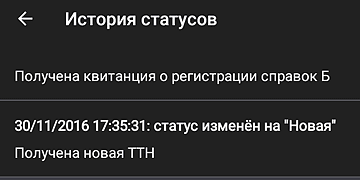
В правой верхней части доступны кнопки «История статусов» и «Связанные документы»
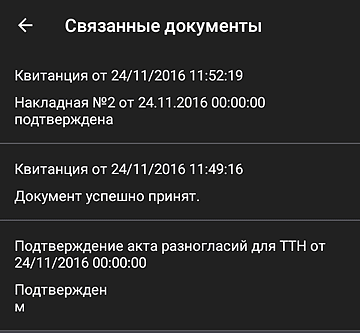
Для просмотра информации о позиции накладной, нажмите на наименование товара.
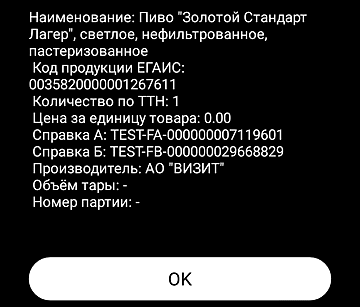
В окне отображается информация о позициях накладной:
- Наименование — наименование товара;
- Код продукции ЕГАИС — код, привязанный к позиции накладной;
- Количество по ТТН — количество товара, заявленное по ТТН;
- Цена за единицу товара — цена закупки за единицу товара;
- Справка А — дополнительная справка к ТТН. Содержит подробную информацию о каждой единице алкогольной или спиртосодержащей продукции;
- Справка Б — дополнительная справка к ТТН. Содержит информацию об отправителе (продавце) и получателе (покупателе) продукции;
- Производитель — наименование компании;
- Объем тары — объем, измененный в литрах;
- Номер партии — задается при приёмке.
Дальнейшие действия зависят от того, есть ли расхождения количества товара по накладной.
Полное подтверждение накладной
Если расхождений нет, нажмите «Принять полностью». В результате:
- В УТМ ЕГАИС будет отправлен акт подтверждения.
- Состояние накладной изменится на «Завершена».
Частичное подтверждение накладной
Если есть расхождения, отредактируйте каждую из строк накладной:
- Если количество товара указано правильно, нажмите «Верно» в строке этого товара. Появится надпись «Подтверждено», строка окрасится в зеленый цвет.
- Если количество товара указано неверно, нажмите «Неверно» в строке этого товара. Откроется окно ввода фактического количества товара вручную.
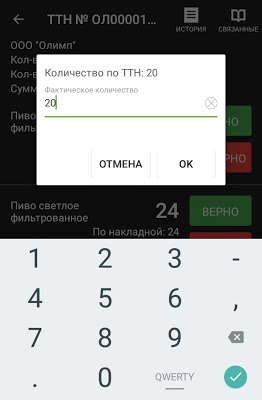
- Введите фактическое количество товара. Оно может быть равно или меньше количества, заявленного по накладной.
- Нажмите «Ок».
- Строка окрасится в зеленый цвет, если указано значение, равное заявленному. Если указано значение, отличное от заявленного, то строка окрасится в красный цвет.
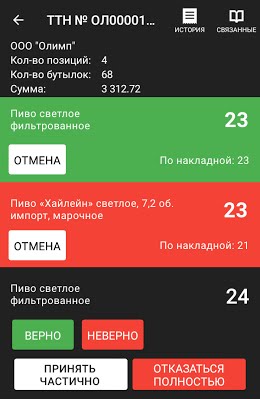
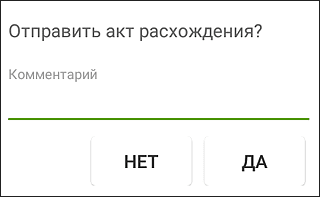
После того как накладная будет полностью отредактирована, нажмите «Принять частично». Откроется окно подтверждения отправки акта расхождения. Укажите комментарий (например, бой при транспортировке) и нажмите «Да».
В случае, если ТТН пришла с полным покрытием марок (10 из 10) и требуется провести частичную приемку, вы должны отсканировать марки тех бутылок, которые хотите поставить на баланс:
1. Отсканируйте нужные марки.
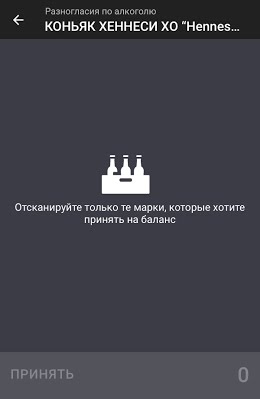
2. После сканирования нажмите «Принять».
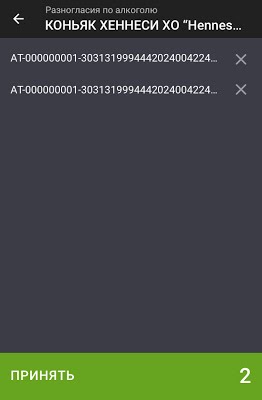
В результате:
- В УТМ ЕГАИС будет отправлен акт расхождения по накладной;
- Статус накладной изменится на «Не подтверждена». После подтверждения поставщиком акта расхождения статус накладной изменится на «Завершена».
Отказ от накладной
Для отказа от накладной в ЕГАИС:
- Нажмите «Отказаться полностью». Откроется окно подтверждения отказа от накладной.
- Укажите причину отказа (например, ошибочная отгрузка) и нажмите «Да».
В УТМ ЕГАИС будет отправлен акт отказа от накладной. Статус накладной изменится на «Отказ».
После поступления из ЕГАИС подтверждения о получении акта статус накладной изменится на «Отказ из ЕГАИС».
Автоматическое связывание приёмки ЕГАИС с товарной базой Evotor POS
После полного или частичного принятия накладной ЕГАИС открывается окно с предупреждением:
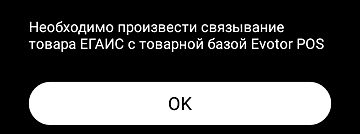
Ниже представлен пример, когда в накладной представлен один товар, однако он взят из разных партий поставки, и различие заключается только в Справке Б:
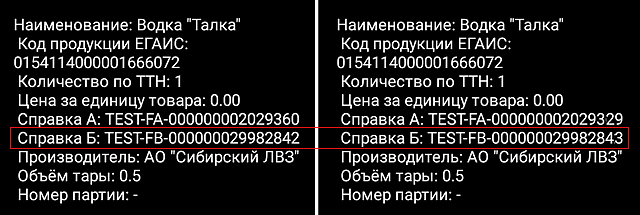
Поэтому системой ЕГАИС эти два товара воспринимаются как разные.
После нажатия кнопки «Ок» откроется форма связывания товаров ЕГАИС с товарами из базы данных Evotor POS:
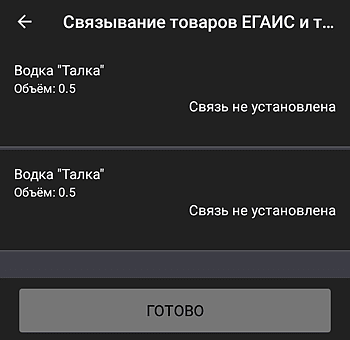
Нажмите на наименование товара в ЕГАИС. Если вы хотите связать существующий в базе данных товар с товаром из ЕГАИС, нажмите «Выбрать» и выберите этот товар из БД Evotor POS.
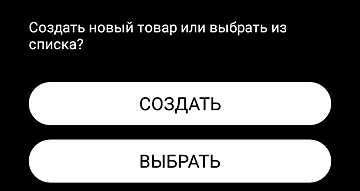
Если товара ЕГАИС в базе данных нет, нажмите «Создать», сформируйте карточку товара вручную и нажмите «Сохранить».
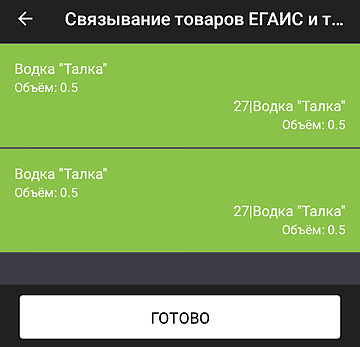
На иллюстрации видно, что двум разным товарам из ТТН соответствует один товар из Evotor POS с порядковым номером 27.
После связывания товара из ТТН с товаром из Evotor POS фон строки окрасится в зелёный цвет. Нажмите Готово, чтобы отправить акт подтверждения. Терминал установит связь с ЕГАИС и после непродолжительной паузы появится сообщение «Отправка успешно завершена». В ЕГАИС данной ТТН будет присвоен статус «Завершено».
Cведения о товаре, поступившем по накладной со статусом «Завершено», появятся базе данных Evotor POS и количество имеющихся товаров будет автоматически увеличено на число принятых по этой накладной.
Списание ЕГАИС
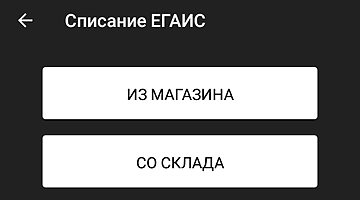
Процедуры списания товара со склада (Регистр 1) и из магазина (Регистр 2) совершенно идентичны. Разница только в том, что при списании со склада формируется Справка Б. Для просмотра перечня списаний алкогольной продукции используйте фильтр:
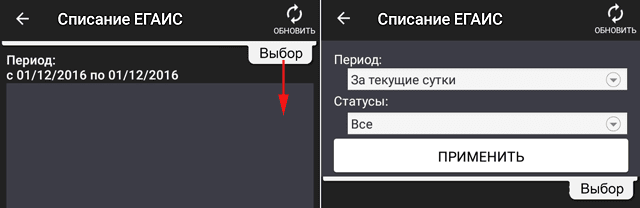
1. Потяните вниз вкладку «Выбор» в правом верхнем углу окна.
2. Выберите период времени для отображения (можно выбрать из списка или задать вручную по календарю).
3. Выберите статус документа.
4. Нажмите кнопку «Применить».
Задайте статусы списания:
- «Выбрать всё»;
- «Ожидание данных от УТМ»;
- «Отказ»;
- «Завершено».
Откроется перечень списаний, проведенных за выбранный период в соответствии с заданными статусами.
Для оформления нового списания:
1. Нажмите кнопку в правой нижней части экрана
2. Выберите причину списания:
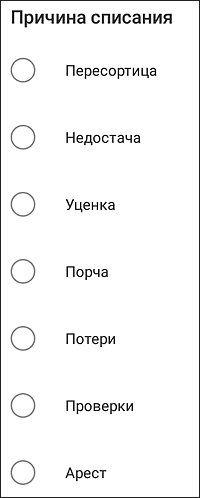
3. Выберите дату списания.
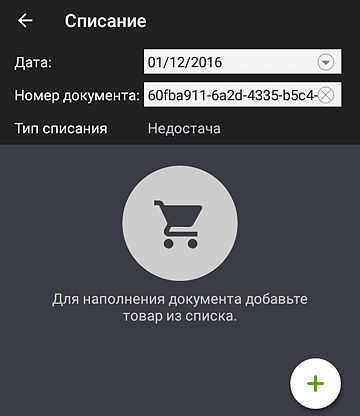
4. Документу будет присвоен уникальный порядковый номер, под которым он будет зарегистрирован в ЕГАИС (поле «Номер документа»). Его не следует менять.
5. При выборе причины «Арест», «Проверка» или «Реализация» считайте штрихкод/акцизную марку сканером:
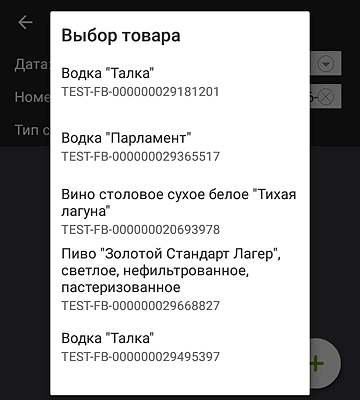
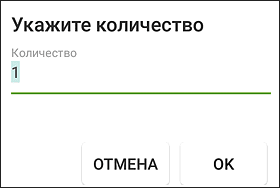
6. Выберите товар, подлежащий списанию, укажите его количество и нажмите «Ок».
7. Откроется окно документа на списание товара:
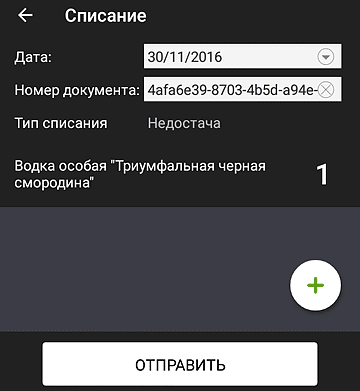
8. Нажмите «Отправить».
Возврат ЕГАИС
Для просмотра перечня возврата алкогольной продукции, сначала задайте параметры фильтра поиска документов. Потяните вниз вкладку «Выбор».
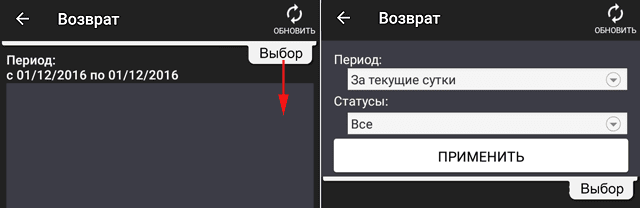
Задайте временной период, за который формируется отчет по возвратам и статусы документов возврата. Статусы для документов возврата:
- «Выбрать всё»;
- «Новая»;
- «Ошибка»;
- «Не подтверждена»;
- «Ожидание данных от УТМ»;
- «Отказ»;
- «Завершена».
После задания параметров фильтра нажмите «Применить». Откроется перечень проведенных возвратов за выбранный период с заданными статусами. Для оформления нового возврата:
Нажмите на плюс в правой нижней части экрана.
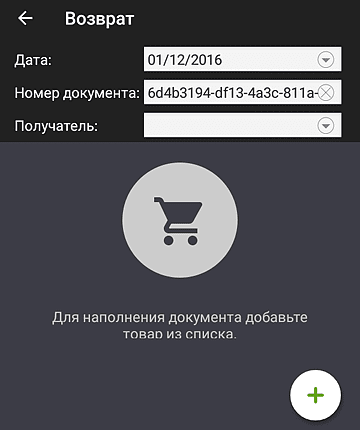
2. Укажите дату возврата, считайте штрихкод/акцизную марку сканером или нажмите на плюс.
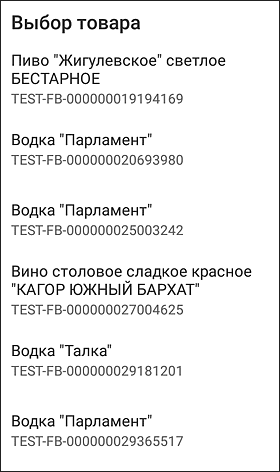
3. После выбора товара откроется окно:
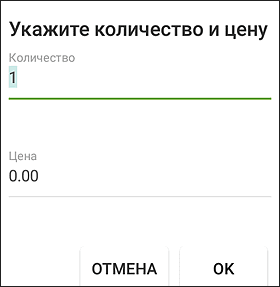
4. Укажите количество и цену возвращаемого товара и нажмите «Ок».
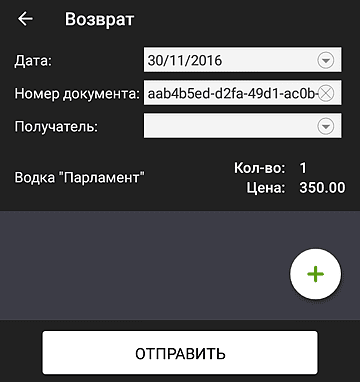
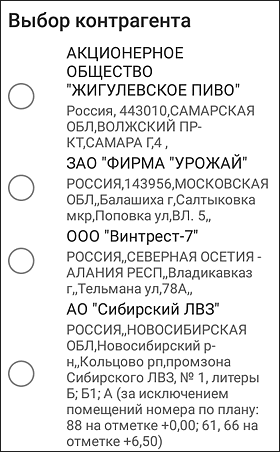
5. Нажмите на поле «Получатель» и выберите контрагента:
6. Окно со сформированной позицией возврата имеет вид:
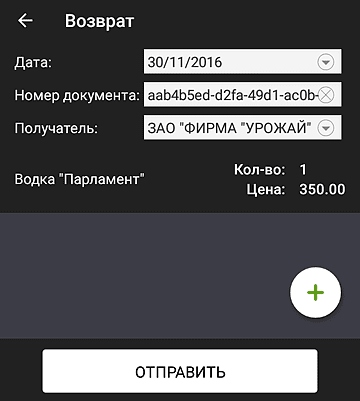
7. Нажмите на плюс чтобы добавить другую позицию товара на возврат.
8. Нажмите «Отправить».
Перемещение ЕГАИС
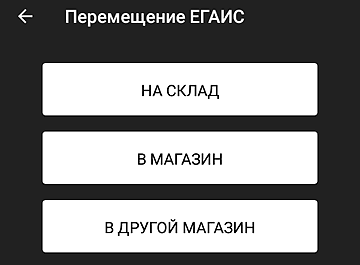
Процедура перемещения полностью идентична процедуре возврата, однако есть несколько различий:
- при перемещении из магазина на склад /со склада в магазин не указывается контрагент, поскольку перемещение происходит в рамках одной компании.
- при перемещении товара из магазина на склад вместе с количеством возвращаемого товара указывается последняя форма зачисления продукции на склад (номер Справки Б).
- при перемещении в другой магазин выбирается контрагент из списка (владелец этого магазина).
Список формируется по товарам и количество по одной позиции по всем накладным отображается в одной строке.
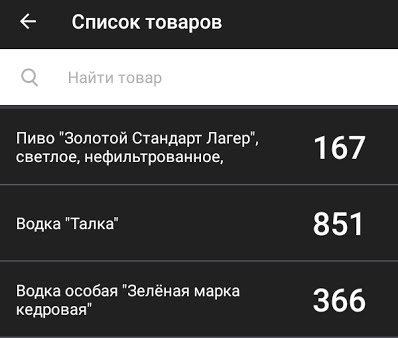
Критерии поиска документов по перемещению также полностью совпадают с теми, что используются при поиске документов по возврату.
Выберите статус документа о перемещении:
- «Выбрать всё»;
- «Ожидание данных от УТМ»;
- «Отказ»;
- «Завершено».
Постановка на баланс
Процедура выполняется в том случае, если нужно учесть товар, который по каким-то причинам не был ранее оформлен в магазине.
1. Перейдите в «Алкоголь» → «Документы ЕГАИС» → «Постановка на баланс» и нажмите 004__1_.png в правом нижнем углу.
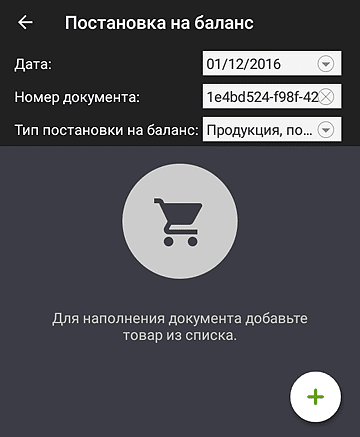
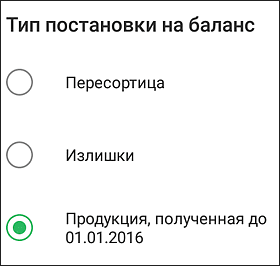
2. Выберите тип постановки на баланс.
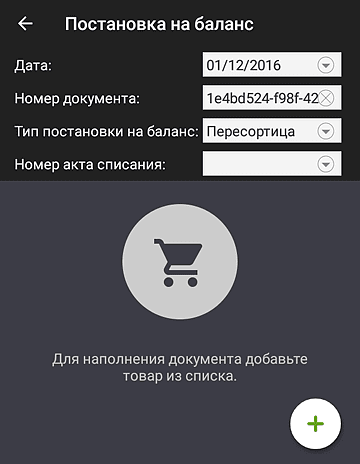
3. После открытия окна считайте штрихкод/акцизную марку сканером или выберите товар из списка (в случае пересортицы следует указать номер акта списания) и укажите его количество.
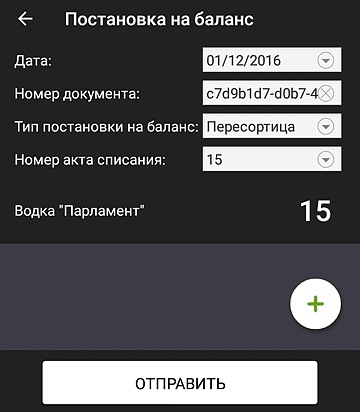
4. Сформированный документ постановки на баланс имеет вид:
5. Нажмите на плюс чтобы добавить другую позицию в документ.
6. Нажмите «Отправить».
7. По прошествии некоторого времени окно «Постановка на баланс» примет вид:
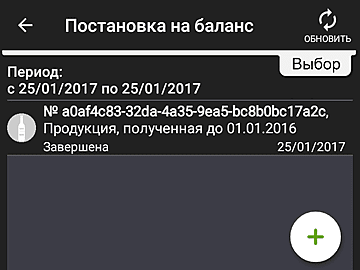
8. Нажмите на документ, чтобы открыть акт постановки на баланс.
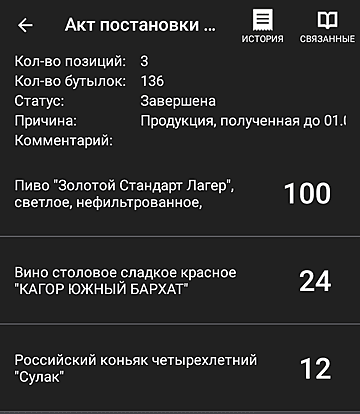
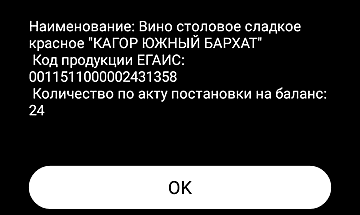
9. В каждой строке акта присутствует название продукции и количество принятого на баланс товара. Нажмите на название товара, чтобы просмотреть код продукции.
Учёт продажи пивной продукции
Росалкогольрегулирование требует поддерживать актуальные остатки по немаркируемой алкогольной продукции. Реализованная немаркируемая алкогольная продукция должна списываться не позднее следующего рабочего дня после продажи. За нарушение порядка учета сведений в ЕГАИС предусмотрена административная ответственность в соответствии с КоАП.
Согласно требованиям ЕГАИС при продаже алкогольной немаркированной продукции (пива и т.д) необходимо ежедневно составлять акт списания из торгового зала с причиной Розничная реализация продукции, не подлежащая фиксации в ЕГАИС.
Эвотор позволяет формировать акты списания автоматически. Перемещения тоже формируются автоматически, но мы рекомендуем обращать внимание на Неучтенные продажи — в них не должно быть ошибок.
Сведения о проданной немаркированной алкогольной продукции, в товарных карточках которой отсутствуют алкокоды ЕГАИС.
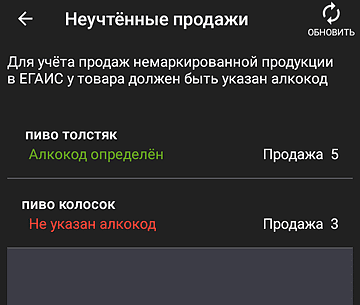
В списке также отображаются недавно проданные товары, содержащие алкокоды. После отправки документов об их продаже в ЕГАИС они удаляются из данного списка. После продажи пивной продукции сведения размещаются в отчётах «Движение товаров» и «Отчёт по продажам» в разделе «Отчёты»→ «Управленческие отчёты».
Повторный запрос документа
В случае утери товарно-транспортной накладной пользователь может запросить её из базы данных Федеральной службы по регулированию алкогольного рынка (ФСРАР). Перейдите в «Документы ЕГАИС» → «Перезапрос документа». Нажмите «Перезапросить документ».
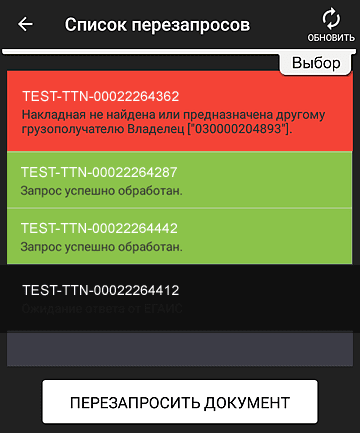
В зависимости от статуса повторного запроса строка с его идентификатором может быть окрашена в разные цвета:
- Красный — ошибка при обработке такого повторного запроса.
- Зеленый — успешная обработка.
- Чёрный — в процессе обработки.
Для отправки нового запроса нажмите кнопку «Перезапросить документ».
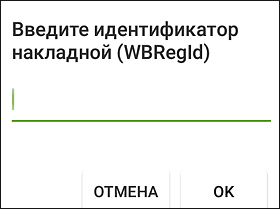
Введите идентификатор накладной и нажмите «Ок».
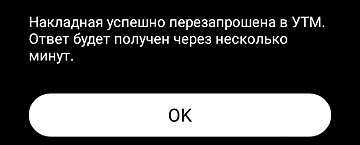
Через несколько минут нажмите кнопку «Обновить» в правом верхнем углу на странице «Список перезапросов»