
Большинство ошибок dummy.EXE — результат отсутствия или повреждения версий исполняемого файла и, как правило, они наблюдаются при запуске программы Application Software CD-ROM Disc. Обычно, установка новой версии файла EXE позволяет устранить проблему, из-за которой возникает ошибка. Кроме того, некоторые ошибки dummy.EXE могут возникать по причине наличия неправильных ссылок на реестр. По этой причине для очистки недействительных записей рекомендуется выполнить сканирование реестра.
Исполнимые файлы с расширением файла EXE, также известны в качестве формата Windows Executable File. Если вам нужно заменить файл dummy.EXE, вы можете найти версию %%os%% в нашей базе данных, перечисленной в таблице ниже. В нашей базе представлены не все версии dummy.EXE, поэтому нажмите на кнопку Request (Запрос), чтобы наши сотрудники её получили. В редких случаях, если вы не можете найти версию необходимого вам файла ниже, мы рекомендуем вам обратиться за дополнительной помощью к Sony.
Несмотря на то, что размещение соответствующего файла в надлежащем месте позволяет устранить большинство проблем, возникающих в результате ошибок, связанных с dummy.EXE, вам следует выполнить быструю проверку, чтобы однозначно в этом убедиться. Убедитесь в том, что вам удалось устранить ошибку, открыв Application Software CD-ROM Disc и (или) выполнив операцию, при выполнении которой возникала проблема.
| dummy.EXE Описание файла | |
|---|---|
| Тип файла: | EXE |
| Тип приложения: | Applications |
| Application: | Application Software CD-ROM Disc |
| Вер: | Rev. 2.10 |
| Компания: | Sony |
| File: | dummy.EXE |
| Размер (в байтах): | 11776 |
| SHA-1: | 0c5f84eedd1c5f95bc6d1c9b0735b662ee900ba1 |
| MD5: | 1f02b1e0df1b37497891324ab5df7ccd |
| CRC32: | 7d2f0e06 |
Продукт Solvusoft
Загрузка
WinThruster 2023 — Сканировать ваш компьютер на наличие ошибок реестра в dummy.EXE
Windows
11/10/8/7/Vista/XP
Установить необязательные продукты — WinThruster (Solvusoft) | Лицензия | Политика защиты личных сведений | Условия | Удаление
EXE
dummy.EXE
Идентификатор статьи: 238473
Dummy.EXE
| Имя файла | MD5 | Размер файла | Загрузить | |||||||||||||||
|---|---|---|---|---|---|---|---|---|---|---|---|---|---|---|---|---|---|---|
| + dummy.EXE | 1f02b1e0df1b37497891324ab5df7ccd | 11.50 KB | ||||||||||||||||
|
||||||||||||||||||
| + dummy.EXE | 9924898e6cf56d3dd47b3b5bee37fa9c | 620.25 KB | ||||||||||||||||
|
||||||||||||||||||
| + dummy.EXE | 9924898e6cf56d3dd47b3b5bee37fa9c | 620.25 KB | ||||||||||||||||
|
||||||||||||||||||
| + dummy.EXE | 9924898e6cf56d3dd47b3b5bee37fa9c | 620.25 KB | ||||||||||||||||
|
||||||||||||||||||
| + dummy.EXE | 9924898e6cf56d3dd47b3b5bee37fa9c | 620.25 KB | ||||||||||||||||
|
||||||||||||||||||
| + dummy.EXE | 3ed27d627ba7e28c2aa362017cbd5f3f | 5.00 KB | ||||||||||||||||
|
||||||||||||||||||
| + dummy.EXE | 3ed27d627ba7e28c2aa362017cbd5f3f | 5.00 KB | ||||||||||||||||
|
||||||||||||||||||
| + dummy.EXE | 3ed27d627ba7e28c2aa362017cbd5f3f | 5.00 KB | ||||||||||||||||
|
Распространенные проблемы Dummy.EXE
Частичный список ошибок dummy.EXE Application Software CD-ROM Disc:
- «Ошибка в приложении: dummy.EXE»
- «Недопустимый файл Dummy.EXE. «
- «Dummy.EXE должен быть закрыт. «
- «Файл dummy.EXE не найден.»
- «Dummy.EXE не найден.»
- «Проблема при запуске приложения: dummy.EXE. «
- «Не удается запустить dummy.EXE. «
- «Dummy.EXE выйти. «
- «Неверный путь к программе: dummy.EXE. «
Ошибки Dummy.EXE EXE возникают во время установки Application Software CD-ROM Disc, при запуске приложений, связанных с Dummy.EXE (Application Software CD-ROM Disc), во время запуска или завершения работы или во время установки ОС Windows. Выделение при возникновении ошибок dummy.EXE имеет первостепенное значение для поиска причины проблем Application Software CD-ROM Disc и сообщения о них вSony за помощью.
Истоки проблем Dummy.EXE
Проблемы Application Software CD-ROM Disc и Dummy.EXE возникают из отсутствующих или поврежденных файлов, недействительных записей реестра Windows и вредоносных инфекций.
Особенно ошибки dummy.EXE проистекают из:
- Недопустимая или поврежденная запись Dummy.EXE.
- Загрязненный вирусом и поврежденный dummy.EXE.
- Другая программа (не связанная с Application Software CD-ROM Disc) удалила dummy.EXE злонамеренно или по ошибке.
- Другое программное обеспечение, конфликтующее с Application Software CD-ROM Disc, dummy.EXE или общими ссылками.
- Application Software CD-ROM Disc/dummy.EXE поврежден от неполной загрузки или установки.
Что такое dummy.exe? Это безопасно или вирус? Как удалить или исправить это
Что такое dummy.exe?
dummy.exe это исполняемый файл, который является частью Учебные пособия по Delcam PS 2011 R3 32-bit Программа, разработанная Delcam Plc, Программное обеспечение обычно о 809.63 KB по размеру.

Dummy.exe безопасный или это вирус или вредоносная программа?
Первое, что поможет вам определить, является ли тот или иной файл законным процессом Windows или вирусом, это местоположение самого исполняемого файла. Например, такой процесс, как dummy.exe, должен запускаться, а не где-либо еще.
Если статус процесса «Проверенная подписывающая сторона» указан как «Невозможно проверить», вам следует взглянуть на процесс. Не все хорошие процессы Windows имеют метку проверенной подписи, но ни один из плохих.
Наиболее важные факты о dummy.exe:
Если у вас возникли какие-либо трудности с этим исполняемым файлом, вам следует определить, заслуживает ли он доверия, перед удалением dummy.exe. Для этого найдите этот процесс в диспетчере задач.
Найдите его местоположение (оно должно быть в C: Program Files Delcam PS-Tutorials11300 ) и сравните размер и т. Д. С приведенными выше фактами.
Если вы подозреваете, что можете быть заражены вирусом, вы должны немедленно попытаться это исправить. Чтобы удалить вирус dummy.exe, вы должны Загрузите и установите приложение полной безопасности, например Malwarebytes., Обратите внимание, что не все инструменты могут обнаружить все типы вредоносных программ, поэтому вам может потребоваться попробовать несколько вариантов, прежде чем вы добьетесь успеха.
Могу ли я удалить или удалить dummy.exe?
Не следует удалять безопасный исполняемый файл без уважительной причины, так как это может повлиять на производительность любых связанных программ, использующих этот файл. Не забывайте регулярно обновлять программное обеспечение и программы, чтобы избежать будущих проблем, вызванных поврежденными файлами. Что касается проблем с функциональностью программного обеспечения, проверяйте обновления драйверов и программного обеспечения чаще, чтобы избежать или вообще не возникало таких проблем.
Однако, если это не вирус и вам необходимо удалить dummy.exe, вы можете удалить 2011-разрядную версию Delcam PS-Tutorials 3 R32 со своего компьютера, используя программу удаления, которая должна находиться по адресу: «C: Program Files Delcam PS-Tutorials11300 uninstall.exe «. Если вы не можете найти его деинсталлятор, вам может потребоваться удалить 2011-разрядную версию Delcam PS-Tutorials 3 R32, чтобы полностью удалить dummy.exe. Вы можете использовать функцию «Добавить / удалить программу» в Панели управления Windows.
Распространенные сообщения об ошибках в dummy.exe
Наиболее распространенные ошибки dummy.exe, которые могут возникнуть:
• «Ошибка приложения dummy.exe».
• «Ошибка dummy.exe».
• «dummy.exe столкнулся с проблемой и будет закрыт. Приносим извинения за неудобства».
• «dummy.exe не является допустимым приложением Win32».
• «dummy.exe не запущен».
• «dummy.exe не найден».
• «Не удается найти dummy.exe».
• «Ошибка запуска программы: dummy.exe».
• «Неверный путь к приложению: dummy.exe.»
Как исправить dummy.exe
Если у вас возникла более серьезная проблема, постарайтесь запомнить последнее, что вы сделали, или последнее, что вы установили перед проблемой. Использовать resmon Команда для определения процессов, вызывающих вашу проблему. Даже в случае серьезных проблем вместо переустановки Windows вы должны попытаться восстановить вашу установку или, в случае Windows 8, выполнив команду DISM.exe / Online / Очистка-изображение / Восстановить здоровье, Это позволяет восстановить операционную систему без потери данных.
Чтобы помочь вам проанализировать процесс dummy.exe на вашем компьютере, вам могут пригодиться следующие программы: Менеджер задач безопасности отображает все запущенные задачи Windows, включая встроенные скрытые процессы, такие как мониторинг клавиатуры и браузера или записи автозапуска. Единый рейтинг риска безопасности указывает на вероятность того, что это шпионское ПО, вредоносное ПО или потенциальный троянский конь. Это антивирус обнаруживает и удаляет со своего жесткого диска шпионское и рекламное ПО, трояны, кейлоггеры, вредоносное ПО и трекеры.
Обновлен декабрь 2021:
Мы рекомендуем вам попробовать это новое программное обеспечение, которое исправляет компьютерные ошибки, защищает их от вредоносных программ и оптимизирует производительность вашего ПК. Этот новый инструмент исправляет широкий спектр компьютерных ошибок, защищает от таких вещей, как потеря файлов, вредоносное ПО и сбои оборудования.
Загрузите или переустановите dummy.exe
Вход в музей Мадам Тюссо не рекомендуется загружать заменяемые exe-файлы с любых сайтов загрузки, поскольку они могут содержать вирусы и т. д. Если вам нужно скачать или переустановить dummy.exe, мы рекомендуем переустановить основное приложение, связанное с ним. Учебные пособия по Delcam PS 2011 R3 32-bit.
Информация об операционной системе
Ошибки dummy.exe могут появляться в любых из нижеперечисленных операционных систем Microsoft Windows:
Источник
Dummy File Creator создание случайных файлов для тестирования сети или диска
Примечание: Безусловно, можно использовать стандартные инструменты Windows нестандартным образом, однако, в большинстве случаев, для таких маневров вам, как минимум, необходимо обладать рядом технических знаний, таких как знание консольных команд и прочие.
Возможность создания случайных файлов любого размера по требованию можно так же использовать и в других целях. Например, если вам необходимо отдать жесткий диск и очень не хочется, чтобы удаленные файлы можно было восстановить, то самым простым способом защитить удаленные файлы от восстановления будет перезапись диска любой другой информацией. Для этого вам достаточно создать большой файл, который полностью заполнит все свободное место на диске, после чего удалить. Созданный файл перезапишет всю остаточную информацию на диске, так что в последствие восстановить файлы в обычных условиях нельзя будет.
Примечание: Безусловно, для гарантированной защиты необходимо перезаписывать данные многократно. Однако, чтобы восстановить данные даже после одной перезаписи одних программ для обычных пользователей будет мало. Если же вас мучают сомнения, то в крайнем случае, вы всегда можете повторить процедуру десяток другой раз.
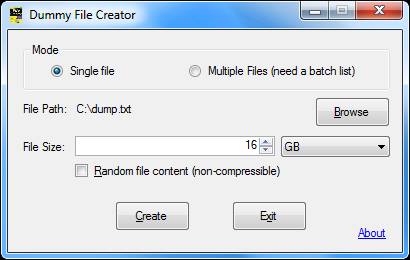
Как вы можете видеть на рисунке выше, вам достаточно запустить Dummy File Creator, выбрать необходимый размер файла и нажать кнопку «Create». Ничего сложного нет. Учтите, что если вы используете фиктивные файлы, чтобы проверить скорость копирования на диск, то вам необходимо использовать неповторяющиеся данные (паттерны), которые не будут закэшированы системой и, как следствие, не будут влиять на результаты тестирования. Для того, чтобы избежать этой проблемы, при создании файла, выставьте галочку напротив пункта «Random file content». Кроме того, если вам необходимо создать не один такой файл, а целый набор, то вы можете создать отдельный файл с описанием нужных вам файлов (создается он очень просто, достаточно взглянуть на пример в архиве).
Несмотря на то, что Dummy File Creator выпущена в 2008 году, она отлично запускается на текущих версиях Windows. Архив с портативной версией программы занимает всего порядка 20 Кб, так что программу можно хранить даже на дискете (если вы знаете, о чем идет речь). Сайт разработчика и ссылки для скачивания Dummy File Creator вы можете найти на этой странице. Проверка на VirusTotal показала, что файл не содержит вирусов по мнению 57 антивирусов.
Примечание: В архиве с программой, кроме оконной версии, так же есть консольная версия, которую легко можно использовать из скриптов и командных файлов.
Теперь, если у вас возникнет необходимость в файлах для тестирования, то вы всегда сможете быстро их создать.
Источник
dummy.bat: что это? и как его убрать
В вашей системе запущено много процессов, которые потребляют ресурсы процессора и памяти. Некоторые из этих процессов, кажется, являются вредоносными файлами, атакующими ваш компьютер.
Чтобы исправить критические ошибки dummy.bat,скачайте программу Asmwsoft PC Optimizer и установите ее на своем компьютере
Asmwsoft PC Optimizer — это пакет утилит для Microsoft Windows, призванный содействовать управлению, обслуживанию, оптимизации, настройке компьютерной системы и устранению в ней неполадок.
1- Очистите мусорные файлы, чтобы исправить dummy.bat, которое перестало работать из-за ошибки.
2- Очистите реестр, чтобы исправить dummy.bat, которое перестало работать из-за ошибки.
Как удалить заблокированный файл dummy.bat.
3- Настройка Windows для исправления критических ошибок dummy.bat:
Всего голосов ( 181 ), 115 говорят, что не будут удалять, а 66 говорят, что удалят его с компьютера.
Как вы поступите с файлом dummy.bat?
Некоторые сообщения об ошибках, которые вы можете получить в связи с dummy.bat файлом
(dummy.bat) столкнулся с проблемой и должен быть закрыт. Просим прощения за неудобство.
(dummy.bat) перестал работать.
dummy.bat. Эта программа не отвечает.
(dummy.bat) — Ошибка приложения: the instruction at 0xXXXXXX referenced memory error, the memory could not be read. Нажмитие OK, чтобы завершить программу.
(dummy.bat) не является ошибкой действительного windows-приложения.
(dummy.bat) отсутствует или не обнаружен.
DUMMY.BAT
Проверьте процессы, запущенные на вашем ПК, используя базу данных онлайн-безопасности. Можно использовать любой тип сканирования для проверки вашего ПК на вирусы, трояны, шпионские и другие вредоносные программы.
процессов:
Cookies help us deliver our services. By using our services, you agree to our use of cookies.
Источник
Пошаговая инструкция по кодированию BMW, при помощи NCS Expert и NCS Dummy.

Доброго времени суток Всем, уважаемые автолюбители!

В данной записи будет приведена — пошаговая инструкция по кодированию BMW, при помощи NCS Expert Tool и NCS Dummy.
Понятно, вроде инструкций во всемирной паутине валом, но, вопросов в личку все равно приходит достаточное количество, о различных ошибках, вопросах о параметрах, да и записей на драйве2 с вопросами по кодированию, просьбе о помощи и т.д. выше крыши. Поэтому я и решил создать так сказать подробный пример, пошаговую инструкцию по этому вопросу, чтобы по 10 раз на неделе не расписывать одно и тоже. Это так же даст понять, что по такому принципу, никаких ошибок и неудачных попыток не будет. Нет, я не против вопросов в личку, на сколько возможно стараюсь помочь Всем и каждому.
Как и раньше, кодирование будет осуществляться в программе NCS Expet Tool, а так же в данной записи приведу пример работы с NCS Dummy, которого считаю отличным помощником при кодировании BMW, и всем настоятельно советую этим помощником пользоваться. Последние версии программы NCS Dummy Вы можете отслеживать и обновлять здесь. Ссылка на скачивание (1.7 МВ), версия 0.6.0.7, нужно распаковать архив, программа не требует установки, просто запускаем для работы файл NcsDummy.exe. В архиве так же присутствуют файлы профиля для NCS-Expert, их нужно скопировать в папку профилей NCS-Expert, т.е. по пути c:NCSEXPERPFL, потом соответственно загрузить в NCS-Expert.
Если хотите узнать о других полезных программах для работы с ЭБУ BMW, то Вам сюда.
При работе с ЭБУ, стоит так же учитывать, что весь софт на ПК настроен и установлен верно, да и я об этом не раз упоминал, что правильно настроенный софт, это уже большая часть успеха, потому как большинство ошибок при работе с ЭБУ, как раз по этой причине и мешают нам работать.
Итак приступим!
Приведу пример по кодированию, путем активации двойного мигания аварийкой, на кузове е39.
— Подключаем кабель к авто (на моем примере используется k+dcan), который может себе позволить каждый, включаем зажигание (в общем ничего нового:), запускаем программу NCS EXpert Tool, выбираем строку загрузки профиля:

Тут прошу заметить, что профиль я загружаю, который был вместе с программой NCS Dummy, потому как в процессе буду работать с этой программой:
Источник
Полезное
Смотреть что такое «dummy» в других словарях:
Dummy — may refer to: Military dummy: dummy round a cartridge that is inert, i.e. contains neither primer nor gunpowder decoy fake military equipment intended to deceive the enemy Crash test dummy, a full scale replica of a human being, weighted and… … Wikipedia
Dummy — Saltar a navegación, búsqueda Dummy LP de Portishead Publicación octubre de 1994 Grabación 1993 – 1994 … Wikipedia Español
Dummy — [ˈdʌmɪ] (engl. für Attrappe) bezeichnet: eine Attrappe für künstlerische Zwecke oder Tests Crashtest Dummy, eine mit zahlreichen Sensoren ausgestattete Puppe in Form eines Menschen oder Tieres, die bei der Unfallforschung (Crashtests) von Fahr… … Deutsch Wikipedia
dummy — index imitation, proxy Burton s Legal Thesaurus. William C. Burton. 2006 dummy … Law dictionary
Dummy — Dum my, n.; pl. . 1. One who is dumb. H. Smith. [1913 Webster] 2. A sham package in a shop, or one which does not contain what its exterior indicates. [1913 Webster] 3. An imitation or copy of something, to be used as a substitute; a… … The Collaborative International Dictionary of English
Dummy — Dum my, a. [See .] 1. Silent; mute; noiseless; as a dummy engine. [1913 Webster] 2. Fictitious or sham; feigned; as, a dummy watch. [1913 Webster] . See under . [1913 Webster] … The Collaborative International Dictionary of English
dummy — ► NOUN (pl. dummies) 1) a model or replica of a human being. 2) an object designed to resemble and serve as a substitute for the real one. 3) Brit. a rubber or plastic teat for a baby to suck on. 4) (in sport) a feigned pass or kick. 5) informal … English terms dictionary
dummy — [dum′ē] n. pl. dummies [< DUMB + Y2] 1. [Old Slang] a person unable to talk; mute: an offensive term 2. a figure made in human form, as for displaying clothing, practicing tackling in football, etc. 3. an imitation or sham; substitute for the… … English World dictionary
Dummy — Album par Portishead Sortie 17 octobre 1994 Enregistrement State of Art and Coach House Studios Durée 49min16s Genre Trip hop Producteur … Wikipédia en Français
dummy — [n1] mannequin copy, counterfeit, duplicate, figure, form, imitation, manikin, model, ringer*, sham*, stand in, sub, substitute; concepts 436,716 Ant. being, entity dummy [n2] stupid person blockhead*, dimwit*, dolt*, dullard*, dunce, fool, idiot … New thesaurus
dummy — 1590s, mute person, from DUMB (Cf. dumb). Extended by 1845 to figure representing a person. Used in card games (originally whist) since 1736. Meaning dolt, blockhead is from 1796 … Etymology dictionary
Источник
Что за программа dummy form. Компьютер не выключается после завершения работы
Одна из наиболее распространенных проблем при эксплуатации компьютера под управлением ОС Windows – даже после завершения работы компьютер продолжает работать. Единственный вариант выключения компьютера в таком случае – принудительное отключение путем длительного удержания кнопки питания. Но подобным образом нельзя пользоваться на постоянной основе, а значит, необходимо искать решение проблемы.
С проблемой невозможности выключить компьютер стандартным способом, оказывается, сталкивается большое количество пользователей, но причин возникновения данной неполадки может быть множество: установленные драйвера, программное обеспечение, блокирующее выключение компьютера, неверные настройки электропитания и т.д.
Способы решения проблемы
Способ 1: настройка работы USB-концентратора
Данный способ может помочь пользователям ноутбуков, пользователям стационарных компьютеров его можно пропустить. Дело в том, что система для экономии заряда аккумулятора может блокировать работу некоторых USB-устройств, но иногда ноутбуки могут неправильно работать с этой функцией, из-за чего и возникает невозможность выключить компьютер.
В данном случае вам понадобится вызывать меню «Панель управления» , установить для удобства режим просмотра «Мелкие значки» , а затем выполнить переход к разделу «Система» .
В левой области высветившегося окна пройдите к разделу «Диспетчер устройств» .
На экране отобразится необходимое нам окно, в котором вам потребуется развернуть пункт «Контроллеры USB» , щелкнуть правой кнопкой мыши по «Корневой USB-концентратор» и в отобразившемся контекстном меню выбрать «Свойства» .
В новом окошке пройдите ко вкладке «Управление электропитанием» и снимите птичку с пункта «Разрешить отключение этого устройства для экономии энергии» . Сохраните изменения. Подобные действия выполните для всех пунктов «Корневой USB-концентратор».

После выполнения данных действий попробуйте через меню «Пуск» выключить компьютер.
Способ 2: восстановление системы
Если проблема с выключением компьютера появилась внезапно и недавно, например, после инсталляции какой-либо программы или драйверов для подключенного устройства, то решить проблему поможет функция восстановления системы, которая позволит откатить работу компьютера к тому моменту, когда проблем с выключением не наблюдалось.
Для этого пройдите в меню «Панель управления» , а затем пройдите к разделу «Восстановление» .
В новом окне выберите пункт «Запуск восстановления системы» .
Спустя несколько мгновений на экране отобразится окно, в котором будут представлены доступные точки восстановления. Выберите ту точку отката, которая датирована периодом, когда компьютер, на ваш взгляд, работал нормально. Запустите процедуру восстановления.
Обратите внимание на то, что процедура восстановления системы может занять достаточно долгое время – все будет зависеть от того, сколько изменений в операционную систему было внесено со дня выбранной вами точки отката.
Способ 3: отключение некорректных служб и приложений
Чаще всего причиной неполадки с выключением компьютера является некорректно работающая служба, которая в результате сбоя не может завершить свою работу, а значит, компьютер не может выключиться.
Прежде всего, необходимо посмотреть журнал Windows на предмет наличия ошибок. Для этого откройте меню «Панель управления» и пройдите к разделу «Администрирование» .
В высветившемся окне дважды откройте ярлык «Просмотр Событий» .
В левой области открывшегося окна разверните пункт «Журналы Windows» . В нем вам потребуется открыть два журнала: «Приложение» и «Система» .
Просмотрите эти два журнала. Вас интересуют события, помеченные пунктом «Ошибка» . Если в этих событиях каждый раз помечается одна и та же служба или приложение, то ее или его работу необходимо отключить.
Чтобы отключить некорректно работающую службу, вернитесь к окну «Администрирование» , а затем откройте ярлык «Службы» .
В открывшемся списке найдите нужную службу, а затем откройте ее, щелкнув по ней дважды кнопкой мыши. Во вкладке «Общие» около графы «Тип запуска» установите значение «Отключена» , а затем сохраните изменения.

Если же проблема была обнаружена в работе приложения, то такое некорректно работающее приложение рекомендуется удалить с компьютера через меню «Панель управления» – «Удаление программ» . Если удалить приложение с компьютера нельзя, его можно убрать из автозагрузки. Для этого откройте оно «Диспетчер задач» сочетание клавиш Ctrl+Shift+Del . В открывшемся окне пройдите ко вкладке . Щелкните по приложению правой кнопкой мыши и сделайте выбор пункта «Удалить» . Сохраните изменения.
Способ 4: уменьшение длительности закрытия программ
В данном способе можно попробовать уменьшить время закрытия программ путем внесения изменений в реестр Windows. Для этого откройте окно «Выполнить» комбинацией клавиш Win+R , в отобразившемся окошке вам необходимо провести команду regedit .
Запустив реестр Windows, вам потребуется внести изменения в работу трех параметров, которые расположились в ветке HKEY_CURRENT_USERControl PanelDesktop :
1. AutoEndTasks. Для данного параметра вам потребуется выставить значение 1. Активация данного параметра будет означать, что Windows будет принудительно завершать зависшие программы при завершении работы компьютера;
2. HungAppTimeout. Для данного параметра следует установить значение от 1000 до 5000. В данном случае вы задаете конкретное время, спустя которое Windows будет принудительно завершать программу, если она не отвечает;
3. WailToKiliAppTimeoul. Для данного параметра рекомендуется установить значение от 5000 до 7000. Данный параметр определяет, сколько миллисекунд Windows будет ждать отклика программы.
Если нужного параметра вы не обнаружили по указанному адресу, его потребуется создать. Создать параметр «AutoEndTasks» можно, если щелкнуть по любой свободной области от существующих параметров правой кнопкой мыши и в отобразившемся контекстном меню пройдя к пункту «Создать» – «Строковый параметр» . Выставьте параметру точное наименование и требуемое значение. Сохраните изменение.

Для параметров «HungAppTimeout» и «WailToKiliAppTimeoul» щелкните правой кнопкой мыши по свободной области, а затем пройдите к пункту «Создать» – «Параметр DWORD (32 бита)» .

Внеся необходимые изменения, закройте реестр Windows и попробуйте завершить работу компьютера.
Если вы спешите, и вы хотите быстро завершить работу вашего компьютера с Windows 8.1 или Windows 8, вам может помешать раздражающее предупреждение о том, что на компьютере запущены программы, которые необходимо закрыть. Если вы хотите навсегда отключить это предупреждение, продолжайте читать это пошаговое руководство, чтобы узнать, как это сделать.
Почти каждый раз, когда мы хотим выключить или перезагрузить компьютер с Windows 8 или 8.1, операционная система выводит сообщение о том, что ряд программ требует закрытия, при этом таким программ может быть одна, две или даже больше. Связано это с тем, что незавершенные приложения могут иметь несохраненные данные, и именно поэтому они не позволяют Windows спокойно завершить свою работу. Однако в большинстве случае эти программы, которые должны быть закрыты, не используют никаких данных, так что предупреждающее сообщение не несет никакой пользы и по этой причине очень раздражает.
Так что если вы уверены, что вы всегда сохраняете данные приложений перед выключением или перезагрузкой компьютера, то можете спокойно отключать эту функцию, а чтобы сделать это, выполните действия, описанные ниже.
Шаг 1: Прежде всего, нажмите сочетание клавиш Win + R, чтобы открыть диалог «Выполнить».

Шаг 2: Введите команду «regedit» и нажмите «OK» для открытия окна «Редактор реестра».
Шаг 3: В редакторе реестра проследуйте по следующему пути:
Шаг 4: В правой части редактора реестра щелкните правой кнопкой мыши на пустом месте. Выберете «Создать -> Строковый параметр». Затем присвойте ему имя «AutoEndTasks».

Шаг 5: Дважды щелкните на только что созданном параметре и в качестве его значения установите 1.
Теперь при выключении или перезагрузке компьютера вы больше не увидите никаких подсказок или предупреждений.
Чаще всего, подобная проблема возникает у пользователей ноутбуков – Вы нажимаете кнопку «Завершить работу» , но по каким-то причинам компьютер не выключается: продолжают работать вентиляторы, видеокарта и процессор, а на экране зависает надпись «Завершение работы Windows» .
В статье – компьютер не выключается после завершения работы – я расскажу несколько способов, которые должны помочь решить данный вопрос.
Отключение питания от USB-концентратора
Для начала попробуйте отключить питание от USB-концентратора. Для этого зайдите «Пуск» – «Панель управления» – «Диспетчер устройств» .
В диспетчере устройств разверните пункт «Контроллеры USB» , нажав на маленькую стрелочку слева. Теперь найдите поля «Generic USB Hub» и «Корневой USB-концентратор» и кликните два раза мышкой по одному из них.

Откроется окно «Свойства» . Перейдите на вкладку «Управление электропитанием» и уберите галочку с пункта «Разрешить отключение этого устройства для экономии энергии» , нажмите «ОК» .

Данный пункт отвечает за жизнь батареи, но не всегда USB-устройства правильно работают с ней. Убрав галочку с вышеописанного пункта, батарея ноутбука будет разряжаться немного быстрее. Проделайте описанные действия для всех Generic и корневых USB-концентраторов из Вашего списка.
Завершение работы приложений и служб
Если компьютер по-прежнему не выключается, то нужно посмотреть события в журналах Windows. С помощью этого способа, мы отключим приложения и службы, которые система не смогла завершить самостоятельно.
Остановка служб
Перейдите: «Пуск» – «Панель управления» – «Администрирование» .


Здесь разверните пункт «Журналы Windows» . Дальше нас будут интересовать «Приложение» и «Система» . Просмотрите их на наличие ошибок, они будут обозначены красным восклицательным знаком. Возможно, именно из-за этих ошибок система не может завершить свою работу. Внизу обратите внимание на источник ошибки.

Теперь, если служба, вызывающая ошибку, Вам не нужна, ее можно отключить. Опять зайдите «Пуск» – «Панель управления» – «Администрирование» – кликните по ярлыку «Службы» .

В следующем списке найдите нужную службу, она будет соответствовать названию источника ошибки. Выделите ее мышкой и прочтите слева, за что она отвечает.

Чтобы отключить службу, кликните по ней два раза мышкой – откроется окно свойств. В нем в пункте «Тип запуска» из списка выберите «Отключена» . Нажмите «Применить» и «ОК» .

Закрытие приложения
Если для завершения работы компьютера мешает приложение, его можно просто удалить или исключить из списка автозагрузки. Для этого нажмите комбинацию клавиш Win+R , впишите в поле msconfig и нажмите «ОК» .

В окошке . Здесь снимите галочки со всех подозрительных и ненужных Вам программ и нажмите «ОК» .

Перезагрузите компьютер, если проблема не решилась, снова зайдите в окно «Конфигурация систем» и на вкладке «Общие» оставьте галочку только в пункте «Загружать системные службы» . Нажмите «Применить» и «ОК» .

Если после этого компьютер будет завершать работу нормально, то снова зайдите в это окно и отметьте галочками нужные для Вас службы и компоненты автозагрузки.
Удаление вирусов
Уменьшите время закрытия служб
Еще один способ, который может помочь решить рассматриваемую проблему – это уменьшение времени закрытия служб при завершении работы операционной системы. Для этого заходим в реестр: нажмите комбинацию Win+R , в поле введите regedit и нажмите «ОК» .

Откроется «Редактор реестра» . В нем перейдите по пути, отмеченному красным квадратиком внизу окна на рисунке ниже. Теперь с правой стороны выберите «WaitToKillServiceTimeout» и кликните по нему мышкой. В открывшемся окошке, измените значение 12000 – это 12 секунд, на 6000 – 6 секунд, и нажмите «ОК» . Теперь время ожидания для закрытия служб будет не 12, а 6 секунд. Перезагрузите компьютер.

Надеюсь, один из способов Вам поможет, и проблема, почему не выключается компьютер или ноутбук после завершения работы, будет успешно решена.
Вебмастер. Высшее образование по специальности «Защита информации».. Автор большинства статей и уроков компьютерной грамотности
Источник
Содержание
- 1. Что такое dummy.exe?
- 2. Dummy.exe безопасный или это вирус или вредоносная программа?
- 3. Могу ли я удалить или удалить dummy.exe?
- 4. Распространенные сообщения об ошибках в dummy.exe
- 5. Как исправить dummy.exe
- 6. Январь 2023 Обновление
- 7. Загрузите или переустановите dummy.exe
Обновлено 2023 января: Вот три шага к использованию инструмента восстановления для устранения проблем с exe на вашем компьютере: Получите его по адресу эту ссылку
- Скачайте и установите это программное обеспечение.
- Просканируйте свой компьютер на наличие проблем с exe.
- Исправьте ошибки exe с помощью программного инструмента
dummy.exe это исполняемый файл, который является частью Учебные пособия по Delcam PS 2011 R3 32-bit Программа, разработанная Delcam Plc, Программное обеспечение обычно о 809.63 KB по размеру.
Расширение .exe имени файла отображает исполняемый файл. В некоторых случаях исполняемые файлы могут повредить ваш компьютер. Пожалуйста, прочитайте следующее, чтобы решить для себя, является ли dummy.exe Файл на вашем компьютере — это вирус или троянский конь, который вы должны удалить, или это действительный файл операционной системы Windows или надежное приложение.
Рекомендуется: Выявление ошибок, связанных с dummy.exe.
(опциональное предложение для Reimage — Cайт | Лицензионное соглашение | Персональные данные | Удалить)
Dummy.exe безопасный или это вирус или вредоносная программа?
Первое, что поможет вам определить, является ли тот или иной файл законным процессом Windows или вирусом, это местоположение самого исполняемого файла. Например, такой процесс, как dummy.exe, должен запускаться, а не где-либо еще.
Для подтверждения откройте диспетчер задач, выберите «Просмотр» -> «Выбрать столбцы» и выберите «Имя пути к изображению», чтобы добавить столбец местоположения в диспетчер задач. Если вы обнаружите здесь подозрительный каталог, возможно, стоит дополнительно изучить этот процесс.
Еще один инструмент, который иногда может помочь вам обнаружить плохие процессы, — это Microsoft Process Explorer. Запустите программу (не требует установки) и активируйте «Проверить легенды» в разделе «Параметры». Теперь перейдите в View -> Select Columns и добавьте «Verified Signer» в качестве одного из столбцов.
Если статус процесса «Проверенная подписывающая сторона» указан как «Невозможно проверить», вам следует взглянуть на процесс. Не все хорошие процессы Windows имеют метку проверенной подписи, но ни один из плохих.
Наиболее важные факты о dummy.exe:
- Находится в C: Program Files Delcam PS-Tutorials11300 вложенная;
- Издатель: Delcam Plc
- Полный путь:
- Файл справки:
- URL издателя: www.delcam.com
- Известно, что до 809.63 KB по размеру на большинстве окон;
Если у вас возникли какие-либо трудности с этим исполняемым файлом, вам следует определить, заслуживает ли он доверия, перед удалением dummy.exe. Для этого найдите этот процесс в диспетчере задач.
Найдите его местоположение (оно должно быть в C: Program Files Delcam PS-Tutorials11300 ) и сравните размер и т. Д. С приведенными выше фактами.
Если вы подозреваете, что можете быть заражены вирусом, вы должны немедленно попытаться это исправить. Чтобы удалить вирус dummy.exe, вы должны Загрузите и установите приложение полной безопасности, например Malwarebytes., Обратите внимание, что не все инструменты могут обнаружить все типы вредоносных программ, поэтому вам может потребоваться попробовать несколько вариантов, прежде чем вы добьетесь успеха.
Кроме того, функциональность вируса может сама влиять на удаление dummy.exe. В этом случае вы должны включить Безопасный режим с загрузкой сетевых драйверов — безопасная среда, которая отключает большинство процессов и загружает только самые необходимые службы и драйверы. Когда вы можете запустить программу безопасности и полный анализ системы.
Могу ли я удалить или удалить dummy.exe?
Не следует удалять безопасный исполняемый файл без уважительной причины, так как это может повлиять на производительность любых связанных программ, использующих этот файл. Не забывайте регулярно обновлять программное обеспечение и программы, чтобы избежать будущих проблем, вызванных поврежденными файлами. Что касается проблем с функциональностью программного обеспечения, проверяйте обновления драйверов и программного обеспечения чаще, чтобы избежать или вообще не возникало таких проблем.
Согласно различным источникам онлайн,
2% людей удаляют этот файл, поэтому он может быть безвредным, но рекомендуется проверить надежность этого исполняемого файла самостоятельно, чтобы определить, является ли он безопасным или вирусом. Лучшая диагностика для этих подозрительных файлов — полный системный анализ с Reimage, Если файл классифицирован как вредоносный, эти приложения также удалят dummy.exe и избавятся от связанных вредоносных программ.
Однако, если это не вирус и вам необходимо удалить dummy.exe, вы можете удалить 2011-разрядную версию Delcam PS-Tutorials 3 R32 со своего компьютера, используя программу удаления, которая должна находиться по адресу: «C: Program Files Delcam PS-Tutorials11300 uninstall.exe «. Если вы не можете найти его деинсталлятор, вам может потребоваться удалить 2011-разрядную версию Delcam PS-Tutorials 3 R32, чтобы полностью удалить dummy.exe. Вы можете использовать функцию «Добавить / удалить программу» в Панели управления Windows.
- 1. в Меню Пуск (для Windows 8 щелкните правой кнопкой мыши в нижнем левом углу экрана), нажмите Панель управления, а затем под Программы:
o Windows Vista / 7 / 8.1 / 10: нажмите Удаление программы.
o Windows XP: нажмите Установка и удаление программ.
- 2. Когда вы найдете программу Учебные пособия по Delcam PS 2011 R3 32-bitщелкните по нему, а затем:
o Windows Vista / 7 / 8.1 / 10: нажмите Удалить.
o Windows XP: нажмите Удалить or Изменить / Удалить вкладка (справа от программы).
- 3. Следуйте инструкциям по удалению Учебные пособия по Delcam PS 2011 R3 32-bit.
Распространенные сообщения об ошибках в dummy.exe
Наиболее распространенные ошибки dummy.exe, которые могут возникнуть:
• «Ошибка приложения dummy.exe».
• «Ошибка dummy.exe».
• «dummy.exe столкнулся с проблемой и будет закрыт. Приносим извинения за неудобства».
• «dummy.exe не является допустимым приложением Win32».
• «dummy.exe не запущен».
• «dummy.exe не найден».
• «Не удается найти dummy.exe».
• «Ошибка запуска программы: dummy.exe».
• «Неверный путь к приложению: dummy.exe.»
Эти сообщения об ошибках .exe могут появляться во время установки программы, во время выполнения ее вспомогательного программного обеспечения, Delcam PS-Tutorials 2011 R3 32-bit, при запуске или завершении работы Windows, или даже во время установки операционной системы Windows. система. Отслеживание момента появления ошибки dummy.exe является важной информацией при устранении неполадок.
Как исправить dummy.exe
Аккуратный и опрятный компьютер — это один из лучших способов избежать проблем с Delcam PS-Tutorials 2011 R3 32-bit. Это означает выполнение сканирования на наличие вредоносных программ, очистку жесткого диска cleanmgr и ПФС / SCANNOWудаление ненужных программ, мониторинг любых автозапускаемых программ (с помощью msconfig) и включение автоматических обновлений Windows. Не забывайте всегда делать регулярные резервные копии или хотя бы определять точки восстановления.
Если у вас возникла более серьезная проблема, постарайтесь запомнить последнее, что вы сделали, или последнее, что вы установили перед проблемой. Использовать resmon Команда для определения процессов, вызывающих вашу проблему. Даже в случае серьезных проблем вместо переустановки Windows вы должны попытаться восстановить вашу установку или, в случае Windows 8, выполнив команду DISM.exe / Online / Очистка-изображение / Восстановить здоровье, Это позволяет восстановить операционную систему без потери данных.
Чтобы помочь вам проанализировать процесс dummy.exe на вашем компьютере, вам могут пригодиться следующие программы: Менеджер задач безопасности отображает все запущенные задачи Windows, включая встроенные скрытые процессы, такие как мониторинг клавиатуры и браузера или записи автозапуска. Единый рейтинг риска безопасности указывает на вероятность того, что это шпионское ПО, вредоносное ПО или потенциальный троянский конь. Это антивирус обнаруживает и удаляет со своего жесткого диска шпионское и рекламное ПО, трояны, кейлоггеры, вредоносное ПО и трекеры.
Обновлено в январе 2023 г .:
Мы рекомендуем вам попробовать это новое программное обеспечение, которое исправляет компьютерные ошибки, защищает их от вредоносных программ и оптимизирует производительность вашего ПК. Этот новый инструмент исправляет широкий спектр компьютерных ошибок, защищает от таких вещей, как потеря файлов, вредоносное ПО и сбои оборудования.
- Шаг 1: Скачать PC Repair & Optimizer Tool (Windows 10, 8, 7, XP, Vista — Microsoft Gold Certified).
- Шаг 2: Нажмите «Начать сканирование”, Чтобы найти проблемы реестра Windows, которые могут вызывать проблемы с ПК.
- Шаг 3: Нажмите «Починить все», Чтобы исправить все проблемы.

(опциональное предложение для Reimage — Cайт | Лицензионное соглашение | Персональные данные | Удалить)
Загрузите или переустановите dummy.exe
Вход в музей Мадам Тюссо не рекомендуется загружать заменяемые exe-файлы с любых сайтов загрузки, поскольку они могут содержать вирусы и т. д. Если вам нужно скачать или переустановить dummy.exe, мы рекомендуем переустановить основное приложение, связанное с ним. Учебные пособия по Delcam PS 2011 R3 32-bit.
Информация об операционной системе
Ошибки dummy.exe могут появляться в любых из нижеперечисленных операционных систем Microsoft Windows:
- Windows 10
- Windows 8.1
- Windows 7
- Windows Vista
- Windows XP
- Windows ME
- Windows 2000
Последнее обновление: 07/19/2022
[Среднее время чтения статьи: 4,7 мин.]
Разработка Adobe Premiere Pro CC 14 компанией Adobe Systems Incorporated послужила толчком для создания последней версии файла dummy.txt. Он также известен как файл Plain Text (расширение TXT), который классифицируется как файл Текст (Plain Text).
Первая версия dummy.txt для Adobe Premiere Pro CC 14 увидела свет 11/01/2019 в Windows 10.
По нашим данным, эта версия файла является последним обновлением от компании Adobe Systems Incorporated.
В этой короткой статье приводятся подробные сведения о файле, шаги по устранению проблем TXT с dummy.txt и список бесплатных загрузок для каждой версии, содержащейся в нашем полном каталоге файлов.
Что такое сообщения об ошибках dummy.txt?
Общие ошибки выполнения dummy.txt
Ошибки файла dummy.txt часто возникают на этапе запуска Adobe Premiere Pro CC, но также могут возникать во время работы программы.
Эти типы ошибок TXT также известны как «ошибки выполнения», поскольку они возникают во время выполнения Adobe Premiere Pro CC. К числу наиболее распространенных ошибок выполнения dummy.txt относятся:
- Не удается найти dummy.txt.
- dummy.txt — ошибка.
- Не удалось загрузить dummy.txt.
- Ошибка при загрузке dummy.txt.
- Не удалось зарегистрировать dummy.txt / Не удается зарегистрировать dummy.txt.
- Ошибка выполнения — dummy.txt.
- Файл dummy.txt отсутствует или поврежден.
Библиотека времени выполнения Microsoft Visual C++

Ошибка выполнения!
Программа: C:Program FilesAdobeCommonPlug-ins7.0MediaCoredummy.txt
Среда выполнения получила запрос от этого приложения, чтобы прекратить его необычным способом.
Для получения дополнительной информации обратитесь в службу поддержки приложения.

В большинстве случаев причинами ошибок в TXT являются отсутствующие или поврежденные файлы. Файл dummy.txt может отсутствовать из-за случайного удаления, быть удаленным другой программой как общий файл (общий с Adobe Premiere Pro CC) или быть удаленным в результате заражения вредоносным программным обеспечением. Кроме того, повреждение файла dummy.txt может быть вызвано отключением питания при загрузке Adobe Premiere Pro CC, сбоем системы при загрузке или сохранении dummy.txt, наличием плохих секторов на запоминающем устройстве (обычно это основной жесткий диск) или заражением вредоносным программным обеспечением. Таким образом, крайне важно, чтобы антивирус постоянно поддерживался в актуальном состоянии и регулярно проводил сканирование системы.
Как исправить ошибки dummy.txt — 3-шаговое руководство (время выполнения: ~5-15 мин.)
Если вы столкнулись с одним из вышеуказанных сообщений об ошибке, выполните следующие действия по устранению неполадок, чтобы решить проблему dummy.txt. Эти шаги по устранению неполадок перечислены в рекомендуемом порядке выполнения.
Шаг 1. Восстановите компьютер до последней точки восстановления, «моментального снимка» или образа резервной копии, которые предшествуют появлению ошибки.
Чтобы начать восстановление системы (Windows XP, Vista, 7, 8 и 10):
- Нажмите кнопку «Пуск» в Windows
- В поле поиска введите «Восстановление системы» и нажмите ENTER.
- В результатах поиска найдите и нажмите «Восстановление системы»
- Введите пароль администратора (при необходимости).
- Следуйте инструкциям мастера восстановления системы, чтобы выбрать соответствующую точку восстановления.
- Восстановите компьютер к этому образу резервной копии.
Если на этапе 1 не удается устранить ошибку dummy.txt, перейдите к шагу 2 ниже.

Шаг 2. Если вы недавно установили приложение Adobe Premiere Pro CC (или схожее программное обеспечение), удалите его, затем попробуйте переустановить Adobe Premiere Pro CC.
Чтобы удалить программное обеспечение Adobe Premiere Pro CC, выполните следующие инструкции (Windows XP, Vista, 7, 8 и 10):
- Нажмите кнопку «Пуск» в Windows
- В поле поиска введите «Удалить» и нажмите ENTER.
- В результатах поиска найдите и нажмите «Установка и удаление программ»
- Найдите запись для Adobe Premiere Pro CC 14 и нажмите «Удалить»
- Следуйте указаниям по удалению.
После полного удаления приложения следует перезагрузить ПК и заново установить Adobe Premiere Pro CC.
Если на этапе 2 также не удается устранить ошибку dummy.txt, перейдите к шагу 3 ниже.

Adobe Premiere Pro CC 14
Adobe Systems Incorporated
Шаг 3. Выполните обновление Windows.
Когда первые два шага не устранили проблему, целесообразно запустить Центр обновления Windows. Во многих случаях возникновение сообщений об ошибках dummy.txt может быть вызвано устаревшей операционной системой Windows. Чтобы запустить Центр обновления Windows, выполните следующие простые шаги:
- Нажмите кнопку «Пуск» в Windows
- В поле поиска введите «Обновить» и нажмите ENTER.
- В диалоговом окне Центра обновления Windows нажмите «Проверить наличие обновлений» (или аналогичную кнопку в зависимости от версии Windows)
- Если обновления доступны для загрузки, нажмите «Установить обновления».
- После завершения обновления следует перезагрузить ПК.
Если Центр обновления Windows не смог устранить сообщение об ошибке dummy.txt, перейдите к следующему шагу. Обратите внимание, что этот последний шаг рекомендуется только для продвинутых пользователей ПК.

Если эти шаги не принесут результата: скачайте и замените файл dummy.txt (внимание: для опытных пользователей)
Если ни один из предыдущих трех шагов по устранению неполадок не разрешил проблему, можно попробовать более агрессивный подход (примечание: не рекомендуется пользователям ПК начального уровня), загрузив и заменив соответствующую версию файла dummy.txt. Мы храним полную базу данных файлов dummy.txt со 100%-ной гарантией отсутствия вредоносного программного обеспечения для любой применимой версии Adobe Premiere Pro CC . Чтобы загрузить и правильно заменить файл, выполните следующие действия:
- Найдите версию операционной системы Windows в нижеприведенном списке «Загрузить файлы dummy.txt».
- Нажмите соответствующую кнопку «Скачать», чтобы скачать версию файла Windows.
- Скопируйте этот файл в соответствующее расположение папки Adobe Premiere Pro CC:
Windows 10: C:Program FilesAdobeCommonPlug-ins7.0MediaCore
- Перезагрузите компьютер.
Если этот последний шаг оказался безрезультативным и ошибка по-прежнему не устранена, единственно возможным вариантом остается выполнение чистой установки Windows 10.
СОВЕТ ОТ СПЕЦИАЛИСТА: Мы должны подчеркнуть, что переустановка Windows является достаточно длительной и сложной задачей для решения проблем, связанных с dummy.txt. Во избежание потери данных следует убедиться, что перед началом процесса вы создали резервные копии всех важных документов, изображений, установщиков программного обеспечения и других персональных данных. Если вы в настоящее время не создаете резервных копий своих данных, вам необходимо сделать это немедленно.
Скачать файлы dummy.txt (проверено на наличие вредоносного ПО — отсутствие 100 %)
ВНИМАНИЕ! Мы настоятельно не рекомендуем загружать и копировать dummy.txt в соответствующий системный каталог Windows. Adobe Systems Incorporated, как правило, не выпускает файлы Adobe Premiere Pro CC TXT для загрузки, поскольку они входят в состав установщика программного обеспечения. Задача установщика заключается в том, чтобы обеспечить выполнение всех надлежащих проверок перед установкой и размещением dummy.txt и всех других файлов TXT для Adobe Premiere Pro CC. Неправильно установленный файл TXT может нарушить стабильность работы системы и привести к тому, что программа или операционная система полностью перестанут работать. Действовать с осторожностью.
Файлы, относящиеся к dummy.txt
Файлы TXT, относящиеся к dummy.txt
| Имя файла | Описание | Программа (версия) | Размер файла (байты) | Расположение файла |
|---|---|---|---|---|
| JISX0208.txt | Plain Text | Adobe Premiere Pro CC 14 | 106151 | C:Program FilesAdobeAdobe Premiere Pro CC 20… |
| JAPANESE.TXT | Plain Text | Adobe Premiere Pro CC 14 | 204991 | C:Program FilesAdobeAdobe Premiere Pro CC 20… |
| AppCache13220373265122… | Plain Text | Adobe Premiere Pro CC 14 | 88935 | C:UsersTesterAppDataLocalPackagesMicrosof… |
| 0.0.filtertrie.interme… | Plain Text | Adobe Premiere Pro CC 14 | 32746 | C:UsersTesterAppDataLocalPackagesMicrosof… |
| AnywhereIngestPluginWh… | Plain Text | Adobe Premiere Pro CC 14 | 489 | C:Program FilesAdobeAdobe Premiere Pro CC 2019 |
Другие файлы, связанные с dummy.txt
| Имя файла | Описание | Программа (версия) | Размер файла (байты) | Расположение файла |
|---|---|---|---|---|
| CBS.log | Log | Adobe Acrobat DC (not specified) | 888230 | C:WindowsLogsCBS |
| CBS.log | Log | Adobe Photoshop Elements 2020 | 1076446 | C:WindowsLogsCBS |
| CBS.log | Log | Adobe Shockwave Player 12.2.9.199 | 888581 | C:WindowsLogsCBS |
| setuperr.log | Log | Adobe Captivate 2017 Release | 762 | C:WindowsLogsDPX |
| setuperr.log | Log | Adobe Photoshop Elements 2020 | 427 | C:$WINDOWS.~BTSourcesPanther |
Вы скачиваете пробное программное обеспечение. Для разблокировки всех функций программного обеспечения требуется покупка годичной подписки, стоимость которой оставляет 39,95 долл. США. Подписка автоматически возобновляется в конце срока (Подробнее). Нажимая кнопку «Начать загрузку» и устанавливая «Программное обеспечение», я подтверждаю, что я прочитал (-а) и принимаю Лицензионное соглашение и Политику конфиденциальности компании Solvusoft.
При проведении тестов скорости записи данных на диски, проверке фильтров с применением квот на размер передаваемых данных нередко используется такой прием как создание файлов-пустышек определенного размера. Представляя собой беспрерывный блок нулей, такие файлы могут иметь любое расширение или вообще его не иметь, последнее неважно, главное, что они занимают на дисковом пространстве заданный объем.
В Windows создавать такие файлы можно с помощью встроенной консольной утилиты fsutil.exe, но это не слишком удобно, если подобным приходится заниматься постоянно. В таких случаях лучше воспользоваться сторонними альтернативами с графическим интерфейсом и поддержкой пакетного режима.
Random Garbage File
Портативная утилита, предназначенная для создания файлов со случайным набором данных и случайного размера.
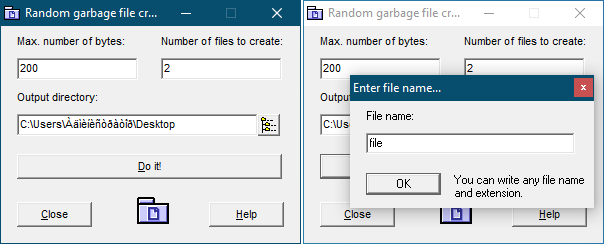
Создание файлов заранее известного размера не поддерживается, в поле «Max. number of bytes» указывается лишь максимальный размер генерируемого файла, то есть если вы укажите в этом поле 2000 байт, Garbage file creator создаст файл рандомного размера от 1 до 2000 байт. В поле «Number of files to create» можно указать количество создаваемых объектов, при создании каждого нового файла утилита станет предлагать дать ему имя с расширением или без оного.
www.softpedia.com/get/System/File-Management/Random-Garbage-File-Creator.shtml
Dummy File Creator
Как и Garbage file creator, утилита Dummy File Creator не нуждается в установке и может создавать файлы-пустышки в пакетном режиме.
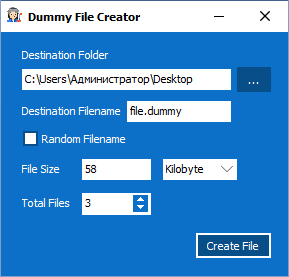
При этом можно указать размер генерируемого файла в байтах, килобайтах, мегабайтах и гигабайтах, имя с расширением (по умолчанию используется расширение .dummy) и количество файлов, имена которым будут присвоены автоматически.
www.softpedia.com/get/System/File-Management/DummyFileCreator.shtml
Blank File Generator
Еще одна портативная программка для создания «фиктивных» файлов указанного размера.
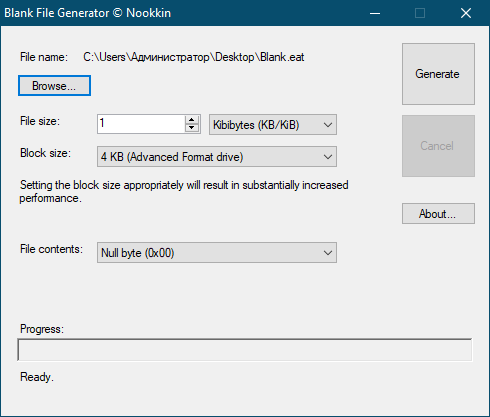
Blank File Generator не умеет работать в пакетном режиме, зато поддерживает такие дополнительные функции как запись блоками, также пользователь может выбрать метод заполнения контейнера — нулями, пробелами или случайными байтами. Запись блоками может использоваться для повышения производительности при создании больших файлов, например, 500 Мб и более. Чем больше блок, тем быстрее будет создан файл. Кстати, созданные в Blank File Generator файлы имеют расширение EAT.
nookkin.com/software/blank-file-generator.ndoc
Create Dummy Files
Этот генератор пустых файлов-заместителей отличается тем, что умеет присваивать создаваемым файлам атрибуты, например, файл можно сделать доступным только для чтения, архивным, скрытым и даже системным. Другой особенностью приложения является просмотр базовых сведений о разделах жесткого диска — получение серийного номера диска, метки тома и свободного объема.
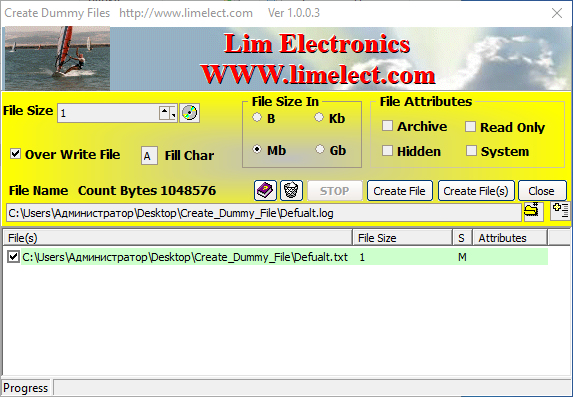
Имя и расширение генерируемого файла может быть указано произвольное, символ заполнения контейнера — тоже, размер можно установить в байтах, килобайтах, мегабайтах и гигабайтах, поддерживается пакетный режим работы и перезапись уже созданных файлов. Основной недостаток Create Dummy Files — медленная работа: на создание одного файла размером 100 Мб требуется почти две минуты.
limelect.com/downloads/create-dummy-file
FileFiller
FileFiller — эта старая, известная еще со времен XP портативная утилита для создания файлов-пустышек заданного размера.
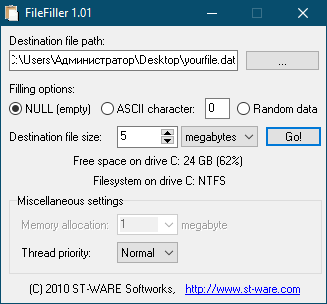
Генерирует файлы в байтах, килобайтах, мегабайтах и гигабайтах, заполнение поддерживается пустыми и случайными значениями, а также символами ASCII. По умолчанию генерируемые FileFiller файлы имеют расширение DAT.
boginjr.com/it/sw/dev/st-ware-softworks
 Загрузка…
-
Категория ~
Технические советы -
– Автор:
Игорь (Администратор)
Если вы когда-нибудь пытались разобраться с проблемами на вашем компьютере, особенно, если решение проблемы включало диагностику диска или скорости интернета, то есть одна вещь, в которой вы будете нуждаться практически всегда — это пара больших файлов или много маленьких. Безусловно, вы можете иметь заранее заготовленный набор таких файлов или использовать любые попавшиеся подходящие файлы. Однако, в первом случае, такой набор еще нужно хранить и создать, ведь, скорее всего, каждый раз, при решении проблемы, вы будете останавливаться на мысли «потом как-нибудь обязательно сделаю». А во втором случае, использование своих файлов не всегда возможно (файлов может не быть; подходящие файлы содержат важную информацию и т.д.). Как альтернативный способ, вы всегда можете использовать небольшую программу под названием Dummy File Creator.
Примечание: Безусловно, можно использовать стандартные инструменты Windows нестандартным образом, однако, в большинстве случаев, для таких маневров вам, как минимум, необходимо обладать рядом технических знаний, таких как знание консольных команд и прочие.
Возможность создания случайных файлов любого размера по требованию можно так же использовать и в других целях. Например, если вам необходимо отдать жесткий диск и очень не хочется, чтобы удаленные файлы можно было восстановить, то самым простым способом защитить удаленные файлы от восстановления будет перезапись диска любой другой информацией. Для этого вам достаточно создать большой файл, который полностью заполнит все свободное место на диске, после чего удалить. Созданный файл перезапишет всю остаточную информацию на диске, так что в последствие восстановить файлы в обычных условиях нельзя будет.
Примечание: Безусловно, для гарантированной защиты необходимо перезаписывать данные многократно. Однако, чтобы восстановить данные даже после одной перезаписи одних программ для обычных пользователей будет мало. Если же вас мучают сомнения, то в крайнем случае, вы всегда можете повторить процедуру десяток другой раз.
Как вы можете видеть на рисунке выше, вам достаточно запустить Dummy File Creator, выбрать необходимый размер файла и нажать кнопку «Create». Ничего сложного нет. Учтите, что если вы используете фиктивные файлы, чтобы проверить скорость копирования на диск, то вам необходимо использовать неповторяющиеся данные (паттерны), которые не будут закэшированы системой и, как следствие, не будут влиять на результаты тестирования. Для того, чтобы избежать этой проблемы, при создании файла, выставьте галочку напротив пункта «Random file content». Кроме того, если вам необходимо создать не один такой файл, а целый набор, то вы можете создать отдельный файл с описанием нужных вам файлов (создается он очень просто, достаточно взглянуть на пример в архиве).
Несмотря на то, что Dummy File Creator выпущена в 2008 году, она отлично запускается на текущих версиях Windows. Архив с портативной версией программы занимает всего порядка 20 Кб, так что программу можно хранить даже на дискете (если вы знаете, о чем идет речь). Сайт разработчика и ссылки для скачивания Dummy File Creator вы можете найти на этой странице. Проверка на VirusTotal показала, что файл не содержит вирусов по мнению 57 антивирусов.
Примечание: В архиве с программой, кроме оконной версии, так же есть консольная версия, которую легко можно использовать из скриптов и командных файлов.
Теперь, если у вас возникнет необходимость в файлах для тестирования, то вы всегда сможете быстро их создать.
☕ Понравился обзор? Поделитесь с друзьями!
-

SoftPerfect Network Protocol Analyzer сниффер пакетов (анализатор сетевого трафика)
Технические советы -
Microsoft Image Composite Editor программа для создания панорамных фотографий
Технические советы -
FastStone Photo Resizer программа для пакетного (массового) изменения изображений
Технические советы -
Сканер WiFi сетей стандарта 802.11ac Acrylic WiFi Free
Технические советы -
Print My Fonts программа для печати и экспорта шрифтов
Технические советы -
Как узнать какой процессор на компьютере? Sysinternals CoreInfo!
Технические советы


Добавить комментарий / отзыв
 Сегодня будем разбираться c вирусом, который превращает папки и файлы на флешке в ярлыки. Выясним как удалить данный вирус и при этом сохранить все файлы.
Суть данного вируса заключается в том, что он скрывает содержимое флешки и подменяет его ссылками на исполняемый файл, который умело маскирует с помощью изменения их атрибутов.
Убеждаемся, что папки и файлы целые
Для этого зажимаем Windows + R и вставляем команду «control.exe folders» откроется окно с параметрами папок переходим на вкладку вид и ищем там два параметра:
- Скрывать защищенные системные файлы (рекомендуется) — снимаем галочку
- Показывать скрытые файлы и папки — устанавливаем переключатель.
Теперь ваши папки на флешке будут видны, но они будут прозрачными.
Находим и удаляем вирус через свойства ярлыка
Кликаем правой кнопкой на ярлык «свойства» там нас интересует строка «Объект». Она довольно длинная, но в ней есть путь к вирусу. В моем случае, строка двойного запуска выглядела так:
- «%windir%system32cmd.exe /c “start %cd%RECYCLER6dc09d8d.exe &&%windir%explorer.exe %cd%support»
Как мы видим сам вирус имеет название 6dc09d8d.exe и находится в папке Recycle на самой флешке. Удаляем данный файл вместе с папкой Recycle.
Удаляем вирус с помощью антивируса
Скачиваем антивирус допустим Dr.Web CureIt! он себя хорошо зарекомендовал. Запускаем антивирус выбираем флешку и ждем пока он найдет и удалит вирусы. Потом нужно вернуть стандартные атрибуты для файлов и папок это можно сделать двумя способами.
Первый меняем атрибуты через командную строку для этого зажимаем Windows +R вставляем CMD нажимаем ENTER. Откроется черное окно командной строки в ней нужно ввести такие команды:
- cd /d f: нажать ENTER, где f: — это буква вашей флешки ( с помощью данной команды мы переходим на флешку)
- attrib -s -h /d /s нажать ENTER — эта команда сбросит атрибуты и папки станут видимыми.
- Расшифровка атрибутов R — разрешает или запрещает атрибут «Только для чтения», S — превращает файл или папку в системный, H — скрываем или показываем файлы и папки, D — обработка файлов и каталогов, +/- установка /удаление атрибута
Второй меняем атрибуты через bat файл для этого создаем текстовый файл на флешке записываем в неё следующий текст attrib -s -h /d /s и сохраняем с названием 1.bat и после запускаем его.
Если файлов много, то возможно потребуется несколько минут для выполнения команды. Так же если есть возможность используем Dr.Web LiveDisk
Автономный метод удаления вируса
В блокноте создаем файл и копируем туда ниже перечисленный текс после сохраняем его как avto.bat (скачать готовый файл) кидаем на флешку и запускаем от имени администратора. После запуска компьютер попросит ввести букву, соответствующую вашей флешке, что нужно сделать. После этого он удалить папку RECYCLER, файл автозапуска autorun.inf и вернёт атрибуты папкам, которые стали ярлыками. Вероятнее всего вирус будет удален.
:lable
cls
set /p disk_flash=»Vvedite bukvu vashei fleshki: «
cd /D %disk_flash%:
if %errorlevel%==1 goto lable
cls
cd /D %disk_flash%:
del *.lnk /q /f
attrib -s -h -r autorun.*
del autorun.* /F
attrib -h -r -s -a /D /S
rd RECYCLER /q /s
explorer.exe %disk_flash%:
Удаление вируса через реестр
В некоторых случаях вирусы прописывают себя в автозапуск системы. Нажмите клавиши Win + R, в появившемся окне введите regedit и нажмите Enter. Проверьте руками следующие ветки реестра на наличие подозрительных записей:
- HKEY_LOCAL_MACHINESOFTWAREMicrosoftWindowsCurrentVersionRun – эти программы запускаются при загрузке компьютера
- HKEY_CURRENT_USERSoftwareMicrosoftWindowsCurrentVersionRun – программы, автоматически запускаемые при входе текущего пользователя
Удалите все подозрительные записи и незнакомые программы
Удаление вируса вручную
- Во временной папке Temp C:users%username%AppDataLocalTemp ищем файл с необычным расширением .pif и удаляем его (можно воспользоваться поиском).
- Проверяем также папку C:Users<<Пользователь>>AppdataRoaming. в ней не должно быть исполняемых файлов с расширение *.EXE и *.BAT. Удаляем все подозрительные файлы.
Восстановление системы
Если вирус недавно появился, то данный способ может помочь.
Нажимаем Windows + R откроется окно выполнить вставляем туда «rstrui.exe» откроется окошко восстановление системы нажимаем далее выбираем нужную точку выставления по дате потом система спросит вы уверены нажимаем «OK» и начнётся процесс выставления системы. После восстановления должно появится окошко о удачно окончании процесса.
На этом, пожалуй, все в большинстве случаев выше перечисленные способы должны удалить вирусные ярлыки, но если они не помогли, то копируем скрытые файлы на компьютер и делаем полное форматирование флешки потом копируем обратно и меняем атрибуты.
{youtube}a5FjQWEudOo{/youtube}
{youtube}45XfAmQc1dg{/youtube}
{youtube}8w3RSl8kGh8{/youtube}