
Видеорекодер OBS Studio дружелюбен по отношению к начинающим стримерам: повсюду всплывающие подсказки, инструкции и рекомендации. Пара минут в настройках и трансляция уже организована. Но, несмотря на старания разработчиков, не каждая карьера стримера начинается настолько молниеносно: порой проблемы все равно встречаются. Например, возникает большой пропуск кадров в OBS. Почему подобное происходит и как действовать дальше – вот в чем предстоит разобраться.
Содержание
- 1 Причины возникновения проблемы пропуска кадров
- 2 Как избавится от потери кадров на стриме
- 2.1 Смена сервера и потокового сервиса
- 2.2 Настройка приоритетов и битрейта
- 2.3 Wi-Fi и Ethernet
- 2.4 Проверка параметров брандмауэра или антивируса
- 2.5 Игровой режим
- 2.6 Привязка к IP и динамическая смена битрейта
- 3 Итоги
- 4 Полезное видео
Причины возникновения проблемы пропуска кадров
Официальный форум, посвященный OBS Studio, переполнен вопросами о настройке стримов, микрофона, доступных плагинах, выбираемых темах для интерфейса и дополнительных инструментах, необходимых для подготовки повторов или добавления новых сцен. Но кроме технической информации будущие и уже активные стримеры с завидной регулярностью и крайне разгоряченно обсуждают Dropped Frames – проблему, связанную с потерей кадров в OBS, лагами и снижением качества картинки во время трансляций.
И, хотя советы на форуме периодически встречаются весьма дельные, из-за беспрерывно появляющихся веток обсуждений, не потеряться среди ежедневно добавляемых сообщений от пользователей практически невозможно. А потому ниже – краткая инструкция по борьбе с Dropped Frames:
- Причины, по которым возникает пропуск кадров в ОБС. Разработчики выделяют целую связку проблем, появляющихся во время трансляций: процессор или видеокарта не справляются с нагрузкой, на принимающей стороне (Twitch, YouTube) выбран неправильный сервер, битрейт превышен.
Справка! Периодически на стрим влияют и некорректные настройки антивируса (или брандмауэра) – возможно, защитники Windows блокируют или ограничивают доступ к некоторым портам (среди наиболее важных – TCP-порт № 1935).
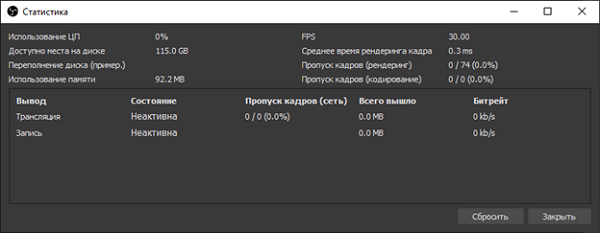
- Просмотр статистики стрима. Информация о запущенной трансляции выводится через меню «Вид», пункт «Статистика». OBS Studio расскажет, какой процент кадров теряется из-за рендеринга (нагрузка на процессор или видеокарту в зависимости от выбранных параметров), какой из-за кодирования (показатель зависит от производительности процессора), а сколько проблем появляется из-за недостаточной мощности сети.

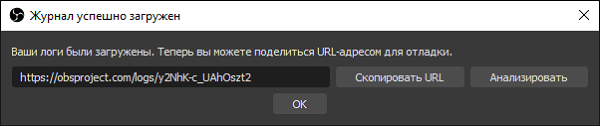
- Анализ логов и журнала. Альтернативный способ провести диагностику – воспользоваться инструментом OBS Log Analyzer. Чистый журнал с логами и информацией о трансляции генерируется каждый раз при запуске стрима. Желательно сгенерировать чистый (не менее 30-60 секунд), а после – прекратить стрим, открыть раздел «Справка», «Файлы журнала», «Отгрузить текущий файл журнала».

Внимание! На экране появится ссылка с логами, которую разрешают скопировать или же – сразу проанализировать содержимое. В последнем случае URL-адрес загрузится уже в браузере. На веб-странице отобразятся критические ошибки, предупреждения и рекомендации, посвященные настройке новых стримов.


Как избавится от потери кадров на стриме
Если после перезапуска программы или компьютера запущенные стримы вновь сталкиваются с эффектом Dropped Frames, то есть опять происходит пропуск кадров в ОБС, что делать дальше пользователю – то без правильной настройки (и парочки экспериментов) не обойтись. Предстоит в пошаговом режиме пройти по каждому из пунктов, перечисленных ниже, – сменить сервер, установить новый битрейт, временно деактивировать антивирус.

Смена сервера и потокового сервиса
После того, как на стриме начинают пропадать кадры (от 10% и более процентов) многие стримеры мгновенно обращаются за помощью к SpeedTest и проверяют не появилось ли проблем с пингом, скорость загрузки или отдачи информации.
С 99% вероятностью пройденный тест не выявит проблем, ведь OBS транслирует сигнал не через ближайший сервер, а тот, который выбран в настройках принимающей стороны (тот же Twitch или YouTube).
Осторожно! Если раньше российские стримеры выбирали в параметрах американские сервера, то сейчас уже рекомендуется обращаться к европейским – пинг ниже, битрейт не ограничен.
Выбрать подходящий сервер для Twitch помогает TwitchTest, а YouTube половину настроек выставляет в полуавтоматическом режиме – в зависимости от текущей скорости интернета и региона.
Настройка приоритетов и битрейта
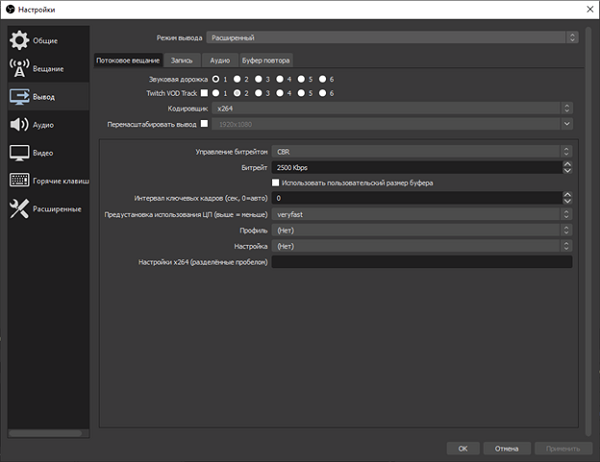
Раздел с «Настройками» в OBS Studio содержит раздел, посвященный битрейту, приоритетам кодировки и даже количеству FPS. Параметры разбросаны по вкладкам «Вещание», «Выход» и «Расширенные». А потому перед тем, как стартовать очередной стрим рекомендуется пройти по каждому из пунктов в индивидуальном порядке.
Wi-Fi и Ethernet
Беспроводной доступ к сети облегчает жизнь: разрешает проводить трансляции далеко за пределами рабочего места, передвигаться по квартире или дому, экспериментировать, добавлять интерактива на трансляции. Проблема заключается лишь в том, что Wi-Fi не предлагает стабильности: за повышенную мобильность приходится платить резким падением скорости, потерей сигнала.
Если эффект Dropped Frames встречается слишком часто, то почему бы не поэкспериментировать: прямое подключение к интернету добавит стабильности, исключит потерю кадров.
Справка! А еще рекомендуется исключить из списка посредников лишнее сетевое оборудование – роутеры, маршрутизаторы, мосты – каждый лишний элемент способны сильно подпортить итоговую картину.
Проверка параметров брандмауэра или антивируса
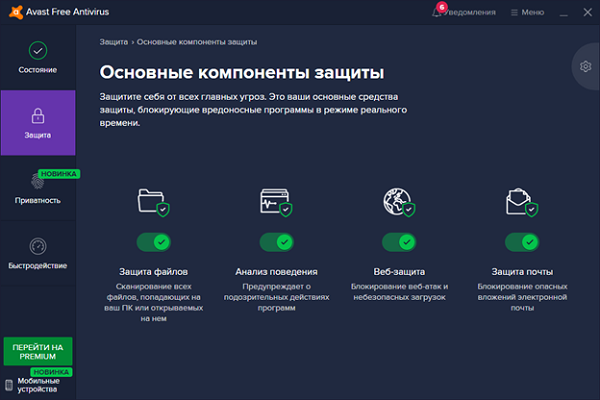
Защитные службы, запускаемые вместе с компьютером, с завидной регулярностью блокируют порты, необходимые для стабильной работы OBS, передачи транслируемого сигнала. Сходу найти причину блокировки сложно, а потому предстоит или добавить obs.exe в исключения в брандмауэре или в антивирусном комплексе, или же воспользоваться чуть более радикальными мерами. Тот же Avast разрешает временно деактивировать половину экранов защиты, а вместе с тем проверить – как поменяется ситуация – начнут ли вновь пропадать кадры или же доступ к сети станет стабильнее из-за разблокированного TCP-порта.
Игровой режим
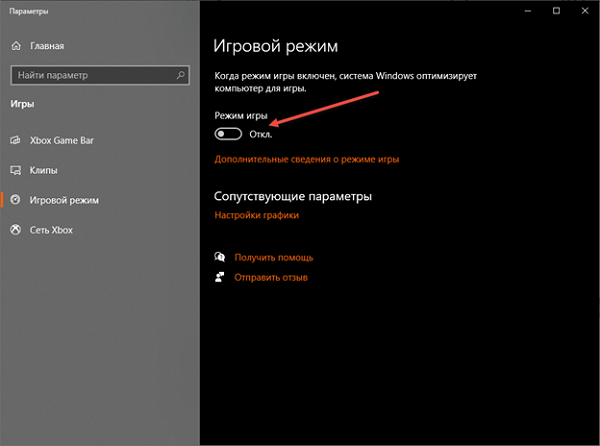
После обновления Windows 10 до версии 1809 разработчики из Microsoft начали автоматически подключать «игровой режим» вместе с запуском развлекательного контента. Формально Game Mode необходим для повышения FPS и качественного распределения нагрузки на ПК. Но на деле проблем становится больше. В том числе и с OBS Studio – возникают сложности с захватом экрана, приоритетом обработки сигнала, появлению пустых кадров.
Деактивировать «Игровой режим» в Windows 10 разрешает специальный ползунок, расположенный в «Параметрах» – раздел «Игры».
Привязка к IP и динамическая смена битрейта
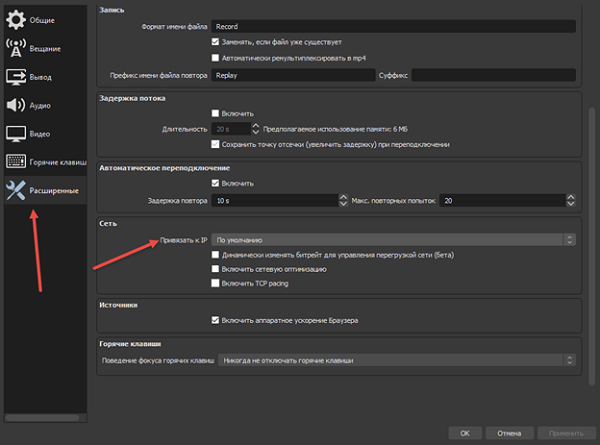
Сетевые параметры OBS Studio представлены в разделе «Расширенные», меню с «Настройками». Также они разделены на следующие пункты:
- Привязка IP-адреса. Исключает базовые неполадки с поиском сигнала. Подходящие для выбора значения высвечиваются в выпадающем списке.
- Активация сетевой оптимизации. Функция автоматического распределения приоритетов между службами и запущенными процессами зависимо от статуса и назначения.

- Запуск системы динамического подбора битрейта. Это находящийся на стадии тестирования параметр. Для него фоновом режиме выставляют значения битрейта через «Настройки» OBS Studio для исключения проблем с перезагрузкой сети и пропуском кадров. При частых неполадках на стримах разработчики рекомендуют сразу ставить галочку напротив пункта с динамической сменой параметров.
Итоги
Проблемы с пропуском кадров OBS Studio встречаются преимущественно из-за нестабильного подключения к интернету, излишней нагрузки на сеть, некорректно выставленных настроек (битрейт превышает допустимые пределы, а у процессора низкий приоритет) или неподходящего сервера, выбранного для передачи сигнала. Несмотря на разнообразие причин, разобраться с возникшей ситуацией легче, чем кажется – достаточно воспользоваться каждой рекомендацией, перечисленной выше.
Полезное видео
Дополнительный материал по теме:
|
Читатель |
StreamLabs OBS проблемы с потеряй кадров. Ошибка «dropped frame detected» Доброго времени суток. Прошу помощи у знающих людей. Не так давно начал пытаться стримить на Твиче. По началу всё было не плохо. Стрим не лагал, шел в целом нормально. Сейчас наблюдаю сл. картину. При запуске стрима, через СтримЛабс ОБС с интервалом в 2 минуты отваливаются кадры. Программа уведомляет о ошибке «dropped frame detected». Процессор: Intel Core i5-7400 (4 ядра/ 4 потока) Скрины с настройками стрим лабс и спидтест прикрепляю ниже: |


|
Маньяк Регистрация Адрес Ник Гильдия 29.11.2010 Орел Магистр ЧСВ |
Re: StreamLabs OBS проблемы с потеряй кадров. Ошибка «dropped frame detected» Скрины с настройками стрим лабс и спидтест прикрепляю ниже:
Для начала попробуй сменить профиль кодирования с High на Main При таком инете не знаю, что еще можно посоветовать. Отпишись, если поможет |
|
Читатель |
Re: StreamLabs OBS проблемы с потеряй кадров. Ошибка «dropped frame detected» Спасибо за совет, сейчас попробую Добавлено через 13 минут
Последний раз редактировалось Arty Cube_renamed_1412577_14072022; 20.06.2019 в 21:37. Причина: Добавлено сообщение
|
|
Читатель |
Re: StreamLabs OBS проблемы с потеряй кадров. Ошибка «dropped frame detected» В общем, поставил профиль. Попробовал стримить на серве Варшавы, без изменений. Скорость в стримлабсе постоянно скачет от 500 kb/s до 4800kb/s. Но держится ближе к 1500-2000 kb/s. решил попробовать через рестрим запустить на Московском сервере, картина аналогичная. Я всё-же склоняюсь к тому варианту, что у меня какие-то проблемы с провайдером. Мб можешь посоветовать, если набрать провайдеру. Что ему можно предъявить ? Что бы они проверили качество связи на возможные затруднения. |
|
Маньяк Регистрация Адрес Ник Гильдия 29.11.2010 Орел Магистр ЧСВ |
Re: StreamLabs OBS проблемы с потеряй кадров. Ошибка «dropped frame detected» В общем, поставил профиль. Попробовал стримить на серве Варшавы, без изменений. Скорость в стримлабсе постоянно скачет от 500 kb/s до 4800kb/s. Но держится ближе к 1500-2000 kb/s. решил попробовать через рестрим запустить на Московском сервере, картина аналогичная. Я всё-же склоняюсь к тому варианту, что у меня какие-то проблемы с провайдером. Мб можешь посоветовать, если набрать провайдеру. Что ему можно предъявить ? Что бы они проверили качество связи на возможные затруднения. Попробовать договориться поднять тебе аплоад на канале. |
|
Re: StreamLabs OBS проблемы с потеряй кадров. Ошибка «dropped frame detected» Что ему можно предъявить ? А что у тебя в тарифе сказано? ※ Гоховский сервер в Discord. Вступай! Подписывайся на канал с новостями — автоматический постинг на ваш сервер! ※ Настройка стрима — гайды, статьи и руководства |
|
Re: StreamLabs OBS проблемы с потеряй кадров. Ошибка «dropped frame detected» не читал но уволь там кого нибудь если тебя не послали конечно по удивлению. хотя тебе политика претит но деньги ты любиш так что следи за другом а то он тебя кинул при мне. «Софист» Не без Веры. |
 ну может я ещё не всех тут простил а поступков и не было.

|
Re: StreamLabs OBS проблемы с потеряй кадров. Ошибка «dropped frame detected» не читал но уволь там кого нибудь если тебя не послали конечно по удивлению. хотя тебе политика претит но деньги ты любиш так что следи за другом а то он тебя кинул при мне. «Софист» ну может я ещё не всех тут простил а поступков и не было. вы о чем? ※ Гоховский сервер в Discord. Вступай! Подписывайся на канал с новостями — автоматический постинг на ваш сервер! ※ Настройка стрима — гайды, статьи и руководства |
|
Re: StreamLabs OBS проблемы с потеряй кадров. Ошибка «dropped frame detected» о теме успешность и убирание успешности и ваш пост там ,он меня испугал.вы «как мне показалось предложили закрыть форум» Не без Веры. |
|
Читатель |
Re: StreamLabs OBS проблемы с потеряй кадров. Ошибка «dropped frame detected» В общем как и предполагал. Проблема была в провайдере. Позвонил в службу поддержки, описал суть проблемы. После чего проблему решили в течение 30 минут. Потери сократились до 3-5% кадров. Большое спасибо за советы. Тему можно закрывать. |
Dropping frames has been the bane of the streamer since day one. Nothing is worse than starting your stream and seeing that red exclamation mark in the bottom left-hand corner of Streamlabs.
Luckily though, there are a fair few ways to troubleshoot your dropping frames which should resolve 99% of your problems. Read on below about how to fix dropped frames in Streamlabs OBS in 6 steps:
- Check Your Internet Speed and Compare to Your Bitrate
- Change Your Downscale Filter (If Necessary)
- Change Your Encoder
- Decrease Your FPS Value
- Upgrade Your PC Specs
What are Frames?
Since videography began it has been built on the basis that a video is a collection of still images played one after the other to look like a moving image. No matter how you shake it, this is still true of videos today, albeit on a far more complex level.
Each image that occurs in your video or ‘sequence’ is what we refer to as a frame. The more frames appear within a certain time frame, the smoother the image will look to the viewer.
Frames are usually measured in FPS or Frames Per Second. The higher the FPS, the higher the quality. 30FPS is considered the minimum acceptable quality in today’s modern market, with the preference being 60FPS.
Different video qualities require different frame rates. More on this a little later…
What do Frame Drops Look Like?
So your Streamlabs is telling you you’re experiencing dropped frames but as the streamer, you don’t see anything wrong. What do these dropped frames look like to your viewer?Let’s say you stream in 30FPS. If you start dropping frames in Streamlabs, your frame rate will drop below 30, probably to around 10 or 15. This will result in a laggy and choppy stream with extremely hard to follow, bugged movement, and potentially important parts of your stream being cut out altogether.
In short, it’s not an experience you want your viewer to have!
Can Dropped Frames Affect my Viewership?
It’s widely accepted that frame drops between 0-5% won’t have much of an effect on your view retention.
If you are dropping frames at a higher rate, however, you will see poorer stream performance in your analytics. People just don’t want to sit around and wait while you lag your way across a map, or hear only half of the lyrics to a new song!
Luckily, there are a lot of fixes that could potentially resolve all of these problems!
From our OBS Mastery Course – Check out the whole 7-hour video course on our YouTube channel.
1. Check Your Internet Speed and Compare to Your Bitrate
Your internet speed directly affects your stream quality. This is the unfortunate truth for many who have slower internet speeds and no way to increase them.
First of all, check your internet speed using an online speed checker like Ookla. When you run the test you’ll be met with 3 results; Ping, Download, and Upload.
Ping – This is how quickly your PC can be reached by a host via the internet. The slower the number, the better the results.
Download speed – This is how fast your PC can download information from the internet. This is somewhat irrelevant for streaming but the higher this value is, the more likely your Upload will also be high.
Upload speed – This is how fast your PC can upload information to the internet. Obviously, when you’re streaming you are sending your video information to a platform (YouTube, Facebook, Twitch, etc.) and so upload speed is critical.
The bitrate for your stream completely depends on your upload speed. The table below will tell you which bitrate value is suitable for your internet speed:
720p30fps
| Internet Upload Speed | Bitrate |
| 2-3mbps | 1500-2500 |
| 4-7mbps | 2500-4000 |
720p60fps
| Internet Upload Speed | Bitrate |
| 3-5mpbs | 2250-4000 |
| 6-8mbps | 4000-6000 |
1080p30fps
| Internet Upload Speed | Bitrate |
| 4-6mpbs | 3000-5000 |
| 6-8mbps | 5000-6500 |
1080p60fps
| Internet Upload Speed | Bitrate |
| 6-9mbps | 4500-7000 |
| 9-12mbps | 7000-10000 |
1. Stream at a Lower Resolution
In an ideal world, everyone would stream at 1440p and 60fps but the reality is that streaming software will limit the resolution you can stream to 720 or 1080p.
Resolution is the size and quality at which your viewers will be able to watch your stream. The higher the value, the higher the quality of your stream.
The most common values to stream at are 720p and 1080p. While in streamlabs, head over to the settings menu and click the ‘Video’ tab.
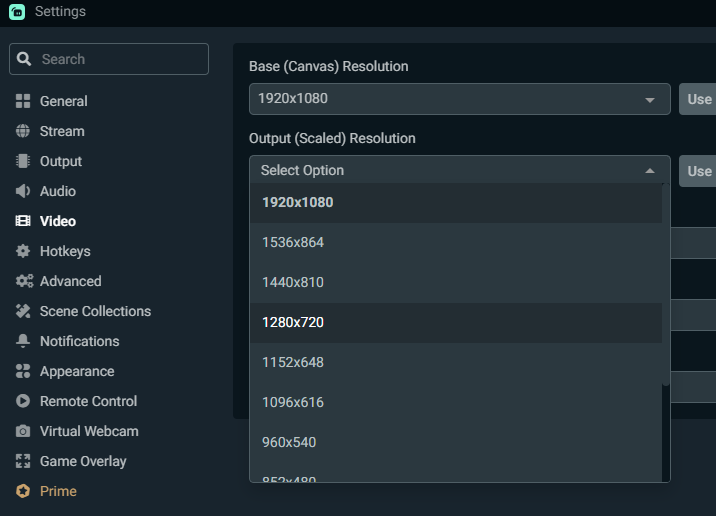
In the Output (Scaled) resolution menu, you can choose your output resolution from a list of many. We’d advise sticking to either 1920 x 1080 or downscaling to 1280 x 720. Some of the other resolutions are strange sizes and can drastically affect the quality of your stream. Streaming at a lower resolution can be a great option when looking to fix dropped frames in Streamlabs OBS.
2. Change Your Downscale Filter (If Necessary)
You’ll notice above that there are two options for resolution; base and canvas. Your base resolution is the native resolution of your monitor and the canvas resolution is the resolution your viewers will view your stream in.
In most cases, your canvas res should be identical to your base res, but if you find yourself experiencing frame drops you might want to consider dropping your canvas resolution to a lower value (in this case 720p).
When you downscale your resolution like this, there are three filters that streamlabs can apply to perform the downscale; bilinear, bicubic, and Lanczos.
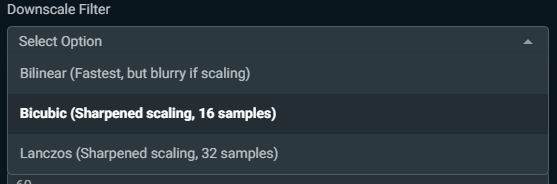
It would be tempting to automatically opt for the sharpest scale and go for Lanczos, but it’s actually a fairly unstable and slow filter. We’d ALWAYS recommend pitching for bicubic. Of all the filters it seems to produce the most reliable and consistent results.
3. Change Your Encoder
In your Output settings tab of your Streamlabs settings menu, you will find an ‘Encoder’ drop-down menu. Your encoder is the part of your pc that actually takes on the physical work of processing your stream and making it ready to send out to your chosen platform.
There are usually three options in this drop-down menu: Software x264, Hardware NVENC, and Hardware NVENC (NEW).
Software x264 is your CPU. If you have a fantastic CPU and want it to bear the brunt of all of your streaming work, set this as your option.
Hardware NVENC is your GPU, so if you have an incredible GPU then set this option. Bear in mind your GPU will also need to compete with processing gameplay if you’re a gaming streamer so try not to overload it. This is USUALLY the best option for most streamers.
Hardware NVENC (NEW) is a development encoder for newer NVIDIA Graphics Cards. It’s buggy and super inconsistent. We’d recommend avoiding this encoder at all costs.
4. Decrease Your FPS Value
Everybody wants to be able to stream in crystal clear resolution and with video as smooth as butter. Unfortunately, this takes a BIG toll on your PC and is only possible with super high spec systems.

If none of the above fixes have worked for you and you’re still trying to stream in 60FPS, crank that down to 30. It’s a small price to pay for a solid stream quality and will be appreciated by your viewers if it reduces frame drops.
To do this, go into your Streamlabs settings and go to the ‘Video’ tab. Keep your FPS type on ‘Common FPS Values’ and change your value from 60 to 30.
As we previously mentioned, reducing your framerate might seem like a step in the wrong direction. However, if the trade-off is for a watchable stream, this is definitely the way forward!
5. Upgrade Your PC Specs
Unfortunately, a lot of the time budding streamers come to the sad realization that their PC just can’t handle gaming and streaming simultaneously. Streaming software is incredibly CPU and GPU intensive and when you combine that with a AAA game it can completely overcook your build.
We’d recommend uploading your specs to PCGameBenchmark.com before trying to stream anything. Their site is a fantastic tool for checking what you can and can’t run on your PC at any given time. You can also use it to see which specific parts from your setup need upgrading in order to achieve your streaming goals.
All this being said, there will be much less stress on your system if you are a ‘just chatting’ or ‘music’ streamer. A change of channel focus might be in order if a new setup is not within your budget. Even older games, emulators, or low spec games like ‘Among Us’ or ‘Jackbox’ can free up a tonne of CPU when compared to AAA titles like GTA, Fortnite, or Cyberpunk.
In Conclusion
Dropped frames in Streamlabs OBS can be incredibly frustrating, but as we showed you above, there are ways to fix that. Thankfully, the six tips above can help you permanently solve these issues and put you on the right track in your streaming career! Video all sorted but your audio is still having issues? Check out our top tips and tricks for Streamlabs audio right here.
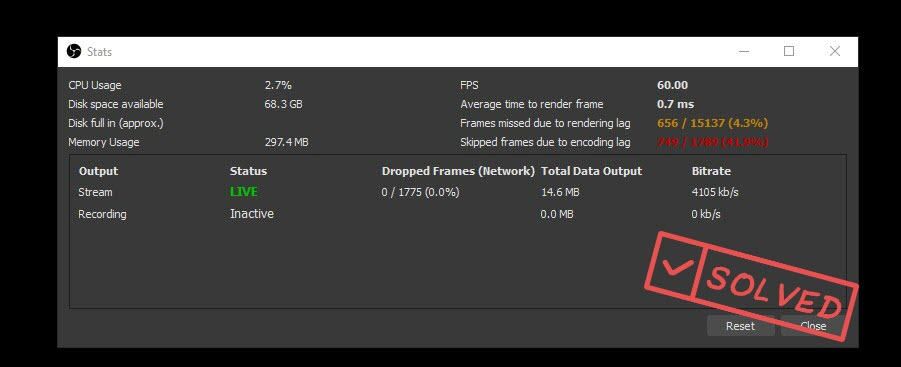
Пропущенные кадры OBS или пропущенные кадры обычно указывают на проблему с сетевым подключением. Это очень раздражает, так как вы можете постоянно отключаться от потокового сервера и сталкиваться с задержками потоковой передачи. Но не волнуйтесь; эту проблему нетрудно решить.
Попробуйте эти исправления:
Вот 6 проверенных методов исправления пропадающих кадров OBS. Вам не нужно пробовать их все, просто двигайтесь вниз по списку, пока не найдете тот, который вам подходит.
- Устранение неполадок с оборудованием
- Обновите сетевой драйвер
- Более низкий битрейт
- Проверьте свой брандмауэр и антивирус
- Закройте приложения, требующие высокой пропускной способности
- Сменить серверы
Исправление 1 — Устранение проблемы с оборудованием
В качестве первого шага устранения неполадок вы можете исключить неисправное оборудование как возможную причину. Вот как можно выполнить базовую проверку:
- Неисправный маршрутизатор может снизить скорость вашего интернета, поэтому вы можете обойти маршрутизатор и попробовать подключение модема напрямую к задней панели компьютера .
- Вы также могли используйте другой кабель Ethernet тестировать.
- Всегда рекомендуется стримить проводное соединение так как это более стабильно, чем WiFi.
Если ваше оборудование работает нормально, причиной может быть что-то еще, например сетевой драйвер или настройки OBS. Продолжайте читать, чтобы узнать о других соответствующих решениях.
Исправление 2 — Обновите сетевой драйвер
Если вы используете неисправный или устаревший сетевой драйвер, вы, вероятно, столкнетесь с проблемой потери кадров OBS. Независимо от того, ведете ли вы потоковую передачу с помощью OBS или играете в онлайн-игру, необходимо обновлять сетевой драйвер, чтобы обеспечить бесперебойное соединение.
Есть два простых и безопасных способа обновить сетевой драйвер:
Вручную — Вы можете перейти на веб-сайт производителя вашего компьютера или материнской платы, найти самый последний драйвер, соответствующий вашей конкретной версии Windows, и загрузить его вручную.
Автоматически — Если у вас нет времени, терпения или компьютерных навыков для обновления сетевого драйвера вручную, вы можете сделать это автоматически с помощью Водитель Easy .
Driver Easy автоматически распознает вашу систему и найдет точные правильные сетевые драйверы, соответствующие вашей версии Windows, а также правильно загрузит и установит их:
- Скачать и установите Driver Easy.
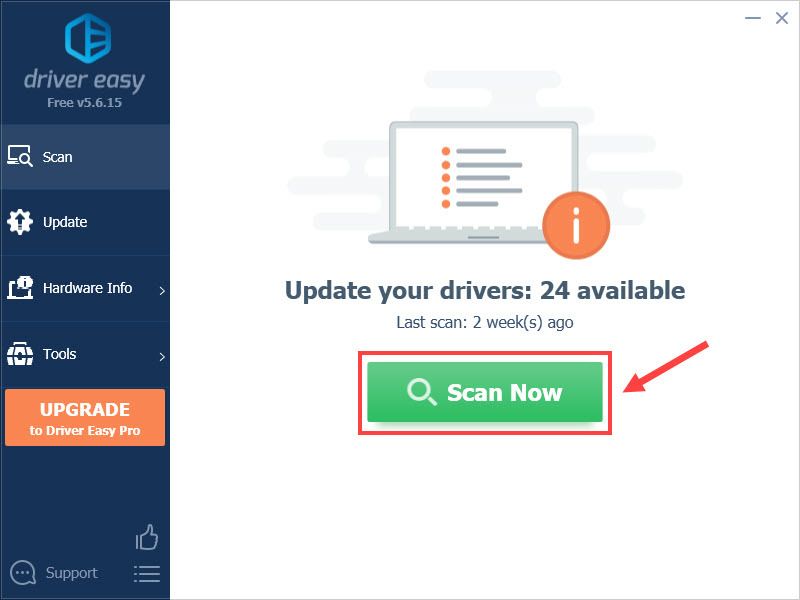
- Запустите Driver Easy и щелкните Сканировать сейчас кнопка. Затем Driver Easy просканирует ваш компьютер и обнаружит все проблемные драйверы.

- Щелкните значок Обновлять рядом с отмеченным драйвером сетевого адаптера, чтобы автоматически загрузить правильную версию этого драйвера, а затем вы можете установить его вручную (это можно сделать в БЕСПЛАТНОЙ версии).
Или нажмите Обновить все для автоматической загрузки и установки правильной версии всех драйверов, которые отсутствуют или устарели в вашей системе. (Для этого требуется Pro версия который поставляется с полной поддержкой и 30-дневной гарантией возврата денег. Вам будет предложено выполнить обновление, когда вы нажмете Обновить все .)

Профессиональная версия Driver Easy поставляется с полной технической поддержкой.
Если вам нужна помощь, пожалуйста, свяжитесь с нами. Служба поддержки Driver Easy в support@letmeknow.ch .
Запустите OBS, чтобы проверить, сохраняется ли проблема. Если да, ознакомьтесь со следующим исправлением ниже.
Исправление 3 — Более низкий битрейт
Битрейт — это качество загружаемого видео или аудио, которое во многом зависит от скорости вашего Интернета. Если вы видите пропущенные кадры в OBS, попробуйте уменьшить этот параметр, чтобы компенсировать плохое соединение.
Вот шаги:
- Запустите свою студию OBS.
- Выбирать Файлы > Настройки в верхнем левом углу главного экрана.
- Выберите Выход таб. Затем, понизить битрейт видео и нажмите хорошо чтобы сохранить изменения.
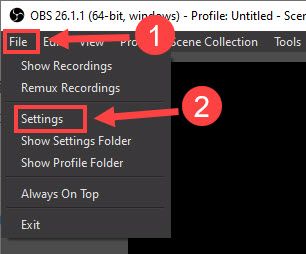
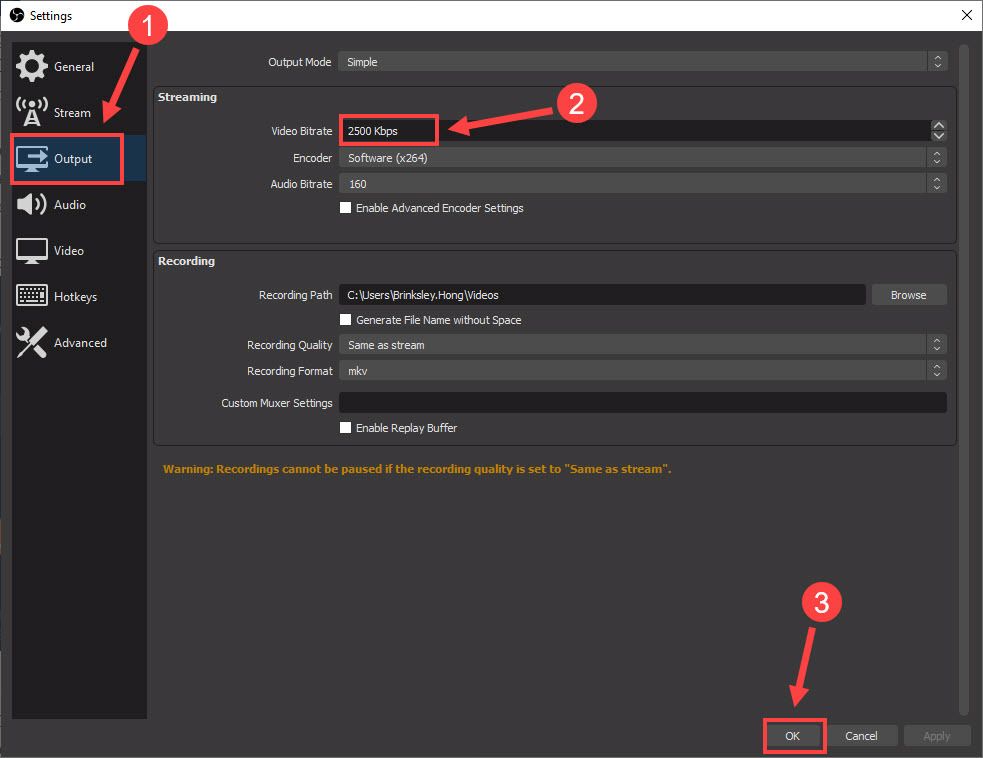
Если вы используете OBS Studio 24, функция динамического битрейта поможет вам автоматически настроить битрейт в соответствии с вашим интернет-соединением. Просто зайдите в Передовой вкладка и отметьте Динамическое изменение битрейта для управления перегрузкой (бета) .
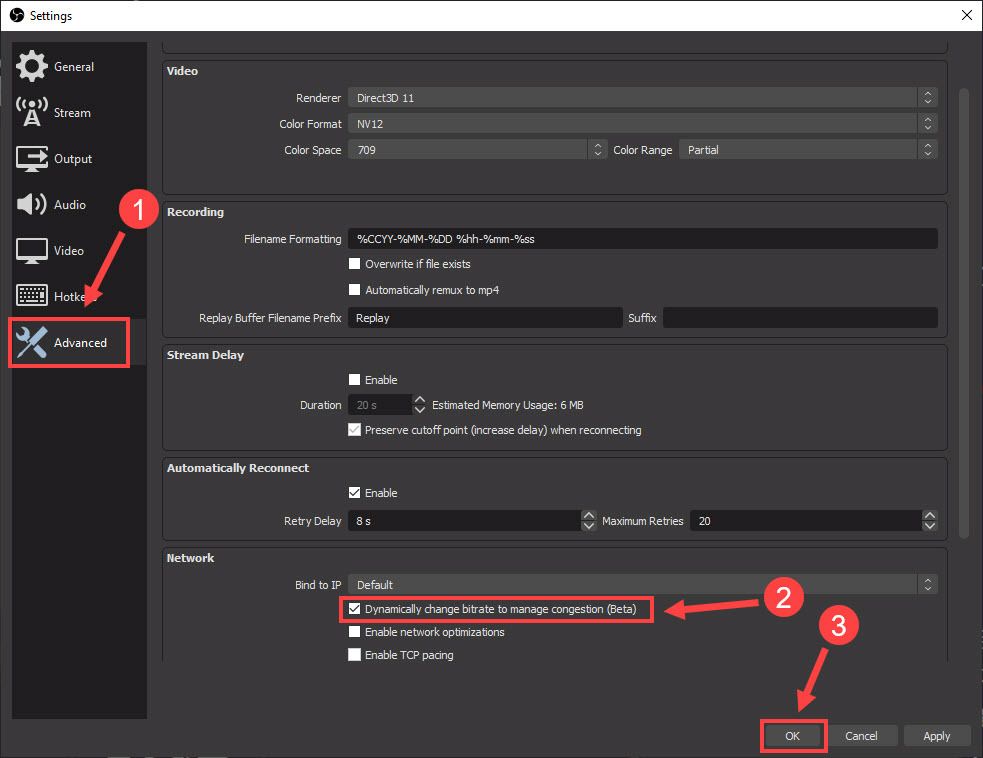
Вы также могли включить оптимизацию сети ниже динамического битрейта, чтобы увидеть, снижает ли это потери кадров OBS.
Если вы изменили все настройки, но по-прежнему наблюдаются пропущенные кадры, перейдите к Исправлению 4.
Исправление 4. Проверьте брандмауэр и антивирус.
Ваш брандмауэр антивирусного программного обеспечения может иногда мешать подключению OBS и вызывать проблему отбрасывания кадров. Чтобы проверить, так ли это, вы можете временно отключить это программное обеспечение, выполнив следующие действия.
ВАЖНЫЙ : Будьте особенно осторожны с тем, какие сайты вы посещаете, какие электронные письма открываете и какие файлы загружаете, когда вы отключили брандмауэр.
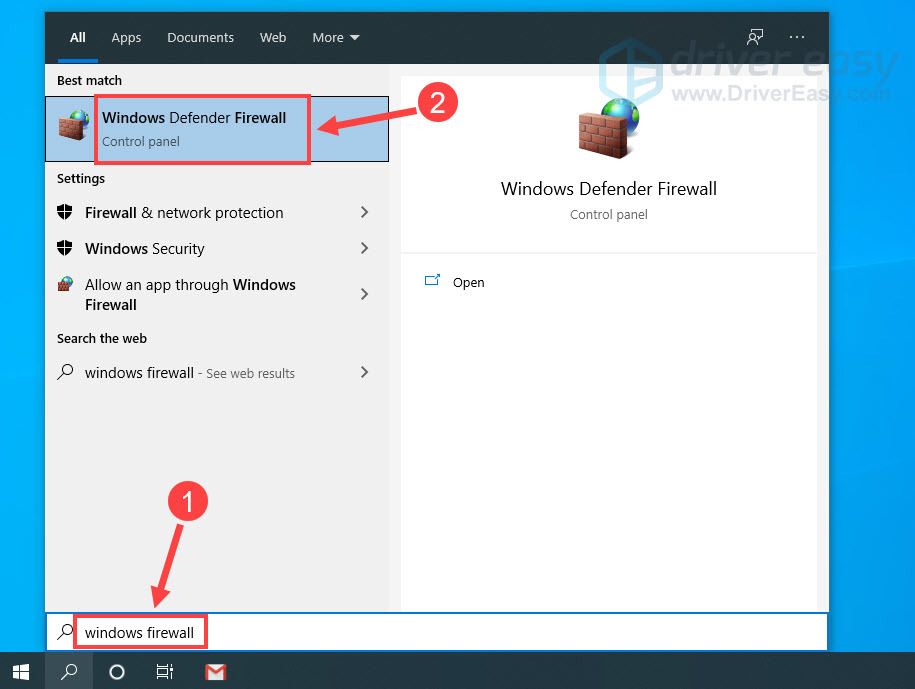
- Тип Брандмауэр Windows в поле поиска и нажмите Брандмауэр Защитника Windows .
- Выбирать Включение или отключение брандмауэра Защитника Windows .
- Поставить галочку Отключить брандмауэр Защитника Windows (не рекомендуется ) в разделе ‘Настройки доменной сети’, ‘Настройки частной сети’ и ‘Настройки общедоступной сети’ и нажмите хорошо .
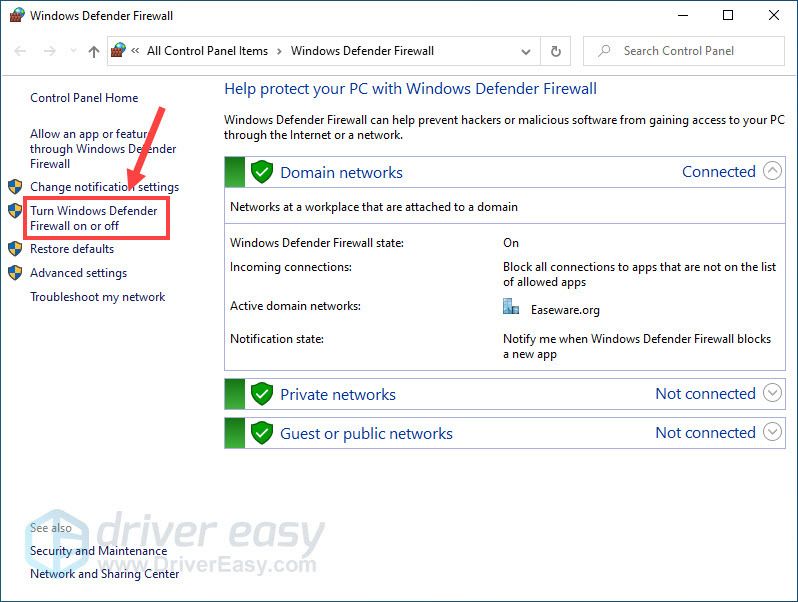
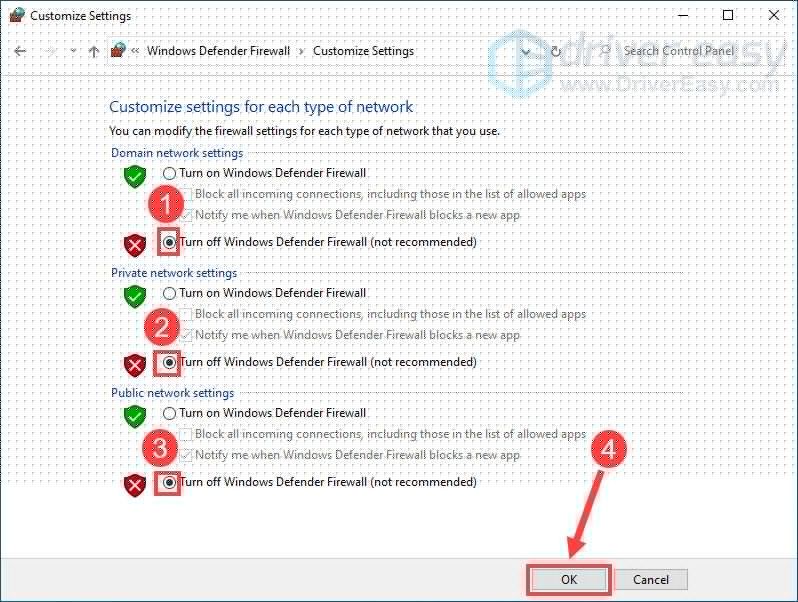
После этого проверьте проблему. Если он исправлен, просто добавьте исключение для obs32.exe / obs64.exe в свой антивирус или брандмауэр, чтобы он мог нормально работать.
Если причина не в этом, не забудьте восстановить настройки брандмауэра для обеспечения необходимой защиты. Тогда взгляните на следующий метод ниже.
Исправить 5 — Закройте приложения, требующие высокой пропускной способности
Когда несколько программ работают в фоновом режиме и занимают ваш сетевой ресурс, OBS начинает отставать и застревать в пропадании кадров. Перед потоковой передачей обязательно закройте все программы, ограничивающие пропускную способность.
- Щелкните правой кнопкой мыши любое пустое место на панели задач и нажмите Диспетчер задач .
- Выберите процесс, который потребляет больше всего трафика, и нажмите Завершить задачу , один за раз.

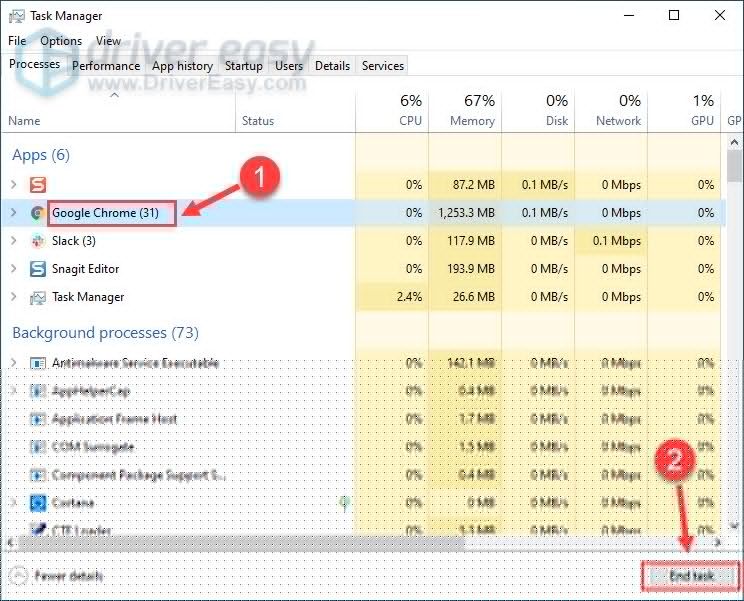
Перезапустите OBS, чтобы увидеть, исчезли ли пропадающие кадры. Все еще не повезло? Есть последний способ попробовать.
Исправление 6 — Изменить серверы
Если вы транслируете потоковую передачу на рекомендованном сервере или сервере по умолчанию, вы выбрали сервер, который ближе всего к вам или пингует лучший для вас. Но если это не обеспечивает наилучшего соединения или даже приводит к потере кадров, вам следует переключить сервер.
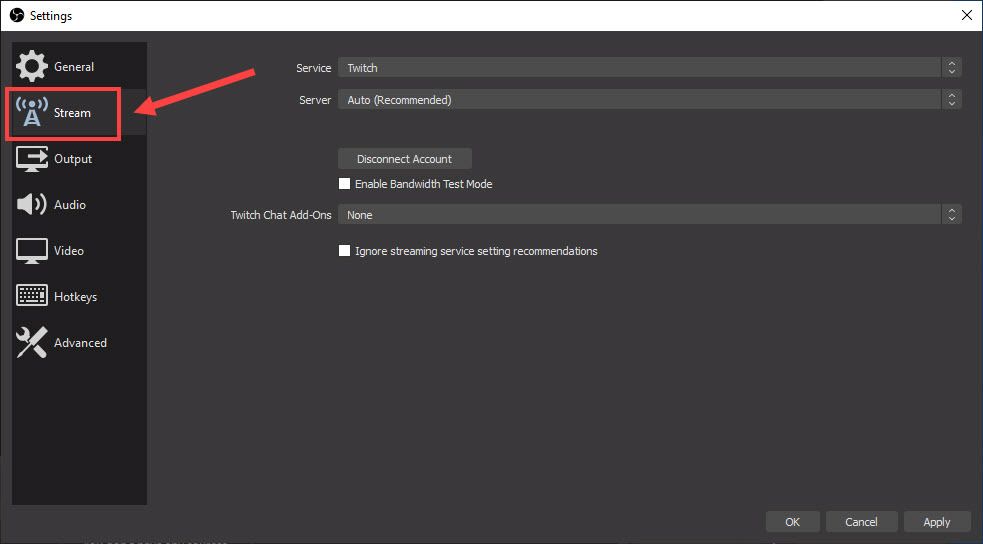
- Запустите OBS и перейдите к Файлы > Настройки .
- Выберите Ручей таб.
- Выберите услугу, которую хотите использовать, и нажмите Подключить учетную запись (рекомендуется) .
- Войдите со своим логином и паролем.
- После завершения измените сервер в раскрывающемся списке и нажмите хорошо чтобы сохранить изменения.
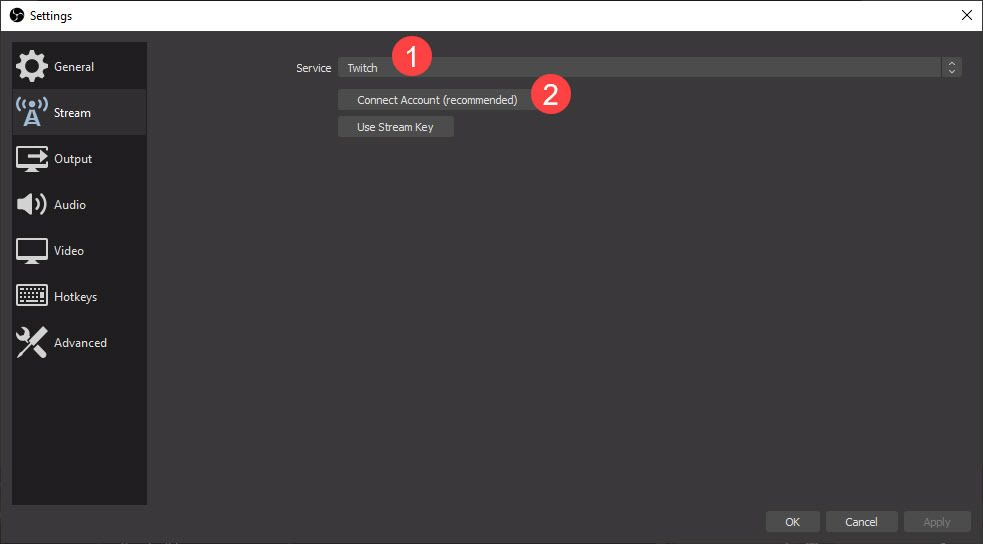
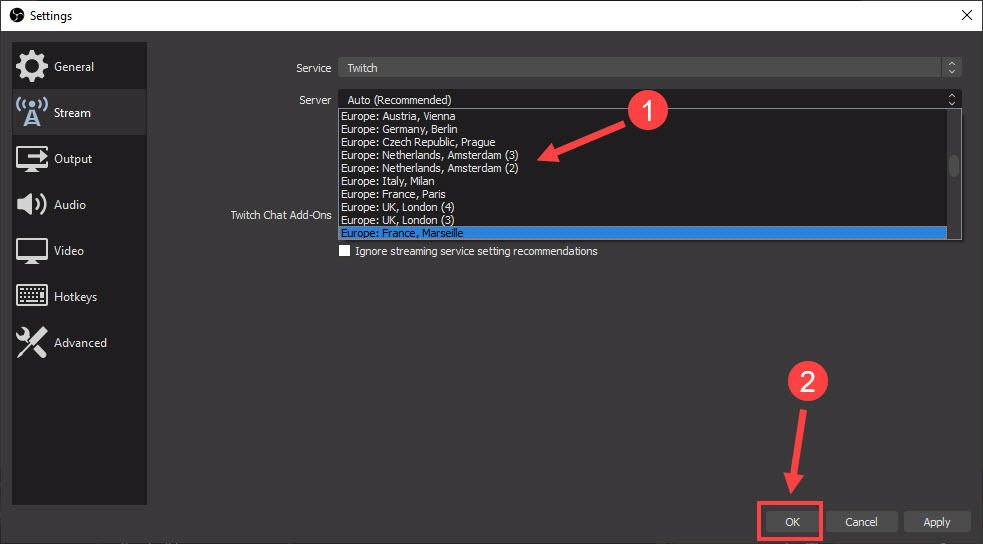
Вы можете попробовать разные серверы, пока не найдете тот, с которым вы ведете потоковую передачу наиболее плавно.
Надеюсь, одно из вышеперечисленных исправлений решит проблему пропуска кадров OBS. Если у вас есть дополнительные вопросы или предложения, не стесняйтесь оставлять комментарии ниже.
Доброго времени суток. Прошу помощи у знающих людей. Не так давно начал пытаться стримить на Твиче. По началу всё было не плохо. Стрим не лагал, шел в целом нормально. Сейчас наблюдаю сл. картину. При запуске стрима, через СтримЛабс ОБС с интервалом в 2 минуты отваливаются кадры. Программа уведомляет о ошибке «dropped frame detected».
Битрейт скачет. Смотрел записи со стрима на компе, там всё хорошо, плавно. В прямом эфире — просто ужас.
Битрейт ставил 3500, попробовал снизить до 3000 — не помогает. В кс го потери 20-40%, в доте 2 40-70%.
Склоняюсь к тому, что какие-то траблы с провайдером. По скольку раньше стримил вов, доту на 3500 битрейте и никаких проблем не было.
Если у кого-то есть какие-то мысли по этому поводу, пожалуйста подскажите, в чем может быть проблема.
Конфиг ПК:
Процессор: Intel Core i5-7400 (4 ядра/ 4 потока)
Видеокарта: Asus GeForce GTX 1050 Ti OC 4GB GDDR5
Материнская плата: Gigabyte H270-Gaming 3
Оперативная память: GOODRAM 8GB DDR4 PC4-17000
Скрины с настройками стрим лабс и спидтест прикрепляю ниже:
На чтение 6 мин. Просмотров 81 Опубликовано 15.06.2021
0

Пропущенные кадры в OBS или пропущенные кадры обычно указывают на проблему с сетевым подключением. Это очень раздражает, так как вы можете постоянно отключаться от потокового сервера и сталкиваться с задержками потоковой передачи. Но не волнуйтесь; эту проблему нетрудно решить.
Содержание
- Попробуйте эти исправления:
- Исправление 1. Устранение неполадок оборудования
- Исправление 2 – Обновите сетевой драйвер
- Исправление 3 – Более низкий битрейт
- Исправление 4 – Проверьте ваш брандмауэр и антивирус
- Исправление 5 – Закройте приложения, которые перегружают полосу пропускания
- Исправление 6 – Измените серверы
Попробуйте эти исправления:
Вот 6 проверенных методов исправления пропадающих кадров OBS. Вам не нужно пробовать их все, просто двигайтесь вниз по списку, пока не найдете тот, который вам подходит.
- Устраните неполадки с оборудованием
- Обновите сетевой драйвер
- Понизьте битрейт
- Проверьте свой брандмауэр и антивирус.
- Закройте приложения, потребляющие пропускную способность
- Смените серверы
Исправление 1. Устранение неполадок оборудования
На первом этапе устранения неполадок вы может исключить неисправное оборудование как возможную причину. Вот как вы можете выполнить базовую проверку:
- Неисправный маршрутизатор может снизить скорость вашего Интернета, поэтому вы можете обойти маршрутизатор и попытаться подключить модем прямо к задней части компьютера .
- Вы также можете использовать другой кабель Ethernet для проверки.
- Всегда рекомендуется использовать проводное соединение , так как оно более стабильно, чем Wi-Fi.
Если ваше оборудование работает нормально, причина может быть в чем-то еще, например, сетевой драйвер или настройки OBS. Продолжайте читать, чтобы найти другие соответствующие решения.
Исправление 2 – Обновите сетевой драйвер
Если вы используете неисправный или устаревший сетевой драйвер, вы, вероятно, запустите в проблему пропуска кадров OBS. Независимо от того, транслируете ли вы потоковую передачу с помощью OBS или играете в онлайн-игру, вам следует постоянно обновлять сетевой драйвер, чтобы обеспечить бесперебойное соединение.
Есть два простых и безопасных способа обновить сетевой драйвер:
Вручную – вы можете перейти на веб-сайт производителя вашего компьютера или материнской платы, найти самый последний драйвер, соответствующий вашей конкретной версии Windows, и загрузите его вручную.
Автоматически . Если у вас нет времени, терпения или компьютерных навыков для обновления сетевого драйвера вручную, вы можете сделать это автоматически с помощью Driver Easy .
Driver Easy автоматически распознает вашу систему и найдет точные правильные сетевые драйверы, соответствующие вашей версии Windows, а также правильно загрузит и установит их:
- Загрузите и установите Driver Easy.
- Запустите Driver Easy и нажмите Сканировать Кнопка “Сейчас “. Затем Driver Easy просканирует ваш компьютер и обнаружит все проблемные драйверы.
- Нажмите кнопку Обновить рядом с отмеченным драйвером сетевого адаптера, чтобы автоматически загрузить правильную версию этого драйвера, а затем вы можете установить ее вручную (вы можно сделать это в БЕСПЛАТНОЙ версии).
Или нажмите Обновить все , чтобы автоматически загрузить и установить правильную версию всех драйверов, которые отсутствуют или отсутствуют дату в вашей системе. (Для этого требуется версия Pro , которая поставляется с полной поддержкой и 30-дневной гарантией возврата денег. Вам будет предложено выполнить обновление, когда вы нажмете Обновить Все .)


Версия Pro Driver Easy поставляется с полной технической поддержкой.
Если вам нужна помощь, обратитесь в службу поддержки Driver Easy по адресу support @ drivereasy.com.
Запустите OBS, чтобы проверить, сохраняется ли проблема. Если да, проверьте следующее исправление ниже.
Исправление 3 – Более низкий битрейт
Битрейт – это качество загружаемого видео или аудио, которое во многом зависит от скорости вашего Интернета. Если вы видите пропущенные кадры в OBS, попробуйте уменьшить этот параметр, чтобы компенсировать плохое соединение.
Вот шаги:
- Запустите свою студию OBS.
- Выберите Файлы > Настройки в верхнем левом углу главного экрана.
- Выберите вкладку Вывод . Затем уменьшите битрейт видео и нажмите OK , чтобы сохранить изменения.


Если вы используете OBS Studio 24, функция динамического битрейта поможет вам автоматически настроить битрейт в соответствии с вашим интернет-соединением. Просто перейдите на вкладку Дополнительно и установите флажок Динамически изменять битрейт для управления перегрузкой (бета) .

Вы также можете включить оптимизацию сети ниже динамического битрейта, чтобы увидеть, уменьшает ли это потерю кадров OBS. /div>
Если вы изменили все настройки, но по-прежнему наблюдаются пропущенные кадры, перейдите к Исправлению 4.
Исправление 4 – Проверьте ваш брандмауэр и антивирус
Ваш брандмауэр антивирусного программного обеспечения может иногда мешать подключению OBS и вызывать проблему отбрасывания кадров. Чтобы проверить, так ли это, вы можете временно отключить это программное обеспечение, выполнив следующие действия.
ВАЖНО : будьте особенно осторожны с тем, какие сайты вы посещаете, какие электронные письма вам открывать и какие файлы загружать при отключении брандмауэра.
- Введите брандмауэр Windows в поле поиска и нажмите Брандмауэр Защитника Windows .
- Выберите Включить или выключить брандмауэр Защитника Windows .
- Установите флажок Отключить брандмауэр Защитника Windows (не рекомендуется ) в разделе” Настройки доменной сети “,” Настройки частной сети “и” Настройки общедоступной сети “и нажмите ОК .


Один раз Готово, проверьте проблему. Если проблема устранена, просто добавьте исключение для obs32.exe/obs64.exe в свой антивирус или брандмауэр, чтобы он мог работать правильно.
Если это не так. Причина, не забудьте восстановить настройки брандмауэра для обеспечения необходимой защиты. Затем воспользуйтесь следующим методом.
Исправление 5 – Закройте приложения, которые перегружают полосу пропускания
Когда несколько программ работают в фоновом режиме и занимают ваш сетевой ресурс, OBS начинает отставать и застревать в пропадании кадров. Перед потоковой передачей убедитесь, что вы закрыли всю полосу пропускания. диаграммы.
- Щелкните правой кнопкой мыши любое пустое место на панели задач и выберите Диспетчер задач .
- Выберите процесс, который потребляет больше всего трафика, и нажмите Завершить задачу по очереди. .


Перезапустите OBS, чтобы увидеть, исчезли ли пропадающие кадры. Все еще не повезло? Это последний метод, который можно попробовать.
Исправление 6 – Измените серверы
Если вы транслируете потоковую передачу на рекомендованном сервере или сервере по умолчанию, вы выбрали сервер, который является самым близким к вам или пингует лучший для вас. Но если это не дает наилучшего соединения или даже приводит к потере кадров, вам следует переключить сервер.
- Запустите OBS и перейдите к Files > Настройки .
- Выбрать вкладка Stream .
- Выберите сервис, который вы хотите использовать, и нажмите Подключить учетную запись (рекомендуется) .
- Войдите в систему, используя свое имя пользователя и пароль.
- После завершения измените сервер в раскрывающемся списке и нажмите OK , чтобы сохранить изменения.


Вы можете попробовать другие серверов, пока вы не найдете тот, с которым вы транслируете наиболее плавно.
Надеюсь, одно из вышеперечисленных исправлений решит проблему потери кадров OBS. Если у вас есть дополнительные вопросы или предложения, не стесняйтесь оставлять комментарии ниже.
Few things are more frustrating for the streamer and disruptive to the viewer than dropped frames. There are many causes for dropped frames, meaning trying to troubleshoot the issue on the fly can be difficult, and needing to do so will most often throw off the flow of the stream.
So, whether you are having issues with dropped frames or just want to set up your stream and test its stability before going live, this post will cover some steps to help.
Before Changing Your Streamlabs Settings
There are a few things you need to verify before changing your settings. First, you will want to run a speed test to learn your internet speed, specifically your upload speed. Your upload speed dictates which bitrates you are capable of streaming, up to Twitch’s allowed max Bitrate of 6000kbps.
Below is a list of minimum upload speeds needed to stream at the listed Bitrate and that Bitrates recommended resolution and framerate. This chart will be referenced, as the Bitrate Chart throughout many of the following steps.
[NinjaTable here]
You should also make sure you are using a wired connection to your streaming computer. If you must use a wireless connection, unfortunately, there is nothing to prevent dropped frames from time to time.
Antiviruses scanning traffic for your stream can cause dropped frames as it inspects packets. Do a test with the AV disabled and see if it makes a difference.
Finally, if you would like to test your stream’s bitrate stability without going live you can use the Twitch tool “Twitch Inspector” to make sure you have a stable bitrate before going live to viewers.
What Causes Dropped Frames in Streamlabs and How Do You Fix Them?
-
Bitrate
User’s bitrate settings are probably the most common cause of dropped frames. It can take some tweaking at first to find what is smoothest, usually requiring finding the balance between your upload speed and the video resolution you are streaming at.

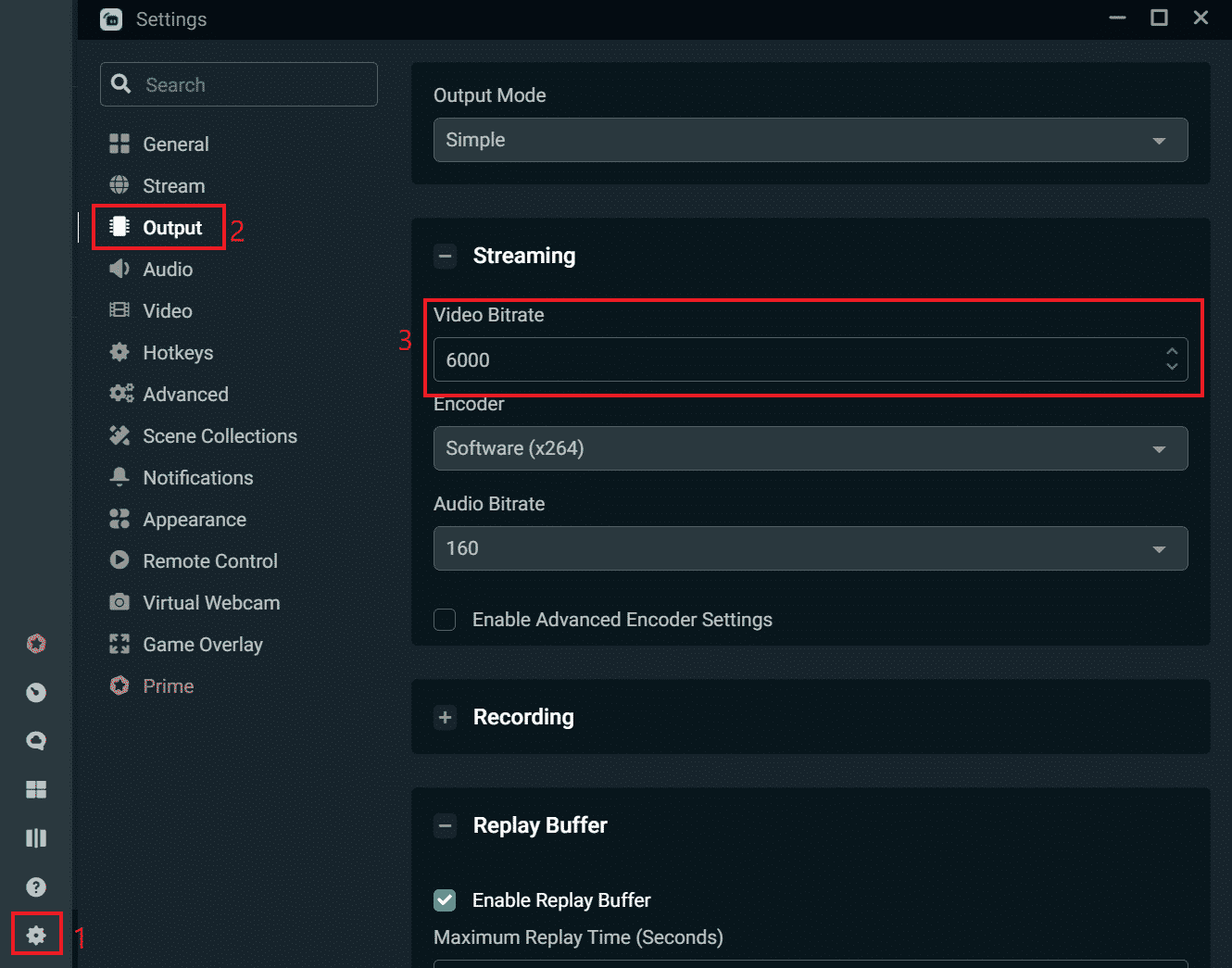
How to Fix Dropped Frames in Streamlabs 6 (First select Settings (1) then Output (2), here you will find your Bitrate (3) settings)
Returning to the chart above, you will want to set your video bitrate to the recommended resolution of your stream. The important thing with your video bitrate is to make sure it matches the video resolution you are using as shown on the bitrate chart above. Dropped frames happen when attempting to stream at a bitrate your upload speed cannot handle. Making it a bit safer to go for a lower bitrate if your max upload speed is close to the minimum listed.
-
Video Resolution
Dropped frames caused by video resolution may be tied to the game you are playing. If you find dropped frames start occurring when streaming a game that is fast-paced or resource-intensive it is best to try streaming it at a lower resolution and see if that resolves the issue.

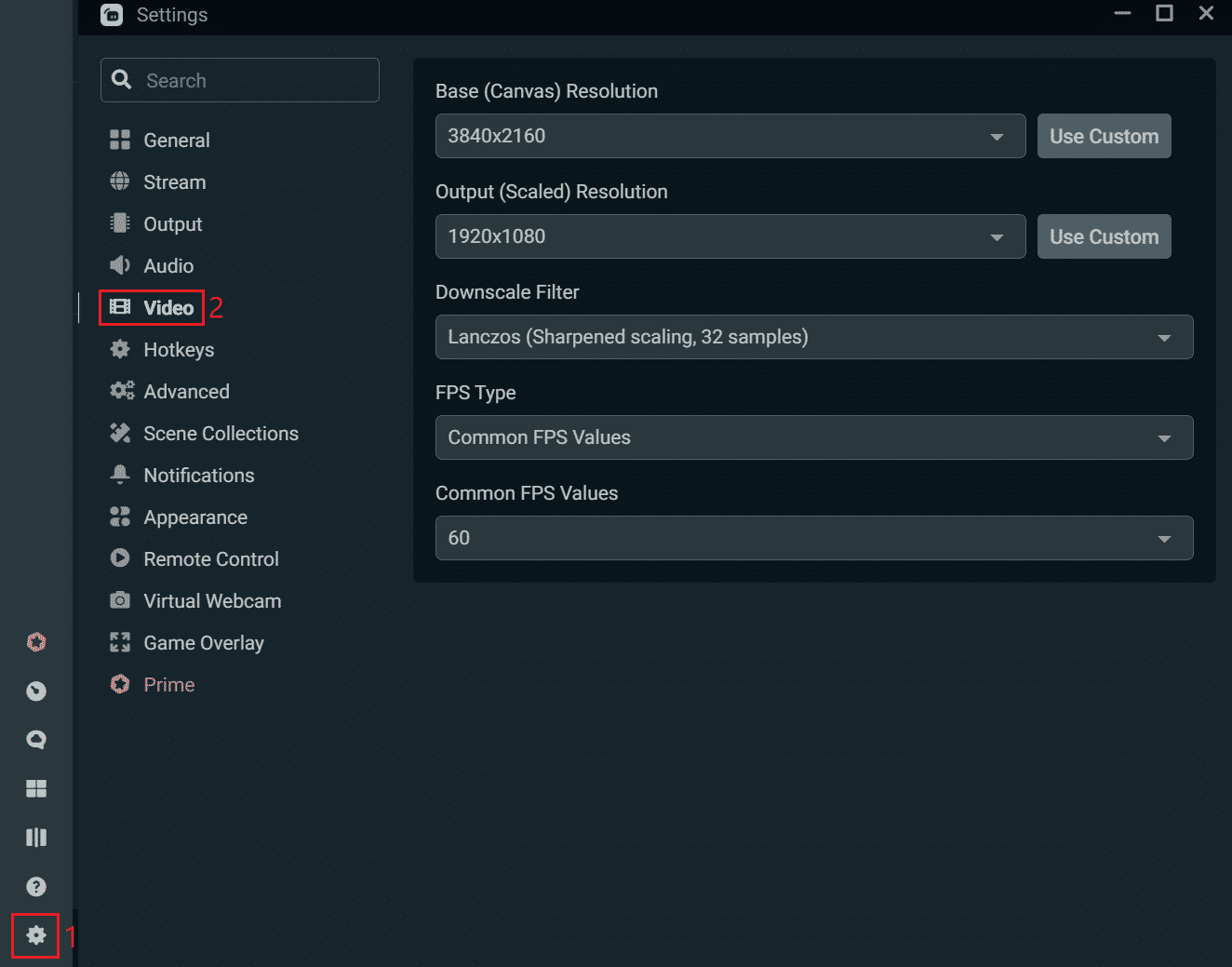
How to Fix Dropped Frames in Streamlabs 7 (First, go to Settings (1) then select Video (2) to view your streams resolution settings)
When setting up your video resolutions, you want to make sure the “Base (Canvas) Resolution” is set to your Desktop Resolution (If you play games in Borderless Windowed Mode) or to the resolution you run games at (if you play in Fullscreen Mode).
Next, you will want to set the “Output (Scaled) Resolution” to the resolution you will want to be streaming at. This video resolution should match with the bitrate you are using as listed on the Bitrate Chart. This resolution is what you will need to reduce if you are having dropped frames with only certain games, but not with others.
I would recommend the Lanczos Filter for sharper output scaling. The FPS Type should be kept at Common FPS Values.
Your common FPS Values should be set to the FPS (usually only 30 or 60 are used) you want to stream at, again, this should match with the resolution and bitrate you are using listed on the bitrate chart.
-
Encoder
Dropped frames related to the encoder issues can usually be identified by hardware stress when streaming. If you are using the default Software encoder, and during streaming your CPU reaches max usage, this is a common sign of an encoder issue.

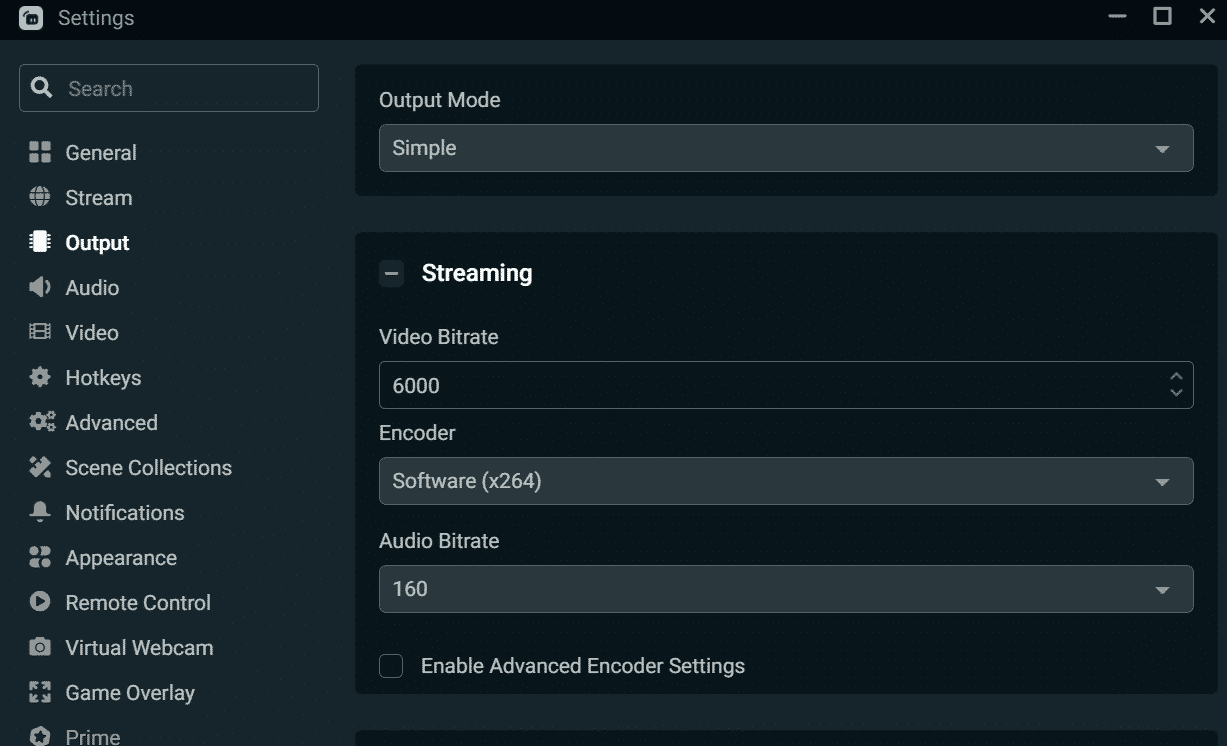
How to Fix Dropped Frames in Streamlabs 8 (Open Settings then Output, here you can select your Encoder via the drop-down list)
Within your Output settings, you will see the Encoder option. By default, this is set to “Software (x264)” which means Streamlabs will use your CPU to encode (compress) video for your stream. This setting, by default, is set to the “very fast” option. If you select “Enable Advanced Encoder Settings” you can adjust this to “superfast” or “ultrafast” to lessen the load on your CPU. However, the faster the setting the worse your stream will look. So, if CPU usage is an issue, try reducing the resolution you are streaming instead, as this will lighten the load on your CPU.
Alternatively, the other Encoders offered by Streamlabs are the NVENC and NVENC (New) options. These encoders can be used if you have an NVIDIA* graphics card that is compatible. This encoder relies on a dedicated chip on your GPU to encode video, allowing your CPU to be used for other tasks. If you have a compatible GPU I would highly suggest using one of these options as it will greatly improve your stream’s stability and improve your PC’s performance while streaming.
*For AMD GPU users, AMD does offer an encoder named AMF. However, this is not supported officially by AMD and is instead open-source and maintained by third parties, making stability hit or miss for many.
-
Twitch Server
Sometimes, the Twitch server you are streaming to may have stability issues. By default, your Twitch server is selected automatically when you begin a stream, usually picking the server with the lowest ping. To troubleshoot your Twitch server, you can select your Twitch server manually.

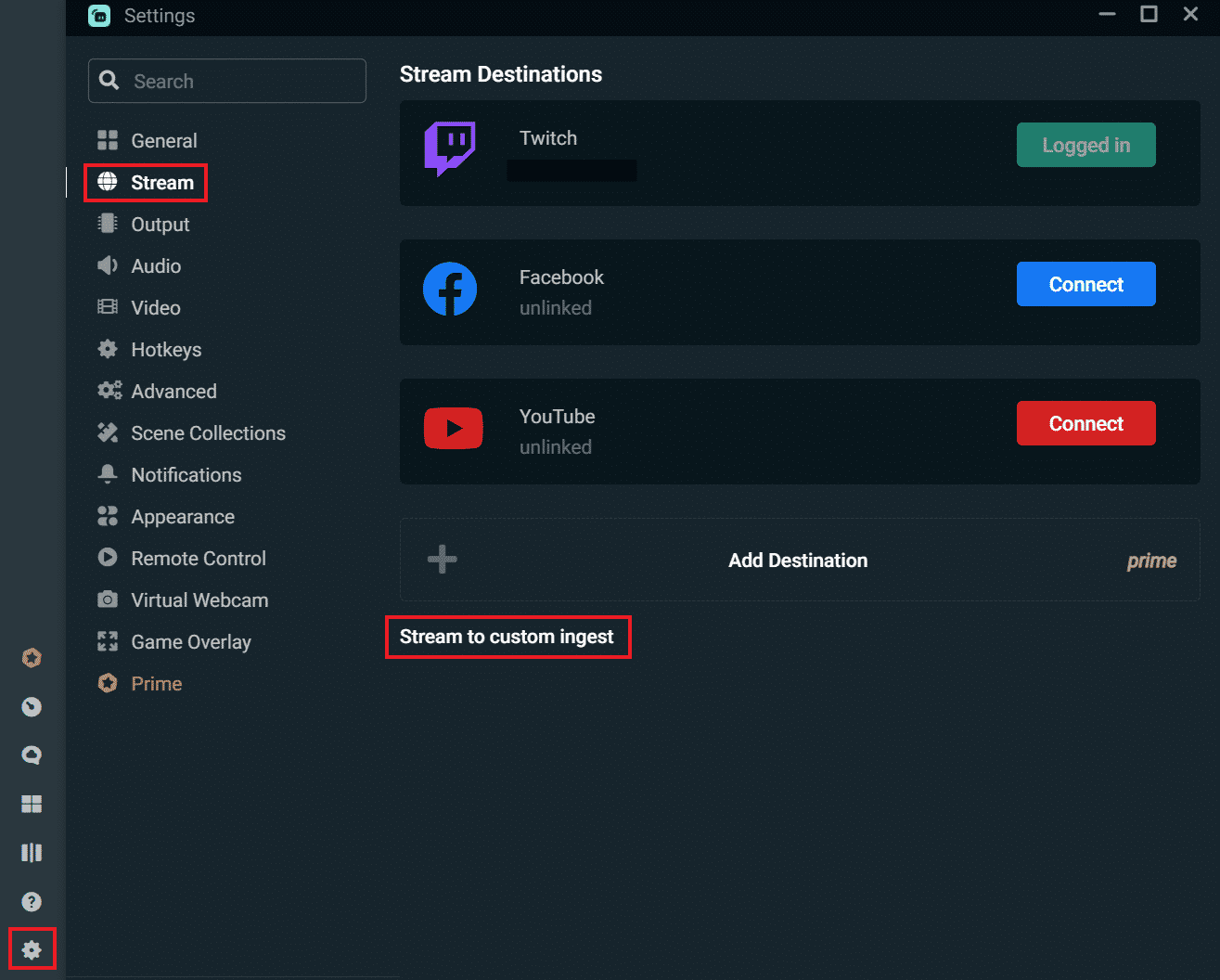
How to Fix Dropped Frames in Streamlabs 9 First, you will need to change your stream settings to custom. To do this first open settings, go to Stream, and click “Stream to custom ingest”.

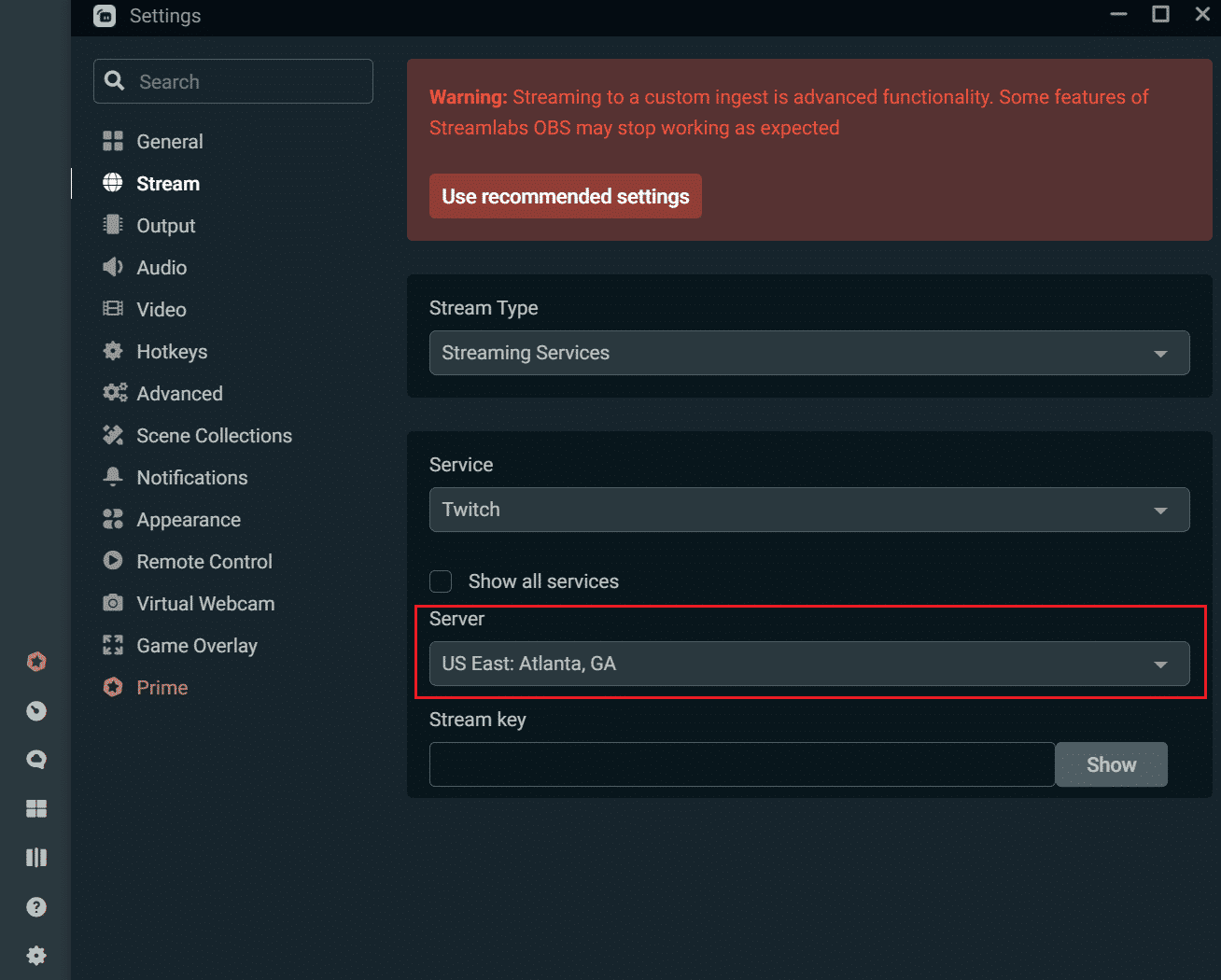
How to Fix Dropped Frames in Streamlabs 10 Once you have selected to use custom ingest you will see the above. Here you can select your server manually from the drop-down list under “Server”. Select a server that is a little further from you than the closest option. Now make sure to manually add your stream key if it isn’t entered, click done, and you are ready to stream to your manually selected server.
-
ISP
One final cause of dropped frames, separate from Streamlabs, usually evident by your stream becoming unstable and dropping frames at set times throughout the day, can be your ISP.
Having experienced this issue myself in the past, it can be extremely frustrating because the only way you can test for it is to use a tool such as Twitch Inspector throughout the day and see if certain times are perfectly fine, with your bitrate staying stable, and other times you are completely unable to stream because your bitrate tanks.
If this is the case, I suggest you test your bitrate to Twitch using Twitch Inspector over a few days and see if you find that peak hours, usually during the day and early evening, are huge drops in bitrate, while late evening and night tend to be fine. If you find it is your ISP, most likely you will need to swap to another provider, as even if bitrate drops your speeds may appear fine, meaning an ISP won’t see a need to change anything on their end.
Conclusion
Though the cause of dropped frames can be overwhelmingly varied, hopefully, the steps we went through have helped you to troubleshoot any issue you were having. Going from simple changes to the more in-depth settings within Streamlabs will often not only get rid of dropped frame problems but help you make your stream look and run more smoothly.

About the Author
Marcus
Marcus is a Systems Engineer from The Bahamas with a love for gaming and writing. He is passionate about using his experience to help others get the most out of the technology they use.