
3.5.
FAULT REPORTING, continued
Fault
Fault Code
Code
Status
01
1/3*
02
03
1/2/3*
04
05
1/2/3*
06
1/3*
08
1/2/3*
09
10
1/2/3*
11
12
13
14
1/2/3*
15
1/2/3*
16
1/2/3*
20
3/4*
21
3/4*
30
31
51
1/2/3*
54
1/2/3*
*
Indicates the default status of the fault code.
**
Illegal pulsers are defined as:
• In Blending dispensers:
• In single hose MGD dispensers:
*** Jitter pulse count exceeds logging limit. Fault code is displayed in the
following special format:
February 1997
Push-to-start open but configured for push-to-start, or push-to-
start switch shorted.
1*
Push-to-start jumper shorted but not configured for push-to-start.
Unit has overrun prepay/preset amount.
1*
ROM checksum error.
Pulser error or Wayne Vac error. (Set if jitter count exceeds limit)
Illegal current sensed in valve or relay output circuit.
Time out limit has been exceeded.
1*
5 consecutive no pulse timeouts.
Reverse pulse limit has been exceeded.
1*
Corrupted option data. The pump will not restart until Option 99
is set to 03. Cycling power will not reset this error.
3*
Corrupted totals data; the totals were reset to zero.
3*
Corrupted unit price data; the unit prices were reset to zero.
Forward pulses from illegal pulser exceeds limit.**
Jitter pulses from illegal pulser exceeds limit.**
Reverse pulses from illegal pulser exceeds limit.**
Jitter count exceeds logging limit (blenders only).***
Reverse count exceeds logging limit (blenders only).***
3*
Corrupted Electro-mechanical totalizer data. Totalizer fractional
amounts stored in memory after each sale have been reset to 0.
3*
Electro-mechanical totalizer overflow. The computer missed
incrementing at least one volume unit on the EM totalizer.
Blend ratio has exceeded error limits in Option 52.
Communication failure between computer and blender solenoid
drive board.
Description
pulses received from a feedstock product that
is not selected.
pulses received from unselected product.
Part No. 920160 Rev A
21
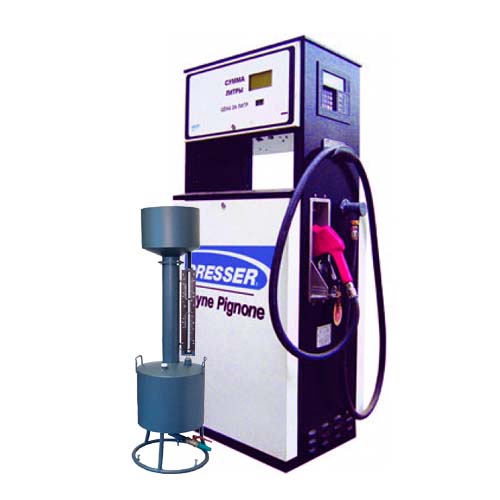
ТРК Dresser Wayne применяется на многих автозаправочных станциях, так как ей присуща высокая надежность, долговечность в эксплуатации и многие другие преимущества. Но и она по различным причинам подвергается поломкам, для устранения которых требуются определенные запчасти. С широким ассортиментом комплектующих можете ознакомиться на нашем сайте! В наличии всегда есть ремкомплекты, кронштейны, фильтры, термостаты для нагревательного элемента, гофрированные сильфоны, датчики импульсов в сборе и т.д. Мы гарантируем устойчивость элементов к естественному износу и внешним воздействиям.
- Серия IV (Серия 4)
- Серия V (Серия 5)
- Сортировать по алфавиту: от Я до А
- Сортировать по цене: дешевые выше
- Сортировать по цене: дорогие выше
- Сортировать по популярности: по убыванию
- Сортировать по размеру скидки: высокие скидки в конце
- Сортировать по размеру скидки: высокие скидки в начале
- 16 На страницу
- 32 На страницу
- 64 На страницу
- 128 На страницу
Источник: azs-trade.ru
Programar modo manual wayne 3G GLOBAL
Пульт ТРК Dresser Wayne (WM002290)


Кол-во:
Поделиться
Преимущества
| Крупнейший импортер оборудования для АЗС в России. | |
| Широкий ассортимент продукции в наличии. | |
| Работаем по всей территории России и СНГ. | |
| Бесплатная консультация по техническим вопросам работы АЗС. | |
| Специальные условия для оптовых покупателей. |
Описание товара
Пульт дает возможность дистанционного управления ТРК Dresser Wayne. Также используется при первичной настройке и ремонте ТРК.
‘>Сервисный пульт для топливораздаточных колонок (ТРК) Dresser Wayne является составной частью системы управления.
Пульт дает возможность дистанционного управления ТРК Dresser Wayne. Также используется при первичной настройке и ремонте ТРК.
Характеристики:
| Прочие | |
| Производитель | Dresser Wayne |
| Артикул | WM002290 |
Источник: i-con.su
Юстировка ТРК «Dresser Wayne»
Краткое видеоруководство, по настройке ТРК Dresser Wayne Helix (IGEM)
Юстировка ТРК «Dresser Wayne» — распространенный запрос среди владельцев АЗС. При необходимости мы можем обучить Ваших инженеров АЗС производить юстировку вашей модели ТРК и АСУ АЗС самостоятельно, предоставим и подберем все для самостоятельной проверки и настройки параметров ТРК.
Описание
Юстировка ТРК «Dresser Wayne»
Для бесперебойной работы топливно-раздаточной колонки необходимо регулярно проводить юстировку или поверку точности отлива. Регулярная поверка точности отлива ТРК позволяет обезопасить предприятие от убытков, связанных с переливом топлива. Кроме того компания, которая проводит поверку на постоянной основе по графику, не имеет никаких лишних неприятностей от проверяющих органов. Имеющийся в наличии акт о проведении плановой поверки зачастую помогает разрешить споры с клиентами, которые боятся, что им недоливают топлива.
Наша компания оказывает услуги по поверке колонки. Наши специалисты проведут юстировку ТРК, калибровку оборудования и дадут все необходимые для Вас консультации, связанные с дальнейшей эксплуатацией оборудования.
Первичная поверка топливораздаточной колонки производится при выпуске из производства.
При установке ТРК «Dresser Wayne» делается проверка отлива, при необходимости юстировка топливно-раздаточной колонки.
Плановая поверка ТРК «Dresser Wayne» проводится с периодичностью 1 раз в год.
Методика периодической поверки колонок проводится по нормативному документу МИ 1864-88.
Для процедуры поверки используют образцовые мерники 2-го разряда вместимостью 10, 20, 50, 100 или 200 л с погрешностью по ГОСТ 8.400-80 не более ±0,1 %
Топливораздаточные колонки «Dresser Wayne» сочетают в себе высокие технологии и экономичность эксплуатации. ТРК «Dresser Wayne» имеют в составе встроенный iGEM компьютер с портом связи, совместимым с различными системами управления . Это дает возможность дистанционного контроля и программирования. Усовершенствованная система гидравлики с минимальным количеством составляющих частей повышает производительность, надежность и упрощает процедуру юстировки.
Документация
Источник: azssoft.ru
Коды ошибок dresser wayne

Топливораздаточные колонки «WAYNE»
Серия
Модель
Тип ТРК
Кол-во видов топлива
Кол-во раздаточных шлангов
Подача л/мин.
Цена с НДС, Евро
Global Century
Источник: aztgrup.ru

0/5.0 оценка (Голосов: 0) |
Wayne-Dresser.ru — оборудование Wayne Dresser, каталог продукции. wayne-dresser.ru трк Рейтинг Alexa: #8,384,196 Google PageRank: 0 из 10 Яндекс ТИЦ: 0 |
Рейтинг: 29.4 |
|
0/5.0 оценка (Голосов: 0) |
Оборудование АЗС. Автоматизация АЗС. Современные системы управления АЗС. Управление ТРК НАРА, ADAST, Gilbarco, Dresser Wayne, Autotank и др. gasnet.ru оборудование азс, gilbarco, трк нара, dresser wayne, tokheim Рейтинг Alexa: #6,334,366 Google PageRank: 0 из 10 Яндекс ТИЦ: 110 |
Рейтинг: 24.9 |
|
0/5.0 оценка (Голосов: 0) |
ЗАО АлтайСпецИзделия открыло производство топливораздаточных колонок марок Алтайка, Северянка. Поставки, техническое обслуживание, запчасти. trk-azs.ru аси трк, северянка, трк, продажа колонок, adast Google PageRank: 0 из 10 Яндекс ТИЦ: 10 |
Рейтинг: 19.7 |
|
0/5.0 оценка (Голосов: 0) |
I am fond of anything and cars that must take care of automobiles. Alfred Wayne Google+ Alfred Wayne Youtube Alfred Wayne Blogger alfredgwayne.tumblr.com Рейтинг Alexa: #13,754,094 Яндекс ТИЦ: 0 |
Рейтинг: 18.6 |
|
0/5.0 оценка (Голосов: 0) |
Adast, PDQ, Dresser, Elaflex, Gilbarco, KPS, OPW, Tokheim, Wayne, Автомойки, заправочные пистолеты, обслуживание автомоек, обслуживание АЗС, пластиковый tech-equip.ru Google PageRank: 0 из 10 Яндекс ТИЦ: 40 |
Рейтинг: 18.0 |
|
0/5.0 оценка (Голосов: 0) |
СПЕЦСЕРВИС занимается строительством и реконструкцией АЗC и нефтебаз в Самаре, а так же поставкой оборудования и запасных частей для АЗС spets-servis.ru petrotec, dresser wayne, трк gilbarco, трк ливенка Google PageRank: 0 из 10 Яндекс ТИЦ: 10 |
Рейтинг: 16.7 |
|
0/5.0 оценка (Голосов: 0) |
Центр Продаж Комплектующих для АЗС и ТРК: Dresser Wayne, Gilbarco, Tokheim, KPS cprok.ru Рейтинг Alexa: #13,503,617 Google PageRank: 0 из 10 Яндекс ТИЦ: 40 |
Рейтинг: 16.0 |
 Wayne-Dresser — Оборудование для АЗС
|
0/5.0 оценка (Голосов: 0) |
A premier research university serving a diverse body of motivated students in vibrant Midtown, the cultural center of Detroit. wayne.edu wayne, state, university, detroit, michigan Рейтинг Alexa: #14,262 Google PageRank: 0 из 10 Яндекс ТИЦ: 250 |
Рейтинг: 15.4 |
|
0/5.0 оценка (Голосов: 0) |
Фан-сайт Lil Wayne, всё о Лил Вейне: биография, музыка, переводы песен на русский, а также мерч. lilwayne.ru Google PageRank: 0 из 10 Яндекс ТИЦ: 0 |
Рейтинг: 14.6 |
|
0/5.0 оценка (Голосов: 0) |
АСУ ТП Сервис предлагает оборудование автозаправочных станций и ГАЗС а также занимается строительством АЗС под ключ uralazs.ru трк, оборудование азс, tatsuno, топаз, gilbarco Google PageRank: 0 из 10 Яндекс ТИЦ: 0 |
Рейтинг: 14.2 |
|
0/5.0 оценка (Голосов: 0) |
Wayne Herrschaft’s Photography & Video Site headlampdigital.com Google PageRank: 0 из 10 Яндекс ТИЦ: 0 |
Рейтинг: 13.4 |
|
0/5.0 оценка (Голосов: 0) |
hair-dresser.ru — сайт о парикмахерском искусстве hair-dresser.ru Google PageRank: 2 из 10 |
Рейтинг: 11.9 |
|
0/5.0 оценка (Голосов: 0) |
Компания ООО «СРЕДНЕВОЛЖСКСТРОЙ» за более чем 9 лет, реконструировало старые и провело техническое перевооружение более 40 действующих АЗС по всей территории России от городов (Архангельск, Ухта, Воркута, Москва, Сыктывкар,) до (Астрахани и Ростова),… s-v-stroy.ru конструкции, проектировка, азс, матазс, пнск Google PageRank: 0 из 10 Яндекс ТИЦ: 10 |
Рейтинг: 11.8 |
|
0/5.0 оценка (Голосов: 0) |
Фото, рисунки, музыка, видео, тексты. Ваня Левин, Иван Левин, Kosmonaft, Kosmonafft. kosmonafft.ru иван левин, синий космонафт, wayne loewen, kosmonafft Google PageRank: 0 из 10 Яндекс ТИЦ: 0 |
Рейтинг: 11.4 |
Динамика популярности — Dresser wayne ошибка 50
Google Тренды это диаграмма для отслеживания сезонности ключевых слов. Этот график позволяет лучше понять сезонное изменение полулярности запросов по определенной тематике.
Значения приведены относительно максимума, который принят за 100. Чтобы увидеть более подробную информацию о количестве запросов в определенный момент времени, наведите указатель на график.
-
ООО ИВФ «Микротех» 394063, г. Воронеж,
Ленинский проспект, дом 160
Телефон/факс: (0732)24-03-53
Телефон: (0732) 23-43-77
E-mail: mt@artn.ru
Пакет прикладных программ «Родник-2»
РУКОВОДСТВО ОПЕРАТОРА
589.7545471.00227 — 01 34 01
Листов 60
2005
Литера А
| Инв. № подл. | Взам. инв. | Подп. и дата | Инв. № дубл. | Подп. И дата |
Формат А4
СОДЕРЖАНИЕ
| АННОТАЦИЯ | 3 |
| 1. НАЗНАЧЕНИЕ | 4 |
| 1.1 Основные функции и характеристики | 4 |
| 1.2 Описание клавиатуры | 7 |
| 2. ПОРЯДОК РАБОТЫ | 8 |
| 3. РАБОТА АДМИНИСТРАТОРА | 11 |
| 3.1 Общие сведения | 11 |
| 3.2 Меню “Настройка” | 12 |
| 3.3 Меню “ККМ” | 30 |
| 3.4 Меню “Смена” | 33 |
| 3.5. Активация лицензии | 37 |
| 4. РАБОТА ОПЕРАТОРА | 38 |
| 4.1 Общие указания | 38 |
| 4.2 Начало смены | 38 |
| 4.3 Рабочий экран программы операторов | 39 |
| 4.4 Меню “Отпуск наливных нефтепродуктов” | 41 |
| 4.5 Меню “Операции” | 45 |
| 4.6 Главное меню | 49 |
| 4.7 Порядок выключения ККС | 55 |
| ПРИЛОЖЕНИЕ 1. Образцы печатных документов | 56 |
| ПРИЛОЖЕНИЕ 2. Возможные неисправности и методы их устранения | 60 |
АННОТАЦИЯ
Предлагаемое руководство оператора познакомит Вас с функциональными возможностями системы управления АЗС с пакетом прикладных программ «Родник», в дальнейшем по тексту — ККС. В руководстве оператора рассматривается порядок работы на ККС, правила выполнения возможных операций.
По отдельному заказу в состав программного обеспечения ККС могут быть введены дополнительные модули, например модули скидок, передачи отчетов по локальной сети/модему, безналичных расчетов по карточкам, работы с уровнемером и т.д. Описание работы с дополнительными модулями может поставляться отдельно или включаться в состав данного руководства.
Ряд параметров и функций системы управления АЗС настраивается в процессе пуско-наладочных работ сервисными организациями с учетом пожеланий пользователя и не доступен пользователю для изменения в режиме штатной работы.
При заказе программных модулей необходимо провести операцию активации лицензии.
1. НАЗНАЧЕНИЕ
- Основные функции и характеристики
1.1.1 Система управления АЗС с пакетом прикладных программ «Родник-2» предназначена для осуществления денежных расчетов за нефтепродукты, в том числе автоматизации и механизации учета, контроля и обработки информации кассовых операций, и оказания услуг в сфере обеспечения нефтепродуктами.
Состав системы:
-Персональный компьютер,
-Фискальный регистратор Штрих – Комбо ,Штрих 950К, Штрих-ФР-Ф(К)
-ППП Родник-2.
Требования к персональному компьютеру:
Процессор не ниже 5ого поколения (АМD К6, Intel Pentium MMX)
ОЗУ 32МВ
HDD не менее 1 GB
Видео ОЗУ не менее 1 МВ
Монитор SVGA
Требования к системному ПО:
Операционная система MS-DOS 6.22
1.1.2 ККС обеспечивает:
- одновременный отпуск нефтепродуктов по всем топливно-раздаточным колонкам (в дальнейшем — ТРК);
- одновременный прием нефтепродуктов по всем резервуарам, но не более 99999 литров в каждый;
- суммирование с остатком при поступлении нефтепродуктов в резервуар;
- цифровую индикацию количества и стоимости нефтепродуктов по каждой ТРК, а также типа и количества нефтепродуктов по каждому резервуару;
- вывод информации на дисплей по отдельным ТРК и резервуарам по требованию оператора;
- автоматическое отключение ТРК и контроль после отпуска заданного количества нефтепродуктов;
- включение клапана снижения скорости подачи продукта при отпуске последнего литра (реализуется по требованию заказчика);
- экстренный останов отпуска нефтепродуктов и продолжение отпуска нефтепродуктов без сброса показаний на дисплее;
- задание количества нефтепродуктов, не подлежащего отпуску;
- суммирование отпущенного нефтепродукта по каждой ТРК в пределах 999999 литров;
- ввод подтоварной воды в резервуар до 99999 литров
1.1.3 Количество одновременно обслуживаемых ТРК от 1 до 16.
Примечание — По требованию заказчика количество ТРК может быть увеличено.
1.1.4 Количество обслуживаемых резервуаров — 10.
- Количество обслуживаемых отделов — 10, до 100:
- отдел по продаже наливных нефтепродуктов — 1;
- отделы по продаже фасованных нефтепродуктов — 5 (до 80);
- отделы по оказанию услуг в области обеспечения нефтепродуктами — 4 (до 20).
1.1.6 Дискретность задания дозы нефтепродукта 0.01 л при минимальной дозе 1 литр (задается ограничениями ТРК).
1.1.7 Диапазон подсчета количества отпускаемого нефтепродукта от 0 до 9999 литров (зависит от типа ТРК).
1.1.8 ККС обеспечивает возможность выполнения следующих кассовых операций при применении фискального регистратора (ККМ):
- учет денежных сумм;
- дифференцированный учет данных об услугах, товарах;
- подсчет частных итогов;
- подсчет суммы сдачи;
- подсчет общих итогов;
- снятие показаний и гашение денежных и операционных регистров с автоматическим выводом на печать;
- продажа за наличные;
- продажа по платежным картам;
- возврат;
- выплаты из кассы, не связанные с отпуском товара;
- внесение в кассу;
- аннулирование (актирование);
- повторение покупки;
- исправление ошибки оператора до вывода информации на печать, технический носитель или канал связи;
- выделение (начисление) налогов по установленным налоговым ставкам;
- расчет процентной надбавки;
- умножение цены на число;
- учет прихода товара.
.
ККС обеспечивает работу в фискальном и нефискальном режимах (без фискального регистратора). В нефискальном режиме остаются незадействованными функции печати чеков, регистрации сменных отчетов в ФП и получения фискального отчета. Использование ККС для проведения денежных расчетов с населением в нефискальном режиме недопустимо.
Фискализация ККМ проводится в специально выделенном режиме, доступном только налоговому инспектору. Вход в режим разрешается после ввода пароля доступа к ФП. Данные сменного отчета регистрируются в ФП при проведении операции закрытия смены (при формировании ККС сменного отчета с гашением).
Получение фискального отчета и проведение перерегистрации возможно исключительно при наличии дискеты налоговой службы по паролю доступа к ФП.
Условия блокировки ККС/ККМ
в случае превышения продолжительности смены ККC блокирует возможность оформления платежных документов. Блокировка снимается после проведения операции закрытия смены (снятия сменного отчета с гашением).;
- в случае ввода некорректной даты (дата не может быть более ранней, чем дата последней записи в ФП). Блокировка снимается после ввода правильной даты;
- в случае отсутствия чековой и контрольной ленты и (или) платежного документа;
- в случае неправильного выполнения операции кассиром;
- в случае переполнения, неисправности, отключении ФП при работе ККМ в фискальном режиме. Блокировка регистрирующих функций снимается после устранения причин, вызвавших блокировку;
- в случае, если весь запас нефтепродуктов из выбранного резервуара исчерпан, блокируется отпуск нефтепродуктов из этого резервуара.
1.2 Описание клавиатуры
В ККС используется русифицированная клавиатура. Алфавитные клавиши предназначены для набора необходимого текста, цифровые клавиши служат для набора числовых значений.
Функциональные клавиши имеют следующее назначение:
< Paqe Down > (< Pq Dn >) — вход в меню «Операции»;
< Paqe Up > (< Pq Up >) — вход в Главное меню;
< Home > — вход в режим калькулятора;
< Enter > — подтверждение выбора пункта меню/редактирование;
< Esc > — отказ от изменений / выход;
< Tab > — переход к следующему элементу диалога;
< >, < >, < >, < > — перемещение по меню или списку
(далее по тексту < Стрелки >;
< Alt —X > — выход из режима;
< Shift — Ctrl > — переключение на русский алфавит;
/справа на клавиатуре/
< Shift — Ctrl > — переключение на латинский алфавит;
/слева на клавиатуре/
< > или < Backspace > — удаляет символ, находящийся слева
/стрелка слева над от курсора;
клавишей < Enter >/
< Caps Lock > — служит для фиксации режима
прописных букв;
< F1 > … < F12 > — в разных меню имеют разное
назначение, описаны в соответствующих
разделах;
Комбинация клавиш типа < Shift — Ctrl > означает одновременное нажатие клавиши < Shift > и клавиши < Ctrl >.
2. ПОРЯДОК РАБОТЫ
К работе на ККС допускаются лица, знающие правила техники безопасности при работе на персональных ЭВМ и изучившие настоящее руководство.
После включения ККС и успешного прохождения внутреннего автотеста (появление на экране сообщения “Продолжить”), нажмите любую клавишу для входа в меню выбора режимов работы.
В случае получения сообщения об ошибке во время проверки аппаратуры, выключите питание, проверьте надежность подключения блока управления ТРК и снова включите ККС. При неустранении ошибки необходимо обратиться в сервисный центр.
На экране появится окно выбора режима работы (рис. 1).
Активный пункт меню отображается белым цветом. Для перемещения выделения используются клавиши < > и < >, для выбора нужного пункта — клавиша < Enter >.


РОДНИК-2
ИВФ «Микротех»
Серийный номер
№ХХХХХХХХ
10.01.98 14:07

Программа администратора
Программа операторов АЗС
Программа налоговой службы
Настройка даты и времени
Закончить работу
Рис. 1
В строке № ХХХХХХХХ ХХХХХХХХ — заводской номер ККС.
ККC обеспечивает работу в фискальном и нефискальном режимах. Надпись «Нет рег. номера» в правом верхнем углу рис. 1 означает, что фискальный режим не включен. При включенном фискальном режиме будет следующая надпись: «Рег № ХХХХХХХХ», где ХХХХХХХХ — регистрационный номер ККМ.
Все режимы работы ККC защищены паролями. Если введен три раза неправильный пароль, ККМ блокирует выполнение данной операции и выходит в основной режим.
В режиме «Программа налоговой службы» могут работать только представители налоговой службы при наличии «Дискеты налогового инспектора» и знании пароля.
При работе руководствуйтесь появляющимися на экране подсказками.
Перед началом смены убедитесь, что дата и время на часах в правом верхнем углу экрана соответствуют действительности. В случае их расхождения необходимо выполнить настройку даты и времени. Эта операция может производиться только при закрытой смене, в противном случае выдается сообщение об ошибке и происходит возврат обратно в меню. Для выполнения операции по настройке даты и времени необходимо знание пароля администратора системы. Выберите соответствующий пункт меню и нажмите клавишу < Enter >. Появится окно следующего вида (рис. 2):
Дата 21 05 98
Время 09 09 24
Рис. 2
При исправлении текущей даты ККC контролируйте корректность вводимой даты, которая не может быть более ранней, чем дата последней записи в ФП (даты последнего закрытия смены), включая и дату проведения операции фискализации или перерегистрации. В противном случае ККC блокируется до ввода правильной даты и появляется сообщение «Более ранняя дата». Для коррекции даты необходимо нажать клавишу < Пробел >, после чего ввести дату.
При вводе значения даты, отличающейся более, чем на 1 день в большую сторону, появится сообщение: «Дата отличается от текущей более чем на одни сутки. Вы уверены? Повторить ввод». Дата будет установлена только после двукратного совпадения.
Примечание — Дата с номером года «00» и далее считается более поздней, чем дата с номером года «99».
- РАБОТА АДМИНИСТРАТОРА
3.1 Общие сведения
В обязанности администратора ККC входит выполнение операций по открытию и закрытию смены, а также настройка ККC при установке на конкретной АЗС и затем в процессе ее работы.
Для входа в режим администратора, находясь в меню выбора режимов работы, выберите с помощью клавиш < > и < > команду “Программа администратора” и нажмите клавишу < Enter >. Режим администратора защищен паролем, который устанавливается при первом запуске “Программы администратора”. В ходе дальнейшей эксплуатации этот пароль можно сменить (при выполнении операции “Конец смены”).
Введите пароль администратора и нажмите клавишу < Enter >. На экране появится сообщение со сведениями о программе. Нажмите клавишу < Enter >.
Главное меню программы находится в верхней части экрана и выглядит следующим образом:


 Смена ККМ Настройка

 О программе Начало смены Передать журнал Резервуары
Выход Alt -X Конец смены Общее гашение Конфигурация
Параметры ТРК
Проц. надбавки
Передать сменные отчеты Цены и товары >
 Уровнемер Наливные Н/П
 Показания Фасованные Н/П
Резервуары Доп. услуги
Счетчики Ставка НДС Имена операторов
Настройка отделов
Партнеры
Настройка печати
Заголовок чека
Пароли доступа > Программирование Общее гашение
Печать итогов
Для передвижения по Главному меню используйте клавиши cо стрелками. Для входа в подменю и выбора команды нажмите клавишу < Enter >. Для возврата на предыдущий уровень меню нажмите клавишу < Esc >.
Для возврата из «Программы администратора» в меню выбора режимов работы нажмите клавиши < Alt — X >.
Заметим, что доступные для выбора команды отображаются черным цветом, а недоступные (например, команды меню “Настройка” при открытой смене) — серым.
При работе ККC руководствуйтесь появляющимися на экране подсказками. В нижней строке экрана обычно указываются задействованные в данной операции клавиши.
Возможные неисправности и методы их устранения приведены в приложении 2.
3.2. Меню “Настройка”
При входе в меню “Настройка “ ККC запрашивает пароль для входа в режим программирования. На предприятии-изготовителе установлен первичный пароль нажатием клавиши < Enter >. В дальнейшем пользователь может ввести другой пароль (см. операцию “Пароли доступа”).
Настройку программы для конкретной АЗС необходимо начинать в следующей последовательности:
1) операция «Цены и товары»
2) операция «Резервуары»
3) операция «Конфигурация»
4) операция «Параметры ТРК».
Остальные пункты настройки выполняются в произвольном порядке.
Далее описано выполнение всех операций меню «Настройка».
3.2.1 Операция “Резервуары”
В Главном меню выберите подменю “Настройка” и нажмите клавишу < Enter >. При появлении запроса пароля для входа в режим программирования наберите его и нажмите клавишу < Enter >. В появившемся вертикальном подменю выберите операцию “Резервуары” и нажмите клавишу < Enter >. На экране монитора появится окно “Резервуары” (рис. 3).

Резервуары
№ Тип топлива Уровень Мертв. ост.
-
1 АИ-93 813.87 200 2 АИ-93 5027.48 200 3 АИ-95 46900.64 200 4 Диз.Т 5069.55 200 5 АИ-95 1000.86 200


Записать Отменить
Рис. 3
В первой колонке указывается номер резервуара, во второй колонке — тип топлива, в третьей — уровень топлива в резервуаре, в четвертой — остаток топлива.
Количество резервуаров — 10. Вы можете корректировать:
— тип топлива, находящийся в резервуаре;
— уровень топлива (до 6 символов);
— значение “мертвого остатка”, т.е. количества топлива, не подлежащего реализации ( в него может входить и уровень подтоварной воды) (до 6 символов).
Клавишами < >, < > выберите строку, соответствующую корректируемому резервуару, и нажмите клавишу < Enter >. Из появившегося вертикального меню клавишами < >, < > выберите тип топлива, и нажмите клавишу < Enter >. Затем скорректируйте значение уровня топлива. Для этого используйте цифровые клавиши, клавиши < >, < > и . Для завершения редактирования нажмите клавишу < Enter >. Аналогично откорректируйте и значение “мертвого остатка”. После того, как все изменения внесены, нажмите:
— клавишу < Tab > для выбора команды “Записать” и нажмите клавишу < Enter >, чтобы записать изменения ( можно, нажав повторно клавишу < Tab >, выбрать команду “Отменить” и отказаться от введенных изменений);
— клавишу < Esc >, чтобы отказаться от изменений и вернуться в Главное меню.
3.2.2 Операция “Конфигурация”
Рабочая программа поддерживает эксплуатацию ТРК типов:
а) Все типы ТРК, производимые ОАО АЗТ (г. Серпухов)
б) Все типы ТРК, производимые ВМЗ (ТРК «Россиянка»)
в) Все ТРК, производимые в г.Ливны («Ливенка»)
г) ТРК фирм Marconi, Gilbarco, Salzkotten (работающие по протоколу TwoWire)
д) ТРК фирмы Tokheim, работающие по “американскому” протоколу (DoubleTalk)
е) все ТРК и пульты, работающие по протоколу «Самсунг»
ж) все ТРК компании С-бенч
з) все ТРК фирмы Wayne Dresser (Работающие по протоколам Dresser CL и Dart-line)
ж) в стадии разработки находится поддержка ТРК Nuovo Pignone.
Для определения конфигурации АЗС или изменения существующей конфигурации в Главном меню выберите подменю “Настройка” и нажмите клавишу < Enter >. При появлении запроса пароля для входа в режим программирования наберите его и нажмите клавишу < Enter >. В появившемся вертикальном меню выберите операцию “Конфигурация” и нажмите клавишу < Enter >. На экране монитора появится окно “Конфигурация” (рис. 4). Пользуясь Cтрелки можно определять конфигурацию АЗС.
Конфигурация
№ Тип Адрес (а) Канал
-
1 Н5000-4 1, 2, 3, 4 2 2 Н5000-4 5, 6, 7, 8 2 3 нет 4 нет 5 нет  6
6нет 7 нет 8 нет


Записать Отменить
Рис. 4
В первой графе указывается номер ТРК, под каким ТРК будет находиться на экране в программе оператора, также по нему будет формироваться вся отчетность.
В следующей графе таблицы указывается тип ТРК. При этом цифра в обозначении ТРК типа ВМЗ означает количество отпускаемых видов топлива (ВМЗ-2 — два вида топлива, ВМЗ-3 — три вида топлива и т.п.).
Перед выбором типа ТРК необходимо определить протокол обмена, он выбирается из предлагаемого меню.
В следующей графе таблицы указывается адрес ТРК. Адреса вводятся через запятую для каждого манифольда ТРК.
В последней графе таблицы указывается канал связи, выбираются физические параметры последовательного порта. Канал связи выбирается из предлагаемого меню (программирование каналов связи осуществляется при пуско-наладкев файле com.ini)
После внесения изменений в конфигурацию АЗС нажмите клавишу < Tab > для выбора команды “Записать” или < Esc >, чтобы отказаться от изменений и вернуться в Главное меню. При выборе команды “Записать” будет предложено указать резервуары, к которым подключены ТРК. Необходимо выполнить действия, аналогичные действиям при выполнении операции “Параметры ТРК”.
3.2.3 Операция “Параметры ТРК”
В Главном меню выберите подменю “Настройка” и нажмите клавишу < Enter >. При появлении запроса пароля для входа в режим программирования наберите его и нажмите клавишу < Enter >. В вертикальном меню выберите операцию “Параметры ТРК” и нажмите клавишу < Enter >. На экране монитора появится окно “Параметры ТРК” (рис. 5)

Параметры ТРК
№ Тип топлива Рез Остаток Счетчик
-
1-1 Диз. т. 1 613 1890.00 1-2 АИ-95 2 613 2449.10 2-1 Диз. т. 1 9780 1191.99 2-2 АИ-95 2 9780 740.34


Записать Отменить
Рис. 5
В первой колонке указывается номер ТРК (до 12 шт.), во второй — тип топлива, в третьей — номер резервуара, в четвертой — остаток топлива в резервуаре, в пятой — значение счетчика топлива (до 6 символов).
Многотопливной ТРК с двухсторонним отпуском топлива в окне “Параметры ТРК” будут соответствовать несколько строк. При этом в колонке номер ТРК первая цифра обозначает номер колонки, а вторая — сторону отпуска топлива.
Одному типу топлива, отпускаемого с различных сторон ТРК, назначается один и тот же резервуар и поэтому изменение номера резервуара для одной стороны приведет к автоматическому изменению номера резервуара отпуска того же вида топлива по другой стороне.
В окне “Параметры ТРК” возможно редактирование номера резервуара и значения счетчика. Для этого клавишами < >, < > выберите нужную строку и нажмите клавишу < Enter >. В появившемся вертикальном меню выберите нужный параметр и нажмите клавишу < Enter >. Используя клавиши < >, < >, и цифровые, измените нужный параметр и нажмите клавишу < Enter >. После того, как все изменения внесены, нажмите:
— клавишу < Tab > для выбора команды “Записать” и затем клавишу < Enter >, чтобы зафиксировать изменения ( можно, нажав повторно клавишу < Tab >, выбрать команду “Отменить” и отказаться от введенных изменений);
— клавишу < Esc >, чтобы отказаться от изменений и вернуться в Главное меню.
3.2.4 Операция “Проц. надбавки”
В Главном меню выберите подменю “Настройка” и нажмите клавишу < Enter >. При появлении запроса пароля для входа в режим программирования наберите его и нажмите клавишу < Enter >. В появившемся вертикальном меню выберите строку “Проц. надбавки” и нажмите клавишу < Enter >. На экране появится окно следующего вида (рис. 6):

Надбавки и скидки
№ Тип Ставка, %
-
1 надбавка 50.00 2 скидка 50.00 3 свободно 0.00 4 свободно 0.00 5 свободно 0.00

Записать Отменить
Рис. 6
Вы можете корректировать до 9 видов надбавок и скидок, которые нужно будет учесть при продаже фасованных нефтепродуктов. Клавишами < >, < > выберите соответствующую строку и нажмите клавишу < Enter >. Введите ставку надбавки или скидки в процентах, нажмите клавишу < Enter >. В появившемся вертикальном окне выберите тип “надбавка” или “скидка” и нажмите клавишу < Enter >.
Для того, чтобы удалить тип надбавки или скидки, достаточно при редактировании ввести ставку, равную 0.
После того, как все изменения внесены, нажмите:
— клавишу < Tab > для выбора команды “Записать” и затем нажмите клавишу < Enter >, чтобы зафиксировать внесенные изменения (можно, нажав повторно клавишу < Tab >, выбрать команду “Отменить” и отказаться от введенных изменений);
— клавишу < Esc >, чтобы отказаться от изменений и вернуться в Главное меню.
3.2.5 Подменю “Цены и товары”
В Главном меню выберите подменю “Настройка” и нажмите клавишу < Enter >. При появлении запроса пароля для входа в режим программирования наберите его и нажмите клавишу < Enter >. В появившемся вертикальном меню выберите строку “Цены и товары” и нажмите клавишу < Enter >. В подменю выберите один из пунктов:
— Наливные Н/П;
— Фасованные Н/П;
— Доп. услуги;
— Ставка НДС.
и нажмите клавишу < Enter >.
3.2.5.1 Операция «Наливные Н/П»
Если Вы выбрали этот пункт, на экране появится окно следующего вида
(риc. 7):

Наливные нефтепродукты
№ Название Цена Сокращ.
-
1 А-76 1.70 А-76 2 АИ-95 3.20 АИ-95 3 АИ-92 2.70 АИ-92 4 Диз.Т 1.60 Диз.Т 5 свободно

Записать Отменить
Рис. 7
В первой графе таблицы указан код нефтепродукта.
Вы можете корректировать:
— название нефтепродуктов (до 20 символов);
— цены нефтепродуктов (до 6 символов);
— сокращенное название нефтепродуктов, которые используются в программе оператора (до 5 символов) и в отчетах.
Клавишами < >, < > выберите строку, соответствующую корректируемому товару, и нажмите клавишу < Enter >. Если необходимо, скорректируйте название товара и нажмите клавишу < Enter >. Затем скорректируйте цену. Для этого используйте цифровые клавиши, клавиши < >, < > и < Backspace >. Для завершения редактирования нажмите клавишу <Enter >. Аналогично откорректируйте и сокращенное название нефтепродукта.
Для того, чтобы добавить новый тип топлива, выберите строку с надписью свободно.
Для того, чтобы удалить название товара, достаточно при редактировании ввести пустую строку вместо имени (нажать клавишу < Пробел >) или задать цену, равную 0.
После проведения всех необходимых коррекций по операции «Наливные Н/П», нажмите:
— клавишу <Tab> для выбора команды “Записать” и клавишу < Enter >, чтобы записать изменения (можно, нажав повторно клавишу < Tab >, выбрать команду “Отменить” и отказаться от введенных изменений);
— клавишу < Esc >, чтобы отказаться от изменений и вернуться в Главное меню.
3.2.5.2 Операция «Фасованные Н/П»
Если Вы выбрали этот пункт, в появившемся меню выберите отдел (отделы с 1 по 5 — отделы по продаже фасованных нефтепродуктов), с которым Вы будете работать, и нажмите клавишу < Enter >. На экране появится окно следующего вида (рис. 8):

Фасованные нефтепродукты
№ Название Ед. изм. Цена Кол-во Штрих-код
-
0 Масло М10Г2 кн 3.70 30 123456778 1 Масло М10Г2К кн 3.80 75 987654321 2 Тосол А40 кн 3.50 80 678456789 3 Стеклоочиститель кн 3.40 100 1245643289 4 свободно

Записать Отменить
Рис. 8
Вы можете корректировать:
— название товаров (до 20 символов);
— единицы измерения товара (до 2 символов);
— цену товара (до 6 символов);
— количество товара (до 5 символов);
— штрих-коды ( при использовании оператором считывателя штрих-кодов) (до 13 символов).
Клавишами < >, < > выберите строку, соответствующую корректируемому товару или услуге, и нажмите клавишу < Enter >. Если необходимо, скорректируйте название товара и нажмите клавишу < Enter >. Затем скорректируйте цену. Для этого используйте цифровые клавиши, клавиши < >, < > и < Backspace > . Для завершения редактирования нажмите клавишу < Enter >. При необходимости ввода штрих-кода товара достаточно считать его с этикетки посредством считывателя, либо набрать с клавиатуры.
Для того, чтобы добавить новый тип товара, выберите строку с надписью свободно.
Для того, чтобы удалить название товара, достаточно при редактировании ввести пустую строку вместо названия (нажать клавишу < Пробел >) или задать цену, равную 0. После того, как все изменения внесены, нажмите:
— клавишу < Tab > для выбора команды “Записать” и клавишу < Enter >, чтобы записать изменения (можно, нажав повторно клавишу < Tab >, выбрать команду “Отменить” и отказаться от введенных изменений);
— клавишу < Esc >, чтобы отказаться от изменений и вернуться в Главное меню.
3.2.5.3 Операция «Доп. услуги»
 Если Вы выбрали этот пункт, в появившемся меню выберите отдел (отделы с 6 по 9 — отделы по оказанию услуг), с которыми Вы будете работать, и нажмите клавишу < Enter >. Появится окно следующего вида (рис. 9):
Услуги
№ Название Цена
-
0 Заливка масла 11.10 1 Промывка двигателя 120.00 2 свободно 3 свободно

Записать Отменить
Риc. 9
Вы можете корректировать:
— наименование услуг (до 20 символов);
— цену услуги (до 6 символов).
Клавишами < >, < > выберите строку, соответствующую корректируемой услуге, и нажмите клавишу < Enter >. Если необходимо, скорректируйте название услуги и нажмите клавишу < Enter >. Затем скорректируйте цену. Для этого используйте цифровые клавиши, клавиши < >, < > и < Backspace >. Для завершения редактирования нажмите клавишу < Enter >.
Для того, чтобы добавить новый тип услуги, выберите строку с надписью свободно.
Для того, чтобы удалить названия услуги, достаточно при редактировании ввести пустую строку вместо наименования (нажать клавишу < Пробел >) или задать цену, равную 0. После того, как все изменения внесены, нажмите:
— клавишу < Tab > для выбора команды “Записать” и клавишу < Enter >, чтобы записать изменения (можно, нажав повторно клавишу < Tab >, выбрать команду “Отменить” и отказаться от введенных изменений);
— клавишу < Esc >, чтобы отказаться от изменений и вернуться в Главное меню.
3.2.5 .4 Операция «Ставка НДС»
Если необходимо, скорректируйте значение ставки НДС и НсП. Для этого используйте цифровые клавиши, клавиши < >, < > и < Backspace >. Дробная