
Содержание
- 1 Проблема с USB драйверами – варианты решений
- 1.1 Проблема с USB драйверами: удаляем битые пути в Диспетчере устройств
- 1.2 Проблема с USB драйверами: чистим память Windows
- 1.3 Проблема с USB драйверами: обновляем файловый репозиторий
- 1.4 Проблема с USB драйверами: Windows не удалось запустить это устройство…
- 2 Исправление ошибки «Драйвер обнаружил ошибку контроллера DeviceHarddisk1DR1»
- 2.1 Причины ошибки и методы исправления
- 2.2 Способ 1: Отключение кэша больших данных в реестре
- 2.3 Способ 2: Обновление драйверов контроллера HDD
- 2.4 Способ 3: Замена шлейфа или кабеля подключения диска (стационарный ПК)
- 2.5 Способ 4: Замена жесткого диска
- 2.6 Заключение
- 2.7 Помогла ли вам эта статья?
- 3 Драйвер обнаружил ошибку контроллера device harddisk1 dr1
- 3.1 Системные сбои контроллера
- 3.2 Механические сбои контроллера
- 3.3 Ошибка контроллера памяти и ее решение
- 3.4 Конфликт комплектующих
Проблема с USB драйверами – варианты решений
Привет всем, в этой статье я попытаюсь представить общее решение для случаев, когда появляется проблема с USB драйверами, которые возможны в операционной системе Windows.
Если вы сталкиваетесь с проблемой неизвестного устройства или возникают вопросы при подключении какого-то определённого устройства флешки или модема, то можете попробовать исправить ситуацию, не переустанавливая конкретные USB драйверы, а решить проблему одним махом.
Этот способ часто помогает и тем, у кого при подключении флешки с любым содержимым USB драйверы вызывают ступор Windows – когда проводник WE просто останавливается.
Какие устройства и драйверы у меня установлены?
ПЕРЕД ТЕМ, КАК НАЧАТЬ, ПОМНИТЕ
- убедитесь, что система получила последние обновления; в их числе есть критические, касаемые именно ошибок с USB драйверами
- какие-то из устройств, подключаемые через USB порты , возможно, придётся переустановить. Сейчас или в последующем.
- перед началом работы освободите все USB порты на компьютере (если в чулане есть клавиатура и мышь с интерфейсом PS/2 – подключите их)
- пункт выше необязателен, однако одно условие критично: мышь и клавиатура должны быть ПРОВОДНЫМИ
- работаем в реестре – делаем копию исправляемой ветки
Простые и дешёвые тестеры USB портов и устройств
А теперь советы:
Проблема с USB драйверами: удаляем битые пути в Диспетчере устройств
- отключаем все USB устройства
- перейдите в окно Сведений о компьютере по пути
Панель управленияВсе элементы панели управленияСистема
и выберите пункт слева Дополнительные параметры системы:
- выбираем пункт Переменные среды…
Создайте новую переменную с именем
devmgr_show_nonpresent_devices
и задайте ей значение 1:
Согласитесь с изменениями и переходите в Диспетчер устройств, где во вкладке Вид активируйте пункт Показать скрытые устройства :
Начинаем поиск. Разверните пункт Контроллеры USB. Кто здесь не был, сейчас удивиться, сколько устройств хранится в памяти Windows. Это всё то, что было однажды подключено к компьютеру. Так вот все эти бледные устройства можно смело удалить: неработающие USB драйверы будут удалены. Так и сделайте:
Проблема с USB драйверами: чистим память Windows
Идём дальше. Диспетчер можно закрыть. А нам нужен файл INFCACHE.1. От глаз пользователя он скрыт. В нём и хранятся настройки. Вообще их несколько, но нам нужен пока один: тот что в
C:WindowsSystem32DriverStore
Чаще всего эта папка полупустая, и её содержимое выглядит примерно так:
- Щёлкните правой мышкой и вызовите Свойства. Во вкладке Безопасность нужно усилить права на изменение файла для вашей учётной записи. Пусть это будет Полный доступ:
Примените изменения. А теперь файл INFCACHE.1 удалите. Сразу подключите ЛЮБОЕ ЗАВЕДОМО ИСПРАВНОЕ USB устройство. Система перезапишет новый файл INFCACHE.
1, который появится после перезагрузки системы. Теперь проверьте как работает и отказавшееся работать ранее USB устройство.
Возможно, процедуру удаления устройств и очистки файла настроек придётся повторить несколько раз.
Если после не первой перезагрузки ничего не помогает, проведите эту операцию с остальными файлами этой папки (теми, что имеют расширение .dat – только не трогайте папки!):
Попробуйте несколько раз с перезагрузкой.
Проблема с USB драйверами: обновляем файловый репозиторий
Следующий вариант является продолжением двух первых шагов, и в этом случае мы дублируем удаление USB устройств, но уже в папке:
C:Windows/System32/Driver Store/File Repository/
В её составе отыщите папку с наименованием usbstor.inf. Если их несколько, выберите ту, что по-новее. Внутри найдите два файла: usbstor.inf и usbstor.PNF.
у меня 64-битная версия Windows
Копируем их, вставляем в папку
C:/Windows/inf
Перезагружаемся. Процедуру повторяем по необходимости.
Проблема с USB драйверами: Windows не удалось запустить это устройство…
Обычно такая ошибка в свойствах устройства Диспетчере устройств появляется после проведения некоторых манипуляций с USB контроллером в части прошивки или попытки установить/переустановить устройства целым пакетом с удалением/переустановкой драйверов.
Нам придётся проверить реестр на предмет выставляемых сторонними производителями (через программы или обновления) программных фильтров. Подобная проблема иногда подстерегает пользователя, когда Windows перестаёт вдруг видеть дисковод. А с USB это сплошь и рядом.
Так что в реестре нам нужна ветка:
HKEY_LOCAL_MACHINESYSTEMCurrentControlSetControlClass{36FC9E60-C465-11CF-8056-444553540000}
Все параметры с именами LowerFilters и UpperFilters смело удаляйте и перезагружайтесь. После этого повторно переустановите драйверы в Диспетчере устройств.
Надеюсь, помог. Успехов
Источник: https://computer76.ru/2016/08/30/usb-problems/
Исправление ошибки «Драйвер обнаружил ошибку контроллера DeviceHarddisk1DR1»
Ошибки, которые возникают в процессе работы операционной системы, являются сигналом той или иной неисправности. Довольно часто появляется сообщение об ошибке контроллера жесткого диска. Сегодня мы рассмотрим причины появления этой неполадки и познакомим вас с вариантами её исправления.
Причины ошибки и методы исправления
По тексту сообщения о неисправности становится ясно, что корень проблемы кроется в жестком диске, в данном случае – вторичном, как внутреннем, подключённым шлейфом к материнской плате, так и внешнем, подсоединённым к компьютеру по USB.
В некоторых случаях проблема заключается в конфликте между «материнкой» и жестким диском, а также программным сбоем Windows. Первым делом стоит проверить работоспособность и целостность жесткого диска, например, с помощью утилиты HDD Health.
Скачать HDD Health
- Скачиваем и устанавливаем приложение, после чего оно автоматически свернется в трей, откуда его можно вызвать нажатием на иконку.
- После запуска программы обратите внимание на столбец «Health». В обычных условиях показатель должен равняться «100%». Если он ниже, имеет место неисправность.
- Более подробную информацию можно получить, воспользовавшись пунктом меню «Drive», в котором нужно выбрать вариант «SMART Attributes».
В открывшемся окошке будут отображены основные показатели вашего винчестера.
Эти показатели детально рассмотрены в отдельной статье, потому предлагаем вам с ней ознакомиться.Урок: Как проверить работоспособность жесткого диска
Если проверка показала наличие проблемы, то вам подойдут Способы 3-4. Если же диск полностью работоспособен, то сперва воспользуйтесь Способами 1-2, и переходите к остальным лишь в случае неудачи.
Способ 1: Отключение кэша больших данных в реестре
При исправном жестком диске подобную ошибку вызывает включённый кэш больших данных. Его можно отключить изменением значения соответствующего ключа в реестре, которое следует проводить так:
- Вызовите редактор реестра: нажмите сочетание клавиш Win+R, впишите слово regedit в текстовом поле окна запуска задачи и нажмите «ОК».
- После открытия редактора перейдите по следующему пути:
HKEY_LOCAL_MACHINESYSTEMCurrentControlSetControlSession ManagerMemory Management
В правой части окна найдите ключ «LargeSystemCache» и проверьте столбец «Значение». Обычно оно выглядит как «0x00000000 (0)».
Если же значение выглядит как «0x00000001 (1)», то его следует изменить. Для этого дважды щёлкните ЛКМ по имени ключа.
В открывшемся окне убедитесь, что «Система исчисления» установлена как «Шестнадцатеричная», после чего вместо имеющегося значения впишите 0 и нажмите «ОК».
- Закрывайте редактор реестра, и перезагружайте компьютер – ошибка должна исчезнуть.
Таким способом можно исправить часть программных причин возникновения неисправности. Если описанные действия вам не помогли, читайте далее.
Способ 2: Обновление драйверов контроллера HDD
Вторая программная причина появления рассматриваемой неполадки – проблема с драйверами контроллера жестких дисков.
В таком случае решением будет обновление драйверов.
Как показывает практика, встроенное средство Windows в такой ситуации бесполезно, потому воспользуемся способом поиска драйверов по ID устройства.
- Найдите на «Рабочем столе» значок «Мой компьютер» и кликните по нему ПКМ. В контекстном меню выберите пункт «Управление».
- Выберите пункт «Диспетчер устройств» в меню слева. Далее в основной части окна раскройте нажатием ЛКМ блок «IDE ATA/ATAPI контроллеры». Затем щёлкните правой кнопкой мыши по чипсету и выберите вариант «Свойства».
- В окне «Свойств» перейдите на вкладку «Сведения», затем обратитесь к выпадающему списку «Свойство», из которого следует выбрать «ИД оборудования».
Щёлкните ПКМ по любому из представленных значений и воспользуйтесь опцией «Копировать».
- Далее переходите на сайт онлайн-сервиса по поиску драйверов по ID оборудования. В верхней части страницы присутствует поисковая строка, в которую вставьте скопированный ранее ИД вашего чипсета и нажмите «Искать». Возможно, придётся использовать и другие значения, поскольку сервис не всегда корректно распознаёт некоторые варианты идентификаторов.
- По окончании поиска отсортируйте результаты по критерию версии ОС и её разрядности.
- Далее найдите новейшую версию драйверов – в этом вам поможет дата выпуска, местоположение которой отмечено на скриншоте. Выбрав нужное, нажмите на кнопку с изображением дискеты.
- Проверьте ещё раз сведения о файле драйверов, после чего найдите внизу пункт «Оригинальный файл»: рядом с ним расположена ссылка для скачивания инсталлятора, на которую следует нажать.
- Для продолжения загрузки потребуется пройти капчу (просто поставьте галочку напротив слов «Я не робот»), а затем нажимайте на ссылку под этим блоком.
- Загрузите инсталлятор в любое удобное место на компьютере.
- Переходите к местоположению скачанного драйвера, запускайте его и установите, следуя инструкциям. По окончании установки не забудьте перезагрузить компьютер. Альтернативные способы поиска драйверов по ИД можете найти в статье ниже.
Подробнее: Как искать драйвера по идентификатору устройства
Данный метод доказал свою эффективность в случаях, когда отключение кэша не сработало.
Способ 3: Замена шлейфа или кабеля подключения диска (стационарный ПК)
Если диск исправен, системный кэш больших данных отключен, но указанная ошибка всё равно появляется, то причина проблемы кроется в неисправном шлейфе, которым винчестер подсоединён к материнской плате.
Если ошибка связана с внешним жестким диском, проблема соответственно кроется в кабеле подключения. В таком случае решением будет замена шлейфа или кабеля.
В большинстве современных ПК или ноутбуков диски подключаются по интерфейсу SATA, выглядит он следующим образом:
Заменить шлейф очень просто.
- Отключите системный блок от сети.
- Снимите боковую крышку и найдите местоположение диска.
- Отключите шлейф сначала от диска, затем от материнской платы. Сам диск при этом можно не вынимать из бокса.
- Установите новый кабель, подключив сначала к винчестеру, а затем к материнской плате.
- Установите боковую крышку на место, после чего включайте компьютер. Скорее всего, ошибку вы больше не увидите.
Способ 4: Замена жесткого диска
Наихудший вариант – появление рассматриваемой нами ошибки вместе с плохими показателями работоспособности HDD.
Как правило, подобная комбинация говорит о скором выходе винчестера из строя. В такой ситуации следует скопировать с проблемного диска все важные файлы и заменить его на новый.
Процедура для стационарных ПК и ноутбуков подробно освещена в инструкции по ссылке ниже.
Урок: Замена жесткого диска на ПК или ноутбуке
Заключение
Напоследок хотим отметить следующий факт – нередко ошибка возникает спонтанно и столь же спонтанно исчезает без вмешательства пользователя.
Причины такого явления до конца не выяснены. Мы рады, что смогли помочь Вам в решении проблемы.
Опишите, что у вас не получилось.
Наши специалисты постараются ответить максимально быстро.
Помогла ли вам эта статья?
ДА НЕТ
Источник: http://lumpics.ru/driver-detected-controller-error-on-device-harddisk1-dr1/
Драйвер обнаружил ошибку контроллера device harddisk1 dr1
Администратор 20 Октябрь 2014 15002
1 1 1 1 1 5.00 (1 Голос)
Для стабильной работы вашей системы надо периодически просматривать журнал событий, где появляется информация о сбоях и ошибках.
Довольно часто там выдаются сообщения об ошибке контроллера, даже если сначала не заметно каких-то сбоев в виндовс и все работает нормально, в дальнейшем это может привести к негативным последствиям.
Давайте для начала разберемся, что вообще означает эта ошибка и из-за чего она может возникать. Контроллер отвечает за работу конкретного оборудования, его работа может нарушаться из-за механических повреждений шлейфов и проводов или из-за сбоя в работе конкретного драйвера.
Чтобы выяснить причину, надо обратить внимание на точное описание сбоя в журнале и провести дополнительное тестирование.
Системные сбои контроллера
Одним из самых распространенных сообщений можно назвать следующее — «драйвер обнаружил ошибку контроллера device harddisk1 dr2».
Как можно понять из содержания, произошли неполадки с жестким диском компьютера.
Это довольно серьезная угроза для всей информации, которая на нем находится и надо как можно быстрее решить проблему.
Причиной такого поведения могут быть следующие факторы:
— ошибки в драйверах на жесткий диск;
— ошибки самой виндовс. Чаще всего это характерно для Win7 и Vista, особенно, когда включен режим Aero или если установлены пиратские копии операционных систем;
— нарушения в работе самого жесткого диска.
Для конкретного решения поможет дополнительная информация, которую можно найти в логах. Она необходима для удаленной помощи или для восстановления системы в сервисном центре.
Рекомендуем при регулярных ошибках в журнале сразу проконсультироваться на специальных форумах или вызвать специалиста на дом.
Это позволит уберечь компьютер от более серьезных неполадок и сбоев.
Механические сбои контроллера
Частые скачки напряжения или физические ударные нагрузки по компьютеру могут привести к нарушению работы разных комплектующих, что может вызывать ошибки в журнале. Специалисты рекомендуют первым делом проверить внешнее состояние ноутбука или системного блока, а также заново подключить шлейфы.
Еще может возникнуть следующая ситуация, которая связана с нарушением работы диска из-за механических повреждений: компьютер самопроизвольно перезагружается или постоянно выскакивает синий экран и идет перезагрузка. При попытке загрузиться выдаётся следующее сообщение «А disc read error occurred». Через некоторое время, после повторных попыток включения система запускается.
Это связано с бэд-секторами, наличие которых приводит к потере данных и нестабильной работе системы. Нерабочие сектора могут появляться после нескольких лет эксплуатации компьютера или после перепадов напряжения.
Такая ошибка контроллера определяется с помощью специальных программ для тестирования жесткого диска. Есть несколько программ, которые входят в загрузочные диски или флешки.
Они полностью сканируют оборудование и выводят детальный отчет о его состоянии, в отчете хорошо видно наличие битых секторов и указано их количество. При их обнаружении скорее всего потребуется замена жесткого диска и перенос на новый носитель всей доступной информации.
Ошибка контроллера памяти и ее решение
Иногда могут возникать сбои в работе оперативной памяти, это приводит к уменьшению производительности компьютера или полному зависанию системы.
Чаще всего данная ошибка происходит из-за нарушений в работе динамических библиотек или системных файлов разными вредоносными программами или некорректным завершением работы компьютера.
В этом случае надо комплексно подходить к решению проблемы и начать проводить действия в разных направлениях.
Для начала надо воспользоваться утилитой по очистке системы от вирусов и установить специальную программу.
Ее принцип работы не сложный, от пользователя надо просто начать сканирование и сохранить результаты, которые могут понадобиться в дальнейшем.
Если неисправных элементов не выявлено после проверки, то скорее всего надо заменить электронный контроллер. Ошибка вызвана плохим блоком в памяти или ошибкой контроллера оперативной памяти. Самостоятельно сложно провести данный комплекс работ, это потребует много времени.
Рекомендуем после сканирования и обнаружения проблемы отнести компьютер в сервис и предоставить там полученную вами информацию. Чем детальнее вы опишите проблему, тем быстрее вам проведут ремонт.
Конфликт комплектующих
Сегодня популярно покупать компьютеры ручной сборки, где каждые комплектующие подбираются отдельно.
Это дешевле и можно получить высокую производительность системы.
Но это может приводить к ошибкам котроллера, если непрофессионально выбирать материнскую плату, оперативную память, жесткий диск и другое оборудование.
Причина таких сбоев не будет видна во время тестирования разными утилитами, а нарушения в работе системы начинаются уже после первых месяцев работы. Лучшим решением будет создание отчета через центр поддержки виндовс и консультация со специалистами.
Профессионалы знают, какие модели не стоит совмещать в одной системе и какие есть альтернативные варианты для улучшения стабильности. Для решения ошибок контроллеров хорошо помогают специальные форумы, где опытные модераторы и простые пользователи помогают разобраться в проблеме.
После создания темы с описанием ошибки и предоставлением информации с журнала с большой вероятностью найдутся люди, которые уже встречались с данной проблемой и помогут ее решить. Надо знать модели комплектующих и другие детали, от этой информации тоже зависит решение проблемы.
Довольно часто современные модели видеокарты или новейший жесткий диск большого объема могут начать конфликтовать после модернизации системы.
Ошибки могут быть и в драйверах последней версии, когда разработчики не в полной мере проведут тестирование и потребуется некоторое время на устранение багов и на доработку программного обеспечения.
Источник: https://useron.ru/kompyutery/117-drajver-obnaruzhil-oshibku-kontrollera-device-harddisk1-dr1.html
Собственно вопрос в заголовке.
Возможно ли решить эту задачку без переустановки ОС ?
Вот,что написано в просмотре событий-
Драйвер обнаружил ошибку контроллера DeviceCdRom0.
+ System
— Provider
[ Name] cdrom
— EventID 11
[ Qualifiers] 49156
Level 2
Task 0
Keywords 0x80000000000000
— TimeCreated
[ SystemTime] 2010-07-29T15:58:05.105Z
EventRecordID 130098
Channel System
Computer R-Admin-PC
Security
— EventData
DeviceCdRom0
0F00680001000000000000000B0004C0010100000000000000000000000000000000732E0000000024610C0000000000FFFFFFFF02000000400000C40200000000200A124802000000000000040100000090A185A88C2186000000000800C08528DE568560CE050028000005CE6000001000000000000000700004000000000A000000003E0200000000000000000000
———————————————————————————
Двоичные файлы:
По словам
0000: 0068000F 00000001 00000000 C004000B
0008: 00000101 00000000 00000000 00000000
0010: 2E730000 00000000 000C6124 00000000
0018: FFFFFFFF 00000002 C4000040 00000002
0020: 120A2000 00000248 00000000 00000104
0028: 85A19000 86218CA8 00000000 85C00008
0030: 8556DE28 0005CE60 05000028 000060CE
0038: 00000010 00000000 00040070 0A000000
0040: 00000000 0000023E 00000000 00000000
По байтам
0000: 0F 00 68 00 01 00 00 00 ..h…..
0008: 00 00 00 00 0B 00 04 C0 …….À
0010: 01 01 00 00 00 00 00 00 ……..
0018: 00 00 00 00 00 00 00 00 ……..
0020: 00 00 73 2E 00 00 00 00 ..s…..
0028: 24 61 0C 00 00 00 00 00 $a……
0030: FF FF FF FF 02 00 00 00 ÿÿÿÿ….
0038: 40 00 00 C4 02 00 00 00 @..Ä….
0040: 00 20 0A 12 48 02 00 00 . ..H…
0048: 00 00 00 00 04 01 00 00 ……..
0050: 00 90 A1 85 A8 8C 21 86 .¡…¨Œ!†
0058: 00 00 00 00 08 00 C0 85 ……À…
0060: 28 DE 56 85 60 CE 05 00 (ÞV…`Î..
0068: 28 00 00 05 CE 60 00 00 (…Î`..
0070: 10 00 00 00 00 00 00 00 ……..
0078: 70 00 04 00 00 00 00 0A p…….
0080: 00 00 00 00 3E 02 00 00 ….>…
0088: 00 00 00 00 00 00 00 00 ……..
Ошибки «Синего экрана смерти» – кошмар каждого пользователя компьютера. Некоторые из них могут быть легко решены, в то время как другие были довольно сложными. Одна из трудных для устранения ошибок: Драйвер обнаружил ошибку контроллера . За ним могут следовать слова на Device Ide Ideport0 ИЛИ , на device harddisk0 dr0 , Device Harddisk1 DR1 или DR3 или имя порта или диска, вызвавшего эту проблему. Если вы столкнулись с этой ошибкой, возможно, наши предложения помогут вам ее исправить.
Драйвер обнаружил ошибку контроллера

Для решения проблемы можно последовательно использовать следующие решения:
- Отключите и снова подключите все оборудование и кабели
- Запустите средство устранения неполадок с синим экраном
- Обновление драйверов
- Обновить BIOS
- Запустите диагностику оборудования
- Замените материнскую плату.
1] Отключите и снова подключите все оборудование и кабели
Многие пользователи сообщают, что проблема была устранена после того, как они отключили и снова подключили аппаратные кабели. Возможно, в их случае проблема была в том, что кабели были свободными.
Для открытия компьютерного кабинета обычно требуется опыт работы с оборудованием. Вам решать, стоит ли пытаться найти такое решение.
2] Запустите средство устранения неполадок с синим экраном
Средство устранения неполадок синего экрана проверяет все службы, драйверы и другие компоненты на наличие сбоев и, по возможности, устраняет их. Вот как мы его запускаем:
Нажмите кнопку «Пуск» и выберите «Настройки»> «Обновления и безопасность»> «Устранение неполадок». Выберите средство устранения неполадок синего экрана из списка и запустите его.
Перезагрузите систему.
3] Обновление драйверов
Одной из основных причин появления синих экранов являются устаревшие драйверы. Вы можете обновить драйверы с помощью Devices Manager или Центра обновления Windows или использовать бесплатное программное обеспечение для обновления драйверов, чтобы сделать то же самое. Не забудьте сначала создать точку восстановления системы, но по одному из диспетчера устройств, однако это трудоемкая задача.
Пользователи Intel могут использовать утилиту обновления драйверов Intel, а пользователи AMD могут использовать AutoDetect для драйверов AMD.
4] Обновление BIOS
Пользователи сообщают, что обновление BIOS помогло им решить проблему, когда все остальное не удалось. Обычно BIOS доступен на веб-сайте производителя вашей системы. Однако, пожалуйста, подтвердите марку и модель системы перед установкой BIOS.
5] Запустите диагностику оборудования (диагностика памяти Windows)

Диагностика памяти Windows – это инструмент, предоставляемый Microsoft для проверки систем Windows на наличие проблем с памятью. Процедура запуска инструмента следующая:
Нажмите Win + R, чтобы открыть окно «Выполнить», и введите команду mdsched.exe в этом окне. Нажмите Enter, чтобы открыть средство диагностики памяти Windows.
Выберите «Перезагрузить сейчас и проверьте наличие проблем (рекомендуется)».
6] заменить материнскую плату
Если ваш компьютер все еще находится на гарантии, вы можете заменить материнскую плату компьютера в случае сбоя всех вышеперечисленных решений.
Надеюсь, это поможет!
В поисках причины нестабильной работы системы в журнале просмотра событий замечаем запись «Драйвер обнаружил ошибку контроллера DeviceIdeIdePort1». Эту ошибку можно наблюдать после частых падений приложений.
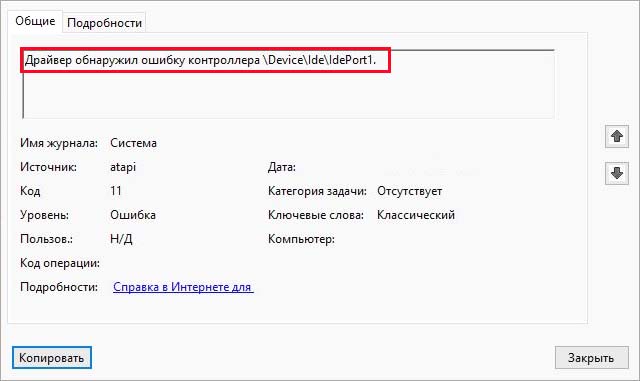
Есть несколько причин, из-за которых она может отобразится в журнале просмотра событий. В большинстве случаев указывает на процесс выхода из строя жесткого диска, но также ее появлению предшествуют ошибки загрузочного сектора, образование сбойных секторов и несогласованные временные метки. Кроме того нужно проверить плотность контактов в местах подключения кабелей SATA / ATI, а также на наличие повреждений путем переключения их в другой разъем. После проверки, перейдите к программным решениям.
Содержание
- 1 Проверка статуса SMART жесткого диска
- 2 Запуск сканирования ChkDsk
- 3 Замена кабеля SATA
- 4 Обновление контроллера IDE ATA/ATAPI
- 5 Восстановление системы
Проверка статуса SMART жесткого диска
В первую очередь нужно проверить состояние жесткого диска. С помощью данных SMART можно определить, является ли проблема аппаратной. В случае, когда диск выходит из строя, ни одно из последующих решение не устранит проблему.
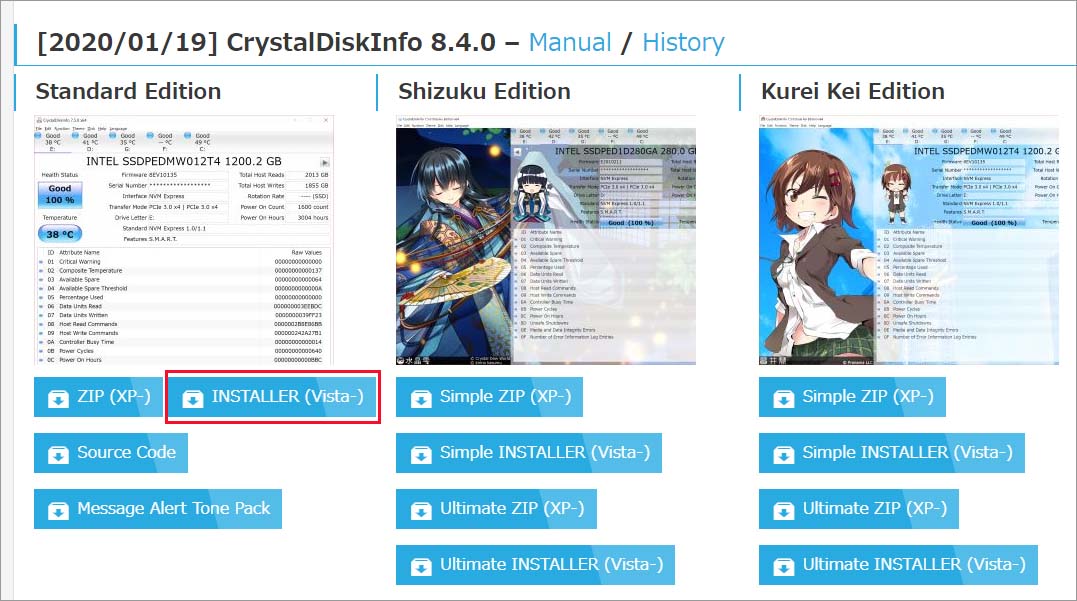
Для проверки можно использовать утилиту CrystalDiskInfo. Этот инструмент позволяет просматривать данные SMART и определить состояние дискового устройства.
Перейдите на официальный сайт утилиты и загрузите стандартную версию.
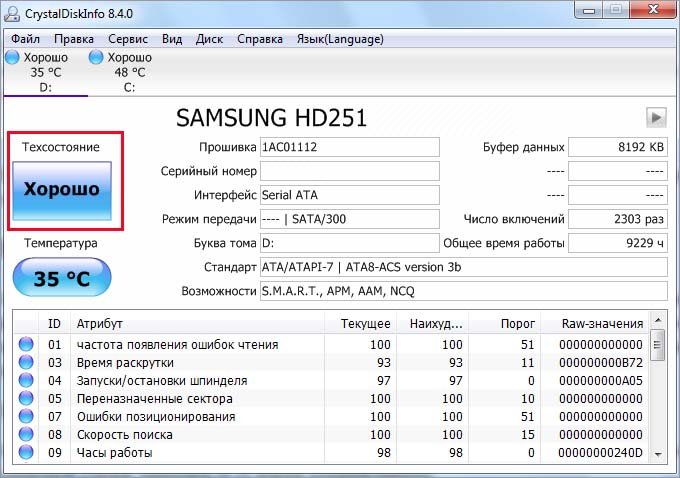
После установки запустите утилиту CrystalDiskInfo и посмотрите техсостояние диска. Если отображается значение «Хорошо», то проблема на аппаратном уровне отсутствует. Но если указано «Плохо», нужно создать резервную копию и искать замену.
Проверьте другие установленные диски, и если утилита не обнаружит проблем, можете перейти к следующим решениям.
Запуск сканирования ChkDsk
Если определили, что диск технически исправен, скорее всего, ошибка возникает из-за ошибок файловой системы или при образовании сбойных секторов, информация из которых становится недоступной для ОС. В результате в журнале просмотра событий находим запись, что драйвером была обнаружена ошибка контроллера DeviceIdeIdePort1.
Проверим диск на наличие несоответствий встроенной утилитой ChkDsk. В строке системного поиска впишите «cmd», при отображении найденного результата, то есть командной строки, запустите ее от имени администратора.
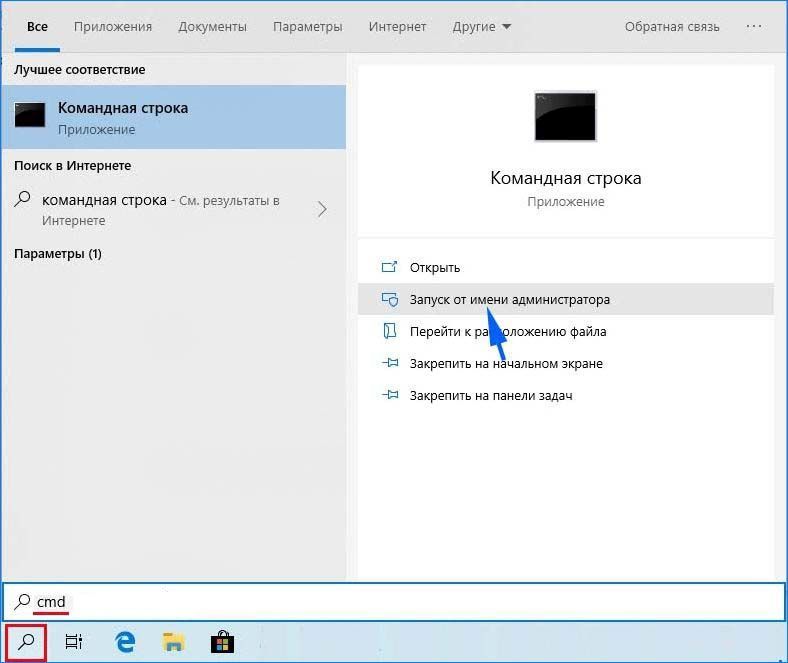
В консоли запустите команду:
chkdsk /f /r
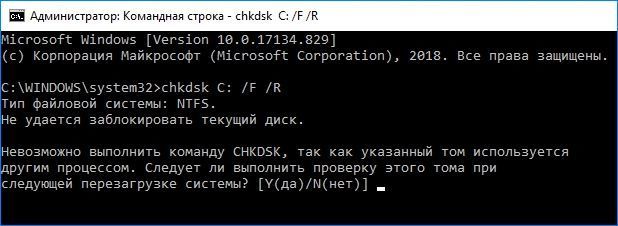
Подождите до завершения сканирования и перезагрузите компьютер.
Замена кабеля SATA
Ошибка может возникнуть из-за неисправного кабеля или разъема SATA. Иногда даже при плохом контакте, который мог быть нарушен при чистке компьютера, видим в журнале, что драйвером был обнаружен сбой контроллера DeviceIdeIdePort1
Если есть возможность, подключите жесткий накопитель к другому компьютеру, или используйте другой порт и кабель SATA при отсутствии второго ПК.
Обновление контроллера IDE ATA/ATAPI
Если используете старый жесткий диск, то система может обнаружить ошибку DeviceIdeIdePort1 при использовании устаревшего или неисправного драйвера контроллера IDE ATA/ATAPI. Поэтому для решения проблемы, попробуйте его обновить.
Откройте Диспетчер устройств командой devmgmt.msc из окна «Выполнить» (Win + R).
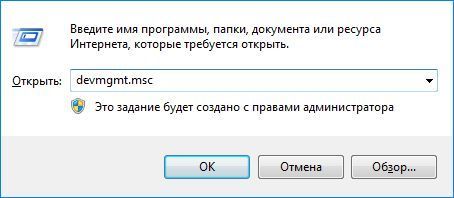
Разверните вкладку IDE ATA/ATAPI контроллеры. Щелкните правой кнопкой мыши контроллера IDE / SATA / AHCI и выберите «Обновить».
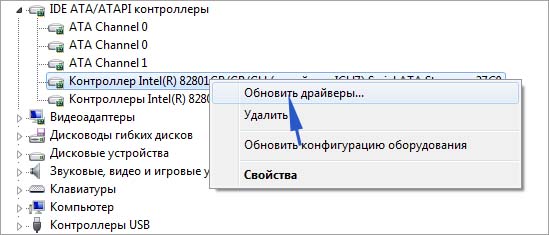
В следующем окне выберите автоматический поиск обновленных драйверов и дождитесь завершения сканирования.
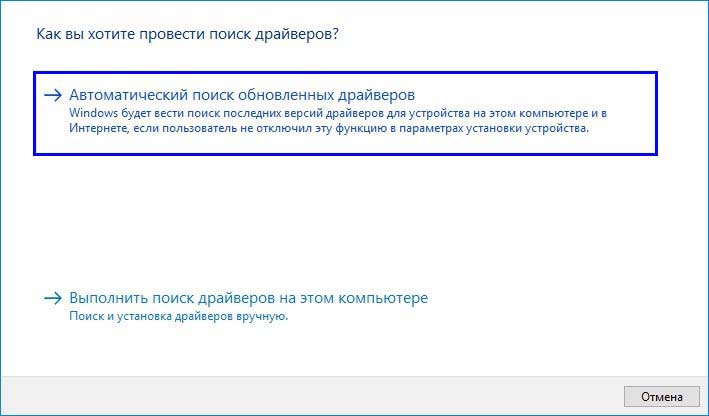
Если найдена новая версия, следуйте инструкции на экране, чтобы завершить установку драйвера. После перезагрузки компьютера проверьте, отображаются ли новые записи, что драйвером были обнаружены ошибки контроллера DeviceIdeIdePort1.
Восстановление системы
Если сталкиваетесь с ошибкой всего несколько дней, то она могла произойти после установки программного обеспечения или в результате ошибки при обновлении Windows. В этом случае попробуйте вернуть систему в предыдущее состояние с помощью точки восстановления.
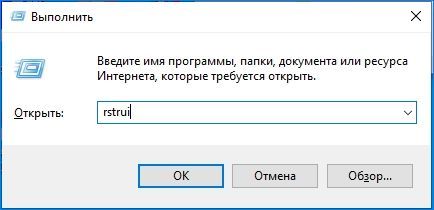
Откройте мастер восстановления командой rstrui из окна «Выполнить» (Win+R).
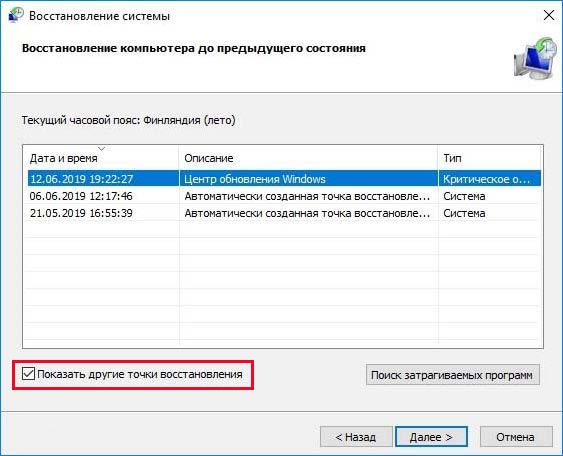
На втором экране отметьте опцию показать другие точки восстановления. Затем выберите точку, которая была создана до возникновения ошибки.
В следующем окне нажмите на «Готово», чтобы запустить процесс. После автоматического перезапуска компьютера будет возвращено предыдущее состояние. Если процесс закончится неудачно, попробуйте восстановить ОС из другой точки.