
Обновлено: 08.02.2023
Несмотря на то, что BioWare всё ещё ищет возможность , для игр на нём существуют различные твики, и Dragon Age: Inquisition тому подтверждение. Большинство модов для неё — это созданные другими персонажи и сохранения, однако встречаются среди них и по-настоящему достойные поделки, упрощающие геймплей и делающие его разнообразней. Именно таким модам и посвящён наш сегодняшний топ.
Стоит, конечно, отдать BioWare должное — за прошедшее с момента релиза время студия добавила в игру массу возможностей, включая свободный обзор мышью, ходьбу, горячие клавиши, а уже в мае собирается порадовать честной люд Чёрным магазином а-ля Dragon Age 2 , где игроки смогут изменять облик своих героев и творить много чего ещё (уповаем на фантазию разработчиков).
можно ли изменить персонажа в dragon age inquisition а то создал чудовище, а заново проходить не хочу !
Ещё появится куча модов и русская озвучка, так, что будешь играть ка миленький, я тоже алкаша — бомжару слепил так что ты не одинок, доступа к редактору тела в игре нет — это тебе не Скайрим и не Обливион . Я так понимаю ты боишься, что Касандра на тебя не посмотрит, так там симпатия от поступков зависит, а не от внешнего вида . Одень шлем и будешь красаве»ц для скриншотов .
Нет, можно! Если у тебя есть DLC Черный рынок)))
как у меня
но там нельзя поменять расу и класс
p.s очень жалко
Есть офицальное дополнение «черный магазин», там слева есть волшебное зеркало, с помощью которого можно поменять лицо. Доступ в магазин появляется после выполнения квеста с одноименным названием в ставке командования. Странно что на форумах об этом не говорят.
Здравствуйте! Извините что с такой умной мыслью я пришел с огромным опозданием, но тем не менее я поделюсь своим замечанием о том, как я «обошёл» невозможность написания имени персонажа на русском языке при создании персонажа в игре Dragon Age Inquisition, дело в том что меня это тоже сильно бесило и беспокоило, и потратив немного времени на попытки, я понял как это сделать проще всего, итак описание того как дать имя персонажу на русском языке (имя будет на русском):
-Создаём нового персонажа, выбираем пол, расу, класс.
-Затем загружается окно создания персонажа, создаём своего неповторимо красивого ГГ.
-Затем на этапе выбора имени персонажа нажимем (Alt+Tab), заходим в блокнот либо окно поиска вашего браузера, ПИШЕМ то ИМЯ которое хотим видеть в игре, на русском, ну например Дженитиви, выделяем текст жмем (Ctrl+C)-копируем, затем снова заходим в игру нажатиеем сочетания клавиш Alt+Tab, в окне создания имени персонажу жмём Ctrl+V (сочетание клавиш) — и теперь ранее написанное вами имя в блокноте или браузере переносится в игру — тоже Дженитиви.
Как установить моды на Dragon Age: Inquisition с патчем 7
удвоит количество предметов для исследования, выпадающих с конкретных существ. Версия 0.2 содержит настраиваемый пользователем в DAI ModManager интерфейс.
Как установить моды на Dragon Age: Inquisition с патчем 6
Существует несколько программ для модификаций игры, наиболее популярной из которых является . Увы, последний на данный момент патч, выпущенный BioWare (официальный шестой) внёс некоторую путаницу в работу программы, в результате чего стало невозможно установить моды на Dragon Age: Inquisition . Патч 6, однако, можно обмануть — ошибка кроется в неправильном считывании информации из файла Patch.daimod.
Чтобы помочь программе и установить мод на Dragon Age: Inquisition с патчем 6, нужно проделать следующую последовательность действий:
- Скачайте и поместите его в любую папку. Далее скачайте интересующие вас моды и поместите файлы с расширением.daimod в любую другую папку. (Важно! Путь к обеим папкам не должен содержать кириллицу, т.е. русские символы.)
- Перейдите в каталог с установленной игрой, далее в Update и сделайте копию папки Patch (переименуйте копию как-нибудь).
- Запустите DAI ModManager, указав путь к.exe-файлу игры и путь к папке, куда вы положили файлы модов. (Если DAI ModManager прекращает работу, пути можно предварительно указать в файле daimodmanager.ini, который идёт вместе с программой.)
- Выберите любой интересующий вас мод (патч будет выбран по умолчанию) и удостоверьтесь, что опция «Force Rescan of Patch» не выбрана! Нажмите Merge и укажите путь к любой пустой папке, куда будут помещаться созданные программой модифицированные файлы. В дальнейшем их можно будет спокойно удалить.
- После завершения всех операций закройте программу, перейдите в папку с DAIModManager и замените появившийся там файл Patch.daimod на ().
- Снова запустите DAIModManager, выберите все нужные вам моды (патч будет выбран по умолчанию) и нажмите Merge.
- Созданные впоследствии модифицированные файлы (package.mft и Data) скопируйте в папку Patch, копию которой мы делали, с полной заменой уже имеющихся.
- Запустите игру и наслаждайтесь!
7. Бесконечное Тактическое обновление / Infinite Uses Respec Amulet

Всё течёт, всё меняется, и мир Inquisition тому подтверждение. Часто бездумно потраченные вначале очки навыков оказываются нужны для более поздних этапах игры, а постоянно покупать Тактическое обновление за 345 монет оказывается накладно. Устранить эту трудность призван мод Infinite Uses Respec Amulet.
Он даёт возможность пользоваться единожды купленным Тактическим обновлением неограниченное количество раз. После каждого применения амулет следует убирать в инвентарь — в противном случае при выходе из меню кастомизации он может исчезнуть, а навыки персонажа будут сбрасываться постоянно.
8. Ускоренное получение уровней и перков инквизиции / NewExperienceTable + NewInfluenceTable

Подобно More Inquisition Levels, эти два мода изменяют таблицу получаемого игроком опыта, благодаря чему можно ускорить свой прогресс (для желающих искоренить из игры её MMO-составляющую) или же замедлить его (для любителей подольше и пожёстче). Моды желательно ставить как можно раньше, предпочтительно до седьмого уровня. Также моды не затрагивают очки навыков, поэтому если после установки новой таблицы ваш персонаж прокачается на несколько уровней выше, очков за эти уровни ему не дадут. В качестве бонуса NewExperienceTable значительно повышает выроятность услышать разговоры компаньонов между собой.


поставляется в трёх вариациях: ускоряет прокачку примерно на 30 % и позволяет быстрее достичь максимального 27 уровня и, соответственно, получать более качественное снаряжение;
This is surprisingly easy. Be forewarned if you»re a klutz you can ruin your savegame however, so make a backup.
The differrence between using this method and using the whole morph thing is that it it won»t screw up shapeshifting mods or shapeshifting in the Fade
If you made a face in the ingame chargen you just love, or want to make your new char look like your old char, this is the way to do it.
Trick is simple, and you need to know how to open your savegame.das file in the toolset.
Make your «looks» character in the in-game chargen. You can do what I do and name them «Face» for ease later if you like. Enter the game and save.
Close Dragon Age, open the toolset.
Navigate to the savegame folder under bioware/characters for your Face character.
Expand tree SAVEGAME_PLAYERCHAR
Expand subtree SAVEGAME_PLAYERCHAR_CHAR
Scroll to the end of the tree. Look right next to where you see the soundsets (if you didnt mess with that while making Face, it will be something like ss_pc_fhuman_wise. Wise being the key word).
You will see SAVEGAME_PLAYER_MORPH and it»s a bunch of wierd numbers. these are hexadecimal values for all the slider settings you actually stored in character generation, this is your Face.
Right click SAVEGAME_PLAYER_MORPH and choose «Copy». Do not use copy paste for anything else until we»re done for next step, so no pasting funny links to your friends on instant messenger.
Open the save you want to edit of your MAIN character. I usually open my Quicksave, because there is only going to be one of those, but often many autosaves and that»s just confusing.
Expand subtree SAVEGAME_PLAYERCHAR_CHAR
Scroll down here (you will have two savegame.das windows open here, be careful you are working in the one you JUST opened)
Find SAVEGAME_PLAYER_MORPH. right click it, choose Delete. the toolset will freeze up for a little, maybe 30 seconds. I do not know why it takes so long for it to delete data blocks, but don»t panic.
When the toolset unfreezes scroll back up to SAVEGAME_PLAYERCHAR_CHAR
Scroll down to end of SAVEGAME_PLAYERCHAR_CHAR, see that SAVEGAME_PLAYER_MORPH is now at the end of that subtree»s list. This is great. Save your file.
Open game and your character will now have the ingame head you created, and it will not screw up shapeshifting or anything, just like any normal head. Note that you can swap race heads with this but it does not work right, because the heads will «float» where they are supposed to be for that race, so no putting dwarven heads on human bodies to get the wicked cool beards, sorry.
This lets you put a female head on a male body as well if you»re into that. It works alright, though it looks wierd.
Back up your save before trying, if your copy delete paste ability is hampered by tragic loss of motor function it»s still your fault.
Good luck, I»m a lot happier with how my characters look after this.
Я подробно описала, как делать лица для Вашего персонажа в Dragon Age Toolset . Сегодня я хочу рассказать Вам, как менять лица не только ГГ, но и спутникам и второстепенным персонажам игры (далее NPC).
Для этого нам снова потребуется DAToolset . Открываем его. Создаем новый морф, для тех, кто забыл: меню File > New > Morph . Теперь нужно выбрать расу и пол, и если, создавая морф для Вашего ГГ, Вы отдавали предпочтение определенному персонажу, то сейчас выбирать расу и пол нужно, исходя из заданных параметров. Проще говоря, если Вы захотите поменять внешность, например, Зеврану, то и выбирать расу и пол (базу) нужно под стать. То есть выбирать нужно EM (elf male — эльф мужчина), и так далее. База выбирается вот здесь: На всякий случай, еще раз привожу примеры расшифровки названий баз.
HM_UHM_BASE — мужчина человек (hm — human male);
HF_UHM_BASE — женщина человек (hf — human female)
DM_UHM_BASE — мужчина гном (dm — dwarf male);
DF_UHM_BASE — женщина гном (df — dwarf female)
EM_UHM_BASE — мужчина эльф (em- elf male);
EF_UHM_BASE — женщина эльф (ef — elf female)
QM_UHM_BASE — кунари;
KN_UHM_BASE — ребёнок.
Еще одно отличие создания морфов для NPC от создания для ГГ — это то, что можно создаватьизменять лица не только людям, эльфам и гномам, но еще кунари и детям, но обо всем по порядку.
Итак! Вы определились, какого персонажа хотите изменить (ниже привела несколько таблиц с именами персонажей), создали его новую внешность, сам процесс идентичен созданию морфа для ГГ. Если Вы кое-что подзабыли, то можете еще раз прочитать мою первую обучающую статью и освежить воспоминания))
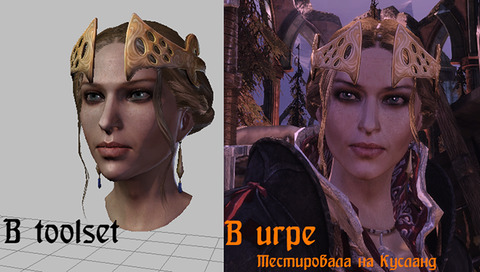
Я хочу создать новую внешность Аноре, поэтому выбрала HF базу, слепила лицо. Если кому, интересно, показываю скриншот. Ссылки на моды в конце статьи. «Полезные ссылки ».
Теперь и у меня и у Вас возникает вопрос: «А под каким же именем сохранять.mrh файл?» Тут есть два пути: сначала назвать, как удобно, и переименовать конечный файл потом, либо назвать файл правильно сразу (посмотрите таблицы с именами) и не мучиться с переименованием после экспорта. Я пока что назову файл просто «hf_anora », чтобы не путать файлы. Сохранили .mrh в удобное место (я держу отдельную папку с множеством лиц). Можно сказать, что основной путь пройден, остается только заставить игру видеть измененные лица.
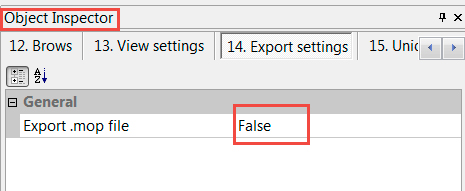
Открываем Ваш файл .mrh , если Вы его случайно закрыли, либо же переходим к вкладке «14. Export Setting » в «Object Inspector ». Смотрим: Export .mop file — False . Пусть так и остается! Внешность NPC игра воспринимает только в формате .mor . Поэтому тут ничего не трогаем, просто хотела проинформировать. В общем сложности должно получиться, как на скриншоте ниже:
Теперь нужно получить из файла .mrh файл .mor , то есть экспортировать его. Но пока не нужно спешить, прочитайте информацию, пожалуйста, ниже.
Если у Вас в строке заголовка Toolset написано Single Player ,

то просто экспортируем файл, если написано Demo Tutorial , то проделываем следующее: меню File > Manage Modules . Всплывет окошко, слева нажимаем на строку Single Player , затем справа кнопка Open . Всплывет еще одно окно, нажмите «Да». Но, к сожалению, морф закроется и Вам снова придется открыть его. Вы спросите: «Зачем столько лишних, казалось бы, движений?» Я поясню. Дело в том, что если у Вас был открыт модуль Demo Tutorial , то все экспортируемые файлы создаются по адресу: Мои документыBioWareDragon AgeAddInsDEMOcoreoverridetoolsetexport , что совершенно неудобно, ведь файлы нужно постоянно перемещать в папку override . Но, когда Вы работаете в модуле Single Player , то все файлы автоматически создаютсяэкспортируются по нужному адресу, а именно: Мои документыBioWareDragon Agepackagescoreoverridetoolsetexport .
Еще раз напоминаю, как экспортировать в файл MOR . Меню Tools > Export > Post to Local . Ждем, пока файл экспортируется, обычно, это очень быстрый процесс.
Но дело не сделано, теперь называем файл MOR правильно. Файл моей новой Аноры превращается из «hf_anora.mor » в «hf_den510_anora.mor ». Как я узнала, как правильно назвать файл? Просто я телепат. Шучу. В конце статьи я расскажу способы и укажу полезные ссылки. Но чтобы Вам этим не забивать голову, я привожу таблицы с готовыми именами для спутников и NPC, Вам остается лишь так назвать свои файлы.
>>>Таблицы с именами лиц NPC в PDF формате
(сначала я хотела вставить таблицы прямо сюда, но получилось бы очень-очень много текста, pdf удобнее, а я лучше на сэкономленное место еще что-нибудь интересное расскажу)
Создание детей немного отличается. По умолчанию открывается голова человеческого детеныша мальчика человека. Ее можно сделать похожей на девочку человека, мальчика эльфа или девочку эльфа. Для этого перейдите в раздел 3.Feature Selection . Дальше раздел 01.Share .
Elf boy — мальчик эльф.
Elf girl — девочка эльф.
Human girl — девочка человек, соответственно.
Очень важно. Если у Вас уже стоят моды на изменения лиц спутников иили NPC, то их нужно удалить, либо файлы выборочно. Иначе игра не увидит Ваши сделанные лица.
Ну, вот, кажется, мы и подошли к финалу, надеюсь, у Вас все получится. Теперь, если интересно, ниже я расскажу метод, как узнать названия лиц и приведу полезные ссылки на моды. Удачи!
Как узнать названия лиц спутников и NPC.
Ничего сложного в этом нет, но для этого нам понадобится 3 вещи:
1) Toolset.
2) DA Wiki , чтобы подсматривать персонажей, ибо я многих уже забыла.
3) Терпение и небольшое знание английского.
Открываем Toolset , а теперь нам нужны игровые архивы, где спрятаны лица всех персонажей. Они разные, но называются одинаково «face.erf », а теперь их местоположение:
Для Начала : C:Program Files (x86)Dragon Agepackagescoredata
Для Пробуждения : C:Program Files (x86)Dragon Agepackagescore_ep1data
Для Песни Лелианы : C:UsersAdminDocumentsBioWareDragon AgeAddInsdao_prc_lelcoredata
Для Охоты на Ведьм : C:UsersAdminDocumentsBioWareDragon AgeAddInsdao_prc_strcoredata
Для Големов Амгаррака : C:UsersAdminDocumentsBioWareDragon AgeAddInsdao_prc_gibcoredata
Открываем интересующий архив, и видим огромное количество файлов .mor , как сориентироваться?
Во-первых, раса и пол, первые две буквы имени файла, это мы уже с Вами знаем. Дальше идет название этапа игры, где, где персонаж появляется, и само имя персонажа. Вот схема полного имени:
Раса и пол _этап игры _само имя .mor.
Нам нужно само имя, оно на английском, но нас почти всегда спасет английская DAWiki . Вот ее адрес . Открываем сайт, и в самом верху вводим имя персонажа, у меня Анора, то есть «anora», клавиша Enter и получаем результат.
Конечно, есть другие способы, но этот самый простой, пусть и не быстрый. Можно еще просмотреть прямо наглядно модель персонажа через базы Toolset , но там не все персонажи, а только из основной кампании.
Хочу сделать главного героя двойником какого-нибудь персонажа. Легко!
Действительно, осуществить это очень просто. Для этого создаем персонажа нужного пола и расы, делаем сохранение, выходим из игры. Помните, как мы прописывали имя MOR файла в сохранении? Так вот, процесс почти идентичен, но я все равно его напомню.
1) Открываем Toolset , теперь ищем наше экспериментальное сохранение, ориентируясь на дату создания и портреты персонажей. Сохранения находятся по адресу: Мои ДокуметыBioWareDragon AgeCharacters . Сохранение с именем «savegame.das » просто перетаскиваем в окошко Toolset .
2) Снова перед нами предстает следующая картина:
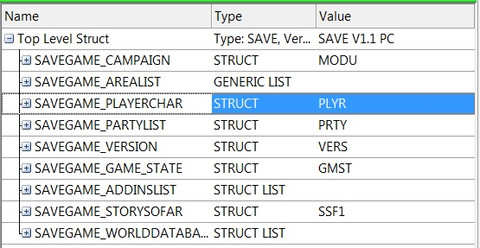
3) Нам нужна строка SAVEGAME_PLAYERCHAR , нажимаем на плюсик рядом с это строкой, откроется еще несколько строк, теперь точно также переходим по следующему пути: SAVEGAME_PLAYERCHAR_CHAR > SAVEGAME_APPEARANCE . Находим строку с названием: SAVEGAME_APPEARANCE_MORPH_NAME . Дважды ЛКМ нажимаем на крайнюю правую строку и вписываем имя интересующего лица (снова прибегаем к таблицам). Сохраняем файл, входим в игру, продолжаем игру, она сама загрузит измененное сохранение. Готово! Любуемся двойником)))
Не переключается между персонажами. Подскажите что делать.
- Отметить как новое
- Закладка
- Подписаться
- Электронная почта другу
EA_Victoria
@Shiivai Что мешает? ЧТо происходит? Что на экране? Какие ошибки?
Не могу переключится на другого игрока. Раньше работало.
- Отметить как новое
- Закладка
- Подписаться
- Электронная почта другу
- Отметить как новое
- Закладка
- Подписаться
- Электронная почта другу
У меня тоже частенько бывает такое, помогает загрузка последнего сохранения, при этом никаких ошибок нет. Плюс к этому бывает, что невозможно заговорить с квестовыми НПС, нет иконки для начала разговора
- Отметить как новое
- Закладка
- Подписаться
- Электронная почта другу
EA_Victoria
@VreD52ru Если такое от раза к разу повторяется, то возможно исправление неполадок или полная переустановка поможет. Хотя если играете с геймпадом, может геймпад на команды не отвечает.
Читайте также:
- Кто такой тини в доте
- Танчики на пк как на денди
- Как работает металлургический пресс в майнкрафт techguns
- Как донатить монеты в майнкрафт
- Как скрафтить седло в блок стори
Здравствуйте! Извините что с такой умной мыслью я пришел с огромным опозданием, но тем не менее я поделюсь своим замечанием о том, как я «обошёл» невозможность написания имени персонажа на русском языке при создании персонажа в игре Dragon Age Inquisition, дело в том что меня это тоже сильно бесило и беспокоило, и потратив немного времени на попытки, я понял как это сделать проще всего, итак описание того как дать имя персонажу на русском языке (имя будет на русском):
-Создаём нового персонажа, выбираем пол, расу, класс.
-Затем загружается окно создания персонажа, создаём своего неповторимо красивого ГГ.
-Затем на этапе выбора имени персонажа нажимем (Alt+Tab), заходим в блокнот либо окно поиска вашего браузера, ПИШЕМ то ИМЯ которое хотим видеть в игре, на русском, ну например Дженитиви, выделяем текст жмем (Ctrl+C)-копируем, затем снова заходим в игру нажатиеем сочетания клавиш Alt+Tab, в окне создания имени персонажу жмём Ctrl+V (сочетание клавиш) — и теперь ранее написанное вами имя в блокноте или браузере переносится в игру — тоже Дженитиви.
Пробуйте, я своих переименовывал именно так!


Инструкция как ставить моды для DAI.
1. Скачайте и установите программу DAIModManager (неважно куда, только НЕ в папку с установленной игрой)
2. Зайдите в эту программу, и вас попросят найти EXE файл Инквизиции, он находиться в папке где установлена ваша игра ProgramFiles(x86)/OriginGames/DragonAgeInquisition, прямо в этой папке выберите «DragonAgeInquisition» (зелёненький ярлычок)
3. Скачивайте все моды что вам нужны и перенесите распакованные архивы модов в любую созданную вами папку, где будут храниться все ваши моды по DAI. (Название и расположение папки неважно)
4. В программе DAIModManager сверху, где написано Mod path, указываем путь к созданной вами папки, нажав browse. (Как только укажите путь, сбоку должны появятся названия модов с крестиками)
5. Потом в DAIModManager нажмите снизу кнопку Merge. Установка длиться примерно пару минут.
Что бы удалить моды, просто удалите папку Patch_ModManagerMerge из папки Update.
Брови и текстуры для лица.
Прически. На самом деле реплейсеры на прически.
Для отображение большинства причесок нужно выставить полигональную сетку на ультра.
1.Ретекстур — Smooth и Realistic. Запасные ссылки Smooth и Realistic.

2. Длинные волосы для мЛавеллана. Запасная ссылка.

3. Тоже для мЛавеллана. Запасная ссылка.

4. Для фемЛавеллан. Запасная ссылка.

5. Прическа для всех рас и полов кроме кунари. Две версии — с прядкой и без. Запасная ссылка.
6. Прическа для фемЛавеллан. Запасная ссылка.

7. Прическа для фемТревельян. Запасная ссылка.

8. Прическа для фемАдаар. Запасная ссылка.

9. Длинный волосы для фемТревельян. Запасная ссылка.

10. Длинные волосы для мЛавеллан и фЛавеллан. Оригинальной ссылки на данный момент нет, ибо автор мод удалил.


11. Длинные волосы зачесанные набок для фемЛавеллан, фемТревельян, фемКадаш. Запасная ссылка. Запасная ссылка. Запасная ссылка.
12. Прическа Лелианы для фемЛавеллан, фемТревельян, фемКадаш. Запасная ссылка

13. Короткая стрижка для всех рас и полов одним файлом. Отдельно для м.Тревельян. фем.Тревельян. м.Лавеллан. фем.Лавеллан. м.Кадаш. фем.Кадаш. Запасная ссылка.


14. Прическа для фем.Тревельян, фем.Лавеллан, фем.Кадаш. Запасная ссылка. Запасная ссылка. Запасная ссылка.
15. Прическа для м.Тревельян. Запасная ссылка.

16. Прическа для фем.Тревельян в двух вариациях: с прядкой возле уха и без. Запасаная ссылка. Запасная ссылка.


17. Длинные-длинные волосы фем.Тревельян.
18. Длинная прическа для фемАдаар. Запасная ссылка.


19. Длинные волосы для фемЛавеллан. Запасная ссылка.

20. Прическа фемХоук и мХоука для Тревельянов. Для фемЛавеллан, для мЛавеллан.
21. Длинный хвостик для фемТревелья, фемЛавеллан, фемКадаш. Запасная ссылка.
22. Переделанный пучок для фемТревельян, фемЛавеллан, фемКадаш. Запасная ссылка. Запасная ссылка. Запасная ссылка.
23. Прическа с косичкой для фемТревелья и фемЛавеллан. Запасная ссылка. Запасная ссылка.
23. Прическа для фемЛавеллан. Старая версия, новая версия. Ссылка на мод.
24. Aileani’s Ponytail. Запасная ссылка.
25. Half Bun Hairstyle. Для фемЛавеллан, для мЛавеллан. Запасная ссылка.
Long Waves for Elf and Human Females. Для фемЛавеллан, мЛавеллан, фемТревельян.
Текстуры для домашней пижамки Инквизитора.
Моды для сопартийцев.
Для получения читом любого рецепта брониоружия.
1. Качаем программу и таблицу для DAI.
2. Запускаем, выбираем процесс DAI, загружаем скачанную таблицу
3. Отмечаем галочкой «Shop Item Editor»
4. Ищем какого-нибудь торгаша с рецептами в игре, покупаем и сразу же продаем любой рецепт, при этом не закрывая окно магазина.
5. В программе в подразделе «Shop Item Editor» изменится значение «Value» в соответствии с типом рецепта. Чуть ниже меняем значение «Item Count», например, на 200.
6. Ставим галочку на «Change», меняем значение на строку нужного нам рецепта отсюда (рецепты начинаются с DA3/Equipment/Crafting/Recipes/), если все пройдет успешно, то появится соответствующее уведомление
7. В игре закрываем магазин и открываем его снова, идем во вкладку с нужным типом рецептов, покупаем рецепт (если добавленный рецепт у нас уже есть, то он отображаться в продаже не будет, но смену можно повторить снова)
8. Если нужны еще рецепты, то можно начинать сразу с шага 6 пока стоим возле этого торговца, если нет — возвращаем «Item Count» значение 1, снимаем все галочки, готово.
Мод на торговцев рецептами и материалами.
Кого раздражают серые ресницы в Инки, читайте совет Жанн.
Шпора для тех, кто ещё не знаком с DAI CLI Save Editor. С его помощью можно изменить цвет (и его интенсивность) волос, бровей, глаз, макияжа, короче, полностью перекроить своего Инкви. Конкретно о ресницах:
1. Качаем и распоковываем das_editor.zip, перетаскиваем файл в удобное место (рабочий стол, например);
2. В документах находим DAI, в папке Save ищем последний .DAS файл и перетаскиваем сейв поверх скаченного файла;
3. Открывается командная строка, вводим 3 (ручное редактирование значений);
4. Ищем в списке то, что хотели бы изменить (в нашем случае — EYELASH COLOR), и меняем три значения на 0, остальное не трогаем (Enter чтобы принять изменения и листать список);

5. Листаем до конца, закрываем через Enter, в папке Save появляется отредактированный .DAS.NEW ;
6. Можете играть, нужное сохранение первое в списке.
Результат:

DAI — Save Game Editor.
Крайней полезная программа для редактирования сохранений,в частности с её помощью можно изменять одобрение сопартийцев.

DAI Community Patch
Неофициальный пользовательский патч, пока исправляет только недоступные части мозаик.
Изменено 30 сентября, 2015 пользователем Лелька
Главный герой и Кастомизация
Новая часть Dragon Age Inquisition вернулась к истокам оригинала и теперь, игрок может настроить своего героя как хочет. Можно изменить: расу, пол, имя, внешность, голос, класс и даже сексуальную ориентацию. Любой созданный герой будет после пролога отправлен в конклав церкви, что находится в Вольной Марке, где как раз и происходят события, которые после, меняют абсолютно весь мир. В будущем вам предстоит возродить очень старую организацию под название «Инквизиция». Вам будет дарована загадочная метка от Тени. При помощи этой метки можно будет взаимодействовать с этой же тенью и закрывать теневые разломы. Но долго скрываться вы не сможете и вскоре за вами начнут охотиться те, кто за всем этим стоит.
В зависимости от того, какую вы расу и класс выберете у вас будет особенная следующая предыстория:
— Человек-Инквизитор (разбойник, воин) — вы, самый младший из детей великого лорда Тревелиана. Ваш родной город — Оствик, который расположен на территории Вольной Марки. С ранних лет, ваш отец наставлял вас на служение во благо Церкви и конечно, Создателю.
— Человек-Инквизитор (маг) — вы так же являетесь детищем лорда Тревелиана. У вас в достаточно раннем возрасте появились магические способности и вас отправили в Круг Магов. Когда произошло восстание магов, вы сражались за своих братьев — Магов, против Храмовников.
— Эльф-Инквизитор (разбойник, воин) — вы выросли в клане под названием Лавеллан, который постоянно кочевничал по территории Вольной Марки. Со временем, вы выросли и стали вполне зрелым охотником. Вы смогли приносить пользу клану, а именно: пищу и защиту.
— Эльф-Инквизитор (маг) — вы так же выросли в клане Лавеллан. Вы — это подающий надежды прилежный ученик Хранительницы клана.
— Гном-Инквизитор (разбойник, воин) — вы являетесь гномом-назмеником. Ваша личность представляет самый жестокий криминальный клан — Кадаш. Вы с ранних лет скитались по улицам город Вольной Марки, в конце концов жизнь вас привела в одну секретную организацию, которая частенько занималась контрабандой запрещённого лириума. Данная организация носила название «Хартия».
— Кунари-Инквизитор (маг, разбойник, воин) — вы являетесь представителем расы Кунари, но вы отказались от учений Кун и никогда в жизни не бывали в землях последователей этого учения. Среди своих сородичей, вас знают под позорным именем Тал-Васгот и как наёмника, который входит в отряд Вало-Кас.
Бонусы
В игре Dragon Age: Inquisition выбранная раса так же имеет немаловажное значение, так как в зависимости от того, какую расу вы выберете, будут зависеть следующие бонусы:
— Люди — получают одно очко умений.
— Эльф — наделены 25% защитой от дальнобойных атак.
— Гном — наделены 25% защитой от магических атак.
— Кунари — получают 50 очков к здоровью.

Всё русифицировано и удобно отсортировано, добалена возможность редактировать размер инвентаря и очки специализации Инквизиции (не переводил названия ресурсов, т.к. Инквизицию забросил на прибытии в Скайхолд и уже давно. В итоге половину ресурсов я в глаза не видел, а то, что видел, благополучно забыл).

Преимущества над Кипом:
— можно переписывать историю «на лету». Захотел что-то поменять — поменял, и не надо ради этого начинать новую игру.
— никаких окошек «Этот выбор несовместим с тем выбором». Твори, что хочешь (на свой страх и риск, понятное дело).
Немного дополнительной информации:
1. Переменные BOOL меняются (TRUEFALSE) двойным кликом.
2. Флагам типа «Пройдена ли DAODA2» выставляйте значение TRUE.
3. Поменять расукласспол Инквизитора нельзя.
4. К сожалению, через флаги ресурсов не получится накрутить себе этих самых ресурсов. Их единственное применение — квесты по сбору. Нужно 10 штук оникса — рисуем себе эти 10 штук оникса. В инвентаре они не появятся, но в задании будут засчитаны.
5. Чтобы редактировать размер инвентаря, нужно купить хотя бы одно улучшение его размера в перках Инквизиции.
6. Можно посмотретьотредактировать одобрение спутников.
В файле raw свалена куча неотсортированных флагов. Добавил его на случай, если кому-то захочется покопаться и найти что-нибудь интересное. Где-то там валяются флаги, связанные с романами.
Dragon Age 3
 Dragon Age Inquisition смена внешности
Буквально год назад разработчики Dragon Age Inquisition анонсировали пятый игровой патч, который добавляет в игру огромное количество значимых функций. В игре появится новый магазин Black Emporium, в котором можно приобрести некоторые запрещенные предметы. Такие предметы помогут в сражении с врагами.
Если полностью пройтись по магазину, то можно обнаружить необычное зеркало, которое позволяет использовать функцию Dragon Age Inquisition смена внешности. Игроку достаточно подойти к нему и нажать кнопку выполнения действий. Далее появится окно, в котором игрок сможет изменить внешность своего персонажа. Изменять можно цвет лица, прическу, усы, татуировки и многое другое.
 Зеркало Dragon Age Inquisition
Раньше подобный функционал отсутствовал в игре. Возможность смены внешности прямо во время игры появилась только в 2015 году. До этого для изменения внешности было необходимо создавать персонажа заново, при этом прогресс сюжетной линии также сбрасывался.
- 0
Ваш комментарий