
#1

clumba
-

- Posters
- 32 Сообщений:
Newbie

Отправлено 27 Декабрь 2016 — 14:15
После установки в локальной сети организации на ~600 компьютерах антивируса в единичных случаях появляется такая проблема — установленный вроде бы нормально дрвеб после загрузки висит в трее со статусом «Dr.web is starting».
Скриншот и логи приложены (взяты с х64 машины, проблема проявляется и на х86 тоже, везде одна версия антивируса). Как это можно исправить и в чем может быть проблема? Проблему можно решить удалением через ремувер и повторной установкой, но так мы используем дополнительные лицензии (вроде), хотелось бы этого избежать.
Прикрепленные файлы:
- Наверх
#2
AndreyKa
AndreyKa
-
- Posters
- 857 Сообщений:
Advanced Member
Отправлено 27 Декабрь 2016 — 14:21
в трее со статусом «Dr.web is starting».
Пробовали в такой ситуации запустить службу «Dr.Web Scanning Engine (DrWebEngine)» вручную?
- Наверх
#3
VVS
VVS
-
- Moderators
- 18 997 Сообщений:
The Master

Отправлено 27 Декабрь 2016 — 14:22
Хотелось бы получить от Вас отчёт DrWeb.
И да — там случаем иконка не от McAfee ли?
меня вот что возмутило. что даже не начинают толком диалог сразу дампы…… © alehas777
———————————
Антивирус это как ремень безопасности — всего лишь увеличивает шансы выжить или получить менее тяжкую травму при аварии.
Есть, однако, категория людей, которые рассматривают средства безопасности как ауру неуязвимости. © basid
- Наверх
#4
clumba
clumba
-
- Posters
- 32 Сообщений:
Newbie
Отправлено 27 Декабрь 2016 — 14:37
Хотелось бы получить от Вас отчёт DrWeb.
И да — там случаем иконка не от McAfee ли?
Mcafee стоял раньше, но перед установкой веба он был удален.
Как получить отчет, если антивирус никак не реагирует? Т.е. кликаю на иконку ПКМ, ЛКМ, ноль реакции.
- Наверх
#5
VVS
VVS
-
- Moderators
- 18 997 Сообщений:
The Master
Отправлено 27 Декабрь 2016 — 14:53
Хотелось бы получить от Вас отчёт DrWeb.
И да — там случаем иконка не от McAfee ли?Mcafee стоял раньше, но перед установкой веба он был удален.
А почему тогда на Вашей картинке 2 иконки одновременно — DrWeb и вроде от McAfee?
Как получить отчет, если антивирус никак не реагирует? Т.е. кликаю на иконку ПКМ, ЛКМ, ноль реакции.
http://download.geo.drweb.com/pub/drweb/tools/dwsysinfo.exe
меня вот что возмутило. что даже не начинают толком диалог сразу дампы…… © alehas777
———————————
Антивирус это как ремень безопасности — всего лишь увеличивает шансы выжить или получить менее тяжкую травму при аварии.
Есть, однако, категория людей, которые рассматривают средства безопасности как ауру неуязвимости. © basid
- Наверх
#6
clumba
clumba
-
- Posters
- 32 Сообщений:
Newbie
Отправлено 27 Декабрь 2016 — 15:00
А почему тогда на Вашей картинке 2 иконки одновременно — DrWeb и вроде от McAfee?
Это WebSense Endpoint.
Запуск сервиса «Dr.Web Scanning Engine (DrWebEngine)» помог, антивирус ожил. Приложил отчет к этому сообщению.
Непонятно, достаточно ли сейчас этого решения с сервисом, или в будущем все начнет работать само.
- Наверх
#7
AndreyKa
AndreyKa
-
- Posters
- 857 Сообщений:
Advanced Member
Отправлено 27 Декабрь 2016 — 17:09
Знающие люди, подскажите, для службы DrWebEngine в настройках «Восстановление» назначен перезапуск, но отключена галка «Включить действие для остановки с ошибками». Если галку включить, то проблема решится или будут нежелательные последствия?
- Наверх
#8
Nenya Amo
Nenya Amo
-
- Posters
- 734 Сообщений:
Advanced Member

Отправлено 27 Декабрь 2016 — 17:28
для службы DrWebEngine в настройках «Восстановление» назначен перезапуск, но отключена галка «Включить действие для остановки с ошибками». Если галку включить, то проблема решится или будут нежелательные последствия?
зачем её вообще включать, она по умолчанию отключена, да и решению это скорее никак не поможет.
мой девиз — служение злу, как у котика..
- Наверх
#9
AndreyKa
AndreyKa
-
- Posters
- 857 Сообщений:
Advanced Member
Отправлено 27 Декабрь 2016 — 21:54
для службы DrWebEngine в настройках «Восстановление» назначен перезапуск, но отключена галка «Включить действие для остановки с ошибками». Если галку включить, то проблема решится или будут нежелательные последствия?
зачем её вообще включать, она по умолчанию отключена, да и решению это скорее никак не поможет.
В том то и дело, что отключена и компьютер в случае сбоя остаётся без защиты до перезапуска.
- Наверх
#10
clumba
clumba
-
- Posters
- 32 Сообщений:
Newbie
Отправлено 18 Январь 2017 — 13:35
Проблема по-прежнему не решена, в единичных случаях у пользователей появляется данная проблема. Вот отчет с системы пользователя, где висит «Dr.web is starting», службу вручную не запускал.
- Наверх
#11
Nenya Amo
Nenya Amo
-
- Posters
- 734 Сообщений:
Advanced Member
Отправлено 18 Январь 2017 — 16:47
clumba, тут что-то не то при старте сервиса, ошибка 1722 удалённого вызова процедуры (rpc):
2017-Jan-18 08:10:10.574831 [2116] [INF] [template-parser] finished loading templates for lang: ru
2017-Jan-18 08:10:10.590431 [2116] [INF] [HIPSObject] Total 81 values for protect
2017-Jan-18 08:10:10.590431 [2116] [INF] [hips] reinit excludes. Got 1 values
2017-Jan-18 08:10:10.590431 [2116] [INF] [hips] Set ShellGuard status: disable
2017-Jan-18 08:10:10.590431 [2116] [INF] [Updater] set Updater logs to INFO
2017-Jan-18 08:10:10.590431 [2116] [INF] [win_upgrade] start
2017-Jan-18 08:10:10.621631 [2116] [INF] [wsc] start
2017-Jan-18 08:10:10.746432 [2116] [ERR] [get_spiderg3_state] SpiderG3State: -1; RpcStatus: 1722
2017-Jan-18 08:10:10.746432 [2116] [ERR] [get_engine_state] Exception at [engine_client.info]. Code 1722 «The RPC server is unavailable. «.
2017-Jan-18 08:10:10.746432 [2116] [INF] [wsc] fill_comp_state: fw: 5 av: 4 as: 1
2017-Jan-18 08:10:10.746432 [2116] [INF] [protection] start
2017-Jan-18 08:10:10.746432 [2116] [ERR] [protection] devguard failed to open/start/init. The system cannot find the file specified.
2017-Jan-18 08:10:10.746432 [2116] [INF] [ark-daemon] start
2017-Jan-18 08:10:10.746432 [2220] [INF] [wsc] COM Initialized code: 0
2017-Jan-18 08:10:10.855632 [2116] [ERR] [get_spiderg3_state] SpiderG3State: -1; RpcStatus: 1722
2017-Jan-18 08:10:10.855632 [2116] [ERR] [get_engine_state] Exception at [engine_client.info]. Code 1722 «The RPC server is unavailable. «.
2017-Jan-18 08:10:14.896039 [2220] [INF] [wsc] AV registered: 1 FW registered: 0 AS registered: 1
2017-Jan-18 08:10:15.676040 [2116] [INF] [ark] load and init success version: 11.1.6.2016_08_17_0, API version = 806
2017-Jan-18 08:10:15.676040 [2116] [INF] [ark] system hash: 54518E10DD39424B87EE7D8CF4FAAE8F
2017-Jan-18 08:10:15.676040 [2116] [INF] [ark-daemon] started…
2017-Jan-18 08:10:15.676040 [2116] [INF] [DPH] reinit objects…
2017-Jan-18 08:10:15.676040 [2116] [INF] [HIPSObject] Total 81 values for protect
2017-Jan-18 08:10:15.676040 [2116] [INF] [DPH] reinit objects success
2017-Jan-18 08:10:15.676040 [2116] [ERR] [DPH] start devguard eventor failed: The system cannot find the file specified.
2017-Jan-18 08:10:15.676040 [2116] [INF] [DPH] <DefH> started.
2017-Jan-18 08:10:15.676040 [2116] [INF] [DPH] <DelH> started.
2017-Jan-18 08:10:15.676040 [2116] [INF] [DPH] <HrdH> started.
2017-Jan-18 08:10:15.676040 [2116] [INF] [DPH] Manager started…3 workers.
2017-Jan-18 08:10:15.676040 [2116] [ERR] [hips] Recv data failed (WA): The handle is invalid.
2017-Jan-18 08:10:15.676040 [2116] [INF] [hips] set hips status: 1
2017-Jan-18 08:10:15.738440 [2116] [ERR] [licenses] failed to load bool from registry: The system cannot find the file specified.
2017-Jan-18 08:10:15.738440 [2116] [ERR] [licenses] failed to load int from registry: The system cannot find the file specified.
2017-Jan-18 08:10:15.785240 [2116] [INF] [qr] start
2017-Jan-18 08:10:15.785240 [2116] [INF] [event-manager] start
2017-Jan-18 08:10:15.800840 [2116] [INF] [event-manager] database version is 1
2017-Jan-18 08:10:16.128441 [2116] [WRN] [local-service] disable states for: files
Смущает это:
20161207.131547.52 db3 [03868 0b44] main Unable to resolve s62sc-fs02.go.rshbank.ru to IPv6 because of
20161207.131547.52 db3 [03868 0b44] main unable to resolve address of host «s62sc-fs02.go.rshbank.ru» because of
20161207.131547.52 db3 [03868 0b44] main DNS server returned answer with no data
20161207.131547.52 db3 [03868 0b44] main exceptions::host_not_found_exception: unable to resolve address of host «s62sc-fs02.go.rshbank.ru» because of DNS server returned answer with no data @ dns-resolver.cxx:753
Вам бы в ТП с таким.
мой девиз — служение злу, как у котика..
- Наверх
#12
0123456789
0123456789
-
- Posters
- 3 Сообщений:
Newbie
Отправлено 10 Февраль 2017 — 02:33
А чем-то решилась эта проблема?
У меня тоже похожая проблема с конца декабря или начала января. Служба «Dr.Web Scanning Engine» руками стартует и сразу останавливается с похожей диагностикой (приложил). Там помимо «Code 1722 «The RPC server is unavailable.» в начале есть еще «[svc] Unable to open FW driver. Disabling service …». Это нормально?
До декабря все работало нормально, пришло обновление модулей и после ребута такое. Нашел старый дистрибутив drweb-10 и откатился на него. Оставил обновление только баз, пока все работает. 11-ый тоже работал до января.
- Наверх
#13
0123456789
0123456789
-
- Posters
- 3 Сообщений:
Newbie
Отправлено 10 Февраль 2017 — 03:07
Уточню: служба «Dr.Web Scanning Engine» руками стартует и работает. А вот «Dr.Web Control Service» запускается и сразу останавливается. Переустановка ничего не меняет.
- Наверх
#14
maxic
maxic
-
- Moderators
- 12 669 Сообщений:
Keep yourself alive

Отправлено 10 Февраль 2017 — 08:52
0123456789, в техподдержку обращались?
- Наверх
#15
0123456789
0123456789
-
- Posters
- 3 Сообщений:
Newbie
Отправлено 29 Март 2017 — 01:21
Обратился и проблема решилась. Пишу для истории, ну и вдруг кому поможет.
У меня так же не запускались dwsysinfo.exe (несколько версий было предложено поддержкой). Сразу после старта появлялось окно с ошибкой и программа аварийно завершалась. При этом отлично работала старая утилита dwsysinfo_old.exe и работал без проблем drweb-10.0-ss-win.exe
Техподдержка предложила проверить диск (chkdsk C: /F /R). И при проверке нашлись сбойные сектора (проверка шаг 4 из 5 (chkdsk is verifying file data)). После лечения заработали все версии dwsysinfo.exe и drweb-11.0-ss-win.exe с сайта тоже заработал.
Спасибо техподдержке!
- Наверх
#16
AndreyKa
AndreyKa
-
- Posters
- 857 Сообщений:
Advanced Member
Отправлено 29 Март 2017 — 11:01
У меня так же не запускались dwsysinfo.exe
К данной теме это никакого отношения не имеет.
- Наверх
#17
Nenya Amo
Nenya Amo
-
- Posters
- 734 Сообщений:
Advanced Member
Отправлено 29 Март 2017 — 11:34
AndreyKa, имеет, тула не запускалась по той же причине.
мой девиз — служение злу, как у котика..
- Наверх
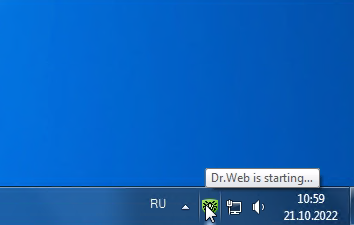
У некоторых пользователей антивируса Dr.Web при запуске компьютера, антивирус может не запускаться. При этом в трее (около часов) при наведении на иконку Dr.Web вечно отображается надпись «Dr.Web is starting…»
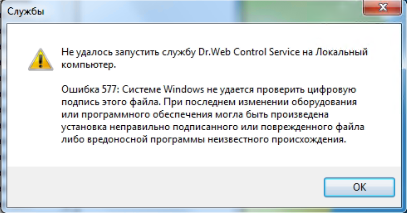
Помимо этого, невозможно запустить службу Dr.Web Control Service и сам Dr.Web через ярлыки, так как появляется ошибка: «Не удалось запустить службу Dr.Web Control Service на Локальный компьютер. Ошибка 577: Системе Windows не удается проверить цифровую подпись этого файла. При последнем изменении оборудования или программного обеспечения могла быть произведена установка неправильно подписанного или поврежденного файла либо вредоносной программы неизвестного происхождения.»
Данная проблема появилась 11 марта 2022 года из-за некорректно загруженного файла на сервера Dr.Web, о чём сообщается в официальном блоге компании:
Вследствие ошибочного размещения на зоне обновлений Dr.Web Control Service без подписи Microsoft данный сервис не запускался. Сервис без подписи был размещен 11 марта в период с 11:23 до 13:59 (Мск).
Для решения ошибки, необходимо скачать и запустить файл, который исправляет некорректно подписанный файл, полученный при обновлении.
Файл можно скачать:
- Со страницы новости на официальном сайте компании (прямая ссылка на файл)
- С нашего сайта (файл дублирует тот, что размещён на официальном сайте на момент публикации статьи)
Размер файла составляет приблизительно 25.8Мб
После запуска исправления, необходимо перезагрузить компьютер. После перезагрузки антивирус должен запуститься корректно.
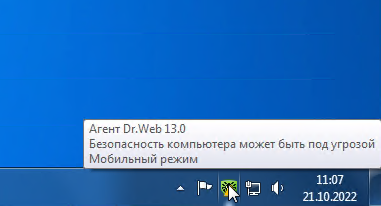
Dr.Web – популярный антивирус, которым пользуются миллионы людей по всему миру. Вместе с информацией о том, как устанавливается и работает программа, владелец компьютера должен знать, как удалить Доктор Веб на операционной системе Виндовс 10. Ведь нередко мы вынуждены переходить с одного антивируса на другой, и тогда старое программное обеспечение оказывается ненужным и даже лишним.
Особенности удаления программы
Во-первых, нужно отметить, что Dr.Web удается беспрепятственно удалить с компьютера на Windows 10. Процедура выполняется как встроенными средствами ПК, так и специальными приложениями, включая те, которые предусмотрены разработчиками антивируса. Правда, стандартная процедура деинсталляции не позволяет полностью избавиться от файлов Доктор Веба.

На ПК остаются дополнительные файлы и папки, которые самостоятельно не исчезают. Поэтому важно также очистить реестр либо вручную, либо при помощи дополнительной программы. Подробнее обо всех вариантах удаления будет рассказано далее.
Как удалить антивирус
Как мы уже выяснили, существует несколько способов деинсталляции приложения. Каждый из них подходит для тех или иных ситуаций. Рекомендуется рассмотреть все варианты, чтобы выделить для себя наиболее подходящий метод.
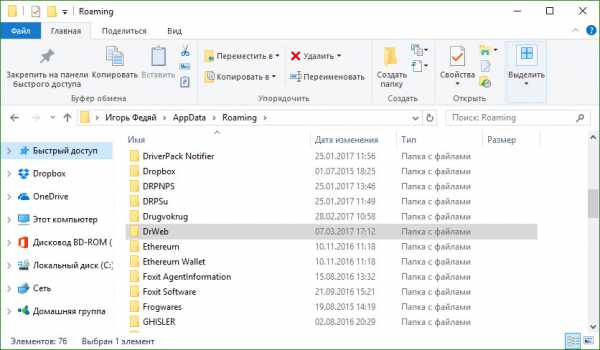
Стандартные средства
Мало кто хочет скачивать дополнительную программу, чтобы избавиться от лишнего приложения. Поэтому сначала предлагается обратить внимание на стандартный вариант удаления:
- Откройте «Параметры» через меню «Пуск».

- Перейдите в раздел «Приложения», а затем – «Приложения и возможности».
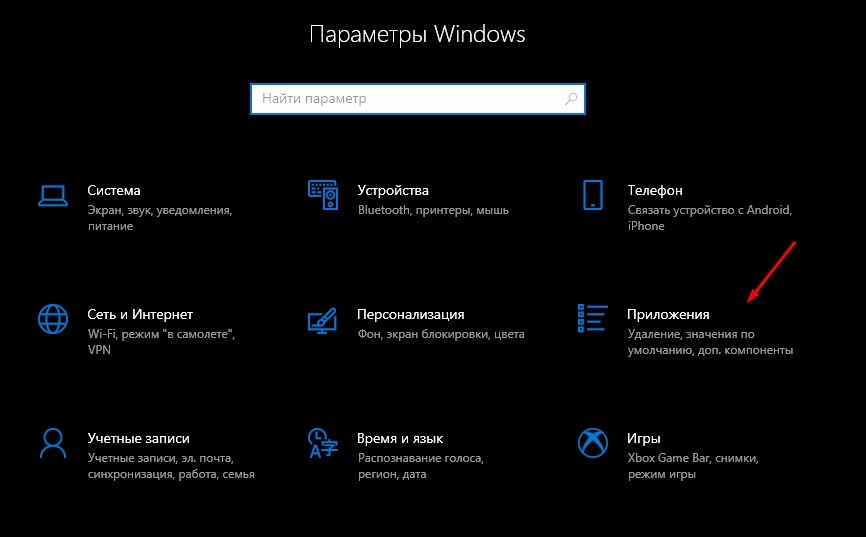
- Найдите в списке Dr.Web и кликните по нему ЛКМ.
- Нажмите на кнопку «Удалить».
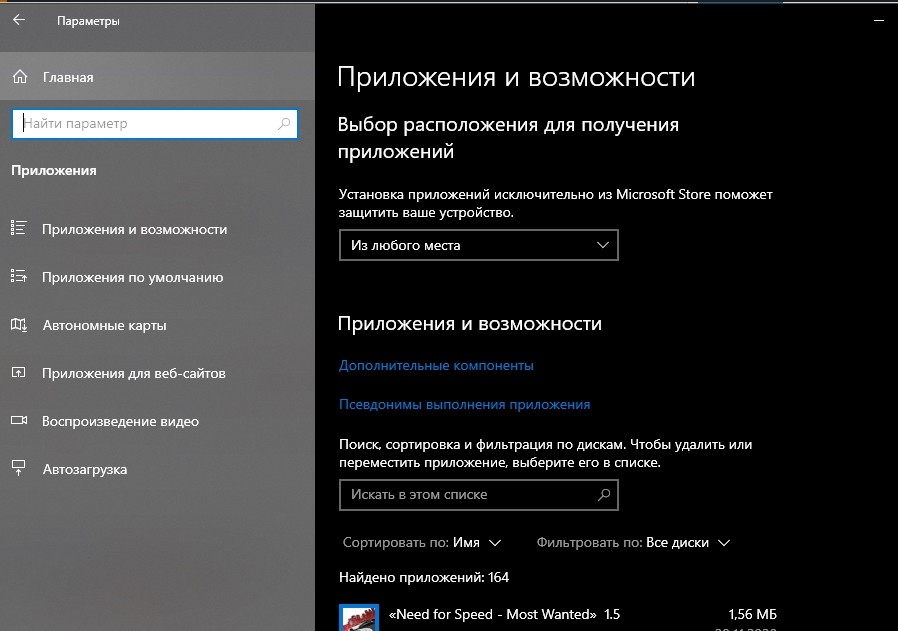
Далее откроется окно деинсталлятора, где пользователю нужно будет подтвердить свои намерения. Также можно обратиться к альтернативному варианту удаления при помощи все тех же стандартных средств Windows 10:
- Откройте «Панель управления» любым удобным способом.
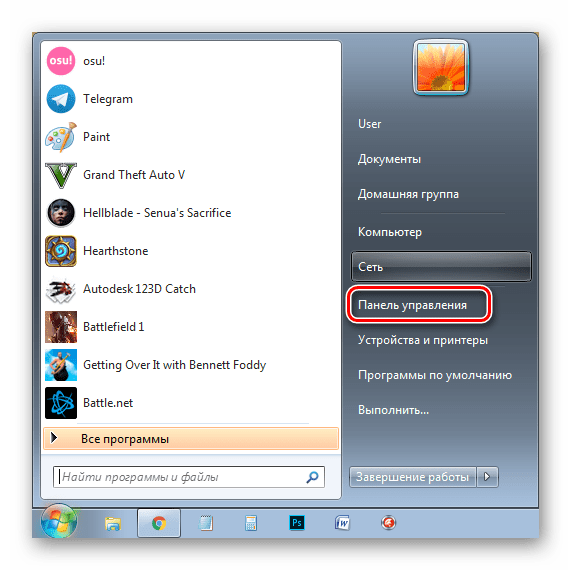
- Установив режим просмотра «Мелкие значки», перейдите в раздел «Программы и компоненты».

- Откроется окно, где понадобится выделить лишнее приложение ЛКМ.

- Далее нажмите на кнопку «Удалить» и подтвердите удаление через деинсталлятор программы.

Ни один из рассмотренных вариантов не позволит избавиться от записей в реестре. Поэтому после стандартной процедуры деинсталляции вам придется удалить упоминания Dr.Web вручную или при помощи стороннего софта, о котором далее и пойдет речь.
Стороннее ПО
Существует немало программ, направленных на удаление других приложений и общей чистки компьютера. Среди них можно выделить:
- CCleaner;
- Revo Uninstaller;
- Reg Organizer и другие.
Наиболее предпочтительной является первая программа, поскольку она распространяется бесплатно и имеет массу дополнительных функций. Для деинсталляции Доктор Веб потребуется:
- Запустить CCleaner.

- Перейди в раздел «Сервис», а затем – «Удаление программ».

- Выделить Dr.Web щелчком ЛКМ.
- Нажать на кнопку «Деинсталляция».
- Подтвердить удаление в открывшемся окне.

Что касается дополнительных функций, то в CCleaner есть возможность очистки реестра в одноименном разделе. Также через вкладку «Очистка» вы можете избавиться от прочего мусора, который скопился в памяти внутреннего накопителя.
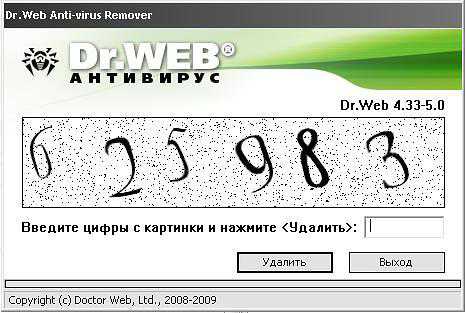
Dr.Web Remover
Это фирменный софт от разработчиков антивируса. Его можно скачать через официальный сайт Dr.Web, а затем понадобится запустить приложение и подтвердить деинсталляцию защитника. Через пару минут операция будет выполнена.
Удаление в безопасном режиме
Бывает, что удаление затруднено из-за воздействия вирусов или других факторов. В таком случае предлагается выполнить деинсталляцию в безопасном режиме, для попадания в который нужно:
- Кликните ЛКМ по иконке «Пуск» и нажмите на кнопку «Выключение».
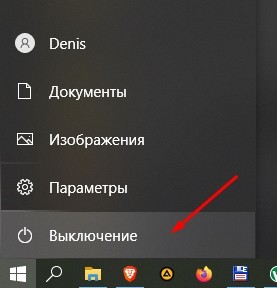
- Удерживая клавишу «Shift», выберите пункт «Перезагрузка».

- При следующем включении вы увидите дополнительное меню на синем фоне, где потребуется выбрать «Поиск и устранение неисправностей».
- Нажмите на клавишу F-ряда, соответствующую опции перехода в безопасный режим.
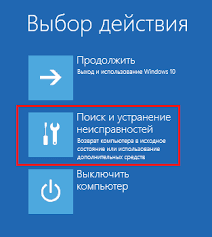
После перезагрузки нужно попытаться избавиться от программы любым из рассмотренных ранее способов. Далее останется еще раз перезагрузиться, чтобы использовать компьютер в стандартном режиме.
Коды ошибок Dr.Web
Dr.Web считается российским разработчиком антивирусных программ, сервисов для предоставления информационных услуг корпоративным, частным пользователям. Кроме того, “Доктор Веб” – популярная антивирусная программа, установка которой нередко сопряжена с неполадками. Ниже представлены популярные коды ошибок Dr.Web и их расшифровка.
Ошибка 2
Ошибка dr web 2 свидетельствует о сбое в процессе обновления. Она вызывается несколькими причинами. Чтобы ее исправить, необходимо проверить доступность сети, правильность настроек прокси при их использовании. Если сеть доступна, прокси настроен правильно, необходимо выполнить ряд действий, направленных на восстановление системы с антивирусом. Возможно, проблема исчезнет.
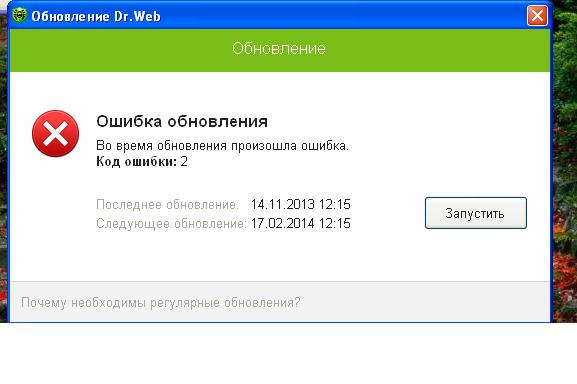
Устранить проблему можно тремя путями:
- Произвести проверку жесткого диска, используя утилиту chkdsk. Чтобы проверить диск, необходимо ввести команду chkdsk C: /F /R в поисковике Виндовс, зажав клавиши Виндовс+R. Утилита предложит проверить диск после перезагрузки. С действием нужно согласиться. При загрузке появится сообщение о проверке диска, которую можно отменить, нажав любую клавишу. После проверки диска, следует перегрузить систему и протестировать его.
- Выполнить восстановление антивирусника. Для этого нужно открыть Пуск, перейти в Панель Управления, Программы и компоненты. Далее нажать Изменить и Восстановить программу. После восстановления системы перегрузить ОС и проверить, как работает антивирусник.
- При сохранении неполадки в обновлении, следует нажать на антивирусный значок справа внизу, потом зайти в Центр безопасности. Там найти значок замок, потом шестеренку. В разделе Общие нажать на Дополнительные настройки, Журнал, Изменить. У флажка с обновлением антивирусника кликнуть на флажок и сохранить настройки. Далее нужно повторить попытку обновления. После появления кода 2 сформировать отчет, выбрав Поддержку, Создать отчет. Далее обратиться в службу поддержки.
Ошибка 9
Проблема состоит в невозможности подключения к серверам обновления. Ошибку можно решить двумя способами. В первом случае в антивирусных настройках не написаны параметры серверного прокси или имеются проблемы, связанные с интернет подключением. При применении прокси необходимо:
- Щелкнуть по значку программы справа внизу правой кнопкой мыши;
- Перейти в режим администратора, щелкнуть по замку, далее – по шестеренке;
- Выбрать раздел Сеть, далее кликнуть на параметр использования прокси-сервера, корректно настроить соединение сети.
Важно! Если прокси не применяется, следует проверить сетевое соединение и при необходимости настроить его.
Во втором случае код появляется, когда на серверах обновлений нет, однако части серверов обновления нет. Поскольку код 9 говорит об отсутствии свежих обновлений, то никаких действий предпринимать не стоит. Антивирус в назначенный час будет автоматически обновлен.
Ошибка 10
Суть проблемы состоит в репозиторие, сбое в скриптах, отсутствии некоторых из них. Решать проблему необходимо, переустановив антивирус. Для решения вопроса, следует скачать с официального сайта антивирусную программу. Удалить предыдущую версию программы, сделать перезагрузку компьютера, далее запустить антивирус и при установке указать путь к файлу. Сделать повторную перезагрузку компьютера.
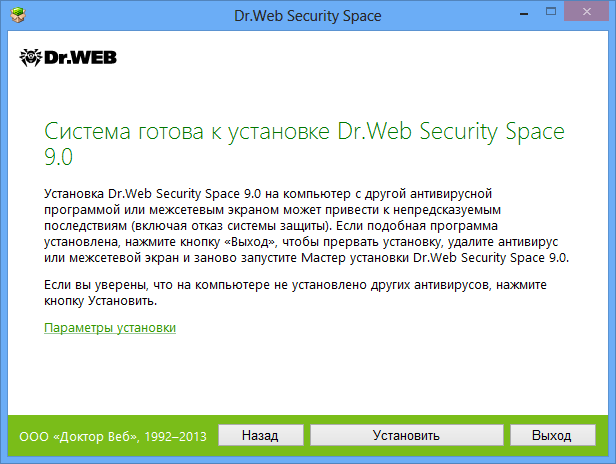
Ошибка 11
Проблема заключается в невозможности обновления антивирусных компонентов. Код 11 высвечивается по ряду причин. Нередко его появление связано с использованием устаревшей антивирусной версии или с повреждением файлов. Если используется устаревшая версия антивируса, необходимо удалить старую и закачать новую программу.
Если файлы повреждены вследствие проблем с диском, следует исправить все ошибки диска, восстановить антивирусную систему. Восстановление можно провести через следующую пошаговую инструкцию: Пуск, Панель управления, Программы и компоненты, Dr.Web, Изменить, Восстановить. После восстановления, потребуется перезагрузить персональный компьютер, проверить, как работают обновления.
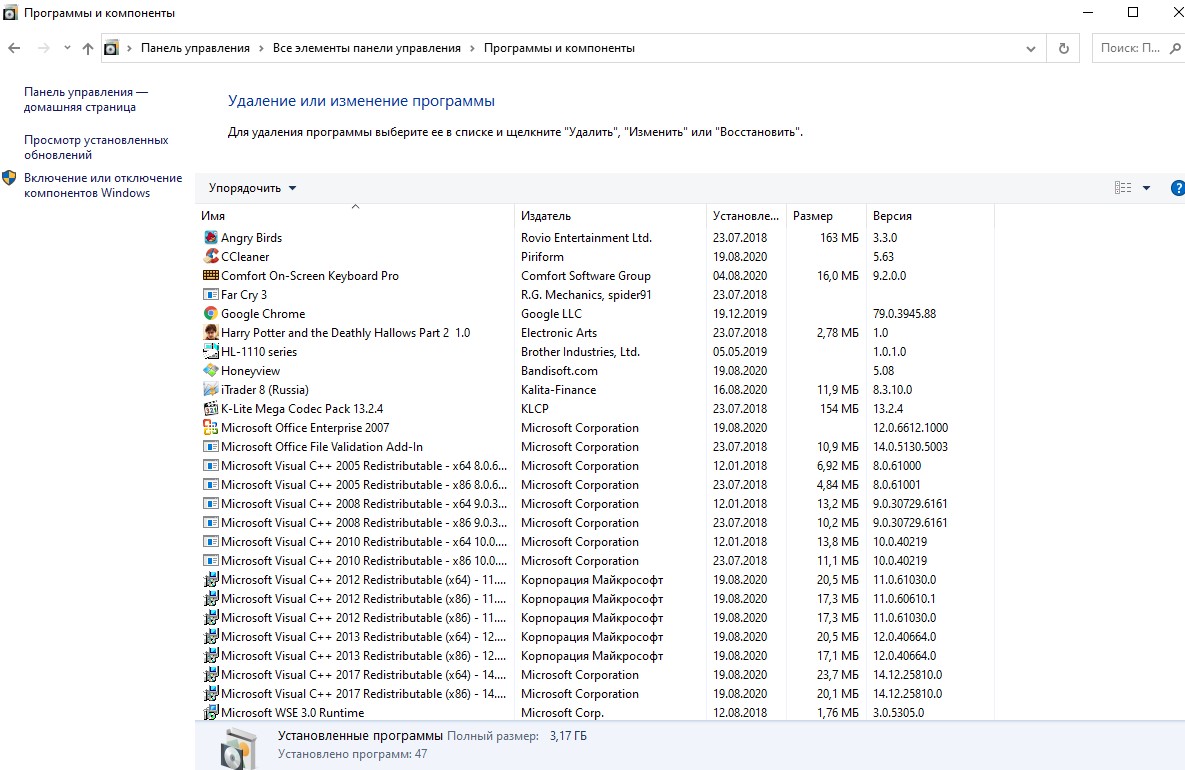
Ошибка 12
Суть вопроса в блокировке лицензии. Зачастую она возникает при отсутствии ее активации, активации старой, лицензированной версией, использовании лицензии на другом персональном компьютере. Если не активирована лицензия, необходимо активировать ее через менеджер лицензий. Достаточно удалить заблокированную лицензию и оставить одну действующую.
Если проблема заключается в автоматически блокируемой лицензии, необходимо указать новую при антивирусной регистрации через Менеджер лицензий. Если используемое разрешение было использовано раньше на другом персональном компьютере, необходимо обратиться в техническую поддержку, приложив документы, подтверждающие владение лицензией.
Ошибка 16
По этой ошибке установить и работать с антивирусом невозможно из-за действия сторонних программ. Есть несколько основных причин, почему возникает неполадка. В системе могут находиться другие антивирусы или частично установленные файлы. Также в системе могут находиться вредоносные ПО, блокирующие установку антивирусной программы. Необходимо использовать бесплатную утилиту, чтобы очистить персональный компьютер от вирусов, после чего повторить установку.
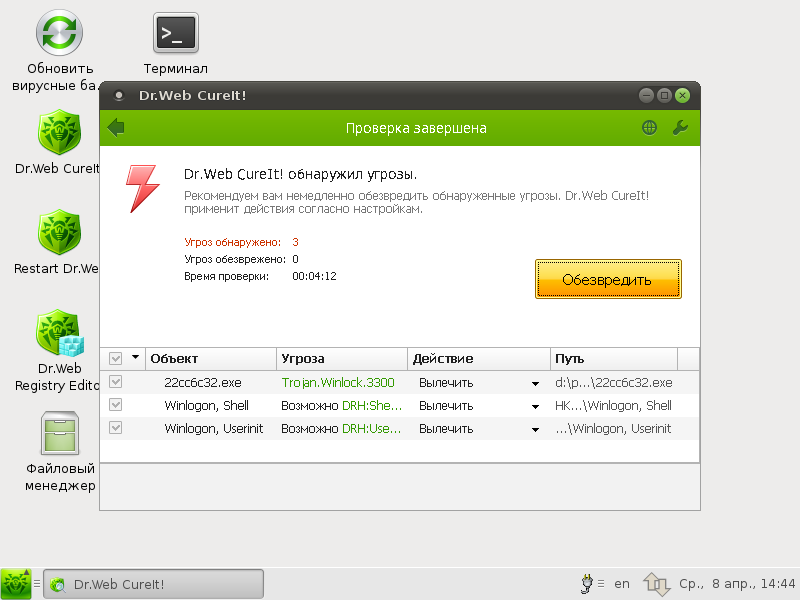
Ошибка 32
32 ошибка Доктор Веб заключается в неполадке установке или восстановлении антивирусной программы. Она появляется, если есть критические повреждения в момент невозможности установки, восстановления продукта по каким-то причинам. Следует загрузить, установить утилиту, после чего перезагрузить персональный компьютер, повторно установить программу.
Ошибка 33
Сбой под кодом 33 связан с работой базы данных, невозможности совершения обновления программы из-за повреждения программного обеспечения сервера. В такой ситуации необходимо обратиться в службу поддержки, возможно, базу данных удастся восстановить инженерам.
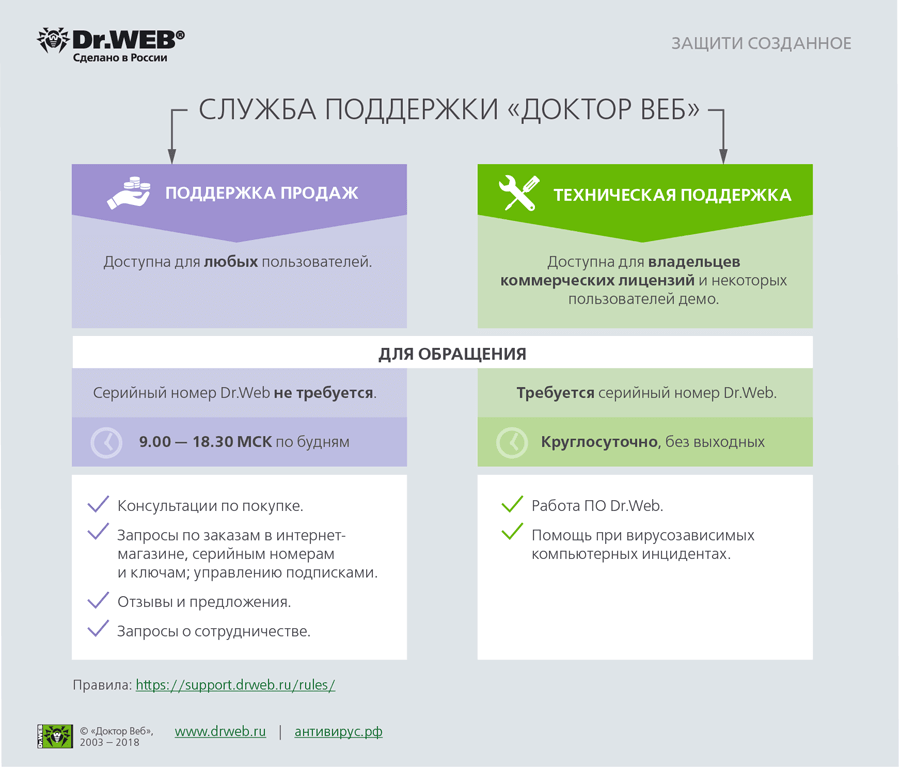
Ошибка 110
110 неполадка связана с неполадкой установки серверных продуктов. Она вызывается разными причинами, поэтому необходимо обратиться в техническую поддержку, приложить отчет, который создан с помощью утилита.
Ошибка 902
Суть неполадки состоит в неправильной установке, удалении. Она возникает, если повреждаются антивирусные файлы, не полностью или некорректно был удален старый антивирус.
В такой ситуации необходимо сделать очистку системы от антивирусных остатков, а после завершения процедуры стоит повторно запустить установку. Если проблема сохраняется, следует направиться в техническую поддержку
Ошибка 914
Коды ошибок Доктор Веб 914 и 910 говорят о том, что произошел сбой компонентов продукта. В такой ситуации необходимо переустановить антивирус.
Если удаление с помощью стандартных средств оканчивается неудачей, следует скачать официальную утилиту и перезагрузить персональный компьютер. Если код продолжает высвечиваться, программисты советуют написать в службу поддержки.
Ошибка 1066
Неполадка связана с невозможностью установки антивируса, если есть несовместимое программное обеспечение с утилитой. Зачастую проблема возникает с агента Доктора Веб, если на ПК уже установлен другой антивирусник. Необходимо выполнить его удаление, а позднее – повтор попытки установки Доктора Веб.
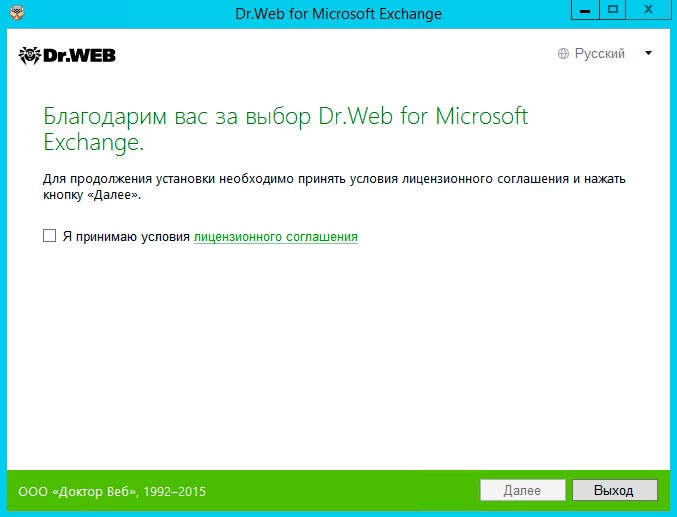
Если появляются сложности или невозможно определить несовместимую программу, следует обратиться к специалистам службы технической поддержки.
Ошибка 1722
Ошибка связана с установкой, работой антивирусника, проблемой с его сканированием. В такой ситуации следует отправить отчет о неисправной работе программы в техническую поддержку.
Ошибка 1726
Ошибка связана с некорректным запуском программы. Причинами служат основные четыре пункта. Неполадка связана с поврежденной загрузкой или неполной установкой программного обеспечения, повреждением реестра Доктор Веб из-за установки или удаления утилиты.
Может появляться из-за наличия в системы вируса, вредоносного программного обеспечения, повреждения файла Виндовс или удаления файлов утилиты другой программой.
Ошибка может быть связана с другими факторами, поэтому при совершении всех действий, направленных на решение возникшей проблемы, следует обратиться в техническую поддержку.
Что можно сделать? Специалисты рекомендуют в такой ситуации восстановить записи реестра, полностью просканировать компьютер на вирусы, очистить ПО от временных файлов, папок и другого мусора. Они советуют также обновить драйверы компьютера, использовать Восстановление Виндовс системы для отмены последних изменений в ПО, переустановить программу заново, запустить проверку системных Виндовс файлов, установить доступные Виндовс обновления и произвести чистую установку Виндовс.
Ошибка 12002
Суть заключается в неполадке с сетью, неправильной настройке сетевых соединений, неверно выбранных параметров серверного прокси, особенностью настройки сетевого подключения. Специалисты рекомендуют по этой проблеме проверить доступность интернет-сети, настройку брандмауэра, серверного прокси.
Если раньше не было выполнено этого действия, следует зарегистрировать лицензию, получить ключевой файл. Потом активировать полученный на майл ключевой файл, используя лицензионный менеджер. В случае отсутствия понимания, как убрать код 12002 с компьютера, программисты советуют составлять письмо в техническую поддержку. Желательно при этом прикреплять отчет с выполненными ранее действиями.
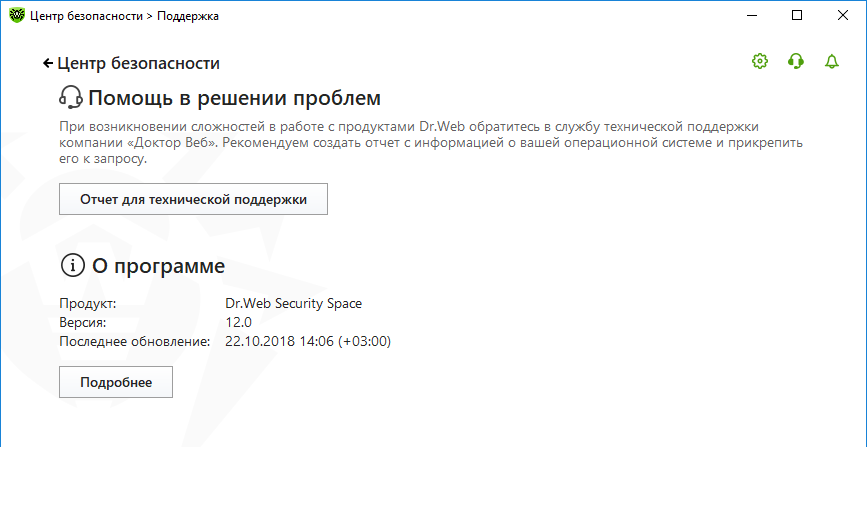
Ошибка 12007
Неполадка возникает из-за отсутствия доступа к сети, неправильной настройки сетевых соединений, неверных параметров серверного прокси, особенности настройки сетевого подключения на рабочем месте. При возникновении подобной ошибки необходимо проверить доступность интернет-сети, настроек брандмауэра, серверного прокси.
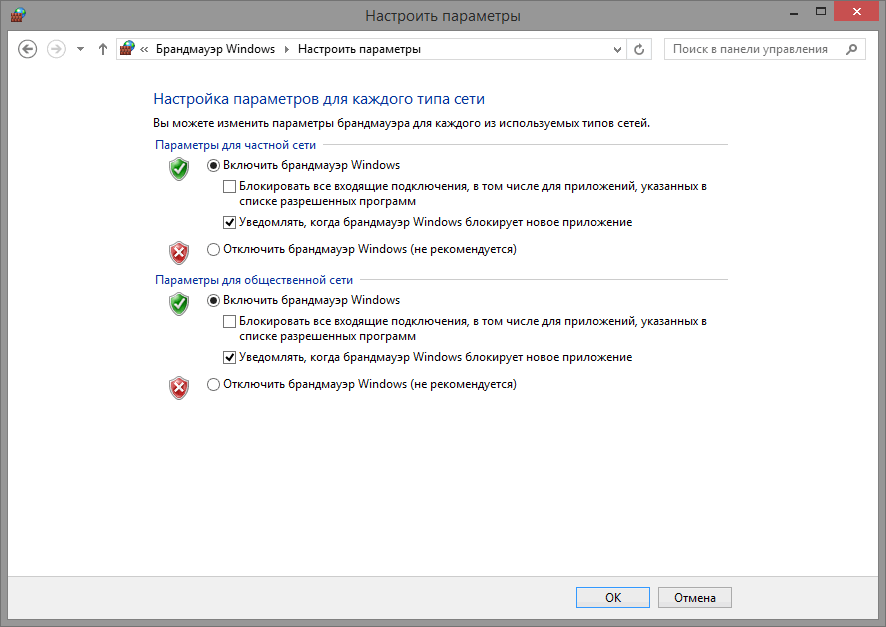
Важно! Если перечисленные выше действия были проделаны, а неполадка не исправлена, специалисты рекомендуют обратиться в службу технической поддержки. Для того чтобы сотрудники смогли оперативно помочь в ситуации, инженеры рекомендуют заранее делать подробный отчет о проделанных ранее действиях для устранения появляющегося кода при запуске утилиты.
Ошибка 12029
Ошибка связана с сетевыми неполадками, неправильной настройкой сетевых соединений, неверными параметрами серверного прокси. Нередко она сопряжена с тем, что пользователю не удается настроить сетевое подключение на рабочем столе. Также часто она связана с ошибкой в модуле обновления. Специалисты рекомендуют в таком случае действовать двумя путями:
- Проверить доступность интернет – соединения, брандмауэрных настроек и серверного прокси;
- Написать в службу технической поддержки для выяснения обстоятельств невозможности корректной работы антивирусника.
При сохранении ошибки, инженеры рекомендуют сделать переустановку антивируса. В таком случае следует скачать с сайта актуальный антивирусный дистрибутив. Потом удалить Доктор Веб предыдущей версии, используя “Панель управления”, “Установку и удаление программ”. Затем перезагрузить компьютер, скачать, запустить утилиту, перезагрузить компьютер, запустить антивирус и еще раз сделать перезагрузку операционной системы устройства.
Важно! Если после переустановки ошибка продолжит появляться, следует сделать отчет через DwSysInfo и отправить его специалистам службы техподдержки.
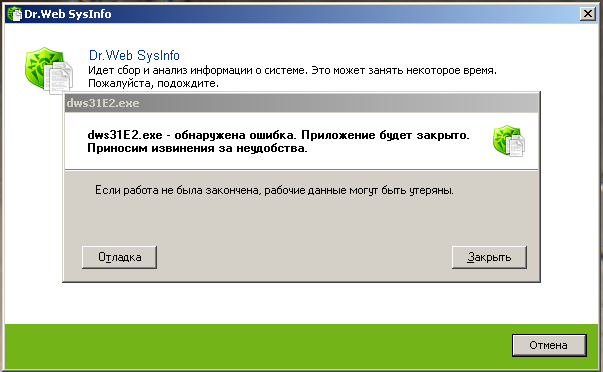
Ошибка 12152
Ошибка связи с сервером обозначается кодом 12152. При ее появлении специалисты рекомендуют проверить интернет – соединение, очистить компьютер от вредоносных ПО, почистить ПО от ненужных файлов, сделать переустановку антивирусника, перезагрузить компьютер или написать в службу технической поддержки, прикрепив отчет о проведенных действиях для устранения неполадки. Сотрудники Доктор Веб отвечают быстро и, в основном, помогают решить возникшую сложность быстро.
В результате, для решения основных проблем, связанных с некорректной работой антивируса Доктор Веб, следует связаться со специалистами службы технической поддержки, сформировав отчет через представленную выше программу. Прежде рекомендуется посмотреть работоспособность сети, проверить ПО на вирусы, ненужные папки и попробовать переустановить антивирус заново.
Полное удаление Dr.Web Security Space
Dr.Web Security Space является одной из самых популярных антивирусных программ, используемых многими юзерами. В некоторых случаях принимается решение перейти на другое защитное ПО или просто избавиться от установленной защиты. Мы рекомендуем воспользоваться одним из нескольких простых способов по полному удалению программы на компьютере. Давайте подробно рассмотрим каждый из них.
Удаляем Dr.Web Security Space с компьютера
Причин для удаления может быть несколько, однако выполнение данного процесса не всегда требуется. Иногда достаточно просто на время отключить антивирус, а когда это будет нужно, снова восстановить его работу. Подробнее об этом читайте в нашей статье по ссылке ниже, в ней описана пара простых методов полного отключения Dr.Web Security Space.
Способ 1: CCleaner
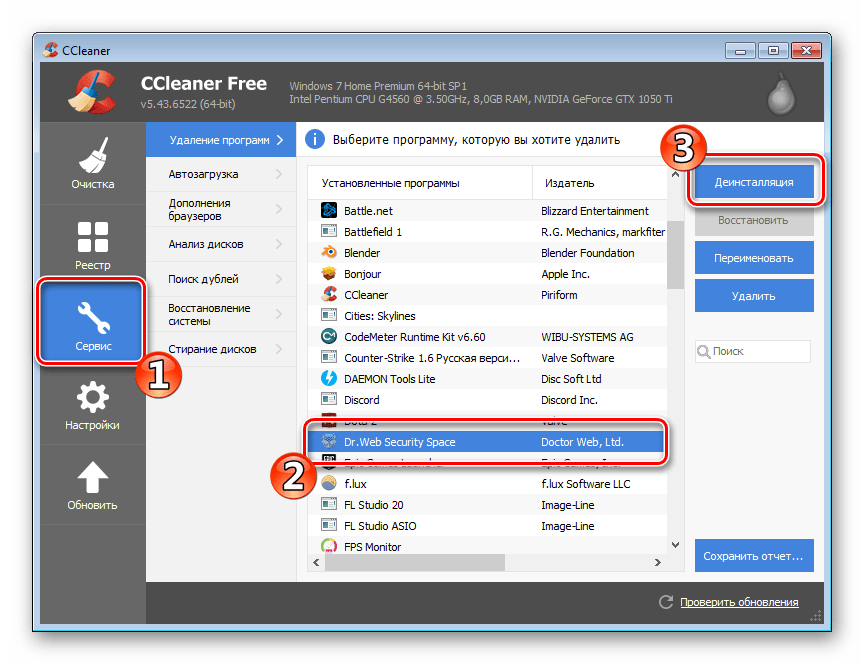
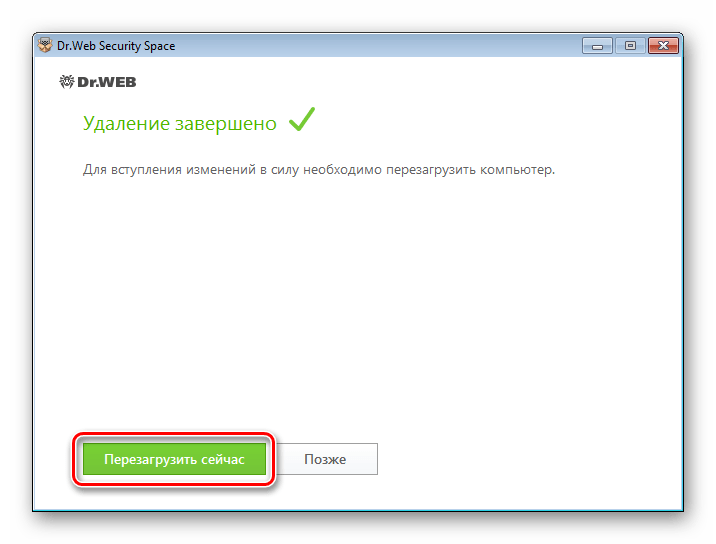
Существует такая многофункциональная программа как CCleaner. Основным ее предназначением является очищение компьютера от лишнего мусора, исправление ошибок и управление автозагрузкой. Однако это еще не все ее возможности. С помощью данного софта также производится деинсталляция любого установленного на компьютере ПО. Процесс удаления Dr.Web выглядит следующим образом:
- Скачайте CCleaner с официального сайта, выполните установку и запустите его.
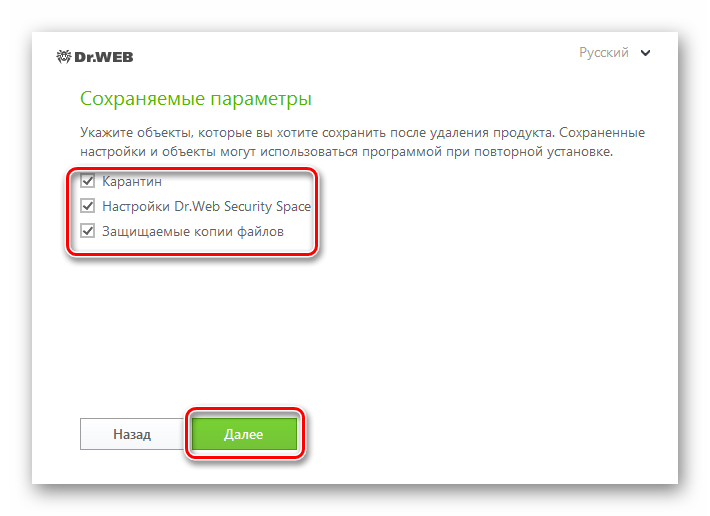
- Перейдите в раздел «Сервис», найдите в списке необходимую программу, выберите ее левой кнопкой мыши и нажмите на «Деинсталляция».

Способ 2: Софт для удаления ПО
Пользователи могут воспользоваться специальным программным обеспечением, позволяющим выполнить полную деинсталляцию любого установленного софта на компьютере. Функциональность таких программ сосредоточена именно на этом. После установки одной из них вам останется только выбрать Dr.Web Security Space из списка и произвести удаление. Подробнее с полным списком такого ПО вы можете ознакомиться в нашей статье по ссылке ниже.
Способ 3: Стандартное средство Windows
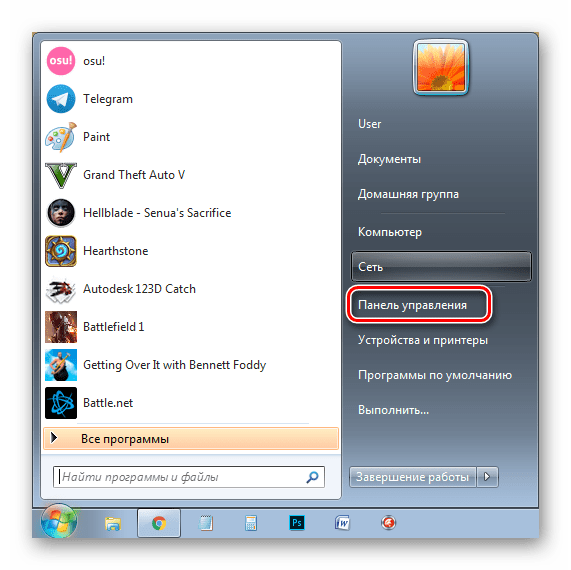
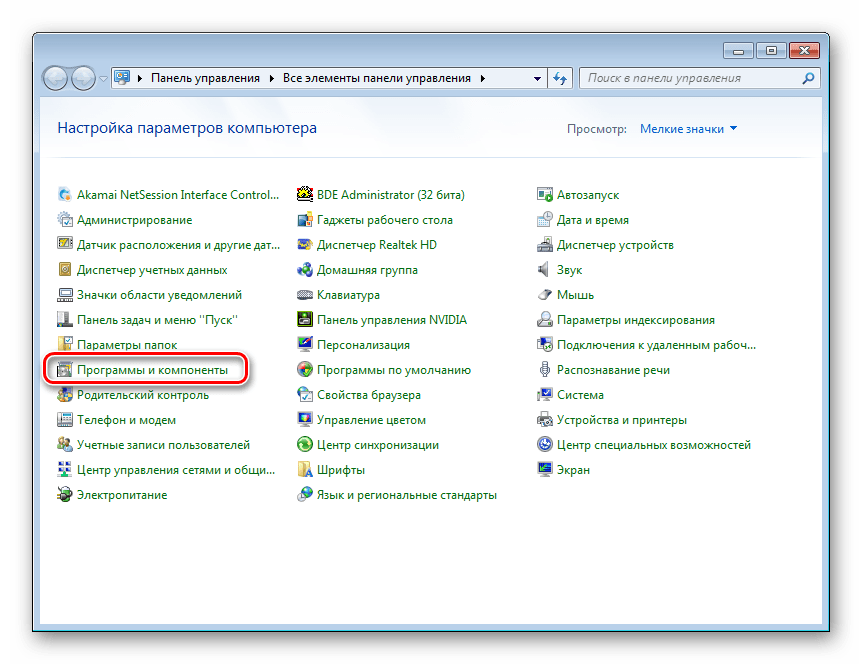
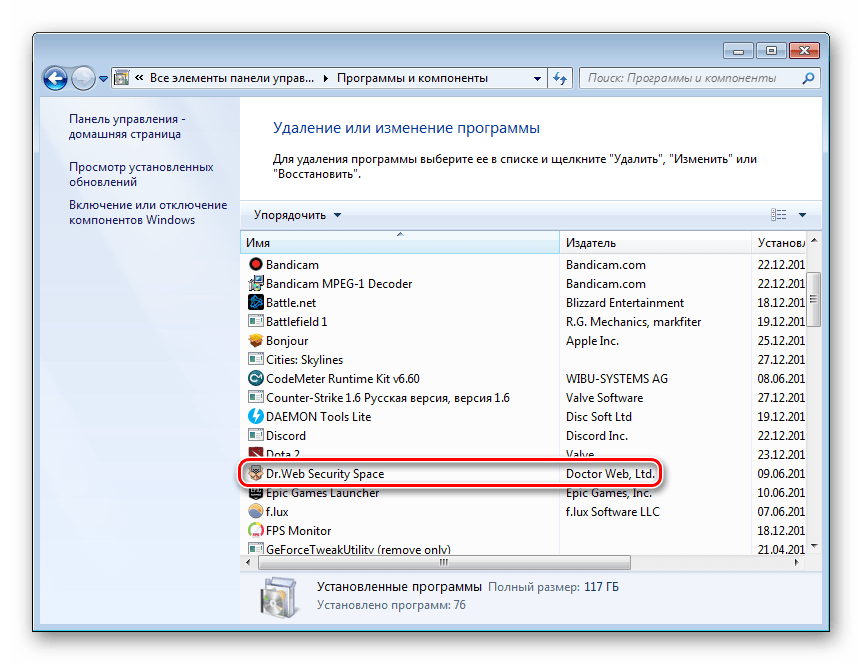
В операционной системе Windows присутствует встроенное средство по полному удалению программ с компьютера. С его помощью также осуществляется и деинсталляция Dr.Web. Выполнить данный процесс можно следующим образом:
- Откройте «Пуск» и перейдите в «Панель управления».
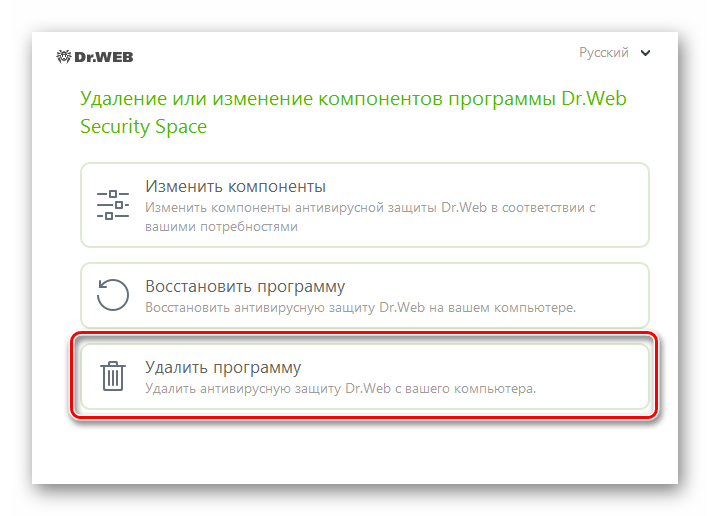
Выше мы подробно разобрали три простых способа, благодаря которым осуществляется полное удаление антивирусной программы Dr.Web Security Space с компьютера. Как видите, все они достаточно простые и не требуют от пользователя дополнительных знаний или навыков. Выберите один из понравившихся методов и проведите деинсталляцию.
 Мы рады, что смогли помочь Вам в решении проблемы. Опишите, что у вас не получилось. Наши специалисты постараются ответить максимально быстро.
На чтение 7 мин. Опубликовано 15.12.2019

Из платных антивирусов я долгое время предпочитал Dr.WEB. Работал он всегда шустро, и ложных срабатываний было минимум. Поскольку сам ни разу не обжигался с этим продуктом – без задней мысли рекомендовал его всем своим знакомым. Все было хорошо, но вот 9-ая версия паучка-спасителя, откровенно говоря, разочаровала. Друг поменял свой офисный компьютер и попросил установить ему Windows и антивирус. На все продукты были лицензии, поэтому я сразу пошел на сайт Dr.Web и загрузил последнюю версию (9-ю) антивирусного пакета.
Установка прошла быстро и никаких глупых вопросов инсталлятор не спрашивал. Все как обычно — выбираем нужные компоненты и ждем пару минут. Радость закончилась после предложения выполнить перезагрузку. Перезагружаю компьютер и вижу, что у Dr.WEB почему то не запускается Dr. Web Guard. Недолго думая, переключаюсь в административный режим и пробую включить Guard принудительно. Система на пару секунд задумалась и Guard запустился. «Мелкий глюк» — подумал я и решил открыть Google Chrome. Вот тут и началось самое интересное.
Ни Google Chrome, ни одно другое приложение не хотели стартовать. В диспетчере процессов появлялись процессы запускаемых приложений и тут же завершались. Мыслей о том, что Dr.WEB может с кем-то конфликтовать – отпали сразу, т.к. система была чистой и ничего кроме установленного бразуера с офисом не было.
Пришлось опять перезагрузиться и вновь лицезреть предупреждающий значок агента Dr. Web. Guard опять не запустился и я больше не решился повторять попытку ручного запуска. Вместо этого я запустил браузер и принялся гуглить решение возникшей проблемы. Оказалось, что подобных трудностей у пользователей была вагон и маленькая тележка.
Я перепробовал различные решения, но ни одно из них не смогло мне помочь. В итоге я решил поэкспериментировать самостоятельно.
Содержание
- Ошибка запуска Dr. WEB Guard решена
- Понравился материал?
- Похожие записи:
- Возможные проблемы при инсталляции Др Веба
- Др Веб зависает во время установки на Windows 10
Ошибка запуска Dr. WEB Guard решена
Попробовав разные методы научного тыка, я решил заострить внимание на менеджере лицензий. Файл с лицензионным ключом я выбирал в процессе установки и по идее он должен был нормально подхватиться. На деле все оказалось иначе. Файл вроде подхватился (информация о лицензионном ключе была в соответствующем окне), но тот же сканер его почему-то не видел.
Ездил сейчас на вызов к клиенту, установить лицензионный Dr.Web Security Space. Приезжаю, стоит обычный антивирус, и горит восклицательный значок, мол, защита не работает. Ну, думаю, все равно же сносить. Снес, начал ставить Security Space (к слову, на win7x64). При установке ждал около 20 минут на этапе «получение пробной лицензии», после чего оказалось, что за окном установки открылось другое, в котором надо было нажать «продолжить». Как, скажите мне, КАК я должен был догадаться, что оно там появилось. Ну да ладно, еще минут 20 пришлось ждать, пока он обновится. К слову, Касперский на таком же инете обновляется быстрее. хотя, может быть, тут базы древнее были.
Но все это лирика, итак, после установки обнаружилась проблема: все компоненты включены, кроме долбанного SpiderGuard. И, разумеется, никакиех настроек, связанных с включением, никакой кнопки «включить защиту» нигде нет. Найденное решение таково:
- Сносим антивирь стандартными средствами (через панель управления — программы и компоненты).
- Качаем с оффсайта утилиту удаления следов предыдущих установок Dr.Web`а.
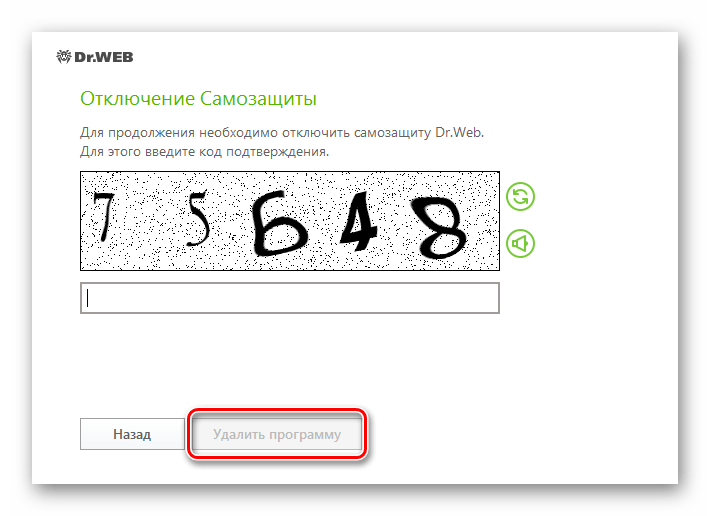
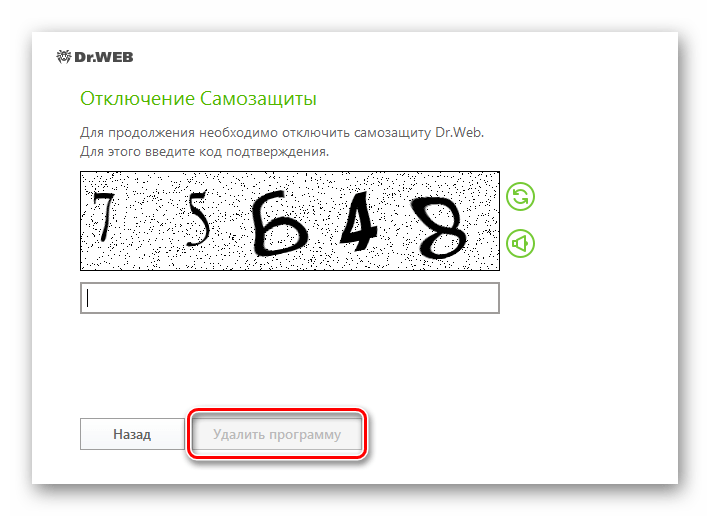
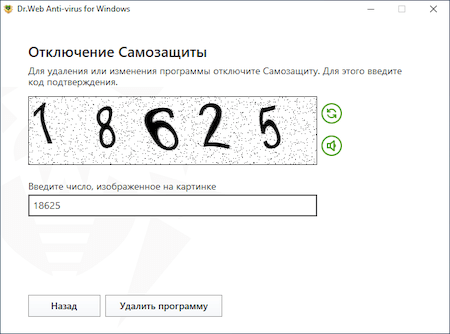
- Запускаем утилиту, вводим ненавистную всеми пользователями ПО от этой конторы капчу и тискаем «удалить».
- Перезагружаем компьютер.
- Заново устанавливаем антивирь.
Все, после этих действий паучок должен работать как надо. Уверен, что эта штука спасет и от множества других проблем, которые не решаются простой переустановкой. Пользуйтесь на здоровье!
Понравился материал?
Похожие записи:
Windows 10: «Нам не удалось завершить обновления» (0x80070020) — решение проблемы
Постоянная загрузка ЦП в диспетчере задач: устраняем одну из причин
Skype и отправка сообщений по нажатию Ctrl-Enter
Делаем лаунчер в стиле Pip-Boy 3000 (Fallout 3) под Android
Глюк в The Elder Scrolls III: Tribunal
Стоял доктор 8 версии,через оф сайт,обновил до 9. Поработал недели две и спайдер гуард перестал запускаться автоматом после того ка комп от пыли почистил. Снёс,установил заново,такая же фигня. Опять снёс,установил уже восьму версию,такая же фигня. Не могу понять.
Ну вы же понимаете, что чистка от пыли тут не при чём?) Он вообще есть в автозагрузке? Галочка в программе стоит? И ещё, может для Веба есть какие-то софтины, которые полностью его удаляют, попробуйте.
Шутки шутками, но у меня сегодня случилось то же самое. И как ни странно, именно ПОСЛЕ ЧИСТКИ КОМПА ОТ ПЫЛИ! ))) Честное слово!)) Просто мистика какая-то) Я конечно понимаю, что чистка компа вообще никаким образом не имеет отношения к софту)) Но факт остается фактом)) Так что Валера не одинок в этом деле))
Что нужно сделать после установки свежей операционной системы на компьютер? Правильно – загрузить и инсталлировать антивирус. Без него безопасное посещение сайтов попросту невозможно. А какую программу выбрать? Хорошим решением будет купить Dr Web.
Это отечественная современная разработка, обеспечивающая надежную защиту от вирусов и богатый функционал вкупе с небольшими требованиями к характеристикам компьютера. Для ознакомления можете активировать пробную версию. Установка не потребует особых знаний: загрузили инсталлятор, запустили, подтвердили действие. Однако в процессе все же могут возникнуть трудности. Например, Dr Web не устанавливается на Windows 10. Как их устранить?
_09.jpg)
Возможные проблемы при инсталляции Др Веба
Конечно же, рассматривать каждую ошибку нужно на конкретном примере, поскольку ее возможный источник зависит от выбранного ПО и операционной системы. Но все же стоит подробнее изучить проблемы в целом, которые могут дать о себе знать при инсталляции антивируса.
- Конфликт с другим защитным ПО. Если на вашем ПК уже установлены антивирусные программы, то Др Веб может не завершить установку или после инсталляции не запускаться. А все потому, что он конфликтует с другими схожими программами.
- Неправильная деинсталляция. Если у вас уже был установлен Dr Web раньше, но вы его удалили, а теперь пытаетесь снова установить, то из-за остаточных файлов в системе может произойти сбой.
- Нарушения в работе ОС. Если в системе отсутствуют какие-либо файлы, то установка может быть не завершена.
Для решения данных проблем нужно выполнить действия в зависимости от источника. Если это конфликт, то сперва удалить другой антивирус. Если была неправильно проведена деинсталляция старого Др Веб, то загрузить специальные утилиты для полной очистки ПК от файлов программы, а после повторить установку. Если же имеют место проблемы в самой ОС, то нужно провести восстановление системы. Большинство проблем с Dr Web (не устанавливается, не запускается, зависает и пр.) это должно решить.
Др Веб зависает во время установки на Windows 10
Еще одна распространенная проблема, которую стоит рассмотреть отдельно – это остановка инсталляции антивируса на ПК с системой Windows 10. Возможно такое, что во время загрузки файлов инсталлятор «зависает», что приводит к полному бездействию всей ОС. Помогает только перезагрузка компьютера. Если с операционной системой все в порядке, например, она только что установлена, файл инсталлятор правильно загружен и не поврежден, то Dr Web зависает при установке на Windows 10 по одной причине – несовместимость. Чаще всего это касается Доктора Веба версии 10. С более свежей 11 версией этой проблемы не возникает. Так что решение простое – загрузить более свежую редакцию антивирусной программы.
Содержание
- Почему не запускается утилита
- Как решить проблему
- Обращение в техподдержку
Почему не запускается утилита
Если антивирус у вас исправно работал или вы только что его установил, но он не запускается, на экране появляется ошибка о невозможности запуска «dr web is starting», то проблема может заключаться в отсутствии цифровой подписи, наличии остаточных файлов в реестре после удалению другого антивируса или в несоответствии системных требований. Также причина может лежать и на поверхности – вы скачали неоригинальную версию антивируса с непроверенного источника.
Как решить проблему
Вы можете попробовать решить проблему путем переустановки антивируса, однако скачайте установочный файл с проверенного источника, и предварительно почистите систему.
Обращение в техподдержку
Самостоятельно решить проблему ошибки запуска Dr.Web удается немногим, поэтому единственным вариантом остается обращение к специалистам технической поддержки. Для этого вам нужно воспользоваться специальным приложением DwSysInfo и сформировать отчет для отправки. После рассмотрения обращения, по указанному адресу электронной почты вы сможете ознакомиться с проблемой и ее решением.
Решение
«is starting…» на большинстве машин возникла из-за выпуска 11 марта
обновлённого модуля DwService.exe, который Windows не всегда может
запустить. Нами в тот же день был произведен откат компонента, но так
как агент не может запуститься, автоматическое его исправление оказалось
невозможно, поэтому мы выпустили отдельную утилиту для исправления
проблемы.
1) Убедитесь,что в репозитории сервера, к которому будет подключаться этот агент,
текущая ревизия компонента «Агент Dr.Web для Windows» датирована более
поздним, чем 11 марта, числом, а затем запустите на компьютере утилиту https://download.geo.drweb.com/pub/drweb/tools/dwservice_fix_183708.exe и подождите несколько минут — проблема должна исчезнуть.
Запускать утилиту нужно обязательно от имени Администратора.
2)После того, как утилита отработает, агент сможет нормально запуститься и его
можно будет перенастроить на другой Сервер Dr.Web без переустановки.
Для
запуска dwservice_fix_183708.exe удаленно:
1) В локальной сети можно
использовать любую утилиту для удаленного исполнения команд, например
psexec — https://docs.microsoft.com/en-us/sysinternals/downloads/psexec
Скачайте архив Download PsTools, распакуйте, используйте утилиту psexec.exe (справка к ней на странице с утилитой ниже).
2)Если файл утилиты будут в сетевой папке с именем \192.168.1.1temp:
psexec \компьютер -u пользователь -p пароль «\192.168.1.1tempdwservice_fix_183708.exe»
\компьютер
— нужно указать адрес ПК или его dns-имя, у которого удаленно будете
исполнять команду, пользователь и пароль — администратора этого ПК.
Работа антивируса
Установка/переустановка
Почему мне нельзя оставить другой антивирус при установке Dr.Web?
Нельзя устанавливать на компьютер одновременно несколько антивирусных программ — они будут конфликтовать друг с другом, что может привести к существенному замедлению работы ПК или к полной неработоспособности системы. Если на компьютере уже установлено антивирусное ПО, но пользователь намерен установить новый продукт другого производителя, то необходимо перед установкой удалить имеющуюся антивирусную программу.
Если пользователь намерен установить вторую антивирусную программу, то он это делает на собственный страх и риск, и ответственность за последствия он так же берет на себя, поскольку последствия такой инсталляции могут быть непредсказуемы, вплоть до того, что после установки двух или более антивирусов, ОС перестанет загружаться.
На ноутбуке отсутствует/неисправен CD-DVD привод, как установить антивирус, приобретенный в коробке?
Необходимо скачать с нашего сайта актуальный дистрибутив антивируса по ссылке https://download.drweb.ru/ и установить его.
Я купил лицензию на антивирус Dr.Web. Какой именно из ваших продуктов мне нужно установить?
При покупке антивируса вы получаете лицензионный сертификат, в котором указано, на какой продукт рассчитана приобретенная лицензия. Соответственно этот продукт и нужно устанавливать.
Как установить антивирус?
Перед началом установки Dr.Web Security Space ознакомьтесь с системными требованиями (по ссылке приведены системные требования для версии 12.0). Также рекомендуется:
- установить все критические обновления, выпущенные компанией Microsoft для вашей версии операционной системы (подробнее об обновлении ОС Windows);
- если поддержка операционной системы производителем прекращена, рекомендуется перейти на более современную версию операционной системы;
- проверить при помощи системных средств файловую систему и устранить обнаруженные проблемы;
- удалить с компьютера другие антивирусные программы для предотвращения возможной несовместимости их компонентов с компонентами Dr.Web;
- если будет установлен Брандмауэр Dr.Web, необходимо удалить с компьютера другие межсетевые экраны;
- закрыть активные приложения.
Установка Dr.Web должна выполняться пользователем с правами администратора данного компьютера.
Dr.Web несовместим с продуктами проактивной защиты других производителей.
Инструкцию по установке в обычном режиме (как из установочного файла, так и с фирменного диска) можно найти в документации по ссылке.
Чем отличается установка по умолчанию от пользовательской установки?
Установка по умолчанию автоматически устанавливает все компоненты антивирусного пакета в папку %PROGRAMFILES%DrWeb со стандартными настройками. Пользовательская установка позволяет определить перечень устанавливаемых компонентов (например, если не требуется брандмауэр — его можно не устанавливать), указать папку для установки, настроить сервер обновлений.
Как переустановить Dr.Web Security Space с сохранением лицензии и настроек
Хочу переустановить операционную систему. Лицензия на Dr.Web еще не закончилась. Как восстановить лицензию Dr.Web на новой ОС?
Скачайте последнюю версию Dr.Web с нашего сайта и запустите установку. Во время инсталляции введите ваш серийный номер.
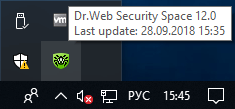
Как определить версию установленного у меня антивируса?
Достаточно навести курсор мыши на значок мини-агента (паук), который находится в правом нижнем углу экрана. Версия антивируса отобразится во всплывающем уведомлении.
У меня установлен антивирус Dr.Web, который при установке должен был отключить встроенный антивирус Windows Defender, однако тот остается активным. Почему?
После установки антивируса любого производителя Windows Defender (Защитник Windows) не отключается, а переходит в пассивный режим. Это регулируется системой Windows, никакой устанавливаемый антивирус (в том числе Dr.Web) не может влиять на работу Защитника Windows. Это одно обязательное требование Microsoft.
Инструкцию по отключению Windows Defender можно найти по ссылке. Если при ручном отключении возникают какие-либо сложности, пожалуйста, обратитесь в службу технической поддержки.
Цифровая подпись дистрибутива повреждена, не могу установить Dr.Web. Что делать?
Это означает, что дистрибутив скачан не полностью.
- Попробуйте скачать дистрибутив еще раз.
- Если ошибка повторяется, попробуйте скачать его через другой веб-браузер или воспользуйтесь менеджером загрузок (такие программы применяются, когда на стороне пользователя нестабильная интернет-связь. Программа позволяет при разрывах связи докачивать файлы).
- Если проблема сохраняется, обратитесь в службу технической поддержки. К запросу приложите отчет с защищаемой системы. Для этого щелкните правой кнопкой мыши по значку Dr.Web в трее, откройте Центр Безопасности -> Поддержка , нажмите на кнопку «Перейти к мастеру отчетов» и далее «Создать отчет». Дождитесь окончания формирования отчета. Сформируется файл с расширением .zip — прикрепите его к запросу. Укажите примерное время запуска программы, работа которой блокируется.
Мастер отчетов Dr.Web (приложение dwsysinfo) — специальная утилита Dr.Web для сбора информации о системе. При запуске утилита генерирует zip-архив с журналами событий, XML-документами, файлом HOSTS и другой информацией. Ознакомиться с полным перечнем данных, доступных в отчете, можно по ссылке.
Как перейти с Антивируса Dr.Web на Dr.Web Security Space бесплатно
- Бесплатно замените ваш лицензионный ключ, чтобы получить возможность полноценного использования Dr.Web Security Space.
! Лицензионный ключ от Антивируса Dr.Web подходит и для Dr.Web Security Space, однако компоненты, которые входят в состав Dr.Web Security Space, но отсутствуют в Антивирусе Dr.Web, не будут работать с ключом от Антивируса Dr.Web.
Перечень этих компонентов:
- Spider Gate
- Правила доступа к устройствам
- Родительский контроль
- Защита от потери данных
Для замены войдите в Личный кабинет Мой Dr.Web для дома (из программы или через сайт) и в области действующей лицензии раздела Лицензии — Активные нажмите на кнопку Перейти бесплатно на Dr.Web Security Space.
Вам будет выслано письмо с новым серийным номером и ключевым файлом. Ознакомьтесь с ним.
! Бесплатная замена ключа возможна только для активных (действующих) на момент замены лицензий на Антивирус Dr.Web или Антивирус Dr.Web + криптограф.
! Если у вас есть еще не активированная лицензия, просто зарегистрируйте ее — вам сразу будет выдана лицензия на Dr.Web Security Space и замена не потребуется.
! После замены лицензии, ваша старая лицензия будет заблокирована через 30 дней.
- Установите Dr.Web.Web Security Space. Для этого:
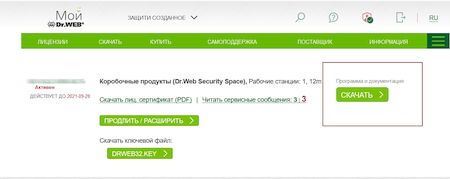
Скачайте дистрибутивный файл Dr.Web Security Space. Для этого в области вашей лицензии в «Мой Dr.Web», щелкните по кнопке «Скачать».
Разместите лицензионный ключевой файл в одной папке с дистрибутивным файлом Dr.Web Security Space.
Удалите Антивирус Dr.Web для Windows, для этого откройте:
- Windows 10
Нажмите на кнопку «Пуск» — «Параметры» — «Приложения». - Windows 8 / 8.1
Нажмите на клавиши «Win» + «X». В появившемся списке выберете пункт «Программы и компоненты». - Windows Vista / Windows 7
Кнопка «Пуск» — «Панель управления» — «Удаление программы». - Windows XP
Кнопка «Пуск» — «Панель управления» — «Установка и удаление программ».
Найдите в списке приложений Dr.Web Anti-virus for Windows на нажмите на кнопку «Удалить».
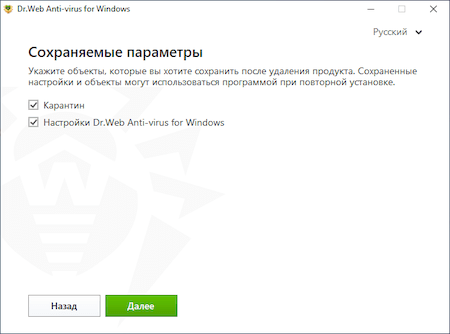
Чтобы перенести пользовательские настройки компонентов Dr.Web в Dr.Web Security Space, не снимайте флаг «Настройки Dr.Web Anti-virus for Windows» в окне «Сохраняемые параметры».
Нажмите на кнопку «Далее».
Введите число капчи и нажмите на кнопку «Удалить программу».
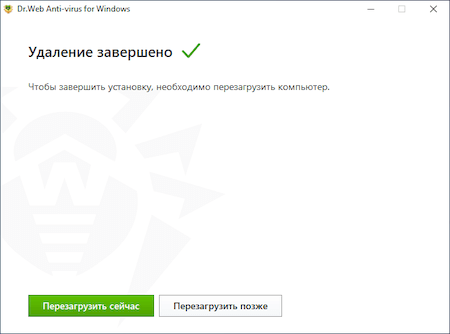
Дождитесь окончания процесса удаления Антивируса Dr.Web и обязательно перезагрузите компьютер.
Установите Dr.Web Security Space. Для этого откройте дистрибутивный файл.
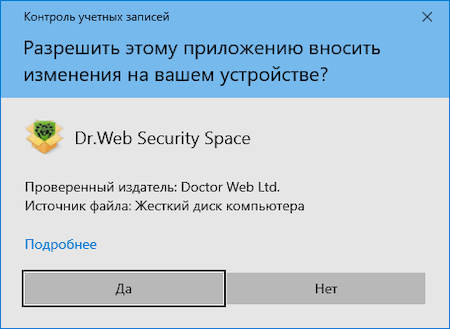
На вопрос о повышении прав до администраторских, ответьте утвердительно.
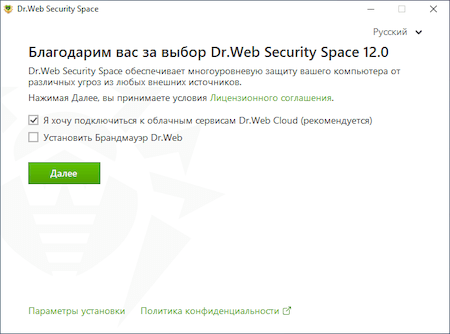
Если вы хотите изменить перечень устанавливаемых компонентов, например, добавить Брандмауэр, который не устанавливается по умолчанию, то нажмите «Параметры установки».
Нажмите на кнопку «Далее».
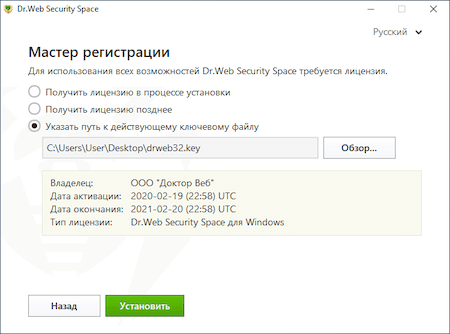
Лицензионный ключевой файл будет найден автоматически, если он размещен в одной папке с дистрибутивным файлом.
В противном случае нажмите на кнопку «Обзор» и укажите путь к файлу.
Нажмите на кнопку «Установить» и дождитесь окончания установки Dr.Web в Dr.Web Security Space.
По окончании установки, перезагрузите компьютер.
- Windows 10
Как убедиться, что Dr.Web установлен?
Убедитесь в наличии значка Dr.Web в системном трее. Если значок есть — антивирус запущен. Если нет, проверьте наличие установленных программ:
-
для Windows XP (в зависимости от вида меню «Пуск»):
- Меню «Пуск»: Пуск → Панель управления → Установка и удаление программ.
- Классическое меню «Пуск»: Пуск → Настройка → Панель управления → Установка и удаление программ.
-
для Windows Vista (в зависимости от вида меню «Пуск»):
-
Меню «Пуск»: Пуск → Панель управления, далее в зависимости от вида Панели управления:
- Классический вид: Программы и компоненты.
- Домашняя страница: Программы → Программы и компоненты.
-
Классическое меню «Пуск»: Пуск → Настройка → Панель управления → Программы и компоненты.
-
-
для Windows 7 выберите Пуск → Панель управления, далее в зависимости от вида Панели управления:
- Мелкие/крупные значки: Программы и компоненты.
- Категория: Программы → Удаление программ.
-
для Windows 8/8.1/10 откройте Панель управления любым удобным способом, например, через пункт Панель управления в контекстном меню, вызываемом правым щелчком мыши по левому нижнему углу экрана. Далее, в зависимости от типа настройки, Просмотр для Панели управления:
- Мелкие/крупные значки: Программы и компоненты.
- Категория: Программы → Удаление программ.
В открывшемся списке должен отображаться установленный вами продукт. Например, Dr.Web Security Space.
Подробнее
Где взять установочный файл (дистрибутив программы)?
! Для скачивания программ Dr.Web требуется зарегистрированный серийный номер.
- Зайдите в Мастер скачиваний.
- На открывшейся странице введите ваш серийный номер и адрес электронной почты, на который была зарегистрирована ваша лицензия, нажмите Скачать.
- Выберите операционную систему и нажмите Отправить.
- Выберите версию продукта и нажмите Скачать. Мы рекомендуем использовать актуальную 12-ю версию.
- Сохраните загруженный файл на устройстве. Запустите сохраненный файл и установите Dr.Web.
- Если на вашем компьютере уже установлен другой антивирус, Мастер установки предупредит вас о несовместимости программы «Доктор Веб» и иных антивирусных решений и предложит удалить их.
- Перед началом установки проверяется актуальность установочного файла. В случае, если устанавливается версия ниже 12-й, Мастер предложит вам скачать актуальную.
- Если версия ОС не подходит под системные требования, появится сообщение об ошибке.
Надо ли удалить антивирус другого производителя перед установкой Dr.Web?
Если на компьютере уже присутствует антивирус стороннего производителя, то перед установкой продуктов Dr.Web его необходимо удалить, поскольку параллельная работа двух антивирусов на одном ПК недопустима и может привести к непредсказуемым последствиям!
Это актуально в случае использования сигнатурных продуктов Dr.Web (т.е. всех, за исключением продукта Dr.Web KATANA, который можно (и нужно!) использовать совместно с антивирусом стороннего производителя).
Я приобрёл Dr.Web KATANA, надо ли мне удалять мой старый антивирус?
Нет, поскольку Dr.Web KATANA является несигнатурным антивирусом, он должен работать на вашем ПК совместно с сигнатурным продуктом другого производителя, обеспечивая более надёжную защиту.
Удаление
При удалении Dr.Web возникают проблемы, что делать?
Если удалить Dr.Web стандартными средствами Windows не удается, используйте утилиту аварийного удаления Dr.Web Remover, скачать которую можно по ссылке:
https://download.geo.drweb.com/pub/drweb/tools/drw_remover.exe.
Запустите загруженный файл, введите цифры с картинки (это необходимо для отключения самозащиты Dr.Web) и нажмите Удалить. После завершения процесса необходимо перезагрузить ПК.
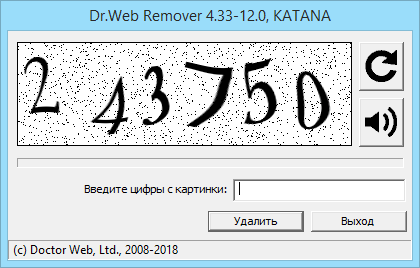
Если после использования Dr.Web Remover удаление завершилось неудачей, пожалуйста, составьте запрос в службу технической поддержки.
Можно ли постоянно пользоваться утилитой Dr.Web Remover, ведь это быстрее?
Утилита Dr.Web Remover не предназначена для использования в качестве основного средства деинсталляции ПО Dr.Web. Утилита — это средство аварийного удаления поврежденной версии Dr.Web. Антивирус рекомендуется удалять стандартными средствами Windows.
Какие продукты я могу удалить с помощью утилиты Dr.Web Remover?
Dr.Web Remover предназначен для удаления результатов некорректных/поврежденных инсталляций ПО Dr.Web для Windows версий 4.33 — 12.0 и клиентской части Dr.Web Enterprise Security Suite тех же версий в случаях, когда применение штатных средств удаления недоступно или не работает.
Нужно временно удалить Dr.Web, как это сделать?
Удалить Dr.Web можно с помощью штатных средств операционной системы, как описано в соответствующих разделах документации:
- Для Windows;
- Для Linux;
- Для Mac;
- Для Android.
Обновление антивируса и вирусных баз
Зеркало обновлений и его настройка
Что такое зеркало обновлений?
Зеркало обновлений — это папка, в которую копируются обновления. Зеркало обновлений может быть использовано как источник обновлений Dr.Web для компьютеров в локальной сети, которые не подключены к интернету.
Как настроить зеркало обновлений через интерфейс антивируса?
Откройте меню антивируса, щёлкнув по значку в трее и выбрав Центр безопасности;
- Щёлкните по значку замка, разрешите внесение изменений и нажмите кнопку с шестерёнкой (Настройки)
- Перейдите на вкладку Обновление и выберите Дополнительные настройки.
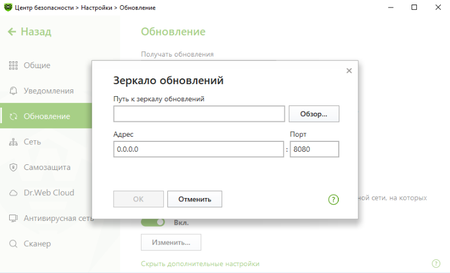
- Установите переключатель Зеркало обновлений в положение Вкл. Откроется окно настройки зеркала:
- Нажмите Обзор и укажите папку, куда будут сохраняться обновления. Она будет источником обновления для остальных ПК в локальной сети.
- Адрес – адрес данного ПК в локальной сети, который будет использоваться как адрес для обновления через антивирусную сеть другими ПК в этой сети. Порт – номер порта, который будет использоваться для раздачи обновлений.
- Если ваш компьютер входит в несколько подсетей, вы можете указать адрес, который будет доступен только для одной из подсетей. Также вы можете указать порт, на котором HTTP-сервер будет принимать запросы на соединение.
- В поле Адрес указывается имя хоста или IP-адрес в форматах IPv4 или IPv6.
- В поле Порт указывается любой свободный порт.
Как настроить зеркало обновлений вручную?
Сначала на любой ПК с доступом к интернету нужно скопировать 3 следующих файла, взяв их с компьютера, на котором установлен требующий обновления автономный антивирус:
- drwupsrv.exe (утилита обновления). В 11 и 12 версиях Dr.Web он расположен в директории C:Program FilesCommon FilesDoctor WebUpdater. При копировании на ПК с 32-битной ОС важно, чтобы разрядность файла также была 32-битной. Для 64-битной системы совпадение разрядностей необязательно.
- drwzones.xml (файл с зонами обновлений). В 11 и 12 версиях Dr.Web он расположен:
— для Windows XP — C:Documents and SettingsAll UsersApplication DataDoctor WebUpdateretc
— для Windows Vista/7/8/8.1/10 — C:ProgramDataDoctor WebUpdateretc - Файл лицензионного ключа.
— Для пользователей коммерческих лицензий на бизнес-продукты – agent.key.
— Для пользователей домашних версий – drweb32.key.
— Также может иметь формат SL123456789.key и располагаться в каталоге установки антивируса, по умолчанию C:Program FilesDrWeb.
Ключевой файл может быть скачан из письма, полученного после первичной регистрации серийного номера, в некоторых случаях – из директории установки антивируса C:Program FilesDrWeb.
Эти файлы необходимы и достаточны для начала создания зеркала обновления. В приведенном далее примере все указанные файлы будут записаны в каталог C:mirror на ПК с доступом к Интернету.
Утилита обновления имеет несколько режимов работы и множество параметров, которые описаны в документации. После размещения всех указанных выше файлов в нужной директории (в нашем случае C:mirror) необходимо запустить командную строку от имени администратора и задать в ней следующую команду:
C:mirrordrwupsrv.exe -c download -s 90 --zones=C:mirrordrwzones.xml -r C:mirrorrepo --key-dir=C:mirror --data-dir=C:mirror -l --log-dir=C:mirror --verbosity debug
Параметры и их описание
| -c [ —command ] arg (=update) |
Выполняемая команда: getversions — получить версии, getcomponents — получить компоненты, update — обновление, uninstall — удалить, exec — выполнить, keyupdate — обновить ключ, download — скачать. В нашем случае необходимо сначала загрузить зеркало обновлений. Соответственно, для загрузки используется режим download. |
| -d [ —data-dir ] | Путь к директории, где хранится текущий репозиторий продукта. На практике указание этого параметра очень важно, если на ПК, где создается зеркало, уже установлена какая-либо версия антивируса Dr.Web. |
| —key-dir arg | Директория, где находится актуальный ключевой файл, без которого скачивание с зоны будет невозможно. Если параметр опущен, то берется ключ из директории, в которой находится сам апдейтер. |
| -l [ —progress-to-console ] | Вывести в консоль информацию о ходе работы утилиты обновления. Может быть удобно для отслеживания процесса обновления или создания зеркала в реальном времени. |
| —log-dir arg | Позволяет задать директорию расположения штатного журнала (лога) утилиты обновления с именем по умолчанию – dwupdater.log. Без указания данного параметра лог все равно будет записываться, но в свою штатную директорию C:ProgramDataDoctor WebLogs, что не всегда удобно. Дополнительный параметр --log-file позволяет задать имя файла журнала, отличное от стандартного.
|
| -r [ —repo-dir ] arg | Папка репозитория, в которую будет загружено зеркало обновлений. По умолчанию <data_dir>/repo |
| -s [ —version ] arg | Имя версии списка продуктов. Для всех версий продуктов, начиная с 9.0, данный параметр равен 90. Т. е. и для 10.0, и для 11, 11.5, 12.0 этот параметр всегда будет равен 90. |
| -v [ —verbosity ] | Задает детальность журнала утилиты обновления. Может иметь значения: error (стандартный), info (расширенный), debug (отладочный). |
| —zones arg | Путь к файлу, содержащему список зон обновления (drwzones.xml). Тем самым мы сообщаем утилите обновления, откуда загружать зеркало. |
Подключение через прокси-сервер
Параметр -g [ --proxy ] позволяет задать адрес прокси-сервера для обновления в формате <адрес>: <порт>. Пример:
-g 11.22.33.44:3128

--proxy=11.22.33.44:3128
Если на ПК, где создается зеркало, при подключении к интернету используется прокси-сервер, при запуске создания зеркала из командной строки необходимо задать дополнительные параметры:
C:mirrordrwupsrv.exe -c download -s 90 --zones=C:mirrordrwzones.xml -r C:mirrorrepo --key-dir=C:mirror --data-dir=C:mirror -l --log-dir=C:mirror --verbosity debug --proxy=11.22.33.44:3128 --user=qwerty --password=qwerty
Параметры -u [ --user ] и -k [ --password ] позволяют задать имя пользователя и пароль для авторизации на прокси-сервере, если таковая предусмотрена. Пример:
-u qwerty -k qwerty

--user=qwerty --password=qwerty
Как настроить источник обновления на целевом ПК через интерфейс антивируса?
- Откройте меню антивируса, щёлкнув по значку в трее и выбрав Центр безопасности.
- Щёлкните по значку замка, разрешите внесение изменений и нажмите кнопку с шестерёнкой (Настройки).
- Перейдите на вкладку Обновление (или Основные → Обновление для 11 версии), в разделе Источник обновлений нажмите ссылку Изменить.
- Укажите вариант Локальная или сетевая папка (содержащая файлы созданного зеркала обновлений). Для сетевой папки нужно также указать имя пользователя (логин учётной записи) и пароль, если таковой был задан.
Правильно:
Test-PCAdministratorНеправильно:
AdministratorУзнать имя текущего компьютера можно множеством способов. Самый быстрый – сочетание клавиш Win + Pause break. В открывшемся окне свойств системы – Имя компьютера. Также можно открыть свойство любого ярлыка или файла и зайти на вкладку Подробно или Безопасность. Еще один способ узнать локальное имя компьютера – команда hostname. Узнать имя удаленного компьютера можно, запустив ping с параметром -a, например: ping -a 11.22.33.44
В разделе Источник обновлений также можно выбрать вариант Антивирусная сеть. В открывшейся строке выберите локальный адрес компьютера, на котором также установлен Dr.Web и настроено зеркало обновлений.
Как запускать обновления из зеркала с использованием командной строки?
По аналогии с режимом загрузки (download) у утилиты есть также режим обновления (update) и соответствующий набор параметров, часть из которых уникальна для этого режима.
Для запуска утилиты в режиме обновления используется параметр -c [ --command ] со значением update.
Для запуска обновления из зеркала, расположенного в нашем примере в папке C:mirrorrepo:
C:mirrordrwupsrv.exe -c update -r C:mirrorrepo -l --log-dir=C:mirror --verbosity debugВажно! Обновление антивируса из зеркала с использованием утилиты обновления в режиме командной строки имеет свои особенности. Подобный запуск утилиты обновления никак не будет зафиксирован установленным на машине антивирусом. Обновление баз и компонентов произойдет, но основная управляющая служба антивируса об этом ничего «не узнает». Точно выяснить, корректно ли произошло обновление, можно только по журналу утилиты обновления. Из этого следует, что при подобном способе обновления продукта вы можете получать ошибку «Вирусные базы устарели», тогда как на самом деле они будут обновлены. Данная особенность связана с архитектурой антивируса. Запуск утилиты обновления отдельно от управляющего сервиса — это способ, который требуется только в служебных целях.
В обычной ситуации рекомендуется пользоваться штатным способом обновления через интерфейс.
Каковы особенности обновления сертифицированных версий Dr.Web?
Сертифицированные версии допустимо обновлять одним из двух способов:
- С зеркала, созданного сертифицированной версией продукта.
- С использованием файла drwzones.xml, ведущего на сертифицированные зоны.
Версионность и оригинальность файлов крайне важна, если на изолированной машине стоит сертифицированный продукт. Обновление сертифицированной версии из зеркала, сформированного актуальной (релизной) версией антивируса, приведет к изменению контрольных сумм исполняемых файлов и утере статуса сертификации СЗИ (средства защиты информации). В файле drwzones.xml, взятом из антивируса, который был установлен из сертифицированного дистрибутива, будет своя зона обновлений. При создании зеркала именно она и будет использоваться для загрузки обновлений баз и компонентов. Использование релизного drwzones.xml приведет к потере сертифицированного статуса.
Как обеспечить целостность файлов при переносе?
Чтобы минимизировать риски повреждения файлов при их переносе вручную в каталог, из которого будет происходить обновление, рекомендуем использовать при переносе папки файловый менеджер с возможностью двоичного режима передачи данных. Альтернативное решение — выполнять передачу файлов архивом.
Обновление антивируса на ПК без доступа к сети
Зачем антивирусу Dr.Web нужна перезагрузка после некоторых обновлений?
Компания «Доктор Веб» отслеживает появление новых угроз и оперативно добавляет защиту от них в свои продукты в виде обновлений. Многие вредоносные программы пытаются внедриться в операционную систему как можно «ниже» — на уровень драйверов и ранней загрузки, чтобы помешать защитным средствам, в том числе антивирусам, обнаружить их. Для устранения таких угроз драйверы перехвата Dr.Web устанавливаются на уровень ниже драйверов ОС, пресекая любую попытку проникновения вредоносного кода в систему.
Архитектура Windows требует перезагрузки при обновлении драйверов.
После штатной модификации алгоритмов обнаружения вредоносного ПО и после выпуска срочных обновлений для защиты от новых угроз требуется перезагрузка системы, потому что только после перезагрузки устанавливаются новые драйверы перехвата Dr.Web.
Хороший пример перехвата атак уровня загрузки — эпидемия WannaCry — даже при незакрытых уязвимостях в ОС Windows этот троянец не мог их использовать, поскольку перехватывался антивирусом Dr.Web, установленном на ПК.
ВАЖНО! Начиная с Windows 8.0 выключить ПК и вновь включить его недостаточно — важно именно выполнить перезагрузку! Это критически важный момент, поскольку зачастую пользователи после установки обновления просто выключают ПК на ночь и утром включают его снова. Напоминание о необходимости обновления продолжает появляться, и пользователь воспринимает его как ошибку. На самом деле в Windows 8.0 и более поздних версиях был изменен алгоритм запуска — при выключении ПК Windows сохраняет «образ» системы, используя его при следующем включении. Это позволяет значительно сократить время запуска ПК, поскольку прогрузки драйверов (что важно в случае с антивирусом) не происходит.
Как правильно произвести перезагрузку после обновления антивируса
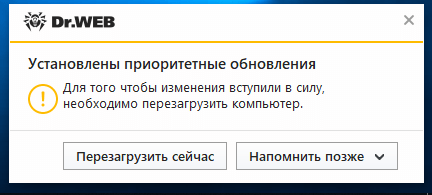
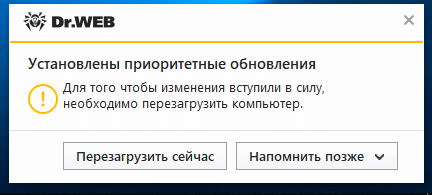
В ходе обновления антивирус может загружать как обновления антивирусных баз, так и файлы самого антивируса. В последнем случае применение обновлений может быть невозможно без перезагрузки операционной системы (здесь можно прочитать, почему так происходит). В таком случае пользователю будет показано следующее уведомление:
Пользователь может:
- перезагрузиться немедленно — завершив все используемые приложения и нажав кнопку Перезагрузить сейчас,
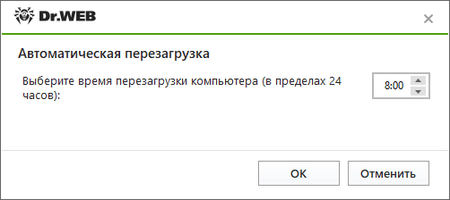
- выбрать время следующего уведомления или назначить время перезагрузки.
Для выполнения двух последних действий необходимо нажать кнопку Напомнить позже.
Автоматическая перезагрузка может быть назначена в пределах ближайших 24 часов.
Также пользователь может перезагрузить систему самостоятельно. Например, выбрав последовательно Пуск → Завершение работы или выход из системы → Завершение работы или перезагрузка.
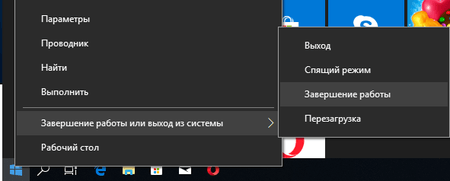
! Выбор перехода в спящий режим и смена учетной записи не приводят к перезагрузке системы и ее обновлению.
! Нажатие кнопки выключения планшета или ноутбука переводит его в спящий режим. Для применения обновлений необходимо его перезагрузить любым доступным образом, в том числе выбрав вариант перезагрузки в уведомлении антивируса.
Чем различаются обновления компонентов антивируса и обновления вирусных баз?
И то, и другое призвано поддерживать антивирус в актуальном состоянии – чтобы программа могла надежно защищать компьютер от любых угроз, в том числе и совершенно новых. Различие в том, что при обновлениях только вирусных баз перезагрузка компьютера не требуется, а при обновлении компонентов самого антивируса – зачастую может понадобиться. Мы категорически не рекомендуем игнорировать сообщения Dr.Web о необходимости перезагрузки в связи с обновлением компонентов – несвоевременное обновление может привести к ослаблению защиты.
Я слышал, что при покупке антивируса Dr.Web я заплачу только за копию программы, а за обновления вирусных баз и модулей программы придется платить снова и снова. Так ли это?
Нет, это не так. При покупке вы оплачиваете не только стоимость самой программы, но и право получать обновления вирусных баз и программных модулей, а также техническую поддержку в течение всего срока действия вашей лицензии. Никаких дополнительных денег у вас никто требовать не будет! Доказательством тому служит текст лицензионного соглашения, который вам предлагается прочитать перед установкой антивируса. В нем наша компания берет на себя ряд обязательств и в том числе гарантирует:
«В течение всего срока действия лицензии Вы имеете право бесплатно получать и устанавливать обновления вирусных баз и программные модули ПО, выпускаемые Правообладателем».
Лицензионное соглашение — юридический документ, гарантия ваших прав как потребителя.
Почему Вы советуете производить обновления при КАЖДОМ подключении к сети Интернет?
Новые вирусы появляются сотнями тысяч КАЖДЫЙ ДЕНЬ – и соответственно десятками тысяч ежечасно. Подавляющее их большинство — видоизмененные копии ранее созданных вирусов, их родные братья и сестры. Да, эвристический анализатор и поведенческий анализатор Dr.Web действительно позволяют с большой долей вероятности предположить, что файл был инфицирован или является троянцем. Но «может быть» не означает «наверняка»! Этот файл однозначно будет определяться как вирус только после внесения его в вирусную базу Dr.Web.
Но ни один производитель антивирусного ПО не сможет вам гарантировать, что именно сегодня кто-то не пишет принципиально новый вирус, определить который не сможет даже самый совершенный эвристический анализатор.
Как правило, вредоносные программы одновременно попадают как к своим жертвам, так и на анализ в антивирусную лабораторию, и в случае новейших вредоносных программ, до этого не распознаваемых с помощью имеющихся механизмов, на выработку и тестирование «лекарства» антивирусным аналитикам требуется время. И частое обновление позволяет минимизировать время получения обновления потенциальными жертвами атак злоумышленников — достаточно частой является ситуация, когда в момент заражения «лекарство» для вредоносного файла уже было доступно для загрузки, но так и не было загружено.
Принципиальной позицией компании «Доктор Веб» — в отличие от иных производителей – является максимально частый выпуск обновлений с целью сокращения промежутка времени, в который новые угрозы могут представлять опасность.
Вот почему вирусные базы Dr.Web нужно обновлять при каждом подключении к Интернету – или максимально часто при постоянном подключении.
Как обновить версию Dr.Web
|
Если у вас Windows XP Рекомендуем обновить антивирус до версии 11.5. |
Если у вас другая ОС, Рекомендуем обновить антивирус до актуальной версии (уточнить доступную актуальную версию можно в Мастере скачиваний). |
|
1. Скачайте актуальную версию Dr.Web.
В строке браузера наберите антивирус точка эр эф косая черта скачать. Откроется Мастер скачиваний. Укажите ваш серийный номер и регистрационный e-mail, нажмите на кнопку Скачать. В открывшемся окне уже выбран вариант загрузки для Windows и Android, поэтому вы можете просто нажать на кнопку Отправить. |
|
|
2. На следующем шаге выберите для скачивания версию 11.5 и загрузите ее. |
2. На следующем шаге выберите для скачивания актуальную версию и загрузите ее. |
|
3. Удалите установленную у вас устаревшую версию Dr.Web. Последовательно выберите Пуск → Найти. В открывшемся окне введите Панель управления. Далее в зависимости от вида Панели управления и используемой вами версии ОC Windows найдите пункт Удаление программ, Установка и удаление программ или Программы и компоненты. После построения списка установленного ПО выберите антивирус и далее пункт Удалить. Следуйте инструкциям мастера удаления. В ходе удаления вам будет предложено сохранить сделанные ранее настройки. Рекомендуем вам их сохранить. |
|
|
4. Установите ранее скачанный дистрибутив Dr.Web. Во время установки укажите вашу лицензию. Ключ скачивается и устанавливается в программу автоматически. |
Как настроить периодичность обновления?
- Откройте меню антивируса, щёлкнув по значку в трее и выбрав Центр безопасности;
- Щёлкните по значку замка, разрешите внесение изменений и нажмите кнопку с шестерёнкой (Настройки);
- Перейдите на вкладку Обновление и выберите удобный вам интервал.
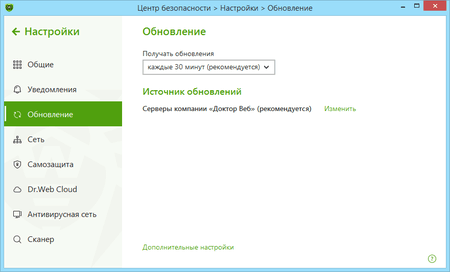
Как проверить актуальность вирусных баз?
Щелкните по значку антивируса в правом нижнем углу экрана: выберите второй снизу пункт меню — Обновление. Обычный статус – «Обновление не требуется». Здесь же находится кнопка для обновления вручную (Обновить).
Обновление антивируса на ПК без доступа к сети Интернет с помощью компонента Антивирусная сеть
Почему надо перезагружаться после обновления, если этого требует антивирус Dr.Web?
После установки некоторых обновлений, вы можете обнаружить всплывающее в трее сообщение Dr.Web о том, что для работы антивируса требуется перезагрузка. Такие уведомления напоминают о действительно критическом действии — антивирусу требуется ваша помощь.
Требованием перезагрузки никогда нельзя пренебрегать, единственное, что можно сделать, если немедленный рестарт ПК неудобен – отложить перезагрузку на несколько часов.
Но что, если обновление пришло утром, когда вы только включили компьютер? Или если ваш ПК работает в «серверном режиме», не выключаясь неделями?
Правильный вариант действий всё равно только один – сразу перезагрузиться и забыть о всплывающих сообщениях.
С чем связана такая важная роль перезагрузки после важных обновлений? Причин несколько:
- После обновления некоторые модули антивируса могут стать неактивными, а значит, система оказывается без полноценной антивирусной защиты. При самых крупных обновлениях антивирус может даже полностью отключиться до следующего запуска системы.
- Некоторые обновления антивируса выпускаются с целью оперативно закрыть недавно обнаруженные критические уязвимости в ПО или каком-либо программном обеспечении. Конечно, антивирус не устраняет сами уязвимости, зато получает возможность запретить их использование вредоносными программами.
- Иногда внезапное обновление – это экстренная реакция на какой-то новый тип атаки, который стал известен считанные дни (а, возможно, и часы!) назад, но уже вовсю вредит пользователям, чьи антивирусные решения ещё «не знакомы» с ним и не способны защитить ПК от угрозы. В таком случае ваш компьютер также уйдёт из зоны риска только после перезагрузки, а не в момент обновления компонентов.
- Борьба с некоторыми угрозами тоже может потребовать перезагрузку. Например, если вредоносное ПО смогло запуститься, то для его нейтрализации антивирусу может потребоваться выполнить действия с памятью и файловой системой, которые невозможно совершить в работающей системе. В этом случае для окончательной нейтрализации угрозы перезагрузка просто необходима. И чем быстрее – тем лучше.
Важно! Для версий Windows Vista и выше выключение и перезагрузка — разные действия. При
выключении срабатывает т.н. гибридный спящий режим, при котором система не
останавливает свои службы и не выгружает из памяти драйвера (точнее, она их
записывает в текущем состоянии в файл, откуда считывает на старте), — это
делается для более быстрого запуска. То есть не производится замена старых
файлов на их новые версии — при запуске из сохранения берутся именно старые
версии.
Необходимо именно перезагружать ОС. Например нажав Пуск — «Выключение» —
«Перезагрузка» или нажав в уведомлении антивируса «Перезагрузить сейчас».
Как часто антивирусные программы Dr.Web требуют перезагрузки?
Обновления компонентов Dr.Web, особенно критические, мы стремимся выпускать как можно быстрее – ведь от способности антивируса перехватывать и лечить новейшие угрозы и при этом действовать без ошибок напрямую зависит надежность защиты. Практика показывает, что для каждого отдельного продукта обновления, требующие перезагрузки, выходят не чаще чем раз или два в месяц – за исключением недавно выпущенных и активно развивающихся версий программ.
Что делать, если обновление антивируса требует перезагрузки, которая в данный момент невозможна?
В том случае, если вы не можете перезагрузить компьютер в данный момент, вы можете выбрать удобное время обновления в окне уведомления о необходимости перезагрузки.
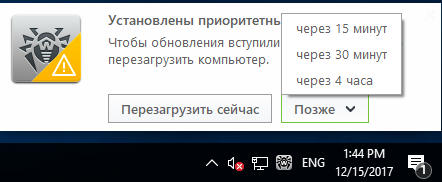
Возможно ли настроить автоматическое обновление антивируса и как это сделать?
При наличии подключения к Интернету по умолчанию программа обновляется каждые 30 минут (это оптимальная настройка). При необходимости вы можете изменить это значение. Щелкните по значку мини-агента (пауку), который находится в правом нижнем углу экрана, и щелкните по изображению закрытого замка.
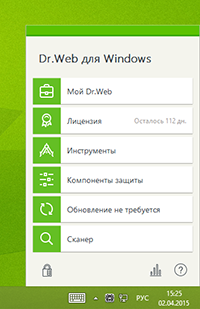
При появлении окна контроля учетных записей пользователей нажмите на кнопку «Да» и при необходимости введите пароль администратора.
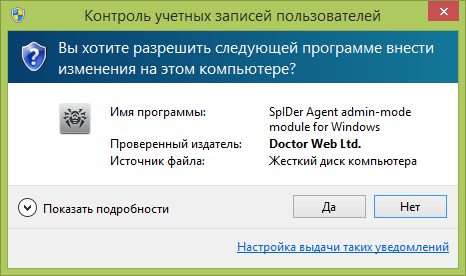
Щелкните по кнопке вызова окна настроек (шестеренка).
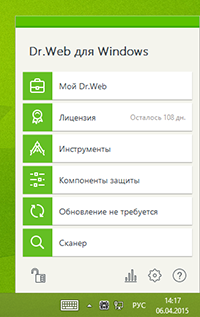
Откроется окно настроек. Перейдите в раздел «Основные» → «Обновление». С помощью выпадающего списка «Периодичность обновлений» выставьте подходящий интервал получения обновлений.
Исключения
Как отключить защиту файла hosts (видео)
Для чего предназначен раздел «Исключения» настроек Dr.Web?
Основная задача раздела «Исключения» — дать пользователю возможность разрешить запуск заведомо безопасных приложений, которые могут по каким-либо причинам конфликтовать с антивирусом, а также открытия сайтов, которые представляют для вас интерес, но могут являться нерекомендуемыми.
Какие приложения, папки и сайты ни в коем случае нельзя добавлять в исключения?
Не следует добавлять в исключения проверки Dr.Web системные папки Windows, папки временных файлов, торрент-сайты, различные «файловые помойки», ресурсы с пиратским софтом и видео.
Какие параметры проверки и ограничения, установленные Dr.Web, не могут быть изменены?
Можно изменить любые параметры антивируса и отменить любые ограничения.
Внимание! Чем больше исключений вы добавляете в настройки антивируса и чем меньше устанавливаете ограничений для приложений и сайтов — тем менее надёжной становится ваша защита!
Что делать, если антивирус выдает сообщение о вредоносном содержимом при попытке открыть ссылку или запустить программу, хотя вы точно знаете, что они получены из надежного источника и не могут быть заражены?
Ко всем уведомлениям антивируса об опасности следует относиться внимательно, так как любые изначально надежные источники могут быть скомпрометированы (взломаны, подделаны и т. д.).
Если вы хотите сообщить о ложном срабатывании, пожалуйста, используйте форму по ссылке.
В каких случаях нужно отключать компонент антивируса, например SpIDer Gate, а не настраивать раздел «Исключения» настроек Dr.Web?
Таких ситуаций в штатном режиме быть не должно. Отключать компоненты Dr.Web очень опасно: пока SpIDer Gate выключен, антивирусная проверка трафика тоже не работает.
Как посетить сайт, доступ к которому не рекомендован Dr.Web?
Добавить сайт в «Исключения» в разделе «Центр безопасности → Исключения → Сайты».
В каких случаях для настройки исключений могут применяться маски (например, C:folder*)?
Основные сценарии использования масок при настройке исключений:
- Добавление в список исключений сайтов, попадающих под заданное общее условие (в данном случае — совпадающая часть доменного имени). Подробнее см. в актуальной документации (примеры использования масок доступны в разделе «Чтобы добавить доменные адреса в список исключений» при нажатии на ссылку «Методы ввода»).
- Добавление файлов и папок определенного вида в список исключений. Подробнее см. в актуальной документации (примеры использования масок доступны в разделе «Чтобы добавить файлы и папки в список исключений» при нажатии на ссылку «Подробнее о масках»).
- Добавление приложений определенного вида в список исключений. Подробнее см. в актуальной документации (примеры использования масок доступны в разделе «Чтобы добавить приложения в исключения» при нажатии на ссылку «Подробнее о масках»).
Что делать, если антивирус постоянно проверяет нормально работающую «чистую» программу, сильно нагружая систему?
- Убедитесь, что используется актуальная версия антивируса (Как проверить версию?).
- Убедитесь, что соблюдены требования к системе, в которой установлен антивирус.
- Обратитесь в службу технической поддержки. К запросу приложите отчет с системы, на которой установлен антивирус. Для этого щелкните правой кнопкой мыши по значку Dr.Web в трее, откройте Центр Безопасности -> Поддержка , нажмите кнопку «Перейти к мастеру отчетов» и далее «Создать отчет». Дождитесь окончания формирования отчета. Сформируется файл с расширением .zip — прикрепите его к запросу.
Мастер отчетов Dr.Web (приложение dwsysinfo) — специальная утилита Dr.Web для сбора информации о системе. При запуске утилита генерирует zip-архив с журналами событий, XML-документами, файлом HOSTS и другой информацией. Ознакомиться с полным перечнем данных, доступных в отчете, можно по ссылке.
Что делать, если антивирус конфликтует с какой-либо программой или блокирует ее запуск?
Существуют невредоносные программы, которые в силу своей специфики требуют дополнительной настройки для работы в системе с запущенным антивирусом (известный пример — Steam). Проверьте, нет ли информации о таких ограничениях в документации к программе, с которой возникла проблема.
По необходимости вы можете внести программу в исключения.
Обращаем ваше внимание на то, что решение добавить какую-либо программу в исключения вы принимаете на свой страх и риск.
Щелкните правой кнопкой мыши по значку Dr.Web в трее и выберите Центр безопасности. Перейдите на вкладку Статистика → Подробный отчет. В открывшемся окне щелкните по интересующей вас строке отчета. В списке найдите информацию о блокировке интересующего вас сайта или приложения. Добавьте необходимый ресурс или файл/приложение в исключения именно того компонента, который его блокировал.
- Если проблема сохраняется, обратитесь в службу технической поддержки. К запросу приложите отчет с системы, на которой установлен антивирус. Для этого щелкните правой кнопкой мыши по значку Dr.Web в трее, откройте Центр Безопасности -> Поддержка , нажмите кнопку «Перейти к мастеру отчетов» и далее «Создать отчет». Дождитесь окончания формирования отчёта. Сформируется файл с расширением .zip — прикрепите его к запросу. Укажите примерное время запуска программы, работа которой блокируется.
Мастер отчетов Dr.Web (приложение dwsysinfo) — специальная утилита Dr.Web для сбора информации о системе. При запуске утилита генерирует zip-архив с журналами событий, XML-документами, файлом HOSTS и другой информацией. Ознакомиться с полным перечнем данных, доступных в отчете, можно по ссылке.
Если сайт добавлен одновременно и в черный список Родительского контроля, и в список исключений в настройках антивируса — что будет с доступом к нему?
Доступ к ресурсу будет запрещен, при попытке зайти на него отобразится страница блокировки.
Как узнать, какой компонент обнаружил угрозу, если окно уведомления было закрыто, а запомнить не удалось?
Посмотреть информацию о действиях антивируса можно, щелкнув по знаку Dr.Web в трее и выбрав Центр безопасности. Перейдите на вкладку Статистика и нажмите Подробный отчет.
Где находятся настройки, отвечающие за исключения файлов и сайтов из проверки?
Исключения задаются для каждого компонента отдельно, в разделе Центр безопасности → Исключения. Также часть настроек задается напрямую в параметрах компонентов (Устройства и личные данные, Родительский контроль, Превентивная защита).
Как можно настроить взаимодействие программы с операционной системой и задать границы ее прав и возможностей?
В разделе Центр безопасности → Исключения добавьте приложение в качестве исключения для всех компонентов антивируса либо задайте параметры приложения в настройках Превентивной защиты Dr.Web.
Компоненты защиты и их настройки
Компоненты программы
В состав Dr.Web Security Space для Windows входит много компонентов. Какой из них защищает меня от вирусов, а какие модули только вспомогательные?
Антивирус Dr.Web — это целый комплекс программ (модулей), каждый из которых отвечает за свой «участок обороны» вашего компьютера. Удаление (отсутствие) или отключение хотя бы одного компонента защиты значительно снижают надежность антивирусной защиты в целом, поэтому мы настоятельно советуем не отключать без крайней надобности ни один из модулей.
Вспомогательными программами в составе комплексного антивируса являются Утилита автоматического обновления и Планировщик.
Dr.Web только удаляет троянские программы? Он их не лечит?
Для ответа на этот вопрос следует понимать, в чем разница между объектом, зараженным вирусом, и вредоносным программным обеспечением.
Как правило, вирус добавляет (дописывает свой код) к заражаемому файлу, и, таким образом, инфицированный файл состоит собственно из «здоровой» части и добавленной к нему зараженной. Вместе они представляют собой инфицированный вирусом файл. Большинство таких файлов антивирус Dr.Web может лечить (и лечит). Причем речь идет не о «лечении вируса», а об «излечении файла», инфицированного вирусом.
Вредоносное программное обеспечение, ВПО (англ. malicious software) само по себе является полноценной компьютерной программой, поэтому для него не предусмотрено лечение — только удаление. В некоторых случаях можно говорить о возможности лечения системы (но не ВПО), которое заключается, в частности, в удалении найденной угрозы, а также в восстановлении испорченных объектов.
Для чего предназначен сканер? Разве недостаточно антивирусного монитора SpIDerGuard, всегда контролирующего все обращения к файлам?
Сканер Dr.Web для Windows производит проверку файлов либо по команде пользователя, либо по расписанию, заданному в Планировщике. Проверяются не все файлы (если только такой очень ресурсоемкий режим проверки не задан самим пользователем), а лишь указанные в настройках сканера. Посмотреть текущие настройки сканера можно через панель меню главного окна программы, выбрав пункт Настройки через опцию Изменить настройки. По умолчанию (т. е. по настройкам, заданным разработчиками антивируса) проверяются файлы по формату — файлы в архивах, упакованные файлы и почтовые файлы, а также оперативная память и все файлы автозапуска. При желании можно задать проверку отдельных логических дисков, каталогов, проверку по типам файлов, по заданной маске или сканирование всех файлов.
У меня есть подозрение, что ко мне на компьютер пробрался вирус. Как можно запустить сканер?
Есть несколько способов запуска сканера.
- Найдите на Рабочем столе иконку с паучком на зеленом фоне — Сканер Dr.Web. Запустите сканер двойным кликом по иконке.
- Откройте меню Dr.Web (правый клик по значку антивируса в нижнем правом углу экрана) и выберите пункт Центр безопасности. Далее выберите пункт Файлы и сеть, затем Сканер. Выберите нужный режим проверки: быстрая, полная или выборочная.
- Для проверки конкретного объекта (файла или папки) щелкните по нему правой кнопкой мыши. В открывшемся контекстном меню выберите пункт Проверить с Dr.Web с иконкой в виде черного паучка на сером фоне. Сканер немедленно запустится, и файл будет проверен.
В настройках сканера есть действие над подозрительными и неизлечимыми файлами — «Перемещать в карантин». Такие файлы перемещаются куда-то на моем же компьютере? То есть он остается зараженным?
Действие «Переместить» для подозрительных и неизлечимых объектов означает перемещение файла в специальную карантинную папку. Вместе с перемещением файл теряет свое расширение. Такие действия означают фактическое «разоружение» вируса, делают его недееспособным и, следовательно, безопасным. В дальнейшем вы можете открыть Менеджер карантина (Центр безопасности → Инструменты → Менеджер карантина) и удалить файлы, если они вам не нужны.
Можно ли отключить антивирусный почтовый сторож SpIDer Mail, ведь сканер тоже поверяет почтовые файлы?
Сканер Dr.Web действительно может обнаруживать вирусы в почтовых ящиках некоторых форматов, однако почтовый сторож SpIDer Mail имеет перед ним ряд преимуществ:
- Далеко не все популярные форматы почтовых ящиков поддерживаются Сканером Dr.Web, а при использовании почтового сторожа SpIDer Mail зараженные письма даже не попадают в почтовые ящики;
- Сканер Dr.Web проверяет почтовые ящики, но только по запросу пользователя или по расписанию, а не в момент получения почты, причем данное действие является ресурсоемким и занимает значительное время.
Таким образом, при настройках всех компонентов Dr.Web по умолчанию почтовый сторож SpIDer Mail первым обнаруживает и не допускает на компьютер вирусы и подозрительные объекты, распространяющиеся по электронной почте. Его работа весьма экономична с точки зрения расхода вычислительных ресурсов; остальные компоненты могут не использоваться для проверки почтовых файлов.
Я пользуюсь очень редкой почтовой программой. Защищает ли меня в таком случае один из компонентов антивируса — SpIDerMail?
Почтовый сторож SpIDer Mail будет проверять как входящую, так и исходящую почту на вашем компьютере независимо от того, какой почтовый клиент используется.
Настройки
Антивирус блокирует доступ в Интернет, без антивируса доступ есть
Возможная причина проблемы — некорректные настройки Брандмауэра Dr.Web. Вы можете самостоятельно изменить их или сбросить в значения по умолчанию.
Чтобы изменить настройки:
См. подробнее по ссылке.
Чтобы сбросить настройки:
Внимание! При выполнении этого действия сбросятся пользовательские параметры всех компонентов Dr.Web, их потребуется настроить заново.
После этого при попытке выйти в интернет могут появляться запросы от Брандмауэра (создать правило, запретить однократно, разрешить однократно). Создайте разрешающие правила для нужных вам приложений, нажав Создать правило →
Разрешить → OK.
Подробнее об обучении Брандмауэра читайте в документации.
-
Войдите в Центр безопасности (Как войти в Центр Безопасности?)
-
Разрешите изменение настроек (перейдите в административный режим работы) — по умолчанию возможность изменения настроек заблокирована. Для разблокировки нажмите на значок замка
(Административный режим) в левом нижнем углу окна. Если у вас установлен пароль для доступа к изменению настроек, укажите его.Значок в левом нижнем углу окна изменит вид на
. -
Нажмите на значок шестеренки
в правом верхнем углу окна. В разделе Общие под пунктом Управление настройками нажмите на кнопку Изменить. В открывшемся списке действий выберите Восстановить настройки по умолчанию.Если сброс настроек изменит язык интерфейса антивируса, в том же разделе настроек Общие (General) кликните по списку Language и выберите нужный язык.
-
Закройте окно настроек.
 в правом верхнем углу окна. В разделе Общие под пунктом Управление настройками нажмите на кнопку Изменить. В открывшемся списке действий выберите Восстановить настройки по умолчанию.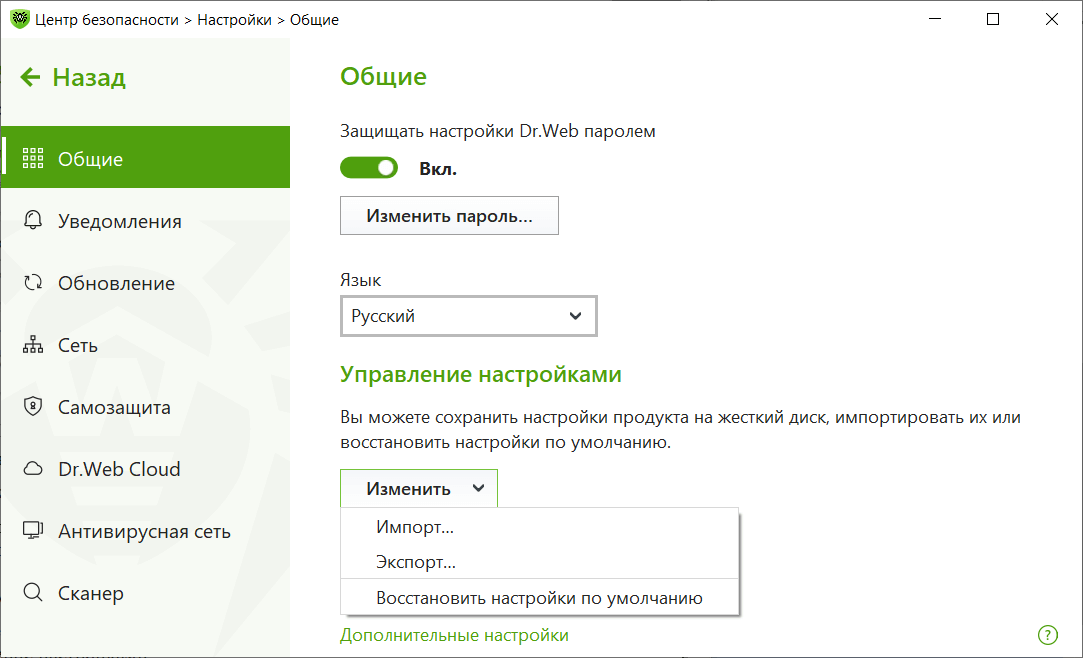
Как сбросить настройки антивируса?
Внимание! При выполнении этого действия сбросятся пользовательские параметры всех компонентов Dr.Web, их потребуется настроить заново.
После этого при попытке выйти в интернет могут появляться запросы от Брандмауэра (создать правило, запретить однократно, разрешить однократно). Создайте разрешающие правила для нужных вам приложений, нажав Создать правило →
Разрешить → OK.
Подробнее об обучении Брандмауэра читайте в документации.
-
Войдите в Центр безопасности (Как войти в Центр Безопасности?)
-
Разрешите изменение настроек (перейдите в административный режим работы): по умолчанию возможность изменения настроек заблокирована. Для разблокировки нажмите на значок замка
(Административный режим) в левом нижнем углу окна. Если у вас установлен пароль для доступа к изменению настроек, укажите его.
Значок в левом нижнем углу окна изменит вид на
. -
Нажмите на значок шестеренки
в правом верхнем углу окна. В разделе Общие под пунктом Управление настройками нажмите на кнопку Изменить.
В открывшемся списке действий выберите Восстановить настройки по умолчанию.
Если сброс настроек изменит язык интерфейса антивируса, в том же разделе настроек Общие (General) кликните по списку Language и выберите нужный язык.
-
Закройте окно настроек.
Как настроить Dr.Web для обеспечения удаленного доступа к защищаемой системе
Если у вас установлен Dr.Web версии 11.5 для ОС Windows:
- Нажмите значок Dr.Web в области уведомлений (в нижнем правом углу экрана).
- Нажмите значок замка (Административный режим), разрешите запуск приложения.
- Нажмите значок шестерёнки (Настройки), затем выберите пункт Основные → Самозащита.
- Переведите переключатель Запрещать эмуляцию действий пользователя в положение Откл.
Если у вас установлен Dr.Web версии 12 для ОС Windows:
- Нажмите значок Dr.Web в области уведомлений (в нижнем правом углу экрана).
- Выберите Центр Безопасности (Как войти в Центр Безопасности?), затем нажмите значок замка (Административный режим), чтобы разрешить изменение настроек.
- Нажмите значок шестерёнки (Настройки) в правом верхнем углу открывшегося окна, затем выберите пункт Самозащита.
- Переведите переключатель Запрещать эмуляцию действий пользователя в положение Откл.
Также снять опцию можно в момент установки антивируса в разделе Параметры установки, закладке Дополнительные опции.
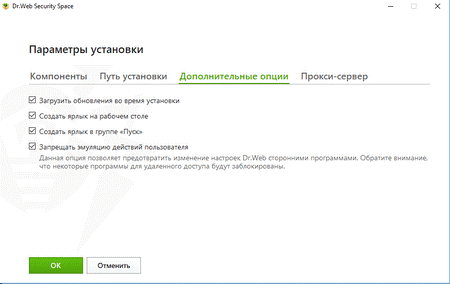
Как сбросить настройки программы в состояние по умолчанию?
ПО Dr.Web версии 11.5 для конечных станций на ОС Windows:
- Нажмите на значок Dr.Web в области уведомлений (в нижнем правом углу экрана).
- Нажмите на значок замка (Административный режим), разрешите запуск приложения.
- Нажмите на значок шестерёнки (Настройки), далее нажмите на кнопку Изменить, выберите пункт Сбросить настройки. Нажмите OK, чтобы подтвердить сброс.
- После сброса настроек язык интерфейса антивируса изменится на английский. Чтобы вернуть русский язык интерфейса, выберите Main→ Advanced. В списке Language нажмите пункт English, выберите пункт Russia (Русский), закройте окно.
Для версии Dr.Web для Windos 12:
- Нажмите на значок Dr.Web в области уведомлений (в нижнем правом углу экрана).
- Выберите Центр безопасности, затем нажмите на значок замка (Административный режим), разрешите запуск приложения.
- Нажмите на значок шестерёнки (Настройки), затем в разделе Управление настройками нажмите на кнопку Изменить и выберите пункт Восстановить настройки по умолчанию. Нажмите OK, чтобы подтвердить сброс.
Включение отправки уведомлений о событиях на почту
Если у вас установлен Dr.Web версии 11.5 для конечных станций на ОС Windows, см. PDF.
Если у вас установлен Dr.Web версии 11.5 для ОС Windows:
-
Нажмите значок Dr.Web
в области уведомлений (в нижнем правом углу экрана). -
Войдите в Центр безопасности (Как войти в Центр Безопасности?). Нажмите на замок
. -
В правом верхнем углу окна программы нажмите значок шестерёнки
. -
Откроется окно с основными настройками программы. В левой части окна выберите пункт Уведомления:
-
В окне настроек уведомлений включите опцию Высылать уведомления на электронную почту.
-
В появившемся окне введите адрес электронной почты, на который вы хотите получать уведомления:
-
В открывшемся окне укажите данные учетной записи, от которой будут отправляться уведомления.
-
Нажмите ссылку Отправить тестовое сообщение, чтобы проверить, что учетная запись указана верно. Сообщение придет на тот адрес, с которого должны отправляться уведомления.
-
Нажмите Далее.
-
Введите код подтверждения, который придет на электронный адрес, ранее указанный для получения уведомлений. Если в течение 10 минут код не придет, нажмите кнопку Отправить код повторно. Без ввода кода уведомления на этот адрес
отправляться не будут.
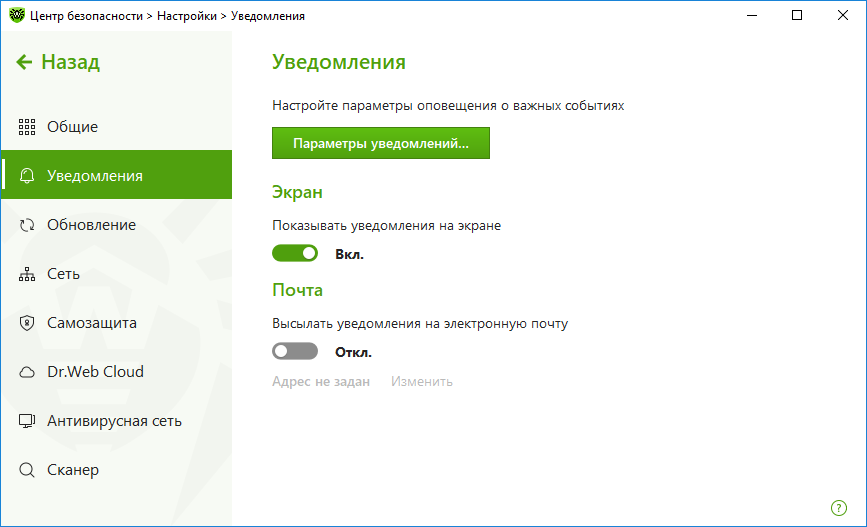
Нажмите Далее.
Если список почтовых серверов содержит необходимый сервер, выберите его, а затем укажите логин и пароль своей учетной записи.
Если список почтовых серверов не содержит необходимого сервера, выберите Указать вручную и в открывшемся окне заполните необходимые поля:
|
Настройка |
Описание |
|
Сервер SMTP |
Укажите адрес почтового сервера, который Dr.Web должен использовать для отправки почтовых оповещений. |
|
Порт |
Укажите порт почтового сервера, к которому Dr.Web должен подключаться для отправки почтовых оповещений. |
|
Логин |
Укажите имя учетной записи для подключения к почтовому серверу. |
|
Пароль |
Укажите пароль учетной записи для подключения к почтовому серверу. |
|
Использовать SSL/TLS |
Установите этот флажок, чтобы при передаче сообщений использовалось SSL/TLS-шифрование. |
|
NTLM-аутентификация |
Установите этот флажок, чтобы авторизация производилась по протоколу NTLM. |
Чтобы изменить адрес электронной почты и другие параметры, в окне настроек уведомлений нажмите Изменить и повторите все действия, начиная с шага 5.
Подробнее о настройке уведомлений можно прочитать в официальной документации.
Могу ли я отключить уведомления о необходимости перезагрузки после получения обновлений?
В ходе обновления антивирус может загружать как обновления вирусных баз, так и файлы самого антивируса. В последнем случае применение обновлений может оказаться невозможно без перезагрузки операционной системы (здесь можно прочитать, почему так происходит). По этой причине отключить уведомления о необходимости перезагрузки в настройках антивируса нельзя.
Если уведомление остается после перезагрузки, самая вероятная причина — особенности алгоритма запуска разных версий ОС Windows. Пожалуйста, оформите запрос в службу технической поддержки и следуйте рекомендациям специалистов.
! Выбор перехода в спящий режим и смена учетной записи не приводят к перезагрузке системы и ее обновлению.
! Нажатие кнопки выключения планшета или ноутбука переводит его в спящий режим. Для применения обновлений необходимо его перезагрузить любым доступным способом, в том числе выбрав вариант перезагрузки в уведомлении антивируса.
Постоянно появляется сообщение о необходимости перезагрузки, хотя я уже перегружался. Что делать?
Наиболее вероятная причина — включенная функция быстрого запуска (в версиях Windows 10 и выше быстрый запуск включен по умолчанию).
Начиная с Windows 8.0, выключить ПК и вновь включить его недостаточно — важно именно выполнить перезагрузку. Это критически важный момент, поскольку зачастую пользователи после установки обновления просто выключают ПК на ночь и утром
включают снова. Напоминание о необходимости обновления продолжает появляться, и пользователь воспринимает его как ошибку. На самом деле в Windows 8.0 и более поздних версиях был изменен алгоритм запуска — при выключении ПК Windows
сохраняет «образ» системы, используя его при следующем включении. Это позволяет значительно сократить время запуска ПК, поскольку загрузки драйверов (что важно в случае с антивирусом) не происходит.
Чтобы отключить быстрый запуск:
- Переключившись на рабочий стол, нажмите сочетание клавиш Win+S и в открывшейся строке поиска введите слова Электропитание или Выбор схемы управления питанием.
- Нажмите на надпись Электропитание.
- В левой части окна выберите любой из пунктов (например, Действие кнопки питания).
- Снимите флажок с пункта Включить быстрый запуск (рекомендуется). Если данный пункт неактивен, в верхней части нажмите Изменение параметров, которые сейчас недоступны.
- Выполните перезагрузку системы (именно перезагрузку, не выключение, так как в Windows 8.0+ это не одни и те же действия, они приводят к разным результатам).
Включение проверки шифрованного трафика
Как восстановить пароль к антивирусу Dr.Web?
Видео-инструкция по сбросу пароля
Инструкция предназначена для пользователей Dr.Web Security Suite и Антивируса Dr.Web актуальных версий для платформы Windows.
Используемые в продуктах Dr.Web технологии рассчитаны на то, чтобы пользовательские данные, в том числе пароль, не могли быть получены злоумышленниками. Пароль нигде не хранится в открытом виде, поэтому восстановить его нельзя.
Компания «Доктор Веб» также не собирает личные данные пользователей и поэтому не может восстановить ваш пароль через обращение в службу поддержки.
Для того чтобы вы могли получить доступ к настройкам антивируса, используемый вами продукт необходимо переустановить. При этом сделанные вами настройки, включая пароль, будут потеряны.
Подробная инструкция
Show/Hide
- Сохраните ключевой файл Dr.Web (файл с расширением key с информацией о вашей лицензии). Он находится в директории C:Program FilesDrWeb. Например, поместите его на Рабочий стол.
- Чтобы переустановить Dr.Web, вам потребуется его дистрибутив. Скачайте его в Мастере скачиваний. Укажите свой серийный номер и регистрационный e-mail, нажмите на кнопку Скачать. В открывшемся окне будет уже выбран вариант загрузки для Windows и Android, поэтому вы можете просто нажать на кнопку Отправить. На следующем шаге выберите для скачивания версию:
- 11.5, если вы используете операционную систему Windows XP;
- 12, если вы используете операционную систему Windows Vista и выше.
Dr.Web не поддерживает версии ниже Windows XP.
Скачайте дистрибутив Dr.Web.
-
Удалите антивирус. При удалении антивируса возникают проблемы. Что делать?
Зайдите в Панель управления, последовательно выбрав Пуск → Найти → Панель управления и далее в зависимости от вида Панели управления — Программы и компоненты либо Удаление программы.
Выберите в списке программ Антивирус Dr.Web или Dr.Web Security Space, нажмите Удалить и следуйте указаниям мастера удаления.
Во время удаления в окне Сохраняемые параметры снимите флажок Настройки.
-
После завершения удаления используемого вами решения перезагрузите компьютер и снова установите Dr.Web. Ваш ключевой файл будет загружен автоматически.
Если ключевой файл не будет загружен автоматически во время установки, укажите его вручную. Для этого выберите в меню антивируса Лицензии. В открывшемся окне Менеджера лицензий нажмите на кнопку Купить или активировать новую лицензию, далее кликните на надпись или укажите ключевой файл, выберите ранее сохраненный ключевой файл — файл с именем, начинающемся на SL и имеющий расширение .key с рабочего стола.
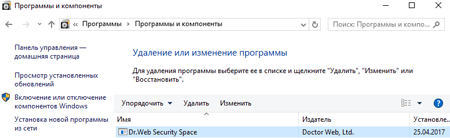
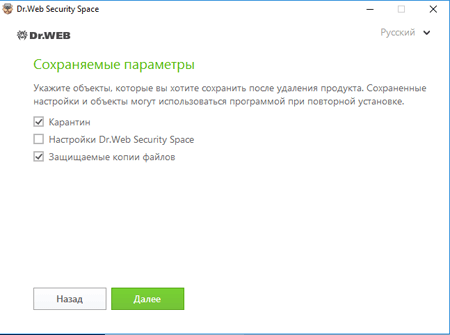
Как настроить Dr.Web, чтобы он не изменял файл hosts
Файл hosts отслеживается компонентом SpIDer Guard в реальном времени и Сканером во время сканирования. Если файл hosts изменен вручную, антивирус обнаружит в нем угрозу DFH.HOSTS.corrupted и восстановит его в исходное для данной ОС состояние. Чтобы этого избежать, необходимо внести файл hosts в исключения для SpIDer Guard и Сканера, и тогда эти компоненты не будут проверять файл на предмет модификации. Для этого:
- Откройте «Центр безопасности» → «Исключения» → «Файлы и папки» и добавьте файл C:Windowssystem32driversetchosts, поставив галочки на «Исключить из проверки компонентом SpIDer Guard» и «Исключить из проверки Сканером».
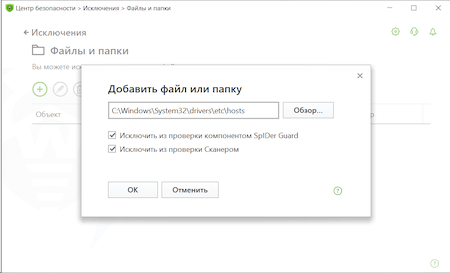
Кроме Сканера и SpIDer Guard, файл защищен от изменения компонентом Превентивная защита (начиная с версии 12.0 — Поведенческий анализ). Перед редактированием файла необходимо разрешить соответствующее действие в настройках антивируса. Для этого:
- Откройте «Центр безопасности» → «Превентивная защита» → «Поведенческий анализ» и во вкладке «Уровень защиты» переключите параметр «Файл HOSTS» на «Разрешать».
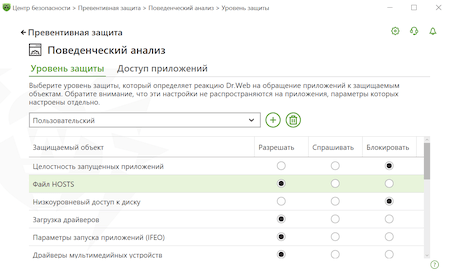
Данная настройка открывает доступ к защищаемому объекту, и его можно будет редактировать. После редактирования нужно вернуть значение параметра обратно на «Блокировать».
Важно! Добавив файл hosts в исключения антивируса, вы тем самым позволяете изменять его кому угодно. Поэтому наличие Превентивной защиты Dr.Web, контролирующей попытки изменения системного файла на лету и (при соответствующих настройках) блокирующего их или предупреждающего пользователя, обязательно.
Подробнее о файле hosts вы можете прочитать в этом выпуске проекта «Антивирусная правДА!»
Как настроить параметры уведомлений в программе?
Если у вас установлен Dr.Web версии 11.5 для конечных станций на ОС Windows:
- Нажмите значок Dr.Web в области уведомлений (в нижнем правом углу экрана).
- Нажмите значок замка (Административный режим), разрешите запуск приложения.
- Нажмите значок шестерёнки (Настройки), затем выберите пункт Основные → Уведомления → Параметры уведомлений. Выберите требуемые типы уведомлений (Обнаружена угроза, Критические, Важные, Малозначительные), а также способ доставки уведомлений пользователю (почта, экран).
Категорически не рекомендуется отключать уведомления уровня Обнаружена угроза, Критические и Важные.
Если у вас установлен Dr.Web версии 12 для ОС Windows:
- Нажмите значок Dr.Web в области уведомлений (в нижнем правом углу экрана).
- Выберите Центр Безопасности (Как войти в Центр Безопасности?), затем нажмите значок замка (Административный режим), чтобы обеспечить доступ к настройкам, разрешите запуск приложения
- Нажмите значок шестерёнки (Настройки), затем выберите пункт Основные → Уведомления → Параметры уведомлений. Выберите требуемые типы уведомлений (Обнаружена угроза, Критические, Важные, Малозначительные), а также способ доставки уведомлений пользователю (почта, экран).
Категорически не рекомендуется отключать уведомления уровня Обнаружена угроза, Критические и Важные.
Если для доступа в сеть используется прокси-сервер, нужно ли как-то настраивать процедуру обновления Dr.Web Security Space?
Можно ли изменять параметры настройки Dr.Web Security Space (в частности параметры прокси-сервера) не имея прав администратора?
Нет, нельзя — по соображениям безопасности. Отсутствие ограничений доступа к настройкам привело бы к тому, что злоумышленник мог бы изменить настройки антивируса так, что его работа была бы заблокирована.
Как войти в Центр безопасности?
Нажмите значок Dr.Web  в области уведомлений (в нижнем правом углу экрана). Если значок отсутствует, нажмите на кнопку «стрелка вверх».
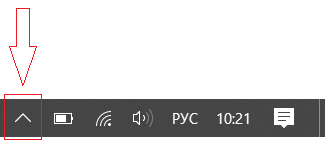
и на открывшейся панели нажмите на значок Dr.Web .
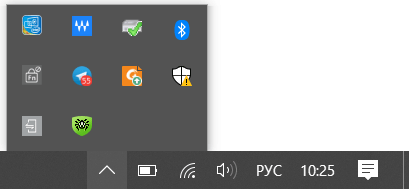
! Внешний вид кнопки “стрелка вверх” может отличаться в зависимости от версии операционной системы и ее настроек. Так, например, он может выглядеть как  или
или  .
.
Нажмите на пункт Центр безопасности.
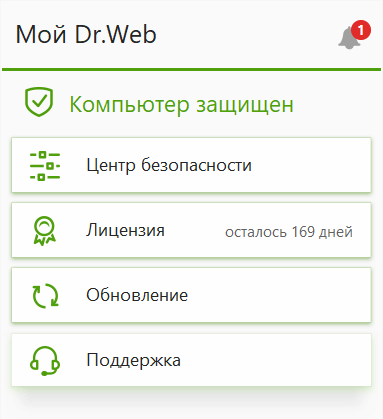
Если кнопка отсутствует (она может быть скрыта администратором вашей сети), обратитесь к вашему системному администратору или используйте для запуска Центра безопасности кнопку Пуск.
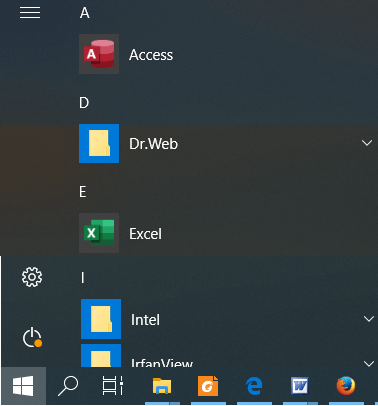
Кликните по пункту Dr.Web и в открывшемся списке выберите Центр безопасности.
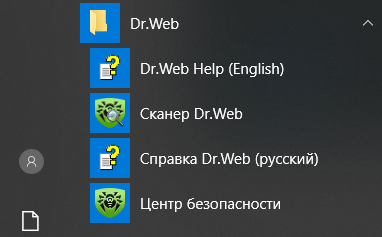
Откроется окно Центра безопасности. Список пунктов может отличаться в зависимости от используемой версии продукта.
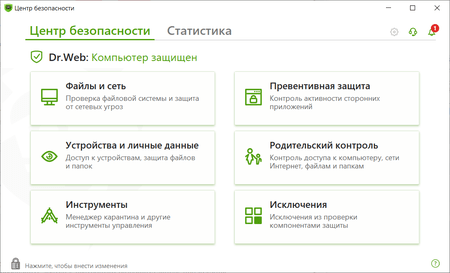
Откроется окно Центра безопасности. Перечень пунктов и доступных для изменения элементов может отличаться в зависимости от используемой версии продукта и настроек, сделанных администратором сети.
По умолчанию возможность изменения настроек заблокирована. Для разблокировки нажмите на значок замка  (Административный режим) в левом нижнем углу окна. Если у вас установлен пароль для доступа к изменению настроек, укажите его.
Значок в левом нижнем углу окна изменит вид на  .
.
Превентивная защита
Что значит сообщение Исполнение неавторизованного кода заблокировано?
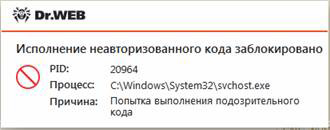
Антивирус Dr.Web может не только обнаруживать уже известные вредоносные программы, но и блокировать действие новейших средств, которые используют злоумышленники. Так, Превентивная защита Dr.Web отслеживает обращения всех работающих программ к различным ресурсам компьютера и по специальным правилам выявляет действия, нехарактерные для легитимных программ. В данном случае сообщение свидетельствует о попытке внедрения в работающий процесс некоего кода, что легальные программы делают крайне редко.
Таким образом, Антивирус Dr.Web заблокировал использование злоумышленниками незакрытой на компьютере уязвимости.
Для предотвращения подобных ситуаций необходимо установить все обновления безопасности, выпущенные компанией Microsoft на текущий момент, в системе, где наблюдается срабатывание. После этого следует перезагрузить компьютер.
Также необходимо убедиться, что компоненты Dr.Web обновлены до актуального состояния, а вирусные базы датированы текущим днем.
Для выявления угрозы в настройках Превентивной защиты Dr.Web для пункта Целостность запущенных приложений установите режим Спрашивать, а также включите интерактивный режим защиты от эксплойтов.
Обратитесь в службу технической поддержки. К запросу приложите отчет с системы, на которой установлен антивирус. Для этого щелкните правой кнопкой мыши по значку Dr.Web в трее, откройте Центр Безопасности -> Поддержка drweb , нажмите кнопку «Перейти к мастеру отчетов» и далее «Создать отчет». Дождитесь окончания формирования отчета. Сформируется файл с расширением .zip — прикрепите его к запросу.
Мастер отчетов Dr.Web (приложение dwsysinfo) — специальная утилита Dr.Web для сбора информации о системе. При запуске утилита генерирует zip-архив с журналами событий, XML-документами, файлом HOSTS и другой информацией. Ознакомиться с полным перечнем данных, доступных в отчете, можно по ссылке ссылке.
Веб-антивирус SpIDer Gate
Фильтрует ли Dr.Web трафик при работе через VPN?
Защищенное соединение (в том числе с помощью VPN) предназначено для защиты от перехвата передаваемой информации. Невозможно сделать так, чтобы спецслужбы и мошенники не могли видеть ваши действия, а средства защиты могли. Любая функция, с помощью которой средства защиты получали бы доступ к фильтрации передаваемой информации, немедленно стала бы доступна и злоумышленникам, и спецслужбам. Поэтому если вы защищаетесь от внимания спецслужб и перехвата вашего трафика, то вы автоматически лишаетесь проверки этого трафика средствами защиты антивируса и мошенники получают возможность доставки вам спама и вредоносных программ.
Но пользователь не остается без защиты Dr.Web — все запускаемое на компьютере будет проверено антивирусом, только уже после доставки на ваш компьютер, а не до.
Почему Dr.Web Security Space буквально пожирает трафик? Процесс dwnetfilter потребляет больше интернет-трафика, чем другие программы
На самом деле компонент антивируса Dr.Web Net Filtering Service не потребляет трафик — он его проверяет, пропуская через себя. Сколько приложений обращалось к сети, сколько поступило или было отправлено данных — столько трафика он и обработает.
Технически это выглядит так:
Для обеспечения проверки трафика антивирус устанавливает в защищаемой системе свой фильтр (как прокси-сервер). И этот фильтр должен находиться на входе, чтобы вредоносная программа не обработала трафик первой — например, в целях сокрытия своей активности. Системы стороннего мониторинга также устанавливают аналогичные фильтры для подсчета, но обрабатывают трафик уже после антивируса, так как такие фильтры всегда работают последовательно. Поэтому процесс dwnetfilter и будет виден как главный потребитель трафика.
Dr.Web Net Filtering Service лишь перехватывает другие соединения, не отправляя запросы в сеть напрямую.
Советуем по возможности исключить процесс dwnetfilter из отслеживания вашей программы контроля трафика: нет смысла отслеживать трафик приложений по отдельности и их суммарный трафик через прокси — т. е. через dwnetfilter.
Зависит ли работа SpIDer Gate от моего браузера?
Как веб-антивирус SpIDer Gate влияет на скорость загрузки интернет-страниц?
Никак не влияет — благодаря уникальному антивирусному ядру Dr.Web вы не заметите каких-либо задержек при просмотре веб-страниц и скачивании файлов из интернета.
Как обновляется веб-антивирус SpIDer Gate?
Наряду с другими модулями Dr.Web, SpIDer Gate использует общие вирусные базы и ядро Dr.Web, он обновляется аналогично другим модулям.
Подробнее см. в документации.
Как отключить веб-антивирус SpIDer Gate?
Отключать веб-антивирус SpIDer Gate не следует, так как сейчас множество вредоносного ПО распространяется именно через инфицированные веб-сайты. Существует множество скриптовых вирусов, которые могут нанести вред системе еще до сохранения на жесткий диск (они срабатывают непосредственно в памяти браузера, до (или без) сохранения файла в кэше), и файловый монитор SpIDer Guard обнаружить их не успевает.
Если отключить веб-антивирус все-таки необходимо:
- Откройте меню Dr.Web и выберите пункт Центр безопасности. Убедитесь, что Dr.Web работает в режиме администратора (замок в нижней части программы «открыт» ). В противном случае нажмите на замок .
- Откройте раздел Файлы и сеть. Нажмите зеленый ползунок напротив компонента SpIDer Gate, и компонент будет отключен.
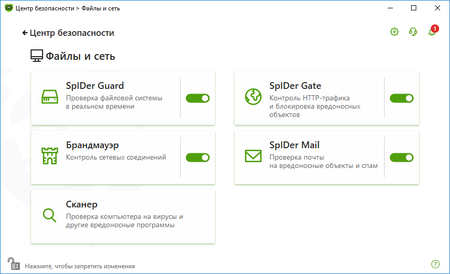
Как добавить сайт в исключения Spider Gate для Windows
- Откройте меню Dr.Web и выберите пункт Центр безопасности. Убедитесь, что Dr.Web работает в режиме администратора (замок в нижней части программы «открыт» ). В противном случае нажмите на замок .
- Нажмите на кнопку «Исключения».
- Нажмите на кнопку «Сайты».
- Добавьте адреса сайтов, доступ к которым необходимо разрешить. После ввода адреса сайта нажмите на кнопку «+».
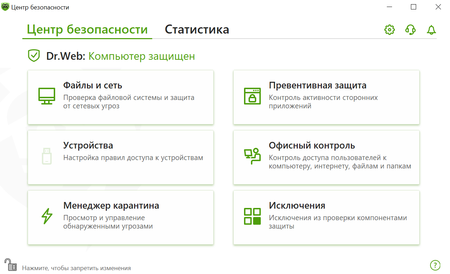
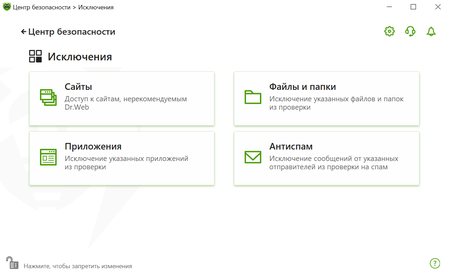
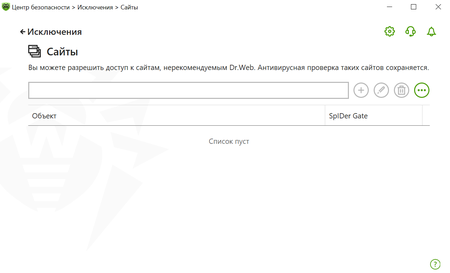
Подробнее о настройке списка исключений см. в документации.
Родительский контроль
Как настроить исключения для игр в Родительском контроле Dr.Web
Как ограничить доступ к нежелательным сайтам с помощью Родительского контроля в Dr.Web для Windows?
- Щелкните по изображению паучка в системном трее.
- Нажмите на кнопку с изображением закрытого замка — система запросит повышение прав доступа.
- Ответьте утвердительно и, при необходимости, введите пароль от административной учетной записи. Изображение закрытого замка сменится изображением открытого замка.
- Нажмите на кнопку-шестеренку.
- В открывшемся окне настроек Dr.Web перейдите на вкладку «Родительский контроль».
- В правой части окна выберите учетную запись пользователя, для которой необходимо настроить ограничения.
- Нажмите на кнопку «Изменить» в разделе «Интернет».
- С помощью раскрывающего списка выберите пункт «Блокировать по категориям».
- Отметьте категории нежелательных сайтов, доступ к которым следует ограничить.
Списки сайтов для каждой категории пополняются специалистами компании «Доктор Веб». О том как это происходит рассказывается статья в газете «Московские новости».
Узнайте больше
- Нерекомендуемые сайты
- Вредные сайты
Как в Dr.Web для Windows предоставить ребенку доступ к отдельным сайтам, которые входят в ту или иную категорию блокировки, или дополнить список блокируемых сайтов?
- Перейдите на вкладку Родительский контроль.
- В правой части окна выберите учетную запись пользователя, для которой необходимо настроить ограничения.
- Нажмите на кнопку Изменить в разделе Интернет.
- Выберите режим работы Блокировать по категориям
- Нажмите на кнопку Белый и черный списки.
- Чтобы исключить сайт из блокировки, добавьте его адрес в белый список.
- Чтобы добавить сайт в список нежелательных — добавьте его адрес в черный список.
- Если вы хотите, чтобы пользователь имел доступ только к определенным сайтам, — добавьте адреса этих сайтов в белый список и выберите режим работы Блокировать все, кроме сайтов из белого списка.
Популярные поисковики (Google, Yandex) имеют функцию безопасного поиска, которая позволяет исключить из результатов поиска ссылки на сайты с опасным и нежелательным содержимым. Чтобы браузер автоматически включал функцию безопасного поиска, включите одноименную функцию Родительского контроля.
Узнайте больше
- Нерекомендуемые сайты
- Вредные сайты
Как с помощью Родительского контроля в Dr.Web для Windows ограничить доступ к отдельным файлам или папкам?
- Откройте вкладку Файлы и папки и щелкните по выключателю.
- Добавьте в список пути к файлам и папкам, а затем выберите подходящий режим доступа.
«Только чтение» означает, что ребенок сможет читать файлы и папки, но не сможет их изменить или удалить;
«Заблокировано» вообще не допустит ребенка к файлам и папкам.
Как защитить настройки Родительского контроля в Dr.Web для Windows от изменения третьими лицами?
- Нажмите на кнопку «Пуск» — «Параметры».
- Откройте раздел «Учетные записи».
- Перейдите в подраздел «Семья и другие люди».
- Убедитесь, что учетные записи пользователей, для которых вы настроили ограничения в Родительском контроле, не имеют административных прав.
- При необходимости измените права пользователей с «Администратора» на «Обычного пользователя».
- Также убедитесь, что вашей административной учетной записи задан непустой пароль. Если пароль все-таки пустой, то нажмите клавиши Ctrl + Alt + Delete и щелкните «Изменить пароль». Введите новый пароль в поля «Новый пароль» и «Подтверждение пароля» и нажмите на кнопку «Отправить».
Как в Родительском контроле в Dr.Web для Windows ограничить время доступа ребенка к Интернету или компьютеру.
- Откройте вкладку «Время».
- С помощью временной сетки настройте расписание доступа к Интернету и к компьютеру.
- Вместо настройки временной сетки можно выбрать режим работы «Интервальное ограничение времени».
Фильтрует ли Dr.Web трафик при работе через VPN?
Защищенное соединение (в том числе с помощью VPN) предназначено для защиты от перехвата передаваемой информации. Невозможно сделать так, чтобы спецслужбы и мошенники не могли видеть ваши действия, а средства защиты могли. Любая функция, с помощью которой средства защиты получали бы доступ к фильтрации передаваемой информации, немедленно стала бы доступна и злоумышленникам, и спецслужбам. Поэтому если вы защищаетесь от внимания спецслужб и перехвата вашего трафика, то вы автоматически лишаетесь проверки этого трафика средствами защиты антивируса и мошенники получают возможность доставки вам спама и вредоносных программ.
Но пользователь не остается без защиты Dr.Web — все запускаемое на компьютере будет проверено антивирусом, только уже после доставки на ваш компьютер, а не до.
Для чего предназначен модуль родительского контроля?
Модуль Родительского контроля помогает ограничить доступ пользователей компьютера к определенным сайтам в сети Интернет, локальным файлам или папкам, ресурсам локальной сети, а также к учетной записи компьютера. Администратор компьютера может сам задать список запрещенных сайтов или воспользоваться постоянно обновляемыми тематическими списками, предоставляемыми компанией «Доктор Веб».
Какие сайты можно блокировать модулем Родительского контроля?
Абсолютно любые сайты. Модуль Родительского контроля позволяет ограничивать доступ как к конкретным сайтам или страничкам на сайтах, так и ко всем известным сайтам, содержащим информацию определенной тематики (например, сайтам о наркотиках или оружии, сайтам платных онлайн-игр и т. д.). Блокировка конкретных сайтов задается пользователем, причем как по отдельным адресам, так и по ключевым словам в адресе. Блокировка сайтов по тематике осуществляется автоматически с помощью списков, регулярно обновляемых компанией «Доктор Веб».
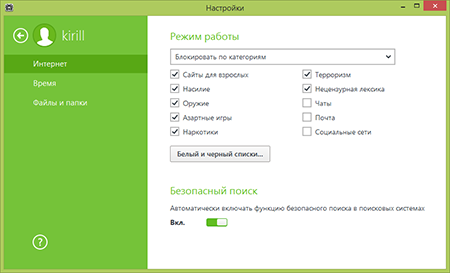
Сможет ли мой ребенок отключить модуль Родительского контроля без моего ведома?
Чтобы этого не произошло, включите защиту настроек Dr.Web паролем. Для этого щелкните по значку мини-агента (пауку), который находится в правом нижнем углу экрана, и щелкните по изображению закрытого замка.
При появлении окна контроля учетных записей пользователей нажмите на кнопку «Да» и при необходимости введите пароль администратора.
Щелкните по кнопке вызова окна настроек (шестеренка).
Щелкните по выключателю парольной защиты настроек Dr.Web.
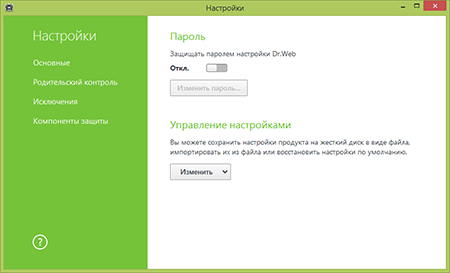
Введите новый пароль в оба поля для ввода и нажмите на кнопку «ОК».
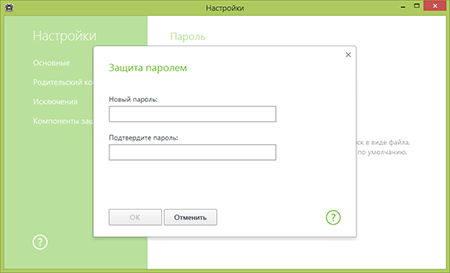
Теперь для любого изменения настроек Dr.Web будет запрашиваться заданный пароль.
Для чего предназначена опция «Локальный доступ»?
На этой вкладке Вы можете ограничить несанкционированный доступ к локальным ресурсам Вашего компьютера — файлам и папкам. Недоступность этих ресурсов для третьих лиц поможет Вам избежать случайного повреждения или удаления данных, а также похищения важной для Вас информации.
Как включить блокировку доступа?
Щелкните по значку мини-агента (пауку), который находится в правом нижнем углу экрана, и щелкните по изображению закрытого замка.
При появлении окна контроля учетных записей пользователей нажмите на кнопку «Да» и при необходимости введите пароль администратора.
Щелкните по кнопке вызова окна настроек (шестеренка).
Откроется окно настроек Dr.Web. Перейдите в раздел «Родительский контроль» и задайте необходимые ограничения.
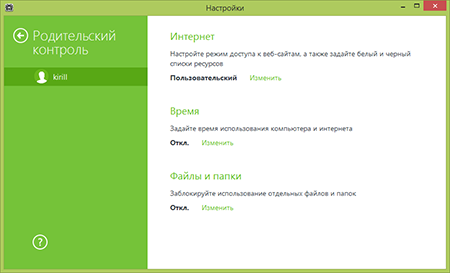
Нужный мне сайт блокируется модулем Родительского контроля. Как исключить этот сайт из блокировки?
Щелкните по значку мини-агента (пауку), который находится в правом нижнем углу экрана, и щелкните по изображению закрытого замка.
При появлении окна контроля учетных записей пользователей нажмите на кнопку «Да» и при необходимости введите пароль администратора.
Щелкните по кнопке вызова окна настроек (шестеренка).
Откроется окно настроек Dr.Web. Перейдите в раздел «Родительский контроль» и щелкните по ссылке «Изменить» для настроек Интернета.
Нажмите на кнопку «Белый и черный списки».
В поле «Белый список» введите адрес нужно сайта и нажмите на кнопку «+», а затем — нажмите на кнопку «ОК».
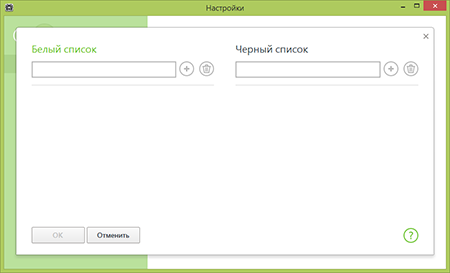
Адрес сайта будет добавлен в белый список и перестанет блокироваться Родительским контролем.
Как отключить модуль Родительского контроля?
Отключать модуль Родительского контроля не рекомендуется, так как это автоматически разрешает доступ ко всем сайтам и ресурсам. Если все-таки требуется отключить этот модуль, то щелкните по значку мини-агента (пауку), который находится в правом нижнем углу экрана, и щелкните по изображению закрытого замка.
При появлении окна контроля учетных записей пользователей нажмите на кнопку «Да» и при необходимости введите пароль администратора.
Щелкните по кнопке «Компоненты защиты».
Щелкните по выключателю Родительского контроля. На рисунке ниже показан отключенный компонент Родительского контроля.
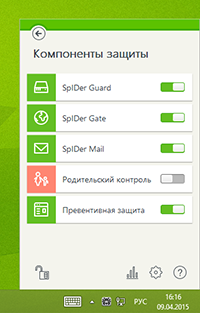
На какой адрес можно сообщать о ложных срабатываниях Родительского контроля Dr.Web?
Если Родительский контроль ошибочно блокирует безопасный или пропускает нежелательный ресурс, вы можете сообщить об этом, воспользовавшись ссылкой https://support.drweb.com/new/urlfilter.
Сканер
Какие действия Dr.Web позволяет совершить с вредоносными объектами?
При обнаружении вредоносной программы антивирусом Dr.Web к ней можно применить одно из следующих действий:
-
Вылечить — инфицированный файл можно попробовать восстановить до исходного состояния.
В большинстве случаев пункт «Вылечить» будет неактивен. Данное действие возможно только для объектов, зараженных известным излечимым вирусом, за исключением троянских программ и зараженных файлов внутри составных объектов (архивов, файлов электронной почты или файловых контейнеров). -
Удалить — безвозвратно удалить вредоносный объект (файл, скрипт, почтовое вложение и т. д.).
-
Переместить в карантин — если вы по каким-то причинам хотите сохранить файл (например, для отправки в вирусную лабораторию «Доктор Веб»), вы можете переместить его в защищённую папку карантина, откуда он уже не сможет навредить ПК.
-
Игнорировать — не выполнять никаких действий. Этот пункт можно выбрать только если вы полностью уверены, что срабатывание ложное.
Ограничения при обезвреживании угроз:
-
невозможно лечение подозрительных объектов (т. е. предположительно зараженных или содержащих вредоносный код);
-
перемещение или удаление объектов, не являющихся файлами (например, загрузочных секторов), невозможно;
-
любые действия для отдельных файлов внутри архивов, установочных пакетов или в составе писем невозможны — действие в таких случаях применяется только ко всему объекту целиком.
Почему важно периодически проводить антивирусное сканирование?
Важно понимать, что новые угрозы появляются постоянно, и вполне возможна ситуация, при которой вредоносное ПО уже находится на устройстве пользователя, но еще не попало в вирусные базы и еще не скомпрометировало себя какой-либо активностью. Следовательно, файловый монитор SpIDer Guard, задача которого — проверять файлы во время их открытия, запуска или изменения, а также отслеживать запущенные процессы, его не видит.
Обновления вирусных баз выходят несколько раз в сутки. Если в полученных обновлениях содержится информация об угрозах, уже присутствующих в системе, то именно сканирование позволит выявить новые угрозы еще до того, как они проявят себя в системе. Именно поэтому полное сканирование ПК требуется проводить периодически — например, раз в неделю.
Dr.Web рекомендует
Настройте сканирование по расписанию, не реже одного раза в неделю. Пусть проверка проводится в удобное для вас время — например, когда вы не пользуетесь компьютером.
Как включить сканирование по расписанию?
Используйте стандартный планировщик задач Windows.
Настройка расписания сканера для Windows 8/8.1/10:
- Нажмите последовательно на клавиши «Windows» + «X».
- В открывшемся меню выберите «Управление компьютером».
- Откроется окно оснастки «Управление компьютером». В группе «Служебные программы» найдите пункт «Планировщик заданий» и разверните его.
- Найдите пункт «Библиотека планировщика заданий» и разверните его.
- Перейдите в группу заданий «Doctor Web».
- Щелкните правой клавишей мыши по заданию «Dr.Web Daily scan» и в открывшемся контактном меню выберите пункт «Свойства».
- Откроется окно настройки задания «Dr.Web Daily scan». Перейдите на вкладку «Триггеры». При необходимости измените расписание проверки, для этого:
- выделите существующее расписание и нажмите на кнопку «Изменить»;
- выберите периодичность проверки: «однократно», «ежедневно», «еженедельно» или «ежемесячно»;
- выберите дату первого выполнения задания и время его выполнения.
- Активируйте выполнение задания. Для этого щелкните правой клавишей мыши по заданию «Dr.Web Daily scan» и в открывшемся контекстном меню выберите пункт «Включить».
Настройка расписания сканера для Windows Vista и Windows 7:
- «Пуск» → «Панель управления» → «Система и безопасность (В Windows Vista → «Система и ее обслуживание»)» → «Администрирование» → «Планировщик заданий». Откроется окно настроек планировщика заданий.
- В группе «Планировщик заданий (локальный)» разверните группу настроек «Библиотека планировщика заданий».
- Перейдите в группу заданий «Doctor Web».
- Щелкните правой клавишей мыши по заданию «Dr.Web Daily scan» и в открывшемся контактном меню выберите пункт «Свойства».
- Откроется окно настройки задания «Dr.Web Daily scan». Перейдите на вкладку «Триггеры». При необходимости измените расписание проверки, для этого:
- выделите существующее расписание и нажмите на кнопку «Изменить»;
- выберите периодичность проверки: «однократно», «ежедневно», «еженедельно» или «ежемесячно»
- выберите дату первого выполнения задания и время его выполнения.
- Активируйте выполнение задания. Для этого щелкните правой клавишей мыши по заданию «Dr.Web Daily scan» и в открывшемся контекстном меню выберите пункт «Включить».
Настройка расписания сканера для Windows XP:
Откройте планировщик заданий Windows («Пуск» → «Панель управления» → «Назначенные задания»). Найдите предустановленное при инсталляции антивируса задание Dr.Web Daily Scan и откройте его для редактирования. На вкладке «Задание» установите флажок «Разрешено». Укажите необходимую частоту и время сканирования на вкладке «Расписание». Нажмите ОК, чтобы применить настройки. Введите имя пользователя и пароль по требованию операционной системы.
Антиспам Dr.Web
Как перейти на версию Dr.Web с антиспамом?
Домашние продукты для Windows и Linux
В них антиспам уже присутствует — проверку электронной почты осуществляет почтовый антивирус Dr.Web SpIDer Mail, включающий антиспам-фильтр. Dr.Web SpIDer Mail устанавливается по умолчанию, постоянно находится в памяти и автоматически запускается при загрузке операционной системы.
Домашние продукты для Windows и Linux
В некоторых вариантах поставки почтовый антивирус Dr.Web SpIDer Mail может отсутствовать.
Для расширения действующей лицензии вы можете воспользоваться формой по ссылке или связаться с вашим курирующим менеджером «Доктор Веб».
Для приобретения новой лицензии или получения демоверсии вы можете воспользоваться конструктором лицензий на официальном сайте или найти подходяшего поставщика.
Ознакомиться с документацией к продуктам линейки Dr.Web Mail Security Suite для фильтрации почты можно здесь.
Какие сообщения антиспам-модуль Dr.Web определяет как нежелательные?
Для краткости будем называть спамом все нежелательные рекламные сообщения, предлагающие купить какую-либо услугу или товар, — именно на них и приходится львиная доля нежелательной корреспонденции.
- Фишинг-, фарминг- и скамминг-сообщения — пожалуй, самая опасная разновидность спама. К ним относятся «нигерийские письма», сообщения о выигрыше в лотерею, казино, поддельные письма банков и кредитных учреждений.
- Чуть меньшая доля приходится на сообщения из разряда «черного пиара» — как политического, так и экономического, и «письма счастья».
- Наконец, существует технический спам (bounce-messages), генерируемый почтовыми серверами в виде уведомлений о невозможности доставить сообщение — ваше или чужое. Такие письма обычно приходят из-за недостаточной отладки работы почтового сервера или в результате деятельности вируса — например, червя массовой рассылки.
Как настроить перемещение спама в определенную папку в почтовом клиенте?
- Откройте меню Dr.Web и выберите пункт Центр безопасности.
- Убедитесь, что Dr.Web работает в режиме администратора (замок в нижней части программы «открыт» ). В противном случае нажмите на замок .
- Откройте вкладку Файлы и сеть, далее — SpIDer Mail. Найдите заголовок Антиспам и кнопку Параметры под ним.
- Проверьте статус чекбокса напротив пункта Добавлять префикс к теме писем, содержащих спам (по умолчанию он включен).
Надпись [SPAM] в поле ниже — это префикс, который спам-фильтр Dr.Web будет добавлять к темам сообщений, классифицированных как спам. При желании его можно изменить на любой другой. - В своем почтовом клиенте создайте папку для фильтрации спама и настройте для нее правило так, чтобы сообщения с префиксом о спаме (по умолчанию — [SPAM]) помещались в нее автоматически.
Настройка правил для разных почтовых клиентов
Microsoft Outlook Express 6
- Создать новую папку, в которую будет помещаться спам:
- кликнуть правой кнопкой мыши на названии учётной записи, в контекстном меню выбрать пункт Создать папку…;
- ввести имя папки «Спам», нажать ОК.
- Задать правило фильтрации писем, помеченных как спам:
- в меню выбрать Сервис — Правила для сообщений — Почта…;
- в первом списке отметить галочкой пункт Искать сообщения, содержащие заданные слова в поле «Тема»;
- во втором списке отметить галочкой пункт Переместить в заданную папку;
- в Описании правила нажать на ссылку содержащие заданные слова;
- ввести ключевое слово [SPAM], нажать кнопку Добавить, затем ОК;
- в Описании правила нажать на ссылку заданную;
- выбрать папку Спам, созданную в п. 1, нажать ОК;
- в Названии правила ввести «Фильтрация спама», дважды нажать ОК.
Microsoft Office Outlook 2003
- Создать новую папку, в которую будет помещаться спам:
- кликнуть правой кнопкой мыши по названию учётной записи, в контекстном меню выбрать пункт Создать папку…;
- ввести имя папки «Спам», нажать ОК.
- Задать правило фильтрации писем, помеченных как спам:
- в меню выбрать Сервис — Правила и оповещения…;
- перейти на вкладку Правила для электронной почты;
- нажать кнопку Новое…;
- выбрать строчку Создать новое правило;
- в Шаге 1 выбрать пункт Проверка сообщений после получения, нажать Далее;
- в Шаге 1 выбрать пункт содержащие <текст> в поле «Тема»;
- в Шаге 2 нажать на ссылку <текст>;
- в верхнем поле ввести [SPAM], нажать на кнопку Добавить, затем ОК и Далее;
- в Шаге 1 выбрать пункт переместить их в папку <имя>;
- в Шаге 2 нажать на ссылку <имя>;
- выбрать папку Спам, созданную в п. 1, нажать ОК, затем дважды Далее;
- в Шаге 1 задать имя правила «Фильтрация спама», нажать на кнопку Готово, затем ОК.
Microsoft Office Outlook 2007
- Создать новую папку, в которую будет помещаться спам:
- кликнуть правой кнопкой мыши по названию учётной записи, в контекстном меню выбрать пункт Создать папку…;
- ввести имя папки «Спам», в списке Содержимое папки выбрать пункт Элементы типа Почта, в дереве Поместить папку в… выбрать расположение папки Спам.
- Задать правило фильтрации писем, помеченных как спам:
- в меню выбрать Сервис — Правила и оповещения…;
- перейти на вкладку Правила для электронной почты;
- нажать кнопку Новое…;
- выбрать строчку Перемещение в папку всех сообщений с определёнными словами в теме, нажать Далее;
- в Шаге 1 выбрать пункт содержащие <текст> в поле «Тема»;
- в Шаге 2 нажать на ссылку <текст>;
- в верхнем поле ввести [SPAM], нажать на кнопку Добавить, затем ОК и Далее;
- в Шаге 1 выбрать пункт переместить их в папку <имя>;
- в Шаге 2 нажать на ссылку <имя>;
- выбрать папку Спам, созданную в п. 1, нажать ОК, затем дважды Далее;
- в Шаге 1 задать имя правила «Фильтрация спама», нажать на кнопку Готово, затем ОК.
Почта Windows 6 (Windows Vista)
- Создать новую папку, в которую будет помещаться спам:
- кликнуть правой кнопкой мыши по названию учётной записи, в контекстном меню выбрать пункт Создать папку…;
- ввести имя папки «Спам», в дереве Выделите папку, в которой будет создана новая папка необходимо выбрать расположение папки Спам.
- Задать правило фильтрации писем, помеченных как спам:
- в меню выбрать Сервис — Правила для сообщений — Почта…;
- нажать на кнопку Новое…;
- в списке 1. Выберите условия для данного правила отметить флажком строку Искать сообщения, содержащие заданные слова в поле «Тема»;
- в списке 2. Выберите действия для данного правила отметить флажком строку Переместить в заданную папку;
- в поле 3. Описание правила кликнуть по ссылке содержащие заданные слова;
- в открывшемся окне Ввод ключевых слов в поле Введите ключевые слова или предложение и нажмите «Добавить» набрать [SPAM], нажать на кнопку Добавить, а затем ОК;
- в поле 3. Описание правила кликнуть по ссылке заданную;
- в открывшемся окне Переместить выбрать папку Спам, созданную в п. 1, нажать ОК;
- в поле 4. Название правила ввести «Фильтрация спама» и дважды нажать ОК.
Ritlabs The Bat! 4
- Создать новую папку, в которую будет помещаться спам:
- кликнуть правой кнопкой мыши по названию учётной записи, в контекстном меню выбрать пункт Создать — Создать папку…;
- ввести имя папки «Спам», нажать ОК.
- Задать правило фильтрации писем, помеченных антиспамом как спам:
- кликнуть правой кнопкой мыши по названию учётной записи, в контекстном меню выбрать пункт Настройка сортировщика писем…;
- кликнуть правой кнопкой мыши по строке Входящая почта, в контекстном меню выбрать пункт Новое правило;
- в поле Имя ввести «Фильтрация спама»;
- нажать на слово Отправитель и из выпадающего списка выбрать строку Тема;
- в поле после слова «содержит» ввести [SPAM];
- под списком Действия нажать на кнопку Добавить;
- в выпадающем списке выбрать строку Переместить письмо в папку;
- в дереве папок выбрать папку Спам, созданную в п. 1, дважды нажать ОК.
Mozilla Thunderbird 2.0
- Создать новую папку, в которую будет помещаться спам:
- кликнуть правой кнопкой мыши по названию учётной записи, в контекстном меню выбрать пункт Создать папку…;
- ввести имя папки «Спам», нажать ОК.
- Задать правило фильтрации писем, помеченных антиспамом как спам:
- выделить название учётной записи в дереве учётных записей и папок;
- в меню выбрать Инструменты — Фильтры сообщений…;
- нажать на кнопку Создать…;
- в поле Имя фильтра ввести «Фильтрация спама»;
- в списке ниже выбрать последовательно из выпадающих списков Тема, затем Содержит;
- в поле справа ввести [SPAM];
- в списке, расположенном ещё ниже, выбрать из выпадающих списков последовательно Переместить сообщение в…, в следующем поле выбрать папку Спам, созданную в п. 1, затем нажать ОК;
- закрыть окно Фильтры сообщений.
Как заносить адреса в белые/черные списки?
Плагин Dr.Web для Microsoft Outlook проверяет на спам все почтовые сообщения с помощью Антиспама Dr.Web и фильтрует их в соответствии с пользовательскими настройками.
Как работают и зачем нужны настройки белого и черного списков?
Поля Белый список и Черный список содержат адреса отправителей почтовых сообщений, которым вы либо доверяете, либо нет.
Если адрес отправителя добавлен в белый список, письмо не подвергается анализу на спам. Однако если доменное имя адресов получателя и отправителя письма совпадает, и оно занесено в белый список с использованием знака «*», письмо подвергается проверке на спам.
Если адрес отправителя добавлен в черный список, письму без дополнительного анализа присваивается статус «спам». Данные поля следует заполнять последовательно, разделяя разные почтовые адреса с помощью знака «;». Допускается использование знака «*» вместо части адреса (например, запись вида *@domain.org означает все адреса с доменным именем domain.org).
Чтобы настроить проверку сообщений на спам, в почтовом приложении Microsoft Outlook выберите Сервис → Параметры → вкладка Антивирус Dr.Web (для Microsoft Outlook 2010 в разделе Файл → Параметры → Надстройки необходимо выбрать модуль Dr.Web для Microsoft Outlook и нажать кнопку Параметры надстройки) и нажмите кнопку Антиспам-фильтр. Откроется окно настроек Антиспам-фильтра.
Окно Антипам-фильтр доступно только при наличии у пользователя прав администратора системы.
Для ОС Windows Vista и более поздних версий при нажатии кнопки Антиспам-фильтр:
- при включенном UAC: администратору будет выдан запрос на подтверждение действий программы, а пользователю без административных прав — на ввод учетных данных администратора системы;
- при выключенном UAC: администратор сможет изменять настройки программы, пользователь — нет.
Для просмотра и редактирования белого или черного списка в настройках антиспам-фильтра нажмите на кнопку Белый список или Черный список соответственно.
Чтобы добавить адрес в белый или черный список:
- Нажмите на кнопку Добавить.
- Введите электронный адрес в соответствующее поле.
- Нажмите OK в окне Редактировать список.
Чтобы изменить адрес в списке:
- Выберите адрес в списке, нажмите на кнопку Изменить.
- Отредактируйте необходимую информацию.
- Нажмите OK в окне Редактировать список.
Чтобы удалить адрес из списка:
- Выберите адрес в списке.
- Нажмите на кнопку Удалить.
В окне Белые и черные списки нажмите кнопку OK, чтобы сохранить внесенные изменения.
Подробнее о возможностях настройки списков см. в документации.
Куда отправлять письма, ошибочно определенные как спам/не спам?
Если какие-либо письма неправильно распознаются спам-фильтром, их можно пересылать на специальные почтовые адреса для анализа и повышения качества работы фильтра:
- письма, ошибочно оцененные как спам, отправляйте на адрес nonspam@drweb.com
- письма, ошибочно не определенные как спам, отправляйте на адрес spam@drweb.com
Сообщения следует пересылать в виде вложения (forward as attachment) в формате .eml, но не как часть сообщения (inline)!
Как избежать попадания в спам писем на кириллице?
Чтобы спам-модуль не относил вашу кириллическую корреспонденцию к спаму без предварительного анализа, необходимо установить флажок в поле Разрешать текст на кириллице.Если флажок снят, то такие письма с большой долей вероятности будут оценены фильтром как спам. Установка и снятие флажков Разрешать текст на китайском/японском/корейском языках работают аналогично.
Зачем нужна отдельная опция Разрешать текст на кириллице?
Изначально все спам-сообщения составлялись на латинице, и производители спам-фильтров (в подавляющем большинстве — западные компании) при разработке своих технологий ориентировались именно на такие письма. Позднее спам-сообщения стали появляться и на кириллице. Поскольку до сих пор основной поток спама идет на латинице, существуют.
Брандмауэр Dr.Web
Что такое брандмауэр?
Брандмауэр (англ. Firewall — противопожарная стена, он же сетевой экран, он же файервол) — это программа, контролирующая обмен данными между вашим компьютером и остальной сетью. Основная задача брандмауэра — мониторинг сетевой активности, генерируемой приложениями, и предотвращение попыток хакеров или вредоносных программ отправить какую-либо информацию с вашего компьютера в сеть или, наоборот, несанкционированно принять ее из удаленного источника.
Что такое интерактивный режим брандмауэра?
В этом режиме вам предоставляется возможность обучить брандмауэр реакции на попытки той или иной программы проявить сетевую активность.
При обнаружении обращения к сетевым ресурсам Брандмауэр Dr.Web проверяет, заданы ли для этих программ правила фильтрации. Если правила отсутствуют, то выводится соответствующий запрос, в котором пользователь может выбрать разовое действие для брандмауэра или создать правило, по которому в дальнейшем подобная сетевая активность приложения будет обрабатываться.
Брандмауэр заблокировал доступ в интернет. Что делать?
При блокировке Брандмауэром работы с сетью необходимо сделать следующее.
-
Для сброса настроек щелкните во значку Dr.Web в трее, откройте в меню антивируса пункт Центр безопасности, нажмите на значок в левом нижнем углу окна, а затем — в правом верхнем. В открывшемся окне в разделе Управление настройками выберите Изменить → Восстановить настройки по умолчанию и нажмите ОК.
Внимание! При выполнении этого действия сбросятся пользовательские параметры всех компонентов Dr.Web, их потребуется настроить заново.
После этого при попытке выйти в интернет могут появляться запросы от Брандмауэра (создать правило, запретить однократно, разрешить однократно). Создайте разрешающие правила для нужных вам приложений, нажав на кнопку Создать правило → Разрешить → OK.
Подробнее об обучении Брандмауэра читайте в документации
-
Обратитесь в службу технической поддержки, приложив отчет, созданный утилитой DwSysInfo.
Для создания отчета:
- Загрузите и сохраните на компьютере утилиту: https://download.geo.drweb.com/pub/drweb/tools/dwsysinfo.exe
- Запустите сохраненный файл dwsysinfo.exe.
- Нажмите на кнопку Сформировать отчет.
- Дождитесь окончания формирования отчета.
Как запретить программе выход в интернет?
Чтобы запретить использование сети определенной программе, необходимо создать новое правило. Щелкните по значку Dr.Web на панели задач, выберите Центр безопасности → Файлы и сеть и нажмите на значок  .
.
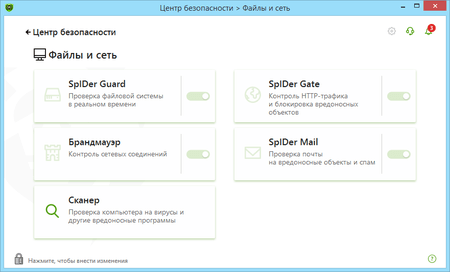
При появлении окна контроля учетных записей пользователей нажмите на кнопку Да и при необходимости введите пароль администратора.
Выберите ставший активным раздел Брандмауэр и нажмите Изменить в пункте Правила для приложений.
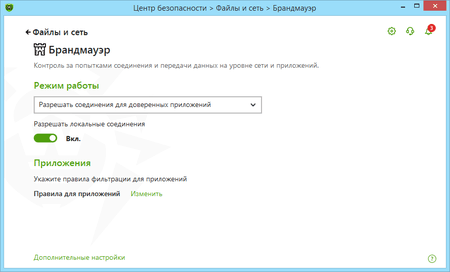
В открывшемся окне нажмите на значок  , чтобы добавить новое правило.
В следующем окне укажите путь к исполняемому файлу приложения, в выпадающем списке Запуск сетевых приложений выберите Блокировать, а в списке Доступ к сетевым ресурсам — Блокировать все.
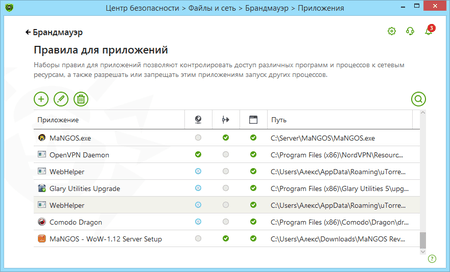
Нажмите ОК, чтобы изменения вступили в силу.
Появилось окно уведомления брандмауэра. Что с ним делать?
Появление окна уведомления указывает на то, что для приложения, на которое среагировал брандмауэр, не задано правило обработки. Вы можете поступить одним из следующих способов.
- Разрешить однократно — сетевая активность приложения будет разрешена на время текущего сеанса. После перезагрузки компьютера или при повторном вызове программы запрос брандмауэра будет выдан вновь.
- Запретить однократно — запрет сетевой активности программы. Только на текущий сеанс.
- Создать правило — когда вы настроите правило для приложения, брандмауэр будет автоматически срабатывать согласно этому правилу. Выбрав этот пункт, вы увидите окно, в котором вам будет предложен выбор действия:
- Разрешить приложению сетевые подключения на порт *номер порта*
- Запретить приложению сетевые подключения на порт *номер порта*
- Разрешить приложению все сетевые подключения
- Запретить приложению все сетевые подключения
- Создать свое правило — вы можете создать новое правило для работы брандмауэра с текущей программой.
Примечание. Всегда старайтесь создавать правила, чтобы автоматизировать работу брандмауэра.
Как создать правило для приложения (программы)?
Чтобы запретить использование сети определенной программе, необходимо создать новое правило. Щелкните по значку Dr.Web на панели задач, выберите Центр безопасности → Файлы и сеть и нажмите на значок .
При появлении окна контроля учетных записей пользователей нажмите на кнопку Да и при необходимости введите пароль администратора.
Выберите ставший активным раздел Брандмауэр и нажмите Изменить в пункте Правила для приложений.
В открывшемся окне нажмите на значок , чтобы добавить новое правило.
В следующем окне укажите путь к исполняемому файлу приложения, в выпадающем списке Запуск сетевых приложений выберите нужное действие:
- Разрешать — при попытке запуска сетевого приложения брандмауэр будет разрешать это действие.
- Блокировать — при попытке запуска сетевого приложения брандмауэр будет запрещать это действие.
- Не задано — при попытке запуска сетевого приложения брандмауэр будет выдавать запрос.
Затем выберите нужное действие в списке Доступ к сетевым ресурсам:
- Разрешать все — будет разрешена любая сетевая активность программы.
- Блокировать все — будет запрещена любая сетевая активность программы.
- Пользовательский — вы можете вручную настроить все параметры работы программы с сетью.
- Не задано — при каждой попытке программы выйти в сеть будет выдаваться запрос.
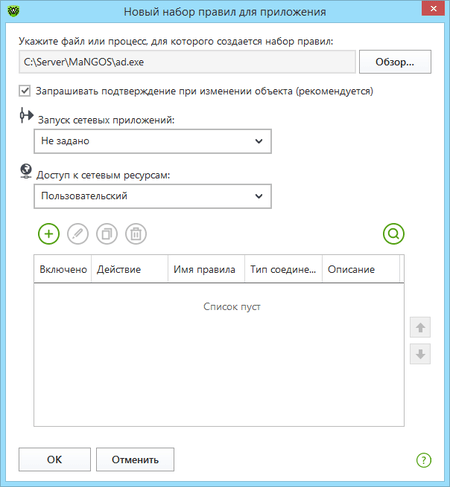
Нажмите ОК, чтобы изменения вступили в силу.
Если брандмауэр работает в интерактивном режиме, нет необходимости настраивать правила вручную — проще настраивать доступ для каждого приложения в момент его первой сетевой активности, прямо из окна оповещения брандмауэра.
Как отключить брандмауэр?
Щелкните по значку Dr.Web на панели задач, выберите Центр безопасности → Файлы и сеть и нажмите на значок . При появлении окна контроля учетных записей пользователей нажмите на кнопку Да и при необходимости введите пароль администратора.
Затем сдвиньте переключатель напротив ставшего активным компонента Брандмауэр — его рамка станет красной.
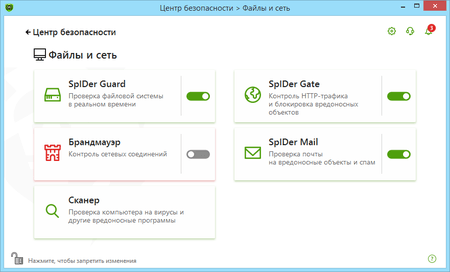
Как сбросить настройки брандмауэра?
Для сброса настроек щелкните во значку Dr.Web в трее, откройте в меню антивируса пункт Центр безопасности, нажмите на значок в левом нижнем углу окна, а затем —  в правом верхнем. В открывшемся окне в разделе Управление настройками выберите Изменить → Восстановить настройки по умолчанию и нажмите ОК.
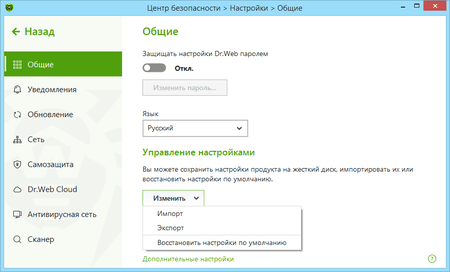
Внимание! При выполнении этого действия сбросятся пользовательские параметры всех компонентов Dr.Web, их потребуется настроить заново.
В каких режимах может работать брандмауэр?
У брандмауэра есть три режима работы:
- Разрешать неизвестные соединения — все неизвестные соединения разрешены. Защита не функционирует.
- Разрешать соединения для доверенных приложений — правила для известных приложений (имеющих действительную цифровую подпись) применяются автоматически. Обо всех неизвестных соединениях пользователю будет выдаваться запрос на выбор действия.
- Интерактивный режим — режим обучения. При попытке операционной системы или приложения проявить сетевую активность брандмауэр будет выдавать пользователю запрос на выбор действия.
- Блокировать неизвестные соединения — все неизвестные соединения будут блокироваться без выдачи запроса пользователю.
Задать режим работы можно в настройках брандмауэра. Если для приложения уже задано правило, брандмауэр будет действовать согласно ему.
Что такое родительский процесс?
Родительский процесс — это процесс или приложение, которое может запускать другие приложения. Настроить правила для родительских процессов можно в окне создания или редактирования правила для приложения с помощью выпадающего списка Запуск сетевых приложений.
Как настроить правила для сетевых соединений?
Щелкните по значку Dr.Web на панели задач, выберите Центр безопасности → Файлы и сеть и нажмите на значок . При появлении окна контроля учетных записей пользователей нажмите на кнопку Да и при необходимости введите пароль администратора.
Выберите ставший активным раздел Брандмауэр и нажмите Дополнительные настройки. В разделе Параметры работы для известных сетей нажмите Изменить. В открывшемся окне для каждого из сетевых соединений можно указать набор заранее установленных правил:
- Allow all — все пакеты пропускаются.
- Block all — все пакеты блокируются.
- Default rule — правила, описывающие наиболее часто встречающиеся конфигурации сети и распространенные атаки (используются по умолчанию для всех интерфейсов).
Как просмотреть отчет брандмауэра?
Щелкните по значку Dr.Web на панели задач и выберите Центр безопасности → Статистика → Брандмауэр.
Что такое пакетный фильтр?
Это элемент брандмауэра, позволяющий управлять прохождением трафика по указанным протоколам, разрешая или запрещая передачу пакетов, удовлетворяющих заданным условиям. Пакетный фильтр — базовое средство обеспечения безопасности компьютера, работающее независимо от приложений.
Могу ли я установить Dr.Web Firewall без установки антивируса?
Брандмауэр Dr.Web является компонентом программного комплекса Dr.Web, и установить брандмауэр без установки антивируса невозможно.
Что означает надпись «Цифровая подпись — Неизвестно» при попытке приложения получить доступ в интернет? Что такое цифровая подпись и на что она влияет?
Цифровая подпись — код, который удостоверяет, что программа была получена из конкретного источника и не изменялась. В то же время подписанное приложение не обязательно безопасно, поэтому пользователю стоит быть внимательным при установке любого, даже подписанного программного обеспечения.
Неизвестное приложение постоянно пытается выйти в интернет. Что это может быть и что делать в этом случае?
Возможно, что это какая-либо вредоносная программа. Рекомендуется провести полную проверку системы антивирусным сканером Dr.Web.
Нужно ли настраивать пакетный фильтр для домашнего компьютера?
В домашних условиях, когда требуется защищать от сетевых атак только один компьютер, настройка пакетного фильтра не требуется. Дело в том, что значительная часть правил содержится в базе брандмауэра, и эти правила активируются по мере надобности. Если правило для какой-либо ситуации отсутствует, брандмауэр выдаст запрос действия.
SpIDer Guard
Какие действия Dr.Web позволяет совершить с вредоносными объектами?
При обнаружении вредоносной программы антивирусом Dr.Web к ней можно применить одно из следующих действий:
-
Вылечить — инфицированный файл можно попробовать восстановить до исходного состояния.
В большинстве случаев пункт «Вылечить» будет неактивен. Данное действие возможно только для объектов, зараженных известным излечимым вирусом, за исключением троянских программ и зараженных файлов внутри составных объектов (архивов, файлов электронной почты или файловых контейнеров). -
Удалить — безвозвратно удалить вредоносный объект (файл, скрипт, почтовое вложение и т. д.).
-
Переместить в карантин — если вы по каким-то причинам хотите сохранить файл (например, для отправки в вирусную лабораторию «Доктор Веб»), вы можете переместить его в защищённую папку карантина, откуда он уже не сможет навредить ПК.
-
Игнорировать — не выполнять никаких действий. Этот пункт можно выбрать только если вы полностью уверены, что срабатывание ложное.
Ограничения при обезвреживании угроз:
-
невозможно лечение подозрительных объектов (т. е. предположительно зараженных или содержащих вредоносный код);
-
перемещение или удаление объектов, не являющихся файлами (например, загрузочных секторов), невозможно;
-
любые действия для отдельных файлов внутри архивов, установочных пакетов или в составе писем невозможны — действие в таких случаях применяется только ко всему объекту целиком.
Какие функции выполняет SpIDer Guard?
Антивирусный сторож загружается в оперативную память и «на лету» проверяет создаваемые или изменяемые файлы на жестком диске и все открываемые файлы на сетевых дисках и сменных носителях.
Кроме того, SpIDer Guard постоянно отслеживает действия запущенных процессов, характерные для вирусов, и при их обнаружении блокирует эти процессы.
При обнаружении зараженных объектов SpIDer Guard применяет к ним действия согласно установленным настройкам.
Можно ли временно отключить SpIDer Guard без перезагрузки компьютера?
Для чего предназначена опция «Блокировать автозапуск со сменных носителей»?
Включение этой опции позволяет блокировать автоматический запуск файлов типа autorun.inf cо сменных носителей и жестких дисков. Опция применяется для нейтрализации autorun-вирусов, которые при включенном автозапуске активируются автоматически при подключении устройства к компьютеру.
Где расположен лог SpIDer Guard?
Windows Vista и выше:
%ProgramData%Doctor WebLogsspiderg3.log
Windows XP:
%SYSTEMDRIVE%/Documents and SettingsAll UsersApplication DataDoctor WebLogsspiderg3.log
Что такое «Параноидальный режим»?
Параноидальный режим — это режим усиленной защиты. При его активации производится проверка сторожем всех открываемых, создаваемых или изменяемых файлов на жестких дисках, сменных носителях и сетевых дисках.
Что такое «Оптимальный режим»?
В Оптимальном режиме проверки сторож сканирует только запускаемые, создаваемые и изменяемые файлы на жестких дисках, на сменных носителях и сетевых дисках.
Как добавить исключение для проверки в SpIDer Guard?
- Откройте меню Dr.Web и выберите пункт Центр безопасности. Убедитесь, что Dr.Web работает в режиме администратора (замок в нижней части программы «открыт» ). В противном случае нажмите на замок .
- Нажмите на кнопку «Исключения».
- Нажмите на кнопку «Файлы и папки», либо «Приложения».
Подробнее о внесении исключений в файлы и папки — в документации;
Подробнее о внесении исключений в приложения — в документации.
SpIDer Mail
Я работаю со своей почтой через браузер. Проверяет ли компонент Spider Mail почтовые сообщения на вирусы и спам?
Проверка почтовых сообщений компонентом Spider Mail осуществляется только если используется локальный почтовый клиент (например MS Outlook, Mozilla Thunderbird или иной). Причем в тот момент, когда она загружается на ваш компьютер – на момент показа списка новых сообщений на сервере они могут быть еще физически вами не скачаны и соответственно на этот момент не проверены.
Если почта просматривается в браузере, она не загружается на локальный компьютер, а “отрисовывается” браузером согласно находящемуся на удаленном сервере сообщению. В отсутствии полностью загруженного сообщения проверить его невозможно. Но любое вложение, которое будет сохранено из сообщения на диск компьютера, будет проверено компонентом SpIDer Guard.
Как проверить работу SpIDer Mail?
Вы можете проверить работоспособность антивирусных программ, обнаруживающих вирусы по их сигнатурам, с использованием тестового файла EICAR (European Institute for Computer Anti-Virus Research).
Эта программа была специально разработана для того, чтобы пользователь, не подвергая свой компьютер опасности, мог посмотреть, как установленный антивирус будет сигнализировать об обнаружении вируса. Программа Eicar не является вредоносной, но специально обрабатывается большинством антивирусных программ как вирус. Dr.Web называет этот «вирус» следующим образом: EICAR Test File (Not a Virus!).
Для проверки работы почтового антивируса вы можете попросить кого-нибудь из своих знакомых отправить вам этот файл, или сами попытайтесь отослать его себе. Если SpIDer Mail обнаружит вирус — все в порядке.
На какие адреса надо отправлять письма, ошибочно определенные как спам / не спам?
Если какие-либо письма неправильно распознаются спам-фильтром, их можно пересылать на специальные почтовые адреса для анализа и повышения качества работы фильтра:
- Письма, ошибочно оцененные как спам, отправляйте на адрес nonspam@drweb.com.
- Письма, ошибочно не определенные как спам, отправляйте на адрес spam@drweb.com.
Важно! Сообщения следует пересылать в виде вложения (forward as attachment), но не как часть сообщения (inline).