
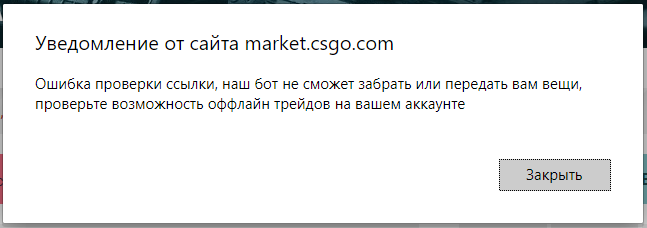
Ошибка проверки ссылки, проверьте возможность оффлайн трейдов на вашем аккаунте
На чтение 4 мин Опубликовано 25.07.2018
Трейдинг после недолгого перерыва всё-таки начинает возрождаться – многие сайты уже нашли пути обхода 7-дневной задержки, а значит полноценно возобновили свою работу. Если вам не знакомы такие подробности мира гейминга, вас скорее всего смутит выскочившее окно «Ошибка проверки ссылки, наш бот не может забрать или передать вам вещи проверьте возможность оффлайн трейдов на вашем аккаунте». Но переживать не стоит – причин данного сбоя не так уж и много, обо всех решениях расскажем в этой статье.

Содержание
- Что это за ошибка и когда возникает?
- Причины ошибки
- Не указана ссылка на трейд
- Скрытый профиль
- Блокировка трейда
- Как проверить возможность оффлайн-трейда?
Что это за ошибка и когда возникает?
Ошибка проверки ссылки возникает при попытке вывести вещи с популярных сервисов, посвящённых скинам CS:GO, DOTA 2, PUBG. Постоянно она вылетает на сайтах, впервые посещаемых пользователем. Среди них выделяются рулетки, популярные сайты с открытием кейсов или магазины покупки-продажи предметов.
Тип ресурса не играет роли – дело в правильной настройке данных при регистрации и первой попытке вывода. Реже проблема кроется в аккаунте игрока.
Причины ошибки
Далее мы разберем все актуальные причины появления данного окна, а также распишем, что нужно сделать в каждом отдельно взятом случае.
Не указана ссылка на трейд
Наиболее популярным промахом пользователей является неправильная настройка при регистрации и первом входе. Решение занимает полминуты:
- Открываем профиль на ресурсе и находим пункт «ссылка на трейд»/«трейд-ссылка». Ниже заголовка находится кликабельная фраза «Где её найти».
- Нажимаем, автоматически открывается страница настроек Steam — остаётся лишь скопировать данные и вставить их в соответствующее поле.
- Перезагружаем страницу и спокойно выводим вещи.
Скрытый профиль
Вариант присущ в хорошем смысле параноидальным геймерам, которые скрывают свой инвентарь или профиль от посторонних глаз. Решение занимает немного времени:
- Первым делом открываем собственный профиль:
- Прожимаем «Редактировать профиль».
- В правой части новой страницы – «Настройки приватности».
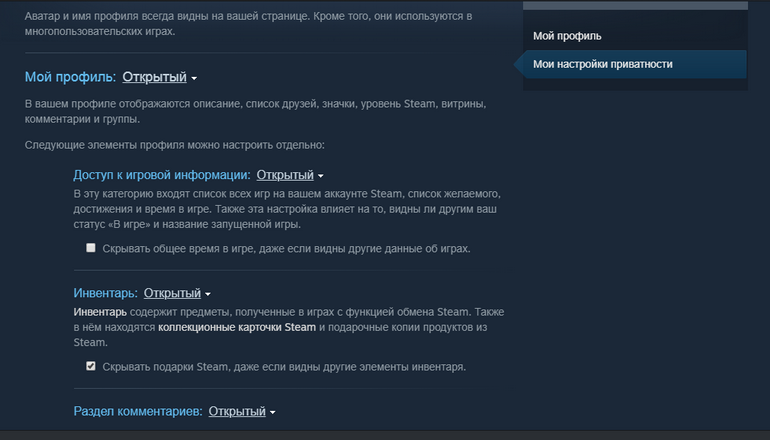
Меняем параметры подобно скриншоту – обновляем.

Поправка – после подтверждения трейда и получения вещи в инвентарь можно всё вернуть обратно, открывая профиль в случае необходимости.
Блокировка трейда
Одной из не менее популярных причин является бан обменов на аккаунте. Это может произойти по нескольким причинам:
- Вы получили VAC-бан в одной из Steam-игр (не относится к временным блокировкам).
- Аккаунт был создан недавно, система защиты Steam Guard работает меньше 15 суток.
- Пароль от профиля недавно менялся, что также замораживает обмены на 15 дней.
- Отсутствует номер мобильного – привязка также обязывает к заморозке.
Хотите узнать точную причину невозможности обмена? Попробуйте отправить/получить вещь друга. Подробности операции содержат детальную информацию.
Как проверить возможность оффлайн-трейда?
Естественно, минутным делом будет попробовать обмен вместе с другом или напарником по игре. Для этого достаточно зайти на его профиль и в меню справа выбрать графу «Предложить обмен». Если у него также существуют проблемы с обменами в Steam – идём дальше, все попытки бессмысленны.
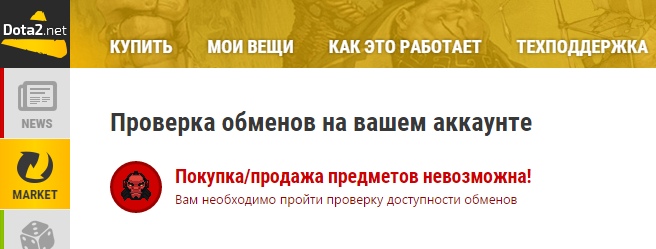
Кратко рассмотрим самый простой способ – проверка оффлайн-трейда на сайте Маркета Дота 2 (можно и на подразделении CS GO, разницы нет).
- Заходим в раздел «Как это работает?».
- Если вы на сайте впервые – сразу выпадет ссылка на обучающее видео об обменах + возможность попробовать обменяться с ботом.
- Выбираем пункт «Обмен с ботом». После этого нас перекидывает на страницу обмена.

Проверка обменов на аккаунте на Dota2.net - Пытаемся предложить обмен, выбрав несколько вещей из инвентаря бота сайта.
Если после подтверждения вас вернуло на страницу сайта – всё в порядке, удачных покупок! В противном случае вылезет описание – разбор каждой из них был представлен выше.
Проблемы с трейдом не могут возникнуть на одном сайте из 10. Если у вас что-то не получается на незнакомом сайте, когда на других всё хорошо – отпишите в чат поддержки сайта или на электронную почту владельцев.
Надеемся, эта статья помогла вам в решении проблемы с уведомлением «Ошибка проверки ссылки, проверьте возможность оффлайн трейдов на вашем аккаунте» — если нет, обратитесь в техническую поддержку Steam для уточнений.
P.S. – последний пункт предполагает возможное идентифицированное пользователя. В случае указания неправильных регистрационных данных/несовершеннолетия пользователя аккаунт могут заблокировать.
Ошибка проверки ссылки, проверьте возможность оффлайн трейдов на вашем аккаунте
Проверьте возможность оффлайн трейдов на вашем аккаунте: как проверить?
Когда возникает такая ошибка?
Подобная ошибка и требование проверки может появиться, если вы пытаетесь вывести вещи с наиболее популярных сервисов – PUBG, DOTA 2 или CS:GO. Если вы впервые посещаете сайт, где открываются кейсы или осуществляется продажа предметов, то ошибка встретится наверняка.
При этом неважно, что за игра или ресурс, тут дело именно в том, чтобы правильно настроить данные во время регистрации и во время первой попытки вывести вещи. Самое основное – аккаунт игрока.
Основные причины проблемы
Рассмотрим наиболее типичные ошибки новичков и как можно решить проблему.
Вы не указали ссылку на трейд
Когда вы впервые зашли на сайт и зарегистрировались, то скорее всего неправильно настроили аккаунт. Что вам в этом случае нужно сделать:
- Откройте профиль на том ресурсе, где зарегистрировались, найдите «Ссылка на трейд» или еще может быть «Трейд-ссылка», а под заголовком вы найдете кликабельную фразу «Где ее найти».
- Нажав на ссылку, вы попадаете на страницу настроек для Копируете данные и вставляете их в нужное поле.
- Перезагрузите страницу и выводите вещи.
У вас скрытый профиль
Если вы относитесь к типу параноидальных геймеров, которые скрывают свой профиль от всех, от кого только можно, то скорее всего у вас закрытый профиль, а это может привести и к нашей проблеме. Что делать:
- Открываем свой профиль, где находим «Редактировать профиль».
- Справа вы найдете «Настройки приватности». Меняем там параметры и обновляем страницу. Посмотрите на скриншоте, как это сделать. Если вы хотите вернуть потом закрытость профиля, подтвердите трейд, получите инвентарь и закрывайте профиль.
Трейд заблокирован
Редко встречается, но может быть такое, что поставили бан за обмен аккаунтов. Такое случае, если:
- у вас VAC-бан в какой-то из Steam-игр и это не временная блокировка;
- вы недавно создали аккаунт, а защита Steam Guard действует 15 дней;
- вы меняли пароль, из-за чего обмены замораживаются на 15 суток;
- у вас не указан мобильный телефон, из-за чего обмен также замораживают.
Если вы понятия не имеете, почему в вашем случае именно эта причина ошибки, то попробуйте отправить вещь другу и посмотрите информацию при отправке. Обычно там содержится все, что вам нужно знать для выяснения проблемы.
Узнайте, как активировать код Wargaming 2019 бесплатно.
Как проверить оффлайн-трейд?
Как проверить возможность самого оффлайн-трейда? Для этого зайдите в профиль напарника по игре (попросите своего друга в игре) и в меню, которое расположено справа, выберите «Предложить обмен». Если проблемы с обменами существуют и в его случае, попытки что-либо исправить бессмысленны.
Проверить оффлайн-трейд проще всего в Маркете Дота 2 (как вариант, в одном из разделов CS GO):
- Найдите раздел «Как это работает?»
- Там вы увидите ссылку на обучающее видео о том, как делать обмены (работает для впервые зарегистрировавшихся). Также там можно попробовать произвести обмен с ботом.
- Выберите «Обмен с ботом» и вы попадете на страницу, где нужно произвести обмен.
- Попытайтесь предложить обмен, используя инвентарь бота. Если получилось, то все в порядке и можете продолжать покупки. Если нет, то в описании вы увидите причины, по которым обмен невозможен.
Обратите внимание, что если проблема есть, то она будет на всех сайтах. Если же на одном сайте не получается, а на всех остальных работает, пишите в техподдержку.
Если ничего из предложенного вам не помогло, свяжитесь с техподдержкой Steam, чтобы уточнить свою ситуацию.
Теперь вы знаете, что делать, когда появляется окошко «Проверьте возможность оффлайн трейдов на вашем аккаунте», как проверить и исправить эту проблему. Поделитесь своим опытом в комментариях, если сталкивались с подобным.
Ошибка проверки ссылки, проверьте возможность оффлайн трейдов на вашем аккаунте

Ошибка проверки ссылки, наш бот не сможет забрать или передать вам вещи
Что это за ошибка и когда возникает?
Ошибка проверки ссылки возникает при попытке вывести вещи с популярных сервисов, посвящённых скинам CS:GO, DOTA 2, PUBG. Постоянно она вылетает на сайтах, впервые посещаемых пользователем. Среди них выделяются рулетки, популярные сайты с открытием кейсов или магазины покупки-продажи предметов.
Тип ресурса не играет роли – дело в правильной настройке данных при регистрации и первой попытке вывода. Реже проблема кроется в аккаунте игрока.
Причины ошибки
Далее мы разберем все актуальные причины появления данного окна, а также распишем, что нужно сделать в каждом отдельно взятом случае.
Не указана ссылка на трейд
Наиболее популярным промахом пользователей является неправильная настройка при регистрации и первом входе. Решение занимает полминуты:
- Открываем профиль на ресурсе и находим пункт «ссылка на трейд»/«трейд-ссылка»
. Ниже заголовка находится кликабельная фраза «Где её найти»
. - Нажимаем, автоматически открывается страница настроек Steam — остаётся лишь скопировать данные и вставить их в соответствующее поле.
- Перезагружаем страницу и спокойно выводим вещи.
Скрытый профиль
Вариант присущ в хорошем смысле параноидальным геймерам, которые скрывают свой инвентарь или профиль от посторонних глаз. Решение занимает немного времени:
- Первым делом открываем собственный профиль:
- Прожимаем «Редактировать профиль»
. - В правой части новой страницы – «Настройки приватности»
.
Меняем параметры подобно скриншоту – обновляем.

Правильные настройки приватности Steam
Поправка – после подтверждения трейда и получения вещи в инвентарь можно всё вернуть обратно, открывая профиль в случае необходимости.
Блокировка трейда
Одной из не менее популярных причин является бан обменов на аккаунте. Это может произойти по нескольким причинам:
- Вы получили VAC-бан в одной из Steam-игр (не относится к временным блокировкам).
- Аккаунт был создан недавно, система защиты Steam Guard работает меньше 15 суток.
- Пароль от профиля недавно менялся, что также замораживает обмены на 15 дней.
- Отсутствует номер мобильного – привязка также обязывает к заморозке.
Хотите узнать точную причину невозможности обмена? Попробуйте отправить/получить вещь друга. Подробности операции содержат детальную информацию.
Как проверить возможность оффлайн-трейда?
Естественно, минутным делом будет попробовать обмен вместе с другом или напарником по игре. Для этого достаточно зайти на его профиль и в меню справа выбрать графу «Предложить обмен»
. Если у него также существуют проблемы с обменами в Steam – идём дальше, все попытки бессмысленны.
Кратко рассмотрим самый простой способ – проверка оффлайн-трейда на сайте Маркета Дота 2 (можно и на подразделении CS GO, разницы нет).
- Заходим в раздел «Как это работает?»
. - Если вы на сайте впервые – сразу выпадет ссылка на обучающее видео об обменах + возможность попробовать обменяться с ботом.
- Выбираем пункт «Обмен с ботом»
. После этого нас перекидывает на страницу обмена.
Проверка обменов на аккаунте на Dota2.net
- Пытаемся предложить обмен, выбрав несколько вещей из инвентаря бота сайта.

Если после подтверждения вас вернуло на страницу сайта – всё в порядке, удачных покупок! В противном случае вылезет описание – разбор каждой из них был представлен выше.
Проблемы с трейдом не могут возникнуть на одном сайте из 10. Если у вас что-то не получается на незнакомом сайте, когда на других всё хорошо – отпишите в чат поддержки сайта или на электронную почту владельцев.
Надеемся, эта статья помогла вам в решении проблемы с уведомлением «Ошибка проверки ссылки, проверьте возможность оффлайн трейдов на вашем аккаунте» — если нет, обратитесь в техническую поддержку Steam для уточнений.
P.S. – последний пункт предполагает возможное идентифицированное пользователя. В случае указания неправильных регистрационных данных/несовершеннолетия пользователя аккаунт могут заблокировать.
Оценка статьи:
 (пока оценок нет)
 Загрузка…
Если вы понятия не имеете, что значит «проверьте возможность оффлайн трейдов на вашем аккаунте» — как проверить и исправить такое, то вам точно сюда. Сбой случается нечасто и решения для него есть, так что, переживать не стоит.
Когда возникает такая ошибка?
Подобная ошибка и требование проверки может появиться, если вы пытаетесь вывести вещи с наиболее популярных сервисов – PUBG, DOTA 2 или CS:GO. Если вы впервые посещаете сайт, где открываются кейсы или осуществляется продажа предметов, то ошибка встретится наверняка.

При этом неважно, что за игра или ресурс, тут дело именно в том, чтобы правильно настроить данные во время регистрации и во время первой попытки вывести вещи. Самое основное – аккаунт игрока.
Основные причины проблемы
Рассмотрим наиболее типичные ошибки новичков и как можно решить проблему.
Вы не указали ссылку на трейд
Когда вы впервые зашли на сайт и зарегистрировались, то скорее всего неправильно настроили аккаунт. Что вам в этом случае нужно сделать:
- Откройте профиль на том ресурсе, где зарегистрировались, найдите «Ссылка на трейд» или еще может быть «Трейд-ссылка», а под заголовком вы найдете кликабельную фразу «Где ее найти».
- Нажав на ссылку, вы попадаете на страницу настроек для Копируете данные и вставляете их в нужное поле.
- Перезагрузите страницу и выводите вещи.
У вас скрытый профиль
Если вы относитесь к типу параноидальных геймеров, которые скрывают свой профиль от всех, от кого только можно, то скорее всего у вас закрытый профиль, а это может привести и к нашей проблеме. Что делать:
- Открываем свой профиль, где находим «Редактировать профиль».
- Справа вы найдете «Настройки приватности». Меняем там параметры и обновляем страницу. Посмотрите на скриншоте, как это сделать. Если вы хотите вернуть потом закрытость профиля, подтвердите трейд, получите инвентарь и закрывайте профиль.

Трейд заблокирован
Редко встречается, но может быть такое, что поставили бан за обмен аккаунтов. Такое случае, если:
- у вас VAC-бан в какой-то из Steam-игр и это не временная блокировка;
- вы недавно создали аккаунт, а защита Steam Guard действует 15 дней;
- вы меняли пароль, из-за чего обмены замораживаются на 15 суток;
- у вас не указан мобильный телефон, из-за чего обмен также замораживают.
Если вы понятия не имеете, почему в вашем случае именно эта причина ошибки, то попробуйте отправить вещь другу и посмотрите информацию при отправке. Обычно там содержится все, что вам нужно знать для выяснения проблемы.
Как проверить оффлайн-трейд?
Как проверить возможность самого оффлайн-трейда? Для этого зайдите в профиль напарника по игре (попросите своего друга в игре) и в меню, которое расположено справа, выберите «Предложить обмен». Если проблемы с обменами существуют и в его случае, попытки что-либо исправить бессмысленны.

Проверить оффлайн-трейд проще всего в Маркете Дота 2 (как вариант, в одном из разделов CS GO):
- Найдите раздел «Как это работает?»
- Там вы увидите ссылку на обучающее видео о том, как делать обмены (работает для впервые зарегистрировавшихся). Также там можно попробовать произвести обмен с ботом.
- Выберите «Обмен с ботом» и вы попадете на страницу, где нужно произвести обмен.
- Попытайтесь предложить обмен, используя инвентарь бота. Если получилось, то все в порядке и можете продолжать покупки. Если нет, то в описании вы увидите причины, по которым обмен невозможен.
Обратите внимание, что если проблема есть, то она будет на всех сайтах. Если же на одном сайте не получается, а на всех остальных работает, пишите в техподдержку.
Если ничего из предложенного вам не помогло, свяжитесь с техподдержкой Steam, чтобы уточнить свою ситуацию.
Теперь вы знаете, что делать, когда появляется окошко «Проверьте возможность оффлайн трейдов на вашем аккаунте», как проверить и исправить эту проблему. Поделитесь своим опытом в комментариях, если сталкивались с подобным.
( 1 оценка, среднее 5 из 5 )
Несмотря на то, что в трейдинге время от времени появляются проблемы, все сайты рано или поздно возобновляют работу. Одна из самых распространенных трудностей, с которой знакомы профессионалы, но которая может сбить с толку тех, кто только пришел в мир гейминга — «ошибка проверки ссылки». Сегодня мы расскажем о том, как устранить ее максимально быстро и без лишних нервов.
Суть ошибки
Но для начала давайте разберемся, с чем конкретно имеем дело. Ошибка 404 при проверке ссылки означает, что у вас не получилось вывести вещи с онлайн-сервисов, посвященных таким скинам, как CS:GO, DOTA 2, PUBG, GGDROP.NET и др. Чаще всего она возникает на интернет-ресурсах, которые вы открыли впервые.

Тип онлайн-сервиса не играет роли: это может быть и магазин покупки-продажи предметов, и рулетка, и все, что угодно.
Причины и способы решения проблемы
Причин проблемы несколько. Для каждой из них существует свой способ решения.
Причина №1. Отсутствует ссылка на трейд
Самый массовый промах пользователей — некорректные настройки аккаунта при регистрации и первой авторизации.
Эта проблема решается буквально за несколько секунд:
- Заходим на страницу в онлайн-сервисе и находим пункт «ссылка на трейд» (также может называться «трейд-ссылка»).
- Клацаем по ней. В автоматическом режиме выскочат настройки Steam. Копируем информацию и переносим ее в соответствующую графу.
- Перезагружаем страницу в онлайн-сервисе.
Все! Теперь можно без ограничений выводить вещи.
Причина №2. Закрытый профиль
Эта ситуация характерна для тех, кто предпочитает скрывать накопленные богатства от посторонних глаз.
Как и в случае, описанном выше, на устранение ошибки уйдет не более одной минуты:
- Заходим в аккаунт.
- Нажимаем на кнопку «Редактировать профиль».
- Переходим в «Настройки приватности» (кнопка находится справа).
- Делаем страницу доступной для всех.
- Обновляемся.
Важно! После того, как трейд будет подтвержден, а вещи — получены, вам будет предоставлена возможность откатить все назад. В будущем открывать профиль можно будет по мере необходимости.
Причина №3. Блокировка трейда
Не самая распространенная причина ошибки проверки ссылки, но тоже встречается.

Бан обменов устанавливается из-за того, что:
- на вашу страницу наложен VAC-бан в одной из Steam-игр (эта разновидность бана не считается временным ограничением).
- ваша страница создана относительно недавно, вследствие чего система защиты активирована менее пятнадцати дней назад;
- пароль от вашей страницы менялся, что также ставит запрет на обмены на 15 суток;
- к вашей странице не прикреплен номер мобильного телефона.
Для того чтобы точно узнать, почему у вас заморожены обмены, достаточно отправить что-то другу или наоборот. Во всплывшем окне будет указана причина блокировки.
Можно ли проверить возможность оффлайн-трейда?
Да, можно. Как уже говорилось ранее, самый лучший способ — отправить что-то другу или наоборот. Правда, этот вариант отпадает, если у человека тоже есть ограничения на обмены.
При другом варианте вам необходимо попытаться произвести обмен с ботом на сайте маркета DOTA 2.
Для этого:
- Откройте пункт под названием «Как это работает?».
- Если вы посетили сайт первый раз, то вам предложат посмотреть видеоматериал об обменах предоставят возможность попробовать обменяться с ботом.
- Перейдите в раздел «Обмен с ботом».
- Попробуйте предложить обмен боту, выбрав один или несколько предметов из инвентаря.
Далее потребуется подтвердить операцию. Если у вас нет ограничения на обмены, то вас автоматически вернет на страницу сайта.
Теперь вы знаете, что такое «ошибка проверки сайта» на фон дроп. Если статья была полезной, расскажите о ней друзьям.
Главная » ИТ » Ошибка проверки ссылки, проверьте возможность оффлайн трейдов на вашем аккаунте – что это
Ошибка проверки ссылки, проверьте возможность оффлайн трейдов на вашем аккаунте – что это
24.10.2019
2,182 Просмотры
После небольшой паузы торговля вернулась – многие веб-сайты уже нашли способ избежать 7-дневной задержки, что означает, что они полностью обновили свою работу. Если вы не знаете игрового мира, вы, вероятно, смущены всплывающим окном «Ошибка проверки ссылки, проверьте возможность оффлайн трейдов на вашем аккаунте», но не волнуйтесь, причина этой неудачи не так уж велика.
Что не так с этим и когда это происходит
Ошибка проверки соединения при попытке извлечь из скинов популярные CS-сервисы: GO, DOTA 2, PUBG. Он всегда вылетает на сайтах, которые пользователь сначала просматривал. Это популярные сайты с рулеткой, товарами или магазинами.
Тип ресурса не важен, проблема заключается в первой попытке правильно настроить и получить доступ к данным во время записи. Обычно проблема в аккаунте игрока.
Причины
Затем мы проанализируем все причины этого окна и запишем, что делать для каждого случая отдельно.
Не указана ссылка на трейд
Многие популярные ошибки пользователей не устанавливаются правильно при регистрации и первом входе в систему.
Решение занимает половину минуты:
- Создайте профиль и найдите пункт «Торговая ссылка»/«Торговая ссылка». Под заголовком «Где это» находится публикация, на которую можно кликнуть.

- При нажатии на страницу обработки Steam откроется автоматически – вставьте оставшиеся данные в соответствующее поле.
- Перезагрузите страницу и покажите все.

Скрытый профиль
Это хороший выбор для запутанных игроков, которые прячут свой инвентарь или профиль хищными глазами.
Решение занимает некоторое время:
- Сначала откройте свой профиль.
- Нажмите кнопку «Редактировать профиль».
- Справа от новой страницы находятся «Настройки конфиденциальности».
- Снимки экрана: мы меняем настройки, как обновление.


После подтверждения товара и покупки товара из инвентаря, вы можете настроить профиль и вернуть его при необходимости.
Блокировка трейда
Одной из самых распространенных причин является запрет аккаунтов.
Это может быть связано с несколькими причинами:
- У вас есть VAC-бан на одну паровую игру (не временную блокировку).

- Аккаунт был создан недавно, и система защиты от паров работает менее чем за 15 дней.
- Недавно пароль для профиля был изменен, и обмен зависал на 15 дней.
- Нет номера мобильного телефона.

 Загрузка…
Содержание
- Что значит «ошибка проверки ссылки»?
- Суть ошибки
- Причины и способы решения проблемы
- Причина №1. Отсутствует ссылка на трейд
- Причина №2. Закрытый профиль
- Причина №3. Блокировка трейда
- Можно ли проверить возможность оффлайн-трейда?
- Как проверить ссылку на обмен стим
- Теперь найдем нашу ссылку на обмен в steam (Steam Trade URL)
- Проверка на трейд бан
- Если операция прошла успешно, значит на вашем аккаунте нет трейд бана, Вы можете принимать предметы.
- Как снять (убрать) трейд бан в Стиме
- Как обойти бан трейда в стиме
- Перечень основных ошибок при работе с сервисом и их решения
Что значит «ошибка проверки ссылки»?
Несмотря на то, что в трейдинге время от времени появляются проблемы, все сайты рано или поздно возобновляют работу. Одна из самых распространенных трудностей, с которой знакомы профессионалы, но которая может сбить с толку тех, кто только пришел в мир гейминга — «ошибка проверки ссылки». Сегодня мы расскажем о том, как устранить ее максимально быстро и без лишних нервов.
Суть ошибки
Но для начала давайте разберемся, с чем конкретно имеем дело. Ошибка 404 при проверке ссылки означает, что у вас не получилось вывести вещи с онлайн-сервисов, посвященных таким скинам, как CS:GO, DOTA 2, PUBG, GGDROP.NET и др. Чаще всего она возникает на интернет-ресурсах, которые вы открыли впервые.
Тип онлайн-сервиса не играет роли: это может быть и магазин покупки-продажи предметов, и рулетка, и все, что угодно.
Причины и способы решения проблемы
Причин проблемы несколько. Для каждой из них существует свой способ решения.
Причина №1. Отсутствует ссылка на трейд
Самый массовый промах пользователей — некорректные настройки аккаунта при регистрации и первой авторизации.
Эта проблема решается буквально за несколько секунд:
- Заходим на страницу в онлайн-сервисе и находим пункт «ссылка на трейд» (также может называться «трейд-ссылка»).
- Клацаем по ней. В автоматическом режиме выскочат настройки Steam. Копируем информацию и переносим ее в соответствующую графу.
- Перезагружаем страницу в онлайн-сервисе.
Все! Теперь можно без ограничений выводить вещи.
Причина №2. Закрытый профиль
Эта ситуация характерна для тех, кто предпочитает скрывать накопленные богатства от посторонних глаз.
Как и в случае, описанном выше, на устранение ошибки уйдет не более одной минуты:
- Заходим в аккаунт.
- Нажимаем на кнопку «Редактировать профиль».
- Переходим в «Настройки приватности» (кнопка находится справа).
- Делаем страницу доступной для всех.
- Обновляемся.
Важно! После того, как трейд будет подтвержден, а вещи — получены, вам будет предоставлена возможность откатить все назад. В будущем открывать профиль можно будет по мере необходимости.
Причина №3. Блокировка трейда
Не самая распространенная причина ошибки проверки ссылки, но тоже встречается.
Бан обменов устанавливается из-за того, что:
- на вашу страницу наложен VAC-бан в одной из Steam-игр (эта разновидность бана не считается временным ограничением).
- ваша страница создана относительно недавно, вследствие чего система защиты активирована менее пятнадцати дней назад;
- пароль от вашей страницы менялся, что также ставит запрет на обмены на 15 суток;
- к вашей странице не прикреплен номер мобильного телефона.
Для того чтобы точно узнать, почему у вас заморожены обмены, достаточно отправить что-то другу или наоборот. Во всплывшем окне будет указана причина блокировки.
Можно ли проверить возможность оффлайн-трейда?
Да, можно. Как уже говорилось ранее, самый лучший способ — отправить что-то другу или наоборот. Правда, этот вариант отпадает, если у человека тоже есть ограничения на обмены.
При другом варианте вам необходимо попытаться произвести обмен с ботом на сайте маркета DOTA 2.
- Откройте пункт под названием «Как это работает?».
- Если вы посетили сайт первый раз, то вам предложат посмотреть видеоматериал об обменах предоставят возможность попробовать обменяться с ботом.
- Перейдите в раздел «Обмен с ботом».
- Попробуйте предложить обмен боту, выбрав один или несколько предметов из инвентаря.
Далее потребуется подтвердить операцию. Если у вас нет ограничения на обмены, то вас автоматически вернет на страницу сайта.
Теперь вы знаете, что такое «ошибка проверки сайта» на фон дроп. Если статья была полезной, расскажите о ней друзьям.
Источник
Как проверить ссылку на обмен стим

Нужен быстрый обмен без добавлений в друзья? Вашу жизнь облегчит 1 ссылка.
Для начала нам нужно открыть видимость инвентаря для всех, чтобы людям переходя по ссылке не приходилось добавлять вас в друзья т.д.
1) Откройте Steam —> Наведите на свой логин —> Из выпадающего меню нажмите на вкладку «Инвентарь».

2) Нажмите кнопку «Еще. « и кликните по «Настройки приватности инвентаря»

3)Отметьте ЧекБокс Открытый во вкладке «Инвентарь» и нажмите «Сохранить изменения»

1)Переходим по ссылке настроек обмена , входим в аккаунт, если вы еще не авторизованы.
2)Внизу вы уведите вашу ссылку обмена: 
Если не появляется страница
Скопируйте ссылку: steamcommunity.com/id/здесьвашайди/tradeoffers/privacy#trade_offer_access_url
В браузер и измените здесьвашайди на ваше значение.
Ссылка на обмен, или trade-url, в Стиме позволяет зарегистрированным пользователям делиться или торговать инвентарём, создавать офферы. Для каждого владельца аккаунта системой генерируется индивидуальная ссылка — однако не все знают, где её взять. На деле это не труднее, чем подключить ноутбук к телевизору; инструкция, приведённая ниже, поможет с поисками.
Посмотреть свой URL-адрес для обмена можно следующим образом:
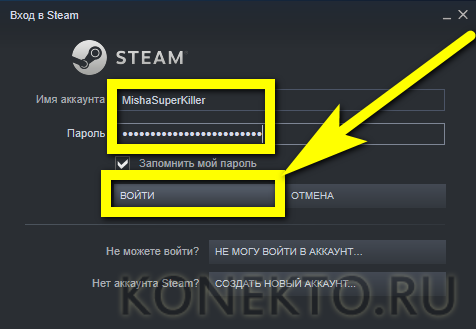
- Запустить приложение Steam и при необходимости авторизоваться в нём, введя используемые логин и пароль.
- В открывшемся окне перейти щелчком мыши на вкладку с наименованием профиля — именно тут можно будет получить трейд-ссылку Стима.
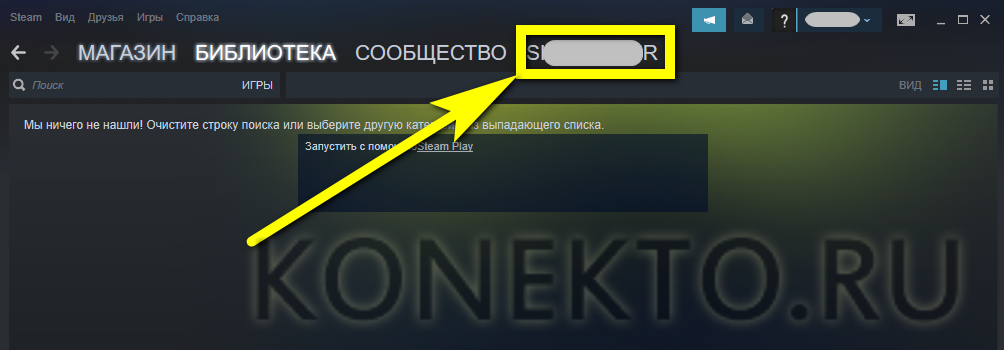
- Немного прокрутив страницу вниз, выбрать в правом боковом меню раздел «Инвентарь».
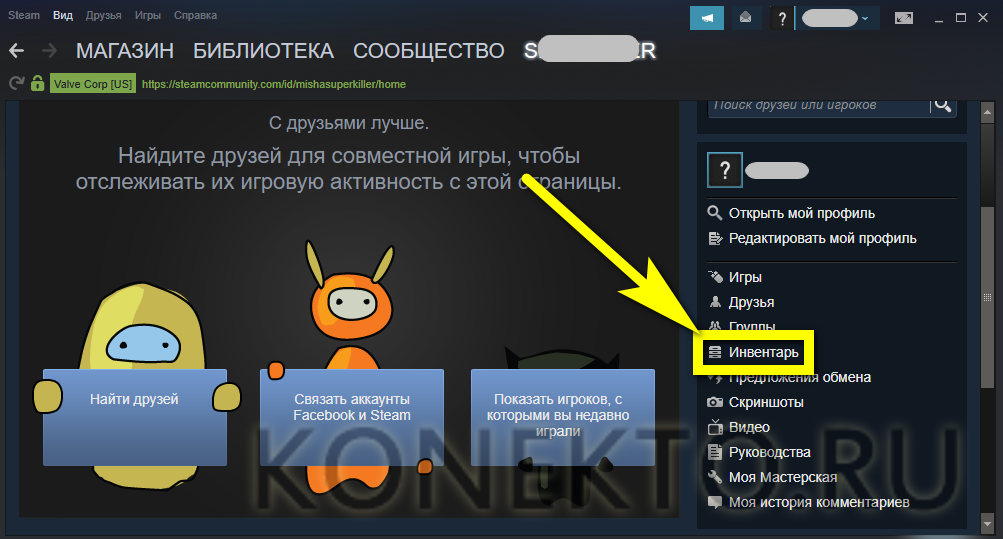
- Прежде чем узнать ссылку на обмен в Steam, нужно убедиться, что соответствующие параметры профиля игрока открыты. Сделать это можно, вызывав выпадающее меню напротив ссылки «Ещё»…
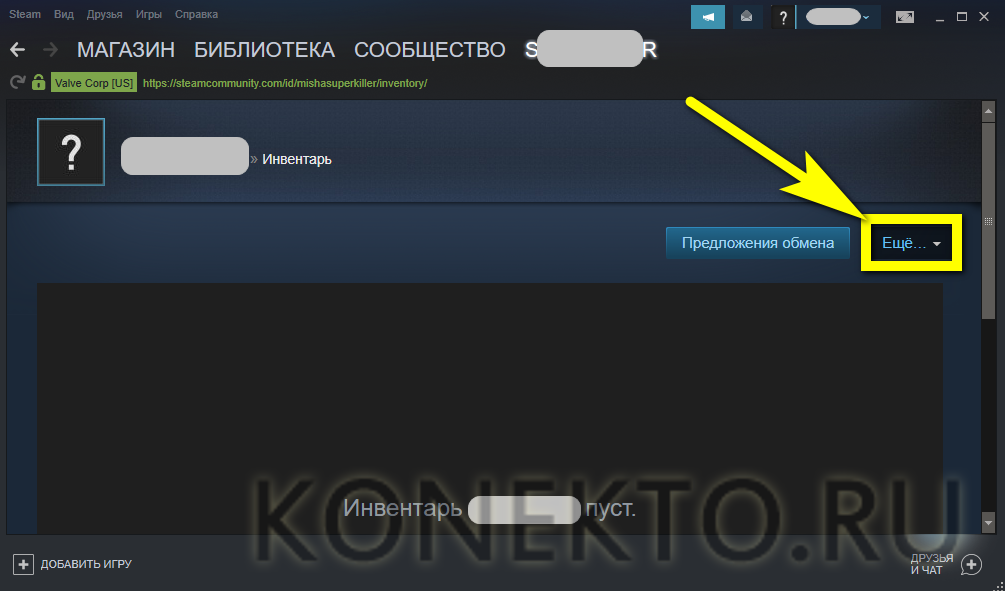
- …И перейдя в «Настройки приватности» — это самая нижняя строка в появившемся списке.
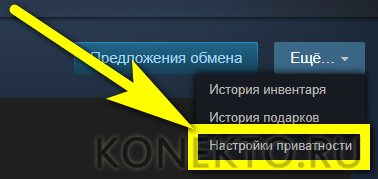
- В основном окне, снова спустившись вниз, пользователь увидит поле «Инвентарь». Если напротив него стоит пометка «Скрытый», ни узнать, ни указать трейд-ссылку Стима не получится.

- Параметр следует изменить, открыв выплывающий список, на «Открытый».
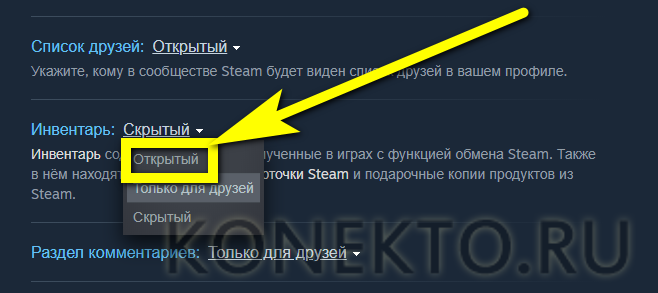
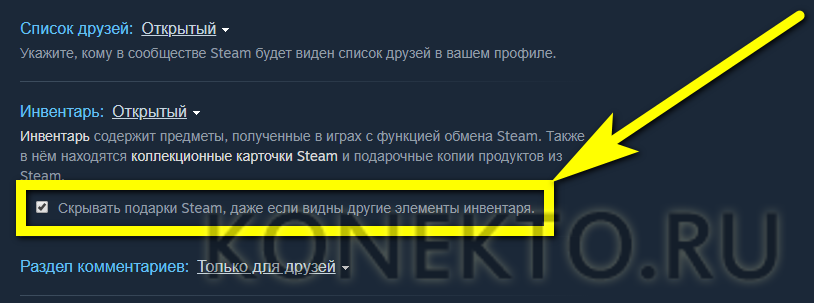
- При этом игрок сможет, установив галочку в нижнем чекбоксе, по-прежнему скрывать от других полученные подарки.
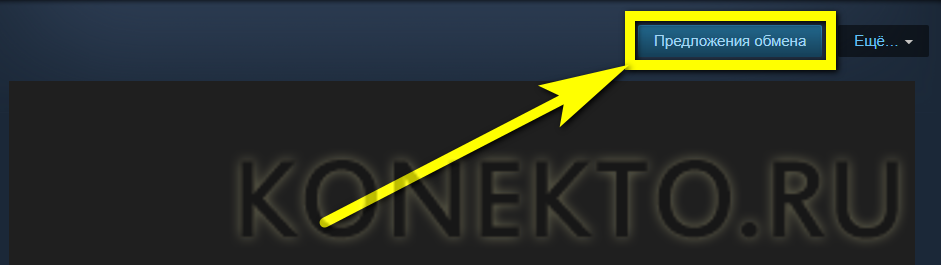
- Посмотреть URL-адрес можно, вернувшись в основное окно профиля и щёлкнув мышью по кнопке «Предложения обмена».
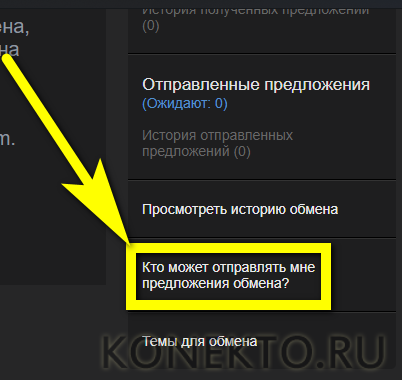
- На новой странице юзер должен кликнуть по надписи «Кто может отправлять мне предложения обмена?» — она расположена в правом боковом меню.
- Искомая ссылка находится в поле «Сторонние сайты». Её можно не только посмотреть, но и скопировать для дальнейшей рассылки.
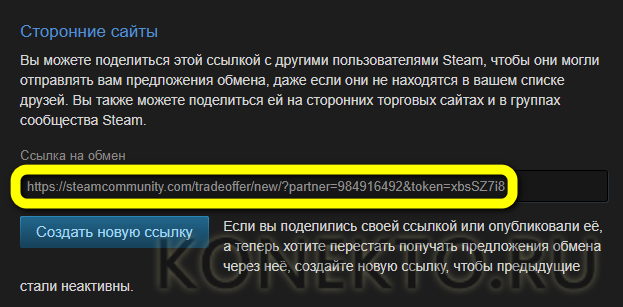
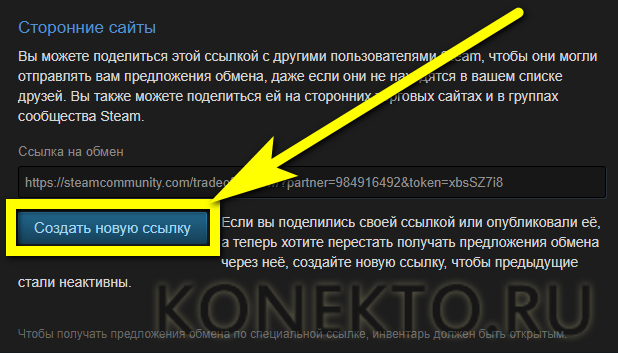
- Если требуется, чтобы старая трейд-ссылка стала недействительной, достаточно нажать на кнопку «Создать новую ссылку»…
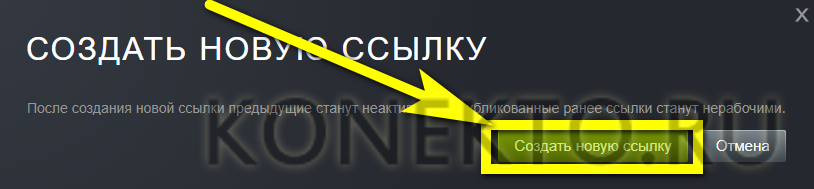
- …И подтвердить своё решение, воспользовавшись одноимённой кнопкой в диалоговом окне.
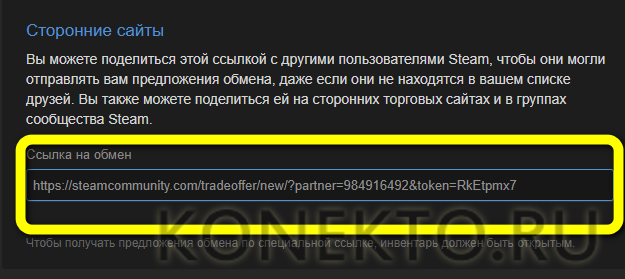
- Теперь в том же поле появится новый URL-адрес для обмена. Сразу пересоздать его нельзя — если ссылка не устраивает игрока, ему придётся несколько минут подождать.
Важно: те же операции можно проделать не в стационарной программе Steam, а на сайте steamcommunity.com — последовательность действий пользователя и полученный результат будут идентичны описанным выше.
- Если у пользователя по каким-либо причинам не получается попасть на страницу Стима со ссылкой на обмен, он сможет найти trade-url, введя в адресной строке браузера steamcommunity.com/id/ИМЯ/tradeoffers/privacy#trade_offer_access_url, где ИМЯ — это логин, используемый при авторизации на сайте или в приложении.
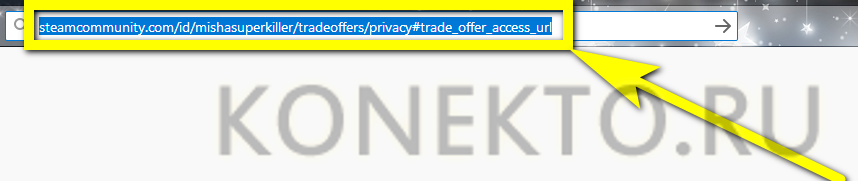
Теперь, зная, где найти ссылку на обмен в Стиме, можно приступать к созданию оффера — или заняться другими делами, например почитать, как перевернуть экран на компьютере или ноутбуке.
Отблагодарите автора, поделитесь статьей в социальных сетях.
Если Вы не знаете за что дают трейд бан в стиме (Steam), тогда мы ответим. Но перед этим то, что если вы не знаете где купить предметы КС ГО и вещи Дота 2: торговая площадка SkinKeen.ru – выбирайте лучший сайт!
Бан трейда на торговой площадке Steam – это блокировка обмена. Пользователь может получить такую блокировку для своего аккаунта за нарушений правил обмена предметами (вещами, скинами). Если Вы не знаете, есть ли у Вас бан трейда в стиме (Steam) за передачу вещей, то ознакомьтесь с информацией в этой статье.
Для начала Вам нужно открыть видимость Вашего инвентаря для всех. Чтобы пользователям Steam, переходя по ссылке, не приходилось добавлять Вас в друзья.
1) Откройте Steam —> Наведите на свой логин —> Из выпадающего меню нажмите на вкладку «Инвентарь«.
2) Нажмите кнопку «Еще. « и кликните по «Настройки приватности инвентаря»
3) Измените в разделе «Инвентарь» на «Открытый»
Теперь найдем нашу ссылку на обмен в steam (Steam Trade URL)
1) Переходим по ссылке настроек обмена
2) Внизу вы уведите вашу ссылку обмена:
Проверка на трейд бан
1) Перейдите по ссылке. Если трейд бана нет, то вы сможете предложить обмен. А если бан есть – то Стим вам об этом напишет.
2) Выберите инвентарь партнера
3) Перетащите предмет из инвентаря партнера
4) Нажмите кнопку «Нажмите здесь, чтобы подтвердить предложение.» а затем «Предложить обмен«
Если операция прошла успешно, значит на вашем аккаунте нет трейд бана, Вы можете принимать предметы.
Как снять (убрать) трейд бан в Стиме
Мы рекомендуем написать в поддержку Steam. Описать Вашу ситуацию. Гарантий, конечно, мы дать не можем. Так как это не в нашей компетенции. Но попробовать стоит.
Когда вы получаете оповещение о трейд бане в Steam, как правило, там есть описание бана. А так же есть информация, что следует сделать, чтобы его убрать.
Как обойти бан трейда в стиме
По существующим правилам обойти трейд бан в Steam нельзя. Мы не рекомендуем Вам использовать различные темные методы. Так как это может привести к довольно негативным последствиям с вашим аккаунтом.
Рекомендуем ознакомится с 4 проверенными способами как получить скины в КС ГО.
Источник
Перечень основных ошибок при работе с сервисом и их решения
В данном обсуждении перечислены основные причины из-за которых вы не можете передать предмет боту либо забрать уже купленный. Также, указаны способы их решения (если таковые есть)
Последнее обновление: 05.02.20
Рекомендуем вступить в группу маркета — обычно там публикуются сообщения о крупных неполадках в работе Steam и самого маркета.
Если ни один пункт не подходит под описание вашей проблемы, обратитесь в техподдержку, подробно описав свою проблему. (примерное время ответа зависит от сложности вопроса. Обычно это от пары минут до пары часов, реже — до 12 часов)
Если вдруг у вас есть жалобы на работу техподдержки (грубость, некорректные ответы) — можете написать сюда [email protected] указав свою ссылку на стим в теме письма.
Если вы не знаете как работает маркет, прочитайте вот эту инструкцию.
Рекомендуем использовать программу market app
Она автоматически настраивает ваш аккаунт для продажи вещей на маркете, создает АПИ ключ стима, если его нет и привязывает его к маркету для корректной проверки статуса переданных предметов.
Вот гайд как все это делать
Просто нажмите на кнопку «Передать проданное»
Эта кнопка вручную создает трейд, если это возможно.
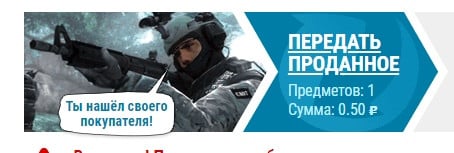
Если это не помогает, возможно у вас указан неправильный API ключ стима. Сделайте вот что:
1) Выключите продажи и дождитесь пока все трейды станут отмененными и в активных продажах у вас будет пусто
2) Удалите расширение SIH, если оно установлено
3) Установите программу маркета https://marketapp.online/
4) Если ваш аккаунт уже есть в этой программе — удалите его.
5) Залогиньтесь снова в программу Market App и попробуйте продать предметы снова. Для начала самые дешевые. А если все будет окей — уже и дорогие.
Да. Изначально был csgo.tm, потом переехали на market.csgo.com.
Домен csgo.tm все еще работает.
В данный момент функция осмотра не работает. В будущем администрация планирует добавить возможность отображения фотографий продаваемых предметов.
На странице проверки обменов выложено видео о том, как это сделать.
Но если оно не помогает, попробуйте это:
Обратите внимание, при проверке трейдов для маркета по CSGO, нужно просить у бота предметы из CSGO. Для маркета по Dota 2 — просите предметы из DOTA 2. И так далее.
У вас не выполнен один из пунктов:
1) не привязали номер телефона
2) не включили получение секретного кода на мобильное приложение стима (если у вас оно отправляется на электронную почту)
3) не подождали 7 дней после того как проделали все эти операции (самый частый вариант)
4) у вас заблокирован обмен на аккаунте
http://vk.cc/3oThsS вот полная, обновленная инструкция. Почитайте, если что-то будет непонятно — напишите в поддержку, мы поможем.
Обратите внимание, что вам не обязательно включать эту функцию, если вы хотите только покупать предметы а не продавать их.
Если вы хотите чтобы ваши предметы продавались — вам нужно включить эту кнопку. Она включается автоматически через 15 секунд после захода на сайт и сама выключается спустя несколько секунд после вашего выхода с сайта.
ВАЖНО: Функция не активируется, если у вас временная блокировка трейда на аккаунте из-за смены пароля, почты, не привязан аутентификатор.
Обычно эта ошибка временная и пропадает после повторной попытки включения продаж. Если эта ошибка не пропадает долгое вермя — попробуйте установить себе браузер Opera и попробовать с нее, включив функцию «Турбо».
1) Маркет НЕ ВЕРНЕТ вам за нее деньги
2) Как только таймер гарантии закончится, ваш предмет попадает в список вещей для быстрых покупок Dota 2 или CS GO. Этот список публичный и любой пользователь может перекупить вашу вещь, тем самым возместив вам ее стоимость.
3) Если ее не перекупят, то рано или поздно предмет пропадет и вы не получите компенсацию за него.
Поэтому старайтесь выводить купленный предмет как можно быстрее, а если у вас не получается это сделать — пока не пропала гарантия на предмет, напишите в техподдержку сайта.
Если вы столкнулись с такой проблемой при покупке вещи — напишите в поддержку сайта, указав ссылку на предмет который не получается купить:
«Покупка данного предмета по такой цене невозможна
1) Убедитесь что у вас есть гифты игр, доступные для трейда
2) Установите настройки приватности инвентаря как на скрине: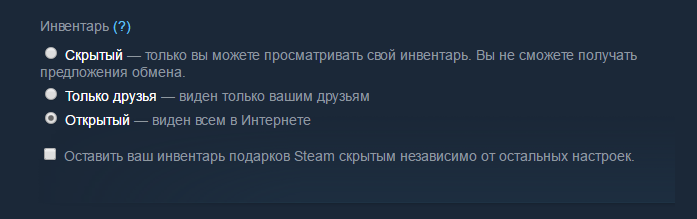
3) Обновите инвентарь и попробуйте выставить гифты на продажу
2) Распаковываем содержимое куда вам угодно и запускаем MarketTool.exe (На случай если боитесь запускать всякие там exe файлы — в архиве идет скрипт с исходным кодом. Вы сможете запустить его, предварительно скачав и установив скриптовый язык AutoIt https://www.autoitscript.com/cgi-bin/getfile.pl?autoit3/autoit-v3-setup.exe )
3) В самой программе нажмите кнопку «Как создать API key» и внимательно посмотрите на GIF инструкцию, показывающую как это делать
4) Нажмите на кнопку «Создать API ключ», вас перекинет на сайт для создания API ключа маркета
5) Потом нажмите кнопку «Вставить API ключ» и вставьте туда созданный вами ключик.
После указывания ключа программа автоматически проверяет его на валидность. Если все сделали правильно — статус изменится на Online.
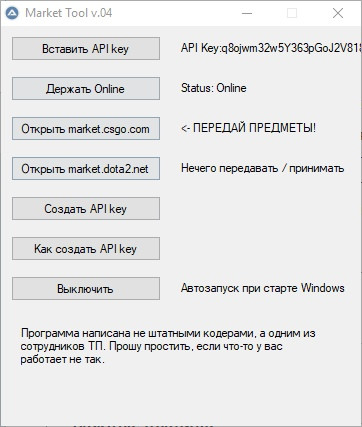
Этот скрипт будет раз в 2 минуты отсылать запрос на поддержку онлайна ваших продаж. После этого вы даже можете закрыть вкладку маркета, а приложение свернуть.
Еще он будет голосом говорить вам, что у вас купили предмет и нужно его передать.
Если система выдает эту ошибку — у вас скорее всего имеется временная блокировка трейда на аккаунте.
Проверить это, узнать причину блокировки и то как ее снять можно по ссылке ниже
https://help.steampowered.com/ru/wizard/HelpWhyCantITrade
Все что ниже — промежуточный вариант, он будет дополнен.
Источник
Не удалось получить список предметов cs go market
Если ни один пункт не подходит под описание вашей проблемы, обратитесь в техподдержку, подробно описав свою проблему. (примерное время ответа зависит от сложности вопроса. Обычно это от пары минут до пары часов, реже — до 12 часов)
Если вы не знаете как работает маркет, прочитайте вот эту инструкцию.
Рекомендуем использовать программу market app
Она автоматически настраивает ваш аккаунт для продажи вещей на маркете, создает АПИ ключ стима, если его нет и привязывает его к маркету для корректной проверки статуса переданных предметов.
Вот гайд как все это делать
Не приходит трейд в Steam при продаже предметов CSGO
Просто нажмите на кнопку «Передать проданное»
Эта кнопка вручную создает трейд, если это возможно.
Если это не помогает, возможно у вас указан неправильный API ключ стима. Сделайте вот что:
Домен csgo.tm все еще работает.
В данный момент функция осмотра не работает. В будущем администрация планирует добавить возможность отображения фотографий продаваемых предметов.
Не получается пройти проверку «Обменов на вашем аккаунте»!
На странице проверки обменов выложено видео о том, как это сделать.
Но если оно не помогает, попробуйте это:
Обратите внимание, при проверке трейдов для маркета по CSGO, нужно просить у бота предметы из CSGO. Для маркета по Dota 2 — просите предметы из DOTA 2. И так далее.
Что за ошибка «ВНИМАНИЕ! Ваши вещи не продаются, инвентарь не обновляется и автозакупка не работает!»
Обратите внимание, что вам не обязательно включать эту функцию, если вы хотите только покупать предметы а не продавать их.
Если вы хотите чтобы ваши предметы продавались — вам нужно включить эту кнопку. Она включается автоматически через 15 секунд после захода на сайт и сама выключается спустя несколько секунд после вашего выхода с сайта.
ВАЖНО: Функция не активируется, если у вас временная блокировка трейда на аккаунте из-за смены пароля, почты, не привязан аутентификатор.
Не удалось включить продажи,так как вы не не подключены к серверу уведомлений.
Обычно эта ошибка временная и пропадает после повторной попытки включения продаж. Если эта ошибка не пропадает долгое вермя — попробуйте установить себе браузер Opera и попробовать с нее, включив функцию «Турбо».
Что будет если я не заберу купленную вещь в течение 4х часов? (Для всех маркетов кроме CSGO)
1) Маркет НЕ ВЕРНЕТ вам за нее деньги
2) Как только таймер гарантии закончится, ваш предмет попадает в список вещей для быстрых покупок Dota 2 или CS GO. Этот список публичный и любой пользователь может перекупить вашу вещь, тем самым возместив вам ее стоимость.
3) Если ее не перекупят, то рано или поздно предмет пропадет и вы не получите компенсацию за него.
Поэтому старайтесь выводить купленный предмет как можно быстрее, а если у вас не получается это сделать — пока не пропала гарантия на предмет, напишите в техподдержку сайта.
Если вы столкнулись с такой проблемой при покупке вещи — напишите в поддержку сайта, указав ссылку на предмет который не получается купить:
«Покупка данного предмета по такой цене невозможна
1) Убедитесь что у вас есть гифты игр, доступные для трейда

2) Установите настройки приватности инвентаря как на скрине:
3) Обновите инвентарь и попробуйте выставить гифты на продажу
Что делать если часто выключаются продажи на сайте
3) В самой программе нажмите кнопку «Как создать API key» и внимательно посмотрите на GIF инструкцию, показывающую как это делать
4) Нажмите на кнопку «Создать API ключ», вас перекинет на сайт для создания API ключа маркета
5) Потом нажмите кнопку «Вставить API ключ» и вставьте туда созданный вами ключик.
После указывания ключа программа автоматически проверяет его на валидность. Если все сделали правильно — статус изменится на Online.
Этот скрипт будет раз в 2 минуты отсылать запрос на поддержку онлайна ваших продаж. После этого вы даже можете закрыть вкладку маркета, а приложение свернуть.
Еще он будет голосом говорить вам, что у вас купили предмет и нужно его передать.
Выдает ошибку «Ошибка проверки ссылки, наш бот не сможет забрать или передать вам вещи, проверьте возможность оффлайн трейдов на вашем аккаунте»
Если система выдает эту ошибку — у вас скорее всего имеется временная блокировка трейда на аккаунте.
Все что ниже — промежуточный вариант, он будет дополнен.


Никита Бабаев ответил Сообществу
Market CS:GO, Dota 2, TF2, Я просил доступ блин пять дней назад 🙁 Сказали бы, что выпустите в общий доступ, а так я просто сидел в игноре 🙁 Обидно


Альбин Фаритов ответил Сообществу


Антон Жижин ответил Сообществу

Вы можете попробовать запустить клиент, используя Wine, но работоспособность при этом не гарантируется.
Антон Жижин ответил Сообществу

прочти коменты выше , если нету у тебя оставить пустым.

там где вывод денег и ниже код с картинки написано , что вы можете сделать платежный пароль и ссылка


Артем Паньков ответил Сообществу

Market CS:GO, Dota 2, TF2, говорилось вроде что маркет апп сам обновится если выйдет новая версия


Илья Сидоренко ответил Сообществу

Ryunya Votuskam ответил Сообществу


Дмитрий Пришлецов ответил Сообществу
здравствуйте,что делать если ввожу Логин,пароль и выдаёт «SteamGuardEmailNeedAuth».Не особо понимаю ,где нужно указать код аутентификации


Михаил, не вижу в маркетаппе никаких настроек связанных с этим, видимо пока что не может заменить
Михаил, обещали просто, что MarketApp в скором времени будет совмещать еще и функции MarketTool
Виталий Исаков ответил Михаилу
Михаил, в комментах в одном из предыдущих постов говорили, что разработчик хочет совместить маркеттул и маркетапп в одно приложение
Михаил, вот инрересно как? если у меня сразу 6 браузеров работают
Виталий Исаков ответил Михаилу
видимо когда допилят полную версию MarketApp, тогда и узнаем как
мое мнение, пусть остоется как есть, так как иногда приходится перезапускать маркетапп, и не думаю что это будет так же хорошо сказыватся на потдержании онлайна браузера
MarketApp потому и переписывают, потому что постоянно отрубается с бесконечными connecting.
Виталий Исаков ответил Михаилу
Виталий Исаков ответил Михаилу
Михаил, представь что одним переключателем можно будет включить и выключить для каждого аккаунта маркеттул который уже будет вшит в маркетапп
Михаил, возможно, посмотрим как реализуют, может быть на данном этапе разработки и остановятся
поживем увидем. еще не известно как это будет работать на вдс
Виталий Исаков ответил Михаилу
просто акк на вдс а не дома на компе. У меня нет столько компов)
Виталий Исаков ответил Михаилу
Виталий Исаков ответил Михаилу
Михаил, маркеттул вроде есть около 4 магабайт оперативки, странно


Что за проблема *Для корректной работы вы должны быть авторизированны в Steam*. Все установил , все сделал , везде зашел , Стиму более 5 лет , 10лвл стима , нету семейного контроля , вливал в него кучу денег , я уже не знаю что делать , что бы продавать на вашем сайте , помогите , данное обновление я скачать не могу , т.к. компухтер 32х битный
Александр Химяк ответил Сообществу
Александр Химяк ответил Сообществу
Александр Химяк ответил Сообществу
Market CS:GO, Dota 2, TF2, Спасибо огромное , ошибка исчезла , я смог скачать данный файл , только вот теперь новая проблема))) «Не удалось загрузить предметы вашего инвентаря: ошибка запроса
Проверьте, что ваш инвентарь виден всем в Интернете на этой странице.
Также одна из причин может быть нестабильная работа сервера Steam. Повторите попытку позже.» Профиль ВЕСЬ ОТКРЫТ

1) Просто переставляем язык на English.
(Steam -> Настройки -> вкладка Интерфейс -> Язык)
2) Стим спросит о перезапуске, соглашаемся.
И о чудо, инвентарь всегда доступен и никаких ошибок не высвечивается.

Также напоминаем, что для любых действий с гифтами игр в инвентаре и обмена требуется включить Steam Guard и иметь неприступно чистый аккаунт без каких-либо восстановлений в течении месяца, хороший VAC статус.
Это сделано для препятствованию ведения нелегального бизнеса и отмывания денег через Steam русской мафией, но это уже другая история.
Если ни один пункт не подходит под описание вашей проблемы, обратитесь в техподдержку, подробно описав свою проблему. (примерное время ответа зависит от сложности вопроса. Обычно это от пары минут до пары часов, реже — до 12 часов)
Если вы не знаете как работает маркет, прочитайте вот эту инструкцию.
Рекомендуем использовать программу market app
Она автоматически настраивает ваш аккаунт для продажи вещей на маркете, создает АПИ ключ стима, если его нет и привязывает его к маркету для корректной проверки статуса переданных предметов.
Вот гайд как все это делать
Не приходит трейд в Steam при продаже предметов CSGO
Просто нажмите на кнопку «Передать проданное»
Эта кнопка вручную создает трейд, если это возможно.
Если это не помогает, возможно у вас указан неправильный API ключ стима. Сделайте вот что:
Домен csgo.tm все еще работает.
В данный момент функция осмотра не работает. В будущем администрация планирует добавить возможность отображения фотографий продаваемых предметов.
Не получается пройти проверку «Обменов на вашем аккаунте»!
На странице проверки обменов выложено видео о том, как это сделать.
Но если оно не помогает, попробуйте это:
Обратите внимание, при проверке трейдов для маркета по CSGO, нужно просить у бота предметы из CSGO. Для маркета по Dota 2 — просите предметы из DOTA 2. И так далее.
Что за ошибка «ВНИМАНИЕ! Ваши вещи не продаются, инвентарь не обновляется и автозакупка не работает!»
Обратите внимание, что вам не обязательно включать эту функцию, если вы хотите только покупать предметы а не продавать их.
Если вы хотите чтобы ваши предметы продавались — вам нужно включить эту кнопку. Она включается автоматически через 15 секунд после захода на сайт и сама выключается спустя несколько секунд после вашего выхода с сайта.
ВАЖНО: Функция не активируется, если у вас временная блокировка трейда на аккаунте из-за смены пароля, почты, не привязан аутентификатор.
Не удалось включить продажи,так как вы не не подключены к серверу уведомлений.
Обычно эта ошибка временная и пропадает после повторной попытки включения продаж. Если эта ошибка не пропадает долгое вермя — попробуйте установить себе браузер Opera и попробовать с нее, включив функцию «Турбо».
Что будет если я не заберу купленную вещь в течение 4х часов? (Для всех маркетов кроме CSGO)
1) Маркет НЕ ВЕРНЕТ вам за нее деньги
2) Как только таймер гарантии закончится, ваш предмет попадает в список вещей для быстрых покупок Dota 2 или CS GO. Этот список публичный и любой пользователь может перекупить вашу вещь, тем самым возместив вам ее стоимость.
3) Если ее не перекупят, то рано или поздно предмет пропадет и вы не получите компенсацию за него.
Поэтому старайтесь выводить купленный предмет как можно быстрее, а если у вас не получается это сделать — пока не пропала гарантия на предмет, напишите в техподдержку сайта.
Если вы столкнулись с такой проблемой при покупке вещи — напишите в поддержку сайта, указав ссылку на предмет который не получается купить:
«Покупка данного предмета по такой цене невозможна
1) Убедитесь что у вас есть гифты игр, доступные для трейда
2) Установите настройки приватности инвентаря как на скрине:
3) Обновите инвентарь и попробуйте выставить гифты на продажу
Что делать если часто выключаются продажи на сайте
3) В самой программе нажмите кнопку «Как создать API key» и внимательно посмотрите на GIF инструкцию, показывающую как это делать
4) Нажмите на кнопку «Создать API ключ», вас перекинет на сайт для создания API ключа маркета
5) Потом нажмите кнопку «Вставить API ключ» и вставьте туда созданный вами ключик.
После указывания ключа программа автоматически проверяет его на валидность. Если все сделали правильно — статус изменится на Online.
Этот скрипт будет раз в 2 минуты отсылать запрос на поддержку онлайна ваших продаж. После этого вы даже можете закрыть вкладку маркета, а приложение свернуть.
Еще он будет голосом говорить вам, что у вас купили предмет и нужно его передать.
Выдает ошибку «Ошибка проверки ссылки, наш бот не сможет забрать или передать вам вещи, проверьте возможность оффлайн трейдов на вашем аккаунте»
Если система выдает эту ошибку — у вас скорее всего имеется временная блокировка трейда на аккаунте.
Все что ниже — промежуточный вариант, он будет дополнен.
Источник
Содержание
- 1 Основные причины проблемы
- 2 Как проверить возможность оффлайн-трейда?
- 3 Возможность трейда между аккаунтами
- 4 Не пришел предмет из кейса. В чем проблема?
- 5 Как включить подтверждение трейдов в «Стиме»
- 6 Причины ошибки
- 7 Включить подтверждение трейдов через телефон
- 8 В заключение
- 9 Подтверждение обмена Steam
- 10 Не указана ссылка на трейд
- 11 Что такое трейд ссылка
Основные причины проблемы
Рассмотрим наиболее типичные ошибки новичков и как можно решить проблему.
Вы не указали ссылку на трейд
Когда вы впервые зашли на сайт и зарегистрировались, то скорее всего неправильно настроили аккаунт. Что вам в этом случае нужно сделать:
- Откройте профиль на том ресурсе, где зарегистрировались, найдите «Ссылка на трейд» или еще может быть «Трейд-ссылка», а под заголовком вы найдете кликабельную фразу «Где ее найти».
- Нажав на ссылку, вы попадаете на страницу настроек для Копируете данные и вставляете их в нужное поле.
- Перезагрузите страницу и выводите вещи.
Steam IDLE Master: как пользоваться? Читайте также Apex Legends лагает на мощном ПК.
У вас скрытый профиль
Если вы относитесь к типу параноидальных геймеров, которые скрывают свой профиль от всех, от кого только можно, то скорее всего у вас закрытый профиль, а это может привести и к нашей проблеме. Что делать:
- Открываем свой профиль, где находим «Редактировать профиль».
- Справа вы найдете «Настройки приватности». Меняем там параметры и обновляем страницу. Посмотрите на скриншоте, как это сделать. Если вы хотите вернуть потом закрытость профиля, подтвердите трейд, получите инвентарь и закрывайте профиль.

Трейд заблокирован
Редко встречается, но может быть такое, что поставили бан за обмен аккаунтов. Такое случае, если:
- у вас VAC-бан в какой-то из Steam-игр и это не временная блокировка;
- вы недавно создали аккаунт, а защита Steam Guard действует 15 дней;
- вы меняли пароль, из-за чего обмены замораживаются на 15 суток;
- у вас не указан мобильный телефон, из-за чего обмен также замораживают.
Если вы понятия не имеете, почему в вашем случае именно эта причина ошибки, то попробуйте отправить вещь другу и посмотрите информацию при отправке. Обычно там содержится все, что вам нужно знать для выяснения проблемы.
Узнайте, как активировать код Wargaming 2019 бесплатно.
Как проверить возможность оффлайн-трейда?
Естественно, минутным делом будет попробовать обмен вместе с другом или напарником по игре. Для этого достаточно зайти на его профиль и в меню справа выбрать графу «Предложить обмен» . Если у него также существуют проблемы с обменами в Steam – идём дальше, все попытки бессмысленны.
Кратко рассмотрим самый простой способ – проверка оффлайн-трейда на сайте Маркета Дота 2 (можно и на подразделении CS GO, разницы нет).

Если после подтверждения вас вернуло на страницу сайта – всё в порядке, удачных покупок! В противном случае вылезет описание – разбор каждой из них был представлен выше.
Проблемы с трейдом не могут возникнуть на одном сайте из 10. Если у вас что-то не получается на незнакомом сайте, когда на других всё хорошо – отпишите в чат поддержки сайта или на электронную почту владельцев.
Надеемся, эта статья помогла вам в решении проблемы с уведомлением «Ошибка проверки ссылки, проверьте возможность оффлайн трейдов на вашем аккаунте» — если нет, обратитесь в техническую поддержку Steam для уточнений.
P.S. – последний пункт предполагает возможное идентифицированное пользователя. В случае указания неправильных регистрационных данных/несовершеннолетия пользователя аккаунт могут заблокировать.
- Авторизуйтесь через Steam и перейдите на страницу аккаунта
- На странице аккаунта введите Trade-ссылку
- Проверьте, что на Вашем аккаунте в Steam отсутствует “удержание обменов”, иначе мгновенная передача предметов будет затруднена
Возможность трейда между аккаунтами
Для того чтобы включить подтверждение трейдов в Стиме, нужно прежде всего знать, что доступ в «Торговую площадку» и возможность обмена в Стиме откроется только после вложения не меньше пяти долларов (5 $). Под словом «вложение» подразумевается любая покупка в магазине (то есть нужно просто купить какую-нибудь игру не дешевле пяти долларов).
ВНИМАНИЕ. После покупки должно пройти 30 дней, после чего мы сможем меняться!
Чтобы мы могли кидать другим пользователям запрос на обмен (и наоборот), нам необходимо открыть функцию подтверждения в настройках клиента Steam:

Не пришел предмет из кейса. В чем проблема?
Обмен может не приходить из-за следующих причин:
- Вы не забрали предмет в течение часа с момента открытия кейса
Если с момента розыгрыша прошло менее 60 мин, то Вы можете забрать предмет в профиле.
Если прошло более часа, то вещь больше на доступна в Вашем кабинете. На ваш счет зачислится стоимость выигранного предмета.
- У Вас есть ограничения на обмен предметами в аккаунте Steam
- У Вас скрыт инвентарь
Откройте инвентарь в настройках приватности профиля в Steam
- Указана не верная Trade-ссылка в профиле
- Есть неполадки в работе Steam
- Бот недоступен.
Если проблема не связана с первыми четырьмя пунктами — обратитесь в тех.поддержку (
Многие люди пользуются торговой площадкой Steam, в которой можно купить различные игры, дополнения к тем же играм, определенные вещи и многое другое. Это само по себе образует околоигровую экономику, где каждый человек может повлиять на цену определенного товара. Также альтернативой торговой площадки могут быть различные сайты. Они предоставляют те же услуги за вещи из игр. Поэтому тема приведенной статьи посвящена тому, как включить подтверждение трейдов в Steam. Материал рекомендуется начинающим пользователям.
Как включить подтверждение трейдов в «Стиме»
Подтверждение трейдов, как правило, необходимо тогда, когда требуется обмен какими-то предметами с другим человеком. Существует специальные сайты, на которых все обслуживание клиентов, обеспечивают специальные боты. Они и вызывают трейд к вам, чтобы обменяться вещами. Подобный способ является весьма эффективным методом заработка в современном мире. Ведь игры с каждым днем становятся все популярнее, а вещи в них по цене не уступают настоящим. Но все же стоит разобраться о том, как включить подтверждение. Рассмотрим этот вопрос подробнее.

Инструкция о том, как включить подтверждение трейдов через компьютер:
- Войдите в Steam-аккаунт, на котором желаете осуществить обмен с другими людьми или сайтом.
- Теперь зайдите в свой инвентарь, где в правом крайнем углу будет кнопка «Еще..», нажмите на нее и зайдите в «Настройки приватности».
- Перед вами будет несколько пунктов касательно того, могут ли смотреть другие пользователи ваш инвентарь, бросать заявки на обмен и прочее.
- Во всех пунктах поставьте галочку так, чтобы ваш профиль и инвентарь был открыт для всех пользователей Steam.
- Нажмите кнопку «Сохранить». Все готово. Теперь абсолютно каждый пользователь может с вами обмениться предметами, т. е. включено подтверждение трейдов.
Причины ошибки
Далее мы разберем все актуальные причины появления данного окна, а также распишем, что нужно сделать в каждом отдельно взятом случае.
Не указана ссылка на трейд
Наиболее популярным промахом пользователей является неправильная настройка при регистрации и первом входе. Решение занимает полминуты:
- Открываем профиль на ресурсе и находим пункт «ссылка на трейд»/«трейд-ссылка». Ниже заголовка находится кликабельная фраза «Где её найти».
- Нажимаем, автоматически открывается страница настроек Steam – остаётся лишь скопировать данные и вставить их в соответствующее поле.
- Перезагружаем страницу и спокойно выводим вещи.
Скрытый профиль
Вариант присущ в хорошем смысле параноидальным геймерам, которые скрывают свой инвентарь или профиль от посторонних глаз. Решение занимает немного времени:
- Первым делом открываем собственный профиль:
- Прожимаем «Редактировать профиль».
- В правой части новой страницы – «Настройки приватности».
Меняем параметры подобно скриншоту – обновляем.

Правильные настройки приватности Steam
Поправка – после подтверждения трейда и получения вещи в инвентарь можно всё вернуть обратно, открывая профиль в случае необходимости.
Блокировка трейда
Одной из не менее популярных причин является бан обменов на аккаунте. Это может произойти по нескольким причинам:
- Вы получили VAC-бан в одной из Steam-игр (не относится к временным блокировкам).
- Аккаунт был создан недавно, система защиты Steam Guard работает меньше 15 суток.
- Пароль от профиля недавно менялся, что также замораживает обмены на 15 дней.
- Отсутствует номер мобильного – привязка также обязывает к заморозке.
Хотите узнать точную причину невозможности обмена? Попробуйте отправить/получить вещь друга. Подробности операции содержат детальную информацию.
Включить подтверждение трейдов через телефон
Подобный способ выбирают те, у кого в аккаунте Steam достаточно много вещей. До нововведения с принятием всех трейдов на телефоне, украсть аккаунт было достаточно просто. Теперь же на страже безопасности стоит мобильное приложение. С его помощью украсть аккаунт становится практически невозможно.

Инструкция о том, как включить подтверждение трейдов на телефоне:
- Зайдите со своего смартфона на официальную площадку, где предоставляется программное обеспечение для вашего устройства (у Apple — это AppStore, у Android — Play Market). В поле для поиска введите Steam и скачайте приложение, у которого самый большой рейтинг. В противном случае можно скачать софт от мошенников и потерять аккаунт.
- Установите и авторизуйтесь в приложении.
- Зайдите в настройки и поставьте галочку напротив «Получать коды Steam Guard на телефон», подтвердите свое решение и переходите к следующему пункту.
- Вас попросят ввести свой номер телефона, после его ввода придет смс-код, который нужно будет ввести в приложение.
- Вам дадут специальный код подтверждения. Обязательно запишите его на бумажку.
- Поздравляем — вы можете принимать подтверждения через телефон в специальном для этого пункте «Подтверждения».
В заключение
Надеемся, что представленная статья о том, как включить подтверждение трейдов, помогла вам разобраться в проблеме. Также стоит помнить, что не надо доверять всяким сайтам, где, якобы, за смешную цену продают игры — это мошенники. Остерегайтесь подобных ресурсов.
За несколько лет индустрия компьютерных игр набрала немыслимые обороты, и на сегодняшний день существует несколько платформ, которые обеспечивают распространение игр и поддержку разработчиков.
Для быстрой продажи вещей на Торговой площадке необходимо настроить подтверждение трейдов.
Самой известной на сегодняшний день платформой является Steam, компании Valve, она уже насчитывает более 6 000 проектов. Платформа имеет огромнейшую аудиторию и собственный виртуальный игровой рынок — «Торговая площадка», где пользователи могут продавать и покупать виртуальные вещи (скины, коллекции).
Так как оборот «Торговой площадки» уже далеко не маленький и, по сути, виртуальные вещи имеют вес реальной валюты — была тщательно продумана защита и подтверждение обменов (покупок, продаж) внутри «Торговой площадки».
Подтверждение обмена Steam
В связи с новыми введениями безопасности аккаунтов — после запроса на обмен, его нужно будет подтвердить через почту, к которой привязан наш аккаунт (при регистрации аккаунта Steam мы указываем нашу электронную почту, именно к ней и привязывается аккаунт). На почту приходит письмо со ссылкой на подтверждение, проходим по этой ссылке и подтверждаем. На все это уйдет 15 дней.
Естественно, ждать 15 дней не хочется! Для этого есть второй уровень безопасности процесса — мобильный аутентификатор Стим (Steam Guard). С его помощью можно передавать виртуальное имущество мгновенно, но для этого надо установить приложение Steam на ваш смартфон, и привязать аккаунт к устройству.
Скачать приложение можно тут:
Android -https://play.google.com/store/apps/detailsid=com.valvesoftware.android.steam.community
iOS — https://itunes.apple.com/us/app/steam-mobile/id495369748
Устанавливаем приложение, заходим под своим аккаунтом, и следуем инструкции:

ВНИМАНИЕ. При привязке на устройстве обязательно должна стоять правильная дата и время, иначе приложение попросту не даст вам привязать его!
После этого каждый обмен можно будет подтвердить в приложении — в меню «Подтверждение». Теперь мы можем спокойно обмениваться вещами, продавать и покупать их на «Торговой площадке», пользоваться услугами Steam и наслаждаться играми.
В стиме давно предусмотрена функция обмена между игроками, которая модернизируется с самого появления системы. На сегодняшний день очень популярной является функция так называемых «трейд-ссылок», которой пользователи пользуются как для передачи предметов между друзей, так и для покупки различных вещей со сторонних порядок.
Возможно, вам также будет интересно, в любом нужном месте. Рекомендую к прочтению.
Не указана ссылка на трейд
Многие популярные ошибки пользователей не устанавливаются правильно при регистрации и первом входе в систему.
Решение занимает половину минуты:
- Создайте профиль и найдите пункт «Торговая ссылка»/«Торговая ссылка». Под заголовком «Где это» находится публикация, на которую можно кликнуть.
- При нажатии на страницу обработки Steam откроется автоматически – вставьте оставшиеся данные в соответствующее поле.
- Перезагрузите страницу и покажите все.
Читайте также: Страница в контакте яна
Что такое трейд ссылка
Трейд ссылка — это специальная ссылка, которую имеет каждый пользователь стим. Она дает возможность обмениваться предметами с любыми людьми в режиме «оффлайн». Это означает, что для того, чтобы начать обмен предметами, необязательно ждать, пока человек появится в сети. Можно оставить ему предложение по обмену определенных предметов и ждать, пока придет ответ.
Одним из основных свойств этой системы является то, что для такой передачи предметов не нужно добавляться в друзья и ждать определенное количество времени, что предусматривается стимом для некоторых возможных сделок и операций. Запрос подается в любой момент времени совершенно с любым человеком и этот способ считается наиболее безопасным.
Используемые источники:
- https://stink3r.ru/oshibka-proverki-ssylki-proverte-vozmozhnost-offlajn-trejdov-na-vashem-akkaunte
- https://thetarif.ru/beeline/proverte-vozmozhnost-offlain-treidov-na-vashem-akkaunte-podrobno-o-tom.html
- https://igrolevel.ru/oshibka-proverki-ssilki-proverte-vozmognost-offline-treydov-na-vashem-akkaunte/
- https://4apple.org/chto-znachit-proverte-vozmozhnost-offlajn-trejdov/
Обновлено: 09.02.2023
Значит введу вас в курс дела:
В стиме если кто не знал довольно давно вышла обнова, которая ограничивала доступ к некоторым функциям в Steam для людей задонативших менее $5,00 , а именно запрещая им:
-Отправление приглашений стать друзьями
-Отправление приглашений в групповой чат
-Голосование в Greenlight, обзорах и мастерской
-Купля-продажа на торговой площадке Steam
-Получение уровней профиля Steam (уровень не поднимается выше нуля) и коллекционных карточек
-Размещение контента в мастерской Steam
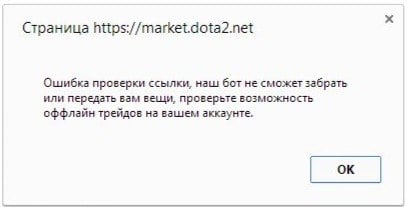
Первая возможная причина ошибки: У Вас заблокирован обмен в Steam.
Решение:
1) Проверьте действительно ли у вас заблочен трейд — предложите обмен нашему боту. Вот ссылка на трейд.
2) Если выдает эту ошибку когда вы пытаетесь включить продажи — ждите пока у вас пройдет бан трейда.
3) Если выдает ошибку когда вы пытаетесь вывести себе купленный предмет — читайте вот тут.
Вторая возможная причина ошибки: У Вас не вписана ссылка на обмен в соответствующее поле (либо ссылка устаревшая).
Решение:
Посмотрите обучающее видео, или почитайте вот эту тему там показано как генерировать и вставлять на сайт ссылку на обмен. Создайте новую ссылку, скопируйте и вставьте ее в соответствующее поле.
Если вы пытаетесь вписать ссылку на обмен и вам выдает эту ошибку — удостоверьтесь что:
Если ни один пункт не подходит под описание вашей проблемы, обратитесь в техподдержку, подробно описав свою проблему. (примерное время ответа зависит от сложности вопроса. Обычно это от пары минут до пары часов, реже — до 12 часов)
Если вы не знаете как работает маркет, прочитайте вот эту инструкцию.
Рекомендуем использовать программу market app
Она автоматически настраивает ваш аккаунт для продажи вещей на маркете, создает АПИ ключ стима, если его нет и привязывает его к маркету для корректной проверки статуса переданных предметов.
Вот гайд как все это делать
Не приходит трейд в Steam при продаже предметов CSGO
Просто нажмите на кнопку «Передать проданное»
Эта кнопка вручную создает трейд, если это возможно.
Если это не помогает, возможно у вас указан неправильный API ключ стима. Сделайте вот что:
Домен csgo.tm все еще работает.
В данный момент функция осмотра не работает. В будущем администрация планирует добавить возможность отображения фотографий продаваемых предметов.
Не получается пройти проверку «Обменов на вашем аккаунте»!
На странице проверки обменов выложено видео о том, как это сделать.
Но если оно не помогает, попробуйте это:
Обратите внимание, при проверке трейдов для маркета по CSGO, нужно просить у бота предметы из CSGO. Для маркета по Dota 2 — просите предметы из DOTA 2. И так далее.
Что за ошибка «ВНИМАНИЕ! Ваши вещи не продаются, инвентарь не обновляется и автозакупка не работает!»
Обратите внимание, что вам не обязательно включать эту функцию, если вы хотите только покупать предметы а не продавать их.
Если вы хотите чтобы ваши предметы продавались — вам нужно включить эту кнопку. Она включается автоматически через 15 секунд после захода на сайт и сама выключается спустя несколько секунд после вашего выхода с сайта.
ВАЖНО: Функция не активируется, если у вас временная блокировка трейда на аккаунте из-за смены пароля, почты, не привязан аутентификатор.
Не удалось включить продажи,так как вы не не подключены к серверу уведомлений.
Обычно эта ошибка временная и пропадает после повторной попытки включения продаж. Если эта ошибка не пропадает долгое вермя — попробуйте установить себе браузер Opera и попробовать с нее, включив функцию «Турбо».
Что будет если я не заберу купленную вещь в течение 4х часов? (Для всех маркетов кроме CSGO)
1) Маркет НЕ ВЕРНЕТ вам за нее деньги
2) Как только таймер гарантии закончится, ваш предмет попадает в список вещей для быстрых покупок Dota 2 или CS GO. Этот список публичный и любой пользователь может перекупить вашу вещь, тем самым возместив вам ее стоимость.
3) Если ее не перекупят, то рано или поздно предмет пропадет и вы не получите компенсацию за него.
Поэтому старайтесь выводить купленный предмет как можно быстрее, а если у вас не получается это сделать — пока не пропала гарантия на предмет, напишите в техподдержку сайта.
Если вы столкнулись с такой проблемой при покупке вещи — напишите в поддержку сайта, указав ссылку на предмет который не получается купить:
«Покупка данного предмета по такой цене невозможна
1) Убедитесь что у вас есть гифты игр, доступные для трейда
2) Установите настройки приватности инвентаря как на скрине:
3) Обновите инвентарь и попробуйте выставить гифты на продажу
Что делать если часто выключаются продажи на сайте
3) В самой программе нажмите кнопку «Как создать API key» и внимательно посмотрите на GIF инструкцию, показывающую как это делать
4) Нажмите на кнопку «Создать API ключ», вас перекинет на сайт для создания API ключа маркета
5) Потом нажмите кнопку «Вставить API ключ» и вставьте туда созданный вами ключик.
После указывания ключа программа автоматически проверяет его на валидность. Если все сделали правильно — статус изменится на Online.
Этот скрипт будет раз в 2 минуты отсылать запрос на поддержку онлайна ваших продаж. После этого вы даже можете закрыть вкладку маркета, а приложение свернуть.
Еще он будет голосом говорить вам, что у вас купили предмет и нужно его передать.
Выдает ошибку «Ошибка проверки ссылки, наш бот не сможет забрать или передать вам вещи, проверьте возможность оффлайн трейдов на вашем аккаунте»
Если система выдает эту ошибку — у вас скорее всего имеется временная блокировка трейда на аккаунте.
Все что ниже — промежуточный вариант, он будет дополнен.
Когда возникает такая ошибка?
Подобная ошибка и требование проверки может появиться, если вы пытаетесь вывести вещи с наиболее популярных сервисов – PUBG, DOTA 2 или CS:GO. Если вы впервые посещаете сайт, где открываются кейсы или осуществляется продажа предметов, то ошибка встретится наверняка.

При этом неважно, что за игра или ресурс, тут дело именно в том, чтобы правильно настроить данные во время регистрации и во время первой попытки вывести вещи. Самое основное – аккаунт игрока.
Основные причины проблемы
Рассмотрим наиболее типичные ошибки новичков и как можно решить проблему.
Вы не указали ссылку на трейд
Когда вы впервые зашли на сайт и зарегистрировались, то скорее всего неправильно настроили аккаунт. Что вам в этом случае нужно сделать:
- Откройте профиль на том ресурсе, где зарегистрировались, найдите «Ссылка на трейд» или еще может быть «Трейд-ссылка», а под заголовком вы найдете кликабельную фразу «Где ее найти».
- Нажав на ссылку, вы попадаете на страницу настроек для Копируете данные и вставляете их в нужное поле.
- Перезагрузите страницу и выводите вещи.
У вас скрытый профиль
Если вы относитесь к типу параноидальных геймеров, которые скрывают свой профиль от всех, от кого только можно, то скорее всего у вас закрытый профиль, а это может привести и к нашей проблеме. Что делать:
- Открываем свой профиль, где находим «Редактировать профиль».
- Справа вы найдете «Настройки приватности». Меняем там параметры и обновляем страницу. Посмотрите на скриншоте, как это сделать. Если вы хотите вернуть потом закрытость профиля, подтвердите трейд, получите инвентарь и закрывайте профиль.

Трейд заблокирован
Редко встречается, но может быть такое, что поставили бан за обмен аккаунтов. Такое случае, если:
- у вас VAC-бан в какой-то из Steam-игр и это не временная блокировка;
- вы недавно создали аккаунт, а защита Steam Guard действует 15 дней;
- вы меняли пароль, из-за чего обмены замораживаются на 15 суток;
- у вас не указан мобильный телефон, из-за чего обмен также замораживают.
Как проверить оффлайн-трейд?
Проверить оффлайн-трейд проще всего в Маркете Дота 2 (как вариант, в одном из разделов CS GO):
- Найдите раздел «Как это работает?»
- Там вы увидите ссылку на обучающее видео о том, как делать обмены (работает для впервые зарегистрировавшихся). Также там можно попробовать произвести обмен с ботом.
- Выберите «Обмен с ботом» и вы попадете на страницу, где нужно произвести обмен.
- Попытайтесь предложить обмен, используя инвентарь бота. Если получилось, то все в порядке и можете продолжать покупки. Если нет, то в описании вы увидите причины, по которым обмен невозможен.
Обратите внимание, что если проблема есть, то она будет на всех сайтах. Если же на одном сайте не получается, а на всех остальных работает, пишите в техподдержку.
Если ничего из предложенного вам не помогло, свяжитесь с техподдержкой Steam, чтобы уточнить свою ситуацию.
Трейдинг после недолгого перерыва всё-таки начинает возрождаться – многие сайты уже нашли пути обхода 7-дневной задержки, а значит полноценно возобновили свою работу. Если вам не знакомы такие подробности мира гейминга, вас скорее всего смутит выскочившее окно «Ошибка проверки ссылки, наш бот не может забрать или передать вам вещи проверьте возможность оффлайн трейдов на вашем аккаунте». Но переживать не стоит – причин данного сбоя не так уж и много, обо всех решениях расскажем в этой статье.

Ошибка проверки ссылки, наш бот не сможет забрать или передать вам вещи
Что это за ошибка и когда возникает?
Ошибка проверки ссылки возникает при попытке вывести вещи с популярных сервисов, посвящённых скинам CS:GO, DOTA 2, PUBG. Постоянно она вылетает на сайтах, впервые посещаемых пользователем. Среди них выделяются рулетки, популярные сайты с открытием кейсов или магазины покупки-продажи предметов.
Тип ресурса не играет роли – дело в правильной настройке данных при регистрации и первой попытке вывода. Реже проблема кроется в аккаунте игрока.
Причины ошибки
Далее мы разберем все актуальные причины появления данного окна, а также распишем, что нужно сделать в каждом отдельно взятом случае.
Не указана ссылка на трейд
Наиболее популярным промахом пользователей является неправильная настройка при регистрации и первом входе. Решение занимает полминуты:
Скрытый профиль
Вариант присущ в хорошем смысле параноидальным геймерам, которые скрывают свой инвентарь или профиль от посторонних глаз. Решение занимает немного времени:
- Первым делом открываем собственный профиль:
- Прожимаем «Редактировать профиль».
- В правой части новой страницы – «Настройки приватности».
Меняем параметры подобно скриншоту – обновляем.
Правильные настройки приватности Steam
Поправка – после подтверждения трейда и получения вещи в инвентарь можно всё вернуть обратно, открывая профиль в случае необходимости.
Блокировка трейда
Одной из не менее популярных причин является бан обменов на аккаунте. Это может произойти по нескольким причинам:
- Вы получили VAC-бан в одной из Steam-игр (не относится к временным блокировкам).
- Аккаунт был создан недавно, система защиты Steam Guard работает меньше 15 суток.
- Пароль от профиля недавно менялся, что также замораживает обмены на 15 дней.
- Отсутствует номер мобильного – привязка также обязывает к заморозке.
Как проверить возможность оффлайн-трейда?
Естественно, минутным делом будет попробовать обмен вместе с другом или напарником по игре. Для этого достаточно зайти на его профиль и в меню справа выбрать графу «Предложить обмен». Если у него также существуют проблемы с обменами в Steam – идём дальше, все попытки бессмысленны.
Кратко рассмотрим самый простой способ – проверка оффлайн-трейда на сайте Маркета Дота 2 (можно и на подразделении CS GO, разницы нет).
- Заходим в раздел «Как это работает?».
- Если вы на сайте впервые – сразу выпадет ссылка на обучающее видео об обменах + возможность попробовать обменяться с ботом.
- Выбираем пункт «Обмен с ботом». После этого нас перекидывает на страницу обмена.

Если после подтверждения вас вернуло на страницу сайта – всё в порядке, удачных покупок! В противном случае вылезет описание – разбор каждой из них был представлен выше.
Проблемы с трейдом не могут возникнуть на одном сайте из 10. Если у вас что-то не получается на незнакомом сайте, когда на других всё хорошо – отпишите в чат поддержки сайта или на электронную почту владельцев.
Читайте также:
- Фотоаппарат lumix dmc tz8 какая батарея
- Каменные фрагменты дивайн рпг
- Fortnite текстуры высокого разрешения сравнение
- Помогите тому завоевать ее внимание игра brain out
- Какая гта весит меньше всех