
Вы можете разрешить приложениям использовать данные о вашем местоположении, например чтобы получать информацию о пробках или находить рестораны поблизости.
Важно! Некоторые действия, описанные в этой статье, можно выполнить только в Android 11 и более поздних версиях ОС. Как узнать версию Android?
Как узнать, какие приложения используют геоданные
Как запретить приложению использовать геоданные
Вы можете выбрать, какие приложения имеют доступ к данным о местоположении телефона и в каких случаях он разрешен. Например, можно предоставить доступ к местоположению Google Картам, чтобы пользоваться схемами проезда, но скрыть данные от приложений игр и социальных сетей.
Примечание. Если вы хотите закрыть доступ к геоданным для всех приложений, прочитайте, Подробнее о том, как отключить настройки геолокации на устройстве Android….
Как приложение может использовать доступ к местоположению телефона
Важно! Приложение может получать данные о приблизительном или точном местоположении телефона либо и те и другие.
Приложения запрашивают различные разрешения на доступ к данным о местоположении:
- Приблизительное местоположение. Местонахождение телефона определяется с точностью до трех квадратных километров.
- Точное местоположение. Местонахождение телефона определяется точно.
- В активном режиме. Приложение получает доступ к геоданным, только если оно открыто или вы отправляете ему запрос.
- В фоновом режиме. Приложению всегда открыт доступ к геоданным, даже если вы им не пользуетесь.
Для чего приложения запрашивают изменение настроек геолокации
- Изменить настройки геолокации? Для нормальной работы приложения необходимо включить доступ к геоданным.
- Повысить точность геоданных? Геолокация уже включена, но приложению может потребоваться более точно определять местоположение.
- Wi-Fi-соединение. Приложение может попросить вас включить Wi-Fi или разрешить устройству автоматически находить доступные сети. Это позволяет точнее определять местоположение телефона.
- Геолокация Google. Эта функция помогает приложениям точнее определять, где вы находитесь. Как функция определения местоположения повышает точность геолокации. Она также называется «Определение местоположения».
Другие настройки геолокации
- Получайте информацию, подобранную на основе геоданных:
Как настроить геолокацию. - Используйте больше источников для определения местоположения:
Как разрешить телефону искать сети и устройства поблизости.. - Просматривайте и редактируйте список посещенных мест:
Как управлять историей местоположений в аккаунте Google. - Точнее определяйте свое местоположение на Google Картах:
Как повысить точность геолокации на Google Картах.
Эта информация оказалась полезной?
Как можно улучшить эту статью?
Содержание
- — Как отменить запрет на определение местоположения?
- — Как разрешить Google использовать данные о местоположении?
- — Как изменить Геоданные на компьютере?
- — Как на ноутбуке включить геолокацию?
- — Как сбить GPS на телефоне?
- — Как снять Геолокацию?
- — Как разрешить доступ к местоположению?
- — Как сообщить о своем местоположении другим пользователям?
- — Как разрешить доступ к местоположению всегда?
- — Как отключить геолокацию на компьютере виндовс 7?
- — Как изменить Геолокацию в Тиндере?
- — Как отключить отслеживание поисковых запросов?
- — Как включить определение местоположения в хроме?
- — Что делать если телефон не определяет местоположение?
Как отменить запрет на определение местоположения?
Как включить или отключить функцию определения местоположения
- Проведите по экрану сверху вниз.
- Нажмите на значок «Геолокация» и удерживайте. …
- Выберите Дополнительно Определение местоположения.
- Включите или отключите параметр Определять местоположение точнее.
Как разрешить Google использовать данные о местоположении?
Как изменить настройки доступа к данным о местоположении
- Откройте Chrome. на устройстве Android.
- Справа от адресной строки нажмите на значок «Ещё» Настройки.
- Нажмите Настройки сайтов Местоположение.
- Переведите переключатель Местоположение в нужный режим.
Как изменить Геоданные на компьютере?
Как изменить настройки доступа к геоданным, заданные по умолчанию
- Откройте Chrome на компьютере.
- В правой верхней части страницы нажмите на значок «Настройка и управление Google Chrome» …
- В разделе «Конфиденциальность и безопасность» выберите Настройки сайта.
- Нажмите Геоданные
Как на ноутбуке включить геолокацию?
Перейдите в раздел Параметры . Выберите пункты Конфиденциальность > Расположение. Включите или отключите параметр Показать значок местоположения.
Как сбить GPS на телефоне?
Как изменить местоположение на Android
Для этого сначала нажмите в приложении GO, а потом Settings — откроется раздел «Для разработчиков». Затем найдите пункт «Выбрать приложения для фиктивных местоположений» и выберите с его помощью Hola Fake GPS location.
Как снять Геолокацию?
В приложении «Google Карты»
- Откройте приложение «Google Карты» на устройстве Android.
- Нажмите значок профиля «Хронология» .
- В правом верхнем углу нажмите «Ещё» Настройки и конфиденциальность.
- В разделе «Настройки местоположения» выберите Удалить всю историю местоположений.
- Следуйте инструкциям на экране.
Как разрешить доступ к местоположению?
Как запретить приложению использовать геоданные
- Найдите значок приложения на главном экране телефона.
- Нажмите на него и удерживайте.
- Выберите «О приложении» .
- Нажмите Разрешения Местоположение.
- Выберите нужный вариант: Разрешить в любом режиме – приложению всегда открыт доступ к местоположению устройства.
Как сообщить о своем местоположении другим пользователям?
Чтобы поделиться своим местоположением с пользователем, у которого нет аккаунта Google, отправьте ему ссылку.
- На телефоне или планшете Android откройте приложение «Google Карты» и войдите в аккаунт. …
- Нажмите значок профиля Передача геоданных «Добавить пользователей» .
Как разрешить доступ к местоположению всегда?
Как запретить приложению использовать геоданные
- Найдите значок приложения на главном экране телефона.
- Нажмите на него и удерживайте.
- Выберите «О приложении» .
- Нажмите Разрешения Местоположение.
- Выберите нужный вариант: Разрешить в любом режиме – приложению всегда открыт доступ к местоположению устройства.
Как отключить геолокацию на компьютере виндовс 7?
В меню «Пуск» нажать на кнопку «Параметры» и выбрать из предложенных вариантов пункт «Конфиденциальность». Откроется окно с боковой панелью. Здесь следует выбрать пункт «Расположение». Нужно найти пункт, в котором говорится о возможности доступа приложений к вашему местоположению, и выключить опцию.
Как изменить Геолокацию в Тиндере?
Как изменить местоположение, используя одноименную функцию?
- Нажмите на значок профиля
- Откройте Настройки
- Прокрутите вниз и нажмите «Местоположение»
- Добавить новое место
Как отключить отслеживание поисковых запросов?
Откройте браузер Chrome на компьютере. Настройки. В разделе «Конфиденциальность и безопасность» нажмите Файлы cookie и другие данные сайтов. Включите или отключите параметр Отправлять запрет на отслеживание для исходящего трафика.
Как включить определение местоположения в хроме?
Установить общие настройки геолокации
- В верхнем правом углу браузера нажмите кнопку → Настройки.
- Нажмите ссылку Показать дополнительные настройки (внизу страницы).
- В блоке Личные данные нажмите кнопку Настройки контента.
- В блоке Местоположение установите переключатель в нужное положение:
- Нажмите кнопку Готово.
Что делать если телефон не определяет местоположение?
Как включить или отключить функцию определения местоположения
- Проведите по экрану сверху вниз.
- Нажмите на значок «Геолокация» и удерживайте. …
- Выберите Дополнительно Определение местоположения.
- Включите или отключите параметр Определять местоположение точнее.
Интересные материалы:
Почему плохо растет жасмин?
Почему после дождя растут грибы?
Почему растет большой нос?
Почему растет вес в тренажерном зале?
Почему растут цены на золото?
Почему растут волосы и ногти после смерти?
Почему Шляпочные грибы растут у деревьев?
Почему стебель растет вверх?
Почему свекла растёт несладкая?
Почему у кошек на лапах растут усы?
На чтение 6 мин. Просмотров 108 Опубликовано 03.09.2019
Они предназначены для защиты ваших файлов. Но, тем не менее, предотвращение копирования, удаления, изменения или чего-либо еще, что вы хотите сделать с файлом или папкой из-за неадекватных разрешений, – это не весело.
Такое незавидное положение вещей обычно связано с ошибкой ‘местоположение недоступно ‘. В этом случае «Доступ запрещен» отображается как часть сообщения об ошибке. Есть и другие варианты ошибки.
Любопытно, что во многих случаях, когда пользователи сталкивались с этой ошибкой, они недавно обновили более старую версию Windows до более новой. Это говорит о том, что существует ошибка, которая препятствует миграции всех ваших пользовательских разрешений на новые установки Windows.
Содержание
- Как исправить ошибку «Местоположение недоступно» в Windows
- Решение 1. Используйте командную строку для сброса ваших пользовательских разрешений
- Решение 2. Вручную сбросьте разрешения для всех заблокированных дисков
- Решение 3. Как предотвратить ошибку «местоположение недоступно»
Как исправить ошибку «Местоположение недоступно» в Windows
По сути, каждый раз, когда вы пытаетесь получить доступ к уязвимому диску или папке, вы сталкиваетесь с одним и тем же: «местоположение недоступно, доступ запрещен». Вы будете буквально заблокированы от вашего собственного компьютера. У нас есть несколько быстрых исправлений, которые сбросят права администратора и пользователя и решат эту проблему. Читать дальше.
- Используйте командную строку для сброса ваших пользовательских разрешений
- Вручную сбросьте разрешения для всех заблокированных дисков
- Как предотвратить ошибку «местоположение недоступно»
Решение 1. Используйте командную строку для сброса ваших пользовательских разрешений
Чтобы открыть командную строку, одновременно нажмите клавиши Windows и X . В зависимости от версии Windows, в левой части экрана появится всплывающий список. Нажмите на кнопку Командная строка (администратор) . Предоставьте необходимое разрешение для приглашения внести изменения на вашем компьютере .
Перед началом работы не забудьте отключить общий доступ , если ваш компьютер является частью сети. Теперь вам нужно будет указать конкретные папки, для которых отображается сообщение «местоположение недоступно». Предположим, это Папка с документами . Выполните следующие шаги;
- В командной строке введите cd/users и нажмите ввод. В этом случае C: users – это каталог, в котором хранится уязвимый файл. Узнайте, что это для вас.
- Введите cd/username . Замените имя пользователя именем пользователя, которое вы используете на ПК,
- Теперь вставьте эту строку, icacls Documents/reset/t/q. Вы получите это – C: Пользователи> Ваше имя пользователя> icacls Documents/reset/t/q . Нажмите Ввод,
- Ваши разрешения для этой папки теперь должны быть полностью сброшены.
- Повторите процедуру для всех папок, к которым у вас нет доступа из-за ошибки.
Решение 2. Вручную сбросьте разрешения для всех заблокированных дисков
Приведенное выше решение является ярлыком, который сэкономит ваше время. Но если вы как-то не можете выполнить сброс через командную строку, эта альтернатива, хотя и занимает больше времени. Но это все равно сделает работу.
Найдите диск или папку, к которой у вас нет доступа. Нажмите на него правой кнопкой мыши и выберите параметр Свойства . Затем следуйте инструкциям;
-
Перейдите в папку «Безопасность». После того, как вы нажмете на него, появится этот экран;

-
Нажмите кнопку Изменить , чтобы вручную включить разрешения пользователя и администратора. Вы получите это;
- Установите флажки под Разрешить . Обычно после того, как вы установите первый флажок Полный контроль , все флажки будут отмечены автоматически. Обратите внимание, что если поле Разрешить неактивно, сначала установите флажок Запретить . Поле «Разрешить» будет немедленно открыто для проверки. Установите флажки, которые вам нужны, и затем снимите флажок Запретить, который вы сняли.
- Нажмите кнопку ОК , а затем кнопку Применить ,
- Начальное окно Свойства (Безопасность) все еще должно быть открыто. Откройте его, если вы его закрыли,
- В этом окне Безопасность , указанном выше, нажмите Пользователи ,
- Затем нажмите кнопку Изменить ,
-
Теперь вам нужно решить, какие разрешения вы дадите другим пользователям компьютера. Как администратор, вы будете иметь Полный доступ . Однако может быть небезопасно предоставлять каждому другому пользователю такой же полный доступ. В моем случае я установил только кнопку «Разрешить» для разрешений Чтение и выполнение Список содержимого папки и Чтение . Решите, что лучше для вас, и установите соответствующие флажки,
- Нажмите ОК , а затем Применить .
- Нажмите ОК , чтобы просмотреть предупреждения.


Решение 3. Как предотвратить ошибку «местоположение недоступно»
Недостаточно исправить ошибку, не изучив ее причины. Таким образом, вы узнаете, как предотвратить повторение ошибки.
Во-первых, достаточно избегать действий, которые вызывают ошибку, чтобы предотвратить их повторение. Конечно, некоторые из этих причин могут быть вне вашего контроля.
Некоторые вещи, которые вы должны избегать, включают в себя:
- Неправильное выключение компьютера. Всегда закрывайте все программы и следуйте стандартной процедуре выключения Windows, прежде чем подключать компьютер к источнику питания.
- Вышесказанное также относится к вашим внешним устройствам хранения данных. Не извлекайте их из USB-разъема до того, как компьютер выполнит то, что вы делали на переносном устройстве. Даже в этом случае всегда сначала закрывайте накопитель, прежде чем извлекать устройство из компьютера.
- Опасно подвергать ваш компьютер воздействию вирусов и вредоносных программ. Убедитесь, что на вашем компьютере постоянно работает антивирус.
- Неспособность должным образом позаботиться о ваших внешних жестких дисках и других портативных дисках – Запустите инструмент для восстановления дисков и восстановления данных, если вы подозреваете физическое повреждение вашего внешнего жесткого диска,
- Возиться с вашими файловыми системами – избегайте играть с вашими файловыми системами и настройками реестра, если у вас нет необходимых навыков.
Есть несколько других ситуаций, когда сообщение об ошибке «местоположение недоступно» может быть сформулировано несколько иначе. Они включают:
- ‘Местоположение недоступно – параметры указаны неверно‘
- Местоположение недоступно – рабочий стол пуст и приложения удалены, а также
- ‘Местоположение недоступно – ошибка CRC’
- ‘Местоположение недоступно – том не содержит распознанной файловой системы.’
Некоторые из них могут иметь свои исправления. Но есть и специальные программные инструменты, которые вы также можете использовать для исправления некоторых ошибок. Быстрый веб-поиск должен найти достаточно вариантов. MiniTool Power Data Recovery является хорошим. Инструмент может даже помочь вам восстановить данные с поврежденного раздела диска.
Обсуждаемые здесь исправления должны помочь с ошибкой «местоположение недоступно – доступ запрещен». Эта ошибка явно является результатом отсутствия или повреждения прав администратора и пользователей.
Говоря о поврежденных файлах, не забудьте проверить компьютер на наличие вирусов и вредоносных программ, если вы замечаете, что эта ошибка повторяется или сам компьютер ведет себя странно.
Примечание редактора . Этот пост был первоначально опубликован в ноябре 2017 года и с тех пор был полностью переработан и обновлен для обеспечения свежести, точности и полноты.
Содержание
- Использование датчиков в Windows 7
- Что такое датчик?
- Использование датчиков расположения и других датчиков
- Как применение датчиков влияет на конфиденциальность?
- Предоставление доступа к данным, полученным с использованием датчиков
- Включение и отключение датчиков
- Включение и отключение датчика
- Установка и удаление датчиков
- Удаление датчика
- Как включить или отключить датчик расположения Windows 7?
- Датчик расположения Windows 7
- Включение или отключение датчиков расположения в Windows 7
- Проверка использования гео-данных приложениями в ОС Windows 7
- Как отключить определение местоположения в Windows 7?
- Как отключить геолокацию на компьютере виндовс 7?
- Как убрать определение местоположения на компьютере?
- Как отключить определение местоположения в хроме?
- Как убрать свое местоположение?
- Как включить определение местоположения в Windows 7?
- Как запретить отслеживать мое местоположение?
- Как изменить Геоданные на компьютере?
- Как отключить геолокацию в Windows 10?
- Как отключить Похожие запросы в гугле?
- Как следить за человеком через гугл карты?
- Как найти абонента по геолокации?
- Как отключить локацию в телефоне?
- Как отключить доступ к геоданным?
- Как вычислить по геолокации?
- Как включить геолокацию на компьютере
- Датчик расположения Windows 7
- Включение или отключение датчиков расположения в Windows 7
- Проверка использования гео-данных приложениями в ОС Windows 7
- Служба определения местоположения Windows 10
- Windows расположения и конфиденциальности
- Принцип работы параметров определения местоположения
- Управление настройками расположения
- «Служба определения местоположения»
- «Журнал сведений о местоположении»
- Стандартное расположение
- Расположение веб-сайтов в Microsoft Edge
- Как мы выполняем построение базы данных служб определения расположения
- Как мы вас информируем — значок местоположения
- Принцип работы параметров определения местоположения
- «Журнал сведений о местоположении»
- Стандартное расположение
- Создание геозон
- Кортана
- Microsoft Edge
- Как мы выполняем построение базы данных служб определения расположения
- Как мы вас информируем — значок местоположения
- Отображение и скрытие значка расположения.
- Управления параметрами определения местоположения
- Включение и отключение параметров определения расположения Windows
Использование датчиков в Windows 7
Поддержка Windows 7 закончилась 14 января 2020 г.
Чтобы продолжить получать обновления системы безопасности от Майкрософт, мы рекомендуем перейти на Windows 10.
Что такое датчик?
Датчики — это аппаратные компоненты, которые могут предоставлять компьютеру информацию о расположении компьютера, его окружающем расположении и не только. Полученные с помощью датчиков данные могут сохраняться и использоваться программами при выполнении повседневных задач для большего удобства работы с компьютером. Существует два типа датчиков:
Датчики, подключаемые к компьютеру посредством проводного или беспроводного соединения.
В число примеров датчиков входят датчики местоположения, например GPS-приемник, который может определить текущее расположение компьютера. На основе полученных данных в специальной программе могут выводиться сведения, например о ближайших ресторанах или маршрутах проезда к нужному пункту назначения. Датчик освещения предназначен для определения уровня освещенности окружающей среды, на основе чего автоматически корректируется яркость экрана.
Использование датчиков расположения и других датчиков
С помощью датчиков можно настраивать программы, данные и службы на компьютере на основании сведений о его текущем расположении, условиях окружающей среды и других данных. Например, с помощью датчика расположения и компьютера можно найти ближайший ресторан, определить направления движения к нему, передать данные о направлениях другу и использовать их на карте для планирования маршрута движения.
Программы могут получать доступ к данным с датчика после его установки и включения на компьютере. Эти данные могут использоваться программами при выполнении повседневных задач для большего удобства работы с компьютером. Чтобы запретить программам и учетным записям использовать данные, полученные с помощью датчика, отключите его.
Так как некоторые программы могут отправлять персональные данные по сетевым подключениям, вы можете включить или отключить датчик только при входе в Windows с учетной записью администратора.
При необходимости можно ограничить доступ к личным данным определенных пользователей на компьютере.
Как применение датчиков влияет на конфиденциальность?
По умолчанию, если датчик включен, все программы и пользователи на вашем компьютере могут получить доступ к сведениям с этого датчика. В ОС Windows при попытке доступа программ к данным о расположении компьютера выводится временное уведомление в виде значка «Датчик расположения и другие датчики» в области уведомлений. Windows отображает этот значок при первом доступе программы или службы к расположению вашего компьютера с датчика.
Некоторые программы могут использовать персональные данные (например, ваше местонахождение) от датчиков без разрешения. С помощью учетных записей можно ограничить доступ программ к данным, полученным с использованием датчиков.
Предоставление доступа к данным, полученным с использованием датчиков
Может потребоваться ограничить доступ к программам и службам (которые запускаются в фоновом режиме для всех учетных записей пользователей) из-за доступа к данным датчиков. По умолчанию при первом включении датчика все программы и службы могут получить информацию от датчика для всех учетных записей пользователей. Можно ограничить доступ программ к данным, полученным с использованием датчиков, с помощью учетных записей. Можно также ограничить доступ к информации датчиков для служб, но это будет применено ко всем учетным записям пользователей.
Откройте «Расположение» и «Другие датчики», нажав  «Начните», а затем на панели управления. В поле поиска введите датчики, а затем щелкните «Место» и «Другие датчики».
Примечание: Чтобы изменить пользовательские параметры датчиков, должен быть установлен как минимум один датчик.
В левой области выберите пункт Изменить параметры пользователя.
В списке Датчик выберите датчик, для которого требуется изменить параметры пользователя.
В разделе Доступ установите или снимите флажки рядом с именами пользователей, которым требуется предоставить или запретить доступ к данным датчика соответственно. Нажмите кнопку ОК.  Если вам будет предложено ввести пароль администратора или подтверждение, введите пароль или подскакийте его.
Включение и отключение датчиков
Программы могут использовать данные с датчика после включения. Можно включать или отключать датчики, установленные на компьютере, в разделе панели управления «Датчик расположения и другие датчики». При отключении датчик не выключается физически. Некоторые программы могут по-прежнему использовать данные, получаемые с помощью отключенного датчика.
После включения датчика по умолчанию все пользователи и программы на компьютере смогут получать с него доступ к информации. Когда программа или служба впервые получают доступ к расположению вашего компьютера с датчика, Windows временно отображает значок «Расположение и другие датчики» в области уведомлений.
Включение и отключение датчика
Откройте «Расположение» и «Другие датчики», нажав «Начните», а затем на панели управления. В поле поиска введите датчики, а затем щелкните «Место» и «Другие датчики».
Установите или снимите флажок рядом с датчиком, который требуется включить или отключить соответственно, и нажмите кнопку Применить. Если вам будет предложено ввести пароль администратора или подтверждение, введите пароль или подскакийте его.
Установка и удаление датчиков
См. документацию, входящую в комплект поставки датчика, или посетите веб-сайт изготовителя датчика. После установки датчика нужно включить его. Это позволит программам получать доступ к информации с датчика.
Удаление датчика
Откройте «Расположение» и «Другие датчики», нажав «Начните», а затем на панели управления. В поле поиска введите датчик и затем выберите пункт Датчик расположения и другие датчики.
Выберите удаляемый датчик.
В меню «Дополнительныепараметры» щелкните «Удалить этот датчик»и нажмите кнопку «ОК». Если вам будет предложено ввести пароль администратора или подтверждение, введите его или подскакийте.
Источник
Как включить или отключить датчик расположения Windows 7?
Датчик расположения Windows 7
Знаете ли вы, что многие ноутбуки и настольные компьютеры содержат датчики расположения среди аппаратных устройств? Существует так же программное обеспечение, которое позволяет отследить местоположение компьютера. Windows 7 содержит такие инструменты, хоть и по умолчанию зондирование отключено. Так же стоит знать, что сегодня существует большое количество приложений, которые с удовольствием будут использовать такую информацию.
Примечание: Это как с телефонами, правда там используется немного другой метод отслеживания, но все же факт остается фактом.
В данной статье будет показан способ, как можно включить или отключить датчики расположения Windows 7. А так же будет описан способ, как можно узнать об использовании ваших гео-данных каким-либо приложением.
Включение или отключение датчиков расположения в Windows 7
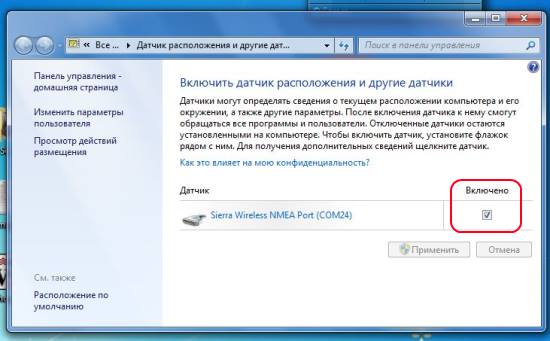
Если программа или служба запрашивает информацию о местоположении с датчика, то в большинстве случаев Windows 7 отобразит небольшой значок в области уведомлений (системный трей). Однако, это происходит не всегда, поэтому все же стоит самостоятельно проверять активность использования гео-данных.
Проверка использования гео-данных приложениями в ОС Windows 7
Данные об использовании гео-данных можно узнать в интерфейсе просмотра событий. Для этого воспользуйтесь следующими шагами:
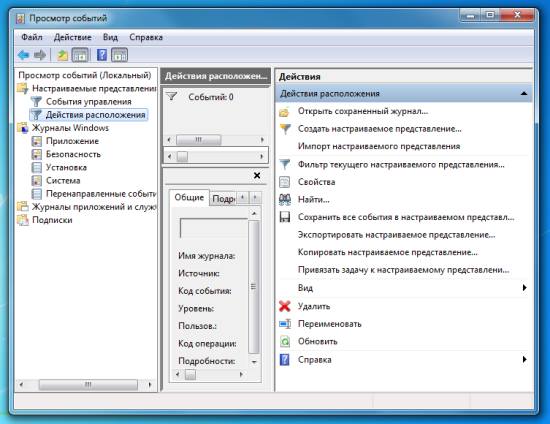
Теперь вы знаете, как можно отключить или включить датчики расположения. А так же знаете, как можно проверить, использовались ли эти данные каким-либо приложениями.
Источник
Как отключить определение местоположения в Windows 7?
Как отключить геолокацию на компьютере виндовс 7?
В меню «Пуск» нажать на кнопку «Параметры» и выбрать из предложенных вариантов пункт «Конфиденциальность». Откроется окно с боковой панелью. Здесь следует выбрать пункт «Расположение». Нужно найти пункт, в котором говорится о возможности доступа приложений к вашему местоположению, и выключить опцию.
Как убрать определение местоположения на компьютере?
1. Откройте меню “Пуск” зайдите в “Параметры”. 2. Зайдите в “Конфиденциальность” => с левой стороны выберите “Местоположение” => с правой стороны возле “Определение местоположения для этого устройства” нажмите на “Изменить” => включите функцию или отключите ее.
Как отключить определение местоположения в хроме?
Установить общие настройки геолокации
Как убрать свое местоположение?
Как удалить всю историю местоположений
Как включить определение местоположения в Windows 7?
Включение или отключение датчиков расположения в Windows 7
Как запретить отслеживать мое местоположение?
Как включить или отключить функцию определения местоположения
Как изменить Геоданные на компьютере?
Как изменить настройки доступа к геоданным, заданные по умолчанию
Как отключить геолокацию в Windows 10?
Как отключить Похожие запросы в гугле?
Как отключить персональные подсказки и рекомендации
Как следить за человеком через гугл карты?
На мобильном устройстве:
Как найти абонента по геолокации?
Чтобы активировать определение местоположения, в зависимости от версии Android необходимо зайти либо в «Android-настройки», либо набрать «настройки/google» и после этого кликнуть на «Безопасность». Активируйте под «Найти устройство» доступные опции — «Устанавливать местоположение для этого устройства».
Как отключить локацию в телефоне?
Как включить или отключить функцию определения местоположения
Как отключить доступ к геоданным?
Как вычислить по геолокации?
Как запросить данные о местоположении пользователя
Источник
Как включить геолокацию на компьютере
Геолокация — это определение местоположения (геопозиции) устройства пользователя.
Сайты и приложения запрашивают доступ к геопозиции, чтобы точнее отвечать на поисковые запросы и предоставлять актуальную информацию с учетом местонахождения пользователя.
Вы можете разрешить или запретить доступ к вашему местоположению:
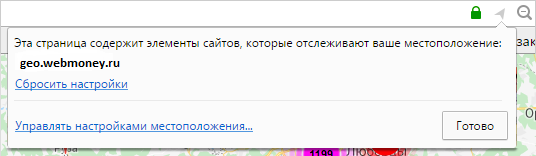
Когда сайт запрашивает информацию о том, где вы находитесь, в верхней части страницы появляется предупреждение:

Определите параметры геолокации:
Чтобы установить общие настройки геолокации для всех сайтов и программ:
Сбросить настройки доступа можно следующими способами:
В адресной строке
Нажмите значок  → Сбросить настройки.
Настройка будет сброшена при обновлении страницы.
В настройках браузера
Датчик расположения Windows 7
Знаете ли вы, что многие ноутбуки и настольные компьютеры содержат датчики расположения среди аппаратных устройств? Существует так же программное обеспечение, которое позволяет отследить местоположение компьютера. Windows 7 содержит такие инструменты, хоть и по умолчанию зондирование отключено. Так же стоит знать, что сегодня существует большое количество приложений, которые с удовольствием будут использовать такую информацию.
Примечание: Это как с телефонами, правда там используется немного другой метод отслеживания, но все же факт остается фактом.
В данной статье будет показан способ, как можно включить или отключить датчики расположения Windows 7. А так же будет описан способ, как можно узнать об использовании ваших гео-данных каким-либо приложением.
Включение или отключение датчиков расположения в Windows 7
Если программа или служба запрашивает информацию о местоположении с датчика, то в большинстве случаев Windows 7 отобразит небольшой значок в области уведомлений (системный трей). Однако, это происходит не всегда, поэтому все же стоит самостоятельно проверять активность использования гео-данных.
Проверка использования гео-данных приложениями в ОС Windows 7
Данные об использовании гео-данных можно узнать в интерфейсе просмотра событий. Для этого воспользуйтесь следующими шагами:
Теперь вы знаете, как можно отключить или включить датчики расположения. А так же знаете, как можно проверить, использовались ли эти данные каким-либо приложениями.

Ну на мой взгляд, служба определения местоположения системой Windows 10 бывает более полезной, нежели наоборот… хотя многие пользователи повторяют одну и ту же читалку, мол, всё это оч. вредно — Гугл следит за нами (ниже ссылка)… Всё энто чепуха! К тому же стоит немного подумать и определиться в выборе: сама настройка параметров местоположения, впрочем — как и все иные — имеет достаточно тонкое меню управления! и, мне настойчиво думается, что — правильнее изучить управление… и переменять по степени важности (включать/отключать): ведь, по-моему, частенько у нас всех бывает так, что куда-то опоздать, смерти подобно!
У меня нет целей кого-то агитировать, я не работаю на Майкрософт, — у меня цель сегодня описать в статье нюансы вопроса как включить определение местоположения в Виндовс 10, ибо есть те пользователи компом, которым это нужно:
Служба определения местоположения Windows 10
Кстати, вот статья-рассуждение о полезных опциях Гугл. …ну, или слежке…
…Обычно по умолчанию служба местоположения включена.
…однако, чтобы поближе разобраться с настройками, пройдём по такому пути:
На панели задач тюкнем кнопку «Пуск» (как вернуть Пуск) затем выберем «Параметры».
А пока по быстренькому воспользуемся одним из полезных сочетаний клавиш: WinKey + I — это чтобы отключить или включить службу определения местоположения в Windows 10 — более подробно о добавленных горячих клавишах в виндовс 10 читайте… оч. полезно — нет границ полезности знаний!

В открытом окошке «Параметры» выбираем ни что иное как «Конфиденциальность».

Ну и …методично «Расположение», и рядышком правой части окна тюкнем «Изменить», а вот в новом появившемся окошке и решим куда же нам всего удобнее установить переключатель определять «Определение местоположения для этого устройства» — в положение отключить или выключить! …соответственно личным взглядам на всю эту мораль).
Источник
Windows расположения и конфиденциальности
Корпорация Майкрософт управляет службой геолокации, которая помогает определить точное географическое расположение Windows устройстве. Точное расположение вашего устройства позволяет приложениям показывать маршруты, показывать ближайшие магазины и рестораны и не только.
Многие приложения и службы запрашивают сведения о расположении с вашего устройства, и служба Windows расположения позволяет управлять доступом приложений к вашему точному расположению.
Принцип работы параметров определения местоположения
Службы геолокации — это параметр для всего устройства, который может управлять администратор устройства. Если этот параметр включен, Windows функции, такие как автоматическое настройку часового пояса или Поиск устройства, для правильной работы. Если этот параметр расположения включен, служба геолокации Майкрософт будет использовать сочетание глобальной службы геолокации (GPS), точек беспроводного доступа поблизости, ячеек и IP-адреса (или расположения по умолчанию) для определения местоположения вашего устройства. В зависимости от возможностей вашего устройства его местоположение определяется с разной степенью точности и в некоторых случаях может быть определено абсолютно точно.
Если вы включили функцию «Службы геолокации», ваше устройство отправляет в корпорацию Майкрософт сведения о расположении (включая сведения о точках беспроводного доступа, сведения о сотовой сети и точные данные GPS, если они доступны), после удаления данных, идентифицирующих человека или устройство, перед уходом с устройства. Эта неявная копия сведений о расположении используется для улучшения служб геолокации Майкрософт, а в некоторых случаях — для улучшения служб геолокации поставщика услуг, в настоящее время используемых здесь и Skyhook.
Кроме того, если этот параметр включен, каждый пользователь на устройстве может разрешить приложениям использовать его местоположение и историю расположений для предоставления служб с учетом местонахождения так же точно, как и их устройства. Если предоставить определенному приложению доступ к местоположению вашего устройства на странице параметров, оно получит доступ к точным сведениям о вашем местоположении. В противном случае точность сведений о местоположении будет ниже. При использовании данных о вашем местоположении приложениями либо службами или функциями Windows, учитывающими данные о местоположении, эти данные вместе с журналом последних данных о местоположении сохраняются на вашем устройстве.
Если приложение или функция получили доступ к расположению устройства и вы вошел в свою учетную запись Майкрософт, ваши последние известные сведения о расположении также сохраняются в облаке, где они доступны на разных устройствах другим приложениям или службам, которые используют вашу учетную запись Майкрософт и для которых вы предоставили разрешение. Если вы используете учетную запись Майкрософт и ваше устройство не может самостоятельно определить текущее расположение (например, когда вы находитесь в здании или подстройке), приложения и службы могут использовать ваше последнее известное расположение из вашего истории расположений, хранимого в облаке, если оно доступно. Данные о недавнем Windows устройстве также хранятся на устройстве, даже если учетная запись Майкрософт не используется, а некоторые приложения и Windows могут получить доступ к этой истории расположений.
Существуют некоторые исключения механизма определения местоположения вашего устройства, которые не управляются напрямую параметрами определения местоположения.
Классические приложения — это особый тип приложений, которые не запрашивают отдельное разрешение на использование сведений о местоположении устройства и не отображаются в списке для выбора приложений, которым разрешается использовать данные о вашем местоположении. Что представляют собой классические приложения? Обычно они скачиваются из Интернета или устанавливаются с какого-либо носителя (например, компакт-диска, DVD-диска или запоминающего USB-устройства). Их запуск выполняется с помощью файла EXE или DLL и, как правило, они выполняются на устройстве (в отличие от веб-приложений, которые выполняются в облаке).
Даже если вы отключили службы геолокации в Windows, некоторые сторонние приложения и службы могут использовать другие технологии (например, Bluetooth, Wi-Fi, мобильный модем и т. д.), чтобы определить расположение устройства с разной степенью точности. Корпорация Майкрософт требует от сторонних разработчиков программного обеспечения, разрабатывающих приложения для Microsoft Store или разрабатывающих приложения с помощью инструментов Майкрософт, использовать параметры определения местоположения Windows, если только вы не предоставили стороннему разработчику требуемого по закону согласия на определение вашего местоположения. Чтобы еще больше снизить риск определения вашего местоположения приложением или службой при выключенном параметре определения местоположения устройства с Windows, следует устанавливать приложения и службы только из надежных источников. Чтобы обеспечить более полную защиту данных о вашем местоположении, можно отключить радиокомпоненты вашего устройства, например Wi-Fi, Bluetooth, модем сотовой связи и GPS-компоненты, которые могут использоваться приложениями для определения вашего точного местоположения. Однако эти действия также влияют на работу других функций, таких как звонки (в том числе экстренные вызовы), отправку сообщений, подключение к Интернету и связь с периферийными устройствами, например наушниками. Ознакомьтесь с политиками конфиденциальности установленных вами приложений и служб, чтобы получить дополнительные сведения о том, как они используют местоположение вашего устройства.
Чтобы упростить получение помощи в чрезвычайных обстоятельствах при выполнении экстренного вызова, Windows попытается определить и передать данные о вашем местоположении независимо от настройки ваших параметров определения местоположения. Кроме того, ваш мобильный оператор будет иметь доступ к местоположению устройства, если у вашего устройства есть SIM-карта или оно использует сотовую связь.
Управление настройками расположения
«Служба определения местоположения»
Перейдите в начните > Параметры > конфиденциальности & безопасности> расположение.
Выполните одно из следующих действий.
Если вы являетесь администратором устройства, вы можете использовать параметр Службы геолокации, чтобы управлять возможностью использования службы геолокации на этом устройстве. Если вы не администратор этого устройства, вы не увидите этот параметр.
Чтобы управлять расположением только для учетной записи пользователя, включите или выключите параметр Позволить приложениям получать доступ к вашему расположению. Если на странице параметров отображается «Службы геолокации отключены», вы не сможете включить параметр Позволить приложениям получать доступ к вашему расположению для отдельной учетной записи пользователя.
«Журнал сведений о местоположении»
Некоторые приложения и службы для Windows, которые используют сведения о местоположении, также используют журнал сведений о местоположении. Если этот параметр завис, расположения, которые подысковыют приложения или службы, будут храниться на устройстве в течение ограниченного времени (24 часа), а затем будут удалены. Приложения, имеющие доступ к этой информации, имеют метку Используется журнал сведений о расположении на странице параметров расположения.
Чтобы очистить историю расположений, перезагрузите устройство или перейдите в пуск> Параметры >безопасность & безопасность>Местоположение и в области История расположений выберите Очистить. При очистке журнала сведений о расположении очищается только журнал на устройстве. Приложения, которые ранее получили доступ к этим сведениям, могли сохранить их в другом месте. Дополнительные сведения можно найти в политиках конфиденциальности приложений.
Чтобы очистить историю расположений, храняную в облаке и связанную с вашей учетной записью Майкрософт, перейдите в account.microsoft.com и убедитесь, что вы уже вписались в свою учетную запись. Выберите Очистить действия расположения, а затем — Очистить.
Стандартное расположение
Вы можете установить расположение по умолчанию для своего устройства, которое Windows, приложения и службы могут использовать, если более точное расположение не может быть обнаружено с помощью GPS или других методов.
Изменение расположения по умолчанию для устройства, которое Windows, приложения и службы могут использовать, если более точное расположение не может быть обнаружено
Перейдите в> Параметры > конфиденциальности & безопасности> расположение.
В разделе Расположение по умолчанию выберите Задать по умолчанию.
Откроется приложение «Карты Windows». Следуйте инструкциям, чтобы установить или изменить расположение по умолчанию.
Расположение веб-сайтов в Microsoft Edge
Если для Microsoft Edge включено определение местоположения, вы все равно можете выбирать, какие веб-сайты могут получить доступ к сведениям о местоположении устройства. Microsoft Edge запросит разрешение при первом посещении веб-сайта, который запрашивает сведения о местоположении. Вы можете отменить разрешение для веб-сайта в параметрах Microsoft Edge. Узнайте больше о расположении и конфиденциальности в Microsoft Edge
Как мы выполняем построение базы данных служб определения расположения
Если служба геолокации включена и ваше устройство оснащено функцией GPS, Корпорация Майкрософт зафиксит расположение мобильных ячеек и Wi-Fi точки доступа, чтобы помочь нам предоставлять службы геолокации. Наша база данных может включать адреса MAC беспроводного маршрутизатора или других соседних Wi-Fi сетевых устройств. Мы не сопоставляем MAC-адреса с вами лично и с подключенными к вашей сети устройствами.
Чтобы корпорация Майкрософт не использовала адреса MAC ваших точек доступа Wi-Fi в базе данных служб геолокации, перейдите к пункту Отказ от использования служб геолокации.
Как мы вас информируем — значок местоположения
Когда одно или несколько приложений в настоящее время используют расположение вашего устройства через службу Windows расположения, вы увидите значок расположения в области уведомлений на панели задач. Наведите курсор на значок, чтобы увидеть имя приложения или приложений, использующих расположение.
Вы также можете узнать, какие приложения в настоящее время используют ваше точное расположение или недавно получили доступ к вашему точному расположению на устройстве Windows, в пуске>Параметры >Безопасность & безопасность > Местоположение и в области Разрешите приложениям получать доступ к вашему местоположению вы увидите дату и время последнего использования расположения.
Корпорация Майкрософт управляет службой геолокации, которая помогает определить точное географическое расположение Windows устройстве. Точное расположение вашего устройства позволяет приложениям показывать маршруты, показывать ближайшие магазины и рестораны и не только.
Многие приложения и службы запрашивают сведения о расположении с вашего устройства, и служба Windows расположения позволяет управлять доступом приложений к вашему точному расположению.
Принцип работы параметров определения местоположения
Параметр определения местоположения устройства позволяет правильно настроить работу некоторых функций Windows, например автоматическое определение часового пояса или функцию «Поиск устройства». Когда параметр определения местоположения устройства включен, служба определения местоположения Майкрософт использует данные службы глобального позиционирования (GPS), ближайших беспроводных точек доступа, вышек сотовой связи и IP-адрес для определения местоположения вашего устройства. В зависимости от возможностей вашего устройства его местоположение определяется с разной степенью точности и в некоторых случаях может быть определено абсолютно точно.
Если вы включили параметр расположения устройства, то после удаления каких-либо данных, идентифицирующих человека или устройство, перед выходом из устройства устройство отправляет в корпорацию Майкрософт декифицированные сведения о местоположении (включая сведения о точках беспроводного доступа, сведения о сотовой сети и точное местоположение GPS, если доступно). Эта неявная копия сведений о расположении используется для улучшения служб геолокации Майкрософт, а в некоторых случаях — для улучшения служб геолокации поставщика услуг, в настоящее время используемых здесь и Skyhook.
Кроме того, если этот параметр включен, каждый пользователь на устройстве может разрешить приложениям использовать его местоположение и историю расположений для предоставления служб с учетом местонахождения так же точно, как и их устройство. Если предоставить определенному приложению доступ к местоположению вашего устройства на странице параметров, оно получит доступ к точным сведениям о вашем местоположении. В противном случае точность сведений о местоположении будет ниже. При использовании данных о вашем местоположении приложениями либо службами или функциями Windows, учитывающими данные о местоположении, эти данные вместе с журналом последних данных о местоположении сохраняются на вашем устройстве.
Когда приложению или функции предоставляется доступ к расположению устройства и вы вошел в свою учетную запись Майкрософт, ваши последние известные сведения о расположении также сохраняются в облаке, где они доступны на разных устройствах другим приложениям или службам, которые используют вашу учетную запись Майкрософт и для которых вы предоставили разрешение. Если вы выполнили вход в систему с помощью учетной записи Майкрософт и устройству не удается получить правильные данные о вашем текущем местоположении самостоятельно (например, когда вы находитесь в здании или подвале), приложения или службы могут использовать последнее известное местоположение из вашего журнала сведений о местоположениях, хранящегося в облаке, если оно доступно.
Существуют некоторые исключения механизма определения местоположения вашего устройства, которые не управляются напрямую параметрами определения местоположения.
Классические приложения — это особый тип приложений, которые не запрашивают отдельное разрешение на использование сведений о местоположении устройства и не отображаются в списке для выбора приложений, которым разрешается использовать данные о вашем местоположении. Что представляют собой классические приложения? Обычно они скачиваются из Интернета или устанавливаются с какого-либо носителя (например, компакт-диска, DVD-диска или запоминающего USB-устройства). Их запуск выполняется с помощью файла EXE или DLL и, как правило, они выполняются на устройстве (в отличие от веб-приложений, которые выполняются в облаке).
Даже если вы выключили параметр определения местоположения устройства, некоторые сторонние приложения и службы могут использовать другие технологии (такие как Bluetooth, Wi-Fi, модем сотовой связи и т. д.) для определения местоположения вашего устройства с различной степенью точности. Корпорация Майкрософт требует от сторонних разработчиков программного обеспечения, разрабатывающих приложения для Microsoft Store или разрабатывающих приложения с помощью инструментов Майкрософт, использовать параметры определения местоположения Windows, если только вы не предоставили стороннему разработчику требуемого по закону согласия на определение вашего местоположения. Чтобы еще больше снизить риск определения вашего местоположения приложением или службой при выключенном параметре определения местоположения устройства с Windows, следует устанавливать приложения и службы только из надежных источников. Чтобы обеспечить более полную защиту данных о вашем местоположении, можно отключить радиокомпоненты вашего устройства, например Wi-Fi, Bluetooth, модем сотовой связи и GPS-компоненты, которые могут использоваться приложениями для определения вашего точного местоположения. Однако эти действия также влияют на работу других функций, таких как звонки (в том числе экстренные вызовы), отправку сообщений, подключение к Интернету и связь с периферийными устройствами, например наушниками. Ознакомьтесь с политиками конфиденциальности установленных вами приложений и служб, чтобы получить дополнительные сведения о том, как они используют местоположение вашего устройства.
Чтобы упростить получение помощи в чрезвычайных обстоятельствах при выполнении экстренного вызова, Windows попытается определить и передать данные о вашем местоположении независимо от настройки ваших параметров определения местоположения. Кроме того, ваш мобильный оператор будет иметь доступ к местоположению устройства, если у вашего устройства есть SIM-карта или оно использует сотовую связь.
«Журнал сведений о местоположении»
Некоторые приложения и службы для Windows, которые используют сведения о местоположении, также используют журнал сведений о местоположении. Когда определение местоположения включено, все ответы на запросы сведений о местоположении, полученные приложениями и службами, хранятся на устройстве в течение ограниченного времени (24 часа в Windows 10), а затем удаляются. Приложения, имеющие доступ к этой информации, имеют метку Используется журнал сведений о расположении на странице параметров расположения.
Стандартное расположение
Вы можете установить для вашего устройства стандартное расположение, которое Windows, приложения и службы смогут использовать, когда не удается определить более точное местоположение с помощью GPS или других методов.
Создание геозон
Некоторые приложения используют геозоны, с помощью которых происходит включение или отключение определенных служб или отображение сведений, которые могут быть полезными, когда вы находитесь в определенной области, «огражденной» приложением. Приложение может использовать функции геозон, только если для него включено определение местоположения. Если какое-либо приложение для Windows использует геозоны, то на странице параметров определения местоположения будет отображаться заголовок Одно или несколько ваших приложений в настоящий момент используют геозоны.
Кортана
Кортана работает лучше всего, когда у нее есть доступ к местоположению устройства и журналу сведений о местоположении, которые Кортана использует, чтобы помочь вам, сообщая о ситуации на дорогах перед тем, как вы отправитесь в путь, или отправляя вам напоминания в зависимости от местоположения, например: «Вы находитесь рядом с продуктовым магазином, где хотели купить молоко». Кортана периодически собирает сведения о вашем местоположении, даже если вы не взаимодействуете с ней, например при подключении к сети Wi-Fi или отключении Bluetooth. Если Кортана включена, приложение «Поиск» также имеет доступ к сведениям о местоположении устройства и автоматически отправляет их в Bing, когда Кортана предлагает поисковые запросы и результаты поиска из Интернета, как описано в заявлении о конфиденциальности. Чтобы запретить Кортане доступ к сведениям о местоположении устройства, выполните следующие действия.
Перейдите в > Параметры > Кортана.
Выберите Разрешения или Разрешения и журнал.
Выберите Управление информацией, к которой Кортана может получать доступ с этого устройства.
Задайте параметру Местоположение значение Выкл.
Microsoft Edge
Если для Microsoft Edge включено определение местоположения, вы все равно можете выбирать, какие веб-сайты могут получить доступ к сведениям о местоположении устройства. Microsoft Edge запросит разрешение при первом посещении веб-сайта, который запрашивает сведения о местоположении. Вы можете отменить разрешение для веб-сайта в параметрах Microsoft Edge.
Существует две версии Microsoft Edge, которые можно установить на Windows 10. Новый браузер Microsoft Edge можно скачать, и он считается классическим приложением. Чтобы включить расположение для нового Microsoft Edge:
Перейдите в начните > Параметры > конфиденциальности > расположение.
Включите параметр Разрешить доступ к местоположению на этом устройстве.
Включите параметр Разрешить приложениям доступ к вашему местоположению.
Включите параметр Разрешить классическим приложениям доступ к вашему местоположению (при наличии).
Устаревшей версией Microsoft Edge является HTML-браузер, выпущенный в Windows 10 июля 2015 г. Чтобы включить расположение для устаревшей версии Microsoft Edge, выполните указанные Microsoft Edge.
Перейдите в начните > Параметры > конфиденциальности > расположение.
Включите параметр Разрешить доступ к местоположению на этом устройстве.
Включите параметр Разрешить приложениям доступ к вашему местоположению.
В разделе Выберите приложения, которые могут получать доступ к вашему точному местоположению переместите переключатель Microsoft Edge в положение Вкл.
Как мы выполняем построение базы данных служб определения расположения
Когда служба геолокации включена, для оказания услуг геолокации Майкрософт записывая точное расположение мобильных ячеек и Wi-Fi точки доступа, если ваше устройство оснащено функцией GPS. Наша база данных может включать адреса MAC беспроводного маршрутизатора или других соседних Wi-Fi сетевых устройств. Мы не сопоставляем MAC-адреса с вами лично и с подключенными к вашей сети устройствами.
Чтобы корпорация Майкрософт не использовала адреса MAC ваших точек доступа Wi-Fi в базе данных служб геолокации, перейдите к пункту Отказ от использования служб геолокации.
Как мы вас информируем — значок местоположения
Если одно или несколько приложений в данный момент используют ваше местоположение через службу определения местоположения Windows, вы увидите значок местоположения в области уведомлений на панели задач (на компьютерах с Windows 10) или в строке состояния в верхней части экрана (на мобильных устройствах с Windows 10 Mobile). Значок не отображается при использовании геозон.
Отображение и скрытие значка расположения.
На компьютере с Windows 10:
Перейдите в > Параметры > персонализации > панели задач.
В разделе Область уведомлений щелкните Выберите значки, которые должны быть на панели задач.
Выберите для параметра Уведомление о расположении значение Вкл. или Выкл.
В Windows 10 Mobile:
Выберите пункты Конфиденциальность > Расположение.
Включите или отключите параметр Показать значок местоположения.
Если вы используете устройство, выданное вам на работе, или если вы используете собственное устройство на работе, возможность управления параметрами определения местоположения может быть недоступна. В этом случае в верхней части страницы параметров определения местоположения появится заголовок Некоторые параметры управляются организацией.
Управления параметрами определения местоположения
Вы можете указать, могут ли компоненты Windows получать доступ к сведениям о расположении вашего устройства, и выбрать, какие приложения для Windows могут использовать сведения о расположении устройства и журнал сведений о расположении. Чтобы проверить параметры расположения, перейдите в start > Параметры > privacy > Location.
Чтобы очистить историю расположений, перезагрузите устройство или перейдите в пуск > Параметры > Конфиденциальность > местоположениеи в области История расположений выберите Очистить. При очистке журнала сведений о расположении очищается только журнал на устройстве. Приложения, которые ранее получили доступ к этим сведениям, могли сохранить их в другом месте. См. политики конфиденциальности ваших приложений для получения дополнительных сведений.
Чтобы очистить историю расположений, храняную в облаке и связанную с вашей учетной записью Майкрософт, перейдите в службу account.microsoft.com иубедитесь, что вы уже впислись в свою учетную запись. Выберите Очистить действия расположения, а затем — Очистить.
Включение и отключение параметров определения расположения Windows
Перейдите в > Параметры > конфиденциальности > Начните.
Выполните одно из следующих действий.
Для управления расположением всего устройства, если вы являетесь его администратором, выберите Изменить, а затем в окне сообщения Определение местоположения для этого устройства установите переключатель в положение Вкл. или Выкл.
Для управления местоположением только для вашей учетной записи пользователя выберите для параметра Разрешить приложениям доступ к вашему местоположению значение Вкл. или Выкл. Если сообщение Определение местоположения для этого устройства выключено отображается на странице «Параметры», вы не сможете включить параметр Разрешить приложениям доступ к вашему местоположению для отдельной учетной записи пользователя. (Обратите внимание, что в предыдущих версиях Windows, этот параметр назывался Служба определения местоположения.)
На компьютерах с Windows 10 вы можете добавить или удалить плитку «Расположение» из области уведомлений в правой части панели задач. Для этого выполните следующие действия.
Перейдите в > Параметры > Системные > уведомления & действия.
В разделе Быстрые действия выберите Редактировать быстрые действия.
Добавление, удаление или перемещение плитки «Расположение».
На мобильном устройстве:
Перейдите в Параметры > конфиденциальности > местоположение.
Включите или отключите параметр Расположение.
Изменение доступа отдельного приложения к точным сведения о расположении
Перейдите в > Параметры > конфиденциальности > Начните.
Включите или отключите каждое приложение в разделе Выберите приложения, которые могут получать доступ к вашему точному местоположению. На устройстве каждый пользователь может выполнить это действие для собственной учетной записи. Если параметр Разрешить приложениям доступ к вашему местоположению для вашей учетной записи пользователя отключен, переключатели для приложений будут неактивны до тех пор, пока параметру Разрешить приложениям доступ к вашему местоположению не будет задано значение Вкл.
Изменение расположения по умолчанию для компьютера, которое Windows, приложения и службы могут использовать, если не удается определить более точное расположение.
Перейдите в > Параметры > конфиденциальности > Начните.
В разделе Расположение по умолчанию выберите Задать по умолчанию.
Откроется приложение «Карты Windows». Следуйте инструкциям для изменения расположения по умолчанию.
Источник
Датчик GPS — незаменимый компонент любого смартфона. Он нужен для определения местоположения, чтобы мы имели возможность пользоваться навигатором, а приложения могли показывать нам, к примеру, актуальные сведения о погоде. Как правило, на этом знания обычного человека о геолокации исчерпываются. Однако функция имеет так много настроек, что о некоторых из них вы услышите впервые, после чего будете пользоваться ими всегда или, напротив, совсем откажетесь от GPS на смартфоне.

Полезные настройки GPS, о которых вы, возможно, слышите впервые
Содержание
- 1 Как включить геолокацию на телефоне
- 2 Доступ к местоположению
- 3 Почему геолокация показывает неправильное местоположение
- 4 Как посмотреть историю местоположений
- 5 Как изменить геолокацию
- 6 Как поделиться геолокацией
Как включить геолокацию на телефоне
В сегодняшнем материале я хочу представить общую информацию, чтобы вы знали все о геолокации телефона. И в первую очередь необходимо сказать о том, как включить местоположение на Андроид. Это можно сделать двумя способами:
- через шторку уведомлений (центр управления);
- через настройки телефона.
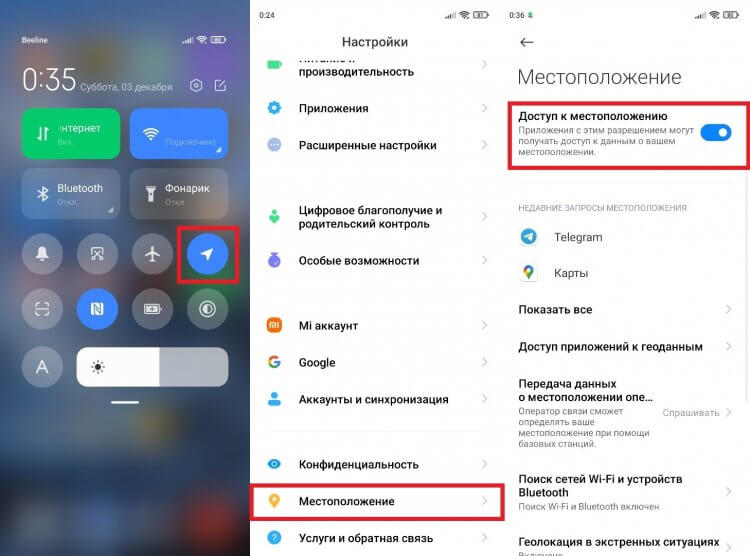
Геолокацией можно легко управлять через настройки смартфона или шторку уведомлений
Думаю, об этом и так все прекрасно знают. Но при эксплуатации смартфона многие из вас наверняка замечали, как геолокация включается сама. Виной тому разрешения, которые были выданы различным приложениям, установленным на мобильном устройстве.
⚡ Подпишись на Androidinsider в Дзене, где мы публикуем эксклюзивные материалы
Доступ к местоположению
Разрешениям Андроид был посвящен другой материал на нашем сайте. А в контексте разговора о геолокации стоит лишь напомнить, как разрешить доступ к местоположению отдельным приложениям:
- Откройте настройки телефона.
- Перейдите в раздел «Приложения», а затем — «Разрешения».
- Откройте вкладку «Местоположение».
- Выберете интересующую программу.
- Установите нужный параметр.
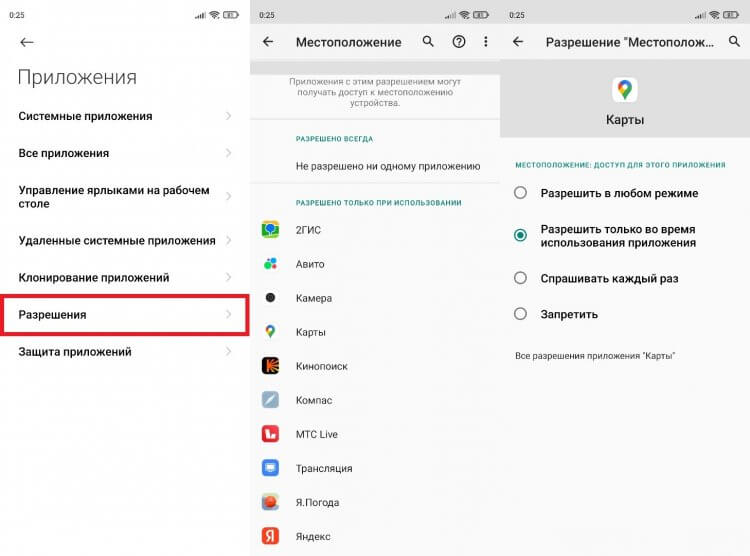
Можно полностью запретить доступ к геолокации, чтобы не переживать о слежке
Теперь вернемся к вопросу, почему включается геолокация. Это происходит тогда, когда вы устанавливаете значение «Разрешить в любом режиме» в настройках приложения. Программа сама активирует определение местоположения, если ей, например, требуется обновить сведения о погоде в виджете. Иногда есть смысл переключиться на режим «Только во время использования приложения», «Спрашивать каждый раз» или вообще «Запретить».
Читайте также: нужно ли включать геолокацию на телефоне
Почему геолокация показывает неправильное местоположение
Порой люди жалуются, что у них плохо работает GPS. Причиной тому может быть блокировка A-GPS в России, но она влияет лишь на скорость определения геолокации. Чтобы улучшить точность местоположения, рекомендую выполнить несколько простых действий:
- Откройте настройки устройства.
- Перейдите в раздел «Местоположение», после чего — «Поиск сетей Wi-Fi и устройств Bluetooth».
- Активируйте оба переключателя.
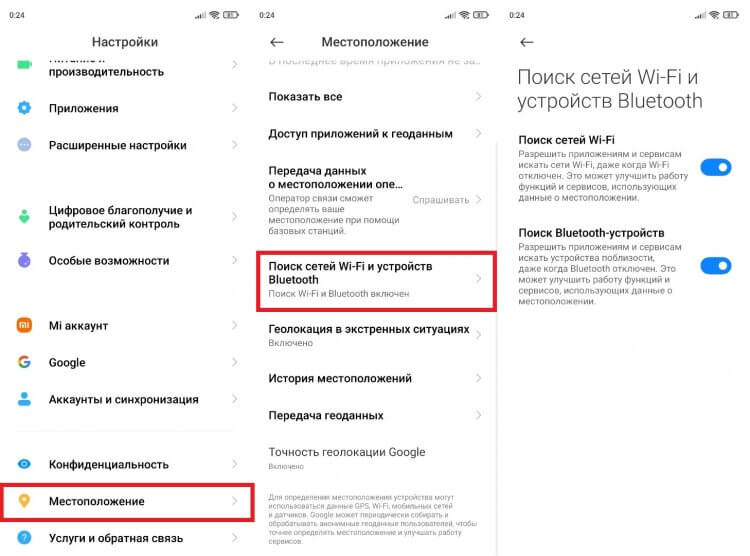
Точность определения геолокации можно улучшить, включив обнаружение по Bluetooth и Wi-Fi
Теперь при определении геолокации смартфон будет ориентироваться не только на данные спутников, но и на местоположение устройств поблизости. Если у вас все равно плохо работает GPS на Андроиде, прочитайте большой текст, посвященный этой теме.
❗ Поделись своим мнением или задай вопрос в нашем телеграм-чате
Как посмотреть историю местоположений
Если вы не запретите приложению Google Карты доступ к местоположению, то оно будет собирать сведения о ваших перемещениях. В целом, это довольно полезная функция, позволяющая вспомнить о своих поездках. Вот, как посмотреть историю перемещений:
- Запустите приложение Google Карты.
- Тапните по иконке учетной записи.
- Авторизуйтесь в своем Гугл-аккаунте, если не сделали это ранее.
- Перейдите в раздел «Хронология».
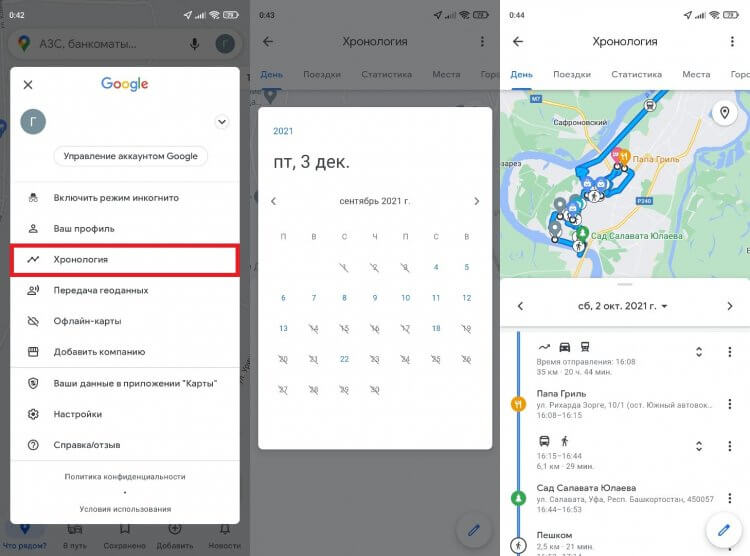
Отличная функция для тех, кто не помнит, как прошел мальчишник в Вегасе
Некоторым подобное внимание к деталям может показаться лишним, и таким людям наверняка захочется удалить историю местоположений. Для этого нужно посетить специальный раздел в настройках аккаунта Google и нажать кнопку «Отключить».
⚡ Подпишись на Androidinsider в Пульс Mail.ru, чтобы получать новости из мира Андроид первым
Как изменить геолокацию
Узнав о таких настройках GPS, можно впасть в панику, думая, будто за нами следят все, кому не лень. Спешу заверить, что Google из своей калифорнийской штаб-квартиры ничего вам не сделает и не станет передавать персональные данные товарищу майору. Но ради мнимой уверенности в безопасности вы можете обмануть геолокацию, о чем недавно рассказывал мой коллега Иван Герасимов. Я же предлагаю 3 бесплатных приложения, помогающих изменить местоположение:
- Fake GPS location;
- Fake GPS;
- Fake GPS Location Professional.
После установки понравившейся программы перейдите в раздел настроек «Для разработчиков». Если его нет — воспользуйтесь нашей инструкцией. Далее откройте вкладку «Приложение для фиктивных местоположений» и выберете только что установленную программу. Наконец, остается запустить приложение для подмены геолокации и выбрать нужную точку. Ну, хотя бы так можно побывать в Рейкьявике.
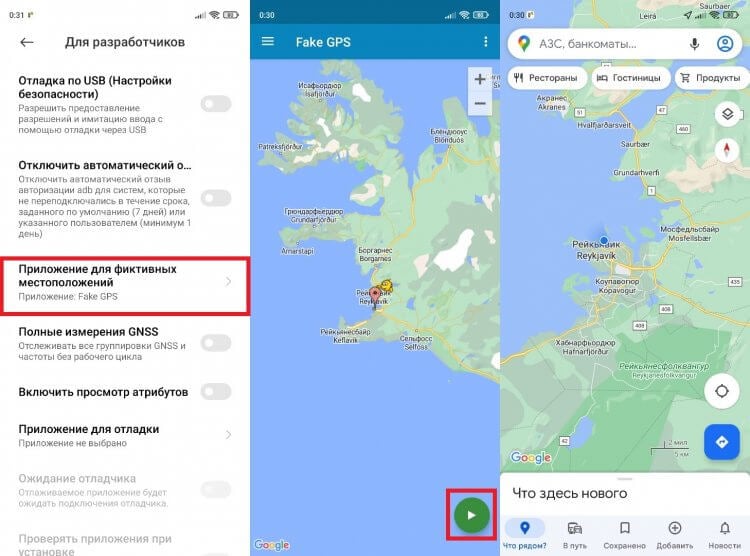
Геолокацию можно подделать, виртуально оказавшись в любой точке мира
Как поделиться геолокацией
Если вы не опасаетесь слежки по GPS и, напротив, сами хотите поделиться местоположением с кем-то из своих знакомых, сделайте следующее:
- Откройте чат в любом мессенджере.
- Нажмите кнопку прикрепления файла.
- Перейдите во вкладку «Геолокация».
- Нажмите кнопку «Отправить» и выберете промежуток времени, в течение которого ваше местоположение будет показываться собеседника.
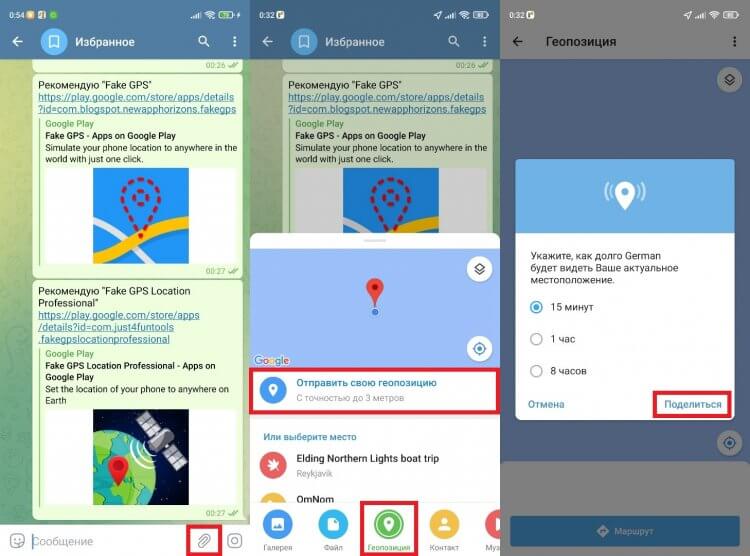
Передать свою геолокацию можно в любом мессенджере
🔥 Загляни в телеграм-канал Сундук Али-Бабы, где мы собрали лучшие товары с АлиЭкспресс
Можно пойти другим путем, запустив сначала Google Maps. Откройте контекстное меню, перейдите в раздел «Передача геоданных», нажмите кнопку «Поделиться» и укажите контактные данные адресата.
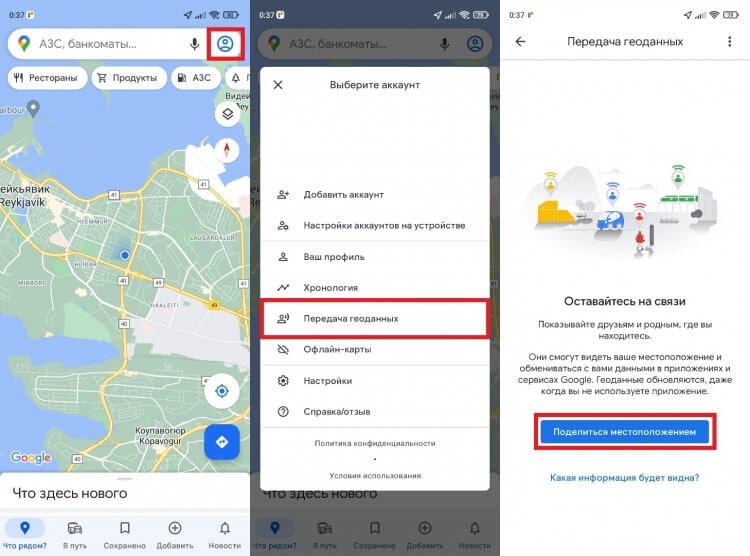
Если не нашли кнопку прикрепления файла в мессенджере, поделитесь геолокацией через Google Maps
Более подробную информацию об особенностях передачи геоданных читайте здесь. А я жду в комментариях ваше мнение о настройках GPS и о том, какими из них вы пользуетесь и почему.
Содержание
- Как отключить или включить местоположение в Гугл Хром
- Для чего нужна функция «геолокация» в Хроме?
- Как настроить геолокацию в браузере
- Активация и деактивация местоположения в Google Chrome
- Как изменить геолокацию в Хроме
- Как активировать, выключить и изменить геолокацию в Google Chrome
- Зачем нужна геолокация в Гугл Хроме
- Как включить местоположение в Гугл Хром
- Как поменять местоположение в Гугл Хром
- Как отключить геолокацию в Гугл Хром
- Мой браузер считает, что я в другой стране! Исправьте это с этими 6 шагами
- Мой браузер считает, что я в другой стране! Исправьте это с этими 6 шагами
- Почему мой компьютер думает, что я в другой стране?
- 1. Изменить местоположение устройства
- 2. Используйте CCleaner
- 3. Установите местоположение в веб-браузере
- 4. Установите расширение на основе местоположения
- 5. Сбросьте веб-браузер
- 6. Переключитесь на альтернативный браузер
Как отключить или включить местоположение в Гугл Хром
Разработчики предоставили пользователям право, как настроить местоположение в Гугл Хроме, так и отключить опцию.
Для чего нужна функция «геолокация» в Хроме?
Геолокация — функция, благодаря которой автоматически определяется местоположение устройства и, если пользователь находится рядом, его тоже. Данные об этом автоматически передаются тому, кто делал запрос, и кому выдали разрешение на получение этой информации.
Впоследствии полученные сведения используются для анализа того, какой контент, какие товары предлагать пользователю с учетом региональной специфики. Но сбор подобной статистики не всем нравится. Для этих целей и разработан функционал, позволяющий отключить возможность контроля местоположения в обозревателе Гугл Хром.
Как настроить геолокацию в браузере
Когда сайт запрашивает разрешение на определение координат, именно пользователь должен дать согласие на передачу данных или отключить доступ к местоположению в Гугл Хроме.
Изначально в такой ситуации стандартно всплывает уведомление. Чтобы согласится с предложением, нажимают «Разрешить». Чтобы портал больше не беспокоил подобными сообщениями, выбирают «Блокировать». Если нужно отключить отслеживание местоположения в браузере Гугл Хром, нажимают крестик, что находится справа вверху.
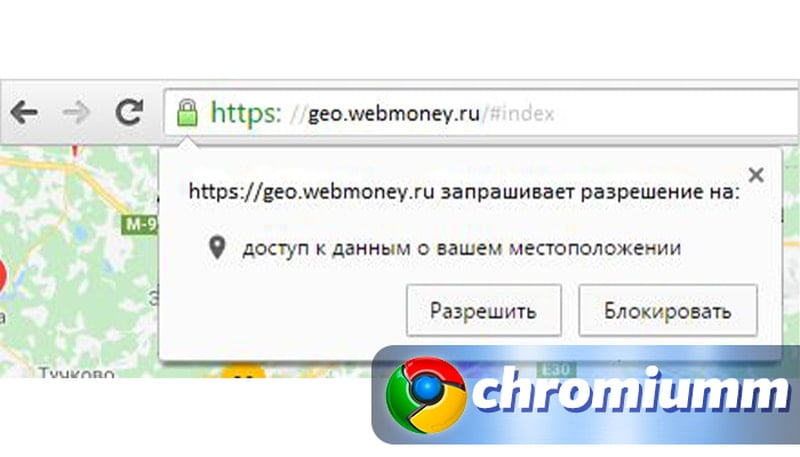
Активация и деактивация местоположения в Google Chrome
Как настроить получение данных о местоположении для всех интернет-ресурсов и приложений в Гугл Хроме:
- откройте раздел «Настройки»;
- переместитесь в «Конфиденциальность и безопасность»;
- выберите «Геоданные».
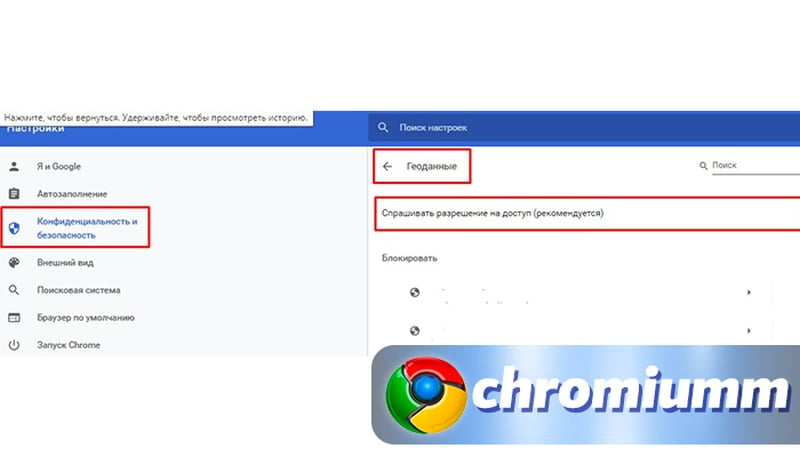
В этом разделе устанавливают бегунок для определения, нужно ли запрашивать разрешение на доступ к геоданным. Также здесь приведен список сайтов. В начале представлены порталы, доступ которым к данным о локации был запрещен, потом те, кому разрешили. Отдельные сайты можно удалить.
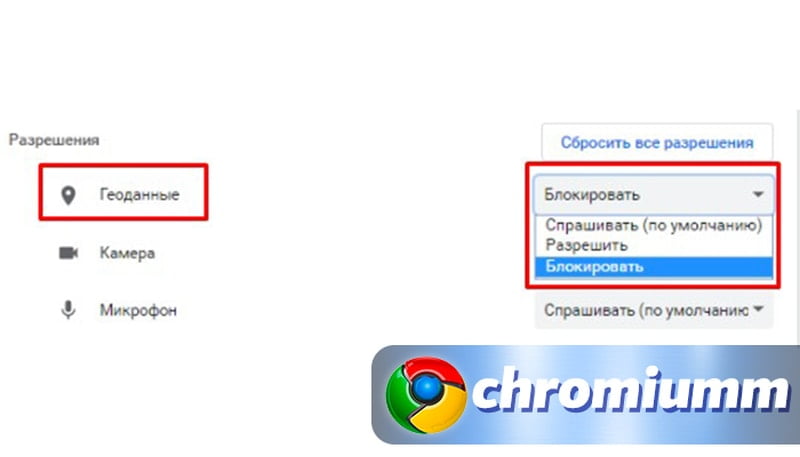
После названия каждого ресурса расположен треугольник. Если нажать на него, то выводится перечень допусков конкретного ресурса. Здесь и устанавливают необходимый режим пользования геоданными:
- блокируют;
- разрешают;
- обязывают спрашивать разрешение.
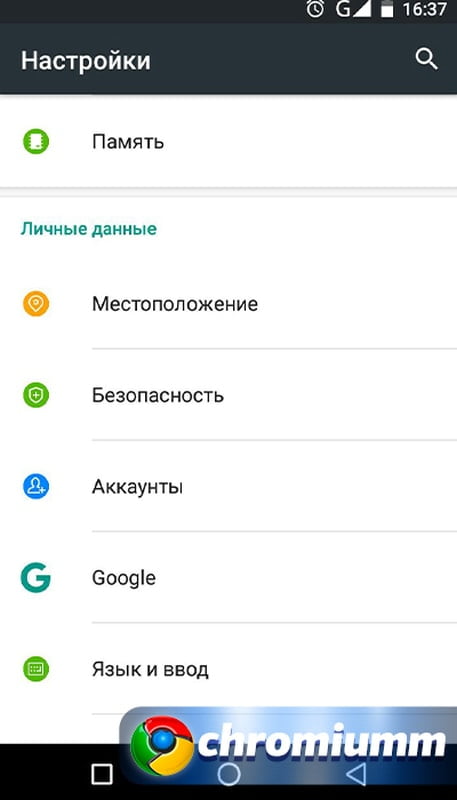
Как самостоятельно настроить местоположение в Гугл Хроме его на Android:
- зайдите в «Настройки»;
- спуститесь вниз до блока «Личные данные»;
- провалитесь в «Местоположение»;
- поставьте переключатель в нужное положение (включите или выключите опцию).
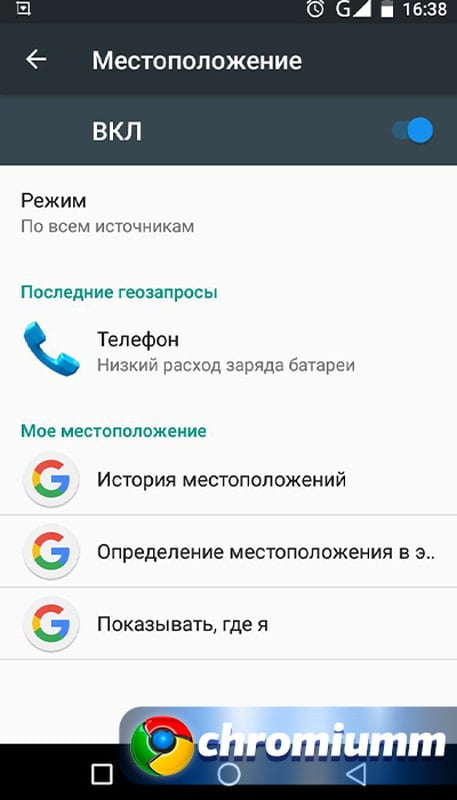
Здесь же есть ссылки для переходов в разделы:
- «История местоположений», где сохраняются данные о перемещении устройства в течение длительного времени;
- «Определение местоположения в экстремальных условиях» — используется при условии, что в регионе реализована система ELS. Тогда при звонках или при отправке сообщений в экстренные службы опция определит местонахождение пользователя, даже если геолокация была отключена;
- «Показывать, где я» — выводит список тех, кто имеет доступ к этой информации.
Как изменить геолокацию в Хроме
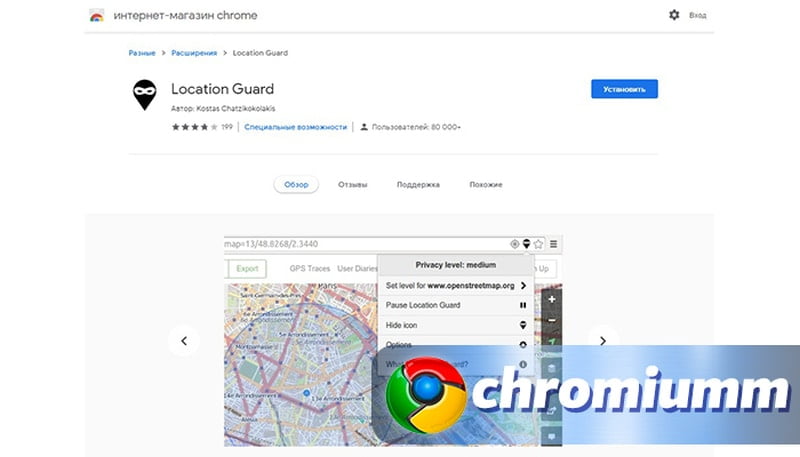
Как настроить местоположение в обозревателе Гугл Хром, пользуясь штатными опциями — данная возможность разработчиками не предусмотрена. Но можно обратиться к помощи ВПН и через них изменять сведения о локации. Например, тот же Google предлагает расширение Location Guard.
Если у Вас остались вопросы или есть жалобы — сообщите нам
Чтобы начать работу с ним:
- пройдите в интернет-магазин корпорации по ссылке www.chrome.google.com/webstore/detail/location-guard/cfohepagpmnodfdmjliccbbigdkfcgia?hl=ru;
- нажмите «Установить»;
- разрешите системе инсталляцию аддона;
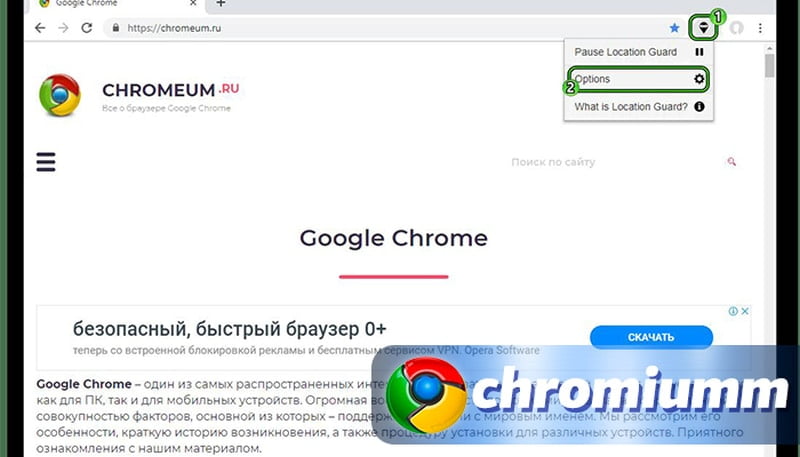
- когда появится страница настроек плагина, введите необходимую информацию. Впоследствии, чтобы произвести корректировку данных, нажимают на значок расширения на панели управления и выбирают Options;
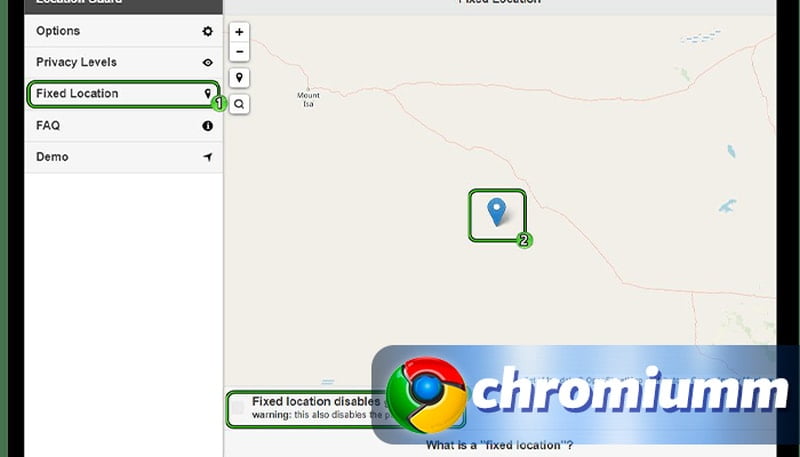
- переместитесь во вкладку Fixed location;
- выберите на карте предпочтительную местность. Функция поиска не работает. Потому локация указывается курсором вручную;
- кликните по ней мышкой (левой кнопкой);
- нажмите Fixed location disables geolocation, чтобы дезактивировать функционал;
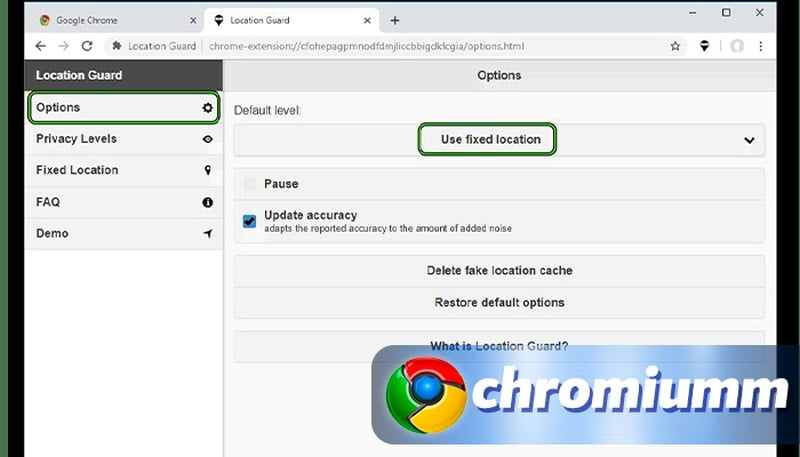
- вернитесь в категорию Options;
- в блоке Default Level задайте Use fixed location.
Чтобы удостовериться в успехе манипуляций:
- переместитесь на www.browserleaks.com/geo;
- разрешите порталу определять локацию;
- проверьте данные, предоставляемые Chrome. Должен быть указан адрес, зафиксированный в установленном плагине.
Если для определенного ресурса необходимо сделать исключение и отключить определение местоположения в обозревателе Гугл Хром, то:
- открывают выбранный сайт;
- щелкают левой клавишей мышки по ярлыку плагина;
- выбирают Pause Location Guard.
Источник
Как активировать, выключить и изменить геолокацию в Google Chrome
Очень много сайтов следят за расположением пользователя, порой это полезно для него, а иногда и совершенно не нужно или наоборот – мешает. Для поиска товаров в своем регионе стоит включить геолокацию в Гугл Хроме, а для защиты личных данных лучше отключить определение местоположения. Еще одно полезная возможность – изменить GPS точку на карте для получения информации, которая в противном случае будет недоступна для просмотра. Все варианты управления геоданными рассмотрим в текущей инструкции.

Зачем нужна геолокация в Гугл Хроме
Фаталисты считают функцию слежения за локацией пользователя – чистым злом, но на самом деле она имеет массу положительных сторон. Что позволяет делать встроенный GPS-модуль:
- Персонализировать выдачу. На досках объявлений, в поисковой строке, различных магазинах и т.п. будет более точная информация в соответствии с регионом. Сервисы могут показать товары, доступные в местности или дать более точный ответ на вопрос, исходя из города или страны пользователя.
- Защитить пользователя. Один из механизмов идентификации пользователя – геоданные. Он применяется в различных банках и платежных системах. Если местоположение совпадает на ряду с другими факторами, может произойти автоматическая авторизация, а в противном случае – появляется дополнительный шаг подтверждения.
- Уточнить данные для отправки. В сервисах доставки могут отправлять товар прямо на точку, полученную по GPS в браузере от Гугла.
Есть и много других сфер применения геоданных, когда они действительно полезны. Однако, не всегда есть необходимость в том, чтобы сайты узнавали регион. Эти сведения могут навредить, например, узнав реальный регион пользователя сайт заблокирует доступ к определенному контенту. Функцией нужно пользоваться с умом, когда нужно – включать, а остальное время блокировать. При необходимости еще можем изменить местоположение в браузере от Google.
Как включить местоположение в Гугл Хром
Если сайту доверяем и данные о локации действительно могут принести пользу, рекомендуем запустить определение расположения в Хром. Достичь поставленной цели можем несколькими способами.
Как активировать местоположение:
Как поменять местоположение в Гугл Хром
В диагностических целях Гугл Хром позволяет изменить геолокацию на любую другую. Браузер может сменить текущее расположение двумя способами: просто выбрать город из списка или указать координаты. Если нужно быстро настроить местоположение в Гугл Хром, лучше подойдет первый вариант, для более детальной персонализации придется дополнительно узнать широту и долготу.
Как изменить местоположение в браузере Гугл Хром:
- На выбранном сайте нажимаем правой кнопкой мыши по любому участку на странице и жмем на элемент «Просмотреть код».
- Ищем блок снизу с названием «Console» справа от него может быть раздел «Sensors». Если есть, сразу переходим на эту вкладку, в противном случае жмем на 3 точки слева и выбираем раздел «Sensors».
- В строке «Location» открываем выпадающий список и выбираем локацию.
- Перезагружаем страницу, в этот раз она уже определит наше местоположение в соответствии с установленными параметрами.


Для более точного указания местоположения дополнительно придется определить точные координаты. Для этого рекомендуем переключиться на страницу по этой ссылке . Порой изменить геолокацию в браузере Гугл Хром можем прямо на сайте. Если такая функция есть, рекомендуем воспользоваться ей, так как она на порядок проще в реализации.
Как отключить геолокацию в Гугл Хром
Тем, кто не нуждается в определении геолокации, лучше отключить местоположение в Гугл Хром. Это позволит остаться инкогнито в интернете.
Как отключить определение местоположения в Гугл Хром:
При желании можем выключить геоданные только на одном или нескольких сайтах. Чтобы занести их в черный список, достаточно нажать «Блокировать» в уведомлении или перейти в раздел «Сведения о сайте» (кнопка слева от URL-адреса веб-портала), затем – «Настройки сайтов» и выбрать «Геоданные» – «Блокировать».
Теперь мы знаем, как включить, отключить и переключить геолокацию в веб-обозревателе Гугл Хром. Каждая процедура хоть и простая, но имеет свои особенности, с которыми и познакомила данная инструкция.
Источник
Мой браузер считает, что я в другой стране! Исправьте это с этими 6 шагами

Мой браузер считает, что я в другой стране! Исправьте это с этими 6 шагами
Многие пользователи обеспокоены этой странной ошибкой, поскольку их браузер считает, что они находятся в другой стране. Иногда при навигации по Интернету, особенно по сайтам с геотегами, их браузер отображает информацию, относящуюся к другой стране, несмотря на то, что их местоположение соответствующим образом настроено как на устройстве, так и в браузере.
Один пользователь поделился проблемой на форуме поддержки Google , касающейся Chrome и неправильного местоположения.
Chrome считает, что я нахожусь в Индии, и при поиске переходит в Google India. Как я могу обновить настройки, чтобы указать, что я нахожусь в США?
Узнайте, как исправить эту ошибку браузера, следуя инструкциям ниже.
Почему мой компьютер думает, что я в другой стране?
1. Изменить местоположение устройства
- Перейдите в Настройки >Время / Язык.
- Щелкните меню « Регион и язык», а затем выберите свою страну / регион в раскрывающемся списке.
- После этого закройте настройки и перезапустите браузер.


2. Используйте CCleaner
- Загрузите бесплатную версию CCleaner или загрузите версию CCleaner Pro.
- Установите и следуйте инструкциям для завершения установки.
- После установки запустите CCleaner и нажмите « Анализ ».
- После того, как CCleaner закончит сканирование, нажмите « Run Cleaner ». Следуйте инструкциям, чтобы включить CCleaner для удаления кэша, оставленного VPN.

3. Установите местоположение в веб-браузере
Для Google Chrome
- На вашем компьютере откройте Chrome.
- В правом верхнем углу нажмите « Еще», а затем « Настройки» .
- Внизу нажмите Дополнительно .
- В разделе « Конфиденциальность и безопасность » нажмите Настройки сайта .
- Нажмите Местоположение .
- Включите опцию Ask перед доступом.


Для Mozilla Firefox
- Введите about: config в вашем браузере и примите риски.
- Найдите параметр для включен .
- Столбец значения должен иметь значение « истина» . Если нет, установите для него значение «истина».
4. Установите расширение на основе местоположения
Для Firefox
- Установите расширение на основе местоположения ( Location Guard / расширение VPN).
- Нажмите на Опции.
- Выберите реальное местоположение.
Для Google Chrome
- Установите расширение Location Guard.
- Нажмите на Опции.
- Выберите реальное местоположение.

5. Сбросьте веб-браузер
- Дважды щелкните ярлык Google Chrome, чтобы запустить программное обеспечение
- Найдите значок « Настройки » в правом верхнем углу (3 точки) и нажмите на него.
- Теперь прокрутите вниз и выберите « Показать дополнительные настройки ».
- Следовательно, прокрутите вниз и нажмите « Сбросить настройки ».
- Появится всплывающее окно с запросом подтверждения. Нажмите «Сброс».
- Перезагрузите компьютер после этого.

6. Переключитесь на альтернативный браузер
Если вас это действительно беспокоит и у вас нет нервов для решения проблем с местоположением, почему бы не перейти на альтернативный браузер. Пока мы там, у нас есть рекомендации для вас.
UR Browser, со всем включенным, является браузером, о котором стоит поговорить.

Этот изящный маленький кусочек программного обеспечения, созданный на платформе Chromium, очень напоминает Chrome. Но так много всего происходит, и мы можем свободно сказать, что UR Browser — это Chrome на стероидах. Он поставляется с множеством встроенных функций безопасности и конфиденциальности, при этом молниеносно.
Проверьте это и испытайте безупречный, безошибочный просмотр сегодня.

- Быстрая загрузка страницы
- Конфиденциальность на уровне VPN
- Усиленная безопасность
- Встроенный антивирусный сканер
В заключение, любое из решений, которые мы упомянули выше, эффективно в решении проблемы местоположения веб-браузера. Если проблема не устранена, возможно, вам следует обратиться к своему провайдеру.
СВЯЗАННЫЕ ИСТОРИИ, КОТОРЫЕ ВЫ ДОЛЖНЫ УЗНАТЬ:
Источник
Обновлено: 09.02.2023
Включение геолокационных возможностей смартфона
Когда понадобится воспользоваться геолокацией, пользователь должен:
- Нажать пиктограмму шестеренки для отображения окна с настройками;
- Обнаружить в открывшемся окне пункт «Защита и местоположение» ;
- Прокрутить следующую страницу до блока «Конфиденциальность» ;
- Осуществить нажатие пункта, отвечающего за «Местоположение» ;
- Выбрать из предложенных меню команд вариант «Включено» .
Когда геолокация начнет действовать, Android покажет перечень программного обеспечения, которое подавало запрос на применение географических данных по системе глобального позиционирования.
Выдача разрешений на геолокацию для каждой отдельной программы
Чтобы сконфигурировать функцию для конкретных приложений, необходимо:
- Включить геолокацию, выполнив алгоритм предыдущей инструкции;
- Зайти в меню, управляющее деятельностью «Местоположения» ;
- Открыть раздел, выдающий «Разрешения для приложений» .
Передвигая соответствующие рычаги в положение «Работает» или «Не работает» , можно запрещать либо разрешать конкретному софту доступ к геолокации.
Уточненное определение координат
Чтобы рассматриваемая функция точнее определила координаты смартфона, требуется:
- Активировать геолокационные возможности на мобильном аппарате;
- В регулирующем работу «Местоположения» окне нажать блок «Дополнительно» ;
- Зайти в раздел «Геолокация Google» и перевести рычаг в активное состояние.
Когда функция «Определять местоположение точнее» начнет действовать, координаты смартфона или планшета будут вычисляться с участием точек доступа к Wireless Fidelity, вышек сотовой связи и датчиков самого аппарата.
Просмотр истории местоположений
Эта интересной функцией записываются все места, которые посещал хозяин гаджета, а сведения сохраняются в учетной записи Google. Чтобы ею воспользоваться, нужно:
Она наглядно будет отображать все места, по которым гулял пользователь мобильника, снабжая их названиями и размещая на электронной карте Земли от Google.
Вы можете разрешить приложениям использовать данные о вашем местоположении, например чтобы получать информацию о пробках или находить рестораны поблизости.
Важно! Некоторые действия, описанные в этой статье, можно выполнить только в Android 11 и более поздних версиях ОС. Подробнее о том, как узнать версию Android…
Как узнать, какие приложения используют геоданные
- Проведите по экрану сверху вниз.
- Нажмите на значок «Местоположение» и удерживайте его. Если вы не видите значок «Местоположение» :
- Нажмите на значок «Изменить» или «Настройки» . Перетащите значок «Местоположение» на панель быстрых настроек.
Совет. Если описанные в этой статье действия не дадут результата, обратитесь в службу поддержки производителя устройства.
Как запретить приложению использовать геоданные
Вы можете выбрать, какие приложения имеют доступ к данным о местоположении телефона и в каких случаях он разрешен. Например, можно предоставить доступ к местоположению Google Картам, чтобы пользоваться схемами проезда, но скрыть данные от приложений игр и социальных сетей.
- На главном экране телефона найдите значок приложения.
- Нажмите на него и удерживайте.
- Выберите «О приложении» .
- Нажмите РазрешенияМестоположение.
- Выберите один из вариантов:
- Разрешить в любом режиме – приложению всегда открыт доступ к местоположению устройства.
- Разрешить только во время использования приложения – приложение получает доступ к местоположению только на время работы.
- Всегда спрашивать – приложение будет запрашивать разрешение на доступ к местоположению каждый раз, когда вы им пользуетесь. Разрешение действует, пока вы не закроете приложение.
- Запретить – у приложения не будет доступа к местоположению даже во время работы.
- Если вы разрешили доступ к данным о местоположении, то можете включить или отключить параметр Использоватьточное местоположение.
Примечание. Если вы хотите закрыть доступ к геоданным для всех приложений, прочитайте, Подробнее о том, как отключить настройки геолокации на устройстве Android….
Как приложение может использовать доступ к местоположению телефона
Важно! Приложение может получать данные о приблизительном или точном местоположении телефона либо и те и другие.
После добавления карты в приложение Wallet или Google Pay, пользователю будут доступны уведомления по геопозиции. Уведомления по геопозиции – это уведомления, появляющиеся на экране блокировки в радиусе 100 м от магазинов, имеющих карты в Wallet или Google Pay.
Уведомления по геопозиции являются действенным методом для того, чтобы заинтересовать пользователя в использовании карты магазина или заведения.
Для карт в Google Pay это работает аналогичным образом. Пользователям не нужно искать приложение и нужную карту в нём – геоуведомление само появится на экране блокировки и напомнит пользователю о доступных баллах и о местоположении магазина поблизости.
Как это работает для пользователей
У пользователей смартфонов от Apple есть возможность выбрать, хотят они видеть эти уведомления или нет. Подключить или отключить эту функцию пользователи могут самостоятельно. Для этого нужно:
- Перейти в приложение Wallet
- Выбрать карту магазина
- Нажать на значок многоточия в правом нижнем углу карты, после чего пользователь увидит обратную сторону карты
- Напротив функции «На заблокированном экране» выбрать режим вкл/выкл
Если пользователь включит эту функцию, он получит уведомление, находясь в пределах 100 м от определённого магазина. Если в Wallet добавлены также билеты на мероприятия, для них радиус будет равен 1000 м.
У пользователей смартфонов, работающих на Android также есть возможность включить или отключить уведомления. Для этого нужно открыть приложение Google Pay и в «Настройках уведомлений» переключить на нужный вариант «вкл/выкл». Google Pay позволяет включать или отключать уведомления для определённой карты или для всех карт разом.
Как управлять функцией «Геолокация»
При создании карты для Apple Wallet в настройках шаблона есть возможность добавлять геопозицию. Для этого в разделе «Настройки шаблона» необходимо перейти во вкладку «Геолокация» и ввести нужный адрес в поле поиска на карте. С выходом iOS 6 разработчики Apple сделали возможным указание до 10 местоположений с геокоординатами, т.е. для одного шаблона можно добавить до 10 точек с любыми текстами, которые будут отображаться в уведомлениях.
Подробнее об управлении функцией «Геопозиция» можно узнать из нашей базы знаний.
Повысьте возвращаемость и частоту покупок

При включенной геолокации расположение объектов общественного питания, расписание транспорта, результаты поисковых запросов, реклама и другая информация будет показываться с учетом текущего местоположения. Благодаря этой функции можно сохранять посещаемые места, делиться ими с другими пользователями или передавать экстренным службам, а также найти смартфон в случае его утери. Включить функцию определения местоположения на устройстве с Android можно двумя способами:
Панель быстрого доступа
- Проводим пальцем по экрану сверху вниз, и находим значок «Локация». Для включения функции достаточно коснуться его.

«Настройки» системы
- Ищем раздел «Биометрия и безопасность», «Безопасность и конфиденциальность» или похожий, а затем «Локация», «Геолокация», «Данные о местоположении» и др.


Для настройки геолокации и получения доступа ко всем ее возможностям необходима учетная запись Google. О том, как ее создать и как войти в аккаунт на устройстве с Android, подробно написано в отдельных статьях.
Настройка геолокации
Чтобы устройство лучше определяло местоположение, можно разрешить ему сканировать сети Wi-Fi и устройства Bluetooth, расположенные поблизости. Для этого открываем раздел «Улучшение точности» и активируем доступные варианты.

В блоке «Недавние запросы местоположения» отображаются все приложения, которые в последнее время использовали геоданные. Чтобы посмотреть полный список, нажимаем «Все».
В любой момент можно запретить или разрешить какой-либо прикладной программе использовать геоданные.
-
В настройках системы находим и открываем раздел «Приложения».
Геолокация Google
Благодаря этой функции повышается точность определения местоположения за счет использования мобильной сети, сигнала Wi-Fi, GPS и датчиков устройства. Гугл собирает геоданные и анонимно использует их для улучшения работы связанных сервисов. Чтобы включить эту функцию, тапаем «Геолокация Google» и переводим ползунок вправо.

Если опция отключена, будет использоваться только датчик GPS, который является менее точным и самым медленным способом определения местоположения.
История местоположений
После включения этой функции будут сохраняться данные о всех местах, в которых вы бывали, даже если при этом не использовались сервисы Гугл. Причем храниться будет информация со всех устройств, привязанных к этому аккаунту. По умолчанию функция отключена, поэтому чтобы все работало, ее необходимо включить, а также выполнить вход в учетную запись и разрешить отправку геоданных. Для активации опции используем ползунок в разделе «История местоположений».
Посмотреть или удалить историю можно в специальном разделе приложения Google Maps.
-
Открываем раздел «Хронология», так как там будут храниться все данные. Для этого нажимаем «Управление историей» и выбираем приложение «Карты».

О других способах просмотра истории с помощью браузера и приложения «Гугл Карты» написано в отдельной статье.
Отправка геоданных с помощью ELS
Функция предназначена для экстренных ситуаций, например, если вы заблудились. При наборе в службу спасения устройство автоматически, минуя сервисы Google, передаст местоположение спасательным службам. Чтобы включить функцию, тапаем «Определение местоположения с помощью ELS» и перемещаем ползунок вправо.
Передача местоположения другим пользователям
Функция «Показывать, где я» — это возможность показать выбранным людям, где вы были, где находитесь сейчас и как передвигались. Этим пользователям станут доступны ваше имя, фото и маршруты передвижения. Они будут получать сведения об устройстве (уровень заряда, статус GPS), а также видеть места, привязанные к аккаунту.
Воспользоваться опцией можно, даже если у пользователя нет аккаунта Google. В этом случае ему будет отправлена ссылка.
-
Открываем приложение Гугл Карты, тапаем по иконке аккаунта и жмем «Передача геоданных».


Чтобы закрыть к ней доступ, тапаем крестик справа.
Мы рады, что смогли помочь Вам в решении проблемы.
Отблагодарите автора, поделитесь статьей в социальных сетях.
Опишите, что у вас не получилось. Наши специалисты постараются ответить максимально быстро.
Читайте также:
- Как транслировать с телефона на телевизор vlc
- Beward dks15133 настройка через телефон
- Как отвязать телефон от почты gmail
- Как восстановить nvram через прошивку для телефона
- Как запретить выключение телефона


