
Большую часть проблем с подключением к интернету можно решить самостоятельно. В этой статье будут рассмотрены способы восстановления интернета от провайдера «Дом.ру», но приведенные рекомендации подойдут и для абонентов других операторов, так как везде используются одни и те же технологии.
Причины неработоспособности интернета
Причин отсутствия подключения к интернету «Дом.ру» довольно много. Все они делятся на зависящие от провайдера и зависящие от абонента.
К типичным проблемам на стороне оператора относятся:
- Обрыв линии.
- Проведение технических работ.
- Неисправность оборудования.
Список проблем в зоне ответственности абонента:
- Повреждение кабелей в квартире.
- Неисправность сетевого оборудования в доме.
- Неправильная настройка сетевой платы или роутера.
- Задолженность по оплате.
- Для мобильных устройств плохой уровень приема Wi-Fi.
- Активность вирусов и троянских программ.
Рассмотрим признаки наиболее распространенных проблем.
Не подсоединен или плохо подсоединен кабель
О физическом отсутствии контакта с интернетом на компьютере сигнализирует значок в нижнем правом углу рабочего стола – «Сетевой кабель не подключен», на роутере определяется по отсутствию свечения индикатора «Интернет». Ну и конечно, можно убедиться визуально есть или нет кабель в разъеме устройства.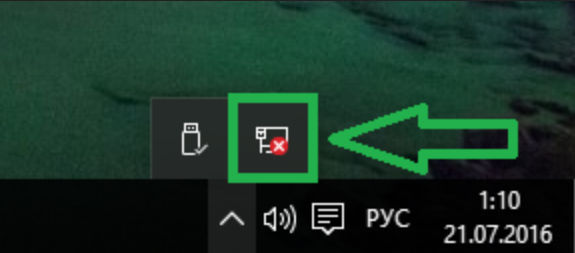
Слетели настройки интернета
При проблемах с настройками сетевой карты или роутера на значке статуса подключения в области уведомлений (справа внизу рабочего стола) будет написано «Неопознанная сеть. Без доступа к интернету». В редких случаях может появиться индикация как при отсутствии подключения (смотрите предыдущий подраздел).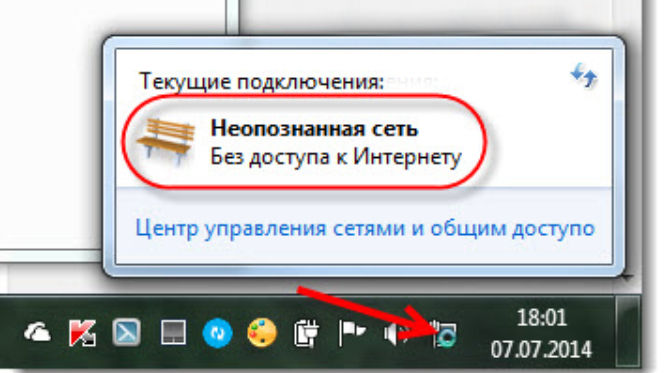
Проблема на стороне провайдера
Проблему на стороне провайдер сложно определить визуально, так как ее индикация может быть идентична сигнализации при отсутствии подключения и при проблемах с настройками. Нередко при неисправностях в сети «Дом.ру» никакой аварийной индикации вообще не появляется, а просто перестает работать интернет.
Плановое отключение (техработы)
Плановые отключения интернета от «Дом.ру» происходят крайне редко, так как современное оборудование резервируется как на уровне ПО, так и на уровне технических устройств, но если они все же проводятся, то оператор обязан заранее (минимальное время прописывается в договоре) уведомлять абонентов.
Технические проблемы у пользователя
Неисправность сетевой карты или роутера также можно выявить по индикации значка подключения к сети в области уведомлений рабочего стола ПК. На модеме о проблемах сигнализирует нетипичное мигание статусных светодиодов.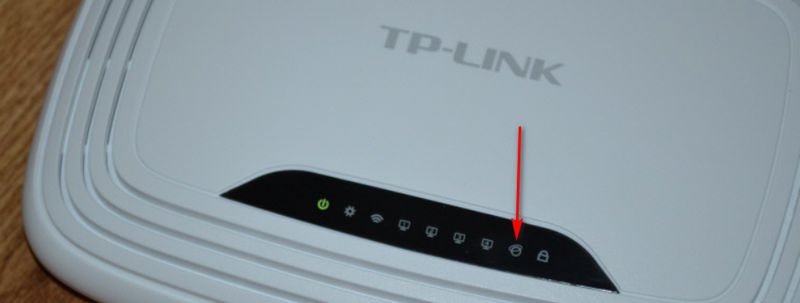
Действия вирусов
Некоторые вирусы блокируют доступ в интернет. Узнать об этом можно из сообщений антивирусного ПО. Если защитных программ не установлено или они не диагностируют проблему, то активность вирусов можно заметить по сбоям в работе компьютера, так как вредоносные утилиты заражают множество системных процессов.
Коды ошибок и их расшифровка
Часто при попытке подключения к интернету операционная система Windows присылает сообщения об ошибках, содержащие лишь числовые коды, поэтому стоит знать, что они значат.
Ошибка 769/814
Текст ошибки содержит фразу — «Указанное назначение недоступно». Это означает, что система не может найти подключение к локальной сети или роутеру, то есть в панели уведомления имеется значок «Сетевой кабель не подключен».
Ошибка 691/629
Ошибка 691/629 сигнализирует о том, что введены неверные данные для авторизации в сети интернет (логин/пароль). Такое сообщение может появляться и при наличии задолженности по оплате.
Ошибка 735
Ошибка 735 указывает на некорректно введенный IP-адрес в настройках сетевой карты (протокол TCP/IP).
Ошибка 797
Сообщение об ошибке 797 приходит абонентам, подключающимся к сети по технологиям VPN и PPPoE и сигнализирует о том, что роутер не найден или недоступен.
Способы решения проблемы
Рассмотрим наиболее эффективные и универсальные способы восстановления подключения к интернету, доступные любым абонентам «Дом.ру».
Связаться с технической поддержкой
Самым простым способом решения проблем с интернетом является обращение в службу технической поддержки «Дом.ру». Номер телефона для связи со специалистами компании индивидуален для каждого региона, узнать его можно на официальном сайте «Дом.ру» или в договоре на оказание услуг связи. На том же ресурсе есть форма обратной связи, через которую можно обратиться в поддержку, но скорость реакции на запрос будет ниже.
Перед звонком техническим специалистам «Дом.ру» приготовьте договор и паспорт, возможно понадобятся данные из этих документов и четко сформулируйте признаки проблемы.
Как узнать номер договора — читайте тут.
Во время разговора выполняйте указания оператора, он попытается устранить неисправность стандартными приемами с вашей помощью. Если по результатам беседы проблема не была диагностирована и решена, то к вам отправят ремонтную бригаду.
Вызвать специалиста
К выездным специалистам обращаются в случаях если удаленно решить проблему с интернетом не получается. Эта услуга обговорена договором и для абонентов бесплатна.
Время приезда специалиста устанавливается оператором центра технической поддержки с учетом требований пользователя, но стоит понимать, что в течение часа никто не приедет. Ремонтники «Дом.ру» прибудут к Вам в течение 1—3 рабочих дней.
Перезагрузить ПК
Многие проблемы с компьютерами решаются при помощи перезагрузки. Не исключение и отсутствие доступа в интернет. Ведь если произошел программный сбой, то перезагрузка может решить проблему без обращения в техническую поддержку и лазания по настройкам сетевых устройств.
Сканировать систему на вирусы
Если есть подозрение на наличие вирусов в системе, то прежде чем обращаться в техподдержку «Дом.ру» стоит провести полное сканирование компьютера антивирусными программами, притом следует использовать не то ПО, которое установлено на ПК, ведь оно уже пропустило вредоносную утилиту и не гарантирует её удаление.
Список лучших антивирусных программ по версии по версии Роскачества и ICRT:
- Bitdefender Internet Security
- Kaspersky Internet Security
- Bitdefender Antivirus Free Edition
- BullGuard Internet Security
- Norton Security Deluxe
Перед сканированием ПК обновите базы антивируса до последней версии.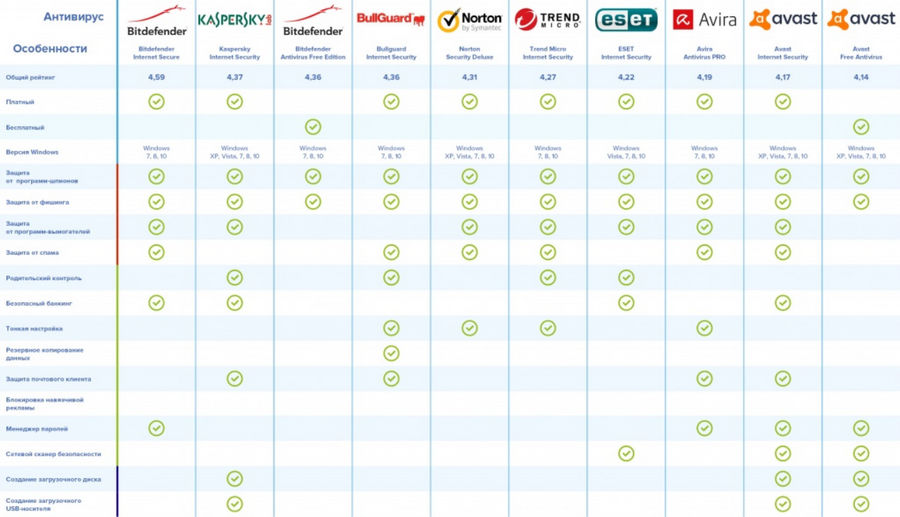
Выключить и включить роутер
Домашний роутер, как и любой программируемый коммутатор имеет свою операционную систему, а значит не застрахован от программных сбоев, поэтому при появлении проблем с подключением к глобальной паутине выключите, включите устройство и дождитесь его полной загрузки прежде чем делать выводы.
При возникновении проблем с интернетом от «Дом.ру» самостоятельно выполнить простую настройку оборудования и программного обеспечения рассмотренными в статье методами можно, но если неисправность не удается быстро устранить, то не стоит усугублять ситуацию непрофессиональными действиями. Техническая поддержка «Дом.ру» работает круглосуточно и обязана решать любые проблемы с функционированием интернет соединения.
Основные ошибки:
Если регистрация компьютера в сети проходит удачно (подключение установлено), но ни одна страница при этом не открывается (недоступна), то сначала нужно проверить баланс лицевого счёта. Если баланс положительный, то следует обратиться в службу поддержки.
Если подключение производится через роутер (маршрутизатор):
В первую очередь перезагрузите его, отключив питание 220В на одну минуту и снова включите. Если подключение не происходит, то, возможно, сбросились настройки роутера или он вышел из строя. Произведите подключение напрямую — подключите кабель непосредственно к компьютеру, используйте ранее созданное или создайте новое подключение PPPoE, запрашивающее логин и пароль. Далее действуйте согласно пунктам с описанием Ошибок 651, 691. Если напрямую (без роутера) подключение происходит, то необходимо самостоятельно или с помощью специалиста проверить работоспособность и настройки роутера.
Если подключение производится напрямую (интернет-кабель подключен непосредственно к компьютеру):
Ошибка: 629 «Подключение прервано удаленным компьютером»
Такая ошибка возникает, если уже создана сессия РРРоЕ и Вы пытаетесь поднять еще одну сессию. Такое случается при неправильном завершении предыдущей сессии, когда на сервере осталось незакрытое подключение.
Решение:
Подождите не менее двух минут и попробуйте повторно подключиться. И не забывайте хранить в секрете свои данные для входа в Интернет.
Ошибка: 651 «Модем или другое устройство связи сообщило об ошибке»
Решение:
1. Возможно не подключен кабель локальной сети или плохой контакт в разъемах.
2. Возможно неправильно работает сетевой адаптер вашего компьютера. Для устранения неисправности может потребоваться переустановка драйвера сетевого адаптера или замена сетевого адаптера.
3. Возможно произошел обрыв кабеля или сервер доступа отключен.
4. Возможно сетевой адаптер отключен в диспетчере устройств. Включите сетевой адаптер:
Для Windows 7, 8, 10: (Пуск -> Панель управления -> Диспетчер устройств -> Сетевые адаптеры -> нажать правой кнопкой мыши на адаптер Ethernet controller -> выбрать Включить). Повторите попытку подключения.

Для Windows XP:
5. Проверить подключение по локальной сети:
Для Windows 7, 8, 10: (Пуск-> Панель управления -> Центр управления сетями и общим доступом -> Изменение параметров адаптера -> нажать правой кнопкой мыши на Подключение по локальной сети -> выбрать Включить).
6. Отключить антивирусную программу или файервол.
Если проблема сохраняется – позвонить в Службу технической поддержки.
Ошибка: 678 «Удаленный компьютер не отвечает»
Решение:
1. Проверьте настройки антивирусной программы и сетевого экрана/firewall (при наличии).
2. В диспетчере устройств включите сетевой адаптер.
3. Проверьте подключение кабеля локальной сети и контакт в разъемах.
4. При неправильной работе сетевой карты может потребоваться переустановка драйвера или замена устройства.
5. Возможно произошел обрыв кабеля на линии или сервер доступа отключен. Аналогично ошибке 769.
Обратитесь в Службу технической поддержки, если проблему не решили сами.
Ошибка: 691 (619) «Доступ запрещен, поскольку такие имя пользователя или пароль недопустимы в этом домене»
Решение:
1. Убедитесь в том, что включена английская раскладка клавиатуры и на клавиатуре отключен «Caps Lock». Внимательно наберите Имя пользователя и Пароль.
2. Возможно, вы подключились к сети Интернет, но соединение было некорректно разорвано — необходимо подождать несколько минут перед повторным подключением к серверу.
3. Вспомните не давали ли Вы свои учетные данные друзьям/знакомым, возможно под Вашим логином уже произведено подключение к сети.
4. Для Windows XP иногда достаточно удалить подключение и создать новое.
5. Позвонить в техническую поддержку, если проблема не устраняется.
Ошибка: 711 «Не удалось запустить службу диспетчера удаленного доступа»
Решение:
1. Жмем правой клавишей мыши по значку мой компьютер, там выбираем Управление, В открывшемся окне выбираем службы и приложения => службы и активируем службы Телефония и Диспетчер подключения удаленного доступа.
Ошибка: 720 «Попытка подключения не удалась поскольку удаленному и локальному компьютерам не удалось согласовать управляющие протоколы РРР»
Решение:
1. Поставить галочку в строчке «Протокол Интернета TCP/IP» в свойствах «Подключения по локальной сети»;
2. Запустить проверку целостности и восстановление системных файлов. Для этого в меню Пуск нажать «Выполнить..» и там набрать sfc /scannow
3. Требуется переустановка драйвера на сетевую карту, если не поможет, то переустановить операционную систему на Вашем компьютере.
Ошибка: 734 «Протокол управления PPP-связью был прерван»
Решение:
1. В папке Сетевые подключения щелкните используемое подключении правой кнопкой мыши. Выберите команду Свойства и откройте вкладку Безопасность. В списке При проверке используется выберите Небезопасный пароль.
Ошибка: 769 «Указанное назначение недостижимо»
Решение:
1. Нажмите кнопку Пуск и выберите пункт Панель управления.
2. На панели управления щелкните значок Производительность и обслуживание, а затем – значок Система.
3. В окне Свойства системы откройте вкладку Оборудование и нажмите кнопку Диспетчер устройств.
4. В диспетчере устройств нажмите кнопку Сетевые адаптеры.
5. В меню Действие выберите команду Включить.
6. Выйдите из Диспетчера устройств.
7. Нажмите кнопку Пуск и выберите пункт Панель управления.
8. На панели управления щелкните значок Сеть и подключения к Интернету, а затем – Сетевые подключения.
9. В окне Сетевые подключения выберите Мастер настройки сети в группе Сетевые задачи, после чего следуйте указаниям мастера.
10. Выполнив все указания, перезагрузите компьютер.
Если проблема сохраняется – позвонить в Службу технической поддержки.
Ошибка: 815 (windows vista)/651 (windows 7,8) «Невозможно установить высокоскоростное соединение, так как удаленный сервер не отвечает»
Решение: см. Ошибки 678 и 769.
Другие ошибки:
Код ошибки 600, 601, 603, 606, 607, 610, 613, 614, 616, 618, 632, 635, 637, 638, 645: «Произошла внутренняя ошибка Windows.»
Решение: Перезагрузите компьютер. Если ошибка не исчезает, то проверьте Ваш компьютер на предмет наличия вирусов. Удалите недавно установленные программы, либо отмените недавние изменения в настройках Windows, если такие были.
Код ошибки 611: «Внутренняя конфигурация сети Windows некорректно настроена.»
Решение: Перезагрузите компьютер и убедитесь, что локальная сеть нормально функционирует на Вашем компьютере. Если ошибка не исчезает, то обращайтесь в службу технической поддержки.
Код ошибки 612: «Внутренняя конфигурация сети Windows некорректно настроена.»
Решение: Аналогично ошибке 611. Кроме того, ошибка может быть вызвана нехваткой ресурсов (памяти) на Вашем компьютере. Попробуйте закрыть запущенные программы.
Код ошибки 617: «Windows находится в процессе подключения к Интернету, либо произошла внутренняя ошибка Windows.»
Решение: Подождите несколько минут. Если подключение не установилось, и при повторном подключении ошибка повторяется, то перезагрузите компьютер.
Ошибки при открытии страниц сайта:
Ошибка: 404 «Страница не найдена»
Ошибка в написании адреса Web-страницы. Проверьте его написание.
Возможно страница или сайт временно недоступны или вообще удалены.
Ошибка: 403 «Доступ запрещён»
Запрещён доступ на защищённый ресурс.
Ошибка: 503 или 504
Сайт находится в режиме отладки.
Помощь в решении проблем с компьютерами можно найти здесь.
В Интернете нередко встречаются жалобы, что приставка Дом ру не показывает каналы. Абоненты не всегда могут разобраться с ситуацией и сразу обращаются в сервисный центр для решения проблемы. В этом нет необходимости, ведь в 90% случаев неисправность можно устранить своими силами и обойтись без привлечения мастеров.
Причины
Существует три основных причины, почему не работает приставка Дом ру для телевизора — аппаратные, программные и действие внешних факторов. Так, к аппаратным проблемам относится неисправность оборудования или ошибки с подключением. В категорию программных входит неправильная настройка тюнера или ТВ. Ко внешним факторам относятся причины, которые не зависят от пользователя (к примеру, отсутствие трансляции). Иногда ошибки возникают и по более банальным причинам, к примеру, отсутствии оплаты.
Первые шаги
Для начала рассмотрим, что делать, если не работает приставка Дом ру и не показывает каналы для разных источников телевидения.
Не показывает каналы кабельного ТВ
Одна из ситуаций, когда у пользователей не показывают все каналы, а к квартире / дому подведено только кабельное ТВ. Сделайте следующие шаги:
- Убедитесь, что кабель хорошо подключен к телевизору. Плохой контакт или неправильное соединение штекера могут привести к ухудшению или отсутствию сигнала.

- Осмотрите кабель на факт исправности. Если приставка Дом ру показывает, что нет сигнала, проблема может крыться в повреждении ТВ-кабеля, по которому подходит сигнал. При выявлении дефекта замените изделие.
- Запустите повторный поиск. Если на приставке Дом ру нет ни одного ТВ-канала, войдите в меню и заново задайте автоматический поиск. Если это не помогло, попробуйте найти каналы вручную.

- При отсутствии результата звоните в техподдержку по номеру в своем городе или подайте заявку через форму на официальном сайте.
Не показывает цифровое ТВ
Во многих случаях клиенты сталкиваются с ситуацией, когда каналы не показывает при подключении цифрового телевидения Дом ру. Для восстановления работы приставки сделайте следующее:
- Проверьте качество всех контактных соединений и осмотрите кабели на факт целостности.
- Убедитесь в работоспособности аналоговых каналов. Если их нет, обратитесь в поддержку.
- Посмотрите на приставку — она должна быть включена.

- В настройках ТВ проверьте, чтобы был правильно выбран источник. Укажите тот разъем, с помощью которого подключается приставка Дом ру.

- Отключите тюнер от сети на 2-3 минуты, а после этого включите снова.
- Сбросьте настройки приемника до заводских с учетом инструкции по эксплуатации. Такой шаг может помочь, если появляется ошибка авторизации.
При отсутствии результатов обратитесь в техподдержку или оформите запрос на официальном сайте провайдера.
Не показывает каналы через CAM-модуль
Некоторые пользователи подключаются через специальный CAM-модуль Дом ру.

Если возникают проблемы с просмотром ТВ-каналов, сделайте следующее:
- Проверьте целостность кабеля.
- Убедитесь в работе аналоговых каналов. Если их не показывает, сразу пишите в поддержку.
- Отключите / включите ТВ с паузой в несколько минут.
- Перенастройте телевизор с учетом инструкции для вашей приставки Дом ру.
Если ни один из шагов не дает результаты, обратитесь в поддержку.
Тюнер не включается
Распространенный вопрос в сети, что делать, если не включается приставка Дом ру.

При возникновении ситуации сделайте следующее:
- Проверьте исправность и качество контактов розетки, к которой подключено устройство.
- Измерьте уровень напряжения на выходе.
- Если в тюнере используется выносной блок питания, попробуйте его заменить. Основная причина, почему не включается приставка Дом ру — высохшие конденсаторы, из-за чего внутренней схеме не хватает напряжения.
Обязательно посмотрите, включена ли кнопка питания.
Ошибки
Еще одна ситуация, с которой сталкиваются пользователи — появление разных надписей в виде кодов на дисплее. Распространенные ошибки приставки Дом ру — 301, 201, 348, 349, 401. При выявлении таких проблем сделайте следующее:
- Убедитесь в правильности подключения кабелей.
- Перезапустите тюнер по питанию.
- Запустите автоматический поиск каналов, а если их не показывает, сделайте это в ручном режиме.

Еще одна ситуация, когда приставка Дом ру не идентифицирована и появляется код 322. Также могут появиться ошибки 221, 321, 222. 421 или 422. Это означает, что канал не оплачен или подписка еще не пришла. Сделайте следующие шаги:
- Если вы недавно подключили пакет, подождите 10-15 минут.
- Перезапустите тюнер Дом ру по питанию.
Если результата нет долгое время, обратитесь в поддержку, к онлайн-консультанту или через форму обращения на сайте.
Зная, что делать, если сломалась приставка Дом ру и не показывает каналы, вы сможете быстро восстановить ее работоспособность без обращения в сервисный центр. Если же проблему не удается решить своими силами, всегда можно задать вопрос по телефону или обратиться к поддержке через сайт провайдера.
Дом.ру не работает сегодня 2023
Сбой сервиса Дом.ру 10.02.2023г.
Сегодня 10 февраля 2023 наблюдаются перебои в работе приложения Дом.ру и веб-версии сайта dom.ru.

Почему не работает Дом.ру? Что за сбой 10 февраля?
На большей части России сегодня 10 февраль 2023 не работает Дом.ру. Сбои зарегистрированы в следующих регионах страны:
| Смоленская область (г. Смоленск) | Тверская область (г. Тверь) |
| Ивановская область (г. Иваново) | Чеченская Республика (г. Грозный) |
| Псковская область (г. Псков) | Нижегородская область (г. Нижний Новгород) |
| Приморский край (г. Владивосток) | Самарская область (г. Самара) |
| Краснодарский край (г. Краснодар) | Курганская область (г. Курган) |
| Челябинская область (г. Челябинск) | Рязанская область (г. Рязань) |
| Республика Ингушетия (г. Магас) | Астраханская область (г. Астрахань) |
| Еврейская автономная область (г. Биробиджан) | Белгородская область (г. Белгород) |
| Республика Бурятия (г. Улан-Удэ) | Костромская область (г. Кострома) |
| Республика Дагестан (г. Махачкала) | Иркутская область (г. Иркутск) |
| Республика Алтай (г. Горно-Алтайск) | Республика Марий Эл (г. Йошкар-Ола) |
| Саратовская область (г. Саратов) | Калужская область (г. Калуга) |
| Удмуртская республика (г. Ижевск) | Калининградская область (г. Калининград) |
| Республика Адыгея (г. Майкоп) | Республика Карелия (г. Петрозаводск) |
| Вологодская область (г. Вологда) | Хабаровский край (г. Хабаровск) |
| Республика Калмыкия (г. Элиста) | Красноярский край (г. Красноярск) |
| Ставропольский край (г. Ставрополь) | Республика Саха — Якутия (г. Якутск) |
| Ярославская область (г. Ярославль) | Республика Мордовия (г. Саранск) |
| Чукотский автономный округ (г. Анадырь) | Тамбовская область (г. Тамбов) |
| Республика Северная Осетия — Алания (г. Владикавказ) | Тюменская область (г. Тюмень) |
| Томская область (г. Томск) | Брянская область (г. Брянск) |
| Оренбургская область (г. Оренбург) | Архангельская область (г. Архангельск) |
Почему не работает Дом.ру? Что за сбой 10 февраля?
По вопросам сбоя в работе приложения на Android или iOS вы можете обратиться по телефону горячей линии dom.ru:
Или в ближайшее отделение интернет-провайдера:
 Загрузка…
Обновлено: 09.02.2023
Большую часть проблем с подключением к интернету можно решить самостоятельно. В этой статье будут рассмотрены способы восстановления интернета от провайдера «Дом.ру», но приведенные рекомендации подойдут и для абонентов других операторов, так как везде используются одни и те же технологии.
Причины неработоспособности интернета
Причин отсутствия подключения к интернету «Дом.ру» довольно много. Все они делятся на зависящие от провайдера и зависящие от абонента.
К типичным проблемам на стороне оператора относятся:
- Обрыв линии.
- Проведение технических работ.
- Неисправность оборудования.
Список проблем в зоне ответственности абонента:
- Повреждение кабелей в квартире.
- Неисправность сетевого оборудования в доме.
- Неправильная настройка сетевой платы или роутера.
- Задолженность по оплате.
- Для мобильных устройств плохой уровень приема Wi-Fi.
- Активность вирусов и троянских программ.
Рассмотрим признаки наиболее распространенных проблем.
Не подсоединен или плохо подсоединен кабель
О физическом отсутствии контакта с интернетом на компьютере сигнализирует значок в нижнем правом углу рабочего стола – «Сетевой кабель не подключен», на роутере определяется по отсутствию свечения индикатора «Интернет». Ну и конечно, можно убедиться визуально есть или нет кабель в разъеме устройства.
Слетели настройки интернета
При проблемах с настройками сетевой карты или роутера на значке статуса подключения в области уведомлений (справа внизу рабочего стола) будет написано «Неопознанная сеть. Без доступа к интернету». В редких случаях может появиться индикация как при отсутствии подключения (смотрите предыдущий подраздел).
Проблема на стороне провайдера
Проблему на стороне провайдер сложно определить визуально, так как ее индикация может быть идентична сигнализации при отсутствии подключения и при проблемах с настройками. Нередко при неисправностях в сети «Дом.ру» никакой аварийной индикации вообще не появляется, а просто перестает работать интернет.
Плановое отключение (техработы)
Плановые отключения интернета от «Дом.ру» происходят крайне редко, так как современное оборудование резервируется как на уровне ПО, так и на уровне технических устройств, но если они все же проводятся, то оператор обязан заранее (минимальное время прописывается в договоре) уведомлять абонентов.
Технические проблемы у пользователя
Неисправность сетевой карты или роутера также можно выявить по индикации значка подключения к сети в области уведомлений рабочего стола ПК. На модеме о проблемах сигнализирует нетипичное мигание статусных светодиодов.
Действия вирусов
Коды ошибок и их расшифровка
Ошибка 769/814
Текст ошибки содержит фразу — «Указанное назначение недоступно». Это означает, что система не может найти подключение к локальной сети или роутеру, то есть в панели уведомления имеется значок «Сетевой кабель не подключен».
Ошибка 691/629
Ошибка 735
Ошибка 735 указывает на некорректно введенный IP-адрес в настройках сетевой карты (протокол TCP/IP).
Ошибка 797
Способы решения проблемы
Рассмотрим наиболее эффективные и универсальные способы восстановления подключения к интернету, доступные любым абонентам «Дом.ру».
Связаться с технической поддержкой
Самым простым способом решения проблем с интернетом является обращение в службу технической поддержки «Дом.ру». Номер телефона для связи со специалистами компании индивидуален для каждого региона, узнать его можно на официальном сайте «Дом.ру» или в договоре на оказание услуг связи. На том же ресурсе есть форма обратной связи, через которую можно обратиться в поддержку, но скорость реакции на запрос будет ниже.
Перед звонком техническим специалистам «Дом.ру» приготовьте договор и паспорт, возможно понадобятся данные из этих документов и четко сформулируйте признаки проблемы.
Как узнать номер договора — читайте тут.
Во время разговора выполняйте указания оператора, он попытается устранить неисправность стандартными приемами с вашей помощью. Если по результатам беседы проблема не была диагностирована и решена, то к вам отправят ремонтную бригаду.
Вызвать специалиста
К выездным специалистам обращаются в случаях если удаленно решить проблему с интернетом не получается. Эта услуга обговорена договором и для абонентов бесплатна.
Время приезда специалиста устанавливается оператором центра технической поддержки с учетом требований пользователя, но стоит понимать, что в течение часа никто не приедет. Ремонтники «Дом.ру» прибудут к Вам в течение 1—3 рабочих дней.
Перезагрузить ПК
Многие проблемы с компьютерами решаются при помощи перезагрузки. Не исключение и отсутствие доступа в интернет. Ведь если произошел программный сбой, то перезагрузка может решить проблему без обращения в техническую поддержку и лазания по настройкам сетевых устройств.
Сканировать систему на вирусы
Если есть подозрение на наличие вирусов в системе, то прежде чем обращаться в техподдержку «Дом.ру» стоит провести полное сканирование компьютера антивирусными программами, притом следует использовать не то ПО, которое установлено на ПК, ведь оно уже пропустило вредоносную утилиту и не гарантирует её удаление.
Список лучших антивирусных программ по версии по версии Роскачества и ICRT:
- Bitdefender Internet Security
- Kaspersky Internet Security
- Bitdefender Antivirus Free Edition
- BullGuard Internet Security
- Norton Security Deluxe
Перед сканированием ПК обновите базы антивируса до последней версии.
Выключить и включить роутер
Домашний роутер, как и любой программируемый коммутатор имеет свою операционную систему, а значит не застрахован от программных сбоев, поэтому при появлении проблем с подключением к глобальной паутине выключите, включите устройство и дождитесь его полной загрузки прежде чем делать выводы.
При возникновении проблем с интернетом от «Дом.ру» самостоятельно выполнить простую настройку оборудования и программного обеспечения рассмотренными в статье методами можно, но если неисправность не удается быстро устранить, то не стоит усугублять ситуацию непрофессиональными действиями. Техническая поддержка «Дом.ру» работает круглосуточно и обязана решать любые проблемы с функционированием интернет соединения.

В Интернете нередко встречаются жалобы, что приставка Дом ру не показывает каналы. Абоненты не всегда могут разобраться с ситуацией и сразу обращаются в сервисный центр для решения проблемы. В этом нет необходимости, ведь в 90% случаев неисправность можно устранить своими силами и обойтись без привлечения мастеров.
Причины
Существует три основных причины, почему не работает приставка Дом ру для телевизора — аппаратные, программные и действие внешних факторов. Так, к аппаратным проблемам относится неисправность оборудования или ошибки с подключением. В категорию программных входит неправильная настройка тюнера или ТВ. Ко внешним факторам относятся причины, которые не зависят от пользователя (к примеру, отсутствие трансляции). Иногда ошибки возникают и по более банальным причинам, к примеру, отсутствии оплаты.
Первые шаги
Для начала рассмотрим, что делать, если не работает приставка Дом ру и не показывает каналы для разных источников телевидения.
Не показывает каналы кабельного ТВ
Одна из ситуаций, когда у пользователей не показывают все каналы, а к квартире / дому подведено только кабельное ТВ. Сделайте следующие шаги:
- Убедитесь, что кабель хорошо подключен к телевизору. Плохой контакт или неправильное соединение штекера могут привести к ухудшению или отсутствию сигнала.
- Осмотрите кабель на факт исправности. Если приставка Дом ру показывает, что нет сигнала, проблема может крыться в повреждении ТВ-кабеля, по которому подходит сигнал. При выявлении дефекта замените изделие.
- Запустите повторный поиск. Если на приставке Дом ру нет ни одного ТВ-канала, войдите в меню и заново задайте автоматический поиск. Если это не помогло, попробуйте найти каналы вручную.
- При отсутствии результата звоните в техподдержку по номеру в своем городе или подайте заявку через форму на официальном сайте.
Не показывает цифровое ТВ
Во многих случаях клиенты сталкиваются с ситуацией, когда каналы не показывает при подключении цифрового телевидения Дом ру. Для восстановления работы приставки сделайте следующее:
- Проверьте качество всех контактных соединений и осмотрите кабели на факт целостности.
- Убедитесь в работоспособности аналоговых каналов. Если их нет, обратитесь в поддержку.
- Посмотрите на приставку — она должна быть включена.
- В настройках ТВ проверьте, чтобы был правильно выбран источник. Укажите тот разъем, с помощью которого подключается приставка Дом ру.
- Отключите тюнер от сети на 2-3 минуты, а после этого включите снова.
- Сбросьте настройки приемника до заводских с учетом инструкции по эксплуатации. Такой шаг может помочь, если появляется ошибка авторизации.
При отсутствии результатов обратитесь в техподдержку или оформите запрос на официальном сайте провайдера.
Не показывает каналы через CAM-модуль
Некоторые пользователи подключаются через специальный CAM-модуль Дом ру.
Если возникают проблемы с просмотром ТВ-каналов, сделайте следующее:
- Проверьте целостность кабеля.
- Убедитесь в работе аналоговых каналов. Если их не показывает, сразу пишите в поддержку.
- Отключите / включите ТВ с паузой в несколько минут.
- Перенастройте телевизор с учетом инструкции для вашей приставки Дом ру.
Если ни один из шагов не дает результаты, обратитесь в поддержку.
Тюнер не включается
Распространенный вопрос в сети, что делать, если не включается приставка Дом ру.
При возникновении ситуации сделайте следующее:
- Проверьте исправность и качество контактов розетки, к которой подключено устройство.
- Измерьте уровень напряжения на выходе.
- Если в тюнере используется выносной блок питания, попробуйте его заменить. Основная причина, почему не включается приставка Дом ру — высохшие конденсаторы, из-за чего внутренней схеме не хватает напряжения.
Обязательно посмотрите, включена ли кнопка питания.
Ошибки
Еще одна ситуация, с которой сталкиваются пользователи — появление разных надписей в виде кодов на дисплее. Распространенные ошибки приставки Дом ру — 301, 201, 348, 349, 401. При выявлении таких проблем сделайте следующее:
- Убедитесь в правильности подключения кабелей.
- Перезапустите тюнер по питанию.
- Запустите автоматический поиск каналов, а если их не показывает, сделайте это в ручном режиме.
- Если вы недавно подключили пакет, подождите 10-15 минут.
- Перезапустите тюнер Дом ру по питанию.
Если результата нет долгое время, обратитесь в поддержку, к онлайн-консультанту или через форму обращения на сайте.
Зная, что делать, если сломалась приставка Дом ру и не показывает каналы, вы сможете быстро восстановить ее работоспособность без обращения в сервисный центр. Если же проблему не удается решить своими силами, всегда можно задать вопрос по телефону или обратиться к поддержке через сайт провайдера.
Ресивер Дом ру не показывает каналы : Один комментарий
Здравствуйте, у меня ТВ приставка дом ру, сигнал доходит от роутера а картинки любого ТВ канала нету. Роутер сяоми
Список распространных ошибок, возникающих при работе с ТВ-приставкой.
Ошибка авторизации CAM 2.0.
Для устранения ошибки попробуйте проверить настройки даты на телевизоре. Укажите дату вручную или поставьте автоопределение. Проверьте, чтобы дата была верной.
Ошибка: «Нет сигнала. Пожалуйста, проверьте подключение антенного кабеля к приставке», «No signal».
Для устранения ошибки попробуйте совершить следующие действия:
- Проверьте плотность подключения кабеля к приставке.
- Перезагрузите приставку по питанию.
- Запустите автоматический поиск по каналам.
Ошибка «Каналы не найдены. Пожалуйста, проверьте подключение антенного кабеля к приставке».
Для устранения ошибки попробуйте совершить следующие действия:
- Проверьте плотность подключения кабеля к приставке.
- Перезагрузите приставку по питанию.
- Запустите автоматический поиск по каналам.
Ошибка «Каналы не настроены». Для настройки каналов перейдите в Меню —> Настройки —> Управление каналами и выберите «Автоматический поиск каналов».
Для устранения ошибки попробуйте совершить следующие действия:
- Откройте Меню, перейдите в раздел «Настройки» —> «Управление каналами».
- Выберите «Автоматический поиск каналов».
Ошибка «Смарт-карта вставлена неправильно», «Смарт-карта не распознана».
Смарт карта вставлена, но не может распознаться. Возможно она вставлена не той стороной.
Для устранения ошибки попробуйте проверить корректность подключения смарт-карты к приставке, при необходимости вставьте карту корректно.
Данный телеканал входит в состав дополнительного пакета каналов.
Для устранения ошибки попробуйте совершить следующие действия:
- Если вы недавно подключили пакет, в который входит данный канал, подождите 15 минут.
- При сохранении ошибки перезагрузите приставку по питанию.
Ошибка «Ошибка сигнала. В случае сохранения неисправности просьба передать информацию в поддержку».
Для устранения ошибки попробуйте выполнить следующие действия:
- Проверьте плотность подключения кабеля к приставке.
- Перезагрузите приставку по питанию.
- Запустите автоматический поиск по каналам.
Ошибка «Интернет недоступен», «Сервис временно недоступен».
Для устранения ошибки попробуйте совершить следующие действия:
1. Убедитесь, что интернет доступен на остальных устройствах.
2. Если интернет на остальных устройствах работает, то проверьте плотность подключения интернет-кабеля между приставкой и роутером. Если сигнал между роутером и декодером в кабеле есть, то соответствующий индикатор LAN ( 1234) на роутере должен гореть.
- если индикатор не горит, то проверьте детально целостность кабеля, переподключите его с обоих с торон (в приставке и в роутере), при необходимости замените кабель.
- если индикатор на роутере горит, значит сигнал от роутера до декодера есть. В этом случае необходимо перезагрузить декодер и роутер по питанию.
3. При сохранении сложности выполните сброс до заводских настроек.
Ошибка «High-Bandwidth Digital Content Protection», как правило, связана с некорректной работой программного обеспечения на телевизоре.
Для устранения ошибки попробуйте выполнить следующие действия:
Обычно люди ссылаются на «Installshield Error 6221» как на ошибку времени выполнения (ошибку). Разработчики программного обеспечения пытаются обеспечить, чтобы программное обеспечение было свободным от этих сбоев, пока оно не будет публично выпущено. К сожалению, такие проблемы, как ошибка 6221, могут быть пропущены, и программное обеспечение будет содержать эти проблемы при выпуске.
Как триггеры Runtime Error 6221 и что это такое?
У вас будет сбой во время выполнения Installshield, если вы столкнетесь с «Installshield Error 6221» во время выполнения. Вот три наиболее заметные причины ошибки ошибки 6221 во время выполнения происходят:
Ошибка 6221 Crash — это распространенная ошибка 6221 во время выполнения ошибки, которая приводит к полному завершению работы программы. Если данный ввод недействителен или не соответствует ожидаемому формату, Installshield (или OS) завершается неудачей.
Утечка памяти «Installshield Error 6221» — при утечке памяти Installshield это может привести к медленной работе устройства из-за нехватки системных ресурсов. Возможные причины из-за отказа Flexera Software, Inc. девыделения памяти в программе или когда плохой код выполняет «бесконечный цикл».
Ошибка 6221 Logic Error — Логическая ошибка вызывает неправильный вывод, даже если пользователь дал действительные входные данные. Это видно, когда исходный код Flexera Software, Inc. содержит недостаток в обработке данных.
Основные причины Flexera Software, Inc. ошибок, связанных с файлом Installshield Error 6221, включают отсутствие или повреждение файла, или, в некоторых случаях, заражение связанного Installshield вредоносным ПО в прошлом или настоящем. Обычно, установка новой версии файла Flexera Software, Inc. позволяет устранить проблему, из-за которой возникает ошибка. В качестве дополнительного шага по устранению неполадок мы настоятельно рекомендуем очистить все пути к неверным файлам и ссылки на расширения файлов Flexera Software, Inc., которые могут способствовать возникновению такого рода ошибок, связанных с Installshield Error 6221.
Эти проблемы Installshield, связанные с Installshield Error 6221, включают в себя:
- «Ошибка программы Installshield Error 6221. «
- «Installshield Error 6221 не является программой Win32. «
- «Installshield Error 6221 должен быть закрыт. «
- «Installshield Error 6221 не может быть найден. «
- «Отсутствует файл Installshield Error 6221.»
- «Проблема при запуске приложения: Installshield Error 6221. «
- «Файл Installshield Error 6221 не запущен.»
- «Installshield Error 6221 остановлен. «
- «Неверный путь к программе: Installshield Error 6221. «
Причины проблем Installshield Error 6221
Проблемы Installshield Error 6221 могут быть отнесены к поврежденным или отсутствующим файлам, содержащим ошибки записям реестра, связанным с Installshield Error 6221, или к вирусам / вредоносному ПО.

Дом ру ошибки: распространенные коды и советы по устранению
Ошибка 629/691
Возможные причины появления ошибки 301 тв
Общими словами можно назвать следующие первопричины:
Ошибка 1/2/101
Указанные сбои могут быть вызваны как разными причинами, так и аналогичными. Рассмотрим несколько вариантов решения, доступных среднестатистическому пользователю ПК:
Если описанные выше способы решения не помогли или Вы не нашли информацию об интересующей Вас ошибке, свяжитесь с техподдержкой компании:
3. Напишите в техподдержку через раздел «Помощь». Для этого найдите соответствующий пункт в меню, расположенном слева, и перейдите на страницу «Оставить обращение».
Кстати, ознакомиться с информацией о распространенных ошибках, связанных с использованием услуг Дом ру, можно на сайте компании — на странице «Статьи и инструкции». Она также находится в разделе «Помощь».
Причины, из-за которых не работает интернет Дом ру
Можно рассмотреть основные причины из-за которых нет доступа к интернет провадйра Дом ру:

В результате нет доступа к интернет. Ведь у многих пользователей кабель попросту лежит по комнатному периметру, так как встраивать его в плинтуса или фиксировать вдоль стенки достаточно хлопотно, в особенности с учетом того, как часто российские граждане меняют онлайн-провайдеров. Поэтому важно выполнить проверку соединения кабеля непосредственно с роутером, присмотревшись к приставке Дом ру. Вообще, когда штекер в гнезде плохо защелкивается роутера, то пользователю пора задуматься над тем, чтобы поменять штекер — это можно сделать в течение пяти секунд.


Некорректные сетевые настройки
С этим чаще всего сталкиваются пользователи компьютеров, использующих проводное соединение с всемирной паутиной.
Необходимо сделать следующее:

Проблема в аппаратуре
Самые распространенные причины, по которым может отсутствовать стабильный сигнал, связанные с проблемами оборудования, а именно

Если для приема сигнала используется спутниковая тарелка, необходимо проверить правильность ее положения. Возможно, кто-то, случайно задел вашу спутниковую антенну или телевизионную антенну, возможно, она была унесена сильным порывом ветра, или задета упавшими ветвями, а также другие обломки могли попасть в нее.
Перестановка спутниковой антенны может быть весьма трудоёмким процессом и если вы не до конца знаете, как это правильно делается, лучше обратитесь за помощью к специалисту. А иначе вы можете повредить как устройства, так и пострадать сами.
Иногда достаточно протереть от пыли, или очистить от грязи поверхность приемника.
Вполне очевидно, почему телевизор пишет нет сигнала, если поврежден соединительный кабель. Поскольку в такой ситуации по спутниковой тарелке или антенне будет передаваться плохое соединение с телевизором.

Для начала необходимо проверить штекеры и сам кабель на наличие видимых дефектов.
Но и от качества самого кабеля зависит сигнал, поэтому экономить и покупать самый дешевый провод не стоит.
В некоторых случаях ваш телевизор может столкнуться с так называемой ошибкой защиты цифрового ТВ с высокой пропускной способностью (HDCP). Это антипиратская мера, которая предполагает, что нелицензированные устройства не должны получать какой-либо контент от цифрового телевидения. В настоящее время почти все современные телевизоры должны быть HDCP-совместимыми.
Ситуация, когда спутниковый конвертер вышел из строя встречается достаточно часта и соответственно именно поэтому на телевизор не выводится сигнал. Конвектор выступает в роли регулятора, понижающего частоту сигнала, чтобы уменьшить потери при передаче телесигнала.
Для решения этой проблемы, потребуется замена неисправного оборудования на новое.
Устранение препятствий, возводимых сторонним софтом
Коды ошибок посылаются WEB-сервером агенту пользователя для определения его дальнейшего поведения. Этот код можно перехватить и, изменив, заставить браузер посетителя творить черт знает что (если, конечно, нам этого захочется)
Ошибки ВЕБ-сервера делятся на диапазоны:
В диапазоне определены лишь несколько кодов, хотя для сервера при необходимости могут определяться собственные коды. При получении кода, который не может распознать, агент интерпретирует его в соответствии с диапазоном, к которому этот код принадлежит. Коды в диапазонах 100-199, 200-299 и 300-399 большинство Web-броузеров обрабатывают без извещения пользователя, а некоторые коды ошибок из диапазонов 400-499, 500-599 отображаются для пользователя.
Начальная часть запроса принята, и клиент может продолжать передачу запроса.
Сервер выполняет требование клиента и переключает протоколы в соответствии с указанием, данным в поле заголовка Upgrade.
Запрос клиента обработан успешно и ответ сервера содержит затребованные данные.
Этот код состояния используется в случае создания нового URI. Вместе с этим кодом результата сервер выдает заголовок Location, который содержит информацию о том, куда были помещены новые данные.
Запрос принят, но обрабатывается не сразу. В теле содержимого ответа сервера может быть дана дополнительная информация о данной транзакции. Гарантии того, что сервер в конечном итоге удовлетворит запрос, нет, даже несмотря на то, что на момент приема запрос выглядел допустимым.
Информация в заголовке содержимого взята из локальной копии или у третьей стороны, а не с исходного сервера.
Ответ содержит код состояния и заголовок, но тело содержимого отсутствует. При получении этого ответа броузер не должен обновлять свой документ. Обработчик чувствительных областей изображений может возвращать этот код, когда пользователь щелкает на бесполезных или пустых участках изображения.
Броузер должен очистить форму, используемую в данной транзакции, для дополнительных входных данных. Полезен для CGI-приложений, требующих ввода данных.
Сервер возвращает лишь часть данных затребованного объема. Используется в ответе на запрос с указанием заголовка Range. Сервер должен указать диапазон, включенный в ответ, в заголовке Content-Range.
Затребованный URI обозначает более одного ресурса. Например, URI может обозначать документ, переведенный на несколько языков. В теле содержимого, возвращенном сервером, может находиться перечень более конкретных данных о том, как выбрать ресурс правильно.
Последняя соломинка – помощь от провайдера
При отсутствии положительного результата от выполнения вышеописанных мероприятий не надо торопиться прибегать к кардинальным мерам, например, к таким как переустановка системы.
Каждый поставщик интернета в договоре со своим абонентом указывает контактную информацию, как с ними можно связаться. Специалисты могут произвести анализ линии связи с клиентом и при обнаружении ошибок их устранить.
Даже если проблем в результате сканирования не будет выявлено, то специалисты из технической поддержки компании всегда дадут пользователю дельные рекомендации.
Устранение проблем при соединении посредством мобильных USB-модемов
Если владелец ПК использует модем, от сотового оператора подключаемый через ЮСБ-порт, то в свойствах соединения следует открыть закладку «Общие». Это позволит убедиться, что в графе «Подключаться через» стояла отметка на USB-модеме.
В случае, когда здесь прописано другое оборудование, то ОС будет обязательно выводить на монитор компьютера характерное оповещение.
Когда проблема не устраняется даже при корректных настройках, то это может только означать, что нужно переустановить драйвера модема.
Дом ру ошибка 201 что делать
Рассмотрим распространенные коды проблем Дом ру, с которыми пользователь может справится самостоятельно:
Ошибка 201/301/348/349/401
Ошибка 651/678/815
Ошибка 629/691
Ошибка 221/222/321/322/421/422
Ошибка 1/2/101
Указанные сбои могут быть вызваны как разными причинами, так и аналогичными. Рассмотрим несколько вариантов решения, доступных среднестатистическому пользователю ПК:
Если описанные выше способы решения не помогли или Вы не нашли информацию об интересующей Вас ошибке, свяжитесь с техподдержкой компании:
3. Напишите в техподдержку через раздел «Помощь». Для этого найдите соответствующий пункт в меню, расположенном слева, и перейдите на страницу «Оставить обращение».
Кстати, ознакомиться с информацией о распространенных ошибках, связанных с использованием услуг Дом ру, можно на сайте компании — на странице «Статьи и инструкции». Она также находится в разделе «Помощь».
Страшновато, неподготовленному рядовому пользователю компьютера, увидеть на экране надпись: дом ру код ошибки 301. Как и многие ошибки триста первая также является результатом наших действий:
Общая информация об ошибке
Возможные причины появления ошибки 301 тв
Общими словами можно назвать следующие первопричины:
Способы исправления ошибки 301 на телевизоре дом ру
Вариант 1. Нужно проверить соединение кабеля сети интернет и телевидения: контакты, розетки, штекеры.
Контакты должны плотно прилегать и не болтаться. Испорченные замените. Ошибку 301 может показать Вам телевизор после потери и восстановления сигнала. Перезагрузите тв приставку по питанию, телевизор, роутер.
Вариант 2. Восстановление реестровых записей связаных с ошибкой 301.
Если Вы не специалист, лучше вообще не «заморачиваться» всякими чистками записей реестров виндоуз и пытаться ручным способом что там изменить. Настройки и параметры любой операционной системы должен выполнять специалист либо специальная программа. Например, бесплатная CCleaner – лучшая программа для быстрой очистки и ускорения работы компьютера. Деликатная программа освободит от лишних гигов, предварительно спросив разрешения. Нажмите на анализ и ccleaner покажет все записи, которые по её разумению стоит удалить. Можно лично выбрать лишь то что хотите удалить. Есть возможность восстановить некоторые удалённые записи.
Хотя если у Вас виндовс 10 произвести устранение сетевых неполадок очень просто. Зайдите в панель управления. Нажмите «центр управления сетями…» и дальше всё понятно из картинки.
Вариант 3. Проверьте оборудование на наличие вирусного программного обеспечения.
На устройствах, которые «потребляют» интернет, флешки, диски и т. п. должен стоять антивирус.
Отлично разобраться с вирусами и шпионами всякого рода, а заодно и с ошибками типа 301 сможет антивирусная программа Панда. Как и многие антивирусы она работает комплексно над стоящими угрозами.
Вариант 4. Системная очистка (от папок и файлов, которые созданы временно) диска Windows.
За время пользования компьютером система виндовс вынуждена накапливать информацию в файлах. Это происходит для того чтобы быстро находить интересующую Вас информацию. Парадоксально, но эти действия устройств (накапливания файлов) и приводят к замедлению работы операционной системы и появлению ошибки 301.
Встроенная система очистки виндовс конечно выполнит работу, но не будет лишним и другие программы. Или воспользуйтесь той же бесплатной программой CCleaner.
Вариант 5. Проверяйте обновление драйверов устройств своего оборудования.
Устаревшие драйверы тоже могут стать поводом появления ошибки 301. Срок их действия не регламентируется, поэтому найдите утилиту, которая поможет автоматически проделывать это сама.
Вариант 6. Системное восстановление виндовс для отмены последних изменений
Если код ошибки 301 появился несколько дней назад есть возможность воспользоваться системным восстановлением. Также зайдите через панель управления и дальше по картинке.
Вопросы от абонентов:
1. Что делать при ошибке 720?
2. Что делать при ошибке 691, 629?
Коды ошибок посылаются WEB-сервером агенту пользователя для определения его дальнейшего поведения. Этот код можно перехватить и, изменив, заставить браузер посетителя творить черт знает что (если, конечно, нам этого захочется)
Ошибки ВЕБ-сервера делятся на диапазоны:
В диапазоне определены лишь несколько кодов, хотя для сервера при необходимости могут определяться собственные коды. При получении кода, который не может распознать, агент интерпретирует его в соответствии с диапазоном, к которому этот код принадлежит. Коды в диапазонах 100-199, 200-299 и 300-399 большинство Web-броузеров обрабатывают без извещения пользователя, а некоторые коды ошибок из диапазонов 400-499, 500-599 отображаются для пользователя.
Начальная часть запроса принята, и клиент может продолжать передачу запроса.
Сервер выполняет требование клиента и переключает протоколы в соответствии с указанием, данным в поле заголовка Upgrade.
Запрос клиента обработан успешно и ответ сервера содержит затребованные данные.
Этот код состояния используется в случае создания нового URI. Вместе с этим кодом результата сервер выдает заголовок Location, который содержит информацию о том, куда были помещены новые данные.
Запрос принят, но обрабатывается не сразу. В теле содержимого ответа сервера может быть дана дополнительная информация о данной транзакции. Гарантии того, что сервер в конечном итоге удовлетворит запрос, нет, даже несмотря на то, что на момент приема запрос выглядел допустимым.
Информация в заголовке содержимого взята из локальной копии или у третьей стороны, а не с исходного сервера.
Ответ содержит код состояния и заголовок, но тело содержимого отсутствует. При получении этого ответа броузер не должен обновлять свой документ. Обработчик чувствительных областей изображений может возвращать этот код, когда пользователь щелкает на бесполезных или пустых участках изображения.
Броузер должен очистить форму, используемую в данной транзакции, для дополнительных входных данных. Полезен для CGI-приложений, требующих ввода данных.
Сервер возвращает лишь часть данных затребованного объема. Используется в ответе на запрос с указанием заголовка Range. Сервер должен указать диапазон, включенный в ответ, в заголовке Content-Range.
Затребованный URI обозначает более одного ресурса. Например, URI может обозначать документ, переведенный на несколько языков. В теле содержимого, возвращенном сервером, может находиться перечень более конкретных данных о том, как выбрать ресурс правильно.
Это код ответа на заголовок lf-Modified-Since, если URI не изменялся с указанной даты. Тело содержимого не посылается, и клиент должен использовать свою локальную копию.
Доступ к затребованному URI должен осуществляться через proxy-сервер, указанный в заголовке Location.
Означает, что сервер обнаружил в запросе клиента синтаксическую ошибку.
Этот код результата, передаваемый с заголовком WWW-Authenticate, показывает, что пославший запрос пользователь не имеет необходимых полномочий и что при повторении запроса с указанием данного URI пользователь должен такие полномочия предоставить.
Запрос отклонен по той причине, что сервер не хочет (или не имеет возможности) ответить клиенту.
Возможные причины ошибки 403 Forbidden:
Вы пытаетесь запустить CGI-скрипт, расположенный вне CGI-директории (например, в директории документов сервера www).
Возможно, вы пытаетесь открыть картинку или статический HTML-файл, расположенный в CGI-директории. Этого делать нельзя. Все рисунки (а также другие файлы, за исключениям скриптов) должны находиться в www-директории.
Документ по указанному URL не существует. Возможно, такой файл удален, а возможно, вы ошиблись при наборе URL в браузере или пошли по неверной ссылке.
Этот код выдается с заголовком Allow и показывает, что метод, используемый клиентом, для данного URL не поддерживается.
Мы благодарны Вам за интерес, проявленный к продуктам и услугам нашей компании.
Если у Вас возникнут какие-либо вопросы или будет необходима дополнительная информация, пожалуйста, обращайтесь к нам, мы с удовольствием Вам ответим. Закрыть ✕ Упс, ошибочка вышла
Читайте также:
- Как выровнять текст в coreldraw
- Как взломать страницу в вк с компьютера
- Как разобрать электронную книгу wexler
- Телефон digma vox s506 не помню пароль
- Symantec не работает chrome