
Содержание
- Долго включается ПК
- Причина 1: БИОС
- Причина 2: Драйвера
- Причина 3: Автозагрузка приложений
- Причина 4: Обновления
- Причина 5: «Железо»
- Частный случай с ноутбуками
- Заключение
- Вопросы и ответы
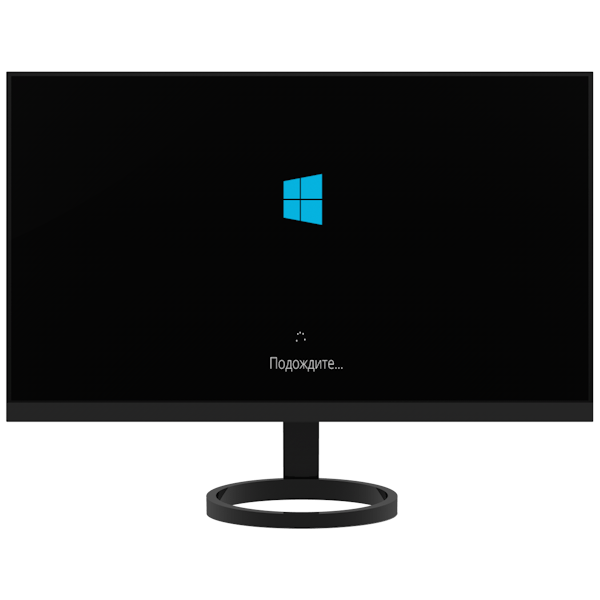
Проблема с долгим включением компьютера встречается довольно часто и имеет разные симптомы. Это может быть как зависание на этапе отображения логотипа производителя материнской платы, так и различные задержки уже при старте самой системы – черный экран, длительный процесс на экране загрузки и прочие подобные неприятности. В рамках данной статьи мы разберемся в причинах такого поведения ПК и рассмотрим способы их устранения.
Долго включается ПК
Все причины больших задержек при запуске компьютера можно поделить на вызванные программными ошибками или конфликтами и те, которые возникают по причине некорректной работы физических устройств. В большинстве случаев «виновато» именно программное обеспечение – драйвера, приложения в автозагрузке, обновления, а также микропрограмма BIOS. Реже проблемы возникают из-за неисправных или несовместимых устройств – дисков, в том числе и внешних, флешек и периферии.
Далее мы подробно поговорим обо всех основных причинах, приведем универсальные методы их устранения. Способы будут приведены в соответствии с очередностью основных этапов загрузки ПК.
Причина 1: БИОС
«Тормоза» на этом этапе говорят о том, что БИОС материнской платы долго опрашивает и инициализирует подключенные к компьютеру устройства, в основном жесткие диски. Происходит это из-за отсутствия поддержки устройств в коде или неправильных настроек.
Пример 1:
Вы установили новый диск в систему, после чего ПК стал загружаться намного дольше, причем на этапе POST или после появления логотипа материнской платы. Это может означать, что BIOS не удается определить параметры устройства. Загрузка все равно произойдет, но по истечению времени, требующегося для опроса.
Выход в данном случае один – обновить прошивку BIOS.
Подробнее: Обновление BIOS на компьютере
Пример 2:
Вы купили материнскую плату, бывшую в употреблении. В этом случае может возникнуть проблема, связанная с настройками БИОС. Если предыдущий пользователь изменил параметры для своей системы, например, настроил объединение дисков в RAID-массив, то при запуске будут происходить большие задержки по той же причине – долгий опрос и попытки поиска недостающих устройств.
Решение – привести настройки BIOS к «заводскому» состоянию.
Подробнее: Как сбросить настройки БИОСа
Причина 2: Драйвера
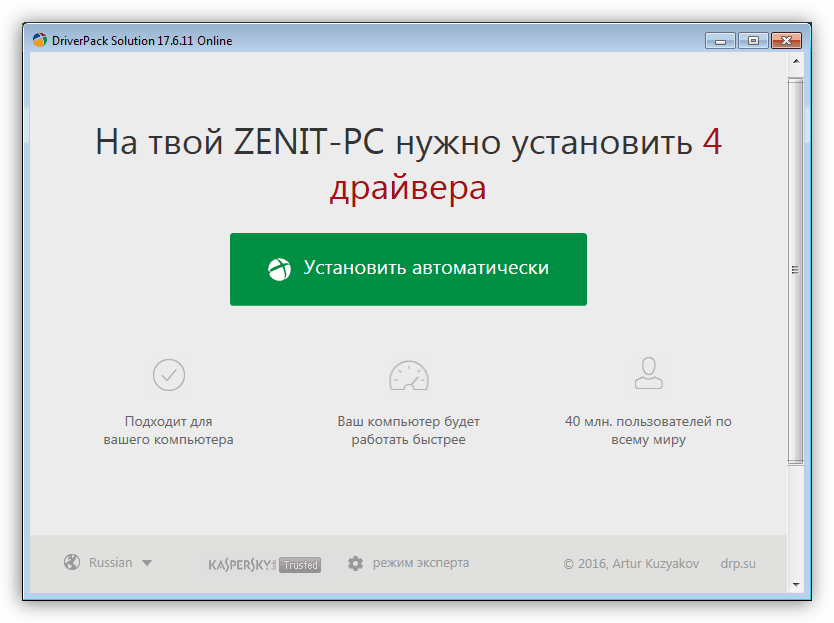
Следующий «большой» этап загрузки – запуск драйверов устройств. Если они устарели, то возможны значительные задержки. Особенно это касается программного обеспечения для важных узлов, например, чипсета. Решением проблемы станет обновление всех драйверов на компьютере. Удобнее всего воспользоваться специальной программой, такой как DriverPack Solution, но можно обойтись и системными инструментами.
Подробнее: Как обновить драйвера

Причина 3: Автозагрузка приложений
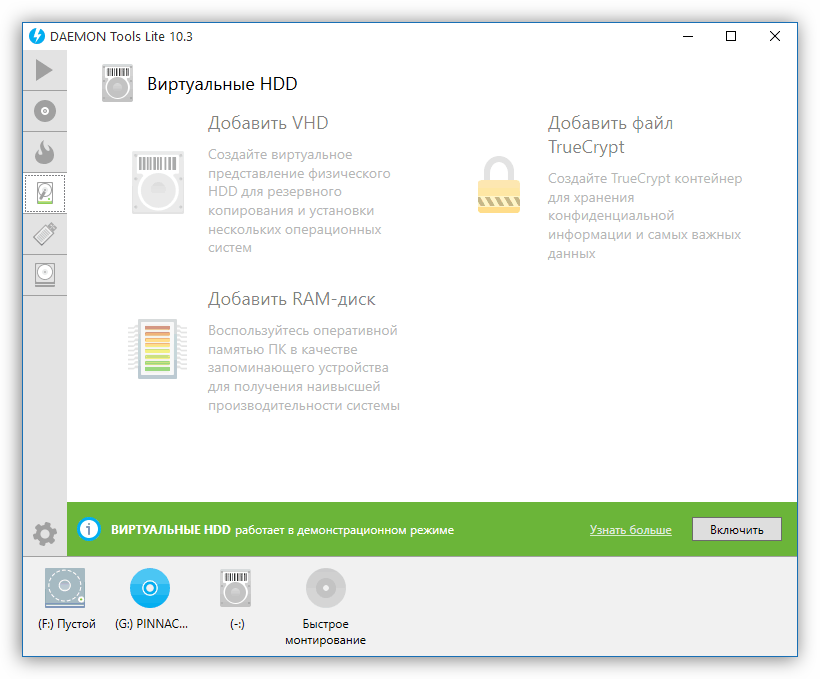
Одним из факторов, влияющим на скорость запуска системы, являются программы, настроенные на автозагрузку при старте ОС. Их количество и особенности влияют на время, требуемое для перехода от экрана блокировки к рабочему столу. К таким программам можно отнести и драйвера виртуальных устройств – дисков, адаптеров и прочих, устанавливаемых программами-эмуляторами, например, Daemon Tools Lite.
Для ускорения запуска системы на этом этапе необходимо проверить, какие приложения и службы прописаны в автозагрузке, и удалить или отключить лишние. Есть и другие аспекты, на которые стоит обратить внимание.
Подробнее: Как ускорить загрузку Windows 10, Windows 7
Что касается виртуальных дисков и приводов, то необходимо оставить только те, которыми вы часто пользуетесь либо вовсе включать их только по необходимости.
Подробнее: Как пользоваться DAEMON Tools
Отложенная загрузка
Говоря об отложенной загрузке, мы подразумеваем такую настройку, при которой программы, подлежащие обязательному, с точки зрения пользователя, автоматическому запуску, стартуют немного позже самой системы. По умолчанию Windows запускает сразу все приложения, ярлыки которых находятся в папке «Автозагрузка» или чьи ключи прописаны в специальном разделе реестра. Это создает повышенное потребление ресурсов и приводит к длительному ожиданию.
Существует один прием, который позволит сначала полностью развернуться системе, а только потом запустить необходимый софт. Реализовать задуманное нам поможет «Планировщик заданий», встроенный в Windows.
- Перед тем как настраивать отложенную загрузку для какой-либо программы, ее сначала необходимо удалить из автозагрузки (см. статьи об ускорении загрузки по ссылкам выше).
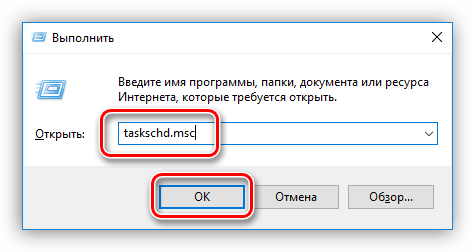
- Запускаем планировщик с помощью ввода команды в строку «Выполнить» (Win+R).
taskschd.msc
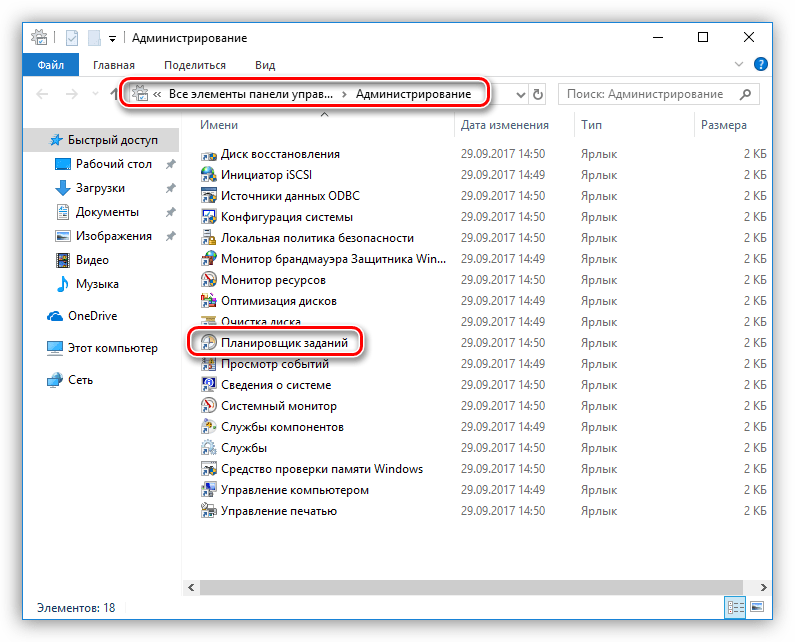
Также его можно найти в разделе «Администрирование» «Панели управления».

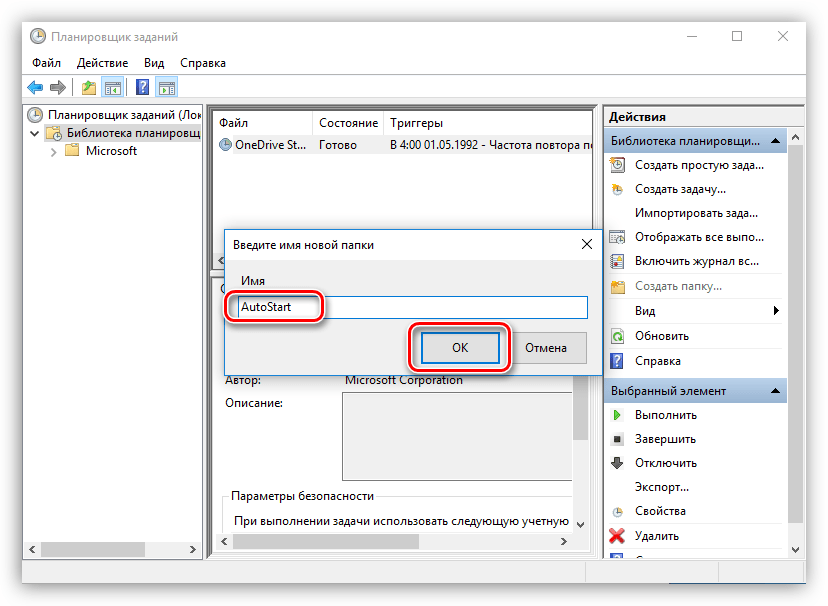
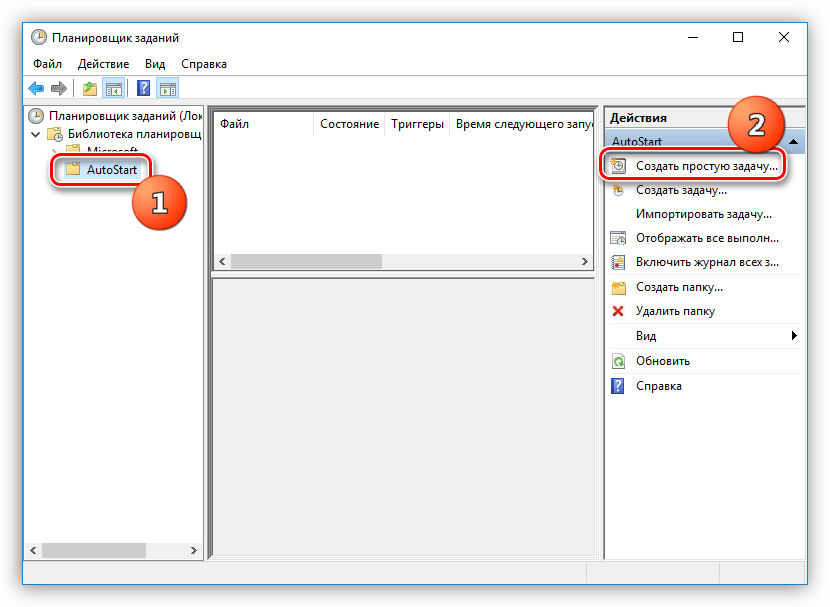
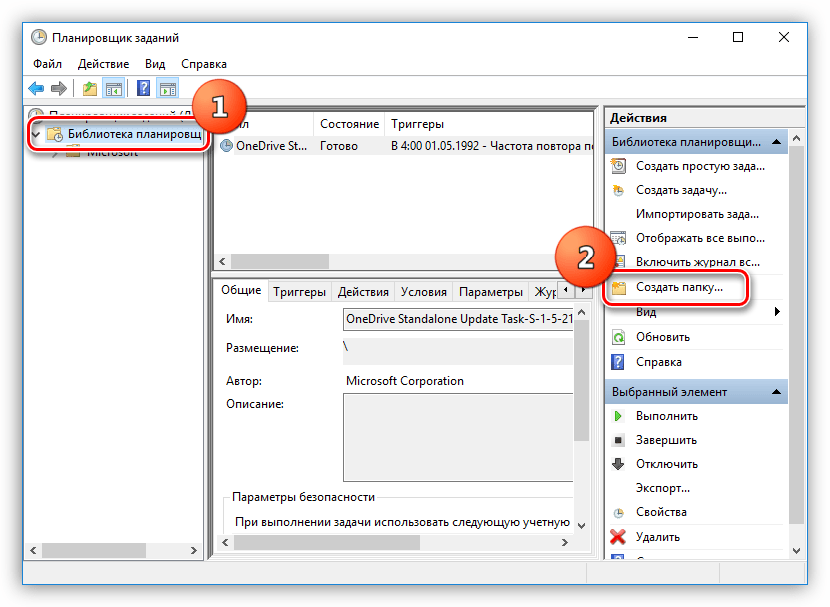
- Для того чтобы всегда иметь быстрый доступ к задачам, которые мы сейчас будем создавать, лучше поместить их в отдельную папку. Для этого кликаем по разделу «Библиотека планировщика заданий» и справа выбираем пункт «Создать папку».

Даем название, например, «AutoStart» и нажимаем ОК.

- Кликом переходим в новую папку и создаем простую задачу.
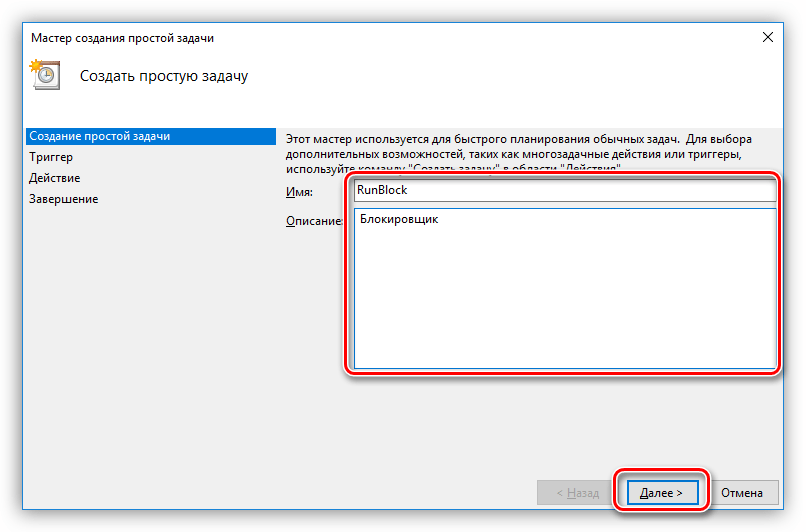
- Даем имя задаче и, по желанию, придумываем описание. Жмем «Далее».

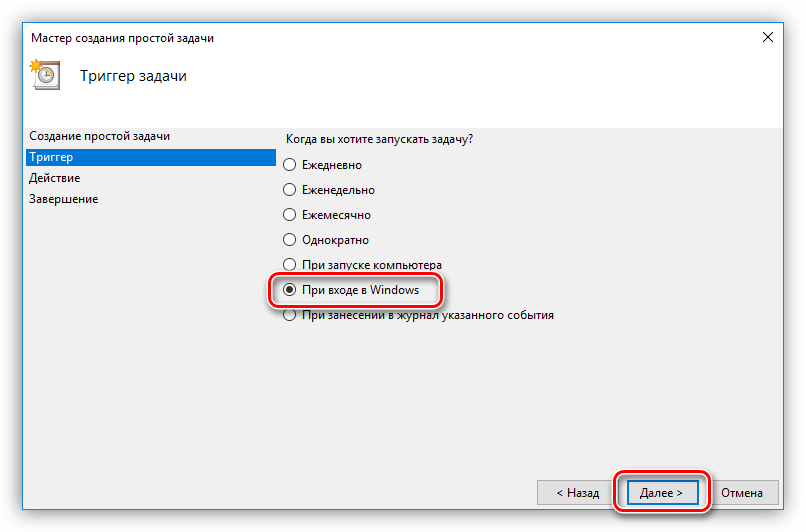
- В следующем окне переключаемся на параметр «При входе в Windows».
- Здесь оставляем значение по умолчанию.
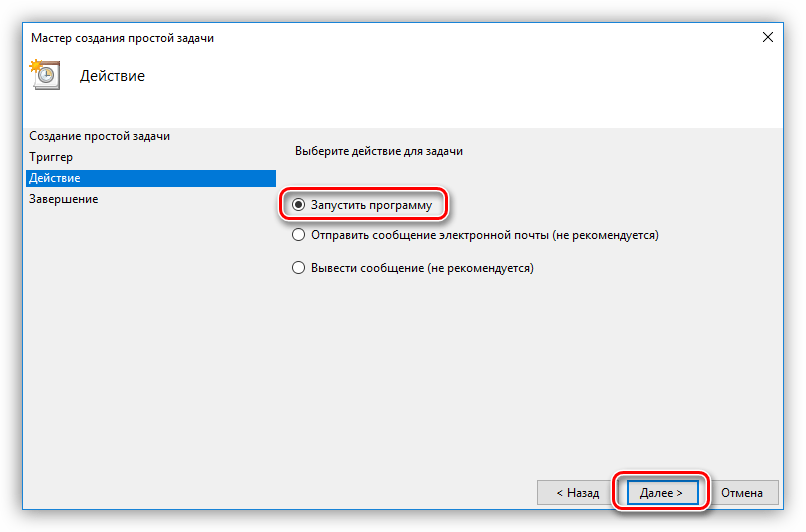
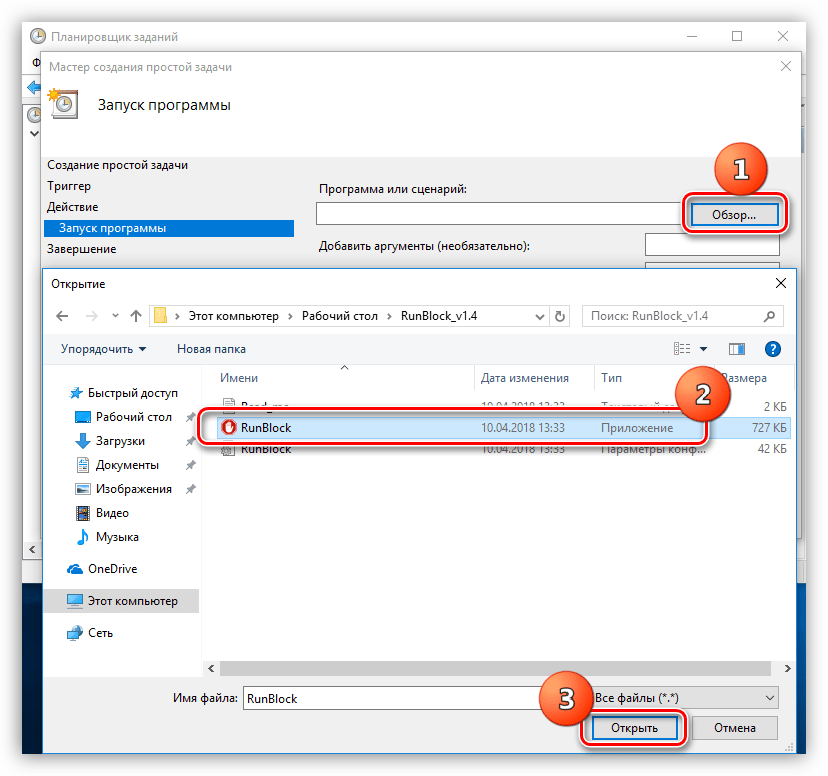
- Нажимаем «Обзор» и находим исполняемый файл нужной программы. После открытия нажимаем «Далее».

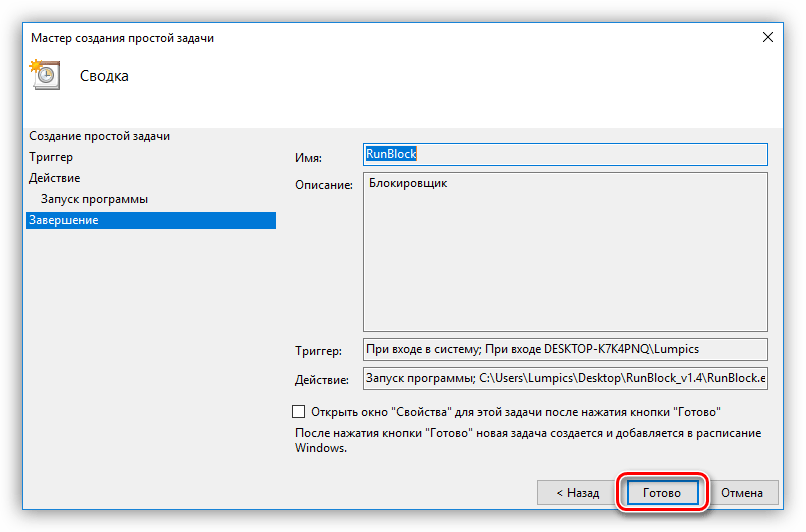
- В последнем окне проверяем параметры и нажимаем «Готово».
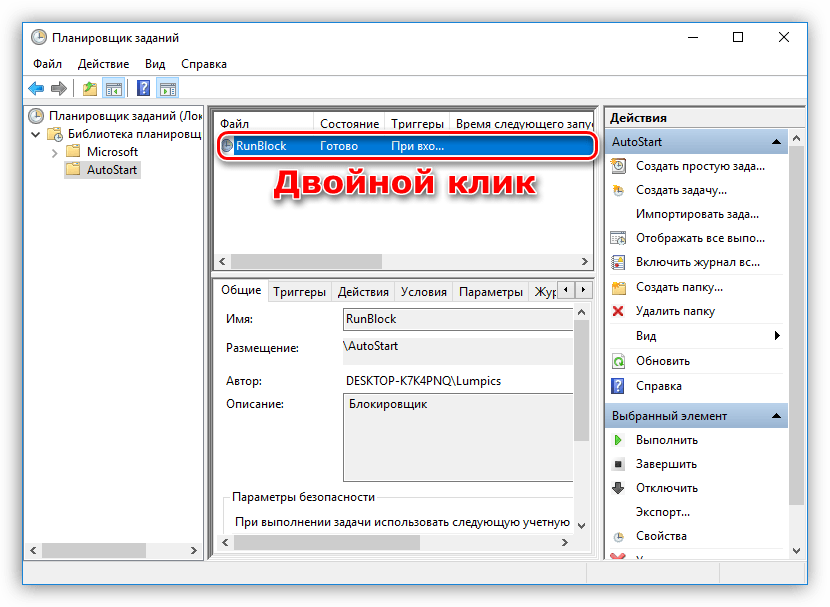
- Кликаем дважды по задаче в списке.
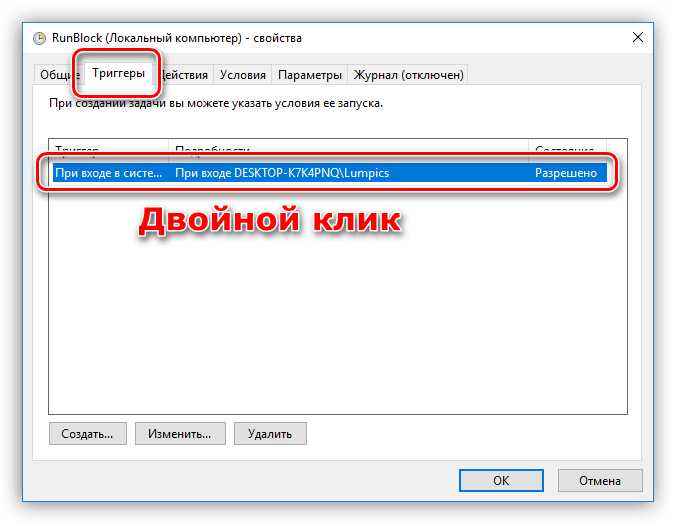
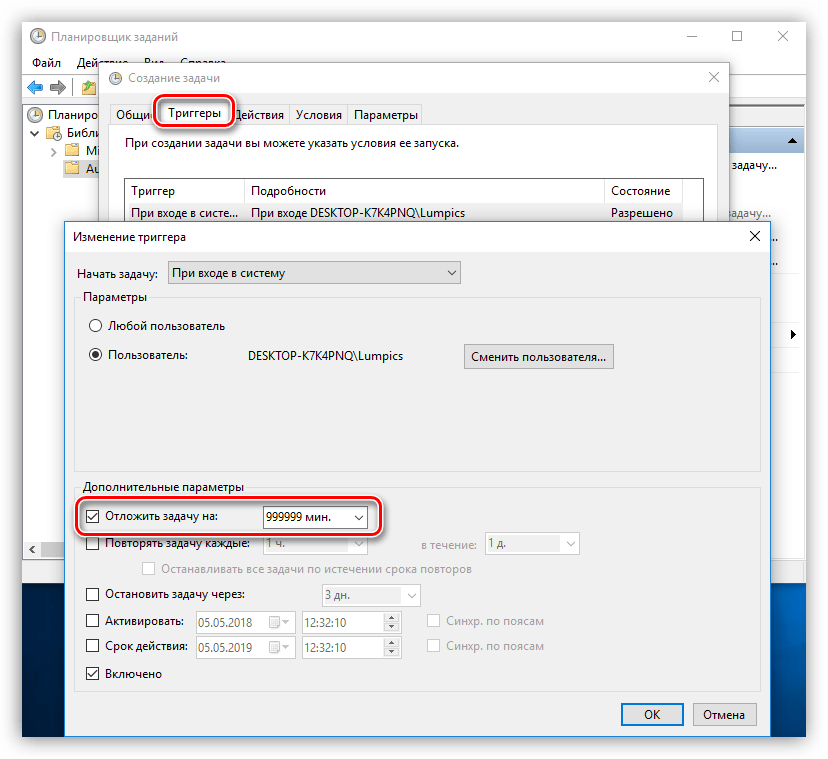
- В открывшемся окне свойств переходим на вкладку «Триггеры» и, в свою очередь, двойным кликом открываем редактор.

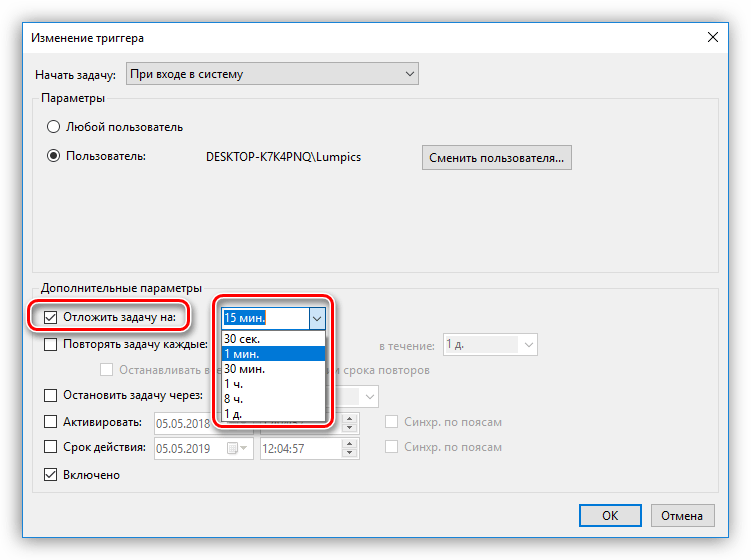
- Ставим флажок напротив пункта «Отложить на» и выбираем интервал в выпадающем списке. Выбор невелик, но есть способ изменить значение на свое с помощью непосредственного редактирования файла задачи, о котором поговорим позже.

- 14. Кнопками ОК закрываем все окна.
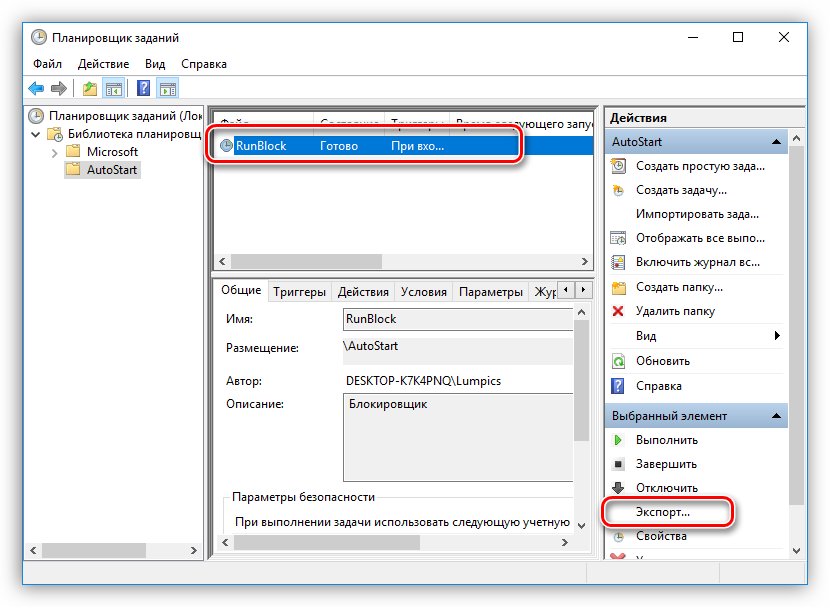
Для того чтобы иметь возможность редактирования файла задания, необходимо сначала его экспортировать из планировщика.
- Выбираем задачу в списке и нажимаем кнопку «Экспорт».
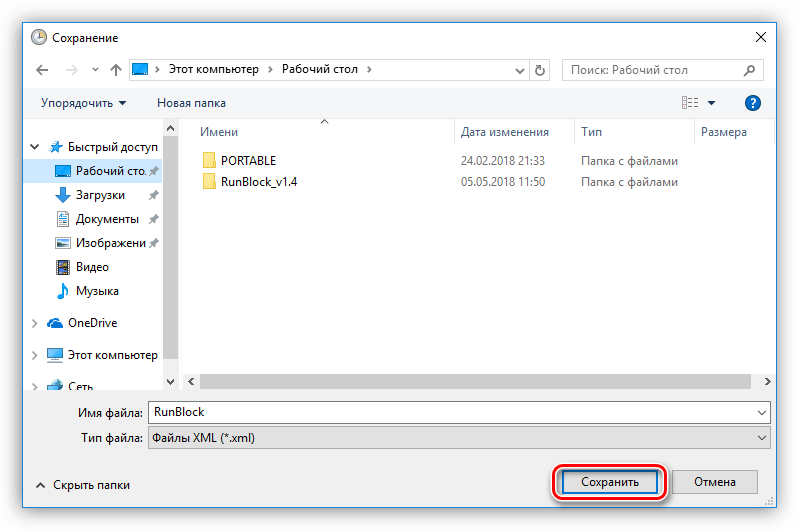
- Название файла можно не менять, следует только выбрать местоположение на диске и нажать «Сохранить».

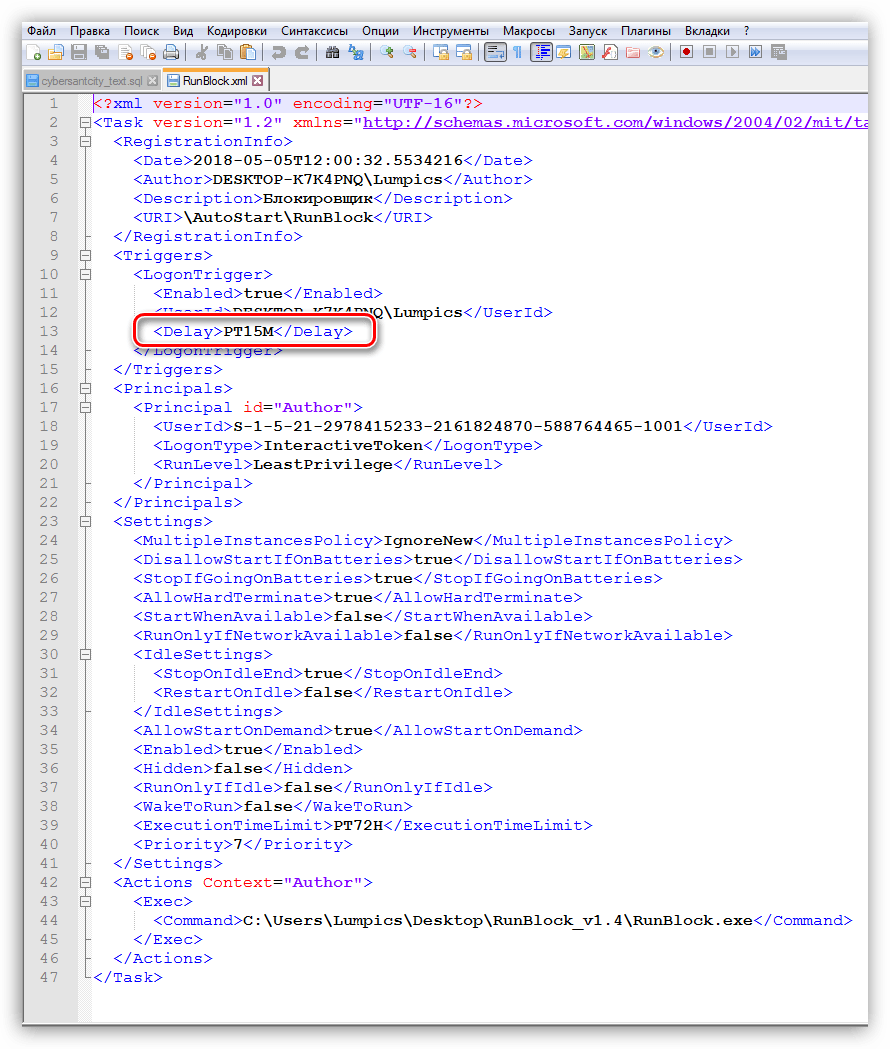
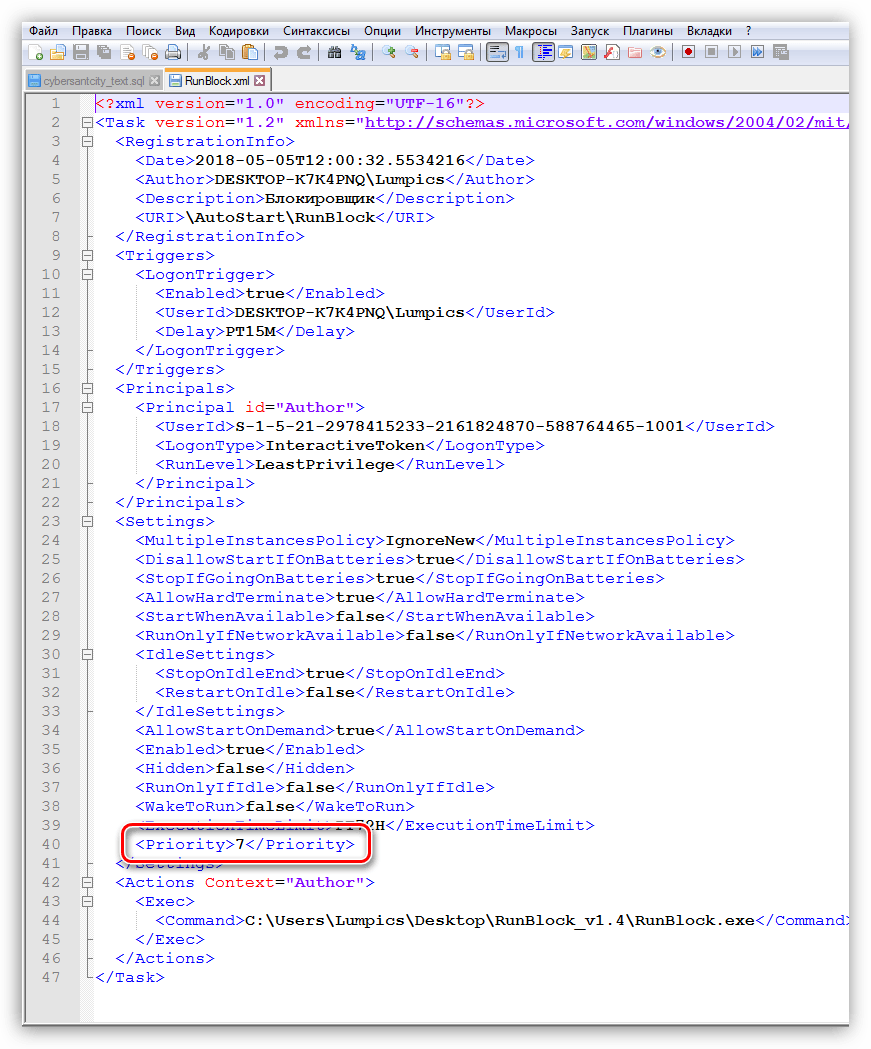
- Открываем полученный документ в редакторе Notepad++ (не обычным блокнотом, это важно) и находим в коде строчку
<Delay>PT15M</Delay>Где 15М – это выбранный нами интервал задержки в минутах. Теперь можно выставить любое целое значение.

- Еще одним немаловажным аспектом является то, что по умолчанию программам, запущенным таким способом, присваивается низкий приоритет для доступа к процессорным ресурсам. В контексте данного документа параметр может принимать значение от 0 до 10, где 0 – приоритет реального времени, то есть самый высокий, а 10 – самый низкий. «Планировщик» прописывает значение 7. Строчка кода:
<Priority>7</Priority>

Если запускаемая программа является не очень требовательной к ресурсам системы, например, различные информационные утилиты, панели и консоли управления параметрами других приложений, переводчики и другой софт, работающий в фоновом режиме, то можно оставить значение по умолчанию. Если же это браузер или другая мощная программа, активно работающая с дисковым пространством, требующая значительного места в оперативной памяти и много процессорного времени, то необходимо повысить ее приоритет от 6 до 4. Выше не стоит, так как могут наблюдаться сбои в работе операционной системы.
- Сохраняем документ сочетанием клавиш CTRL+S и закрываем редактор.
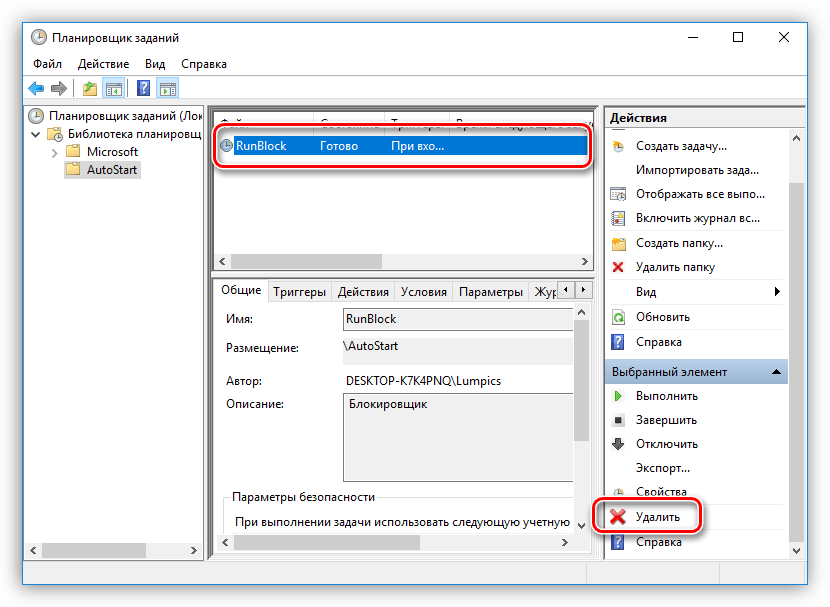
- Удаляем задачу из «Планировщика».
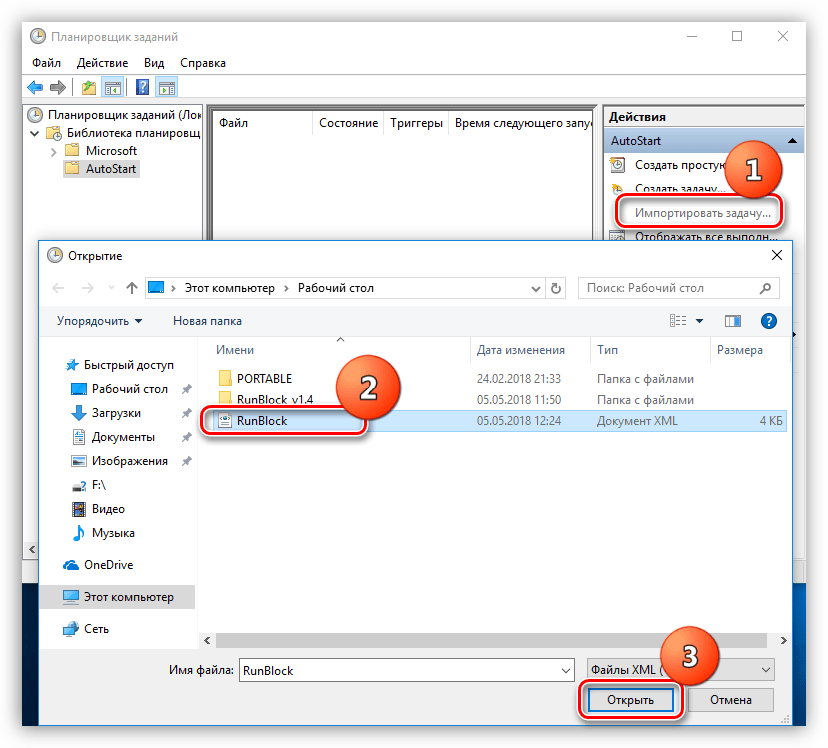
- Теперь жмем на пункт «Импортировать задачу», находим наш файл и нажимаем «Открыть».

- Автоматически откроется окно свойств, где можно проверить, сохранился ли заданный нами интервал. Сделать это можно на той же вкладке «Триггеры» (см. выше).

Причина 4: Обновления
Очень часто, из-за природной лени или отсутствия времени, мы игнорируем предложения программ и ОС выполнить перезагрузку после обновления версий или реализации каких-либо действий. При рестарте системы происходит перезапись файлов, ключей реестра и настройка параметров. Если таких операций в очереди много, то есть мы много раз отказывались от перезагрузки, то при очередном включении компьютера Windows может надолго «задуматься». В некоторых случаях даже на несколько минут. Если потерять терпение и принудительно перезапустить систему, то данный процесс начнется заново.
Решение здесь одно: терпеливо дождаться загрузки рабочего стола. Для проверки нужно снова выполнить ребут и, если ситуация повторится, следует перейти к поискам и устранению других причин.
Причина 5: «Железо»
Недостаток аппаратных ресурсов компьютера также может негативно сказаться на времени его включения. В первую очередь это объем оперативной памяти, в которую при загрузке попадают необходимые данные. Если места мало, то идет активное взаимодействие с жестким диском. Последний, как самый медленный узел ПК, еще больше тормозит старт системы.
Выход – установить дополнительные модули памяти.
Читайте также:
Как выбрать оперативную память
Причины снижения производительности ПК и их устранение
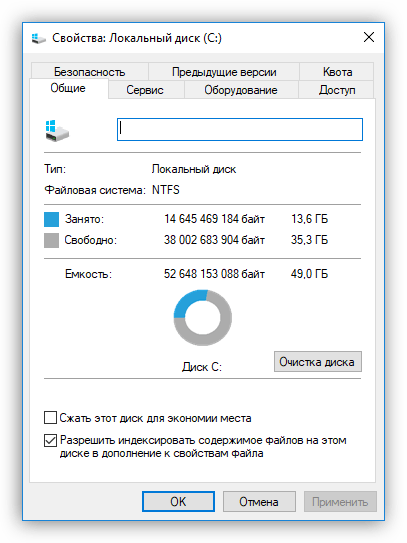
Что касается жесткого диска, то на него, во временные папки, активно записываются определенные данные. Если свободного места недостаточно, то будут происходить задержки и сбои. Проверьте, не забит ли ваш диск «под завязку». На нем должно быть не менее 10, а лучше 15% чистого пространства.
Очистить диск от лишних данных поможет программа CCleaner, в арсенале которой имеются инструменты для удаления «мусорных» файлов и ключей реестра, а есть также возможность удаления неиспользуемых программ и редактирования автозагрузки.
Подробнее: Как пользоваться CCleaner
Значительно ускорить загрузку поможет замена системного HDD на твердотельный накопитель.
Подробнее:
Чем отличается SSD от HDD
Какой SSD диск выбрать для ноутбука
Как перенести систему с жесткого диска на SSD диск
Частный случай с ноутбуками
Причина медленной загрузки некоторых ноутбуков, имеющих на борту два графических адаптера – встроенный от Интел и дискретный от «красных» — технология ULPS (Ultra-Low Power State). С ее помощью снижаются частоты и общее потребление электроэнергии той видеокарты, которая в данный момент не задействована. Как всегда, отличные по своей задумке улучшения на деле не всегда оказываются таковыми. В нашем случае этот параметр, будучи включенным (это так по умолчанию), может привести к появлению черного экрана при старте ноутбука. Через некоторое время загрузка все же происходит, но это не является нормой.
Решение простое – отключить ULPS. Делается это в редакторе системного реестра.
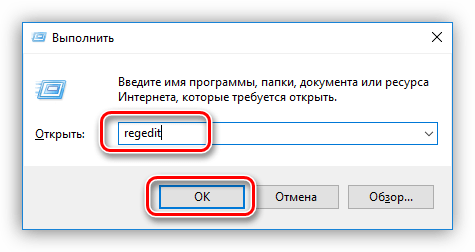
- Запускаем редактор командой, введенной в строку «Выполнить» (Win+R).
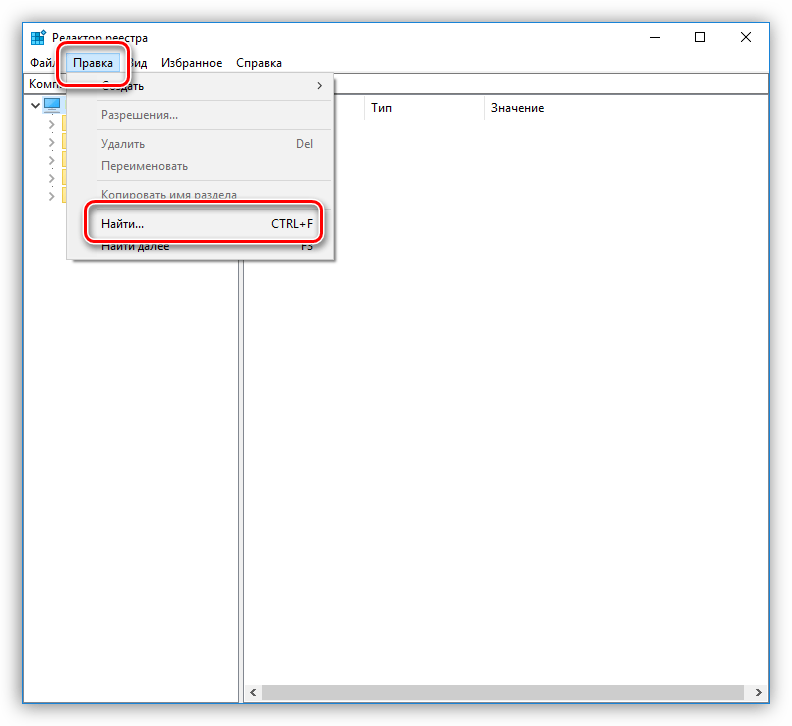
regedit - Идем в меню «Правка – Найти».

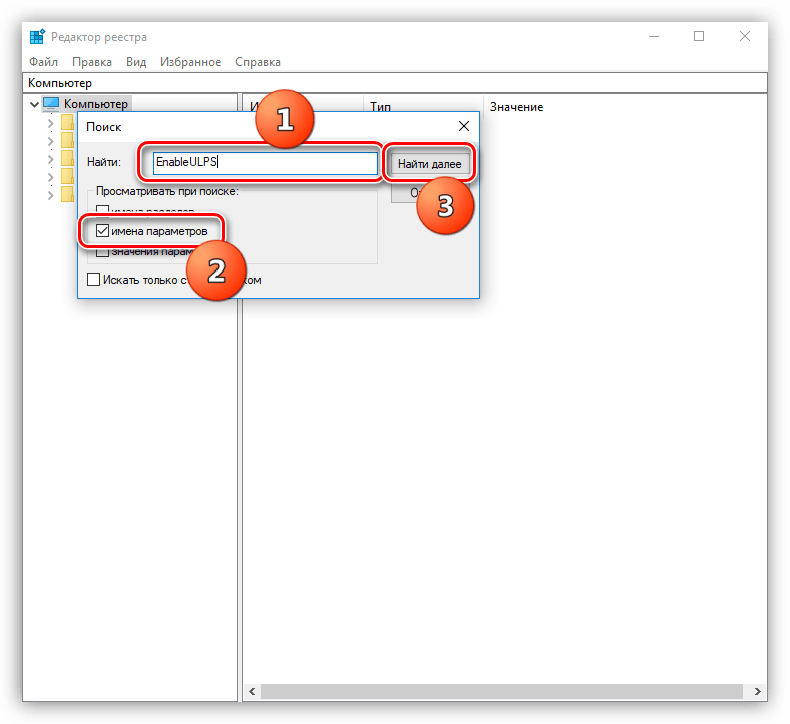
- Здесь в поле вписываем такое значение:
EnableULPSСтавим галку напротив «Имена параметров» и нажимаем «Найти далее».

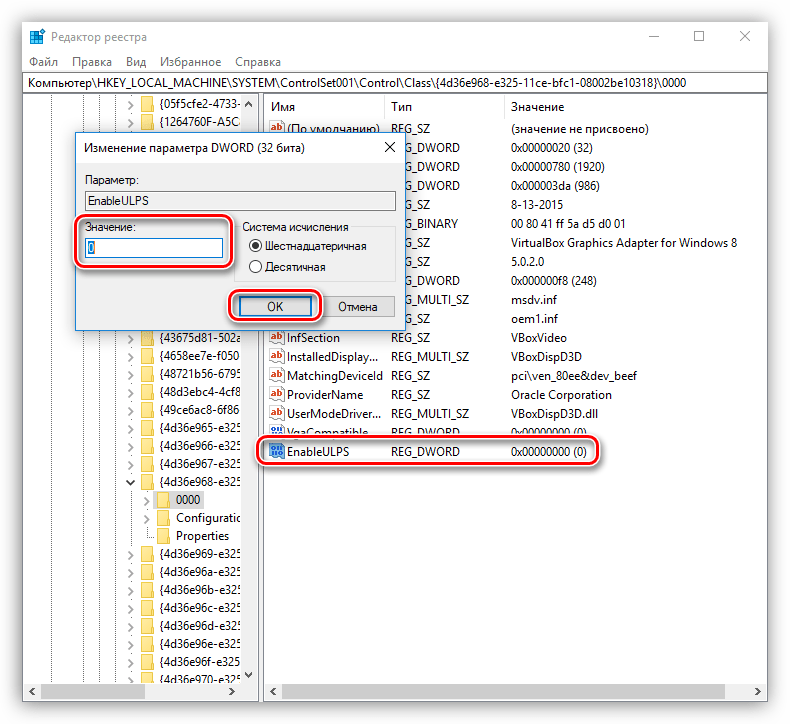
- Дважды кликаем по найденному ключу и в поле «Значение» вместо «1» пишем «0» без кавычек. Жмем ОК.
- Ищем остальные ключи при помощи клавиши F3 и с каждым повторяем действия по изменению значения. После того как поисковик выдаст сообщение «Поиск в реестре завершен», можно перезагружать ноут. Проблема больше не должна появиться, если только она не вызвана другими причинами.
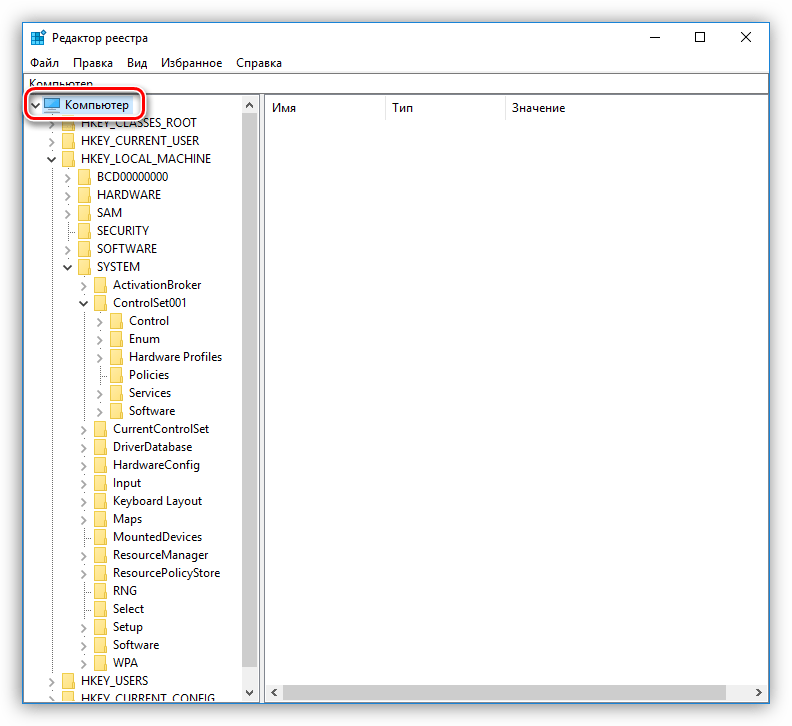
Обратите внимание на то, чтобы при начале поиска был выделен раздел реестра «Компьютер», иначе редактор может не найти ключи, расположенные в разделах в начале списка.
Заключение
Как видите, тема медленного включения ПК довольно обширна. Причин, вызывающих такое поведение системы, довольно много, но все они легко устранимы. Один небольшой совет: перед тем как начинать борьбу с проблемой, определите, является ли она таковой на самом деле. В большинстве случаев мы определяем скорость загрузки, руководствуясь собственными субъективными ощущениями. Не стоит сразу «бросаться в бой» — возможно, это временное явление (причина №4). Решать проблему с медленным стартом компьютера нужно тогда, когда время ожидания уже наверняка говорит нам о каких-то неполадках. Избежать подобных неприятностей можно регулярным обновлением драйверов, а также содержанием в порядке автозагрузки и системного диска.
Содержание
- Почему долго загружается биос на компьютере
- Долго (2-3 минуты) загружается BIOS
- Решаем проблему с долгим стартом компьютера
- Долго включается ПК
- Причина 1: БИОС
- Причина 2: Драйвера
- Причина 3: Автозагрузка приложений
- Причина 4: Обновления
- Причина 5: «Железо»
- Частный случай с ноутбуками
- Заключение
- Почему Windows долго загружается: причины и пути решения
- Содержание
- Содержание
- Лишние программы при запуске
- Вредоносные программы
- Проверка жесткого диска на битые сектора
- Нехватка места на системном разделе
- Обновление драйверов
- Перегрев комплектующих
- Отключение ненужных служб Windows
- Переустановка или восстановление Windows
- Установка более мощных компонентов
- Выводы
Почему долго загружается биос на компьютере
 Профиль | Отправить PM | Цитировать
Добрый день, уважаемые форумчане!
Мой компьютер стал долго думать перед загрузкой BIOS.
Вот конфигурация (с температурой): Intel Core i7 2600K @ 3.40GHz (36 °C, процессор настроен в BIOS на экономрежим и никогда не разгонялся, БИОС стоит самый новый, от 2013 г., новее для этой платы просто нет); ОЗУ: две планки по 2 ГБ 2-канальной DDR3 @ 668 МГц (9-9-9-24); материнская плата ASUS P8H67-V (LGA1155) (27 °C); видеокарты нет; графическое устройство: Intel HD Graphics 3000; два HDD: 2 ТБ Seagate ST2000DL003-9VT166 (SATA) (32 °C) и 3ТБ Seagate ST3000VN000-1HJ166 (SATA) (29 °C); DVD-ROM Optiarc DVD RW AD-7263S; старенькая звуковая плата на шине PCI — Creative Sound Blaster (EMU10K1 Audio Processor). Блок питания FSP (550 Вт). Несколько дней назад стоял другой БП — Vento на 450 Вт, разницы нет, оба исправны, проблема заменой не устраняется. Компьютер работает через ИБП Ippon серии Smart на 1000 VA. Прямо к сети 220 В никогда не подключался, ибо в моей деревне 220 вольт в розетке — большая редкость. Чаще 180 В, а то и до 160 падает, и «сварщики» кругом.
Система: Windows XP Pro 32-bit SP3. Установлены Comodo Firewall 8 и антивирус «Панда» (free).
Важно: второй жёсткий диск поставлен уже после появления проблемы, отношения к ней он не имеет. Он совершенно новый.
Рассказываю, как возникла проблема с долгим думаньем ящика перед загрузкой БИОС. Во время дневной работы компьютер неожиданно обнаружил некое устройство USB — разветвитель на восемь портов — и сообщил, что оно неправильно установлено. Я ничего такого не подключал. (Из ПО в тот день я устанавливал в систему только проверку русской орфографии для Notepad++.) Ближе к вечеру компьютер был выключен, а затем спустя пару часов включён снова. И я увидел чёрный экран. Не знаю, если ли связь между «разветвителем» и этой проблемой. Паниковать не стал, хотя живу в деревне, далеко от города. Съездил в город, нашёл «средней руки» специалиста. Попробовали менять блок питания, жёсткие диски. Материнку не пробовали — не было под рукой. Основательно «внутренности» системного блока никто не тестировал. У специалиста даже мультиметра под рукой не оказалось.
Компьютер у меня чистый, регулярно очищаю внутренности от пыли кисточкой из беличьей шерсти и пылесосом. Перегрева нигде не заметил.
В процессе наблюдения понял, что компьютер не зависает намертво при включении, а лишь демонстрирует чёрный экран примерно 5 минут. Внутренний динамик не издаёт никаких звуков. Все вентиляторы крутятся как положено. По истечении пяти минут начинается загрузка БИОС в обычном режиме, потом грузится Win XP. И система беспроблемно работает.
Оперативную память проверял Memtest — прошла все тесты на ура. Пробовал ставить её и в чёрные, и в синие слоты: думал, может пыль мешает (хотя нет в корпусе никакой пыли, всё вычищено). HDD тоже в порядке.
Интересно, что компьютер после полного обесточивания грузится как обычно — быстро. И быстро перезагружается, да. Однако после отключения (не перезагрузки, а системного отключения: «Пуск» — «Выключить») появляется пятиминутный «чёрный экран». Если временно обесточить компьютер, то опять быстро грузится, но затем проблема появляется снова.
Я пробовал также переставлять планки памяти, отключать жёсткие диски — оба или по одному, удалять и снова вставлять батарейку на CMOS’е. Не помогает.
Никогда не видел ничего подобного, не спал сутки, искал решение в сети. О проблемах долгой загрузки на форумах пишут много, но похожей проблемы и её решения я не встретил.
Все устройства подключены «крепко», проверял. Нигде не «шатается».
Может быть, кто-то встречался с чем-то подобным? Прошу поделиться. Всем откликнувшимся заранее спасибо!
Источник
Долго (2-3 минуты) загружается BIOS
Помощь в написании контрольных, курсовых и дипломных работ здесь.
После переустановки виндовс XP компьютер долго загружается (минуты 2). Подскажите почему?
После переустановки виндовс XP компьютер долго загружается (минуты 2). Подскажите почему?
Долго грузиться компьютер. С момента нажатия на кнопку до писка проходит полторы минуты
1) С момента нажатия на кнопку до писка проходит полторы минуты (Процесс загрузки винды достаточно.
Долго загружается ОС (до 15 минут).
Такая ситуация: Комп начинается грузиться, и сразу после первого екрана (определения устройств).
пробовал отключить все оборудование, оставил тока мать и проц, все равно долго грузится. Пробовал проц на другой матери там все норм робит
Добавлено через 3 минуты
А может мать плохо тянуть проц?? мать новая, а проц на 3 ГГц не Dual
ASUS LGA775 P5QPL-AM G41/ICH7 2xDDR2-1066 PCI-E D-Sub 6ch 4xSATA 1xU100 GLAN mATX
Добавлено через 1 минуту
Требования к блоку питания Поддерживаются только 24+4 pin блоки питания
Максимальное разрешение 2D/3D 2048×1536 @ 75 Гц
BIOS AMI BIOS, 8 Мбит
Формат платы MicroATX (244 x 193 мм)
Гнездо процессора Socket LGA775
Поддержка типов процессоров Celeron 4×0, Celeron Dual Core E1x00, Pentium Dual Core E2xx0/E5x00/E6х00, Core 2 Duo E4x00/E6xx0/E7x00/E8xx0, Core 2 Extreme X6800/QX6x00/QX6x50/QX9x50, Core 2 Quad Q6x00/Q8x00/Q9xx0 (Conroe, Kentsfield, Wolfdale, Yorkfield)
Чипсет мат. Платы Intel G41 (82G41 + NH82801GB (ICH7))
Частота шины 800, 1066, 1333 МГц
Max объем оперативной памяти 8 Гб
Источник
Решаем проблему с долгим стартом компьютера
Долго включается ПК
Все причины больших задержек при запуске компьютера можно поделить на вызванные программными ошибками или конфликтами и те, которые возникают по причине некорректной работы физических устройств. В большинстве случаев «виновато» именно программное обеспечение – драйвера, приложения в автозагрузке, обновления, а также микропрограмма BIOS. Реже проблемы возникают из-за неисправных или несовместимых устройств – дисков, в том числе и внешних, флешек и периферии.
Далее мы подробно поговорим обо всех основных причинах, приведем универсальные методы их устранения. Способы будут приведены в соответствии с очередностью основных этапов загрузки ПК.
Причина 1: БИОС
«Тормоза» на этом этапе говорят о том, что БИОС материнской платы долго опрашивает и инициализирует подключенные к компьютеру устройства, в основном жесткие диски. Происходит это из-за отсутствия поддержки устройств в коде или неправильных настроек.
Пример 1:
Вы установили новый диск в систему, после чего ПК стал загружаться намного дольше, причем на этапе POST или после появления логотипа материнской платы. Это может означать, что BIOS не удается определить параметры устройства. Загрузка все равно произойдет, но по истечению времени, требующегося для опроса.
Выход в данном случае один – обновить прошивку BIOS.
Пример 2:
Вы купили материнскую плату, бывшую в употреблении. В этом случае может возникнуть проблема, связанная с настройками БИОС. Если предыдущий пользователь изменил параметры для своей системы, например, настроил объединение дисков в RAID-массив, то при запуске будут происходить большие задержки по той же причине – долгий опрос и попытки поиска недостающих устройств.
Решение – привести настройки BIOS к «заводскому» состоянию.
Причина 2: Драйвера
Следующий «большой» этап загрузки – запуск драйверов устройств. Если они устарели, то возможны значительные задержки. Особенно это касается программного обеспечения для важных узлов, например, чипсета. Решением проблемы станет обновление всех драйверов на компьютере. Удобнее всего воспользоваться специальной программой, такой как DriverPack Solution, но можно обойтись и системными инструментами.
Причина 3: Автозагрузка приложений
Одним из факторов, влияющим на скорость запуска системы, являются программы, настроенные на автозагрузку при старте ОС. Их количество и особенности влияют на время, требуемое для перехода от экрана блокировки к рабочему столу. К таким программам можно отнести и драйвера виртуальных устройств – дисков, адаптеров и прочих, устанавливаемых программами-эмуляторами, например, Daemon Tools Lite.
Для ускорения запуска системы на этом этапе необходимо проверить, какие приложения и службы прописаны в автозагрузке, и удалить или отключить лишние. Есть и другие аспекты, на которые стоит обратить внимание.
Подробнее: Как ускорить загрузку Windows 10, Windows 7
Что касается виртуальных дисков и приводов, то необходимо оставить только те, которыми вы часто пользуетесь либо вовсе включать их только по необходимости.
Отложенная загрузка
Говоря об отложенной загрузке, мы подразумеваем такую настройку, при которой программы, подлежащие обязательному, с точки зрения пользователя, автоматическому запуску, стартуют немного позже самой системы. По умолчанию Windows запускает сразу все приложения, ярлыки которых находятся в папке «Автозагрузка» или чьи ключи прописаны в специальном разделе реестра. Это создает повышенное потребление ресурсов и приводит к длительному ожиданию.
Существует один прием, который позволит сначала полностью развернуться системе, а только потом запустить необходимый софт. Реализовать задуманное нам поможет «Планировщик заданий», встроенный в Windows.
Также его можно найти в разделе «Администрирование» «Панели управления».
Даем название, например, «AutoStart» и нажимаем ОК.
Для того чтобы иметь возможность редактирования файла задания, необходимо сначала его экспортировать из планировщика.
Где 15М – это выбранный нами интервал задержки в минутах. Теперь можно выставить любое целое значение.
Причина 4: Обновления
Очень часто, из-за природной лени или отсутствия времени, мы игнорируем предложения программ и ОС выполнить перезагрузку после обновления версий или реализации каких-либо действий. При рестарте системы происходит перезапись файлов, ключей реестра и настройка параметров. Если таких операций в очереди много, то есть мы много раз отказывались от перезагрузки, то при очередном включении компьютера Windows может надолго «задуматься». В некоторых случаях даже на несколько минут. Если потерять терпение и принудительно перезапустить систему, то данный процесс начнется заново.
Решение здесь одно: терпеливо дождаться загрузки рабочего стола. Для проверки нужно снова выполнить ребут и, если ситуация повторится, следует перейти к поискам и устранению других причин.
Причина 5: «Железо»
Недостаток аппаратных ресурсов компьютера также может негативно сказаться на времени его включения. В первую очередь это объем оперативной памяти, в которую при загрузке попадают необходимые данные. Если места мало, то идет активное взаимодействие с жестким диском. Последний, как самый медленный узел ПК, еще больше тормозит старт системы.
Выход – установить дополнительные модули памяти.
Что касается жесткого диска, то на него, во временные папки, активно записываются определенные данные. Если свободного места недостаточно, то будут происходить задержки и сбои. Проверьте, не забит ли ваш диск «под завязку». На нем должно быть не менее 10, а лучше 15% чистого пространства.
Очистить диск от лишних данных поможет программа CCleaner, в арсенале которой имеются инструменты для удаления «мусорных» файлов и ключей реестра, а есть также возможность удаления неиспользуемых программ и редактирования автозагрузки.
Значительно ускорить загрузку поможет замена системного HDD на твердотельный накопитель.
Частный случай с ноутбуками
Причина медленной загрузки некоторых ноутбуков, имеющих на борту два графических адаптера – встроенный от Интел и дискретный от «красных» — технология ULPS (Ultra-Low Power State). С ее помощью снижаются частоты и общее потребление электроэнергии той видеокарты, которая в данный момент не задействована. Как всегда, отличные по своей задумке улучшения на деле не всегда оказываются таковыми. В нашем случае этот параметр, будучи включенным (это так по умолчанию), может привести к появлению черного экрана при старте ноутбука. Через некоторое время загрузка все же происходит, но это не является нормой.
Решение простое – отключить ULPS. Делается это в редакторе системного реестра.
Ставим галку напротив «Имена параметров» и нажимаем «Найти далее».
Обратите внимание на то, чтобы при начале поиска был выделен раздел реестра «Компьютер», иначе редактор может не найти ключи, расположенные в разделах в начале списка.
Заключение
Как видите, тема медленного включения ПК довольно обширна. Причин, вызывающих такое поведение системы, довольно много, но все они легко устранимы. Один небольшой совет: перед тем как начинать борьбу с проблемой, определите, является ли она таковой на самом деле. В большинстве случаев мы определяем скорость загрузки, руководствуясь собственными субъективными ощущениями. Не стоит сразу «бросаться в бой» — возможно, это временное явление (причина №4). Решать проблему с медленным стартом компьютера нужно тогда, когда время ожидания уже наверняка говорит нам о каких-то неполадках. Избежать подобных неприятностей можно регулярным обновлением драйверов, а также содержанием в порядке автозагрузки и системного диска.
Помимо этой статьи, на сайте еще 12355 инструкций.
Добавьте сайт Lumpics.ru в закладки (CTRL+D) и мы точно еще пригодимся вам.
Отблагодарите автора, поделитесь статьей в социальных сетях.
Источник
Почему Windows долго загружается: причины и пути решения


Содержание
Содержание
Долгая загрузка Windows — довольно распространенная проблема, с которой сталкиваются пользователи ПК и ноутбуков. Особенно она заметна при использовании жесткого диска в качестве системного накопителя. Затянувшаяся загрузка может сигнализировать о серьезных неполадках: заражении вирусами, программных и аппаратных сбоях, перегреве комплектующих и общем устаревании устройства.

Среднее время загрузки Windows без использования функции «Быстрый запуск» составляет около 15-25 секунд при использовании SSD. Если выбрать HDD в качестве системного накопителя, время увеличится до полутора минут. Функция «Быстрый запуск» заметно ускоряет загрузку Windows 10 на HDD, за счет «сбрасывания» ядра системы в специальный файл, но может вызывать проблемы при использовании двойной загрузки ОС, технологии Wake-on-LAN и обновлений Windows, поэтому опытные пользователи часто ее отключают.

Загрузка Windows — довольно простая задача, во время которой в ОЗУ загружается и запускается ядро ОС, драйвера оборудования и программы пользователя. И если время загрузки заметно увеличивается — это становится «лакмусовой бумажкой», сигнализирующей, что у вашего ПК или ноутбука есть проблемы на аппаратном уровне, на уровне ОС или дополнительного софта. Эти проблемы вполне решаемы даже для начинающего пользователя, и сейчас мы разберем самые основные из них.
Лишние программы при запуске

Лишние программы в автозапуске могут серьезно замедлить скорость загрузки Windows. Это самая часто встречающаяся причина. Особенно плохо дело обстоит у начинающих пользователей ПК, которые активно пользуются интернетом и устанавливают игры и программы. Чего только нет в автозагрузке на подобных ПК: разнообразные бесплатные антивирусы и средства удаления вредоносных программ, ненужные браузеры, игровые лаунчеры и голосовые помощники.
Очистить автозагрузку от ненужных программ довольно просто. На Windows 7 попасть в меню настройки автозагрузки можно, нажав сочетания клавиш «Win + R» и введя в окно запуска команду msconfig. Далее следует перейти на вкладку «Автозагрузка».

На Windows 8.1 и 10 удобно зайти в настройки автозагрузки через «Диспетчер задач».

После этого надо проанализировать каждый пункт автозагрузки, решить, нужна вам эта программа или нет, и отключить лишнее.
Вредоносные программы

Серьезно замедлить загрузку системы могут вредоносные и потенциально опасные программы. Список их огромен и почти все они «прописываются» в автозагрузку Windows или в задачи «Планировщика заданий». Антивирус может пропускать некоторые вредоносные программы, поэтому не помешает проверить систему специальными бесплатными утилитами. Неплохо зарекомендовали себя такие утилиты, как Dr.Web CureIt!, Kaspersky Virus Removal Tool и Malwarebytes.
Проверка жесткого диска на битые сектора

Аппаратные проблемы с жестким диском, вызванные физическим износом и появлением битых секторов, способны очень сильно замедлить его работу, что сказывается и на скорости загрузки Windows. При таких проблемах ОС не всегда выдает сообщение «Windows обнаружила неполадки жесткого диска», поэтому стоит проверить здоровье жесткого диска специальными утилитами. Самые безопасные утилиты для начинающего пользователя — HD Tune и CrystalDiskInfo.


Нехватка места на системном разделе

В теории нехватка места на системном разделе Windows не должна влиять на скорость загрузки, но на практике такая зависимость есть. Забитый под завязку диск C может вызвать и другие проблемы с Windows, поэтому надо следить, чтобы на нем всегда было хотя бы 3-5 Гб свободного места.
Обновление драйверов

Драйвера устройств напрямую не влияют на скорость загрузки Windows, но проблемы с ними могут вызывать целый спектр других проблем, поэтому обновить их не помешает. Для обновления драйверов, например материнской платы, вам следует найти вашу модель на сайте производителя платы и скачать самую свежую версию драйверов.

Не помешает заодно обновить драйвера видеокарты: скачать последнюю версию с сайта AMD, Intel или Nvidia, а затем сделать чистую установку драйвера.
Перегрев комплектующих
Сильный нагрев процессора при нарушении работы системы охлаждения в ПК или ноутбуке приводит к троттлингу — сбросу частот. Результатом станет сильное падение производительности устройства. При полностью забитом пылью радиаторе, окаменевшей термопасте или остановившемся вентиляторе системы охлаждения троттлинг может начаться довольно быстро, что отразится и на скорости загрузки Windows.
А перегрев HDD и SSD очень негативно отражается на их ресурсе и может спровоцировать быстрый выход из строя. Узнать температуру комплектующих очень просто: достаточно установить утилиту мониторинга, например HWiNFO или AIDA64, и проконтролировать температуру процессора и накопителей. Для SSD приемлемая температура не превышает 70-75 С, для HDD она должна быть не более 45-50 С, а для процессора — до 80-90 С под нагрузкой.

Если вы обнаружили большое скопление пыли в ПК или ноутбуке, то стоит принять меры по чистке и охлаждению вашего устройства.
Отключение ненужных служб Windows

Если у вас устаревший ПК или ноутбук с жестким диском в качестве системного накопителя, да еще и с недостатком ОЗУ, немного ускорить его поможет отключение неиспользуемых служб Windows. Но вы должны понимать, нужна вам эта служба или нет, и уметь вернуть службы в исходное состояние. На обычном домашнем ПК, не подключенном к локальной сети и не использующем принтер, удается отключить вот такие службы:
Переустановка или восстановление Windows

Если ничего из вышеописанного не помогло, стоит восстановить Windows через точку восстановления. Для этого в «Панели управления» надо перейти на вкладку «Система», далее — «Защита системы» — «Восстановить». В открывшемся списке надо выбрать точку восстановления, созданную до появления проблем с загрузкой.

Можно попробовать вернуть Windows 10 в исходное состояние. Для этого надо перейти в «Параметры» — «Обновление и безопасность» — «Восстановление» — «Вернуть компьютер в исходное состояние». Выберите режим «Сохранить мои файлы».

Но, по отзывам пользователей, эти меры помогают редко. Самым действенным решением является полная переустановка Windows с предварительным сохранением данных пользователя. Windows 10 требует минимального опыта для переустановки: достаточно приготовить флешку (от 8 Гб), скачать и запустить средство создания носителя с сайта Microsoft, а затем следовать указаниям установщика.
Установка более мощных компонентов

Если вы используете ПК или ноутбук с жестким диском, то самым действенным способом ускорить загрузку Windows, а также увеличить отзывчивость системы и скорость запуска программ, будет установка SSD-накопителя. SSD-накопители начального уровня с интерфейсом SATA III стоят сегодня очень демократично, и подойдут в любую систему, даже очень старую.
Например Apacer AS350 PANTHER объемом 128 Гб, которого вполне хватит для Windows и нескольких небольших игр.
Или более емкий и производительный WD Blue [WDS250G2B0A], объем которого равен 250 Гб.
Еще один проверенный способ ускорить работу старых ПК и ноутбуков — это увеличение объема ОЗУ. Браузеры и игры потребляют все больше памяти, минимально комфортным ее объемом становится 8 Гб, желательно в двухканальном режиме.
Популярный и недорогой комплект ОЗУ Goodram Iridium отлично ускорит старые системы с памятью DDR3.
Но апгрейд системы — дело серьезное, оно требует взвешенного подхода. Не помешает прочитать несколько гайдов, чтобы понять, что стоит заменить в вашем компьютере и какой это даст прирост производительности. Также нелишними будут гайды по самостоятельной сборке компьютера, ведь даже установка SSD-накопителя в первый раз — непростое дело для неопытного пользователя.
Выводы
Надеемся, вам помогут способы, описанные в этой статье. А время, ушедшее на решение проблемы медленной загрузки Windows, в любом случае будет потрачено не зря. Ведь из таких мелочей и состоит комфорт при работе за ПК и ноутбуком. Решение подобных проблем начинающим пользователем — отличная возможность стать более опытным и уверенным в обращении с компьютерной техникой.
Источник
| Автор | Сообщение | ||
|---|---|---|---|
|
|||

Junior Статус: Не в сети |
Доброго времени суток. |
 Добавлено: 26.02.2020 12:35
 | Реклама | |
|
Партнер |
|
AL_aka_SANCHO |
|
|
Member Статус: Не в сети |
Возможно это долгая инициализация каких-то допконтроллеров и устройств. Попробуй отключить их и проверить загрузится ли быстрее. |
|
mol61 |
|
|
Member Статус: Не в сети |
S1cK писал(а): Есть еще одна гипотеза, что криво поделились диски при установке, и загрузчик винды встал криво. Но уверенности что проблема в этом — нет. А в чём проблема проверить? Отключи по очереди диски. А можно и все сразу. Если сомневаешься в разделах дисков, то покажи нам диспетчер дисков. |
|
S1cK |
|
|
Junior Статус: Не в сети |
mol61 писал(а): Попробуй отключить их и проверить загрузится ли быстрее. mol61 писал(а): Отключи по очереди диски. А можно и все сразу. Не подумал что-то, ни об одном, ни о другом. Попробую сегодня вечером и отпишусь о результатах |
|
Def |
|
|
Member
Статус: Не в сети |
S1cK, у тебя проблема с МЕ регионом. Изучай тему как его очистить. |

|
S1cK |
|
|
Junior Статус: Не в сети |
Def писал(а): S1cK, у тебя проблема с МЕ регионом. Изучай тему как его очистить. По первым ссылкам гугла звучит всё очень страшно и непонятно, но если результатов по первым советам не будет, тоже сяду изучать. Спасибо. |
|
MriS |
|
|
Member Статус: Не в сети |
S1cK В «просмотр событий->журналы предложений и служб-> windows->diagnostic performance->работает» можно глянуть, что замедляет загрузку Винды. |
|
miwa |
|
|
Member Статус: Не в сети |
Def писал(а): у тебя проблема с МЕ регионом. Изучай тему как его очистить. это что такая за проблема? |
|
Def |
|
|
Member
Статус: Не в сети |
miwa писал(а): это что такая за проблема? А ты погугли. Это срань моржовая, выдуманная штеудом исключительно для того, чтобы портить жизнь пользователям и особенно ремонтёрам. А если мало покажется, то есть ещё замечательная вещь как Boot Guard. Тоже от штеуда конечно же. |
|
miwa |
|
|
Member Статус: Не в сети |
Def писал(а): А ты погугли а конкретнее можно( ссылку из-за долгой загрузки виндовс-нужно что то делать с биосом). |
|
Def |
|
|
Member
Статус: Не в сети |
miwa писал(а): из-за долгой загрузки виндовс-нужно что то делать с биосом Где ты увидел долгую загрузку винды?! S1cK писал(а): В последнее время начал замечать достаточно длительное (30-40сек) пребывание на экране с логотипом Aorus. Вот что бывает с засранным/неродным ме-регионом: |

|
MriS |
|
|
Member Статус: Не в сети |
miwa miwa у меня эта ерунда на «авто» или «выкл» увеличивала время на ~12 сек. |
|
miwa |
|
|
Member Статус: Не в сети |
MriS писал(а): у меня эта ерунда на «авто» или «выкл» увеличивала время на ~12 сек. это супер быстрая загрузка винды которая и после нее в биос не зайти? |
|
MriS |
|
||
|
Member Статус: Не в сети |
miwa У меня для супер быстрой загрузки можно включить удержания кнопки питания 4 секунды для захода в биос.
|

|
miwa |
|
|
Member Статус: Не в сети |
MriS писал(а): Эта шляпа с инициацией и тренировкой памяти связана и биос грузится по 17-18сек. Находится в настройках памяти. так у меня отключена тренировка памяти-все равно кажется что долго грузиться |
|
MriS |
|
|
Member Статус: Не в сети |
miwa Может еще что то замедляет. У меня супер быстрая ~6 сек, быстрая ~11 сек, обычная ~14 сек. |
|
miwa |
|
||
|
Member Статус: Не в сети |
MriS писал(а): В «просмотр событий->журналы предложений и служб-> windows->diagnostic performance->работает» можно глянуть, что замедляет загрузку Винды. это где?
|
|
MriS |
|
||
|
Member Статус: Не в сети |
miwa журналы переложений и служб -> windows -> diagnostic-performance -> Работает. Там с кодами 101, 110 и тд.
|
|
miwa |
|
|
Member Статус: Не в сети |
MriS писал(а): журналы переложений и служб -> windows -> diagnostic-performance -> Работает. Там с кодами 101, 110 и тд. вот это нарыл это много или как и что это? |
|
MriS |
|
||
|
Member Статус: Не в сети |
miwa я бы сказал очень много. Да и слишком много 101, 102.. В идеале один 100 код должны быть, а коды с замедлением редко.
|
—
Кто сейчас на конференции |
|
Сейчас этот форум просматривают: нет зарегистрированных пользователей и гости: 3 |
| Вы не можете начинать темы Вы не можете отвечать на сообщения Вы не можете редактировать свои сообщения Вы не можете удалять свои сообщения Вы не можете добавлять вложения |