
На чтение 11 мин Просмотров 3.2к.
Содержание
- Что такое CHKDSK?
- Функционал команды CHKDSK
- Заключение
- Если нет точек восстановления
- Как лучше выполнять Chkdsk на системном диске
Целостность файлов на жёстком диске является важной компонентной стабильно работающей компьютерной системы. Появление в файлах и файловой структуре различных ошибок, нарушение логической структуры диска, возникновение на диске битых секторов приводит к некорректной работе ПК, сбоям в работе системы, глюкам и зависаниям. Для профилактики подобных проблем в операционной системе, начиная с архаичной MS DOS и заканчивая современными версиями ОС Windows 10, предусмотрен специальный инструмент, призванный проверять и восстанавливать целостность файловой системы, бороться с логическими и физическими ошибками на диске. Речь идёт о системной утилите CHKDSK, и в данном материале я расскажу, что это за утилита, для чего она предназначена, и как может помочь команда CHKDSK /F /R для устранения повреждений файловой системы на вашем ПК.
 Используйте CHKDSK /F /R для устранения повреждений файловой системы
Что такое CHKDSK?
CHKDSK (сокращение от английского «check disk» — проверка диска) – это системный инструмент, предназначенный для проверки жёсткого диска на наличие логических ошибок, битых секторов (bad sector), а также исправления найденных им проблем.
Функционал CHKDSK позволяет восстанавливать логическую структуру диска, включая исправление некорректных точек входа MFT (главной файловой таблицы). В случае нахождения битых секторов, выступающих в двух основных формах – «мягкой» (появляются, когда данные были записаны некорректно) и «жёсткой» (битые сектора возникли из-за физического повреждения диска), CHKDKS обычно восстанавливает «мягкие» битые сектора, и маркирует «жёсткие» таким образом, чтобы они не могли быть далее использованы системой.
Работа данной утилиты может занять довольно продолжительное время, причём для своей работы CHKDSK требует обязательного наличия эксклюзивных прав на запись диска. Потому, если вы, находясь в ОС Виндовс, захотите проверить системный диск (обычно С) с помощью данного инструмента, то система предложит вам перезагрузить компьютер, и, при последующем старте, CHKDSK получит расширенные права, а затем проведёт проверку вашего диска на наличие ошибок.
Функционал команды CHKDSK
Существуют две основные формы активации данной утилиты, позволяющие вам запустить chkdsk:
-
Активация стандартным способом. Жмём на «Мой компьютер», выбираем нужный диск для проверки, наводим на него курсор, и кликаем правую клавишу мыши. В появившемся меню выбираем «Свойства», переходим на вкладку «Сервис» и жмём на «Выполнить проверку» вверху.
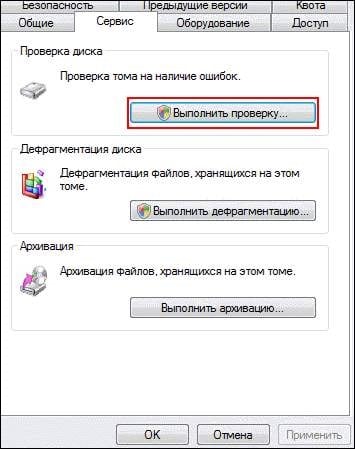 Нажмите на «Выполнить проверку» для доступа к функционалу CHKDSK
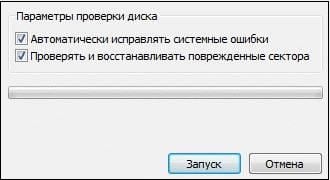 Установите требуемые галочки и нажмите на «Ок»
- Если диск не системный, тогда проверка будет проведена незамедлительно, если же диск системный – тогда компьютер внесёт в своё расписание проверку данного диска, и при последующей перезагрузке ваш диск будет проверен функционалом CHKDSK;
- Активация с помощью командной строки. Запустите командную строку от имени администратора, в ней введите:
CHKDSK (имя тома) /(флаг)
Например, часто используемой формой активации CHKDKS является команда:
CHKDSK C: /F /R
где С: — имя тома, /F и /R — используемые флаги.
Приведённая мной команда запускает CHKDSK, предписывая последнему выполнить проверку диска С на наличие повреждённых секторов, и восстановить имеющиеся на них данные (флаг /F обязывает CHKDSK исправлять ошибки на диске, флаг /R обязывает CHDSK искать на диске повреждённые сектора, и попытаться восстановить данные на них).
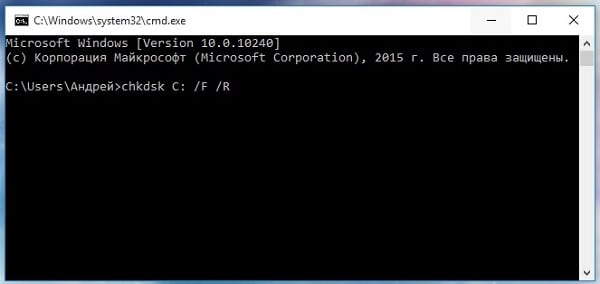 Команда CHKDSK /F /R применяется для проверки и исправления ошибок на диске
Другие флаги (команды) CHKDSK таковы:
- /V – во время проверки файловой системы FAT/FAT32 показывает путь к файлам на диске и их имена;
- /X – предварительное отключение тома (требуется обязательное задействование флага /F);
- /I – отключает тщательную проверку индексов. Используется только в файловой системе NTFS, позволяет ускорить проверку диска;
- /C — отключает проверку циклов внутри папок. Используется только в NTFS, также позволяет ускорить проверку;
- /L:(размер в килобайтах) – изменение размера файла журнала до указанной величины (только NTFS);
- /B – повторная проверка повреждённых кластеров диска (только NTFS, требует обязательного наличия ключа /R)
Если же вы просто введёте в командной строке команду «CHKDSK» (без кавычек), то утилита «CHKDSK /F /R для устранения повреждений файловой системы» просканирует ваш диск на наличие ошибок в режиме «просто чтение» (read only), никак не исправляя их.
Заключение
Применение команды CHKDSK /F /R в командной строке от имени администратора позволяет исправить логические ошибки на диске, а также провести поиск имеющихся на диске битых секторов с попыткой их последующего восстановления. Используйте CHKDSK при малейших подозрениях на повреждение файловой системы, её функционал, как и функционал системной утилиты SCANNOW, является полезным инструментом в руках опытного пользователя ПК.
Сценарий: У вас системные ошибки, и их необходимо исправить.
Утилита проверки и исправления ошибок на жёстком диске Microsoft CHKDSK (“проверка диска”) была представлена более 30 лет назад, но используется до сих пор. Даже пользователи последних версий операционной системы Microsoft могут воспользоваться данной командой, чтобы выполнить проверку своих жёстких дисков на ошибки и их исправление при необходимости. Ниже приведена инструкция по запуску CHKDSK в Windows 10.
Если после использования утилиты CHKDSK у вас всё ещё возникают ошибки, попробуйте альтернативные программы.
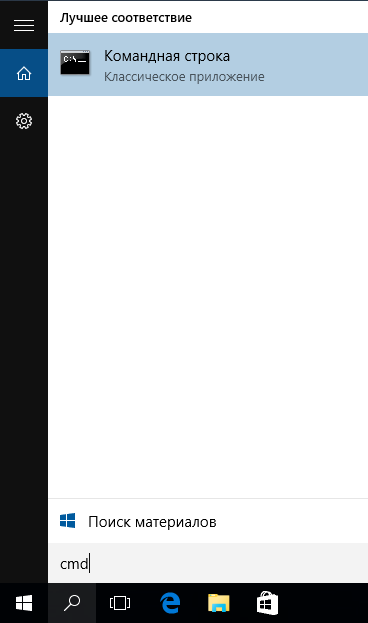
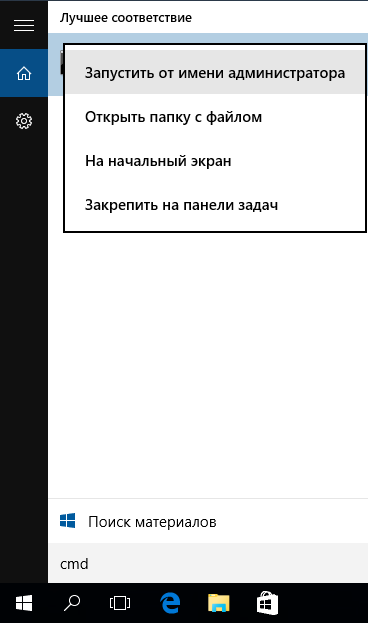
Сначала выберите “Поиск в Windows” и выполните поиск Командной строки, введя “cmd”. Щёлкните по ярлыку правой кнопкой мыши и выберите “Запуск от имени администратора” в контекстном меню.
После входа в качестве администратора, вы окажетесь в Командной Строке Windows, знакомой пользователям операционных систем до Windows NT. Введите команду “chkdsk”, нажмите пробел, а затем букву диска, который вы желаете проверить или исправить. В нашем случае, это внешний диск “L”.
Выполнение команды CHKDSK без аргументов лишь покажет состояние диска, и не исправит ошибки, присутствующие на разделе. Чтобы попросить CHKDSK исправить ошибки на диске, нужно указать параметры. После ввода буквы диска введите следующие параметры, каждый из которых отделён пробелом: “/f /r /x”.
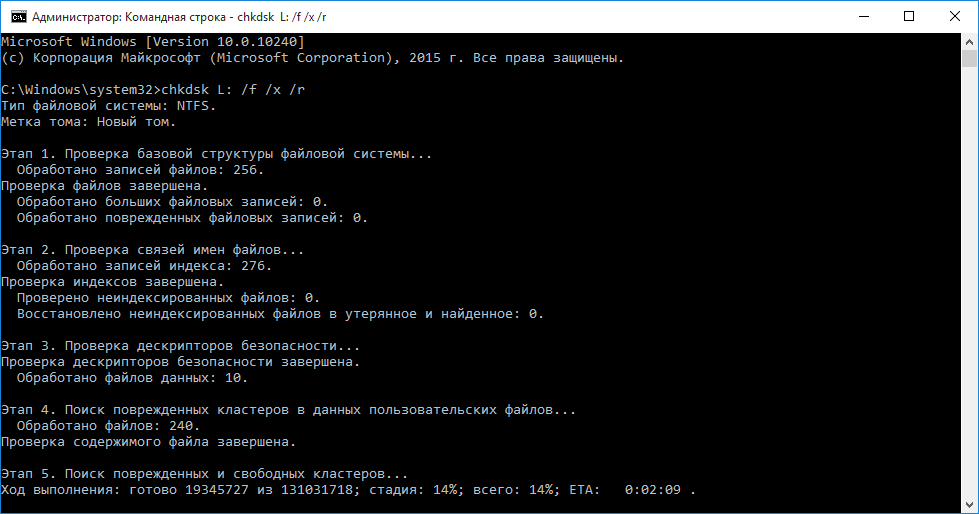
Параметр “/f” указывает CHKDSK выполнить исправление найденных ошибок; “/r” указывает программе обнаружить повреждённые секторы на диске и восстановить информацию, которую возможно прочитать; “/x” заставляет диск размонтироваться перед началом процесса. Дополнительные параметры доступны для более специализированных заданий, и подробно расписаны на web-сайте Microsoft.
В итоге полная команда, которую требуется ввестив Командную Строку, выглядит так:
chkdsk [Диск:] [параметры]
Стоит отметить, что CHKDSK должен заблокировать диск, поэтому не удастся выполнить проверку системного загрузочного диска, если компьютер работает. В нашем случае целевой диск – внешний, поэтому процесс начнётся сразу после ввода команды. Если целевой диск – загрузочный, система спросит вас, хотите ли вы запустить команду перед следующей загрузкой. Введите “yes”, перезагрузите компьютер, и команда запустится до загрузки операционной системы, получив полный доступ к диску.
Выполнение команды CHKDSK может занять продолжительное время, особенно на больших дисках. При завершении программа подытожит результаты, такие как общий объём места на диске, размещение байтов, а также самое главное – информацию о найденных и исправленных ошибках.
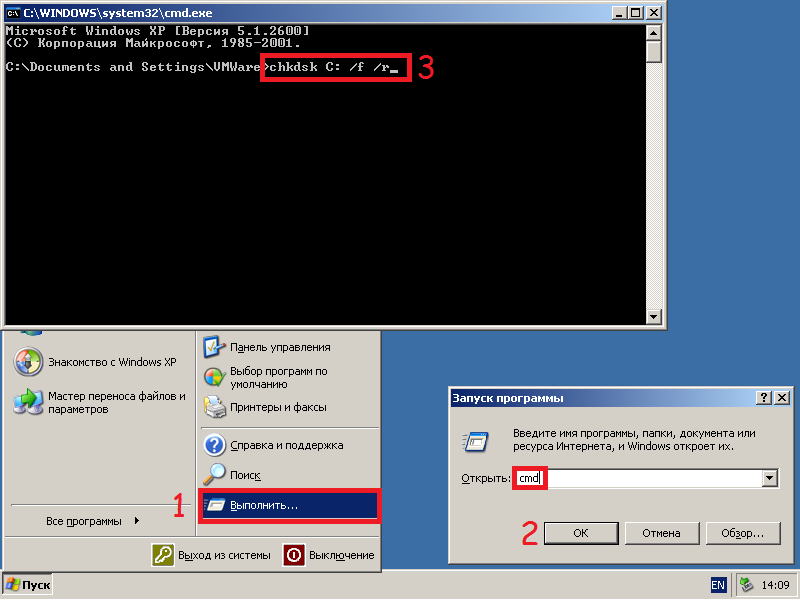
Команда CHKDSK доступна во всех версиях Windows, поэтому пользователи как Windows 7, так и Windows XP, могут выполнить приведённые выше шаги для инициализации проверки жёсткого диска. В случае использования старых версий Windows, можно выполнить следующее:
- Нажать “Пуск – Выполнить…”
- Ввести cmd
- Ввести chkdsk [Диск:] [параметры]
Этапы “CHKDSK”
5 главных этапов описаны ниже:
Этап 1. Проверка базовой структуры файловой системы…
На первом этапе файлы с записями в MFT (главная файловая таблица) сравниваются и проверяются.
Этап 2. Проверка связей имен файлов…
На данном этапе проверяются директории и структура. Они проверяются на соответствие размеру файла и временной метки информации.
Этап 3. Проверка дескрипторов безопасности…
На последнем этапе проверки (3), файлы и папки проверяются на наличие дескрипторов безопасности, включая информацию о владельце прав NTFS.
Четвёртый и пятый этапы выполняются только при наличии аргумента /r!
Этап 4. Поиск поврежденных кластеров в данных пользовательских файлов…
Секторы кластера, включая данные, проверяются на возможность использования.
Этап 5. Поиск поврежденных и свободных кластеров…
На пятом этапе секторы кластера проверяются на отсутствие данных.
Если невозможно решить проблемы с жёстким диском, используя “CHKDSK”, рекомендуется использовать утилиты для работы с жёстким диском соответствующих производителей.
Также в Windows можно получить доступ к графическому интерфейсу CHKDSK
Для выполнения проверки с использованием графического интерфейса, выполните следующее:
Щёлкните правой кнопкой мыши по диску, который вы хотите проверить. Выберите Свойства – Сервис – Выполнить проверку.
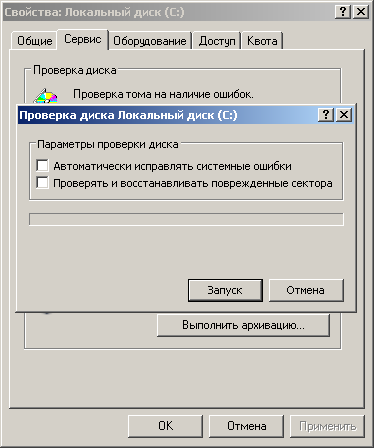
Это графический интерфейс “CHKDSK”. Две опции соответствуют параметрам “/f” и “/r”.
Помогла ли Вам эта статья в поиске решения?
 (75 оценки, средняя оценка 4.63 из 5)

С утилитой Chkdsk , предназначенной для исправления логических ошибок файловой системы, хорошо знакомы большинство пользователей. Этот встроенный инструмент может оказаться весьма полезным, но в определённых обстоятельствах он же может доставить массу проблем. Так, наиболее опасным в плане последствий является зависание Chkdsk, запущенной с параметрами /F и/или /R для системного раздела.
Известно, что для исправления обнаруженных утилитой Chkdsk на диске С ошибок требуется перезагрузка. Проверка запускается, но на каком-то этапе всё зависает и такое состояние может продолжаться часами. В сложившейся ситуации руки сами тянутся к кнопке Reset , но принудительная перезагрузка обычно не приносит результатов, так как Chkdsk запускается повторно. Более того, принудительное прерывание проверки может привести к повреждению системных файлов и самой файловой системы NTFS .
Как правило, зависание Chkdsk наблюдается при более серьёзных проблемах с жёстким диском — физическом износе его участков, наличии нестабильных секторов, а также ошибок в области файлов, загружаемых на первых этапах старта системы. И всё же как быть, если Chkdsk завис? Самое разумное – это подождать несколько часов. И только если прогресс не изменяется длительное время (12 часов и более) , проверку можно будет рискнуть прервать принудительно, а затем восстановить исходное значение отвечающего за её запуск параметра реестра BootExecute .
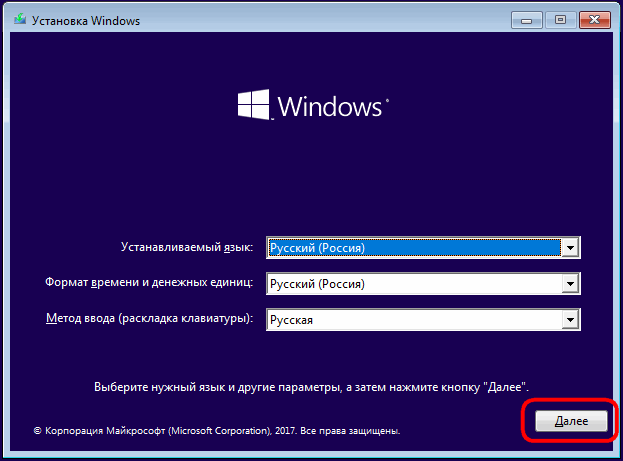
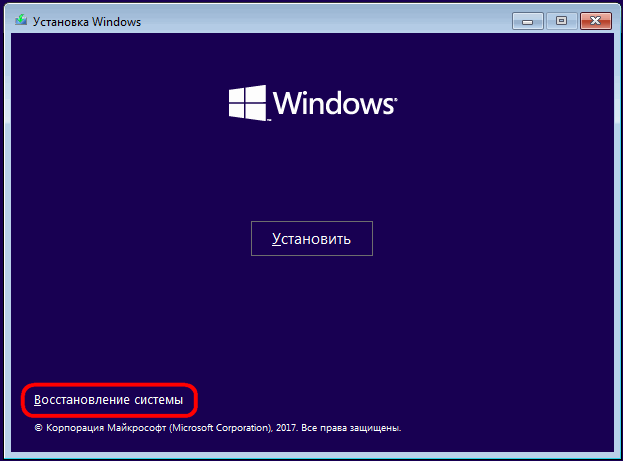
Сделать это проще всего, выполнив откат к предыдущей точке восстановления. Для дела вам понадобиться установочный диск с вашей версией системы. Загрузившись с диска, выберите Восстановление системы.
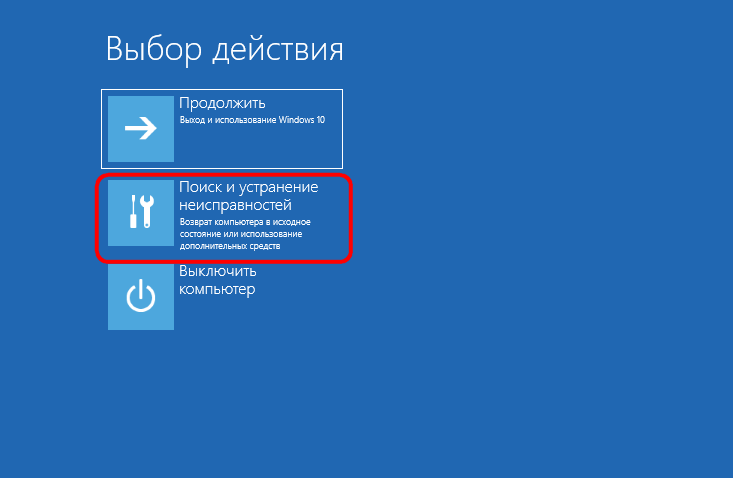
Поиск и устранение неисправностей.
Восстановление системы.
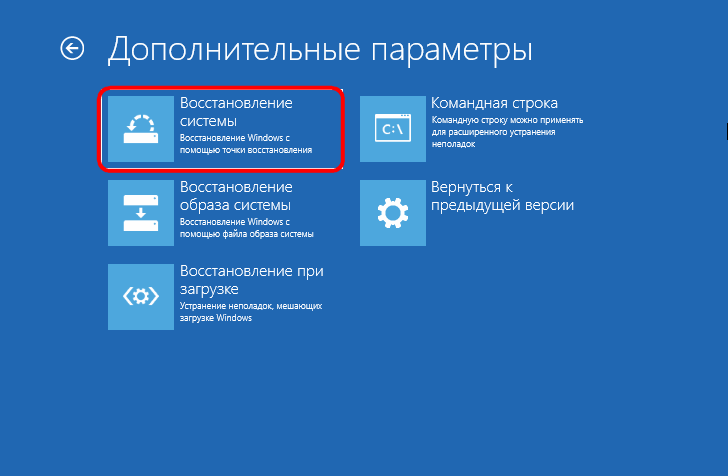
На этом этапе вам нужно указать целевую ОС.
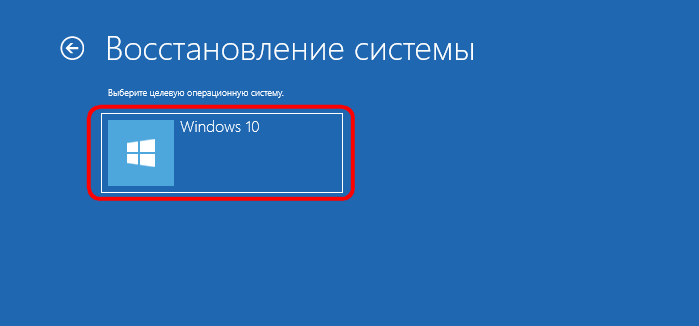
После чего будет запущен привычный мастер восстановления.
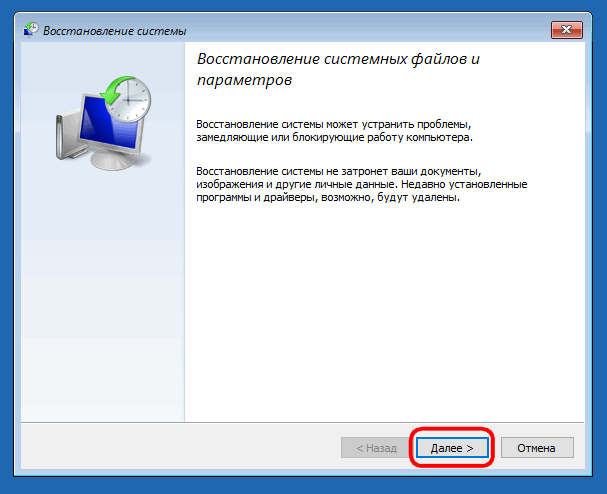
Выберите в нём последнюю точку и проследуйте дальнейшим указаниям.
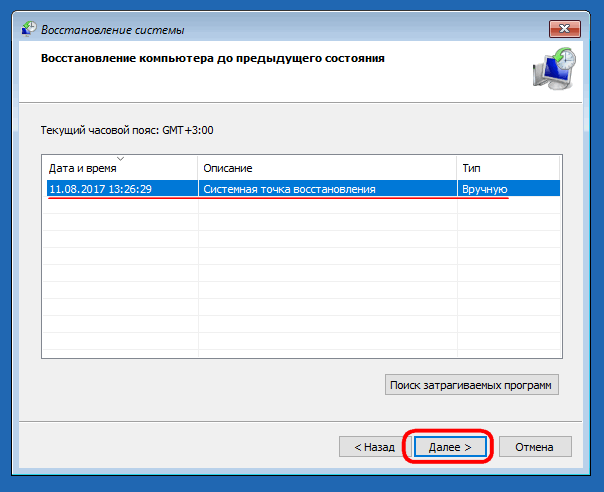
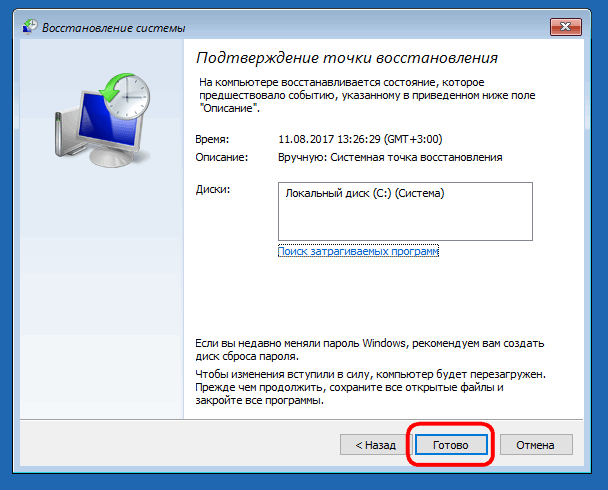
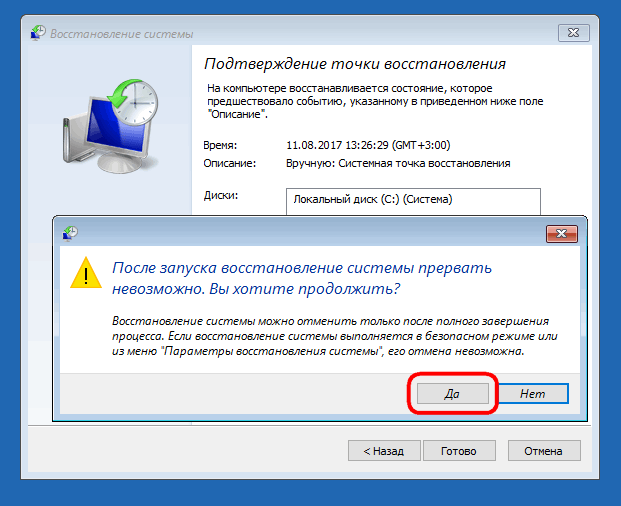
В процессе реестр восстановится, и запуск Chkdsk будет отключён.
Если нет точек восстановления
Если у вас отключена защита системы, точки восстановления создаваться не будут, следовательно, описанный выше способ вам не подойдёт. В этом случае реестр придётся править вручную из-под установочного диска. Загрузившись, вместо восстановления системы в дополнительных параметрах выберите командную строку.
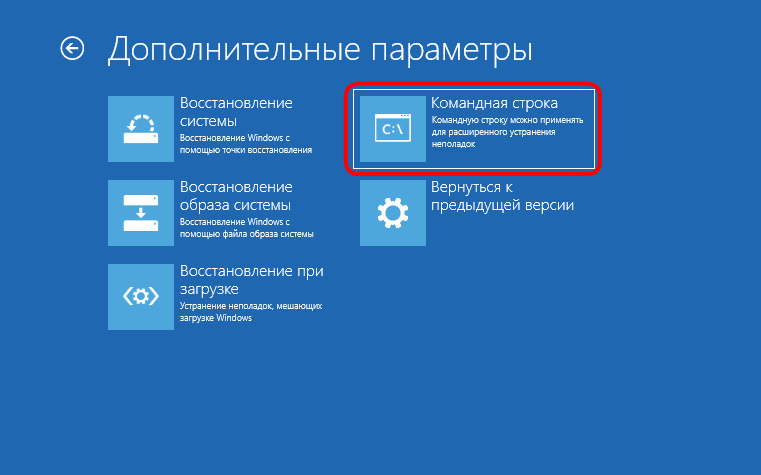
И когда она откроется, выполните в ней команду regedit .
В открывшемся окне редактора выделите раздел HKEY_LOCAL_MACHINE .
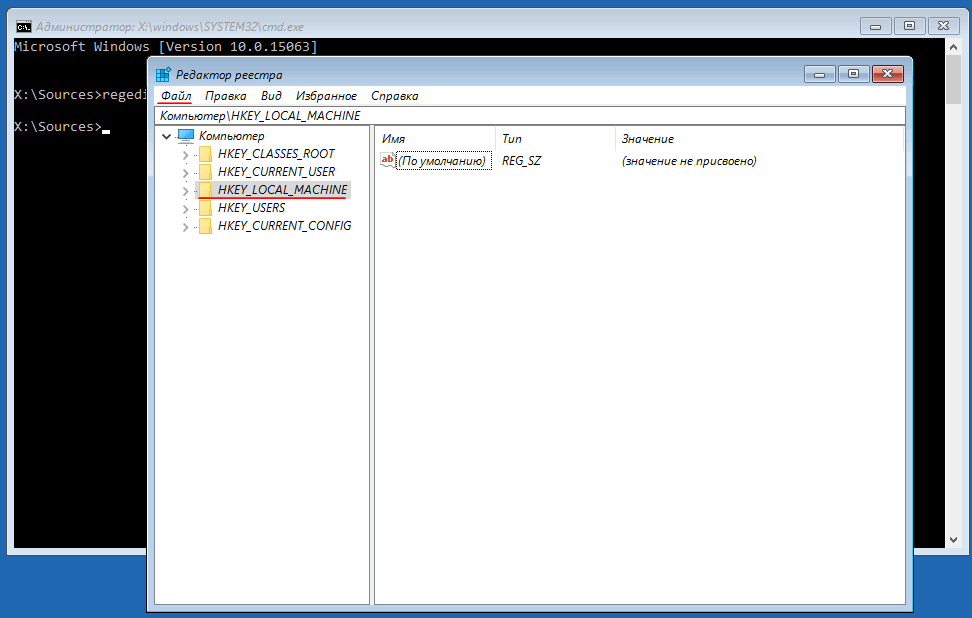
В меню выберите Файл -> Загрузить куст.
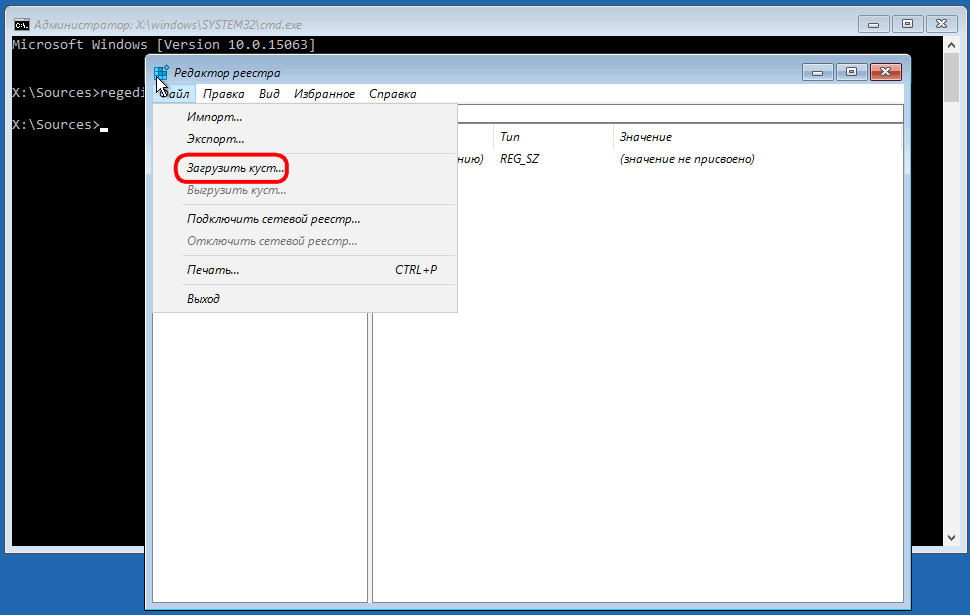
А затем укажите путь к файлу SYSTEM , проследовав в Проводнике по адресу Windowssystem32config на диске с установленной системой.
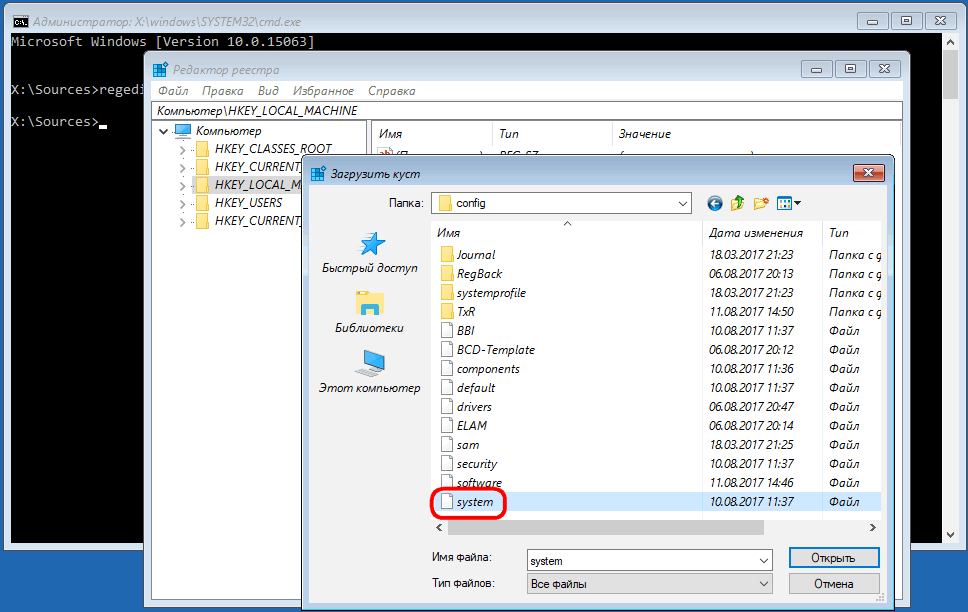
Примечание: скорее всего, буква системного диска будет не C, а D, смотрите внимательно в Проводнике.
Откроется маленькое окошко, в котором вам нужно ввести временное имя раздела. Пусть это будет temp.
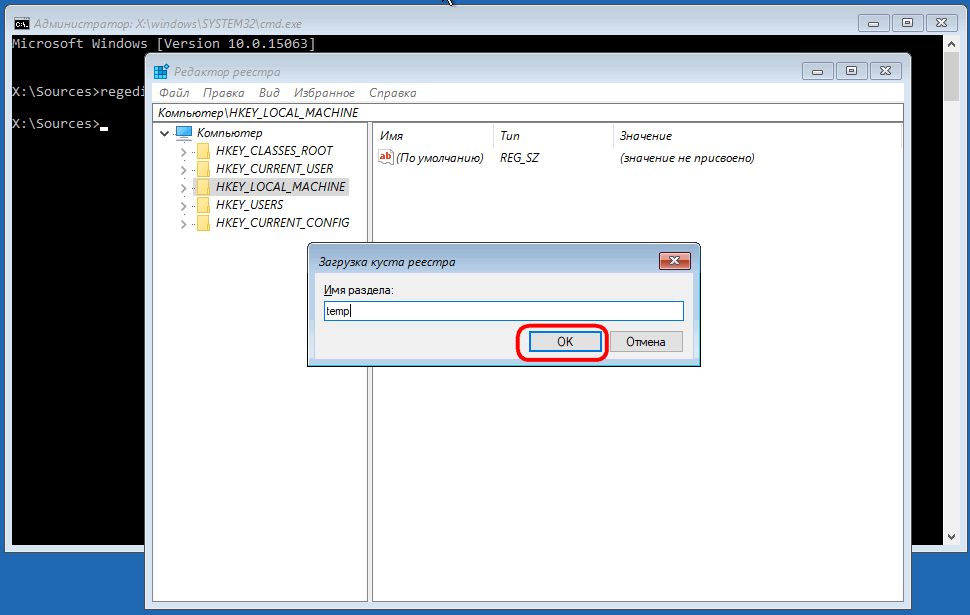
После этого откройте раздел HKEY_LOCAL_MACHINE , в нём найдите загруженный куст и разверните ветку имя_разделаControlSet001ControlSession Manager. Найдите в правой колонке мультистроковый параметр BootExecute и замените его значение, каким бы оно ни было, строкой autocheck autochk * .
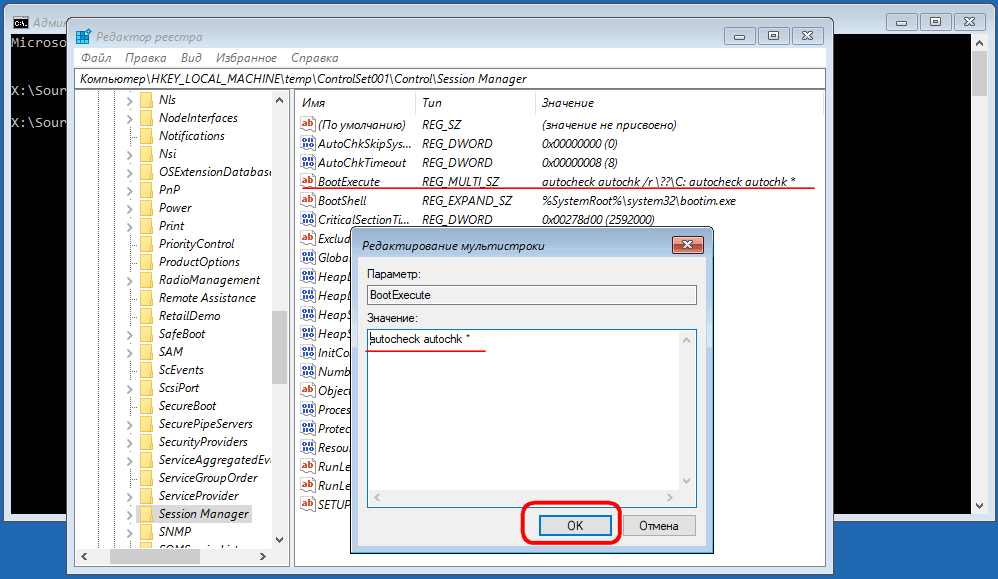
Выделите созданный раздел мышкой, в меню выберите «Выгрузить куст».
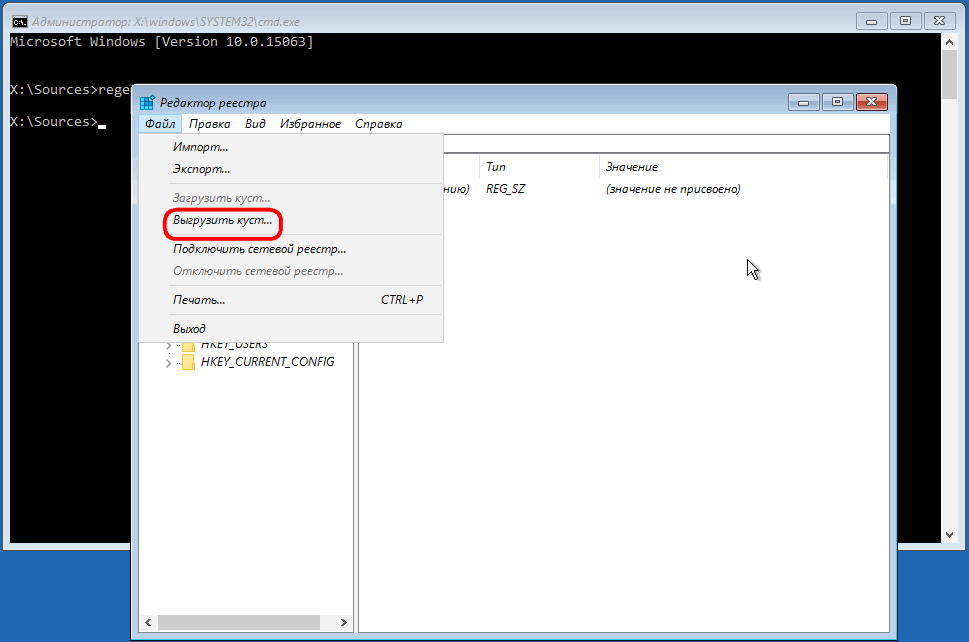
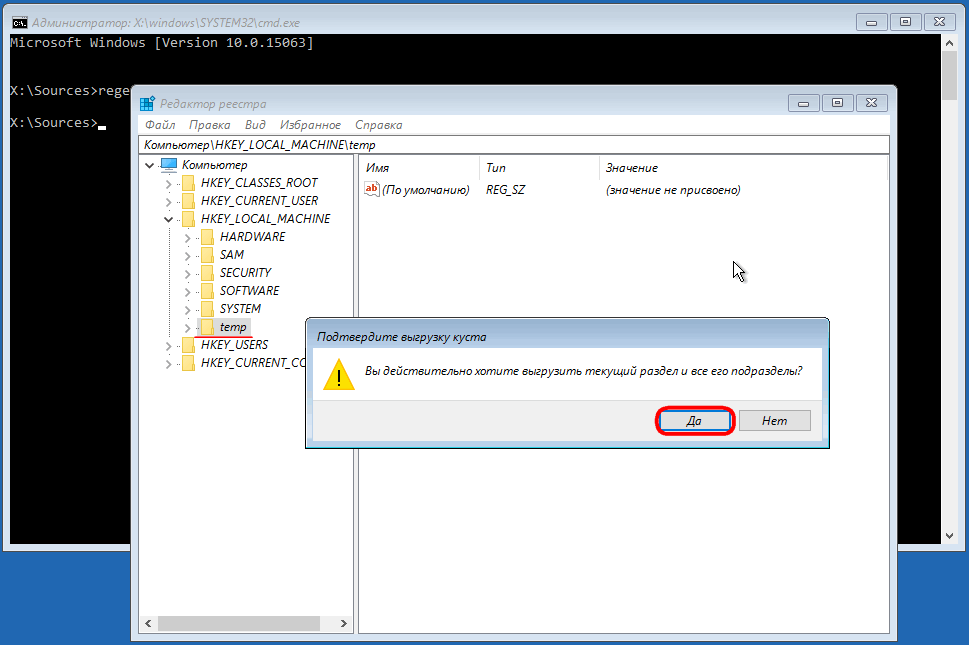
Готово, можете перезагружаться, повторно Chkdsk не запустится.
Как лучше выполнять Chkdsk на системном диске
Загрузится после этого система и будет ли нормально работать? Трудно сказать. Всё зависит от того, окажутся ли повреждёнными важные системные файлы. А вообще, применять Chkdsk с параметрами /R и /F было бы более правильным, сняв жёсткий диск и подключив его другому компьютеру. Если это по какой-то причине невозможно (нет другого ПК, нельзя снять диск и т.п.) , запускайте утилиту из-под установочного диска Windows.
Здесь всё просто.
Загрузившись с носителя с дистрибутивом, запустите уже известным вам образом командную строку и определите букву системного раздела. Проще всего это сделать, открыв в консоли командой notepad Блокнот и выбрав в меню Файл -> Сохранить как. При этом у вас откроется окно Проводника, в котором вы легко сможете определить букву диска в разделе «Этот компьютер».
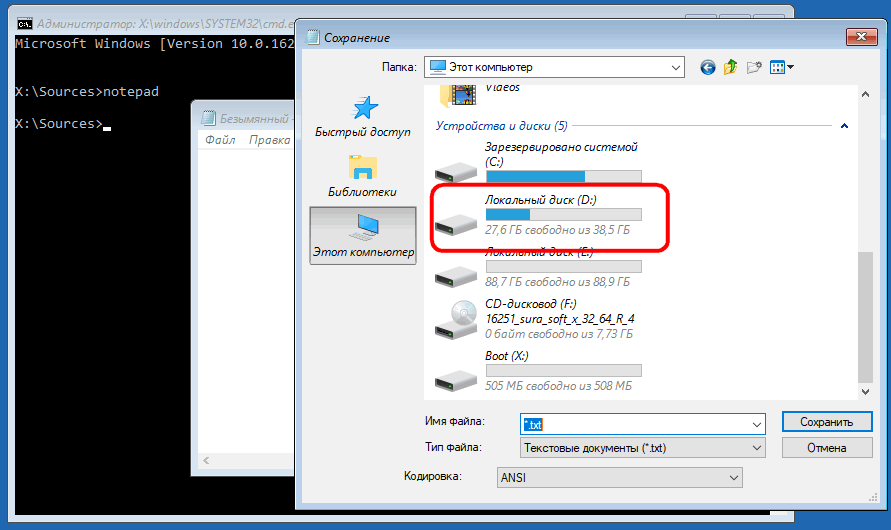
Зная букву (у нас это D) , возвращаемся в консоль и выполняем команду chkdsk D: /f /r .
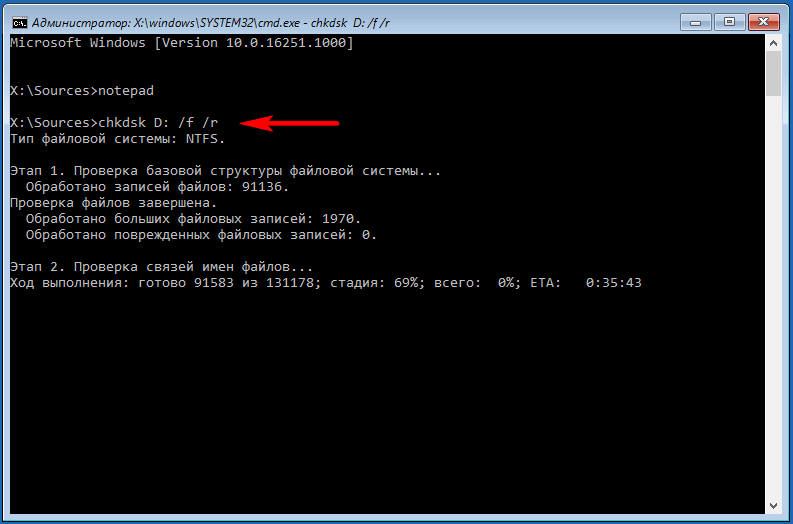
Прибегнуть к этому способу можно, если система перестала загружаться после прерывания Chkdsk. Также рекомендуем выполнить команду sfc /scannow /offbootdir=C: /offwindir=D: — это позволит найти и восстановить повреждённые системные файлы в загрузочном и основном разделах.
How to fix chkdsk stuck at 10%,11%, 12%, or 100% on Windows 10/8/7? Here are four practical solutions for you to solve the problem.
| Workable Solutions | Step-by-step Troubleshooting |
|---|---|
| Fix 1. Defragment Hard Drive | Defragmenting hard drive can fix chkdsk frozen problem when it is caused by too many fragment files…Full steps |
| Fix 2. Use SFC and DISM Scan | When chkdsk scanning and repairing fail to work, you can try the SFC or DISM scan to repair system file…Full steps |
| Fix 3. Use a Disk Repair Tool | Use a third-party disk repair tool as CHKDSK alternative to scan and repair corrupted files on partition…Full steps |
| Fix 4. Check Bad Sectors, Clone Disk | Use the Surface Test of EaseUS partition manager to check bad sectors on the hard drive, then clone…Full steps |
CHKDSK Stuck at 10% in Windows 10, How Long Does CHKDSK Take
«I had been running chkdsk/r on my Windows 10 PC about two hours ago. But now, it just says ‘Scanning and repairing drive D: 10% complete.’ and never moves on. How long does chkdsk take? Is ChkDsk frozen or stuck?»
Overview of CHKDSK Stuck or Frozen Issue
CHKDSK, a Windows built-in system tool, can check and repair the file system on the hard drive. When your PC is getting slower and slower, you may run ChkDsk to check and repair disk errors or corruption for better performance.
But unfortunately, sometimes, the disk check can fail because ChkDsk stuck at particular percentages, for example, 10%, 11%, 12%, 100%, or hangs a particular stage. CHKDSK stuck stage 1, 2, 3, 4, 5 — Chkdsk has several different stages, and it can get stuck during any of these stages.
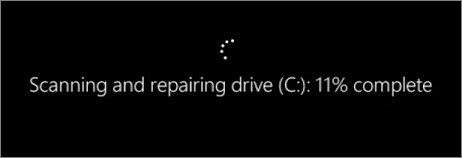
Chkdsk stuck, or chkdsk frozen issue might happen when:
- The hard disk file system is corrupted/damaged, or there is an error with the file system.
- There are too many disk fragmented files.
- The disk itself has bad sectors that cause check stuck.
Now, try the following methods to fix the chkdsk stuck issue in Windows 10/8/7 and get the disk scanning and repairing stuck process completed successfully.
4 Effective Fixes for CHKDSK Stuck on Windows 10/8/7
When chkdsk scanning and repairing process stalls, you can first wait for a while. If you don’t have the patience to wait for hours, you can solve the problem by the following methods.
1. Defragment Hard Drive
Defragmentation is the process of eliminating file fragmentation, which causes files to be spread across the disk after disk operations. As mentioned before, one of the major causes of chkdsk stuck is too many fragment files. So, defragmenting your hard drive can be a way out.
Step 1. Select the partition drive that has the checking matter.
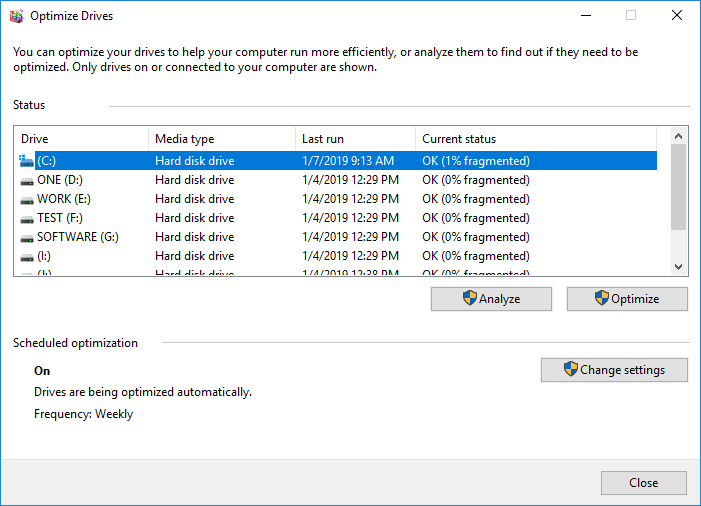
Step 2. Right-click the partition, click «Property» > «Tools» > «Optimize».
Step 3. Choose the partition again and click Optimize. Then, the defragmenting process begins.
2. Use SFC and DISM Scan to Repair System File
When chkdsk is stuck or frozen:
Step 1. Restart your computer by pressing the power button.
Step 2. During the next boot, press the Esc or Enter the appropriate key to stopping the running of ChkDsk.
Step 3. Run Disk Cleanup utility to clear your junk files.
Step 4. Open an elevated CMD type sfc /scannow and hit Enter to run the System File Checker. Once the scan is completed, restart your computer. Remember to exit chkdsk during boot.
Step 5. Next, again open CMD as admin type Dism /Online /Cleanup-Image /RestoreHealth and hit Enter to repair the Windows image.
Step 6. Run chkdsk again and check if it can complete the scan.
3. Use a Third-Party Disk Repair Tool as CHKDSK Alternative
At most times, the above steps can help to fix chkdsk frozen or stuck issue in Windows 10/8/7. But if they fail, try EaseUS Partition Master — a reputable Windows partition manager that can manage the disk scanning and repairing job.
Apart from disk optimization, EaseUS Partition Master provides other one-stop partition and disk management solutions for your Windows computer, for instances:
- Resize/move partitions (the Pro version allows to drag to move space from D drive to C drive), create, format, delete, and merge partitions
- Copy and clone an entire disk to another even the target partition is smaller than the source
- Convert a logical partition to primary or primary partition to logical, FAT to NTFS partition, MBR disk to GPT, or GPT disk to MBR
- Completely wipe out all the data on the hard disk to prevent information from being leaked or recovered
- Migrate OS to SSD to upgrade HDD to SSD to speed up Windows
Now, download and use this disk management software to check file system to fix corrupted files and repair hard disk.
4. Check Bad Sectors and Clone Hard Disk
If none of the above solutions works, you need to check your disk for physical bad sectors. Use the Surface Test of EaseUS partition manager to finish the job.
Step 1. Right-click the disk that you want to check and then click «Surface test».
Step 2. The operation will be immediately performed. Bad sectors will be marked as red.
Clone a hard disk to HDD or SSD
If it turns out that your disk does have many bad sectors, you’ll need to copy or clone the data to a new disk and replace the damaged disk. How to clone hard drive to HDD or SSD? Don’t worry, EaseUS partition management tool provides you the robust disk cloning functions to transfer and back up data.
Step 1. Select the source disk.
- Click the «Clone» from the left menu. Select the «Clone OS Disk» or «Clone Data Disk» and click «Next».
- Choose the source disk and click «Next».
Step 2. Select the target disk.
- Choose the wanted HDD/SSD as your destination and click «Next» to continue.
- Read Warning message and confirm «Yes» button.
Step 3. View the disk layout and edit the target disk partition size.
Then click «Continue» when the program warns it will wipe out all data on the target disk. (If you have valuable data on the target disk, back up it in advance.)
You can select «Autofit the disk», «Clone as the source» or «Edit disk layout» to customize your disk layout. (Select the last one if you want to leave more space for C drive.)
Step 4. Click «Start» to start the disk cloning process.
To Sum UP
CHKDSK stuck issue often arises when the hard drive file system getting corrupted or when there are bad sectors and fragment files on the disk. To resolve the problem, you can defragment the partition, use the SFC scan, apply EaseUS check file system utility, check for bad sectors, or clone the damaged disk to another HDD or SSD.
FAQs About CHKDSK Stuck in Windows 10
Here are the top four frequently asked questions related to chkdsk stuck at 10% or other stages in Windows 10. If you also have any of these problems, you can find the methods here.
How long does chkdsk repair take?
Chkdsk check can take a couple of hours depending on the size of your drive and the number of corrupted files. The chkdsk process usually takes 5 hours for 1TB drive. If there are bad sectors on the hard drive, it may need more time.
How do I stop chkdsk in progress?
How to stop chkdsk Windows 10? There are several ways to stop a chkdsk scan. Usually, chkdsk starts automatically while booting Windows, and there’s a short time frame that allows you to press any key and skip the scan. But once it starts, you can’t stop the chkdsk process until it completes. Stopping the computer during the check might lead to file system corruption.
Why is chkdsk taking so long?
The time chkdsk takes depending on the size of the selected partition. The bigger the capacity, the longer it takes. If there are too many sectors and corrupted files that need to be fixed on the HDD or external hard drive, it can take even more time.
Can chkdsk stop Stage 4?
You can stop chkdsk at stage 4. In the fourth stage, the chkdsk tool only reads data from the disk. It writes to the disk only when a bad sector is found. It should be safe to stop it at this stage. The chances you actually have a bad block, and that chkdsk is repairing it when you stop it are so small.
How to fix chkdsk stuck at 10%,11%, 12%, or 100% on Windows 10/8/7? Here are four practical solutions for you to solve the problem.
| Workable Solutions | Step-by-step Troubleshooting |
|---|---|
| Fix 1. Defragment Hard Drive | Defragmenting hard drive can fix chkdsk frozen problem when it is caused by too many fragment files…Full steps |
| Fix 2. Use SFC and DISM Scan | When chkdsk scanning and repairing fail to work, you can try the SFC or DISM scan to repair system file…Full steps |
| Fix 3. Use a Disk Repair Tool | Use a third-party disk repair tool as CHKDSK alternative to scan and repair corrupted files on partition…Full steps |
| Fix 4. Check Bad Sectors, Clone Disk | Use the Surface Test of EaseUS partition manager to check bad sectors on the hard drive, then clone…Full steps |
CHKDSK Stuck at 10% in Windows 10, How Long Does CHKDSK Take
«I had been running chkdsk/r on my Windows 10 PC about two hours ago. But now, it just says ‘Scanning and repairing drive D: 10% complete.’ and never moves on. How long does chkdsk take? Is ChkDsk frozen or stuck?»
Overview of CHKDSK Stuck or Frozen Issue
CHKDSK, a Windows built-in system tool, can check and repair the file system on the hard drive. When your PC is getting slower and slower, you may run ChkDsk to check and repair disk errors or corruption for better performance.
But unfortunately, sometimes, the disk check can fail because ChkDsk stuck at particular percentages, for example, 10%, 11%, 12%, 100%, or hangs a particular stage. CHKDSK stuck stage 1, 2, 3, 4, 5 — Chkdsk has several different stages, and it can get stuck during any of these stages.
Chkdsk stuck, or chkdsk frozen issue might happen when:
- The hard disk file system is corrupted/damaged, or there is an error with the file system.
- There are too many disk fragmented files.
- The disk itself has bad sectors that cause check stuck.
Now, try the following methods to fix the chkdsk stuck issue in Windows 10/8/7 and get the disk scanning and repairing stuck process completed successfully.
4 Effective Fixes for CHKDSK Stuck on Windows 10/8/7
When chkdsk scanning and repairing process stalls, you can first wait for a while. If you don’t have the patience to wait for hours, you can solve the problem by the following methods.
1. Defragment Hard Drive
Defragmentation is the process of eliminating file fragmentation, which causes files to be spread across the disk after disk operations. As mentioned before, one of the major causes of chkdsk stuck is too many fragment files. So, defragmenting your hard drive can be a way out.
Step 1. Select the partition drive that has the checking matter.
Step 2. Right-click the partition, click «Property» > «Tools» > «Optimize».
Step 3. Choose the partition again and click Optimize. Then, the defragmenting process begins.
2. Use SFC and DISM Scan to Repair System File
When chkdsk is stuck or frozen:
Step 1. Restart your computer by pressing the power button.
Step 2. During the next boot, press the Esc or Enter the appropriate key to stopping the running of ChkDsk.
Step 3. Run Disk Cleanup utility to clear your junk files.
Step 4. Open an elevated CMD type sfc /scannow and hit Enter to run the System File Checker. Once the scan is completed, restart your computer. Remember to exit chkdsk during boot.
Step 5. Next, again open CMD as admin type Dism /Online /Cleanup-Image /RestoreHealth and hit Enter to repair the Windows image.
Step 6. Run chkdsk again and check if it can complete the scan.
3. Use a Third-Party Disk Repair Tool as CHKDSK Alternative
At most times, the above steps can help to fix chkdsk frozen or stuck issue in Windows 10/8/7. But if they fail, try EaseUS Partition Master — a reputable Windows partition manager that can manage the disk scanning and repairing job.
Apart from disk optimization, EaseUS Partition Master provides other one-stop partition and disk management solutions for your Windows computer, for instances:
- Resize/move partitions (the Pro version allows to drag to move space from D drive to C drive), create, format, delete, and merge partitions
- Copy and clone an entire disk to another even the target partition is smaller than the source
- Convert a logical partition to primary or primary partition to logical, FAT to NTFS partition, MBR disk to GPT, or GPT disk to MBR
- Completely wipe out all the data on the hard disk to prevent information from being leaked or recovered
- Migrate OS to SSD to upgrade HDD to SSD to speed up Windows
Now, download and use this disk management software to check file system to fix corrupted files and repair hard disk.
4. Check Bad Sectors and Clone Hard Disk
If none of the above solutions works, you need to check your disk for physical bad sectors. Use the Surface Test of EaseUS partition manager to finish the job.
Step 1. Right-click the disk that you want to check and then click «Surface test».
Step 2. The operation will be immediately performed. Bad sectors will be marked as red.
Clone a hard disk to HDD or SSD
If it turns out that your disk does have many bad sectors, you’ll need to copy or clone the data to a new disk and replace the damaged disk. How to clone hard drive to HDD or SSD? Don’t worry, EaseUS partition management tool provides you the robust disk cloning functions to transfer and back up data.
Step 1. Select the source disk.
- Click the «Clone» from the left menu. Select the «Clone OS Disk» or «Clone Data Disk» and click «Next».
- Choose the source disk and click «Next».
Step 2. Select the target disk.
- Choose the wanted HDD/SSD as your destination and click «Next» to continue.
- Read Warning message and confirm «Yes» button.
Step 3. View the disk layout and edit the target disk partition size.
Then click «Continue» when the program warns it will wipe out all data on the target disk. (If you have valuable data on the target disk, back up it in advance.)
You can select «Autofit the disk», «Clone as the source» or «Edit disk layout» to customize your disk layout. (Select the last one if you want to leave more space for C drive.)
Step 4. Click «Start» to start the disk cloning process.
To Sum UP
CHKDSK stuck issue often arises when the hard drive file system getting corrupted or when there are bad sectors and fragment files on the disk. To resolve the problem, you can defragment the partition, use the SFC scan, apply EaseUS check file system utility, check for bad sectors, or clone the damaged disk to another HDD or SSD.
FAQs About CHKDSK Stuck in Windows 10
Here are the top four frequently asked questions related to chkdsk stuck at 10% or other stages in Windows 10. If you also have any of these problems, you can find the methods here.
How long does chkdsk repair take?
Chkdsk check can take a couple of hours depending on the size of your drive and the number of corrupted files. The chkdsk process usually takes 5 hours for 1TB drive. If there are bad sectors on the hard drive, it may need more time.
How do I stop chkdsk in progress?
How to stop chkdsk Windows 10? There are several ways to stop a chkdsk scan. Usually, chkdsk starts automatically while booting Windows, and there’s a short time frame that allows you to press any key and skip the scan. But once it starts, you can’t stop the chkdsk process until it completes. Stopping the computer during the check might lead to file system corruption.
Why is chkdsk taking so long?
The time chkdsk takes depending on the size of the selected partition. The bigger the capacity, the longer it takes. If there are too many sectors and corrupted files that need to be fixed on the HDD or external hard drive, it can take even more time.
Can chkdsk stop Stage 4?
You can stop chkdsk at stage 4. In the fourth stage, the chkdsk tool only reads data from the disk. It writes to the disk only when a bad sector is found. It should be safe to stop it at this stage. The chances you actually have a bad block, and that chkdsk is repairing it when you stop it are so small.
|
0 / 0 / 0 Регистрация: 31.05.2022 Сообщений: 15 |
|
|
1 |
|
|
11.10.2022, 12:41. Показов 1727. Ответов 27
Одним вечером сидел, играл в игру и просто с ничего всё зависло, пришлось выключать ПК с кнопки. Затем я включил комп и заметил, что винда загружается дольше чем обычно.. И не только винда долго грузилась, но еще всё очень долго открывалось и тормозило. Файлы перекидывались очень долго, со скоростью от 0 б до 16 мб/с, в основном скорость была +- 50кб/с. Сначала начал грешить на ссд(на нем стоит винда), но потом понял что это жд на 1 тб (ему чуть больше года, брал новым). Попробовал поменять сата кабели местами, ничего не изменилось. ЖД разделен на 2 раздела — D: и E:. В попытках понять в чем же именно проблема, перезагружал пк, и во время одной из перезагрузок у меня начался отсчёт до проверки диска (chkdsk), и я решил не пропускать, чтобы винда проверила диск, но когда я понял что это будет длиться вечность — 2200 файлов из 150.000 за 3(!) часа, и перезагрузил компьютер с кнопки. После этого, обнаружил, что именно раздел D: стал недоступен, вылезает ошибка, что-то вроде: Нет доступа. Файл или папка повреждены. Чтение невозможно. Также пропала шкала объема раздела D:. НО, раздел E: остался доступным, так еще и с него файлы стали перекидываться с обычной, нормальной скоростью. В управлении дисками у D: файловая система RAW. Нашел на ютубе видео с такой же проблемой, мужик говорит запускать chkdsk /f, и у него это не занимает кучу времени, но у меня за 5 минут проверилось 100 файлов из 150к… ПОЧЕМУ так медленно? В чём может быть проблема? Или как еще можно восстановить файловую систему чтобы не потерять данные? Пробовал victoria hdd, там так же, 1 сектор ремапится за секунд 20-40, а их там, нуждающихся в этом, за 17 часов набралось более 500.. и за эти 17 часов проверилось 0.3% (+-3гб).. Помогите(
__________________
0 |

|
1381 / 767 / 203 Регистрация: 10.02.2018 Сообщений: 3,163 |
|
|
11.10.2022, 12:52 |
2 |
|
0 |
|
0 / 0 / 0 Регистрация: 31.05.2022 Сообщений: 15 |
|
|
11.10.2022, 13:02 [ТС] |
3 |
|
вот Миниатюры
0 |
|
0 / 0 / 0 Регистрация: 31.05.2022 Сообщений: 15 |
|
|
11.10.2022, 13:03 [ТС] |
4 |
|
вот это красное появилось после выключения во время chkdsk
0 |
|
Модератор
20531 / 12417 / 2189 Регистрация: 23.11.2016 Сообщений: 62,102 Записей в блоге: 23 |
|
|
11.10.2022, 13:12 |
5 |
|
Romazes_, капец ему. Добавлено через 1 минуту
0 |

|
0 / 0 / 0 Регистрация: 31.05.2022 Сообщений: 15 |
|
|
11.10.2022, 13:19 [ТС] |
6 |
|
еще он че то трещит иногда, раскручивается заново Добавлено через 47 секунд
0 |
|
Модератор
20531 / 12417 / 2189 Регистрация: 23.11.2016 Сообщений: 62,102 Записей в блоге: 23 |
|
|
11.10.2022, 13:36 |
7 |
|
Romazes_, спасайте данные лучше. Я серьёзно.
1 |
|
0 / 0 / 0 Регистрация: 31.05.2022 Сообщений: 15 |
|
|
11.10.2022, 14:19 [ТС] |
8 |
|
ну вот я и спрашиваю как их спасти, если при попытке открыть раздел D: мне пишет: Нет доступа. Файл или папка повреждены. Чтение невозможно. Добавлено через 30 секунд
0 |
|
Модератор
20531 / 12417 / 2189 Регистрация: 23.11.2016 Сообщений: 62,102 Записей в блоге: 23 |
|
|
11.10.2022, 14:38 |
9 |
|
Romazes_, тогда в ДР фирму, и безотлагательно.
0 |
|
3024 / 1528 / 191 Регистрация: 28.10.2011 Сообщений: 5,612 Записей в блоге: 6 |
|
|
11.10.2022, 16:04 |
10 |
|
Есть у меня диск WD10EZEX и несколько раз бывали ситуации что система полностью висла из-за диска. Заодно SATA кабель данных проверьте. Судя по смарту из-за него тоже есть ошибки.
скорее всего головки отвалились С ними вероятно все нормально.
0 |


|
Модератор
20531 / 12417 / 2189 Регистрация: 23.11.2016 Сообщений: 62,102 Записей в блоге: 23 |
|
|
12.10.2022, 09:17 |
11 |
|
С ними вероятно все нормально. Это — не разного рода ошибки, это — ошибки при считывании секторов с пластин. При этом он говорит, что
со вторым разделом же всё ок, хотя диск один
при попытке открыть раздел D: мне пишет: Нет доступа. Насколько это похоже на потерю контакта? Добавлено через 22 секунды
С ними вероятно все нормально. Не думаю что это так и есть.
0 |
|
3024 / 1528 / 191 Регистрация: 28.10.2011 Сообщений: 5,612 Записей в блоге: 6 |
|
|
12.10.2022, 11:54 |
12 |
|
ошибки при считывании секторов с пластин. Через разъем о котором я писал, подключаются головки и катушка устройства позиционирования. Представьте что на разъеме плохой контакт и из-за вибрации диска он появляться и исчезает (или меняется сопротивление контакта). В момент пропадания контакта контроллер будет получать помехи вместо данных с головок, отсюда ошибки чтения. Не удивлюсь если контакты еще хуже чем на этом фото Как почистить контакты на контроллере жесткого диска
Лично я понимаю потерю контакта как то, что влияет на весь диск сразу. Сейчас он мог стать лучше, но в момент его потери когда выполнялся chkdsk из-за плохого контакта данные могли быть записаны не в том месте что надо из-за ошибки позиционирования (которая возникла из-за плохого контакта) и это могло повредить данные раздела диска из-за чего слетала файловая система или разметка диска.
0 |
|
Модератор
20531 / 12417 / 2189 Регистрация: 23.11.2016 Сообщений: 62,102 Записей в блоге: 23 |
|
|
12.10.2022, 12:11 |
13 |
|
Через разъем о котором я писал, подключаются головки и катушка устройства позиционирования. Представьте что на разъеме плохой контакт и из-за вибрации диска он появляться и исчезает Ага, а еще — там внутри сидит фиксик, который следит за тем, что именно открывает ТС. И как только ТС открывает диск Д — он даёт отмашку: вибрируй! А если ТС открывает второй раздел — всё в норме, вибрацию гасит магия.
Сейчас он мог стать лучше, но в момент его потери когда выполнялся chkdsk из-за плохого контакта данные могли быть записаны не в том месте что надо из-за ошибки позиционирования (которая возникла из-за плохого контакта) и это могло повредить данные раздела диска из-за чего слетала файловая система или разметка диска. В любом случае это легко проверить. Добавлено через 40 секунд Добавлено через 2 минуты
Через разъем о котором я писал, подключаются головки и катушка устройства позиционирования. По позиционированию у него одна ошибка. Добавлено через 1 минуту
из-за вибрации диска он появляться и исчезает из-за корозии — еще может быть, а из-за вибрации — вряд ли. Там всё довольно жестко притянуто на винты.
0 |
|
3024 / 1528 / 191 Регистрация: 28.10.2011 Сообщений: 5,612 Записей в блоге: 6 |
|
|
12.10.2022, 12:34 |
14 |
|
Ага, а еще — там внутри сидит фиксик, который следит за тем, что именно открывает ТС. И как только ТС открывает диск Д — он даёт отмашку: вибрируй! Нет все проще. Если вы утверждаете что головки отвалились то почему другой раздел виден? В WD10EZEX один блин и соответственно по головке с каждой стороны. Не факт что диск раздел на 2 раздела равного размера и не факт что разделы находятся строго на каждой стороне блина.
Там всё довольно жестко притянуто на винты. В идеале да, но случаи бывают разные. При производстве могли недостаточно хорошо затянуть винты. Всякое бывает.
0 |
|
Модератор
20531 / 12417 / 2189 Регистрация: 23.11.2016 Сообщений: 62,102 Записей в блоге: 23 |
|
|
12.10.2022, 13:17 |
15 |
|
locm, Будем надеяться что ТС появится и проверит вашу версию.
0 |
|
0 / 0 / 0 Регистрация: 31.05.2022 Сообщений: 15 |
|
|
12.10.2022, 16:23 [ТС] |
16 |
|
Причина была в плохом контакте разъема питания (проверьте) и в контактах между платой и гермоблоком (почистите) Почистил ластиком и спиртом все контакты, отформатировал в итоге этот раздел, запустил chkdsk — на 5 этапе зависло на 47760 из 7260000.. сейчас пробую скинуть файлы с другого раздела на этот (косячный который), скорость сначала была 70-100кб/с и иногда падала до 0, сейчас 30-80 мб/с.
0 |
|
3024 / 1528 / 191 Регистрация: 28.10.2011 Сообщений: 5,612 Записей в блоге: 6 |
|
|
12.10.2022, 17:00 |
17 |
|
В смарте что-то изменилось с этого момента?
0 |
|
0 / 0 / 0 Регистрация: 31.05.2022 Сообщений: 15 |
|
|
12.10.2022, 17:45 [ТС] |
18 |
|
вроде нет
0 |
|
3024 / 1528 / 191 Регистрация: 28.10.2011 Сообщений: 5,612 Записей в блоге: 6 |
|
|
12.10.2022, 17:50 |
19 |
|
Важен не цвет, а цифры. Они не изменились?
0 |
|
0 / 0 / 0 Регистрация: 31.05.2022 Сообщений: 15 |
|
|
13.10.2022, 10:56 [ТС] |
20 |
|
\ Миниатюры
0 |
Процесс chkdsk обычно завершается за 5 часов для дисков 1 ТБ, а если вы сканируете диск 3 ТБ, необходимое время утроится. Как мы уже упоминали, сканирование chkdsk может занять некоторое время в зависимости от размера выбранного раздела.
Chkdsk занимает вечность, потому что ваш диск составляет 2 ТБ. Чем больше емкость, тем больше времени потребуется. С учетом возможностей вашего внешнего устройства это может занять несколько дней, даже как сказано в trekzone. Если на жестком диске слишком много секторов, которые необходимо исправить, может потребоваться еще больше.
Можно ли прерывать chkdsk?
Вы не можете остановить процесс chkdsk после его запуска. Безопасный способ — дождаться завершения. Остановка компьютера во время проверки может привести к повреждению файловой системы.
Какой этап chkdsk занимает больше всего времени?
Процент завершения, отображаемый ChkDsk во время этап 4 основан на процентном отношении проверенных используемых кластеров. Используемые кластеры обычно требуют больше времени для проверки, чем неиспользуемые кластеры, поэтому этап 4 длится дольше, чем этап 5 на томе с равным количеством используемых и неиспользуемых кластеров.
Это нормально, что chkdsk застревает?
CHKDSK застрял, этап 1, 2, 3, 4, 5 — Chkdsk имеет несколько разных этапов, и он может получить застрял во время любого из эти этапы. Chkdsk завис, или проблема с зависанием chkdsk может возникнуть в следующих случаях: файловая система жесткого диска повреждена / повреждена или есть ошибка в файловой системе. На диске слишком много фрагментированных файлов.
Как я могу ускорить chkdsk?
Если вы хотите ускорить сканирование, единственный способ — создать зеркало / резервную копию всего раздела (например, Partition Magic или Norton Ghost) и просканировать его на более исправном диске. Это не ускорит проверку на наличие битых секторов, которые в любом случае должны поразить весь диск. Я рекомендую запускать chkdsk на ночь привод как есть.
Что произойдет, если chkdsk не работает?
Когда Chkdsk зависает или замерзает
Перезагрузите компьютер. Нажмите Esc или Enter, чтобы остановить запуск chkdsk (если он попытается это сделать). Запустите утилиту очистки диска, чтобы удалить ненужные файлы. Откройте CMD с повышенными привилегиями, введите sfc / scannow и нажмите Enter, чтобы запустить средство проверки системных файлов.
Как часто следует запускать chkdsk?
Как часто мне следует запускать ScanDisk? Каждый компьютер и частота его использования различаются, поэтому на этот вопрос сложно ответить. Однако для большинства пользователей, которые часто используют компьютер, мы рекомендуем запустить ScanDisk. не реже одного раза в 2-3 месяца. Если вы считаете, что с жестким диском есть проблемы, запускайте ScanDisk чаще.
Что лучше chkdsk R или F?
С точки зрения диска, CHKDSK / R сканирует всю поверхность диска, сектор за сектором, чтобы убедиться, что каждый сектор может быть прочитан правильно. В результате CHKDSK / R занимает значительно меньше времени. длиннее, чем / F, поскольку это касается всей поверхности диска, а не только частей, указанных в Оглавлении.
Как долго длится chkdsk?
Процесс chkdsk обычно завершается за 5 часов для дисков емкостью 1 ТБ, а если вы сканируете диск емкостью 3 ТБ, необходимое время увеличивается втрое. Как мы уже упоминали, сканирование chkdsk может занять некоторое время в зависимости от размера выбранного раздела.
Будет ли chkdsk восстанавливать поврежденные файлы?
Как исправить такую коррупцию? Windows предоставляет служебный инструмент, известный как chkdsk, который может исправить большинство ошибок на диске для хранения. Утилиту chkdsk необходимо запускать из командной строки администратора для выполнения своей работы. … Chkdsk также может сканировать поврежденные сектора.
Исправит ли chkdsk проблемы с загрузкой?
Если вы решите проверить диск при следующей перезагрузке компьютера, chkdsk проверяет диск и автоматически исправляет ошибки при перезагрузке компьютера. Если раздел диска является загрузочным, chkdsk автоматически перезагружает компьютер после проверки диска.
Как я могу узнать, работает ли CHKDSK?
Откройте диспетчер задач, перейдите на вкладку «Процессы», нажмите «Показать процессы для всех пользователей» и найдите процесс CHKDSK.exe. Если вы его видите, значит, он все еще работает.
Может ли CHKDSK остановить этап 5?
Или Ctrl-C или Ctrl-Break должен сделать свое дело и остановить сканирование в дружеской манере, которая не вызовет никаких проблем.
Как CHKDSK восстанавливает поврежденные сектора?
Chkdsk выполняет несколько функций в зависимости от того, как он запущен:
- Основная функция Chkdsk — сканировать целостность файловой системы и метаданных файловой системы на томе диска и исправлять любые обнаруженные логические ошибки файловой системы. …
- Chkdsk также может дополнительно сканировать каждый сектор дискового тома в поисках поврежденных секторов.
С утилитой Chkdsk, предназначенной для исправления логических ошибок файловой системы, хорошо знакомы большинство пользователей. Этот встроенный инструмент может оказаться весьма полезным, но в определённых обстоятельствах он же может доставить массу проблем. Так, наиболее опасным в плане последствий является зависание Chkdsk, запущенной с параметрами /F и/или /R для системного раздела.
Известно, что для исправления обнаруженных утилитой Chkdsk на диске С ошибок требуется перезагрузка. Проверка запускается, но на каком-то этапе всё зависает и такое состояние может продолжаться часами. В сложившейся ситуации руки сами тянутся к кнопке Reset, но принудительная перезагрузка обычно не приносит результатов, так как Chkdsk запускается повторно. Более того, принудительное прерывание проверки может привести к повреждению системных файлов и самой файловой системы NTFS.
Как правило, зависание Chkdsk наблюдается при более серьёзных проблемах с жёстким диском — физическом износе его участков, наличии нестабильных секторов, а также ошибок в области файлов, загружаемых на первых этапах старта системы. И всё же как быть, если Chkdsk завис? Самое разумное – это подождать несколько часов. И только если прогресс не изменяется длительное время (12 часов и более), проверку можно будет рискнуть прервать принудительно, а затем восстановить исходное значение отвечающего за её запуск параметра реестра BootExecute.
Сделать это проще всего, выполнив откат к предыдущей точке восстановления. Для дела вам понадобиться установочный диск с вашей версией системы. Загрузившись с диска, выберите Восстановление системы.
Поиск и устранение неисправностей.
Восстановление системы.
На этом этапе вам нужно указать целевую ОС.
После чего будет запущен привычный мастер восстановления.
Выберите в нём последнюю точку и проследуйте дальнейшим указаниям.
В процессе реестр восстановится, и запуск Chkdsk будет отключён.
Если нет точек восстановления
Если у вас отключена защита системы, точки восстановления создаваться не будут, следовательно, описанный выше способ вам не подойдёт. В этом случае реестр придётся править вручную из-под установочного диска. Загрузившись, вместо восстановления системы в дополнительных параметрах выберите командную строку.
И когда она откроется, выполните в ней команду regedit.
В открывшемся окне редактора выделите раздел HKEY_LOCAL_MACHINE.
В меню выберите Файл -> Загрузить куст.
А затем укажите путь к файлу SYSTEM, проследовав в Проводнике по адресу Windowssystem32config на диске с установленной системой.
Примечание: скорее всего, буква системного диска будет не C, а D, смотрите внимательно в Проводнике.
Откроется маленькое окошко, в котором вам нужно ввести временное имя раздела. Пусть это будет temp.
После этого откройте раздел HKEY_LOCAL_MACHINE, в нём найдите загруженный куст и разверните ветку имя_разделаControlSet001ControlSession Manager. Найдите в правой колонке мультистроковый параметр BootExecute и замените его значение, каким бы оно ни было, строкой autocheck autochk *.
Выделите созданный раздел мышкой, в меню выберите «Выгрузить куст».
Готово, можете перезагружаться, повторно Chkdsk не запустится.
Как лучше выполнять Chkdsk на системном диске
Загрузится после этого система и будет ли нормально работать? Трудно сказать. Всё зависит от того, окажутся ли повреждёнными важные системные файлы. А вообще, применять Chkdsk с параметрами /R и /F было бы более правильным, сняв жёсткий диск и подключив его другому компьютеру. Если это по какой-то причине невозможно (нет другого ПК, нельзя снять диск и т.п.), запускайте утилиту из-под установочного диска Windows.
Здесь всё просто.
Загрузившись с носителя с дистрибутивом, запустите уже известным вам образом командную строку и определите букву системного раздела. Проще всего это сделать, открыв в консоли командой notepad Блокнот и выбрав в меню Файл -> Сохранить как. При этом у вас откроется окно Проводника, в котором вы легко сможете определить букву диска в разделе «Этот компьютер».
Зная букву (у нас это D), возвращаемся в консоль и выполняем команду chkdsk D: /f /r.
Прибегнуть к этому способу можно, если система перестала загружаться после прерывания Chkdsk. Также рекомендуем выполнить команду sfc /scannow /offbootdir=C: /offwindir=D: — это позволит найти и восстановить повреждённые системные файлы в загрузочном и основном разделах.
 Загрузка…
Если вы обнаружите, что Check Disk или ChkDsk застряли с определенным процентом или зависают на каком-то этапе в Windows, то в этом посте предлагаются некоторые действия по устранению неполадок, которые могут вам помочь. Это может быть 10%, 12%, 27% или любой другой процент. Опять же, это может быть этап 2, 4, 5 или любой другой.
ЧкДск застрял или зависает

1] Лучшее предложение, которое я должен дать, это держаться и дать ему поработать. Это может занять пару часов, но, как известно, в большинстве случаев оно завершается. Если нужно, оставьте его на ночь и дайте ему поработать.
2] Если это не помогает, перезагрузите компьютер, нажав кнопку питания. Во время следующей загрузки нажмите Esc, Enter или соответствующую клавишу, чтобы остановить запуск ChkDsk. После загрузки на рабочий стол сделайте следующее:
- Запустите утилиту очистки диска, чтобы очистить ненужные файлы.
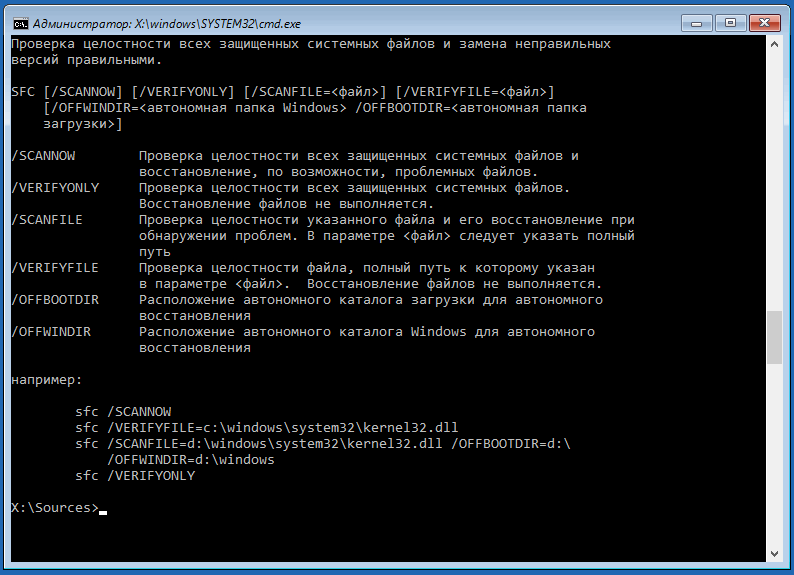
- Откройте расширенный тип CMD sfc/scannow и нажмите Enter, чтобы запустить проверку системных файлов. После завершения сканирования перезагрузите компьютер. Не забудьте выйти из ChkDsk во время загрузки.
- Затем снова откройте CMD с правами администратора Dism/Online/Cleanup-Image/RestoreHealth и нажмите Enter, чтобы восстановить образ Windows.
Теперь посмотрим, сможет ли ChkDsk завершить сканирование. Как я упоминал ранее, при необходимости оставьте на ночь.
Надеюсь, это поможет.
Эта проблема встречается чаще в Windows 7 и более ранних версиях. Windows 8 и Windows 10 обрабатывают операции проверки диска более эффективно. Проверка ошибок диска теперь немного отличается от более ранних версий Windows. В Windows 8 Microsoft переработала утилиту chkdsk – инструмент для обнаружения и устранения повреждений диска. Microsoft представила файловую систему под названием ReFS, которая не требует автономного chkdsk для исправления повреждений – так как она следует другой модели устойчивости и, следовательно, не требует запуска традиционной утилиты chkdsk. Диск периодически проверяется на наличие ошибок файловой системы, поврежденных секторов, потерянных кластеров и т. Д. Во время автоматического обслуживания, и вам больше не нужно действительно запускать и запускать его.
Этот пост поможет вам, если сканирование и восстановление диска зависли. Сканирование и восстановление диска зависли в Windows 10.
Важно следить за состоянием жесткого диска, и поэтому необходимо, чтобы ChkDsk завершил свою работу. Но если вы хотите, вы можете отменить операцию ChkDsk.
Связанные чтения:
- ChkDsk или Check Disk запускается при каждом запуске в Windows
- ChkDsk или Check Disk не будут запускаться при запуске в Windows.
На чтение 7 мин. Просмотров 2k. Опубликовано 03.09.2019
Вы получаете Ремонт диска. Это может занять более 1 часа Ошибка запуска? Вы не одиноки, и у нас есть решения для этой проблемы запуска.
Многие пользователи Windows 10 сообщили о получении сообщения об ошибке «Восстановление ошибок диска. Это может занять более часа. » Когда они загружаются в Windows 10, сталкиваясь с этой проблемой, они ждут и ждут, но ошибка экрана запуска все равно не исчезнет.
Если вы столкнулись с этой проблемой, основным обходным решением будет подождать более часа, пока процесс загрузки завершится. Однако ожидание не избавит от этой проблемы. Таким образом, команда отчетов Windows составила список решений для решения этой проблемы.
Содержание
- Исправлено: ремонт диска занимает вечность
- Решение 1. Запустите CHKDSK
- Решение 2. Восстановление реестра ПК
- Решение 3. Установите загрузочный диск в верхней части порядка загрузки компьютера в BIOS
- Решение 4. Запустите автоматическое восстановление/восстановление при запуске
- Решение 5. Используйте восстановление системы
- Решение 6. Установите исправление Microsoft
- Решение 7. Откат к Windows 8.1/7
- Решение 8: восстановить BCD
- Решение 9. Перезагрузите этот ПК
Исправлено: ремонт диска занимает вечность
- Запустите CHKDSK
- Восстановление реестра ПК
- Установите загрузочный диск в верхней части порядка загрузки компьютера
- Запустить автоматическое восстановление/восстановление при запуске
- Использовать восстановление системы
- Установите исправление Microsoft
- Откат на Windows 8.1/7
- Восстановить BCD
- Сбросить этот ПК
Решение 1. Запустите CHKDSK
Одним из исправлений, которые работали для тех, кто столкнулся с этой проблемой при запуске, был запуск chkdsk . Вот как это сделать:
-
Нажмите Windows Key + X, чтобы открыть Power User Menu и выберите Командная строка (Admin).

- Когда откроется командная строка, введите chkdsk/f/r и нажмите Enter.
- Если вы видите сообщение о том, что вам необходимо перезагрузить компьютер, прежде чем вы сможете сканировать раздел C, обязательно следуйте инструкциям и перезагрузите компьютер.

Если вы все еще испытываете ошибку, вы можете перейти к следующему решению.
– СВЯЗАННЫЕ: Полное руководство: как восстановить поврежденный каталог в Windows 10
Решение 2. Восстановление реестра ПК
Иногда реестр Windows может быть раздутым или поврежденным; следовательно, вам нужно восстановить реестр. Между тем, средство проверки системных файлов Microsoft проверяет целостность всех системных файлов и исправляет файлы, когда это возможно.
Вот как запустить сканирование SFC на всех версиях Windows:
-
В безопасном режиме перейдите в Пуск> введите cmd> щелкните правой кнопкой мыши Командная строка> выберите Запуск от имени администратора.
-
Теперь введите команду sfc/scannow.
- Подождите, пока процесс сканирования завершится, а затем перезагрузите компьютер. Все поврежденные файлы будут заменены при перезагрузке.


Самый простой способ восстановить реестр Windows – использовать специальный инструмент, такой как CCleaner или другой инструмент очистки реестра. Однако, если этот метод не устраняет проблему, вы можете перейти к следующему способу.
Решение 3. Установите загрузочный диск в верхней части порядка загрузки компьютера в BIOS
Другая причина этой проблемы при запуске заключается в том, что жесткий диск/загрузочный диск находится не в верхней части порядка загрузки. Система получает информацию о загрузке и сведения об ОС, следуя порядку загрузки; порядок загрузки состоит из последовательности источников, которые компьютер ищет для получения достоверной информации.
Однако, если жесткий диск/загрузочный диск находится не в верхней части порядка загрузки, компьютер пытается загрузиться из другого источника, что приводит к сообщению об ошибке. Если вы намереваетесь установить загрузочный диск, т. Е. Жесткий диск, вверху порядка загрузки в BIOS (базовая система ввода/вывода), выполните следующие действия:
- Включите ваш компьютер
- Нажмите клавишу F1 или любую указанную клавишу для входа в BIOS (в зависимости от вашей системы HP могут использоваться другие клавиши, такие как F1, F12 или Delete).
- Найдите порядок загрузки вашего компьютера в BIOS Boot.
- Выберите HDD/SSD, то есть загрузочный диск, и переместите его вверх, используя клавишу со стрелкой.
- Сохраните изменения, следуя подсказкам на экране, и выйдите из BIOS.
– СВЯЗАННЫЕ: Исправлено: «Автоматическое восстановление не может восстановить ваш компьютер» в Windows 10
Решение 4. Запустите автоматическое восстановление/восстановление при запуске
Примечание. Убедитесь, что у вас уже есть загрузочный установочный диск Windows или USB, прежде чем приступить к исправлению.
Вы также можете устранить проблему «Восстановление диска. Это может занять более 1 часа», выполнив автоматическое восстановление/восстановление при загрузке системы с помощью загрузочного установочного DVD-диска Windows. Вот как это сделать:
Решение 5. Используйте восстановление системы
Восстановление системы восстанавливает вашу систему до прежнего состояния и исправляет все недавние проблемы, особенно связанные с проблемой запуска. Вот как запустить восстановление системы на ПК с Windows 10:
- Нажимайте кнопку питания, пока не появится сообщение «Автоматическое восстановление».
- Перейдите в раздел «Устранение неполадок»> «Дополнительные параметры»> «Восстановление системы».
- Теперь выберите ваше имя пользователя и введите пароль.
-
Нажмите Next, выберите желаемую точку восстановления и следуйте инструкциям на экране, чтобы восстановить ваш компьютер.
- После того, как ваш компьютер восстановлен, проверьте, появляется ли проблема.

– ЧИТАЙТЕ ТАКЖЕ : Исправлено: медленная загрузка Windows 10 на SSD
Решение 6. Установите исправление Microsoft
Пользователи Windows сообщили об успешном устранении проблемы путем установки исправления Microsoft. Вот как это сделать:
- Перейдите по ссылке поддержки Microsoft.
- Теперь, нажмите на вариант загрузки исправления.
- После загрузки установите исправление, следуя инструкциям
- Перезагрузите компьютер после этого.
Решение 7. Откат к Windows 8.1/7
Иногда проблема с запуском может быть связана с недавним обновлением с Windows 7/8/8.1 до Windows 10. Следовательно, вы можете рассмотреть вопрос о понижении версии вашей ОС Windows до ее предыдущей ОС, кроме того, чтобы это исправление не заняло более 1 часа.
Однако вам может потребоваться войти в «Безопасный режим», чтобы понизить рейтинг. Вот как это сделать:
- Нажмите клавишу Windows и «I» без кавычек, чтобы открыть настройки.
- Перейдите в меню «Обновление и безопасность».
- Выберите вкладку «Восстановление».
-
Нажмите кнопку «Начать» под опцией Вернитесь в Windows 7/8/8.1.
- Следуйте инструкциям, чтобы завершить процессы понижения.

Примечание: неповрежденный файл Windows.old (хранящийся в C: Windows.old) является важной предпосылкой для перехода на более раннюю версию.
Решение 8: восстановить BCD
Хотя BCD (данные конфигурации загрузки) затрагиваются редко, он все же может быть поврежден. Иногда неполная установка ОС или частая установка разных ОС приводят к неполному BCD, и ваш компьютер не может загружаться; следовательно, коррупция BCD.
– ЧИТАЙТЕ ТАКЖЕ : Полное исправление: ваш компьютер будет несколько раз перезагружаться во время обновлений
Между тем, чтобы это исправить, вам нужно восстановить BCD. Вот как это сделать:
- Вставьте загрузочный носитель Windows 10 (USB-накопитель или DVD-диск) и перезагрузите компьютер.
- Установите USB/DVD в качестве основного загрузочного устройства. Либо войдя в меню загрузки (F10, F11 или F12), либо в настройках BIOS.
- Процесс загрузки установочного файла должен начаться.
- Выберите нужный язык, время/формат и ввод с клавиатуры и нажмите кнопку «Далее».
- Выберите «Восстановить компьютер» в левом нижнем углу.
-
Откройте опцию устранения неполадок.
- Выберите Дополнительные параметры.
- Откройте командную строку. Выберите свою учетную запись и введите пароль, если будет предложено.
- Скопируйте и вставьте следующие команды и нажмите Enter после каждой:

bootrec/FixMbr
bootrec/FixBoot
bootrec/ScanOs
bootrec/RebuildBcd
Это должно завершить процедуру восстановления, и вы сможете загрузить свой компьютер с Windows.
– СВЯЗАН: версия операционной системы несовместима с восстановлением при загрузке [FIX]
Решение 9. Перезагрузите этот ПК
Наконец, вы можете решить эту проблему, перезагрузив компьютер. Эта опция является расширенной опцией восстановления, которая восстанавливает ваш компьютер до заводского состояния. Вот как можно перезагрузить компьютер с Windows 10:
- Выключите компьютер 3 раза, пока не появится среда Advanced Recovery.
- Выберите «Дополнительные параметры».
- Теперь выберите Устранение неполадок.
- Следовательно, нажмите «Сбросить этот компьютер»
- Выберите, хотите ли вы сохранить или удалить свои файлы и приложения.
- Нажмите «Сброс», чтобы продолжить
В заключении, Ремонт дисков. Это может занять более 1 часа до завершения. Ошибка запуска может быть исправлена любым из решений, упомянутых выше. Однако вы можете также рассмотреть возможность чистой установки Windows 10, проверив наше руководство здесь.
Кроме того, не стесняйтесь делиться своим опытом с нами и дайте нам знать, как вы смогли решить проблему, используя наши перечисленные решения. Комментарий ниже, если у вас есть какие-либо вопросы.