
Зайдите в Параметры Word, там есть флажок в разделе Параметры запуска: Открывать вложения электронной почты и другие нередактируемые файлы в режиме чтения. Снимите флажок и нажмите ОК. Это должно удалить файл только для чтения. Попробуйте отключить панель предварительного просмотра и область сведений в диалоговом окне открытия файла из приложения Office.
Почему я не могу редактировать документ Word?
Если вы получили или открыли документ и не можете внести никаких изменений, это может быть Открыть для просмотра только в режиме защищенного просмотра. … Выберите «Защитить документ». Выберите «Разрешить редактирование».
Как изменить файл только для чтения?
Чтобы изменить атрибут только для чтения, выполните следующие действия:
- Щелкните правой кнопкой мыши значок файла или папки.
- Снимите флажок рядом с элементом Только для чтения в диалоговом окне Свойства файла. Атрибуты находятся внизу вкладки Общие.
- Нажмите кнопку ОК.
Как отредактировать файл DOCX?
Как просматривать, редактировать, загружать файлы DOCX онлайн с помощью приложения GroupDocs.Editor
- Щелкните внутри области размещения файла, чтобы загрузить файл DOCX, или перетащите файл.
- Файл будет автоматически отображен, чтобы вы могли мгновенно просмотреть / отредактировать / загрузить.
- Просмотр и редактирование документа.
- Загрузите исходный файл DOCX.
- Загрузите отредактированный файл DOCX.
Как я могу отредактировать свое резюме в формате PDF?
Как редактировать PDF файлы:
- Откройте файл в Acrobat DC.
- Щелкните инструмент «Редактировать PDF» на правой панели.
- Используйте инструменты редактирования Acrobat: добавляйте новый текст, редактируйте текст или обновляйте шрифты, используя элементы, выбранные в списке «Формат». …
- Сохраните отредактированный PDF-файл. Назовите файл и нажмите кнопку «Сохранить».
Могу ли я редактировать документ Word на моем телефоне?
Открывайте и редактируйте с помощью Microsoft Office Mobile на Android
Откройте мобильное приложение Microsoft Word или Excel. Нажмите «Открыть» в правом нижнем углу экрана. Нажмите «Обзор» в списке мест. … Отредактируйте файл в приложении Microsoft.
Как сделать документ Word редактируемым?
Создание заполняемых форм с помощью Microsoft Word
- Включить вкладку разработчика. Откройте Microsoft Word, затем перейдите на вкладку «Файл»> «Параметры»> «Настроить ленту»> проверьте вкладку «Разработчик» в правом столбце> нажмите «ОК».
- Вставьте элемент управления. …
- Редактировать текст-заполнитель. …
- Снова нажмите кнопку «Режим дизайна», чтобы выйти из режима.
- Настроить элементы управления содержимым.
Как отключить режим совместимости Word?
Откройте приложение Диалоговое окно «Сохранить как» (Файл> Сохранить как или нажмите F12). Снимите флажок Поддерживать совместимость с предыдущими версиями Word.
Не получается отключить только чтение?
Нажмите Винки + Х и выберите из списка Командная строка (администратор). Чтобы удалить атрибут только для чтения и установить новый атрибут, используйте следующую команду: Введите команду для удаления атрибута только для чтения.
Почему Word открывается в режиме только для чтения?
Отключите параметры центра управления безопасностью, чтобы удалить Word, открывающийся только для чтения. Центр управления безопасностью — это функция Word, которая блокирует полное открытие определенных документов с возможностью редактирования на твоем компьютере. Вы можете отключить эту функцию в программе, и это должно решить проблему только для чтения, с которой вы сталкиваетесь с вашим документом.
Q: How to fix my micro SD card that became a read-only memory card?
Your sd card isn’t working correctly and has been set to read only on Android, what’s this error message? Since the Android external memory card has turned to read only all of a sudden, I can no longer add, write, or delete things from it. How to fix the SD card that mounted as read only?
SD card read only, also known as SD card write-protected, refers to a memory card or micro SD card that you can read, however, cannot modify data on it.
| Workable Solutions | Step-by-step Troubleshooting |
|---|---|
| 1. Physical Write Protection Tab | Step 1: Take out the memory card that is currently in a read only state from your device…Full steps |
| 2. CMD | Step 1: Plug the read only micro SD card into Windows and click start….Full steps |
| 3. Write Protection Removal Software | Step 1: DOWNLOAD and install EaseUS CleanGenius (free) on your computer…Full steps |
| 4. FAT32 to NTFS Converter | Step 1. Install and launch EaseUS Partition Master on your computer….Full steps |
SD Card Read Only Symptoms
Usually, a memory SD card or USB flash drive itself has been locked into «read only» mode; it’s because the card is getting old, damaged, corrupted, or infected by a virus. Sometimes, human error will also make SD card read only.
When your Android or camera external SD card mounted as read only, it will prevent you from writing, deleting, copying or moving data on it. Here we’ll teach you how to fix a read-only SD card to read-write by [1] checking the write protection tab, or using the [2] Windows command, [3] automatic write protection removal software & [4] a third-party FAT32 to NTFS converter. As long as you successfully remove read only from the SD card, you can go on formatting the SD card freely as you want.
Method 1. Unlock Read-Only SD Card with Physical Write Protection Tab
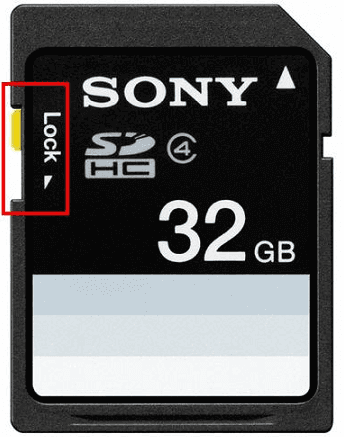
Most memory cards for Android or Nintendo Switch use are usually with a physical write protection tab. If you find such a tab on your card, then first you need to slide it to the unlocked position to remove the read only attribute.
Step 1: Take out the memory card that is currently in a read only state from your device.
Step 2: Check if there is a physical lock switch on it.
Step 3: Position the lock switch from ON to OFF and unlock the SD card.
Method 2. Remove Read Only from SD Card Using CMD
Related post: how to fix external hard drive or SD card read-only on Mac
Step 1: Plug the read only micro SD card into Windows.
Step 2: Click «Start» > «Run» and enter cmd.
Step 3:Enter diskpart.
Step 4: Type list volume. Now you’ll see all your connected drives, see which one is the memory card drive.
Step 5: Type select volume #. # represents the letter of your memory card drive.
Step 6: Type attributes disk clear readonly > removing the write protection.
Copy all the commands here:
diskpart
list volume
select volume #
attributes disk clear readonly
Method 3. Fix Read Only SD Card Using Write Protection Removal Software
If you don’t consider yourself a pro-computer user and you’re not familiar with command-lines, don’t worry. There are graphical-based solutions to help you remove write-protection from your hard drives, USB drives, and even SD cards.
EaseUS CleanGenius is one of these tools that helps you fix aforementioned issues on your drives without knowing a thing about command-line.
Here’s an easy-to-follow guide on how to use this tool to get your issues sorted:
Step 1: DOWNLOAD and install EaseUS CleanGenius (free) on your computer.
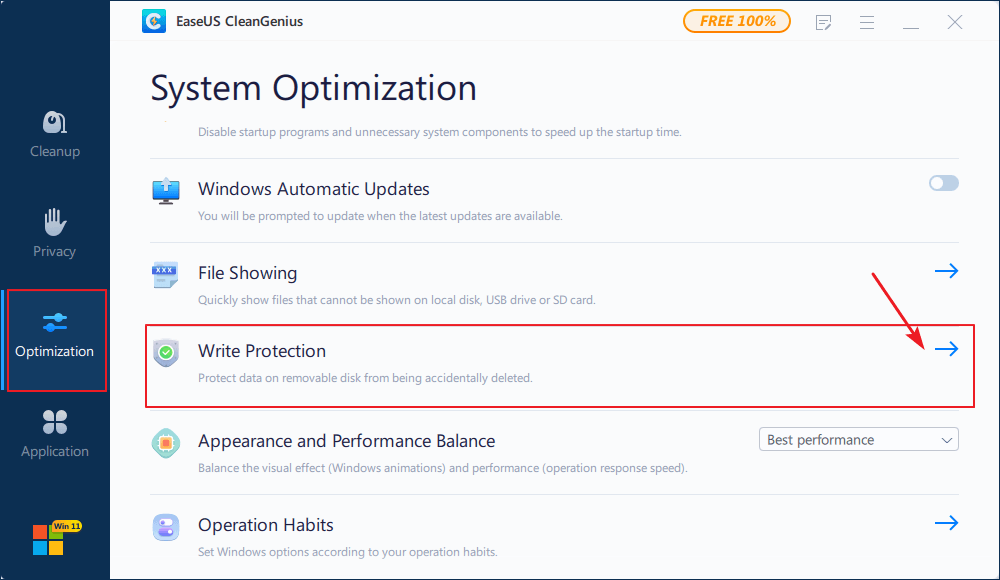
Step 2: Run EaseUS CleanGenius on your PC, select Optimization and choose the Write Protection mode.
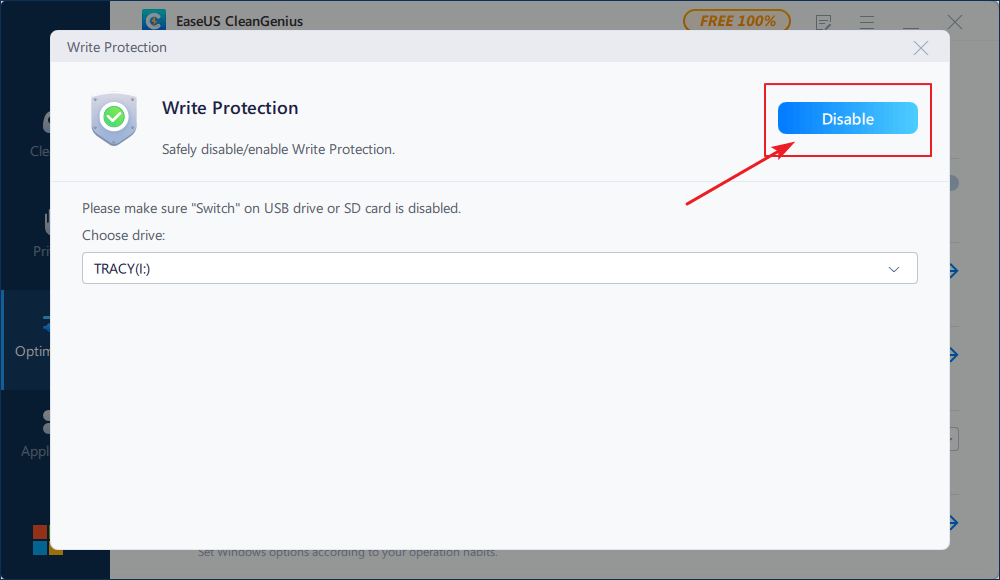
Step 3: Select the device that is write-protected and click Disable to remove the protection.
Now open your SD. You should be able to edit, delete, copy or move files without a hitch.
Method 4. Change Read Only SD Card Using FAT32 to NTFS Free Converter
SD cards are usually formatted with FAT32. One solution to fix SD card read only issue is to convert the FAT32 file system to NTFS for free. Diskpart command can help you with the conversion, however, with a complete data loss. An easier and safer way to convert to NTFS without data loss is with the help of EaseUS Partition Master Free.
Step 1. Install and launch EaseUS Partition Master on your computer.
Step 2. On Partition Manager, right-click on a FAT32 partition and click «Advanced», select «NTFS to FAT».
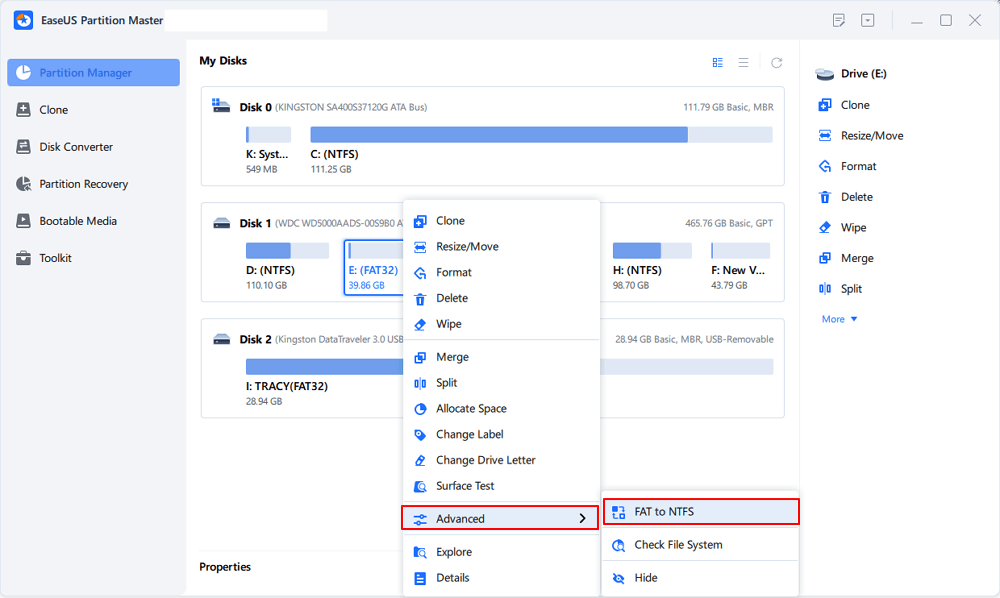
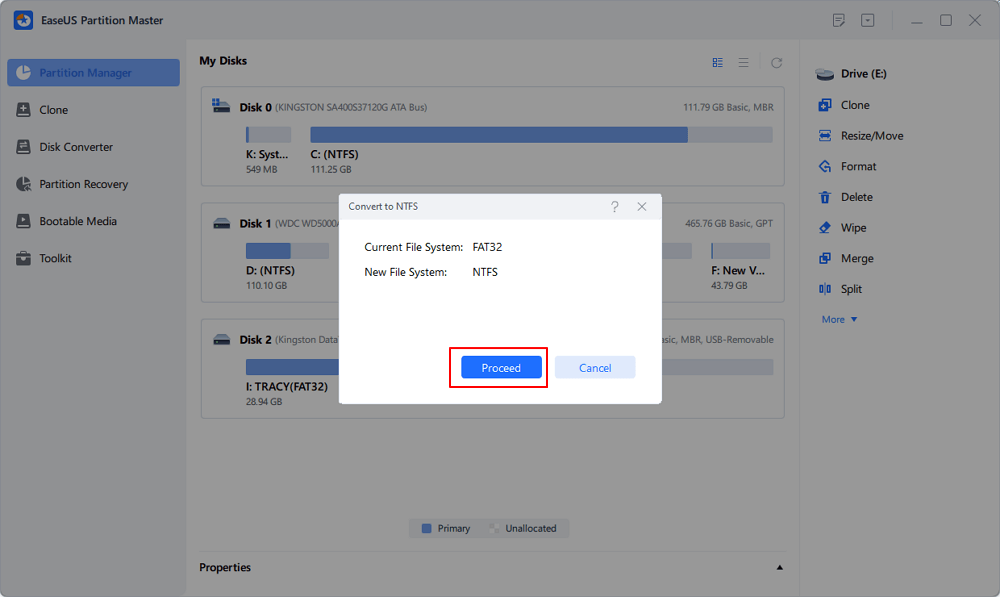
Step 3. Click «Proceed» on the pop-up dialog box to continue.
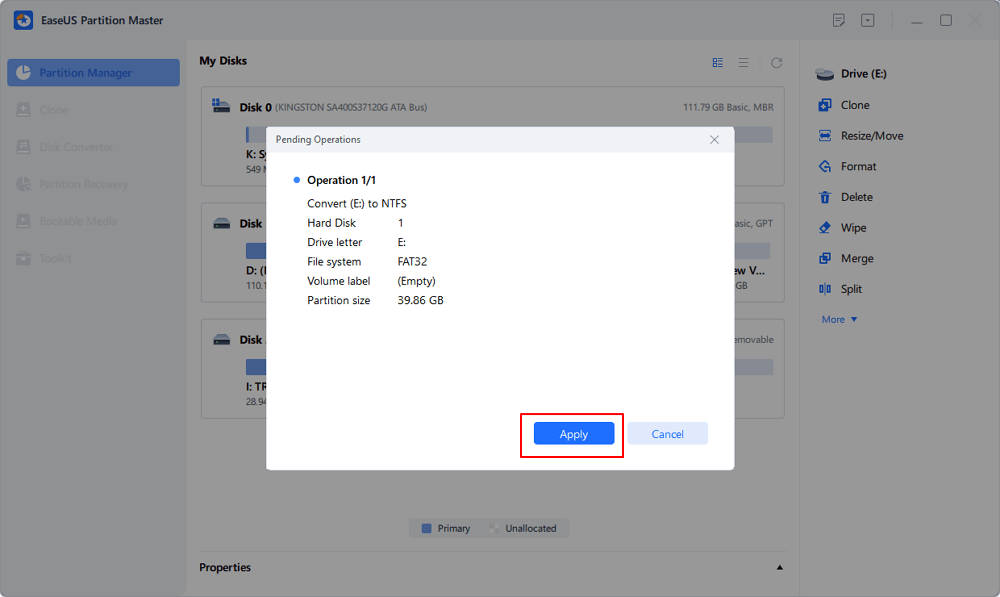
Step 4. Click «Apply» to start the converting process. Wait until the operation process is finished.
How to Format Read Only SD Card to Normal
Many people tend to format a memory card when mounted as read-only on their Android phones. However, you all end up with failure because of the error that Windows was unable to complete the format, just like how Windows Disk Management fails to format a write-protected SD card. Only when you removed the read-only attribution on the SD card, you can then format it and restore SD card full capacity.
It’s easy to format a read-only SD card by using EaseUS free partition manager software again. Just plug in your SD card with the read-only problem that you have fixed and follow the simple steps to get a full fix.
Step 1. Find your SD card and right-click the partition you want to format and choose «Format».
Step 2. Set a new partition label, file system (NTFS/FAT32/EXT2/EXT3/EXT4/exFAT), and cluster size to the selected partition, then click «OK».
Step 3. Click «Yes» on the pop-up window to continue.
Step 4. Click the «Execute 1 Task(s)» button on the toolbar, then click «Apply» to start formatting your SD card.
By formatting an SD card that was mounted as read-only can help restore its full capacity and make it work as a new storage card.
Q: How to fix my micro SD card that became a read-only memory card?
Your sd card isn’t working correctly and has been set to read only on Android, what’s this error message? Since the Android external memory card has turned to read only all of a sudden, I can no longer add, write, or delete things from it. How to fix the SD card that mounted as read only?
SD card read only, also known as SD card write-protected, refers to a memory card or micro SD card that you can read, however, cannot modify data on it.
| Workable Solutions | Step-by-step Troubleshooting |
|---|---|
| 1. Physical Write Protection Tab | Step 1: Take out the memory card that is currently in a read only state from your device…Full steps |
| 2. CMD | Step 1: Plug the read only micro SD card into Windows and click start….Full steps |
| 3. Write Protection Removal Software | Step 1: DOWNLOAD and install EaseUS CleanGenius (free) on your computer…Full steps |
| 4. FAT32 to NTFS Converter | Step 1. Install and launch EaseUS Partition Master on your computer….Full steps |
SD Card Read Only Symptoms
Usually, a memory SD card or USB flash drive itself has been locked into «read only» mode; it’s because the card is getting old, damaged, corrupted, or infected by a virus. Sometimes, human error will also make SD card read only.
When your Android or camera external SD card mounted as read only, it will prevent you from writing, deleting, copying or moving data on it. Here we’ll teach you how to fix a read-only SD card to read-write by [1] checking the write protection tab, or using the [2] Windows command, [3] automatic write protection removal software & [4] a third-party FAT32 to NTFS converter. As long as you successfully remove read only from the SD card, you can go on formatting the SD card freely as you want.
Method 1. Unlock Read-Only SD Card with Physical Write Protection Tab
Most memory cards for Android or Nintendo Switch use are usually with a physical write protection tab. If you find such a tab on your card, then first you need to slide it to the unlocked position to remove the read only attribute.
Step 1: Take out the memory card that is currently in a read only state from your device.
Step 2: Check if there is a physical lock switch on it.
Step 3: Position the lock switch from ON to OFF and unlock the SD card.
Method 2. Remove Read Only from SD Card Using CMD
Related post: how to fix external hard drive or SD card read-only on Mac
Step 1: Plug the read only micro SD card into Windows.
Step 2: Click «Start» > «Run» and enter cmd.
Step 3:Enter diskpart.
Step 4: Type list volume. Now you’ll see all your connected drives, see which one is the memory card drive.
Step 5: Type select volume #. # represents the letter of your memory card drive.
Step 6: Type attributes disk clear readonly > removing the write protection.
Copy all the commands here:
diskpart
list volume
select volume #
attributes disk clear readonly
Method 3. Fix Read Only SD Card Using Write Protection Removal Software
If you don’t consider yourself a pro-computer user and you’re not familiar with command-lines, don’t worry. There are graphical-based solutions to help you remove write-protection from your hard drives, USB drives, and even SD cards.
EaseUS CleanGenius is one of these tools that helps you fix aforementioned issues on your drives without knowing a thing about command-line.
Here’s an easy-to-follow guide on how to use this tool to get your issues sorted:
Step 1: DOWNLOAD and install EaseUS CleanGenius (free) on your computer.
Step 2: Run EaseUS CleanGenius on your PC, select Optimization and choose the Write Protection mode.
Step 3: Select the device that is write-protected and click Disable to remove the protection.
Now open your SD. You should be able to edit, delete, copy or move files without a hitch.
Method 4. Change Read Only SD Card Using FAT32 to NTFS Free Converter
SD cards are usually formatted with FAT32. One solution to fix SD card read only issue is to convert the FAT32 file system to NTFS for free. Diskpart command can help you with the conversion, however, with a complete data loss. An easier and safer way to convert to NTFS without data loss is with the help of EaseUS Partition Master Free.
Step 1. Install and launch EaseUS Partition Master on your computer.
Step 2. On Partition Manager, right-click on a FAT32 partition and click «Advanced», select «NTFS to FAT».
Step 3. Click «Proceed» on the pop-up dialog box to continue.
Step 4. Click «Apply» to start the converting process. Wait until the operation process is finished.
How to Format Read Only SD Card to Normal
Many people tend to format a memory card when mounted as read-only on their Android phones. However, you all end up with failure because of the error that Windows was unable to complete the format, just like how Windows Disk Management fails to format a write-protected SD card. Only when you removed the read-only attribution on the SD card, you can then format it and restore SD card full capacity.
It’s easy to format a read-only SD card by using EaseUS free partition manager software again. Just plug in your SD card with the read-only problem that you have fixed and follow the simple steps to get a full fix.
Step 1. Find your SD card and right-click the partition you want to format and choose «Format».
Step 2. Set a new partition label, file system (NTFS/FAT32/EXT2/EXT3/EXT4/exFAT), and cluster size to the selected partition, then click «OK».
Step 3. Click «Yes» on the pop-up window to continue.
Step 4. Click the «Execute 1 Task(s)» button on the toolbar, then click «Apply» to start formatting your SD card.
By formatting an SD card that was mounted as read-only can help restore its full capacity and make it work as a new storage card.
Вопрос:
Недавно я основал свой Droid X, и все, кажется, работает отлично. Я внес некоторые изменения в build.prop, и когда я делаю adb push build.prop /system/, я получаю следующую ошибку: failed to copy 'c:build.prop' to '/system//build.prop': Read-only file system.
Как я могу это исправить?
Лучший ответ:
Получил это от форума Android, на котором я задал тот же вопрос. Надеюсь, это поможет кому-то еще.
В терминальном эмуляторе по телефону:
mount -o rw,remount -t yaffs2 /dev/block/mtdblock3 /system
Затем в командной строке введите adb push
Ответ №1
Не все телефоны и версии Android имеют все то же самое.
Ограничение параметров при пересоединении было бы лучше.
Просто перемонтируйте как rw (Чтение/Запись):
# mount -o rw,remount /system
Как только вы закончите внесение изменений, перемонтируйте ro (только для чтения):
# mount -o ro,remount /system
Ответ №2
adb remount
работает для меня и, кажется, является самым простым решением.
Ответ №3
Пока я знаю, что вопрос касается реального устройства, если кто-то попал сюда с подобной проблемой в эмуляторе, с любыми инструментами, имеющими последнее значение с февраля 2017 года, эмулятор должен быть запущен из командной строки с помощью
-writable-system
Чтобы что-либо было доступно для записи в /system. Без этого флага никакая комбинация remount или mount не позволяет записать на /system.
После запуска эмулятора с этим флагом, один adb remount после adb root достаточно, чтобы получить разрешения для нажатия на /system.
Вот пример командной строки, которую я использую для запуска моего эмулятора:
./emulator -writable-system -avd Nexus_5_API_25 -no-snapshot-load -qemu
Значение для флагов -avd происходит от:
./emulator -list-avds
Ответ №4
Я думаю, что самый безопасный способ – перемонтировать /system как read-write, используя:
mount -o remount,rw /system
и, когда это будет сделано, перемонтируйте его как только для чтения:
mount -o remount,ro /system
Ответ №5
На моей галактике Samsung mini S5570 (после того, как он получил корень на сотовом телефоне):
Кулак, как root, я побежал:
systemctl start adb
как обычный пользователь:
adb shell
su
Предоставить права доступа root на сенсорном экране
mount
укажите все точки монтирования, которые у нас есть, и мы можем видеть, в моем случае, что /dev/stl 12 был установлен в /system как ro (только готовый), поэтому нам просто нужно:
mount -o rw,remount /dev/stl12 /system
Ответ №6
В командной строке выполните следующие действия:
>adb remount
>adb push framework-res_old.apk /system/framework-res.apk
Ответ №7
Вот что сработало для меня. Я запускал эмулятор Android 7.1.1 (нуга).
На терминале я нахожу следующую команду. Одна вещь, которую нужно заметить, – это флаг -writable-system
./emulator -writable-system -avd Nexus_6_API_25 -partition-size 280
На другой вкладке
./adb shell
su
mount -o rw,remount -t ext4 /dev/block/vda /system
Все изменения, внесенные в/содержимое системы, сохранятся при перезапуске.
Ответ №8
adb disable-verity
adb reboot
adb root
adb remount
Это работает для меня и является самым простым решением.
Ответ №9
Открыть эмулятор терминала на телефоне:
затем
adb shell
после запуска этого демона
su
mount -o rw,remount /mnt/sdcard
тогда чтение только преобразуется в read-Write.
Ответ №10
mount -o rw,remount /dev/stl12 /system
работает для меня
Ответ №11
Я нашел эту статью из Google и подумал, что добавлю шаги, необходимые для Sony Xperia Z (4.2.2).
В Sony есть сторожевой процесс, который обнаруживает, когда вы изменили ro на rw в/и/system (это единственные, которые я пытался изменить) и, возможно, другие.
Следующее было тем, что я выполнял для выполнения изменений, которые я пытался достичь. Я вложил их в окно, потому что удаление бит выполнения из /sbin/ric необходимо выполнить быстро, чтобы остановить его перезапуск. (Я пробовал stop ric, это не сработало – хотя он работал над предыдущей версией Android на телефоне).
pkill -9 ric; mount -o rw,remount -t rootfs /
chmod 640 /sbin/ric
mount -o rw,remount /system
Я изменил здесь файл hosts, так что это место, где вы вносите необходимые изменения в файловую систему. Чтобы оставить вещи так, как мы их нашли, сделайте следующее:
mount -o ro,remount /system
chmod 750 /sbin/ric
mount -o ro,remount -t rootfs /
В какой момент ric должен автоматически перезагрузиться. (Он автоматически перезагрузился для меня.)
Ответ №12
Добавляя немного больше ответа Янга Бергстрема: потому что Android – это система на базе Linux, а в Linux в Linux содержатся косые черты (../) при использовании команды push, используйте “/” для определения пути назначения в Android-устройство.
Например, команда: adb push C:UsersadminDesktop1.JPG sdcard/pictures/
Обратите внимание, что здесь обратные косые черты используются для определения пути к исходному файлу файла, который должен быть вытолкнут с Windows PC, и косые черты используются для определения пути назначения, потому что Android – это система на основе Linux. Вам не нужно действовать как root, чтобы использовать эту команду, а также отлично работает на производственных устройствах.
Ответ №13
Иногда вы получаете ошибку, потому что место назначения в телефоне не существует. Например, какое-то местоположение внешнего хранилища телефона Android < <20 > вместо /storage/emulated/0.
Ответ №14
Спасибо, Sérgio, для команды “mount” без параметров.
Мне нужно сделать adb push в /data/data/com.my.app/lib для некоторой проблемы с тестированием и получить сообщение “Только для чтения”.
Команда
ls показывает мне:
root@android:/ # ls -l /data/data/com.my.app/

drwxrwx--x u0_a98 u0_a98 2016-05-06 09:16 cache

drwxrwx--x u0_a98 u0_a98 2016-05-06 09:04 files

lrwxrwxrwx system system 2016-05-06 11:43 lib -> /mnt/asec/com.my.app-1/lib
Итак, он понял, что каталог “lib” отделен от других каталогов приложений.
Command
mount -o rw,remount /mnt/asec
не решила проблему “r/o fs”, она хочет параметр устройства перед параметром каталога.
Команда
“df” также не помогла, но показывает, что мой каталог /mnt/asec/com.my.app-1 находится в отдельной точке монтирования.
Затем я смотрю на mount и voila!
root@android:/ # mount

.........

/dev/block/dm-4 /mnt/asec/com.my.app-1 ext4 ro,dirsync,relatime 0 0
Следующие шаги уже описаны вверх: перемонтируйте RW, нажмите и верните обратно в RO.
Ответ №15
it sames, который должен извлечь и переупаковать initrc.img и отредактировать файл init с кодом mount/system
Ответ №16
This worked for me

#Mount as ReadOnly

su -c "mount -o rw,remount /system"
# Change Permission for file
su -c "chmod 777 /system/build.prop"
#Edit the file to add the property
su -c "busybox vi /system/build.prop"
# Add now
service.adb.tcp.port=5678

# Reset old permissions
su -c "chmod 644 /system/build.prop"

# Mount as readonly again once done
su -c "mount -o ro,remount /system"
Ответ №17
В моем случае я использовал команду adb push ~/Desktop/file.txt ~/sdcard/
Я изменил его на ~/Desktop/file.txt/sdcard/ а затем он сработал.
Обязательно отключите и снова подключите телефон.
Ответ №18
Если произошел сбой при копировании файла, доступного только для чтения, вы можете попробовать найти исходный файл в корневом каталоге и изменить его с помощью текстового редактора корневого текста (желательно) RB, он поставляется с приложением ROM Toolbox.
Ответ №19
Попробуйте это в терминальном эмуляторе как root:
restorecon -v -R /data/media
Ответ №20
Скопировать файлы на SD-карту?
Ну, я полагаю, вам нравится копировать данные на Sd-карту с компьютера разработчиков? Возможно, вы укоренились в разработке и сделали доступную область доступной?) У меня была проблема с загрузкой файлов данных для моего приложения (Android Studio 1.3.2 в Win7), но.
- Сначала команда-команда adb должна быть найдена в пути:
PATH =% PATH%; C:UsersXXXXXAppDataLocalAndroidsdkplatform-tools (папка AppData скрыта, поэтому вам нужно установить настройку папки, не скрывая скрытые файлы и папку, чтобы найти ее, Path работает независимо) - Вам нужно указать путь к папке вправо или получить сообщение об ошибке только для чтения, скорее всего, оно должно начинаться с /sdcard или это область только для чтения. Как только я не сделал никаких проблем, нажав файл на эмулятор.
Итак, например, команда adb может выглядеть так:
adb push C:testdatat.txt/sdcard/download/t.txt
Смартфон — многофункциональное устройство, которое безо всяких оговорок можно назвать карманным компьютером. Мы пользуемся этим гаджетом не только для общения с близкими и веб-серфинга, но для работы с файлами. С помощью смартфона можно посмотреть видео или фото, прочитать документ или электронную книгу. Но иногда случается так, что не открываются файлы на телефоне. Проблема довольно распространенная, но легко решаемая.

Любой файл можно открыть. Ну, почти
Содержание
- 1 Как открыть файл на телефоне
- 2 Не открывается файл — общие советы
- 3 Не открываются фото на телефоне
- 4 Не открывается видео на телефоне
- 5 APK не открывается
- 6 Как открыть документ на телефоне
Как открыть файл на телефоне
Для работы с загруженной информацией на мобильном устройстве предусмотрено множество приложений. Это и «Галерея» для просмотра фото, и «Музыка» для проигрывания треков. Но все без исключения файлы доступны через программу «Проводник», которая также может называться «Менеджер файлов». Запустите ее, а затем — тапните по ярлыку файла.
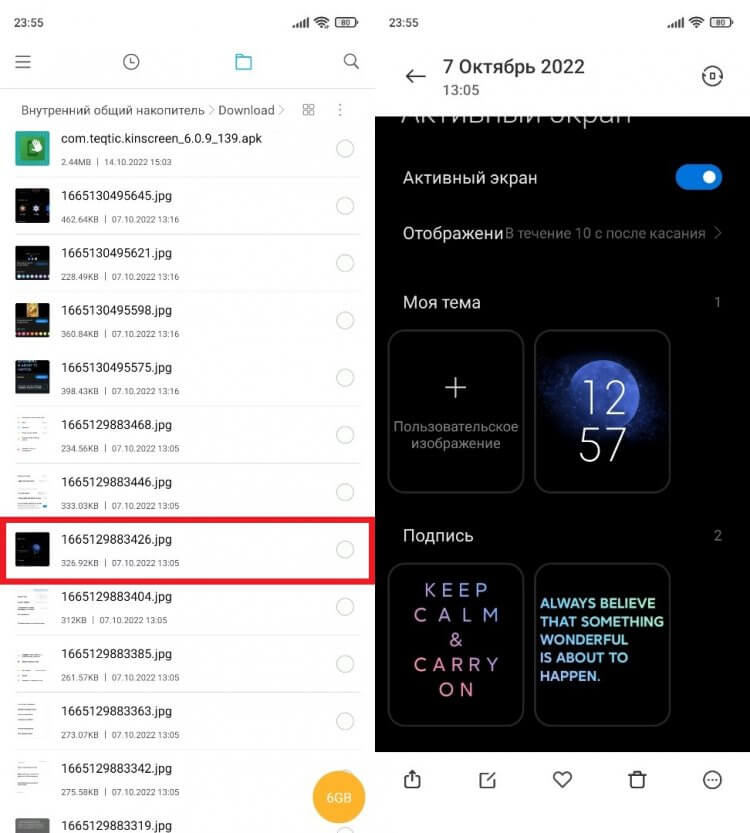
Удобнее всего взаимодействовать с файлами через встроенный проводник
Файл должен автоматически открыться в приложении, которое предназначено для работы с ним. Воспроизведение песни начнется через «Музыку», а APK откроется через встроенный инсталлятор. Так это выглядит в теории, но на практике может появиться ошибка с текстом «Невозможно открыть файл» или с чем-то подобным.
⚡ Подпишись на Androidinsider в Дзене, где мы публикуем эксклюзивные материалы
Не открывается файл — общие советы
Для начала рассмотрим общие причины, почему не открывается файл. Чаще всего проблема связана с отсутствием необходимого софта. Конечно, производитель смартфона старается установить необходимое ПО, но предусмотреть все потребности пользователей не удается. Поэтому в первую очередь проверьте расширение файла и подыщите приложение для работы с ним.
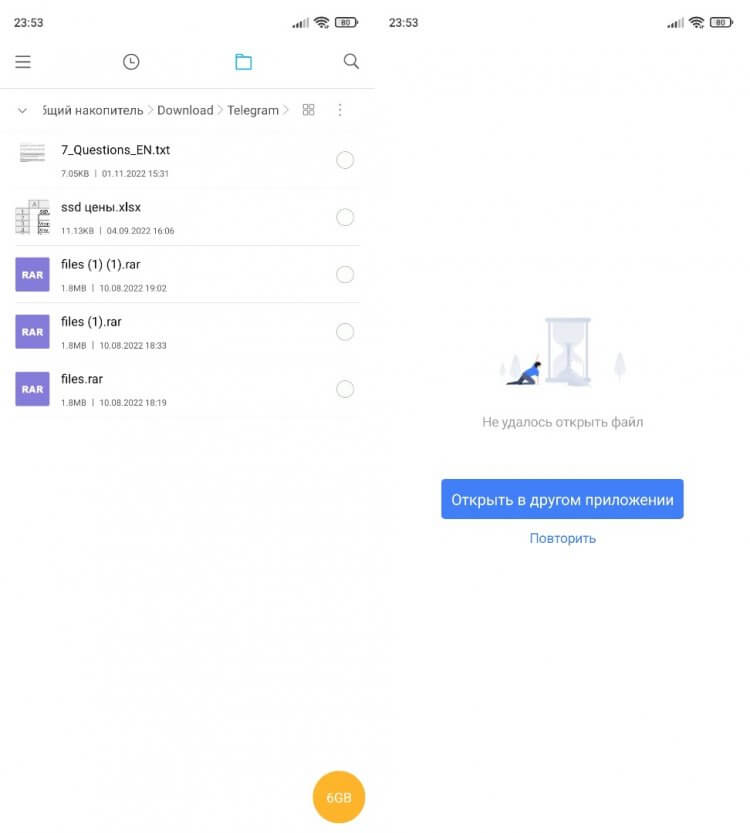
По умолчанию смартфоны не поддерживают некоторые расширения файлов. Например, «xlsx»
Вторая причина — неправильное расширение. Такое часто бывает, когда вы загружаете файлы через браузер, который дописывает лишние символы. Обычно проблема решается переименованием. Но также стоит учитывать, что файл мог быть поврежден или скачан не до конца. Тогда его 100% не получится открыть.
❗ Поделись своим мнением или задай вопрос в нашем телеграм-чате
Наконец, чтобы любой файл на телефоне Андроид открывался без каких-либо трудностей, не забывайте своевременно обновлять программное обеспечение. О том, как это сделать, мы рассказывали в отдельном материале. Ну а теперь перейдем к частным случаям, когда не открываются файлы на Андроид.
Не открываются фото на телефоне
Как правило, изображения — это самый простой тип файлов, с которым работает смартфон. Но и тут могут возникнуть проблемы. Особенно после загрузки картинок из интернета. Браузер приписывает им лишние символы, переименовывая расширение «.jpg» в «.jpg-large». Проблема решается вручную:
- Найдите файл через проводник.
- Задержите палец на его ярлыке.
- Нажмите кнопку «Переименовать» (может скрываться во вкладке «Еще»).
- Сотрите лишние символы, указанные в расширении, и подтвердите сохранение изменений.
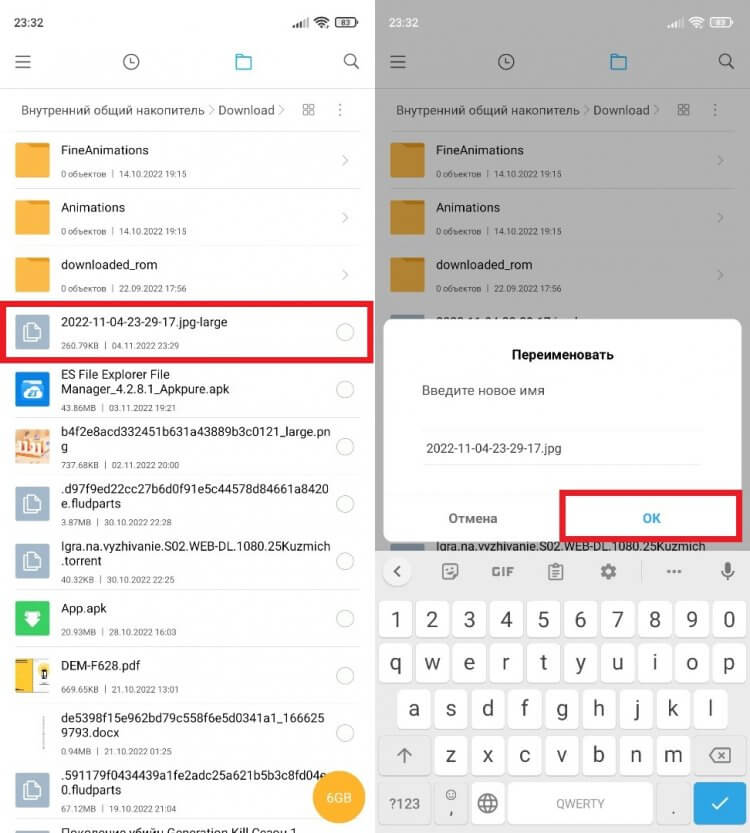
Уберите из названия лишние символы, если таковые есть
Если ошибку не получится устранить — установите одно из приложений для просмотра фотографий. Но не исключайте вероятность того, что фото не открывается по причине повреждения файла.
Не открывается видео на телефоне
С видеороликами дела обстоят сложнее. Но в первую очередь вы все равно должны убедиться, что файл не поврежден, а его расширение указано правильно. Итак, на смартфоне по умолчанию установлен проигрыватель для работы с видео. Но он поддерживает далеко не все форматы и кодеки.

По умолчанию смартфоны поддерживают не все кодеки и форматы видео
Программа MX Player может исправить ситуацию, но это не единственное приложение для просмотра видео. Советую ознакомиться и с другими видеоплеерами на Андроид.
⚡ Подпишись на Androidinsider в Пульс Mail.ru, чтобы получать новости из мира Андроид первым
APK не открывается
APK — формат установочных пакетов приложений. Тут, как и в случае с другими файлами, сначала нужно убедиться в отсутствии повреждений и правильности указанного расширения. Скачивать дополнительный софт, чтобы открыть APK, не нужно. Зато требуется проверить, что вы не забыли выдать разрешение на установку из неизвестных источников.
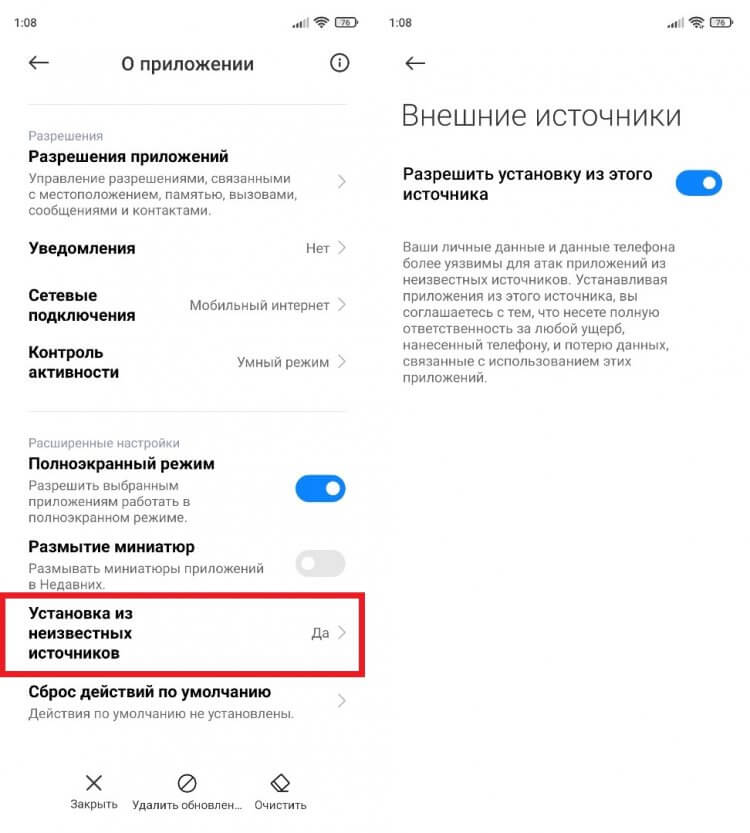
Разрешение нужно выдать для приложения, через которое вы открываете APK
Подробно этот процесс описан здесь, ну а я лишь дополню сказанное выше еще одной причиной, почему не устанавливается приложение. Скорее всего, проблема заключается в отсутствии совместимости. А еще не получается открыть APK из-за ошибки при синтаксическом анализе пакета. Впрочем, решение есть.
Как открыть документ на телефоне
Особенно часто у пользователей не открывается документ на телефоне. Причина банальна: разработчик не позаботился об установке программного обеспечения для работы с текстовыми файлами, таблицами, презентациями и прочими видами информации.
🔥 Загляни в телеграм-канал Сундук Али-Бабы, где мы собрали лучшие товары с АлиЭкспресс
Решение тут может быть одно — установить недостающее приложение. ПДФ на телефоне откроет Adobe Acrobat Reader, DOC или DOCX — Microsoft Word, а XLCX на Андроид — Microsoft Excel или Google Таблицы.
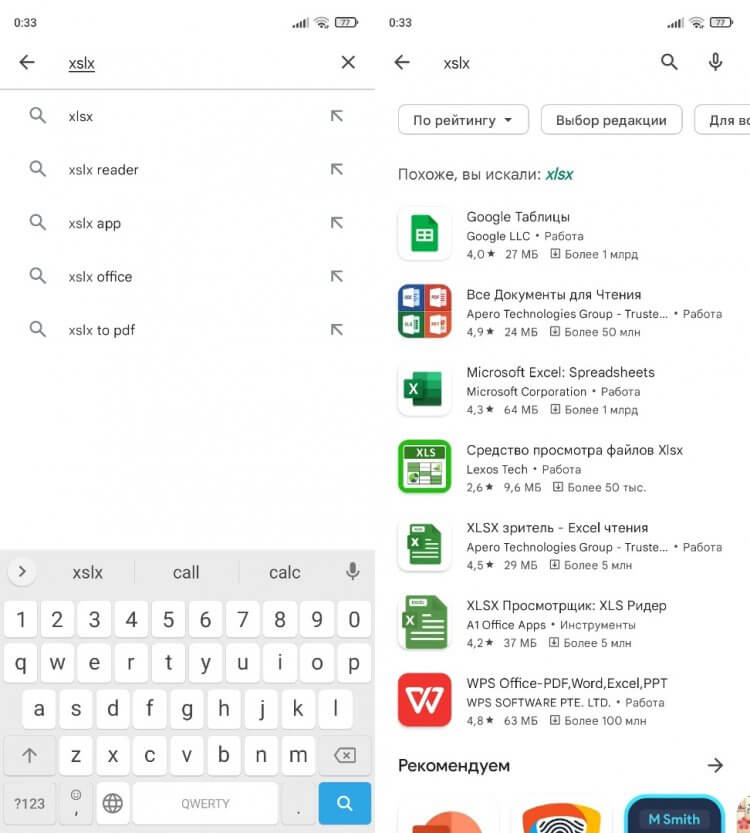
Магазин сам подберет приложение для работы с нужным форматом
Если я вдруг забыл упомянуть о каком-то расширении, то вам достаточно ввести его в поисковую строку Google Play. Магазин сразу выдаст несколько приложений, которые предназначены для работы с данным форматом.