
МЕНЮ
- Отключить Брандмауэр Windows 10
- Добавить игру в исключения Windows 10
- Отключить Брандмауэр Windows 7
- Добавить игру в исключения Windows 7
>>> Отключить брандмауэр Windows 10 <<<
Способ 1: Откройте параметры «Безопасность Windows» двойным нажатием по значку со щитом в области уведомлений или через Пуск — Параметры — Безопасность Windows.
Способ 2: Нажмите по пункту «Брандмауэр и безопасность сети», а затем выберите профиль сети, брандмауэр для которого требуется отключить: обычно достаточно отключить только для активного профиля, но при желании можете повторить это для всех пунктов.

Поместите переключатель в положение Выключено для отключения брандмауэра для этого сетевого профиля.

На этом брандмауэр будет отключен, а также вы увидите уведомление с предложением снова его включить. Или можно добавить только игру в исключения брандмауэра, как это сделать смотрите ниже.
>>> Добавить игру в исключения Windows 10 <<<
Если вы не хотите полностью выключать встроенный файрвол, а требуется лишь предоставить полный доступ к подключениям какой-либо программе, то сделать это вы можете путем добавления ее в исключения брандмауэра. Сделать это можно двумя путями (второй способ позволяет также добавить отдельный порт в исключения брандмауэра).
Первый способ:
- В панели управления, в пункте «Брандмауэр Защитника Windows» слева выберите пункт «Разрешение взаимодействия с приложением или компонентом в брандмауэре Windows».
- Нажмите кнопку «Изменить параметры» (требуются права администратора), а затем внизу нажмите «Разрешить другое приложение».
- Укажите путь к программе для добавления в исключения. После этого также можно указать, каких типов сетей это касается с помощью соответствующей кнопки. Нажмите «Добавить», а затем — Ok.

Второй способ добавления исключения в брандмауэр чуть сложнее (но зато позволяет добавить в исключения не только программу, но и порт):
- В пункте «Брандмауэр Windows» панели управления выберите слева «Дополнительные параметры».
- В открывшемся окне расширенных настроек брандмауэра выберите «Исходящие подключения», а затем, в меню справа — создать правило.
- С помощью мастера создайте правило для вашей программы (или порта), разрешающее ей подключение.

Аналогичным образом создайте правило для этой же программы для входящих подключений.
На этом все. Кстати, если что-то пойдет не так, вы всегда можете сбросить брандмауэр Windows 10 к настройкам по умолчанию с помощью пункта меню «Восстановить значения по умолчанию» в окне его параметров.
>>> Отключить брандмауэр Windows 7 <<<
Проще всего найти брандмауэр в Windows 7 — это воспользоваться поиском через меню пуск. Для этого кликните по кнопке «Пуск» в левом нижнем углу экрана и в строку поиска вбейте Брандмауэр и кликните на появившемся значке «Брандмауэр Windows»

После того как откроется страница брандмауэра, выберите в левом меню пункт «Включение и отключение брандмауэра Windows 7»

Кликнув по вкладке включение и отключение брандмауэра Windows, вы попадете на страницу, на которой можно как включить, так и отключить брандмауэр Windows 7, просто выбрав пункт меню «Отключить Брандмауэр (не рекомендуется)», причем можно выбрать отключение как только для своей домашней сети, так и для всех остальных.

Как вы понимаете, включить брандмауэр Виндовс 7 (если он выключен) можно точно так же, только лишь необходимо отметить пункт меню «Включение брандмауэра Windows».
Еще в этом же окошке можно снять галочки различных уведомлений когда брандмауэр блокирует новые программы.
>>> Добавить игру в исключения Windows 7 <<<
Когда брандмауэр блокирует приложения или к примеру брандмауэр порой блокирует доступ к интернет сети для некоторых игр, существует достаточно простой способ снять это ограничение и дать полный доступ на выход в интернет для этого приложения, в данной сети, к которой вы подключены.
Для этого на странице межсетевого экрана (брандмауэра) выберите в левом меню пункт меню: «Разрешить запуск программ через брандмауэр Windows.»

Далее найдите в списке свою программу и дайте ей доступ в нужной сети или сразу во всех, где нет галочек, таким образом можно добавлять исключения брандмауэра Windows 7.

>>> ПРОЧИЕ ОШИБКИ <<<
- FAQ по Ошибкам
- Какие станы доступны
- Файл конфигурации
- Проблема с капчёй
- Виснет лаунчер
- Вылетает без ошибок
- Не устанавливается
- Ошибка установки лаунчера
- Прекращена работа лаунчера
- Закрытие лаунчера
- Черный лаунчер
- Белый лаунчер
- Зависает при загрузке
- Ошибка Safe Mode
- Проверка поддержки DirectX 11
- Запуск на DirectX 10
- Игра не запускается
- Boost Пк
- Проверка оперативы
- Скачать игру без VPN
- Сброс сети
- Ошибка ERROR
- Ошибка 403
- Потеряно соединение с хостом
- Ошибка Античита
- Сервера перегружены
- Инициализация
- Не доступно в вашем регионе
Содержание
- Выполнение настроек
- Этап 1: Переход в настройки брандмауэра
- Этап 2: Активация сетевого экрана
- Этап 3: Добавление и удаление приложений из списка исключений
- Этап 4: Добавление и удаление правил
- Вопросы и ответы

Безопасность — один из основных критериев качества работы в сети. Непосредственной составляющей её обеспечения является правильная настройка сетевого экрана (файервола) операционной системы, который на компьютерах линейки Windows называется брандмауэром. Давайте выясним, как оптимально настроить это средство защиты на ПК с Виндовс 7.
Выполнение настроек
Прежде чем перейти к настройке следует учесть, что при установке слишком высоких параметров защиты можно заблокировать доступ браузеров не только к вредоносным сайтам или закрыть вирусным программам выход в интернет, но и усложнить работу даже безопасных приложений, которые по какой-то причине вызовут подозрение у брандмауэра. В то же время, при установке заниженного уровня защиты есть риск подвергнуть систему угрозе со стороны злоумышленников или допустить проникновение на компьютер вредоносного кода. Поэтому рекомендуется не вдаваться в крайности, а использовать оптимальные параметры. Кроме того, во время регулировки сетевого экрана следует учесть, в какой именно среде вы работаете: в опасной (всемирная паутина) или относительно безопасной (внутренняя сеть).
Этап 1: Переход в настройки брандмауэра
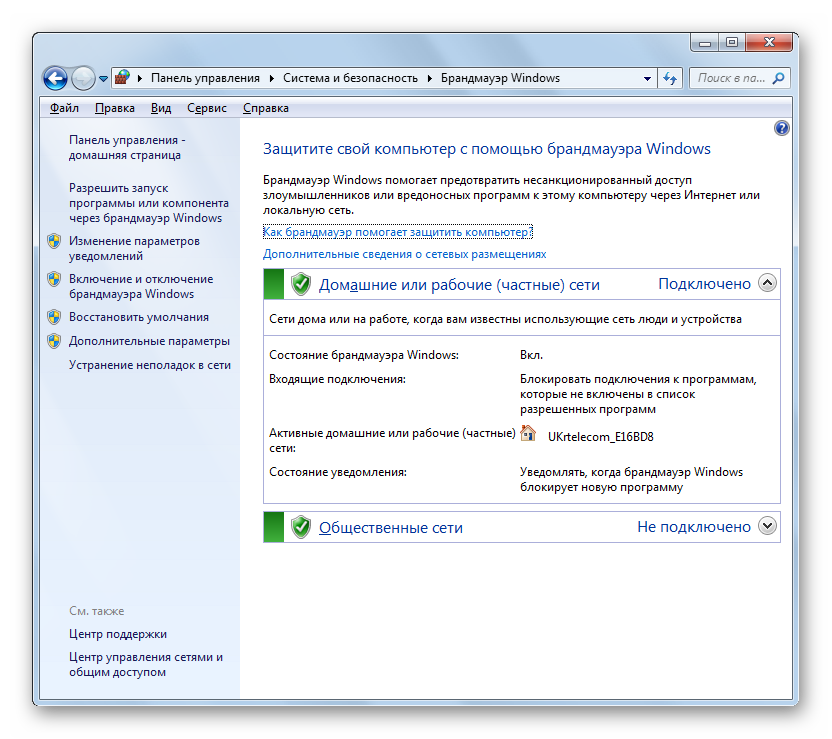
Сразу разберемся, как перейти в настройки сетевого экрана в Виндовс 7.
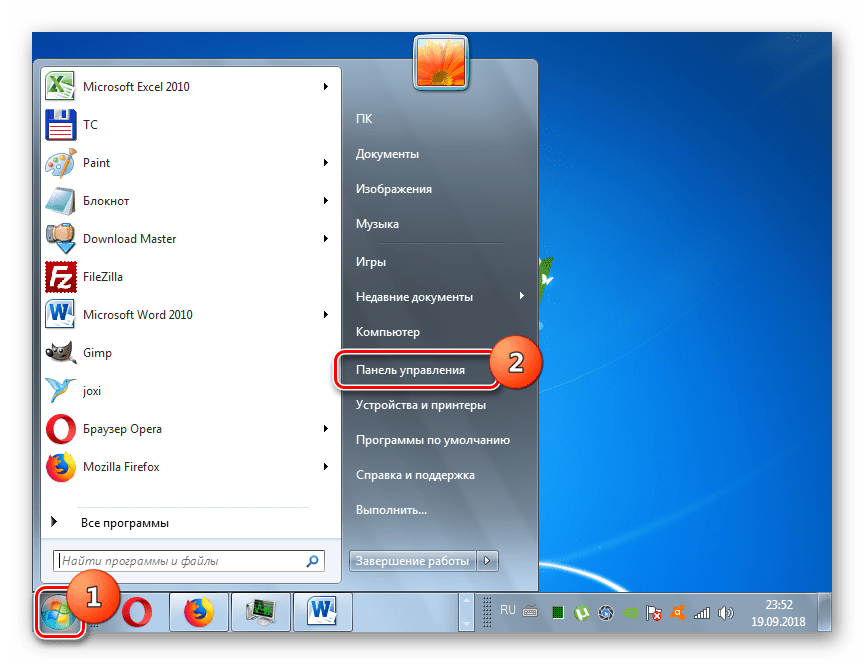
- Щелкайте «Пуск» и переходите в «Панель управления».
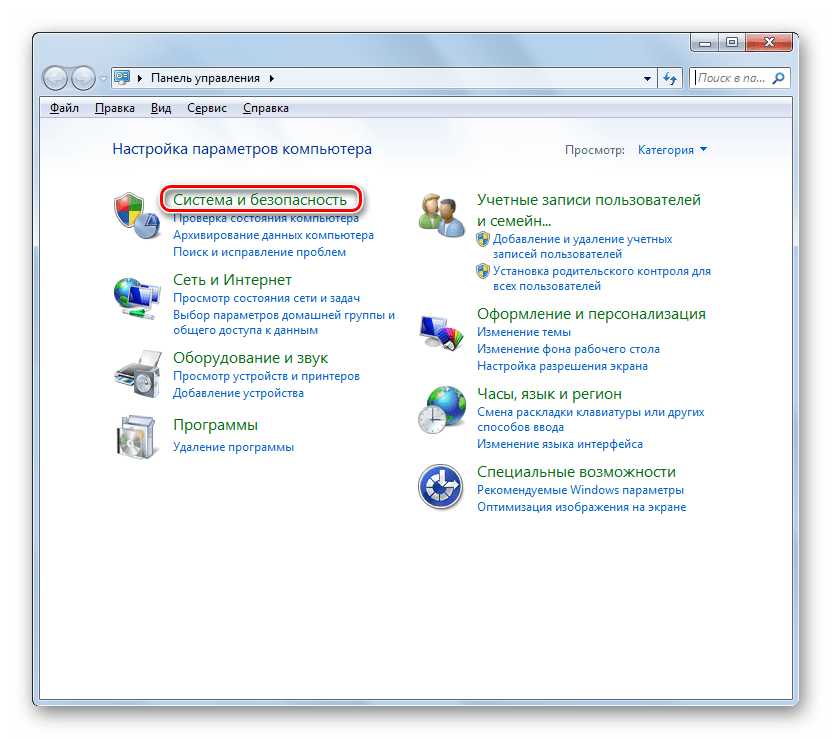
- Откройте раздел «Система и безопасность».
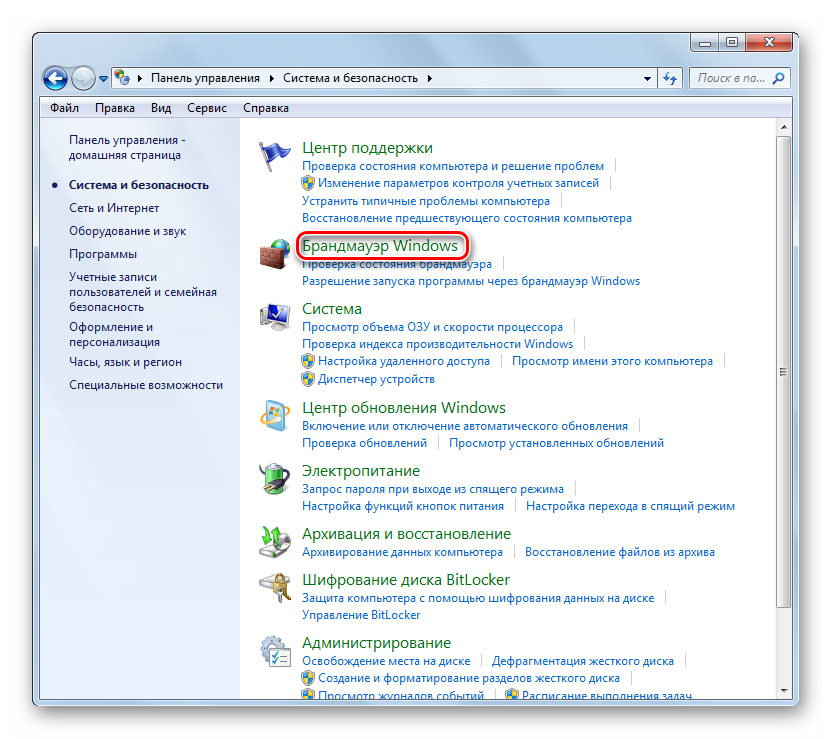
- Далее щелкните по элементу «Брандмауэр Windows».

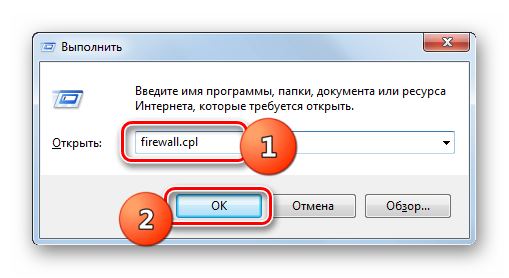
Также этот инструмент можно запустить и более простым способом, но требующим запоминание команды. Наберите Win+R и введите выражение:
firewall.cplНажмите кнопку «OK».
- Окно настроек сетевого экрана будет открыто.
Этап 2: Активация сетевого экрана
Теперь рассмотрим непосредственную процедуру настройки брандмауэра. Прежде всего, сетевой экран нужно активировать, если он отключен. Этот процесс описан в нашей отдельной статье.
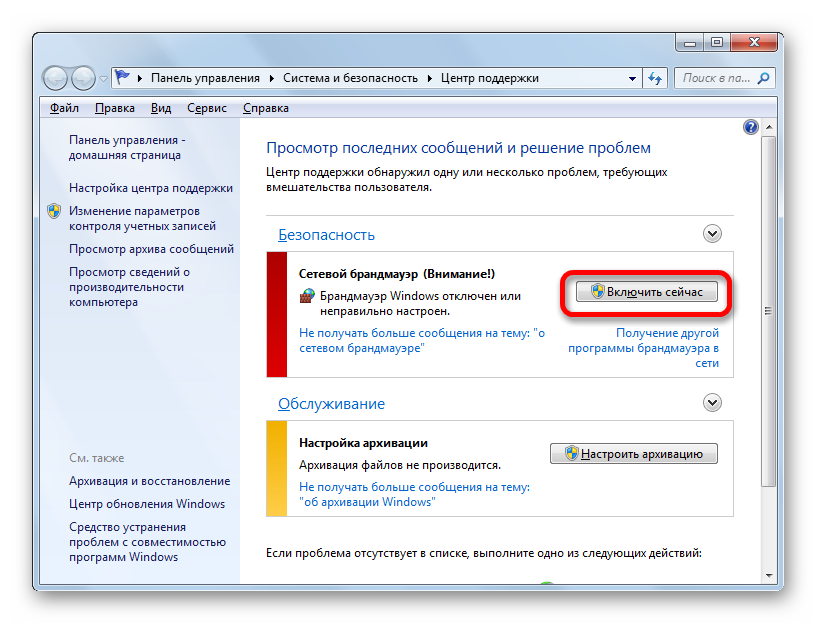
Урок: Как включить брандмауэр в Windows 7
Этап 3: Добавление и удаление приложений из списка исключений
При настройке файервола нужно добавить те программы, которым вы доверяете, в перечень исключений для их корректной работы. Прежде всего, это касается антивируса, чтобы избежать конфликта между ним и брандмауэром, но вполне возможно, что возникнет необходимость проделать эту процедуру и с некоторыми другими приложениями.

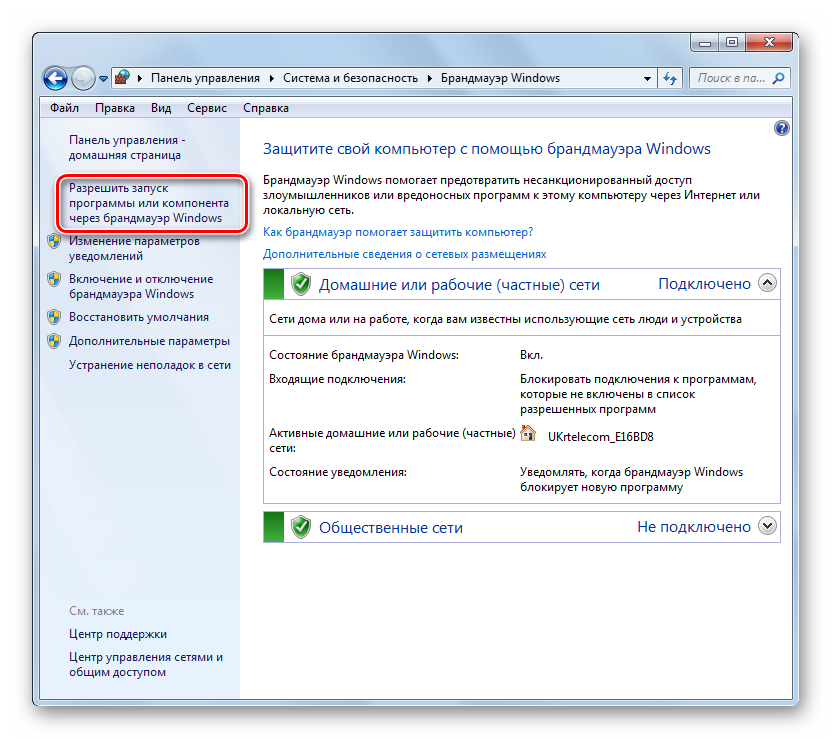
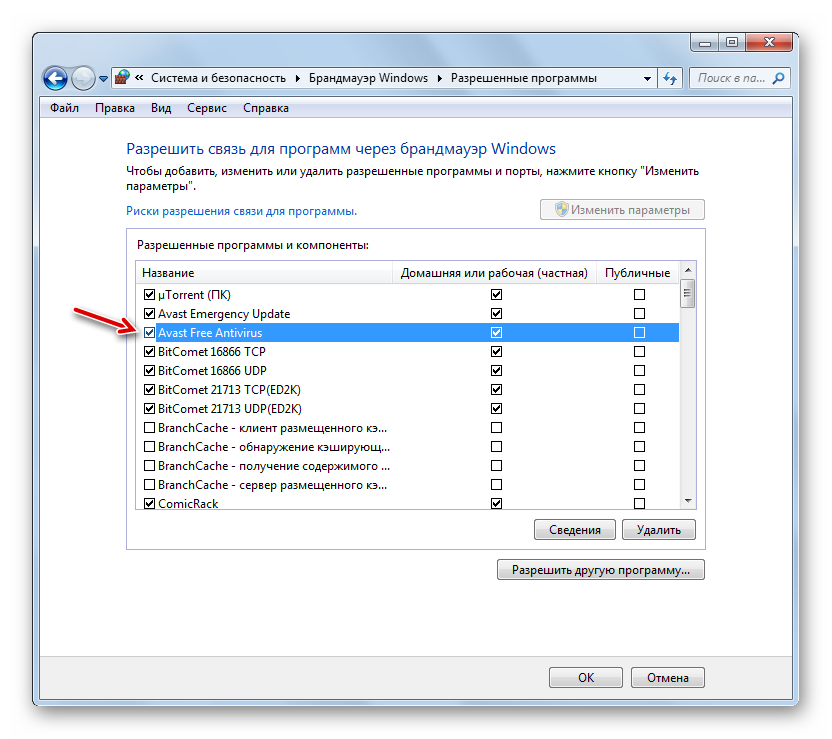
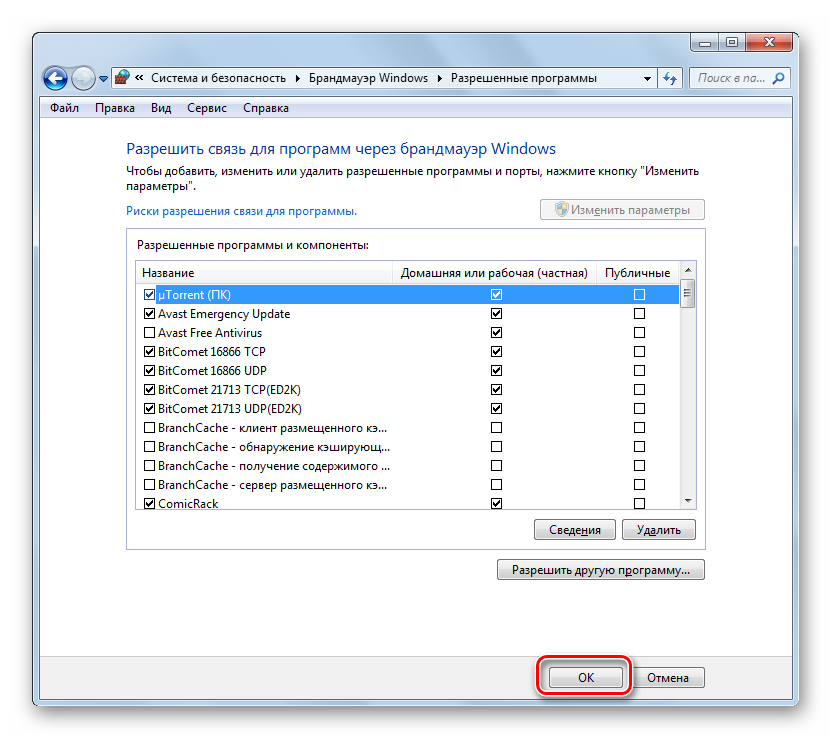
- В левой части окна настроек сетевого экрана щелкайте по пункту «Разрешить запуск…».
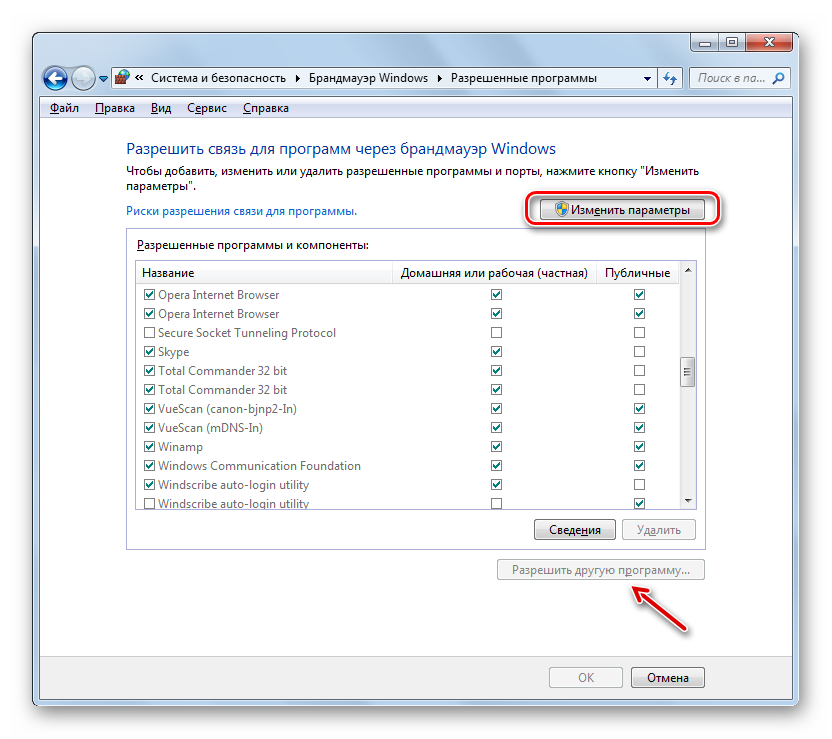
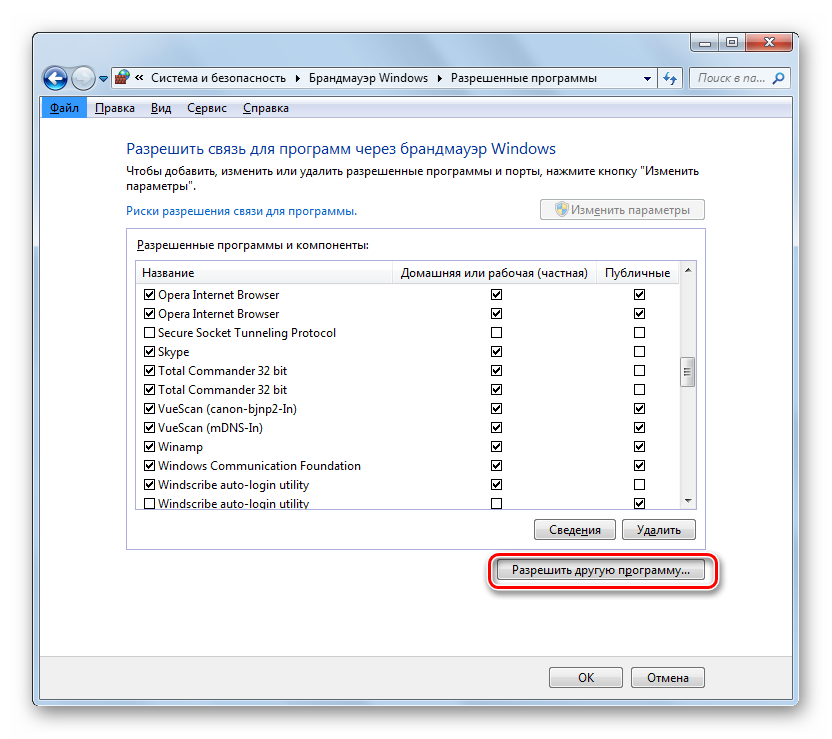
- Откроется список установленного на ПК программного обеспечения. Если в нем вы не обнаружили наименование того приложения, которое собираетесь добавить в исключения, нужно нажать на кнопку «Разрешить другую программу». При выявлении, что эта кнопка не активна, жмите «Изменить параметры».
- После этого все кнопки станут активными. Теперь вы сможете щелкнуть по элементу «Разрешить другую программу…».
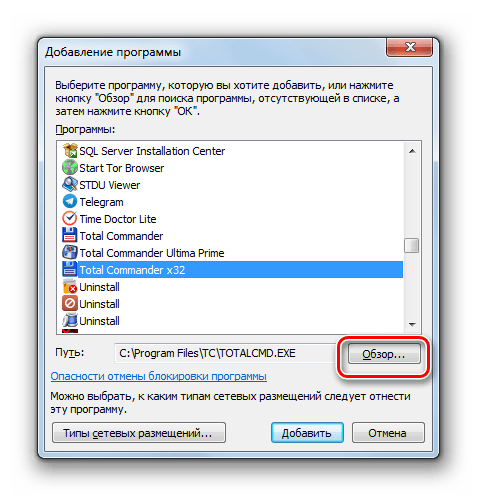
- Откроется окошко с перечнем программ. Если и в нем не будет обнаружено нужное приложение, нажмите «Обзор…».
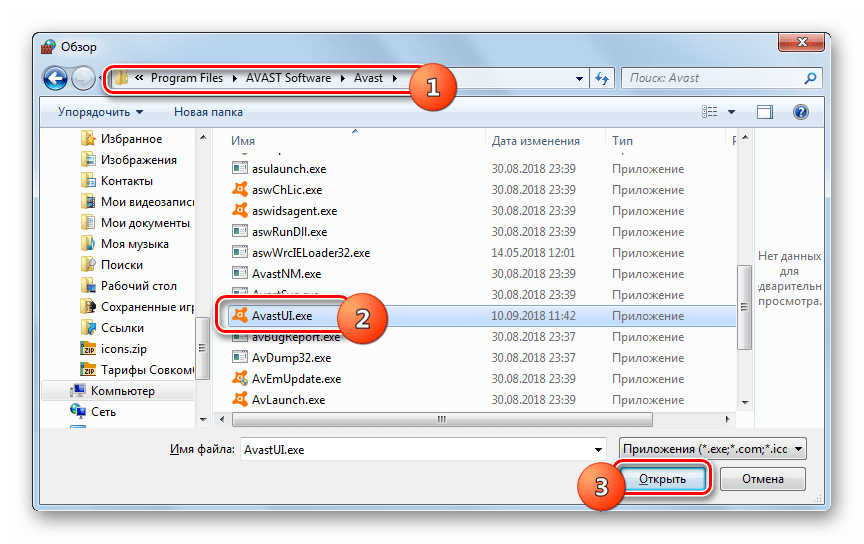
- В окне открывшегося «Проводника» переместитесь в ту директорию жесткого диска, в которой расположен исполняемый файл нужного приложения с расширением EXE, COM или ICD, произведите его выделение и нажмите «Открыть».
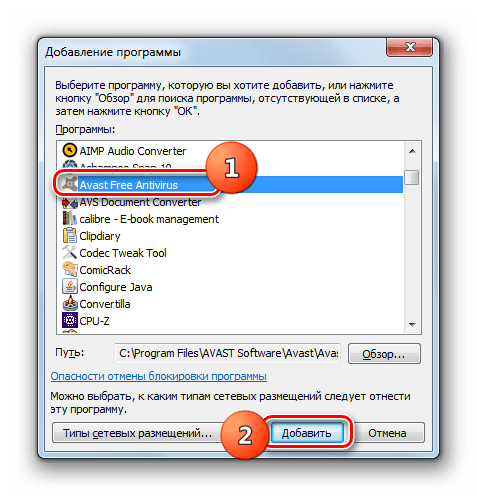
- После этого наименование данного приложения отобразится в окне «Добавление программы» брандмауэра. Выделите его и нажмите «Добавить».
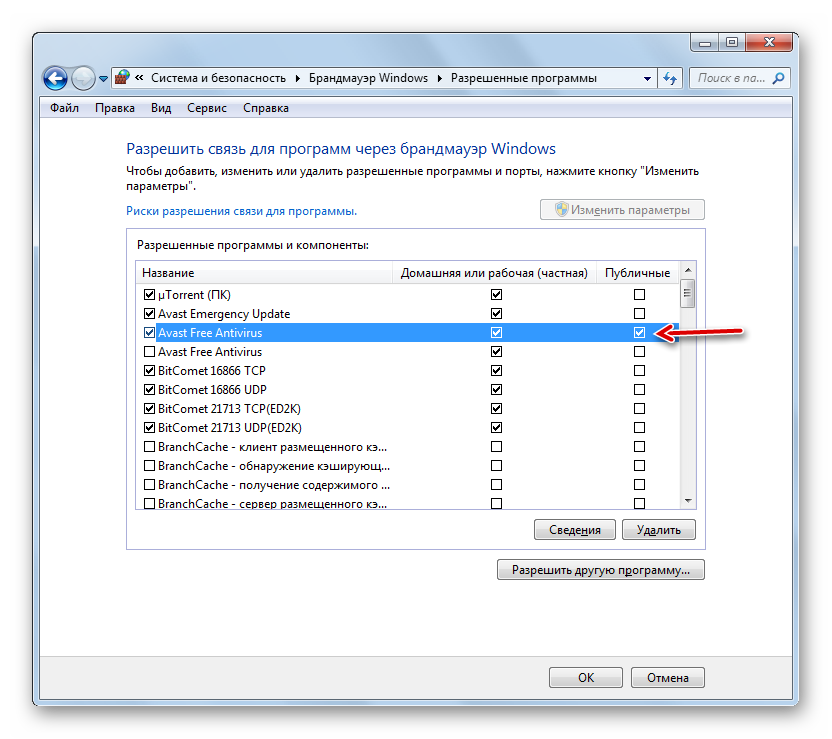
- Наконец, название этого ПО появится и в основном окне добавления исключений брандмауэра.
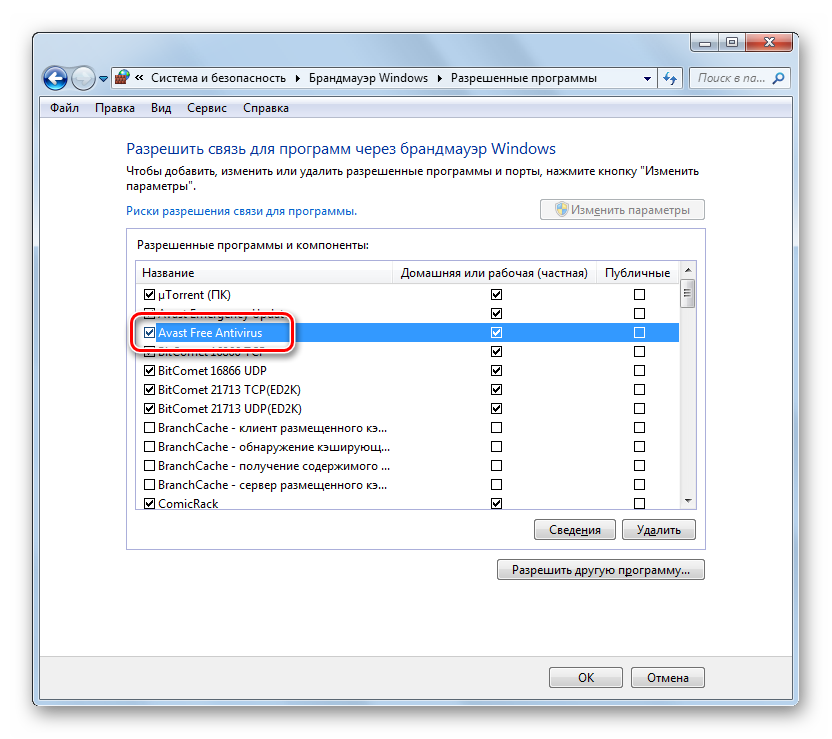
- По умолчанию программа будет добавлена в исключения для домашней сети. При необходимости добавить её ещё и в исключения публичной сети щелкните по наименованию данного ПО.
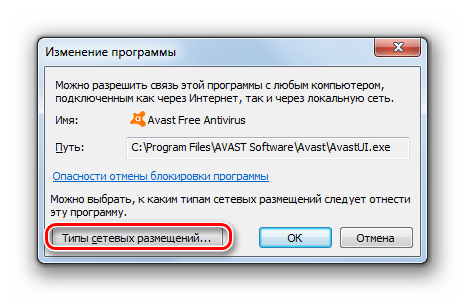
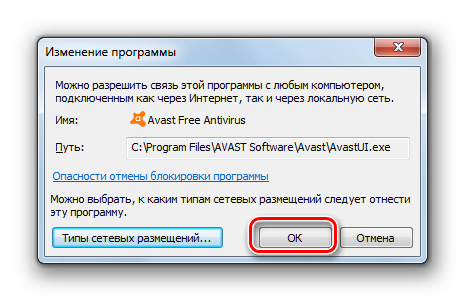
- Откроется окошко изменения программы. Щелкните по кнопке «Типы сетевых размещений…».
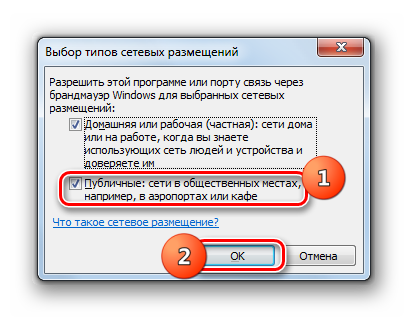
- В открывшемся окошке установите галочку напротив пункта «Публичные» и нажмите «OK». При необходимости одновременно удалить программу из исключений домашней сети, снимите отметку около соответствующей надписи. Но, как правило, в реальности это почти никогда не требуется.
- Вернувшись в окно изменения программы, щелкайте «OK».
- Теперь приложение будет добавлено в исключения и в публичных сетях.
Внимание! Стоит помнить, что добавление программы в исключения, а особенно через публичные сети, повышает степень уязвимости вашей системы. Поэтому отключайте защиту для публичных соединений только при острой необходимости.
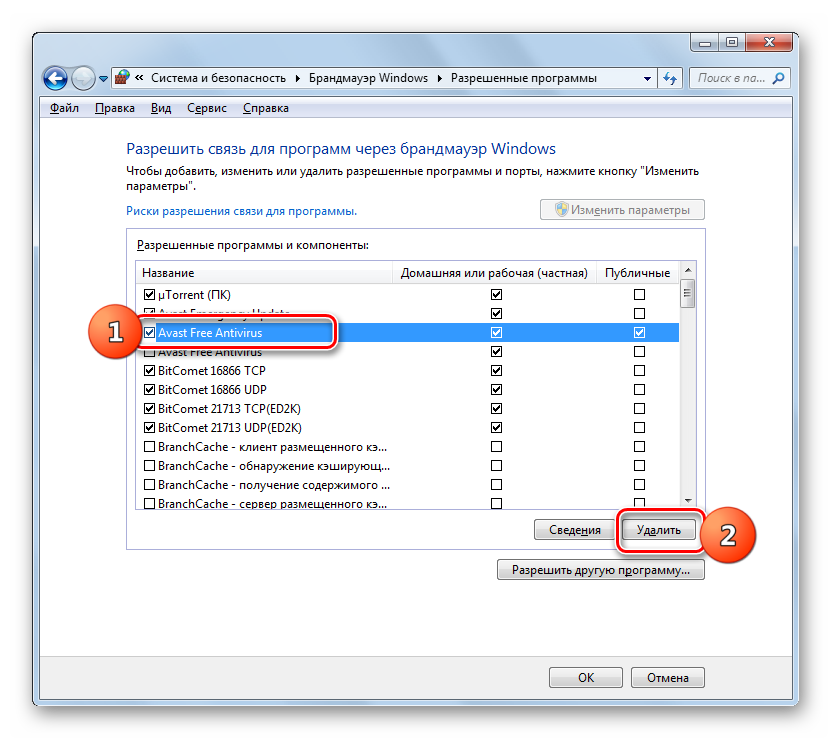
- При выявлении ошибочного добавления какой-то программы в список исключений или обнаружении того, что она создает неприемлемо высокий уровень уязвимости в плане обеспечения безопасности от злоумышленников, необходимо такое приложение извлечь из списка. Для этого выделите его наименование и нажмите «Удалить».
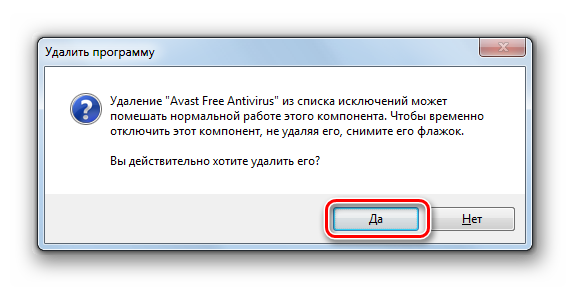
- В открывшемся диалоговом окне подтвердите свои намерения, нажав «Да».
- Приложение будет удалено из списка исключений.
Этап 4: Добавление и удаление правил
Более точные изменения параметров брандмауэра путем создания конкретных правил производятся через окно дополнительных настроек данного инструмента.
- Вернитесь в главное окно настроек брандмауэра. Как перейти туда из «Панели управления», рассказывалось выше. При необходимости вернуться из окна со списком разрешенных программ, просто нажмите в нем кнопку «OK».
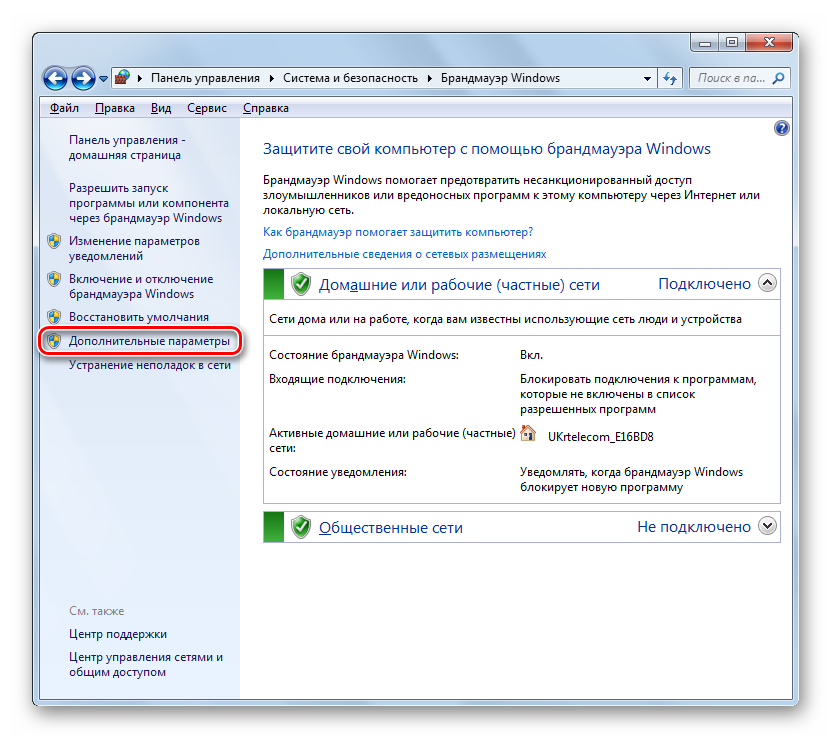
- Далее щелкайте в левой части оболочки по элементу «Дополнительные параметры».
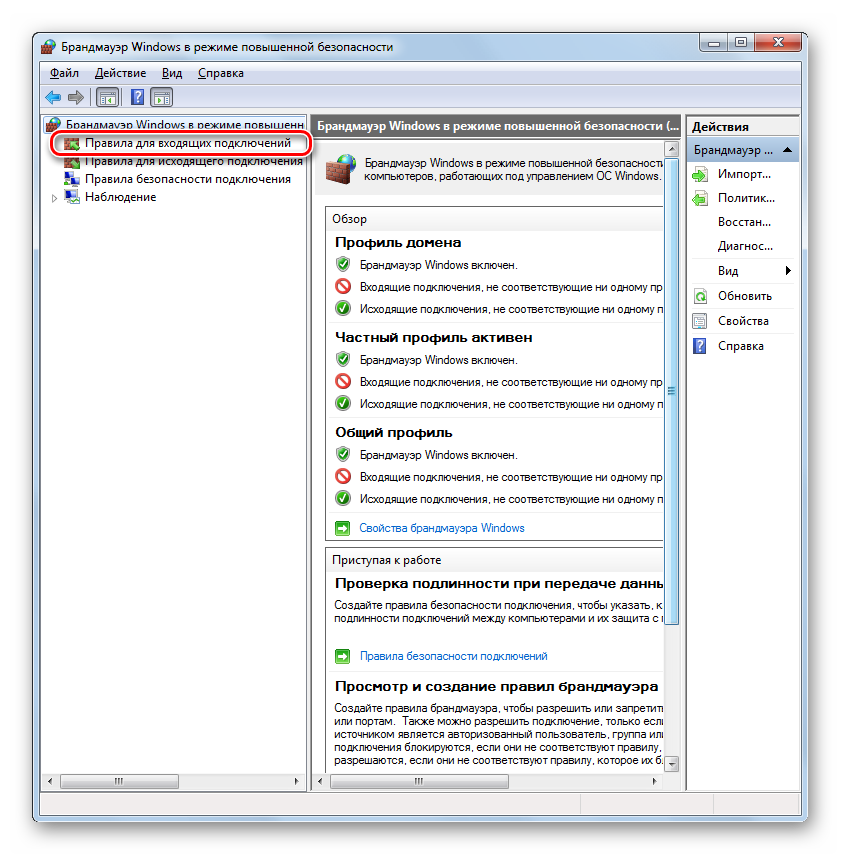
- Открывшееся окно дополнительных параметров разделено на три области: в левой части – название групп, в центральной — перечень правил выбранной группы, в правой – список действий. Для создания правил для входящих соединений кликните по пункту «Правила для входящих подключений».
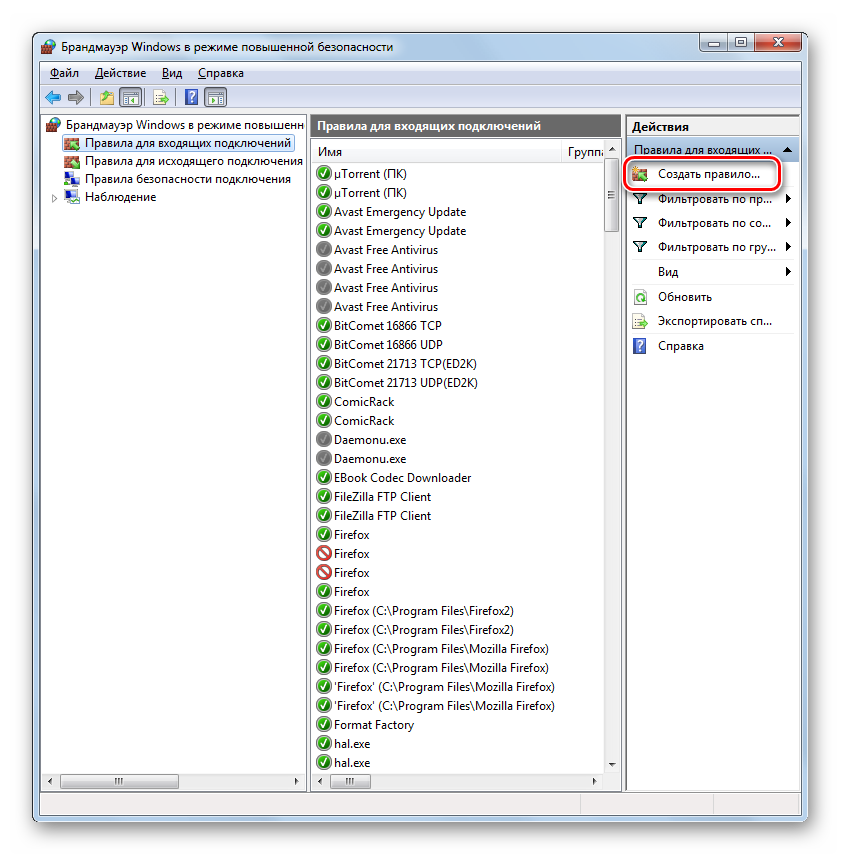
- Откроется перечень уже созданных правил для входящих подключений. Для добавления нового элемента в список щелкните в правой части окна по пункту «Создать правило…».
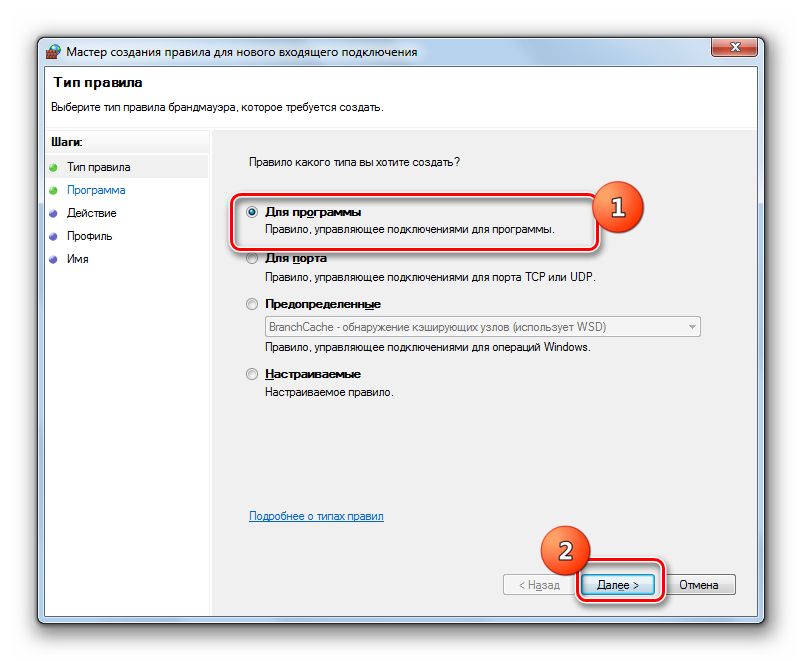
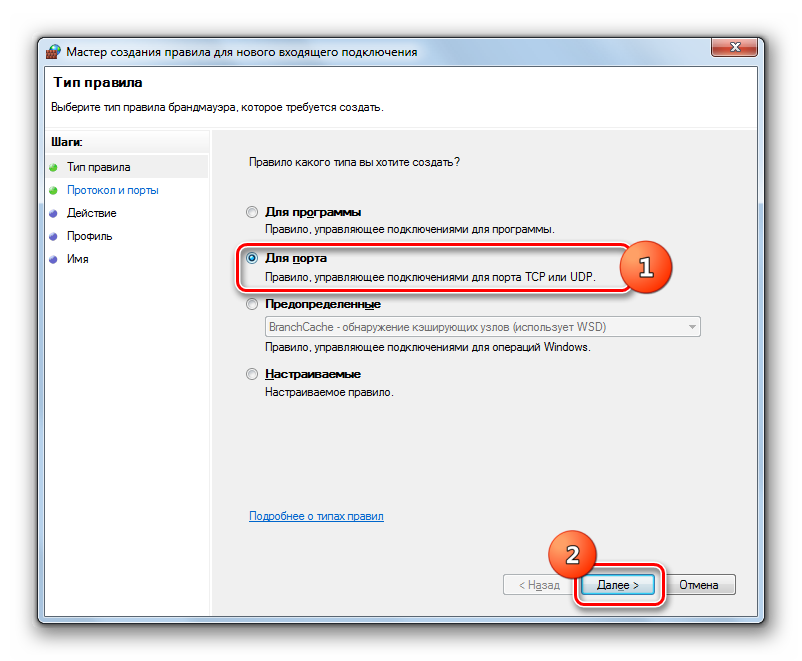
- Далее вам следует выбрать тип создаваемого правила:
- Для программы;
- Для порта;
- Предопределенные;
- Настраиваемые.
В большинстве случаев пользователям требуется выбрать один из первых двух вариантов. Итак, для настройки приложения установите радиокнопку в позицию «Для программы» и нажмите «Далее».
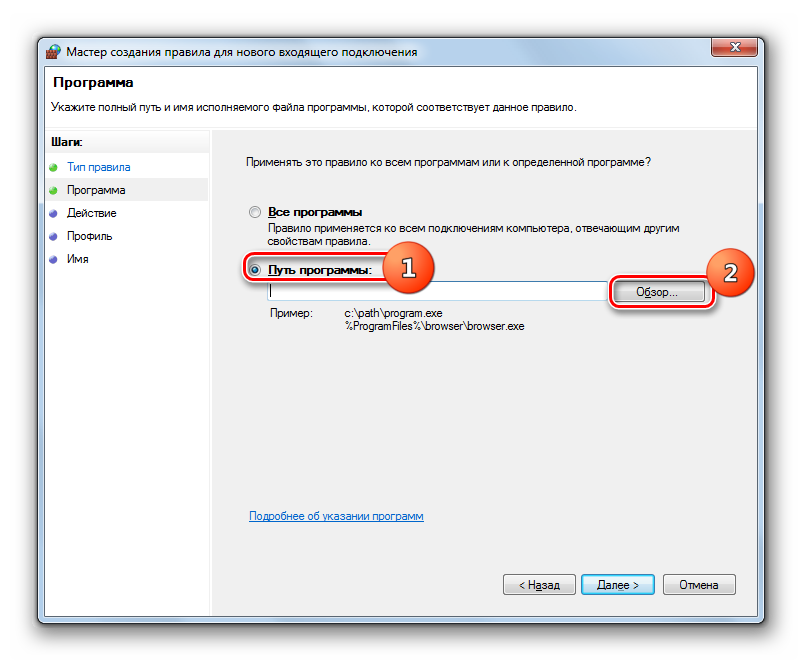
- Затем путем установки радиокнопки нужно выбрать, на все инсталлированные программы будет распространяться данное правило или только на определенное приложение. В большинстве случаев требуется выбрать второй вариант. После установки переключателя для того, чтобы выбрать конкретное ПО, нажмите «Обзор…».
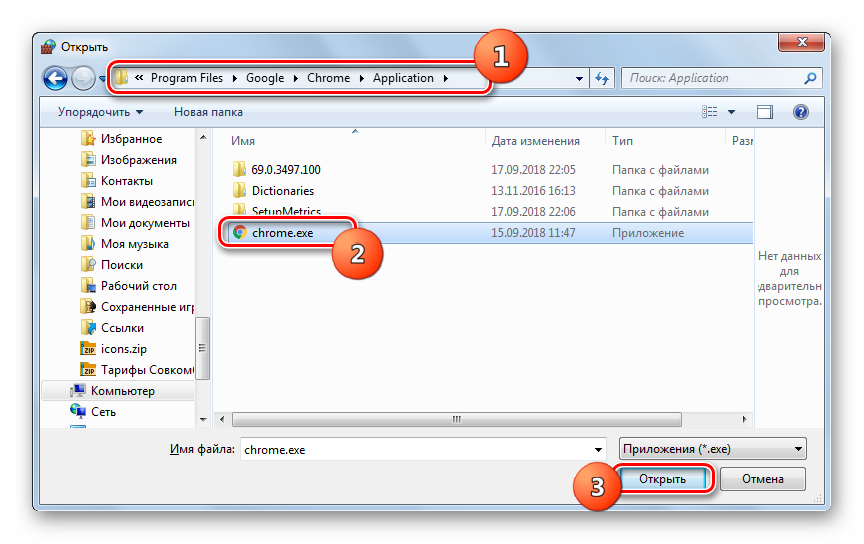
- В запустившемся окне «Проводника» перейдите в директорию размещения исполняемого файла той программы, для которой требуется создать правило. Например, это может быть браузер, который блокируется брандмауэром. Выделите название этого приложения и нажмите «Открыть».
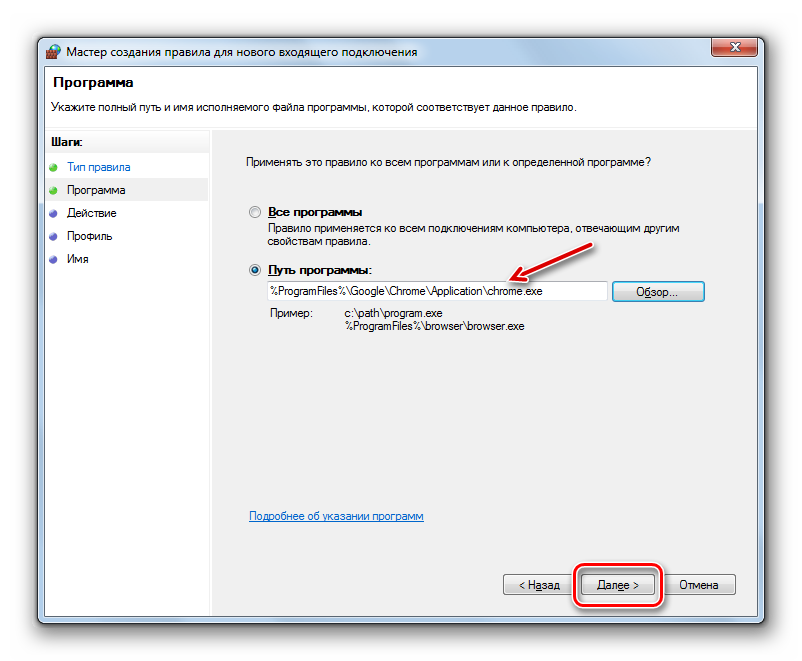
- После того, как путь к исполняемому файлу отобразился в окне «Мастера создания правила», жмите «Далее».
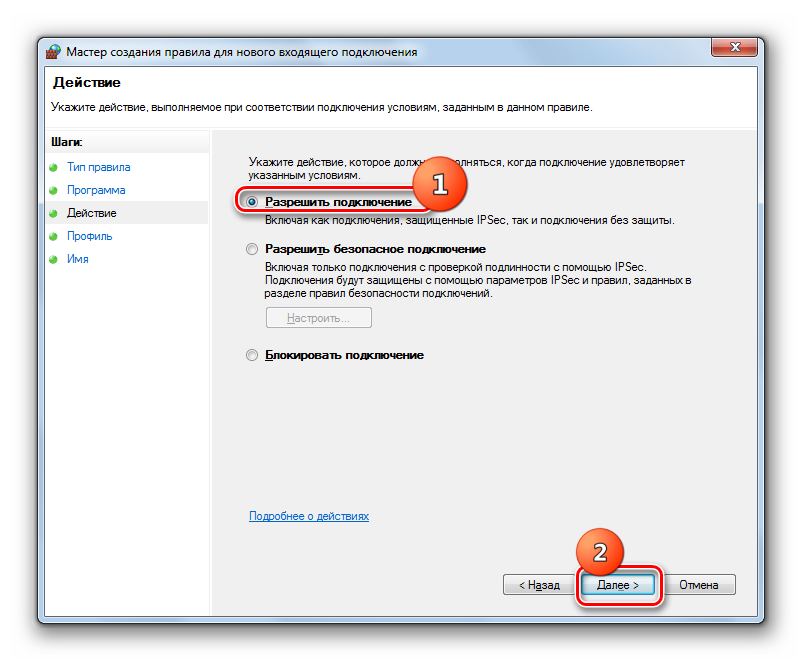
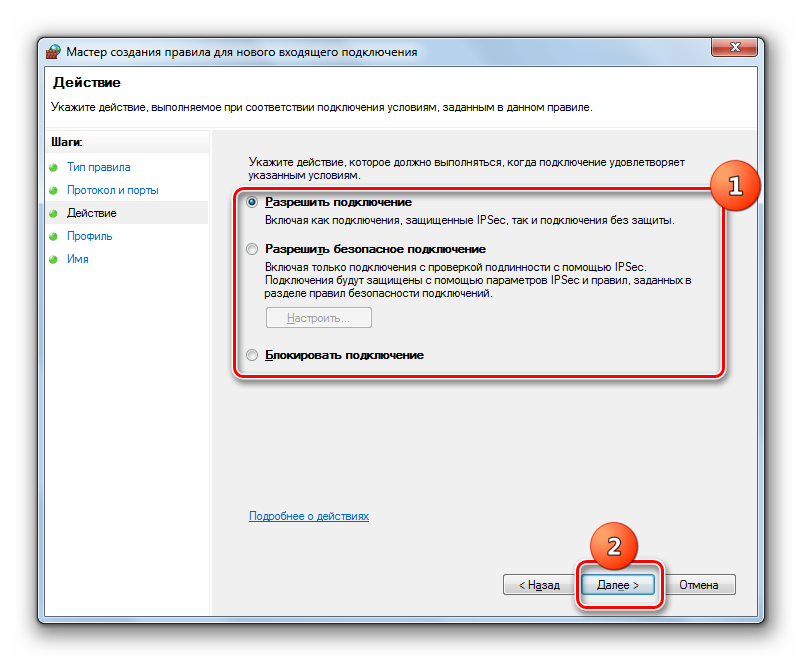
- Затем вам нужно будет путем перестановки радиокнопки выбрать один из трех вариантов:
- Разрешить подключение;
- Разрешить безопасное подключение;
- Блокировать подключение.
Чаще всего используется первый и третий пункт. Второй пункт применяют продвинутые пользователи. Итак, выберите нужный вариант в зависимости от того, хотите вы разрешить или запретить приложению доступ в сеть, и нажмите «Далее».
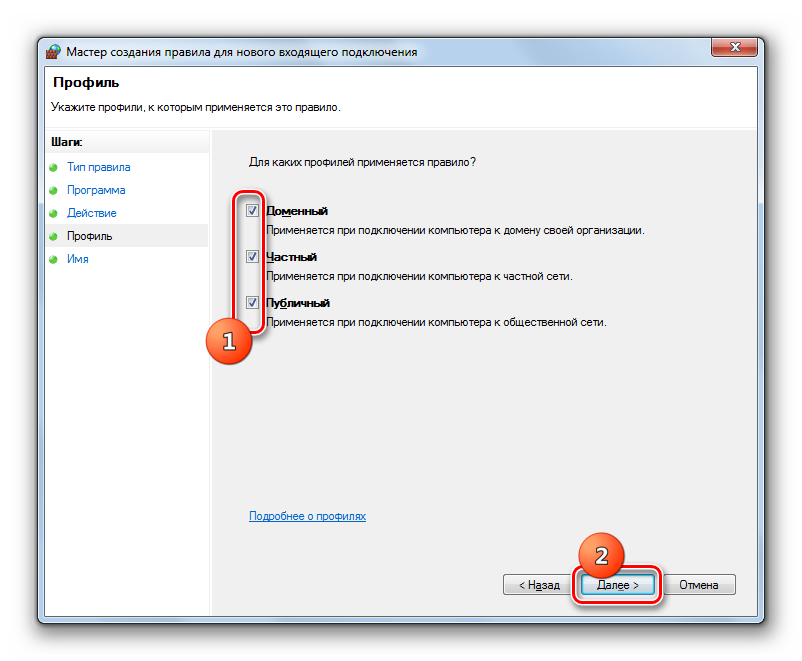
- Затем путем установки или снятия галочек следует выбрать, для какого именно профиля создается правило:
- частного;
- доменного;
- публичного.
При необходимости можно активировать сразу несколько вариантов. После выбора жмите «Далее».
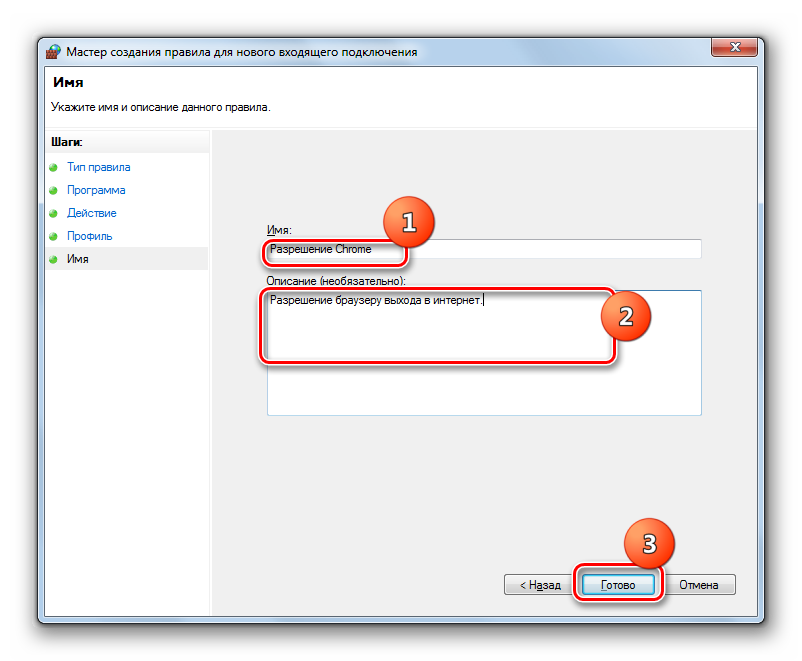
- В последнем окне в поле «Имя» следует вписать любое произвольное наименование данного правила, под которым в будущем вы сможете найти его в списке. Кроме того, в поле «Описание» можно оставить краткий комментарий, но это делать не обязательно. После присвоения имени жмите «Готово».
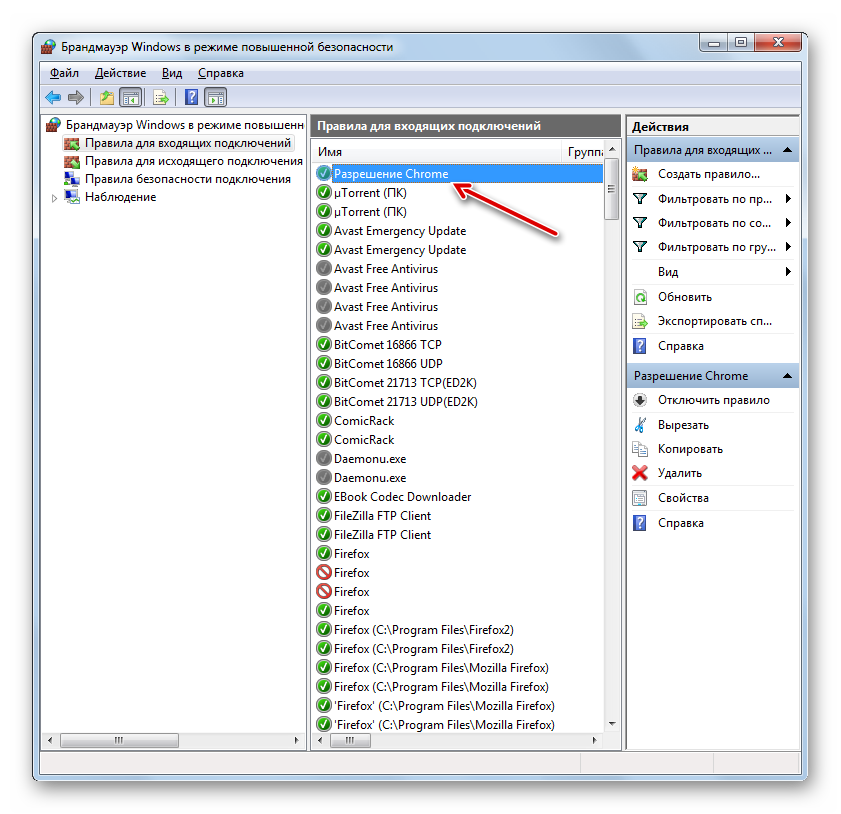
- Новое правило будет создано и отобразится в списке.
Правило для порта создается немного по другому сценарию.
- В окне выбора типа правила выберите вариант «Для порта» и нажмите «Далее».
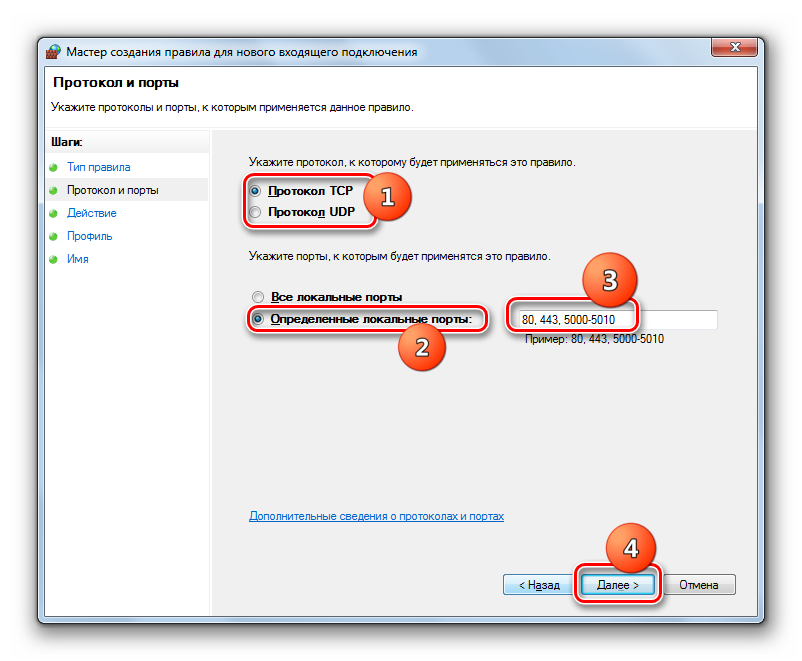
- Путем перестановки радиокнопки нужно выбрать один из двух протоколов: TCP или USD. Как правило, в большинстве случаев используется первый вариант.
Далее следует выбрать, над какими именно портами вы хотите произвести манипуляции: над всеми или над определенными. Тут опять же стоит помнить, что первый вариант применять не рекомендуется в целях безопасности, если у вас нет веских оснований на обратные действия. Так что выбирайте второй вариант. В поле справа нужно указать номер порта. Можно сразу вписать несколько номеров через точку с запятой или целый диапазон чисел через тире. После назначения указанных настроек жмите «Далее».
- Все дальнейшие шаги точно такие же, как были описаны при рассмотрении создания правила для программы, начиная с пункта 8, и зависят от того, хотите вы открыть порт или, наоборот, заблокировать.
Урок: Как открыть порт на компьютере Windows 7
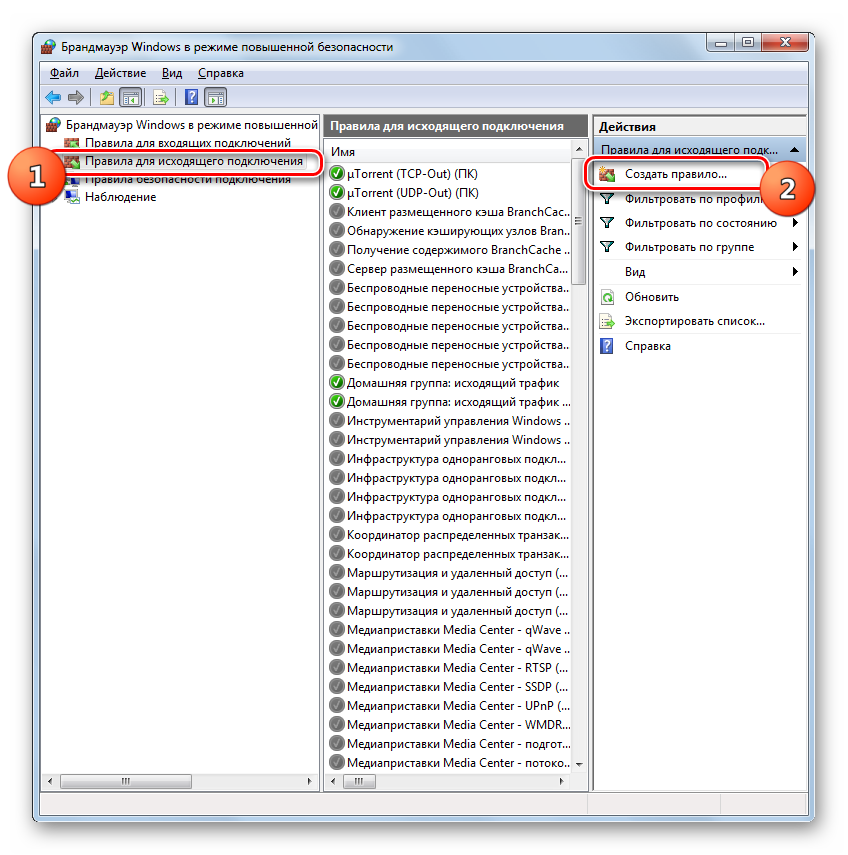
Создание правил для исходящих подключений производится точно по такому же сценарию, как и входящих. Единственное отличие состоит в том, что вы должны в левой части окна дополнительных настроек брандмауэра выбрать вариант «Правила для исходящего подключения» и только после этого нажать элемент «Создать правило…».
Алгоритм удаления правила, если такая необходимость вдруг появится, достаточно прост и интуитивно понятен.
- Выделите нужный элемент в списке и нажмите «Удалить».
- В диалоговом окне подтвердите действие, нажав «Да».
- Правило будет удалено из перечня.
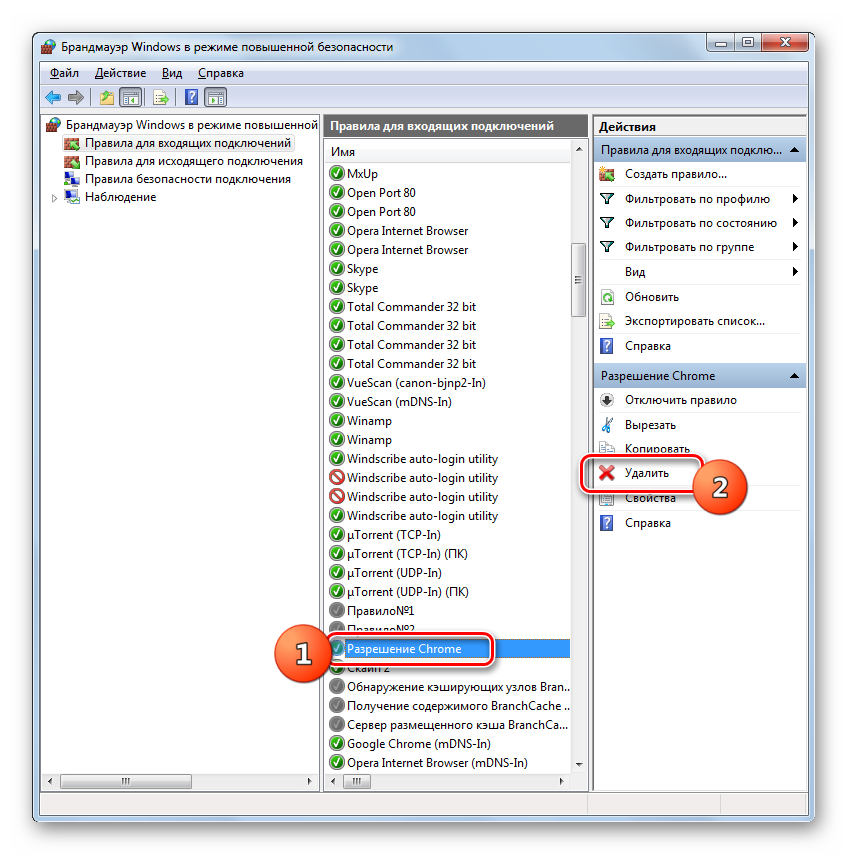
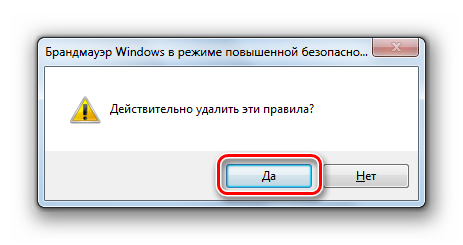
В данном материале нами были рассмотрены только базовые рекомендации по настройке брандмауэра в Виндовс 7. Тонкая регулировка этого инструмента требует немалого опыта и целого багажа знаний. В то же время, простейшие действия, например, разрешение или запрещение доступа в сеть конкретной программы, открытие или закрытие порта, удаление ранее созданного правила, с помощью представленной инструкции доступны для выполнения даже для новичков.
Еще статьи по данной теме:
Помогла ли Вам статья?
Привет, мои дорогие! Помню, однажды столкнулась с проблемой – доступ в интернет заблокирован, а почему это случилось, непонятно. Мне стало интересно разобраться в теме, и я решила это сделать на нашем портале – вдруг кому-то еще пригодится. Ну что, начинаем?
Прежде чем лезть в настройки ОС или роутера, проверьте, нормально ли подключен кабель интернета, есть ли деньги на счете. Также проверьте, какой тип у вашей сети. Если общественная, смените на частную. Если с этим порядок, читайте дальше!
Содержание
- Первые действия
- Брандмауэр Windows
- Антивирусник
- Настройки брандмауэра
- Дезактивация
- Значения по умолчанию
- Работа с исключениями
- Дополнительные параметры
- Касперский
- Задать вопрос автору статьи
Первые действия
Что может блокировать доступ в интернет? Причин великое множество, но чаще всего это происходит из-за работы защитных программ – брандмауэр, антивирусник.
Брандмауэр Windows
Это встроенный в операционную систему межсетевой экран. Это часть комплекса программного обеспечения по защите компьютера от вредоносных проникновений. Это некая стена между информацией из интернета и ПК.
Однако, бывает, что этот инструмент запрещает доступ даже к проверенным сайтам. Чтобы определить, что именно Брандмауэр блокирует интернет, нужно его отключить. Если после этого доступ восстановлен, значит, дело действительно в нем.
Антивирусник
Антивирусная программа (антивирус) – это программа для обнаружения вирусов, а также вредоносных ПО. Также восстанавливает зараженные файлы и предотвращает заражение файлов и операционной системы. Примеры – антивирус Касперского, AVAST, ESET NOD32 и другие.
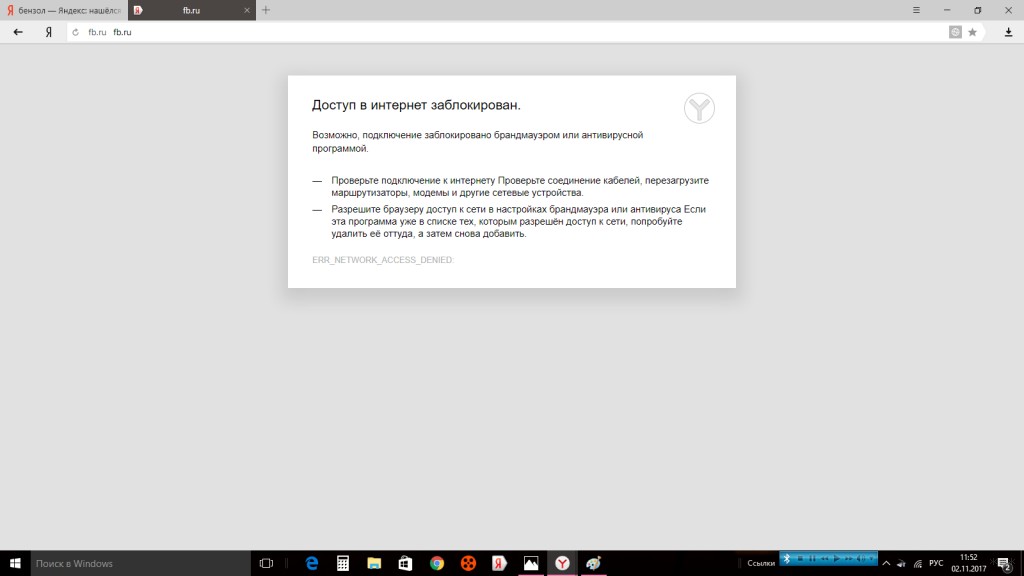
Чтобы понять, что причина проблемы именно в такой программе, отключите ее и проверьте, восстановился ли доступ к интернету. А теперь переходим к конкретным действиям по работе с защитниками компьютера. Я расскажу, какие настройки нужно провести, чтобы никогда не видеть сообщение: «Доступ к интернету заблокирован. Возможно, подключение заблокировано брандмауэром или антивирусной программой».
Настройки брандмауэра
Межсетевой экран Windows можно настроить по белому и черному списку. Белый – разрешен доступ только к разрешенным ресурсам, остальные запрещены. Черный список – запрещен доступ только к запрещенному, все остальное разрешено. Для лучшей защиты советуют применять шаблон белого списка. А теперь подробнее о возможностях настройки (на примере Windows 10).
Дезактивация
Как отключить защитника Windows, смотрите тут:
Если у вас на ПК установлен сторонний антивирус, защитный инструмент Windows можно отключить. Как это сделать:
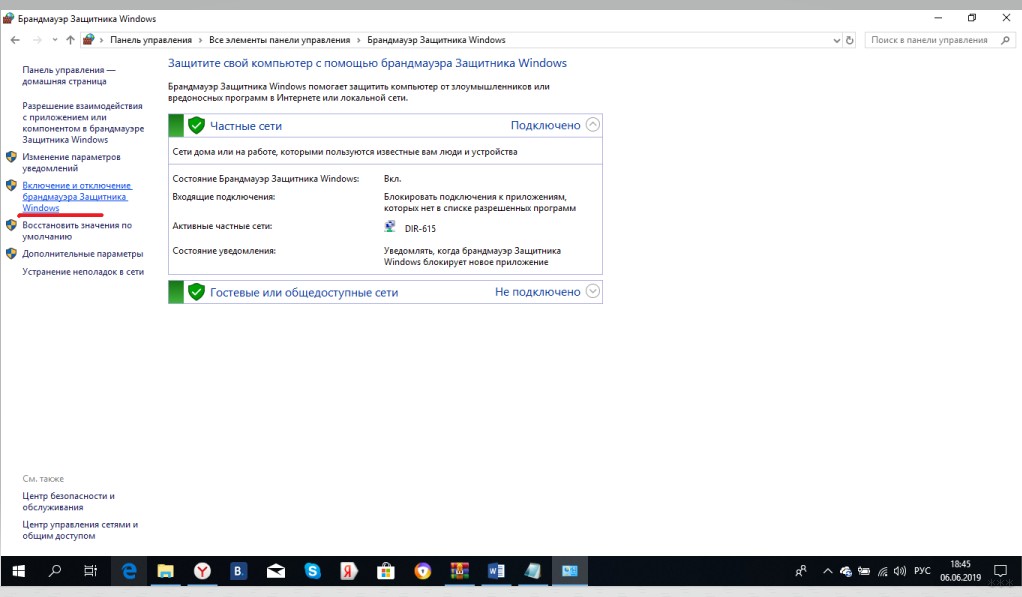
- Заходим в «Панель управления», режим просмотра выбираем «Мелкие значки».
- Среди параметров компьютера найдите «Брандмауэр Защитника Windows».
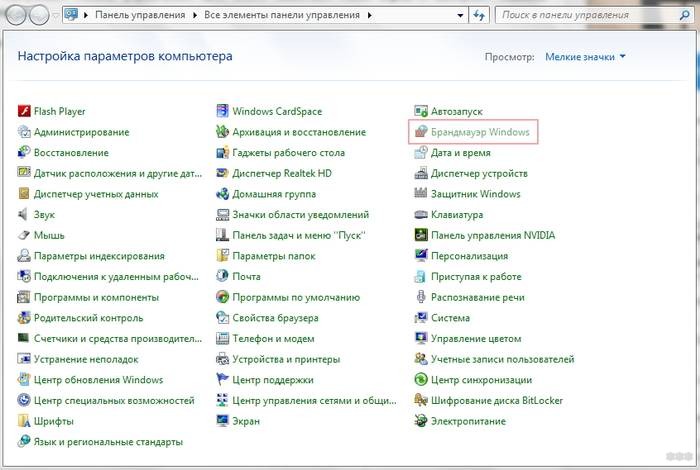
- В открывшемся окне вы увидите статус защиты для частных и гостевых сетей.
- В меню слева найдите пункт «Включение и отключение брандмауэра Защитника Windows».
- Откроются настройки параметров для каждого типа сети, где можно отключить или включить защиту.
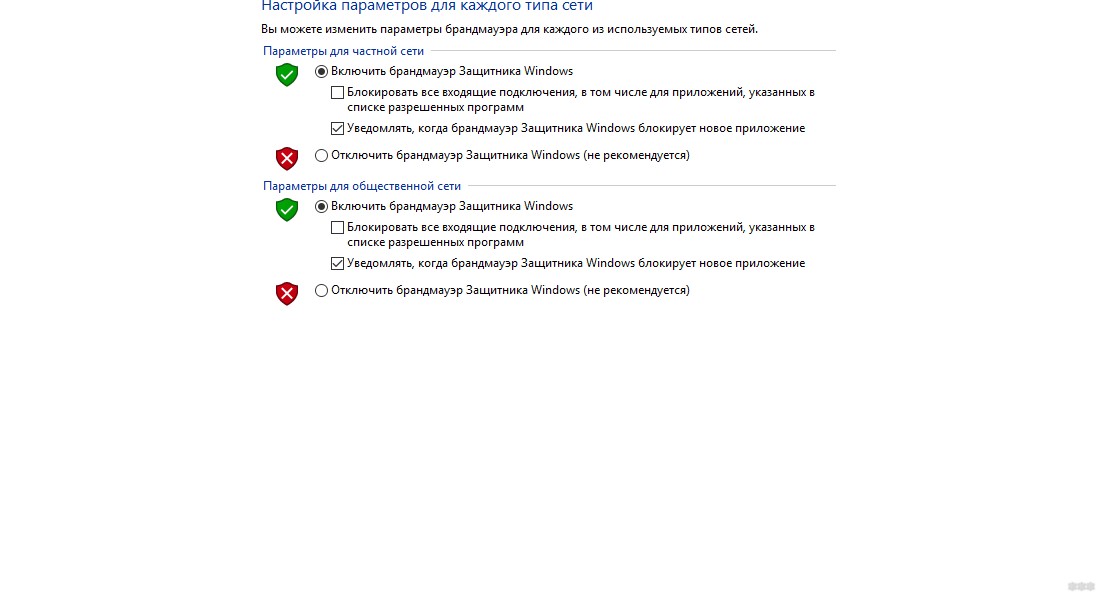
- Еще лично у меня стоят галочки у пунктов «Уведомлять, когда брандмауэр Защитника Windows блокирует новое подключение». Никаких неудобств из-за этого не возникает.
Обратите внимание на пункт «Блокировать все входящие подключения…». Если поставить там галочку, то все приложения и браузеры не смогут получать данные из интернета.
Значения по умолчанию
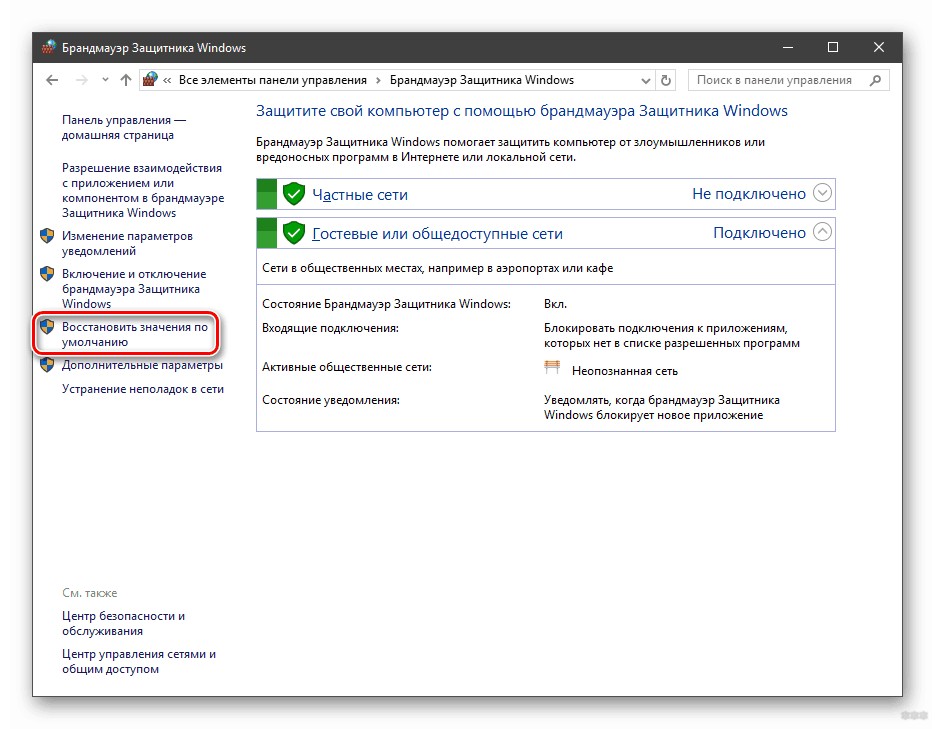
Если вы или кто-то до вас что-то намудрил в настройках защиты, можно выполнить сброс настроек (только учтите, что потом придется все настраивать заново). Там же, где включается/отключается брандмауэр, есть пункт «Восстановить значения по умолчанию». Нажимаем и следуем подсказкам системы.
Работа с исключениями
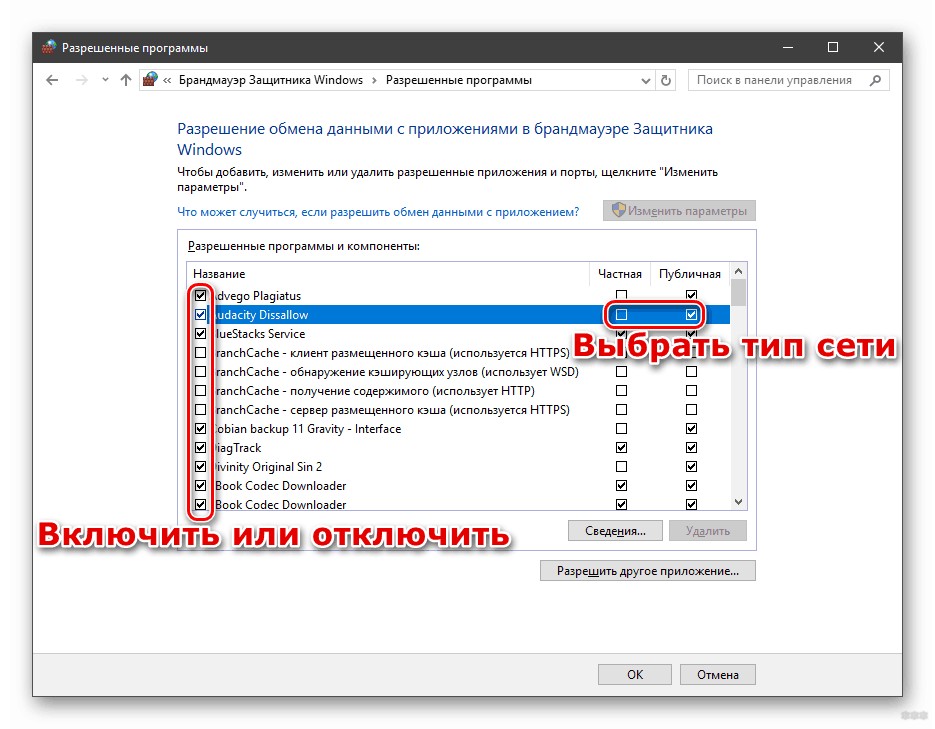
Для этого есть раздел «Разрешение взаимодействия с приложением или компонентом…». Добавление какой-либо программы в исключения позволяет создать разрешающее правило.
Перед вами будет список программ и компонентов. Поставьте галочки напротив тех, которым вы разрешаете обмен данными, и выберите тип сети.
Дополнительные параметры
В этом разделе располагается главный инструмент брандмауэра – правила. Они запрещают или разрешают сетевые подключения. Правила для входящих подключений – настройка условия для получения информации из интернета, для исходящих – контроль отправки запросов и процесса ответа из Сети.
На вкладке «Наблюдение» доступен просмотр информации о подключениях, для которых созданы правила.
Давайте попробуем создать правило для входящих подключений:
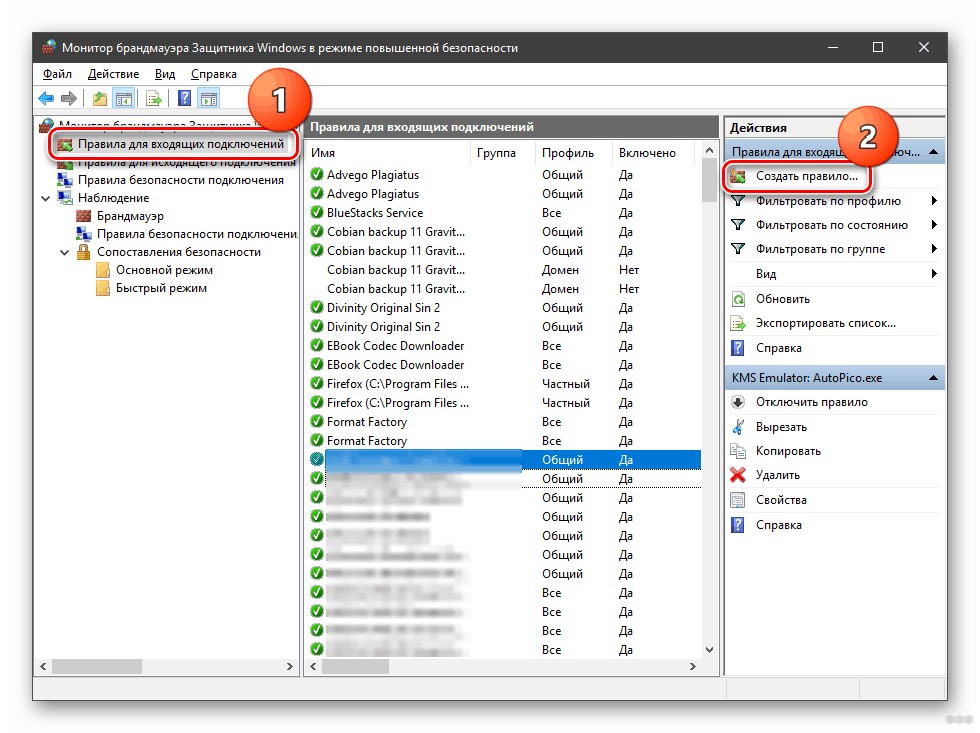
- В брандмауэре заходим в раздел «Дополнительные параметры», выбираем пункт «Правила для входящих подключений», справа в группе «Действия» выбираем «Создать правило».
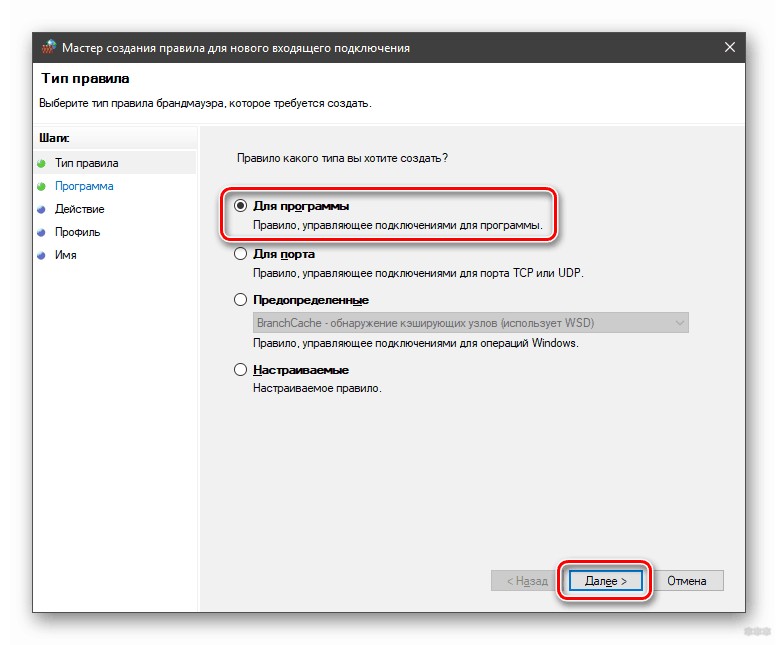
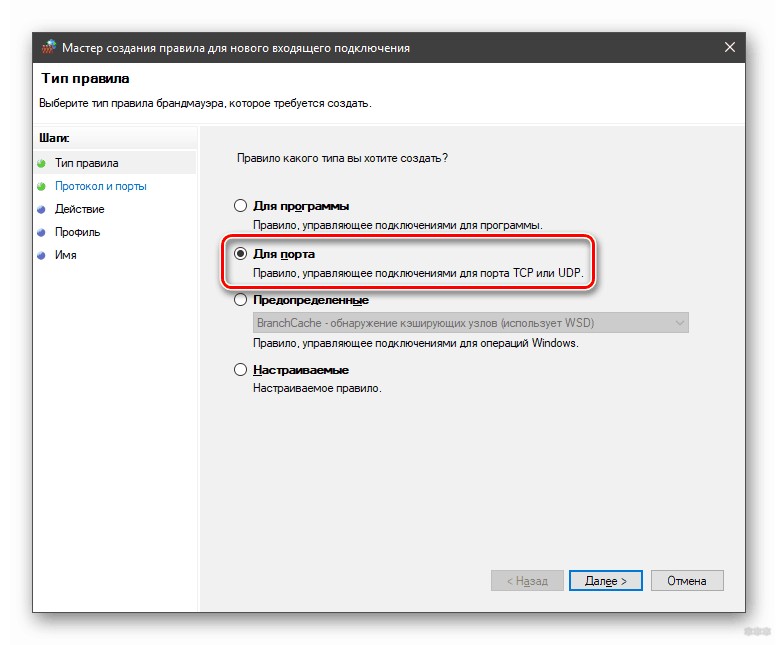
- Откроется Мастер создания правила, где выбираем тип «Для программы», жмем «Далее».
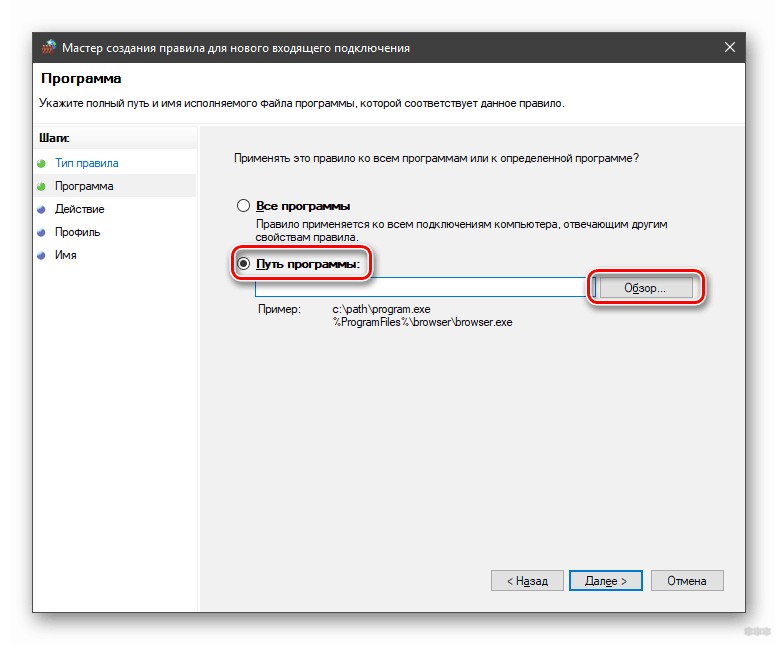
- Следующий шаг «Программа», ставим галочку у строки «Путь программы», нажимаем «Обзор», выбираем файл нужного приложения и кликаем «Открыть», жмем «Далее».
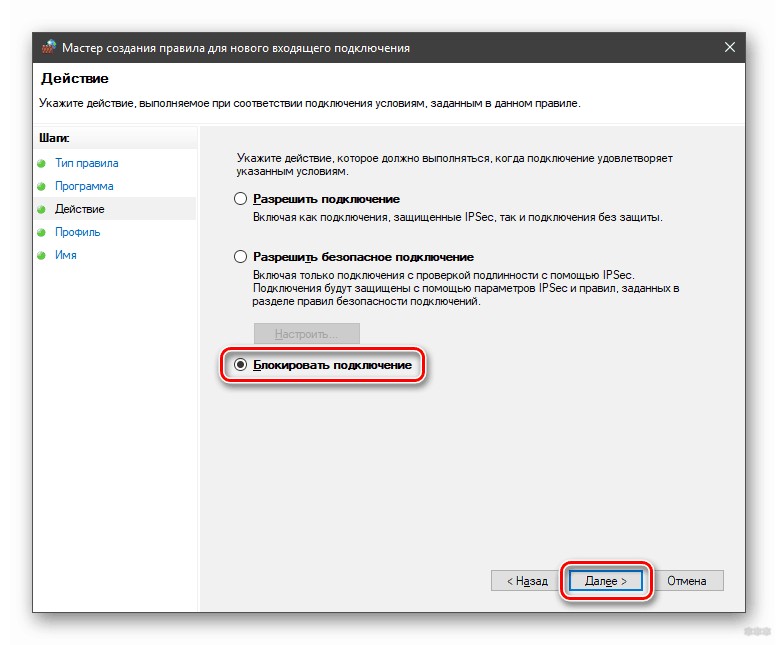
- Шаг «Действие» – здесь выбираем нужное – разрешить или блокировать подключение, кликаем «Далее».
- Шаг «Профиль» – выбираем тот, для которого будет действовать создаваемое правило, снова «Далее».
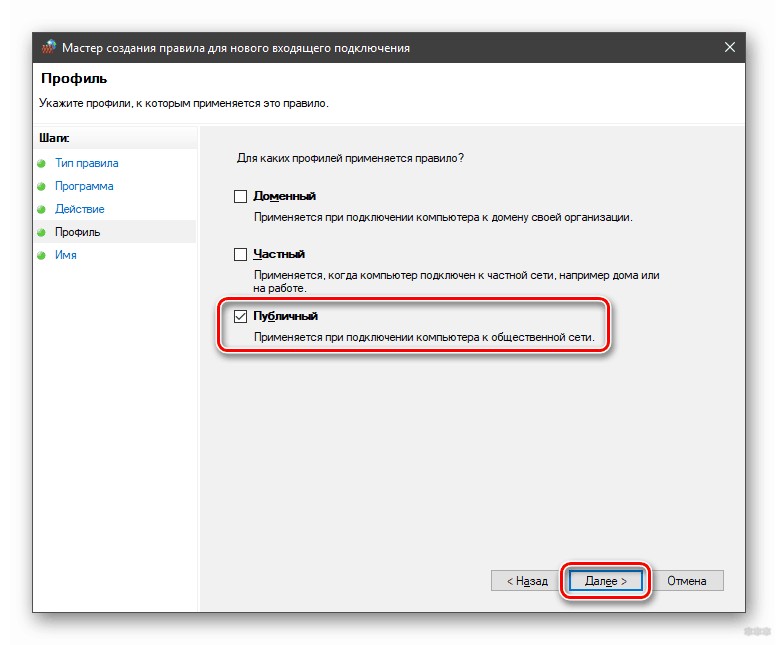
- Последний пункт «Имя» – название правила, также желательно заполнить поле «Описание».
- Завершаем работу с Мастером кнопкой «Готово».
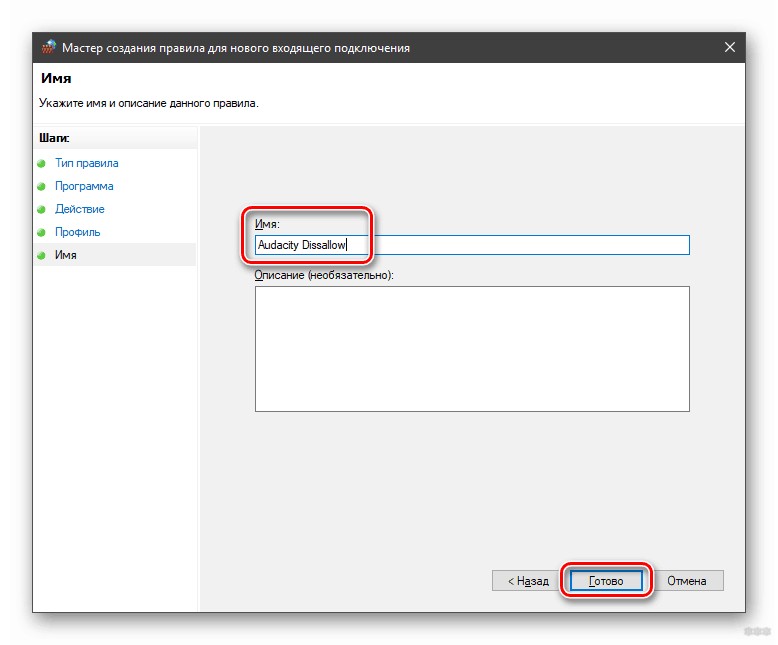
Когда понадобится создать правило для исходящих подключений, делаем все тоже самое. Когда необходимо правило для взаимодействия с игровыми серверами или мессенджерами в Мастере создания выбирают тип «Для порта».
Чтобы активировать правило, найдите его в списке, нажмите на него ПКМ и выберите пункт «Включить правило».
Касперский
Чтобы не столкнуться с ошибкой «Доступ в интернет заблокирован…», после установки антивируса Касперского (или любого другого) нужно провести кое-какие настройки. Это касается моментов, когда до установки вы без проблем посещали определенные сайты, а после установки антивирус не разрешает это сделать. Чаще всего проблема возникает с браузером Firefox.
Что делать, когда доступ в интернет закрыт? Нам нужно отключить проверку защищенного соединения:
- заходим в настройки антивируса (либо через системный трей, либо непосредственно в программе);
- слева выбираем раздел «Дополнительно», справа «Сеть»;
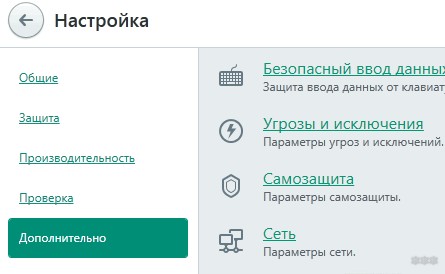
- в параметрах сети нужно установить тип проверки – в нашем случае это «Не проверять защищенные соединения»;
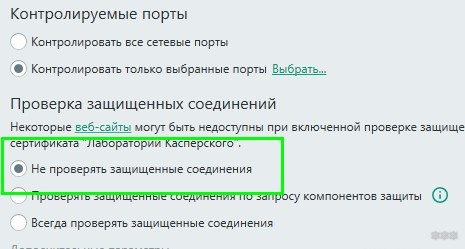
- подтвердить действия.
Вообще в любой ситуации, когда точно определено, что именно антивирусник блокирует интернет, рекомендую посетить сайт продукта или написать его разработчикам. Там помогут правильно настроить программу, чтобы не возникало проблем с доступом к Сети.
Дополнительные способы решения проблемы с заблокированным доступом в Интернет описаны тут:
На этом заканчиваю. Если есть вопросы, или нужна помощь, напишите в комментарии. Кто-то из ребят обязательно ответит. Всем пока!
Брандмауэр Защитника Windows может защитить ваш компьютер от вредоносных входящих подключений, блокируя доступ к сети для определенных приложений и программ. Когда это произойдет, вы можете увидеть диалоговое окно «Брандмауэр Защитника Windows заблокировал некоторые функции этого приложения» на вашем ПК. И вы можете разрешить или запретить доступ к этому приложению.

В идеале это приглашение должно появляться только один раз, когда приложение пытается получить доступ к сети в первый раз. Однако, если Windows постоянно беспокоит вас этим запросом безопасности, вы можете решить основную проблему с помощью советов по устранению неполадок, упомянутых ниже.
1. Измените тип сетевого профиля на частный
Как правило, «Брандмауэр Защитника Windows заблокировал некоторые функции этого приложения» появляется, когда Windows подключена к общедоступной сети и запрашивает разрешение на входящие подключения. Однако, если вы пометили свою домашнюю или офисную сеть Wi-Fi как общедоступную сеть, вы можете неоднократно видеть эту ошибку. Чтобы исправить это, вы должны изменить тип сетевого профиля на частный.
Шаг 1: Щелкните правой кнопкой мыши кнопку «Пуск» и выберите «Настройки» из списка.

Шаг 2: На вкладке «Сеть и Интернет» перейдите к Wi-Fi.

Шаг 3: Нажмите на свою сеть Wi-Fi, чтобы получить доступ к ее свойствам.

Шаг 4: В разделе «Тип профиля сети» выберите «Частная сеть».

Выйдите из приложения «Настройки», и ошибка больше не должна вас беспокоить.
Если проблема остается, вы можете использовать встроенное средство устранения неполадок в Windows, чтобы найти и устранить любые распространенные проблемы с входящими подключениями и брандмауэром Windows. Вот как.
Шаг 1: Нажмите клавишу Windows + I, чтобы запустить приложение «Настройки». На вкладке «Система» прокрутите вниз, чтобы нажать «Устранение неполадок».

Шаг 2. Выберите Другие средства устранения неполадок.

Шаг 3. Найдите и запустите средство устранения неполадок входящих подключений.

Следуйте инструкциям на экране и позвольте Windows исправить любые проблемы с входящими подключениями и брандмауэром Windows.
3. Разрешить приложения через брандмауэр Windows
Если Защитник Windows продолжает блокировать функции для основных приложений и программ, вы можете внести эти приложения в белый список вручную, выполнив следующие действия. Обратите внимание, что для этого вам понадобится учетная запись администратора.
Шаг 1: Нажмите клавишу Windows + S, чтобы открыть меню поиска, введите разрешить приложение через брандмауэр Windowsи нажмите Enter.

Шаг 2: Нажмите кнопку «Изменить настройки».

Шаг 3. Прокрутите вниз, чтобы найти свое приложение, и установите флажки «Частное» и «Общедоступное», чтобы добавить его в белый список. Затем нажмите ОК.

Вы также можете добавить в белый список больше приложений и программ таким же образом. Если вы не можете найти приложение или программу в списке, нажмите кнопку «Разрешить другое приложение», чтобы добавить его в список.

После выполнения вышеуказанных шагов ошибка больше не должна появляться при доступе к этим приложениям.
4. Сканировать на наличие вредоносных программ
Присутствие вредоносного ПО также может привести к появлению сообщения «Брандмауэр Защитника Windows заблокировал некоторые функции этого приложения» на вашем ПК. Чтобы исключить эту возможность, вы можете запустить полное сканирование системы на своем ПК с помощью приложения Windows Security или сторонней антивирусной программы.
5. Временно отключите VPN
Брандмауэр Защитника Windows может препятствовать передаче зашифрованных данных по сети VPN. Windows заблокирует все входящие и исходящие соединения и отобразит эту ошибку, когда это произойдет.
Чтобы исправить это, вы можете временно отключить VPN-подключение и попробовать снова использовать приложение.

6. Сбросьте брандмауэр Защитника Windows
Любые недавние изменения в настройках брандмауэра Защитника Windows могут блокировать некоторые функции приложения. Вместо того, чтобы выполнять все настройки вручную, вам следует рассмотреть возможность сброса брандмауэра Защитника Windows к настройкам по умолчанию. Вот как это сделать.
Шаг 1: Нажмите клавишу Windows + R, чтобы запустить утилиту «Выполнить». Тип контроль в диалоговом окне и нажмите Enter.

Шаг 2: Используйте раскрывающееся меню рядом с «Просмотр», чтобы выбрать большие или маленькие значки. Затем щелкните Брандмауэр Защитника Windows.

Шаг 3: Нажмите «Восстановить значения по умолчанию» на левой панели.

Шаг 4: Нажмите кнопку «Восстановить настройки по умолчанию».

Шаг 5: Выберите «Да» при появлении запроса.

После выполнения вышеуказанных шагов проверьте, не блокирует ли брандмауэр Защитника Windows некоторые функции приложения.
Защитники за работой
Разочаровывает, когда брандмауэр Защитника Windows блокирует определенные функции для некоторых из ваших любимых приложений. Однако это не повод отключать брандмауэр Защитника Windows на вашем ПК. Вместо этого попробуйте упомянутые выше решения, чтобы исправить ошибку «Брандмауэр Защитника Windows заблокировал некоторые функции этого приложения» на вашем ПК с Windows. Как всегда, дайте нам знать, какой из них сработал для вас в комментариях ниже.
Post Views: 660
Содержание
- Защитник Windows блокирует игры на Windows 10: как исправить
- Windows 10 Firewall Control — первое впечатление
- Вердикт
- КАК ОТКЛЮЧИТЬ БРАНДМАУЭР
Защитник Windows представляет собой системный антивирус таких операционных систем от компании Майкрософт, как Windows 8, Windows 8.1 и Windows 10. Эта антивирусная программа, как правило, справляется с возложенной на нее задачей, но время от времени все же возникают небольшие неурядицы. В сегодняшней статье мы поговорим с вами о такой неурядице: Защитник Windows блокирует игры на Windows 10.
Согласно своему функционалу, Защитник Windows имеет право заблокировать выполнение того или иного процесса, если возникнет такая необходимость. Однако, порой, системный антивирус может начать блокировать от выполнения установленные игры, которые, казалось бы, представлять угрозу для системы не могут. Причем ситуация может доходить до абсурда: подвергаться блокировке могут даже лицензионные игры, например, из Steam, Origin или Uplay.
Если вы перешли на эту страничку, то и сами, вероятно, столкнулись с подобной проблемой. Что же, выпутаться из подобной ситуации вполне возможно, выполнив небольшой список из различных решений. Давайте посмотрим на них.

Первое, что вам стоит попробовать — это проверить Карантин Защитника Windows на какие-то заблокированные компоненты запущенной ранее игры. Чтобы перейти к Карантину, вам нужно сделать следующее:
- нажмите Windows+S;
- впишите «Центр безопасности Защитника Windows» и выберите найденный результат;
- перейдите во вкладку «Защита от вирусов и угроз»;
- откройте раздел «Журнал угроз»;
- нажмите на кнопку «Посмотреть журнал полностью».
Если вы найдете в журнале Защитника Windows компонент ранее запущенной игры, то вам нужно вернуть его на место, после чего внести в список исключений — смотрите как это сделать ниже.
- Откройте вкладку «Защита от вирусов и угроз» в центре безопасности, как это было продемонстрировано выше;
- перейдите в «Параметры защиты от вирусов и других угроз»;
- опуститесь ниже к разделу «Исключения» и нажмите на «Добавление или удаление исключений»;
- добавьте в список исключений исполнительный файл игры или тот файл, который был помещен в Карантин.
После выполнения вышеуказанных шагов Защитник Windows должен прекратить без конца и края блокировать нужную вам игрушку. Помимо прочего, вы можете попробовать сделать еще кое-что… Итак, попробуйте выполнить следующие рекомендации:
- установите все доступные обновления для операционной системы Windows;
- активируйте игровой режим в Windows;
- попробуйте установить какой-то сторонний антивирус;
- переустановите игру или поставьте другую таблетку для нее, если она не лицензионная.
Мы надеемся, что данный материал помог вам с проблемой блокировки игр Защитником Windows.
Нашли опечатку? Выделите текст и нажмите Ctrl + Enter
Windows 10 Firewall Control — первое впечатление
Если вы не хотите подарить злоумышленникам ваши персональные данные (кредитки, пароли и т.п.), то вам просто необходимо позаботиться о надлежащем фаерволе. Раньше я пользовался бесплатным Comodo Firewall, но после перехода на Windows 10 он (как мне показалось) стал давать сбои и мне пришлось срочно искать замену.
Я давно уже слышал о Windows Firewall Control (по upgrad.ru, да и по отзывам на superuser). Вот и решил его попробовать. Сразу скажу, что в фаерволе я ценю простоту интерфейса больше, чем красоту. Современные раскрученные средства защиты от интернет-атак для домохозяек часто имеют очень красивые, но неудобные интерфейсы и это мне всегда не нравилось. С Windows 10 Firewall Control же ситуация прямо противоположная — интерфейс аскетичный, однако все понятно и ничего лишнего. Эдакий фаервол для гиков.
Судите сами:

Как будто мы окунулись в 90-е, когда о дизайне приложений никто и не думал. Но, думаю, для хорошего межсетевого экрана — это не главное. Даже если он сделан специалистами, которые ничего не смыслят в дизайне, будем надеяться, что об остальном они позаботились.
Кстати, на этой первой вкладке приведен список приложений, которым либо предоставлен, либо запрещен доступ в интернет. Можно добавлять, удалять или изменять настройки для каждого приложения.
Вердикт
В общем, приложение из разряда «гикам от гиков». Все просто, лаконично и никаких красот. Для тех, кто понимает принципы работы фаерволов и кому не важны лишние укранения Windows 10 Firewall Control вполне может подойти. Я лично его себе оставлю — посмотрим как будет работать в дальнейшем.
На вопрос, как отключить брандмауэр в Windows 10, есть простой ответ и вы найдете его в этой подробной пошаговой инструкции.
Брандмауэр или как его еще называют Файрвол (в первом случае термин из немецкого языка, а во втором из английского) это межсетевой экран, который контролирует и фильтрует проходящий через него интернет- или сетевой трафик.
Это отличное решение безопасности для современных версий операционных систем. Впервые представленное пользователям в Windows XP. До сегодняшнего дня качественно улучшенное и получившее расширенную функциональность.
В случаях, когда вам нужно его отключить одноразово или на постоянной основе (что совсем не желательно и подвергает функционирование операционной системы и ваши важные данные большому риску), то следуйте нижеследующей последовательности шагов. Настоятельно рекомендую вам сделать резервную копию правил брандмауэра, прежде чем продолжить.
Это не сложно, поищите нужную информацию в Интернете. Сегодня мы рассмотрим четыре способа отключения в Windows 10:
- в центре безопасности Защитника,
- в Панели управления,
- в Командной строке,
- в PowerShell.
Приступим!
КАК ОТКЛЮЧИТЬ БРАНДМАУЭР
Откройте Центр безопасности Защитника Windows и перейдите в раздел Брандмауэр и безопасность сети:
- выберите нужную вам сеть и нажмите на неё,
- установите переключатель в положение Выключено, после чего вам будет предложено разрешить приложению внести изменения в работу системы. Все готово!


Найдите в Панели управления нужный раздел и перейдите в него:
- нажмите на ссылку слева Включение или отключение брандмауэра Windows,
- напротив соответствующей пиктограммы установите отметку и нажмите кнопку ОК.

Откройте Командную строку с привилегиями Админа и дайте команду из представленных ниже на свой выбор.

Первая для всех типов сетей (профилей), вторая для активного, третья для домена, четвертая для личного, пятая для общедоступного. Если необходимо активировать обратно, то подставьте вместо off on.

Запустите PowerShell и работайте с такими командами.


Хотите все вернуть обратно вместо False поставьте True. На этом пока всё!
Помните! Наличие отключенного Файрвола Windows представляет собой серьезную угрозу безопасности. После выполнения нужных тестов или проверки работы, обязательно включите его обратно.
Здесь найдете подробный список всех компьютерных советов на блоге. Ждем всех желающих вступить в нашу группу FB.
Как разрешить программы через брандмауэр Windows 7
- Выберите Пуск → Панель управления → Система и безопасность → Разрешить запуск программы через брандмауэр Windows. …
- Установите флажки для программ, которые вы хотите разрешить через брандмауэр.
Как разблокировать брандмауэр в Windows 7?
Отключите брандмауэр в Windows 10, 8 и 7
- Откройте Панель управления. …
- Выберите Система и безопасность. …
- Выберите брандмауэр Windows. …
- Выберите Включить или выключить брандмауэр Windows в левой части экрана. …
- Выберите пузырь рядом с надписью «Отключить брандмауэр Windows» (не рекомендуется). …
- Выберите ОК, чтобы сохранить изменения.
Как разблокировать приложение в брандмауэре Windows?
Блокировать или разблокировать программы в брандмауэре Защитника Windows
- Нажмите кнопку «Пуск», затем введите «Брандмауэр».
- Выберите параметр «Брандмауэр Защитника Windows».
- Выберите параметр «Разрешить приложение или функцию через брандмауэр Защитника Windows» на левой панели.
Как разблокировать EXE-файл в Windows 7?
к открыть что собой представляет Файл Через страницу свойств
- Несмотря на то, файл находится на вашем рабочем столе или в одной из ваших пользовательских папок, щелкните правой кнопкой мыши или нажмите и удерживайте файл, и щелкните / коснитесь Свойства.
- На вкладке Общие щелкните / коснитесь значка открыть и нажмите / коснитесь ОК. (
Как мне проверить настройки брандмауэра в Windows 7?
Проверка брандмауэра Windows 7
- Щелкните значок Windows и выберите Панель управления. Появится окно Панели управления.
- Щелкните Система и безопасность. Появится панель системы и безопасности.
- Щелкните Брандмауэр Windows. …
- Если вы видите зеленую галочку, вы используете брандмауэр Windows.
Как разблокировать настройки брандмауэра?
Включение или отключение брандмауэра Microsoft Defender
- Нажмите кнопку «Пуск»> «Настройки»> «Обновление и безопасность»> «Безопасность Windows», а затем «Брандмауэр и сетевая защита». Откройте настройки безопасности Windows.
- Выберите сетевой профиль.
- В брандмауэре Защитника Microsoft установите для этого параметра значение Вкл. …
- Чтобы выключить его, установите для параметра значение «Выкл.».
Как разрешить программе запускаться, которую блокирует брандмауэр?
Щелкните Сферу Windows и выберите Панель управления. Щелкните Система и безопасность или Брандмауэр Windows. Нажмите Разрешить программа через брандмауэр Windows, чтобы открыть экран Разрешить программам взаимодействовать через брандмауэр Windows. Установите флажок рядом с нужной программой.
Как исправить заблокированное интернет-соединение в Windows 7?
8 лучших решений для рассмотрения, если ваш доступ в Интернет заблокирован
- Перезагрузите компьютер. …
- Перезагрузите модем и маршрутизатор. …
- Отключите антивирус и брандмауэр. …
- Восстановите предыдущие настройки антивируса. …
- Переустановите антивирус. …
- Запустите диагностику сети Windows. …
- Откатить сетевые драйверы. …
- Обновите или удалите драйвер сетевого адаптера.
Как дать разрешение брандмауэру?
Включение разрешений брандмауэра вручную в Windows® клиентов
- Щелкните Пуск> Панель управления> Система и безопасность и щелкните Разрешить запуск программы через брандмауэр Windows в категории Брандмауэр Windows. …
- В списке Разрешенных программ и функций включите следующие правила:
Как разблокировать программу?
Выберите Система и безопасность
В разделе «Брандмауэр Windows» выберите «Разрешить приложение или функцию через брандмауэр Windows». Установите флажки Private и Public рядом с каждым списком программы, чтобы разрешить доступ к сети. Если программы нет в списке, вы можете нажать кнопку «Разрешить другое приложение…», чтобы добавить ее.
Как разблокировать программу, заблокированную Windows?
Перейдите к файлу или программе, которые блокируются SmartScreen. Щелкните файл правой кнопкой мыши. Щелкните «Свойства». Щелкните значок флажок рядом с Разблокировать чтобы появилась галочка.
Как разблокировать приложение, заблокированное администратором?
Метод 1. Разблокировать файл
- Щелкните правой кнопкой мыши файл, который вы пытаетесь запустить, и выберите «Свойства» в контекстном меню.
- Перейдите на вкладку Общие. Обязательно установите флажок в поле «Разблокировать» в разделе «Безопасность».
- Нажмите «Применить», а затем подтвердите свои изменения, нажав кнопку «ОК».
Почему появляется это сообщение?
Это сообщение появляется, когда приложение хочет действовать как сервер и принимать входящие соединения. Вы не видите этот запрос для большинства приложений, которые вы используете, таких как веб-браузеры и почтовые клиенты. Вы видите это только с определенными типами приложений, такими как медиа-серверы, игры с многопользовательскими функциями, онлайн-инструменты для обмена файлами и другие серверные приложения.
Брандмауэр Windows блокирует входящие соединения по умолчанию. Но в первый раз, когда он блокирует соединения с новым приложением, всплывает это сообщение. Затем вы можете выбрать, следует ли разрешить соединение через. Это гарантирует, что соединения не блокируются без вашего ведома.
В Windows 10 появляется всплывающее окно «Защитник Windows заблокировал некоторые функции этого приложения». В Windows 7 и 8 вместо этого отображается сообщение «Брандмауэр Windows заблокировал некоторые функции этого приложения».
Вы должны разрешить доступ?

Когда появится это окно, у вас есть несколько вариантов. Вы можете нажать «Разрешить доступ» и разрешить входящие соединения через брандмауэр . Или вы можете нажать «Отмена», и брандмауэр продолжает блокировать входящие соединения для этого приложения.
Вы также можете выбрать, какие типы сетей вы хотите разрешить подключения. Например, вы можете разрешить приложение медиасервера только в частных сетях. Таким образом, когда вы подключаете свой ноутбук к общедоступной сети Wi-Fi, никто не может подключиться к вашему медиасерверу. Тем не менее, люди в вашей домашней или рабочей сети все равно смогут подключиться.
Когда вы подключаетесь к сети, вы выбираете, является ли она общедоступной или частной — Windows не знает автоматически . Вы можете изменить эту опцию для сети позже в Панели управления или в приложении Настройки.
Если вы доверяете приложению и хотите использовать все его функции, вам следует разрешить доступ. Если вы запретите доступ к игре для ПК, вы не сможете принимать многопользовательские игры. Если вы видите это приглашение и хотите использовать медиа-сервер для обмена мультимедийными данными с другими системами в вашей сети, вам, вероятно, придется разрешить доступ для этого. Клиенту BitTorrent, например, необходим этот доступ для загрузки данных в другие системы в Интернете.
Если вы не разрешаете доступ, приложение может работать неправильно. Таким образом, вы не сможете разместить многопользовательские игры в игре для ПК, поскольку брандмауэр блокирует входящие соединения.
Если вы не узнаете приложение, вы можете поискать в Интернете имя и узнать больше информации. Некоторые типы вредоносных программ функционируют как сервер и могут вызывать предупреждение брандмауэра. Запустите сканирование с использованием предпочитаемой антивирусной программы, если вы уверены, что на вашем компьютере может быть вредоносное ПО.
СВЯЗАННЫЙ: В чем разница между частными и общедоступными сетями в Windows?
Как разрешить или запретить доступ позже
Брандмауэр Windows не спрашивает вас дважды об одном и том же приложении, но вы можете изменить настройку, чтобы разрешить или запретить любое приложение в будущем. Для этого перейдите в Панель управления> Система и безопасность> Брандмауэр Защитника Windows> Разрешить приложение или функцию через Брандмауэр Защитника Windows.
Нажмите «Изменить настройки», чтобы разблокировать настройки. Найдите приложение в списке и установите флажки «Публичный» или «Приватный», чтобы указать, разрешено ли оно или нет, соответственно. Если вы снимите оба флажка рядом с приложением, оно не сможет подключаться ни к общедоступным, ни к частным сетям. Если вы установите оба флажка, приложение может подключиться к обоим.

Как отключить уведомления
Если вы не хотите видеть эти уведомления и Windows автоматически блокирует входящие подключения ко всем приложениям, вы можете это сделать.
Для этого перейдите в Панель управления> Система и безопасность> Брандмауэр Защитника Windows> Изменить настройки уведомлений.
Чтобы отключить уведомления, снимите флажок «Уведомлять меня, когда брандмауэр Защитника Windows блокирует новое приложение». Здесь есть два варианта: один для частных сетей и один для общедоступных.

Это окно является довольно распространенным явлением в Windows, и вы обычно будете иметь некоторое представление о том, почему приложению требуется такой уровень доступа к сети. В большинстве случаев, если вы доверяете приложению, это безопасно. Даже если вы разрешаете приложение через брандмауэр Windows, трансляция сетевых адресов (NAT) вашего маршрутизатора по-прежнему предотвращает многие входящие соединения, если вы не настроили переадресацию портов .
Иногда вы могли заметить, что при запуске программы брандмауэр Windows внезапно выдает сообщение о том, что Брандмауэр Windows заблокировал некоторые функции этого приложения , и предоставляет вам два варианта – Разрешить доступ или Отмена . Что ж, если вы доверяете программе, вы можете нажать Разрешить доступ и продолжить. В случае сомнений лучше всего выбрать «Отмена». Теперь давайте посмотрим, почему это происходит и что мы можем с этим сделать.
С выпуском Windows 10 Microsoft, похоже, очень усердно трудится над повышением безопасности своей операционной системы, как за счет добавления новых средств защиты от хакеров, так и новых функций, которые делают его удобным и намного более безопасным в использовании.

Брандмауэр Windows в режиме повышенной безопасности является важной частью многоуровневой модели безопасности. Предлагая двустороннюю систему фильтрации сетевого трафика для ваших устройств, брандмауэр Windows в режиме повышенной безопасности блокирует любой несанкционированный сетевой трафик, исходящий из локальных устройств или в них.
Более старые версии брандмауэра Windows позволяли устанавливать только правила для входящего соединения, в то время как более новые версии, такие как в Windows 10, также позволяют контролировать исходящие соединения. Это означает, что если пользователи хотят, система позволяет им запретить определенному программному обеспечению или приложениям подключаться к Интернету или ограничить их использованием только безопасных соединений. Брандмауэр Windows делает это, работая с системой Network Awareness, которая позволяет ему применять параметры безопасности, соответствующие формам сетей, к которым подключено устройство.
Брандмауэр Windows заблокировал некоторые функции этого приложения
Все эти строгие меры безопасности являются отличным вариантом для тех, кто обеспокоен утечкой личной информации через незащищенные соединения и блокирует вредоносные входящие и исходящие соединения. Однако брандмауэр Windows иногда становится довольно раздражающим из-за повторяющихся уведомлений о том, что брандмауэр Windows заблокировал некоторые функции этого приложения ‘. Вы увидите это сообщение в Windows 10, Windows 8.1, Windows 7, а также в более ранних версиях.
Согласно официальному форуму поддержки Microsoft, обычно в этом уведомлении пользователю предлагается разрешить доступ к процессу или программе, однако, как только начинается соответствующее действие, уведомления начинают появляться повторно. В основном это видно при использовании веб-браузера. Наиболее распространенным виновником этого уведомления в веб-браузерах является вредоносный плагин или плагин, который пытается подключиться к Интернету без разрешения пользователя. Другие причины могут включать в себя программное обеспечение или приложения, которые пытаются обновить себя в фоновом режиме без вашего разрешения, а также вирусы и вредоносные программы на вашем компьютере.
Если вы часто получаете это сообщение, вот несколько вещей, которые вы можете попробовать.
1] Антивирусная проверка
Приоритет должен состоять в том, чтобы проверить компьютер на наличие вирусов с помощью антивирусного программного обеспечения и выяснить, не является ли это вредоносным ПО, вызывающим это всплывающее окно.
2] Отключить сетевой адаптер VPN

Такие сообщения также могут запускаться VPN-клиентом, работающим в вашей системе. Если вы используете VPN, в меню WinX откройте Диспетчер устройств и раскройте категорию Сетевые адаптеры. Попробуйте найти запись, относящуюся к вашему программному обеспечению VPN, щелкните по ней правой кнопкой мыши, выберите Отключить устройство и посмотрите, поможет ли это. Вам может потребоваться перезагрузить компьютер. Если это не поможет, вы можете включить его снова.
Если это не помогает, вы можете отключить каждый из сетевых адаптеров один за другим и посмотреть, не является ли какой-либо из них причиной этой проблемы.
3] Белый список процессов в брандмауэре Windows

Если процесс, который вы знаете, безопасен, вы можете пропустить определенную программу через брандмауэр, занеся его в белый список следующим образом:
- Нажмите «Пуск» и введите «Брандмауэр» в поле поиска, а затем нажмите « Разрешить приложение или функцию через брандмауэр Windows » из результатов поиска.
- На следующем экране нажмите Изменить настройки
- В появившемся списке программ отметьте/установите флажки «Приватный» и «Публичный» для программы или приложения, для которых вы получаете повторные уведомления.
Если программы, которую вы хотите разблокировать, нет в списке, нажмите кнопку «Разрешить другую программу», чтобы добавить ее. Добавьте программное обеспечение или приложение в список и выберите «Добавить». Если программа, которую вы хотите разблокировать, отсутствует в этом списке, используйте функцию «Обзор» для поиска программы вручную. Вы также можете настроить Тип сети .
Как только необходимая программа получила разрешение, нажмите «ОК» и выйдите.
Если это слишком утомительно, вы можете использовать такое приложение, как OneClick Firewall или Windows Firewall Notifier, чтобы разрешить или заблокировать доступ одним нажатием.
4] Восстановление настроек брандмауэра Windows
Если вы считаете, что могли нарушить настройки брандмауэра Windows по умолчанию, вы можете сбросить настройки брандмауэра Windows до значений по умолчанию. Этот пост покажет вам, как импортировать, экспортировать, восстанавливать, восстанавливать политику брандмауэра по умолчанию.
Надеюсь, что-нибудь поможет!
Просмотрите этот пост, если возникли следующие проблемы:
- Windows не может запустить брандмауэр Windows на локальном компьютере
- Служба брандмауэра Windows не запускается
- Ошибка 1079. Не удается запустить службы Windows Time, Windows Event Log, Windows Firewall.
Брандмауэр Windows — это встроенное приложение безопасности, которое поставляется с ОС Windows. Но многие из нас хотели бы знать, как проверить, блокирует ли брандмауэр порт или программу в Windows.
Пользователи могут настроить параметры брандмауэра Windows в соответствии со своими потребностями, чтобы заблокировать или открыть порты в Windows 10 и других версиях. Однако иногда брандмауэр может блокировать порты или программы случайно или из-за неправильно настроенных настроек.
Почему брандмауэр Windows не разрешает портам доступ в Интернет?
Если возникает эта проблема, порт может быть заблокирован, но, к счастью, есть способ открыть порты брандмауэра в Windows, и это проще, чем вы думаете.
Иногда ваша конфигурация может быть неправильной, что приводит к тому, что правило брандмауэра Windows блокирует соединение.
Несколько пользователей сообщили, что брандмауэр Windows отключен, но он по-прежнему блокирует приложения, и это, вероятно, вызвано настройками вашей политики, поэтому вам необходимо настроить их.
Как проверить, блокирует ли брандмауэр порт?
1. Проверьте настройки брандмауэра
Лучший способ проверить, блокирует ли ваш брандмауэр Windows порт, — это проверить настройки брандмауэра. Это можно сделать с помощью встроенных настроек вашего ПК всего за несколько кликов.
1. Нажмите Windows клавишу + R, чтобы открыть диалоговое окно «Выполнить».
2. Введите control и нажмите OK, чтобы открыть панель управления.
3. Щелкните Система и безопасность.
4. Прокрутите вниз и откройте «Инструменты администрирования».

5. В окне «Администрирование» откройте Брандмауэр Защитника Windows в режиме повышенной безопасности.
6. Щелкните Действия и выберите Свойства.

7. Теперь выберите предпочитаемый профиль (домен, частный, общедоступный).
8. В разделе Ведение журнала нажмите кнопку Настроить.

9. Щелкните раскрывающееся меню для Регистрировать отброшенные пакеты: и выберите Да.
10. Запишите путь к файлу pfirewall.log в разделе «Имя».
11. Нажмите OK, чтобы сохранить изменения.

12. Откройте проводник и перейдите по следующему пути для доступа к файлам журнала: C:WINDOWSSystem32LogFilesFirewall
13. Щелкните файл pfirewall.log и проверьте наличие заблокированных портов. Если вы не можете получить доступ к папке, возможно, вам придется изменить владельца, чтобы получить доступ к файлам.
2. Проверьте наличие заблокированных портов с помощью командной строки.
- Введите «Командная строка» в строке поиска и нажмите «Запуск от имени администратора».

- Теперь вставьте следующую команду и нажмите Enter :
netsh firewall show state
- Это отобразит все заблокированные и активные порты, настроенные в брандмауэре.


Как проверить, блокирует ли брандмауэр Windows программу?
- Нажмите Windows + R , чтобы открыть «Выполнить», введите панель управления и нажмите «ОК».

- Щелкните Система и безопасность.
- Нажмите Брандмауэр Защитника Windows.
- На левой панели Разрешить приложение или функцию через брандмауэр Защитника Windows.

- В окне разрешенных приложений прокрутите все приложения.
- Найдите приложение, которое вы хотите проверить, и посмотрите, проверено ли оно. Если флажок не установлен, приложение блокируется брандмауэром.
- Если ваша программа заблокирована, просто снимите флажок рядом с приложением и нажмите OK.


В окне «Настройка параметров» щелкните кружки рядом с пунктом «Отключить брандмауэр Защитника Windows для общедоступных сетей, частных сетей или обоих».
Вот об этом для этой статьи о проверке, блокирует ли брандмауэр порт или программу. Убедитесь, что вы внимательно следите за решениями и смотрите, что работает для вас. Кроме того, не стесняйтесь присылать нам отзывы в разделе комментариев ниже.