
Обновлено: 09.02.2023
Многие пользователи, столкнувшись с невозможностью запуска какой-либо игры из-за её графических настроек, хотели бы поменять разрешение в игре на оптимальное, не заходя в саму игру. Механизм реализации данной задачи для многих является «тёмным лесом», так как изменить графические настройки игры без её запуска кажется невозможным. Тем не менее существует несколько действенных способов изменить графические настройки игры без входа в игру, с которыми я и познакомлю читателей данного материала.
Заключение
В данном материале были разобраны способы, позволяющие поменять высокое разрешение в игре на оптимальное, не заходя в саму игру. Наибольшую эффективность показало прописывание параметров настроек экрана через ярлык игры и её конфигурационный файл. В самой же игре можно попробовать нажать на комбинацию клавиш Alt+Enter – это позволит перейти в оконный режим, и уже из него, с появлением нормального изображения, настроить игру так, как вам нужно.
Повышение FPS было достигнуто путём принудительного отключения побочных графических эффектов, которые нагружают видеокарту. Таких как: тени, трава, блюр и другая постобработка.
Видео на нашем канале с подробным обзором и наглядным сравнением прилагается:
Установка
- Выбрать разрешение экрана.
- Выбрать версию оптимизации V1 или V2.
- Файлы из скачанной папки переместить в: C:Users»Имя пользователя»ДокументыMy GamesBorderlandsBinariesConfig
- Подтвердить замену файлов.
- Установить атрибут «только чтение», в свойствах файлов.
Дополнительно
Как установить своё разрешение?
- Проследуйте по пути: C:Users»Имя пользователя»ДокументыMy GamesBorderlandsBinariesConfig
- Откройте файл — WillowEngine.ini
- Там находите секцию [SystemSettings]
- Найдите строчки
ResX=
ResY= - После «=», впишите своё разрешение.
- Сохраняете файл, в свойствах файла ставите Только чтени

Borderlands «Игра по локальной сети — через интернет»
![Borderlands: GOTY Enhanced: Таблица для Cheat Engine [UPD: 02.08.2021] <CyberD3m0n></p>
<p>](https://i.playground.ru/e/RBSYTjpQk4ShWjCfrqK5fg.jpg)
Borderlands: GOTY Enhanced: Таблица для Cheat Engine [UPD: 02.08.2021]
Настройка конфигурации для Borderlands и Borderlands 2. Большая часть настроек Borderlands 2 подойдёт и для Pre-Sequel’а.
Содержание
Измените свойства ярлыка игры
Первым из популярных способов является изменение настроек ярлыка , запускающего саму игру с рабочего стола.
| 1 | Наведите на ярлык игры курсор мышки, нажмите ПКМ, выберите « Свойства » |
| 2 | Перейдите на вкладку « Ярлык » |
| 3 | В строке « Объект » в самом конце справа поставьте пробел, после чего напишите -w 800, -h 600 |
То есть width (ширина) – 800 пикселей, а height (высота) – 600 пикселей. Наша игра должна запуститься с указанным невысоким разрешением, после чего перейдя в её настройки можно выставить требуемое оптимальное разрешение экрана.
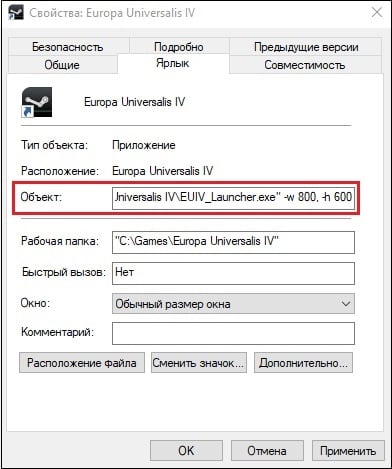
Вместо указанных параметров можно использовать альтернативные и более высокие – 1024 на 768, 1280 на 1024 и другие. После внесения изменения сохраните результат, нажав на « Ок » внизу, после чего попробуйте запустить игру с помощью данного ярлыка вновь.
Альтернативным вариантом изменений может быть переход во вкладку « Совместимость » свойств ярлыка, и выбора там режима разрешение экрана 640 на 480 .
Предупреждение
Откатить настройки можно только из предварительно сделанной резервной копии INI-файлов.
При присоединении к игре подключающийся компьютер может отправлять свои INI-файлы и сбивать имеющиеся настройки. Поэтому желательно присваивать редактированным файлам атрибут «только чтение». Все настройки, влияющие на ваши файлы сохранения, будут отмечены звездочкой (*)’
Настройки управления
Установка средней кнопки мыши для переключения масштаба
WillowInput.ini
Добавьте после существующих привязок:
Найдите что-то вроде этого:
Поменяйте соответственно на:
При этом увеличение также можно убрать правой кнопкой мыши.
Установка правой кнопки мыши для переключения масштаба
WillowInput.ini
Добавьте после существующих привязок:
Не меняйте поведение правой кнопки одновременно с присвоением той же функции средней кнопке мыши. Привязки будут конфликтовать.
Сверхнизкая/высокая чувствительность мыши
WillowInput.ini
В конце секции привязки клавиш (WillowGame.WillowPlayerInput) добавьте следующее:
Поменяйте xx.xx по своему усмотрению
Отключение сглаживания мыши
WillowInput.ini
В секции Engine.PlayerInput найдите:
Клавиша выброса текущего оружия
WillowInput.ini
Добавьте после существующих привязок:
Удерживание приседания вместо переключения
WillowInput.ini
Полет
- Загрузите программу Cheat Engine
- Загрузите эту таблицу читов
- Нажмите на числовой клавиатуре 2 для полета и 3 для игнорирования врагами.
Настройки роликов
Отключение роликов при запуске
WillowEngine.ini
Отключить вступительные ролики с повествованием
Вступительное повествование, ролик в автобусе и ролик с Ангелом-Хранителем убираются переименовыванием соответствующих файлов. Откройте папку:
и переименуйте эти файлы:
Учтите, что у пользователей Steam они могут быть закачаны заново после выхода официального патча. Чтобы избежать этого временно переименуйте их обратно на время закачки обновления.
Отключить ВСЕ ролики
Добавьте это в поле «Объект» в свойствах ярлыка:
Должно выглядеть примерно так (с отличиями в пути к файлу):
Задействуйте GeForce Experience

Модифицируйте файл конфигурации
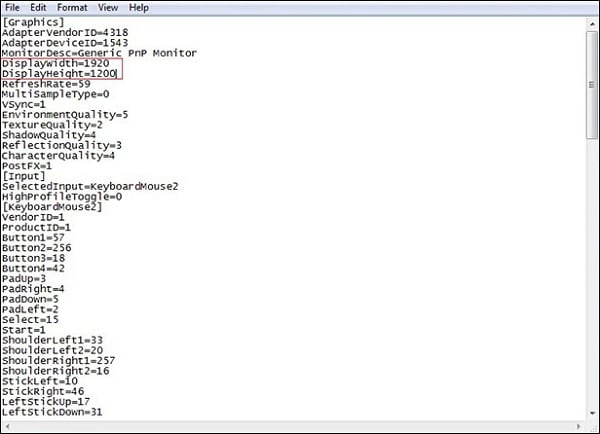
Другим популярным способом поменять разрешение игры без её запуска является нахождение и изменение конфигурационного файла игры , в котором находятся графические настройки игрового экрана. Сам файл обычно находится в директории игры, и в зависимости от конкретики игры может иметь разное, тем не менее узнаваемое, название – например, settings.ini , settings.xml , variables.txt , options.ini , имя игры.cfg , имя игры.ini и другие схожие аналоги.

Необходимо открыть такой файл (с помощью стандартного «Блокнота»), и найти там параметры, в которых прописаны показатели разрешения экрана.
Например, это могут быть:
iSize W=1920
iSize H=1080
Resolution 1600 900
И другие аналоги. Поставьте вместо данных значений более скромные показатели (например, 1024 на 768), сохраните изменения в данном файле с помощью нажатия на «Сохранить», после чего попытайтесь запустить саму игру.
Игровые подстройки
Увеличение сложности
Увеличение времени анимации трупов
WillowGame.ini В секции [WillowGame.WillowPawn]:
Используйте функционал Стим, не заходя в саму игру
Если вы запускаете игру через клиент Стим, тогда перейдите в библиотеку Стим , найдите там нужную игру, кликните на ней ПКМ , выберите « Свойства » (Properties). Во вкладке общие выберите « Установить параметры запуска ».
-w XXXX -h XXXX (вместо ХХХХ введите конкретные размеры экрана, например: -w 1024 -h 768)
Нажмите на «Ок» и закройте окно. Запустите игру.
Как поменять разрешение экрана вне диапазона монитора на оптимальное, не заходя в игру
Другим фактором, вызывающим необходимость изменения настроек экрана без активации игры, являются некорректные настройки , выбранные самим пользователем. Игра с такими опциями не будет запускаться, вследствие чего у человека возникнет необходимость в установке оптимальных настроек.
Существует несколько действенных альтернатив, позволяющих изменить разрешение игры, соотношение сторон не запуская саму игру.
Настройки графики
Снимок с AA и без контура Примечание: после этого также отключается шейдер SSAO, но при этом возможно размытие в движении, если оно включено в INI-файле и выключено сглаживание.
Отключение черного контура вокруг предметов в Borderlands
Снимок экрана с 16xQAA
Отключение черного контура вокруг предметов в Borderlands 2
WillowEngine.ini
Во избежание смазанного изображения нужно дополнительно выключить «Depth of Field» («Глубина резкости») в настройках графики.
Включение вертикальной синхронизации
WillowEngine.ini
Ограничение кадров и сглаживание
WilllowEngine.ini
Измените любой из:
Сглаживание
Для видеокарт nVidia:
- Скачайте nHancer
- Принудительно установите AA для Borderlands.exe
Для видеокарт ATI:
- Переименуйте Borderlands.exe в BorderlandsBinaries в UT3.exe
- Принудительно установите AA в CCC
- (Пользователи Steam не могут использовать данный способ для их версии Borderlands.exe)
- Скачайте ATI Tray Tools и включите постоянное принудительное включение AA без привязки к приложению.
Большинство значков предметов при этом будут иметь при отображении неприятный розовый контур при включенном АА. На картах ATI контур не сглаживается. Использование AA в Borderlands серьезно снижает производительность из-за используемой техники отображения теней. Откат к старому способу отображения теней, используемому в других играх на движке Unreal Engine 3, может несколько повысить производительность.
WillowEngine.ini
ИЛИ (актуально только для оригинальной Borderlands)
Можно повысить разрешение рендеринга (масштабирование). Для этого в WillowEngine.ini найдите
убедитесь, что установлено True. Измените значение 100 на желаемое.
При установленном разрешении экрана 1920×1080 200 разрешение редеринга увеличится до 3840×2160
Низкая детализация текстур
WillowEngine.ini Find:
Смените MaxLODSize в следующих строках:
на любое из значений: 2048,1024, 512 или 256 (чем ниже, тем производительнее)
Улучшение детализации
WillowEngine.ini
Поменяйте любые из них:
Смена значков ПК на Xbox / PS
WillowGame.ini
Замените -1
- В главном меню «Online Game» и «LAN Game» заменятся на «Xbox LIVE» и «System Link»
- Обучающие подсказки и советы при загрузке все равно будут отображать привязанные клавиши на клавиатуре
Отключение эффектов дыма при выстреле
WillowEngine.ini
По наблюдениям игроков это может снизить падение количества кадров в секунду при выстрелах на треть.
Отключение эффекта цветокоррекции в Borderlands 2
WillowEngine.ini
После в настройках игры отключайте или включайте глубину резкости (Depth of Field) для отключения/включения цветокоррекции.

Дополнительные настройки в Borderlands Borderlands Advanced Settings
Залетайте сюда пацаны, ссылка сломалась у меня — чинить лень.

| 7,503 | уникальных посетителей |
| 114 | добавили в избранное |

Пока я искал как менять FOV, где то на иностранном форуме пылился этот прекрасный лаунчер с настройками созданный специально для тех, кому ндостаточно поменять разрешение экрана и играть.
В руководствах стима, я не нашел ни единого упоминания об этой программе, поэтому, скидываю вам ссылочку на скачивание. Если по каким то причинам ссылка будет битая ( рано или поздно это может случиться) — обращайтесь в комментарии, и я подвезу новую.
и нажать на ярлык
Вот так выглядит сама программа. Разобраться самим, вам не составит особого труда, так что удачи.
Подготовка к редактированию
Важно: Запустите игру хотя бы один раз и в разделе Настройки-Управление измените клавишу для какого-либо действия. Это необходимо, чтобы игра создала список привязки клавиш в файле WillowInput.ini
Далее создайте копию всех файлов конфигурации.
- Самый простой метод — создать копии прямо в папке Config внутри папки WillowGame.
- Также необходимо сохранить папку SaveData. Сделать это желательно даже при отсутствии необходимость правки файлов конфигурации на случай повреждения файлов сохранений.
Ну, и наконец, убедитесь, что у вас отображаются расширения файлов.
Расположение файлов
Большая часть подстройки игры производится редактированием INI-файлов, находящихся в папке Мои документыMy GamesBorderlandsWillowGameConfig
В этой папке содержатся следующие файлы:
- WillowEngine.ini
- WillowGame.ini
- WillowInput.ini (работает только в Borderlands 2)
Файлы можно редактировать в обычном блокноте, но проще это делать в более удобных редакторах с подсветкой синтаксиса, например Akelpad или Notepad++
Некоторые файлы для модификации находятся в папке с игрой
- У пользователей Steam путь к папке будет следующим: Steamsteamappscommonborderlands
- В противном случае по умолчанию папка будет располагаться в Program Files в папке 2K Games или Gearbox Games.
Формат настроек
- Все настройки отсортированы по категориям и с указанием файла, который нужно редактировать.
- Любую строку в INI-файле можно закомментировать, поставив в ее начале точку с запятой. Например, так сделано в настройке для отключения начальных роликов.
Создание ярлыка
Некоторые настройки и исправления требуют изменения ярлыка для запуска игры.
Если уже есть ярлык, его можно на всякий случай скопировать. В другом случае нужно создать его самостоятельно для файла Borderlandsbinariesborderlands.exe
Ярлык можно изменить, щелкнув по нему правой кнопкой мыши и выбрав в контекстном меню пункт «Свойства». В основном необходимо редактирование поля ввода «Объект».
Если содержимое в поле ввода «Объект» находится в кавычках, убедитесь, что закрывающая кавычка находится сразу после названия файла, например:
- «C:Program FilesBorderlandsbinariesBorderlands.exe» -nomoviestartup
- Неправильно: «C:Program FilesBorderlandsbinariesBorderlands.exe -nomoviestartup»
Для пользователей Steam:
Тот же эффект достигается внутри самого Steam без создания ярлыка.
Нужно просто щелкнуть правой кнопкой мыши по Borderlands в списке игр, выбрать пункт «Свойства», во вкладке Общее, нажать кнопку Set Launch Options. и в появившемся поле ввода вписать -nomoviestartup и нажать ОК и закрыть окно свойств.
Смена привязки клавиш
Если не указано иное, все созданные самостоятельно привязки (например, для угла обзора) должны вставляться ПОСЛЕ существующих. Существующие привязки располагаются в разделе «WillowGame.WillowPlayerInput».
На привязки может повлиять включенная в блокноте опция «Перенос по словам». При активированной опции вставленные привязки могут неправильно работать.
Во второй части игры привязки клавиш сохраняются в файле Profile.bin вместе с сохранениями и поэтому указанные ниже способы смены привязки клавиш не работают.
Настройки интерфейса
Отключить голосовой чат
WillowEngine.ini
Включить прокрутку в текстовых полях
WillowInput.ini
Включить скрытые характеристики оружия/модулей
Примечание: с патчем 1.0.1 карточка предмета отображает 5 запланированных строк текста и абзац ниже неактуален.
В папке Borderlands найдите:
BorderlandsWillowGameLocalizationINTgd_globals.INT (для английской версии игры)
- Найдите gd_globals.XXX (в зависимости от языка) и cделайте его резервную копию.
- Откройте в блокноте gd_globals.XXX
- Найдите:
- и замените на:
Показать количество кадров в секунду
WillowInput.ini
Добавьте после существующих привязок:
Если были добавлены привязки угла обзора, то потребуется или удалить привязку угла обзора, или сменить F12 на другую, неиспользуемую, клавишу.
Показать/скрыть элементы интерфейса (здоровье, патроны и пр.) в Borderlands 1
WillowInput.ini
Добавьте после существующих привязок:
Показать/скрыть элементы интерфейса (здоровье, патроны и пр.) в Borderlands 2
Включите консоль (посмотрите как это сделать в следующем подразделе) и наберите
Показать/скрыть окно консоли
Консоль в Borderlands
Включение консоли требует некоторого опыта. Проделывайте следующее только если уверены в своих действиях. В WillowInput.ini найдите
Затем отредактируйте файл 2K GamesGearbox SoftwareBorderlandsWillowGameCookedPCEngine.u (не забудьте предварительно сделать резервную копию). Откройте его шестнадцатиричным редактором и ищите строку
- 073f0081847c8000 и замените
- 073f на
- 0652.
Последний штрих — убедиться, что Borderlands не проверяет изменения файла engine.u. Это легко можно сделать с помощью патча DrZed’s ZBL Patch. Просто распакуйте содержимое zip-архива в папку 2K GamesGearbox SoftwareBorderlands.
Теперь, нажав тильду (
), можно отображать/скрывать окно консоли и исполнять команды.
Консоль в Borderlands 2
Чтобы ее включить в Borderlands 2, откройте находящийся в папке Borderlands 2WillowGameConfig файл DefaultInput.ini. Найдите в нем секцию [Engine.Console] и прямо под ней добавьте следующие строки:
Это позволит вам использовать клавишу тильда (
), которая на большинстве клавиатур находится под клавишей ESC, чтобы вызывать и сворачивать командную строку. По желанию для этой цели устанавливается другая клавиша, но она может пересекаться с кнопкой, на которой уже задана какая-то команда, поэтому мы рекомендуем тильду. Сохраните и закройте .ini-файл, а после запустите игру. Теперь вы можете открывать и закрывать окно командной строки с помощью клавиши «
» в любое время на протяжении игры.
Показать/скрыть информацию отладки
WillowInput.ini
Добавьте это в [WillowGame.WillowPlayerInput]:
Чтобы эта команда сработала, нужно хотя бы раз открыть инвентарь. Отображается подробная отладочная информация, из которой в основном интересна информация о текущем оружии.
Переключение в оконный режим
Настройка максимального расстояния значков подбираемых предметов
WillowGame.ini
Настройка позволяет менять расстояние, на котором видны выпавшие предметы (какой тип оружия или патронов) при нацеливании на них.
Настройки камеры
Настройка угла обзора
WillowInput.ini
и добавьте после существующих привязок:
Примечание: угол обзора сбрасывается при каждом запуске игры или при посадке в транспорт в кооперативном режиме.
Принудительное обновление угла обзора
Для этого есть 2 способа.
- Привязать угол обзора к клавише движения вперед (может привести к дерганию изображения при езде в транспорте)
Исправление проблемы с дерганием угла обзора в транспорте
К сожалению, исправление этой проблемы требует нажатия дополнительной клавиши при входе/выходе из транспорта.
Добавьте до существующих привязок следующее:
Включите в привязку движения вперед или бега настройки угла обзора:
Теперь X будет переключать ваше движение вперед/бег между вашим углом обзора и углом обзора по умолчанию. При беге используйте свой угол обзора, в транспорте нажмите X для переключения к углу обзора по умолчанию. При выходе из машины нажмите X снова чтобы включить свой угол обзора.
Вид от третьего лица
WillowInput.ini
Добавьте после существующих привязок:
F1 будет переключать между видами от первого и третьего лица. Кнопку можно сменить на другую желаемую. RightMouseButton должна быть изменена (2 раза) на кнопку прицеливания.
Использование колеса мыши будет увеличивать/уменьшать масштаб перспективы. Альтернативная схема ввода (с исправлением бега в виде от третьего лица)
F1 — Переключает камеру
W — Движение вперед в виде от первого лица
Space — Движение вперед в виде от третьего лица
Left Alt — Прыжок
Q — Удар ближнего боя
Для смены позиции камеры:
В WillowGame.ini, в секции [WillowGame.WillowPawn], найдите и поменяйте значение:
CameraScale — расстояние между персонажем и камерой (ось z) CameraScaleRight: позиция x камеры (-x для расположения камеры слева от персонажа) CameraScaleUp: позиция y
Например, для стиля Tomb Raider на экране 24″ в разрешении 1920*1200 on 24″:
Отключение и настройка покачивания оружия
увеличение раскачки оружия при ходъбе
WillowGame.ini
и измените значение на желаемое.
Используйте лаунчер, чтобы поменять разрешение
В некоторых случаях игру запускает специальный лаунчер , в котором пользователь может прописать соответствующие настройки экрана. Используйте данный лаунчер для установки базовых графических настроек , а уже потом, после корректного запуска игры, модифицируйте настройки по своему усмотрению.
Читайте также:
- Crash bandicoot 4 системные требования
- Benefactor surano gta 5 замена
- Системные требования гта сан андреас на андроид
- The saboteur системные требования
- Как установить реалистичные текстуры на майнкрафт

Borderlands: The Pre-Sequel
13.10.2014
Экшен,
Ролевая,
Шутер,
От первого лица
8.5
1 732
оценки
1
2
3
4
5
6
7
8
9
10
-
Borderlands: The Pre-Sequel
-
Новости158
-
Мнения26
-
Юмор6
-
Файлы17
-
Читы57
-
Гайды95
-
Форумы174
-
Cкриншоты11
-
Галерея1205
-
Игроки
Форум Borderlands: The Pre-Sequel
Технические вопросы
разрешение экрана

Barakuda720
16 октября 2014
как изменить в игре разрешение экрана?в настройках не видно разрешения.
-1
Комментарии: 3
сначала
лучшие
- новые
- старые
- лучшие

Ваш комментарий
LinArtem
16 октября 2014
В графических настройках пункт Изменить разрешение, чуть ниже настроек интерфейса.
- пожаловаться
- скопировать ссылку
2
Barakuda720
16 октября 2014
все,спс
- пожаловаться
- скопировать ссылку
1

RAGEISCOOL
16 октября 2014
В начале открывается лаунчер, там и меняй все настройки графики в том числе и разрешение)
- пожаловаться
- скопировать ссылку
0

вчера в 22:33
|
ПК,
Скриншоты
Для Dark Souls 3 вышел текстур-пак объемом 24 ГБ
Dark Souls 3
7
23

7 февраля
|
Кино и сериалы,
Трейлеры
Представлен дебютный тизер CGI-фильма Resident Evil: Death Island с Джилл Валентайн
63
166

вчера в 15:09
|
Индустрия
По словам актрисы Эль Фэннинг, Death Stranding 2 «выходит за рамки видеоигры»
Death Stranding 2
30
25

3 февраля
|
ПК,
Трейлеры
Моддер Halk Hogan анонсировал мод текстур высокого разрешения Cyberpunk 2077 HD Reworked Project
Cyberpunk 2077
71
118

3 февраля
|
Кино и сериалы,
Трейлеры
Первый трейлер сериала «Король и Шут»
76
163

3 февраля
12 минут нового геймплея ремейка Resident Evil 4
Resident Evil 4
74
165

8 февраля
Фанаты Star Wars Jedi считают анимацию бега Кэла «дурацкой»
Star Wars Jedi: Survivor
36
69

7 февраля
|
Новости сайта
А что случилось с форумами?
93
81

вчера в 09:24
The Legend of Zelda: Tears of the Kingdom будет официально переведена на русский язык
The Legend of Zelda: Tears of the Kingdom
12
50

сегодня в 08:24
|
ПК,
Трейлеры
Студия GamesVoice начала работу над русской озвучкой Hogwarts Legacy
Hogwarts Legacy
24
48

8 февраля
|
ПК,
Трейлеры
20 минут геймплея из демоверсии ремейка System Shock
System Shock
27
72

7 февраля
Фанат показал Замок из Heroes of Might and Magic III на Unreal Engine 5
Heroes of Might and Magic 3: The Restoration of Erathia
15
74

вчера в 09:09
|
ПК
Никакого пастгена: ПК-версия WWE 2K23 будет наравне с версиями для PS5/Xbox Series X
WWE 2K23
19
30

6 февраля
Уморительный ролик ремейка Dead Space показывает, почему нужно быть осторожным при использовании лазерного пистолета
Dead Space
25
101

8 февраля
|
Слухи
По слухам, Resident Evil 4 будет очень «точным» ремейком, но «сильно переосмыслит и изменит» некоторые части
Resident Evil 4
41
86

вчера в 18:12
Baldur’s Gate 3 стала доступна в GeForce NOW
Baldur’s Gate 3
7
35

3 февраля
|
ПК
Mechanics VoiceOver приступили к полноценной работе над русской локализацией Dead Space и назвали примерные сроки выхода
Dead Space
42
134

4 февраля
Новые подробности Dragon Age: Dreadwolf
Dragon Age: Dreadwolf
119
101

6 февраля
|
Обновления
В последнем обновлении The Witcher 3 добавили два меча из первых трейлеров игры
The Witcher 3: Wild Hunt
43
94

вчера в 20:37
|
Индустрия
Хидео Кодзима говорит, что ему пришлось бы переписать Death Stranding 2, если бы Эль Фэннинг отказала ему
Death Stranding 2
11
37

7 февраля
|
Аналитика
Cyberpunk 2077 — о чем могут рассказать плакаты в Найт-Сити
Cyberpunk 2077
10
60
Самые новые и популярные игры можно получать бесплатно

Пополнение Steam-кошелька не проблема, если у вас есть бонусы

Дорогие и дефицитные геймерские девайсы теперь не нужно покупать


Настройка конфигурации для Borderlands и Borderlands 2. Большая часть настроек Borderlands 2 подойдёт и для Pre-Sequel’а.
Предупреждение
Откатить настройки можно только из предварительно сделанной резервной копии INI-файлов.
При присоединении к игре подключающийся компьютер может отправлять свои INI-файлы и сбивать имеющиеся настройки. Поэтому желательно присваивать редактированным файлам атрибут «только чтение».
Все настройки, влияющие на ваши файлы сохранения, будут отмечены звездочкой (*)’
Подготовка к редактированию
Важно: Запустите игру хотя бы один раз и в разделе Настройки-Управление измените клавишу для какого-либо действия. Это необходимо, чтобы игра создала список привязки клавиш в файле WillowInput.ini
Далее создайте копию всех файлов конфигурации.
- Самый простой метод — создать копии прямо в папке Config внутри папки WillowGame.
- Также необходимо сохранить папку SaveData. Сделать это желательно даже при отсутствии необходимость правки файлов конфигурации на случай повреждения файлов сохранений.
Ну, и наконец, убедитесь, что у вас отображаются расширения файлов.
- В Windows XP в окне проводника в строке меню выберите Сервис-Свойства папки и уберите галочку с пункта «Скрывать расширения для зарегистрированных типов файлов» во вкладке «Вид».
- В Windows Vista и в Windows 7 для показа строки меню нужно нажать Alt в окне проводника.
- После снятия отметки нажмите Ok
Большая часть подстройки игры производится редактированием INI-файлов, находящихся в папке Мои документыMy GamesBorderlandsWillowGameConfig
В этой папке содержатся следующие файлы:
- WillowEngine.ini
-
- Файл WillowEngine содержит большое количество технических настроек (качество графики и пр.).
- WillowGame.ini
-
- В файле WillowGame находятся игровые (нетехнические) настройки
- WillowInput.ini (работает только в Borderlands 2)
-
- WillowInput полностью отвечает за управление устройствами ввода (клавиатуру, мышь, джойстик)
Файлы можно редактировать в обычном блокноте, но проще это делать в более удобных редакторах с подсветкой синтаксиса, например Akelpad или Notepad++
Некоторые файлы для модификации находятся в папке с игрой
- У пользователей Steam путь к папке будет следующим: Steamsteamappscommonborderlands
- В противном случае по умолчанию папка будет располагаться в Program Files в папке 2K Games или Gearbox Games.
- Все настройки отсортированы по категориям и с указанием файла, который нужно редактировать.
- Любую строку в INI-файле можно закомментировать, поставив в ее начале точку с запятой. Например, так сделано в настройке для отключения начальных роликов.
Некоторые настройки и исправления требуют изменения ярлыка для запуска игры.
Если уже есть ярлык, его можно на всякий случай скопировать. В другом случае нужно создать его самостоятельно для файла Borderlandsbinariesborderlands.exe
Ярлык можно изменить, щелкнув по нему правой кнопкой мыши и выбрав в контекстном меню пункт «Свойства». В основном необходимо редактирование поля ввода «Объект».
Если содержимое в поле ввода «Объект» находится в кавычках, убедитесь, что закрывающая кавычка находится сразу после названия файла, например:
- «C:Program FilesBorderlandsbinariesBorderlands.exe» -nomoviestartup
- Неправильно: «C:Program FilesBorderlandsbinariesBorderlands.exe -nomoviestartup»
Для пользователей Steam:
Тот же эффект достигается внутри самого Steam без создания ярлыка.
Нужно просто щелкнуть правой кнопкой мыши по Borderlands в списке игр, выбрать пункт «Свойства», во вкладке Общее, нажать кнопку Set Launch Options… и в появившемся поле ввода вписать -nomoviestartup и нажать ОК и закрыть окно свойств.
Если не указано иное, все созданные самостоятельно привязки (например, для угла обзора) должны вставляться ПОСЛЕ существующих.
Существующие привязки располагаются в разделе «WillowGame.WillowPlayerInput».
На привязки может повлиять включенная в блокноте опция «Перенос по словам». При активированной опции вставленные привязки могут неправильно работать.
Во второй части игры привязки клавиш сохраняются в файле Profile.bin вместе с сохранениями и поэтому указанные ниже способы смены привязки клавиш не работают.
Игровые подстройки
WillowGame.ini В секции [WillowGame.WillowPawn]:
SecondsBeforeConsideringRagdollRemoval=600.0 SecondsBeforeVisibleRagdollRemoval=600.0 SecondsBetweenRagdollRemovalAttempts=1.0 SecondsBeforePhysicsShutsDown=8.0
Замените на:
SecondsBeforeConsideringRagdollRemoval=1200.0
 SecondsBeforeVisibleRagdollRemoval=1600.0
 SecondsBetweenRagdollRemovalAttempts=900.0
 SecondsBeforePhysicsShutsDown=9000.0
Результат можно посмотреть здесь: http://www.youtube.com/watch?v=kkWDtsG_pWY
Настройки роликов
WillowEngine.ini
Найдите:
[FullScreenMovie]
StartupMovies=2K_logo
StartupMovies=Gearbox_logo
StartupMovies=NVidia
StartupMovies=Loading
SkippableMovies=2K_logo
SkippableMovies=Gearbox_logo
SkippableMovies=Attract
SkippableMovies=NVidia
Замените на:
[FullScreenMovie]
;StartupMovies=2K_logo
;StartupMovies=Gearbox_logo
;StartupMovies=NVidia
;StartupMovies=Loading
SkippableMovies=2K_logo
SkippableMovies=Gearbox_logo
SkippableMovies=Attract
SkippableMovies=NVidia
Вступительное повествование, ролик в автобусе и ролик с Ангелом-Хранителем убираются переименовыванием соответствующих файлов. Откройте папку:
BorderlandsWillowGameMovies
и переименуйте эти файлы:
Attract.bik
Prelude.bik
VoG_Transition_Movie.bik
на:
Attract.bik_
Prelude.bik_
VoG_Transition_Movie.bik_
Учтите, что у пользователей Steam они могут быть закачаны заново после выхода официального патча. Чтобы избежать этого временно переименуйте их обратно на время закачки обновления.
Добавьте это в поле «Объект» в свойствах ярлыка:
-nomoviestartup
Должно выглядеть примерно так (с отличиями в пути к файлу):
"C:2k GamesBorderlandsbinariesBorderlands.exe" -nomoviestartup
Настройки камеры
WillowInput.ini
Найдите:
[WillowGame.WillowPlayerInput]
и добавьте после существующих привязок:
Bindings=(Name="F9",Command="FOV 70",Control=False,Shift=False,Alt=False)
Bindings=(Name="F10",Command="FOV 85",Control=False,Shift=False,Alt=False)
Bindings=(Name="F11",Command="FOV 95.4370607151",Control=False,Shift=False,Alt=False)
Bindings=(Name="F12",Command="FOV 101.409630521",Control=False,Shift=False,Alt=False)
FOV 70 (Клавиша F9) — угол обзора по умолчанию, FOV 95 (Клавиша F11) для экрана 16:10,
FOV 101 (Клавиша F12) для экрана 16:9
Смена клавиши (Name=»») или желаемого угла обзора («FOV #») производится редактированием соответствующих значений.
Примечание: угол обзора сбрасывается при каждом запуске игры или при посадке в транспорт в кооперативном режиме.
Для этого есть 2 способа.
- Привязать угол обзора к клавише движения вперед (может привести к дерганию изображения при езде в транспорте)
Bindings=(Name="E",Command="MoveForward | Axis aGas Speed=+1.0 | FOV 96",Control=False,Shift=False,Alt=False,LeftTrigger=False,RightTrigger=False,bIgnoreCtrl=False,bIgnoreShift=False,bIgnoreAlt=False)
- Привязать угол обзора к клавише бега
Bindings=(Name="LeftShift",Command="advancedbutton bAdvancedButtonAux6 | FOV 110",Control=False,Shift=False,Alt=False,LeftTrigger=False,RightTrigger=False,bIgnoreCtrl=False,bIgnoreShift=False,bIgnoreAlt=False)
(Измените FOV # на желаемый угол обзора)
К сожалению, исправление этой проблемы требует нажатия дополнительной клавиши при входе/выходе из транспорта.
Добавьте до существующих привязок следующее:
Bindings=(Name="FieldOfView",Command="FOV 90",Control=False,Shift=False,Alt=False,LeftTrigger=False,RightTrigger=False,bIgnoreCtrl=False,bIgnoreShift=False,bIgnoreAlt=False)
Bindings=(Name="SetFieldOfView",Command="setbind FieldOfView FOV 90 | setbind X RemoveFieldOfView",Control=False,Shift=False,Alt=False,LeftTrigger=False,RightTrigger=False,bIgnoreCtrl=False,bIgnoreShift=False,bIgnoreAlt=False)
Bindings=(Name="RemoveFieldOfView",Command="setbind FieldOfView FOV 70 | setbind X SetFieldOfView",Control=False,Shift=False,Alt=False,LeftTrigger=False,RightTrigger=False,bIgnoreCtrl=False,bIgnoreShift=False,bIgnoreAlt=False)
Bindings=(Name="X",Command="RemoveFieldOfView",Control=False,Shift=False,Alt=False,LeftTrigger=False,RightTrigger=False,bIgnoreCtrl=False,bIgnoreShift=False,bIgnoreAlt=False)
(Измените FOV # на желаемый угол обзора для обоих привязок: FieldOfView и SetFieldOfView — FOV 70 должно оставаться FOV 70 в привязке RemoveFieldOfView)
Включите в привязку движения вперед или бега настройки угла обзора:
Bindings=(Name="E",Command="MoveForward | Axis aGas Speed=+1.0 | FieldOfView",Control=False,Shift=False,Alt=False,LeftTrigger=False,RightTrigger=False,bIgnoreCtrl=False,bIgnoreShift=False,bIgnoreAlt=False)
Bindings=(Name="LeftShift",Command="advancedbutton bAdvancedButtonAux6 | FieldOfView",Control=False,Shift=False,Alt=False,LeftTrigger=False,RightTrigger=False,bIgnoreCtrl=False,bIgnoreShift=False,bIgnoreAlt=False)
Теперь X будет переключать ваше движение вперед/бег между вашим углом обзора и углом обзора по умолчанию. При беге используйте свой угол обзора, в транспорте нажмите X для переключения к углу обзора по умолчанию. При выходе из машины нажмите X снова чтобы включить свой угол обзора.
WillowInput.ini
Найдите:
[WillowGame.WillowPlayerInput]
Добавьте после существующих привязок:
Bindings=(Name="FirstPersonZoom",Command="advancedbutton bAdvancedButtonAux5",Control=False,Shift=False,Alt=False,LeftTrigger=False,RightTrigger=False,bIgnoreCtrl=False,bIgnoreShift=False,bIgnoreAlt=False)
Bindings=(Name="ThirdPersonZoom",Command="advancedbutton bAdvancedButtonAux5 | Camera FirstPerson | OnRelease Camera ThirdPerson",Control=False,Shift=False,Alt=False,LeftTrigger=False,RightTrigger=False,bIgnoreCtrl=False,bIgnoreShift=False,bIgnoreAlt=False)
Bindings=(Name="FirstPersonToggle",Command="Camera FirstPerson | setbind RightMouseButton FirstPersonZoom | setbind F1 ThirdPersonToggle",Control=False,Shift=False,Alt=False,LeftTrigger=False,RightTrigger=False,bIgnoreCtrl=False,bIgnoreShift=False,bIgnoreAlt=False)
Bindings=(Name="ThirdPersonToggle",Command="Camera ThirdPerson | setbind RightMouseButton ThirdPersonZoom | setbind F1 FirstPersonToggle",Control=False,Shift=False,Alt=False,LeftTrigger=False,RightTrigger=False,bIgnoreCtrl=False,bIgnoreShift=False,bIgnoreAlt=False)
Bindings=(Name="F1",Command="ThirdPersonToggle",Control=False,Shift=False,Alt=False,LeftTrigger=False,RightTrigger=False,bIgnoreCtrl=False,bIgnoreShift=False,bIgnoreAlt=False)
Bindings=(Name="MouseScrollDown",Command="ThirdPersonToggle",Control=False,Shift=False,Alt=False,LeftTrigger=False,RightTrigger=False,bIgnoreCtrl=False,bIgnoreShift=False,bIgnoreAlt=False)
Bindings=(Name="MouseScrollUp",Command="FirstPersonToggle",Control=False,Shift=False,Alt=False,LeftTrigger=False,RightTrigger=False,bIgnoreCtrl=False,bIgnoreShift=False,bIgnoreAlt=False)
F1 будет переключать между видами от первого и третьего лица. Кнопку можно сменить на другую желаемую. RightMouseButton должна быть изменена (2 раза) на кнопку прицеливания.
Использование колеса мыши будет увеличивать/уменьшать масштаб перспективы.
Альтернативная схема ввода (с исправлением бега в виде от третьего лица)
Bindings=(Name="LeftShift",Command="FirstPersonSprint",Control=False,Shift=False,Alt=False,LeftTrigger=False,RightTrigger=False,bIgnoreCtrl=False,bIgnoreShift=False,bIgnoreAlt=False)
Bindings=(Name="FirstPersonSprint",Command="advancedbutton bAdvancedButtonAux6 | Camera ThirdPerson",Control=False,Shift=False,Alt=False,LeftTrigger=False,RightTrigger=False,bIgnoreCtrl=False,bIgnoreShift=False,bIgnoreAlt=False)
Bindings=(Name="FirstPersonSprintNull",Command="advancedbutton bAdvancedButtonAux6",Control=False,Shift=False,Alt=False,LeftTrigger=False,RightTrigger=False,bIgnoreCtrl=False,bIgnoreShift=False,bIgnoreAlt=False)
Bindings=(Name="FirstPersonZoom",Command="advancedbutton bAdvancedButtonAux5 | Camera FirstPerson | setbind LeftShift FirstPersonSprintNull | OnRelease Camera FirstPerson | OnRelease setbind LeftShift FirstPersonSprint",Control=False,Shift=False,Alt=False,LeftTrigger=False,RightTrigger=False,bIgnoreCtrl=False,bIgnoreShift=False,bIgnoreAlt=False)
Bindings=(Name="FirstPersonToggle",Command="say FPS | Camera FirstPerson | setbind RightMouseButton FirstPersonZoom | setbind LeftShift FirstPersonSprint | setbind F1 ThirdPersonToggle",Control=False,Shift=False,Alt=False,LeftTrigger=False,RightTrigger=False,bIgnoreCtrl=False,bIgnoreShift=False,bIgnoreAlt=False)
Bindings=(Name="ThirdPersonSprint",Command="advancedbutton bAdvancedButtonAux6",Control=False,Shift=False,Alt=False,LeftTrigger=False,RightTrigger=False,bIgnoreCtrl=False,bIgnoreShift=False,bIgnoreAlt=False)
Bindings=(Name="ThirdPersonZoom",Command="advancedbutton bAdvancedButtonAux5 | Camera FirstPerson | OnRelease Camera ThirdPerson",Control=False,Shift=False,Alt=False,LeftTrigger=False,RightTrigger=False,bIgnoreCtrl=False,bIgnoreShift=False,bIgnoreAlt=False)
Bindings=(Name="ThirdPersonToggle",Command="say TPS | Camera ThirdPerson | setbind RightMouseButton ThirdPersonZoom | setbind LeftShift ThirdPersonSprint | setbind F1 FirstPersonToggle",Control=False,Shift=False,Alt=False,LeftTrigger=False,RightTrigger=False,bIgnoreCtrl=False,bIgnoreShift=False,bIgnoreAlt=False)
Bindings=(Name="F1",Command="ThirdPersonToggle",Control=False,Shift=False,Alt=False,LeftTrigger=False,RightTrigger=False,bIgnoreCtrl=False,bIgnoreShift=False,bIgnoreAlt=False)
Bindings=(Name="W",Command="MoveForward | Axis aGas Speed=+1.0 | Camera FirstPerson | OnRelease Camera FirstPerson | setbind RightMouseButton FirstPersonZoom",Control=False,Shift=False,Alt=False,LeftTrigger=False,RightTrigger=False,bIgnoreCtrl=False,bIgnoreShift=False,bIgnoreAlt=False)
Bindings=(Name="SpaceBar",Command="MoveForward | Axis aGas Speed=+1.0 | setbind RightMouseButton ThirdPersonZoom",Control=False,Shift=False,Alt=False,LeftTrigger=False,RightTrigger=False,bIgnoreCtrl=False,bIgnoreShift=False,bIgnoreAlt=False)
Bindings=(Name="LeftAlt",Command="advancedbutton bJump | LockVehicle",Control=False,Shift=False,Alt=False,LeftTrigger=False,RightTrigger=False,bIgnoreCtrl=False,bIgnoreShift=False,bIgnoreAlt=False)
Bindings=(Name="RightMouseButton",Command="FirstPersonZoom",Control=False,Shift=False,Alt=False,LeftTrigger=False,RightTrigger=False,bIgnoreCtrl=False,bIgnoreShift=False,bIgnoreAlt=False)
Bindings=(Name="Q",Command="advancedbutton bAdvancedButtonAux3",Control=False,Shift=False,Alt=False,LeftTrigger=False,RightTrigger=False,bIgnoreCtrl=False,bIgnoreShift=False,bIgnoreAlt=False)
F1 — Переключает камеру
W — Движение вперед в виде от первого лица
Space — Движение вперед в виде от третьего лица
Left Alt — Прыжок
Q — Удар ближнего боя
Для смены позиции камеры:
В WillowGame.ini, в секции [WillowGame.WillowPawn], найдите и поменяйте значение:
CameraScale=5.0
CameraScaleRight=2.0
CameraScaleUp=1.0
CameraScale — расстояние между персонажем и камерой (ось z)
CameraScaleRight: позиция x камеры (-x для расположения камеры слева от персонажа)
CameraScaleUp: позиция y
Например, для стиля Tomb Raider на экране 24″ в разрешении 1920*1200 on 24″:
CameraScale=18.0
CameraScaleRight=0
CameraScaleUp=1.75
увеличение раскачки оружия при ходъбе
WillowGame.ini
Найдите:
bWeaponBob=TRUE
Bob=0.005
и измените значение на желаемое.
Настройки интерфейса
WillowEngine.ini
Найдите:
bHasVoiceEnabled=True
и замените на:
bHasVoiceEnabled=False
WillowInput.ini
Найдите все:
InputKeyName="MouseScrollUp",ModifierKeyFlags=42
InputKeyName="MouseScrollDown",ModifierKeyFlags=42
и замените на:
InputKeyName="MouseScrollUp"
 InputKeyName="MouseScrollDown"
- Примечание: с патчем 1.0.1 карточка предмета отображает 5 запланированных строк текста и абзац ниже неактуален.
В папке Borderlands найдите:
BorderlandsWillowGameLocalizationINTgd_globals.INT (для английской версии игры)
- Найдите gd_globals.XXX (в зависимости от языка) и cделайте его резервную копию.
- Откройте в блокноте gd_globals.XXX
- Найдите:
AttributePresentationTranslation="$NUMBER$ $CONSTRAINT$ $DESCRIPTION$"
- и замените на:
AttributePresentationTranslation=" $NUMBER$ $CONSTRAINT$ $DESCRIPTION$"
WillowInput.ini
Добавьте после существующих привязок:
Bindings=(Name="F12",Command="stat fps",Control=False,Shift=False,Alt=False,LeftTrigger=False,RightTrigger=False,bIgnoreCtrl=False,bIgnoreShift=False,bIgnoreAlt=False)
Если были добавлены привязки угла обзора, то потребуется или удалить привязку угла обзора, или сменить F12 на другую, неиспользуемую, клавишу.
WillowInput.ini
Добавьте после существующих привязок:
Bindings=(Name="F11",Command="showhud",Control=False,Shift=False,Alt=False,LeftTrigger=False,RightTrigger=False,bIgnoreCtrl=False,bIgnoreShift=False,bIgnoreAlt=False)
Включите консоль (посмотрите как это сделать в следующем подразделе) и наберите
togglehud
Консоль в Borderlands
Включение консоли требует некоторого опыта. Проделывайте следующее только если уверены в своих действиях.
В WillowInput.ini найдите
ConsoleKey=
и замените на
ConsoleKey=Tilde
Затем отредактируйте файл 2K GamesGearbox SoftwareBorderlandsWillowGameCookedPCEngine.u (не забудьте предварительно сделать резервную копию). Откройте его шестнадцатиричным редактором и ищите строку
- 073f0081847c8000 и замените
- 073f на
- 0652.
Последний штрих — убедиться, что Borderlands не проверяет изменения файла engine.u. Это легко можно сделать с помощью патча DrZed’s ZBL Patch. Просто распакуйте содержимое zip-архива в папку 2K GamesGearbox SoftwareBorderlands.
Теперь, нажав тильду (~), можно отображать/скрывать окно консоли и исполнять команды.
Консоль в Borderlands 2
Чтобы ее включить в Borderlands 2, откройте находящийся в папке Borderlands 2WillowGameConfig файл DefaultInput.ini. Найдите в нем секцию [Engine.Console] и прямо под ней добавьте следующие строки:
ConsoleKey=Tilde
TypeKey=Backslash
Это позволит вам использовать клавишу тильда (~), которая на большинстве клавиатур находится под клавишей ESC, чтобы вызывать и сворачивать командную строку. По желанию для этой цели устанавливается другая клавиша, но она может пересекаться с кнопкой, на которой уже задана какая-то команда, поэтому мы рекомендуем тильду. Сохраните и закройте .ini-файл, а после запустите игру. Теперь вы можете открывать и закрывать окно командной строки с помощью клавиши «~» в любое время на протяжении игры.
WillowInput.ini
Добавьте это в [WillowGame.WillowPlayerInput]:
Bindings=(Name="F2",Command="dbm_ToggleShowDebug",Control=False,Shift=False,Alt=False)
Чтобы эта команда сработала, нужно хотя бы раз открыть инвентарь. Отображается подробная отладочная информация, из которой в основном интересна информация о текущем оружии.
WillowGame.ini
Измените:
PlayerInfoMaxDist=60000
Настройка позволяет менять расстояние, на котором видны выпавшие предметы (какой тип оружия или патронов) при нацеливании на них.
Настройки управления
WillowInput.ini
Добавьте после существующих привязок:
Bindings=(Name="MiddleMouseButton",Command="ZoomIn",Control=False,Shift=False,Alt=False,LeftTrigger=False,RightTrigger=False,bIgnoreCtrl=False,bIgnoreShift=False,bIgnoreAlt=False)
Bindings=(Name="ZoomIn",Command="StartAltFire | setbind MiddleMouseButton ZoomOut",Control=False,Shift=False,Alt=False,LeftTrigger=False,RightTrigger=False,bIgnoreCtrl=False,bIgnoreShift=False,bIgnoreAlt=False)
Bindings=(Name="ZoomOut",Command="StopAltFire | setbind MiddleMouseButton ZoomIn",Control=False,Shift=False,Alt=False,LeftTrigger=False,RightTrigger=False,bIgnoreCtrl=False,bIgnoreShift=False,bIgnoreAlt=False)
Найдите что-то вроде этого:
Bindings=(Name="RightMouseButton",Command="advancedbutton bAdvancedButtonAux5")
Поменяйте соответственно на:
Bindings=(Name="RightMouseButton",Command="advancedbutton bAdvancedButtonAux5 | OnRelease setbind MiddleMouseButton zoomin")
При этом увеличение также можно убрать правой кнопкой мыши.
WillowInput.ini
Найдите:
Bindings=(Name="RightMouseButton",Command="advancedbutton bAdvancedButtonAux5",Control=False,Shift=False,Alt=False,LeftTrigger=False,RightTrigger=False,bIgnoreCtrl=False,bIgnoreShift=False,bIgnoreAlt=False)
Измените на:
Bindings=(Name="RightMouseButton",Command="ZoomIn",Control=False,Shift=False,Alt=False,LeftTrigger=False,RightTrigger=False,bIgnoreCtrl=False,bIgnoreShift=False,bIgnoreAlt=False)
Добавьте после существующих привязок:
Bindings=(Name="ZoomIn",Command="advancedbutton bAdvancedButtonAux5 | StartAltFire | setbind RightMouseButton ZoomOut",Control=False,Shift=False,Alt=False,LeftTrigger=False,RightTrigger=False,bIgnoreCtrl=False,bIgnoreShift=False,bIgnoreAlt=False)
Bindings=(Name="ZoomOut",Command="StopAltFire | setbind RightMouseButton ZoomIn",Control=False,Shift=False,Alt=False,LeftTrigger=False,RightTrigger=False,bIgnoreCtrl=False,bIgnoreShift=False,bIgnoreAlt=False)
Не меняйте поведение правой кнопки одновременно с присвоением той же функции средней кнопке мыши. Привязки будут конфликтовать.
WillowInput.ini
В конце секции привязки клавиш (WillowGame.WillowPlayerInput) добавьте следующее:
Bindings=(Name="F9",Command="setSensitivity xx.xx",Control=False,Shift=False,Alt=False)
Поменяйте xx.xx по своему усмотрению
WillowInput.ini
В секции Engine.PlayerInput найдите:
bEnableMouseSmoothing=True
и измените на:
bEnableMouseSmoothing=False
WillowInput.ini
Добавьте после существующих привязок:
Bindings=(Name="X",Command="ThrowWeapon",Control=False,Shift=False,Alt=False)
WillowInput.ini
В секции
[WillowGame.WillowPlayerInput]
найдите
advancedbutton bAdvancedButtonAux1 | SwitchSeats
и измените на:
Duck | SwitchSeats
- Загрузите программу Cheat Engine
- Загрузите эту таблицу читов
- Нажмите на числовой клавиатуре 2 для полета и 3 для игнорирования врагами.
Настройки графики
Снимок экрана с 16xQAA
BL1 AA Без контура.png
WillowEngine.ini
Найдите:
[Engine.Engine]
Замените:
DefaultPostProcessName=WillowEngineMaterials.WillowScenePostProcess
на:
DefaultPostProcessName=EngineMaterials.RyanScenePostProcess
Во избежание смазанного изображения нужно дополнительно выключить «Depth of Field» («Глубина резкости») в настройках графики.
WillowEngine.ini
Найдите:
UseVsync=False
Измените на:
UseVsync=True
WilllowEngine.ini
Найдите:
[Engine.GameEngine]
Измените любой из:
 bSmoothFrameRate=True
 MinSmoothedFrameRate=22
 MaxSmoothedFrameRate=62
 MaxDeltaTime=0
Для видеокарт nVidia:
- Скачайте nHancer
- Принудительно установите AA для Borderlands.exe
Для видеокарт ATI:
- Переименуйте Borderlands.exe в BorderlandsBinaries в UT3.exe
- Принудительно установите AA в CCC
- (Пользователи Steam не могут использовать данный способ для их версии Borderlands.exe)
ИЛИ
- Скачайте ATI Tray Tools и включите постоянное принудительное включение AA без привязки к приложению.
Большинство значков предметов при этом будут иметь при отображении неприятный розовый контур при включенном АА. На картах ATI контур не сглаживается. Использование AA в Borderlands серьезно снижает производительность из-за используемой техники отображения теней. Откат к старому способу отображения теней, используемому в других играх на движке Unreal Engine 3, может несколько повысить производительность.
WillowEngine.ini
Найдите
bEnableBranchingPCFShadows=False
bEnablePSSMShadows=True
и замените на:
bEnableBranchingPCFShadows=True
bEnablePSSMShadows=False
ИЛИ (актуально только для оригинальной Borderlands)
Можно повысить разрешение рендеринга (масштабирование). Для этого в WillowEngine.ini найдите
UpscaleScreenPercentage=True
убедитесь, что установлено True.
Измените значение 100 на желаемое.
ScreenPercentage=100.000000
При установленном разрешении экрана 1920×1080 200 разрешение редеринга увеличится до 3840×2160
WillowEngine.ini
Find:
[SystemSettings]
Смените MaxLODSize в следующих строках:
TEXTUREGROUP_World=(MinLODSize=1,MaxLODSize=4096,LODBias=0)
TEXTUREGROUP_WorldNormalMap=(MinLODSize=1,MaxLODSize=4096,LODBias=0)
TEXTUREGROUP_WorldSpecular=(MinLODSize=1,MaxLODSize=4096,LODBias=0)
TEXTUREGROUP_Character=(MinLODSize=1,MaxLODSize=4096,LODBias=0)
TEXTUREGROUP_CharacterNormalMap=(MinLODSize=1,MaxLODSize=4096,LODBias=0)
TEXTUREGROUP_CharacterSpecular=(MinLODSize=1,MaxLODSize=4096,LODBias=0)
TEXTUREGROUP_Weapon=(MinLODSize=1,MaxLODSize=4096,LODBias=0)
TEXTUREGROUP_WeaponNormalMap=(MinLODSize=1,MaxLODSize=4096,LODBias=0)
TEXTUREGROUP_WeaponSpecular=(MinLODSize=1,MaxLODSize=4096,LODBias=0)
TEXTUREGROUP_Vehicle=(MinLODSize=1,MaxLODSize=4096,LODBias=0)
TEXTUREGROUP_VehicleNormalMap=(MinLODSize=1,MaxLODSize=4096,LODBias=0)
TEXTUREGROUP_VehicleSpecular=(MinLODSize=1,MaxLODSize=4096,LODBias=0)
TEXTUREGROUP_Cinematic=(MinLODSize=1,MaxLODSize=4096,LODBias=0)
TEXTUREGROUP_Effects=(MinLODSize=1,MaxLODSize=4096,LODBias=0)
TEXTUREGROUP_EffectsNotFiltered=(MinLODSize=1,MaxLODSize=4096,LODBias=0)
TEXTUREGROUP_Skybox=(MinLODSize=1,MaxLODSize=4096,LODBias=0)
TEXTUREGROUP_UI=(MinLODSize=1,MaxLODSize=4096,LODBias=0)
TEXTUREGROUP_LightAndShadowMap=(MinLODSize=1,MaxLODSize=4096,LODBias=0)
TEXTUREGROUP_RenderTarget=(MinLODSize=1,MaxLODSize=4096,LODBias=0)
на любое из значений: 2048,1024, 512 или 256 (чем ниже, тем производительнее)
WillowEngine.ini
Найдите:
[SystemSettings]
Поменяйте любые из них:
MaxMultisamples=16
Bloom=True
UseHighQualityBloom=True
MotionBlur=True
DepthOfField=True
AmbientOcclusion=True
FogVolumes=True
WillowGame.ini
Найдите: FakePlatform=-1
Value = Effect
Замените -1
-1 = отключено/авто
0 = ПК
1 = XBox 360
2 = Playstation 3
Примечания:
- В главном меню «Online Game» и «LAN Game» заменятся на «Xbox LIVE» и «System Link»
- Обучающие подсказки и советы при загрузке все равно будут отображать привязанные клавиши на клавиатуре
WillowEngine.ini
Найдите:
FlareOuts=True
Замените на:
FlareOuts=False
По наблюдениям игроков это может снизить падение количества кадров в секунду при выстрелах на треть.
WillowEngine.ini
Найдите:
Bloom=True
Замените на:
Bloom=False
После в настройках игры отключайте или включайте глубину резкости (Depth of Field) для отключения/включения цветокоррекции.
См. также
Настройки игры и влияние на производительность (progamer.ru)
Вопрос о Borderlands 2
Гость спросил 09.01.2019 03:42
Как изменить разрешение экрана в Borderlands 2?
перейти к ответам (4)
У меня:
такой же вопрос / проблема!
другой вопрос / проблема…
11.01.2019 09:24
Добрый день. Как и во многих других играх в Borderlands 2 существует несколько способов изменить разрешение игры. Так вы можете запустить лаунчер игры, после чего настройки экрана станут доступны. Вы также можете воспользоваться настройками самой игры, параметры разрешения находятся под настройками интерфейса. Кроме того, установить нужное разрешение вы можете непосредственно в файле настроек. Для этого откройте файл willowengine.ini через Мои документы, в нем пропишите разрешение, например, ResX=640 и ResY=480.
Какой тип игр по истине ваш? Психологический тест
Гость
28.03.2019 03:19
В самой игре разрешение экрана не меняется ставлю 800х600 сохраняю всё равно скидывает на 1280х720 как то так захожу в willowengine.ini там меняю ResX=800 и ResY=600 сохраняю захожу в игру в разрешении так и идёт 1280х720 нифига ни один способ не помогает обидно!!!
Гость
15.09.2019 19:31
Просто измини разрешение, полный экран в режиме окна.
Гость
29.05.2020 08:41
Чтобы изменить разрешение экрана в бордерлендс 2 зайтиде в настройки, после чего в видео. Нажимаете Windows мод после чего ставите Fullscren windowed и нажимаете Apply changes. У меня все сработало и теперь нормально играю
Содержание
- Как поменять разрешение в игре не заходя в игру
- Устранение проблем с разрешением в играх
- Изменение конфигурационных файлов игры
- Как поменять разрешение при помощи иконки, не заходя в игру
- Изменение параметров в отдельных настройках
- Редактор реестра для настройки игры
- Смена разрешения через ПО видеокарты NVIDIA
- Универсальная программа для смены разрешения в играх
- Borderlands 2 как настроить разрешение экрана
Как поменять разрешение в игре не заходя в игру
Практически каждая компьютерная игра поддаётся изменению настроек без графического интерфейса. Для этого существуют специальные конфигурационные файлы в её папке с файлами. Но без инструкции разобраться в них сможет не каждый пользователь. В этой статье вы узнаете, каким образом можно без входа в игру изменить её разрешение.
Устранение проблем с разрешением в играх
Смена разрешения часто бывает необходима, когда программа самостоятельно не может установить нужные параметры для вашего экрана. Или после их применения экран ведёт себя странно — скрин с игрой смещён в одну из сторон. Или часть картинки с игрой заходит за пределы монитора.
Для таких случаев необходимо сделать следующее:
- Выберите иконку игры на рабочем столе (или в папке с игрой) правой клавишей мыши (ПКМ);
- Нажмите на пункт «Свойства»;
- В окне выберите вкладку «Совместимость»;
- И поставьте птичку на пункте «Использовать разрешение 640×480;
- Затем нажмите кнопку «Применить» и «Ок».
- Теперь запустите игру и перейдите в раздел настроек графики или экрана.
- Найдите параметр, который отвечает за разрешение, и установите то, которое соответствует вашему монитору.
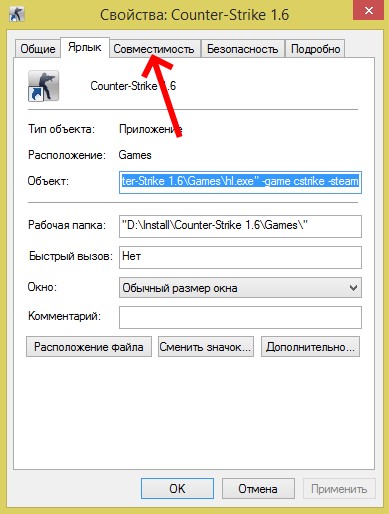
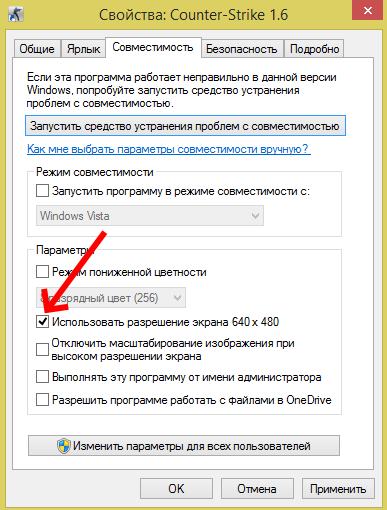
Используйте этот метод при любых проблемах, связанных с настройками экрана в играх. Он также сможет вам помочь в том случае, если у вас устаревшее устройство, для которого параметры разрешения применяются некорректно.
Изменение конфигурационных файлов игры
Следующий способ изменения разрешения не является универсальным. А для каждой игры конфигурационные файлы вам придётся искать самостоятельно. Ведь для их названия нет каких-либо стандартов. И каждый разработчик может именовать их по своему усмотрению. Поэтому включайте свою интуицию и открывайте папку с игрой, куда вы её устанавливали.
Если вы не знаете, где находится папка:
- Наверняка есть иконка на рабочем столе или в меню «Пуск». Выберите её ПКМ;
- Выберите пункт «Расположение файла»;
- И в следующем окне вы увидите файлы игры, то есть открытую папку с игрой.


Итак, папку мы нашли. Теперь необходимо в ней отыскать файл, в котором мы сможем вручную указать разрешение:
- Вам нужно искать файлы с расширением .cfg или .ini;
- Полное имя может быть следующими: systemConfig.cfg, config.ini и другие в том же духе;
- Выберите такой файл ПКМ и нажмите «Открыть с помощью»;
- В предложенных программах вам нужно выбрать «Блокнот»;
- Затем найдите в текстовом файле значения разрешения игры. В блокноте часто эти параметры стоят напротив слова «Resolution»;
- Укажите нужное вам разрешение и сохраните файл. Но не меняйте его расширение.

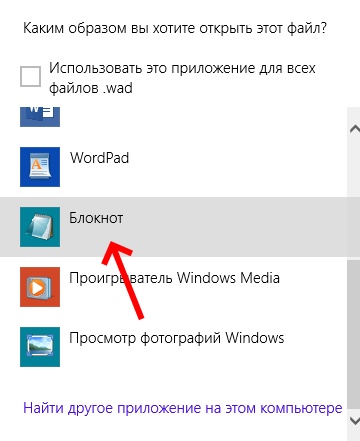
Попробуйте запустить игру с новыми параметрами. Если вы сделали всё правильно — она будет отображена в установленных вами значениях ширины и высоты экрана.
Как поменять разрешение при помощи иконки, не заходя в игру
Не обязательно копаться в папке с игрой, чтобы изменить разрешение, в котором она будет запускаться. Вы можете использовать иконку и её настройки, чтобы сделать задуманное.
Для этого выполните следующие действия:
- Нажмите по значку игры ПКМ;
- Выберите последний пункт в меню «Свойства»;
- Во вкладке «Ярлык» найдите пункт «Объект». Эта строка поможет нам сменить параметры;
- Сфокусируйте курсор мыши в этой строке и нажмите клавишу END. Или переместите вручную курсор в конец строки;
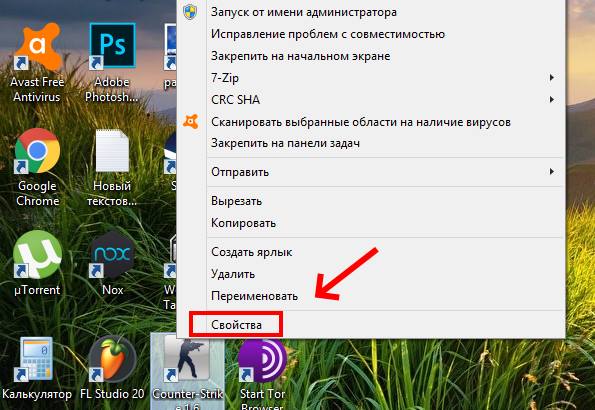
Дописывать параметр нужно после имеющихся символов
Теперь запустите игру, чтобы проверить, что настройки разрешения изменились. И у вас получилось это сделать, не заходя в игру. Если ничего не вышло, переходим к следующим способам. А в строке, где мы задавали параметры экрана вручную сотрите добавленные символы и снова сохраните изменения.
Изменение параметров в отдельных настройках
Некоторые популярные игры имеют отдельный модуль с настройками клавиатуры, экрана, графики и прочего. И после установки на рабочем столе появляется не только значок игры, но и настроек. В этом случае вам не нужно искать конфигурационные файлы в папке или прописывать вручную параметры разрешения при помощи иконки.
Запустите этот блок и найдите нужные параметры:
- В запущенном модуле выберите нужную вкладку;
- Смените параметры;
- И нажмите кнопку «Ок», чтобы они вступили в силу.

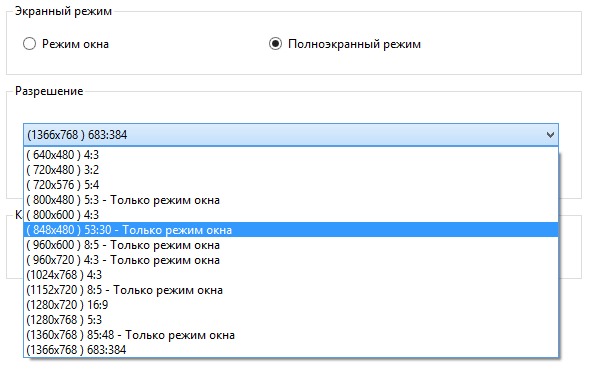
Это не обязательно должен быть блок с настройками. Иногда инсталлятор игры предлагает нам сменить настройки графики и разрешения при запуске.
Редактор реестра для настройки игры
При помощи редактора реестра Windows мы также имеем возможность изменить параметры разрешения в игре. Но и этот способ не является универсальным. Так как не все игры оставляют конфигурационные данные для редактирования в реестре.
Чтобы его запустить в Windows:
- Выберите одновременно две клавиши — WIN+R;
- Введите в пустой строке: «regedit»;
- Нажмите ENTER, чтобы запустить команду;
- Затем выберите ветку «HKEY_CURRENT_USER»;
- И выберите раздел «Sofware»;
- В нём отображаются названия компаний, который создали игру. Поэтому если вы не знаете издателя, вам нужно будет поискать его в интернете, введя в строке поиска название игры;
- Найдите справа в блоке параметры, которые отвечают за разрешение. Это сделать будет не трудно. Так как возле них установлены числовые значения, которые соответствуют текущим настройками изображения в игре;
- Выберите один из таких параметров ПКМ и нажмите пункт «Изменить»;
- Установите нужные настройки и сохраните изменения.


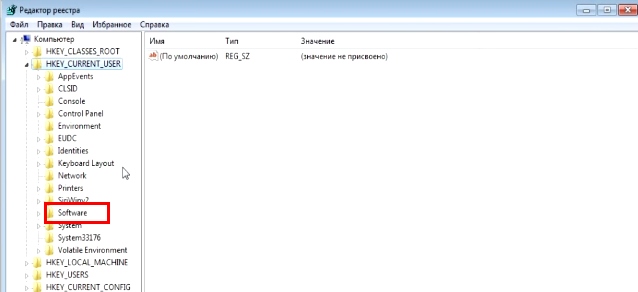

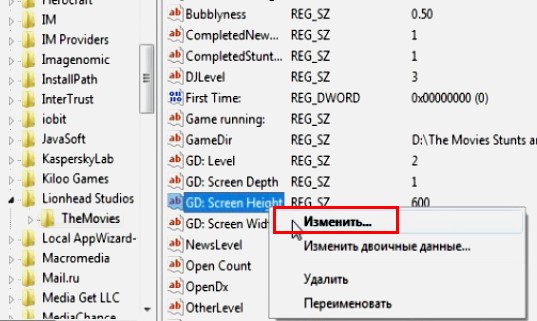
После этого закройте окно редактора реестра и запустите игру. Возможно, необходима будет перезагрузка компьютера, чтобы параметры вступили в силу.
Смена разрешения через ПО видеокарты NVIDIA
Для каждой видеокарты необходимо устанавливать драйвер — об этом знают все (или почти все) пользователи. Но многие могут не знать, что часто с драйвером новых моделей устанавливается дополнительный графический интерфейс. Который позволяет изменять разрешение монитора для игр.
Для компьютеров с видеоадаптером NVIDIA есть возможность открыть панель управления прямо с рабочего стола:
- Нажмите ПКМ на любом пустом месте экрана;
- Выберите пункт «Панель управления NVIDIA»;
- В открывшемся окне слева вы найдёте список параметров и настроек. Выберите в блоке «Дисплей» пункт «Изменение разрешения»;
- Установите нужные параметры экрана и сохраните настройки.
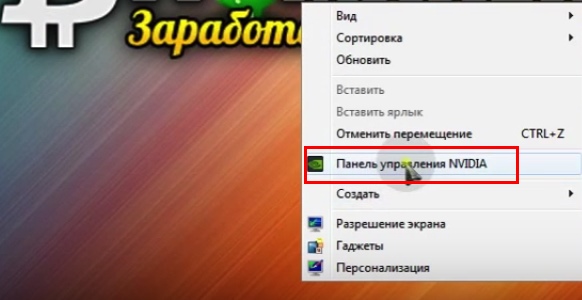
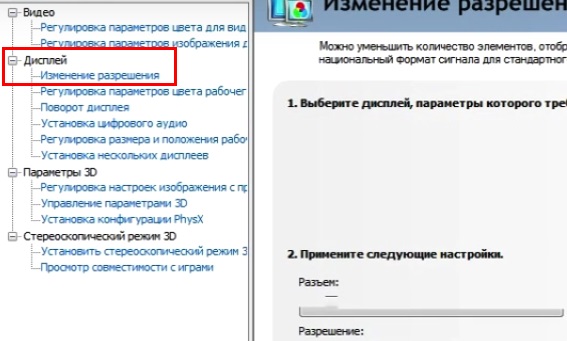
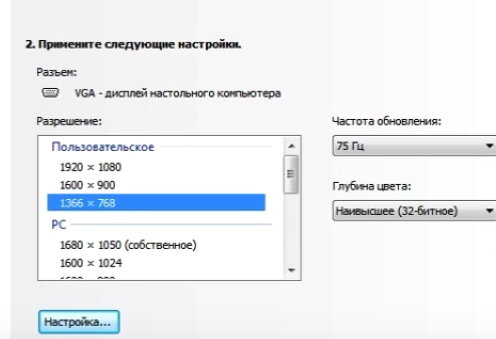
Таким же образом можно изменить параметры разрешения на компьютерах с установленной видеокартой AMD Radeon. Нажмите на рабочем столе ПКМ на пустом месте без иконок и выберите «Настройки Radeon».

Универсальная программа для смены разрешения в играх
В интернете можно найти массу удивительных и полезных программ, которые разработали независимые программисты. В вашем случае будет полезна утилита под названием « Res-o-matic ». Скачать её можно совершенно бесплатно по ссылке http://www.bcheck.net/apps/reso.htm.
Размер программы всего 19 килобайт. И этот крошечный инструмент поменяет любое разрешение практически в любом мониторе и игре, не заходя в игру. Работать с ней очень просто. После запуска вы увидите строку с кнопкой «Browse». Нажав её, нужно выбрать вашу игру из списка установленных приложений. Затем ниже выберите для неё разрешение. Сохраните настройки и запускайте игру, для которой изменили параметры.
Источник
Borderlands 2 как настроить разрешение экрана



| 9,117 | уникальных посетителей |
| 349 | добавили в избранное |

Привет! Ты зашёл сюда, чтобы повысить FPS, охладить компьютер и просто найти способ комфортно поиграть? Что ж, ты пришёл по адресу! Но сначала немного о руководстве.
Оригинальное руководство находится тут. Да, оно на английском языке, а это всего лишь перевод, но недословный. В Steam есть одно руководство по поводу оптимизации, но согласитесь, что тут явно больше информации, чем там.
Всё, что здесь описано, протестировано лично мной на Windows 8.1, поэтому точно работает на всех версиях Windows. Так как игра имеет поддержку на разных системах (macOS, Linux), то всё, что тут написано, может спокойно работать и там. Но конфигурационные файлы (см. раздел про .ini) придётся отыскать самостоятельно и, следуя инструкции здесь, аналогично отредактировать. Всё будет работать, если ты будешь внимательно читать и следовать советам. Если у тебя не получается, то напиши о своей проблеме в комментариях. Ах да, самое главное. Я никому ничего не обязан. Я не ответил в комментариях? Я занят. Не обновляю руководство? Напиши об этом в комментариях и жди пока у меня появится свободное время!
Спасибо за понимание!
К настройкам игры ты перейдёшь позже, а пока нужно сделать кое-что в самой системе.
Кто-то знает это уже давно, а кто-то прочтёт и узнает об этом прямо сейчас, но в любом случае главная проблема низкой производительности — это устаревшие драйвера.
Их обновление улучшит стабильность ПК, исправит ошибки и повысит FPS в играх.
Тебе нужно узнать производителя своей видеокарты, кликнуть на его название ниже и обновить драйвера:
AMD/Radeon/ATI [www.amd.com]
Nvidia [www.nvidia.ru]
Intel [downloadcenter.intel.com]
Если у тебя видеокарта от Intel (не процессор), то надейся на чудо, так как большинство видеокарт Intel предназначены для временной замены нормальной видеокарты, поэтому могут тянуть лишь «Сапёра».
В Windows есть такая особенность, которая может превратит твой компютер в компьютер твоего деда и, естественно, дать ему небольшой, но прирост FPS.
Самое мучительное (для меня, потому что я задолбался делать скриншоты в Paint ) прошло и теперь будет полегче.
Названия настроек могут отличаться от твоих! Я использую русификатор от GameSVoice, поэтому настройки названы ими.
Ты перешёл к той части руководства, которая точно должна изменить в лучшую сторону твои FPS и производительность.
Borderlands 2 перед первым запуском игры создаёт файлы .ini, в которых хранятся более детальные настройки игры. Их нельзя изменить через саму игру или через Steam, а только вручную, используя любой текстовой редактор. Например, «Блокнот».
У тебя так ничего и не изменилось? Не расстраивайся! Этот пункт точно уберёт все твои проблемы с FPS в Borderlands 2. Как ты наверное уже знаешь у Барды есть свой «комиксовый» стиль, который добавляет чёрную обводку на краях предметов. Эта обводка забирает около 20 FPS! Её отключение даст огромнейший прирост FPS! Заинтересован? Но её отключение даст некоторые минусы, а точнее сначала потеряется стиль игры (обводка делает её особенной) и эту обводку заменят «ступеньки» на краях объектов. Если ты готов смириться с этим и получить долгожданные FPS, то читай дальше.
Источник
 |
Procedures outlined in this article are not supported by gearbox, 2K, or endorsed by Wikia. Use at your own risk and always back up your saves. |
The configuration files
The majority of tweaks are made in configuration files, which have a .ini extension.
Due to this, they are often referred to simply as INIs
These files are stored in:
DocumentsMy GamesBorderlandsWillowGameConfig
This folder contains the following files:
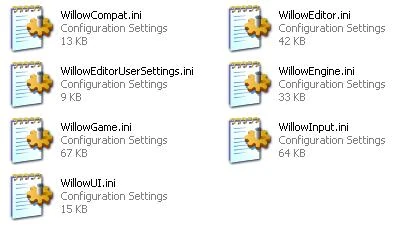
The files that most tweaks are made in:
- WillowEngine.ini
-
- WillowEngine contains most technical settings, such as graphics quality.
- WillowGame.ini
-
- WillowGame contains most game options that are neither technical or dealing with input, such as weapon bob
- WillowInput.ini
-
- WillowInput deals entirely with how you control things in game, either with the keyboard, mouse, or gamepad
All these files can be edited directly with Notepad (Right click -> Edit)
Warnings
These tweaks will be reversible only if the .ini files are backed up.
When joining a game, you may be sent the ini files of the host. This is one reason it is best to make the files read-only once you have edited them.
- Any tweaks that have permanent effects on your save file will be noted with a star (*).
Before tweaking
This is important: Start Borderlands at least once before tweaking for the first time. Go to Options, and change a control — any control. This is necessary to build a binding list in WillowInput.ini
Next, back up all configuration files.
- Making a copy of the Config folder inside the WillowGame folder is the simplest method.
- The SaveData folder should be backed up as well. This is a good idea even if not editing your ini files, as save corruption is unfortunately common.
Finally, make sure all file extensions can be seen.
- If you’re on XP, open a file browsing window and go to the Tools menu.
- If you’re on Vista or 7, press Alt inside a browsing window, then go to the tools menu.
- Pick Folder Options
- Go to the View tab
- Un-check Hide extensions for known file types
- Press Ok
- If you’re on Windows 8, click View tab and check the File name extensions checkbox.
Tweak format
Each tweak will be under the corresponding category, and will begin with the file to be edited.
If there is a relevant forum thread, it will be linked as well.
Any line of an ini file will be disabled by putting a semicolon before it. An example of this is in the startup movies tweak.
Finding the borderlands folder
- For Steam users, the game folder will be:
Steamsteamappscommonborderlands
- Otherwise, the folder should be in Program Files under a 2K Games or Gearbox Games folder. (Unless installed to a custom directory)
Creating a shortcut
Some tweaks or fixes requires modifying the shortcut to start borderlands.
If there is an existing shortcut, it can be copied for a back-up. Otherwise, make a shortcut to Borderlandsbinariesborderlands.exe
When told to modify the shortcut, right click it, and click properties. Most changes will be in the Target box.
If the contents of the target box are quoted, make sure the end quote is always at the end of the executable, e.g.:
- «C:Program FilesBorderlandsbinariesBorderlands.exe» -nomoviestartup
- Not: «C:Program FilesBorderlandsbinariesBorderlands.exe -nomoviestartup»
For Steam users:
The same effect can also be achieved within Steam itself rather that creating a shortcut.
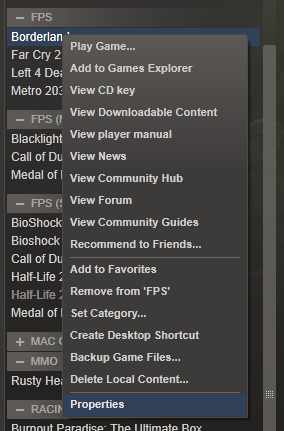
Simply right click on Borderlands from the games list, go to Properties, under the General tab there is a button for Set Launch Options… in the prompt that appears type -nomoviestartup click okay and close the properties.
Bindings changes
Unless otherwise noted, all pasted binds (E.g. FOV binds) must be placed AFTER the existing bindings.
Existing bindings are located beneath the «WillowGame.WillowPlayerInput» section.
Another thing that may affect bindings is ‘Word Wrap’ in Notepad. When Word Wrap is activated, bindings which are inserted may not work properly.
Game tweaks
Increase difficulty
WillowGame.ini
Find under [Engine.GameInfo] :
GameDifficulty=+1.0
Replace with:
GameDifficulty=+4.0
WORKS ONLY in multiplayer LAN mode with 2+ players… Because the increase in difficulty has nothing to do with the config file, only the additional (inactive or otherwise) players.
Increased ragdoll duration
WillowGame.ini Find under [WillowGame.WillowPawn] :
SecondsBeforeConsideringRagdollRemoval=600.0 SecondsBeforeVisibleRagdollRemoval=600.0 SecondsBetweenRagdollRemovalAttempts=1.0 SecondsBeforePhysicsShutsDown=8.0
Replace with:
SecondsBeforeConsideringRagdollRemoval=1200.0
SecondsBeforeVisibleRagdollRemoval=1600.0
SecondsBetweenRagdollRemovalAttempts=900.0
SecondsBeforePhysicsShutsDown=9000.0
as seen on http://www.youtube.com/watch?v=kkWDtsG_pWY
- (The Evil Dr. F’s Note — 180 seconds on each gives you 3 minutes to play with your dollies before you have to find a new toy to kill.)
- (Nicholas Steel’s Note — This can cause Skags to continue to produce sounds after they’ve been killed.
Movie tweaks
Disable startup movies
WillowEngine.ini
Find:
[FullScreenMovie]
StartupMovies=2K_logo
StartupMovies=Gearbox_logo
StartupMovies=NVidia
StartupMovies=Loading
SkippableMovies=2K_logo
SkippableMovies=Gearbox_logo
SkippableMovies=Attract
SkippableMovies=NVidia
Replace with:
[FullScreenMovie]
;StartupMovies=2K_logo
;StartupMovies=Gearbox_logo
;StartupMovies=NVidia
;StartupMovies=Loading
SkippableMovies=2K_logo
SkippableMovies=Gearbox_logo
SkippableMovies=Attract
SkippableMovies=NVidia
Disable story introduction movies
To avoid being forced to watch the story intro, the bus sequence, and the guardian angel sequence by renaming the corresponding files.
Open the folder:
BorderlandsWillowGameMovies
Rename these files:
Attract.bik
Prelude.bik
VoG_Transition_Movie.bik
To:
Attract.bik_
Prelude.bik_
VoG_Transition_Movie.bik_
Note that Steam users may find these movies are redownloaded upon release of an official patch. Temporarily renaming them back to the original names prior to letting steam download the patch should avoid this issue.
Disable ALL movies
If disabling ALL movies, including cutscenes, is desired then add this to the Target field of the borderlands shortcut:
-nomoviestartup
It should look like this, but the rest may be different:
"C:2k GamesBorderlandsbinariesBorderlands.exe" -nomoviestartup
For Steam
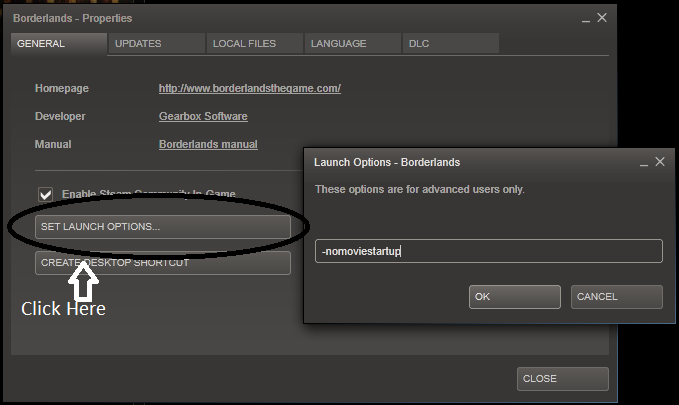
Camera tweaks
Adjust FOV (Field of View)
WillowInput.ini
Find:
[WillowGame.WillowPlayerInput]
Add after existing bindings:
Bindings=(Name="F9",Command="FOV 70",Control=False,Shift=False,Alt=False)
Bindings=(Name="F10",Command="FOV 85",Control=False,Shift=False,Alt=False)
Bindings=(Name="F11",Command="FOV 95.4370607151",Control=False,Shift=False,Alt=False)
Bindings=(Name="F12",Command="FOV 101.409630521",Control=False,Shift=False,Alt=False)
FOV 70 (Key F9) is the default FOV
FOV 95 (Key F11) is for 16:10 screen
FOV 101 (Key F12) is for 16:9 screen
Changing the key (Name=»») or the desired FOV («FOV #») can be done to fit your needs. Note: FOV will be reset each time the game is started, when occupying a vehicle and when respawning after death.
Force FOV to update
There are two common ways of doing this.
- Bind your FOV to the forward movement command (Can cause stuttering while driving a vehicle)
Bindings=(Name="E",Command="MoveForward | Axis aGas Speed=+1.0 | FOV 96",Control=False,Shift=False,Alt=False,LeftTrigger=False,RightTrigger=False,bIgnoreCtrl=False,bIgnoreShift=False,bIgnoreAlt=False)
- Bind your FOV to the sprint command
Bindings=(Name="LeftShift",Command="advancedbutton bAdvancedButtonAux6 | FOV 110",Control=False,Shift=False,Alt=False,LeftTrigger=False,RightTrigger=False,bIgnoreCtrl=False,bIgnoreShift=False,bIgnoreAlt=False)
(Change the FOV # to your desired FOV)
FOV Vehicle stuttering workaround
Unfortunately this workaround involves hitting one extra button upon entering / exiting vehicles.
Add before existing bindings:
Bindings=(Name="FieldOfView",Command="FOV 90",Control=False,Shift=False,Alt=False,LeftTrigger=False,RightTrigger=False,bIgnoreCtrl=False,bIgnoreShift=False,bIgnoreAlt=False)
Bindings=(Name="SetFieldOfView",Command="setbind FieldOfView FOV 90 | setbind X RemoveFieldOfView",Control=False,Shift=False,Alt=False,LeftTrigger=False,RightTrigger=False,bIgnoreCtrl=False,bIgnoreShift=False,bIgnoreAlt=False)
Bindings=(Name="RemoveFieldOfView",Command="setbind FieldOfView FOV 70 | setbind X SetFieldOfView",Control=False,Shift=False,Alt=False,LeftTrigger=False,RightTrigger=False,bIgnoreCtrl=False,bIgnoreShift=False,bIgnoreAlt=False)
Bindings=(Name="X",Command="RemoveFieldOfView",Control=False,Shift=False,Alt=False,LeftTrigger=False,RightTrigger=False,bIgnoreCtrl=False,bIgnoreShift=False,bIgnoreAlt=False)
(Change the FOV # to your desired FOV for both FieldOfView and SetFieldOfView bindings — FOV 70 must remain FOV 70 in the RemoveFieldOfView binding)
Change move forward / sprint to include your FOV settings:
Bindings=(Name="E",Command="MoveForward | Axis aGas Speed=+1.0 | FieldOfView",Control=False,Shift=False,Alt=False,LeftTrigger=False,RightTrigger=False,bIgnoreCtrl=False,bIgnoreShift=False,bIgnoreAlt=False)
Bindings=(Name="LeftShift",Command="advancedbutton bAdvancedButtonAux6 | FieldOfView",Control=False,Shift=False,Alt=False,LeftTrigger=False,RightTrigger=False,bIgnoreCtrl=False,bIgnoreShift=False,bIgnoreAlt=False)
X will now toggle your move forward / sprint between your FOV and the default. When you are running around on foot, use your FOV; when you enter a vehicle, hit X to force all movement to the default FOV (thus preventing any stuttering while driving). Hit X again after exiting the vehicle to re-enable your FOV.
IF NONE OF THIS ABOVE WORKS
Try editing the DefautInput.ini file in SteamsteamappscommonBorderlandsWillowGameConfig using the same code as above, but following the rules in the .ini (dot before the command).
Try something like this:
.Bindings=(Name="LeftShift",Command="advancedbutton bAdvancedButtonAux6 | FOV 101")

.Bindings=(Name="W",Command="MoveForward | Axis aGas Speed=+1.0 | FOV 101")
Change the FOV to your desired FOV.
NOTE: It will reset your Input config.
Third person camera
In WillowInput.ini — Forum thread,
Find:
[WillowGame.WillowPlayerInput]
Add after existing bindings:
Bindings=(Name="FirstPersonZoom",Command="advancedbutton bAdvancedButtonAux5",Control=False,Shift=False,Alt=False,LeftTrigger=False,RightTrigger=False,bIgnoreCtrl=False,bIgnoreShift=False,bIgnoreAlt=False)
Bindings=(Name="ThirdPersonZoom",Command="advancedbutton bAdvancedButtonAux5 | Camera FirstPerson | OnRelease Camera ThirdPerson",Control=False,Shift=False,Alt=False,LeftTrigger=False,RightTrigger=False,bIgnoreCtrl=False,bIgnoreShift=False,bIgnoreAlt=False)
Bindings=(Name="FirstPersonToggle",Command="Camera FirstPerson | setbind RightMouseButton FirstPersonZoom | setbind F1 ThirdPersonToggle",Control=False,Shift=False,Alt=False,LeftTrigger=False,RightTrigger=False,bIgnoreCtrl=False,bIgnoreShift=False,bIgnoreAlt=False)
Bindings=(Name="ThirdPersonToggle",Command="Camera ThirdPerson | setbind RightMouseButton ThirdPersonZoom | setbind F1 FirstPersonToggle",Control=False,Shift=False,Alt=False,LeftTrigger=False,RightTrigger=False,bIgnoreCtrl=False,bIgnoreShift=False,bIgnoreAlt=False)
Bindings=(Name="F1",Command="ThirdPersonToggle",Control=False,Shift=False,Alt=False,LeftTrigger=False,RightTrigger=False,bIgnoreCtrl=False,bIgnoreShift=False,bIgnoreAlt=False)
Bindings=(Name="MouseScrollDown",Command="ThirdPersonToggle",Control=False,Shift=False,Alt=False,LeftTrigger=False,RightTrigger=False,bIgnoreCtrl=False,bIgnoreShift=False,bIgnoreAlt=False)
Bindings=(Name="MouseScrollUp",Command="FirstPersonToggle",Control=False,Shift=False,Alt=False,LeftTrigger=False,RightTrigger=False,bIgnoreCtrl=False,bIgnoreShift=False,bIgnoreAlt=False)
F1 will toggle between first and third person. Change this to your desired toggle button.
RightMouseButton should be changed (2 times) to the zoom button.
Using the mouse scroll wheel will zoom in/out of the perspective camera.
Alternative input scheme (with Third Person Sprint fix)
Bindings=(Name="LeftShift",Command="FirstPersonSprint",Control=False,Shift=False,Alt=False,LeftTrigger=False,RightTrigger=False,bIgnoreCtrl=False,bIgnoreShift=False,bIgnoreAlt=False)
Bindings=(Name="FirstPersonSprint",Command="advancedbutton bAdvancedButtonAux6 | Camera ThirdPerson",Control=False,Shift=False,Alt=False,LeftTrigger=False,RightTrigger=False,bIgnoreCtrl=False,bIgnoreShift=False,bIgnoreAlt=False)
Bindings=(Name="FirstPersonSprintNull",Command="advancedbutton bAdvancedButtonAux6",Control=False,Shift=False,Alt=False,LeftTrigger=False,RightTrigger=False,bIgnoreCtrl=False,bIgnoreShift=False,bIgnoreAlt=False)
Bindings=(Name="FirstPersonZoom",Command="advancedbutton bAdvancedButtonAux5 | Camera FirstPerson | setbind LeftShift FirstPersonSprintNull | OnRelease Camera FirstPerson | OnRelease setbind LeftShift FirstPersonSprint",Control=False,Shift=False,Alt=False,LeftTrigger=False,RightTrigger=False,bIgnoreCtrl=False,bIgnoreShift=False,bIgnoreAlt=False)
Bindings=(Name="FirstPersonToggle",Command="say FPS | Camera FirstPerson | setbind RightMouseButton FirstPersonZoom | setbind LeftShift FirstPersonSprint | setbind F1 ThirdPersonToggle",Control=False,Shift=False,Alt=False,LeftTrigger=False,RightTrigger=False,bIgnoreCtrl=False,bIgnoreShift=False,bIgnoreAlt=False)
Bindings=(Name="ThirdPersonSprint",Command="advancedbutton bAdvancedButtonAux6",Control=False,Shift=False,Alt=False,LeftTrigger=False,RightTrigger=False,bIgnoreCtrl=False,bIgnoreShift=False,bIgnoreAlt=False)
Bindings=(Name="ThirdPersonZoom",Command="advancedbutton bAdvancedButtonAux5 | Camera FirstPerson | OnRelease Camera ThirdPerson",Control=False,Shift=False,Alt=False,LeftTrigger=False,RightTrigger=False,bIgnoreCtrl=False,bIgnoreShift=False,bIgnoreAlt=False)
Bindings=(Name="ThirdPersonToggle",Command="say TPS | Camera ThirdPerson | setbind RightMouseButton ThirdPersonZoom | setbind LeftShift ThirdPersonSprint | setbind F1 FirstPersonToggle",Control=False,Shift=False,Alt=False,LeftTrigger=False,RightTrigger=False,bIgnoreCtrl=False,bIgnoreShift=False,bIgnoreAlt=False)
Bindings=(Name="F1",Command="ThirdPersonToggle",Control=False,Shift=False,Alt=False,LeftTrigger=False,RightTrigger=False,bIgnoreCtrl=False,bIgnoreShift=False,bIgnoreAlt=False)
Bindings=(Name="W",Command="MoveForward | Axis aGas Speed=+1.0 | Camera FirstPerson | OnRelease Camera FirstPerson | setbind RightMouseButton FirstPersonZoom",Control=False,Shift=False,Alt=False,LeftTrigger=False,RightTrigger=False,bIgnoreCtrl=False,bIgnoreShift=False,bIgnoreAlt=False)
Bindings=(Name="SpaceBar",Command="MoveForward | Axis aGas Speed=+1.0 | setbind RightMouseButton ThirdPersonZoom",Control=False,Shift=False,Alt=False,LeftTrigger=False,RightTrigger=False,bIgnoreCtrl=False,bIgnoreShift=False,bIgnoreAlt=False)
Bindings=(Name="LeftAlt",Command="advancedbutton bJump | LockVehicle",Control=False,Shift=False,Alt=False,LeftTrigger=False,RightTrigger=False,bIgnoreCtrl=False,bIgnoreShift=False,bIgnoreAlt=False)
Bindings=(Name="RightMouseButton",Command="FirstPersonZoom",Control=False,Shift=False,Alt=False,LeftTrigger=False,RightTrigger=False,bIgnoreCtrl=False,bIgnoreShift=False,bIgnoreAlt=False)
Bindings=(Name="Q",Command="advancedbutton bAdvancedButtonAux3",Control=False,Shift=False,Alt=False,LeftTrigger=False,RightTrigger=False,bIgnoreCtrl=False,bIgnoreShift=False,bIgnoreAlt=False)
F1 — Toggles cam modes
W — Forward movement in FPS
Space — Forward movement in TPS
Left Alt — Jump
Q — Melee Attack
For camera position:
In WillowGame.ini, under [WillowGame.WillowPawn], find and change value of:
CameraScale=5.0
CameraScaleRight=2.0
CameraScaleUp=1.0
CameraScale is the distance between character and camera (z axis)
CameraScaleRight: x position of the camera (put -x for left)
CameraScaleUp: y position
For example, in 1920*1200 on 24″ screen, the Tomb Raider style is :
CameraScale=18.0
CameraScaleRight=0
CameraScaleUp=1.75
Disable/Adjust weapon bob
WillowGame.ini
Find:
bWeaponBob=TRUE
Bob=0.005
Change to whatever settings you like.
Interface tweaks
Disable voice chat
WillowEngine.ini
Find:
bHasVoiceEnabled=True
Change to:
bHasVoiceEnabled=False
Enable scroll wheel in text boxes
WillowInput.ini
Find all:
InputKeyName="MouseScrollUp",ModifierKeyFlags=42
InputKeyName="MouseScrollDown",ModifierKeyFlags=42
Replace with:
InputKeyName="MouseScrollUp"
InputKeyName="MouseScrollDown"
Show hidden weapon/module stats
- Note: As of Patch 1.0.1 item cards display the intended five lines of detail text.
Go in the borderlands folder and search for this:
- BorderlandsWillowGameLocalizationINTgd_globals.INT (if you are English or don’t have another language)
- BorderlandsWillowGameLocalizationESNgd_globals.ESN (if you are Spanish)
- BorderlandsWillowGameLocalizationDEUgd_globals.DEU (if you are German)
- BorderlandsWillowGameLocalizationFRAgd_globals.FRA (if you are French)
- BorderlandsWillowGameLocalizationITAgd_globals.ITA (if you are Italian)
- Find gd_globals.XXX (depends of your game language) and create a backup of it.
- Open gd_globals.XXX with notepad
- Find:
AttributePresentationTranslation="$NUMBER$ $CONSTRAINT$ $DESCRIPTION$"
- Replace with:
AttributePresentationTranslation="<font size="14"> $NUMBER$ $CONSTRAINT$ $DESCRIPTION$</font>"
Show FPS
WillowInput.ini
Add beneath existing bindings:
Bindings=(Name="F12",Command="stat fps",Control=False,Shift=False,Alt=False,LeftTrigger=False,RightTrigger=False,bIgnoreCtrl=False,bIgnoreShift=False,bIgnoreAlt=False)
If the above FOV binds have been added, it may be needed to either remove a FOV bind, or change F12 above to a different, unused key.
Show/Hide HUD
WillowInput.ini
Add beneath existing bindings:
Bindings=(Name="F11",Command="showhud",Control=False,Shift=False,Alt=False,LeftTrigger=False,RightTrigger=False,bIgnoreCtrl=False,bIgnoreShift=False,bIgnoreAlt=False)
Show/Hide debug info
WillowInput.ini
Add this to [WillowGame.WillowPlayerInput]:
Bindings=(Name="F2",Command="dbm_ToggleShowDebug",Control=False,Shift=False,Alt=False)
The inventory needs to be opened at least once before this command works. It will show lots of debug information, most importantly every detail about the current weapon.
Show/Hide console window
- Enabling the console requires advanced tweaking. Attempt this only if you know what you’re doing.
In WillowInput.ini find
ConsoleKey=
and change it to
ConsoleKey=Tilde
Then edit 2K GamesGearbox SoftwareBorderlandsWillowGameCookedPCEngine.u (make sure to back it up first). Open it with a hex editor and search for the hexadecimal string #073f0081847c8000 and replace the #073f with #0652.
The final step is to make sure borderlands doesn’t check if the engine.u file has changed. This can easily be achieved with DrZed’s ZBL Patch. Just extract the contents of the zip file to the 2K GamesGearbox SoftwareBorderlands folder.
Now pressing ~ (tilde) will show or hide the console window and properly execute commands.
Toggle windowed mode
Press Alt+Enter
Adjust loot icon max distance
WillowGame.ini
Change:
PlayerInfoMaxDist=60000
This changes how far away items on the ground can be seen (what type of weapon it is) when aimed at.
Controls tweaks
Set middle click to toggle zoom
WillowInput.ini
Add beneath existing bindings:
Bindings=(Name="MiddleMouseButton",Command="ZoomIn",Control=False,Shift=False,Alt=False,LeftTrigger=False,RightTrigger=False,bIgnoreCtrl=False,bIgnoreShift=False,bIgnoreAlt=False)
Bindings=(Name="ZoomIn",Command="StartAltFire | setbind MiddleMouseButton ZoomOut",Control=False,Shift=False,Alt=False,LeftTrigger=False,RightTrigger=False,bIgnoreCtrl=False,bIgnoreShift=False,bIgnoreAlt=False)
Bindings=(Name="ZoomOut",Command="StopAltFire | setbind MiddleMouseButton ZoomIn",Control=False,Shift=False,Alt=False,LeftTrigger=False,RightTrigger=False,bIgnoreCtrl=False,bIgnoreShift=False,bIgnoreAlt=False)
Find similar:
Bindings=(Name="RightMouseButton",Command="advancedbutton bAdvancedButtonAux5")
Change appropriately:
Bindings=(Name="RightMouseButton",Command="advancedbutton bAdvancedButtonAux5 | OnRelease setbind MiddleMouseButton zoomin")
This allows zooming out with the right mouse button as well.
Change right click to toggle zoom
WillowInput.ini
Find:
Bindings=(Name="RightMouseButton",Command="advancedbutton bAdvancedButtonAux5",Control=False,Shift=False,Alt=False,LeftTrigger=False,RightTrigger=False,bIgnoreCtrl=False,bIgnoreShift=False,bIgnoreAlt=False)
Change to:
Bindings=(Name="RightMouseButton",Command="ZoomIn",Control=False,Shift=False,Alt=False,LeftTrigger=False,RightTrigger=False,bIgnoreCtrl=False,bIgnoreShift=False,bIgnoreAlt=False)
Add beneath existing bindings:
Bindings=(Name="ZoomIn",Command="advancedbutton bAdvancedButtonAux5 | StartAltFire | setbind RightMouseButton ZoomOut",Control=False,Shift=False,Alt=False,LeftTrigger=False,RightTrigger=False,bIgnoreCtrl=False,bIgnoreShift=False,bIgnoreAlt=False)
Bindings=(Name="ZoomOut",Command="StopAltFire | setbind RightMouseButton ZoomIn",Control=False,Shift=False,Alt=False,LeftTrigger=False,RightTrigger=False,bIgnoreCtrl=False,bIgnoreShift=False,bIgnoreAlt=False)
Do not change the right button behavior at the same time as adding a middle click button to do the same thing.
The binds will conflict.
Ultra low/high mouse sensitivity
WillowInput.ini
Near the end of your Bindings block, add:
Bindings=(Name="F9",Command="setSensitivity xx.xx",Control=False,Shift=False,Alt=False)
Change xx.xx as needed
Disable mouse smoothing
WillowInput.ini
Find the following under Engine.PlayerInput:
bEnableMouseSmoothing=True
Change to:
bEnableMouseSmoothing=False
Low sensitivity aiming
WillowInput.ini
Near the end of [WillowGame.WillowPlayerInput], add:
Bindings=(Name="RightMouseButton",Command="advancedbutton bAdvancedButtonAux5 | setSensitivity XX.XX | OnRelease setSensitivity YY.YY",Control=False,Shift=False,Alt=False,LeftTrigger=False,RightTrigger=False,bIgnoreCtrl=False,bIgnoreShift=False,bIgnoreAlt=False)
Change XX.XX as needed. Change YY.YY as your default sensitivity.
Throw active weapon key
WillowInput.ini
Add beneath existing bindings:
Bindings=(Name="X",Command="ThrowWeapon",Control=False,Shift=False,Alt=False)
Hold crouch instead of toggle
WillowInput.ini Under:
[WillowGame.WillowPlayerInput]
Find:
advancedbutton bAdvancedButtonAux1 | SwitchSeats
Change to:
Duck | SwitchSeats
Graphics tweaks
Disable outline shader
WillowEngine.ini
Find:
[Engine.Engine]
Change:
DefaultPostProcessName=WillowEngineMaterials.WillowScenePostProcess
To:
DefaultPostProcessName=WillowEngineMaterials.WillowScenePostProcess_cinematic
Different effects can be experimented with by disabling the other *PostProcessName options.
Screenshot with 16xQAA
Screenshot with AA and without outline shader
Note: This will also disable the SSAO shader, but allows motion blur to work if it is turned on in the INI and anti aliasing is off.
Enable VSync
WillowEngine.ini
Find:
UseVsync=False
Change to:
UseVsync=True
Frame rate limits and smoothing
WilllowEngine.ini
Find:
[Engine.GameEngine]
Change any of:
bSmoothFrameRate=True
MinSmoothedFrameRate=22
MaxSmoothedFrameRate=62
MaxDeltaTime=0
Anti-aliasing
For nVidia cards:
- Download nHancer
- Force AA for Borderlands.exe
For ATI cards:
- Rename Borderlands.exe in BorderlandsBinaries to UT3.exe
- Force AA in the CCC
- (Steam users cannot do this with their versions of Borderlands.exe)
OR
- Download ATI Tray Tools and enable the option to always force AA no matter what the application is.
Most item icons will have purple glitched outlines when AA is on.
On ATI cards, the outline shader is not smoothed.
There is a quite large performance penalty when using AA in Borderlands, this is due to the shadowing technique used. Reverting to an older shadowing technique that is used in other Unreal Engine 3 games to can gain back some performance.
WillowEngine.ini
Find:
bEnableBranchingPCFShadows=False
bEnablePSSMShadows=True
Change to:
bEnableBranchingPCFShadows=True
bEnablePSSMShadows=False
Lower texture detail
WillowEngine.ini
Find:
[SystemSettings]
Change MaxLODSize of:
TEXTUREGROUP_World=(MinLODSize=1,MaxLODSize=4096,LODBias=0)
TEXTUREGROUP_WorldNormalMap=(MinLODSize=1,MaxLODSize=4096,LODBias=0)
TEXTUREGROUP_WorldSpecular=(MinLODSize=1,MaxLODSize=4096,LODBias=0)
TEXTUREGROUP_Character=(MinLODSize=1,MaxLODSize=4096,LODBias=0)
TEXTUREGROUP_CharacterNormalMap=(MinLODSize=1,MaxLODSize=4096,LODBias=0)
TEXTUREGROUP_CharacterSpecular=(MinLODSize=1,MaxLODSize=4096,LODBias=0)
TEXTUREGROUP_Weapon=(MinLODSize=1,MaxLODSize=4096,LODBias=0)
TEXTUREGROUP_WeaponNormalMap=(MinLODSize=1,MaxLODSize=4096,LODBias=0)
TEXTUREGROUP_WeaponSpecular=(MinLODSize=1,MaxLODSize=4096,LODBias=0)
TEXTUREGROUP_Vehicle=(MinLODSize=1,MaxLODSize=4096,LODBias=0)
TEXTUREGROUP_VehicleNormalMap=(MinLODSize=1,MaxLODSize=4096,LODBias=0)
TEXTUREGROUP_VehicleSpecular=(MinLODSize=1,MaxLODSize=4096,LODBias=0)
TEXTUREGROUP_Cinematic=(MinLODSize=1,MaxLODSize=4096,LODBias=0)
TEXTUREGROUP_Effects=(MinLODSize=1,MaxLODSize=4096,LODBias=0)
TEXTUREGROUP_EffectsNotFiltered=(MinLODSize=1,MaxLODSize=4096,LODBias=0)
TEXTUREGROUP_Skybox=(MinLODSize=1,MaxLODSize=4096,LODBias=0)
TEXTUREGROUP_UI=(MinLODSize=1,MaxLODSize=4096,LODBias=0)
TEXTUREGROUP_LightAndShadowMap=(MinLODSize=1,MaxLODSize=4096,LODBias=0)
TEXTUREGROUP_RenderTarget=(MinLODSize=1,MaxLODSize=4096,LODBias=0)
To any of: 2048,1024, 512 or 256 (Lower is faster, This will also save Video Memory).
MaxLODSize will not accept values higher than 4096.
Best graphic detail
WillowEngine.ini
Find:
[SystemSettings]
Change any of:
MaxMultisamples=16
Bloom=True
UseHighQualityBloom=True
MotionBlur=True
DepthOfField=True
AmbientOcclusion=True
FogVolumes=True
AllowD3D10=True
Change PC icons to Xbox / PS icons
WillowGame.ini
Find: FakePlatform=-1
Value = Effect
Change -1
-1 = disabled/auto 0 =1 =
2 =

 1 =
1 =  2 =
2 = 
Notes
- In the main menu «Online Game» and «LAN Game» will change to «Xbox LIVE» and «System Link».
- The loading tips and training tooltips will still show keyboard bindings.
|
|
Procedures outlined in this article are not supported by gearbox, 2K, or endorsed by Wikia. Use at your own risk and always back up your saves. |
The configuration files
The majority of tweaks are made in configuration files, which have a .ini extension.
Due to this, they are often referred to simply as INIs
These files are stored in:
DocumentsMy GamesBorderlandsWillowGameConfig
This folder contains the following files:
The files that most tweaks are made in:
- WillowEngine.ini
-
- WillowEngine contains most technical settings, such as graphics quality.
- WillowGame.ini
-
- WillowGame contains most game options that are neither technical or dealing with input, such as weapon bob
- WillowInput.ini
-
- WillowInput deals entirely with how you control things in game, either with the keyboard, mouse, or gamepad
All these files can be edited directly with Notepad (Right click -> Edit)
Warnings
These tweaks will be reversible only if the .ini files are backed up.
When joining a game, you may be sent the ini files of the host. This is one reason it is best to make the files read-only once you have edited them.
- Any tweaks that have permanent effects on your save file will be noted with a star (*).
Before tweaking
This is important: Start Borderlands at least once before tweaking for the first time. Go to Options, and change a control — any control. This is necessary to build a binding list in WillowInput.ini
Next, back up all configuration files.
- Making a copy of the Config folder inside the WillowGame folder is the simplest method.
- The SaveData folder should be backed up as well. This is a good idea even if not editing your ini files, as save corruption is unfortunately common.
Finally, make sure all file extensions can be seen.
- If you’re on XP, open a file browsing window and go to the Tools menu.
- If you’re on Vista or 7, press Alt inside a browsing window, then go to the tools menu.
- Pick Folder Options
- Go to the View tab
- Un-check Hide extensions for known file types
- Press Ok
- If you’re on Windows 8, click View tab and check the File name extensions checkbox.
Tweak format
Each tweak will be under the corresponding category, and will begin with the file to be edited.
If there is a relevant forum thread, it will be linked as well.
Any line of an ini file will be disabled by putting a semicolon before it. An example of this is in the startup movies tweak.
Finding the borderlands folder
- For Steam users, the game folder will be:
Steamsteamappscommonborderlands
- Otherwise, the folder should be in Program Files under a 2K Games or Gearbox Games folder. (Unless installed to a custom directory)
Creating a shortcut
Some tweaks or fixes requires modifying the shortcut to start borderlands.
If there is an existing shortcut, it can be copied for a back-up. Otherwise, make a shortcut to Borderlandsbinariesborderlands.exe
When told to modify the shortcut, right click it, and click properties. Most changes will be in the Target box.
If the contents of the target box are quoted, make sure the end quote is always at the end of the executable, e.g.:
- «C:Program FilesBorderlandsbinariesBorderlands.exe» -nomoviestartup
- Not: «C:Program FilesBorderlandsbinariesBorderlands.exe -nomoviestartup»
For Steam users:
The same effect can also be achieved within Steam itself rather that creating a shortcut.
Simply right click on Borderlands from the games list, go to Properties, under the General tab there is a button for Set Launch Options… in the prompt that appears type -nomoviestartup click okay and close the properties.
Bindings changes
Unless otherwise noted, all pasted binds (E.g. FOV binds) must be placed AFTER the existing bindings.
Existing bindings are located beneath the «WillowGame.WillowPlayerInput» section.
Another thing that may affect bindings is ‘Word Wrap’ in Notepad. When Word Wrap is activated, bindings which are inserted may not work properly.
Game tweaks
Increase difficulty
WillowGame.ini
Find under [Engine.GameInfo] :
GameDifficulty=+1.0
Replace with:
GameDifficulty=+4.0
WORKS ONLY in multiplayer LAN mode with 2+ players… Because the increase in difficulty has nothing to do with the config file, only the additional (inactive or otherwise) players.
Increased ragdoll duration
WillowGame.ini Find under [WillowGame.WillowPawn] :
SecondsBeforeConsideringRagdollRemoval=600.0 SecondsBeforeVisibleRagdollRemoval=600.0 SecondsBetweenRagdollRemovalAttempts=1.0 SecondsBeforePhysicsShutsDown=8.0
Replace with:
SecondsBeforeConsideringRagdollRemoval=1200.0
SecondsBeforeVisibleRagdollRemoval=1600.0
SecondsBetweenRagdollRemovalAttempts=900.0
SecondsBeforePhysicsShutsDown=9000.0
as seen on http://www.youtube.com/watch?v=kkWDtsG_pWY
- (The Evil Dr. F’s Note — 180 seconds on each gives you 3 minutes to play with your dollies before you have to find a new toy to kill.)
- (Nicholas Steel’s Note — This can cause Skags to continue to produce sounds after they’ve been killed.
Movie tweaks
Disable startup movies
WillowEngine.ini
Find:
[FullScreenMovie]
StartupMovies=2K_logo
StartupMovies=Gearbox_logo
StartupMovies=NVidia
StartupMovies=Loading
SkippableMovies=2K_logo
SkippableMovies=Gearbox_logo
SkippableMovies=Attract
SkippableMovies=NVidia
Replace with:
[FullScreenMovie]
;StartupMovies=2K_logo
;StartupMovies=Gearbox_logo
;StartupMovies=NVidia
;StartupMovies=Loading
SkippableMovies=2K_logo
SkippableMovies=Gearbox_logo
SkippableMovies=Attract
SkippableMovies=NVidia
Disable story introduction movies
To avoid being forced to watch the story intro, the bus sequence, and the guardian angel sequence by renaming the corresponding files.
Open the folder:
BorderlandsWillowGameMovies
Rename these files:
Attract.bik
Prelude.bik
VoG_Transition_Movie.bik
To:
Attract.bik_
Prelude.bik_
VoG_Transition_Movie.bik_
Note that Steam users may find these movies are redownloaded upon release of an official patch. Temporarily renaming them back to the original names prior to letting steam download the patch should avoid this issue.
Disable ALL movies
If disabling ALL movies, including cutscenes, is desired then add this to the Target field of the borderlands shortcut:
-nomoviestartup
It should look like this, but the rest may be different:
"C:2k GamesBorderlandsbinariesBorderlands.exe" -nomoviestartup
For Steam
Camera tweaks
Adjust FOV (Field of View)
WillowInput.ini
Find:
[WillowGame.WillowPlayerInput]
Add after existing bindings:
Bindings=(Name="F9",Command="FOV 70",Control=False,Shift=False,Alt=False)
Bindings=(Name="F10",Command="FOV 85",Control=False,Shift=False,Alt=False)
Bindings=(Name="F11",Command="FOV 95.4370607151",Control=False,Shift=False,Alt=False)
Bindings=(Name="F12",Command="FOV 101.409630521",Control=False,Shift=False,Alt=False)
FOV 70 (Key F9) is the default FOV
FOV 95 (Key F11) is for 16:10 screen
FOV 101 (Key F12) is for 16:9 screen
Changing the key (Name=»») or the desired FOV («FOV #») can be done to fit your needs. Note: FOV will be reset each time the game is started, when occupying a vehicle and when respawning after death.
Force FOV to update
There are two common ways of doing this.
- Bind your FOV to the forward movement command (Can cause stuttering while driving a vehicle)
Bindings=(Name="E",Command="MoveForward | Axis aGas Speed=+1.0 | FOV 96",Control=False,Shift=False,Alt=False,LeftTrigger=False,RightTrigger=False,bIgnoreCtrl=False,bIgnoreShift=False,bIgnoreAlt=False)
- Bind your FOV to the sprint command
Bindings=(Name="LeftShift",Command="advancedbutton bAdvancedButtonAux6 | FOV 110",Control=False,Shift=False,Alt=False,LeftTrigger=False,RightTrigger=False,bIgnoreCtrl=False,bIgnoreShift=False,bIgnoreAlt=False)
(Change the FOV # to your desired FOV)
FOV Vehicle stuttering workaround
Unfortunately this workaround involves hitting one extra button upon entering / exiting vehicles.
Add before existing bindings:
Bindings=(Name="FieldOfView",Command="FOV 90",Control=False,Shift=False,Alt=False,LeftTrigger=False,RightTrigger=False,bIgnoreCtrl=False,bIgnoreShift=False,bIgnoreAlt=False)
Bindings=(Name="SetFieldOfView",Command="setbind FieldOfView FOV 90 | setbind X RemoveFieldOfView",Control=False,Shift=False,Alt=False,LeftTrigger=False,RightTrigger=False,bIgnoreCtrl=False,bIgnoreShift=False,bIgnoreAlt=False)
Bindings=(Name="RemoveFieldOfView",Command="setbind FieldOfView FOV 70 | setbind X SetFieldOfView",Control=False,Shift=False,Alt=False,LeftTrigger=False,RightTrigger=False,bIgnoreCtrl=False,bIgnoreShift=False,bIgnoreAlt=False)
Bindings=(Name="X",Command="RemoveFieldOfView",Control=False,Shift=False,Alt=False,LeftTrigger=False,RightTrigger=False,bIgnoreCtrl=False,bIgnoreShift=False,bIgnoreAlt=False)
(Change the FOV # to your desired FOV for both FieldOfView and SetFieldOfView bindings — FOV 70 must remain FOV 70 in the RemoveFieldOfView binding)
Change move forward / sprint to include your FOV settings:
Bindings=(Name="E",Command="MoveForward | Axis aGas Speed=+1.0 | FieldOfView",Control=False,Shift=False,Alt=False,LeftTrigger=False,RightTrigger=False,bIgnoreCtrl=False,bIgnoreShift=False,bIgnoreAlt=False)
Bindings=(Name="LeftShift",Command="advancedbutton bAdvancedButtonAux6 | FieldOfView",Control=False,Shift=False,Alt=False,LeftTrigger=False,RightTrigger=False,bIgnoreCtrl=False,bIgnoreShift=False,bIgnoreAlt=False)
X will now toggle your move forward / sprint between your FOV and the default. When you are running around on foot, use your FOV; when you enter a vehicle, hit X to force all movement to the default FOV (thus preventing any stuttering while driving). Hit X again after exiting the vehicle to re-enable your FOV.
IF NONE OF THIS ABOVE WORKS
Try editing the DefautInput.ini file in SteamsteamappscommonBorderlandsWillowGameConfig using the same code as above, but following the rules in the .ini (dot before the command).
Try something like this:
.Bindings=(Name="LeftShift",Command="advancedbutton bAdvancedButtonAux6 | FOV 101")

.Bindings=(Name="W",Command="MoveForward | Axis aGas Speed=+1.0 | FOV 101")
Change the FOV to your desired FOV.
NOTE: It will reset your Input config.
Third person camera
In WillowInput.ini — Forum thread,
Find:
[WillowGame.WillowPlayerInput]
Add after existing bindings:
Bindings=(Name="FirstPersonZoom",Command="advancedbutton bAdvancedButtonAux5",Control=False,Shift=False,Alt=False,LeftTrigger=False,RightTrigger=False,bIgnoreCtrl=False,bIgnoreShift=False,bIgnoreAlt=False)
Bindings=(Name="ThirdPersonZoom",Command="advancedbutton bAdvancedButtonAux5 | Camera FirstPerson | OnRelease Camera ThirdPerson",Control=False,Shift=False,Alt=False,LeftTrigger=False,RightTrigger=False,bIgnoreCtrl=False,bIgnoreShift=False,bIgnoreAlt=False)
Bindings=(Name="FirstPersonToggle",Command="Camera FirstPerson | setbind RightMouseButton FirstPersonZoom | setbind F1 ThirdPersonToggle",Control=False,Shift=False,Alt=False,LeftTrigger=False,RightTrigger=False,bIgnoreCtrl=False,bIgnoreShift=False,bIgnoreAlt=False)
Bindings=(Name="ThirdPersonToggle",Command="Camera ThirdPerson | setbind RightMouseButton ThirdPersonZoom | setbind F1 FirstPersonToggle",Control=False,Shift=False,Alt=False,LeftTrigger=False,RightTrigger=False,bIgnoreCtrl=False,bIgnoreShift=False,bIgnoreAlt=False)
Bindings=(Name="F1",Command="ThirdPersonToggle",Control=False,Shift=False,Alt=False,LeftTrigger=False,RightTrigger=False,bIgnoreCtrl=False,bIgnoreShift=False,bIgnoreAlt=False)
Bindings=(Name="MouseScrollDown",Command="ThirdPersonToggle",Control=False,Shift=False,Alt=False,LeftTrigger=False,RightTrigger=False,bIgnoreCtrl=False,bIgnoreShift=False,bIgnoreAlt=False)
Bindings=(Name="MouseScrollUp",Command="FirstPersonToggle",Control=False,Shift=False,Alt=False,LeftTrigger=False,RightTrigger=False,bIgnoreCtrl=False,bIgnoreShift=False,bIgnoreAlt=False)
F1 will toggle between first and third person. Change this to your desired toggle button.
RightMouseButton should be changed (2 times) to the zoom button.
Using the mouse scroll wheel will zoom in/out of the perspective camera.
Alternative input scheme (with Third Person Sprint fix)
Bindings=(Name="LeftShift",Command="FirstPersonSprint",Control=False,Shift=False,Alt=False,LeftTrigger=False,RightTrigger=False,bIgnoreCtrl=False,bIgnoreShift=False,bIgnoreAlt=False)
Bindings=(Name="FirstPersonSprint",Command="advancedbutton bAdvancedButtonAux6 | Camera ThirdPerson",Control=False,Shift=False,Alt=False,LeftTrigger=False,RightTrigger=False,bIgnoreCtrl=False,bIgnoreShift=False,bIgnoreAlt=False)
Bindings=(Name="FirstPersonSprintNull",Command="advancedbutton bAdvancedButtonAux6",Control=False,Shift=False,Alt=False,LeftTrigger=False,RightTrigger=False,bIgnoreCtrl=False,bIgnoreShift=False,bIgnoreAlt=False)
Bindings=(Name="FirstPersonZoom",Command="advancedbutton bAdvancedButtonAux5 | Camera FirstPerson | setbind LeftShift FirstPersonSprintNull | OnRelease Camera FirstPerson | OnRelease setbind LeftShift FirstPersonSprint",Control=False,Shift=False,Alt=False,LeftTrigger=False,RightTrigger=False,bIgnoreCtrl=False,bIgnoreShift=False,bIgnoreAlt=False)
Bindings=(Name="FirstPersonToggle",Command="say FPS | Camera FirstPerson | setbind RightMouseButton FirstPersonZoom | setbind LeftShift FirstPersonSprint | setbind F1 ThirdPersonToggle",Control=False,Shift=False,Alt=False,LeftTrigger=False,RightTrigger=False,bIgnoreCtrl=False,bIgnoreShift=False,bIgnoreAlt=False)
Bindings=(Name="ThirdPersonSprint",Command="advancedbutton bAdvancedButtonAux6",Control=False,Shift=False,Alt=False,LeftTrigger=False,RightTrigger=False,bIgnoreCtrl=False,bIgnoreShift=False,bIgnoreAlt=False)
Bindings=(Name="ThirdPersonZoom",Command="advancedbutton bAdvancedButtonAux5 | Camera FirstPerson | OnRelease Camera ThirdPerson",Control=False,Shift=False,Alt=False,LeftTrigger=False,RightTrigger=False,bIgnoreCtrl=False,bIgnoreShift=False,bIgnoreAlt=False)
Bindings=(Name="ThirdPersonToggle",Command="say TPS | Camera ThirdPerson | setbind RightMouseButton ThirdPersonZoom | setbind LeftShift ThirdPersonSprint | setbind F1 FirstPersonToggle",Control=False,Shift=False,Alt=False,LeftTrigger=False,RightTrigger=False,bIgnoreCtrl=False,bIgnoreShift=False,bIgnoreAlt=False)
Bindings=(Name="F1",Command="ThirdPersonToggle",Control=False,Shift=False,Alt=False,LeftTrigger=False,RightTrigger=False,bIgnoreCtrl=False,bIgnoreShift=False,bIgnoreAlt=False)
Bindings=(Name="W",Command="MoveForward | Axis aGas Speed=+1.0 | Camera FirstPerson | OnRelease Camera FirstPerson | setbind RightMouseButton FirstPersonZoom",Control=False,Shift=False,Alt=False,LeftTrigger=False,RightTrigger=False,bIgnoreCtrl=False,bIgnoreShift=False,bIgnoreAlt=False)
Bindings=(Name="SpaceBar",Command="MoveForward | Axis aGas Speed=+1.0 | setbind RightMouseButton ThirdPersonZoom",Control=False,Shift=False,Alt=False,LeftTrigger=False,RightTrigger=False,bIgnoreCtrl=False,bIgnoreShift=False,bIgnoreAlt=False)
Bindings=(Name="LeftAlt",Command="advancedbutton bJump | LockVehicle",Control=False,Shift=False,Alt=False,LeftTrigger=False,RightTrigger=False,bIgnoreCtrl=False,bIgnoreShift=False,bIgnoreAlt=False)
Bindings=(Name="RightMouseButton",Command="FirstPersonZoom",Control=False,Shift=False,Alt=False,LeftTrigger=False,RightTrigger=False,bIgnoreCtrl=False,bIgnoreShift=False,bIgnoreAlt=False)
Bindings=(Name="Q",Command="advancedbutton bAdvancedButtonAux3",Control=False,Shift=False,Alt=False,LeftTrigger=False,RightTrigger=False,bIgnoreCtrl=False,bIgnoreShift=False,bIgnoreAlt=False)
F1 — Toggles cam modes
W — Forward movement in FPS
Space — Forward movement in TPS
Left Alt — Jump
Q — Melee Attack
For camera position:
In WillowGame.ini, under [WillowGame.WillowPawn], find and change value of:
CameraScale=5.0
CameraScaleRight=2.0
CameraScaleUp=1.0
CameraScale is the distance between character and camera (z axis)
CameraScaleRight: x position of the camera (put -x for left)
CameraScaleUp: y position
For example, in 1920*1200 on 24″ screen, the Tomb Raider style is :
CameraScale=18.0
CameraScaleRight=0
CameraScaleUp=1.75
Disable/Adjust weapon bob
WillowGame.ini
Find:
bWeaponBob=TRUE
Bob=0.005
Change to whatever settings you like.
Interface tweaks
Disable voice chat
WillowEngine.ini
Find:
bHasVoiceEnabled=True
Change to:
bHasVoiceEnabled=False
Enable scroll wheel in text boxes
WillowInput.ini
Find all:
InputKeyName="MouseScrollUp",ModifierKeyFlags=42
InputKeyName="MouseScrollDown",ModifierKeyFlags=42
Replace with:
InputKeyName="MouseScrollUp"
InputKeyName="MouseScrollDown"
Show hidden weapon/module stats
- Note: As of Patch 1.0.1 item cards display the intended five lines of detail text.
Go in the borderlands folder and search for this:
- BorderlandsWillowGameLocalizationINTgd_globals.INT (if you are English or don’t have another language)
- BorderlandsWillowGameLocalizationESNgd_globals.ESN (if you are Spanish)
- BorderlandsWillowGameLocalizationDEUgd_globals.DEU (if you are German)
- BorderlandsWillowGameLocalizationFRAgd_globals.FRA (if you are French)
- BorderlandsWillowGameLocalizationITAgd_globals.ITA (if you are Italian)
- Find gd_globals.XXX (depends of your game language) and create a backup of it.
- Open gd_globals.XXX with notepad
- Find:
AttributePresentationTranslation="$NUMBER$ $CONSTRAINT$ $DESCRIPTION$"
- Replace with:
AttributePresentationTranslation="<font size="14"> $NUMBER$ $CONSTRAINT$ $DESCRIPTION$</font>"
Show FPS
WillowInput.ini
Add beneath existing bindings:
Bindings=(Name="F12",Command="stat fps",Control=False,Shift=False,Alt=False,LeftTrigger=False,RightTrigger=False,bIgnoreCtrl=False,bIgnoreShift=False,bIgnoreAlt=False)
If the above FOV binds have been added, it may be needed to either remove a FOV bind, or change F12 above to a different, unused key.
Show/Hide HUD
WillowInput.ini
Add beneath existing bindings:
Bindings=(Name="F11",Command="showhud",Control=False,Shift=False,Alt=False,LeftTrigger=False,RightTrigger=False,bIgnoreCtrl=False,bIgnoreShift=False,bIgnoreAlt=False)
Show/Hide debug info
WillowInput.ini
Add this to [WillowGame.WillowPlayerInput]:
Bindings=(Name="F2",Command="dbm_ToggleShowDebug",Control=False,Shift=False,Alt=False)
The inventory needs to be opened at least once before this command works. It will show lots of debug information, most importantly every detail about the current weapon.
Show/Hide console window
- Enabling the console requires advanced tweaking. Attempt this only if you know what you’re doing.
In WillowInput.ini find
ConsoleKey=
and change it to
ConsoleKey=Tilde
Then edit 2K GamesGearbox SoftwareBorderlandsWillowGameCookedPCEngine.u (make sure to back it up first). Open it with a hex editor and search for the hexadecimal string #073f0081847c8000 and replace the #073f with #0652.
The final step is to make sure borderlands doesn’t check if the engine.u file has changed. This can easily be achieved with DrZed’s ZBL Patch. Just extract the contents of the zip file to the 2K GamesGearbox SoftwareBorderlands folder.
Now pressing ~ (tilde) will show or hide the console window and properly execute commands.
Toggle windowed mode
Press Alt+Enter
Adjust loot icon max distance
WillowGame.ini
Change:
PlayerInfoMaxDist=60000
This changes how far away items on the ground can be seen (what type of weapon it is) when aimed at.
Controls tweaks
Set middle click to toggle zoom
WillowInput.ini
Add beneath existing bindings:
Bindings=(Name="MiddleMouseButton",Command="ZoomIn",Control=False,Shift=False,Alt=False,LeftTrigger=False,RightTrigger=False,bIgnoreCtrl=False,bIgnoreShift=False,bIgnoreAlt=False)
Bindings=(Name="ZoomIn",Command="StartAltFire | setbind MiddleMouseButton ZoomOut",Control=False,Shift=False,Alt=False,LeftTrigger=False,RightTrigger=False,bIgnoreCtrl=False,bIgnoreShift=False,bIgnoreAlt=False)
Bindings=(Name="ZoomOut",Command="StopAltFire | setbind MiddleMouseButton ZoomIn",Control=False,Shift=False,Alt=False,LeftTrigger=False,RightTrigger=False,bIgnoreCtrl=False,bIgnoreShift=False,bIgnoreAlt=False)
Find similar:
Bindings=(Name="RightMouseButton",Command="advancedbutton bAdvancedButtonAux5")
Change appropriately:
Bindings=(Name="RightMouseButton",Command="advancedbutton bAdvancedButtonAux5 | OnRelease setbind MiddleMouseButton zoomin")
This allows zooming out with the right mouse button as well.
Change right click to toggle zoom
WillowInput.ini
Find:
Bindings=(Name="RightMouseButton",Command="advancedbutton bAdvancedButtonAux5",Control=False,Shift=False,Alt=False,LeftTrigger=False,RightTrigger=False,bIgnoreCtrl=False,bIgnoreShift=False,bIgnoreAlt=False)
Change to:
Bindings=(Name="RightMouseButton",Command="ZoomIn",Control=False,Shift=False,Alt=False,LeftTrigger=False,RightTrigger=False,bIgnoreCtrl=False,bIgnoreShift=False,bIgnoreAlt=False)
Add beneath existing bindings:
Bindings=(Name="ZoomIn",Command="advancedbutton bAdvancedButtonAux5 | StartAltFire | setbind RightMouseButton ZoomOut",Control=False,Shift=False,Alt=False,LeftTrigger=False,RightTrigger=False,bIgnoreCtrl=False,bIgnoreShift=False,bIgnoreAlt=False)
Bindings=(Name="ZoomOut",Command="StopAltFire | setbind RightMouseButton ZoomIn",Control=False,Shift=False,Alt=False,LeftTrigger=False,RightTrigger=False,bIgnoreCtrl=False,bIgnoreShift=False,bIgnoreAlt=False)
Do not change the right button behavior at the same time as adding a middle click button to do the same thing.
The binds will conflict.
Ultra low/high mouse sensitivity
WillowInput.ini
Near the end of your Bindings block, add:
Bindings=(Name="F9",Command="setSensitivity xx.xx",Control=False,Shift=False,Alt=False)
Change xx.xx as needed
Disable mouse smoothing
WillowInput.ini
Find the following under Engine.PlayerInput:
bEnableMouseSmoothing=True
Change to:
bEnableMouseSmoothing=False
Low sensitivity aiming
WillowInput.ini
Near the end of [WillowGame.WillowPlayerInput], add:
Bindings=(Name="RightMouseButton",Command="advancedbutton bAdvancedButtonAux5 | setSensitivity XX.XX | OnRelease setSensitivity YY.YY",Control=False,Shift=False,Alt=False,LeftTrigger=False,RightTrigger=False,bIgnoreCtrl=False,bIgnoreShift=False,bIgnoreAlt=False)
Change XX.XX as needed. Change YY.YY as your default sensitivity.
Throw active weapon key
WillowInput.ini
Add beneath existing bindings:
Bindings=(Name="X",Command="ThrowWeapon",Control=False,Shift=False,Alt=False)
Hold crouch instead of toggle
WillowInput.ini Under:
[WillowGame.WillowPlayerInput]
Find:
advancedbutton bAdvancedButtonAux1 | SwitchSeats
Change to:
Duck | SwitchSeats
Graphics tweaks
Disable outline shader
WillowEngine.ini
Find:
[Engine.Engine]
Change:
DefaultPostProcessName=WillowEngineMaterials.WillowScenePostProcess
To:
DefaultPostProcessName=WillowEngineMaterials.WillowScenePostProcess_cinematic
Different effects can be experimented with by disabling the other *PostProcessName options.
Screenshot with 16xQAA
Screenshot with AA and without outline shader
Note: This will also disable the SSAO shader, but allows motion blur to work if it is turned on in the INI and anti aliasing is off.
Enable VSync
WillowEngine.ini
Find:
UseVsync=False
Change to:
UseVsync=True
Frame rate limits and smoothing
WilllowEngine.ini
Find:
[Engine.GameEngine]
Change any of:
bSmoothFrameRate=True
MinSmoothedFrameRate=22
MaxSmoothedFrameRate=62
MaxDeltaTime=0
Anti-aliasing
For nVidia cards:
- Download nHancer
- Force AA for Borderlands.exe
For ATI cards:
- Rename Borderlands.exe in BorderlandsBinaries to UT3.exe
- Force AA in the CCC
- (Steam users cannot do this with their versions of Borderlands.exe)
OR
- Download ATI Tray Tools and enable the option to always force AA no matter what the application is.
Most item icons will have purple glitched outlines when AA is on.
On ATI cards, the outline shader is not smoothed.
There is a quite large performance penalty when using AA in Borderlands, this is due to the shadowing technique used. Reverting to an older shadowing technique that is used in other Unreal Engine 3 games to can gain back some performance.
WillowEngine.ini
Find:
bEnableBranchingPCFShadows=False
bEnablePSSMShadows=True
Change to:
bEnableBranchingPCFShadows=True
bEnablePSSMShadows=False
Lower texture detail
WillowEngine.ini
Find:
[SystemSettings]
Change MaxLODSize of:
TEXTUREGROUP_World=(MinLODSize=1,MaxLODSize=4096,LODBias=0)
TEXTUREGROUP_WorldNormalMap=(MinLODSize=1,MaxLODSize=4096,LODBias=0)
TEXTUREGROUP_WorldSpecular=(MinLODSize=1,MaxLODSize=4096,LODBias=0)
TEXTUREGROUP_Character=(MinLODSize=1,MaxLODSize=4096,LODBias=0)
TEXTUREGROUP_CharacterNormalMap=(MinLODSize=1,MaxLODSize=4096,LODBias=0)
TEXTUREGROUP_CharacterSpecular=(MinLODSize=1,MaxLODSize=4096,LODBias=0)
TEXTUREGROUP_Weapon=(MinLODSize=1,MaxLODSize=4096,LODBias=0)
TEXTUREGROUP_WeaponNormalMap=(MinLODSize=1,MaxLODSize=4096,LODBias=0)
TEXTUREGROUP_WeaponSpecular=(MinLODSize=1,MaxLODSize=4096,LODBias=0)
TEXTUREGROUP_Vehicle=(MinLODSize=1,MaxLODSize=4096,LODBias=0)
TEXTUREGROUP_VehicleNormalMap=(MinLODSize=1,MaxLODSize=4096,LODBias=0)
TEXTUREGROUP_VehicleSpecular=(MinLODSize=1,MaxLODSize=4096,LODBias=0)
TEXTUREGROUP_Cinematic=(MinLODSize=1,MaxLODSize=4096,LODBias=0)
TEXTUREGROUP_Effects=(MinLODSize=1,MaxLODSize=4096,LODBias=0)
TEXTUREGROUP_EffectsNotFiltered=(MinLODSize=1,MaxLODSize=4096,LODBias=0)
TEXTUREGROUP_Skybox=(MinLODSize=1,MaxLODSize=4096,LODBias=0)
TEXTUREGROUP_UI=(MinLODSize=1,MaxLODSize=4096,LODBias=0)
TEXTUREGROUP_LightAndShadowMap=(MinLODSize=1,MaxLODSize=4096,LODBias=0)
TEXTUREGROUP_RenderTarget=(MinLODSize=1,MaxLODSize=4096,LODBias=0)
To any of: 2048,1024, 512 or 256 (Lower is faster, This will also save Video Memory).
MaxLODSize will not accept values higher than 4096.
Best graphic detail
WillowEngine.ini
Find:
[SystemSettings]
Change any of:
MaxMultisamples=16
Bloom=True
UseHighQualityBloom=True
MotionBlur=True
DepthOfField=True
AmbientOcclusion=True
FogVolumes=True
AllowD3D10=True
Change PC icons to Xbox / PS icons
WillowGame.ini
Find: FakePlatform=-1
Value = Effect
Change -1
-1 = disabled/auto 0 =
Notes
- In the main menu «Online Game» and «LAN Game» will change to «Xbox LIVE» and «System Link».
- The loading tips and training tooltips will still show keyboard bindings.