

Что делать, если вы не можете зайти на какой-либо сайт (если доступ на сайты блокирует вирус на вашем компьютере)

В последнее время я всё чаще и чаще получаю письма, с просьбой помочь решить следующую проблему (привожу письмо целиком и без изменений): » Здравствуйте! Я не могу зайти на сайты!
Ну, не на все, конечно, но вот на официальные сайты антивирусов, на многие другие сайты, которые «вбиты» в «Закладки» — я попасть не могу: пишется, что не доступа и всё такое. Зато начальная страница «Яндекса» абсолютно нормально отображается! Блин, чего делать — не знаю (я «чайник»).
А главное — почему вдруг? Ведь пару дней назад всё было «тип-топ». Спрашивал «пошаговую» помощь в форумах, так фиг кто нормально и доходчиво ответил: сыпят какими-то терминами, которых я не понимаю. Помогите! Дайте просто алгоритм, ну, чтоб понятно было. Спасибо».
Знакомая ситуация, не так ли? Ну, что ж, поскольку тема, действительно, актуальна, то вот вам статья, в которой я постараюсь, объяснить всё простым человеческим языком в виде пошагового алгоритма. Итак!
В ОС Windows имеется файл, который носит название hosts. Этот файл отвечает за пропускную способность, то есть по-простому — разрешает вам доступ на сайты. И если прописать в этот файл какую-нибудь «лабуду», типа 247.23.54.1 google.ru, то ваш доступ к сайту будет заблокирован. Вот этим, собственно, и занимается определенный вирус, который попадает на ваш компьютер. (От автора: у дебилов-вирусописателей вообще довольно извращенные методы пакостить. И слава Богу, что они ещё не создают вирусы, которые блокируют сами поисковики). Ну, вводная часть окончена и переходим к устранению проблемы.
Кликаете на «Мой компьютер» и проходите по адресу: C:WINDOWSsystem32driversetc. Ищите файл hosts и кликаете на нем ПРАВОЙ кнопкой мышки. В выпавшем меню выбираете строчку «Свойства» и в «Свойствах» надо снять «галку» возле пункта «Только чтение» (если «галка» там стоит) и затем нажать «Ок». Потом ещё раз наводим курсор на файл hosts, кликаем на нем ПРАВОЙ кнопкой мышки, в выпавшем меню выбираем опцию «Открыть с помощью. » — «Блокнот» (либо «Wordpad»). Теперь внимательно смотрите на то, что у вас перед глазами и удаляйте всё, кроме: 127.0.0.1 localhost. А также всё, кроме всех записей расположенных между строчками: # Start of entries inserted by Spybot – Search & Destroy
и # End of entries inserted by Spybot – Search & Destroy (это в том случае, если вы когда-нибудь пользовались иммунизацией Spybot: если вы никогда не пользовались иммунизацией, то таких записей у вас не будет).
Если вы страдаете компьютерной паранойей, то есть панически боитесь удалить что-то не то, то есть вариант как раз для вас: удаляйте не все записи, а только те, в которых содержатся адреса тех сайтов, на которые вы не можете попасть и уберите строчки именно с этими адресами. После того, как вы всё сделали, необходимо нажать на кнопочку «Сохранить» (помните: вы работаете в Wordpad или в «Блокноте») и заново выставить значение “Только для чтения” в его Свойствах (поставить «галку» в окошко «Только для чтения»). Вот и всё. Думаю, что рассказано всё очень просто и доходчиво, так что разберетесь. В крайнем случае, просто прочитайте статью двадцать раз подряд — должно дойти!
Всего вам доброго и до новых встреч!
 Приветствуем наших постоянных читателей и тех, кто только попал на портал smartronix.ru! В вашем браузере не открываются некоторые сайты? В сети давно уже бушует эпидемия вирусов, которые блокируют доступ к ресурсам. После того, как данный тип вирусов заражает компьютер, сайты перестают открываться. Подобные симптомы могут появиться в любом браузере: в Опере, Файрфокс, Гугл Хром, IE и других.
В основном, под удар попадают две самые популярные социальные сети «Одноклассники» (odnoklassniki.ru) и «Вконтакте» (www.vk.com). Блокировка может затронуть и другие сайты, а также поисковики Яндекс и Гугл. Или же у Вас не открываются сайты антивирусов. Что делать и как открыть доступ к сайту, если сайт не открывается, и даже скачать антивирус проблематично?
Мы уже написали ряд статей-подсказок, из которых вы можете узнать, как восстановить страницу в одноклассниках или сделать подобное восстановление профиля в вконтакте. Это наверняка будет полезным тем посетителям, которые потеряли доступ к своему профилю из-за вируса вымогателя, требующего СМС для разблокировки. Но Вам может попасться вирус, который не просто требует деньги, а полностью блокирует доступ к сайтам. Давайте разберёмся в причине, почему не открываются некоторые сайты в вашем браузере, и как от этого избавиться.
Итак, в зависимости от типа вируса, сайты не открываются по нескольким распространённым причинам:
- Некоторые сайты не открываются и заблокированы в файле hosts.
- Сайт может блокировать антивирусом.
- Вирус блокирует сам браузер.
- Повреждены параметры протокола TCP/IP.
- Неверное значение параметра MTU на роутере.
Постараемся рассказать про все эти пункты. Как видите, сайты не открываются по разным причинам, поэтому мы начнем с самых распространённых.
В очередной рассказываем всем новичкам, как действуют подобные вирусы. Такой вирус просто берёт и записывает в файл HOSTS адреса сайтов, которые он хочет заблокировать. Более подробно, как найти этот файл и что он из себя представляет, можно узнать по ссылке. А если хотите любым путём попасть в свою социальную сеть, можете попробовать использовать прокси для контакта или одноклассников. Мы же приведем пример зараженного файла еще раз:
Как видно на картинке, в файле hosts присутствует множество записей, которых там быть не должно. Первой строкой идет vkontakte.ru. Если Вы откроете свой файл хостс и обнаружите что-то подобное, причем там будут некоторые сайты, которые не открываются в вашем браузере, смело удаляйте лишние строки. Что нужно оставить можно прочитать в статье про файл hosts. Стоит заметить, что вирус, который записывает адреса сайтов в этот файл, не может занести туда все сайты интернета. Поэтому отличительным признаком подобного заражения компьютера является блокировка именно некоторых сайтов. То есть если не открывается сайт одноклассники или вконтакте, имеет смысл файл hosts проверить. Перейдём к следующей причине, почему не открывается сайт.
Здесь всё относительно просто. Не будем советовать искать вирус вручную. Занятие это неблагодарное, вирусы всё время меняются, и тот кто советует найти файл в системе, в котором сидит вирус, сильно лукавит. Поможет это далеко не всем (если вообще поможет), поскольку большинство пользователей не знают, с чем имеют дело. Предлагаем другую стратегию, которую всё равно нужно осуществить, если у Вас не открываются все или некоторые сайты:
- Скачать антивирус CureIT с официального сайта (если сайт Dr.Web.com не открывается, можно воспользоваться другим компьютером). Если под рукой нет другого компьютера, попробуйте восстановить доступ к сайту по совету в следующем параграфе.
- Скачать другой браузер. Советуем Firefox или Chrome от Google. (пункт не обязательный, но желательный , мало ли что с браузером стало)
- Проверить антивирусом всю систему.
Согласитесь просто, но даже после удаления вируса, сайты могут не открываться. Почему не открываются некоторые сайты после удаления вируса? Возможно они расположены на плохом хостинге — рейтинг хостингов здесь.
Что делать если сайты не открываются из-за поврежденного протокола TCP/IP
Итак, Вы проверили файл HOSTS и всю Windows на вирусы, а сайты всё равно не открываются. Дело в том, что вирус повредил протокол TCP/IP. Выяснить, что причина в этом и избавиться от последствий просто. Достаточно зайти в командную строку Windows и набрать пару команд:
- Нажимаем «Пуск» ->«Выполнить» (для Windows XP). Или просто «Пуск» в Windows 7.
- Вводим в строку команду CMD. И попадаем в окно терминала.
- Набираем «route -f» без кавычек и нажимаем Enter.
- После чего вводим последнюю команду «netsh winsock reset» и снова Enter.
На картинке показано, как выглядит терминал, для тех, кто первый раз пытается в него попать.
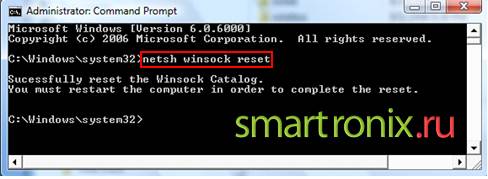
После применения этой полезной команды, нужно перезагрузить компьютер. Проверяем, сайты должны начать открываться . Для тех, кто сомневается, что компьютер атаковал вирус, наш следующий параграф.
Если у Вас есть уверенность, что с компьютером всё в порядке, а нужный сайт не открывается, то стоит проверить другие возможные причины этой проблемы.
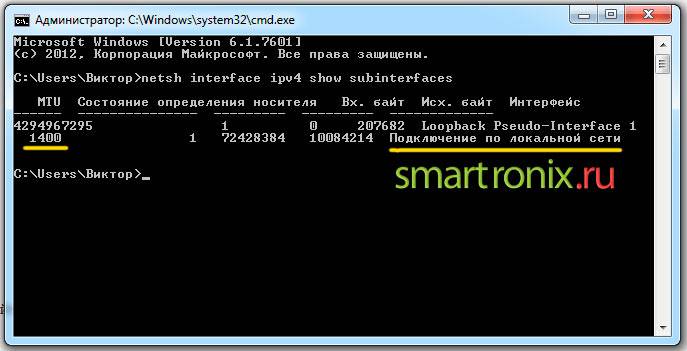
1. У Вас стоит антивирус или файрвол? На время отключите его и попробуйте зайти на страницу. Если помогло, стоит проверить настройки антивируса, и выяснить почему он заблокировал сайт. 2. Проверьте настройки сети и подключения интернет. Для Windows 7: «Пуск» -> «Панель управления» -> «Центр управления сетями и общим доступом». В параметрах сетевого адаптера, который используется для подключения к интернет, должны быть указаны правильные настройки IP адреса, маски, шлюза и особенно DNS. Не знаете настроек? Уточните у провайдера. 3. Проверьте значение MTU. Данная проблема обычно возникает у обладателей Wi-Fi роутеров. Чтобы уточнить параметр MTU, наберите в командной строке команду «netsh interface ipv4 show subinterfaces». Если значение будет неверным, изменить его можно командой «netsh interface ipv4 set subinterface «название сетевого подключения» mtu=xxxx store=persistent».
Спасибо. Очень полезная статья. Очень выручили. Все доступно написано.
Безопасность в сети – важная тема, с которой рано или поздно сталкивается каждый пользователь. Даже при наличии хорошего антивируса и соблюдении правил безопасности, иногда на компьютер попадает нежелательно программное обеспечение, модернизирующее его программы и вызывающее ошибки.
Что делать, если после посещения подозрительно ресурса не открывается ни один привычный сайт? Браузер сам открывает вкладки или же избирательно блокирует ваши запросы? Решение изложено далее.
Фото: ошибка при подключении
Причин появления такой проблемы может быть несколько:
- на компьютер попал вирус;
- файл «hosts» был изменен;
- возникла проблема с DNS-сервером;
- проблема в реестре;
- подвергся изменению ярлык браузера.
Далее мы рассмотрим каждый конкретный случай.
Что такое фишинговые сайты? Внешне они почти не отличимые от известных интернет-ресурсов, но при этом несут серьезную угрозу конфиденциальности пользователей. Перейдя по такой ссылке, можно передать мошенникам важную информацию, как, например, пароли к аккаунтам социальных сетей и даже банковским счетам.
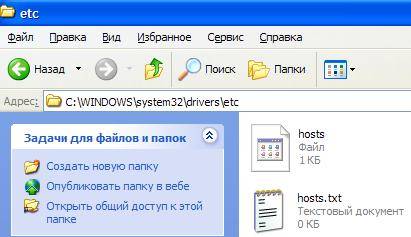
Фото: файл «hosts»
Ссылки на подобные ресурсы часто рассылаются в электронных письмах или же личных сообщениях. В них пользователю предлагается проверить свою банковскую информацию, получить выигрыш в лотерею или изменить настройки безопасности и при этом используется подставной адрес, ведущий на вредоносный ресурс.
Часто они содержат вирусы, прописывающиеся в «hosts», после чего браузер будет автоматически перенаправлять на «левые» сайты, зараженные вирусами.
Если у вас возникли подозрения о фишинг-атаке, то необходимо:
- сменить пароли своих онлайн-аккаунтов, данные которых могли быть украдены;
- просканировать компьютер на наличие вирусов;
- проверить состояние счетов и обратиться в банк;
- внимательно следить за возможными мошенническими операциями, проводимыми с ваших страниц или кредитных карточек.
К счастью, проверить состояние файла «hosts» и вернуть его в первоначальное состояние можно самостоятельно.
«Hosts» представляет собой текстовый документ, в котором содержится база данных доменов и IP адресов. В него часто прописываются вирусы, закрывая тем самым доступ к некоторым сайтам и заменяя их на фишинговые варианты. По умолчанию файл находится по адресу: C:WindowsSystem32Driversetchosts. Если операционная система установлена на другом диске, просто смените букву в указанном пути. Открыть его можно с помощью стандартной программы «Блокнот». При этом он будет иметь следующий вид:
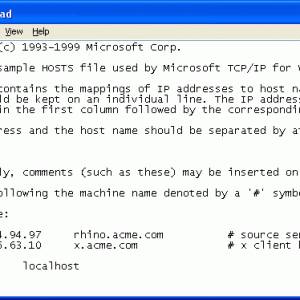
Фото: вид окна hosts
Обратите особое внимание на список IP адресов и все сайты, указанные в нем. Если они подверглись изменению и появились названия различных ресурсов, будь то vk.com, Dr.Web.com и другие, то это значит, что они были добавлены вирусом, не дающим зайти на указанные сайты. Как поступить в таком случае? Это зависит от версии установленной операционной системы. При использовании Windows XP нужные элементы можно просто удалить и сохранить файл (обратите внимание, что для этого необходимо иметь права администратора). В более поздних версиях Windows все немного сложнее.
Для этого нужно сначала изменить настройки безопасности файла:
- открываем папку, в которой расположен файл (C:WindowsSystem32Driversetc);
- нажимаем на него правой клавишей мыши и выбираем «Свойства»;
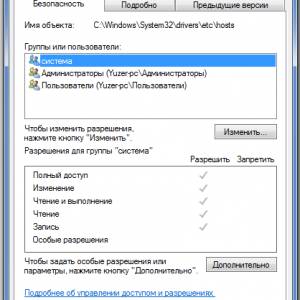
Фото: окно «Свойства»
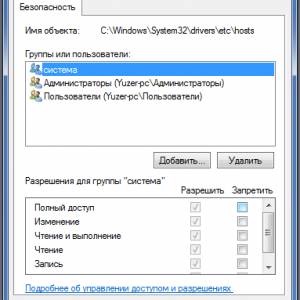
Фото: настройки безопасности
После этого можно вручную удалить адреса (все, кроме «127.0.0.1 localhost») и сохранить изменения.
Бывают случаи, когда вирусы модифицируют или скрывают «hosts», что делает его редактирование более сложным. Рассмотрим три встречающиеся проблемы.
Настройка роутера ZYXEL KEENETIC LITE 2 в короткий срок. Далее.
Это значит, что вирус замаскировал его и сделал скрытым. Такие файлы по умолчанию не видны.
Чтобы вернуть его на место, необходимо:
- нажать на опцию «Сервис» в заголовке папки;
- перейти в «Свойства»;
- выбрать вкладку «Вид»;
- поставить галочку напротив «Показывать скрытые файлы папки»;
- нажать «ОК», сохранив изменения.
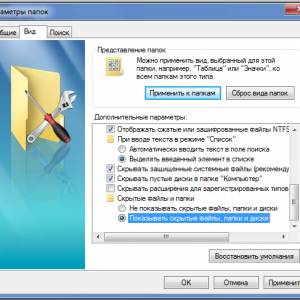
Фото: настройка параметров отображения скрытых файлов и папок
После этой процедуры «hosts» должен снова появиться в папке, затем его можно изменить.
- на первый взгляд в документе нет дополнительных адресов.
Список с адресами, которые добавил вирус, может скрываться в самом конце документа после множества пустых строк. Это затрудняет их обнаружение. Открыв файл, пролистайте его до самого конца, убедившись, что в нем нет скрытых таким образом дополнений.
После проведения вышеуказанных операций, необходимо просканировать систему на наличие вирусов. В этом поможет любой антивирус, но обязательно провести полную проверку системы. В дополнение можно воспользоваться антивирусными утилитами, например, Dr.Web CureIt или Kaspersky Virus Removal Tool. Могут помочь и другие бесплатные сканеры, которые можно найти онлайн: ESET, Kaspersky Security Scan, McAfee Security Scan и другие.
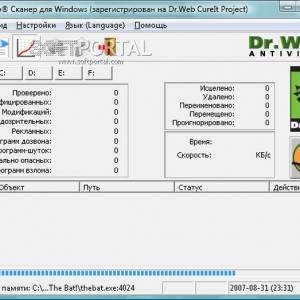
Фото: антивирус для сканирования
После проверки системы и удаления вирусов не забудьте очистить кэш браузера.
Например, для Google Chrome нужно проделать следующее:
- нажать на значок меню в правом верхнем углу программы;
- перейти в «Настройки»;
- открыть «Показать дополнительные настройки» в конце списка;
- в разделе «Личные данные» нажать «Очистить историю».
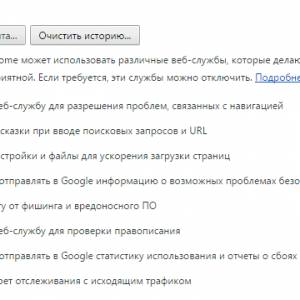
Фото: расположение опции «Очистить историю»
С очисткой может помочь и программа CCleaner. Ее удобство состоит в том, что буквально одним кликом можно удалить кэш на всех поисковиках, установленных на компьютере.
Для этого нужно:
- запустить программу и выбрать «Очистка» на панели слева;
- нажать на вкладку «Приложения»;
- в предложенном списке поставить галочки напротив опции «Интернет-кэш» под названием каждого из браузеров;
- запустить очистку, нажав на заметную кнопку в правом нижнем углу экрана.
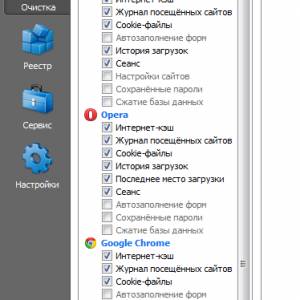
Фото: очистка кэша в CCleaner
Ну вот, вредоносные программы удалены, и, кажется, что о вирусах можно на некоторое время забыть. Но для перестраховки стоит проверить автозагрузку ПК. Возможно такое, что в этом списке спрятались программы, способные заново загрузить вирус на компьютер или же перенаправить на зараженный сайт.
Попасть в меню автозагрузки можно следующим образом:
- кликнуть на значок «Пуск» и выбрать опцию «Выполнить»;
- в появившемся окне ввести «msconfig» и нажать «ОК»;
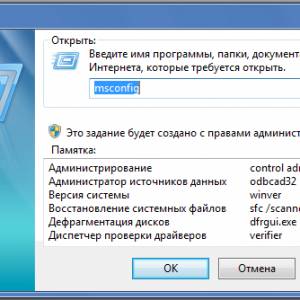
Фото: внешний вид меню «Выполнить»
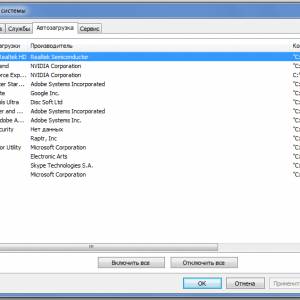
Фото: окно конфигурации системы и автозагрузка
Проверить автозагрузку можно и с помощью вышеупомянутой программы CCleaner:
- запускаем утилиту;
- переходим во вкладку «Сервис» на панели слева и выбираем «Автозагрузка»;
- редактируем появившийся список как указано выше.
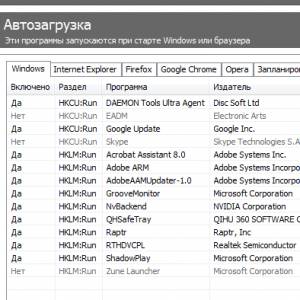
Фото: работа с автозагрузкой в CCleaner
Одной из причин, почему не открываются некоторые сайты в браузере, могут быть и проблемы с DNS — серверами. Что нужно предпринять в таком случае?
Временным решением проблемы может служить изменение настроек подключения:
- переходим в «Панель управления» и затем «Сеть и интернет»;
- нажимаем «Центр управления сетями и общим доступом»;
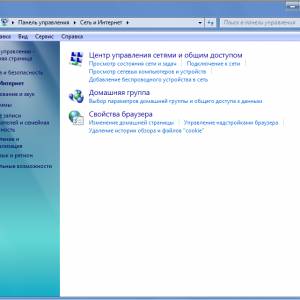
Фото: вид окна «Сеть и интернет»
Важно! Изменение данных настроек может привести к тому, что некоторые ресурсы, поставляемые вашим провайдером, могут оказаться недоступными. Указанный метод работает для версий операционных систем Windows 7 и 8.
Проблемы с открытием тех или иных сайтов могут возникать и из-за ошибок реестра, вызванных вирусами.
Перейти в реестр можно следующим образом:
- нажать «Пуск» — «Выполнить»;
- в строке ввести «regedit» и нажать «ОК»;
- в открывшемся редакторе реестра нужно перейти по адресу: HKEY_LOCAL_MACHINESOFTWAREMicrosoftWindows NTCurrentVersionWindows;
- в списке найти Applnit_DLLs, его поле «Значение» должно быть абсолютно пустым, если в нем находятся какие-либо надписи – удалить.
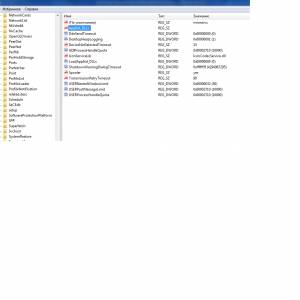
Фото: редактирование реестра
Второй, более простой способ – использовать CCleaner:
- выбираем в CCleaner вкладку «Реестр»;
- устанавливаем все галочки напротив возможных проблем (активны по умолчанию);
- нажимаем «Поиск проблем» внизу экрана;
- после обнаружения ошибок и появления их списка, нажимаем «Исправить».
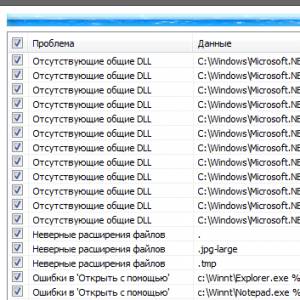
Фото: исправление ошибок реестра в CCleaner
Справиться с не открывающимися сайтами порой помогает и простая очистка кэша DNS-клиента.
Чтобы начать ее, делаем следующее:
- нажимаем «Пуск» — «Выполнить»;
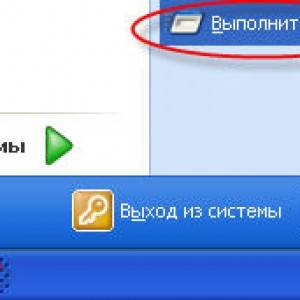
Фото: консоль Выполнить
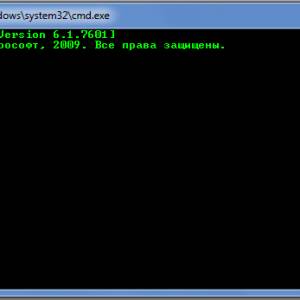
Фото: ввод команд для очистки кэша DNS-клиента
Еще одной причиной возникновения ошибок, когда открываться перестали некоторые или все сайты, могут служить приписки, которые вирусы делают в ярлыках браузеров. Из-за их наличия могут автоматически открываться нежелательные ресурсы.
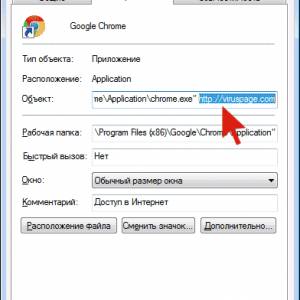
Фото: путь запуска измененн
Справиться с этой проблемой очень просто:
- кликаем правой кнопкой мыши по ярлыку браузера, расположенному на рабочем столе;
- переходим в «Свойства»;
- обращаем внимание на поле «Объект»;
- для Google Chrome его нормальное состояние следующее: C:UsersYuzerAppDataLocalGoogleChromeApplicationchrome.exe;
- если после пути, названия браузера и расширения «.exe» есть другие адреса, ведущие на сторонние сайты – удаляем их.
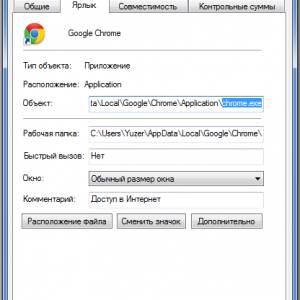
Фото: проверка ярлыка в браузере Google Chrome
Настройка IPTV через самые популярные модели роутеров. Читать тут.
Несложная настройка и подключение роутера D-LINK 620. Далее по ссылке.
Надеемся, что эти рекомендации помогли вам восстановить работоспособность браузера и избавиться от всех возникающих ошибок. Предотвратить повторную встречу с подобной проблемой поможет соблюдение простых правил безопасности, а если ей все же удастся снова проскользнуть незамеченной – вы знаете, где искать решение.


Браузер не открывает конкретный сайт: возможные причины
Очень часто бывает, что браузер не может открыть какой-то конкретный сайт, который прежде был доступен для просмотра. При этом страницы других сайтов он прекрасно открывает и никаких трудностей пользователь при этом не испытывает — все в норме. Казалось бы, — сервер просто не работает — сайт отключили. Но вот незадача, если вдруг Вы заходите на этот же сайт, например с мобильного устройства через Opera Mobile и сайт прекрасно открывается в нем.
Если описанная ситуация Вам знакома, то я попробую дать ответ на вопрос: почему какой-то конкретный сайт недоступен именно с Вашего компьютера.
Вот, к примеру, стандартная ошибка, которая высвечивается в браузере Google Chrome: «К сожалению, Google Chrome не может открыть страницу бла-бла-бла…«:
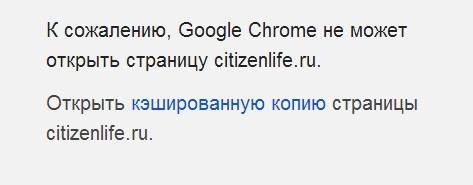
Прежде всего, если Вы столкнулись с подобной проблемой, не нужно сразу следовать советам очистить кэш и удалить coockies, ведь если это сделать, придется заново вводить пароль в Одноклассниках, вспоминать пароль Вконтакте 🙁 Для начала попробуйте зайти на страницу с других браузеров, таких как Firefox, IE, Opera. Если реакция на сайт одинаковая во всех браузерах, тогда попробуйте сделать следующее: зайдите в Opera, кликните на одноименную кнопку в левом верхнем углу и выберите «Режим сжатия».
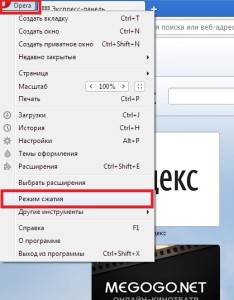
Эта функция раньше называлась Opera Turbo. Важной для нас особенностью этого режима является то, что сайт открывается через прокси-сервер, то есть сервер-посредник между Вами и запрашиваемым сайтом. Если при попытке открыть сайт в данном режиме происходит то же самое — страница не открывается, значит сайт действительно неисправен или не техническом обслуживании. Вполне возможно, что через некоторое время его включат.
Но если сайт все-таки открылся, то мы попробуем сузить круг «подозреваемых». Сразу скажу: если Вы не можете получить доступ к сайтам антивирусов, Microsoft, то это 200% вирус, который блокирует доступ. Тут из личного опыта скажу, что поможет лишь переустановка системы.
Зайдите в папку C:WindowsSystem32Driversetc и найдите там файл hosts. Откройте его с помощью обычного блокнота и проверьте , нет ли там каких-то записей, касаемо Вашего сайта, следующего формата:
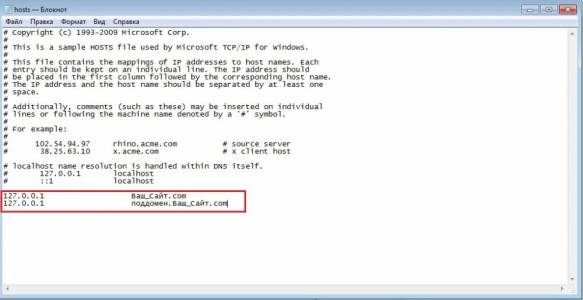
Если в указанном файле никаких подозрительных записей обнаружено не было, значит мы имеем дело с совсем другой причиной — БАНОМ Вашего внешнего IP адреса (или диапазона адресов) хостингом сайта. Никакой Вашей вины тут нету, — так бывает, что хостинг блокирует адреса, с которых предпринимались попытки взлома, DDOS атак. Просто подождите, пока IP разбанят, — займет около недели.
Бывает и просто ошибка маршрутизации. Подобную проблему решают в течении суток-двое.
Содержание
- Вариант 1: Брандмауэр Windows
- Способ 1: Выключение брандмауэра
- Способ 2: Сброс настроек
- Способ 3: Добавление в список исключений
- Способ 4: Создание правила для входящих подключений
- Вариант 2: Антивирусная программа
- Вопросы и ответы

В большинстве случаев доступ в интернет блокируется встроенным средством защиты Windows – брандмауэром. Межсетевой экран может посчитать сайт ненадежным, ограничивая его посещение. Если ресурс проверенный, то можно попробовать отключить программное обеспечение системы, сбросить его настройки или добавить веб-сайт в список исключений. Для более опытных пользователей есть возможность создавать правила для входящих соединений с сетью.
Способ 1: Выключение брандмауэра
Чтобы проверить, действительно ли проблема кроется в работе встроенной защиты, можно попробовать на время деактивировать ее, затем посетить проблемный сайт и посмотреть, был ли восстановлен доступ к нему. Есть несколько способов отключить брандмауэр Windows, включая интерфейс «Защитника», а также через такие штатные средства, как «Панель управления» или «Командная строка». Все способы разобраны на нашем сайте в отдельном пошаговом руководстве для Windows 10.
Подробнее: Как отключить брандмауэр в Виндовс 10
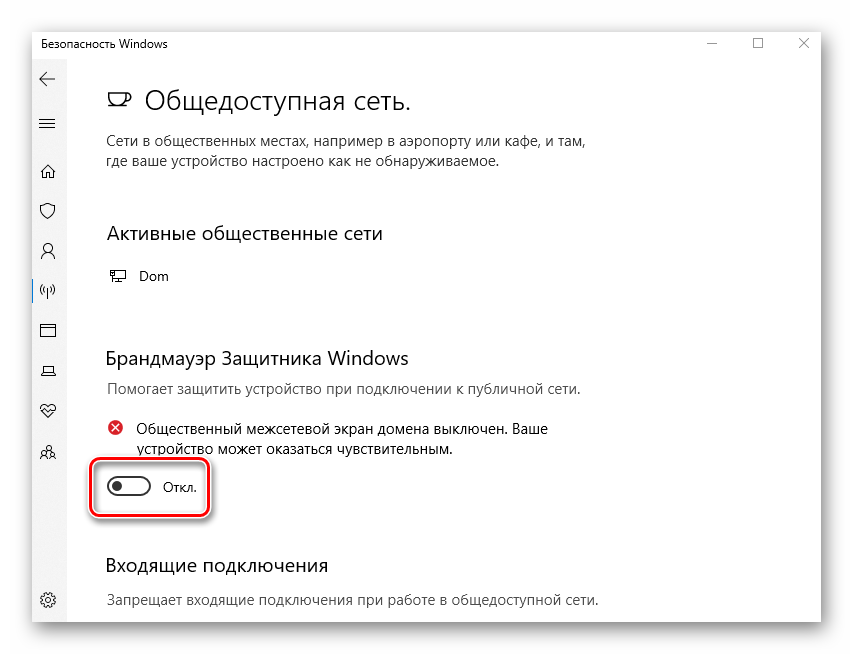
Не забудьте снова активировать брандмауэр после проверки, иначе компьютер будет подвержен угрозе. Если блокирует доступ в интернет именно «Защитник», лучше воспользоваться следующими способами.
Способ 2: Сброс настроек
Пользователь может вернуть значения параметров брандмауэра по умолчанию, что позволит сбросить все настройки «Защитника». Это сработает, если кто-то случайно изменил их или произошел сбой в системе.
- Перейдите в «Панель управления», найдя приложение через «Пуск».
- В качестве просмотра выберите крупные или мелкие значки, затем нажмите на раздел «Брандмауэр Защитника Windows».
- На панели слева кликните по строке «Восстановить значения по умолчанию».
- В новом окне подтвердите действие, нажав на соответствующую кнопку.
- Откроется системное окно, в котором отобразится предупреждение. Ознакомьтесь с ним, затем нажмите на «ОК».
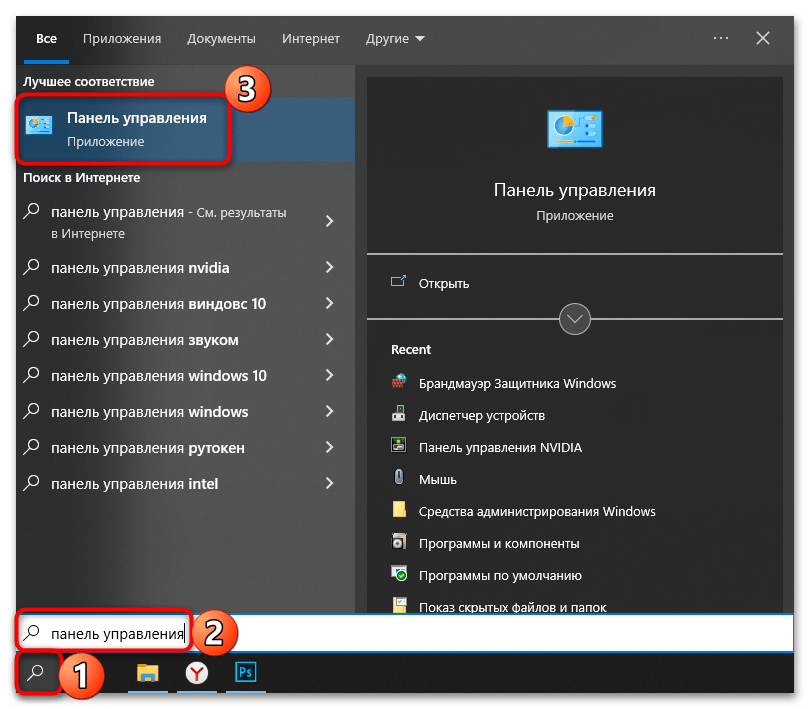
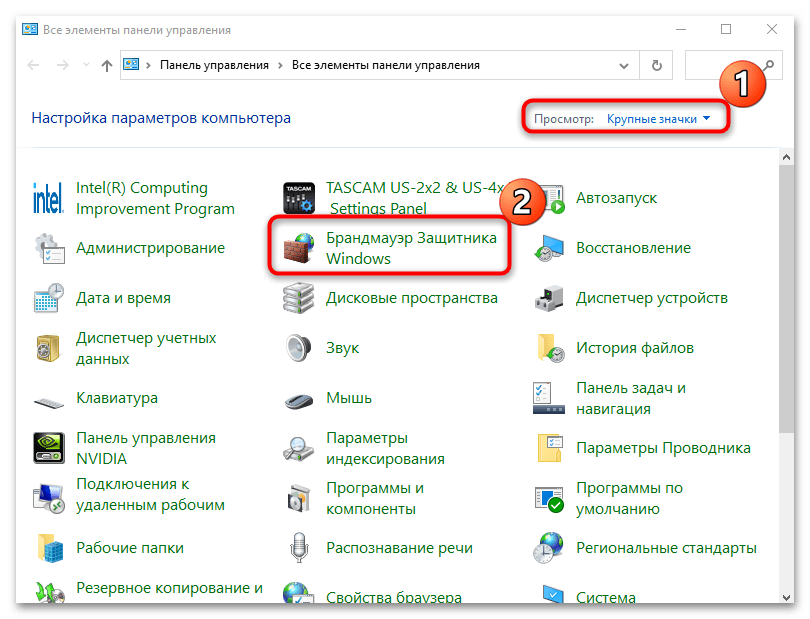
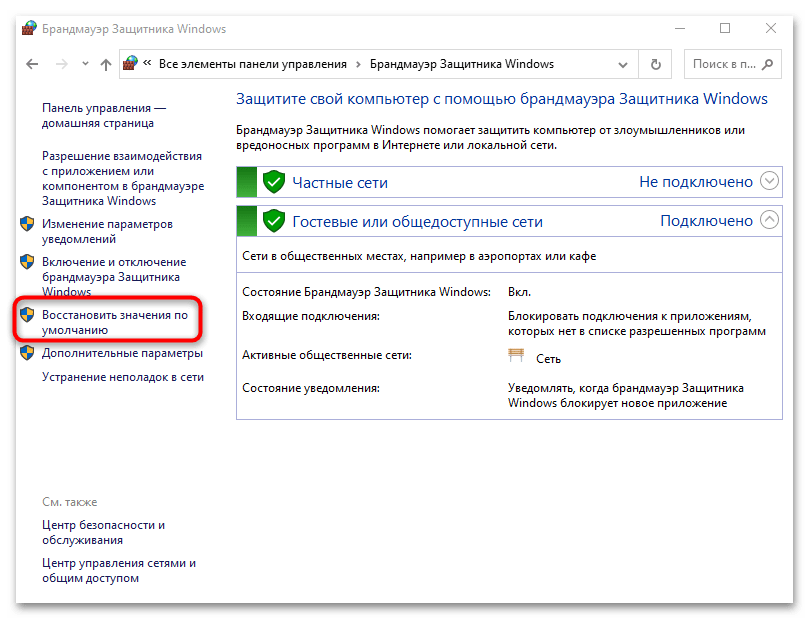
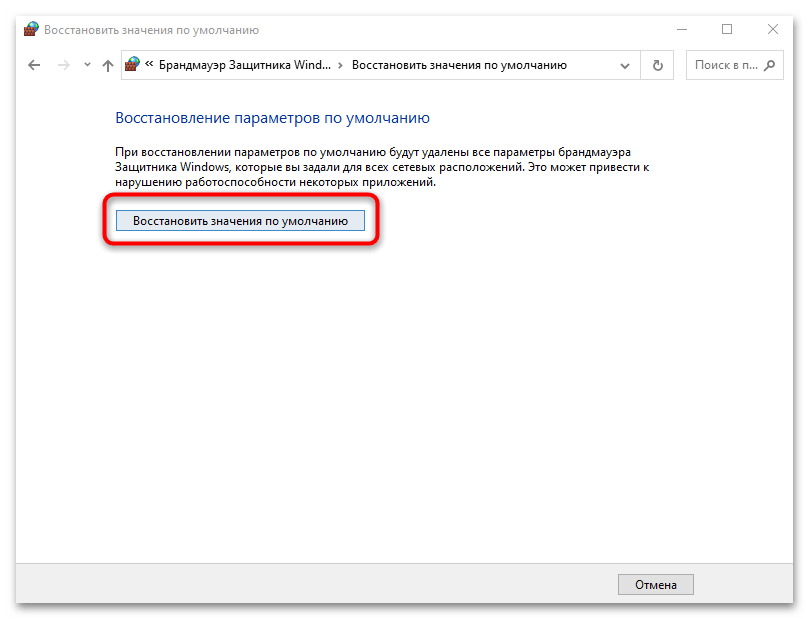
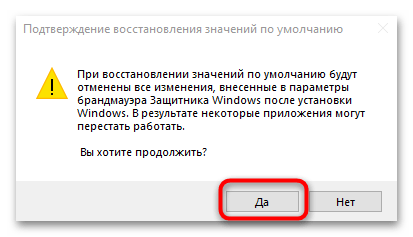
На этом сброс настроек брандмауэра завершен. Все параметры, которые были в нем по умолчанию, вернутся. Попробуйте посетить сайт, чтобы проверить, открыт ли доступ в интернет. Не лишним будет перезагрузить ПК.
Способ 3: Добавление в список исключений
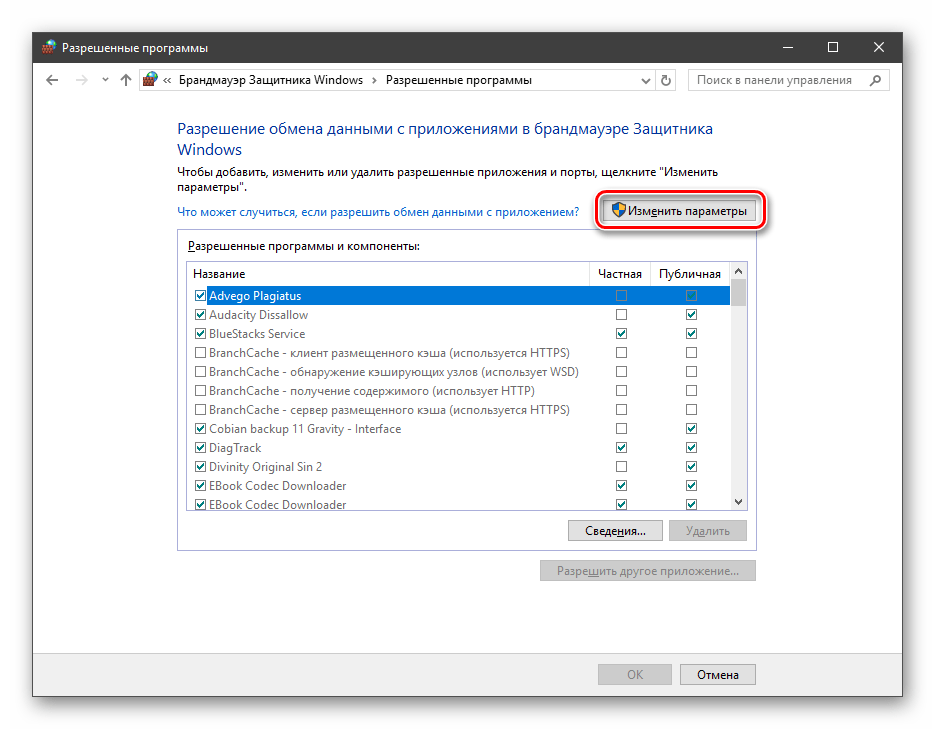
Брандмауэр «Защитника» Windows 10 предусматривает функцию добавления приложения в список исключений. Если доступ в интернет заблокирован через браузер, то его и потребуется внести в этот перечень. Сделать это можно через интерфейс средства в «Панели управления». В нашем отдельном материале подробно описан алгоритм действий, только в данном случае потребуется добавить исполняемый (EXE) файл используемого обозревателя или любого другого приложения, с которым возникла проблема с подключением к сети.
Подробнее: Как добавить в исключения в брандмауэр на Windows 10
Способ 4: Создание правила для входящих подключений
Созданные вручную правила для подключений разрешают или запрещают доступ. Чтобы создать параметр для входящего подключения, нужно определить условия для получения информации из сети. В случае с входящими соединениями под правилом подразумевается мониторинг запросов, которые отправляются, а также процессов ответа из интернета.
Чтобы восстановить доступ к интернету в Windows 10, создайте правило для входящих подключений таким образом:

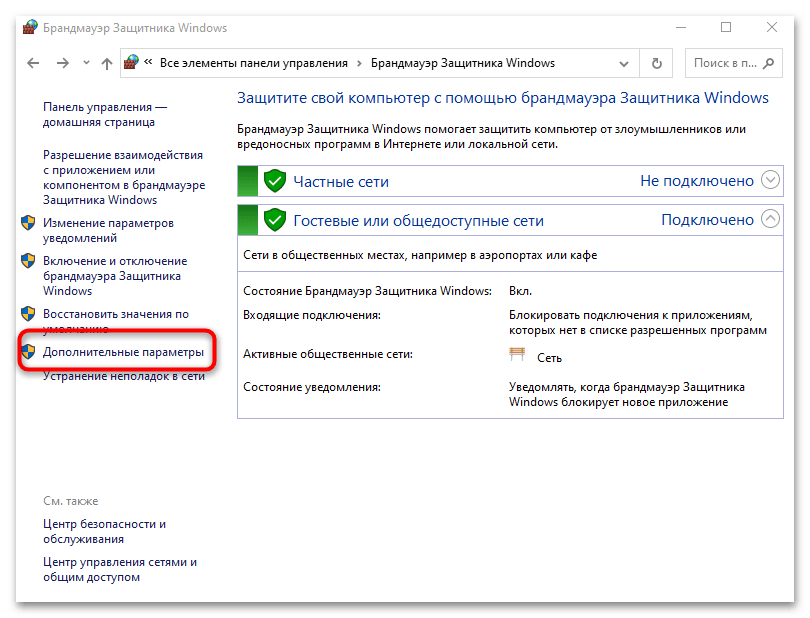
- В интерфейсе брандмауэра «Защитника» Windows нажмите на строку «Дополнительные параметры» на левой панели.
- В левой колонке кликните по строке «Правила для входящих подключений». На панели справа выберите пункт «Создать правило».
- Запустите встроенный Мастер создания правила. На вкладке «Тип правила» отметьте пункт «Для программы», затем нажмите на кнопку «Далее».
- На следующем шаге потребуется указать путь к исполняемому файлу (не к ярлыку!) программы. Отметьте соответствующий пункт, затем щелкните по кнопке «Обзор». После этого укажите путь через системный «Проводник».
- После того как путь будет указан, переходите к следующему шагу, нажав на кнопку продолжения.
- Определите тип действий. В окне доступно несколько вариантов: разрешение или блокировка подключения, а также разрешение безопасного соединения. Кликните по «Далее».
- Поставьте галочку у профиля, для которого правило будет применяться. Продолжите создание.
- На последнем этапе введите имя и, при необходимости, описание правила. Нажмите на кнопку «Готово», чтобы закрыть окно Мастера.
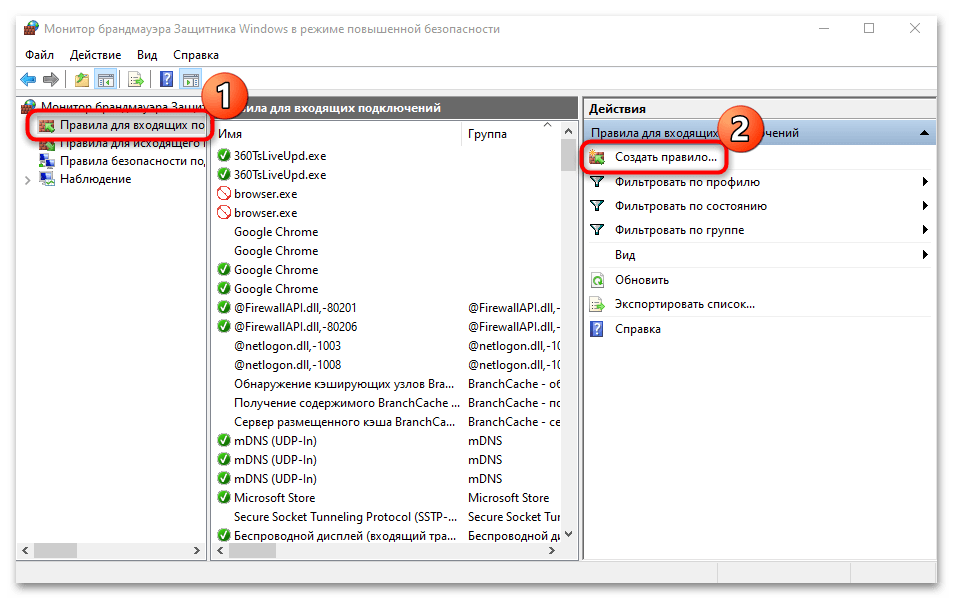
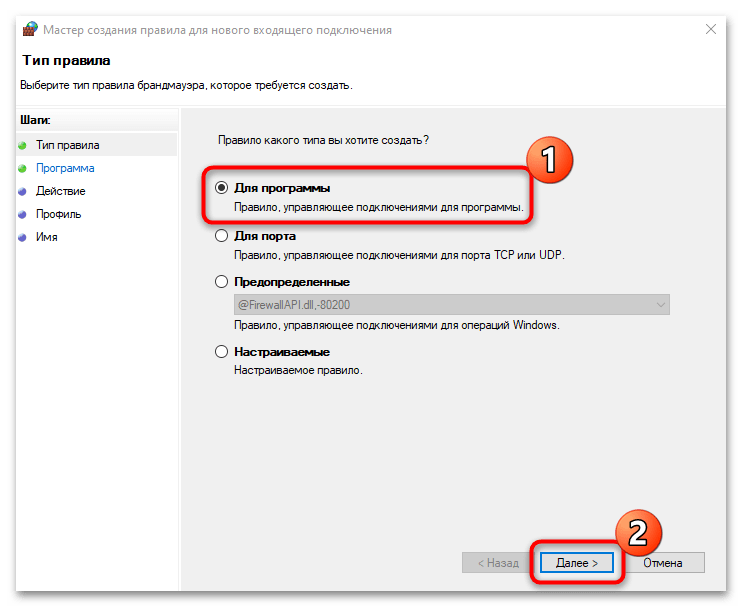
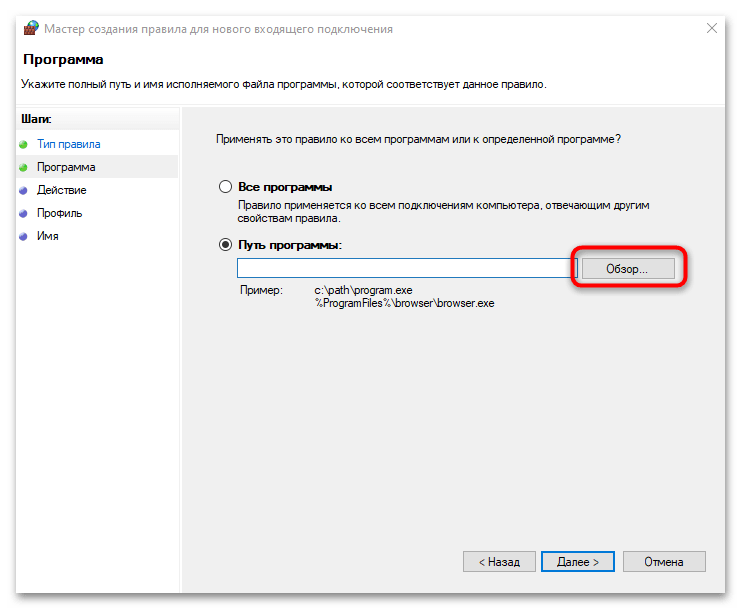
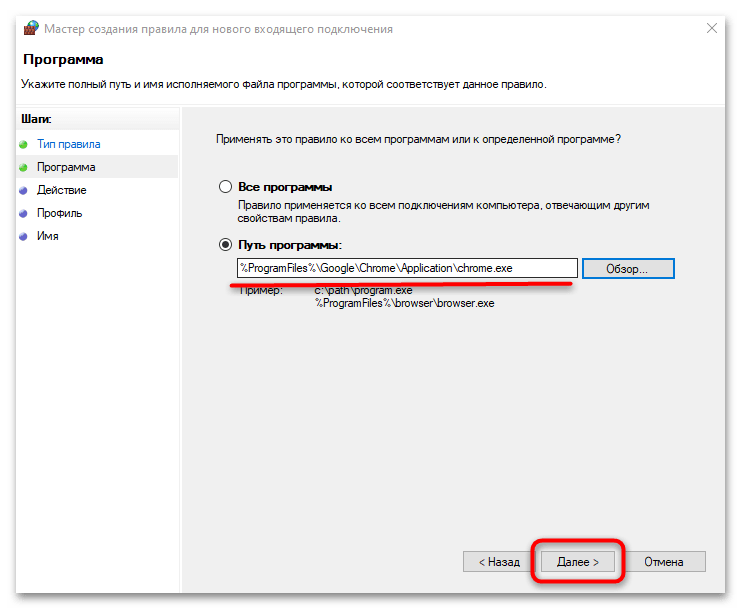
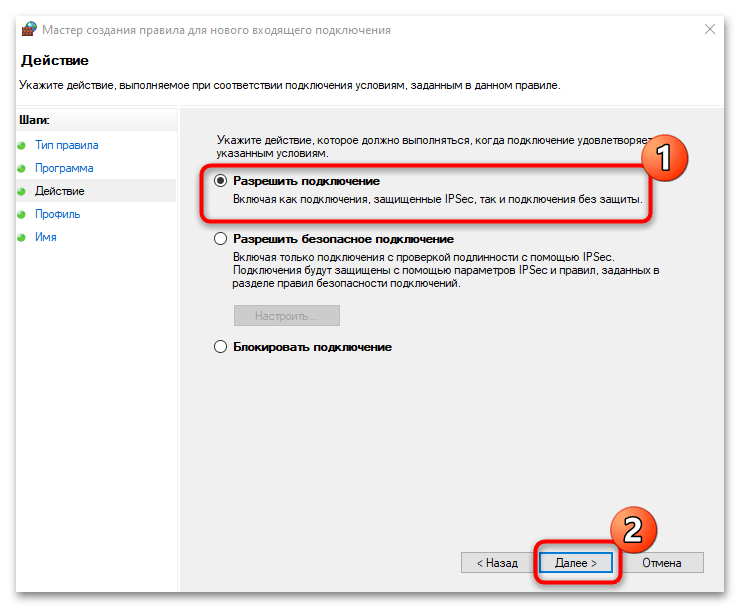
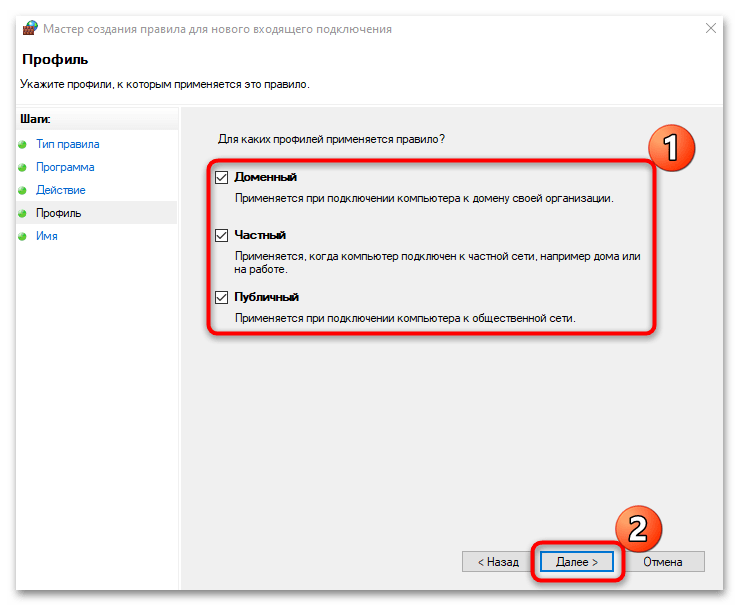
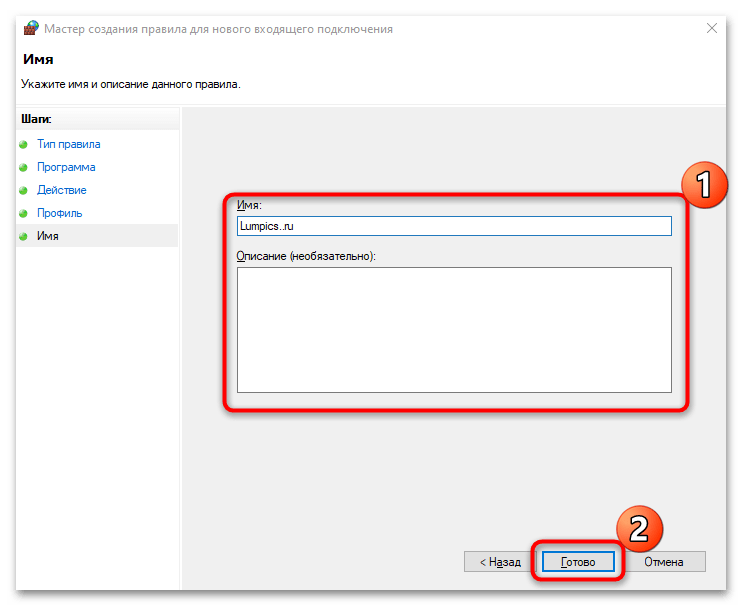
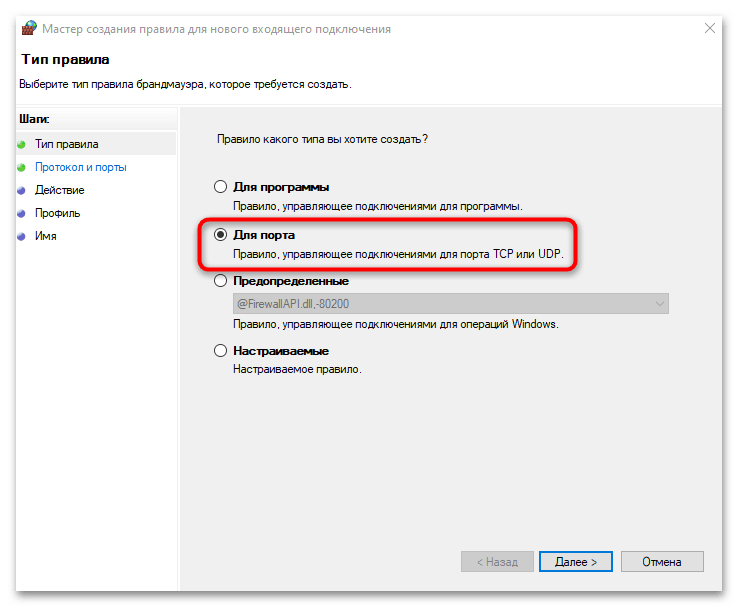
Если нужно создать правило для мессенджера или игрового сервера, то в Шаге 3 выберите пункт «Для порта».
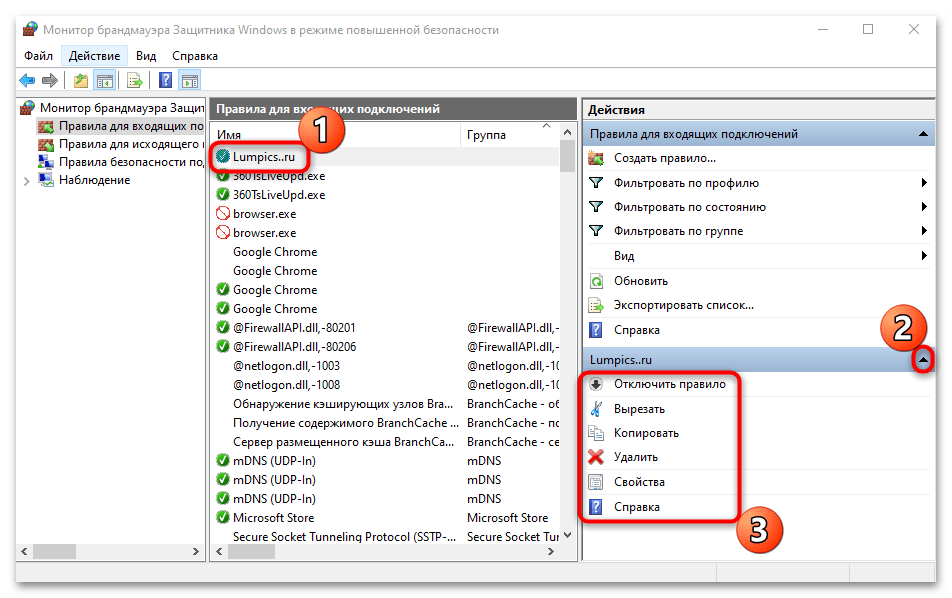
Когда пользовательское правило окажется создано, его название будет отображаться в главном окне Монитора брандмауэра. Для выбора действия с ним щелкните по его названию, затем разверните меню справа: можно деактивировать его в любой момент, просмотреть свойства или даже удалить.
Вариант 2: Антивирусная программа
Нередко установленная антивирусная программа является причиной проблем с интернетом. Если софт заподозрил, что ресурс несет потенциальный вред, то он не пустит пользователя на сайт. Чтобы проверить, заблокирован ли доступ в интернет антивирусом, рекомендуется ненадолго отключить его. В большинстве случаев достаточно найти иконку ПО в трее и щелкнуть по ней правой кнопкой мыши. В появившемся меню должен быть пункт «Выйти» или «Закрыть»: выберите его.
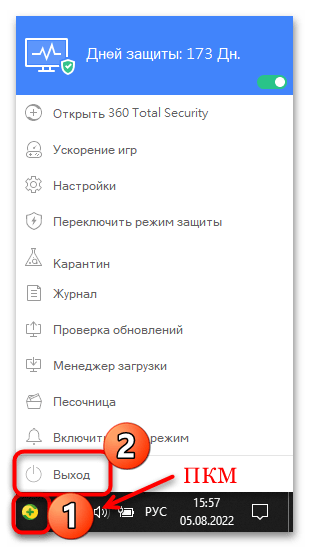
С отключенной антивирусной программой компьютер находится под угрозой, поэтому не забудьте включить приложение снова после проверки.
Метод отключения антивирусного ПО может различаться, поскольку в некоторых случаях потребуется перейти в интерфейс. В нашем отдельном материале описано, как отключить защиту в наиболее распространенных программах.
Подробнее: Как отключить антивирус
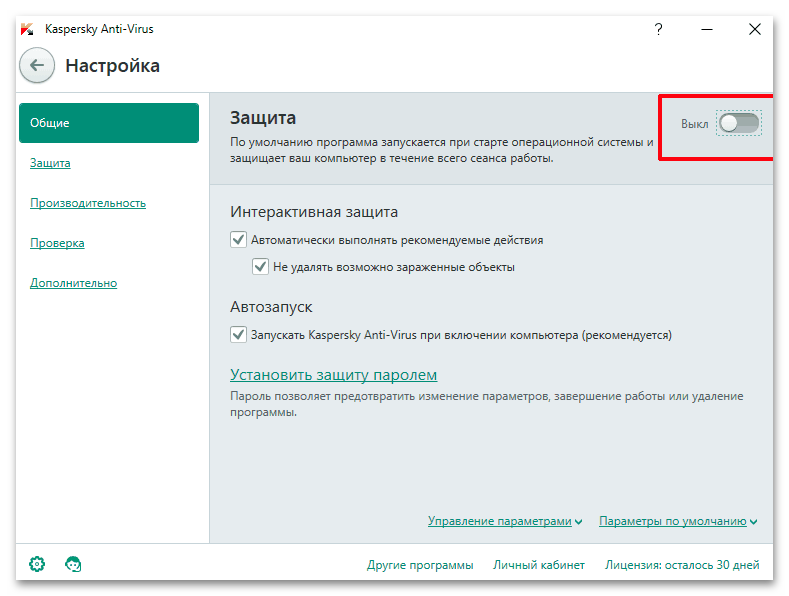
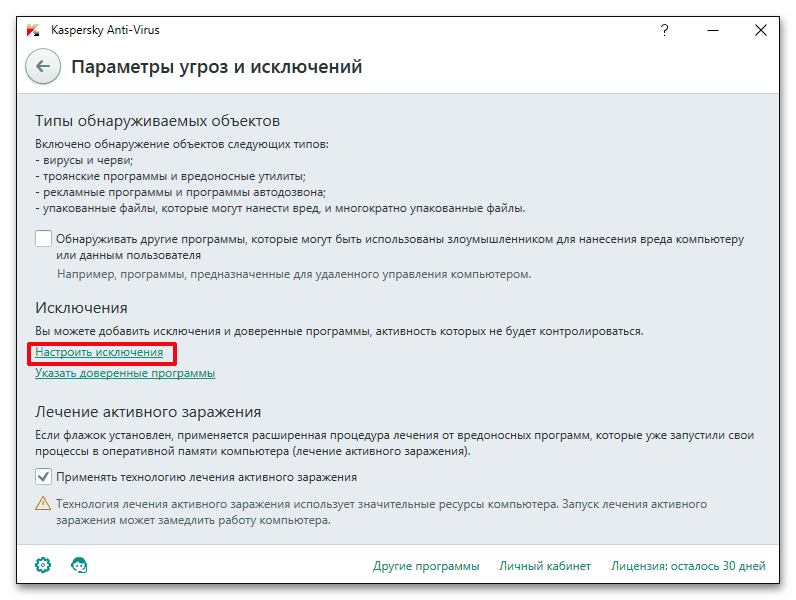
Так же, как и брандмауэр, большинство антивирусных программ позволяют самостоятельно формировать белые и черные списки. С помощью этой функции можно добавить любой браузер, мессенджер или клиент онлайн-игры в исключения, но в различных приложениях делается это по-разному. Наш автор в отдельной статье разбирал порядок действий в некоторых распространенных антивирусах.
Подробнее: Как добавить программу в антивирусе в список исключения
Если ничего не помогло, попробуйте сбросить сетевые настройки. Это безопасно, и после перезагрузки компьютера доступ в интернет возобновится (при условии, что к его блокировке привели ошибки в работе Windows).
Способы сброса сетевых параметров в Windows 10
Привет, мои дорогие! Помню, однажды столкнулась с проблемой – доступ в интернет заблокирован, а почему это случилось, непонятно. Мне стало интересно разобраться в теме, и я решила это сделать на нашем портале – вдруг кому-то еще пригодится. Ну что, начинаем?
Прежде чем лезть в настройки ОС или роутера, проверьте, нормально ли подключен кабель интернета, есть ли деньги на счете. Также проверьте, какой тип у вашей сети. Если общественная, смените на частную. Если с этим порядок, читайте дальше!
Содержание
- Первые действия
- Брандмауэр Windows
- Антивирусник
- Настройки брандмауэра
- Дезактивация
- Значения по умолчанию
- Работа с исключениями
- Дополнительные параметры
- Касперский
- Задать вопрос автору статьи
Первые действия
Что может блокировать доступ в интернет? Причин великое множество, но чаще всего это происходит из-за работы защитных программ – брандмауэр, антивирусник.
Брандмауэр Windows
Это встроенный в операционную систему межсетевой экран. Это часть комплекса программного обеспечения по защите компьютера от вредоносных проникновений. Это некая стена между информацией из интернета и ПК.
Однако, бывает, что этот инструмент запрещает доступ даже к проверенным сайтам. Чтобы определить, что именно Брандмауэр блокирует интернет, нужно его отключить. Если после этого доступ восстановлен, значит, дело действительно в нем.
Антивирусник
Антивирусная программа (антивирус) – это программа для обнаружения вирусов, а также вредоносных ПО. Также восстанавливает зараженные файлы и предотвращает заражение файлов и операционной системы. Примеры – антивирус Касперского, AVAST, ESET NOD32 и другие.
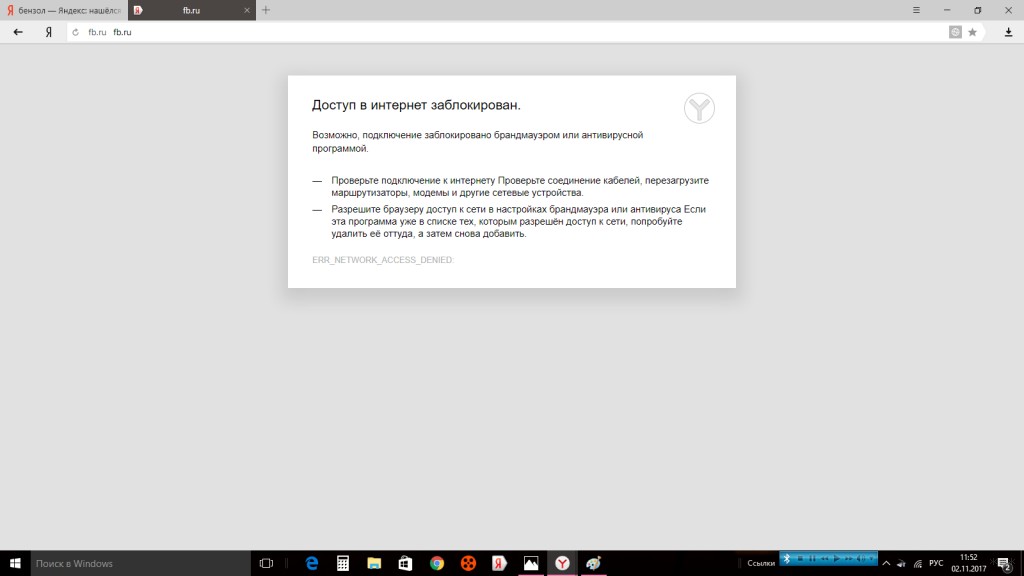
Чтобы понять, что причина проблемы именно в такой программе, отключите ее и проверьте, восстановился ли доступ к интернету. А теперь переходим к конкретным действиям по работе с защитниками компьютера. Я расскажу, какие настройки нужно провести, чтобы никогда не видеть сообщение: «Доступ к интернету заблокирован. Возможно, подключение заблокировано брандмауэром или антивирусной программой».
Настройки брандмауэра
Межсетевой экран Windows можно настроить по белому и черному списку. Белый – разрешен доступ только к разрешенным ресурсам, остальные запрещены. Черный список – запрещен доступ только к запрещенному, все остальное разрешено. Для лучшей защиты советуют применять шаблон белого списка. А теперь подробнее о возможностях настройки (на примере Windows 10).
Дезактивация
Как отключить защитника Windows, смотрите тут:
Если у вас на ПК установлен сторонний антивирус, защитный инструмент Windows можно отключить. Как это сделать:
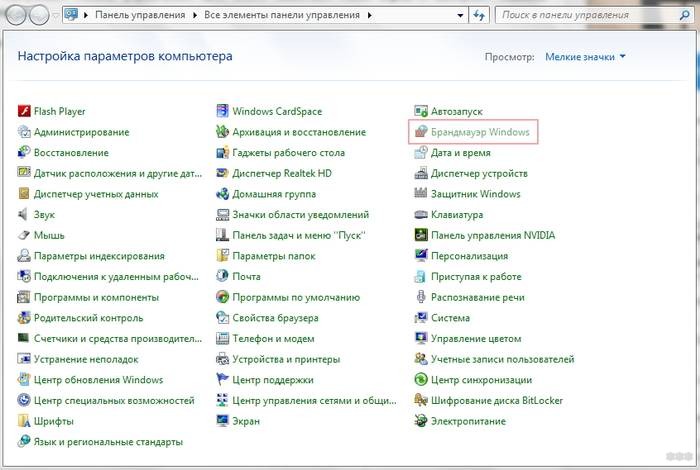
- Заходим в «Панель управления», режим просмотра выбираем «Мелкие значки».
- Среди параметров компьютера найдите «Брандмауэр Защитника Windows».
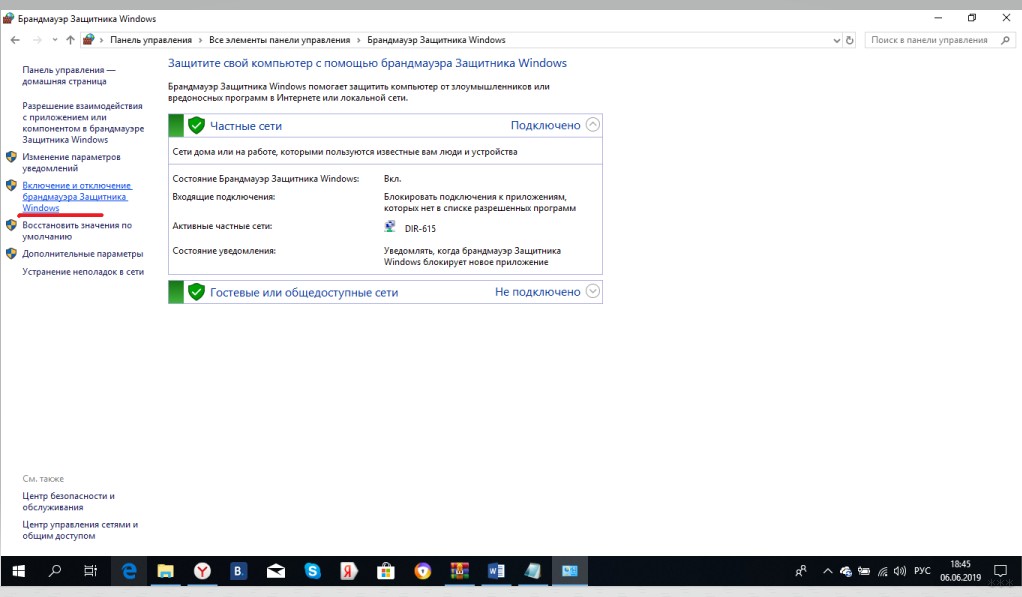
- В открывшемся окне вы увидите статус защиты для частных и гостевых сетей.
- В меню слева найдите пункт «Включение и отключение брандмауэра Защитника Windows».
- Откроются настройки параметров для каждого типа сети, где можно отключить или включить защиту.
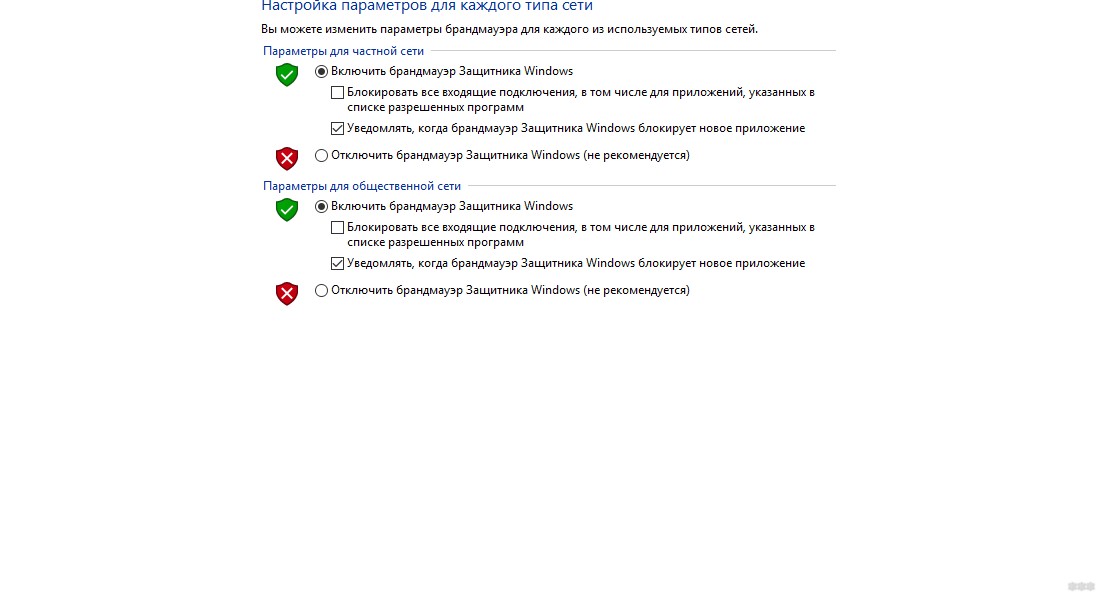
- Еще лично у меня стоят галочки у пунктов «Уведомлять, когда брандмауэр Защитника Windows блокирует новое подключение». Никаких неудобств из-за этого не возникает.
Обратите внимание на пункт «Блокировать все входящие подключения…». Если поставить там галочку, то все приложения и браузеры не смогут получать данные из интернета.
Значения по умолчанию
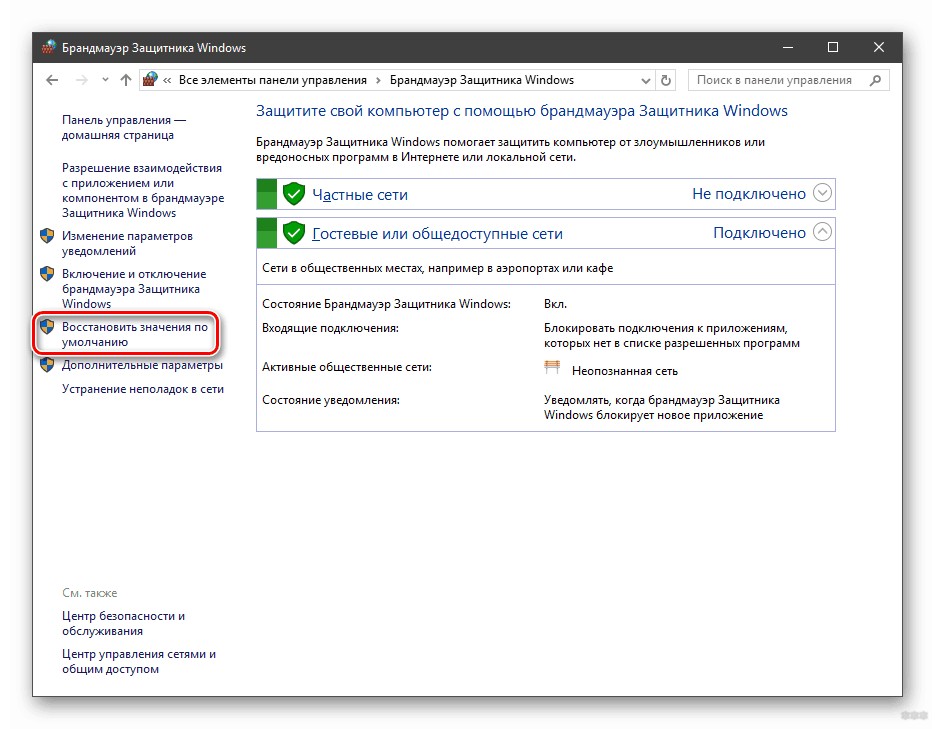
Если вы или кто-то до вас что-то намудрил в настройках защиты, можно выполнить сброс настроек (только учтите, что потом придется все настраивать заново). Там же, где включается/отключается брандмауэр, есть пункт «Восстановить значения по умолчанию». Нажимаем и следуем подсказкам системы.
Работа с исключениями
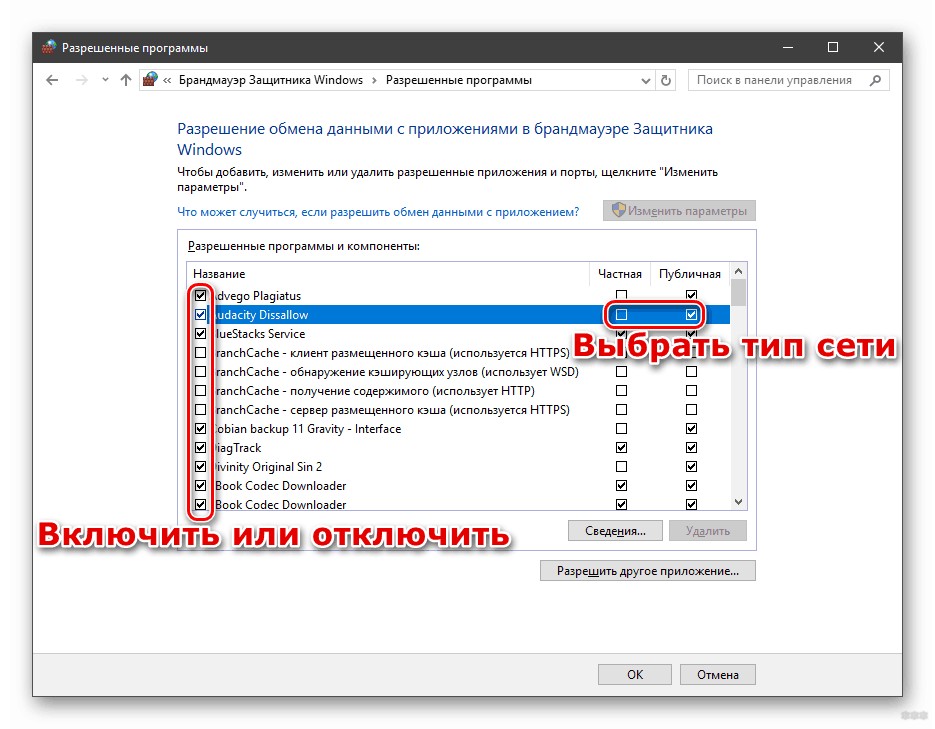
Для этого есть раздел «Разрешение взаимодействия с приложением или компонентом…». Добавление какой-либо программы в исключения позволяет создать разрешающее правило.
Перед вами будет список программ и компонентов. Поставьте галочки напротив тех, которым вы разрешаете обмен данными, и выберите тип сети.
Дополнительные параметры
В этом разделе располагается главный инструмент брандмауэра – правила. Они запрещают или разрешают сетевые подключения. Правила для входящих подключений – настройка условия для получения информации из интернета, для исходящих – контроль отправки запросов и процесса ответа из Сети.
На вкладке «Наблюдение» доступен просмотр информации о подключениях, для которых созданы правила.
Давайте попробуем создать правило для входящих подключений:
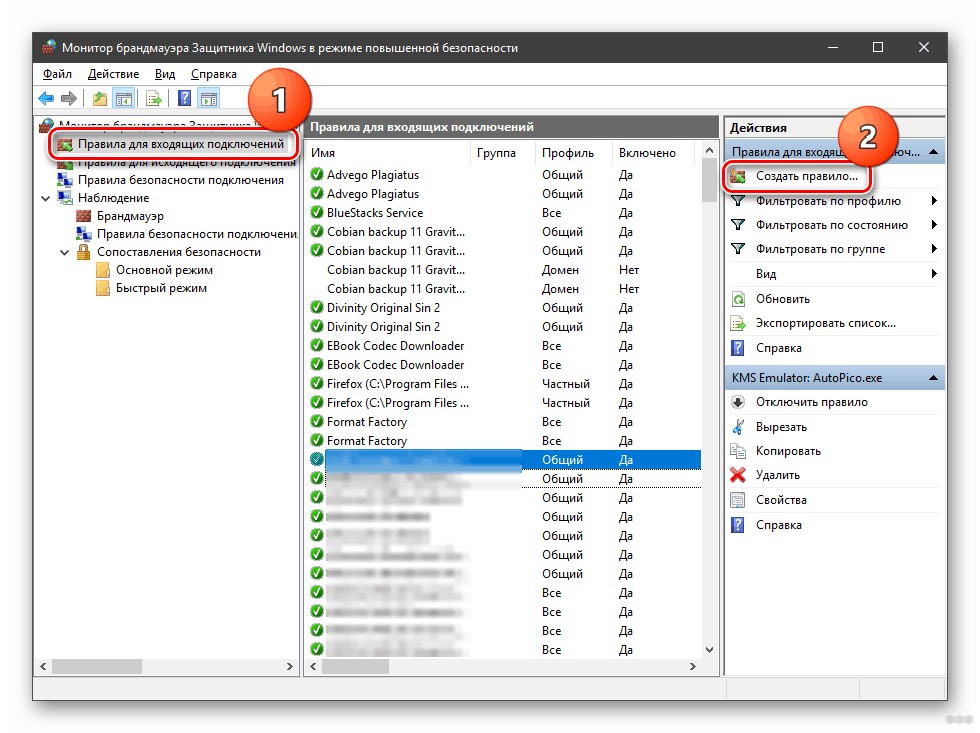
- В брандмауэре заходим в раздел «Дополнительные параметры», выбираем пункт «Правила для входящих подключений», справа в группе «Действия» выбираем «Создать правило».
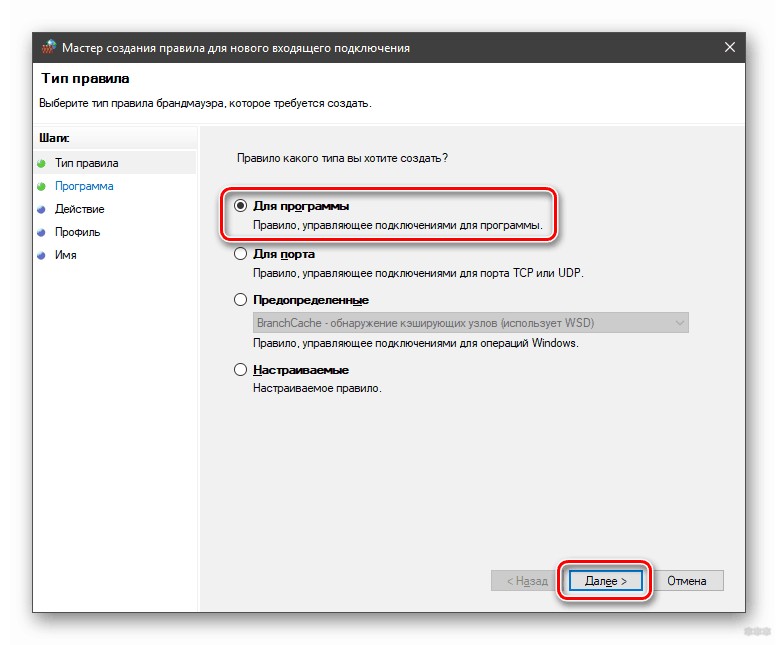
- Откроется Мастер создания правила, где выбираем тип «Для программы», жмем «Далее».
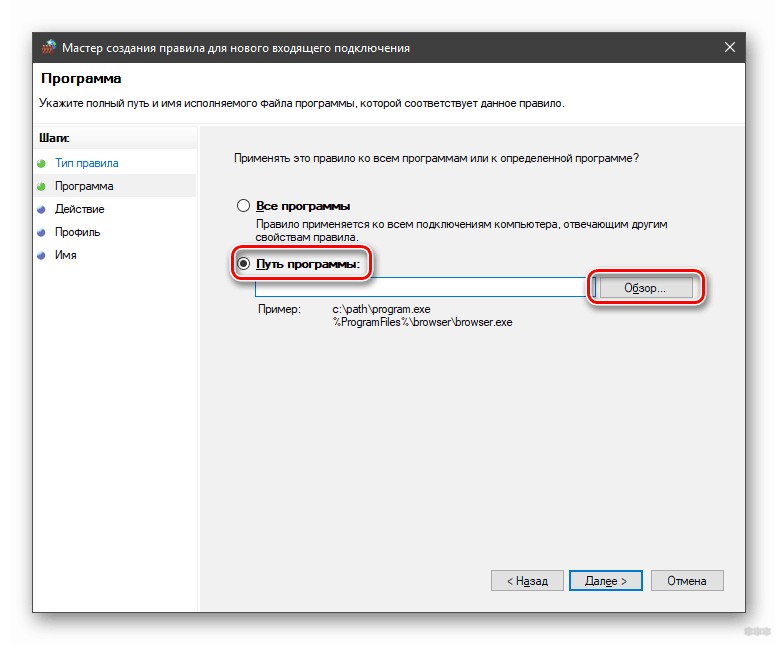
- Следующий шаг «Программа», ставим галочку у строки «Путь программы», нажимаем «Обзор», выбираем файл нужного приложения и кликаем «Открыть», жмем «Далее».
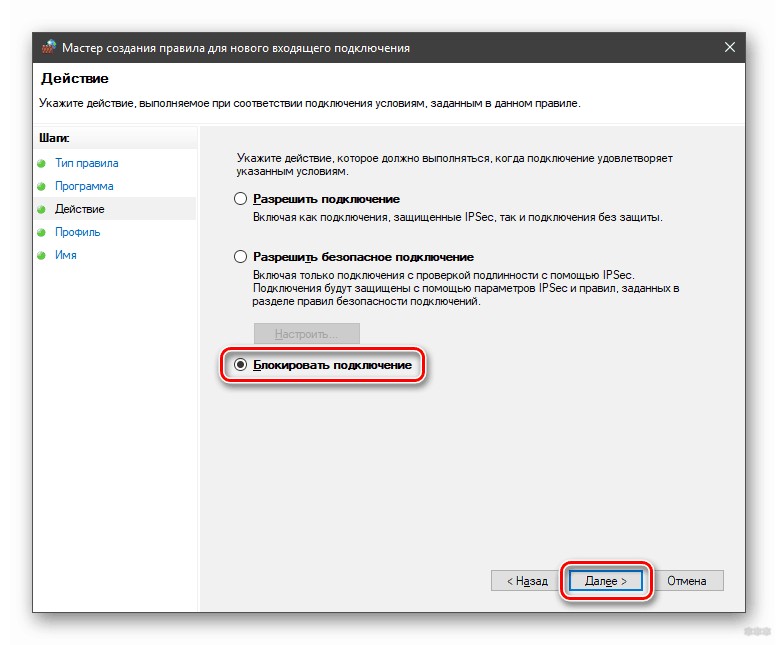
- Шаг «Действие» – здесь выбираем нужное – разрешить или блокировать подключение, кликаем «Далее».
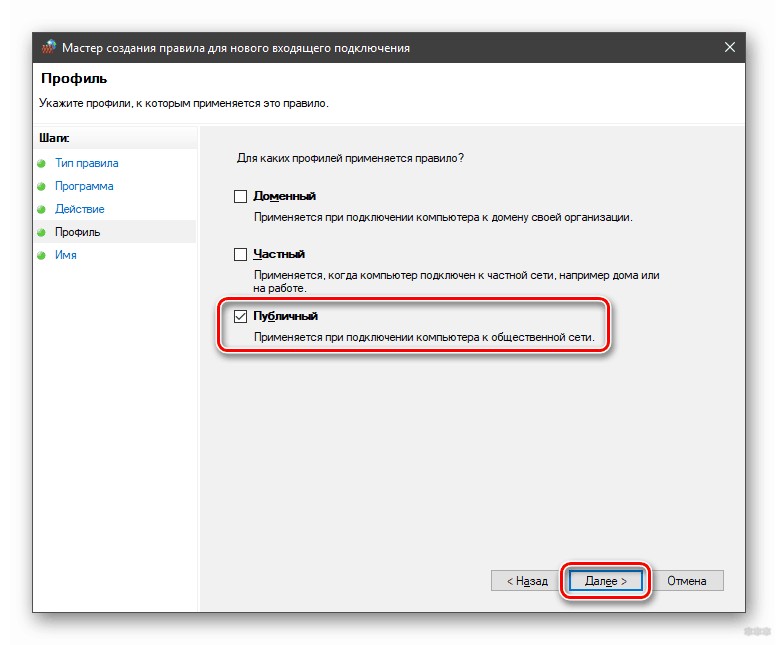
- Шаг «Профиль» – выбираем тот, для которого будет действовать создаваемое правило, снова «Далее».
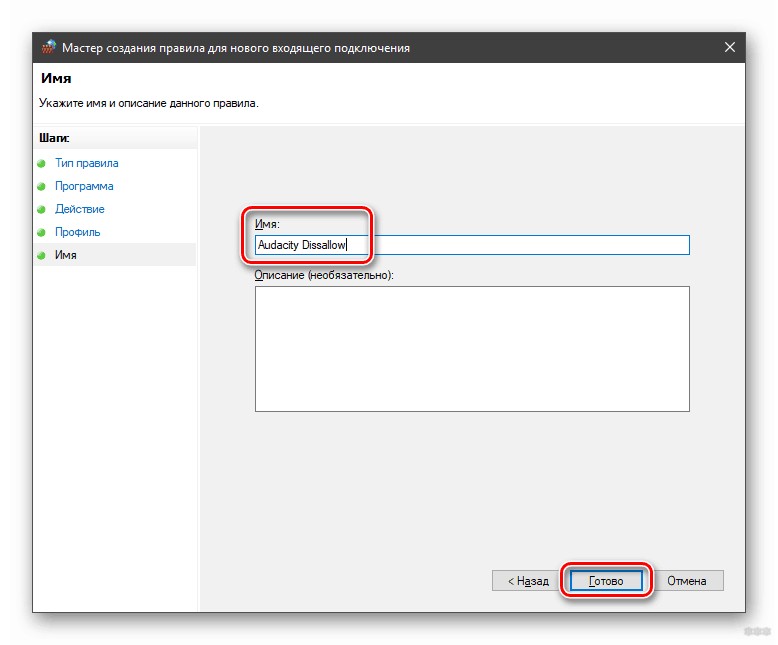
- Последний пункт «Имя» – название правила, также желательно заполнить поле «Описание».
- Завершаем работу с Мастером кнопкой «Готово».
Когда понадобится создать правило для исходящих подключений, делаем все тоже самое. Когда необходимо правило для взаимодействия с игровыми серверами или мессенджерами в Мастере создания выбирают тип «Для порта».
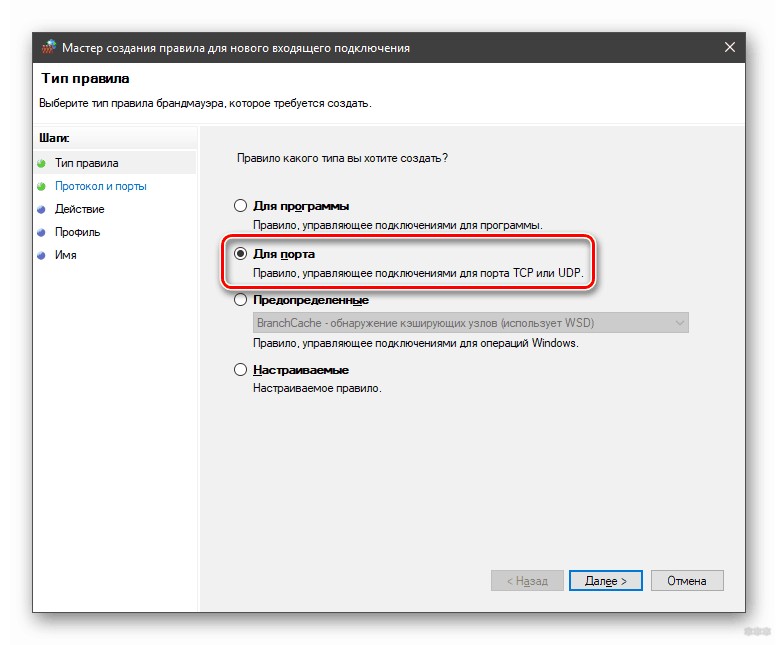
Чтобы активировать правило, найдите его в списке, нажмите на него ПКМ и выберите пункт «Включить правило».
Касперский
Чтобы не столкнуться с ошибкой «Доступ в интернет заблокирован…», после установки антивируса Касперского (или любого другого) нужно провести кое-какие настройки. Это касается моментов, когда до установки вы без проблем посещали определенные сайты, а после установки антивирус не разрешает это сделать. Чаще всего проблема возникает с браузером Firefox.
Что делать, когда доступ в интернет закрыт? Нам нужно отключить проверку защищенного соединения:
- заходим в настройки антивируса (либо через системный трей, либо непосредственно в программе);
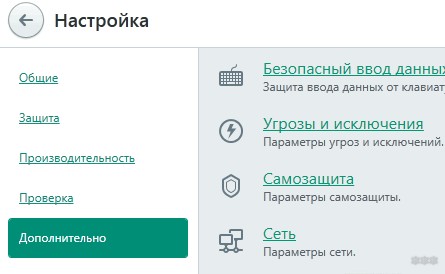
- слева выбираем раздел «Дополнительно», справа «Сеть»;
- в параметрах сети нужно установить тип проверки – в нашем случае это «Не проверять защищенные соединения»;
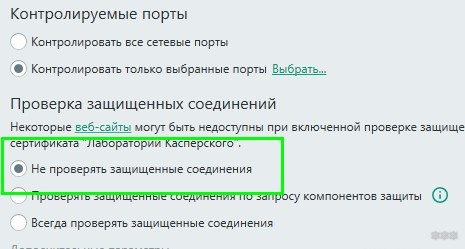
- подтвердить действия.
Вообще в любой ситуации, когда точно определено, что именно антивирусник блокирует интернет, рекомендую посетить сайт продукта или написать его разработчикам. Там помогут правильно настроить программу, чтобы не возникало проблем с доступом к Сети.
Дополнительные способы решения проблемы с заблокированным доступом в Интернет описаны тут:
На этом заканчиваю. Если есть вопросы, или нужна помощь, напишите в комментарии. Кто-то из ребят обязательно ответит. Всем пока!
 продукты
 продукты
Как открыть сайт, если антивирус не разрешает
Если антивирус не дает открыть нужный сайт, не стоит отключать защиту. Рассказываем, как настроить список доверенных ресурсов.
-
13 сентября 2021

Иногда бывает так, что вы пытаетесь открыть ссылку, но антивирус блокирует переход на сайт, выдав предупреждение об опасности. Один из вариантов решения этой проблемы — временно отключить защиту. Но делать этого не стоит — вы рискуете поставить под удар всю систему. Чаще всего антивирус не бьет тревогу просто так, а действительно старается уберечь вас от проблем.
Это происходит очень редко, но иногда у защитных решений случаются ложные срабатывания — и вполне безобидный ресурс вызывает подозрение. Если вы уверены в надежности сайта, а защита не пускает, то эту проблему можно решить, не отключая защиту. Разберем, как это сделать на примере Kaspersky Internet Security и Kaspersky Security Cloud.
Остановлен переход на недоверенный сайт — что делать
Увидев сообщение «Остановлен переход на недоверенный сайт», прежде всего подумайте, когда и как вы планируете пользоваться соответствующей страницей. Если вы не планируете заходить на нее в будущем, быстрее всего — и безопаснее тоже — разрешить доступ к ней только на один раз.
Это можно сделать прямо из браузера, даже не заходя в настройки. Антивирус не запомнит ваш выбор и в следующий раз опять предупредит вас — чтобы вы могли принять обоснованное решение.
- На странице с предупреждением нажмите Показать детали. Вы увидите причину, по которой антивирус считает веб-ресурс небезопасным, а также дату, когда он попал в список неблагонадежных.
- Еще раз взвесив все риски, кликните Перейти на сайт, и страница загрузится.

Разовая разблокировка сайта
Если же вы планируете часто заходить на сайт, лучше добавить его в список доверенных ресурсов.
Как настроить список доверенных сайтов в Kaspersky Internet Security или Kaspersky Security Cloud
Защитное решение проверяет веб-страницы и сайты, чтобы оценить их безопасность. Если вам регулярно нужно обращаться к сайту, который антивирус считает небезопасным, вы можете добавить его в список доверенных и исключить из этой проверки раз и навсегда (или пока не передумаете).
- В настройках программы Kaspersky Internet Security (или Kaspersky Security Cloud) выберите раздел Защита, а затем пункт Веб-Антивирус.

Настройки Kaspersky Internet Security или Kaspersky Security Cloud
- В окне настройки Веб-Антивируса нажмите Расширенная настройка.

Параметры веб-антивируса в Kaspersky Internet Security или Kaspersky Security Cloud
- Прокрутите вниз до самого конца и нажмите Доверенные веб-адреса.

Список расширенных настроек веб-антивируса в Kaspersky Internet Security или Kaspersky Security Cloud
- Чтобы внести веб-адрес в исключения, нажмите Добавить. На этой же странице вы сможете управлять списком доверенных сайтов, например удалять их.
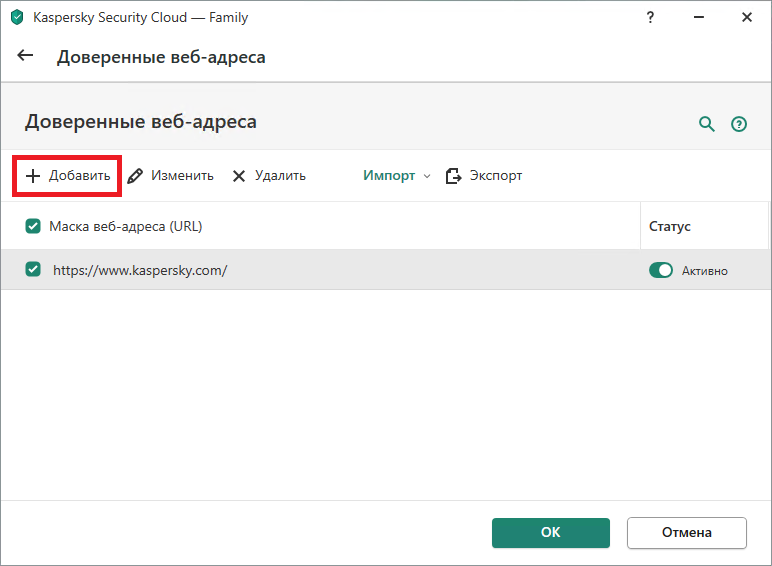
Окно для добавления доверенных сайтов
- Введите URL ресурса, трафик которого будет исключен из проверки на наличие угроз.

Добавление доверенного веб-адреса
Сохраните изменения.
- Убедитесь, что напротив пункта Не проверять веб-трафик с доверенных веб-адресов стоит галочка.

Отключение проверки трафика с доверенного сайта
Если нужно углубиться в настройки
Более подробно о настройке веб-антивируса, в том числе о составлении списка доверенных сайтов в Kaspersky Internet Security, можно прочитать в Базе знаний «Лаборатории Касперского». Для пользователей Kaspersky Security Cloud также есть подробная статья по проверке веб-страниц.
Заключение
Помните, что злоумышленники могут взломать даже известные сайты — и использовать их в своих целях. Кроме того, киберпреступники часто маскируют вредоносные страницы под легальные веб-ресурсы. Когда антивирус сигнализирует об угрозе, лучше перестраховаться и не заходить на сайт, даже если вы ему доверяете. Но если вам очень нужно перейти по ссылке, то минимизируйте риски — не отключайте защиту полностью, а добавьте сайт в исключения.
Советы
Блокировка доступа к определенным сайтам — достаточно распространенная практика. Речь идет не только об ограничении доступа в определенных странах, но и о блокировках, которые выставляют учебные, государственные и другие учреждения. Но, обладая определенными знаниями и навыками, открыть доступ к нужным виртуальным ресурсам смогут даже люди без внушительного опыта работы с гаджетами.

Как открыть заблокированный сайт?
При открытии заблокированного сайта ориентируются, в первую очередь, на тип гаджета, который используется для выхода в Сеть, и его операционную систему. Поскольку во всем мире самыми популярными ОС для мобильных устройств считаются iOS и Android, рассмотрим инструкции специально для них.
На айфоне
Айфоны считаются самыми продвинутыми мобильными устройствами с безграничными возможностями, но даже они с настройками по умолчанию не способны обходить блокировку сайтов.

Рисунок 1. В Айфонах разблокировка сайта осуществляется через настройки
Пользователю придется самостоятельно решать проблему с блокировкой, используя:
- ВПН: это самый быстрый и простой способ обхода блокировки. В зависимости от личных предпочтений, можно установить бесплатный или платный VPN, но важно обращать внимание не столько на стоимость, сколько на количество и географическое расположение серверов. Один из лучших сервисов — Planet FreeVPN. У него есть серверы по всему миру, предусмотрен бесплатный и платный доступ к Сети и максимально простой интерфейс, чтобы справиться с подключением могли даже новички.
- Изменение DNS: более сложный, но действенный способ получения доступа к заблокированным сайтам. владельцам Айфонов нужно скачать приложение 1.1.1. от Cloudflare и открыть его. Далее необходимо нажать на Install VPN Profile, кликнуть на кнопку Allow и аутентифицироваться с помощью пароля или Face ID. Когда будет нужно подключить ВПН, достаточно просто нажать на большую кнопку в приложении.
- Прокси: еще один достаточно простой способ обойти блокировку сайта, причем пользователю даже не придется скачивать или устанавливать приложения. Для этого достаточно открыть промежуточный прокси (например, kpoxy.com), ввести адрес нужного сайта и нажать surf. После загрузки страница будет открыта.
На Андроиде
Для мобильных телефонов на базе ОС Андроид действуют те же правила обхода блокировки, что и для Айфонов.
Тем не менее, самый надежный способ — это установить ВПН. Так у пользователя будет возможность с минимальными временными затратами выбрать подходящий сервер в любой точки мира для получения доступа к заблокированным сайтам.
Как открыть заблокированный сайт на компьютере без VPN
Если на компьютере не открывается нужный сайт, а устанавливать расширение ВПН пользователь по каким-либо причинам не хочет, можно воспользоваться альтернативными методами. Рассмотрим самые популярные из них.
Расширения для браузера
Для разных браузеров существуют расширения, которые позволяют обойти различные блокировки.

Рисунок 2. В большинстве браузеров есть расширения для обхода блокировки сайтов
К таким расширениям относятся Hola, Zenmate, Frigate и Stealthy. Они устанавливаются всего за несколько секунд и автоматически встраиваются в браузер. После установки пользователю не придется совершать никаких дополнительных действий: расширения будут автоматически открывать доступ ко всем заблокированным ресурсам.
Все эти расширения работают по единому принципу: они подменяют реальный IP-адрес пользователя виртуальным. Таким образом, информация о местоположении юзера меняется и он может пользоваться любыми веб-ресурсами.
Сайты-анонимайзеры
Еще один действенный способ получить доступ к закрытым ресурсам — воспользоваться сайтами-анонимайзерами.

Рисунок 3. Использование сайтов-анонимайзеров также позволяет обойти блокировки
Принцип их работы основан на использовании прокси-серверов. Они расположены по всему миру, а трафик перенаправляется на эти серверы, скрывая реальный IP-адрес пользователя.
Использование VPN
Далеко не всегда есть необходимость скрывать свой IP-адрес постоянно. Если существует необходимость лишь периодически заходить на заблокированные сайты, тогда лучше воспользоваться ВПН.

Рисунок 4. Использование ВПН — самый надежный способ получить доступ к заблокированному сайту
По сути, это специальная программа или приложение, которое устанавливают на смартфон или встраивают в браузер ПК. После установки пользователю достаточно выбрать страну расположения сервера и подключиться к нему. Трафик будет автоматически перенаправлен в другую страну, IP-адрес изменится и пользователь получит доступ ко всем нужным сайтам.
Один из ярких примеров качественного ВПН — Planet FreeVPN. Это сервис с разветвленной сетью серверов по всему миру, есть бесплатный пробный период и платная версия с богатым выбором серверов, а установка займет минимум времени и не потребует от пользователя специальных навыков.
Рабочий способ для разных браузеров
Определенные отличия в получении доступа к заблокированным сайтам касаются и браузера, который использует юзер, поэтому мы приведем краткие инструкции к самым популярным браузерам.
Chrome
В официальном интернет-магазине браузера Google Chrome есть достаточно готовых расширений для получения доступа к заблокированным сайтам. Все они работают по принципу ВПН и скрывают реальное местоположение пользователя.
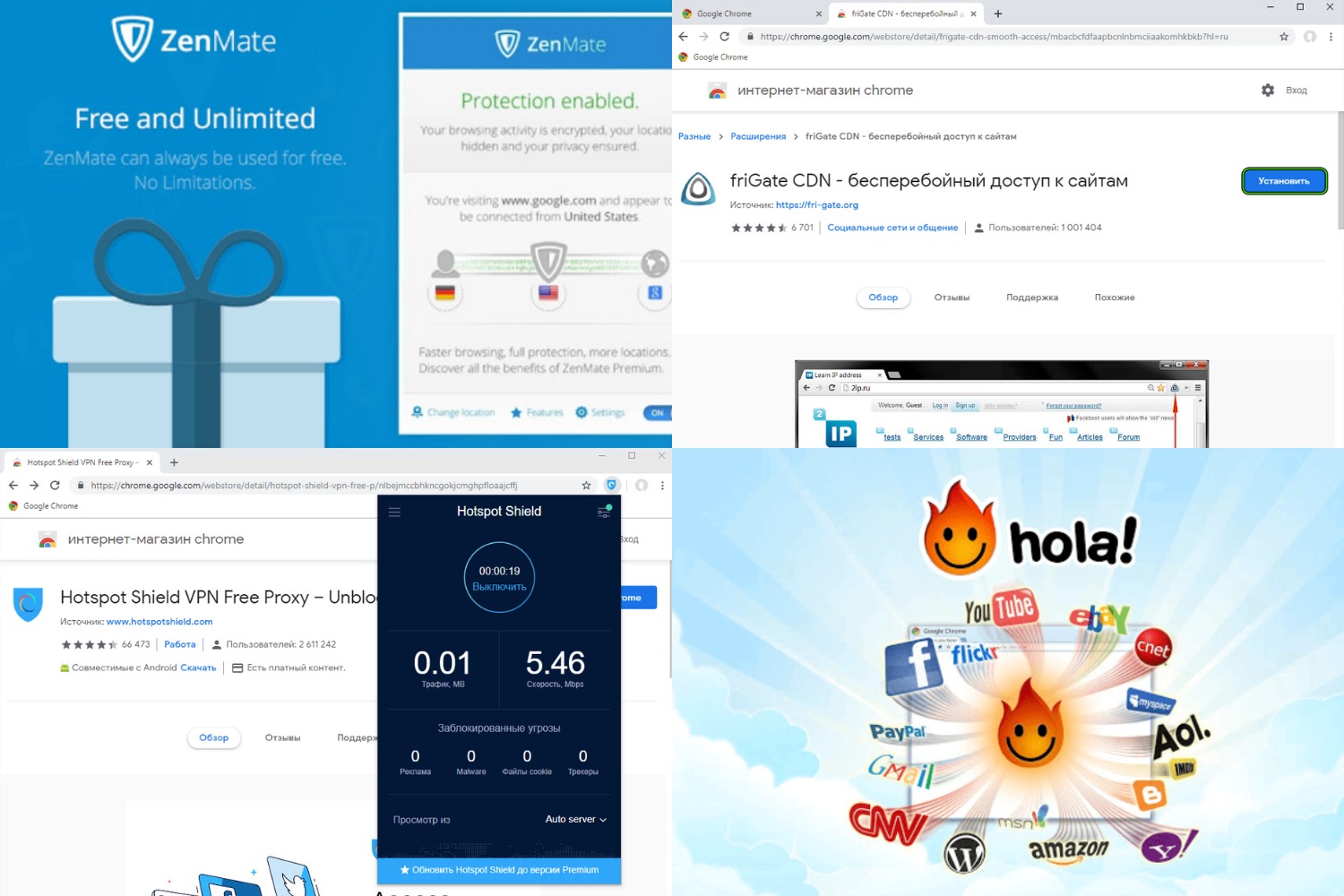
Рисунок 5. В браузере Google Chrome есть много встроенных расширений для обхода блокировок
Достаточно просто зайти в официальный интернет-магазин, выбрать подходящее расширение, установить его, закрепить на панели задач и включить в нужный момент. При этом крайне важно выбирать проверенные продукты, которые реально будут скрывать IP-адрес пользователя, а не фиксировать его личные данные. К таким расширениям относятся friGate, Browsec, Hola и др.
Opera
В браузере Опера с обходом блокировок дело обстоит еще проще, ведь в браузере уже есть встроенный ВПН.
Для его включения пользователю достаточно кликнуть на значок замка в верхней панели и передвинуть бегунок для включения ВПН. В мобильных устройствах дополнительно предусмотрен турбо-режим, который действует по принципу прокси-сервера и перенаправляет трафик пользователя.
Mozilla Firefox
В браузере Mozilla, как и в Chrome, есть собственный интернет-магазин с несколькими расширениями для маскировки реального местоположения пользователя.
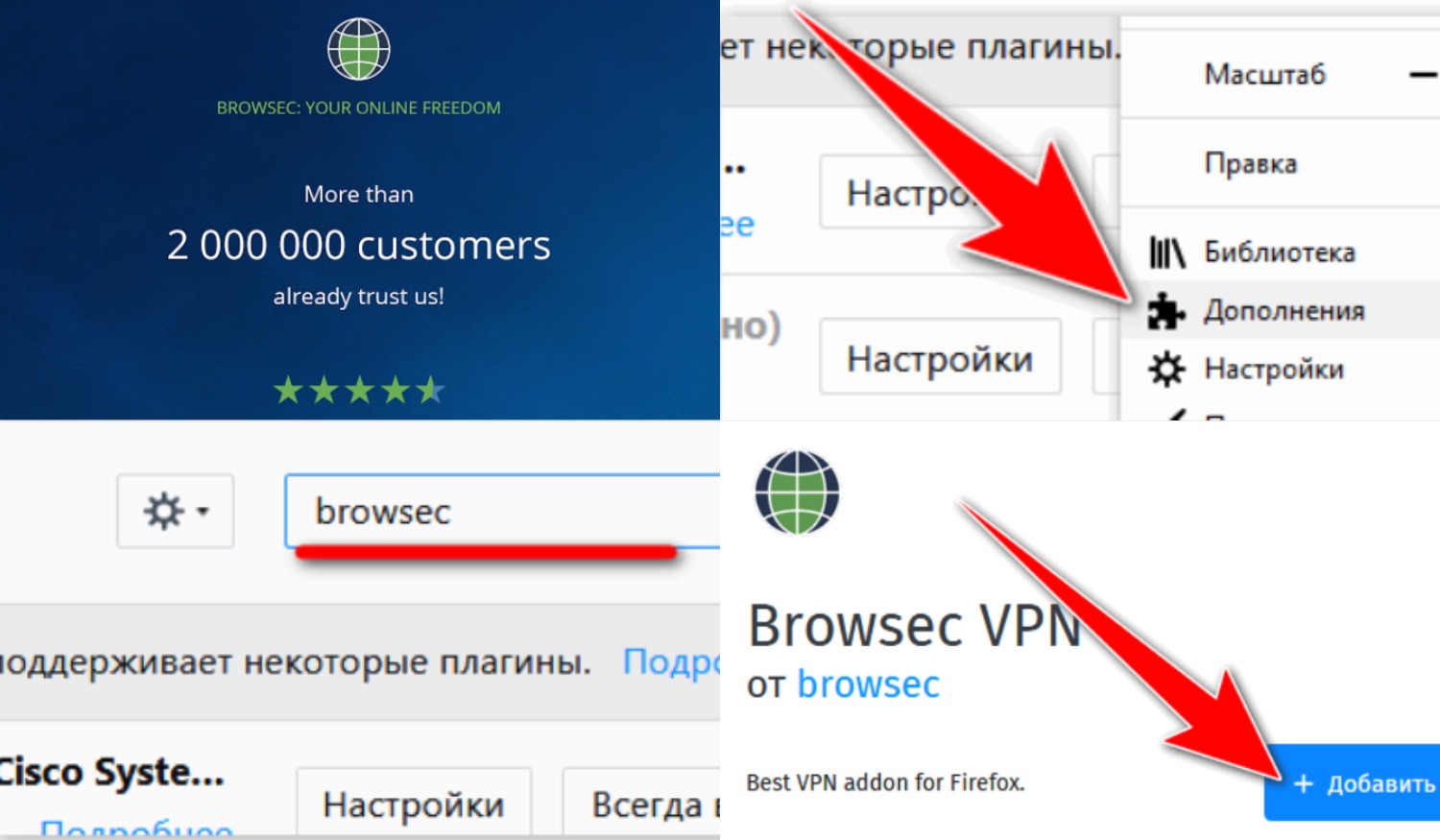
Рисунок 6. В браузере Mozilla тоже есть расширения для маскировки реального местоположения пользователя
Но следует учитывать, что выбор подобных расширения не такой широкий, как у Хрома, поэтому пользователю придется ограничиваться только Browsec и Hola, хотя эти продукты весьма успешно справляются с поставленными задачами. Если вы не доверяете расширениям, рекомендуем установить Planet FreeVPN. Это современный ВПН-сервис с богатым выбором серверов по всему миру, которые позволят получить доступ к любым сайтам всего в несколько кликов.
Яндекс.Браузер
Несмотря на то, что Яндекс.Браузер по функционалу и возможностям немного уступает зарубежным аналогам, в нем также предусмотрены возможности для маскировки IP-адреса пользователя.
Здесь, как и в браузере Opera, предусмотрен турбо-режим, при включении которого трафик перенаправляется на сторонние серверы. Также пользователь может самостоятельно установить дополнительный ВПН сервис для получения доступа к заблокированным веб-ресурсам.
На чтение 5 мин. Просмотров 812 Опубликовано 03.09.2019
Нередко встречаются ограничения при попытке доступа к некоторым веб-сайтам. Сообщение « Этот веб-сайт запрещен » может появиться, когда пользователь просматривает заблокированный регион или из-за брандмауэра.
Это не сценарий, который не разрешим, и следующие шаги предлагают выход.
Содержание
- Этот сайт не разрешен? Вот как это исправить
- 1. Обойти региональные ограничения веб-сайта с помощью VPN
- 2. Проверьте настройки брандмауэра
- 3.Проверьте настройки DNS и очистите весь кеш
- 4. Удалить сайт, блокирующий расширения
- 5. Просмотрите родительский контроль/список исключений браузера
Этот сайт не разрешен? Вот как это исправить
1. Обойти региональные ограничения веб-сайта с помощью VPN
Интернет-контент с ограниченным доступом к региону относится к контенту с географической блокировкой, и это может быть причиной вашей неспособности получить доступ к контенту веб-сайта.
Если интересующий сайт содержит контент, ограниченный определенным регионом, вам может потребоваться разблокировать сайт, чтобы получить доступ к его контенту с помощью виртуальной частной сети.

Обход ограничений при использовании VPN
VPN – это очень надежный способ доступа к геоблокированным веб-сайтам, поскольку он позволяет пользователю туннелировать трафик, используя зашифрованные соединения из разных мест.
Если пользователь намеревается получить доступ к британским услугам из Йемена, потребуется британский сервер с достаточным количеством восходящей и нисходящей линий связи. Это то, что VPN обычно предлагает проницательным пользователям. Некоторые VPN-серверы могут быть бесплатными, но, как правило, они являются платными услугами.
Некоторые рекомендуемые VPN включают в себя TunnelBear , StrongVPN , HidemeVPN и VPN Unlimited. Поиск в Интернете топового программного обеспечения VPN в сети может помочь любому, кто должен обойти этот камень преткновения.
Рекомендуется использовать VPN только при доступе к веб-сайтам с географическим ограничением. Типичный пример того, как это работает, демонстрируется использованием программного обеспечения VPN .
- Загрузите выбранное программное обеспечение VPN из любого надежного источника
- Зарегистрируйтесь или войдите (если учетная запись пользователя уже существует), если это необходимо
- Активируйте VPN, и случайное безопасное расположение сервера будет выбрано. Как вариант, может потребоваться выбрать местоположение интересующего зашифрованного сервера.

VPN-статус
Кроме того, онлайн-сервис VPN можно использовать, просто вставив ссылку на веб-сайт в блоке URL. Чтобы получить доступ к онлайн-сервису VPN:
- Посетите hide.me/en/proxy или любые другие защищенные прокси-сайты, такие как www.kproxy.com и www.zend2.com
- Вставьте ссылку на сайт в адресную строку
- Выберите расположение прокси и параметры безопасности, как вы хотите из выпадающих

Индикатор местоположения прокси
- Нажмите Посетить анонимно. Теперь веб-сайт должен быть разблокирован/разрешен.
2. Проверьте настройки брандмауэра
Основная функция брандмауэра – контролировать доступ программ к Интернету. Если брандмауэр не разрешает конкретному программному обеспечению или браузеру устанавливать интернет-соединения, сообщение об ошибке «Этот веб-сайт не разрешено» будет отображаться всякий раз, когда делается попытка загрузить определенный веб-сайт с использованием этого программного обеспечения или браузера.
Для пользователей Microsoft Windows выполните следующие действия для настройки брандмауэра Windows.
- Нажмите em WinKey + S или Q ’, чтобы открыть панель поиска.
- Введите « Брандмауэр» и щелкните правой кнопкой мыши, чтобы открыть
- Проверьте состояние брандмауэра Windows , чтобы увидеть, включен он или нет

Защита брандмауэра Windows
- Проверьте состояние браузера, который вы пытаетесь использовать для доступа в Интернет, нажав ‘ Разрешить приложение или функцию через брандмауэр Windows’ . Появится окно Разрешенные приложения и функции .

Разрешить подсказку приложения
- Предположим, что браузер Google Chrome или Firefox – это то, что пользователь установил, и ни один из них не включен в список « Разрешенные приложения и функции» , нажмите на «Разрешить другое приложение», чтобы добавить браузер в список.

Разрешить другую подсказку приложения
6. Откроется окно Добавить программу .
- Нажмите « Обзор» , перейдите в каталог программного обеспечения браузера.
- Дважды щелкните « exe» или « Firefox.exe» .
- Нажмите em Добавить ’.

Добавить приглашение Firefox
- Убедитесь, что установлены три флажка. Нажмите Ok, чтобы добавить браузер в список разрешенных приложений.

Подсказка для флажков
- Повторите попытку веб-сайта с помощью браузера, который теперь добавлен в список Разрешенные приложения и функции , и сайт должен открыться.
ТАКЖЕ ПРОЧИТАЙТЕ : 5 лучших брандмауэров Windows 10
3.Проверьте настройки DNS и очистите весь кеш
Обеспечение правильного ввода адреса DNS-сервера окажет большую помощь в доступе к веб-сайтам, которые не разрешены. Следовательно, изменение DNS-сервера на устройстве или маршрутизаторе может быть именно тем, что нужно.
Рекомендуется использовать OpenDNS или Google Public DNS в качестве альтернативы DNS-серверу по умолчанию вашего интернет-провайдера. Это предпочтительнее, поскольку они являются общими и могут получить любой веб-сайт. Более того, можно использовать службы DNS, такие как Unblock-Us и UnoDNS.
Если недавно произошел переход с общедоступного DNS-сервера Google или открытого DNS-сервера на сервер, предоставленный провайдером, очистка кеша DNS также может помочь решить проблему «этот веб-сайт запрещен». Чтобы очистить кэш DNS, выполните следующие действия:
- Нажмите em WinKey + R ’ и введите cmd в поле поиска.
- Нажмите « ОК» , чтобы запустить командную строку Windows.
- На экране командной строки , введите ipconfig/flushdns и нажмите enter

Кэширование очищенного изображения
Эта команда обеспечит сброс всех данных DNS для ранее посещенных сайтов и установление новых соединений.
4. Удалить сайт, блокирующий расширения
Возможно ли, что расширение блокировки веб-сайта было установлено в браузере устройства по незнанию?
- Внимательно посмотрите на расширения, установленные в вашем браузере, на вкладке расширение .
- полностью удалите все подозрительные дополнения, которые, по вашему мнению, могут быть причиной этой проблемы, и, если это необходимо, перейдите к установить расширения для разблокировки браузера .
- Сделав эти шаги, повторите попытку веб-сайта и доступ должен быть предоставлен.
5. Просмотрите родительский контроль/список исключений браузера
Был ли установлен родительский контроль в любой момент времени? Затем пришло время отключить его, так как он может быть ответственным за блокировку некоторых веб-сайтов.
Кроме того, попробуйте включить в список исключений браузера конкретный URL-адрес, имеющий проблемы с подключением.
Меню список исключений может находиться в меню расширенных настроек для большинства браузеров (IE, Safari, Firefox и Chrome).
Наконец, попробуйте перезагрузить устройство .
На этом этапе пользователь может захотеть попробовать последнюю возможную вещь; перезагрузка компьютера или устройства, и маршрутизатор может стать необходимым.
После этого повторите попытку загрузки сайта. Если эти советы не дают желаемых результатов, пользователь должен рассмотреть возможность обращения в службу поддержки интернет-провайдера для регистрации жалобы.
В большинстве случаев блокировка сайта происходит по уважительной причине. Сайты могут заблокировать, если они содержат потенциально незаконный контент, по указанию Роскомнадзора, локально — компания для сотрудников, еще по десятку причин.
Но если пользователь не нарушает закон, то блокировка ресурсов раздражает. Например, это бесит путешественников, которые не могут получить доступ к контенту и соцсетям в родной стране (пока находятся в путешествии), или тех, кто работает удаленно, оказывает услуги заказчикам из разных стран и не может использовать привычные сервисы, например, Trello.
По данным сервиса Appfigures, только с 24 февраля по 5 марта 2022 года, количество загрузок VPN-сервисов в России выросло с 16 до 700 тысяч в день и составило более 4,6 млн.
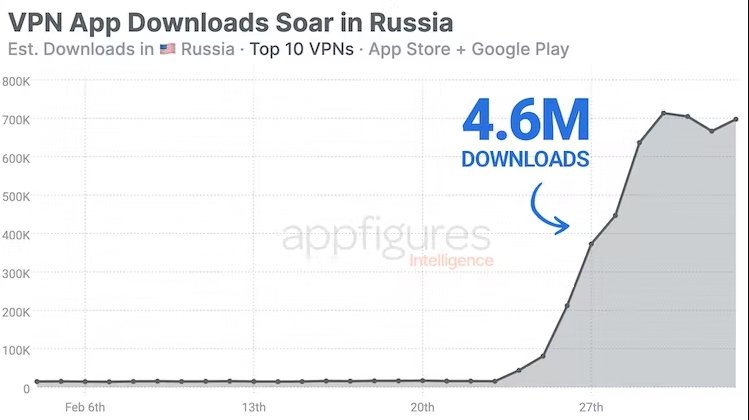
Россияне обходят блокировки с помощью VPN
Как обойти блокировку по IP страны и зайти на сайты, заблокированные РКН, используя безопасные сервисы — мы подробно расскажем ниже.
Если у вас нет времени на чтение, нужен доступ быстро и прямо сейчас — вот вам простой способ:
Кликните здесь для регистрации в Express VPN.
Скачайте и установите приложение для устройства или расширение для браузера.
Откройте приложение и выберите сервер за пределами вашей страны.
Заходите на любой сайт, ранее заблокированный, и наслаждайтесь контентом.
А теперь рассмотрим другие способы.
Как обойти блокировку сайтов Роскомнадзором без VPN
Это лазейка, для которой не требуется ни VPN, ни прокси, ни любые другие инструменты. Вскоре ее могут прикрыть (или нет), но пока работает.
Чтобы обойти блокировку сайта без VPN, откройте «Яндекс.Переводчик». С Google Translate работает так же.
Выполните:
-
Включите перевод с английского на русский.
-
Вставьте ссылку на заблокированный ресурс.
-
Кликните «Перевести сайт».
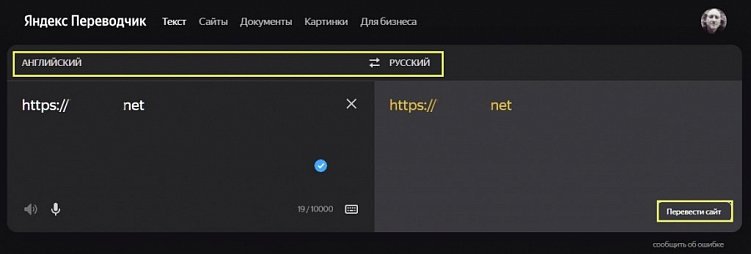
Обход блокировки сайтов с помощью «Яндекс.Переводчика»
Все ссылки на переведенных сайтах корректно работают.
Как обойти блокировку сайтов провайдером с помощью VPN
Чтобы быстро и просто обойти блокировку, нужно использовать надежный VPN-сервис, но это не так просто.
Как работает VPN
VPN — это виртуальная частная сеть (Virtual Private Network). Это обобщенное название технологий, которые создают отдельное сетевое соединение поверх другой сети. С помощью безопасного и зашифрованного подключения к сети через VPN, пользователь может обойти локальные ограничения, сохранив анонимность.
Провайдер не видит ваши запросы в сети и ресурсы, которые открываете при включенном VPN. Он видит только IP-адрес сервера VPN, с которым ваше устройство обменивается зашифрованным трафиком.
Сайт тоже видит только IP сервера VPN, а не ваш. Но в отличие от провайдера, сайт видит ваши действия — например, поисковые запросы или заполнение формы.
Провайдер может ограничить использование VPN-сервиса, но для этого ему придется заблокировать весь набор IP-адресов, принадлежащих серверу VPN. Это не слишком эффективно — большинство сервисов позволяет переключиться на другой IP, а все их заблокировать нереально.
Почему бесплатные VPN могут быть опасны
Если вы не платите за продукт, за него платит кто-то другой, скорее всего с целью извлечь выгоду из вас. Любой сервис VPN требует затрат на «железо», технические расходы и хотя бы одного сотрудника, который будет за всем следить.
Чаще всего в бесплатных VPN собирается информация о пользователях, которую готовы выкупить рекламодатели. Но все может быть гораздо хуже. От вашего устройства к VPN-серверу идет не просто информация о ваших действиях на сайтах, а логины, пароли, реквизиты банковских карт и другие данные. Поэтому лучше не рисковать, доверяя поток данных безликим сервисам, особенно с мобильных устройств, на которых хранится много личной информации.
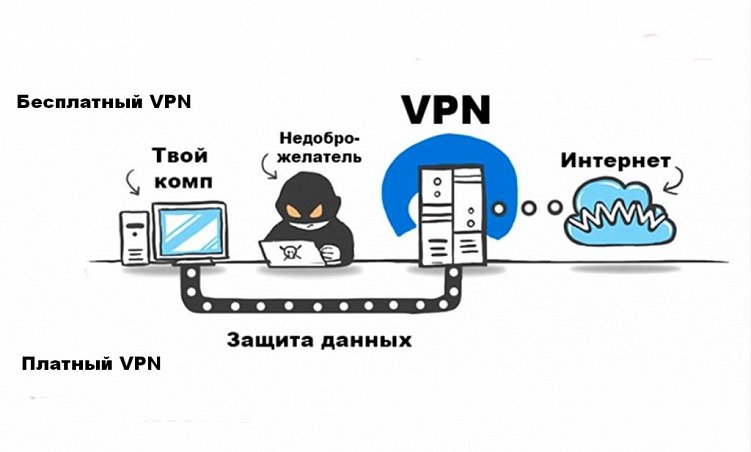
Схема работы VPN
Нельзя сказать, что все бесплатные VPN — злодеи и мошенники. Но, как минимум, проверьте программу перед установкой — почитайте отзывы, проверьте историю утечек данных.

Читайте также:
Кто крадет наши данные: от пиратских программ до бесплатной IT-продукции
Какой VPN выбрать
Если нужна скорость и конфиденциальность — выбирайте платные сервисы. Не хотите тратиться — выбирайте платные сервисы с бесплатным тарифом.
Главное, что нужно учесть при выборе:
-
Сервисы не ведут журналы действий пользователя. Если VPN не хранит ваши данные, то не сможет продать или использовать каким-либо другим способом.
-
Скорость доступа. Любой VPN-сервис снижает скорость, так как перенаправляет трафик минимум через один дополнительный защищенный сервер.
-
Шифрование. Хороший вариант — AES-256. Это один из наиболее безопасных и устойчивых к взлому алгоритмов шифрования. Длина ключа в 256 бит не оставляет никаких шансов злоумышленникам.
-
Функционал. Наличие приложений под разные устройства и операционные системы. Число устройств, с которых можно использовать VPN одновременно. Количество пользователей, которых можно подключить к одному VPN. Все это поможет выбрать удобный тариф и использовать сервис всей семьей или офисом.
-
Возможность изменения протоколов безопасности. Например, если провайдер будет вынужден ограничить конкретный VPN-сервис, смена протокола поможет обойти блокировку. Хорошо, если в сервисе есть выбор протоколов безопасности, таких как OpenVPN, WireGuard, L2TP, PPTP и других.
Примеры безопасных VPN-сервисов
У платных сервисов с именем нет причин нарушать конфиденциальность пользователей и рисковать репутацией. Вот несколько таких VPN-сервисов:
-
Express VPN. Высокая скорость, серверы в 94 странах мира, не ведут журналы действий и подключений пользователя. Гарантируют возврат денег, если сервис не понравится.
-
Turbo VPN. Можно подключить пять устройств с одного аккаунта, строгая политика отсутствия журналов, можно получить VPN с частным DNS. Есть бесплатная версия сервиса, в которой также гарантируют конфиденциальность.
-
SurfShark VPN. Можно подключить неограниченное количество устройств, есть встроенный антивирус, собственная поисковая система — без журналов, рекламы и трекеров. Также есть защита от утечки личных данных — вы получите предупреждение, если, например, ваш адрес электронной почты попадет в базу взломанных данных или кто-то попытается снять деньги с банковской карты без вашего ведома.
Можно найти больше подходящих сервисов, а на что обратить внимание при выборе — вы уже знаете.
Как обойти блокировку сайтов на Android
Для обхода блокировки сайта со смартфона существуют аналогичные VPN-приложения.
Если Google Play заблокирован, скачайте в NashStore — альтернативном магазине приложений российских разработчиков для Android.
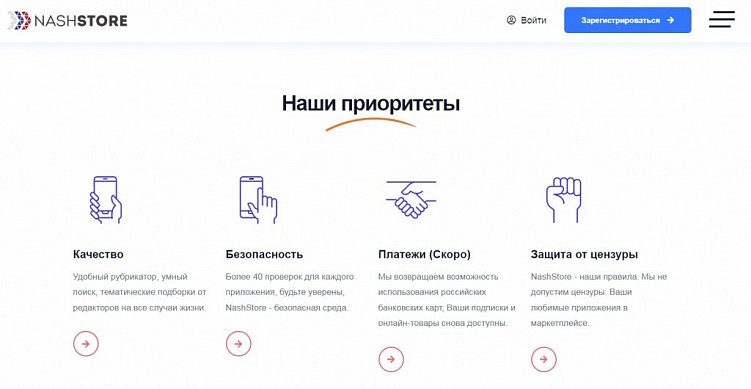
Страница регистрации в NashStore
Советы по выбору и безопасности — те же, что и выше.

Читайте также:
Мобильные приложения для малого бизнеса: 9 главных вопросов
Как обойти блокировку сайтов с помощью расширений для браузеров
Любой браузер, обходящий блокировку сайтов, использует расширение для замены IP-адреса. Скачать и установить его можно за несколько минут.
Где найти:
-
Для Chrome. Очень много вариантов. Ориентируйтесь на функционал и адекватные отзывы. Например, пользователь пишет, что его жутко бесит постоянно вводить логин и пароль, используя расширение SurfShark VPN, и ставит низкую оценку. Но если сервис не пишет логи, как и обещал, и автоматически выбирает лучший IP для соединения, то так и будет — авторизоваться придется каждый раз, используя расширение.
-
Для «Яндекс.Браузера». Доступно 24 расширения VPN.
-
Для Opera. Для расширений Opera и «Яндекс.Браузера» открывается одна и та же ссылка, так как они полностью совместимы.
-
Для Mozilla Firefox. На момент написания статьи доступно 44 расширения.
Читайте отзывы, так как многие расширения с недавнего времени перестали работать или могут испытывать кратковременные трудности с подключением новых аккаунтов.
Как обойти блокировку сайтов с помощью прокси
Для многих задач уровень безопасности VPN может быть избыточным. Тогда можно использовать прокси-сервер. Он обойдется дешевле, а скорость соединения будет больше.
Как работает прокси-сервер
Главное отличие прокси-сервера от VPN в том, что вы не подключаетесь к дополнительной сети, как в VPN, а пропускаете ваше интернет-соединение через прокси-сервер. То есть VPN защищает весь сетевой трафик устройства, а прокси — только интернет-трафик браузера или приложения.
VPN — это подключение через виртуальную сеть, а прокси — подключение через сторонний сервер.
В отличие от VPN пользователь получает индивидуальный IP, а не IP целой сети. Поэтому прокси используют не только для анонимности и обхода блокировки сайтов, но и для работы с аккаунтами в соцсетях и различными программами, где частая смена IP-адреса грозит баном.

Читайте также:
Русские аналоги Инстаграма*: куда идти бизнесу и пользователям
Как выбрать прокси-сервер
Знание принципов работы разных типов прокси поможет выбрать подходящий именно вам, чтобы обходить блокировки сайтов. Прокси бывает:
-
Анонимный. Сайт будет знать, что это прокси, но не сможет определить ваш IP-адрес.
-
С высокой степенью анонимности. Не позволяет обнаружить исходный IP-адрес и его самого в качестве прокси.
-
Искажающий. Генерирует и передает сайту ложный исходный IP вместо того, чтобы полностью его скрывать.
-
Приватный. Может представлять любой тип прокси выше, но использовать его будет только один пользователь. Доступ к частному прокси ограничен по IP или логину/паролю.
Типов прокси намного больше, но для обхода блокировок сайтов достаточно этих. Главное, что нужно учесть при выборе прокси-сервера:
-
Репутация. Если с помощью общего прокси-сервера орудовали мошенники, подключение к такому IP рискованно. Как минимум, вас могут забанить по IP на многих сайтах или в соцсетях.
-
Много серверов. Больше серверов — надежнее соединение. И всегда есть выбор. Если указать сервер рядом со своей страной, можно увеличить скорость работы. Или выбрать сервер, на котором работают нужные сервисы.
-
Есть информация о серверах. Важно знать, где расположен, какие технологии используются — что за протокол, есть ли шифрование. Желательно выбирать протокол HTTPS или SOCKS — это дополнительный уровень безопасности соединения.
-
Не передают данные о пользователях третьим лицам. Вряд ли есть такие серверы, которые совсем не собирают информацию о пользователях. Платные и престижные делают это по минимуму и используют данные исключительно в технических целях — для улучшения работы сервиса.
-
Дополнительная безопасность. Некоторые прокси блокируют вредоносные ресурсы, фильтруют рекламу, шифруют передаваемые данные и делают прочие полезные вещи.
Примеры безопасных прокси-серверов
Тройка лидеров, на мой взгляд:
-
Zenscrape. Тариф зависит от характеристик прокси. Zenscrape позволяет избежать блокировки в сети за счет специального API-интерфейса с доступом к IP-адресам со всего мира без ущерба для скорости.
-
Shifter (ранее — Microleaves). Более 50 млн IP-адресов по всему миру. Поддерживает протоколы безопасности HTTPS и SOCKS.
-
Bright Data. Огромный выбор анонимных и приватных прокси по всему миру — серверных и мобильных.
Кроме прокси-серверов, каждый из этих сервисов предоставляет целый комбайн инструментов для бизнеса в интернете.
Главное
Бесплатный сыр чаще всего в мышеловке, и бесплатен он только для мышки, если ей повезет. Лучшие прокси-серверы и VPN-сервисы гарантируют конфиденциальность и безопасность пользователя, но должны зарабатывать. Поэтому стоят денег или предлагают бесплатный тариф с ограничениями для того, чтобы пользователь смог оценить преимущества сервиса.
Надеюсь, статья помогла разобраться с вопросом выбора безопасного инструмента для обхода блокировок сайтов по IP-страны или нужных ресурсов, заблокированных РКН.
Если нет времени вникать в тонкости настроек прокси, всегда можно делегировать часть работы специалистам и уделять больше внимания стратегическим вопросам бизнеса. Опубликуйте заказ на Workspace, проведите конкурс и выберите лучшее предложение — с реальными ценами и сроками.
ТОП-7 способов обхода «бана» сайтов. Воспользуйтесь любым из них, чтобы получить доступ к web-ресурсам, которые подверглись цензуре или оказались заблокированными.
Ситуации, когда web-страница недоступна из-за того, что вы находитесь «не в том регионе» или когда вход на неё запрещен системным администратором вашей фирмы либо Интернет-провайдером, довольно распространены.
В 2014 году правительство России поручило Роскомнадзору создать список сайтов, которые могут быть опасными для «политики государства». В результате под угрозой запрета для жителей РФ оказались около 70 000 сайтов, практически все торрент трекеры, а такие популярные оппозиционные страницы как «Эхо Москвы», «Каспаров.ру» и Ёж.ру были заблокированы сразу. Заблокирован ряд сайтов и в Беларуси.
Часто встречаются случаи, когда руководство компаний даёт указание сисадминам «забанить» соцсети и блоги, чтобы сотрудники не отвлекались от основных обязанностей.
Итак, как открыть заблокированный сайт? Зайти на rutracker.org или другой заблокированный торрент. Мы приведем семь простых способов, как это сделать.

Пожалуй, это самый простой способ. Но он рассчитан только на тех пользователей, у которых установлен web-обозреватель Opera или Яндекс.Браузер (альтернативная ссылка). Просто активируйте «Turbo», и недоступные онлайн-ресурсы станут доступными.
Изначально режим был предназначен для ускоренной загрузки страниц при падении скорости Интернет-соединения. Но поскольку он основывается на передаче трафика через серверы браузера, где тот сжимается и оптимизируется, то для провайдера он также выглядит как поток данных с безобидных серверов. Таким образом, серверы браузера выступают как прокси-анонимайзеры.
Правда, в случае с Яндекс.Браузером такая хитрость может сработать не всегда, так как его серверы расположены на территории РФ.

Такие расширения как Hola, Zenmate, Stealthy и Frigate, мгновенно встраиваются в браузер и обеспечивают беспрепятственный сёрфинг по любым сайтам. Они работают по одному принципу — автоматически меняют IP-адрес пользователя, тем самым искажая информацию о том, где он находится.
Stealthy и Frigate можно установить для Chrome и Firefox, Hola, кроме этого поддерживает IE (также существует версия отдельной программы Hola — она пригодится тем, кто использует, к примеру, обозреватель Safari).
Zenmate может интегрироваться в Chrome, Firefox и Opera (чтобы установить этот адд-он, необходимо зайти на страницу разработчика, так как в магазине расширений его нет).
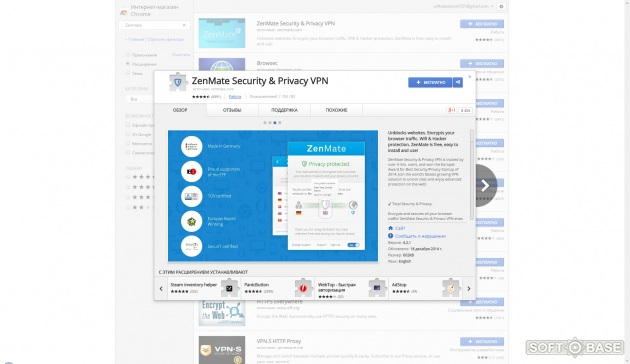

Еще один способ, как открыть заблокированный сайт Вконтакте, Facebook, YouTube или любой другой ресурс — это воспользоваться специальными сайтами-анонимайзерами. Принцип их работы базируется на перенаправление трафика на тысячи прокси-серверов, что позволяет скрыть IP пользователя.
Среди подобных ресурсов наиболее популярные hidemy.name, Zenmate, trustzone, Nord VPN, Speedify VPN. Достаточно вставить ссылку на страницу, где вам отказано в доступе, в соответствующее поле на сайт-анонимайзере, и в новой вкладке откроется страница, на которую вы так хотели попасть.

Браузер Tor предназначен для анонимного сёрфинга по Сети. Он использует уникальную технологию «луковой маршрутизации». Передаваемые им данные несколько раз шифруются и дешифруются, проходя через десятки маршрутизаторов и отправляясь на случайные роутеры в Сети.
Это позволяет пользователю зайти на заблокированный сайт через прокси, не оставляя после себя никаких следов.

Виртуальная частная сеть («Virtual private network» или VPN) — также верный метод открыть сайт заблокированный провайдером.
Установив такую сеть, вы сможете беспрепятственно заходить на любой ресурс, скрывать своё местоположение и зашифровывать отправляемые и получаемые данные. Большинство сервисов, предоставляющих VPN — платные, но есть и несколько бесплатных, например, VPNBook. Есть и другие, которые бесплатно предлагают ограниченный функционал.

Последний способ, который поможет открыть любой заблокированный сайт, пригодится особо осторожным пользователям. Им активно пользуются шпионы, «Репортёры без границ». Использовал его и скандально известный Эдвард Сноуден для поиска фактов, обличающих высокопоставленных лиц.
Tails — это дистрибутив Linux, который можно скачать на флешку или SD-карту. Чтобы запустить его на Windows, придётся воспользоваться программой Universal USB Installer или UNetbootin. Программное обеспечение включает браузер Tor, клиент i2p, а также специальные криптографические инструменты.
Загрузив Tails, вы можете заходить на любые сайты, при этом вся информация о вашем пребывании в Сети будет удалена как только вы закроете программу (которая выглядит как пользовательский интерфейс Windows), вытащите из разъёма флешку или карту памяти.

Со смартфонов и планшетов также реально обойти «бан». В NordVPN (Android), NordVPN (iOS), Opera Mini и Яндекс.Браузере предусмотрен режим Turbo, работающий по тому же принципу, что и в ПК-версиях обозревателей.
Кроме того, в Play Market и iTunes доступны приложения Hola, TunnelBear и Zenmate, которые позволяют выбирать локацию — от Германии или Британии до Гонконга и США. Подобные сервисы работают не только в обозревателе, они совместимы со всеми установленными программами. Например, с их помощью можно пользоваться заблокированными в Украине клиентами для социальных сетей «ВКонтакте», «Одноклассники» и приложениями от «Яндекс» и «Майл.Ру».

В обозревателе Opera есть специальная функция «Бесплатный VPN», она позволяет обращаться к конечной странице с помощью прокси-сервера. Подобный принцип работы используется в Tor Browser, однако, в Opera применяется меньшее количество промежуточных узлов, поэтому активация данной опции практически не влияет на скорость загрузки страниц.
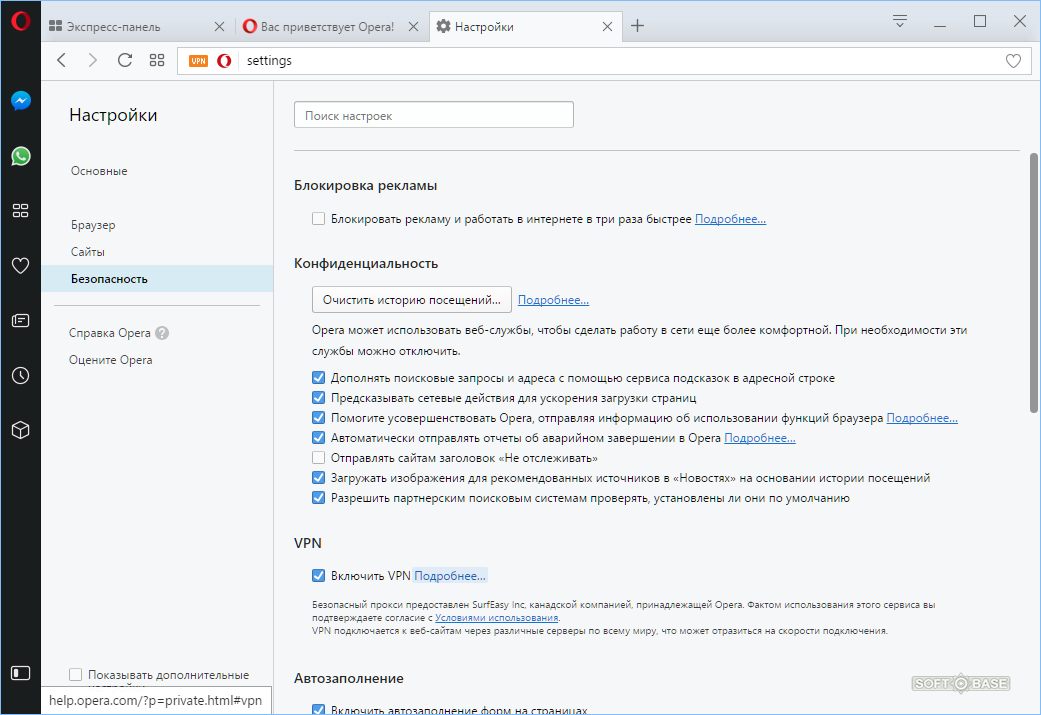
Для включения услуги «Бесплатный VPN» нужно скачать и установить браузер, после этого запустить его и настройках безопасности поставить галочку напротив пункта «Бесплатный VPN».

Некоторые провайдеры запрещают доступ к сайтам на уровне DNS-серверов – специального инструмента, отвечающего за маршрутизацию. Подобный метод блокировки очень популярен в Украине, он применяется для закрытия доступа к сайтам «ОК.ру», «ВК.ком», «Мейл.Ру», «Яндекс».
Самый простой способ обхода такого типа блокировки – это использование DNS-серверов от Google.
Для этого:
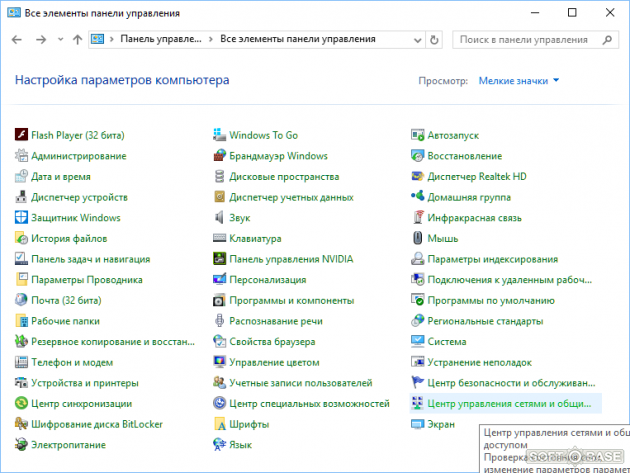
1. Откройте «Панель управления», в ней выберите пункт «Центр управления сетями и общим доступом».
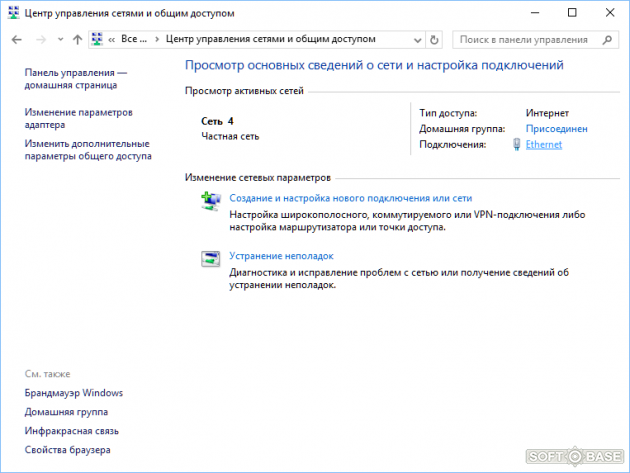
2. В строке «Подключения» кликните на название текущего метода соединения.
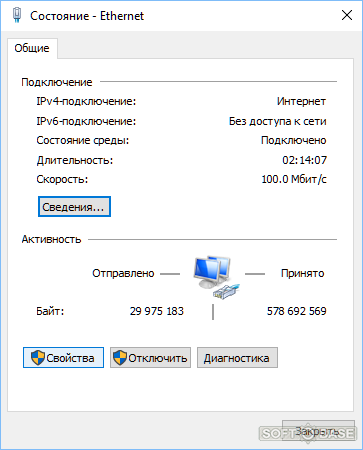
3. Вызовите его свойства.
4. Откройте свойства строки «IP версии 4 (TCP/IP)».

5. В строке «Предпочитаемый DNS-сервер» введите 8.8.8.8, альтернативный – 8.8.4.4.
6. Сохраните изменения.
Альтернативные DNS-сервера можно также использовать на мобильном телефоне либо указать их в настройках роутера.
Теперь вы знаете, как зайти на сайт заблокированный Роскомнадзором, провайдером или системным администратором. Выбирайте наиболее удобный способ и открывайте все интересные вам страницы, несмотря на чьи-либо запреты.