
Вопрос от пользователя
Здравствуйте.
У меня довольно старый компьютер (уже лет 8-10, брал с рук специально для дачи). Недавно переустановил на нем Windows, и экран начал сильно мерцать. Глаза быстро устают, особенно на белом фоне (очень заметно).
Как можно убрать это мигание?
PS Диск от предыдущего владельца с драйверами — полностью «прошарил» и установил всё, что на нем было. Не помогло…
Доброго времени суток!
Вообще, мерцать могут как очень дорогие мониторы, так и дешевые (как старые, так и новые). И многие пользователи очень заблуждаются, думая, что подобные недостатки мониторов остались где-то в прошлом. На самом деле, ваш глаз может и «не видеть» мерцания, но оно будет (например, вы можете это косвенно заметить, по тому, насколько глаза будут быстро уставать)! Ниже покажу примеры. 👀
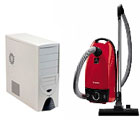
Что касается автора вопроса, то причина в мерцании, судя по его описанию, связана с низкой частотой обновления экрана (особенно, это актуально на старых ПК, где используется ЭЛТ-мониторы (это такие «толстые», см. справа на превью картинке)). Как правило, для устранения сей проблемы, необходимо установить подходящие драйвера на монитор и видеокарту, а затем правильно настроить оные.
В статье более подробно разберу эти и др. причины. Итак…
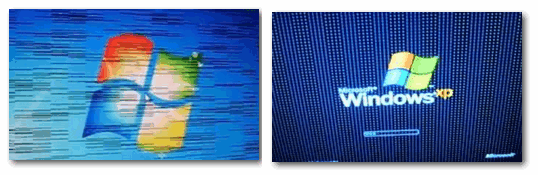
📌 Кстати, хочу здесь добавить… Если у вас на экране, помимо всего прочего, наблюдается рябь, бегают вертикальные и горизонтальные полосы, искажающие изображение (как на примере ниже), то вам лучше ознакомиться сначала вот с этой статьей. В ней я указал на основные причины такого «поведения» монитора/ПК…
Фото монитора с вертикальными полосами и рябью (в качестве примера)
*
Содержание статьи
- 1 Как устранить мерцание
- 1.1 Пару слов о современных и ЭЛТ-мониторах
- 1.2 Настройка частоты обновления экрана
- 1.3 Про драйвера
- 1.4 Про кабели и шнуры
- 1.5 Про неисправность монитора, видеокарты
- 1.6 👉 Видео-помощь: один из способов убрать мерцание на старом мониторе

→ Задать вопрос | дополнить
Как устранить мерцание
Кстати, есть очень хороший способ, узнать сильно ли мерцает (мигает) ваш экран. Большинство современных смартфонов оборудовано камерой: так вот, включите камеру (при этом важно откл. фильтры и сглаживания) и просто сфокусируйте ее на экран (фотографировать не нужно, просто смотрите). На ней отлично будет видно, мерцает ли ваш монитор. 😉
Как правило, если что-то не так – вы увидите на смартфоне, как бегают вертикальные/горизонтальные полосы (обычно, сверху вниз (слева – направо)). Это и есть, то самое мерцание, о котором мы говорим. См. пример ниже (в видео я показал, как это выглядит).
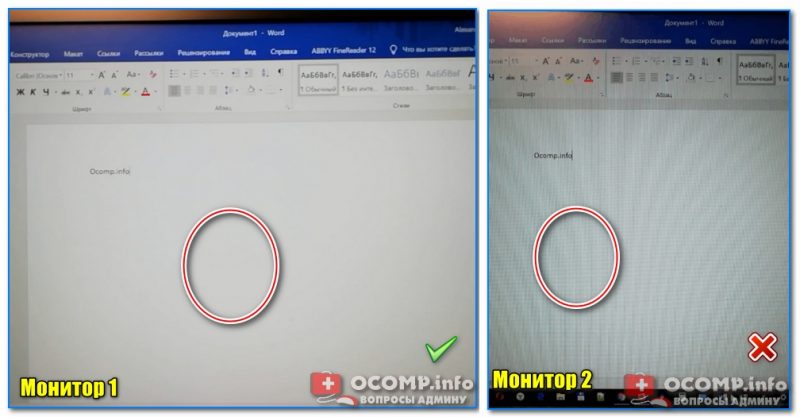
Монитор 1 и монитор 2 — обратите внимание на полосы на втором (тест с помощью телефона)
*
Пару слов о современных и ЭЛТ-мониторах
Современные мониторы, как уже сказал выше, могут также мерцать (причем, даже если вы только что принесли его из магазина, и просто на взгляд – это незаметно). Чтобы увидеть есть ли эти полосы – воспользуйтесь камерой смартфона, либо обычным карандашом (им необходимо быстро помахать перед экраном и посмотреть, как будет отображаться его силуэт (см. пример ниже 👇)).
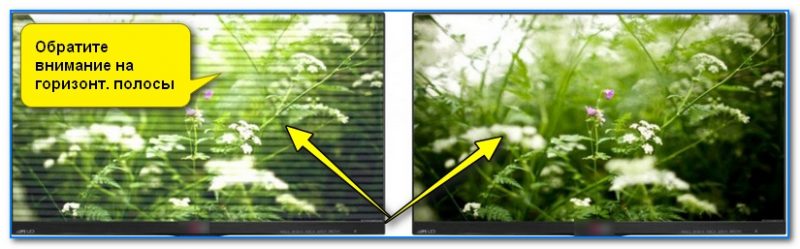
Горизонтальные полосы
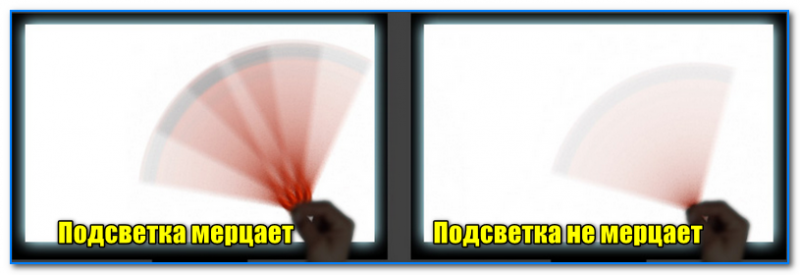
Мерцание подсветки
Происходить это может из-за особенности работы подсветки монитора (это не брак, и сдать назад по этой причине монитор нельзя! Чтобы уберечься от таких моделей – необходимо воочию протестировать устройство в магазине). Как правило, подобная особенность проявляется при убавлении яркости!
Т.е. монитор может отлично работать на 80% яркости, но при попытке выставить 40% – вы увидите (на смартфоне) как экран начнет мерцать (и сугубо на мой взгляд, это не есть хорошо).
Как правило, более качественные мониторы (в этом аспекте) используют технологии защиты зрения (Flicker Free, Soft Blue, SmartImage и пр.).

Технология защиты зрения
Но, я лично пришел к выводу, что это все не дает 100% гарантии. И самый лучший выход: это проверять работу монитора при покупке – т.е. попросить продавца убавить яркость, открыть чистый белый лист и навести камеру (либо покупать что-то конкретное, на что вы уже посмотрели обзоры и тесты).
Если у вас уже есть мерцающий монитор, то, как вариант попробовать исправить проблему можно так: прибавить яркость (только здесь также следует проявлять меру), и увеличить частоту обновления (если есть возможность). Обычно, если уменьшить разрешение экрана – то можно увеличить частоту обновления.
📌 В помощь!
1) Как изменить разрешение экрана – см. инструкцию
2) Как настроить яркость экрана — см. инструкцию
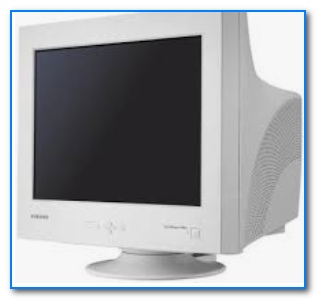
Классический ЭЛТ-монитор
Что касается ЭЛТ-мониторов, то при частоте ниже обновления экрана 85 Гц – работать крайне не рекомендуется (глаза от такого изображения быстро устают)! На более новых ЖК-мониторах, допускается работа и при 60 Гц (т.к. принцип их работы иной).
Но замечу, что тем не менее, если ваш монитор, способен работать на более высокой частоте – рекомендуется выставлять именно ее. Ниже покажу как узнать текущую частоту, и как ее поменять…
*
Настройка частоты обновления экрана
Способ #1
Нажмите сочетание кнопок Win+R, должно появиться небольшое окно «Выполнить». В строку «Открыть» введите команду desk.cpl и нажмите Enter.
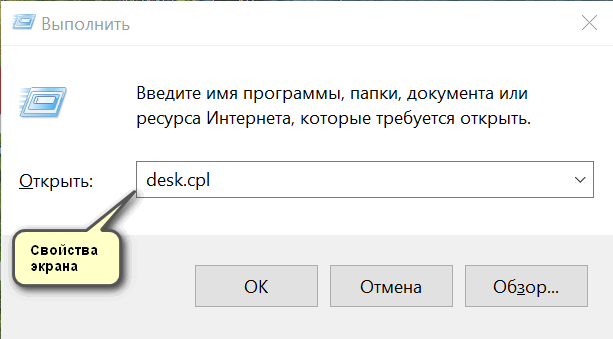
Открываем свойства экрана
Дальше должны открыть настройки дисплея: в зависимости от версии используемой Windows, экран настроек может несколько различаться. Например, в Windows 10 нужно открыть ссылку «Свойства графического адаптера».
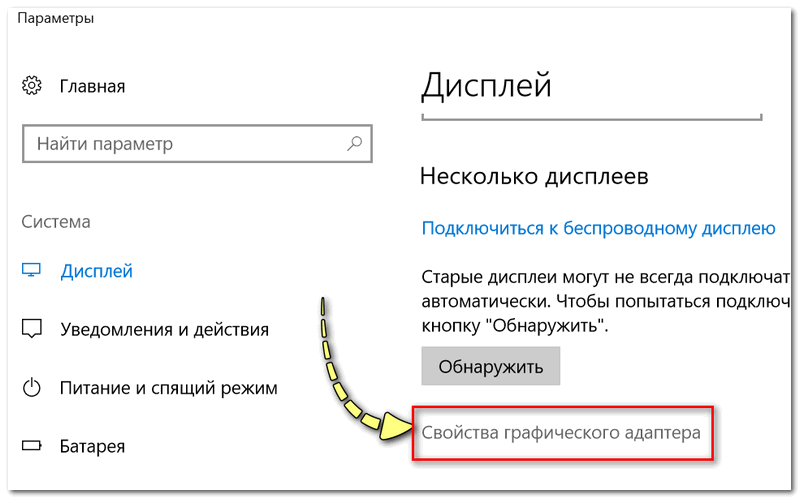
Свойства графического адаптера
В подразделе «Монитор» должна быть вкладка «Частота обновления экрана». Собственно, щелкаете по ней и меняете частоты на самую высокую, которую поддерживает ваш монитор.
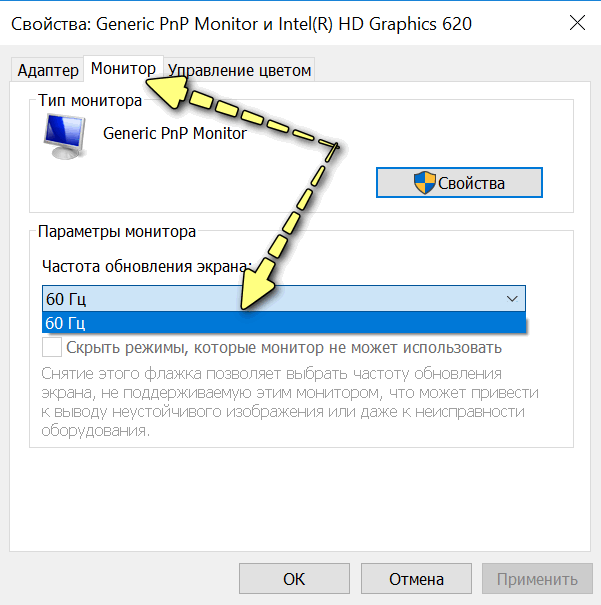
Монитор, 60 Гц
📌 Важный момент!
Если у вас не установлены драйвера на монитор или видеоадаптер, то почти наверняка никаких режимов, кроме 60 Гц, вы задать не сможете (даже если их поддерживает ваш монитор!). В этом плане рекомендую использовать специальные утилиты для авто-обновления драйверов (они автоматически проверят всё ваше оборудование и обновят всё, что необходимо).
*
Способ #2
Если у вас есть драйвера на видеоадаптер — то достаточно щелкнуть правой кнопкой мышки в любом свободном месте рабочего стола, а затем в появившемся контекстном меню выбрать их настройки (в моем случае это «Настройки графики Intel»).
👉 В помощь!
Нет значка видеодрайвера Intel HD, nVidia или AMD Radeon в трее рядом с часами и на рабочем столе. Что делать?
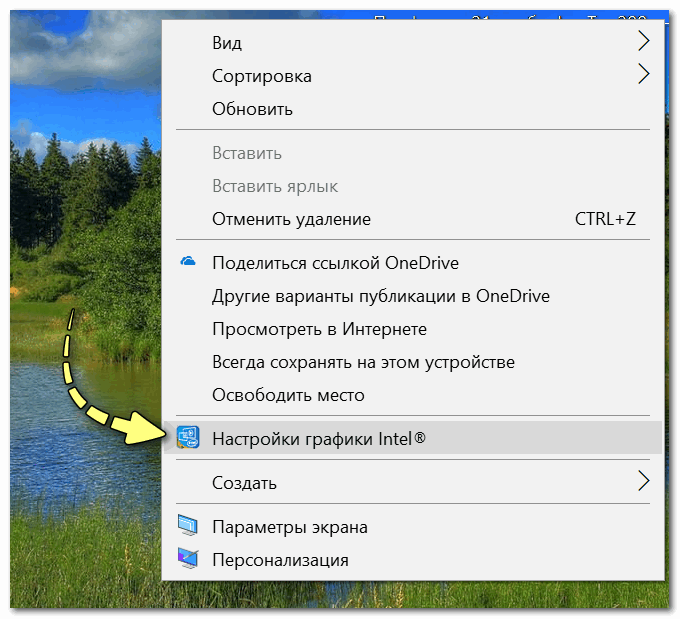
Настройка графики Intel
Как правило, в основном разделе можно указать частоту обновления, разрешение, настроить яркость, масштабирование и прочие параметры.
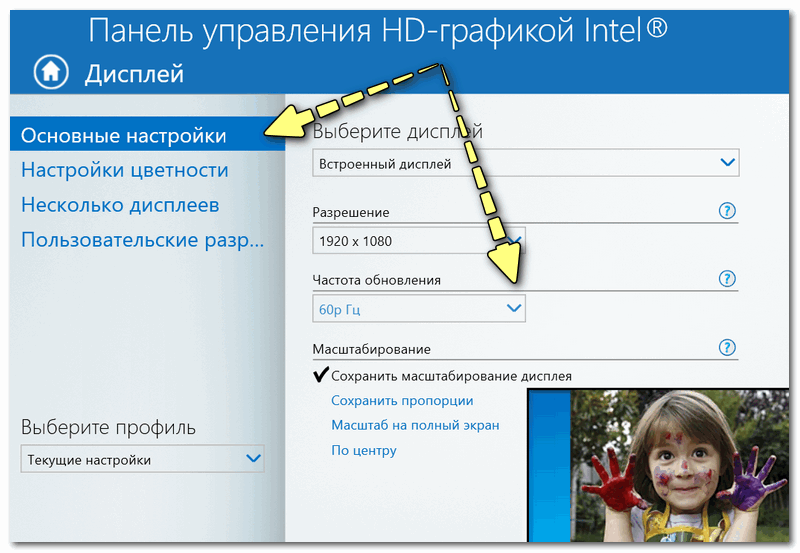
Частота обновления
*
Про драйвера
Если вы устанавливали все драйвера с диска (который шел в комплекте к вашему ПК), то далеко не факт, что все из них корректно «встали» в систему. Нередко, когда после смены ОС Windows, старые драйвера, даже если их и удается установить, корректно они не работают…
Чтобы проверить, есть ли у вас в системе видеодрайвер, откройте диспетчер устройств (для этого используйте сочетание Win+R, затем команду devmgmt.msc).

Запуск диспетчера устройств — devmgmt.msc
В диспетчере устройств раскройте две вкладки: «Видеоадаптеры» и «Другие устройства».
Если у вас видеодрайвер установлен, то во вкладке «Видеоадаптеры» вы должны увидеть название своей видеокарты (без восклицательных знаков).
Если во вкладке «Видеоадаптеры» ничего нет, или значится «Стандартный VGA видеоадаптер» (либо «Видеоконтроллер VGA совместимый») — то драйвера в вашей системе нет. Пример продемонстрирован на скрине ниже. 👇
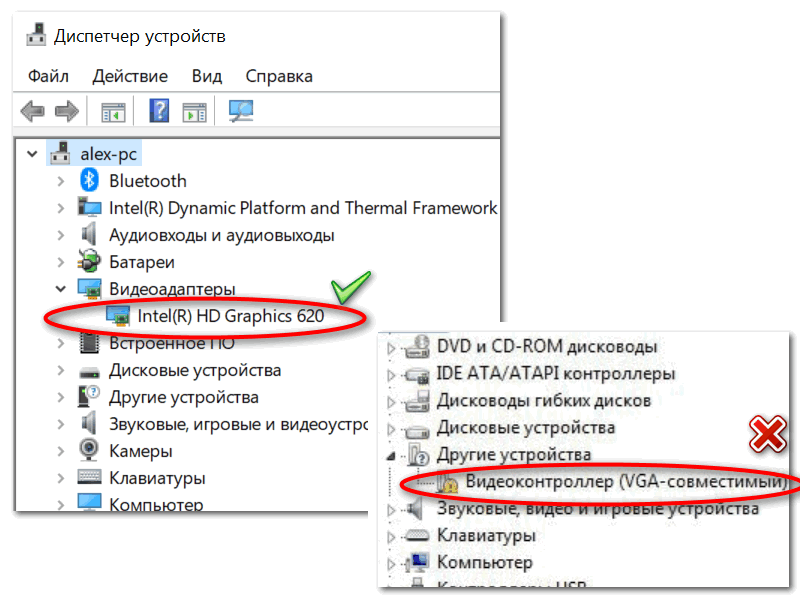
Диспетчер устройств — с драйверов все ОК, и драйвер не встал
Вообще, у меня на блоге есть «большая» статья, посвященная обновлению видеодрайвера. Рекомендую с ней ознакомиться, если у вас есть с этим проблема.
👉 Как обновить драйвер на видеокарту AMD, nVidia и Intel HD: от А до Я
*
ДОПОЛНЕНИЕ!
Кстати, после установки современной Windows 10 можно столкнуться с тем, что драйвер у вас в системе будет (т.е. диспетчер устройств покажет вам, что все «OK»), а вот ссылки на панель управления им — вы не найдете. В этом случае также необходимо переустановить драйвер, загрузив его с официального сайта (ссылка на инструкцию см. выше).
Ссылка на настройки видеодрайвера, обычно, присутствует в трее (см. скрин ниже 👇).
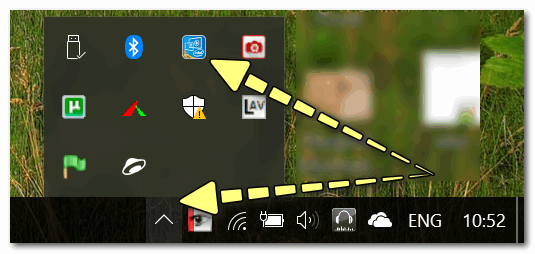
Ссылка на панель управления драйвером
Также ссылку можно найти в панели управления Windows, если перевести отображение значков в «Крупные значки» (пример ниже 👇).
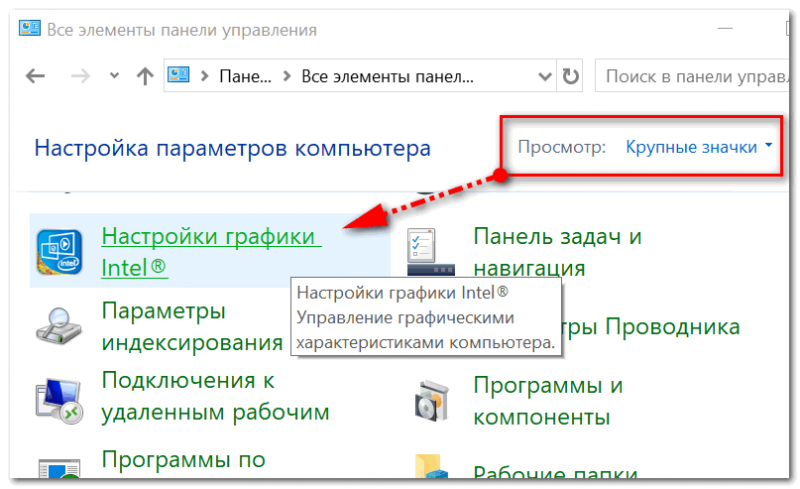
Панель управления
*
Про кабели и шнуры
Проблема с миганием картинки на экране монитора может быть связана с повреждением кабеля. Нередко, кстати, когда его повреждают домашние питомцы…
Для начала рекомендую внимательно осмотреть кабель, нет ли видимых повреждений. Если есть аналогичный — попробуйте заменить его.

Испорченный USB-кабель
Кстати, очень желательно кабель зафиксировать (хотя бы скотчем (идеальный вариант — спец. зажимы, см. фото ниже)), чтобы он не «болтался» при легком сквозняке, когда мимо кто-нибудь проходит, или вы садитесь за компьютерный стол…
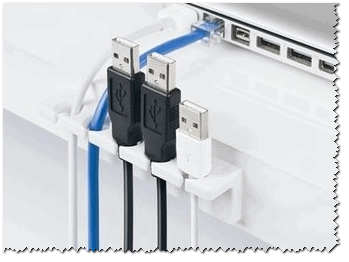
Специальные направляющие (зажимы), которые надежно фиксируют кабели
*
Про неисправность монитора, видеокарты
Также не могу не отметить, что искажение картинки на экране нередко сигнализирует об аппаратных неисправностях (т.е. есть проблема в «железках»). Диагностировать наверняка в какой именно — не всегда просто…
Для начала порекомендую подключить ваш компьютер (ноутбук) к другому монитору; и текущий монитор — к другому ПК. Таким образом можно будет сразу узнать, где искать причину морганий на экране: в системном блоке или в мониторе (извиняюсь за тавтологию).
👉 В качестве дополнения!
Как подключить монитор к ноутбуку — пошаговая инструкция

*
Что касается видеокарты, то для ее проверки можно воспользоваться специальными утилитами, которые способны провести тест на стабильность. О том, как его провести — можете узнать из нижеприведенной статьи.
👉 Проверка видеокарты на производительность, тест на надежность и стабильность — https://ocomp.info/stress-test-videokartyi.html

*
👉 Видео-помощь: один из способов убрать мерцание на старом мониторе
Используемая программа в видео — CareUEyes. ознакомиться с ней вы можете по этой заметке (там же и ссылка на загрузку).
*
PS
Я знаю, что многие не обращают внимание на различные мерцания и искажения на экране. Однако, чисто мое мнение – оставлять это без внимания не стоит!
Дело в том, что некачественная картинка на мониторе не только портит впечатление и эмоции (бог бы с ними  ), но и сказывается на нашем зрении! Глаза быстро устают, напрягаются, начинают слезиться и т.д. Лишние проблемы со здоровьем, точно никому из нас не нужны…
*
Всего доброго!
😉
Дополнения приветствуются…
Первая публикация: 29.05.2018
Статья откорректирована 09.12.2021


Полезный софт:
-

- Видео-Монтаж

Отличное ПО для создания своих первых видеороликов (все действия идут по шагам!).
Видео сделает даже новичок!
-
- Ускоритель компьютера

Программа для очистки Windows от «мусора» (удаляет временные файлы, ускоряет систему, оптимизирует реестр).
Содержание
- Как избавиться от засветки на мониторе или телевизоре
- Гарантия
- Самостоятельное устранение засветки
- Как справиться с засветкой, которую нельзя устранить
- Как избежать засветки в будущем
- Заключение
- Удаляемменяем антибликовое покрытие монитора
- Стали появляться блики на экране, что делать?
- Полосы и рябь на экране (артефакты на видеокарте). Что делать?
- Засветы на мониторе
- Как выглядят засветы на мониторе
- Причины
- Как избавиться
Как избавиться от засветки на мониторе или телевизоре
Устали от этих световых пятен на дисплее? У нас есть надежное и безопасное решение, которое поможет исправить большую часть проблем с засветкой мониторов и телевизоров.
Засветка – распространенная проблема многих современных дисплеев с активной подсветкой. Она может возникнуть на углах экрана или в виде световых пятен неправильной формы, когда дисплей должен быть однотонно черным.
Как же справиться с этой бедой? Именно на этот вопрос мы постараемся ответить в этом гайде, поэтому если вы хотите окончательно решить эту проблему, прочтите его до конца.
Гарантия

Если вы купили новый монитор с заметными засветами, есть немалая вероятность, что вы сможете заменить его по гарантии. Однако, у разных производителей разная политика в отношении этой проблемы, поэтому не надейтесь, что это будет легко.
В любом случае, если дисплей новый или еще на гарантии, всегда стоит попытаться заменить его или отремонтировать у профессионалов, прежде чем пытаться что-то сделать самостоятельно. Это связано с тем, что некоторые кампании при малейших признаках вскрытия полностью отказываются от своих обязательств перед клиентом.
А теперь перейдем к вариантам решения проблемы своими силами…
Самостоятельное устранение засветки

Как уже упоминалось выше, засветка может проявиться как по углам, так и в виде пятен неправильной формы, похожих на облака. Последние чаще встречаются в дисплеях большего размера, а угловая засветка может появиться как у больших, так и у маленьких экранов. Также бывает засветка по краям, но она гораздо менее заметна.
К счастью, эту проблему легко исправить, не боясь повредить устройство. Все, что вам потребуется – отвертка и салфетка из микрофибры. Не забывайте, что вы выполняете эти действия на свой страх и риск, и положительный результат не гарантируется.
Возможно, это должно быть очевидно, но напомним – обязательно отключите питание монитора или телевизора и при необходимости дайте ему остыть в течение какого-то времени. После этого нужно сделать следующее:
Если вы выполнили все эти действия, но засветка сохранилась, попробуйте подождать сутки, чтобы дисплей пришел в норму. Если она все равно сохраняется, попробуйте повторить четвертый шаг – после этого засветка должна пропасть.
Если вы хотите сравнить состояния до и после, можно воспользоваться роликом выше. В принципе подойдет любой вариант полностью черного экрана, но запустить видео в полноэкранном режиме гораздо проще, чем искать подходящее изображение в интернете или рисовать его самому.
Как справиться с засветкой, которую нельзя устранить

Давайте рассмотрим наихудший сценарий – производитель отказался заменять или ремонтировать дисплей, а предложенный выше способ не помог. Единственное, что вы можете сделать в этом случае – снизить яркость, чтобы засветка была менее заметной.
Естественно, это решение далеко от идеального, потому что неизбежно ухудшит качество изображения, особенно если ваш дисплей поддерживает HDR. Но, к сожалению, это единственный способ снизить засветку, если не помогли предложенные выше способы.
Как избежать засветки в будущем

В экранах с активной подсветкой засветка будет всегда, поэтому единственный способ полностью от нее избавиться – приобрести OLED-дисплей. Конечно, это решение доступно не всем, так как эти дисплеи очень дорогие и вряд ли подешевеют в обозримом будущем.
Поэтому вместо того, чтобы пытаться избежать засветки полностью, старайтесь выбирать дисплеи, где она минимальна. Для этого нужно всего лишь более внимательно читать отзывы профессионалов и реальных покупателей на монитор или телевизор, который вы планируете приобрести.
Заключение

Описанный выше метод не обязательно устранит засветку полностью, но может помочь ослабить ее до более приемлемого уровня.
А если ваш монитор уже слишком стар, мы предлагаем взглянуть на наши подборки. Они помогут подобрать новый дисплей в соответствии с вашими потребностями и бюджетом.
Источник
Удаляемменяем антибликовое покрытие монитора
Я люблю «матовые» мониторы. Нет, правда люблю. Но иной раз попадается такой монитор, что в прямом смысле слова «без слёз не взглянешь». А виной всему «кристаллический» эффект.
Кристаллический эффект, в той или иной степени, присутствует на всех матовых мониторах. Сила его зависит прежде всего от качества самого покрытия и отличается от модели к модели. Проявляется он в дымчатости изображения и нечётких, расплывчатых краях, отчего пользователю очень сложно сфокусировать взгляд на какой-либо детали. Особенное неудобство это доставляет при чтении.
Если вы обладатель матового монитора, у которого эта особенность проявляется во всей красе — добро пожаловать под кат. Заранее извиняюсь за качество фотоснимков.
Брифинг
Прежде чем приступать, нам нужно определиться, хотим ли мы менять покрытие, или можем позволить себе оставить монитор вовсе без покрытия.
Дело в том, что на любом мониторе есть два покрытия: поляризатор и прозрачноеантибликовоееще одно стекло, основная функция которого — предохранять поляризатор от повреждения. После удаления защитного покрытия есть риск случайно повредить поляризатор в быту.
К делу
Пациентом выступает дерьмовенький 60 см. Acer V243HQ.
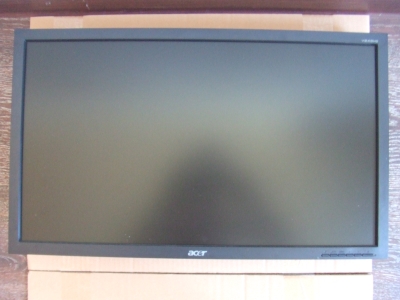
Кладём всё это дело на горизонтальную поверхность и покрываем матрицу сухими вискозными салфетками. Затем, с помощью пульверизатора равномерно опрыскиваем водой салфетки, прижимая их к стеклу.
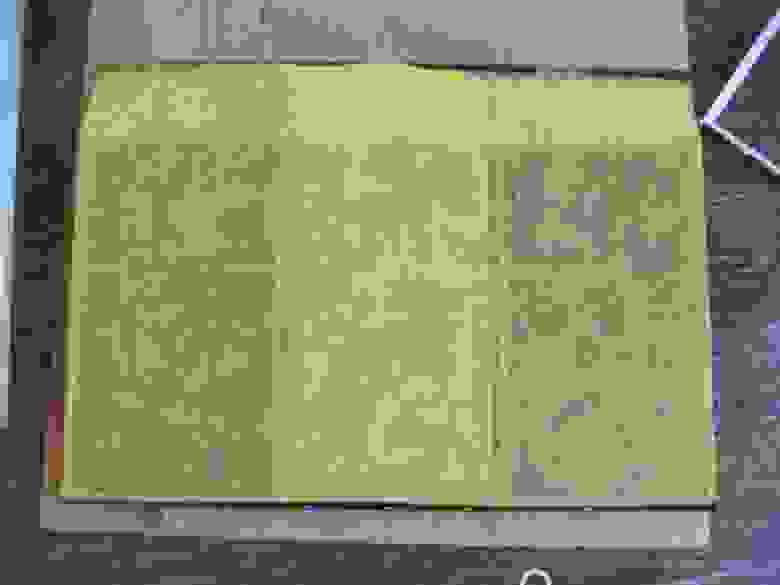
Весь фокус состоит в том, что антибликовое покрытие приклеено водорастворимым клеем, и само по себе пропитывается водой. Воды при этом должно быть достаточно. Не много и не мало, а именно достаточно. Избыточное количество будет затекать под матрицу, а недостаточное не пропитает в должной степени покрытие и оно будет сходить кусками. После укладывания салфеток должно пройти около 4-х часов, прежде чем клей размокнет.
По прошествии необходимого времени можно приступать к удалению покрытия. Переносим всю нашу конструкцию в ванную или другое место, где есть постоянный доступ воды.
Аккуратно зацепляем уголок покрытия и медленно тянем на себя. Если идет очень туго, то лучше оставить еще ненадолго отмачиваться. Очень важно, чтобы всё сошло одним куском, так как сдирать маленькими кусочками очень проблематично.
Главное в этот момент — не снять поляризатор вместе с покрытием. Отличить их не сложно.
После удаления нужно проверить остался ли клей на поверхности поляризатора. Для этого проведём влажным микроволокном по поверхности матрицы и затрём сухим. Если клей остался, то это стразу будет видно по разводам и прилипшим частичкам ткани.
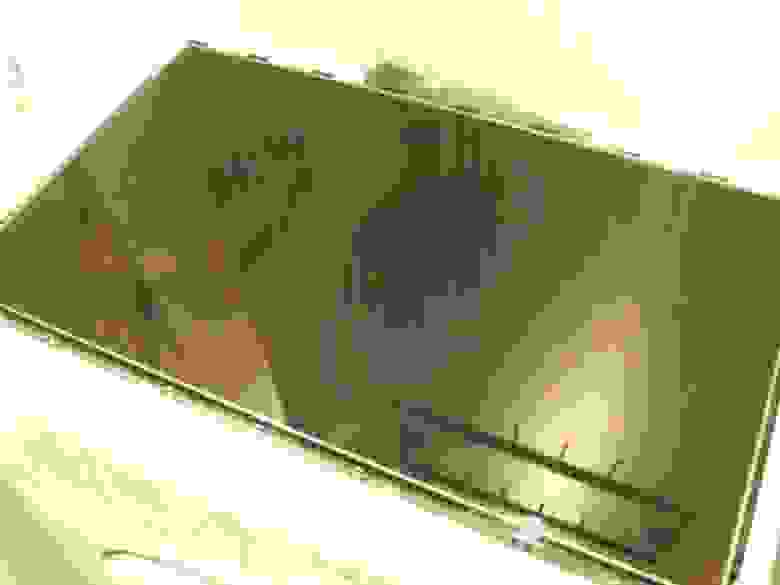
Значит пора приступать к монотонной процедуре удаления клея. Здесь-то и пригодятся перчатки. Выглядит процедура так: в одной руке влажная салфетка, в другой — сухая. Увлажняем — затираем, увлажняем — затираем и так далее до тех пор, пока не исчезнут разводы и поверхность не примет вид идеально чёрного зеркала. Собираем монитор.
Источник
Стали появляться блики на экране, что делать?
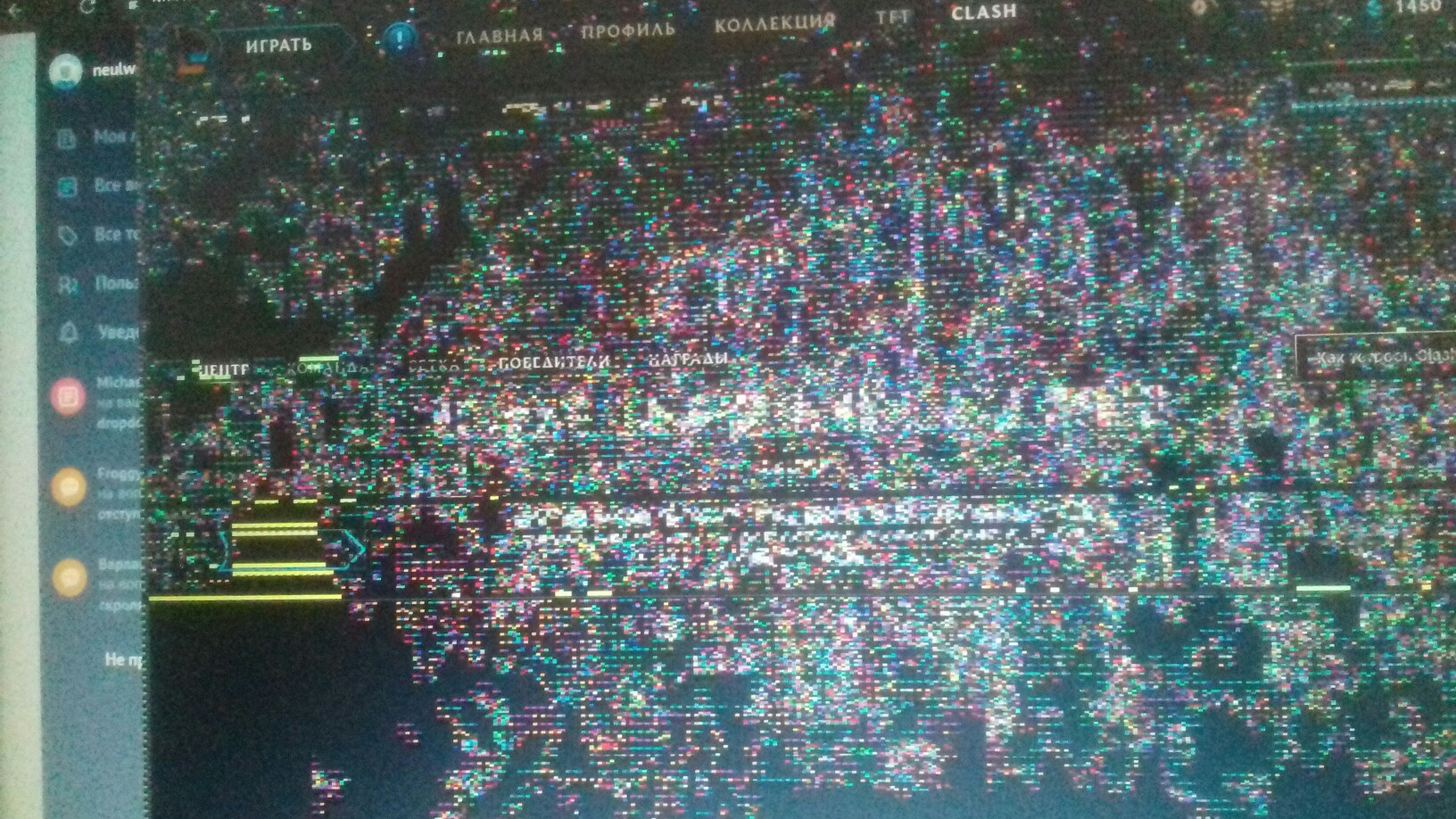
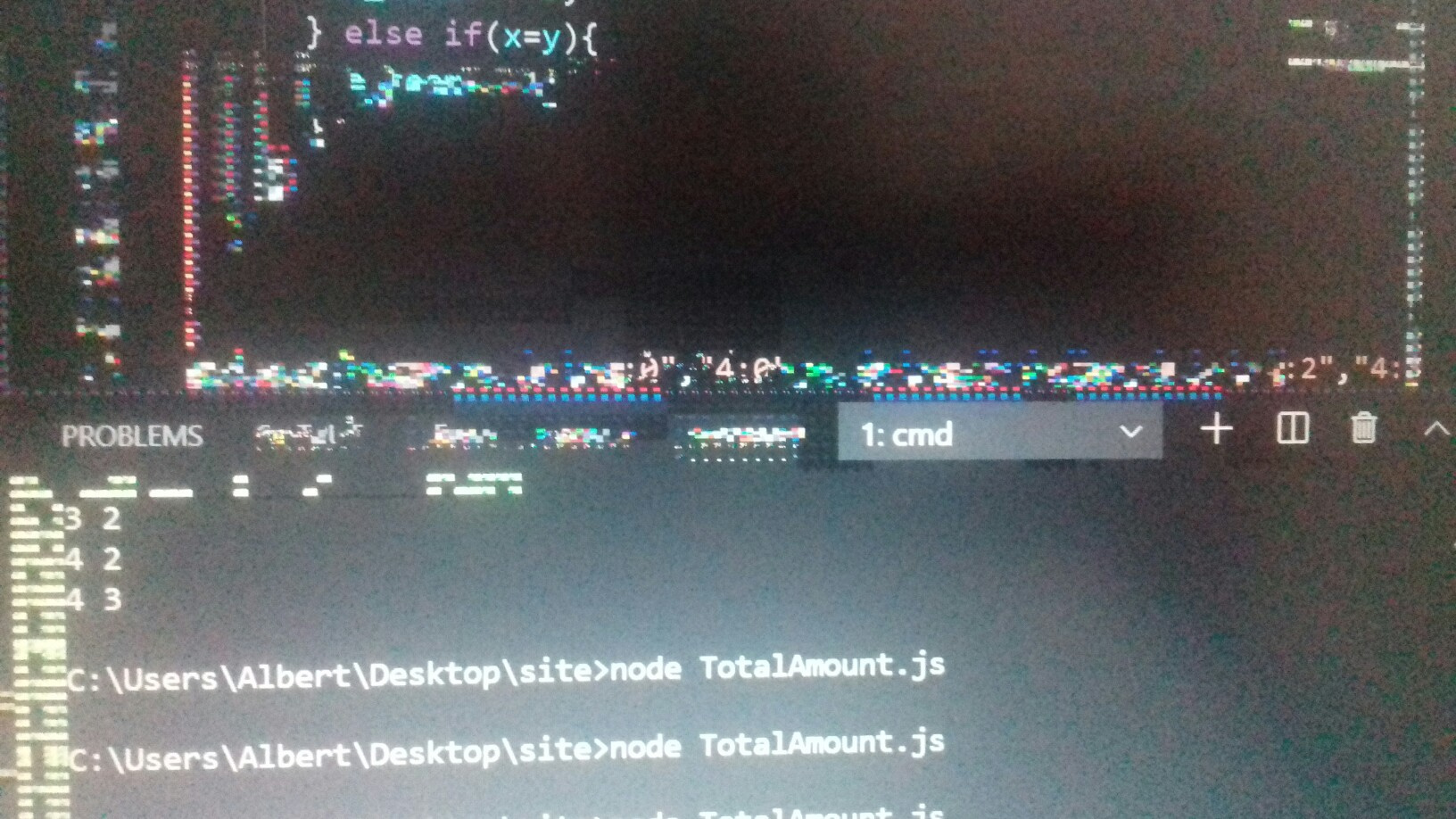
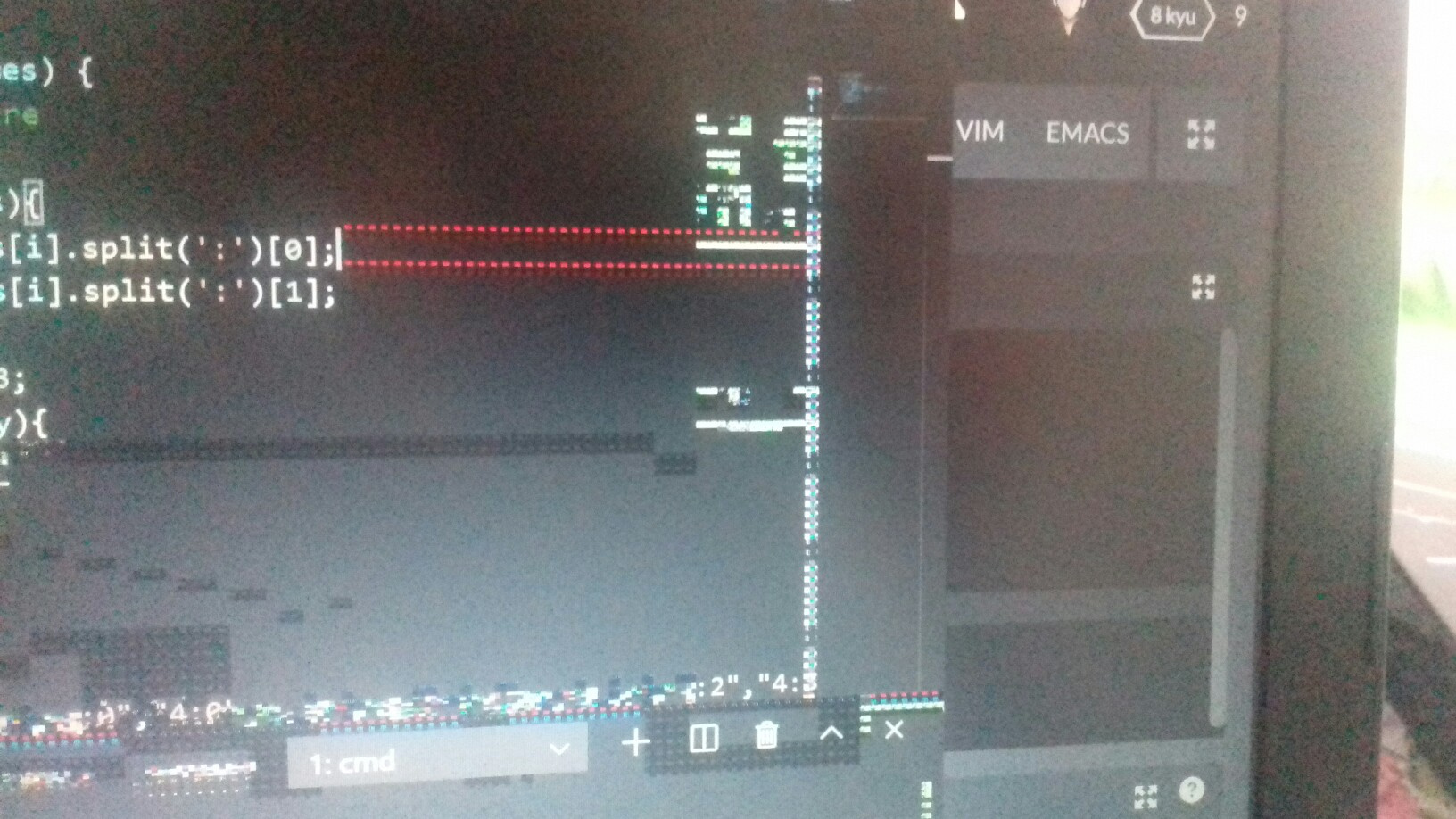
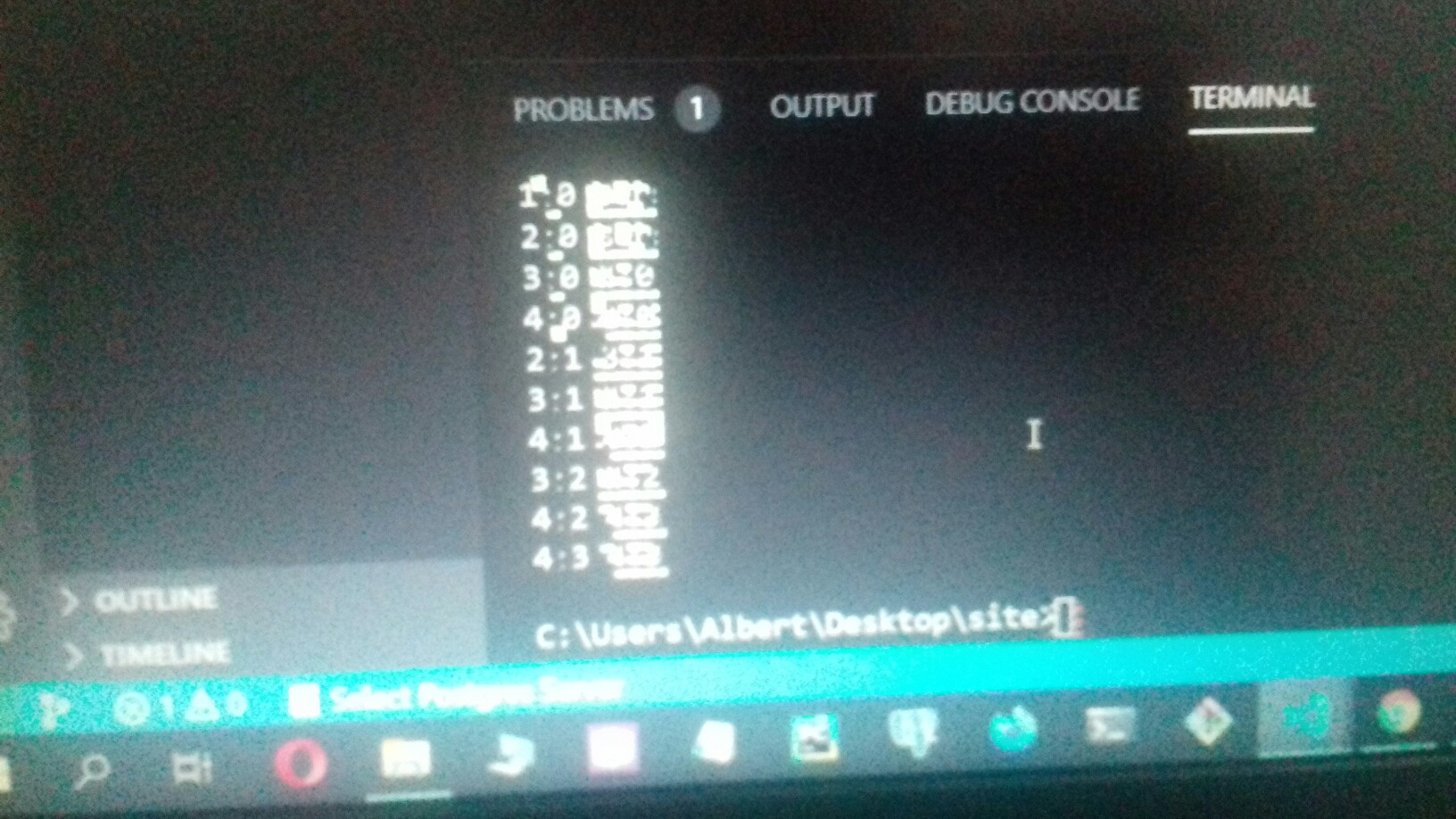
Точной даты не помню, но около 1-2 недели назад на экране начали появляться блики разных цветов, могут появится при открытии новой вкладки, окна или закрытии, в общем если что-то на экране двигается или меняется провляются на этих местах и чтобы они исчезли нужно также что-то менять(обновить, закрыть-открыть, свернуть-развернуть и т.д.). Чаще всего замечаю эти блики в программе visual studio code и клиенте игры league of legends. Из последнего что делал значительного: где-то месяц назад обновлял BIOS, видео-драйвера, обновил NET framework, менял размер файла подкачки, были обновления ОС от windows.
Ещё примерно две недели назад скачал exe файл с неизвестного сайта(какой-то файлообменник). Плохая память, поэтому не помню для каких именно целей была загрузка, но скорее всего я его не открывал, потому что с опаской отношусь к таким вещам и точно помню, что пожалел о том, что нажал кнопку загрузки. Где-то в то же время у меня жутко начал тормозить ноутбук, такого не было раньше, я его перезагрузил и лаги пропали. После этого я удалил тот exe файл, скачал malwarebytes и просканировал полностью все диски. Но эта программа начала находить угрозы в файлах яндекс браузера и больше ничего. Так как лаги пропали я успокоился, но времени много не прошло и начали появляться эти самые блики.
Не могу сказать точно что именно стало причиной бликов, возможно обновления системы и драйверов, возможно этот exe файл или что-то другое. Можно ли найти причину самостоятельно и разобраться с ней? Гарантия на ноутбук закончилась.
Источник
Полосы и рябь на экране (артефакты на видеокарте). Что делать?
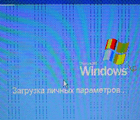 Здравствуйте.
Если со многими ошибками и проблемами на компьютере можно мириться, то с дефектами на экране (те же полосы, как на картинке слева) мириться нельзя! Они не только мешают обзору, но могут испортить зрение, если вы долго будете работать за таким изображением на экране.
Полосы на экране могут появиться по разным причинам, но чаще всего они связаны с проблемами видеокарты (многие говорят что на видеокарте появились артефакты…).
Под артефактами понимают любые искажения изображения на мониторе ПК. Чаще всего, они представляют из себя рябь, искажение цвета, полосы с квадратиками по всей площади монитора. И так, что с ними делать?
Сразу же хочу сделать небольшую оговорку. Многие путают артефакты на видеокарте с битыми пикселями на мониторе (наглядная разница продемонстрирована на рис. 1).
Битый пиксель — это белая точка на экране, которая не меняет свой цвет при изменении картинки на экране. Поэтому ее достаточно легко обнаружить, заливая экран поочередно различным цветом.
Арнтефакты — это искажения на экране монитора, не связанные с проблемами самого монитора. Просто на него видеокарта подает такой искаженный сигнал (происходит подобное по многим причинам).
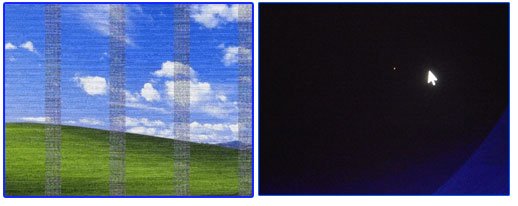
Рис. 1. Артефакты на видеокарте (слева), битый пиксель (справа).
Различают программные артефакты (связанные с драйверами, например) и аппаратные (связаны с самой железкой).
П рограммные артефакты
Как правило, они появляются при запуске каких-нибудь 3D-игр или приложений. Если у вас наблюдаются артефакты и при загрузке Windows (так же в BIOS), скорее всего вы имеете дело с аппаратными артефактами (о них ниже в статье).
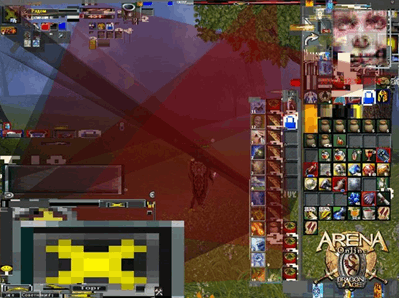
Рис. 2. Пример артефактов в игре.
Причин появления артефактов в игре достаточно много, но самые популярные из них я разберу.
1) Во-первых, рекомендую проверить температуру видеокарты при работе. Все дело в том, что если температура достигла критических значений — то возможно все, начиная от искажений картинки на экране, и заканчивая выходом из строя устройства.
О том, как узнать температуру видеокарты, можете прочитать в моей предыдущей статье: https://pcpro100.info/kak-uznat-temperaturu-videokartyi/
Если температура видеокарты превышает норму, рекомендую почистить компьютер от пыли (и особое внимание при чистке уделить видеокарте). Так же обратите внимание на работу куллеров, возможно какой-нибудь из них не работает (или забился пылью и не крутится).
Чаще всего перегрев случается в летнее жаркое время. Чтобы снизить температуру компонентов системного блока, рекомендуется даже открыть крышку блока и поставить напротив него обычный вентилятор. Такой примитивный способ поможет существенно снизить температуру внутри системного блока.
Иногда использование «старых» драйверов более оправдано, и мне, например, они не раз помогали наслаждаться какой-нибудь игрой, которая отказывалась нормально работать с новыми версиями драйверов.

Как обновить драйвера, сделав всего 1 клик мышкой: https://pcpro100.info/obnovleniya-drayverov/
4) Отсутствие поддержки шейдеров — практически наверняка даст артефакты на экране (шейдеры — это свое рода скрипты для видеокарты, позволяющие реализовать различные спец. эффекты в играх: пыль, рябь на воде, частички грязи пр., все что делает игру такой реалистичной).
Обычно, если вы пытаетесь запустить новую игру на старой видеокарте — выдается ошибка о том, что она не поддерживается. Но иногда этого не происходит, и игра запускается на видеокарте, которая не поддерживает нужных шейдеров (так же есть специальные эмуляторы шейдеров, которые помогают запускать новые игры на старых ПК).
В этом случае, нужно просто внимательно изучить системные требования игры, и если ваша видеокарта слишком старая (и слабая) — то сделлать уже, как правило, ничего не удастся (кроме разгона…).
5) При разгоне видеокарты возможно появление артефактов. В этом случае сбросьте частоты и верните все в исходное состояние. Вообще, разгон тема достаточно сложная и при не умелом подходе — можно легко вывести из строя устройство.
6) Глючная игра так же может стать причиной появления искажений картинки на экране. Об этом, как правило, можно узнать, если заглянуть на различные сообщества игроков (форумы, блоги пр.). Если подобная проблема имеется — то столкнетесь с ней не только вы. Наверняка, там же и подскажут решение этой проблемы (если оно есть…).
А ппаратные артефакты
Кроме программных артефактов могут быть и аппаратные, причиной которых является плохо работающее железо. Как правило, их придется наблюдать абсолютно везде, где бы вы не находились: в BIOS, на рабочем столе, при загрузке Windows, в играх, любые 2D и 3D приложения и т.д. Причиной такого, чаще всего, является отслоение графического чипа, реже бывают проблемы с перегревом чипов памяти.
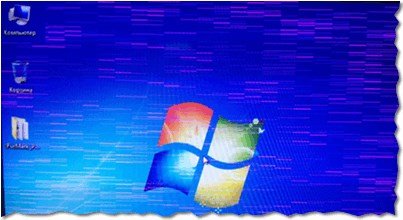
Рис. 3. Артефакты на рабочем столе (Windows XP).
При аппаратных артефактах, можно поступить следующим образом:
3) Замена видеокарты на новую. Самый быстрой и простой вариант, к которому рано или поздно приходят все при появлении артефактов…
На этом у меня все. Всем хорошей работы ПК и поменьше ошибок 🙂
Источник
Засветы на мониторе
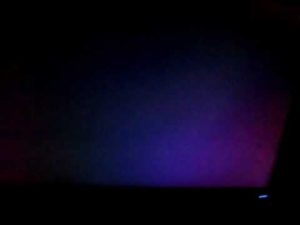 Зачастую у многих пользователей возникает неприятная проблема. При покупке нового монитора или телевизора, по прошествии некоторого времени или сразу, возникает специфическое свечение на экране. Особенно оно видно, если изображение на мониторе или телевизоре темное. Многие считают, что это заводской брак, однако, часто пользователи сталкиваются с тем, что продавец не вносит данную проблему в список гарантийных или критических неисправностей и отказывает в ремонте. Что делать в таком случае будет рассказано в данной статье.
Как выглядят засветы на мониторе
Для начала нужно определить, что именно является «засветом» на мониторе или телевизоре. Самым простым способом определить данную неисправность – будет открыть на экране черное изображение. После чего пользователь может увидеть свечение из одной или нескольких точек по краям экрана. Это и есть «засветы». Также неисправности можно увидеть, если поставить устройство в демонстрационный режим и полностью выключить свет в комнате. В таком случае пользователю предоставляется возможность обнаружить все неисправности или погрешности в работе экрана.
Внимание! Проверять устройство на наличие засветов или других неисправностей следует в темном помещении, так как наличие сторонних источников света может создать блики, что не позволит пользователю полностью оценить работоспособность экрана.
Причины
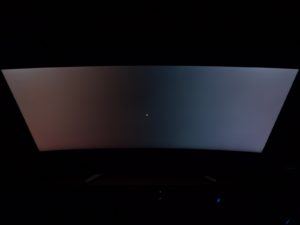 Данная проблема свойственна для ЖК мониторов в связи со спецификой их работы. Отображение цветов достигается за счет специальных кристаллов, которые перемещаются. Их постоянно освещает специальная подсветка, которая представляет собой или лампу, или серию светодиодов (в зависимости от технологии телевизора). Благодаря данной подсветки изображение на экране меняет цвет и яркость.
Из-за неправильного наклона ЖК кристаллов или смены положения лампы свет с подсветки отражается от поверхности и становится виден пользователю. Вследствие того, матрица может отходить от экрана на разные расстояния, засветы могут быть как сильными, так и едва заметными. Так же свечение от ламп может быть как просто светлым, так и цветным, что делает использование данного экрана менее комфортным.
Как избавиться
 В основном, большинство производителей признают данную неисправность и могут заменить устройство, только в том случае если монитор не подвергался внешним воздействиям и не был разобран.
Важно! Чтобы избежать таких ситуаций следует всегда перед покупкой проверять качество изображения в демонстрационном режиме. Если в магазине отказываются включать устройство в сеть, следует задумать о причинах такого отказа.
Если отнести устройство в сервисный центр не представляется возможным, существует несколько способов устранить данную проблему в домашних условиях.
Внимание! Помните, что неправильные действия или чрезмерное применение силы могут вывести экран из строя.
Внимание! На многих болтах, которыми прикручено крепление, находятся специальные пломбы, и если их сорвать гарантийное обслуживание устройства становиться невозможным.
Выше перечислены основные способы устранения засветов на экране монитора. Если ни один из них не помог, то следует обратиться за профессиональной помощью в сервисный центр, где специалисты могут помочь исправить данную неисправность.
Источник
Здравствуйте.
Если со многими ошибками и проблемами на компьютере можно мириться, то с дефектами на экране (те же полосы, как на картинке слева) мириться нельзя! Они не только мешают обзору, но могут испортить зрение, если вы долго будете работать за таким изображением на экране.
Полосы на экране могут появиться по разным причинам, но чаще всего они связаны с проблемами видеокарты (многие говорят что на видеокарте появились артефакты…).
Под артефактами понимают любые искажения изображения на мониторе ПК. Чаще всего, они представляют из себя рябь, искажение цвета, полосы с квадратиками по всей площади монитора. И так, что с ними делать?
Сразу же хочу сделать небольшую оговорку. Многие путают артефакты на видеокарте с битыми пикселями на мониторе (наглядная разница продемонстрирована на рис. 1).
Битый пиксель — это белая точка на экране, которая не меняет свой цвет при изменении картинки на экране. Поэтому ее достаточно легко обнаружить, заливая экран поочередно различным цветом.
Арнтефакты — это искажения на экране монитора, не связанные с проблемами самого монитора. Просто на него видеокарта подает такой искаженный сигнал (происходит подобное по многим причинам).
Рис. 1. Артефакты на видеокарте (слева), битый пиксель (справа).
Различают программные артефакты (связанные с драйверами, например) и аппаратные (связаны с самой железкой).
Программные артефакты
Как правило, они появляются при запуске каких-нибудь 3D-игр или приложений. Если у вас наблюдаются артефакты и при загрузке Windows (так же в BIOS), скорее всего вы имеете дело с аппаратными артефактами (о них ниже в статье).
Рис. 2. Пример артефактов в игре.
Причин появления артефактов в игре достаточно много, но самые популярные из них я разберу.
1) Во-первых, рекомендую проверить температуру видеокарты при работе. Все дело в том, что если температура достигла критических значений — то возможно все, начиная от искажений картинки на экране, и заканчивая выходом из строя устройства.
О том, как узнать температуру видеокарты, можете прочитать в моей предыдущей статье: https://pcpro100.info/kak-uznat-temperaturu-videokartyi/
Если температура видеокарты превышает норму, рекомендую почистить компьютер от пыли (и особое внимание при чистке уделить видеокарте). Так же обратите внимание на работу куллеров, возможно какой-нибудь из них не работает (или забился пылью и не крутится).
Чаще всего перегрев случается в летнее жаркое время. Чтобы снизить температуру компонентов системного блока, рекомендуется даже открыть крышку блока и поставить напротив него обычный вентилятор. Такой примитивный способ поможет существенно снизить температуру внутри системного блока.
Как почистить компьютер от пыли: https://pcpro100.info/kak-pochistit-kompyuter-ot-pyili/
2) Второй причиной (и причем достаточно частой) являются драйвера на видеокарту. Хотелось бы отметить, что гарантию хорошей работы не дают ни новые ни старые драйвера. Поэтому, я рекомендую сначала обновить драйвер, а затем (если картинка такая же плохая) откатить драйвер или установить даже более старый.
Иногда использование «старых» драйверов более оправдано, и мне, например, они не раз помогали наслаждаться какой-нибудь игрой, которая отказывалась нормально работать с новыми версиями драйверов.
Как обновить драйвера, сделав всего 1 клик мышкой: https://pcpro100.info/obnovleniya-drayverov/
3) Обновите DirectX и .NetFrameWork. Здесь особо комментировать нечего, дам пару ссылок на свои предыдущие статьи:
— популярные вопросы о DirectX: https://pcpro100.info/directx/;
— обновление .NetFrameWork: https://pcpro100.info/microsoft-net-framework/.
4) Отсутствие поддержки шейдеров — практически наверняка даст артефакты на экране (шейдеры — это свое рода скрипты для видеокарты, позволяющие реализовать различные спец. эффекты в играх: пыль, рябь на воде, частички грязи пр., все что делает игру такой реалистичной).
Обычно, если вы пытаетесь запустить новую игру на старой видеокарте — выдается ошибка о том, что она не поддерживается. Но иногда этого не происходит, и игра запускается на видеокарте, которая не поддерживает нужных шейдеров (так же есть специальные эмуляторы шейдеров, которые помогают запускать новые игры на старых ПК).
В этом случае, нужно просто внимательно изучить системные требования игры, и если ваша видеокарта слишком старая (и слабая) — то сделлать уже, как правило, ничего не удастся (кроме разгона…).
5) При разгоне видеокарты возможно появление артефактов. В этом случае сбросьте частоты и верните все в исходное состояние. Вообще, разгон тема достаточно сложная и при не умелом подходе — можно легко вывести из строя устройство.
6) Глючная игра так же может стать причиной появления искажений картинки на экране. Об этом, как правило, можно узнать, если заглянуть на различные сообщества игроков (форумы, блоги пр.). Если подобная проблема имеется — то столкнетесь с ней не только вы. Наверняка, там же и подскажут решение этой проблемы (если оно есть…).
Аппаратные артефакты
Кроме программных артефактов могут быть и аппаратные, причиной которых является плохо работающее железо. Как правило, их придется наблюдать абсолютно везде, где бы вы не находились: в BIOS, на рабочем столе, при загрузке Windows, в играх, любые 2D и 3D приложения и т.д. Причиной такого, чаще всего, является отслоение графического чипа, реже бывают проблемы с перегревом чипов памяти.
Рис. 3. Артефакты на рабочем столе (Windows XP).
При аппаратных артефактах, можно поступить следующим образом:
1) Заменить чип на видеокарте. Дорого (относительно стоимости видеокарты), муторно искать контору, которая произведет ремонт, долго искать нужный чип, и пр. проблемы. Неизвестно еще как вам проведут это ремонт…
2) Попытка самостоятельно прогреть видеокарту. Тема эта достаточна обширна. Но скажу сразу, что подобный ремонт если и поможет — то поможет не надолго: видеокарта будет работать от недели до полу-года (иногда до года). Про прогрев видеокарты, можете почитать у этого автора: http://my-mods.net/archives/1387
3) Замена видеокарты на новую. Самый быстрой и простой вариант, к которому рано или поздно приходят все при появлении артефактов…
На этом у меня все. Всем хорошей работы ПК и поменьше ошибок 🙂
- Распечатать
Оцените статью:
- 5
- 4
- 3
- 2
- 1
(100 голосов, среднее: 3.8 из 5)
Поделитесь с друзьями!
Зачастую у многих пользователей возникает неприятная проблема. При покупке нового монитора или телевизора, по прошествии некоторого времени или сразу, возникает специфическое свечение на экране. Особенно оно видно, если изображение на мониторе или телевизоре темное. Многие считают, что это заводской брак, однако, часто пользователи сталкиваются с тем, что продавец не вносит данную проблему в список гарантийных или критических неисправностей и отказывает в ремонте. Что делать в таком случае будет рассказано в данной статье.
Как выглядят засветы на мониторе
Для начала нужно определить, что именно является «засветом» на мониторе или телевизоре. Самым простым способом определить данную неисправность – будет открыть на экране черное изображение. После чего пользователь может увидеть свечение из одной или нескольких точек по краям экрана. Это и есть «засветы». Также неисправности можно увидеть, если поставить устройство в демонстрационный режим и полностью выключить свет в комнате. В таком случае пользователю предоставляется возможность обнаружить все неисправности или погрешности в работе экрана.
Внимание! Проверять устройство на наличие засветов или других неисправностей следует в темном помещении, так как наличие сторонних источников света может создать блики, что не позволит пользователю полностью оценить работоспособность экрана.
Причины
Данная проблема свойственна для ЖК мониторов в связи со спецификой их работы. Отображение цветов достигается за счет специальных кристаллов, которые перемещаются. Их постоянно освещает специальная подсветка, которая представляет собой или лампу, или серию светодиодов (в зависимости от технологии телевизора). Благодаря данной подсветки изображение на экране меняет цвет и яркость.
Из-за неправильного наклона ЖК кристаллов или смены положения лампы свет с подсветки отражается от поверхности и становится виден пользователю. Вследствие того, матрица может отходить от экрана на разные расстояния, засветы могут быть как сильными, так и едва заметными. Так же свечение от ламп может быть как просто светлым, так и цветным, что делает использование данного экрана менее комфортным.
Как избавиться
В основном, большинство производителей признают данную неисправность и могут заменить устройство, только в том случае если монитор не подвергался внешним воздействиям и не был разобран.
Важно! Чтобы избежать таких ситуаций следует всегда перед покупкой проверять качество изображения в демонстрационном режиме. Если в магазине отказываются включать устройство в сеть, следует задумать о причинах такого отказа.
Если отнести устройство в сервисный центр не представляется возможным, существует несколько способов устранить данную проблему в домашних условиях.
Внимание! Помните, что неправильные действия или чрезмерное применение силы могут вывести экран из строя.
- Самым простым способом, убрать засветы будет снижение яркости и контрастности в настройках монитора. Данный способ поможет, если засветы слабые и покрывают лишь малую область. Это не решает проблему технически, однако, это поможет избавиться неисправности, и увеличить комфорт от использования..
- Второй способ более действенный. Нужно «прилепить» матрицу обратно к поверхности, чтобы свет снова проходил только через кристаллы. Для этого нужно взять безворсовое полотенцу, и прислонив к экрану слегка надавить на него руками в местах свечения. Делать это следует осторожно, но сильно, так как существует риск повредить поверхность монитора. Затем с усилием следует разгладить засветы по углам. Данный «массаж» следует проводить в темной комнате на работающем экране, на котором будет только черное изображение. Это позволит пользователю наблюдать результат своих работ.
- Для третьего способа сначала нужно прогреть матрицу. Для этого оставьте устройство включенным на 2-3 часа. После этого нужно осторожно взять монитор и наклонить его на себя почти до горизонтального состояния. Затем «покачать» его за углы. После этого засветы должны пропасть.
- Последний способ самый небезопасный, поэтому его не рекомендуется выполнять пользователям, кто мало знаком с техникой. Для этого способа потребуется отвертка. Пользователю необходимо открутить крышку монитора, а затем прикрутить обратно. Возможно, проблема в недостаточно плотном прилегании экрана к корпусу.
Внимание! На многих болтах, которыми прикручено крепление, находятся специальные пломбы, и если их сорвать гарантийное обслуживание устройства становиться невозможным.
Выше перечислены основные способы устранения засветов на экране монитора. Если ни один из них не помог, то следует обратиться за профессиональной помощью в сервисный центр, где специалисты могут помочь исправить данную неисправность.
Как убрать засветы на экране ноутбука
Сообщения: 507
Благодарности: 4
| Конфигурация компьютера | |
| Материнская плата: GigaByte X58A-UD9 | |
| HDD: WD 3TB + WD 2TB + Samsung 1TB + SSD OCZ Vertex 4 256 GB | |
| Звук: Asus XONAR Essence STX (PCI-E) | |
| CD/DVD: USB Transcend DVD-RW | |
| Ноутбук/нетбук: Dell Inspiron DUO + ASUS UX32VD с аппаратным апгрейдом | |
| Индекс производительности Windows: 7.1 (SSD: 7.1, CPU: 7.6, RAM: 7.7, Video: 7.9) | |
Подсветки нет, ибо сие не LED  А ультрабук asus sendbook ux32vd А ультрабук asus sendbook ux32vd Мне кажется, что даже чуть более толстый слой клея (на 0.1 мм толще), чем полагается, может приводить к такого рода явлениям. Клей, которым крепится рамка дисплея к корпусу дисплея, удерживая между ними матрицу. Ибо даже незначительное надавливание пальцем на рамку в месте засветов уже приводит к изменению их интенсивности. Толщина самого дисплея-то составляет 3 мм. Посему, думаю, мы должны оперировать с очень тонкими величинами. Матрица здесь IPS. Вот на домашнем мониторе тоже IPS, но толщина монитора составляет сантиметров 6 ) Там нет проблем с матрицей..
Может, феном разогреть попробовать тот верхний угол дисплея? Дабы клей распределился равномерно под действием прижимной силы? Если мы, конечно, имеем дело с клеем.. Насколько я знаю, провода именно в том углу не проходят. Вот блог, где энтузиаст разбирает этот ноут: В конце блога разбор дисплея идет. Как считаете, имеет ли гипотеза с клеем право на жизнь?
Сообщения: 15129 Итак, что говорят нам результаты измерений? Начать стоит с отличной яркости светодиодной подсветки, 355 Кд/м². Равномерность освещенности дисплея составила 88%, это достойное значение. Яркость дисплея достаточна даже для использования под солнечными лучами, а в помещении её придется даже несколько снизить. 364 cd/m² 349 cd/m² 346 cd/m² ( Информация Gossen Mavo-Monitor) |


——-
Ненавижу, когда все шагают строем — одинаково стриженые, одинаково одетые, с одинаковыми мыслями в одинаково пустых головах. (С) Кий
Источник
Как избавиться от засветки на мониторе или телевизоре
Устали от этих световых пятен на дисплее? У нас есть надежное и безопасное решение, которое поможет исправить большую часть проблем с засветкой мониторов и телевизоров.
Засветка – распространенная проблема многих современных дисплеев с активной подсветкой. Она может возникнуть на углах экрана или в виде световых пятен неправильной формы, когда дисплей должен быть однотонно черным.
Как же справиться с этой бедой? Именно на этот вопрос мы постараемся ответить в этом гайде, поэтому если вы хотите окончательно решить эту проблему, прочтите его до конца.
Гарантия
Если вы купили новый монитор с заметными засветами, есть немалая вероятность, что вы сможете заменить его по гарантии. Однако, у разных производителей разная политика в отношении этой проблемы, поэтому не надейтесь, что это будет легко.
В любом случае, если дисплей новый или еще на гарантии, всегда стоит попытаться заменить его или отремонтировать у профессионалов, прежде чем пытаться что-то сделать самостоятельно. Это связано с тем, что некоторые кампании при малейших признаках вскрытия полностью отказываются от своих обязательств перед клиентом.
А теперь перейдем к вариантам решения проблемы своими силами…
Самостоятельное устранение засветки
Как уже упоминалось выше, засветка может проявиться как по углам, так и в виде пятен неправильной формы, похожих на облака. Последние чаще встречаются в дисплеях большего размера, а угловая засветка может появиться как у больших, так и у маленьких экранов. Также бывает засветка по краям, но она гораздо менее заметна.
К счастью, эту проблему легко исправить, не боясь повредить устройство. Все, что вам потребуется – отвертка и салфетка из микрофибры. Не забывайте, что вы выполняете эти действия на свой страх и риск, и положительный результат не гарантируется.
Возможно, это должно быть очевидно, но напомним – обязательно отключите питание монитора или телевизора и при необходимости дайте ему остыть в течение какого-то времени. После этого нужно сделать следующее:
- Немного ослабьте винты на задней панели дисплея. Иногда засветка появляется в связи с деформацией матрицы из-за того, что эти винты слишком сильно затянуты. Пол-оборота против часовой стрелки должно быть достаточно.
- Немного подвигайте рамку дисплея.
- Включите дисплей и посмотрите, не исчезла ли засветка. Если она осталась, переходите к следующему шагу.
- Возьмите салфетку из микрофибры и легкими круговыми движениями протрите места, где появляется засветка. Усилие должно вызывать на экране очень легкие искажения отражений, но не более.
Если вы выполнили все эти действия, но засветка сохранилась, попробуйте подождать сутки, чтобы дисплей пришел в норму. Если она все равно сохраняется, попробуйте повторить четвертый шаг – после этого засветка должна пропасть.
Если вы хотите сравнить состояния до и после, можно воспользоваться роликом выше. В принципе подойдет любой вариант полностью черного экрана, но запустить видео в полноэкранном режиме гораздо проще, чем искать подходящее изображение в интернете или рисовать его самому.
Как справиться с засветкой, которую нельзя устранить
Давайте рассмотрим наихудший сценарий – производитель отказался заменять или ремонтировать дисплей, а предложенный выше способ не помог. Единственное, что вы можете сделать в этом случае – снизить яркость, чтобы засветка была менее заметной.
Естественно, это решение далеко от идеального, потому что неизбежно ухудшит качество изображения, особенно если ваш дисплей поддерживает HDR. Но, к сожалению, это единственный способ снизить засветку, если не помогли предложенные выше способы.
Как избежать засветки в будущем
В экранах с активной подсветкой засветка будет всегда, поэтому единственный способ полностью от нее избавиться – приобрести OLED-дисплей. Конечно, это решение доступно не всем, так как эти дисплеи очень дорогие и вряд ли подешевеют в обозримом будущем.
Поэтому вместо того, чтобы пытаться избежать засветки полностью, старайтесь выбирать дисплеи, где она минимальна. Для этого нужно всего лишь более внимательно читать отзывы профессионалов и реальных покупателей на монитор или телевизор, который вы планируете приобрести.
Заключение
Описанный выше метод не обязательно устранит засветку полностью, но может помочь ослабить ее до более приемлемого уровня.
А если ваш монитор уже слишком стар, мы предлагаем взглянуть на наши подборки. Они помогут подобрать новый дисплей в соответствии с вашими потребностями и бюджетом.
Источник
Что такое засвет и как проверить монитор на засветку
Содержание:
Многие владельцы современных дорогих телевизоров сталкивались с неприятными осложнениями. Спустя непродолжительное время после покупки на экране телевизора возникает странное свечение. Особенно оно заметно при трансляции темного изображения. Некоторые считают, что это свечение является заводским браком. Продавец или производитель отказывает в замене товара и гарантийном обслуживании. Как предотвратить появление таких неприятностей будет рассказано в этой статье.
Что такое засветы на мониторе
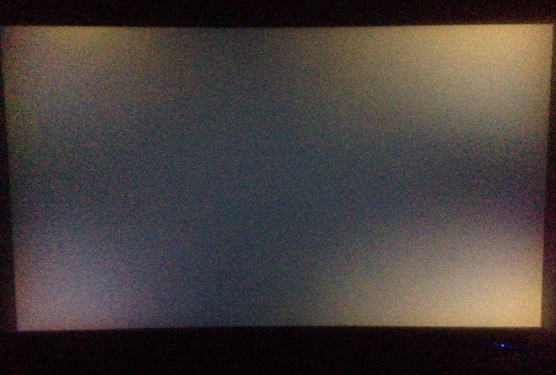
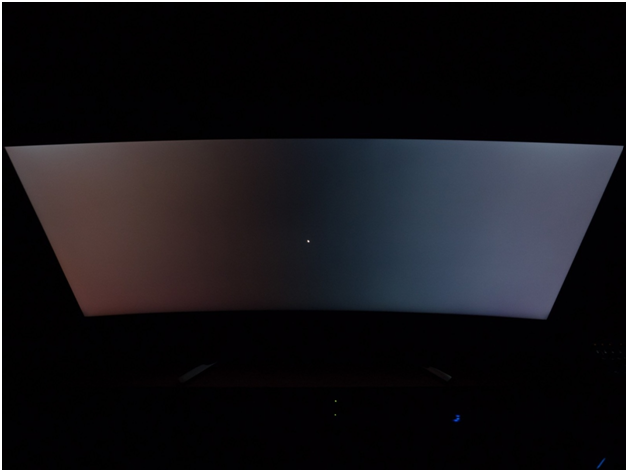
Особенно явно неравномерное освещение экрана видно, если монитор транслирует ровную черную поверхность. Засветы проявляются как свечение угла или одной из сторон экрана. Легче всего ответить на вопрос, как проверить монитор на засветку, если поставить телевизор или монитор в темной комнате и включить режим демонстрации.
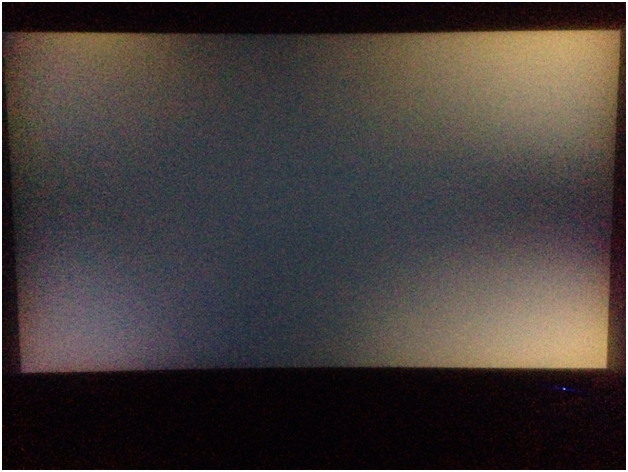
Проверка монитора на засветку должна проводиться в полной темноте, так как посторонние, даже самые слабые источники света, дают блики. Это не позволяет объективно оценить исправность экрана.
Оптимальным решением является проверка перед оплатой качества изображения. Если продавцы отказываются включить монитор в демонстрационном режиме, от покупки лучше отказаться.
Причины возникновения неисправности
Проверка монитора на засветы должна проводиться у жидкокристаллических устройств, так как именно кристаллы являются наиболее уязвимыми и дают такую неисправность. Чтобы ЖК монитор оптимально четко и ярко передавал изображение, в него встраивается специальная подсветка – лампа или светодиодная лента. Это устройство помогает менять цветность и яркость изображения.
Неправильный наклон устройства или изменение положения лампы приводит к тому, что свет становится видим зрителю. Эти же причины могут вести к тому, что матрица отойдет от экрана и засвет станет сильнее. Засвет может быть просто белым. Но в некоторых случаях, пятно на экране становится цветным. Это не влияет на работоспособность устройства, но делает восприятие изображения менее удобным, так как цветопередача искажается.
Проверка монитора
Тест экрана на засветку должен проводиться в магазине. Те люди, которые покупают технику через интернет, должны проводить проверку дома самостоятельно. Для этого были созданы специальные программы и сервисы.
Самым популярным инструментом считается Monteon. Программа помогает проверить телевизоры, мониторы компьютеров и любые мобильные гаджеты, имеющие экран. Программа помогает проверить устройства:
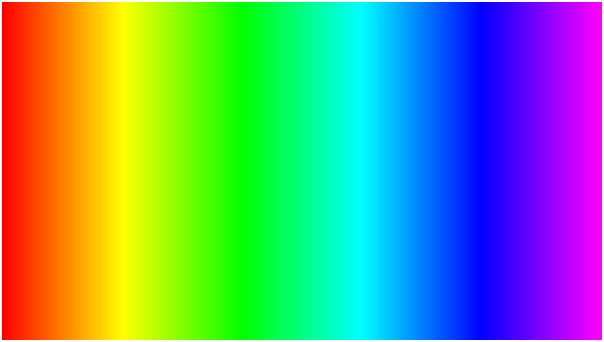
Программа CatLair создана для осуществления минимальной проверки техники, например на засветы. Программа помогает проверять частоту работы монитора и балансировку оттенков. Она проста и понятна любому пользователю.
Существует целый ряд узкопрофильных программ. Среди них являются лидерами:
- Dead Pixel Tester,
- EIZO Monitortest.
Они помогают ответить на вопрос, что такое засвет на экране монитора и являются наиболее простыми при использовании.
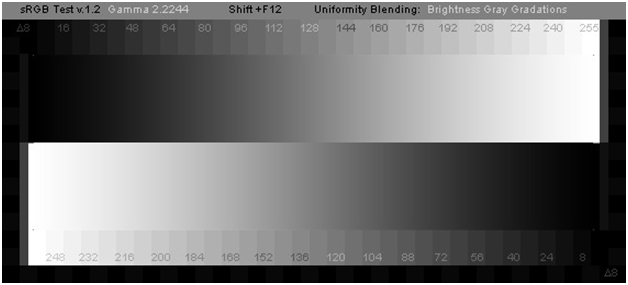
Встроенные инструменты
Проверку на засветы можно провести, используя предустановленные инструменты, находящиеся в памяти мониторов. Проверка производится по следующему алгоритму:
- нужно выбрать дополнительные цвета или оттенки,
- выбрать на шкале черный цвет,
- перейти в меню задач,
- включить автоматическое сокрытие панели
- и отключить изображение символов на экране.
Проверка включает неоднократную смену цветов. Это позволяет точно определить, имеются ли у монитора засветы. Лучшими считаются оттенки:
Диагностика поможет не только выявить засветку. Она позволит найти битые пиксели, определить уровень цветопередачи и качество изображения.
Ресурс YouTube имеет несколько роликов, где подробно объясняется, как проводится проверка засветов. Можно пользоваться профильными форумами.
Ремонт в домашних условиях
Необходимо помнить, что неправильные действия могут повредить экран. Устройство выйдет из строя, и тогда вернуть за него деньги будет невозможно.
Самым простым, но малоэффективным способом, который поможет замаскировать засветку, является изменение яркости и контрастности в настройках монитора. Комфорт при пользовании техникой увеличится, но проблему это не решит.
Вторым вариантом является соединение матрицы с поверхностью экрана, чтобы свет шел только через кристаллы. Это можно произвести, закрыв кисти рук мягкими перчатками или полотенцем и аккуратно надавив на экран в местах, где видны засветы. Это нужно делать очень аккуратно. Эту манипуляцию нужно проводить в темном помещении и с включенным устройством, работающем в тестовом режиме. Это поможет сразу увидеть результат работы.
Третий способ заключается в прогревании матрицы. Для этого нужно оставить монитор работать на 2-3 часа. Потом нужно наклонить монитор практически до горизонтального положения и аккуратно покачать. Это позволит соединить матрицу с монитором и устранить засветы.
Еще одним вариантом является корректировка заводского положения крышки монитора. Для этого нужно крышку открутить, а затем вернуть обратно. Это помогает плотно прикрепить экран к корпусу. Но многие производители пломбируют крепления. Нарушение целостности пломб приводит к разрыву гарантийных обязательств производителя.
Возврат устройства
Если с помощью программ устранить засветку не удалось, то монитор лучше вернуть, получить деньги или обменять на такой же монитор. Возврат должен пройти гладко, если он производится в течение первых двух недель после приобретения. Можно даже не указывать причину. Но необходимо иметь товарный или кассовый чеки и целую, неповрежденную коробку. Если покупатель нуждается в технике этого вида, он может рассчитывать ремонт по гарантии. Перед этим монитор должен пройти экспертизу. Ее результаты покажут, за чей счет будет произведен ремонт монитора.
Источник
Если вы целый день пользуетесь ноутбуком, напряжение глаз и головные боли могут быть для вас обычным делом. Как вы, возможно, знаете, это может быть вызвано бликами экрана вашего ноутбука.
Блики на экране могут быть вызваны высокой яркостью экрана или отражением солнечного света. Какой бы ни была причина, блики на экране вредны для ваших глаз, потому что вызывают сухость глаз, что может привести к дальнейшим проблемам с глазами.
Чтобы избежать указанных проблем, мы можем предпринять определенные шаги, которые я собираюсь описать ниже.
Содержание:
- 1 1. Покройте антибликовыми пленками.
- 2 2. Отрегулируйте яркость вашего ноутбука.
- 3 3. Мудро выбирайте свое местоположение
- 4 4. Купите вытяжку для ноутбука.
- 5 5. Носите антибликовые очки.
- 6 6. Очистите экран ноутбука.
1. Покройте антибликовыми пленками.
Если вы не хотите закрывать ноутбук капюшоном, вы можете попробовать этот вариант. На рынке представлено множество типов антибликовых фильтров. Некоторые из лучших могут уменьшить блики на экране до 95 процентов. Вы можете посмотреть какие пленки есть на ноутбуки на Zeto.ua, также если вам предстоит заменить экран, но вы не знаете какой парт номер у вашей матрицы, вы можете узнать это на Zeto.
2. Отрегулируйте яркость вашего ноутбука.
Как я уже упоминал ранее, высокая яркость — наиболее частая причина бликов на экране. Если вы используете ноутбук в течение нескольких часов при максимальной яркости, вы можете почувствовать жжение в глазах в конце дня.
Как уже отмечалось, это может привести к серьезным проблемам со зрением. Поэтому лучше всего настроить яркость и контраст до минимального уровня.
Вы найдете кнопку яркости в правом нижнем углу экрана. Вы также можете настроить яркость с помощью настроек и клавиатуры. Уменьшите уровень яркости и уменьшите вероятность проблем со зрением.
3. Мудро выбирайте свое местоположение
Люди любят солнечный свет, потому что это солнечный свет. Однако, когда дело доходит до бликов на экране, какими бы хорошими ни были солнечные лучи, они могут вызвать блики, которые могут вызвать проблемы с глазами.
Как? Что ж, если солнечный свет падает на ваш экран, вам, вероятно, придется увеличить яркость экрана, чего мы только что не рекомендовали.
Итак, как избежать этой проблемы? Что ж, это может быть очевидно, но если это не так: выбирайте свое местоположение с умом.
Выбирайте место, где нет прямых солнечных лучей. Если в комнате, которую вы используете, несколько окон, попробуйте опустить шторы или шторы (если они у вас есть), чтобы солнечный свет не попадал прямо на ваш ноутбук.
Аналогичным образом, если вы работаете в помещении с флуоресцентным светом, он вызовет отражение на вашем экране. В этом случае просто поместите ноутбук подальше от источника света, чтобы он не отражался на экране.
4. Купите вытяжку для ноутбука.
Если вы не можете избавиться от бликов на экране описанными выше способами, попробуйте этот вариант. Кожухи для ноутбуков (также известные как солнцезащитные козырьки для ноутбуков) — лучший способ избавиться от бликов. Они поставляются с застежками-липучками внутри и снаружи, которые вы используете для прикрепления кожуха к ноутбуку.
Вытяжки для ноутбуков относительно недороги и их легко найти на Amazon.com. Кроме того, как и следовало ожидать, в Интернете есть несколько видеороликов и других инструкций для самостоятельного изготовления на случай, если вы захотите попробовать свои силы в изготовлении собственной вытяжки для ноутбука.
Если у кожухов ноутбуков есть один недостаток, то это их размер. Они не обязательно огромные, но для них требуется немного больше места, поэтому обязательно снимите размеры, если вы думаете о покупке вытяжки для ноутбука.
5. Носите антибликовые очки.
Если вы не хотите закрывать экран ноутбука, вы можете закрыть глаза антибликовыми линзами. Линзы с поляризованным и цветным покрытием используются для минимизации или устранения бликов на экранах. Кроме того, некоторые линзы с цветным покрытием блокируют вредный синий свет, который может нанести вред вашим глазам.
Лично мне не нравятся антибликовые очки. Я использовал их совсем недолго, потому что они, казалось, работали лучше всего, когда яркость моего экрана была самой низкой, что, на мой взгляд, как бы нарушало цель их использования. Но, опять же, использование этих очков не означает, что яркость экрана вашего ноутбука должна быть на максимальном уровне.
6. Очистите экран ноутбука.
Частицы пыли на экране ноутбука являются одной из причин появления бликов, поэтому, если вы хотите избежать бликов или свести их к минимуму, вам следует регулярно чистить ноутбук . Помните, что перед очисткой выключите ноутбук и помните, куда вы распыляете! Кроме того, не забудьте использовать что-нибудь мягкое и не тереть экран ноутбука (будьте осторожны!).
Заключительные слова
Ну это все. Надеюсь, вы сможете воспользоваться некоторыми из этих советов, чтобы уменьшить или избавиться от бликов на экране ноутбука. Работать с головной болью, напряжением и / или сухостью глаз — это неинтересно. Также важно по возможности заботиться о здоровье глаз и избегать проблем. Спасибо за прочтение!
К мерцанию экрана в Windows 10 может привести неисправный/устаревший драйвер видеокарты или повреждение файлов приложения. Независимо от того, используете ли ноутбук или настольный компьютер, это достаточно распространенная проблема и может возникнуть в неудобный момент, когда препятствует завершению важной работы.
В основном мерцание на экране возникает сразу после обновления Windows 10, но также может произойти и случайным образом. Прежде чем перейти к решениям, выполните тест, чтобы определить причину мерцания.
Содержание
- 1 Выполнение теста на мерцание экрана
- 2 Изменение частоты обновления монитора
- 3 Удаление проблемного приложения
- 4 Переустановка драйверов видеокарты
Выполнение теста на мерцание экрана
Откройте Диспетчер задач совместным нажатием Ctrl + Shift + Esc. Проверьте, мерцает ли диспетчер задач вместе с экраном и всеми значками. Если это так, проблема вызвана неисправным драйвером видеокарты. В противном случае, когда диспетчер стабилен, а все остальное мерцает, неполадка связана с только что установленным приложением.
Теперь, когда у вас есть представление о том, что может быть возможной причиной, попробуйте несколько быстрых решений. Очень часто неполадка связана с плохим контактом в местах подключения кабеля, идущего от монитора к компьютеру. Также причиной может быть повреждение этого кабеля. Подключите заведомо рабочий и посмотрите, исчезло ли мерцание. Если проблема остается после этих шагов, перейдите к следующим решениям.
Изменение частоты обновления монитора
Причиной мерцания может быть установленная нами частота обновления экрана, которая выше допустимой для модели монитора. Она определяет частоту обновления содержимого на экране и если установленное значение не поддерживается монитором, возникает сбой. Чтобы изменить частоту обновления, выполните следующие шаги.
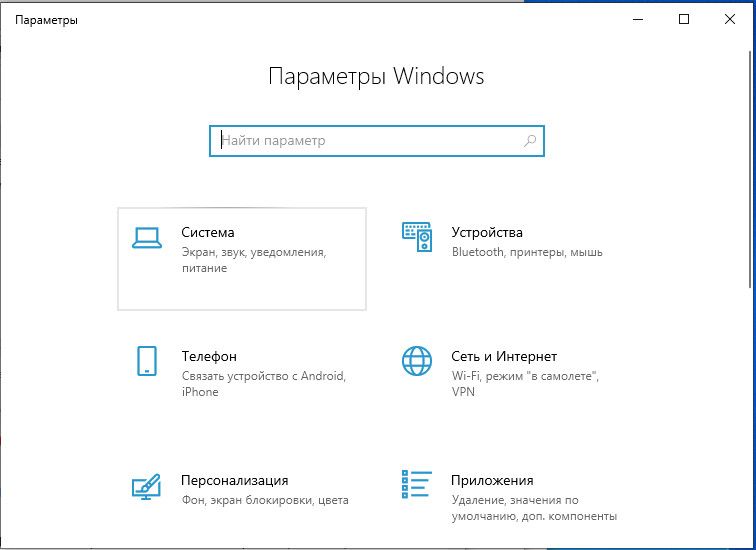
Нажатием на клавиши Win + I откройте системные параметры и перейдите в раздел Система.
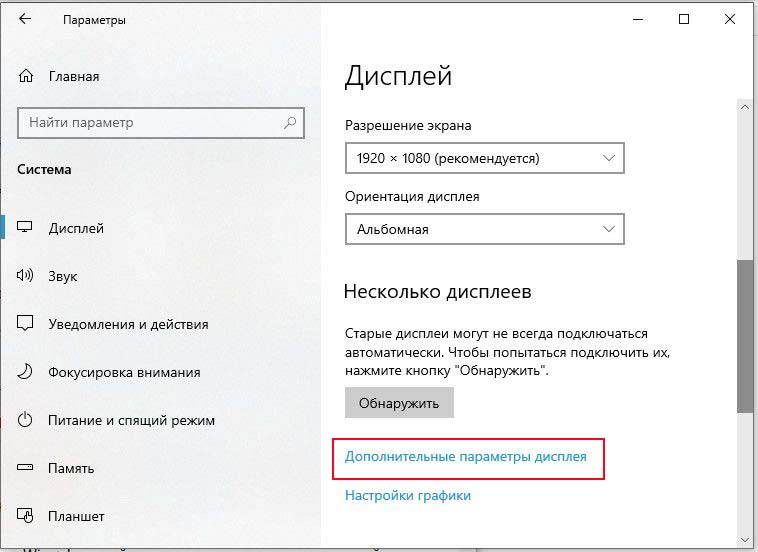
На вкладке Дисплей прокрутите страницу вниз до раздела «Несколько дисплеев». Затем нажмите на ссылку «Дополнительные параметры».
На вкладке «Монитор» щелкните на выпадающий список настройки частоты обновления экрана.
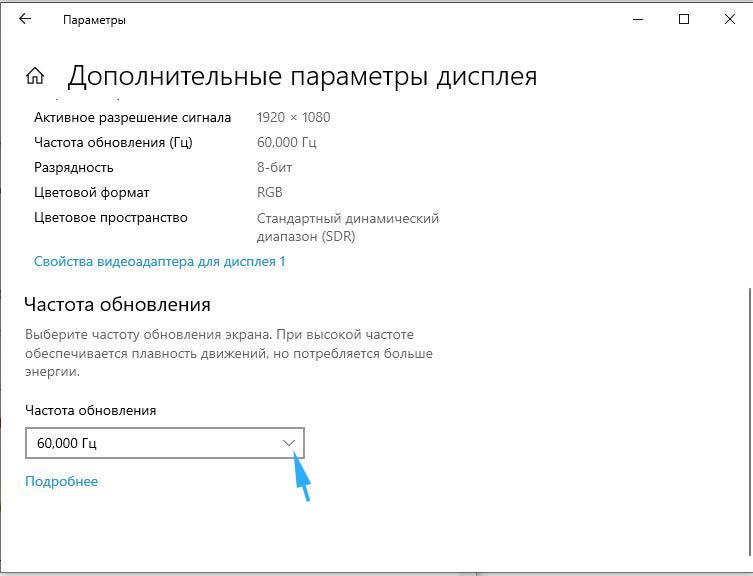
Выберите меньшее значение за текущее. После применения настоек мерцание должно исчезнуть.
Удаление проблемного приложения
Проблема иногда возникает после установки приложения. То есть существует вероятность того, что: либо приложение не соответствует системным требованиям (например, если загрузили 64-разрядную программу для 32-разрядной системы), либо это просто устаревшая версия. В этом случае можно загрузить правильную версию, основанную на архитектуре системы, либо посетить сайт приложения, чтобы проверить, доступна ли для него последняя версия. Если да, сначала нужно удалить установленное приложение, а затем установить последнюю версию.
Снова откройте параметры Windows и перейдите в раздел Приложения.

На вкладке «Приложения и возможности» найдите проблемное программное обеспечение, после установки которого заметили мерцание на мониторе. Затем нажмите на кнопку удаления и подтвердите это действие в следующем окне.
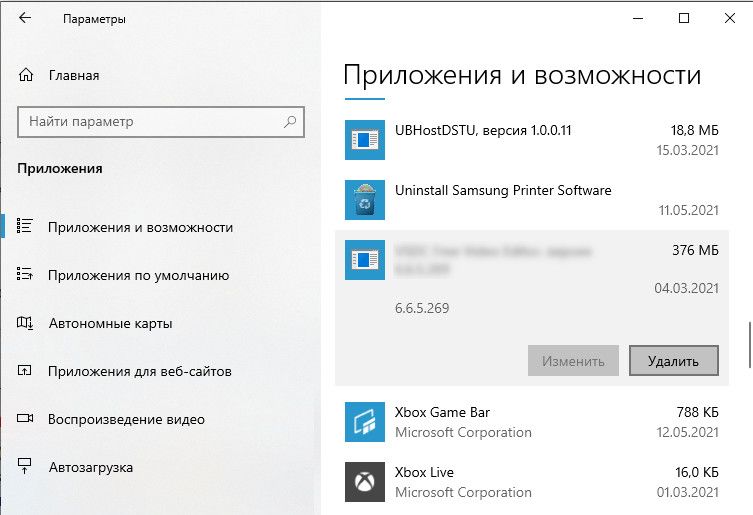
После удаления перезагрузите компьютер.
Переустановка драйверов видеокарты
Поскольку мерцание часто связано с драйверами графического процессора, попробуйте сначала их удалить, затем установить заново в безопасном режиме. Чтобы полностью избавится от текущих драйверов, рекомендуется использовать утилиту DDU.
Для загрузки Windows 10 в безопасном режиме откройте меню Пуск и нажмите на кнопку питания. Затем удерживая кнопку Shift, нажмите на кнопку «Перезагрузка».
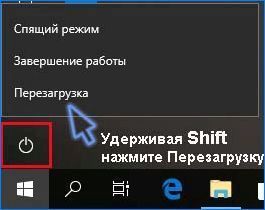
Когда отобразится экран выбора действия перейдите по пути: Поиск и устранение неисправностей – Дополнительные параметры. Затем выберите плитку Параметры загрузки и нажмите на F4.
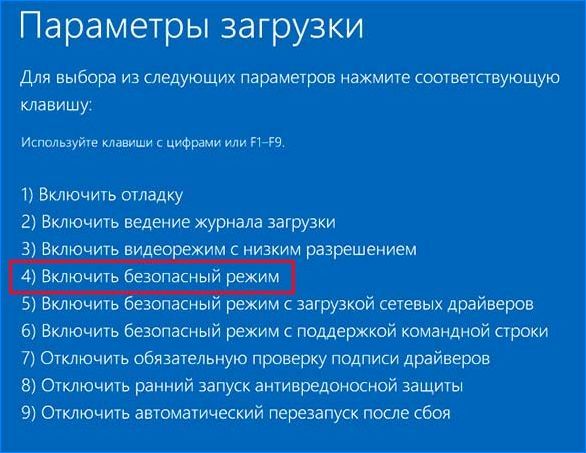
Когда компьютер будет загружен в безопасном режиме, запустите утилиту DDU. На главном окне укажите графический процессор и нажмите на кнопку «Удалить и перезагрузить». Дождитесь завершения, когда драйвер будет полностью удален.
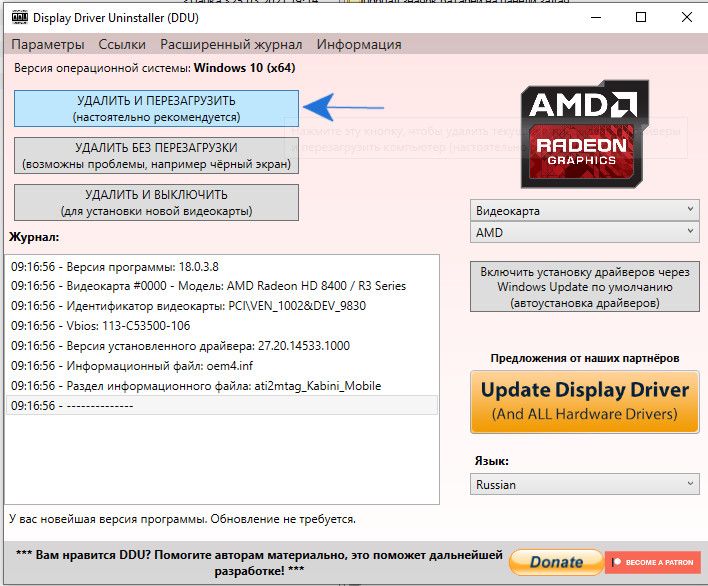
Затем загрузите из официального сайта поставщика видеокарты последнюю версию драйвера и запустите его установку, следуя инструкциям на экране. Когда этот процесс будет завершен, перезапустите компьютер.
Если после указанных шагов мерцание продолжает препятствовать работе за ПК, попробуйте создать новую учетную запись под именем администратора для входа в Windows. Смените пользователя или перезагрузите компьютер, и с экрана блокировки войдите под вновь созданной учетной записью. Проверьте, решена ли проблема.