
Всем спасибо за советы и участие!
kubrat,скорее всего приставка обновила микропрограмму.
@NikIv,
обновление прошивки приставки сделал под чутким контролем инженера техподдержки, до этого даже не знал, что она как-то обновляется.
Из отличий в новой прошивке заметил только одно — теперь вместе с зеленым светодиодом на морде, горит еще и синий.
kubrat
На предыдущих прошивках неправильность массштабирования картинки заключалась в том , что при увеличении картинка «съезжала» вниз. В новом билде это поправили.
Проверьте еще раз: формат /настройки экрана/ 720р или 1080i. Enter/zoom на пульте / соотношение сторон/ растянутый. В этом режиме 4:3 каналы будут растягиваться по ширине, 16:9 и HD- каналы останутся без изменений.
PS на старых Мото все осталось без изменений…
@grina71,
Проверил настройки формата экрана, сейчас стоит 1080i, соотношение сторон «растянутый». Те каналы, которые не HD показывают на весь экран, но изображение приплюснуто сверху и снизу… Все, как Вы описали, только как же раньше у меня все было нормально? Все каналы показывали нормальное изображение, никаких обрезанных и приплюснутых экранов. Может мне прошивку откатить на предыдущую, если это возможно?
Нагло врут, у меня при подключении приставки через HDMI и на старом самсунге пятого поколения, и на ES 8000 настройки масштабирования изображения доступны и прекрасно работают (именно поэтому я до сих пор не послал билайн с его кривым зумом далеко далеко).
@neron25,
у меня на предыдущем телевизоре тоже все было в порядке, там вроде был режим «расширенный» или типа того, причем, если я не ошибаюсь, на приставке стоял 4:3.
На новый год купил UE46ES8007 и тоже все было в порядке, на ТВ ничего в настройках экрана не менял, на приставке сделал (по совету техподдержки Билайн!) нужный формат (вот не помню ни фига — то ли 4:3, то ли 16:9) и больше не трогал ничего. О том, что на приставке можно менять соотношения сторон, я узнал только позавчера  Вот когда приперло, тогда уже стал смотреть, что и где…
Итого. Выходит, что поменялись настройки входящего сигнала, раз я ничего не менял, просто отображение на моих настройках резко изменилось к худшему.
Неужели только смена провайдера поможет?
Настройка приставки Билайн ТВ — комплекс мероприятий, направленных на подключение устройства, дальнейшую активацию оборудования и регистрацию услуги. Ниже приведем пошаговую инструкцию, как «запустить» приставку и использовать все возможности Билайн ТВ. Рассмотрим особенности сброса и подключения телевидения через Вай-Фай.
Поддерживаемое оборудование
Перед тем как настроить ТВ приставку Билайн, разберитесь с моделями оборудования, которое поддерживается производителем. На момент написания статьи доступно применение следующих девайсов:
- SWG2001B-A;
- ZTE ZXV10 B860H;
- Tatung STB3210, STB3012 CDA, STB3310.
- RASSE 001;
- Motorola VIP2262E, 1002e1002p, 1200e1200,
- Cisco 430, 2001, 2200, 2230, 7031, 1216e1216;
- Pace 8005;
- JUPITER-T5-PM;
- Arris vip 2262.
Принцип настройки телевизионной приставки Билайн ТВ для всех моделей почти идентичен. Единственное, что может отличаться — надписи на светодиодах и разъемах, а также встроенное меню.

Подключение и настройка ТВ-приставки Beeline
Для начала рассмотрим, как настроить ТВ приставку Билайн и подключить ее к телевизору с помощью кабеля.
Алгоритм действий имеет такой вид:
- Используйте коммутатор, который идет в комплекте Билайн ТВ, и подключите его к сети. Для настройки можно взять D-Link DES-1005D или TRENDnet TE100-S5.
- Подключите к маршрутизатору провод, который подвели в квартиру или дом монтажники компании Билайн.
- Объедините коммутатор и приставку с помощью LAN-кабеля путем подключения устройства в специальные порты. В ТВ-приставке интересующее гнездо называется NETWORK.
- Соедините приставку с телевизором. Здесь доступно два варианта — применение «тюльпанов» или HDMI-кабеля. Первое решение подходит для моделей ТВ старого типа. Для более новых устройств лучше использовать стандартный HDMI-кабель. Его особенность в передаче звука и изображения одним проводом, а также сохранении качества картинки. При подключении «тюльпанов» следуйте цветовой маркировке на приставке и телевизоре.
- Включите ТВ-приставку Билайн путем нажатия кнопки Power.

Учтите, что данный вариант отлично подходит, когда нужно подключить 1 телек к одному ресиверу. Но есть Вам нужно подключить два телевизора к одной приставке, то придется немного попотеть.
Если настройка приставки телевидения Билайн сделана правильно, на коммутаторе должны светиться два светодиода — с номером порта, подключенного к основному проводу (подача Интернета), а также разъема сетевого кабеля (тот, который идет к ТВ-приставке).
Дополнительные инструкции здесь: LG смарт TV
После выполнения указанных шагов дождитесь первой настройки ТВ-приставки. Она выполняется автоматически и занимает в среднем 12-15 минут времени. После этого можно смотреть видео в цифровом качестве.
Активация и регистрация
Перед тем как настроить каналы ТВ приставки Билайн на телевизоре и выполнить иные работы, оборудование необходимо активировать. Для этого сделайте следующее:
- Войдите в личный кабинет и перейдите в раздел Продукты.
- В секции Домашнее ТВ кликните по ссылке Тарифы.
- На странице со списком тарифных планов укажите необходимый тариф и жмите К подключению.

- Выберите дополнительные пакеты Билайн ТВ и подключите их (по желанию).
- При наличии оборудования выберите пункт Уже есть приставка.
- Вбейте МАС-адрес устройства и четыре последних знака серийного номера.
- Кликните на кнопку Проверить параметры.
Если у вас пока нет оборудования, выберите соответствующий пункт и закажите устройство. В этом случае курьер доставит оборудование по указанному адресу.
Чтобы настроить Билайн через ТВ приставку, необходимо пройти регистрацию в сети. Абоненты компании Beeline могут зарегистрироваться по телефону, куда приходит PIN-код для входа. Пользователям Интернета доступна регистрация по номеру договора или паролю в личном кабинете. Если человек подключен к другому провайдеру, можно зарегистрировать услугу по e-mail. Если что выход есть: перестала работать приставка.
Настройка каналов
После выполнения рассмотренных шагов можно настроить каналы на приставке Билайн. Клиенты компании могут выбрать дополнительные каналы и за дополнительную плату получить пакеты следующих ТВ — спортивных, детских, взрослых и т. д.
Настройка каналов доступна двумя способами:
- С помощью меню приставки Билайн ТВ. Войдите в Меню, а далее Личный кабинет и Пакеты каналов. Там перейдите в раздел дополнительных пакетов и выберите нужный вариант.
- Через личный кабинет. В таком случае войдите в ЛК, а там перейдите в раздел Продукты. На следующем шаге жмите на пункт Домашнее ТВ и Тарифы. После выполнения этих действий открывается страница с перечнем тарифов. Там ставьте отметку в разделе Подключенные и кликните по ссылке На страницу пакета. Листайте вниз и найдите раздел Тематические пакеты. Переместите нужный ползунок и сохраните изменения. Учтите, что при включении дополнительного пакета каналов меняется и абонентская плата.
 Отключение дополнительных пакетов происходит по такому же алгоритму. Разница в том, что на завершающем этапе необходимо перевести тумблер в сторону выключения (для личного кабинета).
После входа в главное меню приставки ТВ Билайн доступно много разделов — рекомендуемое, телепрограмма, телеканалы, видеопрокат, приложения, личный кабинет и другие. Наибольший интерес с позиции настроек имеет одноименный раздел Настройки. В нем можно управлять каналами и уведомлениями, настраивать родительский контроль и решать иные задачи.
Учтите, что к одной приставке подключается только один ТВ. Если необходимо увеличить количество подключаемого оборудования, можно воспользоваться опцией Мультирум. Для этого необходимо арендовать или купить еще одну приставку. Иными словами, для каждого телевизора необходимо свое оборудование.
Здесь подробные инструкции: Подключение Beeline TV к телевизору, подключить приставку к телевизору.
По Вай-Фай
Ниже мы рассмотрели, как настроить ТВ приставку Билайн через роутер с помощью LAN-кабеля. Если в вашем распоряжении телевизор с беспроводным модулем, доступно подключение через WiFi. Приведем общую инструкцию по настройке:
- Подключите Вай-Фай роутер к питанию и соедините его с ПК или ноутбуком с помощью LAN-кабеля.
- Войдите в настройки маршрутизатора путем ввода в строке URL браузера 192.168.1.1 (точные данные можно найти на днище устройства).
- Введите логин и пароль для входа (два раза admin).
- Задайте настройки своего провайдера, установите SSID и пароль для Вай-Фай.
 Теперь внесите настройки в телевизор с WiFi-модулем. К примеру, на Самсунг со Смарт ТВ сделайте следующее:
- войдите в меню, а далее Сеть;
- перейдите в Настройки сети и переходите к следующему шагу;
- выберите беспроводное подключение и идите далее;
- найдите WiFi-сеть и укажите введенный пароль;
- жмите на кнопку Smart Hub;
- войдите в приложение Samsung App;
- найдите Билайн ТВ и скачайте его на телевизор;
- установите приложение.
На завершающем этапе остается только зарегистрироваться и пользоваться возможностями телевидения без приставки.
Сброс настроек
При возникновении трудностей в работе оборудования может потребоваться сброс настроек приставки Билайн ТВ. По сути, речь идет об обычном жестком «резете». При этом перечень и порядок каналов остается неизменным — эта информация продолжает храниться на сервере. Для сброса данных сделайте следующее:
- отключите устройство от питания;
- зажмите кнопку Reset;
- включите девайс в розетку и дождитесь загрузки.
Для выхода из меню сброса достаточно отключить и включить девайс. После этого устройство переходит в обычный режим работы. Так же можете прочитать как поменять пароль на Вай Фай роутере.

Итоги
Как видно из статьи, настройка приставки Билайн ТВ не вызывает больших трудностей. Кроме того, при наличии телевизора с WiFi можно вообще отказаться от дополнительного оборудования и пользоваться услугами телевидения Beeline путем подключения по беспроводной сети. Главное условие, чтобы на телевизоре была предусмотрена технология Смарт.
Содержание
- Что такое «Билайн TV»
- Как подключить
- С помощью приставки
- На Smart TV
- Немного о цифровых приставках
- Описание и возможности приставки
- Какой ресивер выбрать
- Характеристики
- Внешний вид приставки
- Операционная система
- Разрешение
- Мультимедийные характеристики
- Выходы
- Беспроводная связь
- Мультимедиа
- Память
- Комплектация
- Цена
- Назначение разъемов: что для чего нужно
- Стандартные разъемы
- Редкие разъемы
- К современному телевизору
- Модели приставок от Билайн
- Описание приставки:
- Разница между обычным телевидением и цифровым телевидением «Билайн»
- Как настроить приставку Билайн ТВ
- Что необходимо для работы
- Какие устройства поддерживает
- Если у вас несколько телевизоров
- Как подключить Beeline TV без приставки
- Настройка пульта к приставке Билайн
- Что нужно, чтобы смотреть каналы в HD-качестве:
- Настройка каналов
- По Вай-Фай
- Пакеты каналов Билайн ТВ
- Возможности телевидения Билайн
- Интерактивная телепрограмма
- Подключение на мобильных устройствах
- Возможные неисправности и их устранение
- Стоимость устройства
- Преимущества приставки от Билайн
- Отзывы об устройстве от Билайна
Что такое «Билайн TV»
Beeline TV — это онлайн-сервис, позволяющий получить доступ к множеству каналов.
Beeline Television: транслирует онлайн-телеканалы и фильмы в HD-формате последнего поколения. Передаваемое изображение имеет высокое разрешение, а звук иммерсивный.
Цифровое телевидение транслируется в формате 16: 9 на весь экран, разрешение видео — 1980 × 1080 пикселей. Разница после просмотра дешевого ТВ ощутима. Качественное изображение достигается за счет использования высокоскоростных ТВ-приемников, передающих цифровой сигнал через Интернет.
Все, что вам нужно для подключения, — это онлайн-доступ и любой преемник телевизора с разъемом для кабеля HDMI, обеспечивающий высокое качество изображения.
Как подключить
У абонентов компании есть два способа установить телевидение Билайн на телевизоры Smart TV: с помощью приставки или подключившись к телевизору с технологией Smart TV.
С помощью приставки
Если у вас под рукой нет телевизора с технологией Smart, вы можете подключиться к Beeline TV с помощью приставки. Выполните следующие шаги:
- Выберите способ подключения: Только ТВ, ТВ с Интернетом или Все сразу. В последнем случае мобильная связь выступает в качестве дополнительной услуги.
- Наберите 8-800-70-08-000 и сообщите сотруднику Билайн о своих пожеланиях по выбранному тарифу. Если вы отдаете предпочтение только телевидению, достаточно купить приставку. В случае получения комплексных услуг необходимо выбрать один из представленных тарифных планов.
- Выберите дополнительные пакеты каналов.
- Заполните заявку и дождитесь звонка бизнес-специалиста для согласования времени и адреса подключения услуги. При заказе услуги домашнего интернета и цифрового телевидения к вам приходит специалист и бесплатно помогает настроить Билайн ТВ на Smart TV.
После покупки приставки ее необходимо подключить. Из-за этого:
- Подключите устройство к телевизору с помощью кабеля HDMI или кабеля AV.
- Подключите приставку к роутеру с помощью кабеля Ethernet через LAN.
- Подайте питание на устройство 220V через прилагаемый блок питания.
- С помощью пульта ДУ телевизора выберите видеовход, к которому подключена приставка.
- Настройте подключение к Интернету с помощью кабеля маршрутизатора.
- Дождитесь обновления ПО.
На следующем этапе необходимо активировать приложение Beeline TV для Smart TV. Как это сделать, мы поговорим в следующем разделе. Здесь мы расскажем, как получить доступ к роутеру.
На Smart TV
Теперь давайте разберемся, как подключить Beeline TV к Smart TV. В такой ситуации все проще — нужно подключить услугу, подключить телевизор к интернету по кабелю или WiFi, скачать приложение и зарегистрироваться.
Процесс подключения Билайн ТВ рассмотрен выше, поэтому остановимся на следующих шагах:
- Подключите кабель от вашего интернет-провайдера к разъему WAN на маршрутизаторе.
- Подключите маршрутизатор к ноутбуку или компьютеру с помощью кабеля LAN для настройки.
- Откройте любой браузер и введите в адресную строку следующие данные — 192.168.1.1.
- Войдите в раздел быстрой настройки и введите свой логин и пароль к Wi-Fi.
- Сохраните данные и перезагрузите устройство.
Как узнать пароль от WI FI здесь.

Теперь возьмите пульт от телевизора, перейдите в раздел Сеть (название может отличаться от модели), перейдите в настройки и найдите беспроводную сеть по названию. Далее введите пароль и дождитесь подключения. Если работа была проделана правильно, Билайн ТВ на Смарт ТВ практически готов к работе.
Следующим шагом будет загрузка и установка приложения в Интернете. Рассмотрим инструкцию на примере LG, выпущенного после 2016 года и с технологией Smart:
- Подключите телевизор к Интернету.
- Щелкните кнопку Недавние / Домой.
- Зайдите в LG Content Store.
- Найдите нужное приложение и загрузите его.
- Запускаем и пользуемся программой.
Если у вас Samsung, приложение доступно на телевизорах, выпущенных с 2016 по 2019 год с Tizen 2.4. Здесь действует тот же принцип, но вы должны перейти в раздел Samsung Smart TV, затем открыть приложение Samsung, где выполняется поиск приложения.
Немного о цифровых приставках
Декодер цифрового ТВ — это устройство прямоугольной или квадратной формы, к которому прикреплена антенна. Приставка, в свою очередь, подключается к телевизору через кабель. Таким образом, приставка (тюнер, декодер) действует как посредник на пути прохождения сигнала от антенны до телевизора. Преобразует цифровой сигнал в обычный, уже распознаваемый телевизором .
Телевизионная приставка — это небольшое устройство, которое преобразует цифровой сигнал с антенны, чтобы телевизор мог его распознать
Цена на устройство небольшая — качественную модель можно купить за 1000 руб. При покупке обратите внимание на характеристики устройства — там должна быть отметка DVB-T2.
Описание и возможности приставки
Beeline TV — это неограниченный доступ ко многим телеканалам.
Подключить декодер Билайн можно будет к телевизору любой модели. Телевизор с этим дополнением превратится в домашний кинотеатр. Компактные размеры, простота установки и управления делают это устройство незаменимым как дома, так и за городом, немаловажным является наличие доступа в Интернет. Декодер Beeline TV предлагает пользователю следующие возможности:
- совместимость с интернетом любого оператора.
- управление передачей: запись, пауза, перемотка (возможна запись на приставку с жестким диском);
- обилие каналов на разные темы;
- сохранять историю просмотров на всех подключенных телевизорах;
- доступные цены на подписку;
- работа от Wi-Fi и Ethernet;
- подключение к аккаунту до 5 устройств;
Помимо перечисленных преимуществ, пользователи могут настроить родительский контроль для защиты определенных каналов от детей. Фильмы и видео доступны для загрузки, поэтому загруженные трансляции можно смотреть даже без доступа в Интернет. Новые пользователи имеют возможность оценить преимущества Beeline TV, воспользовавшись 2-недельным бесплатным пробным периодом.
Какой ресивер выбрать
Оператор связи предлагает населению услуги интерактивного телевидения с 2009 года. Несомненным преимуществом IPTV Beeline является не только широкий спектр оборудования, но и возможность его получения на выгодных условиях. Однако абоненты часто не понимают, какая приставка Beeline TV лучше. Все устройства можно разделить на две основные категории:
- В первую группу входят бездисковые ресиверы. Популярны следующие модели тюнеров: Motorola VIP 1002E, Motorola VIP 1200, Cisco CIS 2001, Cisco ISB 2200 и CA Tatung STB
- Вторая категория — ресиверы с жестким диском. Наиболее популярными являются Motorola VIP 1216, Motorola VIP 2262E, Tatung STB3210, Cisco ISB2230 и Cisco CIS430.

Еще один приятный бонус Билайн — возможность подключиться к цифровому ТВ-трансляции через приставку Xbox360.
Ежегодно оператор связи предлагает новые ТВ-приставки Beeline, обладающие более широким функционалом, поэтому приведенный выше список устройств со временем может пополняться.

Характеристики
Внешний вид приставки
Нейтральный дизайн гаджета обеспечивает визуальную совместимость с разными моделями телевизионного оборудования. Название бренда выбито на черном корпусе. Ограниченная яркость светового индикатора не создает дискомфорта в темном помещении. Владельцам также нравится эстетика пульта. Интуитивно понятные значки кнопок упрощают работу.
Операционная система
Операционная система играет важную роль в этом типе устройств, поскольку позволяет правильно работать с телевизором. Декодер Beeline TV оснащен операционной системой Android 7.1, которая отлично синхронизируется со Smart TV.
Разрешение
Подключив ТВ-декодер Билайн, вы получаете качественную трансляцию программ. Обычное телевидение рассчитано на разрешение 720х576 пикселей, а после установки приставки видео отображается в формате HDTV с разрешением 1920х1080 пикселей в формате 16: 9.
Мультимедийные характеристики
Следующие параметры помогут проверить совместимость устройства с форматом источника информации:
- изображения — GIF, PNG, JPG, BMP.
- видео — WMV, MKV, MP4, MOV, AVI, XVID, H.264, M-JPEG, H.263, H.265, MPEG-4, VC1;
- аудиофайлы — ACC, FLAC, MP3, OGG, WMA;
Поддерживает телевидение IPTV и потоковую передачу HD UHD (2160p).
Выходы
Подключение приставки Билайн к телевизору осуществляется через цветные разъемы, также называемые «тюльпанами». Для приема цифрового изображения телевизор должен быть переключен в режим AV или HDTV. Также есть порт USB для подключения флешки или жесткого диска.
Для подключения к Интернету предусмотрен сетевой порт 10 / 100Base-T Ethernet. Для подключения стереозвука необходимо использовать стереофонический аудиовыход Trrs mini-jack. Эта функция предлагает систему домашнего кинотеатра с мощной звуковой системой. Есть разъем DC IN для подключения блока питания. Также есть слот для карт памяти microSD. При правильном подключении всех необходимых устройств к ТВ-приставке Билайн и наличии высокоскоростного интернета пользователь может просматривать абсолютно любой контент по своему выбору онлайн.
Беспроводная связь
Wi-Fi да Частота беспроводной связи 2,4 ГГц, 5 ГГц
Мультимедиа
Аудио ACC, FLAC, MP3, OGG, WMA Видео WMV, MKV, MP4, MOV, AVI, XVID, H.264, M-JPEG, H.263, H.265, MPEG-4, VC1 HD 4K UHD 2160p Поддержка изображений JPG, PNG, GIF, BMP
Память
Объем оперативной памяти 2 ГБ Поддержка карт памяти microSD, макс. 32 ГБ Встроенная память нет
Комплектация
В комплект ТВ-приставки Билайн входит коробка самой ТВ-приставки и пульт, с помощью которого можно управлять не только ТВ-приставкой, но и телевизором.
Цена
Цена на приставку Билайн может варьироваться в зависимости от продавца. Но в среднем это 2990 руб. Абоненты, подключившиеся к кабельному Интернету от Beeline, получают устройство в аренду бесплатно.
Назначение разъемов: что для чего нужно
Чтобы подключить приставку к телевизору, нужно соединить кабелями антенну, ресивер и сам телевизор. Для подключения кабелей вам потребуются соответствующие разъемы, и сейчас используется более одного стандарта. Куда и какие вилки подключать?

Стандартные разъемы
Каждая приставка, независимо от типа, должна иметь два разъема:
- Входная мощность. Маркируется как «DC-5V», «DC-IN». Поставляемый блок питания вставлен внутрь. В некоторых моделях шнур питания не снимается.
- Антенный вход. Он может быть подписан как «RF IN» или «ANT IN». Сюда подключается штекер эфирной антенны или коммутатора кабельного телевидения.
Помимо обязательных, практически всегда встречается ряд разъемов:
- USB. Знакомый разъем от компов. Используется для подключения внешних накопителей (с USB-накопителя на HDD). В результате появляется возможность записывать программы или просматривать видео и аудио файлы в поддерживаемом формате. Также, если ваша приставка имеет эту функцию, вы можете подключить модуль Wi-Fi через этот разъем.
- Выход RCA. С него видео- и аудиосигнал поступает через соответствующие разъемы (отмечены красным, белым и желтым цветом) на телевизоре. Используется для большинства старых телевизоров, но больше не обеспечивает высокое качество изображения.
- Антенный выход. Его можно назвать «RF-OUT», «RF-LOOP», «LOOP-OUT». Предназначен для последовательного подключения еще одной приставки. На моделях со встроенным радиочастотным модулятором сигнал с этого порта можно направить на антенный вход телевизора и прослушивать местное аналоговое телевидение.
- HDMI. Цифровой выход высокой четкости. Если у вашего телевизора есть соответствующий вход, мы рекомендуем вам использовать этот разъем и оставить RCA только для вывода звука на внешние динамики.
Редкие разъемы
Помимо обычных, цифровые приставки могут иметь редкие типы разъемов. К ним относятся:
- S-Video.
Старый разъем активно использовался для видеоплееров и игровых приставок. Теперь обычно требуется покупка переходника. Обеспечивает высококачественный ТВ-сигнал, но только стандартного разрешения: он не передает изображения высокой четкости. - ‘data-zag = «SCART (евроразъем, гребенка)» data-id = «821»> SCART.
Это стандартный разъем для оборудования, используемого в Европе. Поэтому часто встречается не только в телевизорах, но и в приставках, предназначенных для европейского рынка.
К современному телевизору
Если телевизор более-менее новый и поддерживает как минимум RCA, подключение ресивера выглядит так:
- Телевизор выключается.
- К приемнику подключаются антенный и силовой кабели.
- Телевизор и приставка подключаются одним из доступных способов (‘data-zag = «SCART (евроразъем, гребенка)» data-id = «821»> SCART
Модели приставок от Билайн
Чтобы настроить телевизор на телевизор, вы можете использовать различные тюнеры. Среди распространенных универсальных приставок выделяются устройства от компаний:
- Motorola;
- Cisco;
- Татуировка;
Из ресиверов марки Билайн выделяют следующие:
- Билайн ТВ РАССЕ-001.
- префикс zxv10 b860h;
- префикс swg2001b;
Устройства различаются по внешнему виду, имеют другой алгоритм подключения, прописанный в инструкции. Ресиверы имеют схожую функциональность. Коробка с жестким диском дает вам больше возможностей. В то же время существующие абоненты Beeline имеют возможность воспользоваться акционным предложением и приобрести тюнер без жесткого диска со скидкой.
Описание приставки:
Легкая и компактная ТВ-приставка Билайн превращает любой телевизор в домашний кинотеатр. Услуга «Билайн ТВ» — это новое поколение онлайн-телевидения, которое позволяет смотреть популярные телеканалы, новые кинопрокаты и любимые фильмы в одном удобном приложении. Приставку Beeline TV можно подключить самостоятельно в любом городе России, где есть Интернет. Компактный размер позволяет брать его с собой, например, на дачу или в переезд.
- Популярные подборки от интернет-кинотеатров от 99 руб
- Единый доступ на всех устройствах. История просмотров сохраняется на всех устройствах
- Сотни каналов, тысячи фильмов, сериалов и мультфильмов в современном интерфейсе
- Работает с любым домашним интернетом и доступен абонентам любого оператора
- Подключите к профилю до 5 устройств, что позволит вам поделиться своей учетной записью с семьей и друзьями
- Фильмы 99 рублей, телеканалы 150 рублей в месяц (14 дней бесплатно)
- Подключение без сложных настроек через Ethernet или Wi-Fi (2,4 / 5 ГГц)
Интуитивно понятный интерфейс меняет привычный способ просмотра программ и фильмов, а универсальный пульт дистанционного управления работает не только с приставкой, но и с телевизором. Группировка каналов по основным темам, просмотр программ и фильмов в больших превью сокращает время на поиск контента в эфире. Вы можете начать просмотр фильма или шоу на одной приставке и продолжить просмотр на другом устройстве. Функция «Родительский контроль» позволит вам защитить вашего ребенка от неприемлемого контента и установить определенное время просмотра.
Beeline TV поддерживает функции управления трансляцией на ряде каналов: пауза, перемотка назад и просмотр эфира за последние 3 дня. К услуге Beeline TV может подключиться абонент любой сотовой сети и любого домашнего Интернета. Новым абонентам, подтвердившим способ оплаты, доступен пробный период: 70 бесплатных телеканалов на 14 дней.
Разница между обычным телевидением и цифровым телевидением «Билайн»
Обычное телевидение предлагает пользователю картинку с разрешением 720х576 пикселей, а телевидение высокой четкости Билайн — 1920х1080 пикселей! Трансляции HDTV ведутся в формате 16: 9.
Как настроить приставку Билайн ТВ
Существует несколько способов подключения устройств, но следует учитывать, что не все варианты предполагают одновременный просмотр нескольких телепрограмм. Принимая во внимание эту проблему, оператор предлагает решение проблемы и транслирует различные программы с помощью оборудования.
Для трансляции нескольких каналов потребуется арендовать или приобрести дополнительные приставки, их количество рассчитывается исходя из телевизоров. Это подразумевает дополнительные расходы, которые необходимо учитывать. При этом ежемесячная плата за работу в сети Интернет не изменится.
Что необходимо для работы
Одна из консолей Билайн используется для просмотра эфирного и онлайн-кинотеатров. Он связан с большим экраном. Изображение передается через Интернет по кабелю, например через роутер или модем.

Для работы нужна ТВ-приставка Билайн.
Какие устройства поддерживает
Приставка подходит для любого типа подключения, совместима как с телевизором, так и с портативными устройствами.
Изображение выводится на экраны:
- Смартфоны, планшеты с операционными системами Android 5.1.0+ и iOS 12.0+.
- Телевизоры, в том числе Smart TV (с версии 2016 г).
- ПК и ноутбук (при использовании сайта Билайн).
- Гаджет с Android TV 7.0+.
Если вы не знаете, как настроить модель своего устройства, воспользуйтесь функцией сайта «Билайн ТВ — FAQ». Далее зарегистрируйте личный кабинет пользователя и проверьте, отображается ли HD-видео на экране. Для теста настройте имеющееся оборудование согласно системным инструкциям, загрузите приложение на свой телефон (планшет, ПК) и активируйте любой канал на вкладке «Смотреть бесплатно».
Если качество и звук соответствуют заявленному формату телевизора 4K Ultra HD, активируйте годовую подписку.
Если у вас несколько телевизоров
Рассмотренный ранее способ подключения и настройки приставки предполагает использование телевизора. Но что делать в доме, где много таких устройств? Есть 2 выхода из ситуации. Первый находится на поверхности и предполагает приобретение дополнительной приставки. Во втором случае все немного сложнее, но при этом не так дорого в финансовом отношении.
У телевизоров с поддержкой Smart TV в каталоге приложений есть программа Beeline TV. Если у вас есть такое устройство дома, вам не нужно покупать приставку. Достаточно будет открыть приложение и авторизоваться в системе. Такое же количество каналов и фильмов доступно через программу на ТВ.
Как подключить Beeline TV без приставки
Альтернативный вариант — подключить Beeline TV к телевизору без приставки. Это возможно при наличии в телевизоре модуля Wi-Fi и технологии Smart. В этом случае вся работа ведется через WiFi роутер.
Чтобы подключиться без декодера Beeline TV через WiFi, начните с настроек роутера. Алгоритм следующий:
- Подключите кабель ISP к WAN-порту маршрутизатора.
- Подключитесь к компьютеру через один из портов LAN.
- Войдите в свой веб-браузер и введите 192.168.10.1 в адресной строке.
- Дважды укажите admin для авторизации в полях логина и пароля.
- Войдите в Основные настройки и перейдите в раздел WAN.
- Заполните предложенные там поля: тип подключения — введите L2TP, IP-адрес / Имя сервера — установите tp.internet.beeline.ru, укажите имя и пароль, тип адреса — выберите Dynamic, MTU — установите 1460 и в столбце Get DNS , автоматически установите флажок.
- Дождитесь сохранения настроек роутера. Это займет около двух минут. На следующем этапе устройство должно подключиться к Интернету.
- Настройте параметры Wi-Fi в разделе Параметры Wi-Fi. Здесь выберите стандарт — 2,4 ГГц (b + g), режим — AP, название беспроводной сети — укажите любое, номер канала — установите Auto.
- Нажмите кнопку «Сохранить изменения», затем перейдите в раздел «Безопасность». Там установите аутентификацию — смешанный WPA2, в разделе шифрования WPA — TKIP, в столбце WPA2 — AES и в точке формата ключа укажите пароль. Теперь установите ключ для подключения к Wi-Fi и сохраните. Ключ должен содержать не менее 8 символов (буквы, цифры и специальные символы).

Выполнив указанные выше действия, вы можете подключить свой телефон, телевизор или ноутбук к ТВ-приставке Билайн через Wi-Fi.
Чтобы подключить ноутбук, сделайте следующее:
- установите приложение и смотрите Билайн ТВ.
- в правом нижнем углу нажмите на значок Wi-Fi;
- включить Wi-Fi горячей комбинацией на клавиатуре;
- выберите свою беспроводную сеть и введите пароль;
Чтобы подключиться к телефону, выполните следующие действия:
- установите приложение Билайн ТВ и смотрите любимые каналы.
- нажмите и удерживайте символ Wi-Fi, пока не отобразится список сетей;
- опустите верхнюю шторку с иконками на дисплее в операционной системе Android;
- нажмите на значок Wi-Fi, чтобы активировать его;
- выберите свою сеть WiFi, нажмите на нее и введите пароль;
Для телевизора (например, LG):
- Узнайте о настройках LG Smart TV здесь.
- выберите пункт Настроить из списка точек доступа (AP);
- войти в меню ТВ;
- нажмите на свою сеть Wi-Fi;
- введите пароль и нажмите ОК.
- зайдите в раздел Сеть, затем Настройки сети: беспроводная;
Если вы успешно подключили роутер к телевизору, появится соответствующее сообщение. Затем нажмите кнопку «Недавние / Домой», перейдите в LG Content Store, затем найдите и установите Beeline TV.
Как видите, подключение приставки Билайн к телевизору через HDMI или «тюльпаны» — не единственное решение. Если у вас есть Wi-Fi в телевизоре, вы можете подключиться по беспроводной сети. В этом случае подключение осуществляется без префикса. При желании для просмотра можно использовать дополнительные телевизоры (до пяти), подключив через вай фай.
Обратите внимание, что описанный выше принцип работает не только для LG, но и для других Smart TV, таких как Philips или Samsung. Их можно настроить по одному и тому же алгоритму. Различаются только названия пунктов меню.
Настройка пульта к приставке Билайн
Если человек пользуется услугой, используя телеприставку и полный пульт дистанционного управления, не нужно беспокоиться о ее настройке. Управление услугой осуществляется через приложение с пульта ДУ телевизора. А в том случае, если человек потеряет элемент управления от приставки, ему нужно будет обратиться в Билайн для замены.
Чтобы сэкономить время и деньги, вы можете использовать универсальный пульт дистанционного управления, который продается в каждом хозяйственном магазине. И настраивать его нужно по следующему алгоритму:
- Включите все устройства.
- Нажмите кнопку STB на пульте дистанционного управления.
- В зависимости от марки приставки нажмите комбинацию кнопок Setup и A (Tatung), B (Motorola) или C (Cisco).

То же самое придется сделать, если полный пульт дистанционного управления не был настроен заранее. К счастью, процесс не вызывает затруднений и сотрудник Билайн всегда может помочь с настройкой оборудования.
Что нужно, чтобы смотреть каналы в HD-качестве:
- Кабель HDMI: подключите ТВ-бокс к телевизору с помощью кабеля HDMI.
- ТВ декодер Билайн ТВ: Любой декодер цифрового ТВ Билайн для дома уже поддерживает формат HD!
- Телевизор: ваш телевизор должен поддерживать технологию HD — вы можете узнать о возможностях вашего телевизора, посмотрев на маркировку HD Ready или Full HD на корпусе, а также в инструкции по эксплуатации.
Настройка каналов
Выполнив описанные действия, вы можете настроить каналы на приставке Билайн. Клиенты компании могут выбрать дополнительные каналы и за дополнительную плату получить пакеты для следующих телевизоров: спортивные, детские, взрослые и т.д.
Настройка канала доступна двумя способами:
- Использование меню ТВ декодера Билайн. Перейдите в Меню, затем «Моя учетная запись» и «Пакеты каналов». Там перейдите в раздел дополнительных пакетов и выберите нужный вариант.
- Через личный кабинет. В этом случае авторизуйтесь в ЛК, затем перейдите в раздел «Продукты». На следующем этапе нажмите «Домашнее телевидение» и «Тарифы». После выполнения этих действий откроется страница со списком ставок. Там поставьте галочку в разделе Connected и щелкните ссылку на страницу пакета. Прокрутите вниз и найдите раздел Пакеты тем. Переместите нужный ползунок и сохраните изменения. Обратите внимание, что когда вы активируете дополнительный пакет каналов, абонентская плата также изменяется.

Отключение дополнительных пакетов происходит по такому же алгоритму. Отличие в том, что на завершающем этапе нужно выключить тумблер (для личного кабинета). 
После входа в главное меню ТВ декодера Билайн доступно множество разделов: рекомендуемые, телепрограмма, телеканалы, видеопрокат, приложения, личный кабинет и прочее. Более интересным с точки зрения настроек является одноименный раздел «Настройки». В нем вы можете управлять каналами и уведомлениями, устанавливать родительский контроль и решать другие задачи.
Обратите внимание, что к приставке подключается только один телевизор. Если вам нужно увеличить количество подключенного оборудования, вы можете использовать опцию Multiroom. Для этого нужно арендовать или приобрести другую приставку. Другими словами, каждому телевизору нужно свое оборудование.
По Вай-Фай
Ниже мы рассмотрели, как настроить ТВ-приставку Билайн через роутер с помощью сетевого кабеля. Если у вас есть телевизор с беспроводным модулем, доступно соединение Wi-Fi. Вот общее руководство по настройке:
- Подключите маршрутизатор Wi-Fi к источнику питания и подключите его к ПК или ноутбуку с помощью кабеля локальной сети.
- Войдите в настройки маршрутизатора, введя 192.168.1.1 в адресную строку браузера (точные данные можно найти в нижней части устройства).
- Введите имя пользователя и пароль для входа (дважды admin).
- Настройте параметры вашего интернет-провайдера, установите SSID и пароль для Wi-Fi.
Теперь сделайте настройки на телевизоре с модулем WiFi. Например, на Samsung со Smart TV сделайте следующее:
- установить приложение.
- нажмите кнопку Smart Hub;
- перейдите в Настройки сети и перейдите к следующему шагу;
- найдите сеть Wi-Fi и введите введенный пароль;
- получить доступ к приложению Samsung;
- найдите Beeline TV и загрузите его на свой телевизор;
- войдите в меню, а затем в Сеть;
- выберите беспроводное соединение и продолжайте;
На завершающем этапе остается только записать и использовать возможности телевидения без приставки.
Пакеты каналов Билайн ТВ
Декодер Beeline TV позволяет организовать онлайн-трансляции нового поколения. Телевидение доступно в любой точке России. Абонент может подключить оборудование дома или взять с собой в деревню. Настройка выполняется через удобный интерфейс. При подключении проводов активируется оборудование Beeline TV. После покупки устройства вам необходимо установить его и только потом настраивать каналы. Для этого нажимается кнопка включения на приставке и на телевизоре.
Рекомендуем: Как перевести деньги с Билайн на МТС за 2 минуты
пультом пользоваться легко, все кнопки расшифрованы. В систему уже загружены телеканалы, доступные по подписке. Чтобы узнать, какой базовый пакет активирован на вашем устройстве, вам необходимо:
- Нажмите кнопку «Меню». Прокрутите вправо до раздела «Моя учетная запись» и выберите его.
- Найдите параметр «Пакеты каналов» и подтвердите действие кнопкой «ОК». Активированные предложения будут отображаться на экране. Чтобы просмотреть информацию о конкретном ТВ-пакете, просто нажмите на него.
- Чтобы связать новый пакет, вам нужно найти столбец «Продукты», выбрать вкладку «Домашний телевизор» и щелкнуть ссылку «Тарифы». Установите флажки, которые хотите включить, и нажмите кнопку «Подтвердить изменения».
Возможности телевидения Билайн
Новое беспроводное цифровое iptv-устройство с универсальным пультом дистанционного управления, входящее в комплект, позволяет просматривать группировку каналов через меню. Другие основные функции и команды:
- Группировка телеканалов производится по основным тематикам. При желании доступна активация дополнительных каналов.
- Вы можете начать просмотр передачи, а затем вернуться к другой передаче. Есть режим записи, если в приставку вставлена флешка. Этот метод позволяет не пропустить любимые шоу.
- Есть функция поиска эфирного контента. Для оптимизации действия лучше всего строить запрос из ключевых фраз.
- Подключение и настройка «Родительского контроля» требуется пользователям, в семье которых есть дети. В веб-аккаунте вам нужно найти вкладку с таким же названием и активировать функцию. Абонент может сам заблокировать нежелательные каналы.
- доступно управление трансляцией: пауза, перемотка и просмотр трансляции последних 3-х дней.
Все основные функции находятся в веб-шкафу. Затем для просмотра статуса личного кабинета достаточно выбрать папку с названием запроса. Оплата услуг телепрограммы может производиться несколькими способами. Если подключить банковскую карту, можно сразу пополнить баланс. Доступно для платежных систем Visa, Mastercard. Допускается оплата по номеру телефона, тогда средства будут списаны с баланса смартфона. Подтверждение любой операции осуществляется круглой кнопкой «ОК».

Интерактивная телепрограмма
Beeline TV — это не просто телевидение, а совокупность нескольких умных сервисов. Нет необходимости активировать базовые интернет-приложения, просто активируйте интересующий пункт для получения информации. Приставка автоматически синхронизируется с рядом сервисов:
- Игры.
- Мессенджеры.
- Обменные курсы.
- Социальное.
- Спортивные новости от Рамблера.
- Подписки.
- Дату и время в Москве можно выбрать в другом районе.
- Видеопрокат.
- Rutube.
- Яндекс время.
Для некоторых приложений может потребоваться дополнительная плата за активацию.
Пользователь может проверить трансляцию, просмотреть архив трансляций и настроить оповещения, чтобы напомнить вам о будущей трансляции.
Подключение на мобильных устройствах
организовать единый вход на всех устройствах и управлять подключенным оборудованием легко через консоль приставки. Для правильного использования на каждом мобильном устройстве предусмотрено фирменное приложение, которое загружается и устанавливается на смартфон.
После активации услуги по номеру телефона происходит синхронизация. Это позволяет пользователям смотреть цифровое телевидение на нескольких устройствах одновременно.
После подключения приставки провайдер предоставляет пакеты платных каналов и фильмы в тестовом режиме в течение двух недель без ежемесячной платы. Это сделано для того, чтобы пользователь мог оценить качество и разнообразие цифрового вещания.
Возможные неисправности и их устранение
Исчезновение изображения или ухудшение качества в билайн тв возможно по следующим причинам:
- Несвоевременная оплата: возможность использования приложения заблокирована. Для возобновления просмотра необходимо внести сумму на лицевой счет beeline любым способом: кредитной картой, аккаунтом Google, платежным терминалом.
- Отсутствие подключения к Интернету или низкая скорость. При использовании мобильных гаджетов вероятная причина — попадание в зону ненадежного радиосигнала. Вам нужно отойти на 100-200 метров боком — сигнал восстановится. Домашний интернет может пропасть из-за повреждения основного интернет-кабеля или провода в доме, квартире. Рекомендуется подождать 10-15 минут и, если ситуация не изменится, обратиться за помощью. Сотрудники удаленно определят место предполагаемого повреждения и примут заявку на устранение неисправности.
- Неисправность или техническое вмешательство на сервисе. Вы должны дождаться окончания ремонта или текущего обслуживания.
- Аппаратная неисправность. Очень часто возникают ошибки в работе Android TV боксов. При отсутствии изображения, появлении его торможения или остановки желательно перезагрузить устройство. Обычно после этой операции восстанавливается нормальная работа. Также необходимо регулярно обновлять прошивку приставки.
Стоимость устройства

Заказы свыше 3000 рублей доставляются бесплатно.
В розничной сети мобильного оператора цена Beebox Android TV установлена на одном уровне (4500 рублей) вне зависимости от региона и других факторов. Дополнительные расходы определяются стоимостью доставки. Монтаж оборудования по типовой инструкции можно произвести самостоятельно, без помощи специалистов.
Преимущества приставки от Билайн
Используя приставку Билайн, вы получаете ряд преимуществ:
- Качественное цифровое телевидение в формате HD.
- Самоконтроль эфира, то есть использование функций записи, паузы, перемотки.
- Возможность записи до 4-х программ одновременно на жесткий диск, встроенный в устройство.
- Родители могут запретить своим детям доступ к неприемлемому контенту.
- Функция мультирум, позволяющая подключить до 4 ТВ панелей внутри квартиры.
- Возможность подписаться на сериалы и получать все видеоновости практически сразу после их выхода в кинотеатрах.
Отзывы об устройстве от Билайна
Антон, 28 лет, Самара:
Пользуюсь приставкой более 6 месяцев. За это время я не столкнулся с какими-либо существенными недостатками. Понравился расширенный пакет с разными типами кабелей. Аппаратная часть работает сразу, без сложных настроек и дополнительных загрузок ПО.
Сергей, 32 года, Москва:
Эта приставка намного лучше своего аналога с типичной операционной системой Android. Изображение подходит под размер экрана. Вы можете использовать удобный пульт дистанционного управления для просмотра меню и других действий вместо подключения компьютерной мыши. Корпус не перегревается даже при интенсивной эксплуатации.
Источники
- https://tehnovedia.ru/smart-tv/bilayn-tv-na-smart-tv/
- https://PristavkaTV.ru/tehnologii/beeline-tv-pristavka.html
- https://beeline-lk.ru/pristavka-bilajn-instruktsiya-dlya-tv-i-nastrojka-wifi-kak-podklyuchit-k-televizoru/
- https://IPTV-Russia.ru/devices/beeline-tv-set/
- https://KakOperator.ru/operators/kak-podklyuchit-pristavku-bilajn-k-televizoru
- https://mirbeeline.ru/equipments/pristavka-tve
- https://resiverplus.ru/nastrojka-tv-pristavki-bilajn
- https://beelinehelp24.ru/voprosy-otvety/pristavka
- https://beelinex.ru/podklyuchit-pristavku-k-televizoru/
- https://beellne.ru/equipments/pristavka-tve
- https://beelinex.ru/nastrojka-tv-pristavki/
- https://belain24.ru/beebox/
- https://belain24.ru/tv-pristavka/
- https://smarttelik.ru/cifrovoe-tv/pristavka-bilajn-s-novymi-vozmozhnostyami
- https://beelinex.ru/smart-tv/
(Для увеличения изображения нажмите на него)
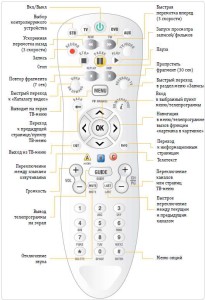
1. Пульт тв приставки Билайн ТВ с расшифровкой кнопок. Пригодится для абонентов, которые ищут информацию и желают настроить телевидение Билайн ТВ. Сразу оговорюсь, данный мануал (руководство) написано для тех, кто впервые взял в руки пульт от приставки Motorola
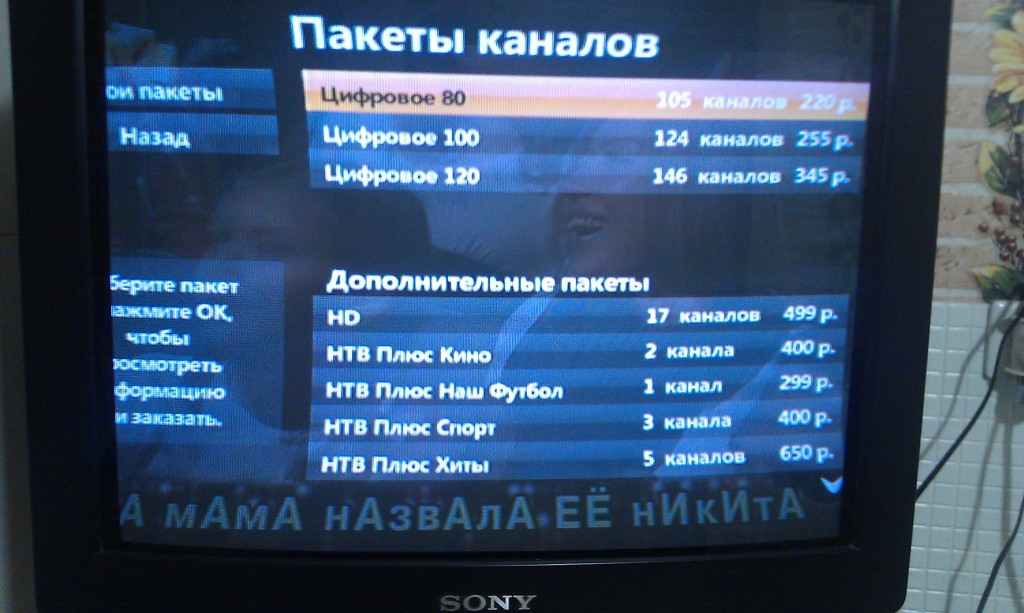
2. Для того чтобы посмотреть какой сейчас подключен пакет, поменять пакет каналов Билайн или подключить дополнительные пакеты каналов, нажмите кнопку Меню, далее клавишей Вправо следуйте до позиции “Личный кабинет“, затем клавишей Вниз листайте до Пакеты каналов и нажимайте кнопку ОК. 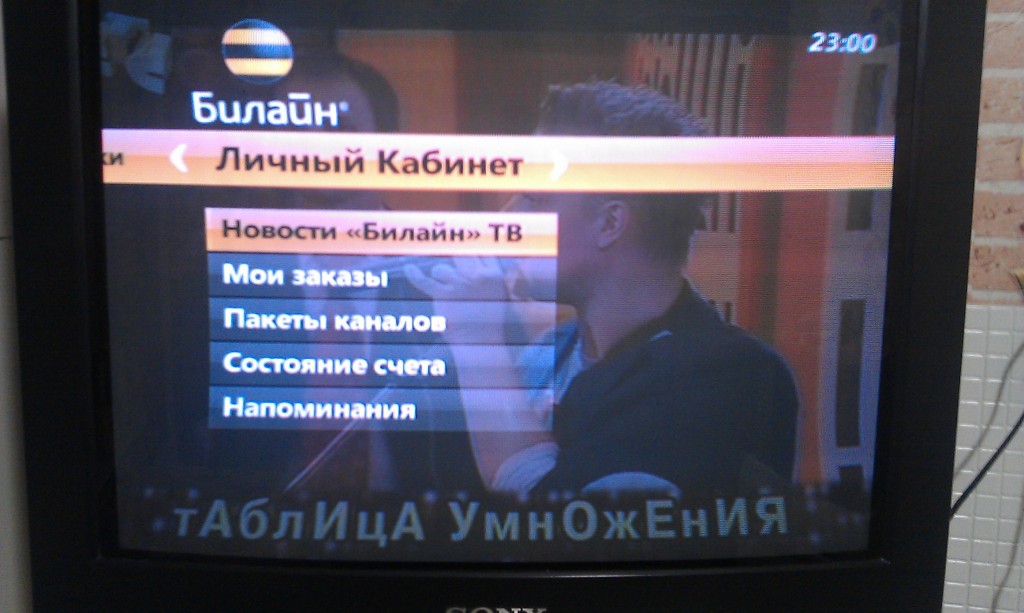 Вы видите на экране доступные пакеты каналов, переходя кнопками Вверх Вниз по меню, выберите интересующий вас пакет каналов и нажмите кнопку ОК. Теперь можно просмотреть информацию о пакете или подключить нужный пакет каналов, выбрав его и нажав клавишу ОК.
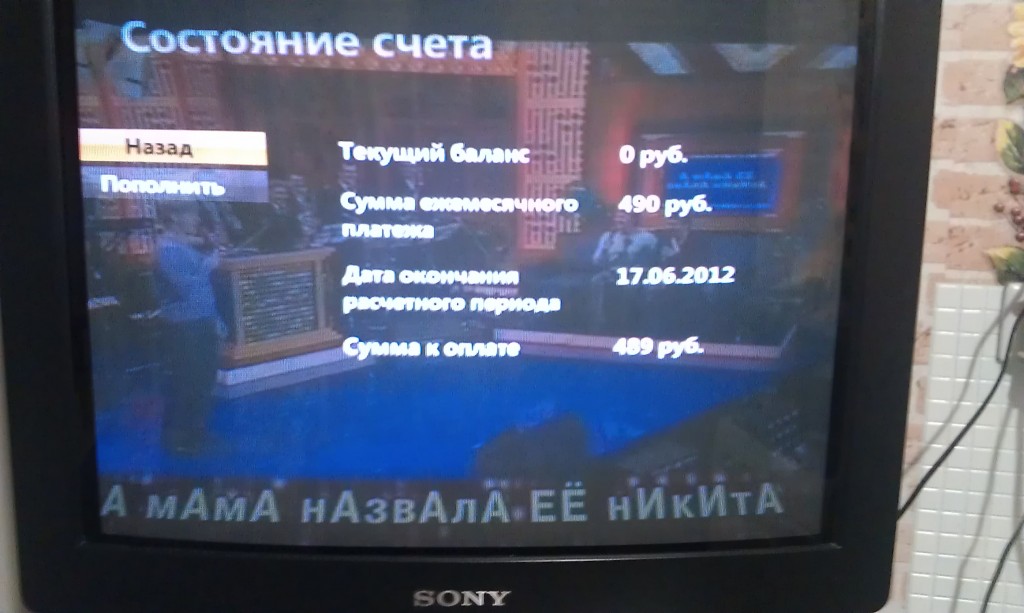
3. Просмотр состояния счета Билайн ТВ. Для того чтобы увидеть состояние вашего лицевого счета, нужно нажать кнопку Меню, далее клавишей Вправо следуйте до позиции “Личный кабинет“, затем клавишей Вниз листайте до “Состояние счета”
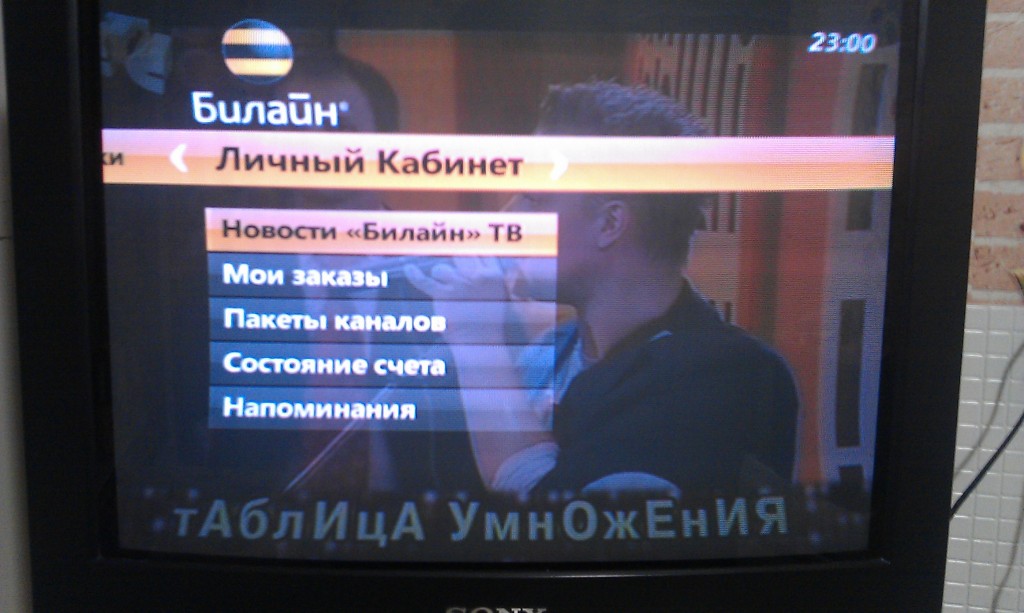
Далее выбираем клавишами Вверх Вниз “Состояние счета” и нажимаем кнопку ОК. Если вы подключены + к интернету Билайн, тогда состояние счета будет отображаться единым балансом, например как у меня. Здесь можно оплатить с помощью карты VISA прямо через приставку или посмотреть номер лицевого счета и оплатить любым удобным способом.
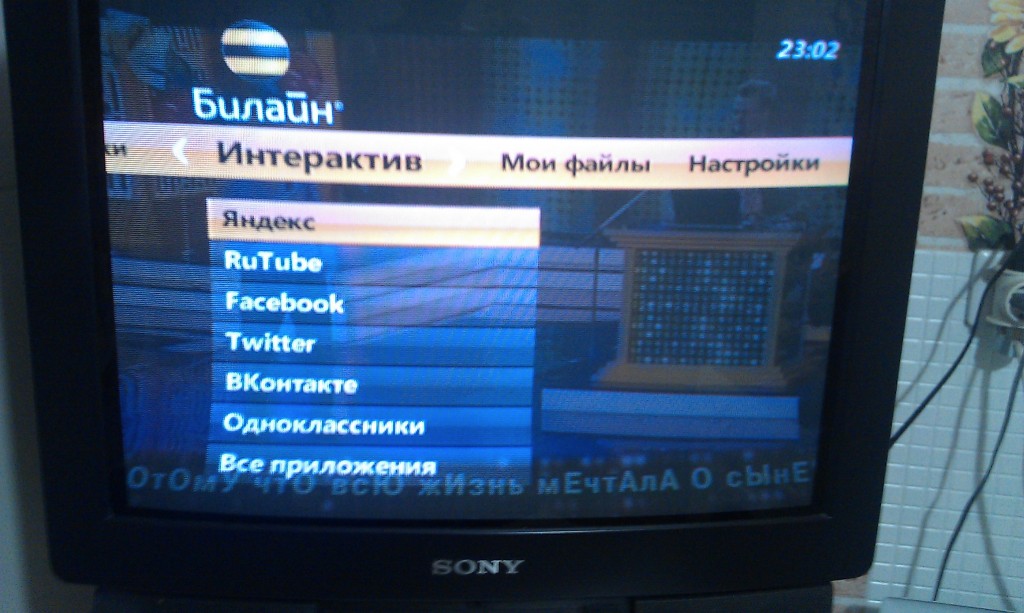
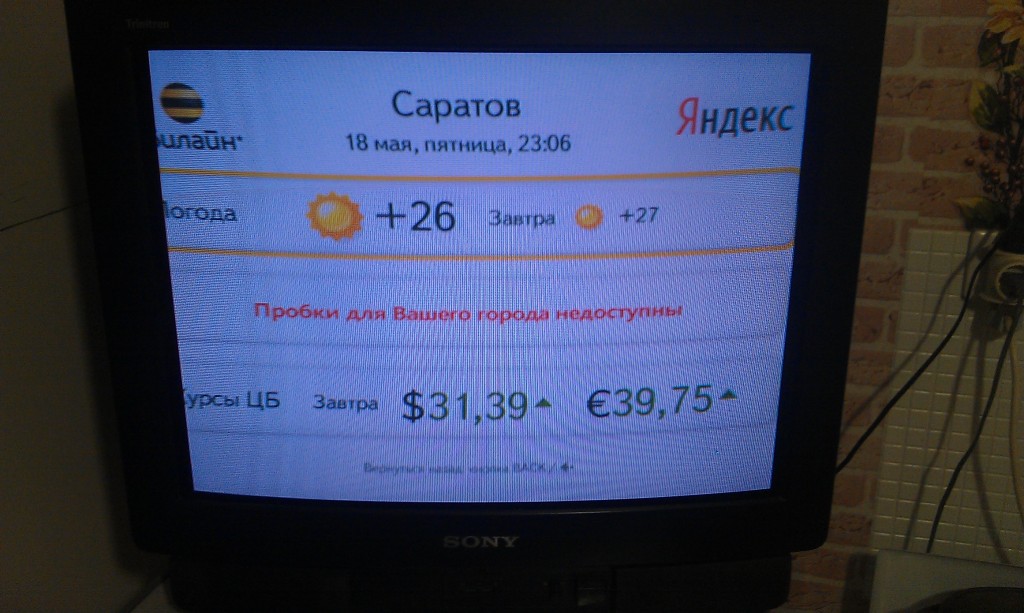
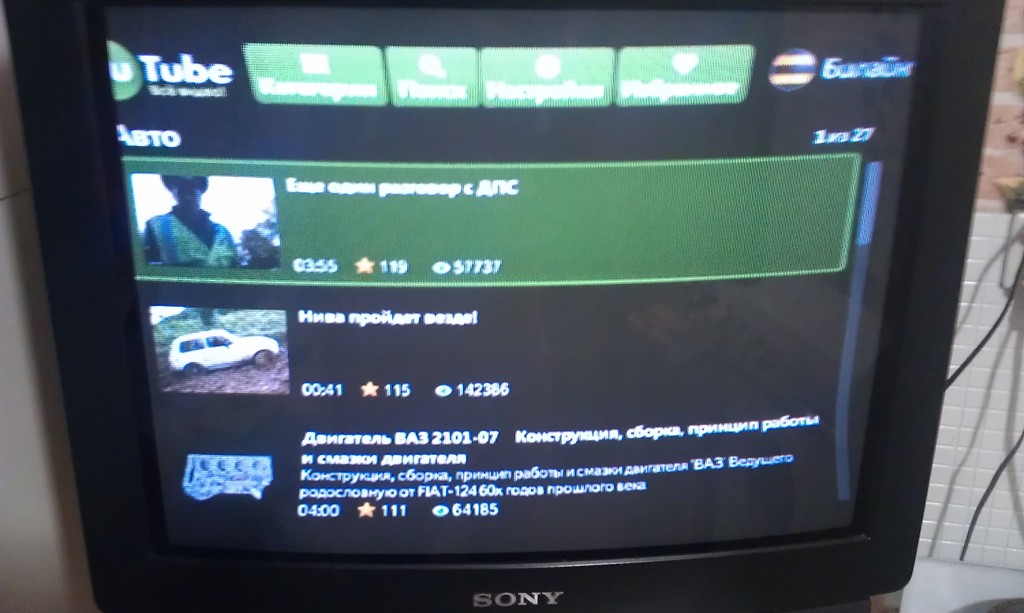
4. Интерактивные сервисы Билайн ТВ. Это не простое кабельное телевидение, это интерактивное цифровое ТВ. В нем есть Яндекс погода, курс валют, точные дата и время; просмотр видео с Rutube; социальные сети Facebook, Twitter, Вконтакте, Одноклассники; игра Морской бой; спортивные новости от Rambler.
Всем этим можно пользоваться с помощью пульта прямо на экране вашего телевизора. Нажимайте Меню и клавишу Вправо до позиции “Интерактив”. Выбирайте нужный вам сервис клавишами Вверх Вниз и жмите ОК.

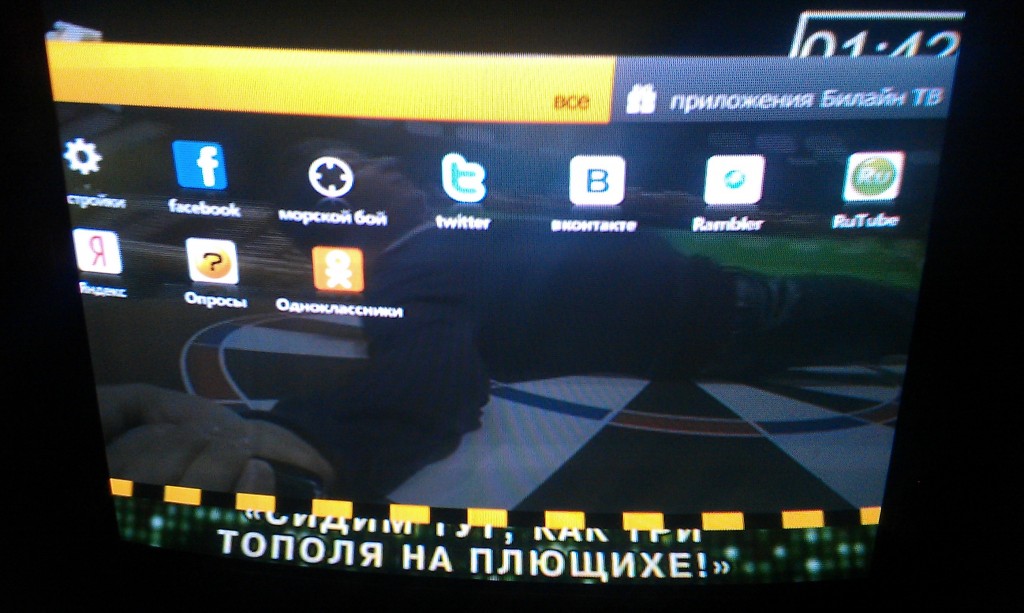
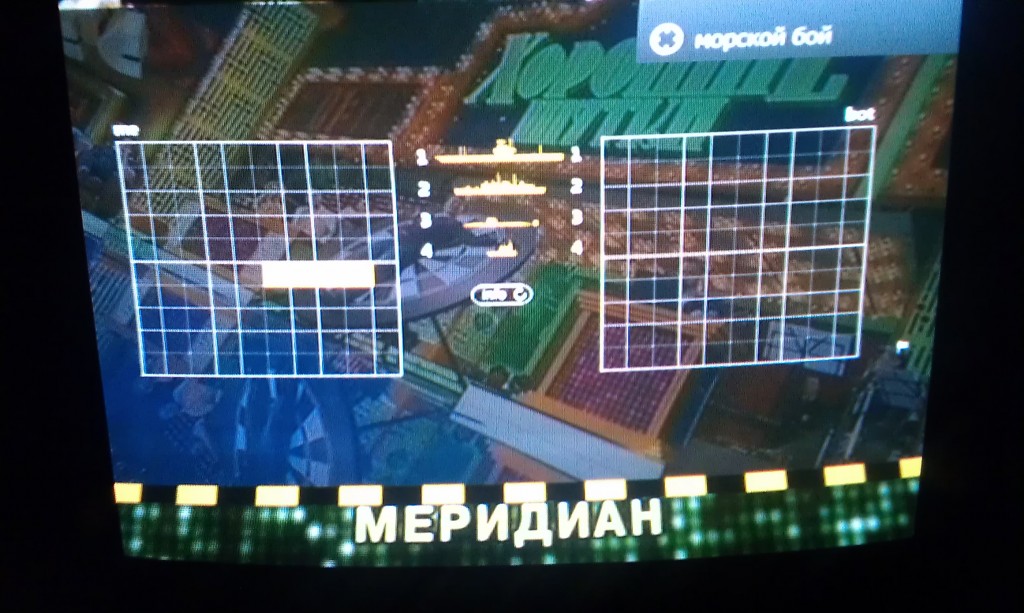
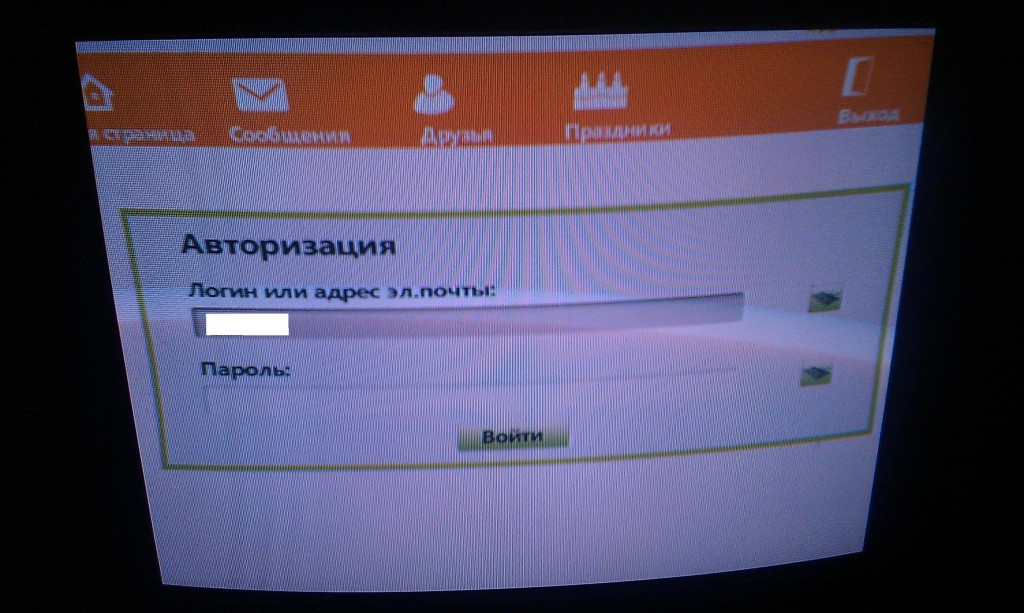
5. Запись телепередач. Записывать передачи можно несколькими способами. Например, просто нажав кнопку Запись на пульте дистанционного управления во время трансляции передачи. В этом случае передача запишется с самого начала, при условии, что вы смотрите ее сначала и не переключали канал во время просмотра, в противном случае с момента нажатия клавиши Запись. Это был первый способ.
Еще можно запланировать запись телепередачи, которая будет завтра или через неделю (до двух недель вперед). Можно так же запланировать цикл телепередач, предположим запись сериала, каждая серия которого, будет записываться автоматически. Например, “Квартирный вопрос” по НТВ, будет записываться на жесткий диск приставки Билайн каждое воскресенье в 12 дня, не зависимо смотрители вы другой канал или вовсе ваш телевизор был выключен.
6. Планирование записи. Чтобы запланировать запись, вам нужно войти в меню, нажав кнопку Меню, пролистать клавишей Вправо до пункта Запись и пролистать клавишей Вниз до пункта “Настроить запись”. Нажимайте ОК и начинайте планировать запись нужной вам передачи с помощью кнопок навигации (Вверх, вниз, вправо, влево) 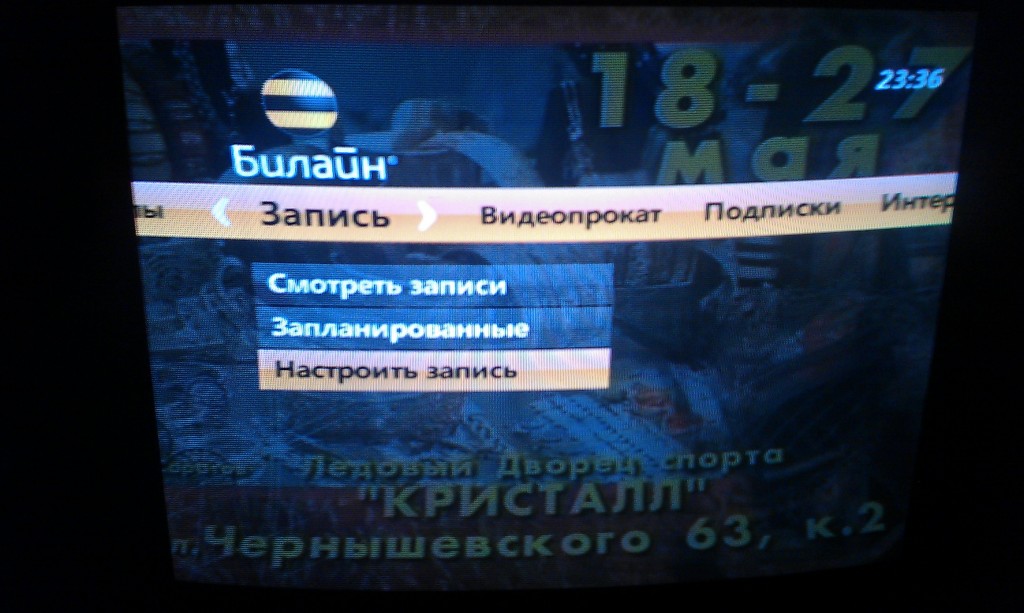 Выбирайте кнопками навигации нужный пункт меню и нажимайте ОК
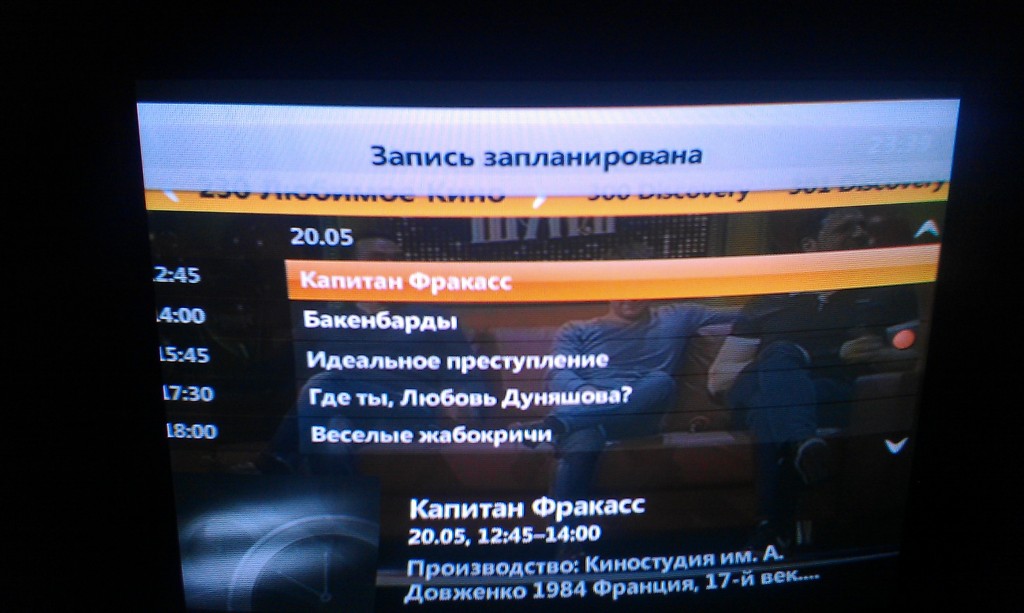
 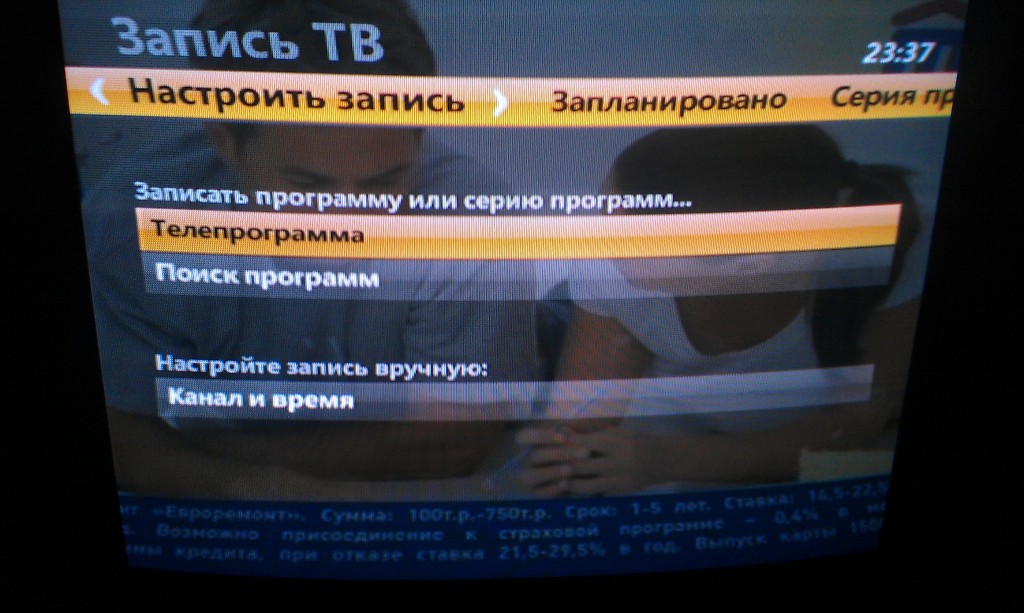 По такому же принципу выбирайте нужную передачу и программируйте запись клавишей ОК. Если вы правильно все сделали появиться надпись “Запись запланирована”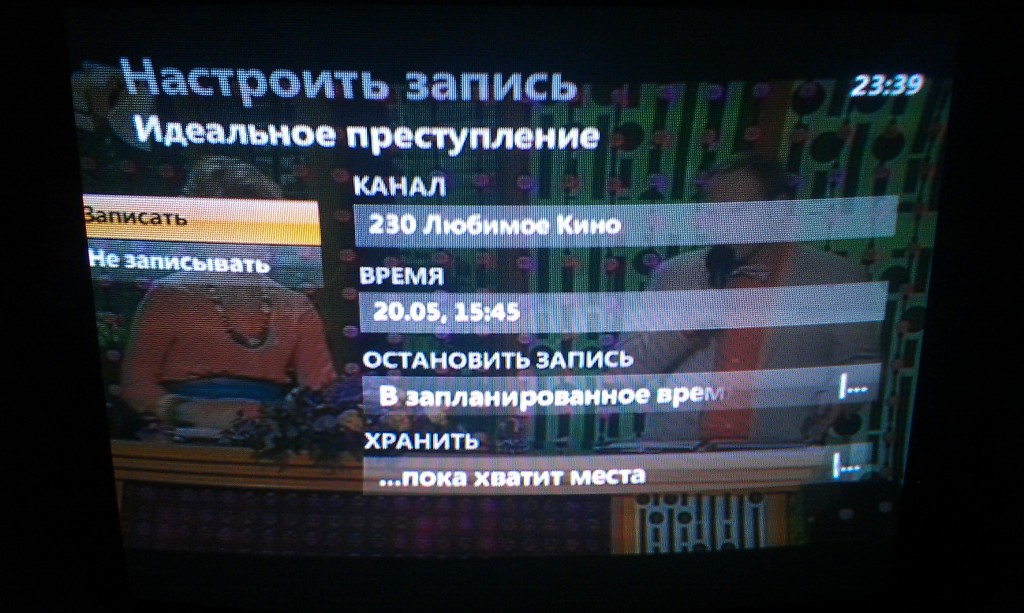
7. Изменение параметров записи. Чтобы отменить запись или отредактировать параметры записи, войдите в меню “Запланированные”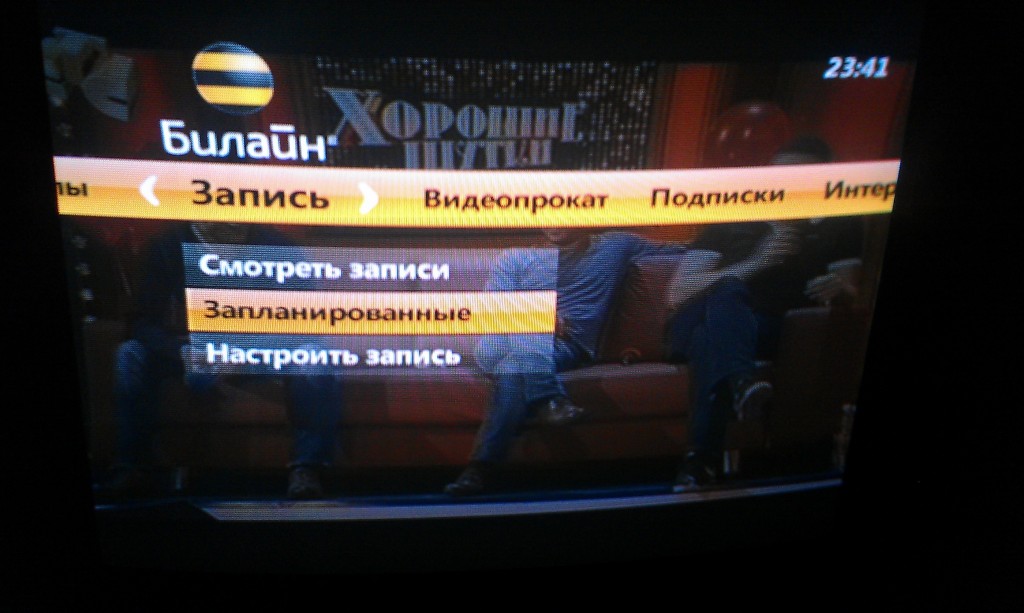 Найдите запланированную запись.
запись, которую желаете удалить или отредактировать с помощью Навигационных кнопок и выберите ее кнопкой ОК 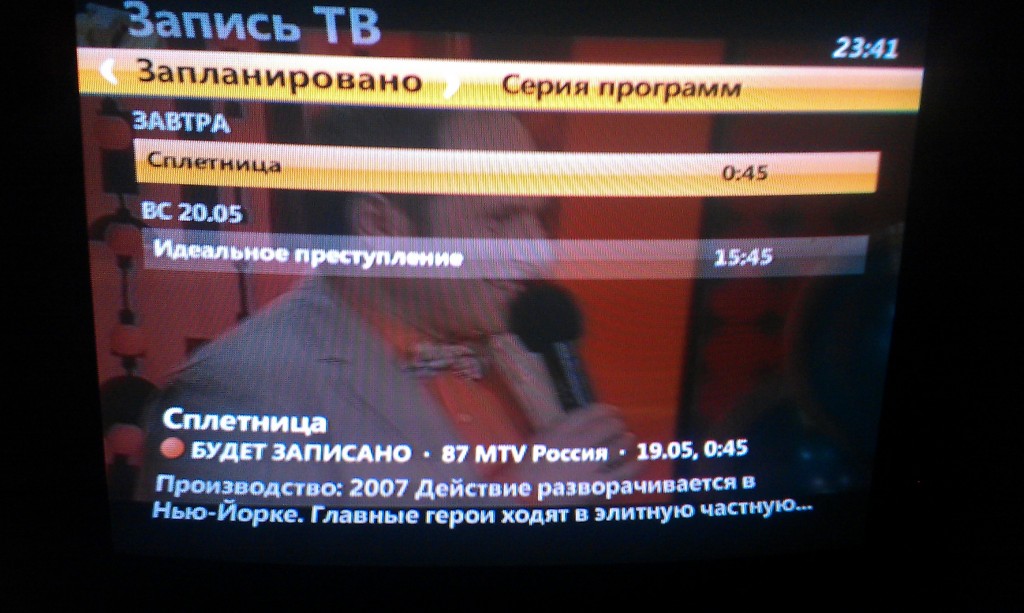 Теперь вы можете удалить запланированную запись, настроить параметры записи, записать все (имеется ввиду все передачи с этим названием которые будут транслироваться в будущем, например или записать одну серию сериала или записывать все серии)

8. Просмотр записанных телепередач. Зайдите в меню, навигационными клавишами выберите пункт “Смотреть записи” 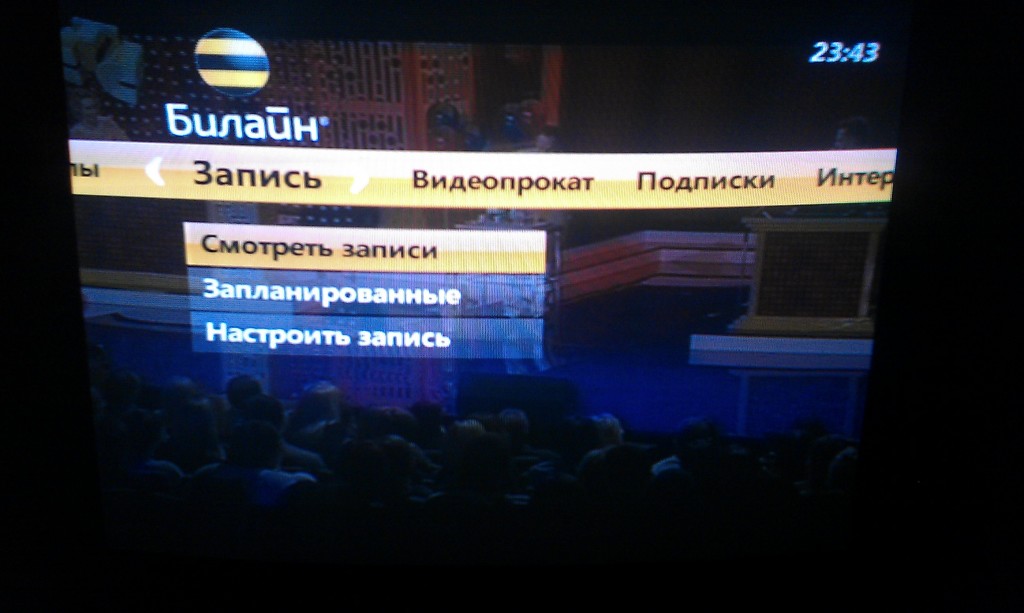 Выбирайте нужную запись и нажимайте ОК
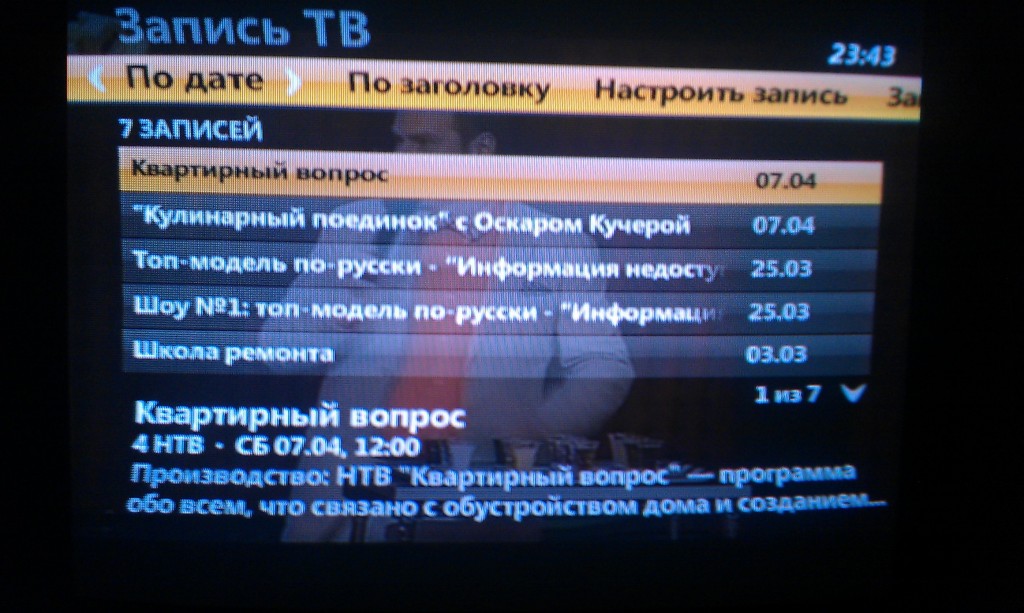
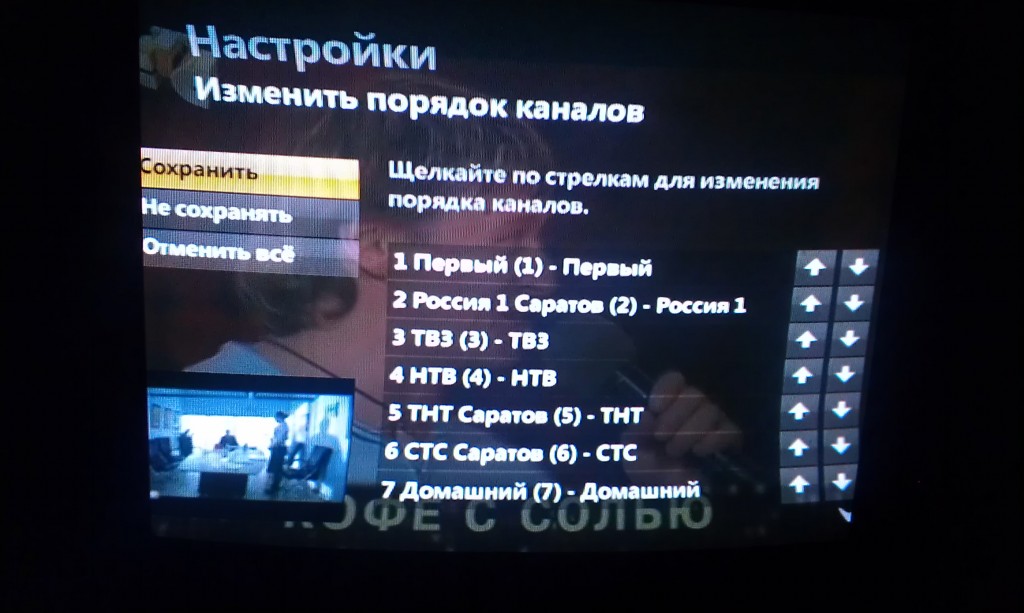
9. Настройки каналов. С Билайн ТВ вы можете настроить нужные вам каналы в нужной последовательности. Зайдите в меню и выберите пункт “Настройки” 
Настроить каналы Отметьте нужные каналы с помощью Навигационных клавишь и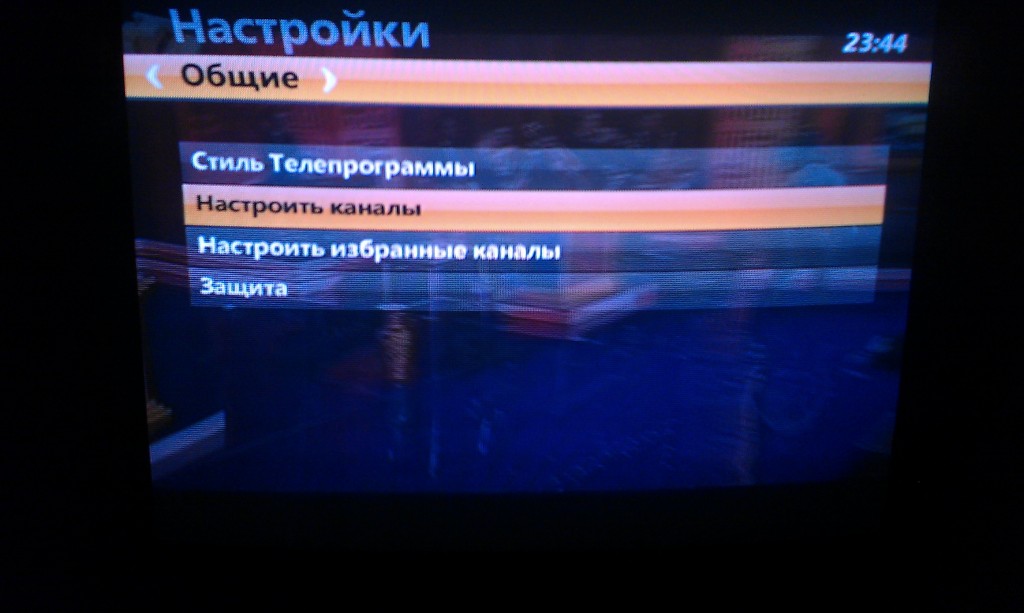
нажмите ОК на пункте “Сохранить”, теперь можно сделать так чтобы при пролистывании каналы отображались в нужном вам порядке, для этого выберите пункт “Упорядочить”  Навигационными клавишами двигайтесь по списку каналов и
нажимайте ОК на стрелке указывающей то направление, куда вы хотите передвинуть данный канал.

После компоновки, нажмите “Сохранить”
10. Телепрограмма есть прямо в меню вашего телевизора, ее не нужно покупать в киоске, не надо искать в интернете. Зайдите в меню приставки и выберите “Телепрограмма”  Прямо из телепрограммы можно посмотреть описание передачи.
(фильма), настроить запись. Для этого двигайтесь по меню Навигационными клавишами, выбирайте нужную передачу клавишей ОК 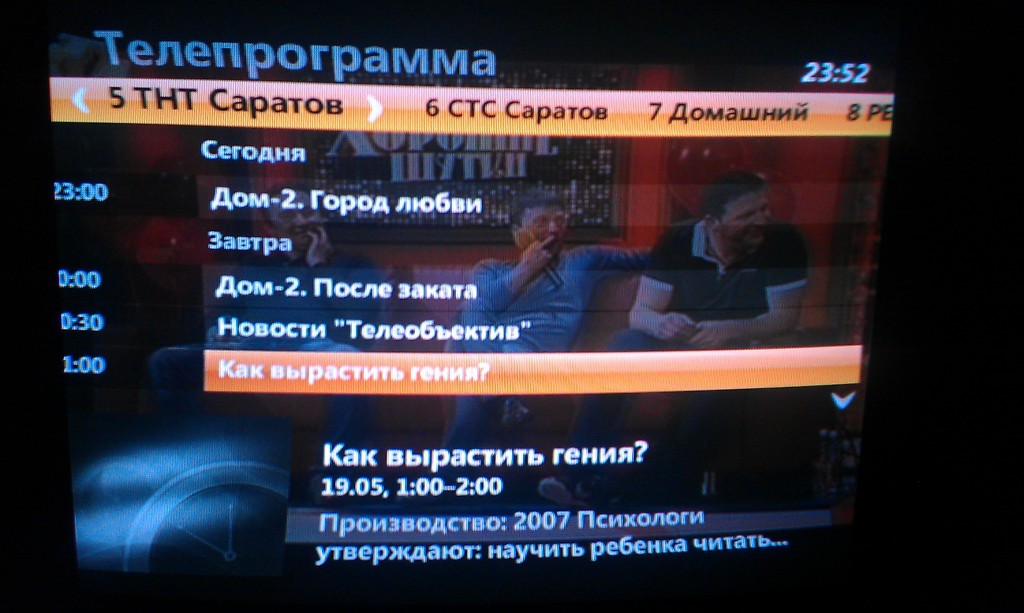 Здесь можно увидеть
информацию об актерах, описание, настроить запись.

11. Настройки приставки. Меню настроек позволяет настроить формат изображения под ваш телевизор, настроить звуковое сопровождения перехода клавишами по меню, настроить формат передачи звука, выбрать стиль телепрограммы и многое другое. Кто дошел до этого пункта статьи, разберется с настройками на раз два.
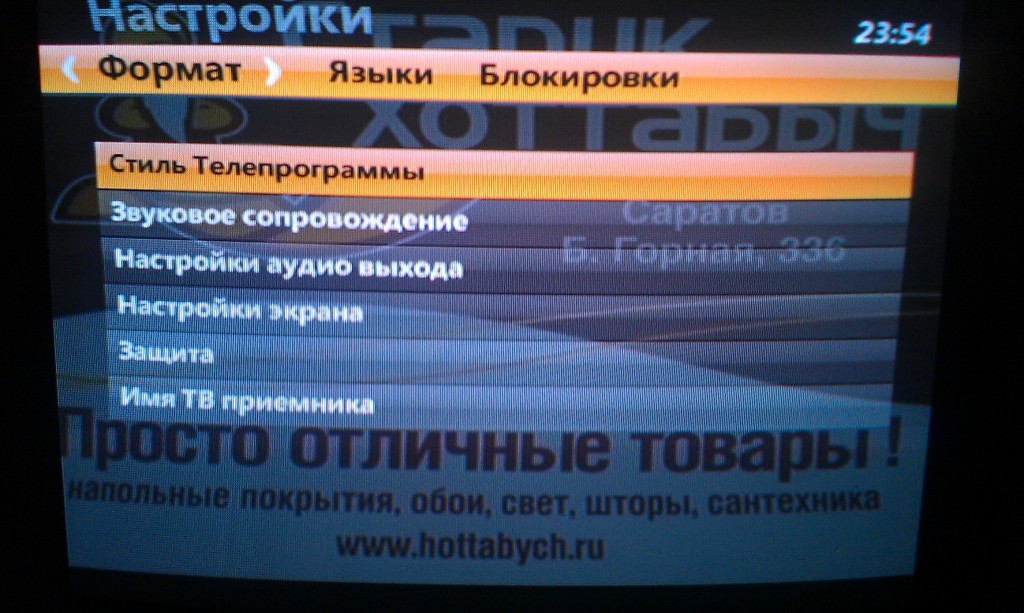
12. Родительская блокировка. Вы можете закрыть доступ детям к просмотру не желательных по вашему мнению каналов, установив пароль на канал. Как это сделать расписал в отдельной статье тут.

Вот собственно и всё, постарался кратко и содержательно рассказать об основных возможностях интернета и ТВ Билайн В Саратове. Здесь есть видео по настройке. Оставляйте вопросы и замечания в комментариях. Подключайте друзей и знакомых со скидкой и с вашей выгодой.
Урок 1.
Урок 2.
Вот и все на сегодня ребятки))
СОДЕРЖАНИЕ
- 1 Что такое «Билайн TV»
- 1.1 Как подключить
- 1.1.1 С помощью приставки
- 1.1.2 На Smart TV
- 1.1 Как подключить
- 2 Немного о цифровых приставках
- 3 Описание и возможности приставки
- 3.1 Какой ресивер выбрать
- 3.2 Характеристики
- 3.2.1 Внешний вид приставки
- 3.2.2 Операционная система
- 3.2.3 Разрешение
- 3.2.4 Мультимедийные характеристики
- 3.2.5 Выходы
- 3.2.6 Беспроводная связь
- 3.2.7 Мультимедиа
- 3.2.8 Память
- 3.2.9 Комплектация
- 3.2.10 Цена
- 3.3 Назначение разъемов: что для чего нужно
- 3.3.1 Стандартные разъемы
- 3.3.2 Редкие разъемы
- 3.3.3 К современному телевизору
- 4 Модели приставок от Билайн
- 5 Описание приставки:
- 5.1 Разница между обычным телевидением и цифровым телевидением «Билайн»
- 6 Как настроить приставку Билайн ТВ
- 6.1 Что необходимо для работы
- 6.2 Какие устройства поддерживает
- 6.3 Если у вас несколько телевизоров
- 6.4 Как подключить Beeline TV без приставки
- 6.5 Настройка пульта к приставке Билайн
- 7 Что нужно, чтобы смотреть каналы в HD-качестве:
- 7.1 Настройка каналов
- 7.2 По Вай-Фай
- 8 Пакеты каналов Билайн ТВ
- 8.1 Возможности телевидения Билайн
- 8.2 Интерактивная телепрограмма
- 8.3 Подключение на мобильных устройствах
- 9 Возможные неисправности и их устранение
- 10 Стоимость устройства
- 11 Преимущества приставки от Билайн
- 12 Отзывы об устройстве от Билайна
Что такое «Билайн TV»
.jpg)
Билайн TV — онлайн-сервис, который позволяет получить доступ ко множеству каналов.
Телевидение от Beeline — трансляция ТВ-каналов и фильмов онлайн в формате последнего поколения HD. Передаваемое изображение отличается высокой четкостью, а звук — объемным погружением.
Цифровое ТВ транслируется в формате 16:9 во весь экран, разрешение видео составляет 1980×1080 пикселей. Разница после просмотра недорогого телевизора ощутима. Качественное изображение получают за счет использования высокоскоростных ТВ-ресиверов, передающих цифровой сигнал посредством интернета.
Все, что нужно для подключения, — выход в онлайн и любой ТВ-преемник с разъемом под кабель HDMI, который обеспечивает высокое качество картинки.
Как подключить
У абонентов компании имеется два пути установки Билайн телевидения на Смарт ТВ — с помощью приставки или путем подключения к телевизору с технологией Smart TV.
С помощью приставки
Если под рукой нет телевизора с технологией Смарт, можно подключиться к телевидению Билайн с помощью ТВ-приставки. Сделайте следующие шаги:
- Выберите способ подключения — только телевидение, ТВ с Интернетом или Все вместе. В последнем случае в качестве дополнительной услуги выступает мобильная связь.
- Наберите телефон 8-800-70-08-000 и озвучьте работнику компании Билайн свои пожелания касательно выбранного тарифа. Если отдать предпочтение только телевидению, достаточно купить приставку. В случае получения комплексных услуг необходимо выбрать один из представленных тарифных планов.
- Определитесь с дополнительными пакетами каналов.
- Оформите заявку и дождитесь звонка специалиста компании для согласования времени и адреса подключения услуги. При заказе услуги Домашнего Интернета и Цифрового ТВ специалист приезжает и помогает настроить телевидение Билайн на Смарт ТВ бесплатно.
После покупки приставки ее необходимо подключить. Для этого:
- Соедините устройство к телевизору с помощью HDMI-кабеля или AV-кабеля.
- Подключите приставку к роутеру с помощью Ethernet-кабель через LAN.
- Подайте питание на устройство от 220 В через блок питания в комплекте.
- Воспользуйтесь пультом от TV для выбора видеовхода, куда подключена приставка.
- Настройте подключение к Интернету через кабель роутера.
- Дождитесь обновления ПО.
На следующем шаге приложение Билайн ТВ для Смарт ТВ необходимо активировать. Как это сделать, рассмотрим в следующем разделе. Здесь мы расскажем как зайти в роутер.
На Smart TV
Теперь рассмотрим, как подключить Билайн ТВ на Смарт телевизоре. В такой ситуации все проще — необходимо подключить услугу, соединить телевизор с Интернетом по кабелю или WiFi, загрузить приложение и пройти регистрацию.
Процесс подключения Билайн ТВ рассмотрен выше, поэтому остановимся на дальнейших действиях:
- Подключите кабель провайдера Интернета к разъему WAN маршрутизатора.
- Соедините роутер с ноутбуком или компьютером с помощью LAN-кабеля для настройки.
- Откройте любой браузер и вбейте в строке URL следующие данные — 192.168.1.1.
- Войдите в раздел быстрой настройки и укажите сведения по логину и паролю Вай-Фай.
- Сохраните данные и перезапустите устройство.
О том, как узнать пароль от WI FI здесь.

Теперь берите пульт телевизора, войдите в раздел Сеть (название может отличаться от модели), перейдите в настройки и найдите беспроводную сеть по названию. После этого введите пароль и дождитесь подключения. Если работа сделана правильно Билайн телевидение на Смарт ТВ почти готово к использованию.
На следующем шаге необходимо скачать и установить приложение через Интернет. Рассмотрим инструкцию на примере LG, выпущенных после 2016 года и имеющих технологию Smart:
- Подключите телевизор к интернету.
- Жмите на кнопку Recent/Home.
- Войдите в LG Content Store.
- Найдите нужное приложение и скачайте его.
- Запустите и пользуйтесь программой.
Если у вас Самсунг, приложение доступно на телевизорах, выпущенных с 2016 по 2019 года с Tizen 2.4. Здесь действует тот же принцип, но необходимо перейти в раздел Samsung Smart TV, а там открыть Samsung App, где и производится поиск приложения.
Немного о цифровых приставках
Цифровая приставка для ТВ — это прямоугольное или квадратное устройство, к которому подключается антенна. Приставка уже в свою очередь подключается к телевизору с помощью кабеля. Таким образом, приставка (тюнер, декодер) выполняет роль посредника на пути сигнала от антенны к телевизору. Она преобразует цифровой сигнал в обычный, который уже телевизор распознаёт .
ТВ-приставка — небольшое устройство, которое преобразует цифровой сигнал от антенны, чтобы ТВ смог его распознать
Цена у девайса небольшая — можно приобрести качественную модель и за 1000 рублей. При покупке обращайте внимание на характеристики устройства — там должна стоять пометка DVB-T2.
Описание и возможности приставки

Телевидение Билайн – это безграничный доступ к множеству телеканалов.
Подключить приставку Билайн удастся к телевизору любой модели. ТВ с таким дополнением превратится в домашний кинотеатр. Компактные размеры, простота настройки и управления делают это устройство незаменимым как дома, так и на даче, главное – наличие доступа в Интернет. ТВ приставка Билайн предоставляет пользователю следующие возможности:
- обилие каналов на разную тематику;
- подключение к одному аккаунту до 5 устройств;
- сохранение истории просмотра на всех подключенных телевизорах;
- управление трансляциями: запись, пауза, перемотка (запись возможна на приставках с жестким диском);
- доступные цены на подписки;
- работа от Wi-Fi и Ethernet;
- совместимость с Интернетом любого оператора.
Кроме перечисленных преимуществ, пользователи могут настроить функцию родительского контроля для защиты определенных каналов от детей. Фильмы и видео доступны к скачиванию, поэтому загруженные трансляции удастся посмотреть даже без доступа к Интернету. Новые пользователи имеют возможность оценить преимуществ ТВ Билайн с помощью бесплатного тестового периода длительностью 2 недели.
Какой ресивер выбрать
Оператор связи предлагает населению услуги интерактивного телевидения еще с 2009 года. Несомненным преимуществом IPTV Beeline является не только широкий ассортимент оборудования, но и возможность его получения на выгодных условиях. Однако абоненты часто не понимают, какая ТВ приставка Билайн лучше. Все устройства можно разделить на две основные категории:
- В первую группу входят ресиверы без жесткого диска. Популярностью пользуются следующие модели тюнеров: Motorola VIP 1002E, Motorola VIP 1200, Cisco CIS 2001, Cisco ISB 2200 и CA Tatung STB
- Вторую категорию представляют ресиверы, оснащенные HDD. Наиболее популярны Motorola VIP 1216, Motorola VIP 2262E, Tatung STB3210, Cisco ISB2230 и Cisco CIS430.

Еще один приятный бонус от Beeline – это возможность подключится к цифровому телевещанию посредством консоли Xbox360.
Каждый год оператор связи предлагает новые приставки Билайн ТВ, которые обладают более широкими функциональными возможностями, поэтому список вышеперечисленных устройств может со временем пополниться.

Характеристики
Внешний вид приставки
Нейтральное оформление гаджета обеспечивает визуальную совместимость с разными моделями телевизионной техники. Надпись с наименованием бренда на черном корпусе сделана тиснением. Ограниченная яркость световой индикации не создает дискомфорта в затемненном помещении. Эстетичный внешний вид пульта ДУ также нравится владельцам. Интуитивно понятные пиктограммы на кнопках упрощают управление.
Операционная система
Операционная система играет не последнюю роль в такого рода устройствах, потому как даёт возможность корректно работать с телевизором. На ТВ-приставке Билайн установлена операционная система Android 7.1, которая отлично синхронизируется со Смарт ТВ.
Разрешение
Подсоединив ТВ-приставку Билайн, вы получаете трансляцию программ в высоком качестве. Обычное телевидение рассчитано на разрешение 720х576 пикселей, а после установки приставки демонстрация видео осуществляется в формате HDTV с разрешением 1920х1080 пикселей в формате 16:9.
Мультимедийные характеристики
Проверить совместимость аппарата с форматом источника информации помогут следующие параметры:
- аудиофайлы — ACC, FLAC, MP3, OGG, WMA;
- видео — WMV, MKV, MP4, MOV, AVI, XVID, H.264, M-JPEG, H.263, H.265, MPEG-4, VC1;
- изображения — GIF, PNG, JPG, BMP.
Обеспечена поддержка телевидения IPTV и потокового воспроизведения материалов HD с качеством стандарта UHD (2160p).
Выходы
Подключение ТВ-приставки Билайн к телевизору осуществляется с помощью цветных коннекторов, которые ещё называются «тюльпаны». Для того чтобы получить цифровое изображение, необходимо телевизор переключить в режим AV или HDTV. Также есть порт USB для подключения флешки или жёсткого диска.
Для подключения интернета предусмотрен сетевой порт Ethernet 10/100Base-T. Чтобы подключить стереозвук, необходимо воспользоваться стереоаудиовыходом Trrs mini-jack. Благодаря этой возможности вы получите домашний кинотеатр с мощной аудиосистемой. Для подключения блока питания есть разъём DC IN. Предусмотрен даже слот для карты MicroSD. При правильном подключении всех необходимых устройств к ТВ-приставке Билайн и наличии скоростного интернета пользователь может просматривать онлайн абсолютно любой контент на свой выбор.
Беспроводная связь
Wi-Fi да Частота беспроводного соединения 2.4 ГГц, 5 ГГц
Мультимедиа
Аудио ACC, FLAC, MP3, OGG, WMA Видео WMV, MKV, MP4, MOV, AVI, XVID, H.264, M-JPEG, H.263, H.265, MPEG-4, VC1 Поддержка HD 4K UHD 2160p Изображения JPG, PNG, GIF, BMP
Память
Объем оперативной памяти 2 Гб Поддержка карт памяти MicroSD, макс. 32 Гб Встроенный накопитель нет
Комплектация
В комплект ТВ-приставки Билайн входит короб самой приставки и пульт, с помощью которого можно управлять не только приставкой, но и телевизором.
Цена
Цена на приставку от Билайн может варьироваться в зависимости от дилера. Но в среднем она составляет 2990 рублей. Абоненты, которые подключили проводной интернет от Билайн, получают устройство в аренду бесплатно.
Назначение разъемов: что для чего нужно
Чтобы подключить приставку к телевизору, надо соединить между собой кабелями антенну, ресивер и сам телевизор. Для подсоединения кабелей нужны соответствующие разъемы, а сейчас используется далеко не один стандарт. Куда и какие штекеры нужно втыкать?

Стандартные разъемы
На каждой приставке, вне зависимости от ее типа, должны быть два разъема:
- Антенный вход. Может быть подписан как «RF IN» или «ANT IN». Сюда подсоединяется штекер от эфирной антенны или распределительного щита кабельного телевидения.
- Вход для блока питания. Маркируется как «DC-5V», «DC-IN». В него вставляется идущий в комплекте БП. В некоторых моделях шнур питания делается несъемным.
Кроме обязательных, есть ряд разъемов, которые встретятся почти всегда:
- Антенный выход. Может называться «RF-OUT», «RF-LOOP», LOOP-OUT». Предназначен для последовательного подключения другой приставки. На моделях, которые имеют встроенный ВЧ-модулятор, сигнал с этого порта можно направить на антенный вход телевизора и ловить местное аналоговое ТВ.
- RCA-выход. С него видео- и аудиосигнал входит через соответствующие штекеры (помеченные красным, белым и желтым цветом) телевизора. Используется для большинства старых телеприемников, но уже не обеспечивает высокого качества изображения.
- HDMI. Цифровой выход высокой четкости. Если телевизор имеет соответствующий вход, то рекомендуем использовать именно этот разъем, а RCA оставить только для вывода звука на внешние колонки.
- USB. Знакомый по компьютерам разъем. Используется для подключения внешних накопителей (от флешки до HDD). В результате появляется возможность записывать передачи или просматривать видео- и аудиофайлы поддерживаемого формата. Кроме того, если приставка имеет такую функцию, через этот разъем можно подключать модуль для Wi-Fi.
Редкие разъемы
Помимо распространенных, на цифровых приставках могут иметься и редкие разновидности разъемов. К ним относятся:
- ‘ data-zag=»SCART (Евроразъем, гребенка)» data-id=»821″>SCART.
Это стандартный разъем для техники, используемой на территории Европы. Поэтому он часто встречается не только в телевизорах, но и в приставках, ориентированных на европейский рынок. - S-Video.
Старый разъем, активно использовался для видеоплееров и игровых приставок. Сейчас обычно требует покупки переходника. Обеспечивает высокое качество телесигнала, но только для стандартной четкости: HD-изображение не передает.
К современному телевизору
Если телевизор более или менее новый и поддерживает хотя бы RCA, подключение ресивера выглядит следующим образом:
- Телевизор выключается.
- К ресиверу подключаются кабели от антенны и блока питания.
- Телевизор и приставка соединяются одним из имеющихся способов ( ‘ data-zag=»SCART (Евроразъем, гребенка)» data-id=»821″>SCART
Модели приставок от Билайн

Для настройки ТВ на телевизоре подойдут различные тюнеры. Среди распространенных универсальных приставок выделяют устройства компаний:
- Tatung;
- Cisco;
- Motorola;
Из фирменных ресиверов Билайн выделяют следующие:
- приставка swg2001b;
- приставка zxv10 b860h;
- Билайн ТВ RASSE-001.
Устройства отличаются по внешнему виду, имеют разный алгоритм подключения, прописанный в инструкции. Функционал у ресиверов сходный. Приставка с жестким диском дает больше возможностей. При этом действующие абоненты Билайн имеют шанс воспользоваться акционным предложением и купить тюнер без жесткого диска со скидкой.
Описание приставки:
Легкая и компактная ТВ-приставка Билайн ТВ превращает любой телевизор в домашний кинотеатр. Сервис Билайн ТВ — это онлайн-телевидение нового поколения, позволяющее смотреть популярные телеканалы, новинки кинопроката и любимые фильмы в одном удобном приложении. Приставку Билайн ТВ можно самостоятельно подключить в любом городе России, где есть интернет. Компактные размеры позволяют забрать ее с собой, например, на дачу или при переезде.
- Сотни каналов, тысячи фильмов, сериалов и мультфильмов в современном интерфейсе
- Подключение без сложных настроек по Ethernet или Wi-Fi (2.4/ 5 ГГц)
- Работает с любым домашним интернетом и доступен для абонентов любых операторов
- Единый доступ на разных устройствах. История просмотров сохраняется на всех устройствах
- Подключение к одному профилю до 5 устройств, что позволяет делиться аккаунтом с семьей и друзьями
- Фильмы от 99 рублей, телеканалы от 150 рублей в месяц (14 дней бесплатно)
- Популярные подборки от онлайн-кинотеатра ivi от 99 рублей
Удобный интерфейс меняет привычный способ просмотра программ и фильмов, а универсальный пульт работает не только с приставкой, но и с телевизором. Группировка каналов по основным тематикам, отображение передач и фильмов на крупных превью сокращают время поиска контента в эфире. Можно начать смотреть фильм или передачу на приставке, и продолжить просмотр на другом устройстве. Функция «Родительский контроль» позволит оградить ребенка от нежелательного контента и задать определенное время просмотра.
Билайн ТВ поддерживает функции управления эфиром на ряде каналов: пауза, перемотка и просмотр эфира за последние 3 дня. Подключиться к сервису Билайн ТВ может абонент любой сотовой сети и с любым домашним интернетом. Новым абонентам, подтвердившим способ оплаты, доступен пробный период — 70 телеканалов на 14 дней бесплатно.
Разница между обычным телевидением и цифровым телевидением «Билайн»
Обычное телевидение предлагает пользователю картинку разрешением 720×576 пикселей, а телевидение высокой чёткости от «Билайн» – 1920×1080 пикселей! Трансляция HDTV идёт в формате 16:9.
Как настроить приставку Билайн ТВ
Существует несколько способов подключения устройств, однако необходимо учитывать, что не все варианты предполагают просмотр разных телепередач в одно время. Приняв во внимание такую проблему, оператор предлагает решение проблемы и трансляцию разных передач при помощи оборудования.
Для трансляции разных каналов понадобится аренда или покупка дополнительных приставок, их количество рассчитывается в зависимости от телевизоров. Это предполагает дополнительные траты, что нужно тоже учитывать. При этом ежемесячный взнос за функционирование интернета не изменится.
Что необходимо для работы
Для просмотра эфира и онлайн-кинотеатров используется одна из приставок Билайна. Ее подключают к большому экрану. Изображение передается посредством кабельного интернета, например, через роутер или модем.

Для работы нужна приставка Билайн TV.
Какие устройства поддерживает
Приставка адаптирована под любой тип соединения, сопрягается как с телевизорами, так и с портативными устройствами.
Картинка выводится на экраны:
- Смартфонов, планшетов с ОС Android 5.1.0+ и iOS 12.0+.
- Телевизоров, включая Smart TV (с 2016 года выпуска).
- ПК и ноутбуков (при использовании сайта Beeline).
- Гаджетов с Android TV 7.0+.
Если вы не знаете, как настроить вашу модель устройства, воспользуйтесь функцией сайта «Билайн ТВ — FAQ». Далее зарегистрируйте личный кабинет пользователя и проверьте, отображается ли HD-видео на экране. Для теста настройте имеющееся оборудование по подсказкам системы, скачайте приложение на телефон (планшет, ПК) и включите любой канал из вкладки «Смотри бесплатно».
Если качество и звук соответствуют заявленному формату 4K Ultra HD TV, приступайте к активации годовой подписки.
Если у вас несколько телевизоров
Рассмотренный ранее способ подключения и настройки приставки предполагает использование одного телевизора. Но что делать в доме, где стоит несколько подобных устройств? Тут есть 2 выхода из ситуации. Первый лежит на поверхности и предполагает покупку дополнительной приставки. Во втором случае все немного сложнее, но при этом не так накладно финансово.
Телевизоры с поддержкой Smart TV в каталоге приложений имеют программу Билайн ТВ. Если дома есть такое устройство, можно не покупать приставку. Достаточно будет открыть приложение и авторизоваться в системе. Через программу на телевизоре доступно аналогичное количество каналов и фильмов.
Как подключить Beeline TV без приставки
Альтернативный вариант — подключить Билайн ТВ к телевизору без приставки. Это возможно при наличии на TV Вай Фай модуля и технологии Смарт. При этом все работы выполняются через WiFi роутер.
Для подключения без ТВ приставки Билайн по WiFi начните с настроек маршрутизатора. Алгоритм такой:
- Установите кабель Интернет-провайдера в разъем WAN роутера.
- Подключитесь к ПК через один из LAN портов.
- Войдите в веб-браузер и вбейте в адресной строке цифры 192.168.10.1.
- Дважды укажите admin для авторизации в полях логина и пароля.
- Войдите в Основные настройки и перейдите в раздел WAN.
- Заполните там предложенные поля: тип подключения — введите L2TP, IP-адрес/Имя сервера — задайте tp.internet.beeline.ru, укажите имя и пароль, тип адреса — выберите Динамический, MTU — задайте 1460, а в графе получить DNS автоматически поставьте галочку.
- Дождитесь сохранения настроек роутер. На это идет около двух минут. На следующем шаге устройство должно соединиться с Интернетом.
- Задайте настройки Вай-Фай в разделе Настройка WiFi. Здесь выберите стандарт — 2,4 ГГц (b+g), режим — АР, имя беспроводной сети — укажите любое, номер канала — установите Авто.
- Жмите кнопку Сохранить изменения, а после перейдите в секцию Безопасность. Там выставьте аутентификация — WPA2 mixed, в разделе WPA шифрование — TKIP, в графе WPA2 — AES, а в пункте формат ключа укажите пароль. Теперь задайте ключ для подключения к Вай-Фай и сохранитесь. В ключе должно быть от 8 символов (букв, цифр и спецсимволов).

После выполнения указанных выше действий вы сможете подключить телефон, телевизор или ноутбук к ТВ приставке Билайн по Вай-Фай.
Для подключения ноутбука сделайте следующее:
- включите Вай-Фай с помощью горячей комбинации на клавиатуре;
- справа внизу жмите на значок WiFi;
- выберите свою беспроводную сеть и введите пароль;
- установите приложение и смотрите Билайн ТВ.
Для соединения с телефоном пройдите такие шаги:
- опустите верхнюю шторку со значками на дисплее в ОС Андроид;
- кликните на значок Вай-Фай для его активации;
- жмите и удерживайте символ Wi-Fi до появления списка сетей;
- выберите свою WiFi-сеть, жмите на нее и введите пароль;
- установите приложение Билайн ТВ и смотрите любимые каналы.
Для телевизора (на примере LG):
- войдите в меню ТВ;
- перейдите в раздел Сеть, а далее Настройки сети: беспроводной;
- выберите пункт Настройка из списка точек доступа (АР);
- кликните на свою WiFi-сеть;
- введите пароль и жмите ОК.
- Про настройки LG smart TV здесь.
Если вам удалось успешно подключить роутер к телевизору, появляется соответствующее сообщение. Далее жмите на клавишу Recents/Home, войдите в LG Content Store, а после найдите и установите Билайн ТВ.
Как видно, подключение приставки Билайн к телевизору через HDMI или «тюльпаны» — не единственное решение. При наличии WiFi в TV можно соединиться по беспроводной сети. При этом подключение осуществляется без приставки. При желании можно использовать для просмотра дополнительные ТВ (до пяти) путем подключения по Вай Фай.
Отметим, что рассмотренный выше принцип работает не только для LG, но и для других Смарт-телевизоров, к примеру, Филипс или Самсунг. Их можно настроить по тому же алгоритму. Отличаются только названия пунктов меню.
Настройка пульта к приставке Билайн
Если человек пользуется сервисом при помощи приставки и комплектного пульта ДУ, заботиться о его настройке не придется. Управление сервисом через приложение осуществляется через пульт от телевизора. А в случае когда человек теряет управляющий элемент от приставки, ему придется обращаться в Билайн для замены.
Чтобы сэкономить время и деньги, можно воспользоваться универсальным пультом, который продается в каждом магазине бытовой техники. И его нужно настроить по следующему алгоритму:
- Включить все устройства.
- На пульте нажать кнопку STB.
- В зависимости от марки приставки нажать комбинацию кнопок Setup и A (Tatung), B (Motorola) или C (Cisco).

То же самое придется выполнить, если комплектный пульт не был настроен заранее. К счастью, процесс не вызывает никаких сложностей, а помочь с настройкой оборудования всегда может сотрудник Билайна.
Что нужно, чтобы смотреть каналы в HD-качестве:
- Телевизор: ваш телевизор должен поддерживать технологию HD: узнать о возможностях именно вашего телевизора вы сможете по маркировкам HD Ready или Full HD на корпусе, а также в руководстве по эксплуатации.
- ТВ-приставка «Билайн» ТВ: любая ТВ-приставка домашнего цифрового телевидения «Билайн» уже поддерживает HD-формат!
- HDMI кабель: подсоедините вашу ТВ-приставку к телевизору при помощи кабеля HDMI.
Настройка каналов
После выполнения рассмотренных шагов можно настроить каналы на приставке Билайн. Клиенты компании могут выбрать дополнительные каналы и за дополнительную плату получить пакеты следующих ТВ — спортивных, детских, взрослых и т. д.
Настройка каналов доступна двумя способами:
- С помощью меню приставки Билайн ТВ. Войдите в Меню, а далее Личный кабинет и Пакеты каналов. Там перейдите в раздел дополнительных пакетов и выберите нужный вариант.
- Через личный кабинет. В таком случае войдите в ЛК, а там перейдите в раздел Продукты. На следующем шаге жмите на пункт Домашнее ТВ и Тарифы. После выполнения этих действий открывается страница с перечнем тарифов. Там ставьте отметку в разделе Подключенные и кликните по ссылке На страницу пакета. Листайте вниз и найдите раздел Тематические пакеты. Переместите нужный ползунок и сохраните изменения. Учтите, что при включении дополнительного пакета каналов меняется и абонентская плата.

Отключение дополнительных пакетов происходит по такому же алгоритму. Разница в том, что на завершающем этапе необходимо перевести тумблер в сторону выключения (для личного кабинета). 
После входа в главное меню приставки ТВ Билайн доступно много разделов — рекомендуемое, телепрограмма, телеканалы, видеопрокат, приложения, личный кабинет и другие. Наибольший интерес с позиции настроек имеет одноименный раздел Настройки. В нем можно управлять каналами и уведомлениями, настраивать родительский контроль и решать иные задачи.
Учтите, что к одной приставке подключается только один ТВ. Если необходимо увеличить количество подключаемого оборудования, можно воспользоваться опцией Мультирум. Для этого необходимо арендовать или купить еще одну приставку. Иными словами, для каждого телевизора необходимо свое оборудование.
По Вай-Фай
Ниже мы рассмотрели, как настроить ТВ приставку Билайн через роутер с помощью LAN-кабеля. Если в вашем распоряжении телевизор с беспроводным модулем, доступно подключение через WiFi. Приведем общую инструкцию по настройке:
- Подключите Вай-Фай роутер к питанию и соедините его с ПК или ноутбуком с помощью LAN-кабеля.
- Войдите в настройки маршрутизатора путем ввода в строке URL браузера 192.168.1.1 (точные данные можно найти на днище устройства).
- Введите логин и пароль для входа (два раза admin).
- Задайте настройки своего провайдера, установите SSID и пароль для Вай-Фай.
Теперь внесите настройки в телевизор с WiFi-модулем. К примеру, на Самсунг со Смарт ТВ сделайте следующее:
- войдите в меню, а далее Сеть;
- перейдите в Настройки сети и переходите к следующему шагу;
- выберите беспроводное подключение и идите далее;
- найдите WiFi-сеть и укажите введенный пароль;
- жмите на кнопку Smart Hub;
- войдите в приложение Samsung App;
- найдите Билайн ТВ и скачайте его на телевизор;
- установите приложение.
На завершающем этапе остается только зарегистрироваться и пользоваться возможностями телевидения без приставки.
Пакеты каналов Билайн ТВ
Приставка Билайн ТВ позволяет организовать вещание онлайн нового поколения. Доступен просмотр телевидения в любом населенном пункте России. Абонент может подключать оборудование дома или брать его с собой на дачу. Настройка проводится через удобный интерфейс. Подключив провода, активируется оборудование для ТВ от Билайн. После приобретения прибора требуется установить его, а только потом настраивать каналы. Для этого на приставке и телевизоре нажимается кнопка включения.
Рекомендуем: Как перевести деньги с Билайна на МТС за 2 минуты
Пользоваться пультом просто, все кнопки имеют расшифровку. В систему уже загружены ТВ каналы, которые доступны по подписке. Чтобы посмотреть, какой базовый пакет активирован на устройстве, нужно:
- Нажать клавишу «Меню». Перелистать вправо до позиции «Личный кабинет» и выбрать его.
- Найти параметр «Пакеты каналов» и подтвердить действие кнопкой «ОК». На экране будут отображены активированные предложения. Чтобы посмотреть сведения о конкретном телевизионном пакете, достаточно кликнуть на него.
- Для подключения нового пакета нужно найти графу «Продукты», выбрать вкладку «Домашнее ТВ» и перейти по ссылке «Тарифы». Отметитьь галочками позиции, которые хочется включить и нажать на кнопку «Подтвердить изменения».
Возможности телевидения Билайн
Новое беспроводное цифровое iptv оборудование с универсальным пультом, который предоставляется в комплекте, позволяет через меню просматривать группировку каналов. Другие возможности и основные команды:
- Группировка ТВ каналов проводится по основным тематикам. При желании доступна активация дополнительных каналов.
- Можно начать смотреть одну передачу, а потом вернуться на другую трансляцию. Присутствует режим записи, если в приставку вставлена флеш-карта. Такой способ позволяет не пропустить любимые передачи.
- Есть функция поиска контента в эфире. Чтобы оптимизировать действие, лучше строить запрос из ключевых фраз.
- Подключение и настройка «Родительского контроля» необходима для пользователей, в семье которых есть дети. В веб-кабинете нужно найти одноименную вкладку и активировать функцию. Абонент может самостоятельно блокировать «нежелательные» каналы.
- Доступно управление эфиром: пауза, перемотка и просмотр эфира за последние 3 дня.
Весь основной функционал находится в веб-кабинете. Так, чтобы посмотреть состояние лицевого счета, достаточно выбрать папку с названием запроса. Оплата услуг ТВ программ может происходить несколькими способами. Если привязать банковскую карточку, то можно сразу пополнять баланс. Доступно для платежных систем Visa, Mastercard. Совершать платеж разрешено по номеру телефона, тогда средства будут списаны с баланса смартфона. Подтверждение любой операции проводится через круглую клавишу «ОК».

Интерактивная телепрограмма
ТВ от фирмы Билайн – это непросто телевидение, а соединение нескольких интеллектуальных сервисов. Активировать базовые интернет-приложения не требуется, достаточно включить интересующую позицию, чтобы получить информацию. Приставка автоматически синхронизируется с рядом сервисов:
- Яндекс погода.
- Курсы валют.
- Дата и время по Москве, можно выбрать другой пояс.
- Rutube.
- Социальные сети.
- Мессенджеры.
- Спортивные новости от Rambler.
- Подписки.
- Видеопрокат.
- Игры.
Активация некоторых приложений может потребовать дополнительную плату.
Пользователь может управлять эфиром, просматривать архив передач и устанавливать оповещения для напоминания о будущей трансляции.
Подключение на мобильных устройствах
Легко организовать единый доступ на всех устройствах и осуществлять управление подключенным оборудованием через пульт приставки. Чтобы использование было корректным для каждого мобильного устройства, предусмотрено фирменное приложение, которое скачивается и устанавливается на смартфон.
После активации сервиса через номер своего телефона, происходит синхронизация. Это позволяет пользователям смотреть цифровое ТВ сразу на нескольких устройствах.
После подключения приставки провайдер предоставляет пакеты платных каналов и фильмов в тестовом режиме на две недели без абонентской платы. Это сделано для того, чтобы пользователь смог оценить качество и многообразие цифрового вещания.
Возможные неисправности и их устранение
Исчезновение изображение или ухудшение качества в beeline tv возможно по следующим причинам:
- Просроченный платеж – возможность использовать приложение блокируется. Для возобновления просмотра необходимо внести сумму на лицевой счет билайн любыми способами: через банковскую карту, Google аккаунт, терминал оплаты.
- Отсутствие Интернет-соединения или снижение скорости. При использовании мобильных гаджетов вероятная причина – попадание в зону неуверенного радиосигнала. Необходимо переместиться на 100-200 метров в сторону – сигнал восстановится. Домашний Интернет может исчезнуть из-за повреждения магистрального Интернет-кабеля или провода в доме, квартире. Целесообразно подождать 10-15 минут и если ситуация не меняется, позвонить в службу поддержки. Сотрудники дистанционно установят место предполагаемого повреждения и примут заявку на устранение неисправности.
- Неисправность или технические работы на сервисе. Необходимо подождать до окончания ремонта или регламентных работ.
- Неисправность оборудования. Наиболее часто сбои происходят в работе Андроид ТВ приставок. При отсутствии изображения, появления его торможения или остановки целесообразно перезагрузить девайс. Обычно после этого нормальная работа восстанавливается. Необходимо также регулярно обновлять прошивку приставки.
Стоимость устройства

Заказы на сумму более 3 000 рублей доставляются бесплатно.
В торговой сети оператора мобильной связи цена Beebox Android TV установлена на едином уровне (4500 руб.) независимо от региона и других факторов. Дополнительные затраты определяет стоимость доставки. Монтаж оборудования по стандартной инструкции можно сделать самостоятельно без обращения к помощи специалистов.
Преимущества приставки от Билайн
Используя ТВ-приставку от Билайн, вы получаете ряд преимуществ:
- Качественное цифровое телевидение в HD-формате.
- Самостоятельное управление эфиром, т.е. использование функций записи, паузы, перемотки.
- Возможность записывать до 4 передач одновременно на жёсткий диск, встроенный в устройство.
- Родители могут закрыть доступ ребёнку к нежелательному контенту.
- Функция мультирум, позволяющая подключать до 4 ТВ-панелей в пределах квартиры.
- Возможность оформить подписку на сериалы и получать все видеоновинки практически сразу после их выхода в кинотеатрах.
Отзывы об устройстве от Билайна
Антон, 28 лет, Самара:
Пользуюсь приставкой более 6 месяцев. За это время не нашел никаких существенных недостатков. Понравилась расширенная комплектация с кабелями разных типов. Аппаратура функционирует в состоянии «из коробки» без сложных настроек и загрузки дополнительного ПО.
Сергей, 32 года, Москва:
Эта приставка намного лучше, чем аналог с типовой ОС Android. Изображение подстраивается под размер экрана. Для поиска в меню и других действий можно использовать удобный пульт ДУ, а не подключать компьютерную мышь. Корпус не перегревается даже в интенсивном режиме эксплуатации.
Источники
- https://belain24.ru/tv-pristavka/
- https://beelinex.ru/smart-tv/
- https://beeline-lk.ru/pristavka-bilajn-instruktsiya-dlya-tv-i-nastrojka-wifi-kak-podklyuchit-k-televizoru/
- https://smarttelik.ru/cifrovoe-tv/pristavka-bilajn-s-novymi-vozmozhnostyami
- https://resiverplus.ru/nastrojka-tv-pristavki-bilajn
- https://belain24.ru/beebox/
- https://IPTV-Russia.ru/devices/beeline-tv-set/
- https://beellne.ru/equipments/pristavka-tve
- https://PristavkaTV.ru/tehnologii/beeline-tv-pristavka.html
- https://mirbeeline.ru/equipments/pristavka-tve
- https://KakOperator.ru/operators/kak-podklyuchit-pristavku-bilajn-k-televizoru
- https://beelinex.ru/podklyuchit-pristavku-k-televizoru/
- https://beelinex.ru/nastrojka-tv-pristavki/
- https://beelinehelp24.ru/voprosy-otvety/pristavka
- https://tehnovedia.ru/smart-tv/bilayn-tv-na-smart-tv/
[свернуть]
Как поменять разрешение экрана на ТВ приставке?
В данной статье описаны настройки экрана в самых распространенных моделях тв—приставок с версией Android 6.0 и Android 7.0.
…
Выберите Screen resolution .
- Выберите Настройки в строке настроек Главного экрана .
- В строке Устройство выберите Экран.
- Выберите Screen resolution .
- Выберите Разрешение экрана из списка.
Как поменять разрешение на X96?
Как изменить разрешение экрана на Android box X96 mini
- Выберите иконку Apps и нажмите ОК.
- Выберите Droid Settings и нажмите ОК.
- Выберите Display и нажмите ОК.
- Выберите Screen resolution и нажмите ОК.
- Выберите Display Mode и нажмите ОК.
- Выберите разрешение экрана (например, 1080p-60) и нажмите ОК
Как подогнать разрешение под размер экрана?
Оптимизация изображения на мониторе
- Откройте «Разрешение экрана«, нажав кнопку «Начните «Панель управления», а затем в группе «Внешний вид и персонализация» выберите «Изменить разрешение экрана«.
- Откройте раскрывающийся список Разрешение. Найдите разрешение, помеченное словом (рекомендуется).
Как поменять разрешение экрана на приставке Ростелеком?
Как изменить разрешение интерфейса?
- Перейдите в раздел «Моё – Мои настройки – Системные настройки – Разрешение интерфейса».
- Выберите необходимое разрешение интерфейса.
- После нажмите кнопку «Перезагрузить» для перезагрузки приставки и применения настроек.
Можно ли подключить смарт приставку к старому телевизору?
Подключение смарт тв приставки к телевизору через HDMI и конвертер Если же вам не повезло и на вашем android tv box нет разъема AV – это не беда, так как вы все равно сможете подключить ее к старому телеку. … Смарт тв приставка с наличием разъема HDMI. Кабель RCA – RCA (Тюльпаны)
Какой кнопкой на пульте увеличить экран?
Настройка формата экрана обычно осуществляется кнопкой ASPECT.
Как установить нужный размер экрана?
«Панель управления», а затем в группе «Внешний вид и персонализация» выберите «Изменить разрешение экрана«. В раскрывающемся списке Разрешение переместите ползунок на нужное разрешение и нажмите кнопку Применить.
Как изменить масштаб изображения на мониторе?
Масштаб на компьютере: экран, значки, шрифт
- Откройте окно «Параметры», для этого нажмите Win+I или меню Пуск и кликните на значок шестеренки.
- После нажмите «Система» и выберите «Экран«. …
- В правой части окна вы увидите ползунок для изменения масштаба экрана.
Билайн Смарт ТВ – приложение с удобным плеером для просмотра популярных каналов на телевизоре. Разработчики позаботились о функциональности и удобстве своего продукта. Но, к сожалению, не все пользователи могут самостоятельно разобраться с настройкой этого виджета. В статье будут рассмотрены все нюансы использования приложения Билайн для Смарт ТВ.
Ключевые преимущества
Для тех, кто знаком с подписками на детские и взрослые медиатеки (ivi, Start, More.tv, Amediateka и др.), знакомые преимущества расширятся:
- Доступность на всех устройствах: Smart TV (Samsug и LG версий позже 2021 г.), Smart Box (в т.ч. на собственной приставке), телевизорах, а также смартфонах на Android и iOS.
- Более 200 телеканалов с высоким качеством изображения.
- Тысячи сериалов, фильмов и мультфильмов в качестве HD.
- Отсутствие рекламы.
- Подборки картин в коллекции по режиссерам, стилистике и жанру.
- Возможность активировать на 1 устройстве подписку на несколько онлайн-кинотеатров.
- Подключение к подписке одновременно до 5 привязанных устройств.
- Запоминание временной точки просмотра картины. В следующий раз можно продолжить с той же секунды, просмотреть и уже прошедшие эфиры телепередач.
- Приобретение фильмов в аренду или бессрочно в рамках подписки.
- Доступ к скачанным фильмам и сериалам офлайн в течение 30 дней.
- Родительский контроль. Для активации дополнительных подписок, просмотра взрослого контента и покупок кинолент потребуется ввод пароля.
- Акции и промокоды. Сервис заинтересован в привлечении новых пользователей, делает скидки и выгодные предложения.
Стоимость подписок различна и зависит от наполнения. Некоторые варианты предусматривают пробный бесплатный период.

Список каналов
В рамках от Beeline пользователь сможет смотреть более 340 каналов. В список телеканалов входят основные, доставляемые с ретранслятора, поэтому пользователь будет знать все официальные новости. Существуют дополнительные платные пакеты каналов на выбор, такие как «Спорт» и «Музыка». Из названия понятно, что пакет включает в себя несколько каналов, сгруппированных по темам.

Количество каналов должно быть согласовано с оператором, так как этот фактор зависит от согласованного тарифа. Абонентская плата должна быть оплачена вовремя, в противном случае услуга будет временно ограничена.
Источники
- https://nastroyvse.ru/tv/kak-podklyuchit-bilajn-tv.html
- https://tarif-beeline.ru/ustanovit-prilozhenie-bilajn-tv-televizor/
- https://TehnoPanorama.ru/smart-tv/bilayn-tv-prilozhenie-dlya-smart-tv.html
- https://tehnovedia.ru/smart-tv/bilayn-tv-na-smart-tv/
- https://KakOperator.ru/operators/kak-podklyuchit-pristavku-bilajn-k-televizoru
Что необходимо для эксплуатации
Для начала использования необходимы сама подписка и средство для просмотра: «умный» телевизор, приставка или смартфон.
Требования, предъявляемые к гаджетам:
- Система «Андроид» выше 4.4.2, iOS — от версии 10+.
- Версия ПО для смарт-телевизоров LG и Samsung 2021 г. и выше.
Smart Box от Билайна совместим с сервисом на 100%.
Подписку можно оформить по номеру телефона в сети Билайн. Абоненты других мобильных операторов могут регистрироваться с помощью электронной почты.
Пользователи домашнего интернета от Билайна вправе подключиться по номеру договора.
Мобильный интерактивный пульт
Получить доступ к специальному интерактивному пульту можно через мобильное приложение, которое доступно для смартфонов и планшетных устройств. С его помощью легко управлять приставкой, которую рекомендует оператор для просмотра каналов.

Он ничем не отличается от обычного пульта для телевизора, но более компактный и понятный для пользователя, редко пользующегося подобными устройствами. Его можно использовать не только на планшете, но и в мобильном телефоне.
Условия использования
Оплата зависит от версии подписки и производится раз в месяц.
Пользователи, зарегистрированные по номеру телефона, могут производить оплату с мобильного счета в приложении или на сайте Билайна. Подписка, активированная с использованием электронной почты, оплачивается с привязанного виртуального счета. Он создается системой автоматически и отображается в настройках аккаунта.
Система iOS использует карты, привязанные к Apple ID, для списания средств за ежемесячный платеж и покупку фильмов. Сервис позволяет привязать номер банковской карты к аккаунту в любом из рассмотренных случаев.
«Билайн ТВ» доступен для всех физических лиц Российской Федерации, кроме жителей республики Крым.
Трафик, использованный в приложении мобильного приложения «Билайн ТВ», не тарифицируется для абонентов сети Билайн. Клиентам других операторов счета за использованные магабайты выставляются согласно тарифным планам.
Не загружается
В процессе работы с телевидением Билайн на Смарт ТВ могут возникать разные трудности. Кратко рассмотрим основные проблемы:
Появление надписи Нет сигнала или синий/черный экран:
- Попробуйте перезапустить приставку или достаньте ее из розетки на несколько секунд, а после вставьте обратно.
- Если это не дало результата, вызовите меню на пульте.
- В случае, когда оно не появилось, проверьте правильность выбора источника сигнала (Source) и корректность подключения приставки к телевизору.
- Если меню появилось, прошейте ТВ-приставку. Для этого достаньте и вставьте вилку питания в розетку пять раз до появления шестеренки.

Рассыпается изображение:
- Проверьте целостность сетевого кабеля.
- Убедитесь в наличии достаточной скорости Интернета.
- Перезапустите ТВ-приставку и маршрутизатор.
- Перепрошейте ТВ-приставку.
Канал сначала показывает, а потом замирает:
- Перезапустите оба устройства.
- Проверьте правильность ввода настрое Интернета.
Если не работает приставка — переходите по ссылке.
При большей части неисправностей, когда Билайн ТВ не загружается на Смарт ТВ, для решения вопроса попробуйте перезагрузить оборудование, убедитесь в правильности его подключения и наличии Интернета. Если старания не дают результата, звоните в техподдержку Билайн 8-800-70-08-00 или пишите на почту [email protected]
Тарифы и услуги
Основные базовые тарифы для «Билайна ТВ»:
- «Стартовый» (500 руб./мес.). Доступны 76 каналов, дополнительное оборудование (роутер) идет в комплекте.
- «Бомбический с ТВ» (600 руб./мес.). Предлагаются 156 каналов, оборудование дается в аренду.
- «Фантастический Max» (700 руб./мес.). Предоставляются 199 каналов, оборудование поставляется при подключении.
Скорость соединения в тарифах — 100 Мбит/сек.

Подписки с фильмами и сериалами формируются в зависимости от их количества в пакете.
Доступны следующие подписки:
- «Семейная» — базовая. Включает 31 российский телеканал: «Первый канал», НТВ, «Россия 24», РБК, МУЗ ТВ и др., а также более тысячи фильмов, мультфильмов и сериалов в высоком качестве.
- «Кино плюс ТВ1». При вводе промокода BEELINETVBASE открывается бесплатный пробный период на месяц. В пакет входят фильмы и каналы семейной подписки. Дополнительно включены тематические телеканалы о моде, кулинарии, спорте, природе и музыке (в т.ч. «Матч» в HD-качестве, «Живая планета», 2х2, «Дорама», «Дисней», ТНТ, СТС и «Пятница»). Общее количество каналов — 75.
- «Кино плюс ТВ2». Количество доступных телеканалов увеличивается до 168. Для просмотра открыто 1255 популярных фильмов.
- «Кино плюс ТВ3». Максимальная подписка из линейки Кино+. Доступно 212 телеканалов, в т.ч. премиальные Viasat и Amedia (фильмы и сериалы в HD-качестве).
- Amediateka. Пакет с лучшими сериалами по рейтингу IMDb (среди них — работы студии HBO: «Игры престолов», «Чернобыль», «Новый папа», «Екатерина Великая» и др.). Просмотр новых картин открывается в день мировой премьеры.
- VIP Play. Более 2 тыс. фильмов и популярных сериалов, 14 телеканалов.
- More.tv. Эксклюзивные зарубежные и российские сериалы с премьерой до официальной даты показа на телевидении.
- Start. Дополнительный эксклюзивный пакет с кино и сериалами до показа на телеканалах.
- Kids. 150 детских фильмов и мультфильмов, 9 каналов.
- Ivi. Сотни кинокартин всевозможных жанров: от хорроров до комедий и документальных фильмов.
- Flix Snip. Короткометражные фильмы для ценителей. Медиатека из 150 короткометражек ежемесячно обновляется, хронометраж — не более 20 минут.
- «Ivi Лайт». Признанные шедевры и новинки, 225 фильмов.
- 18+. Полнометражные фильмы для взрослых.
Приложение «Билайн ТВ» предоставляет телепрограмму поддерживаемых каналов. Пользователь может смотреть эфир в режиме реального времени или вернуться к пропущенным шоу.

Установка и настройка приложения «Билайн ТВ» на смарт-телевизор
Перед началом работы нужно проверить подключение телевизора к сети.
Настройка приложения на телевизоре LG:
- Зайти в Smart TV через кнопку пульта Resents/Home.
- Скачать приложение «Билайн ТВ» в Content Store.
- Запустить приложение.
- Зарегистрировать аккаунт по номеру телефона, адресу мобильной почты или номеру договора при подключенном домашнем интернете и ТВ от Билайна.
- Ввести ПИН-код, полученный на телефонный номер или почту, чтобы подтвердить регистрацию.
Для телевизоров «Самсунг» порядок действий сохраняется, меняется только название маркета для поиска и скачивания приложения — Samsung App.
Индивидуальные настройки (разрешение экрана, порядок сортировки телеканалов, опция родительского контроля) находятся в самом приложении.
Через компьютер
Перед работой следует удостовериться, что ПК подключен к сети через роутер или сетевой кабель. Для пользования приложением нужен заключенный с Билайном договор на подключение и доступ к сервису.
Трансляции высокого разрешения в реальном времени на Windows возможны через приложение VLC. Его можно скачать на сайте разработчика (videolan.org/index.ru.html).
Установка стандартная: выбор пути установки, дополнительные параметры и рекомендации по работе с установщиком. Если регистрация в сервисе «Билайн ТВ» отсутствует, необходимо ее пройти и подтвердить ПИН-кодом.
С внешнего носителя
Установить приложение возможно с флеш-накопителя. Необходимо открыть на ПК отформатированную (пустую) флеш-карту и скопировать приложение на нее. Для установки на другой компьютер нужно запустить ее со съемного носителя и следовать инструкциям.
На «умных» телевизорах приложение с флеш-карты будет работать только при ее подключении. Телевизор считывает программу и делает ее видимой в меню виджетов (потребуется ввести данные от аккаунта «Билайн ТВ»). Если вынуть карту из разъема — приложение автоматически закрывается.

Через проводное или беспроводное соединение
Подключение через проводное соединение подразумевает соединение «умного» ТВ и роутера проводом LAN. В настройках телевизора нужно найти пункт меню «Тип подключения» и выбрать опцию «Кабель». Подключение к сети и настройка происходят автоматически.
Для соединения через сеть Wi-Fi в том же разделе настроек необходимо выбрать «Беспроводное соединение», далее ввести имя домашней сети и пароль. Эти данные можно найти в договоре.
Можно ли подключить «Билайн ТВ» на смартфоне
При условии соответствия версии операционной системы требованиям приложения приложение скачивается и устанавливается из маркета.
Управление и настройка
При первом входе в «Билайн ТВ» пользователю предлагается пройти авторизацию (абоненты, находящиеся в домашней сети, проходят ее автоматически).
На главном экране приложения расположены все акции и предложения по подключению подписок. Подключение к пакетам телеканалов и кино размещено в разделе «Профиль».
В бесплатном режиме открыт доступ к ограниченному количеству каналов и прямых эфиров. Пункт главного меню «Пульт» позволяет подключить смартфон к «умной» приставке и управлять просмотром с телефона.
Ценовая политика
А теперь хотелось бы немного пройтись по тарифным пакетам, которые включают опцию показа телевидения на мобильном.
Как уже было сказано сразу после подключения услуги пользователь может просматривать стандартные телеканалы, список которых состоит из 8 телеканалов (их перечень можно найти выше). Они предоставляются бесплатно и включены во все представленные пакеты, без использования трафика.
Помимо этого, по желанию клиента, за определённую суточную абонплату, ему может быть подключен один из следующих пакетов телеканалов:
- Пакет Лайт;
- Пакет Базовый;
- Пакет Премиум.

Различаются они между собой, как Вы уже вероятно поняли – абонплатой и количеством каналов, входящих в каждый из представленных пакетов.
Бесплатные каналы
Как уже было сказано ранее, установить приложение от Билайна и тем самым подключить «Мобильное ТВ» могут абоненты любого оператора связи. При этом, всем без исключения будут бесплатно доступны для просмотра следующие каналы:
| Первый канал | Россия 2 | 5 канал | Россия 24 |
| Россия 1 | НТВ | Россия К | Карусель |
Расширить список доступных телеканалов могут только абоненты Билайн, которым необходимо будет подключить один из платных пакетов услуги:
Отключение сервиса «Билайн ТВ»
Сервис не требует отключения при условии отсутствия подписок. Можно удалить приложение, если нет необходимости в его использовании.
При наличии платных подписок (и заключенного договора), необходимо отключить их в аккаунте «Билайн ТВ» или обратиться за помощью на линию поддержки или 0611.
В «Личном кабинете» абонента, зарегистрированного в сервисе через сотовый номер, отключение невозможно. Следует обратиться к консультантам линии поддержки или в салон связи с документом, удостоверяющим личность.

Расход трафика
У пользователей есть возможность использовать программу без расхода трафика. Мегабайты не будут списываться при таких условиях:
- Использование линейки тарифов «Все»;
- Подключение .
Мобильный интернет Билайн ТВ будет расходоваться в следующих случаях:
- При нахождении в роуминге (согласно расценкам тарифного плана);
- Для абонентов других операторов – любой пользователь может скачать и оплатить использование приложения. Загрузка производится бесплатно, использование оплачивается согласно расценкам тарифного плана.
Теперь вы знаете, как получить безлимитный трафик для мобильного TV Билайн – выбирайте удобный вариант. Идем дальше и рассмотрим, как подключить мобильное ТВ Билайн на телефон и деактивировать class=»aligncenter» width=»1024″ height=»572″[/img]
Возможные проблемы и способы их решения
Проблемы могут возникнуть со стороны пользователя и провайдера.
Основные причины сводятся к следующим:
- Недостаточность средств на лицевом счете для списания за услуги.
- Технический сбой на сервере провайдера (может падать скорость соединения).
- Неверная настройка интернет-соединения или «умного» телевизора.
На официальном сайте Билайна присутствует специальный раздел помощи и поддержки, где рассмотрены все возможные проблемы и пути их устранения. Перед обращением к инструкциям можно самостоятельно проверить подключение к сети, верное соединение всех кабелей телевизора согласно руководству пользователя и активность подписки Билайна. Если решить проблему не получается, следует обратиться на линию поддержки за помощью консультанта.
Дополнительная информация
Сервис доступен к использованию на устройствах, подключенных к любому оператору связи или домашнего веб-соединения.
Подключение дополнительных устройств к одному аккаунту возможно в «Личном кабинете» пользователя. Для этого потребуется ввести телефонный номер или электронную почту и подтвердить операцию ПИН-кодом. Удалять неиспользуемые устройства можно не чаще чем раз в 2 месяца.
Тарификация, пробные периоды использования и предлагаемые акции могут различаться по регионам использования. Для новых абонентов домашнего интернета от Билайна (при условии покупки Smart Box) сервис бесплатен.