
При подключении интернета через протокол PPPoE у некоторых пользователей может появляться сообщение с ошибкой 769: указанное назначение недостижимо. Однако паниковать при появлении окна с ошибкой не стоит, так как устранить ее можно самостоятельно, без обращения к специалистам.
Значение этого сообщения
Сообщение об ошибке с кодом 769 может означать следующее:
- отключено подключение по локальной сети;
- отключена сетевая карта на компьютере.
Данная ошибка довольно распространена среди пользователей, чьи компьютеры работают на Windows XP.
Где искать ошибку
Чаще всего появление ошибки 769 связано с тем, что отключена сетевая карта на вашем компьютере. Также причиной может стать повреждение драйверов модема.
Если подключение к сети осуществляется с помощью кабеля, то причина ошибки может заключаться в его повреждении.

Еще одной причиной появления сообщения с невозможность подключиться к сети может стать брандмауэр. Брандмауэр просто на просто блокирует соединение с сетью.
Что такое, если ошибка возникает, но на первый взгляд все в порядке? В таком случае, не стоит исключать возможность того, что на компьютере действует вирусное программное обеспечение, что вполне вероятно может являться корнем проблемы.
Видео: Проблемы при подключении
Если пользователь видит в момент подключения интернета ошибку 769, то для решения проблемы необходимо в первую очередь проверить, подключена ли сетевая карта на компьютере.
Для чего проделываем следующее:
- для начала заходим в «Пуск»;

- затем заходим в «Панель управления»;
- далее в панели управления необходимо зайти в «Производительность и обслуживание»;
- затем кликаем по вкладке «Система»;
- далее открываем «Свойство системы», находим и кликаем по вкладке «Оборудование»;
- затем кликаем «Диспетчер устройств»;
- в «Диспетчер устройств» щелкаем по «Сетевые платы»;
- затем кликаем правой кнопкой мыши по сетевой карте и выбираем «Задействовать»;
- и последнее, что необходимо, — запустить мастер настройки сетевых подключений;
- подключаемся к интернету повторно.


Как убрать баннер с рабочего стола по номеру телефона? Ответ тут.
Если первый способ не дал результата, значит, что проблема, возможно, может быть в отсутствии подключения по локальной сети:
- сначала заходим в «Пуск»;
- затем находим и кликаем по «Панель управления»;
- далее ищем и заходим в «Сетевые подключения»;
- затем ищем значки в виде маленьких мониторов серого цвета. Значок мониторов серого цвета означает, что подключение по локальной сети отсутствует;
- кликаем по значкам, чтобы включить локальную сеть. После подключения значки станут синего цвета.


После проделанных действий можно пробовать подключаться к сети.

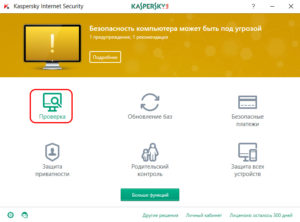
Если данные способы не принесли результата, то стоит проверить компьютер на вирусы, которые также могут вызывать сообщение: указанное назначение недостижимо. Для проверки компьютера на вирусное ПО можно воспользоваться бесплатными утилитами, например, «DoctorWebCureit».
В этой статье было подробно рассказано об ошибке 769, которая возникает при подключении к интернету, а также о способах ее решения.
( 1 оценка, среднее 1 из 5 )
Содержание
- 1 Что значит код ошибки 769 при подключении к интернету?
- 2 Как выявить причину 769 ошибки pppoe подключения?
- 3 Как исправить 769 ошибку подключения?
Ни для кого не секрет, что любой компьютер – всего лишь электронное устройство, и все его диалоги с пользователем ограничиваются возможностями установленной там операционной системы. Однако при возникновении любой сетевой проблемы пользователь ждет от машины едва ли не разумной беседы с четкой постановкой «диагноза» и конкретизации мер по его устранению. К сожалению, ПК способен лишь указать общую суть проблемы, а диагностику и устранение возникшей неполадки придется делать самостоятельно.
В данной статье мы рассмотрим, что означает ошибка 769 при подключении к интернету, и что делать, когда «указанное назначение недостижимо».

К слову, данная проблема является своего рода «интернациональной» – ей подвержены абоненты билайн, ростелеком, byfly и других известных провайдеров.
Ошибка подключения 769 на windows xp (и других ОП) означает, что произошел сбой pppoe соединения по локальной сети. Иными словами, ваш компьютер/ноутбук по какой-то причине «не видит» модема, и при подключении к интернету сообщает пользователю, что «указанное назначение недостижимо».

В большинстве случаев ошибка 769 возникает, когда:
- 1. Отсутствует физическое соединение по локальной сети (поврежден сетевой кабель, сломан коннектор или порт сетевой карты, неисправен модем);
- 2. Не работает сетевая плата компьютера;
- 3. Поврежден драйвер сетевой карты windows.
Как выявить причину 769 ошибки pppoe подключения?
В большинстве случаев 769 ошибка подключения интернета возникает в случае, когда на компьютере отключена (или некорректно работает) сетевая плата. Причина может скрываться в повреждении драйверов, которые следует обновить или установить заново.
Если подключение к сети осуществляется с помощью интернет-кабеля, то следует тщательно проверить его на наличие повреждений (некачественных скруток, перегибов, повреждения изоляции).
Иногда причиной 769 ошибки может оказаться брандмауэр. В случае заражения компьютера вирусами он может заблокировать соединение, и при подключении к интернету ПК сообщит вам, что «назначение недостижимо».
Как исправить 769 ошибку подключения?
В первую очередь при возникновении данного кода, следует проверить, корректность подключения сетевой платы к данному ПК. Для этого следует перейти в “Панель управления”, выбрать там раздел “Производительность и обслуживание” и отыскать вкладку “Система”.
Далее следует перейти в раздел “Свойства”, затем – “Оборудование, и выбрать здесь подраздел “Диспетчер устройств”.

Однократно кликните правой кнопкой мыши по сетевой плате и запустите ее, после чего перезапустите компьютер и проверьте корректность подключения интернета
Если ошибка продолжает отображаться, то проблема может быть в настройках локальной сети. Найдите в «Панели управления» вашего ПК подраздел «Сетевые подключения» и щелкните там пункт «Подключить» (после чего значок подключения должен стать синим).

Также рекомендуется проверить ПК на наличие зараженных документов. Для этого скачайте надежную антивирусную программу, удалите все зараженные файлы и обновите драйвера на сетевую карту вашего ПК.
Если ни один из указанных методов не помог вам избавиться от данной ошибки, рекомендуется обратиться к провайдеру за профессиональной технической поддержкой.
- Распечатать
Оцените статью:
- 5
- 4
- 3
- 2
- 1
(25 голосов, среднее: 2.5 из 5)
Поделитесь с друзьями!
Всем привет! Как мне удалось выяснить, ошибка с кодом 769 при подключении к интернету возникает из-за того, что не происходит подключение к первичному серверу провайдера. Причем она может возникать как при использовании PPPoE подключения, так и при VPN (L2TP и PPTP). Далее я расскажу, как мне удалось её исправить, если у вас возникнут какие-то вопросы при прочтении, то пишите в комментариях.
Содержание
- Причины и первые действия
- Проверка подключения
- Сетевые драйвера
- Последние действия
- Задать вопрос автору статьи
Причины и первые действия
И тут опять у нас есть два варианта, или у есть проблема со стороны провайдера, или со стороны самого компьютера. Очень часто ошибка 769 возникает из-за проблем с драйверами. На том же старой Windows XP это происходит часто. А вот текст ошибки: «Указанное назначение недостижимо» – особо ничего нам не говорит.
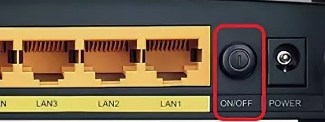
В первую очередь перезагрузите роутер, если вы подключены через него. Если кабель от провайдера идет напрямую в сетевую карту компьютера или ноутбука, то проверьте его целостность. Напомню, что при нормальном подключении должна гореть лампочка на сетевой карте.
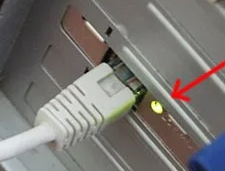
Если вы подключены через маршрутизатор (через кабель) – проверьте чтобы горел значок локального подключения (смотрим на индикаторы).

Я бы на вашем месте полностью перезагрузил еще и компьютер – возможно произошел программный или системный сбой. В трее выйдите и выключите все возможные программы. Особенно это касается VPN приложений.
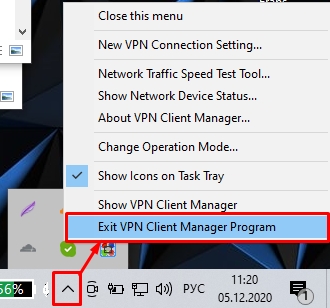
Проверка подключения
- Зайдите в «Центр управления сетями и общим доступом». На Windows 7 и XP – это можно сделать, нажав правой кнопкой мыши по подключению.
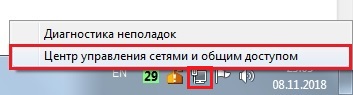
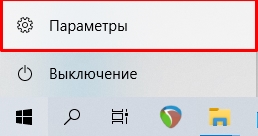
- На Виндовс 10 нажимаем «Пуск» – «Параметры».
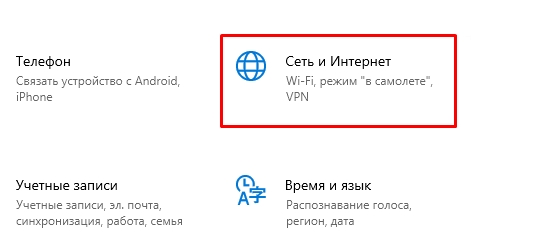
- «Сеть и Интернет».
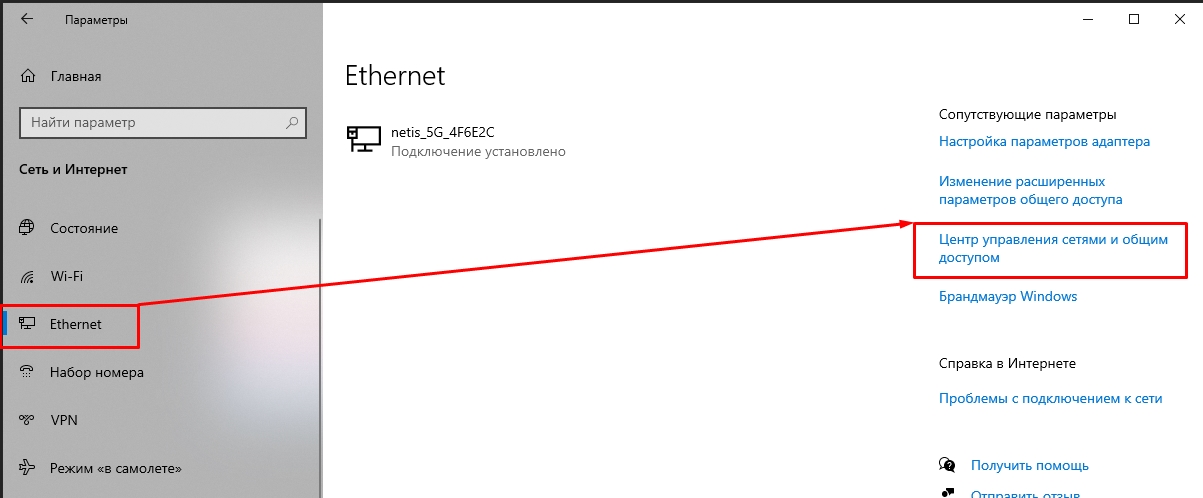
- Слева выбираем «Ethernet» (или «Wi-Fi») и справа нажимаем по нужному нам пункту.
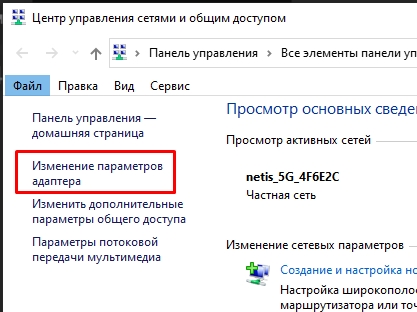
- Теперь нажимаем на вторую ссылку слева, чтобы перейти в параметры ваших сетевых адаптеров.
- Далее вы увидите все ваши физические и программные подключения. У всех будет «Ethernet» подключение – это как раз коннект по кабелю. Если «Ethernet» или «Wi-Fi» горят серым и имеют надпись: «Отключено» – активируйте их, нажав ПКМ и выбрав «Включить».
ПРИМЕЧАНИЕ! Если «Ethernet» подключения нет, то значит ваша сетевая карта удалилась – смотрим следующую главу.
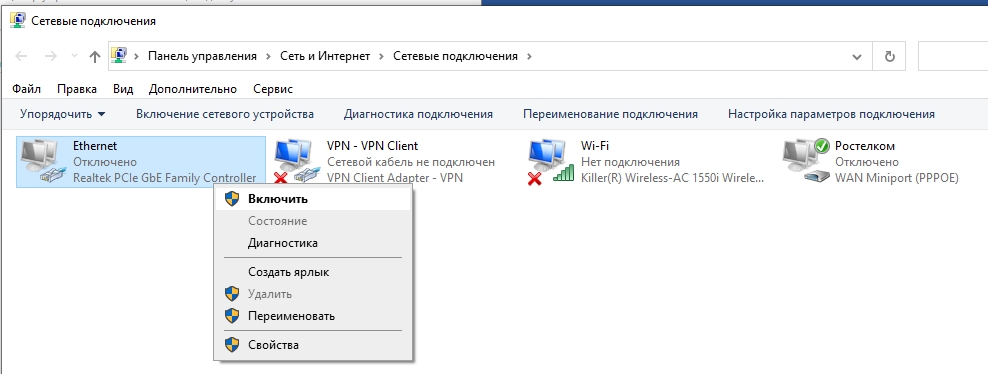
- Если вы используете PPPoE подключение, то попробуйте его аналогично включить отсюда.
Сетевые драйвера
Ошибка 769 при подключении может возникать, если драйвер сломан или не задействован, но это нужно проверить.
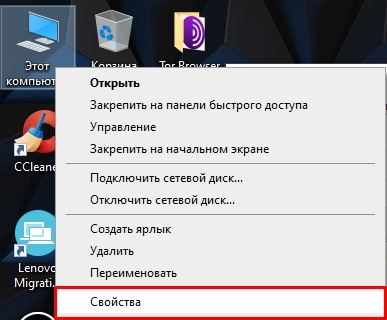
- Нажимаем ПКМ по значку вашего компьютера и переходим в «Свойства».
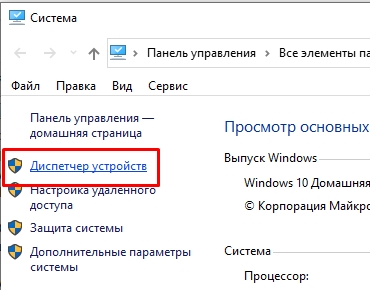
- «Диспетчер устройств». На ХР нужно перейти во вкладку «Оборудования».
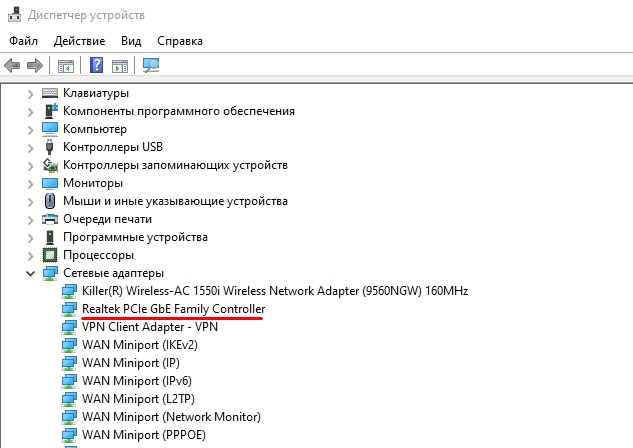
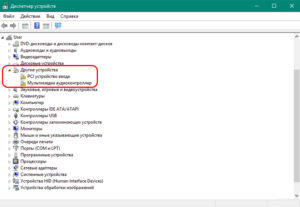
- Переходим в раздел «Сетевые адаптеры». Если вы увидите восклицательный знак, на каком-нибудь подключении, то также нажимаем ПКМ и выбираем «Задействовать». Вам нужно убедиться, что драйвер сетевой карты работает и установлен. Чаще всего сетевая карта называется как «Realtek PCIe GbE Family Controller». Если её нет, то можно попробовать найти её в разделе «Другие устройства».
- Виндовс 10 имеет по умолчанию драйвера на сетевую карту и можно их попробовать установить, нажав на значок монитор с лупой. Можно даже попробовать удалить устройство, а потом перезагрузить компьютер – драйвера установятся на сетевую карту автоматически.
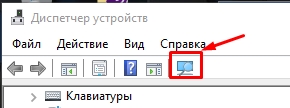
- На семерке и ХР нужно будет устанавливать их вручную (если их нет), но нужно будет искать диск с драйверами или друга с интернетом. Подробно по установке подобных драйверов написано тут.
Последние действия
- Полностью проверьте компьютер антивирусной программой.
- Вспомните, не устанавливали ли вы ранее какое-то ПО, которое в теории может мешать подключению. Особенно это касается программ, которые создают виртуальные сетевые карты или VPN подключения.
- Можно попробовать выполнить откат системы: «Пуск» – «Панель управления» (В Windows 10 найдите эту панель через поисковую строку) – «Восстановление» – «Запуск восстановления системы» – далее действуем согласно инструкциям, которые вам будут предложены. Вам нужно будет выбрать более раннюю точку.
- Если вы используете модемы от Билайн, Мегафон, МТС, Йота, Теле2 или другого оператора, то попробуйте полностью удалить программу, с помощью которой вы подключались к интернету. Потом снова её установить.
Если ничего из вышеперечисленного не поможет, то звоним провайдеру, возможно проблема у него. Если же провайдер от вас отмахивается и говорит, что у него все хорошо, то значит 100% проблема в драйвере сетевой карты – вам нужно вручную найти дрова в интернете и полностью их переустановить. Ссылку на инструкцию я уже оставлял ранее в прошлой главе. Советую делать установку драйвера с официального сайта производителя.
Рано или поздно любой пользователь ПК сталкивается при работе на компьютере с различными проблемами. Например, возникает неисправность под названием «Ошибка 769». Зачастую содержание сообщения, появляющееся на экране, не описывает конкретную причину, предлагая ее решение. А лишь указывает на неполадку, дает общую информацию и нумерационный код.
Диагностировать проблему, проводить «лечение» приходится собственноручно. Для чего и представлена эта инструкция. Читатель узнает причины возникновения и способы решения ошибки под номером 769.
Значение сообщения
Содержание ошибки разнится в зависимости от операционной системы. Для Windows XP и предыдущих ей версий оно звучит как: «Указанное значение недоступно».
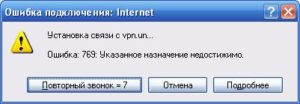
В последующих ОС содержание было изменено на: «Недоступно: устройство не найдено». Данная неисправность довольно распространенная среди пользователей «всемирной паутины».
Возникновение ошибки 769 при подключении к интернету связано с невозможностью подсоединения через протокол PPPoE.
Содержание неполадки оповещает пользователя, что при попытке выйти в интернет по протоколу PPPoE произошел сбой из-за того, что компьютер не способен обнаружить сетевую карту или роутер.
Сама по себе неисправность не слишком серьезная, решить ее не составит труда. Также стоит сказать, что ошибка не зависит конкретно от соединений модема от «Ростелекома», «Билайна», «Дом.ру» и др., а встречается у любого провайдера.
Возможные причины
 Чаще всего данная ошибка возникает из-за:
- Неисправности сетевой платы, установленной в компьютер.
- Отсутствия или повреждения драйверов модема, карты.
- Заражения девайса вирусами, вследствие чего брандмауэр заблокировал выход в интернет.
- Отсутствия соединения с локальной сетью.
 В случаях, когда подключение компьютера ко «всемирной паутине» осуществляется напрямую через кабель, его нарушение провоцирует возникновению ошибки.
Надо осмотреть шнур на наличие перегибов, некачественных скруток или повреждение изоляции. Затем проверить надежность физического соединения кабеля с компьютером и другими устройствами, если таковые имеются.
Решение ошибки 769 при подключении к интернету
Проблема имеет несколько решений, зависящих от одной из причин, описанных выше:
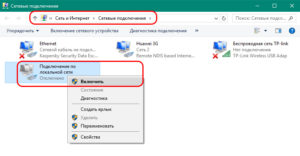
- Начать стоит с самого простого, а именно: подключения по локальной сети (ЛС). Когда связь осуществляется через маршрутизатор, на компьютере появляется два соединения: ЛС и высокоскоростной выход в интернет. В данном случае локальная сеть является проводником PPPoE-подключения. Без нее маршрутизатор недоступен и, как следствие, высокоскоростная связь работать не будет. Об этом говорит содержание ошибки: «Недоступно: устройство не найдено». Выход из ситуации выглядит так: необходимо открыть «Панель управления», перейти в раздел «Сетевые подключения», вручную активировать соединение с локальной сетью, щелкнув на кнопку «Включить».

- Следующая по сложности проблема — заражение вирусами. При наличии вредоносного программного обеспечения (ПО) брандмауэр блокирует подключение ко «всемирной паутине». В таком случае необходимо проверить «зараженный» девайс любой доступной антивирусной программой, например, Dr.Web или Avast.

- Серьезнее будет проблема неисправности драйверов карты или маршрутизатора. Для начала нужно узнать, есть ли они вообще.. Сделать это просто, зайдя в «Диспетчер устройств», находящийся в «Панели управления» во вкладке «Система». Девайсы без драйверов отмечены восклицательным знаком. В комплекте с роутером производитель всегда поставляет необходимые драйверы. Если диск был утерян или не подлежит применению, его находят на официальном сайте. После установки модем или компьютер перезагружаются для корректной работы драйверов.

- Последним вариантом являются проблемы по сетевой карте. Возможно, она деактивирована, неверно подключена или неправильно настроена. Поэтому определить ее текущее состояние – первое дело. Для этого надо открыть «Диспетчер устройств», в разделе «Сетевые платы» отображено ее состояние. Если она не подключена, привести ее «в чувство» нажатием на правую кнопку мыши и пункт «Задействовать».
 Затем задать новые настройки или переустановить старые. Все это можно сделать в «Мастере настроек» сетевых подключений. С его помощью осуществляется подсоединение к интернету согласно инструкциям, а по завершении девайс перезагружается.
 - При подключении платы она может работать неправильно, тогда необходимо обнулить ее настройки. Здесь достаточно переустановить драйвер для карты и с помощью «Мастера настроек» вновь сделать подключение к интернету.
 Также следует убедиться, что сетевая карта установлена правильно, и не было по ней каких-либо ударов.
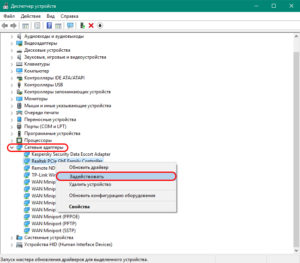 Затем задать новые настройки или переустановить старые. Все это можно сделать в «Мастере настроек» сетевых подключений. С его помощью осуществляется подсоединение к интернету согласно инструкциям, а по завершении девайс перезагружается.
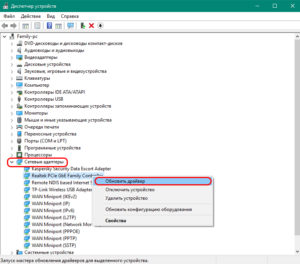 Также следует убедиться, что сетевая карта установлена правильно, и не было по ней каких-либо ударов.
Если ничего из написанного выше не помогло, и сообщение об ошибке 769 не исчезло, рекомендуется обратиться в службу поддержки провайдера.

Подгорнов Илья Владимирович
Всё статьи нашего сайта проходят аудит технического консультанта. Если у Вас остались вопросы, Вы всегда их можете задать на его странице.
На чтение 4 мин. Опубликовано 11.04.2012 Обновлено 05.01.2019
Ошибка 769 при подключении к интернету свидетельствует о том, что локальная сеть была отключена, сетевая карта функционирует неверно, проблемы с сетевым кабелем. На Windows XP появляется уведомление: «Указанное назначение недостижимо», на поздних версиях – может открыться окно с настройками сети или «Устройство не найдено».
Содержание
- Причины ошибки 769
- Способ 1: проверить подключение по кабелю
- Способ 2: сетевая карта и обновление драйверов
Причины ошибки 769
Причиной неисправности может стать:
- поврежденный кабель;
- неправильные или измененные настройки;
- сетевая карта или драйвера установлены неверно.
Стандартное решение для 769 ошибки pppoe – перезагрузка устройства, проверка сетевого подключения. Нераспространенной причиной становится брандмауэр, который блокирует соединение с Билайном или Ростелекомом.
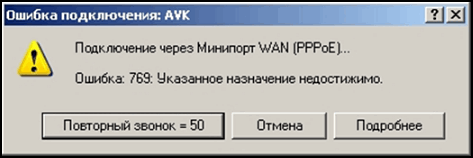
Прежде чем обращаться в техническую поддержку поставщика интернет-услуг, пользователь должен убедиться в отсутствии проблем на компьютере или ноутбуке. Для загрузки и обновления драйверов понадобится официальный сайт производителя сетевой карты. Процедура также решаема через пакеты ПО Solution и «Центр обновления Windows».
Способ 1: проверить подключение по кабелю
Ошибка 769 «Указанное назначение недостижимо» появляется в том случае, если кабель был поврежден. При этом, сообщение о подключении есть, но в панели задач либо крестик на «Параметрах сети», либо восклицательный знак.
Первое: проверить наличие реакции при подключении сетевого кабеля. Коннектор загорается зеленым цветом, если сигнал поступает.
Второе: аккуратно попробовать разные положения (приподнять кабель во входе вверх, провести вправо или влево на пару миллиметров). Если в одном из положений коннектор перестает загораться – значит произошел перегиб и повреждение внутренней конструкции.
Решить подобную проблему может только мастер, самостоятельно отрезать конец кабеля не рекомендуется. В дальнейшем: внимательно следить за положением шнура, не позволяя ему находиться в свернутом положении, под тяжелыми предметами или во влажной среде.
Способ 2: сетевая карта и обновление драйверов
Любое программное обеспечение со временем устаревает, также случаются системные ошибки. Сетевая карта расположена на материнской плате. Убедиться, что причина ошибки 769 на Windows XP в сетевой карте, следует:
- Перейти в «Панель управления».
- Выбрать «Сеть и подключение к Интернету».
- Если на иконке соединения с кабелем находится крестик – значит необходимо обновить драйвера.
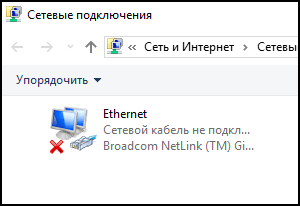
Через «Диспетчер устройств», где появляется уведомление, если оборудование было установлено неверно. На помощь придет программа AIDA: доступен просмотр информации о материнской плате, установленных устройствах. Чтобы установить драйвер, владелец компьютера должен знать тип материнской платы. Посмотреть можно при разборе ПК или воспользоваться AIDA:
- Скачать и установить программу с официального сайта.
- Открыть – Системная плата (второй раз в подразделе).

- Свойства – Появится тип и модель.
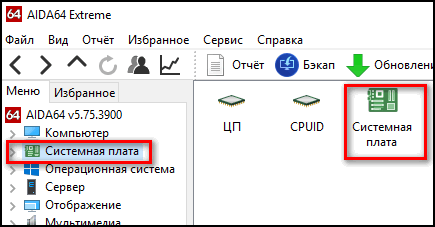
Данные скопировать и скачать драйвера с помощью другого компьютера. Файлы можно установить с помощью внешних накопителей по типу flash-карты. Если у пользователя сохранился диск после покупки компьютера – можно воспользоваться им для восстановления работы драйверов.
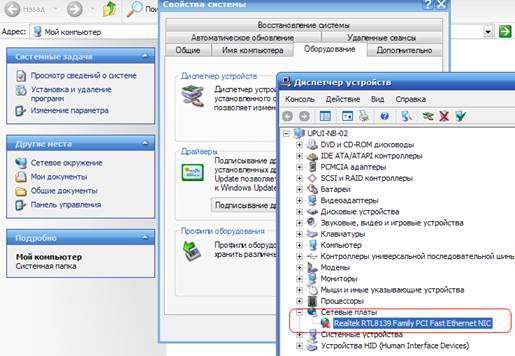
Другой метод решения «Подключение через минипорт wan pppoe: ошибка 769»:
- Пуск – Панель управления.
- Производительность и обслуживание – Система.
- Оборудование – Диспетчер устройств.

- Найти в списке «Сетевые адаптеры» — Действие: Включить.

- В панели «Сеть и подключение» выбрать «Мастер настройки».
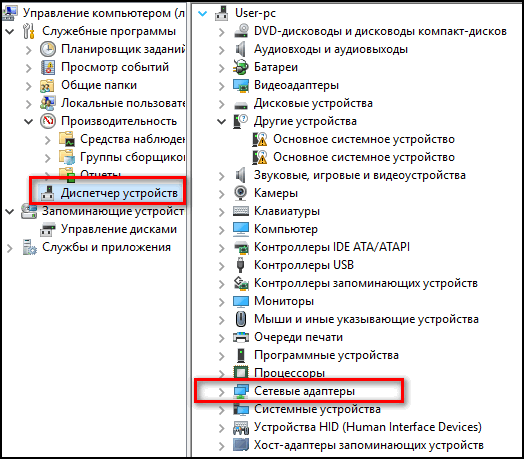
Рекомендуется провести «Диагностику подключений», чтобы система обнаружила возможные проблемы.
Ошибка 769 на Ростелеком может означать, что сетевая карта повреждена. В таком случае, необходимо обратиться к техническим специалистам и в сервисные центры.
Заключение
Подключение по локальной сети может отсутствовать, если сервер перестал отвечать. Ошибка 769 при подключении к интернету Билайн также означает, что на счету недостаточно средств для оплаты услуг. Пользователю следует проверить состояние баланса и снова попробовать подключиться. Если ни один из указанных способов не помог – позвонить на горячую линию для уточнения причины ошибки 769 при подключении к интернету.
Чтобы продолжить получать обновления для системы безопасности для Windows, убедитесь, что вы используете Windows XP с пакетом обновления 3 (SP3). Для получения дополнительных сведений можно перейти на эту веб-страницу Майкрософт: Окончание поддержки для некоторых версий Windows
Проблемы
После установки Пакет обновления 2 (SP2) для Windows XP появляется одно из следующих сообщений об ошибке при попытке подключения к Интернету:
-
Ошибка 678 «Удаленный компьютер не отвечает»
-
Ошибка 769 «указанное назначение недостижимо»
Причина
Как правило может появиться это сообщение об ошибке при выполнении одного из следующих условий:
-
Сетевой кабель отключен.
-
Модем был отключен.
-
Повреждены драйверы модема.
-
На компьютере есть шпионские программы, которые мешают подключению.
-
Winsock должен быть восстановлен.
-
Подключение блокируется брандмауэром стороннего программного обеспечения.
Решение
Чтобы устранить эту проблему, выполните следующие действия. Шаг 1: Убедитесь, что сетевой кабель подключен
Убедитесь, что сетевой кабель подключен к компьютеру и к модему. Если компьютер подключается к концентратору или маршрутизатору, убедитесь, что подключен кабель, соединяющий концентратор или маршрутизатор с модемом. Шаг 2: Убедитесь, что сетевой адаптер включен
-
Нажмите кнопку Пуск, выберите пункт выполнить, введите ncpa.cplи нажмите кнопкуОК.
-
Щелкните правой кнопкой мыши значок Подключение по локальной сети . Если параметр доступен, нажмите кнопку Включить .
Шаг 3: сброс модема
-
Отключите кабель, соединяющий модем с компьютера.
-
Выключите модем. Если модем не имеет выключателя питания, отсоедините кабель питания от модема.
-
Подождите две минуты.
-
Выключите модем, а затем подключите кабель, соединяющий модем с компьютера.
Шаг 4: удалите и заново установите модем и драйверы с помощью диспетчера устройств
Перед выполнением этих действий может потребоваться загрузить последнюю версию драйвера сетевого адаптера изготовителя оборудования.
-
Нажмите кнопкуПуск, выберите пункт выполнить, введитеsysdm.cplи нажмите кнопку ОК.
-
Перейдите на вкладку оборудование и нажмите кнопкуДиспетчер устройствнайдите Сетевые адаптеры.
-
Разверните узел Сетевые платы, щелкните правой кнопкой мыши значок сетевого адаптера.
-
Нажмите кнопку Удалитьи затем нажмите кнопкуОК.
-
В диалоговом окне, предлагающем удалить файлы, связанные с этим устройством нажмите кнопку Да.
-
Перезагрузите компьютер. Или, нажмите кнопку действияи выберите команду Обновить конфигурацию оборудования.
-
Если Windows обнаруживает устройство, но не распознает его, необходимо установить последнюю версию драйвера для сетевого адаптера.
При наличии сетевого адаптера Realtek 8139 обновление драйвера, кажется, решить эту проблему. Для получения дополнительных сведений посетите веб-сайт Realtek. Корпорация Майкрософт предоставляет контактные данные независимых производителей для поиска технической поддержки. Данная информация может изменяться без предупреждения. Корпорация Майкрософт не гарантирует точность контактных данных независимых производителей. Шаг 5: Создание нового модема DSL или кабельного соединения
-
Нажмите кнопкуПуск, выберите пункт выполнить, введитеncpa.cplи нажмите кнопку ОК.
-
В разделеСетевые задачищелкните Создать новое подключение . После запуска мастера нажмите кнопку Далее .
-
Щелкните подключение к Интернетуи нажмите кнопку Далее.
-
Щелкните установить подключение вручнуюи нажмите кнопку Далее.
-
Выберите подключаться через высокоскоростное подключение, запрашивающее имя пользователя и парольи нажмите кнопкуДалее.
-
Выполните оставшиеся действия. Используйте сведения о соединении с поставщиком услуг Интернета (ISP) для завершения работы мастера.

Примечание. Необходимо использовать программное обеспечение, предоставленное поставщиком услуг Интернета для создания нового подключения. Шаг 6: восстановить Winsock и TCP/IP
-
Нажмите кнопку Пуск, выберите пунктвыполнить, введите команду netsh winsock resetи нажмите клавишу ВВОД.
-
Когда окно командной строки начнет мигать, перезагрузите компьютер.
Предупреждение программы доступа или монитора в Интернете, например антивирусные программы, брандмауэр или прокси-клиентах может иметь неблагоприятные последствия при запуске команды netsh winsock reset . Если у вас есть программа, которая перестала работать правильно после использования этого решения, переустановите программу для восстановления функциональности.
 Предупреждение программы доступа или монитора в Интернете, например антивирусные программы, брандмауэр или прокси-клиентах может иметь неблагоприятные последствия при запуске команды netsh winsock reset . Если у вас есть программа, которая перестала работать правильно после использования этого решения, переустановите программу для восстановления функциональности.
Шаг 7: временно удалите брандмауэры сторонних
Некоторые программы стороннего брандмауэра ZoneAlarm и Norton Personal Firewall может вызвать проблем с подключением к Интернету на компьютерах под управлением Windows XP SP2. Необходимо временно удалить эти программы для проверки компьютера. Отключение этих программ может оказаться недостаточным условием для тестирования. Убедитесь, что наличие компакт-диска или установочных файлов, чтобы позже можно переустановить программы. Если эти программы причиной проблемы, может потребоваться обратиться к поставщику программы для получения поддержки с параметрами для этой программы. Примечание , нужно убедиться, что брандмауэр Windows XP включен перед удалением брандмауэра стороннего. Шаг 8: обнаружения и удаления шпионских и вредоносных
Корпорация Майкрософт рекомендует установить Защитник Windows. Для получения дополнительных сведений о средствах, которые можно использовать для удаления нежелательных программ с компьютера, посетите веб-узел безопасности и безопасности корпорации Майкрософтили получить Защитник Windows. Шаг 9: удалите временные файлы Интернета
-
Запустите обозреватель Internet Explorer.
-
Нажмите кнопку Сервиси выберите пунктСвойства обозревателя.
-
На вкладке Общие нажмите кнопку Удалить файлы.
-
Нажмите кнопку ОК в диалоговом окне Удалить файлы и нажмите кнопку ОК.
Дополнительные действия
Если проблема будет повторяться, выполнив действия, описанные в данной статье, выполните следующие процедуры. Эти действия могут помочь определить причину проблемы, или они могут решить проблему. Восстановите сетевое подключение
-
Нажмите кнопкуПуск, выберите пункт выполнить, введитеncpa.cplи нажмите кнопку ОК.
-
Щелкните правой кнопкой мыши значок подключения и выберите командувосстановить.
При выборе восстановленияWindows обновляет IP-адрес компьютера и выполняет другие действия, которые могут помочь решить проблему. Для получения дополнительных сведений щелкните следующий номер статьи базы знаний Майкрософт:
289256 описание варианта восстановления в локальной сети или высокоскоростного подключения к ИнтернетуОбновить IP-адрес
-
Нажмите кнопку Пуск, выберите пункт выполнить, введите командуи нажмите кнопкуОК.
-
Тип ipconfig / renew в командной строке и нажмите клавишу ENTER.Information, который относится к новый IP-адрес адрес появляется в окне командной строки.
-
Закройте окно командной строки.
Поиск вирусов
Сканирование на наличие вирусов с помощью антивирусной программы. Если у вас на компьютере установлено антивирусное программное обеспечение, используйте другой компьютер, который подключен к Интернету, чтобы загрузить установочные файлы для антивирусного программного обеспечения. Для загрузки McAfee AVERT Stinger антивирусное программное обеспечение, посетите веб-узел McAfee Labs Stinger. Корпорация Майкрософт предоставляет контактные данные независимых производителей для поиска технической поддержки. Данная информация может изменяться без предупреждения. Корпорация Майкрософт не гарантирует точность контактных данных независимых производителей. Тест в безопасном режиме
-
Выключите компьютер.
-
Подождите 10 секунд.
-
Запустите компьютер и немедленно нажмите клавишу F8.
Примечание Если появляется сообщение об ошибке клавиатуры, нажмите клавишу F1. Затем продолжайте нажимать клавишу F8 каждую секунду. -
В списке выберите Безопасный режим с загрузкой сетевых драйверов.
-
Нажмите клавишу ВВОД.
Примечание компьютер может занять больше времени, чем обычно, для запуска. -
Нажмите кнопку ОК в диалоговом окне, указывает, что Windows работает в безопасном режиме.
Дополнительная информация
При использовании оборудования Microsoft Broadband Networking, возможно, для установки обновлений программного обеспечения и микропрограмм. Сведения о том, как получить эти обновления, щелкните следующий номер статьи базы знаний Майкрософт:
814445 MSBBN: способы обновления микропрограмм и программного обеспечения для устройства Microsoft Broadband NetworkingПродукты независимых производителей, обсуждаемые в этой статье, производятся компаниями, независимыми от корпорации Майкрософт. Корпорация Майкрософт не дает никаких гарантий, явных или подразумеваемых, относительно производительности или надежности этих продуктов.
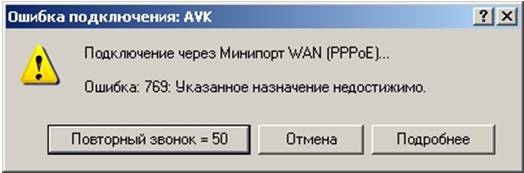
У клиентов оператора Билайн, одного из лидеров по предоставлению услуг связи, иногда возникает ошибка 769 при подключении к интернету, которая гласит «Указанное назначение недостижимо».
Такого рода проблемы характерны для подключений при помощи локальной сети PPPoE и 3Gмодемов. Хоть доступ к услугам оператора ограничен, и вы не сможете посетить какой либо сайт, но справиться с этой неприятностью довольно легко и не нужно прибегать к услугам специалиста.
Что означает
Но что значит ошибка 769? Обычно она сигналит о невозможности подключиться к введенному сайту из-за внутренних проблем ПК, связанных с неработающей локальной сетью или же отсутствием физического «линка». В основном это указывает на неполадки с адаптером (отключен или неправильно настроен), настройками ПК или самим кабелем.
Где кроется ошибка
Если вы пользуетесь доступом к сети при помощи модема, то такая проблема возможна из-за следующих причин:
- проблемы с драйверами. Они могут как «слететь» или удалиться с компьютера;
- кроме этого, неполадки локального соединения могут быть связаны с повреждением кабеля;
- может быть отключен адаптер в «Диспетчере устройств»;
- отсутствие правильно настроенного подключения;
- блокировка исходящих и входящих сетевых данных брандмауэром компьютера;
- блокировка антивирусом или программами, создающие собственные подключения (используются для смены IPили «прокси»);
- удаленный значок доступных подключений, не дающий активировать нужное соединение.
Видео: Как настроить ADSL-подключение
Возможные причины
Если у вас выдает 769 в браузере при попытке перейти на любой сайт, то вас, скорее всего, одна из вышеперечисленных проблем. Чтобы их исправить необходимо разобраться в самой причине возникновения.
Ниже посмотрите на варианты неисправности и попытайтесь сравнить их с вашей ситуацией:
- драйвера чаще всего являются причиной поломки для вашего модема. Установив непроверенное приложение по автоматическому обновлению ПО, вы рискуете подвергнуть ПК загрузке старых или не подходящих драйверов
- повреждение кабеля – довольно распространенное явление. Оно возникает при перегибе и неаккуратном обращении с проведенным проводом. Если у вас избыток кабеля, то он может запутываться и ломаться от негативного воздействия извне. Кроме этого возможно повреждение во время молнии;
- не работает сетевой адаптер. Это возможно при его отключении или установке программ типа «Tunngle», «Hamachi» и «Evolve», которые сами могут создать новый адаптер в диспетчере устройств, что может послужить блокировкой для основного устройства;
- неправильная настройка сети. Тут может быть несколько вариантов неполадки:
- вы сами нехотя удалили или изменили настройки
- сбились параметры при установке нового оборудования, связанного с работой интернета (модем, роутер)
- изменения стандартных настроек, внесенные самим оператором, который предоставляет услуги

- блокировка брандмауэра. Данная функция защищает компьютер от несанкционированного доступа к интернету программ и наоборот. Он может работать неправильно и блокировать общий доступ
- блокировка антивирусами. Большинство современных антивирусных приложений имеют возможность ограничивать доступ пользователя компьютера как к программам, так и к основным функциям ПК
- нечаянное удаление значка доступных сетей
Если у вас вышло определить одну из вышеописанных проблем, то в таком случае практически всегда можно самому ее исправить.
Это не потребует много времени, достаточно следовать написанным ниже указаниям:
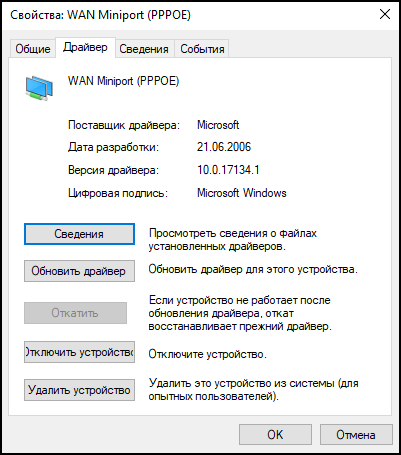
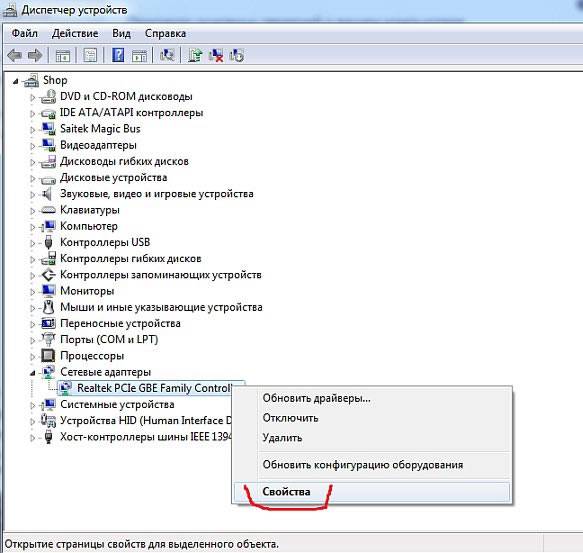
- при возникшей неисправности с драйвером надо его либо откатить до предыдущей версии, которая работала(зайдите в «Мой компьютер», «Диспетчер устройств», вкладка «Сетевое оборудование» — там выберите нужный вариант, откройте «Свойства драйвера» и нажмите «Откатить»)или необходимо скачать на официальном сайте производителя оборудования свежие драйвера;
- обнаружив повреждение на кабеле необходимо обратиться к вашему обслуживающему оператору и договориться о проведении замены;
- при проблеме с работой адаптера попробуйте удалить ненужные подключения от вышеперечисленных программ. Если не помогло, то переставьте саму карту в другой слот на материнской плате;
- если брандмауэр блокирует доступ, зайдите в «Панель управления» и настройте (отключите) его;
- проблемы с антивирусом решаются его деактивацией или же обращением в тех. поддержку (при условии использования лицензионного ПО).
Если не один из способов не помог, то стоит обратиться к специалисту, который сможет быстро и качественно провести ремонт вашего оборудования.

Одна из самых простых, но в силу этого одна из самых частых ошибок высокоскоростного подключения к Интернет по протоколам PPPoE, PPTP или L2TP в операционной системе Windows XP — это ошибка 769 «Указанное назначение недостижимо». В более поздних версиях ОС её уже убрали, заменив на статус соединения «Недоступно: устройство не найдено».
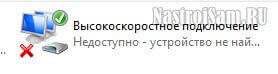
А Виндовс 10 вообще в этом случае при попытке установить соединение — открывается окно параметров сети.
Причин появления ошибки 769 может быть несколько. Но первая причина — самая распространённая из них — отключенное подключение по локальной сети. Это, как правило, является результатом необдуманных действий пользователя. Дело в том, что в после установления соединения, в системном лотке (трее) панели задач WindowsXP появляются два значка: первый — подключение по локальной сети к модему или домовому свитчу провайдера, а второе — высокоскоростное соединение. Поработав в глобальной сети, пользователь отключает оба соединения. В этом то и есть его ошибка! В дальнейшем, при попытке снова запустить соединение, появится ошибка 769.
Чтобы её устранить — просто зайдите в «Панель управления» -> «Сетевые подключения» и включите локальную сеть.
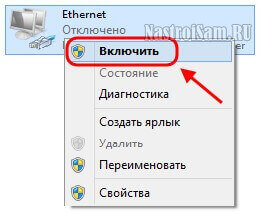
Она является транспортной для PPPoE-соединения и работать без неё ничего не будет.
Вторая причина — отсутствие драйверов на сетевую карту. На моей практике была пара случаев, когда они слетали из-за системного сбоя, но в основном такое случается после переустановки Windows XP, когда неопытный пользователь по незнанию просто не устанавливает часть драйверов. Ну а дальше просто заходит в Сетевые подключения и создаёт звонилку для связи с провайдером. Само-собой, в результате ничего не работает и выдается ошибка 769.
Чтобы это устранить, нужно сначала найти драйвер сетевой карты ( на диске или у друзей скачать из Интернета). Потом зайти в Диспетчер задач, найти там неопознанное устройство, помеченное восклицательным знаком (в некоторых случаях оно подписано, как «Ethernet-контроллер») и скормить ему скачанный драйвер.

Далее должно появится подключение по локальной сети и только после этого можно запускать высокоскоростное соединение.
Ну и третья причина появления ошибки «Указанное назначение не достижимо» — проблемы с сетевым кабелем. Если Вы подключены через ADSL-модем или свитч, то это патч-корд между ним и компьютером. Попробуйте его заметить на другой.
В случае, если кабель провайдера включен напрямую в компьютер, то проверьте его на повреждения по квартире и если их нет — смело звоните в техподдержку и вызывайте монтера.