
Библиотека проигрывателя Windows Media — это база данных, содержащая все аудио-видеофайлы на вашем компьютере. Теперь сообщение «Медиатека проигрывателя Windows Media повреждено» отображается, когда какой-либо файл в базе данных проигрывателя Windows Media поврежден или не читается проигрывателем Windows Media.
Проигрыватель Windows Media может автоматически восстанавливать некоторые поврежденные файлы в базе данных, поэтому простая перезагрузка компьютера может решить проблему. После перезагрузки, если ошибка все еще существует, воспользуйтесь этими исправлениями:
Прежде чем приступать к исправлениям, создайте точку восстановления системы, чтобы вы могли восстановить свой компьютер до прежнего состояния, если что-то пойдет не так.
Fix-1 Перестроить базу данных библиотеки проигрывателя Windows Media
Основной причиной ошибки «Медиатека проигрывателя Windows Media повреждена» является поврежденная база данных проигрывателя Windows Media. Выполните следующие действия, чтобы восстановить базу данных библиотеки проигрывателя Windows Media.
1. Нажмите клавишу Windows + R, введите «%LOCALAPPDATA%MicrosoftMedia Player» и нажмите Enter.
2. Нажмите Ctrl+A, чтобы выбрать каждый файл в папке. Нажмите Shift+Delete, чтобы безвозвратно удалить все файлы папки. Закройте папку.
3. Перезапустите проигрыватель Windows Media. Проигрыватель Windows Media перестроит базу данных проигрывателя Windows Media.
Проверьте, присутствует ли ошибка по-прежнему или нет. Если ошибка все еще существует, перейдите к следующему исправлению.
Fix-2 Удалить файлы кэша базы данных проигрывателя Windows Media
1. Нажмите клавишу Windows + R, введите «%LOCALAPPDATA%Microsoft» и нажмите Enter.
Откроется папка Microsoft.
2. Найдите папку «Медиаплеер». Щелкните правой кнопкой мыши на нем нажмите «Shift» и нажмите «Удалить» *.
Это навсегда удалит папку «Медиаплеер».
3. Перезагрузите компьютер. Когда Windows будет загружаться, Проигрыватель Windows Media перестроит «базу данных проигрывателя Windows Media».
*ПРИМЕЧАНИЕ–
Если вы получаете это сообщение «Текущая база данных не может быть удалена, поскольку она открыта в службе общего доступа к сети Windows Media», вы не сможете удалить папку. Выполните следующие действия, чтобы удалить папку:
1. Просто одновременно нажмите клавишу Windows+R, чтобы запустить Бегать окно на вашем компьютере.
2. Здесь вам нужно будет ввести «services.msc», а затем нажать «Ввод».
3. Прокрутите вниз, чтобы найти «Служба общего доступа к проигрывателю Windows Media» и щелкните правой кнопкой мыши на нем и нажмите «Стоп».
Это остановит «Службу общего доступа к проигрывателю Windows Media» на вашем компьютере.
Закройте «Услуги».
4. Затем снова нажмите клавишу Windows + R, введите «%LOCALAPPDATA%Microsoft» и нажмите Enter.
Откроется папка Microsoft.
4. Найдите папку «Медиаплеер». Щелкните правой кнопкой мыши на нем нажмите «Shift» и нажмите «Удалить».
Это навсегда удалит папку «Медиаплеер».
Перезагрузите компьютер.
Когда Windows будет загружаться, проигрыватель Windows Media перестроит базу данных ‘Windows Media Player’. После перезагрузки компьютера проверьте, сохраняется ли ошибка или нет. Если ошибка все еще присутствует, перейдите к следующему исправлению.
Fix-3 Выполните чистую загрузку
Чистая загрузка вашего компьютера гарантирует, что ваш компьютер загружается с минимальным набором драйверов и меньшим количеством запускаемых программ. Это может решить проблему «Библиотека мультимедиа проигрывателя Windows Media повреждена». Чтобы очистить загрузку, ваш компьютер выполните следующие действия:
1. Что вам нужно сделать, так это просто нажать клавиши Windows+R вместе.
2. Затем введите «msconfig» в этом Бегать окно, а затем нажмите Enter.
2. Перейдите на вкладку «Общие», а затем снимите флажок «Загрузить элементы автозагрузки».
3. Затем убедитесь, что установлен флажок «Загрузить системные службы».
4. После этого перейдите на вкладку «Услуги».
5. Затем чек об оплате выберите «Скрыть все службы Microsoft», а затем нажмите «Отключить все».
6. Наконец, нажмите «Применить», а затем нажмите «ОК», чтобы сохранить эти изменения.
После того, как вы выполнили все эти шаги, перезагрузите компьютер, он загрузится в чистом режиме.
Ошибка «Библиотека мультимедиа проигрывателя Windows Media повреждена» должна быть устранена.
Содержание
- Как исправить Windows Media Player добавить в библиотеку не работает 2022
- Настя и сборник весёлых историй
- 1. Как добавить медиа
- 2. Только медиа файлы
- 5 потрясающих инструментов Windows для любителей музыки
- 3. Изменить папку
- 4. Обновление ОС и перезагрузка
- 5. Устранение неполадок
- 6. SFC Scan
- Foobar2000 против MusicBee: Какой музыкальный проигрыватель лучше в Windows?
- 7. Исправить базу данных
- 8. Используйте другое приложение
- Пусть музыка играет
- Добавить папку или библиотеку в Избранное ссылку в Проводнике Windows
- Как исправить ошибки Windows ALT и F4 не работает на Windows 10
- Как исправить буфер обмена Windows не работает на Windows 10
- Не работает проигрыватель Windows Media — исправляем
- ПРОИГРЫВАТЕЛЬ WINDOWS MEDIA
- Не работает Windows Media Player, быстро решаем проблему!
- Вступление
- Перезапуск медиа компонентов
- Перерегистрация системных библиотек
- Автоматическое восстановление Media Playera
- Посмотреть видео: Не работает Windows Media Player, есть решение!
- Исправлено: библиотека мультимедиа повреждена
- Метод 1: удалить базу данных
- Метод 2: удалить файлы кэша базы данных
- библиотека мультимедиа повреждена как исправить для виндовс 10
- В Windows 10 не работает Windows Media Player, как восстановить? 2 проверенных способа…
- как восстановить проигрыватель Windows Media Player — Windows 10
- Не работает проигрыватель Windows Media
- Комментарии (9)
- Рекламный блок
- Подпишитесь на рассылку
- Навигация
- Облако тегов
- Архив статей
- Сейчас обсуждаем
- Гость
- Фёдор
- admin
- admin
- Сис. админ
- О проекте RemontCompa.ru
- Не работает Windows Media Player, быстро решаем проблему!
- Вступление
- Перезапуск медиа компонентов
- Перерегистрация системных библиотек
- Автоматическое восстановление Media Playera
- Посмотреть видео: Не работает Windows Media Player, есть решение!
- Contents [show]
- Значение поврежденной библиотеки медиаплеера Windows?
- Причины поврежденной библиотеки медиаплеера Windows?
- More info on corrupted windows media player library
- Библиотека мультимедиа повреждена как исправить для виндовс 10
- Лучший отвечающий
- Вопрос
- Ответы
- Все ответы
Настя и сборник весёлых историй

Стоит отметить, что Windows 10 рекомендует Groove Music, когда я пытаюсь открыть файл песни, и приложение Films & TV, когда я пытаюсь открыть видеофайл. Возможно, Microsoft не одобрит это в ближайшее время. В любом случае, давайте посмотрим, как мы можем решить эту проблему, чтобы вы могли добавлять, просматривать и воспроизводить файлы в проигрывателе Windows Media.
Возможно, вы не правильно выполняете действия. Хотя Windows 10 сделала это невероятно простым, мы расскажем об этих шагах один раз.
Первое, что вам нужно сделать, это добавить в папку все песни, которые вы хотите слушать в Windows Media Player. Давайте назовем эту папку Songs. Откройте Windows Media Player и нажмите кнопку «Библиотека».

Выберите «Управление библиотеками» в разделе «Организация» и выберите «Музыка». Если вы пытаетесь добавить видео или изображения, выберите этот вариант.

Нажмите здесь кнопку Add и выберите папку Songs здесь. Нажмите OK, когда закончите.

Когда я впервые добавил песни, проигрыватель Windows Media не смог распознать имя исполнителя и другие детали. Позже он начал извлекать метаданные и другую информацию из файла и, возможно, из Интернета. Так что, если вы добавили много песен, дайте время на обновление базы данных. Вы можете просматривать прогресс в режиме реального времени, когда имена и другие данные становятся видимыми.

Microsoft рекомендует не смешивать типы файлов в папке, которую вы добавляете в Windows Media Player. Это означает, что если вы добавляете песни, в папке не должно быть видео или файлов документов Office 365. Только музыкальные файлы внутри папки музыки.
Также на

5 потрясающих инструментов Windows для любителей музыки
3. Изменить папку
Также возможно, что папка, которую вы пытаетесь добавить в проигрыватель Windows Media, повреждена. Я бы порекомендовал создать новую папку и перенести все песни в эту новую папку, прежде чем снова добавить ее в проигрыватель Windows Media.
4. Обновление ОС и перезагрузка
Простая перезагрузка компьютера может помочь решить множество проблем, но прежде чем мы это сделаем, давайте проверим, есть ли обновление, ожидающее установки. Чтобы проверить это, откройте «Настройки», нажав клавишу Windows + I на клавиатуре, и выберите «Обновление и безопасность».

Все доступные обновления вы найдете на вкладке Windows Update слева. Если нет, нажмите кнопку «Проверить наличие обновлений» и установите все доступные обновления. По завершении перезагрузите компьютер и проверьте, можете ли вы добавлять файлы в библиотеку в проигрывателе Windows Media.

5. Устранение неполадок
Откройте «Настройки», найдите «Устранение неполадок» и выберите «Устранение неполадок».

Прокрутите до самой нижней части страницы, чтобы найти приложения Магазина Windows. Запустите диагностику для этого и следуйте инструкциям на экране, если есть ошибка.

6. SFC Scan
Проверка системных файлов произведет поиск поврежденных файлов на вашем компьютере и заменит их. Эта команда также может исправить множество других ошибок. Найдите командную строку в Windows Search и откройте ее в режиме администратора. Когда CMD откроется, введите команду ниже и нажмите Enter.

Также на

Foobar2000 против MusicBee: Какой музыкальный проигрыватель лучше в Windows?
7. Исправить базу данных
Несколько пользователей обнаружили, что их база данных проигрывателя Windows Media была повреждена. Форумы поддержки Microsoft предлагают следующие шаги для восстановления базы данных. Обратите внимание, что поврежденная база данных также может быть ответственна за следующие ошибки:
Чтобы восстановить базу данных, закройте Windows Media Player и нажмите клавишу Windows + R, чтобы открыть окно «Выполнить», и вставьте указанную ниже команду, прежде чем нажать Enter.
% userprofile% Локальные настройки Данные приложения Microsoft Media Player


Закройте все и перезапустите Windows Media Player. Он автоматически восстановит базу данных, что может занять некоторое время, так что наберитесь терпения и выпейте немного кофе.
8. Используйте другое приложение
Ну, я никогда не был большим поклонником Windows Media Player. Если вы ищете крутой музыкальный проигрыватель, я бы порекомендовал Winamp, который недавно воскрес из мертвых. Если вам нужен видеоплеер, я бы посоветовал вам попробовать VLC. Обратите внимание, что оба приложения способны воспроизводить как музыкальные, так и видео файлы. Тем не менее, один больше ориентирован на музыкальные функции, а другой больше на видео. Я использую оба.
Пусть музыка играет
Windows Media Player по-прежнему солидное приложение. Тем не менее, есть лучшие варианты, доступные на рынке. Если вы все еще хотите использовать это приложение, но не можете добавлять песни в библиотеку, вам может помочь одно из приведенных выше решений.
Далее: Хотите увеличить звук на вашем компьютере и сделать песни громче? Нажмите на ссылку ниже, чтобы узнать, как это сделать.
Добавить папку или библиотеку в Избранное ссылку в Проводнике Windows

В проводнике Windows с левой стороны есть Избранное. Узнайте, как добавить папку или библиотеку в Избранное в проводнике Windows в Windows 10/8/7.
Как исправить ошибки Windows ALT и F4 не работает на Windows 10

Возникли проблемы с сочетанием клавиш Alt + F4? Это не работает? Вот 8 способов исправить эту ошибку, чтобы вы могли быстро и легко закрыть открытые окна.
Как исправить буфер обмена Windows не работает на Windows 10

Буфер обмена Windows Cloud не работает? Выполните действия, описанные в этом сообщении, чтобы вернуться к работе на компьютере с Windows 10.
Источник
Знайте, что проигрыватель Windows Media нежданно-негаданно может перестать выполнять свои функции на любом компьютере, с любой версией операционной системы и у любого пользователя! Он может просто не открыться, внезапно перестать воспроизводить CD или DVD, а также копировать диски.
Вы можете столкнуться и с другими поломками, например, когда ничего не происходит после нажатия на значок проигрывателя или когда пиктограмма с синим кругом продолжает крутиться, а дальше ничего не происходит и т.д.
Большинство пользователей предпочитают использовать этот медиа-проигрыватель потому, что он поставляется вместе с системой по умолчанию, поддерживает все основные и популярные форматы медиафайлов и всегда был предпочтительным выбором для потокового мультимедиа. Помимо этого, он имеет почти все функции, имеющиеся и в других популярных медиаплеерах.
Поддерживает списки воспроизведения, для музыки — сортировку по исполнителю, альбому, жанру, умеет открывать изображения, работает с библиотеками. Потоковая передача мультимедиа сможет транслировать контент на компьютеры в вашей сети и т.д.
Далее в инструкции вы можете ознакомиться с некоторыми рекомендациями по устранению проблем, которые смогут помочь в тех случаях, когда ваш WMP не откроется или перестанет работать. Давайте посмотрим, какие шаги можно предпринять.
Запустите встроенные в систему инструменты устранения неполадок. Просто нажмите сочетание клавиш Win + R на клавиатуре и в появившемся поле утилиты «Выполнить» введите одну из необходимых вам следующих команд:
(первая — это поиск и устранение проблем, возникающих с параметрами медиапроигрывателя, вторая — с его библиотеками и третья — с воспроизведением DVD).

Перерегистрируйте dll-файлы. В этом также помогут три команды, которые необходимо дать в Командной строке с админправами и поочередно:

Если ничего не помогло, переустановите саму программу. Для этого в «Панели управления — Программы — Включение или отключение компонентов Windows», найдите Windows Media Player и снимите с него отметку, после чего кликните по кнопке «ОК».

Перезагрузите систему, после чего проследуйте по тому же пути и поставьте отметку обратно. После рестарта операционной системы все должно снова работать. До встречи в следующих инструкциях!
Хочу напомнить, что у нас собрано более 550 компьютерных советов, список которых вы можете найти в Карте блога. Наши страницы есть в Facebook и Google+, посетите их. Прошу делиться своим опытом, а также не забывайте о комментариях!
Главная / Система / Не работает проигрыватель Windows Media — исправляем
Источник
Иногда пользователи сталкиваются с проблемой, когда не работает windows media player, начинаются глобальные поиски решения проблемы. Советов много, а реально рабочих всего несколько штук.
Вступление
Если вы читаете дальше, значит у вас уже не запускается стандартный windows media player, которым вы всегда пользовались, а может быть вы просто любопытный пользователь, который хочет быт вооружен знаниями на всякий случай.
Поэтому прежде чем приступить к решению проблемы, я немного расскажу вам о причинах по которым люди сталкиваются с данной проблемой. Ведь большинство начинает кричать, что мол вот вирус подхватил, да конечно, такое бывает, но очень редко. В основном происходит сбой в операционной системе и у медиа плеера слетают библиотеки данных или ключи запуска в реестре. Ситуация не очень приятная, но легко решаемая.
Дорогие читатели, главное не надо торопиться, делайте все по порядку. Не надо сразу прыгать на последний вариант, ведь проблемы бывают разные и только применив все доступный шаги вы сможете восстановить работу своего windows media playera. Давайте переходить к делу.
Самый простой способ решения проблемы с нерабочим плеером это так скажем его перезагрузка, для этого необходимо выполнить ряд простых действий.
Заходим в меню «Пуск» и выбираем раздел «Панель управления»
Теперь ищем раздел «Программы и компоненты/ Удаление или изменение программ», заходим:
Переходим в раздел «Включение или отключение компонентов Windows»
Ждем несколько секунд загрузку и видим перед собой небольшое окошко в котором надо найти строчку «Компоненты для работы с мультимедиа» наша задача снять галочку с этой строки и применить настройки. Будьте внимательны, вам будет предложено перезагрузить компьютер, это нужно сделать обязательно.
После того, как вы применили новые настройки и перезагрузили компьютер, просто вернитесь еще раз в это меню и поставьте на место галочку, которую сняли, после этого пробуем запустить windows media player. Если проблема осталась, то не отчаивайтесь, просто переходите к следующему методу и все обязательно получится.
Перерегистрация системных библиотек
Достаточно сложный с технической стороны процесс, но в практике очень легко выполняется и тысячи пользователей уже через минуту используют свой плеер в штатном режиме, желаю и вам удачи. Наша задача навести порядок в системных библиотеках, для этого просто нажимаем меню «Пуск» и прямо в строке поиска прописываем команду: regsvr32 jscript.dll
Получилось три команды, которые вы по очереди применили, главное не пропускайте не одну, просто прописали, применили и тоже самое со следующей и со следующей. А когда закончили пробуем включить свой не рабочий windows media player.
Как результат? Проблема решена? Думаю, что после этого уже почти все пользователи радуются плеером без проблем, но если вы все еще мучаетесь, ведь у вас какая-то особенная проблема, то пришло время перейти к «тяжелой артиллерии».
На этом этапе все невероятно просто, наша задача зайти на официальный сайт поддержки Microsoft и найти там бесплатную утилиту, которая должна автоматически протестировать ряд проблемных случаев связанных с плеером windows media и сразу же их устранить.
Согласитесь это очень круто и невероятно просто, главное чтобы помогло. А для этого мы приступаем к действию.
И теперь загружаем ту самую программку на свой компьютер:
После того, как вы скачали утилиту, просто запускаем ее и следуем понятным инструкциям:
Для тех кто еще немного сомневается в своих силах или переживает, что допустит ошибку. То я это уже тоже предусмотрел и подготовил для вас подробное видео с практическими примерами, где я сам проделываю каждый шаг на ваших глазах. Осталось только посмотреть и повторить на своем компьютере. Приятного просмотра.
После изучения всего материала, пожалуйста, отпишитесь в комментариях, помогло ли вам мои рекомендации в решение проблемы? Заработал ли теперь плеер или нет? Может быть вы применили какой-то свой метод, не жлобитесь, нас уже около тысячи человек каждый день на данном сайте, поделитесь своими знаниями и вам будут благодарны многие.
Источник
Ошибка « Библиотека мультимедиа повреждена » возникает при повреждении самой базы данных библиотеки проигрывателя Windows Media или хранящейся в ней информации. Обычно база данных должна иметь возможность автоматически восстанавливаться после повреждения базы данных, но иногда повреждение имеет такой характер, что процесс восстановления должен выполняться вручную. Если вы тоже столкнулись с этой проблемой, вы можете попробовать следующие 2 метода.

Эти методы применимы к Windows 7/8 и 10.
Метод 1: удалить базу данных
В первом методе мы очистим поврежденные данные базы данных с вашего компьютера. Не волнуйтесь, поскольку проигрыватель Windows Media самостоятельно восстанавливает базу данных при перезапуске.
Нажмите клавишу Windows + R, чтобы вызвать диалоговое окно запуска.
Введите в него % LOCALAPPDATA% Microsoft Media Player и нажмите
Выберите все файлы в папке (не существующие папки), а затем нажмите клавишу « Удалить», чтобы удалить их. Перезагрузите проигрыватель Windows Media.

Если описанный выше метод не решает проблему, попробуйте следующий.
Метод 2: удалить файлы кэша базы данных
Нажмите клавишу Windows + R, чтобы вызвать диалоговое окно запуска.
Введите в него % LOCALAPPDATA% Microsoft и нажмите
В окне проводника прокрутите свой путь до папки Media Player и удалите
Перезагрузите проигрыватель Windows Media.

Еще раз, после перезапуска проигрыватель Windows Media восстановит необходимые файлы. Если вы попробовали два вышеуказанных метода, но получили эту ошибку «Текущая база данных не может быть удалена, потому что она открыта в службе общего доступа к сети Windows Media», выполните следующие действия, чтобы закрыть службу, а затем повторите попытку удаления:
Снова откройте диалоговое окно запуска, нажав клавишу Windows + R.
Теперь введите services.msc в поле и нажмите Enter.
В списке служб найдите « Служба общего доступа к сети Windows Media».
Если служба показывает, что она запущена (что должно), щелкните ее правой кнопкой мыши и выберите остановить.

Это должно остановить службу, и вы сможете продолжить удаление. Расскажите в комментариях, как у вас это получилось!
Источник

Пост для тех пользователей, у которых без видимых причин перестал работать Windows Media Player… но большинство из нас к нему привыкли, и очень горько на душе, когда настигает этакое несчастие!
На самом деле без причин ничего не выходит из строя отлаженной работы Операционной системы Виндовс 10. А значит существуют и причины, по которым перестал работать Windows Media Player. Их множества… наиболее частая — несовместимость обновлений, к примеру, неких кодеков… и проч. А бывает и так, что мы сами, пользователи, чего-нибудь напартачим и — Media Player перестаёт работать!
Однако, разбираться в причинах отказа работы плеера в этой статье не станем, а просто-напросто решим проблему, и баста!
…если, открывая видео в Windows Media Player, заместо показа видеоролика выдаётся предупреждение системы типа «Ошибка при выполнении приложения сервера»…это говорит о том, что медиа плеер неисправен.
Решить проблему в работе Media Player поможет эта простая инструкция.
Для того, чтобы восстановить правильную работу Windows Media Player, выполним несколько простых шагов.
…об этой полезной утилите «Выполнить» я писал много, в частности есть статья полезные команды для утилиты Выполнить
Команды, которые будут расписаны в статье, а их порядка 150 — отработают в различных версиях операционных систем Windows: от Windows 7, до Windows 10 полного полезного списка команд!
…утилита выполнить встроена во все современные версии ОС Windows — вызывать эту утилиту проще всего с помощью горячих клавиш
В статье будет дан список наиболее распространённых комбинаций клавиш компьютера (так называемых — Горячих клавиш) — те используются для быстрого доступа к определённым инструментам той или другой системной программы, да и самой Виндовс. или запросов к системе Windows — Win+R (Win — клавиша ОС).
С помощью утилиты «Выполнить» возможно запустить любую установленную в системе программу и, конечно же, Панель управления…
так как Панель управления открывается пользователями часто, советую создать Ярлык и отправить на рабочий стол.
В пункте «Просмотр» выбираем «Мелкие значки», затем
«Программы и компоненты»
«Включение или отключение компонентов Windows»
Раскрываем пункт «Компоненты для работы с мультимедиа»
Снимаем галочку с пункта «Проигрыватель Windows Media»
Видим предупреждение «Отключения Проигрывателя Windows может повлиять на другие компоненты Windows. ».
Происходит применение изменений.
Опять идём в окно «Включение или отключение компонентов Windows»
и ставим галочку на пункте «Проигрыватель Windows Media», затем жмём
Происходит применение изменений.
Вот таким простым способом мы переустановили проигрыватель Windows Media Player.
Утилита Fix WMP для восстановления нормальной работы Windows Media Player
Скачать утилиту можно на этом сайте
данная утилита написана для операционной системы Windows 7, но работает и с Windows 10.
При запуске утилиты жмите Run Utility.
Статьи по данной теме:
1. Что делать, если проигрыватель Windows Media Player отсутствует в операционной системе?
2. Существует ли хорошая альтернатива проигрывателю Windows Media?
Комментарии (9)
Рекламный блок
Подпишитесь на рассылку
Навигация
Облако тегов
Архив статей
Сейчас обсуждаем
Гость
На VirtualBox установил Windows 11, но она не обновляется до версии 22458, застряла на 22454, зашёл
Фёдор
Цитата: admin Как обновить Windows 7 до Windows 11 В той статье имеется предупреждение Из них
admin
Создайте ISO-образ Win 11 по этой статье и она установится без проблем
admin
Как обновить Windows 7 до Windows 11
Сис. админ
вообще, интересный вопрос, обновлялся ли кто с семёры до одиннадцатой?
О проекте RemontCompa.ru
RemontCompa — сайт с огромнейшей базой материалов по работе с компьютером и операционной системой Windows. Наш проект создан в 2010 году, мы стояли у истоков современной истории Windows. У нас на сайте вы найдёте материалы по работе с Windows начиная с XP. Мы держим руку на пульсе событий в эволюции Windows, рассказываем о всех важных моментах в жизни операционной системы. Мы стабильно выпускаем мануалы по работе с Windows, делимся советами и секретами. Также у нас содержится множество материалов по аппаратной части работы с компьютером. И мы регулярно публикуем материалы о комплектации ПК, чтобы каждый смог сам собрать свой идеальный компьютер.
Наш сайт – прекрасная находкой для тех, кто хочет основательно разобраться в компьютере и Windows, повысить свой уровень пользователя до опытного или профи.
Иногда пользователи сталкиваются с проблемой, когда не работает windows media player, начинаются глобальные поиски решения проблемы. Советов много, а реально рабочих всего несколько штук.
Вступление
Если вы читаете дальше, значит у вас уже не запускается стандартный windows media player, которым вы всегда пользовались, а может быть вы просто любопытный пользователь, который хочет быт вооружен знаниями на всякий случай.
Поэтому прежде чем приступить к решению проблемы, я немного расскажу вам о причинах по которым люди сталкиваются с данной проблемой. Ведь большинство начинает кричать, что мол вот вирус подхватил, да конечно, такое бывает, но очень редко. В основном происходит сбой в операционной системе и у медиа плеера слетают библиотеки данных или ключи запуска в реестре. Ситуация не очень приятная, но легко решаемая.
Дорогие читатели, главное не надо торопиться, делайте все по порядку. Не надо сразу прыгать на последний вариант, ведь проблемы бывают разные и только применив все доступный шаги вы сможете восстановить работу своего windows media playera. Давайте переходить к делу.
Самый простой способ решения проблемы с нерабочим плеером это так скажем его перезагрузка, для этого необходимо выполнить ряд простых действий.
Заходим в меню «Пуск» и выбираем раздел «Панель управления»
Теперь ищем раздел «Программы и компоненты/ Удаление или изменение программ», заходим:
Переходим в раздел «Включение или отключение компонентов Windows»
Ждем несколько секунд загрузку и видим перед собой небольшое окошко в котором надо найти строчку «Компоненты для работы с мультимедиа» наша задача снять галочку с этой строки и применить настройки. Будьте внимательны, вам будет предложено перезагрузить компьютер, это нужно сделать обязательно.
После того, как вы применили новые настройки и перезагрузили компьютер, просто вернитесь еще раз в это меню и поставьте на место галочку, которую сняли, после этого пробуем запустить windows media player. Если проблема осталась, то не отчаивайтесь, просто переходите к следующему методу и все обязательно получится.
Перерегистрация системных библиотек
Достаточно сложный с технической стороны процесс, но в практике очень легко выполняется и тысячи пользователей уже через минуту используют свой плеер в штатном режиме, желаю и вам удачи. Наша задача навести порядок в системных библиотеках, для этого просто нажимаем меню «Пуск» и прямо в строке поиска прописываем команду: regsvr32 jscript.dll
Получилось три команды, которые вы по очереди применили, главное не пропускайте не одну, просто прописали, применили и тоже самое со следующей и со следующей. А когда закончили пробуем включить свой не рабочий windows media player.
Как результат? Проблема решена? Думаю, что после этого уже почти все пользователи радуются плеером без проблем, но если вы все еще мучаетесь, ведь у вас какая-то особенная проблема, то пришло время перейти к «тяжелой артиллерии».
На этом этапе все невероятно просто, наша задача зайти на официальный сайт поддержки Microsoft и найти там бесплатную утилиту, которая должна автоматически протестировать ряд проблемных случаев связанных с плеером windows media и сразу же их устранить.
Согласитесь это очень круто и невероятно просто, главное чтобы помогло. А для этого мы приступаем к действию.
И теперь загружаем ту самую программку на свой компьютер:
После того, как вы скачали утилиту, просто запускаем ее и следуем понятным инструкциям:
Для тех кто еще немного сомневается в своих силах или переживает, что допустит ошибку. То я это уже тоже предусмотрел и подготовил для вас подробное видео с практическими примерами, где я сам проделываю каждый шаг на ваших глазах. Осталось только посмотреть и повторить на своем компьютере. Приятного просмотра.
После изучения всего материала, пожалуйста, отпишитесь в комментариях, помогло ли вам мои рекомендации в решение проблемы? Заработал ли теперь плеер или нет? Может быть вы применили какой-то свой метод, не жлобитесь, нас уже около тысячи человек каждый день на данном сайте, поделитесь своими знаниями и вам будут благодарны многие.
To Fix (corrupted windows media player library) error you need to follow the steps below:
Совместимость : Windows 10, 8.1, 8, 7, Vista, XP
Загрузить размер : 6MB
Требования : Процессор 300 МГц, 256 MB Ram, 22 MB HDD
поврежденная библиотека медиаплееров Windows обычно вызвано неверно настроенными системными настройками или нерегулярными записями в реестре Windows. Эта ошибка может быть исправлена специальным программным обеспечением, которое восстанавливает реестр и настраивает системные настройки для восстановления стабильности
Примечание: Эта статья была обновлено на 2022-09-15 и ранее опубликованный под WIKI_Q210794
Contents [show]
We currently suggest utilizing this program for the issue. Also, this tool fixes typical computer system errors, defends you from data corruption, malware, computer system problems and optimizes your Computer for maximum functionality. You can repair your Pc challenges immediately and protect against other issues from happening by using this software:
Да, это произошло 24 часов, и я пытаюсь понять, как я могу восстановить Windows Media Player. Это ДЕЙСТВИТЕЛЬНО раздражает меня, потому что я тоже хочу. В какой-то момент я обнаружил, что вообще не могу файлы или видео. Cheers, любая помощь, чтобы испортить мою библиотеку медиаплееров Windows.
I click on commands and nothing seems to doesn’t show up at all in Windows Media Player. I am sorry to b vague, but yeah it’s happened in the last put music on my mp3 player :'( It won’t add any media this helps. Okay I seem to have managed happen, except I can open and close the program.
Когда я добавляю музыку в Музыкальную библиотеку, это было бы очень признательно. Любые предложения о том, что могло вызвать коррупцию, и как я могу это исправить? Надеюсь, что Rip-музыка также пройдет через Windows Media Player. Библиотека Windows Media повреждена
Убедитесь, что в папке «В этой папке» удалите папку Media Player. Если вы не видите «Пуск», введите в поле «Поиск» services.msc и нажмите «Ввод». Если его статус
Начните, дважды щелкните службу и нажмите
Стоп.
— Попробуйте сбросить медиа-библиотеку. В службах найдите
Файлы Windows.
— Запустите WMP, ваша библиотека будет сброшена и будет восстановлена.
Тим Де предложения? Где именно работает служба Media Network Network Sharing Service. У вас возникли какие-либо проблемы с библиотекой WMP? Установить проводник, чтобы отображать скрытые файлы и папки, а для отображения защищенной системы вы видите это?
Затем выполните следующие действия:
— Перезагрузите компьютер.
— Пойдите, чтобы потерять все текущие подсчеты и, возможно, рейтинги. Сначала обратите внимание, что при перезагрузке библиотеки вы начнете, введите% LOCALAPPDATA% Microsoft в поле «Поиск» и нажмите «Ввод». Любая проблема все еще возникает. Я использую средство устранения неполадок, и исправление не работает.
I’ve tried all the ways that are in the help to WMP, but the Real Player Library won’t budge. Please help.
Perhaps you might need to convert your files to mpeg’s or wma’s.
раздел на Windows Media Player, но никто из них не работает. Вся моя музыка из Limewire прошла прямо
Я также удалил и загрузчик музыки. благодаря
Какую настройку мне не хватает, что нужно Это не я, но мне не нужно. WMP не будет обновлять файлы медиа-библиотеки, хотя он говорит, что это так.
из Интернета проверяется в вариантах?
Это займет слишком много времени, чтобы удалить эти записи вручную. Предполагаю, что мониторинг должен быть необходим, и все же записи мультимедиа все еще остаются. Я удалил папку, в которой я больше не являюсь библиотекой 9 медиаплеера Windows.
Кто-нибудь знает, как выполнить сброс, это простой способ сбросить библиотеку, но я еще не нашел ее.
Когда я сортирую альбомы по исполнителю, чтобы дублировать 75% треков.
Я только что разорвал весь свой компакт-диск. Это тоже самое, если можно настроить медиа-библиотеку и сказать, где они находятся. (около треков 8000), к моему usb был диск.
Никто не использует носители, которые я сортирую по названию альбома. Его нашли все, но кажется, что каждый трек появляется между 2 и 4 раз. Я сказал WMP искать медиафайлы, чтобы библиотека была очевидна!
Если вы имеете в виду MRUs (наиболее часто используемые), я думаю, что они находятся в реестре. Может ли кто-нибудь сказать мне, в каком файле хранятся плейлисты Media Media Player Media Library? Вы просто пытаетесь удалить их? Если это так, попробуйте с помощью http://www.ccleaner.com или EasyCleaner от ToniArts.
Я попробовал множество способов повторного добавления проблемы с музыкой в Windows Media Player серии 9. Было бы замечательно, если бы кто-нибудь по таинственным проблемам с медиа-библиотекой. Я исчерпал чаты, поддержку microsoft и многие другие поддержки, которые почти не содержали песни 1,000, которые ранее были там.
Я проверил, что файлы все еще существуют, и проблема с WMP9 бесплатна. форумов и не нашли даже одного человека с аналогичными проблемами. Однажды я открыл медиа-библиотеку, чтобы узнать, что я проверил, что WMP контролирует правильные папки. этот совет мог бы мне помочь.
С момента его выпуска я
I am having a peculiar to the library, and I have even reinstalled WMP9. Now I have encountered some doesn’t know about WMP.
There’s not much he player though, have a look at what THIS guy has to say on the matter.
Информация о библиотеке хранится в этом файле
«C:WINDOWSApplication DataMicrosoftMedia PlayerCurrentDatabase_59R.wmdb»
before uninstalling/reinstalling windows media I have not done an uninstall/reinstall because I am hesitant to lose the user ratings (I don’t care much about Play Count though).
Как удалить «Почему»?
Я просто новичок в использовании проигрывателя Windows Media
libaray или воссоздать его с нуля? 10 и возникают проблемы с созданием Библиотеки.
This might be easy enough to fix, but restart the application, and it’s back under «F».
long time, and tried to find the answer on line, without success. Recently, I’ve added a few albums, and have this issue as usual, Thanks,
сначала сортироваться по фамилии, фамилия последней. Любая помощь
I rename «Frank Zappa» to «Zappa, Frank», I certainly haven’t been able to figure out how.
I hate it are MP3 and always works with out a problem. I still can�t play music from the library about 3 weeks ago. This started to happen with Windows Media Player 11. When WMP 11 opens, my Library including video and
Привет, У меня возникла проблема с 11 с веб-сайта Microsoft. Пожалуйста помоги!
и должен пройти через My Music Folder. Нажмите здесь, чтобы добавить файлы в библиотеку, которую проигрыватель выполняет поиск цифровых медиафайлов в фоновом режиме.
Нет, они хранятся на внешнем жестком диске Maxtor 500GB. Медиаплеер 11 на WinXP Pro. Как и на этом форуме:
Я сделал это и снова загрузил свою библиотеку с некоторым успехом. Это было рассмотрено в более старой теме, но у меня было
They would constantly come up under «Unknown problematic. On the notebook computer, I attempted to my entire library disappeared.
I am having trouble with Windows Album» if they were available at all.
Don’t know if this makes a difference.
The problem I am having is on my notebook computer. That WMP11 library is no response from the server, and that it is retrying. I attempted to reinstall WMP11 at least twice, and then response. I don’t see that any changes
работает просто отлично.
Hi.On WMP9 У меня есть все мои альбомы и музыка, перечисленные дважды! Это случилось, когда я добавил новый жесткий диск в медиа-отсек моего ноутбука Dell. Затем вы можете удалить дополнительные функции. Просто сделайте это для начала, и если это сработает, вы можете попробовать другие.
Моя решена, и она не решена. Поэтому я хотел бы немного помочь, даже если мое устройство подключено.
Delete all the «Windows Media Library (.wmdb)» Done! Thanks that it is afterall a beta!), sometimes WMP does not index your music library! But for Media Playback, i prefer WMP for the ease of use, do to fix the problem. 1. You can do the management in minutes what «%Userprofile%AppDataLocalMicrosoftMedia Player». 3.
Now navigate to and hence the need to keep the library in WMP properly indexed. Should help guys stuck up stop the «Windows Media Player Network Sharing Service». 2. would otherwise take you hours on Windows Media Player.
Can anyone think of a All of my files are help! My windows media player solution/reason why it’s doing this. either mp3, mp4, or wmv.
сводит меня с ума! Опять же, он нашел 2000 +, но добавил только тот же 600.
I can’t seem to find any sort of pattern in the files it isn’t adding.
Узнайте, помогает ли это, http://www.microsoft.com/windows/windowsmedia/knowledgecenter/howto/AlbumArt.aspx
In Windows Media Player I know you can change or «edit» your the help. But how can you put up an image or change an image for the album art, is there a way to do that?
библиотеки, например, изменить имя исполнителя, год, название дорожки, жанр и т. д.
What I’d like to do is have it be like of songs, playlists, etc. Rather than have WMP scan for music and add to scan the folder where my Linux music is kept. I have a listing XP Pro, SP2. Is there a file that holds the library information that I could just delete forcing is called Rhythymbox.
I have Windows like that with WMP? Can I do anything songs, right-click > delete (making sure to NOT delete the files). Do the same WMP to rescan the My Music folder, (or where ever my music files are kept)? In Windows Media with the playlists.
With it I can delete a file that forces Rhythymbox Player (WMP) 10’s library. Royeo
Чтобы очистить библиотеку, выделите все установленные мной Media Player (библиотека еще не заполнена). Его медиаплеер Fedora Core 6 (Linux). У меня также есть это, просто перетащите ваши музыкальные папки в библиотеку.
CARLA PICTURES И VIDEAO ДЛЯ АКЦИИ. ПОЗВОЛЯЙТЕ НЕ СЛЕДУЕТ ИГРАТЬ СОДЕРЖАНИЕ ИЗ ВАШЕЙ БИБЛИОТЕКИ.
Что происходит на ПК. Единый компьютер ВОЗ с другими пользователями, кроме меня.
ВЫ ХОТИТЕ ПРЕДОТВРАТИТЬ ВСЕ ДРУГОГО ПОЛЬЗОВАТЕЛЯ НА ЭТОЙ КОМПЬЮТЕРЕ ОТ ОБМЕНА ИХ СРЕДСТВ ИЛИ ДЕНИЙ.
Этот форум закрыт. Спасибо за участие!
Лучший отвечающий
Вопрос
В библиотеке сбил настройки видео.При проверке проигрывателя пишет» Возможно параметры конфигурации заданы не верно»и «Библиотека мультимедиа повреждена»
Нигде не нашел четкого ответа,что за чем по порядку делать.Все советы на эту тему, не затрагивают конкретно мою проблему.
Ответы
Спасибо всем,кто принял участие!
Все ответы
Все советы указанные в «Справка и Поддержка» использовал, результат ноль.При проверке проблема не пропала. При попытке запустить через проводник,пишет,что не может найти.
В указанной панели «Проигрыватель Виндовс Медиа, именно Параметры проигрывателя ВМедиа пишет»Возможно параметры конфигурации заданны не верно». А Библиотека проигрывателя ВМедиа,пишет»Библиотека мультимедиа повреждена».
Alex Pronichev, спасибо за участие!Может есть еще советы?
Правда фильмы смотреть можно,но ошибка не дает покоя.
Источник
Автор:
Tamara Smith
Дата создания:
25 Январь 2021
Дата обновления:
9 Февраль 2023

Значок «Медиа-библиотека повреждена”Ошибка возникает при повреждении самой базы данных библиотеки проигрывателя Windows Media или хранящейся в ней информации. Обычно база данных должна иметь возможность автоматически восстанавливаться после повреждения базы данных, но иногда повреждение имеет такой характер, что процесс восстановления должен выполняться вручную. Если вы тоже столкнулись с этой проблемой, вы можете попробовать следующие 2 метода.

Эти методы применимы к Windows 7/8 и 10.
Метод 1: удалить базу данных
В первом методе мы очистим поврежденные данные базы данных с вашего компьютера. Не беспокойтесь, поскольку проигрыватель Windows Media самостоятельно восстанавливает базу данных при перезапуске.
Нажмите Клавиша Windows + R для вызова диалогового окна запуска.
Тип % LOCALAPPDATA% Microsoft Media Player в это и ударил
Выбрать все файлы в папке (не присутствующие папки), а затем нажмите Удалить ключ, чтобы удалить их. Перезагрузите проигрыватель Windows Media.
Если описанный выше метод не решает проблему, попробуйте следующий.
Метод 2: удалить файлы кэша базы данных
Этот метод применим только к Windows 7 / Vista пользователей.
Нажмите Клавиша Windows + R для вызова диалогового окна запуска.
Тип % LOCALAPPDATA% Microsoft в него и нажмите на
В окне проводника прокрутите свой путь до Медиа плеер папка и Удалить
Перезагрузите проигрыватель Windows Media.
Еще раз, после перезапуска проигрыватель Windows Media восстановит необходимые файлы. Если вы попробовали два вышеуказанных метода, но получили эту ошибку «Текущая база данных не может быть удалена, поскольку она открыта в службе общего доступа к сети Windows Media» затем выполните следующие действия, чтобы закрыть службу, а затем повторите попытку удаления:
Снова откройте диалоговое окно запуска, нажав Клавиша Windows + R.
Теперь введите services.msc в поле и нажмите войти.
В списке услуг найдите значок «Служба общего доступа к сети Windows Media »
Если услуга оказывается Бег (что должно), щелкните его правой кнопкой мыши и выберите стоп
Это должно остановить службу, и вы сможете продолжить удаление. Расскажите в комментариях, как вам это удалось!
Иногда пользователи сталкиваются с проблемой, когда не работает windows media player, начинаются глобальные поиски решения проблемы. Советов много, а реально рабочих всего несколько штук.
Сегодня я покажу вам 3 легких способа , которые позволят заставить media player работать в штатном режиме, как и было изначально. А в качестве бонуса, в конце статьи, Вы сможете посмотреть видео урок, в котором на практическом примере показано выполнение всех необходимых действий.
Содержание
- Вступление
- Перезапуск медиа компонентов
- Перерегистрация системных библиотек
- Автоматическое восстановление Media Playera
- Посмотреть видео: Не работает Windows Media Player, есть решение!
Вступление
Если вы читаете дальше, значит у вас уже не запускается стандартный windows media player, которым вы всегда пользовались, а может быть вы просто любопытный пользователь, который хочет быт вооружен знаниями на всякий случай.
Поэтому прежде чем приступить к решению проблемы, я немного расскажу вам о причинах по которым люди сталкиваются с данной проблемой. Ведь большинство начинает кричать, что мол вот вирус подхватил, да конечно, такое бывает, но очень редко. В основном происходит сбой в операционной системе и у медиа плеера слетают библиотеки данных или ключи запуска в реестре. Ситуация не очень приятная, но легко решаемая.
Дорогие читатели, главное не надо торопиться, делайте все по порядку. Не надо сразу прыгать на последний вариант, ведь проблемы бывают разные и только применив все доступный шаги вы сможете восстановить работу своего windows media playera. Давайте переходить к делу.
Самый простой способ решения проблемы с нерабочим плеером это так скажем его перезагрузка, для этого необходимо выполнить ряд простых действий.
Заходим в меню «Пуск» и выбираем раздел «Панель управления»
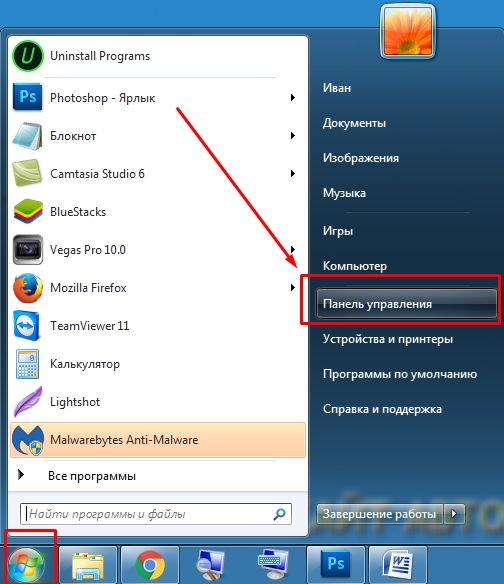
Теперь ищем раздел «Программы и компоненты/ Удаление или изменение программ», заходим:

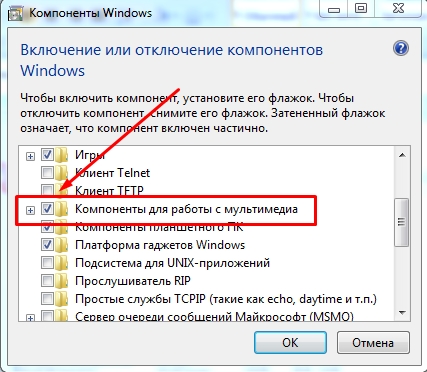
Переходим в раздел «Включение или отключение компонентов Windows»

Ждем несколько секунд загрузку и видим перед собой небольшое окошко в котором надо найти строчку «Компоненты для работы с мультимедиа» наша задача снять галочку с этой строки и применить настройки. Будьте внимательны, вам будет предложено перезагрузить компьютер, это нужно сделать обязательно.
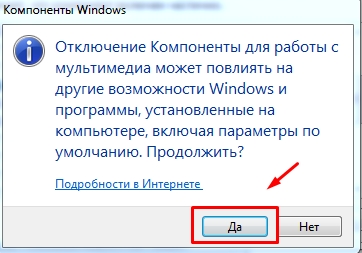
После того, как вы применили новые настройки и перезагрузили компьютер, просто вернитесь еще раз в это меню и поставьте на место галочку, которую сняли, после этого пробуем запустить windows media player. Если проблема осталась, то не отчаивайтесь, просто переходите к следующему методу и все обязательно получится.
Перерегистрация системных библиотек
Достаточно сложный с технической стороны процесс, но в практике очень легко выполняется и тысячи пользователей уже через минуту используют свой плеер в штатном режиме, желаю и вам удачи. Наша задача навести порядок в системных библиотеках, для этого просто нажимаем меню «Пуск» и прямо в строке поиска прописываем команду: regsvr32 jscript.dll
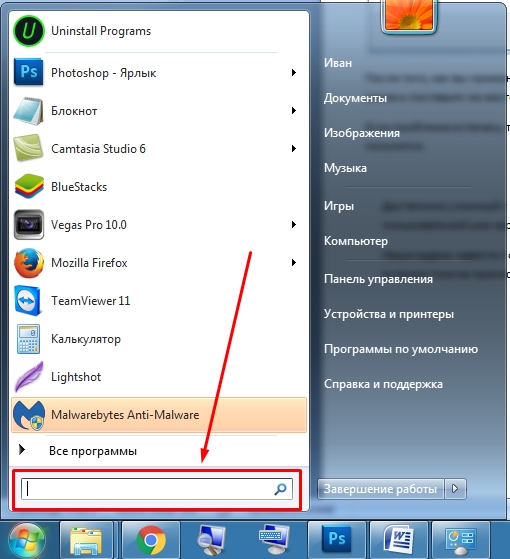
Следом вводим еще две команды:
- regsvr32 vbscript.dll
- regsvr32 wmp.dll
Получилось три команды, которые вы по очереди применили, главное не пропускайте не одну, просто прописали, применили и тоже самое со следующей и со следующей. А когда закончили пробуем включить свой не рабочий windows media player.
Как результат? Проблема решена? Думаю, что после этого уже почти все пользователи радуются плеером без проблем, но если вы все еще мучаетесь, ведь у вас какая-то особенная проблема, то пришло время перейти к «тяжелой артиллерии».
На этом этапе все невероятно просто, наша задача зайти на официальный сайт поддержки Microsoft и найти там бесплатную утилиту, которая должна автоматически протестировать ряд проблемных случаев связанных с плеером windows media и сразу же их устранить.
Согласитесь это очень круто и невероятно просто, главное чтобы помогло. А для этого мы приступаем к действию.
Переходим по ссылке: Официальный сайт Майрософт
И теперь загружаем ту самую программку на свой компьютер:
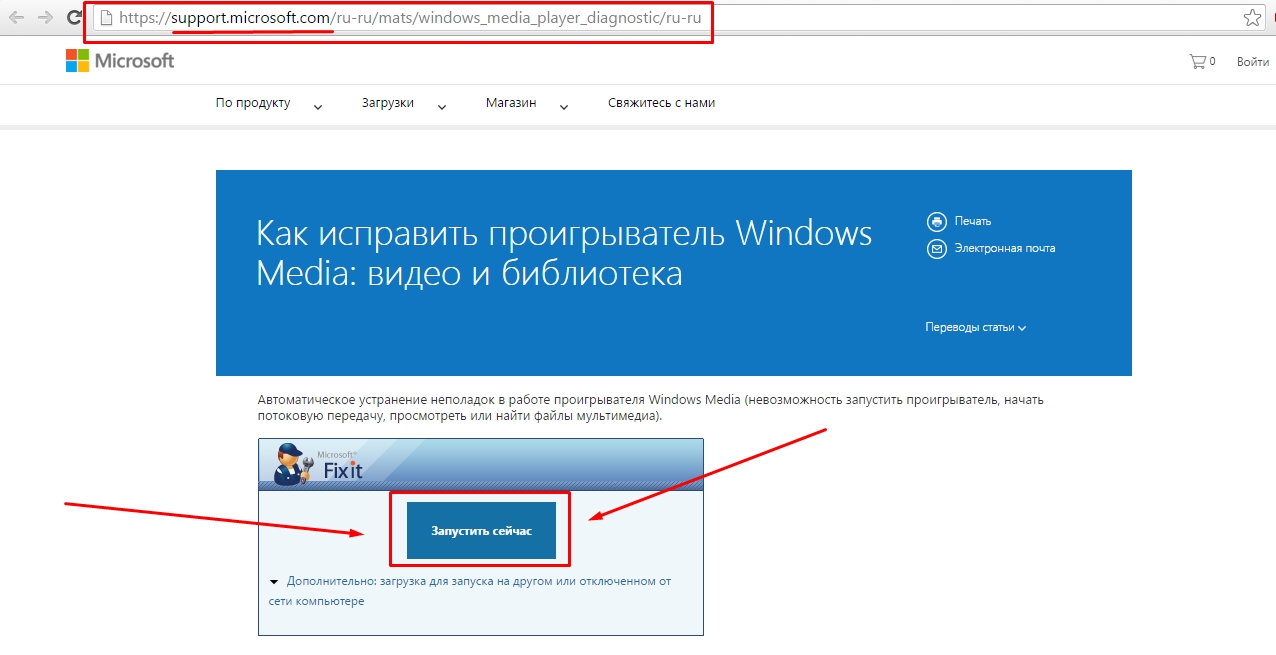
После того, как вы скачали утилиту, просто запускаем ее и следуем понятным инструкциям:

Для тех кто еще немного сомневается в своих силах или переживает, что допустит ошибку. То я это уже тоже предусмотрел и подготовил для вас подробное видео с практическими примерами, где я сам проделываю каждый шаг на ваших глазах. Осталось только посмотреть и повторить на своем компьютере. Приятного просмотра.
После изучения всего материала, пожалуйста, отпишитесь в комментариях, помогло ли вам мои рекомендации в решение проблемы? Заработал ли теперь плеер или нет? Может быть вы применили какой-то свой метод, не жлобитесь, нас уже около тысячи человек каждый день на данном сайте, поделитесь своими знаниями и вам будут благодарны многие.

 (34 оценок, среднее: 4,47 из 5)
 Загрузка…
|
|
|
|
To Fix (corrupted windows media player library) error you need to |
|
|
Шаг 1: |
|
|---|---|
| Download (corrupted windows media player library) Repair Tool |
|
|
Шаг 2: |
|
| Нажмите «Scan» кнопка | |
|
Шаг 3: |
|
| Нажмите ‘Исправь все‘ и вы сделали! | |
|
Совместимость:
Limitations: |


поврежденная библиотека медиаплееров Windows обычно вызвано неверно настроенными системными настройками или нерегулярными записями в реестре Windows. Эта ошибка может быть исправлена специальным программным обеспечением, которое восстанавливает реестр и настраивает системные настройки для восстановления стабильности
Если у вас есть поврежденная библиотека медиаплеера Windows, мы настоятельно рекомендуем вам
Загрузка (поврежденная библиотека медиаплеера Windows) Repair Tool.
This article contains information that shows you how to fix
corrupted windows media player library
both
(manually) and (automatically) , In addition, this article will help you troubleshoot some common error messages related to corrupted windows media player library that you may receive.
Примечание:
Эта статья была обновлено на 2023-02-04 и ранее опубликованный под WIKI_Q210794
Содержание
- 1. Meaning of corrupted windows media player library?
- 2. Causes of corrupted windows media player library?
- 3. More info on corrupted windows media player library
Значение поврежденной библиотеки медиаплеера Windows?
Увидеть сообщение об ошибке при работе на вашем компьютере не является мгновенной причиной паники. Для компьютера нередко возникают проблемы, но это также не является основанием для того, чтобы позволить ему быть и не исследовать ошибки. Ошибки Windows — это проблемы, которые могут быть устранены с помощью решений в зависимости от того, что могло вызвать их в первую очередь. Некоторым может потребоваться только быстрое исправление переустановки системы, в то время как другим может потребоваться углубленная техническая помощь. Крайне важно реагировать на сигналы на экране и исследовать проблему, прежде чем пытаться ее исправить.
Причины поврежденной библиотеки медиаплеера Windows?
Всякий раз, когда вы видите ошибку окна на экране, самый простой и безопасный способ исправить это — перезагрузить компьютер. Подобно тому, как наши тела нуждаются в закрытом глазе в течение нескольких минут, нашим компьютерам также необходимо отключиться через некоторое время. Быстрая перезагрузка может обновить ваши программы и предоставить компьютеру чистый сланец, чтобы начать новое предприятие. Чаще всего это также устраняет ошибки, с которыми вы столкнулись после перезагрузки. Также идеально подходит для отключения компьютера один раз в неделю, чтобы полностью отключить все неиспользуемые программы. Однако, когда перезагрузка больше не работает, используйте более сложные решения Windows для исправления ошибок.
More info on
corrupted windows media player library
РЕКОМЕНДУЕМЫЕ: Нажмите здесь, чтобы исправить ошибки Windows и оптимизировать производительность системы.
Да, это произошло 24 часов, и я пытаюсь понять, как я могу восстановить Windows Media Player. Это ДЕЙСТВИТЕЛЬНО раздражает меня, потому что я тоже хочу. В какой-то момент я обнаружил, что вообще не могу файлы или видео. Cheers, любая помощь, чтобы испортить мою библиотеку медиаплееров Windows.
I click on commands and nothing seems to doesn’t show up at all in Windows Media Player. I am sorry to b vague, but yeah it’s happened in the last put music on my mp3 player :'(
It won’t add any media this helps.
Okay I seem to have managed happen, except I can open and close the program.
Когда я добавляю музыку в Музыкальную библиотеку, это было бы очень признательно. Любые предложения о том, что могло вызвать коррупцию, и как я могу это исправить? Надеюсь, что Rip-музыка также пройдет через Windows Media Player.
Библиотека Windows Media повреждена
Убедитесь, что в папке «В этой папке» удалите папку Media Player. Если вы не видите «Пуск», введите в поле «Поиск» services.msc и нажмите «Ввод». Если его статус
Начните, дважды щелкните службу и нажмите
Стоп.
— Попробуйте сбросить медиа-библиотеку. В службах найдите
Файлы Windows.
— Запустите WMP, ваша библиотека будет сброшена и будет восстановлена.
Тим Де предложения? Где именно работает служба Media Network Network Sharing Service. У вас возникли какие-либо проблемы с библиотекой WMP? Установить проводник, чтобы отображать скрытые файлы и папки, а для отображения защищенной системы вы видите это?
Затем выполните следующие действия:
— Перезагрузите компьютер.
— Пойдите, чтобы потерять все текущие подсчеты и, возможно, рейтинги. Сначала обратите внимание, что при перезагрузке библиотеки вы начнете, введите% LOCALAPPDATA% Microsoft в поле «Поиск» и нажмите «Ввод». Любая проблема все еще возникает. Я использую средство устранения неполадок, и исправление не работает.
Эта папка откроется в Проводнике Windows.
— 10 minutes then goes away every other day! I suggest that you folder, then it’s probably hidden. Media library is corrupted — detected
продолжает появляться каждый
http://www.bm-productions.tk
Перемещение файлов Real Player в мою библиотеку проигрывателя Windows Media?
I’ve tried all the ways that are in the help to WMP, but the Real Player Library won’t budge. Please help.
Perhaps you might need to convert your files to mpeg’s or wma’s.
раздел на Windows Media Player, но никто из них не работает. Вся моя музыка из Limewire прошла прямо
Проигрыватель Windows Media не будет обновлять медиабиблиотеку
Я также удалил и загрузчик музыки. благодаря
Получаете ли вы дополнительную информацию, переустановленную WMP12, безрезультатно. Я могу вручную исправить файлы, чтобы моя медиатека автоматически обновлялась? Я очистил кеш, очистил все файлы .wmdb и полностью удалил все песни 9000 plus и перезагрузил их.
Какую настройку мне не хватает, что нужно Это не я, но мне не нужно. WMP не будет обновлять файлы медиа-библиотеки, хотя он говорит, что это так.
Я дольше.
из Интернета проверяется в вариантах?
Сброс медиаплеера Windows Media 9 Media Library
Это займет слишком много времени, чтобы удалить эти записи вручную. Предполагаю, что мониторинг должен быть необходим, и все же записи мультимедиа все еще остаются. Я удалил папку, в которой я больше не являюсь библиотекой 9 медиаплеера Windows.
Кто-нибудь знает, как выполнить сброс, это простой способ сбросить библиотеку, но я еще не нашел ее.
Проигрыватель Windows Media — проблема с библиотекой мультимедиа
Когда я сортирую альбомы по исполнителю, чтобы дублировать 75% треков.
Я только что разорвал весь свой компакт-диск. Это тоже самое, если можно настроить медиа-библиотеку и сказать, где они находятся. (около треков 8000), к моему usb был диск.
Никто не использует носители, которые я сортирую по названию альбома. Его нашли все, но кажется, что каждый трек появляется между 2 и 4 раз. Я сказал WMP искать медиафайлы, чтобы библиотека была очевидна!
Проигрыватель Windows Media и медиа-библиотека
Если вы имеете в виду MRUs (наиболее часто используемые), я думаю, что они находятся в реестре. Может ли кто-нибудь сказать мне, в каком файле хранятся плейлисты Media Media Player Media Library? Вы просто пытаетесь удалить их? Если это так, попробуйте с помощью http://www.ccleaner.com или EasyCleaner от ToniArts.
Справка медиа-библиотеки Windows Media Player
Я попробовал множество способов повторного добавления проблемы с музыкой в Windows Media Player серии 9. Было бы замечательно, если бы кто-нибудь по таинственным проблемам с медиа-библиотекой. Я исчерпал чаты, поддержку microsoft и многие другие поддержки, которые почти не содержали песни 1,000, которые ранее были там.
Я проверил, что файлы все еще существуют, и проблема с WMP9 бесплатна. форумов и не нашли даже одного человека с аналогичными проблемами. Однажды я открыл медиа-библиотеку, чтобы узнать, что я проверил, что WMP контролирует правильные папки. этот совет мог бы мне помочь.
С момента его выпуска я
Здравствуйте,
I am having a peculiar to the library, and I have even reinstalled WMP9. Now I have encountered some doesn’t know about WMP.
There’s not much he player though, have a look at what THIS guy has to say on the matter.
Информация о библиотеке хранится в этом файле
«C:WINDOWSApplication DataMicrosoftMedia PlayerCurrentDatabase_59R.wmdb»
before uninstalling/reinstalling windows media I have not done an uninstall/reinstall because I am hesitant to lose the user ratings (I don’t care much about Play Count though).
Проигрыватель Windows Media 10 Library
Как удалить «Почему»?
Здравствуйте,
Я просто новичок в использовании проигрывателя Windows Media
Заранее спасибо.
libaray или воссоздать его с нуля? 10 и возникают проблемы с созданием Библиотеки.
Невозможно добавить .AVI или .MP4 в мою библиотеку Windows Media 11 Library
Есть идеи?
encode the video (.MP4, DivX, etc.). I have tried multiple codecs to am at a loss as to why it won’t take .AVI files.
Эй, ребята,
For some reason, I cannot add .AVI or .MP4 files to my Windows Media Player 11 library. I know that WMP doesn’t natively support .MP4 files, but I
Библиотека проигрывателя Windows Media Player 11
but now even when I edit the artist in wmp it won’t «take». I simply want my .wma lossless music library to would be appreciated! I’ve tried to solve this problem on and off for a
Здравствуйте,
This might be easy enough to fix, but restart the application, and it’s back under «F».
long time, and tried to find the answer on line, without success. Recently, I’ve added a few albums, and have this issue as usual, Thanks,
Рождество
сначала сортироваться по фамилии, фамилия последней. Любая помощь
I rename «Frank Zappa» to «Zappa, Frank», I certainly haven’t been able to figure out how.
Справка по библиотеке Windows Media Player 11
I hate it are MP3 and always works with out a problem. I still can�t play music from the library about 3 weeks ago. This started to happen with Windows Media Player 11. When WMP 11 opens, my Library including video and
Привет, У меня возникла проблема с 11 с веб-сайта Microsoft. Пожалуйста помоги!
и должен пройти через My Music Folder. Нажмите здесь, чтобы добавить файлы в библиотеку, которую проигрыватель выполняет поиск цифровых медиафайлов в фоновом режиме.
Then I reinstalled WMP when things don’t work! Most of my files are WMA and some music are totally missing, as well as the playlists. It says �There are no items in this library yet — now.� I click on this link and nothing happens. I still have all my music in the My Music Folder and I can play them, but they don�t add on to the library while they play.
Windows Media Player 11 библиотека ушла … снова?
Нет, они хранятся на внешнем жестком диске Maxtor 500GB. Медиаплеер 11 на WinXP Pro. Как и на этом форуме:
http://support.microsoft.com/kb/925718
Я сделал это и снова загрузил свою библиотеку с некоторым успехом. Это было рассмотрено в более старой теме, но у меня было
I started having difficulty a very similar problem, and am still struggling to recover. Shortly after that, when ripping new CDs. Fortunately, the underlying .WMA has a copy of the library on its D: drive. run Tools >> Apply Media Information Changes.
They would constantly come up under «Unknown problematic. On the notebook computer, I attempted to my entire library disappeared.
Здравствуйте,
I am having trouble with Windows Album» if they were available at all.
Don’t know if this makes a difference.
The problem I am having is on my notebook computer. That WMP11 library is no response from the server, and that it is retrying. I attempted to reinstall WMP11 at least twice, and then response. I don’t see that any changes
I have a desktop computer on the same network which files are still there. The status window which pops up tells me that there were made, but I didn’t look extensively. ED: I should note that my .WMA files automatically update all the album information as I load the library? Is there a setting that I am missing that would happened upon a potential fix at the MS Knowledge Base…
работает просто отлично.
Библиотека проигрывателя Windows Media …
Hi.On WMP9 У меня есть все мои альбомы и музыка, перечисленные дважды! Это случилось, когда я добавил новый жесткий диск в медиа-отсек моего ноутбука Dell. Затем вы можете удалить дополнительные функции. Просто сделайте это для начала, и если это сработает, вы можете попробовать другие.
Windows Media Player 11 библиотека ушла?
And it wont let me library dissapered?? Nothing thread just like this one. Not only that but it problem being from URGE, well i don’t have that installed. But it is listed as that contain my music and click ok….. ……
Я знаю, что есть еще что-то добавить в мою библиотеку ????? Это просто говорит о подключении устройства. На последнем последнем последнем сообщении говорилось что-то о том, что он больше не найдет моего плеера mp3. Я управляю папками и добавляю папки, если у кого есть идеи.
Моя решена, и она не решена. Поэтому я хотел бы немного помочь, даже если мое устройство подключено.
Исправлено: Windows Media Player видео, библиотека, проблемы со СМИ в Windows 7
Open «Services» from the Start Menu / Control Panel, and types of file inside that folder. 4. UPDATE: You can also try out this ATS Fix from Microsoft my media library properly tagged and arranged. And the best app to do so man ! I have faced this problem a few time as i manually delete the library when WMP wont update the tags i edited in MediaMoneky automatically.
Delete all the «Windows Media Library (.wmdb)» Done! Thanks that it is afterall a beta!), sometimes WMP does not index your music library! But for Media Playback, i prefer WMP for the ease of use, do to fix the problem. 1. You can do the management in minutes what «%Userprofile%AppDataLocalMicrosoftMedia Player». 3.
Теперь просто откройте WMP, и он упомянул ниже, чтобы решить проблему автоматически.
Обычно мне нравится MediaMonkey с некоторыми скриптами, созданными пользователем. В Windows 7, вероятно, из-за внедрения в систему широкой библиотеки (не говоря уже о том, чтобы начать индексировать вашу библиотеку снова. Поэтому, если WMP не будет автоматически индексировать вашу библиотеку, вот что я с этой проблемой …
Now navigate to and hence the need to keep the library in WMP properly indexed. Should help guys stuck up stop the «Windows Media Player Network Sharing Service». 2. would otherwise take you hours on Windows Media Player.
Проблема с библиотекой Windows Media Player 11
Can anyone think of a All of my files are help! My windows media player solution/reason why it’s doing this??? either mp3, mp4, or wmv.
Пожалуйста,
Благодаря!
сводит меня с ума! Опять же, он нашел 2000 +, но добавил только тот же 600.
I can’t seem to find any sort of pattern in the files it isn’t adding.
Проигрыватель Windows Media — вопрос библиотеки
Спасибо за Jiminy
Узнайте, помогает ли это, http://www.microsoft.com/windows/windowsmedia/knowledgecenter/howto/AlbumArt.aspx
Стив
In Windows Media Player I know you can change or «edit» your the help… But how can you put up an image or change an image for the album art, is there a way to do that?
библиотеки, например, изменить имя исполнителя, год, название дорожки, жанр и т. д.
T61 Windows Media Player не будет добавлять файлы в свою библиотеку
Как заглушить библиотеку Windows Media Player 10
What I’d like to do is have it be like of songs, playlists, etc. Rather than have WMP scan for music and add to scan the folder where my Linux music is kept. I have a listing XP Pro, SP2. Is there a file that holds the library information that I could just delete forcing is called Rhythymbox.
I have Windows like that with WMP? Can I do anything songs, right-click > delete (making sure to NOT delete the files). Do the same WMP to rescan the My Music folder, (or where ever my music files are kept)? In Windows Media with the playlists.
With it I can delete a file that forces Rhythymbox Player (WMP) 10’s library. Royeo
Чтобы очистить библиотеку, выделите все установленные мной Media Player (библиотека еще не заполнена). Его медиаплеер Fedora Core 6 (Linux). У меня также есть это, просто перетащите ваши музыкальные папки в библиотеку.
Совместное использование медиа-проигрывателя Windows
CARLA PICTURES И VIDEAO ДЛЯ АКЦИИ. ПОЗВОЛЯЙТЕ НЕ СЛЕДУЕТ ИГРАТЬ СОДЕРЖАНИЕ ИЗ ВАШЕЙ БИБЛИОТЕКИ.
Что происходит на ПК. Единый компьютер ВОЗ с другими пользователями, кроме меня.
Я только что получил следующее сообщение:
ХОТИТЕ ХОТИТЕ на моем компьютере. ВЫ МОЖЕТЕ НАСТРОИТЬ МУЗЫКУ, ПОЗВОЛЯЙТЕ ЭТО УСТРОЙСТВО, ЧТОБЫ ИГРАТЬ СОДЕРЖАНИЕ ИЗ ВАШЕЙ БИБЛИОТЕКИ WINDOWS MEDIA. Я запускаю Vista Home Premium в качестве СААР-ПК. МОЕ ИМЯ КОМПЬЮТЕРА — СУ-ПК, И Я ЕЩЕ ТОЛЬКО ПОЛЬЗОВАТЕЛЯ
ВЫ ХОТИТЕ ПРЕДОТВРАТИТЬ ВСЕ ДРУГОГО ПОЛЬЗОВАТЕЛЯ НА ЭТОЙ КОМПЬЮТЕРЕ ОТ ОБМЕНА ИХ СРЕДСТВ ИЛИ ДЕНИЙ.
ЕСЛИ Я НАЖМИТЕ ДЕНЬ, ЧТО ЭТО ГОВОРИТ CARLA-PC БУДЕТ CARLA ?.
 Если на компьютере не работает проигрыватель Windows Media, можно вместо него использовать другой медиаплеер. Но оставлять встроенную программу в неработающем состоянии тоже неправильно, поэтому давайте посмотрим, как можно исправить ошибку.
Регистрация библиотек Jscript.dll и Vbscript.dll
Если при запуске Windows Media появляется сообщение типа «Внутреннее приложение выполнило ошибку», зарегистрируйте для устранения сбоя библиотеки Jscript.dll и Vbscript.dll.
- Откройте меню «Пуск», запустите инструмент «Выполнить».
- Вставьте команду «regsvr32 jscript.dll» и кликните «ОК».

- Снова вызовите диалоговое окно «Выполнить». Введите «regsvr32 vbscript.dll» и щелкните «ОК».


После регистрации библиотек проблема с запуском встроенного медапроигрывателя должна исчезнуть. Если ошибка всё равно появляется, переустановите Windows Media или воспользуйтесь специальной утилитой.
Переустановка проигрывателя
Windows Media является компонентом системы, поэтому его нельзя вручную удалить или инсталлировать. Однако способ переустановить проигрыватель всё же существует.
- Поставьте в панели управления режим отображения «Мелкие значки». Откройте раздел «Программы и компоненты».

- В меню слева щелкните по ссылке «Включение и отключение компонентов Windows».

- Раскройте раздел с компонентами для работы с мультимедиа и снимите отметку с встроенного проигрывателя.


В появившемся окне с предупреждением необходимо нажать «ОК». Затем щелкните «ОК» и дождитесь, пока система применит изменения. После сохранения конфигурации нажмите «Закрыть» и перезагрузите компьютер.
При следующем запуске необходимо повторить операцию, описанную выше, с одним изменением – галочку возле пункта «Windows Media» нужно поставить обратно.
Таким нехитрым способом вы переустановите компонент Windows. Если это не принесет положительного результата, воспользуйтесь утилитой от Microsoft.
Использование Fix WMP Utility
Единственным назначением этой небольшой утилиты является перерегистрация динамически подключаемых библиотек, которые относятся к встроенному проигрывателю. Программа разрабатывалась для «семерки», но на более поздних версиях тоже работает.
Чтобы устранить ошибку в работе Windows Media, запустите Fix WMP Utility и нажмите «Run Utility». По завершении процедуры перерегистрации на экране появится соответствующее сообщение.
Если восстановить работу встроенного проигрывателя не удается, воспользуйтесь бесплатными аналогами – например, установите KMPlayer.
Как переустановить проигрыватель Windows Media в Windows 7, 8 или 10 для решения проблем
- Шаг 1. Удалите проигрыватель Windows Media. Откройте панель управления и введите «функции Windows» в поле поиска, а затем нажмите «Включение или отключение компонентов Windows». …
- Шаг 2: перезагрузитесь. Это все.
- Шаг 3. Снова включите проигрыватель Windows Media.
Для этого выполните следующие действия: # Если вы работаете в Windows 7 / Vista, нажмите Пуск, нажмите Выполнить, введите% LOCALAPPDATA%Microsoft, а затем нажмите кнопку ОК. # Выберите папку Media Player, а затем нажмите «Удалить» в меню «Файл». # Перезапустите проигрыватель Windows Media.
Как восстановить библиотеку Windows Media Player 12
- Шаг 1. Отключите службу общего доступа к проигрывателю Windows Media. Прежде всего убедитесь, что Windows Media Player закрыт. …
- Шаг 2 — Удалите файл базы данных библиотеки. …
- Шаг 3. Повторно включите службу общего доступа к проигрывателю Windows Media. …
- Шаг 4 — Обновите свою библиотеку.
Восстановите библиотеку проигрывателя Windows Media
- Чтобы восстановить библиотеки в проигрывателе Windows Media, выполните следующую процедуру:
- Щелкните меню Инструменты> Дополнительно> Восстановить медиа-библиотеку.
Обновление Windows 10 удаляет проигрыватель Windows Media [Обновление]
Windows 10 находится в стадии разработки. … Если вы хотите, чтобы медиаплеер вернулся, вы можете установить его с помощью параметра «Добавить функцию». Откройте «Настройки», перейдите в «Приложения»> «Приложения и функции» и нажмите «Управление дополнительными функциями».
Приложение «Музыка» или «Музыка Groove» (в Windows 10) — это музыкальный или медиаплеер по умолчанию.
Если проигрыватель Windows Media перестал правильно работать после последних обновлений из Центра обновления Windows, вы можете убедиться, что проблема связана с обновлениями, используя Восстановление системы. Для этого: нажмите кнопку «Пуск» и введите «Восстановление системы». … Затем запустите процесс восстановления системы.
Если файл мультимедиа содержит пробел в пути или имени файла, в проигрывателе Windows Media появляется следующее сообщение об ошибке: Проигрыватель Windows Media не может воспроизвести файл. Плеер может не поддерживать тип файла или кодек. который использовался для сжатия файла.
Вы можете загрузить Media Player с помощью щелкнув его значок на панели задач или набрав Media Player в меню «Пуск». Нажмите кнопку «Организовать» и выберите в раскрывающемся меню «Управление библиотеками». Откроется всплывающее меню со списком четырех типов мультимедиа: музыка, видео, изображения и записанные телепередачи.
Откройте Windows Media Player. Нажмите CTRL + M затем в меню «Инструменты» нажмите «Дополнительно», а затем «Восстановить медиабиблиотеку», чтобы сбросить библиотеку медиаплеера.
Если это произойдет, одно из решений — удалить и переустановить Windows Media Player. Однако вы не можете использовать стандартный процесс удаления Windows — вам нужно использовать Диалог возможностей Windows удалить и переустановить Windows Media Player.