
Перейти к содержанию
Почему заикаются блютуз наушники или прерывается звук. Как устранить неисправность
На чтение 4 мин Просмотров 143к. Опубликовано 26.10.2020
Использование беспроводных наушников с компьютером или мобильным устройством удобно. Поэтому аксессуар пользуется спросом. Но когда гарнитура воспроизводит звук некачественно, ее преимущество перед проводным аналогом теряет смысл.

Важно. Умение определять причину, почему блютуз наушники заикаются, пригодится пользователям для поиска подходящего метода устранения неприятностей.
Проблемы и пути решения
Проблема с заиканием блютуз гарнитуры может быть связана со многими причинами как на стороне беспроводного девайса, так со стороны звукового источника.
Звук в bluetooth наушниках заикается, запаздывает, пропадает, прерывается, возникают посторонние шумы:
- из-за проблем блютуз соединения
- по программным или аппаратным причинам:
| Проблемы блютуз соединения | Аппаратные неисправности | Программные сбои |
| Bluetooth-антенна принимает прямой и отраженный сигнал В помещении уровень сигнала лучше, чем на улице | Плохое качество сборки изделия | Несовместимость кодеков, поддерживаемых «ушками» и источником звука или разные версии Bluetooth |
| Препятствием, снижающим уровень сигнала является повседневное ношение сопряженного с «ушками» смартфона в кармане, сумке или рюкзаке | Производительность процессора передающего звук устройства: смартфона, планшета, компьютера | Криво вставшее обновление ПО |
| Размещение передающего звук win ПК или мобильного гаджета в другой комнате за закрытой дверью. Расстояние и препятствия между передающим и принимающим устройствами влияют на ухудшение качества звучания. Звук в «ушках» будет лагать. | Разряженный аккумулятор беспроводных наушников | Качество звуковоспроизведения страдает при многозадачном использовании гаджета, передающего звук |
| Одновременная работа нескольких беспроводных устройств в непосредственной близости друг от друга. Помехи для блютуз сопряжения создают Wi-Fi роутеры, СВЧ-печи, другая работающая электроника. | Неисправный bluetooth модуль на смартфоне или ПК | Трансляция музыки из интернет в блютуз наушники может лагать при низкой скорости передачи данных по сети |
Отстает звук
При просмотре спортивной трансляции, фильма или во время игры отставание звука через беспроводные наушники доставляет дискомфорт. Несколько долей секунд запаздывания звука в наушниках во время видео звонка по телефону также неприятны. Для устранения тормозящего эффекта при работе блютуз «ушек» применяются следующие методы:
- Сброс сбойного соединения и повторное сопряжение устройств.
- Перезагрузка устройств с последующей синхронизацией.
- Перед просмотром фильмов, роликов можно настроить в медиаплеере синхронизацию видео со звуком.
- Если с ПК используется USB-Bluetooth модем, попробуйте переставить из одного разъема в другой на переднюю сторону. Можно воспользоваться проводным USB хабом, чтобы поднять модуль Bluetooth повыше.
- Подзарядите аккумулятор на наушниках.
- Убедитесь, чтобы в настройках звуковоспроизведения наушники являются устройством для передачи звука по умолчанию.
- Отключите в приложении для наушников дополнительные функции — улучшители звуковоспроизведения и спецэффекты.
- Убедитесь, что беспроводная гарнитура не используется вблизи работающего холодильника, СВЧ-печи и других включенных электроприборов.
Прерывается звук
Когда в bluetooth наушниках прерывается звук, также не комфортно смотреть видео и слушать песни. Плохое качество передачи звука в наушники, частые заикания преодолевается следующими мерами:
- Прежде всего, если звук в наушниках то пропадает, то появляется, перезагрузите устройства и выполните по новой блютуз соединение.
- На телефоне в настройках проверьте активность режима «Видимый для всех».
- Может помочь очистка памяти смартфона, с которого транслируется звукоряд. Также следует отключить работающие в фоновом режиме приложения.
- Подзарядите аккумуляторы смартфона и наушников.
- Не рекомендуется через блютуз наушники слушать композиции формата FLAC. Композиции с повышенным битрейтом может воспроизводится с микропаузами. Отдавайте предпочтение битрейту mp3 320 Кбит/сек.
- Может помочь в настройках медиаплеера смена параметров discret sound на wave out или наоборот.
- Если используете чехол на смартфоне, попробуйте его снять во время прерываний, возможно причина кроется в нём.
Плохое качество звука
Качество звучания через блютуз наушники может нарушаться треском, свистом, другим неприятным шумом, заглушающим музыку. Основная причина, проверяемая в первую очередь — совместимость версий Bluetooth на используемой гарнитуре и источнике звука. Другие варианты возникновения шумов:
- Кодеки блютуз «ушек» не поддерживаются на телефоне. Проверьте этот момент. Хорошее качество звуковоспроизведение достигается с использованием кодеков Atpx, Atpx HD, LDAC, если они поддерживаются сопряженными устройствами.
- Причиной шумов могут быть возникающие на пути звуковых волн помехи (стены, предметы в помещении или одежда, аксессуары при ношении источника сигналов в кармана, рюкзаке, сумке). Переложите смартфон на место, где нет помех.
- Дефекты сборки наушников. Проверьте звучание «ушек» в сопряжении с другим устройством. Если ситуация повторяется, подумайте о приобретении другой гарнитуры.
Важно. Основные проблемы со звучанием блютуз наушников можно предупредить на этапе покупки. Выбирайте устройство качественно собранное и совместимое с вашим смартфоном или компьютером.
ВОПРОС! Ребята, помогите. В Bluetooth наушниках периодически прерывается звук, или я слышу помехи и скрежет. То же самое иногда происходит и с беспроводной колонкой. Почему так происходит и как это можно решить? Заранее благодарю!
БЫСТРЫЙ ОТВЕТ! Вы не указали, какое устройство вы используете, поэтому дальше я буду рассказывать решения как для телефонов, так и для компьютеров. В первую очередь хочется отметить, что сама технология Bluetooth работает максимум на 10-15 метров на открытой местности. Также не забываем, что это радиоволна, которая может дополнительно глушиться от препятствий. Особенно хорошо её глушат толстые стены, а также металлические препятствия и зеркала. Если у вас блестящий чехол, то это может быть металлическое напыление, которое также может глушить волну. Если вы далеко ушли от основного источника сигнала, то может быть проблема в этом. При прослушивании аудиокниг может наблюдаться пропадание звука, когда исчезают некоторые слова – это связано с косяком протокола при передаче пауз в звуковой дорожке (когда звука нет). Еще одна причина – когда при прослушивании вы используете очень объемный аудиофайл, и Блютус-канала просто не хватает. Я описал все возможные решения в статье ниже. Если останутся вопросы после прочтения, пиши в комментариях – поможем.
Содержание
- Перезагрузка и переподключение
- Подключение к телефону
- Подключение на компьютере
- Версия Bluetooth
- Комплексные решения для ноутбука или компьютера
- Обновление Bluetooth драйвера на ноутбуке или компьютере
- Комплексные решения для телефона
- Конфликт Bluetooth и Wi-Fi
- Пропадает звук при воспроизведении аудиокниг
- Задать вопрос автору статьи
Перезагрузка и переподключение
Очень часто помогает банальная перезагрузка обоих устройств. Выключите и включите компьютер или телефон. Аналогично проделайте и с наушниками. Если это не помогло, то просто их переподключите.
Подключение к телефону
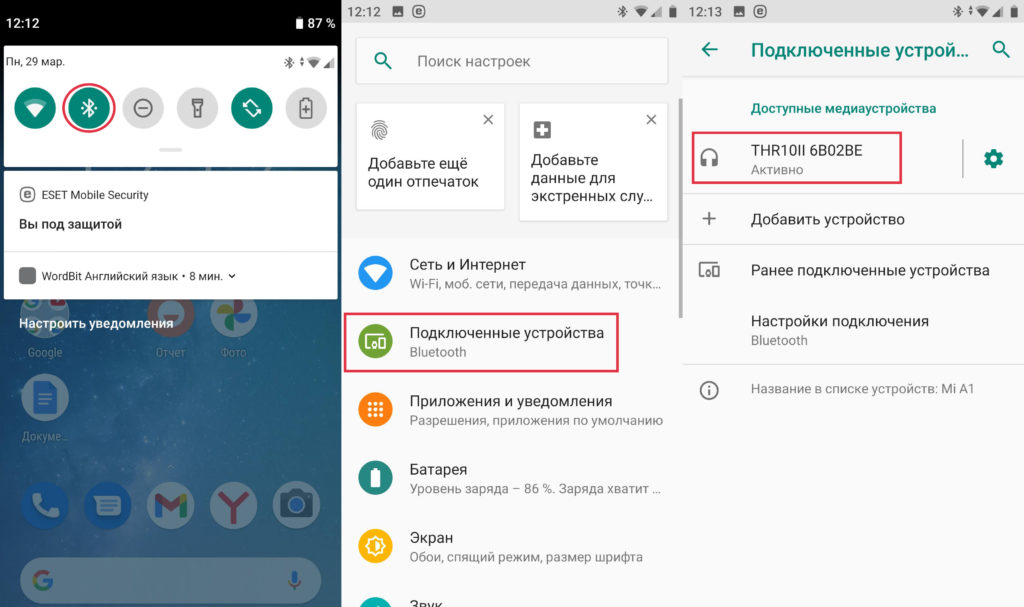
Откройте меню «Шторка» и активируйте Bluetooth. После этого зажмите пальцем значок, чтобы попасть в меню подключения. Также туда можно попасть через «Настройки» – «Bluetooth» – далее нажимаем по вашим Блютуз-наушникам. Если их нет, то убедитесь, что они включены, и активирован режим сопряжения.
Подключение на компьютере
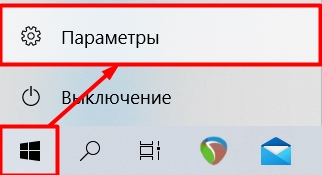
- «Пуск» – «Параметры».
- Переходим в раздел «Устройства (Bluetooth, принтеры, мышь)»

- Вы сразу попадете в нужный раздел, далее включаем «Голубой зуб». Если вы ранее уже подключали наушники и на них включен режим сопряжения, то вы увидите из в разделе «Аудио» – значит они уже подключены.
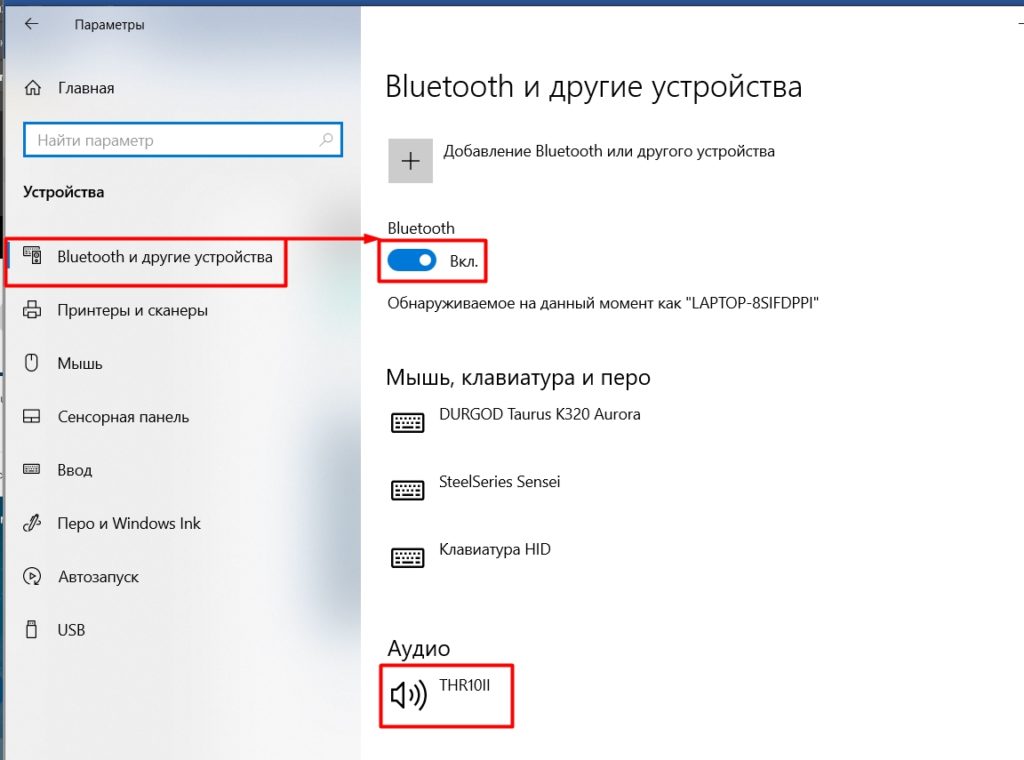
- Если их там нет, то нажимаем по плюсику сверху для добавления их в ручном режиме.

- Тут выбираем верхний пункт.
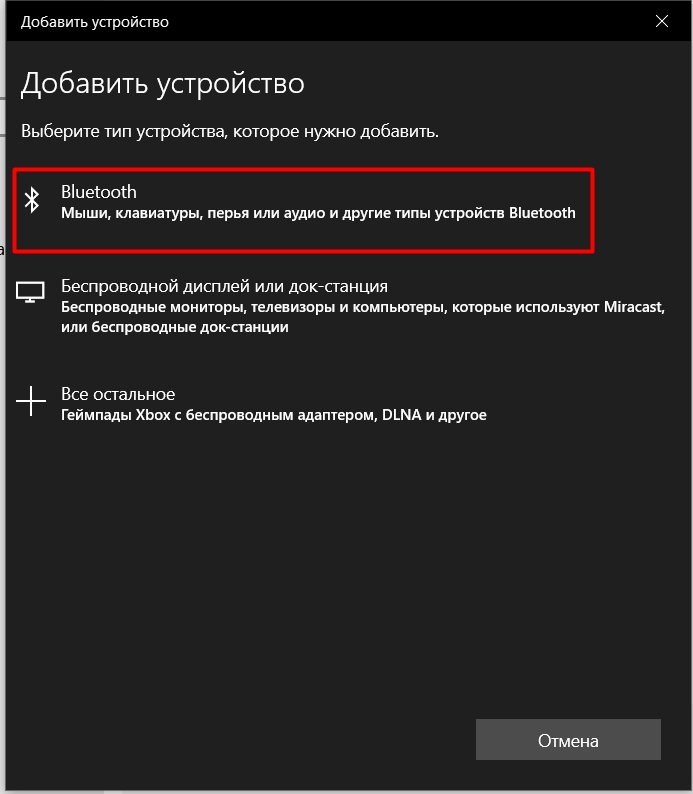
- Далее после поиска вы должны их увидеть. Если вы их не видите, убедитесь, что они включены.
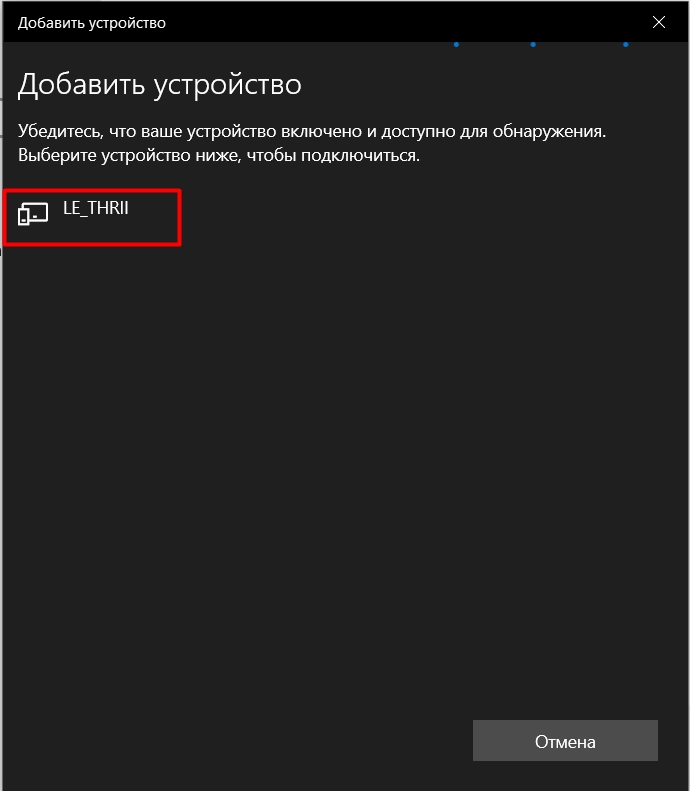
- После этого подключение должно произойти. Если у вас возникли проблемы с повторным коннектом, то читаем более детальную инструкцию тут.
Как вы уже знаете, версий «Голубого зуба» бывает достаточно много. Проблема стоит в том, что в каждой новой версии убирают старые баги, а также увеличивают скорость передачи. Также решаются некоторые проблемы с протоколами. Понятно дело, что более высокие версии работают и со старыми. Но тут может возникнуть казусы, если, например, телефон имеет слишком старую версию, а наушники, наоборот.
Есть одно негласное правило – оба устройства должны иметь поддержку Bluetooth не ниже 4.2. Версию наушников можно загуглить, или посмотреть на коробке или в документации, если они у вас остались. Если версии сильно отличаются, то проблема может быть в этом.
Особенно часто пропадает звук в беспроводных Bluetooth наушниках при прослушивании качественных и объемных треков, когда идет большой битрейт. В таком случае проблема кроется в слабом канале передачи данных. Это можно проверить, если включить менее объемный звуковой файл. Тут все просто, обычно, чем больше версия «Голубого зуба», тем шире канал передачи и больше скорость – поэтому и можно прослушивать более объемные звуковые файлы.
На телефоне можно просмотреть версию аналогично. Или скачать с Google Play AIDA64. После установки просто открываем раздел «Система» и пролистываем до нужного пункта.

С компьютером и ноутбуком немного все посложнее. Хотя вы аналогично можете скачать программу AIDA64, но можно обойтись и без неё.
- Кликаем ПКМ по компьютеру и заходим в «Свойства». Далее переходим в «Диспетчер устройств».
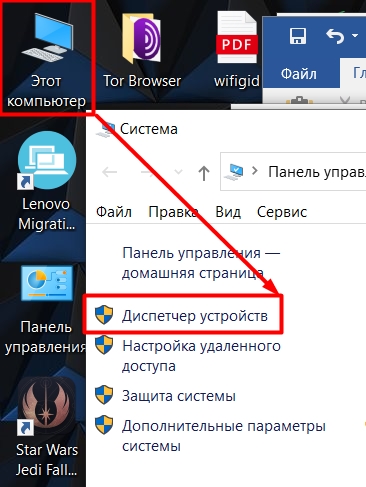
- Открываем раздел «Голубого зуба», жмем ПКМ по устройству, заходим в «Свойства» и открываем вкладку «Дополнительно».
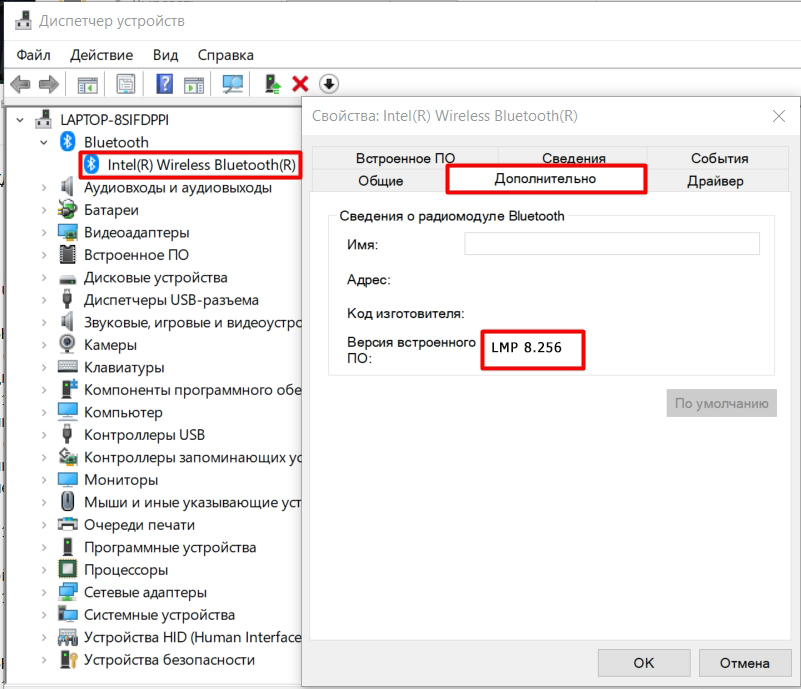
- Теперь смотрим версию LMP и сверяем её с таблицей ниже.
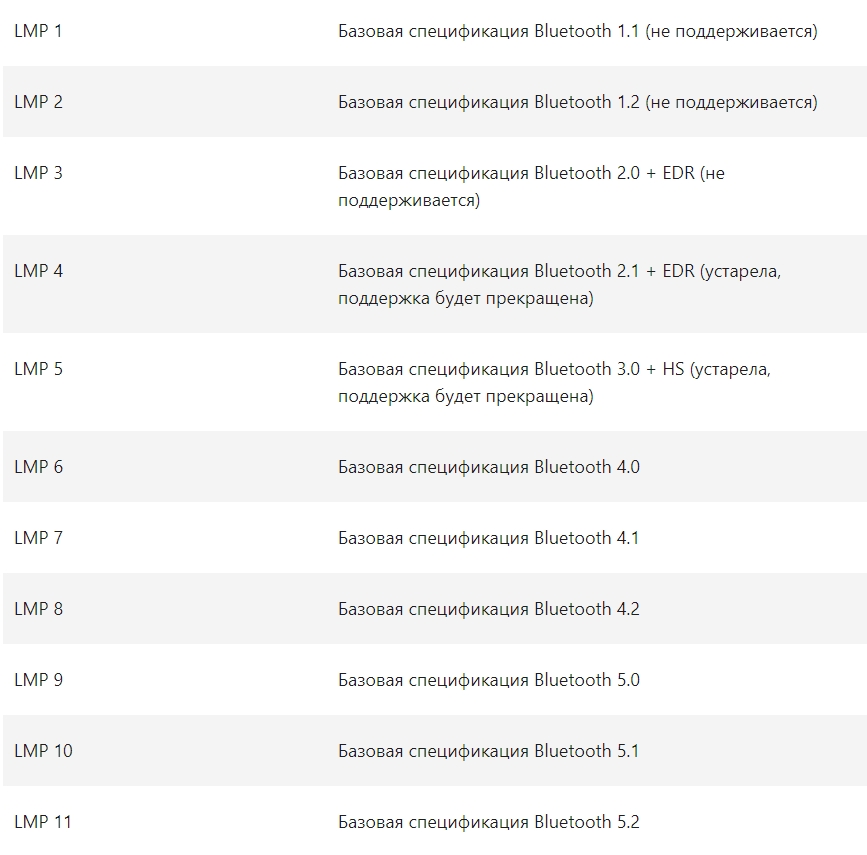
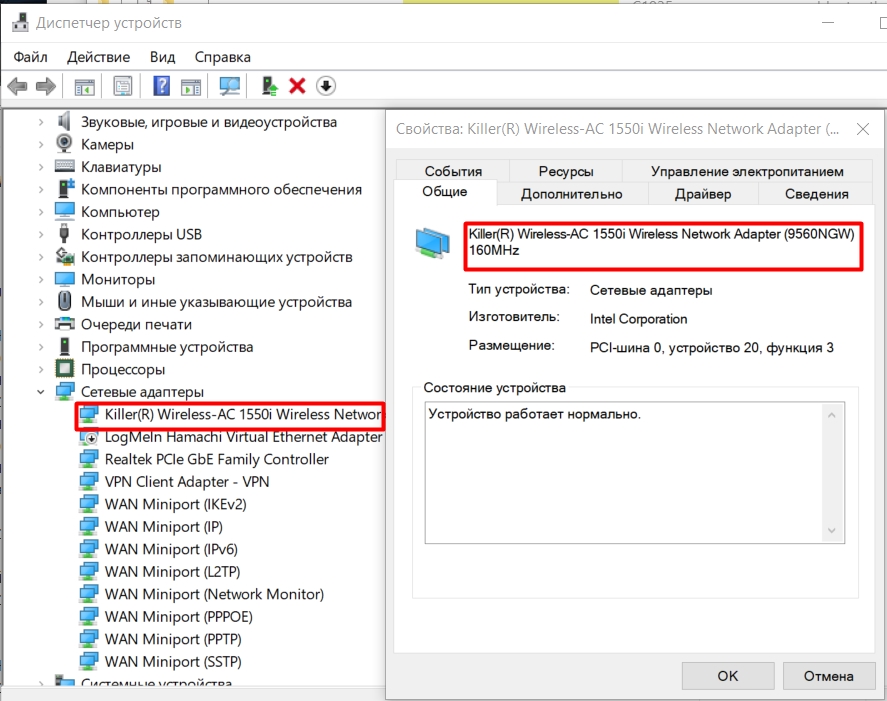
- Бывает такое, что версия LMP не отображается, тогда идем в сетевые адаптеры и находим свой Wi-Fi модуль (он также отвечает и за Блютус). Находим его названием и просто уже гуглим.
Комплексные решения для ноутбука или компьютера
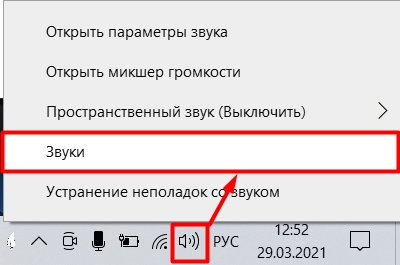
- Давайте проверим настройки подключения в Windows. Кликните ПКМ по значку динамика в трее и зайдите в «Звуки». Если есть раздел «Устройства воспроизведения», то лучше выберите его.
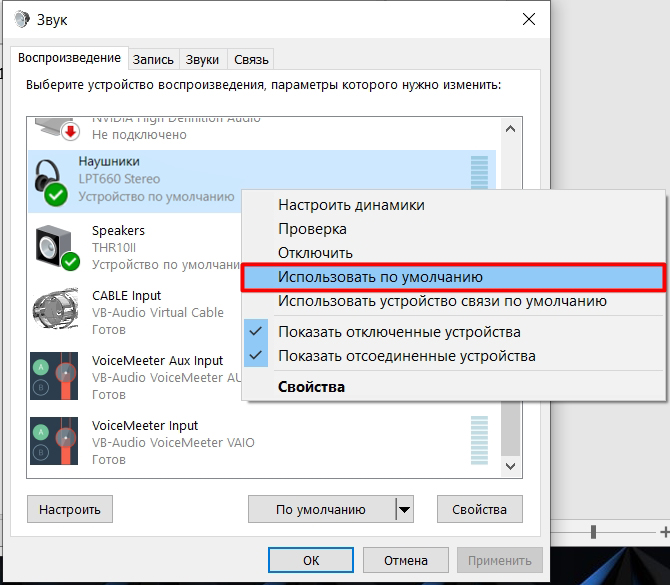
- На первой вкладке убедитесь, что наушники используются по умолчанию для воспроизведения. В противном случае кликаем ПКМ и выбираем нужный пункт.
- Также зайдите в их «Свойства» и убедитесь, чтобы были выключены все эффекты на вкладке «Enhancements».
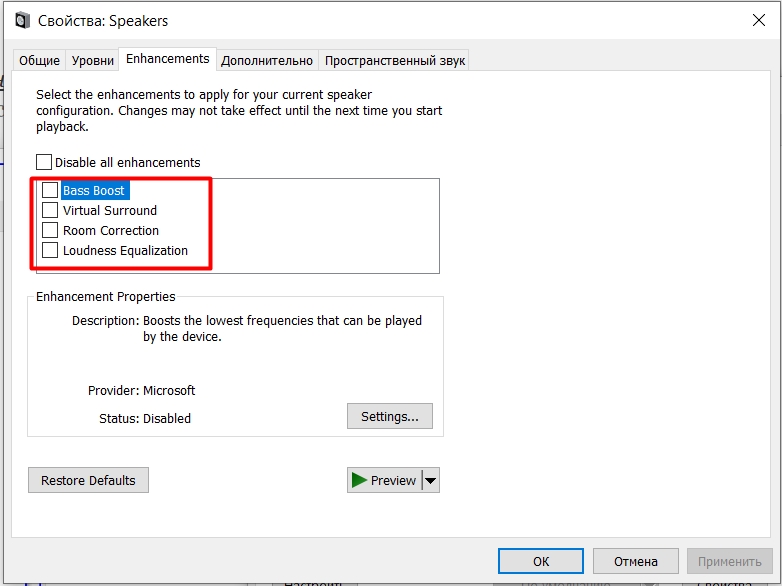
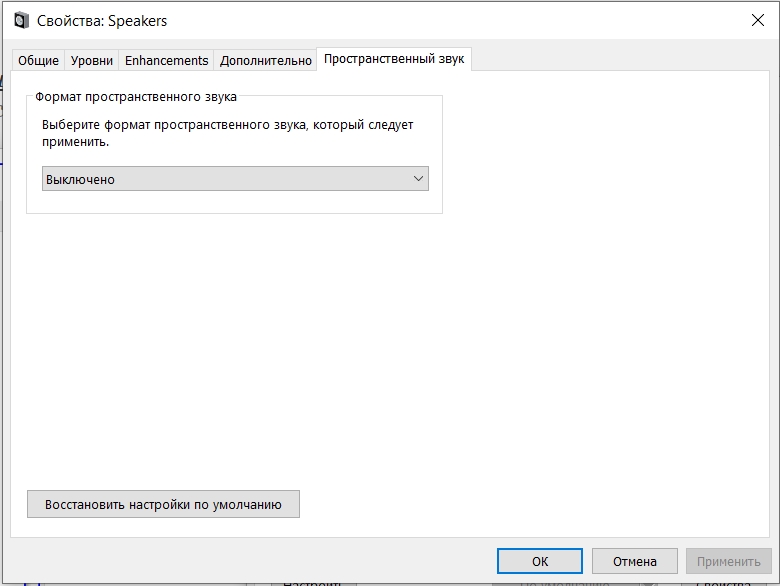
- А также на вкладке «Пространственный звук».
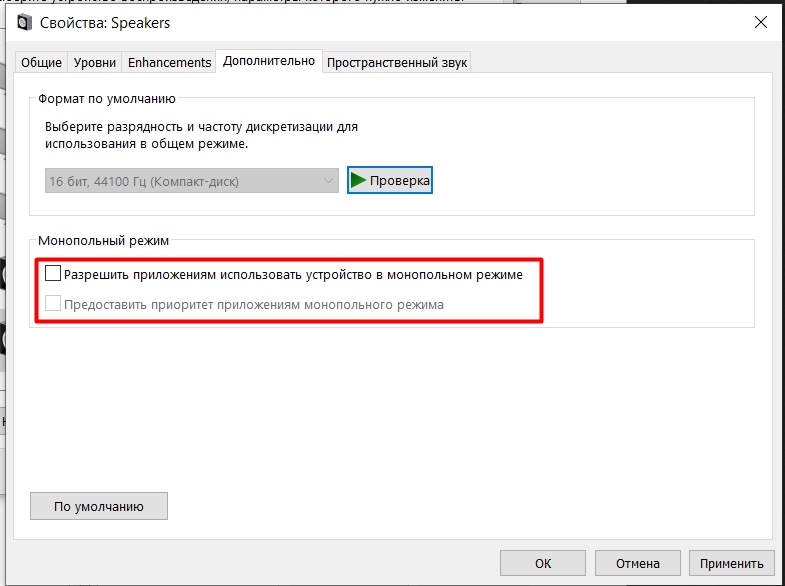
- И обязательно в «Дополнительно» выключите галочку «Разрешить приложениям использовать устройство в монопольном режиме».
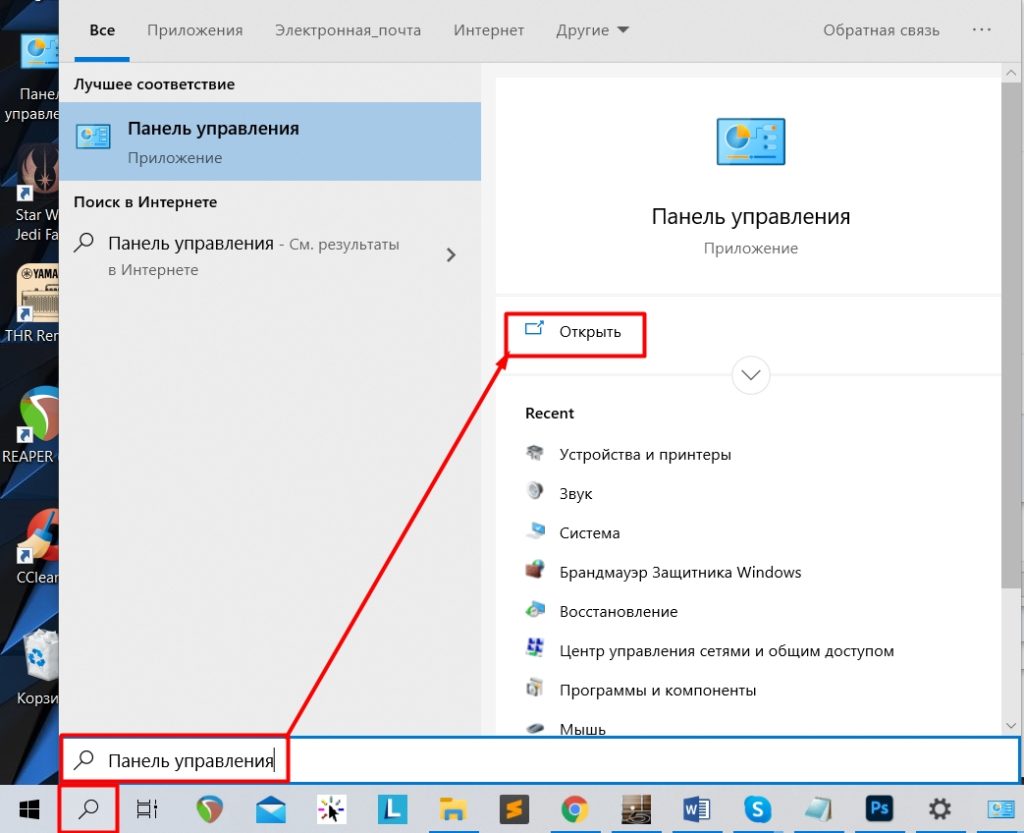
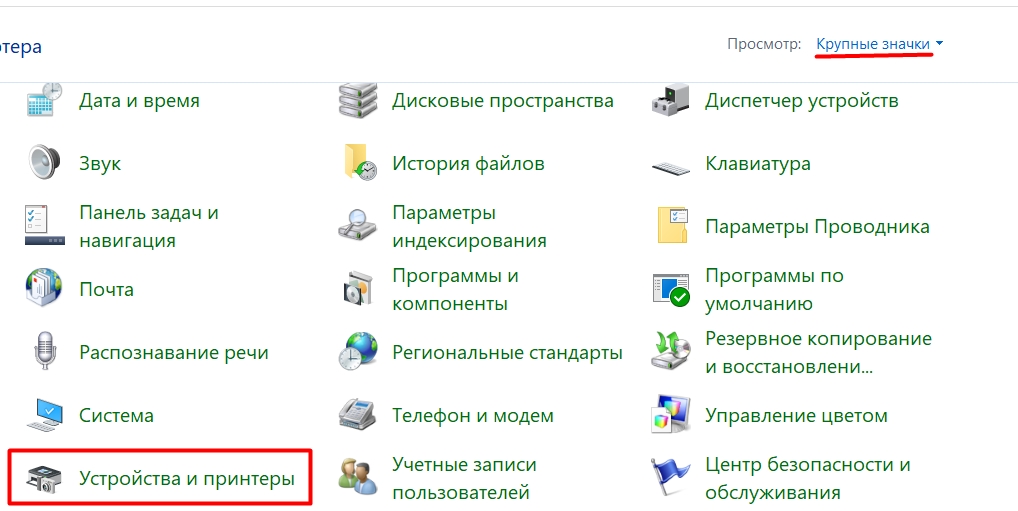
- Если вы не используете микрофон с наушников, а он есть, то его можно попробовать отключить, чтобы не было от него лишних помех. Перейдите в «Панель управления».
- Открываем «Устройства и принтеры».
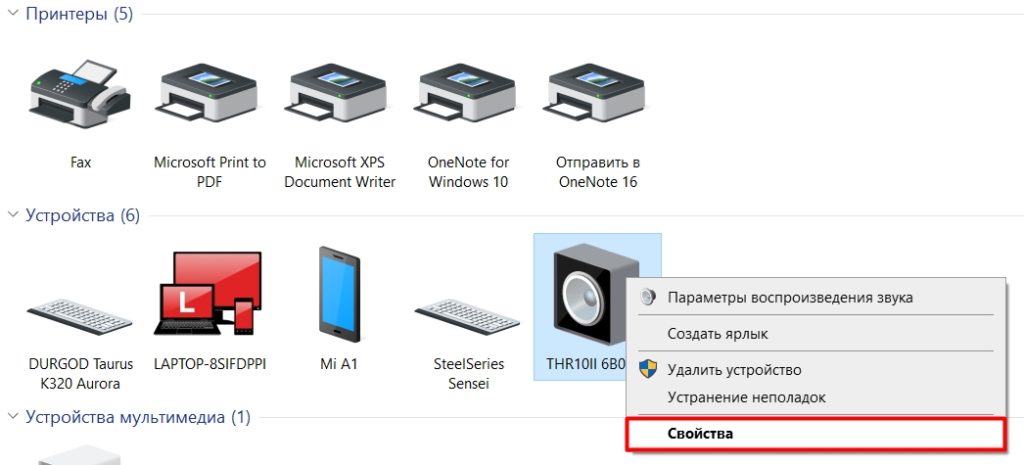
- Заходим в «Свойства» ваших наушников.
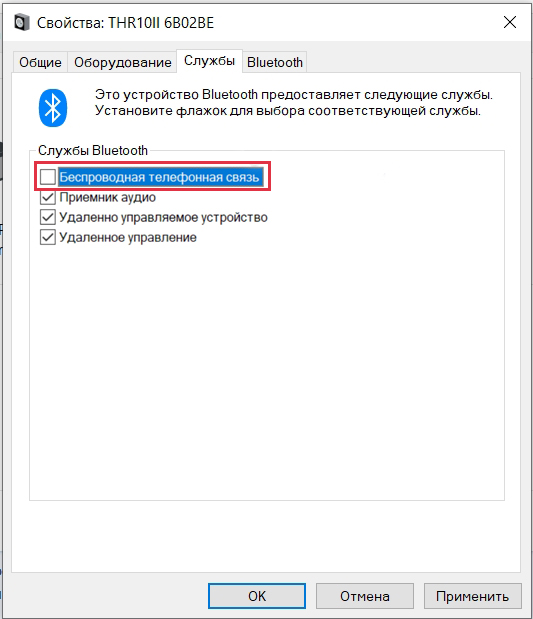
- В службах отключите «Беспроводную телефонную связь» или «Микрофон».
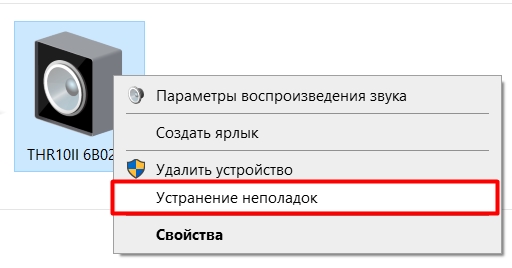
- Можно воспользоваться службой «Устранения неполадок». Конечно, не факт, что это поможет – ну, а вдруг?!
- Если ничего из вышеперечисленного не помогло, то можно попробовать удалить устройство, нажав ПКМ, а потом повторно к нему подключиться, но вы уже знаете, как это делать.
Обновление Bluetooth драйвера на ноутбуке или компьютере
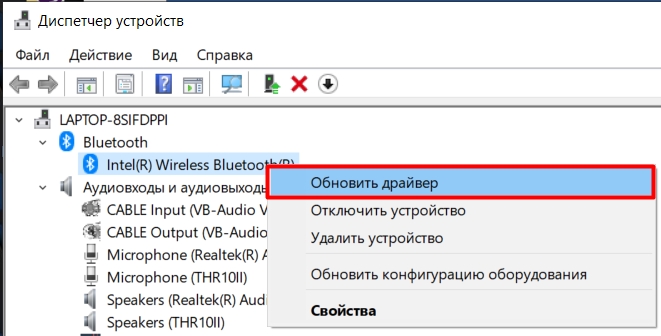
Обычно если есть какие-то проблемы с подключением по Bluetooth, то рано или поздно приходит пора переустанавливать или обновлять драйвера. Это можно попробовать сделать через «Диспетчер устройств», нажав правой кнопкой по устройству «Блютус». Заранее отключите сам Блютуз через «Параметры», чтобы вы видели только само устройство, а не подключения.
Или можно обновить дрова на Wi-Fi модуль, ведь именно он отвечает за Блютус.
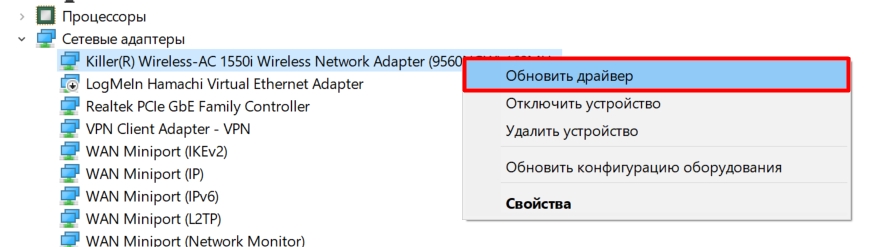
Но, как правило, вы, скорее всего, увидите надпись, что драйвер не нуждается в обновлении – это значит, что на серверах Microsoft обновления нет. Поэтому лучше скачать дрова вручную. В таком случае обновляется не отдельно драйвер на Блютуз, а на весь Wi-Fi адаптер. Методов, ручного обновления существует много и тут описывать я их не буду – об этом вы можете почитать подробную инструкцию тут. Не смотрите, что она написана под семерку, она подойдёт для любой версии «окон».
Комплексные решения для телефона
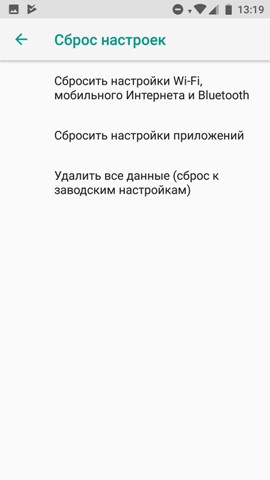
Попробуйте обновить версию операционной системы до последней («Настройки» – «Система» – «Обновление системы»). Если это не поможет, то можно попробовать сбросить настройки Bluetooth подключения. Для этого в «Настройки», находим «Система» и заходим в раздел сброса. Сначала сбрасываем настройки Блютус, Интернета и вай-фай. После этого можно попробовать сбросить конфигурации приложений на телефоне.
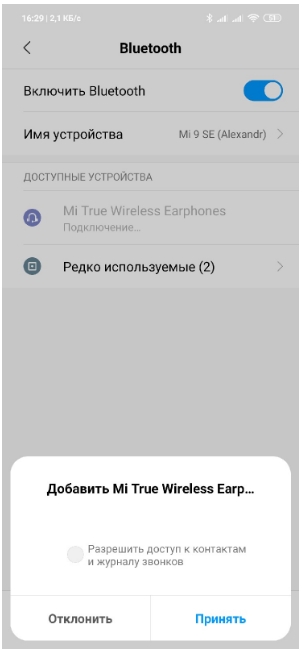
Если вы используете телефоны от компании Xiaomi, то на их фирменной прошивке есть такой баг. При подключении наушников, там вылезает окошко, где нужно обязательно выключить галочку «Разрешить доступ к контактам и журналу звонков»
Конфликт Bluetooth и Wi-Fi
Как вы знаете, Bluetooth и Wi-Fi работают на одной и той же частоте – 2,4 ГГц. Проблема еще в том, что в многоквартирном доме каналы этой частоты могут быть сильно забиты. По идее наушники и сам девайс (телефон, планшет, ноутбук или компьютер) должны находить свободный канал с помощью алгоритма поиска каналов Adaptive Frequency Hopping (AFH). Но бывает так, что алгоритм не справляется – или из-за кривой реализации, или из-за забитости всех каналов частоты 2,4 ГГц.
Второй вариант проблемы относится к новым ноутбукам, которые используют порты USB 3.0. Да, в это сложно поверить, но подключение через эти порты может влиять на работу Bluetooth. Об этом сказано в исследовании компании Intel, выпущенном в 2012 году. Есть несколько решений, которые должны вам помощь – о них я подробно писал в этой статье, которая описывает данную проблему.
Пропадает звук при воспроизведении аудиокниг
Решение не мое, нашел его в интернете, но решил все же им поделиться. Проблема аудиокниг в том, что там есть моменты пауз и тишины. Данная тишина почему-то стопорится при передаче по Bluetooth. Проблема, как я понял, именно в протоколе – с этим ничего не поделаешь. При этом первые слова, а также после большой паузы – просто пропадают.
Но есть два костыля:
- Наложить на аудиокнигу небольшой белый шум. Да, это муторно и долго.
- Запустить сразу два воспроизведения: с книгой и белым шумом. Проблема в том, что Андроид не даст запустить сразу два плеера, поэтому нам понадобится программа Floating Apps Free (multitasking). Просто используем её. На первом запускаем белый шум и выставляем громкость на 0. На втором включаем книгу.
Дата последнего обновления : 31-10-2022
Если звук Bluetooth-гарнитуры нестабилен и прерывается, причина может быть в плохом соединении с телефоном, кэше Bluetooth или даже в окружающей среде. В этой статье разберемся в причинах и расскажем, как можно исправить проблему со звуком Bluetooth-гарнитуры.
Как исправить проблему со звуком
1
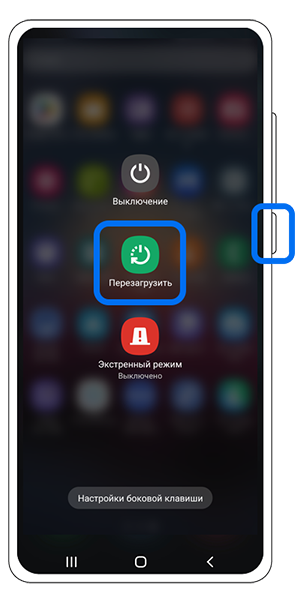
Перезагрузите смартфон.
Чтобы перезагрузать устройство, нажмите и удерживайте кнопку Питание, затем нажмите Перезагрузить.
2
Перезагрузите Bluetooth-гарнитуру.
Подробности об этапах перезагрузки уточняйте в инструкции к гарнитуре.
3
Повторно подключите устройство к Bluetooth-гарнитуре.
Нестабильное соединение между вашим устройством и гарнитурой может вызывать проблемы со звуком. Попробуйте переподключить гарнитуру:
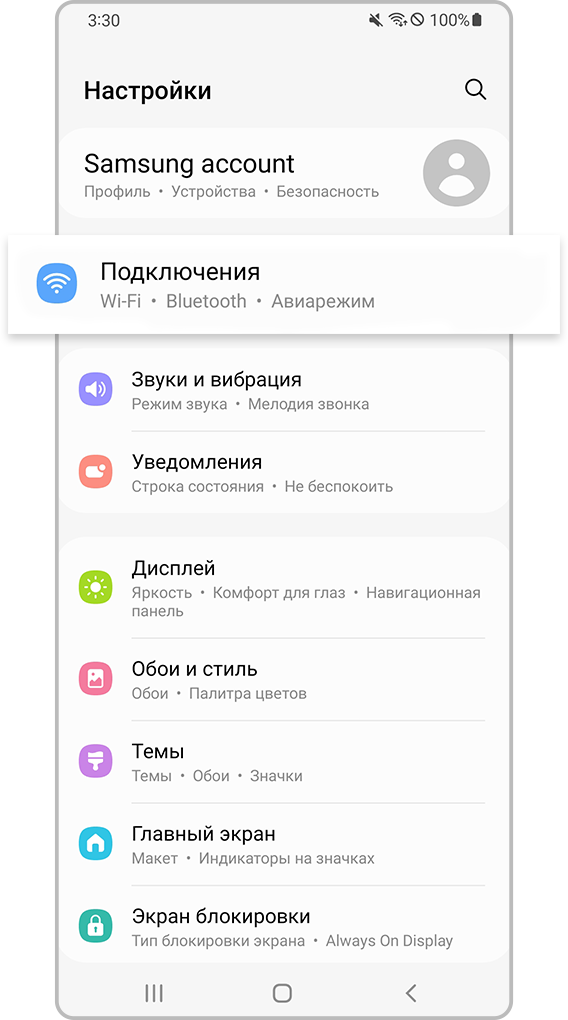
Шаг 1. Откройте Настройки и нажмите Подключения.
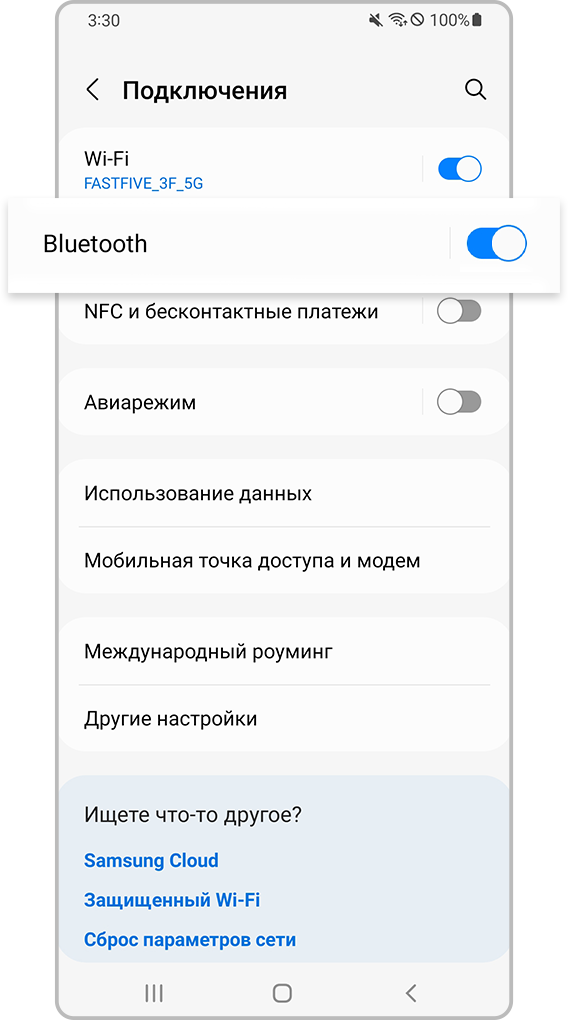
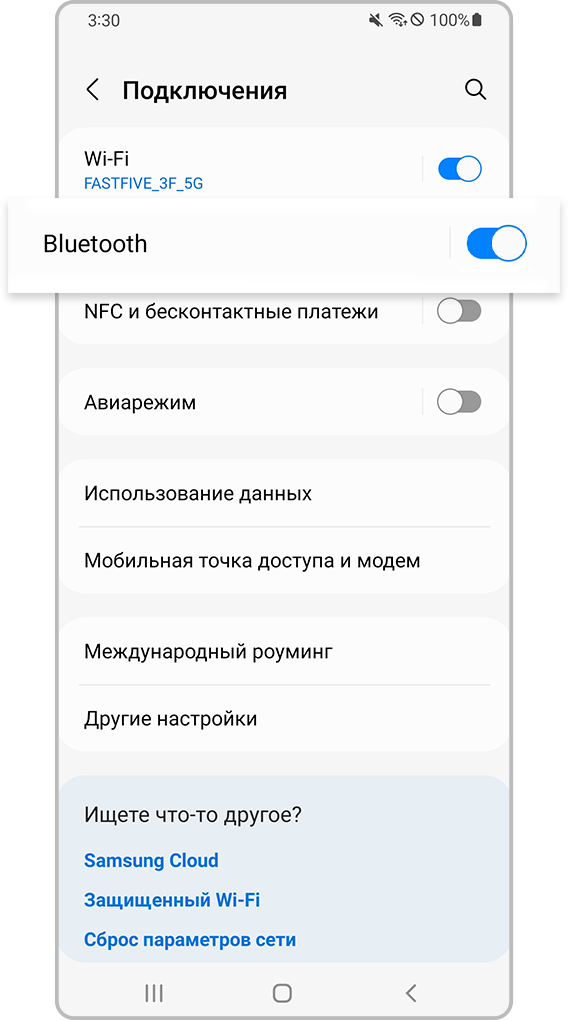
Шаг 2. Нажмите Bluetooth.
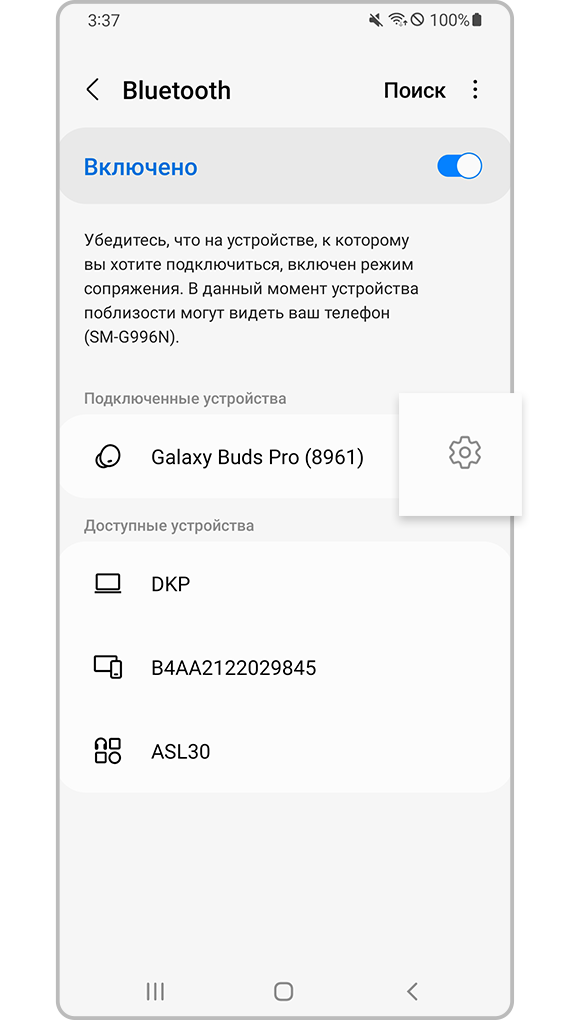
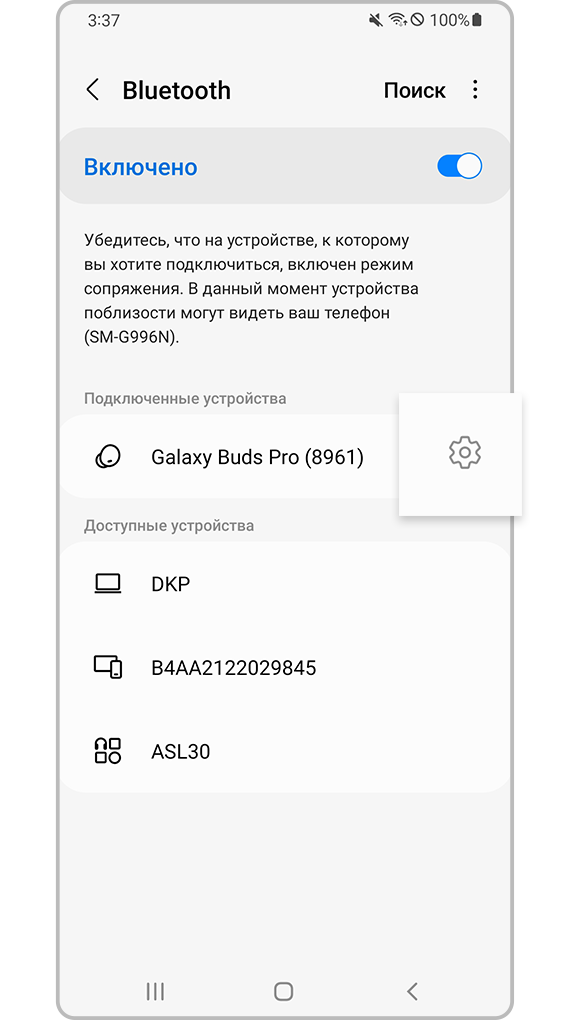
Шаг 3. Включите Bluetooth и коснитесь значка Настройки (шестеренка) рядом с подключенной Bluetooth-гарнитурой.
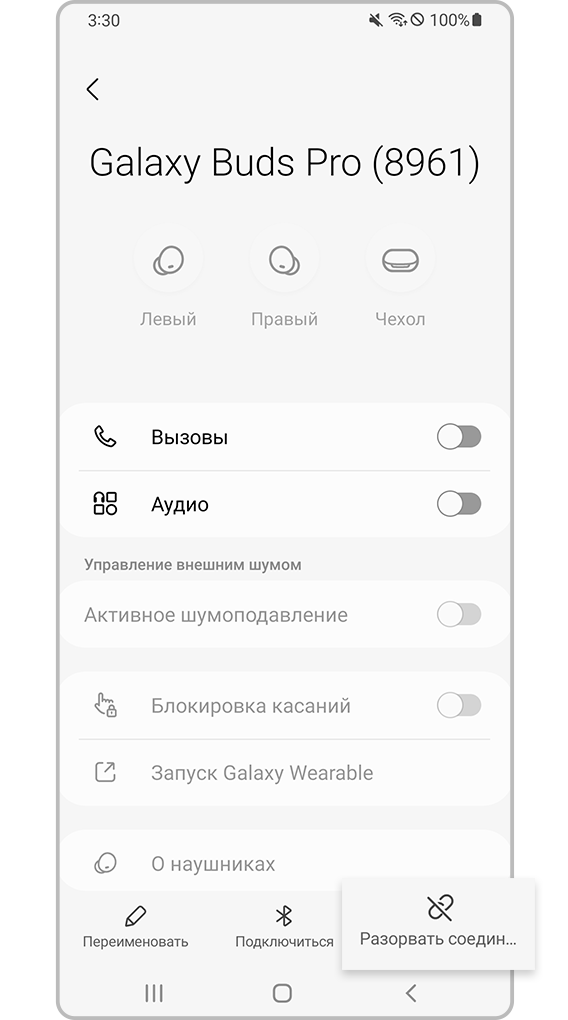
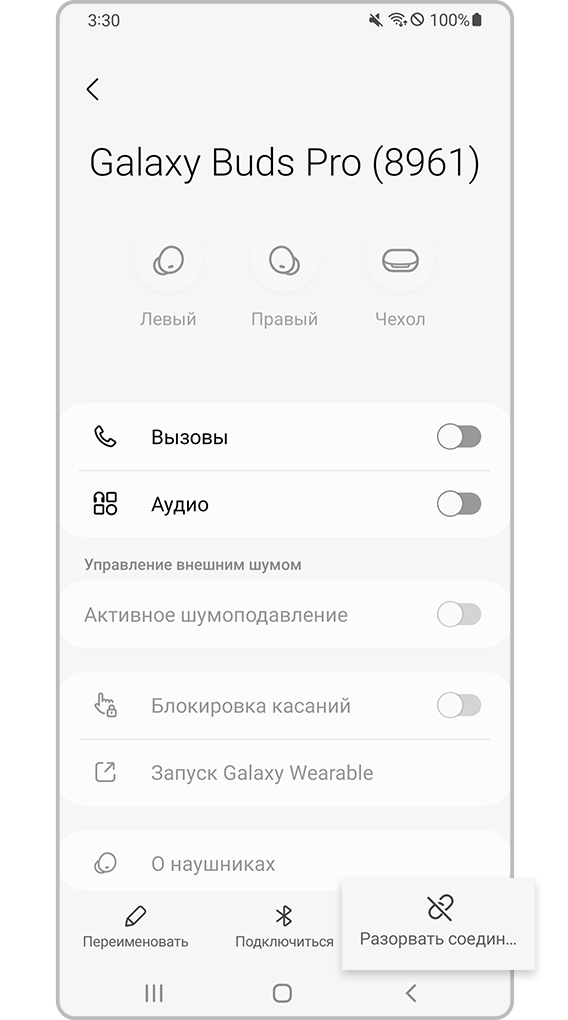
Шаг 4. Коснитесь пункта Разорвать соединение .
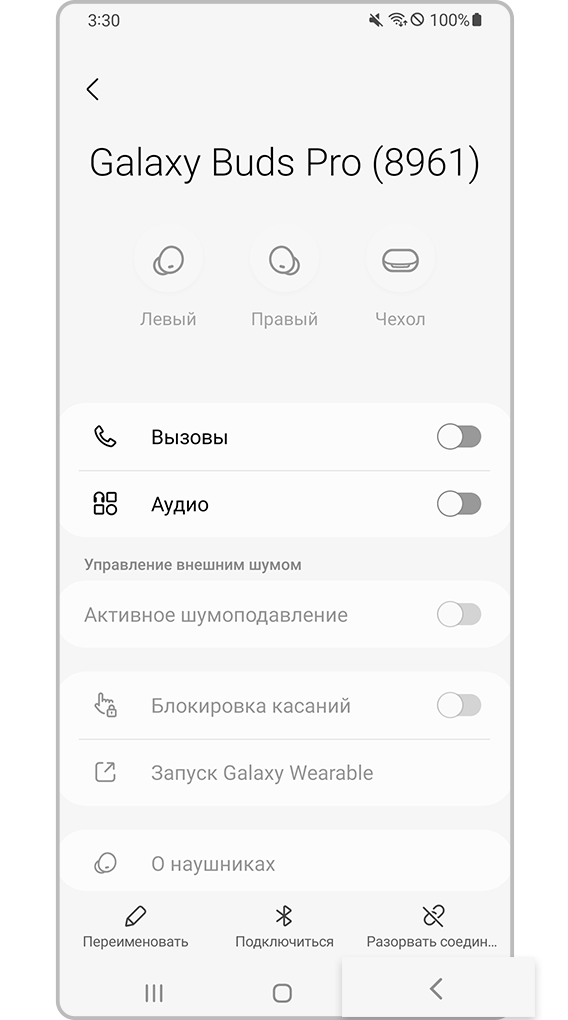
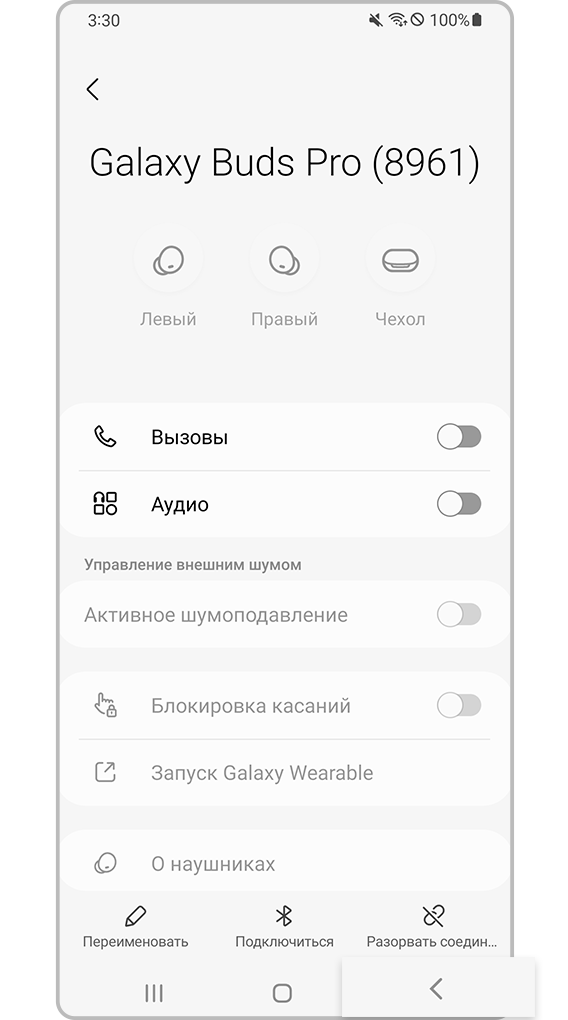
Шаг 5. Вернитесь назад — нажмите значок стрелки.
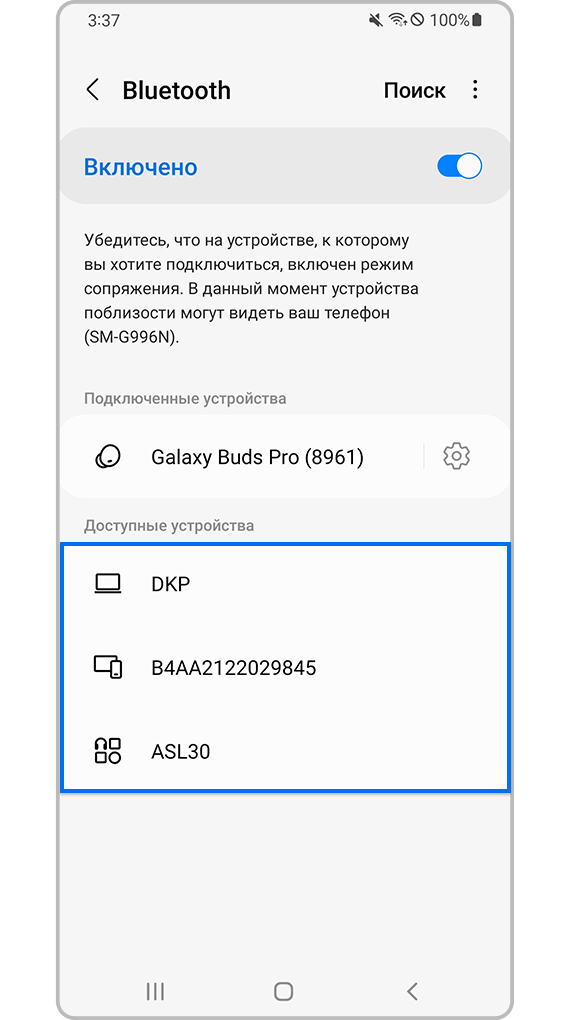
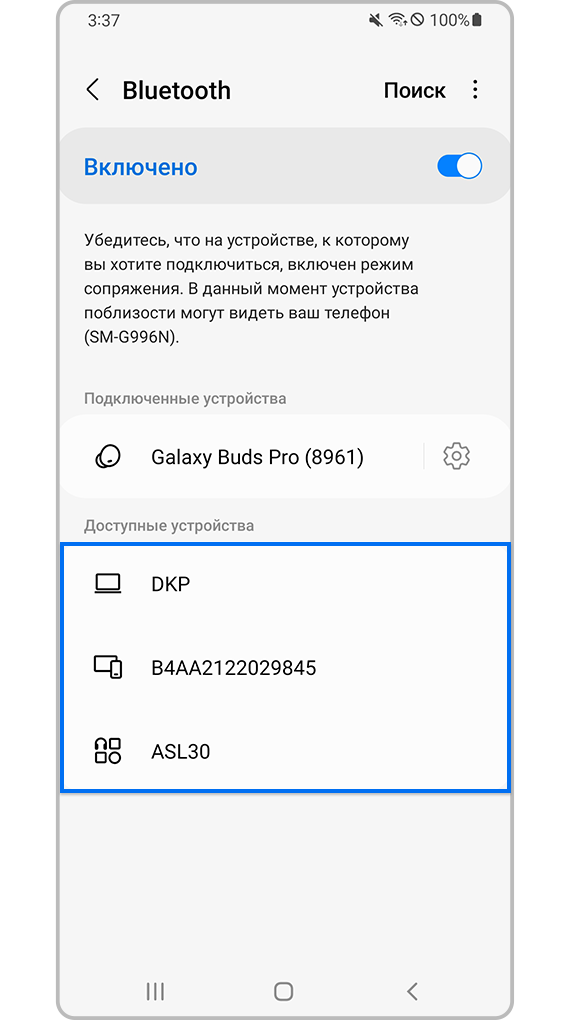
Шаг 6. Включите Bluetooth и включите режим сопряжения на гарнитуре. Когда гарнитура появится в разделе Доступные устройства, нажмите на нее, чтобы подключить к устройству.
4
Проверьте, что внешние факторы не влияют на Bluetooth-соединение.
Соединению могут мешать резкие движения, металлические наклейки и защитные чехлы (особенно, когда они соприкасаются с антенной), расстояние между смартфоном и гарнитурой и посторонние предметы. Например, если устройство находится в сумке. В многолюдном месте соединение также может прерываться.
- Держите устройство Galaxy и гарнитуру Bluetooth рядом с собой и убедитесь, что между ними ничего нет.
- Уйдите из многолюдных мест или мест, где часто используется Wi-Fi.
- Держитесь на достаточном расстоянии от оголенных кабелей, микроволновых печей и беспроводных динамиков или выключайте такие устройства.
- При потоковой передаче музыки через Интернет на качество звука может влиять качество подключения. В этом случае попробуйте загрузить музыку на устройство.
5
Проверьте работу Bluetooth-гарнитуры с другим устройством.
Если после сопряжения с другим устройством звук в гарнитуре продолжит пропадать, то, скорее всего, проблема с самим Bleutooth-устройством.
6
Если все предыдущие шаги вам не помогли и звук пропадает даже с другой Bluetooth-гарнитурой, обратитесь в авторизированный сервисный центр для проверки работы смартфона.
Примечание.
- Снимки экрана и меню устройства могут отличаться в зависимости от модели устройства и версии программного обеспечения.
Помогите нам стать лучше. Нажмите кнопку отправки ниже и мы увидим вашу оценку статьи. Спасибо!
Благодарим за отзыв!
AirPods открыли новую эру действительно беспроводных наушников, когда Apple впервые выпустила Gen 1 в 2016 году. С тех пор многие пользователи по всему миру приняли их таким образом, что теперь они являются неотъемлемой частью их повседневной жизни. К сожалению, многие пользователи AirPods сталкиваются с серьезными задержками звука, особенно после обновления iOS 16. Если вы столкнулись с похожей проблемой, вот как вы можете решить ее на своем iPhone.
Как решить проблему с заиканием звука в AirPods
Вот полный список исправлений, которые вы можете использовать для устранения заиканий звука при использовании AirPods. Мы рекомендуем вам начать с первого известного исправления, особенно если ваше устройство работает под управлением iOS 16 или выше, а затем просматривать список, пока вам не удастся решить проблему.
Способ 1: известное исправление для iOS 16.1 и выше
Звук заикается на iPhone под управлением iOS 16.1 и выше из-за функций контроля внимания на современных iPhone. Процесс камеры TrueDepth, который проецирует множество невидимых точек на ваше лицо для создания карты глубины, требует значительной вычислительной мощности и внимания к вашим локально хранящимся данным безопасности.
Кроме того, iOS также имеет тенденцию обрезать звук при использовании камеры, что может означать, что эти заикания являются побочным эффектом расширенных функций конфиденциальности. Хотя официальная причина заикания звука не была обнаружена, известно, что отключение функций контроля внимания решает эту проблему. Вы можете проверить это, используя Face ID на своем iPhone.
Разблокируйте свое устройство или используйте Face ID в совместимом приложении, и вы заметите, что звук слегка заикается при использовании AirPods Pro. Итак, вот как вы можете отключить эти функции, чтобы исправить заикание звука на вашем iPhone.
Откройте приложение «Настройки» на своем iPhone и нажмите Face ID и код-пароль.

Введите свой пароль, когда вам будет предложено. Теперь прокрутите вниз и выключите переключатель «Требовать внимания для Face ID».

Нажмите OK, чтобы подтвердить свой выбор.

Выключите переключатель для функций, учитывающих внимание.

Теперь закройте приложение «Настройки» и перезагрузите iPhone. Нажмите и отпустите кнопку увеличения громкости, а затем кнопку уменьшения громкости на вашем iPhone. Теперь нажмите и удерживайте кнопку «Режим сна/Пробуждение» и проведите по ползунку вверху, чтобы перезагрузить iPhone.

После перезагрузки iPhone попробуйте использовать Face ID при воспроизведении мультимедиа на iPhone. Ваш звук больше не должен заикаться, если причиной проблемы была камера TrueDepth.
Способ 2: повторите сопряжение ваших AirPods
Теперь вы можете попробовать повторно подключить свои AirPods. Возможно, вы столкнулись с ошибками прошивки или ошибкой кеша, которая вызывает проблемы со звуком на вашем iPhone. Используйте приведенные ниже шаги, чтобы помочь вам в этом процессе.
Откройте приложение «Настройки», когда ваши AirPods используются, и коснитесь Bluetooth.


Теперь прокрутите вниз и сначала нажмите «Отключить».

«Забыть это устройство»

Нажмите «Забыть это устройство» еще раз, чтобы подтвердить свой выбор.

Теперь я рекомендую вам перезагрузить устройство. Это поможет зарегистрировать изменения и поможет очистить файлы кеша, чтобы начать заново. Используйте эти шаги, чтобы принудительно перезагрузить iPhone.
- Шаг 1: Нажмите и отпустите кнопку увеличения громкости
- Шаг 2: Нажмите и отпустите кнопку уменьшения громкости
- Шаг 3: Нажмите и удерживайте кнопку «Режим сна/Пробуждение», пока не появится логотип Apple.
После перезагрузки iPhone нажмите и удерживайте кнопку «Назад» на AirPods, пока индикатор зарядки не начнет мигать белым.
Поднесите свои AirPods к своему iPhone, и вы должны получить возможность подключиться. Нажмите «Подключиться » и следуйте инструкциям на экране, чтобы настроить свой опыт.

Теперь ваши AirPods будут повторно подключены к вашему устройству. Теперь вы можете попробовать какое-то время воспроизвести мультимедиа, чтобы проверить наличие заиканий. Если вы столкнулись с проблемами из-за файлов кеша, ошибок или проблем с сопряжением, теперь заикания должны быть исправлены.
Способ 3: по возможности используйте проводное соединение
Проводные наушники могут быть не идеальными, если вы любите свои AirPods, но они обеспечивают высокое качество звука, особенно если у вас есть пара от хорошего стороннего производителя. Если вам нужно срочно что-то послушать или вы отчаянно нуждаетесь в наушниках, то проводная пара наушников определенно может вам помочь.
Это может пригодиться, особенно если вы испытываете много заиканий, поскольку вы можете столкнуться с аппаратной проблемой ваших AirPods. Так что, если вам срочно нужны наушники, проводное соединение может лучше удовлетворить ваши потребности.
Способ 4: попробуйте принудительный перезапуск
Принудительный перезапуск для iPhone — это удобный способ устранения неполадок и исправления большинства ошибок и ошибок, связанных с устройством, с которыми вы можете столкнуться. Принудительный перезапуск помогает очистить файлы кеша, перезапустить фоновые службы и перерегистрировать все службы Apple ID. Это помогает решить большинство проблем, а также помогает устранить проблемы с Bluetooth и Wi-Fi. Если вы уже принудительно перезагрузили свой iPhone при использовании описанного выше метода повторного сопряжения, вы можете пропустить этот шаг. Вот как вы можете принудительно перезагрузить свой iPhone.
- Шаг 1: Нажмите и отпустите кнопку увеличения громкости
- Шаг 2: Нажмите и отпустите кнопку уменьшения громкости
- Шаг 3: Нажмите и удерживайте кнопку «Режим сна/Пробуждение», пока не появится логотип Apple.
Как только вы увидите логотип Apple, вы можете отпустить кнопку «Режим сна / Пробуждение» и перезагрузить iPhone в обычном режиме. Как только ваш iPhone перезагрузится, попробуйте снова использовать AirPods. Если вы не испытываете заиканий, то, вероятно, у вас проблемы с фоновой службой Bluetooth или файлами кеша на вашем iPhone.
Способ 5: сброс настроек сети
Теперь вы можете попробовать сбросить настройки сети. Это сбросит ваши настройки Bluetooth, Wi-Fi и NFC, что, как мы надеемся, должно исправить заикание звука на вашем iPhone. Имейте в виду, что вы потеряете все сохраненные устройства Bluetooth и пароли Wi-Fi после сброса настроек сети. Мы рекомендуем вам сделать резервную копию необходимых паролей и других данных, прежде чем приступить к руководству ниже. Давайте начнем.
Откройте приложение «Настройки» и коснитесь «Основные».

Прокрутите вниз и нажмите «Перенести» или «Сбросить iPhone».

Теперь нажмите и выберите «Сброс».

Коснитесь и выберите «Сбросить настройки сети».

Введите свой пароль, как только устройство предложит вам.

Нажмите «Сбросить настройки сети» еще раз, чтобы подтвердить свой выбор.

Ваш iPhone перезагрузится, и все настройки сети будут сброшены. После завершения процесса снова подключите AirPods к iPhone и попробуйте прослушать заикание звука. Если вам нужна помощь в повторном сопряжении ваших AirPods, воспользуйтесь руководством в методе 2, которое поможет вам в этом процессе.
Способ 6: сбросить все настройки
Если сброс настроек сети не помог, рекомендуем попробовать сбросить все настройки на вашем устройстве. Вы можете столкнуться с конфликтами и ошибками в фоновом режиме, и сброс всех настроек должен помочь вам исправить заикание звука. Используйте приведенные ниже шаги, чтобы помочь вам в этом процессе.
Откройте приложение «Настройки» на своем iPhone и коснитесь «Основные».

Прокрутите вниз и нажмите «Перенести» или «Сбросить iPhone».

Теперь нажмите «Сброс».

Коснитесь и выберите «Сбросить все настройки».

Введите пароль, чтобы подтвердить свою личность.

Нажмите «Сбросить все настройки» еще раз, чтобы подтвердить свой выбор.

Ваш iPhone перезагрузится, и все ваши настройки будут сброшены. Как только процесс завершится, повторно подключите свои AirPods и попробуйте что-нибудь воспроизвести. Если вы больше не испытываете заиканий, то, вероятно, вы столкнулись с проблемами из-за конфликтов настроек или фоновых ошибок.
Способ 7: переключение устройств вывода Airplay
Airplay — это отличный способ переключаться между устройствами, делиться звуком с друзьями и делать многое другое. К сожалению, AirPods иногда могут сталкиваться с проблемами при переключении между каждым AirPods, особенно если у вас есть несколько устройств. Простое временное переключение между устройствами Airplay может решить эту проблему. Вот как вы можете это сделать.
Откройте любой сервис потокового аудио или видео и воспроизведите песню или видео, чтобы протестировать Airplay. Если вы в настоящее время испытываете заикание, переключитесь на воспроизводимый в данный момент медиафайл. Давайте посмотрим на видео YouTube для этого примера.
Теперь, если вы транслируете аудио, коснитесь значка Airplay, который обычно находится рядом с элементами управления воспроизведением. Если вы смотрите видео, коснитесь значка Airplay в правом нижнем углу.

Коснитесь и выберите iPhone.

Подождите, пока звук переключится на динамик вашего iPhone. Теперь нажмите и снова выберите свои AirPods.

Звук теперь переключится обратно на ваши AirPods, и вы больше не должны заикаться.
Способ 8: перезагрузите AirPods, а затем снова подключите их
Сброс AirPods может помочь исправить ошибки прошивки и многое другое, с чем вы можете столкнуться. Вот как вы можете сбросить и повторно соединить свои AirPods.
Начните с того, что поместите свои AirPods обратно в футляр и закройте крышку. Подождите минуту или две (минимум 30 секунд), а затем снова откройте крышку. Поднесите наушники AirPods к iPhone, и как только они будут подключены, снова наденьте наушники AirPods. Пока не закрывайте крышку.
Открыв крышку, перейдите в приложение «Настройки» на iPhone и коснитесь Bluetooth.


Прокрутите вниз и нажмите «Забыть это устройство».

Нажмите «Забыть это устройство» еще раз, чтобы подтвердить свой выбор.

После того, как ваши AirPods были отключены, поместите их в чехол, пока ваше устройство находится рядом с ними и показывает уровень заряда батареи.
Открыв крышку, нажмите и удерживайте кнопку настройки на AirPods, пока индикатор состояния сначала не начнет мигать желтым, а затем белым.

Как только свет изменится, закройте крышку, подождите некоторое время и снова откройте крышку. AirPods теперь будут отображаться с общим именем, запрашивающим повторное сопряжение с вашим устройством.

Вот и все! Теперь вы сбросили свою пару AirPods, и теперь вы можете снова связать их со своим устройством и попробовать проверить воспроизведение звука. Если вы больше не испытываете заиканий, то, вероятно, вы столкнулись с ошибками прошивки ваших AirPods.
Способ 9: отключите Bluetooth, если у вас есть несколько устройств Apple
Возможно, ваши AirPods по умолчанию настроены на соседнее устройство Apple, которым вы владеете, связанное с вашим Apple ID, независимо от того, пытаетесь ли вы вручную связать их с текущим устройством. Это может быть вызвано конфликтами настроек, фоновыми ошибками и многим другим. Хороший способ диагностировать такие проблемы — отключить Bluetooth на всех устройствах, кроме того, на котором вы столкнулись с проблемами подключения и заиканиями звука.
Теперь попробуйте подключить свои AirPods и воспроизвести любой медиафайл. Если вы больше не испытываете заиканий, возможно, другое ваше устройство сталкивается с ошибкой и постоянно пытается переключиться на ваши AirPods. Если вы подозреваете, что столкнулись с похожей проблемой, мы рекомендуем вам изменить настройки AirPod, чтобы они не подключались автоматически к ближайшим устройствам. Следуйте инструкциям ниже, чтобы помочь вам в этом процессе.
Откройте приложение «Настройки» на своем устройстве и коснитесь Bluetooth.


Прокрутите вниз и нажмите «Подключиться к этому iPhone».

Нажмите и выберите «При последнем подключении к этому iPhone».

Вот и все! Теперь ваш iPhone будет автоматически подключаться к вашим последним использованным устройствам, а не к ближайшим устройствам. Однако, если вы все еще сталкиваетесь с заиканиями, мы рекомендуем вам попробовать исправления, перечисленные в этом руководстве, на всех других ваших устройствах, если это произойдет с вами.
Способ 10: попробуйте отключить автоматическое обнаружение уха
Автоматическое обнаружение уха — отличная функция для AirPods, которая помогает определить, когда AirPod вынимается из уха. Эта функция помогает интеллектуально управлять воспроизведением при использовании и переключении между левым и правым наушником, она помогает интеллектуально переключаться между микрофонами во время вызовов, а также помогает вашему iPhone автоматически обнаруживать AirPods и подключаться к ним.
Если датчики, используемые для автоматического обнаружения ушей, повреждены или имеют проблемы с оборудованием, ваши AirPods могут неправильно определить, надеты они или нет. Это может воспроизводить и приостанавливать воспроизведение музыки, что может вызвать заикание звука и многое другое. Мы рекомендуем вам временно отключить автоматическое обнаружение ушей, чтобы попытаться исправить заикание звука. Используйте руководство ниже, чтобы помочь вам в этом процессе.
Откройте приложение «Настройки» на iPhone и коснитесь Bluetooth.


Выключите переключатель для автоматического обнаружения уха.

Теперь закройте и снова подключите свои AirPods и попробуйте снова воспроизвести песню или видео. Если вы больше не испытываете заиканий, я рекомендую вам проверить ваши AirPods, так как у вас, вероятно, есть неисправный датчик на любом наушнике.
Способ 11: проверьте срок службы батареи AirPods
Ваши AirPods легко разряжаются? Испытываете ли вы уменьшение времени автономной работы с тех пор, как впервые купили AirPods? Все это и многое другое может указывать на неисправную батарею как в наушниках, так и в вашем корпусе. Известно, что разряженные батареи вызывают проблемы с подключением, и вы, вероятно, можете испытывать заикание из-за того же.
Мы рекомендуем вам определить, как долго ваши наушники работают при полной зарядке, а затем сравнить его с официальным сроком службы батареи, опубликованным Apple. Вы можете обратиться к заявленному времени автономной работы для каждого поколения AirPod, упомянутого ниже, для вашего удобства.
- AirPods Gen 1: 5 часов воспроизведения музыки и 2 часа разговоров на одной полной зарядке.
- AirPods Gen 2: 5 часов воспроизведения музыки и 3 часа разговоров на одной полной зарядке.
- AirPods Gen 3: 6 часов воспроизведения музыки и 4 часа разговоров на одной полной зарядке.
- AirPods Pro Gen 1: 4,5 часа воспроизведения музыки и 3,5 часа разговоров на одной полной зарядке.
- AirPods Pro Gen 2: 6 часов воспроизведения музыки и 4,5 часа в режиме разговора без подзарядки.
Имейте в виду, что эти цифры являются приблизительными и зависят от различных факторов, включая специфические для AirPod функции, такие как пространственное аудио, активное шумоподавление и другие. Мы рекомендуем вам проверить страницы продуктов, указанные выше, для получения дополнительной информации.
Способ 12: протестируйте AirPods на другом устройстве
Теперь мы рекомендуем вам протестировать AirPods на другом устройстве, предпочтительно на iPhone. Если ваши AirPods работают должным образом, то вы, вероятно, столкнулись с проблемами с возможностями Bluetooth вашего iPhone. В таких случаях мы рекомендуем устранить неполадки на вашем iPhone, сбросив его до заводских настроек по умолчанию и настроив как новый.
Затем вы можете протестировать свои AirPods, воспроизведя звук на некоторое время. Если у вас нет заиканий, то, вероятно, вы столкнулись с проблемами из-за оставшихся файлов и предыдущей установки iOS. Теперь мы рекомендуем вам выборочно восстанавливать резервную копию во время тестирования звука, чтобы определить приложения и службы, которые могут вызывать заикание при воспроизведении звука через ваши AirPods.
Способ 13: попробуйте другой потоковый сервис
Наконец, это может быть проблема со службой потоковой передачи музыки, которую вы пытаетесь использовать на своем iPhone. Обновления приложений или недавние обновления iOS могли вызвать проблемы и сбои в работе нового приложения, что могло привести к зависаниям на вашем iPhone. Мы рекомендуем вам попробовать использовать другой сервис или, еще лучше, видео в вашем мобильном браузере, чтобы проверить его функциональность.
Если вы по-прежнему сталкиваетесь с заиканием звука при использовании AirPods, вероятно, проблема связана с вашим iPhone. В таких случаях мы рекомендуем вам попробовать последние средства, упомянутые ниже. Однако, если кажется, что звук заикается только в приложении или службе, которую вы регулярно используете, мы рекомендуем вам пока попробовать переключиться на другую службу. Предстоящее обновление приложения, скорее всего, решит эту проблему. Мы рекомендуем вам заполнить соответствующий отзыв с разработчиками приложения, чтобы убедиться, что они знают об этой проблеме.
Связаться со службой поддержки Apple
Теперь мы рекомендуем вам попробовать обратиться в службу поддержки Apple. Вы можете столкнуться с проблемой, которая может повлиять только на ваше устройство из-за вашей уникальной настройки.
В таких случаях специалист службы поддержки Apple может помочь вам диагностировать и устранить проблему на вашем устройстве. Они также могут помочь вам диагностировать проблемы с оборудованием и автоматически предложить повторное сопряжение. Используйте приведенное ниже руководство, чтобы связаться со службой поддержки Apple в вашем регионе.
- Ссылка на поддержку Apple
Мы надеемся, что этот пост помог вам исправить заикание звука на вашем iPhone при использовании AirPods. Если у вас возникнут дополнительные проблемы или у вас возникнут вопросы, не стесняйтесь обращаться к ним, используя комментарии ниже.
 Доброго времени!
Беспроводные наушники существенно потеснили «классику» с Jack-штекерами, однако, в ряде случаев качество звука в них оставляет желать даже не лучшего, а наилучшайшего… 👌
Причем, что интересно: столкнуться с этим можно как на дешевых и бюджетных устройствах, так и на дорогих (чаще всего наблюдаются: «шипение», микро-фризы (задержки), заикания и т.д.).
В общем, со всем этим «добром» вполне можно попробовать справиться — достаточно изменить ряд параметров, о которых пойдет речь ниже (в любом случае, кроме 5 мин. вы ничего не теряете — возможно вам и не придется покупать новые наушники и тратить на них средства…).
И так, теперь к делу…
👉 В помощь!
Как правильно подключить беспроводные наушники (по Bluetooth) — инструкция для начинающих
*
Что можно сделать, для улучшения звука в Bluetooth наушниках
👉 Первый совет достаточно банален. Попробуйте перезагрузить компьютер (телефон) и заново подключить наушники к системе (при такой процедуре все службы и устройства инициализируются вновь, и нередко проблема сама-собой разрешается).
Ниже на скриншоте показаны разделы настроек с данными опциями в Android 9.0 и Windows 10.
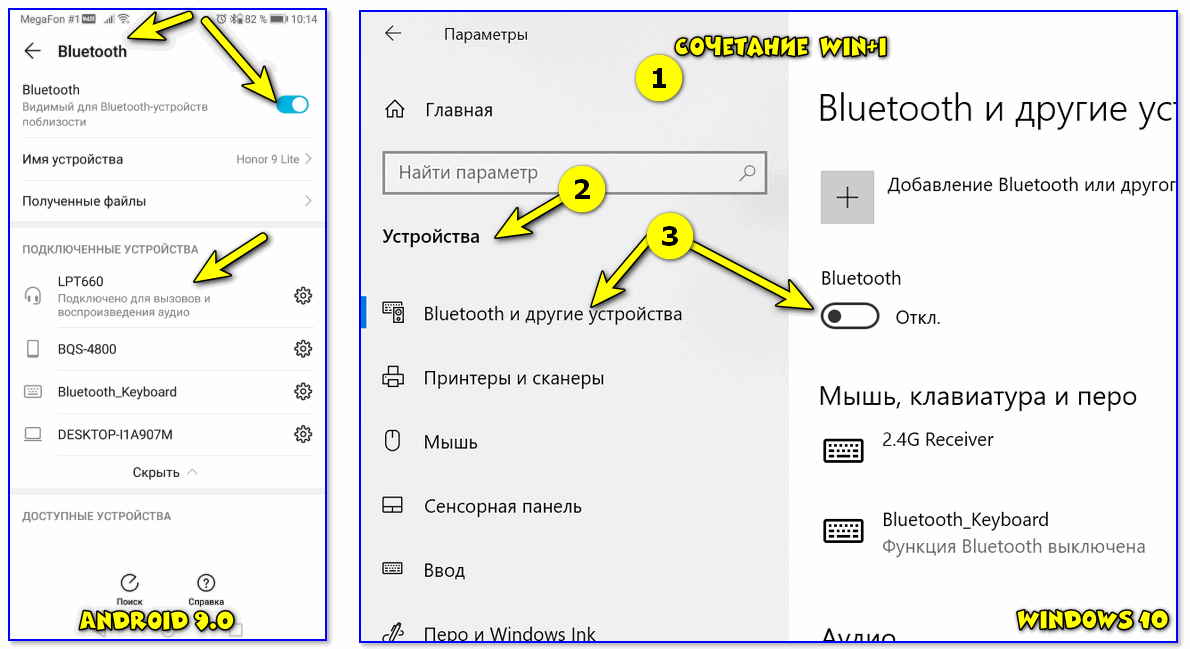
Android, Windows — переподключение наушников
👉 Расстояние между наушниками и устройством воспроизведения
Многие пользователи включают воспроизведение музыки на телефоне и кладут его куда-нибудь в рюкзак, карман, а то и вовсе уходят в другую комнату 👀 (Bluetooth, конечно, технология добротная — но это не Wi-Fi, и нередко такие, казалось бы, простые «препятствия» могут сказаться на качестве сигнала).
Рекомендация простая: попробуйте включить воспроизведение какой-нибудь музыки (например) находясь возле телефона/ПК, так, чтобы между ним и наушниками не было никаких препятствий.
👉 Версия Bluetooth
Bluetooth — как известно, это спец. протокол, который постоянно дорабатывается (и у него достаточно много версий). Разумеется, наушники и ноутбук (телефон) поддерживают какую-то конкретную версию Bluetooth (у современных устройств она, как правило, 4.0+).
К чему всё это я… Дело в том, что в версии протокола Bluetooth 4.2 была улучшена стабильность, скорость передачи данных и устранены «ошибки» (которые в некоторых случаях приводили к помехам).
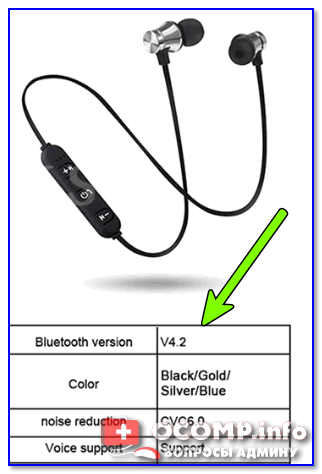
Характеристики беспроводных наушников
Так вот, обратите внимание какую версию протокола поддерживают ваши наушники и адаптер. Если ниже, чем Bluetooth 4.2 — есть смысл обновить их.
👉 В помощь!
1) Как узнать версию Bluetooth. Какие Bluetooth адаптеры и наушники лучше, в чем отличие разных версий — см. инструкцию
2) Где купить Bluetooth адаптер и наушники по бросовым ценам — см. перечень онлайн-магазинов
👉 Проверьте MP3-треки
Чистота звука серьезно зависит от качества воспроизводимых вами файлов (чаще всего это MP3). Оценить качество композиции в MP3 — можно по битрейту (обычно, чем он выше — тем лучше и чище звук).
В этом плане порекомендую не загружать композиции битрейтом ниже 240 Кбит/с (еще лучше перейти на FLAC (спец. образы с меньшей степенью сжатия звука)). Попробуйте воспроизвести подобные композиции — улучшится ли звук?..
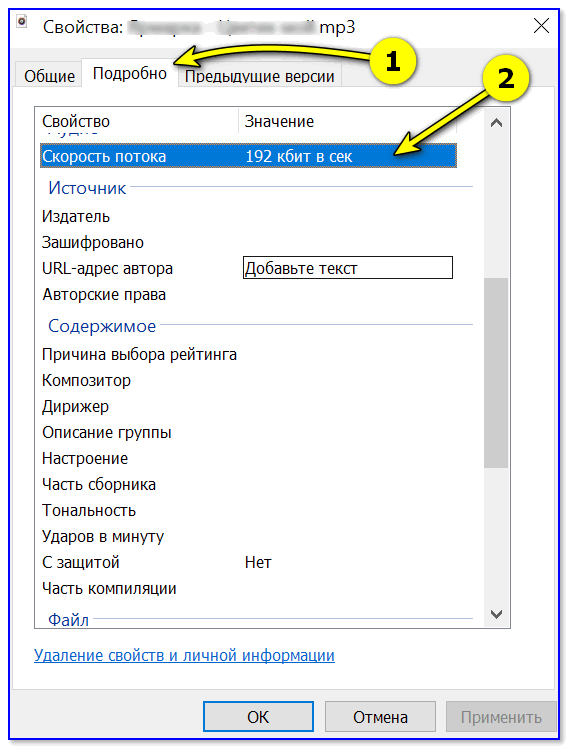
Свойства MP3 файла
👉 Для ПК/ноутбуков на Windows: проверьте настройки звука в панели управления
Не всегда Windows автоматически может правильно определять «куда» подавать звук (и иногда из-за этого звук может либо вовсе пропадать, либо начать резонировать и появл. помехи).
Для начала рекомендую открыть 👉 панель управления Windows и перейти во вкладку «Оборудование и звук/Звук». Обратите внимание, чтобы «зеленые галочки» стояли только на ваших подключенных наушниках (обычно, присутствуют два устройства: «головной телефон» (это микрофон) и «наушники»).
Если у вас не так, как на скрине ниже 👇 — кликните правой кнопкой мыши по подключенному устройству и в меню выберите опцию «Использовать по умолчанию».
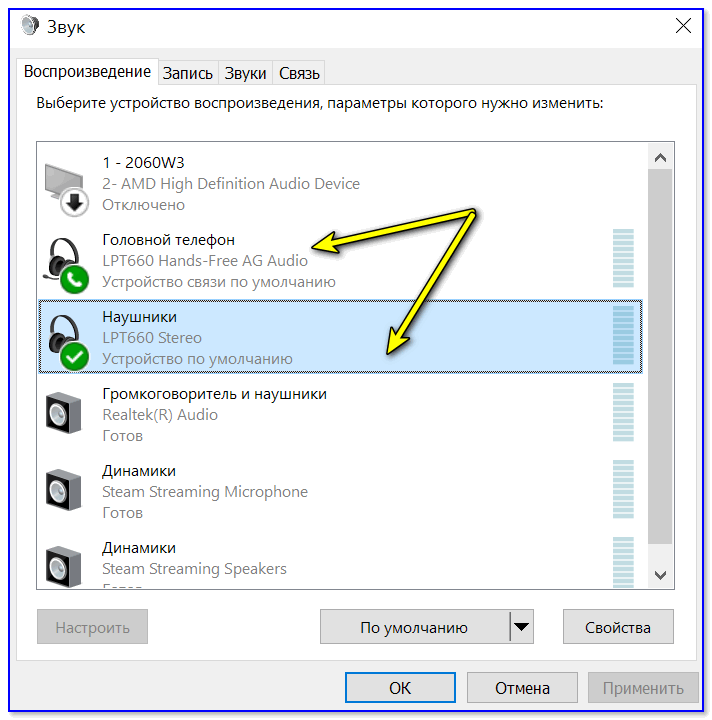
Подключенные наушники с зелеными галочками
После, советую открыть свойства наушников.
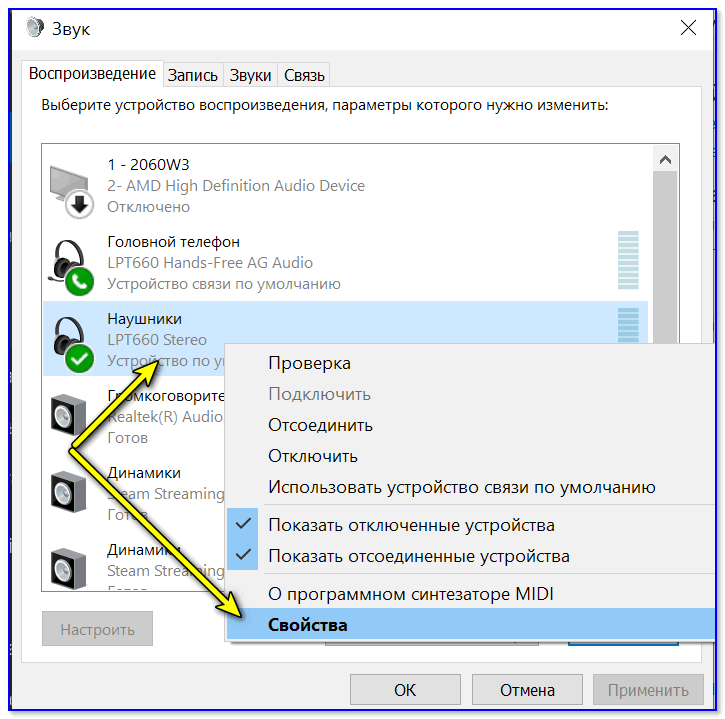
Свойства наушников
Затем перейти во вкладки «Пространственный звук» и «Улучшения» («Enchancements») и отключить все доп. эффекты (снять галочки со всех пунктов, как на скрине ниже 👇).
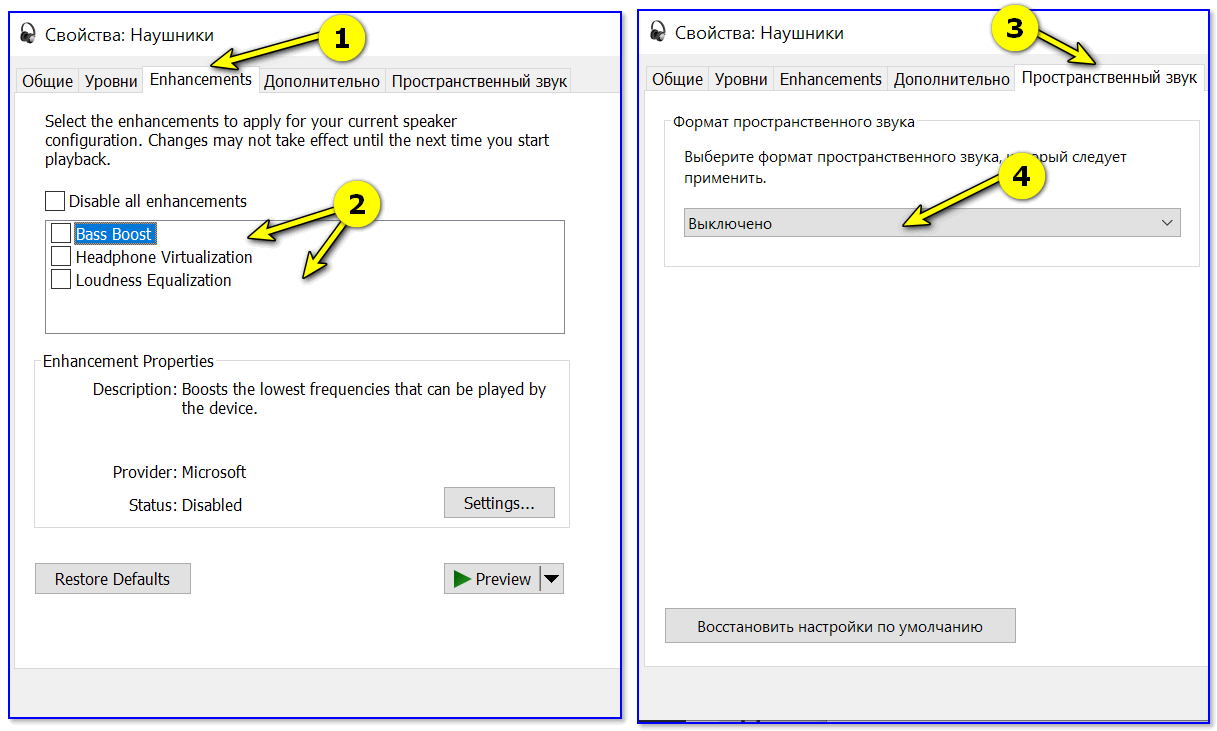
Отключаем пространственный звук и различные эффекты
Если вы не пользуетесь микрофоном — не лишним будет отключить беспроводную телефонную связь (это поможет исключить помехи, связанные с наложением звука из динамиков наушников на микрофон (то же эхо или свист)).
Чтобы это сделать — нужно нажать сочетание Win+R, в окно «Выполнить» ввести команду control printers и нажать OK. Должно открыться окно с устройствами и принтерами — в нем откройте свойства своих наушников (см. пример ниже 👇).
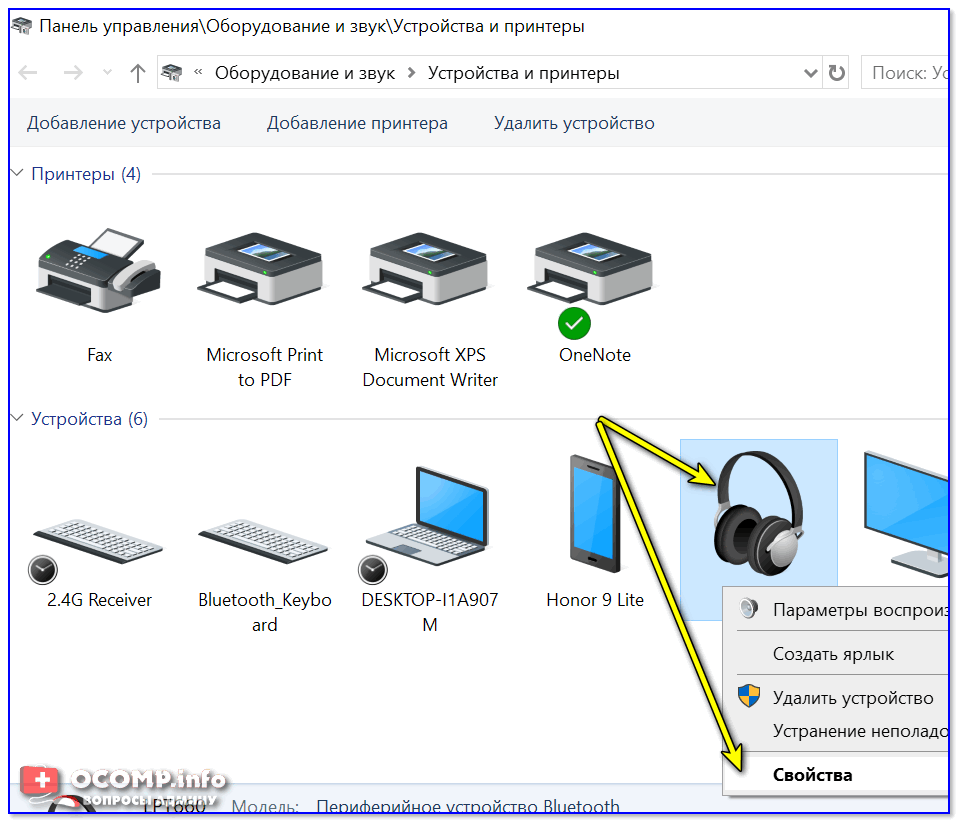
Свойства — устройства и принтеры
Во вкладке «Службы» снимите заветную галочку и сохраните настройки. 👇
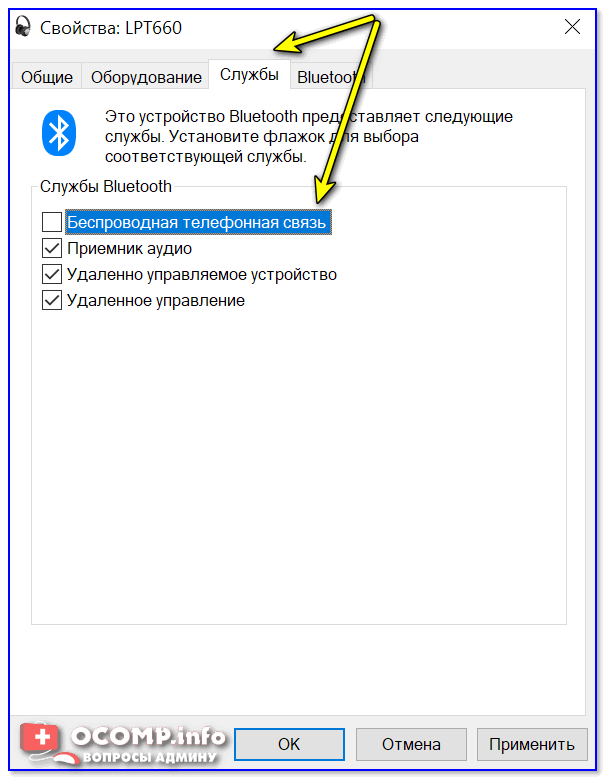
Беспроводная телефонная связь
Также не могу не отметить, что в Windows 10 есть хороший мастер устранения неполадок (т.е. ОС самостоятельно проверит все службы и параметры, влияющие на качество звука). Для его запуска — в этом же окне («Устройства и принтеры») кликните правой кнопкой мыши по наушникам и выберите опцию «Устранение неполадок».
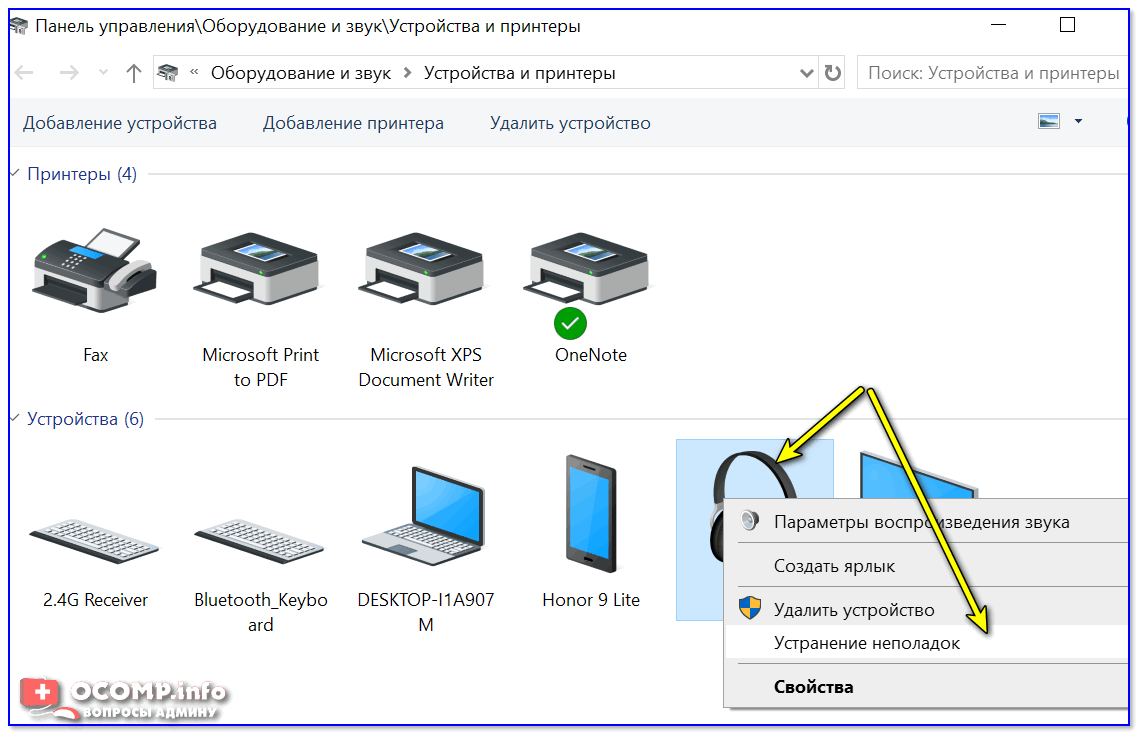
Мастер устранения неполадок
👉 Пару доп. советов для дополнительной диагностики
- подключите к ПК/ноутбуку/телефону проводные колонки или наушники: нет ли в них посторонних шумов, всё ли в порядке?..
- обновите драйвер на аудио-карту (также в помощь: что делать, если нет значка Realtek HD);
- отключите от ПК/ноутбука/смартфона другие Bluetooth-устройства, оставьте только наушники;
- если вы тестируете наушники вблизи СВЧ-печи, Wi-Fi роутера, и пр. устройств — попробуйте отойти от них на некоторое расстояние (прим.: если устройства близко к друг другу — они могут создавать помехи);
- если вы слушаете интернет-трансляцию — попробуйте использовать локальные MP3 файлы (т.е. воспроизводить треки с накопителя телефона/ПК);
- убедитесь, что между наушниками и устройством, к которому вы их подключили — нет препятствий: стена, зеркало, и т.д.;
- порекомендовал бы также попробовать сменить Bluetooth-адаптер, дабы они сейчас не так дорого стоят (особенно это касается ПК со встроенными в мат. плату адаптерами).
Кстати, у меня на блоге была уже как-то заметка об устранении различных шумов в наушниках и колонках (там, конечно, речь шла о проводных устройствах). На всякий случай привожу ссылку на нее ниже 👇 — вдруг после диагностики окажется, что у вас плохой звук не только в Bluetooth-гарнитуре, но и в обычных проводных наушниках…
👉 В помощь!
Шипение, шум, треск и другой посторонний звук в колонках и наушниках — как найти и устранить причину
*
Комментарии и дополнения по теме — весьма кстати!
Удачной настройки!
👋


Полезный софт:
-

- Видео-Монтаж

Отличное ПО для создания своих первых видеороликов (все действия идут по шагам!).
Видео сделает даже новичок!
-
- Ускоритель компьютера

Программа для очистки Windows от «мусора» (удаляет временные файлы, ускоряет систему, оптимизирует реестр).