
Содержание
- Способ 1: Проверка интернет-соединения
- Способ 2: Остановка антивируса
- Способ 3: Отключение прокси-сервера для локальной сети
- Способ 4: Управление брандмауэром Windows
- Способ 5: Отключение VPN
- Способ 6: Изменение используемых DNS-серверов
- Способ 7: Сброс кеша DNS-серверов
- Способ 8: Проверка целостности системных файлов
- Вопросы и ответы

Способ 1: Проверка интернет-соединения
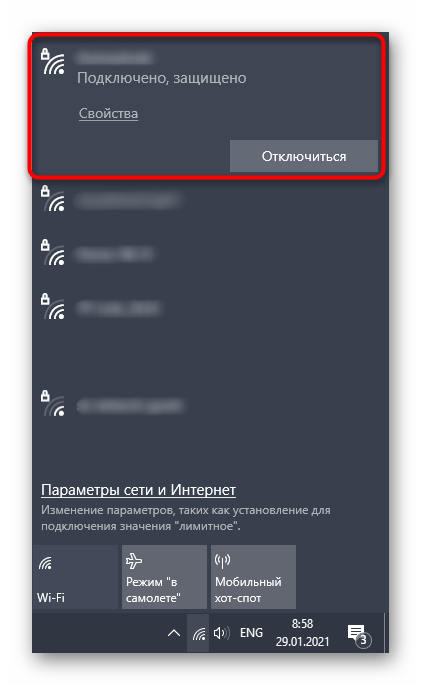
Часто причиной бесконечной загрузки Discord становятся проблемы с интернет-соединением, из-за чего оказывается невозможна установка последних обновлений, следственно, и дальнейшее включение программы для ее нормальной работы. В первую очередь советуем проверить стабильность подключения и убедиться в наличии доступа к сети. По возможности используйте LAN-кабель, а не Wi-Fi на период загрузки обновлений.
Способ 2: Остановка антивируса
Пользователи, установившие на свой компьютер сторонний антивирус, периодически сталкиваются с блокировкой им разных программ, включая и те, которые не несут потенциальной угрозы. Иногда и Дискорд попадает под действие защиты, вследствие чего блокируется установка новых файлов во время обновления. Приостановите работу антивируса, после чего повторно запустите мессенджер и проверьте, загрузится ли он на этот раз.
Подробнее: Отключение антивируса
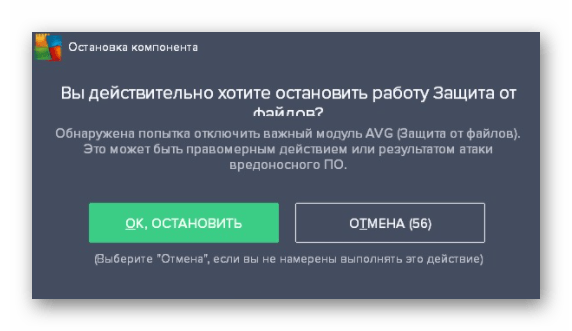
Если этот вариант оказался эффективным, не стоит держать антивирус постоянно отключенным, ведь он используется для защиты ПК от вирусов. Оптимальный вариант в этом случае — добавление Дискорда в исключения, чтобы антивирус за его работой никак не следил. В каждом защитном ПО создание исключений осуществляется по-разному, а общую инструкцию по этой теме вы найдете, кликнув по следующему заголовку.
Подробнее: Добавление программы в исключения антивируса
Способ 3: Отключение прокси-сервера для локальной сети
Операционная система Windows поддерживает функцию, предназначенную для организации прокси-сервера без применения стороннего ПО. Иногда этот инструмент активируется другими средствами или какими-то действиями пользователя, что не всегда проходит бесследно. Как показала практика, включенный прокси-сервер мешает не только инсталляции обновлений в Discord, но и не позволяет установить соединение, поэтому необходимо проверить, находится ли эта функция в отключенном состоянии.
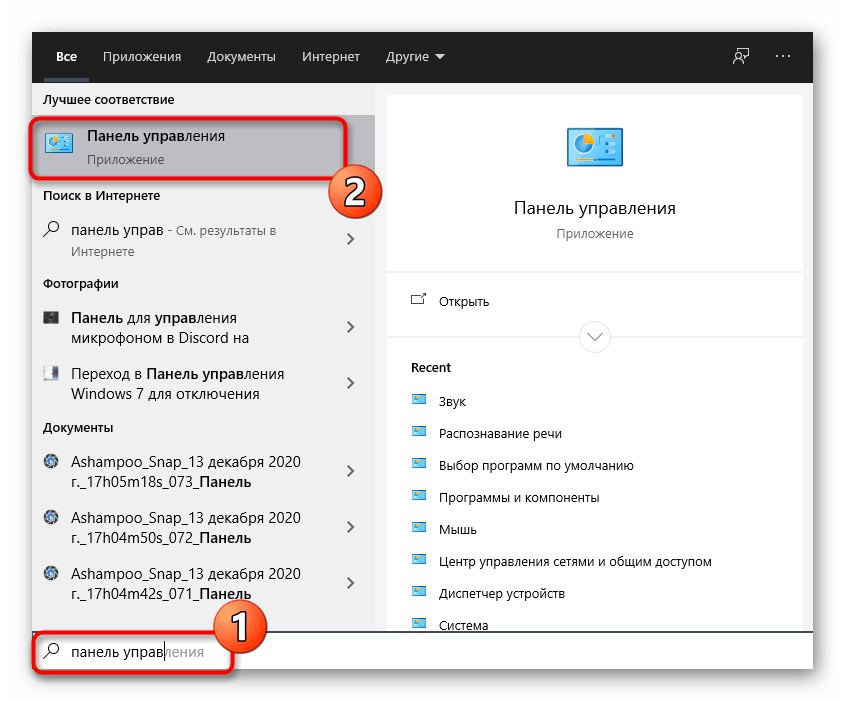
- Откройте «Пуск» и через поиск отыщите «Панель управления».
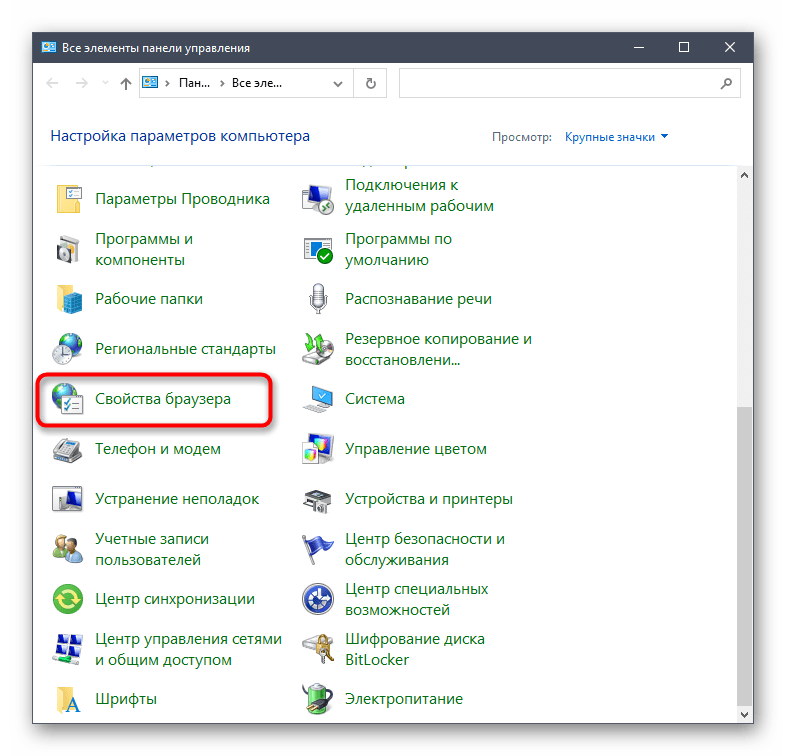
- Среди всех значков выберите «Свойства браузера».
- В появившемся окне перейдите на вкладку «Подключения» и нажмите кнопку «Настройка сети».
- Снимите галочку с пункта «Использовать прокси-сервер для локальных подключений (не применяется для коммутируемых или VPN-подключений)».
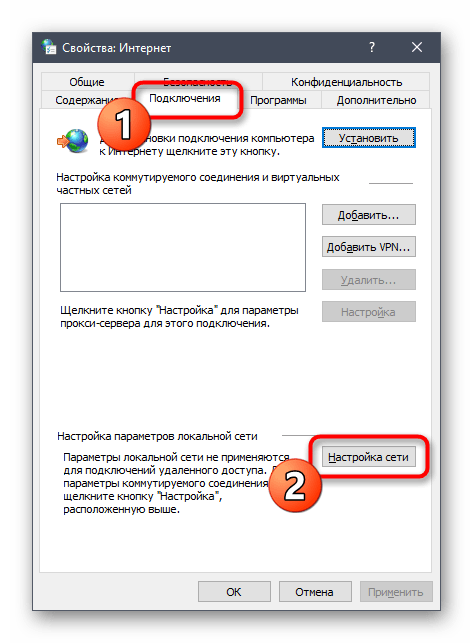
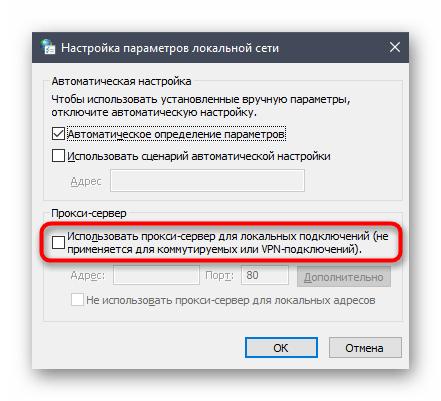
После применения изменений рекомендуется перезагрузить компьютер, что позволит новым настройкам вступить в силу, и вы сможете проверить корректность запуска Discord.
Способ 4: Управление брандмауэром Windows
Вариант с добавлением Дискорда в исключения брандмауэра не всегда является рабочим или же ошибка при загрузке все равно появляется из-за конфликтов при входящем соединении. Тем не менее вы все равно можете попробовать эту рекомендацию, воспользовавшись инструкцией по ссылке ниже.

Подробнее: Добавляем программу в исключения в брандмауэре Windows 10
Если же это не принесло результата или программа уже и так добавлена в исключения, понадобится отдельно настроить входящие подключения, разрешив тем самым обмен пакетами, необходимыми для установки обновлений и запуска Дискорда.
- В меню «Пуск» найдите элемент «Брандмауэр Защитника Windows» и запустите его.
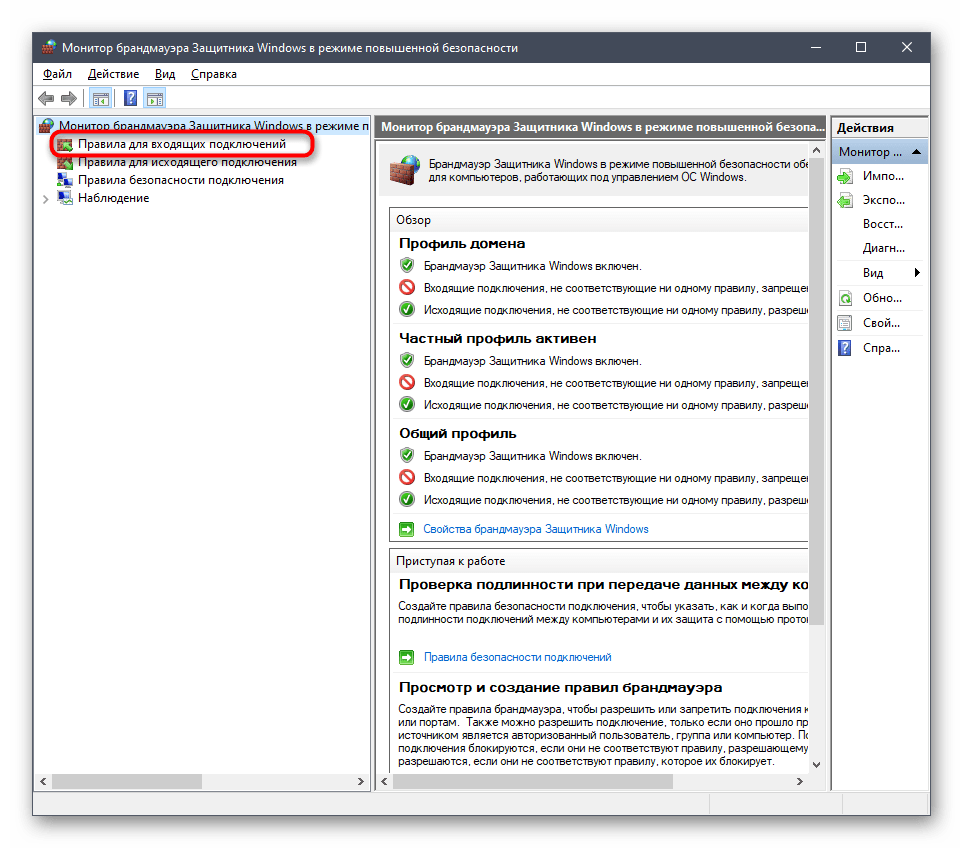
- На панели слева вас интересует пункт «Дополнительные параметры».
- В разделе монитора брандмауэра выберите «Правила для входящих подключений».
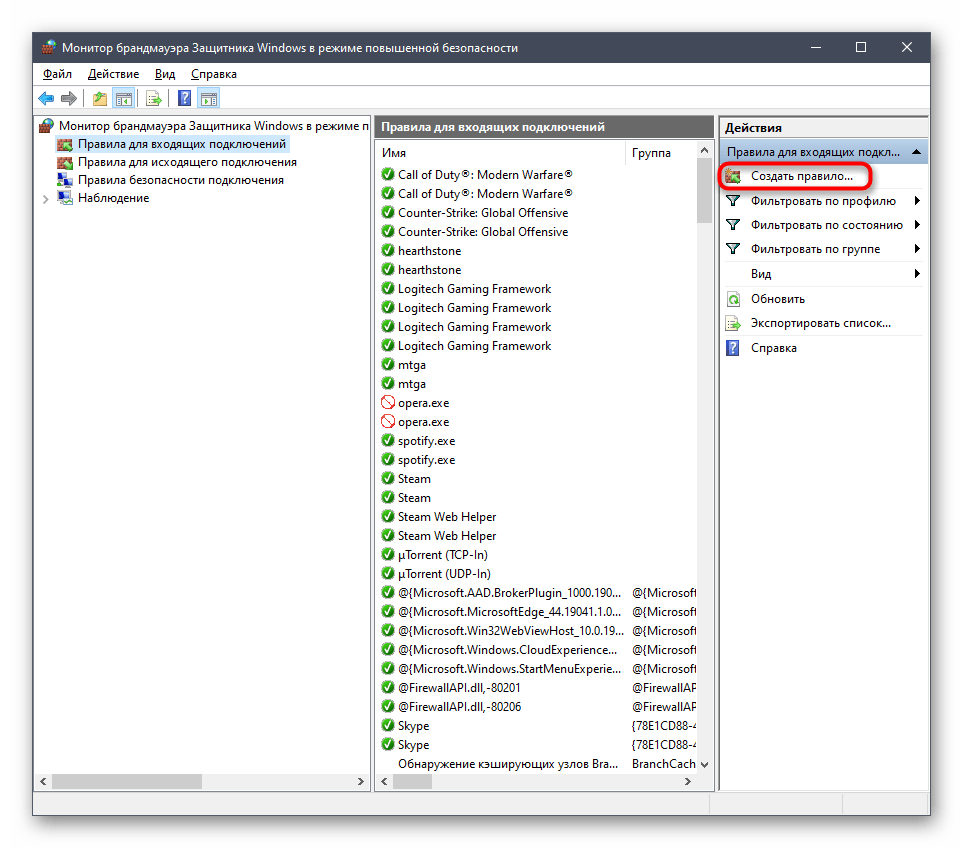
- Справа появится блок с доступными действиями, среди которых вам нужно «Создать правило».
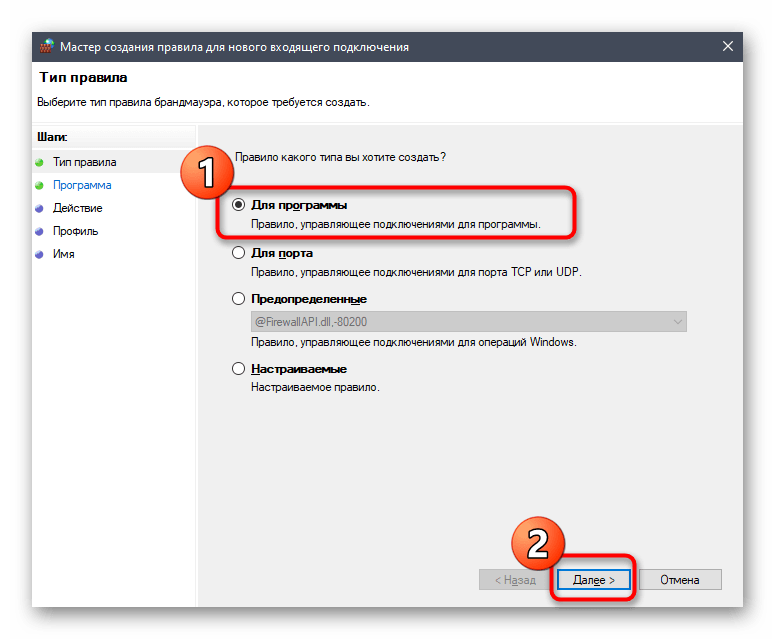
- Дискорд является программой, поэтому выберите для него соответствующий тип правила и переходите к следующему шагу.
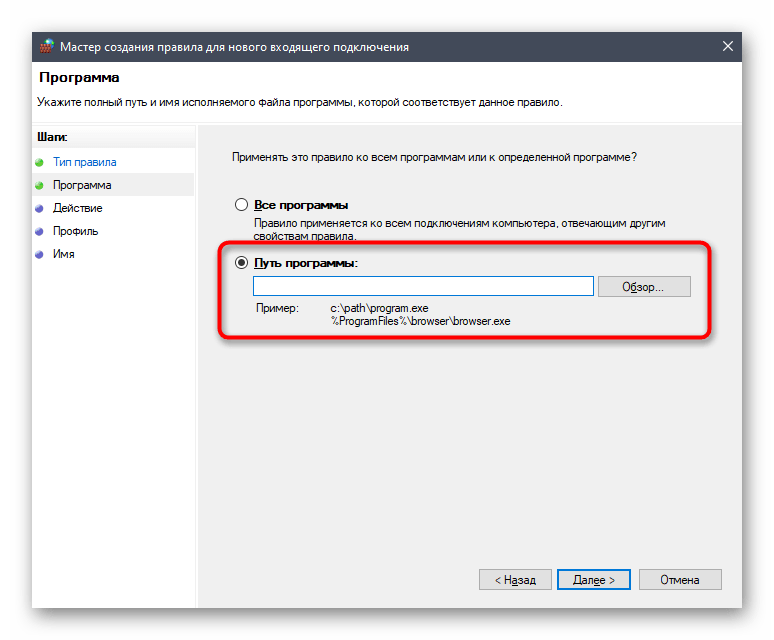
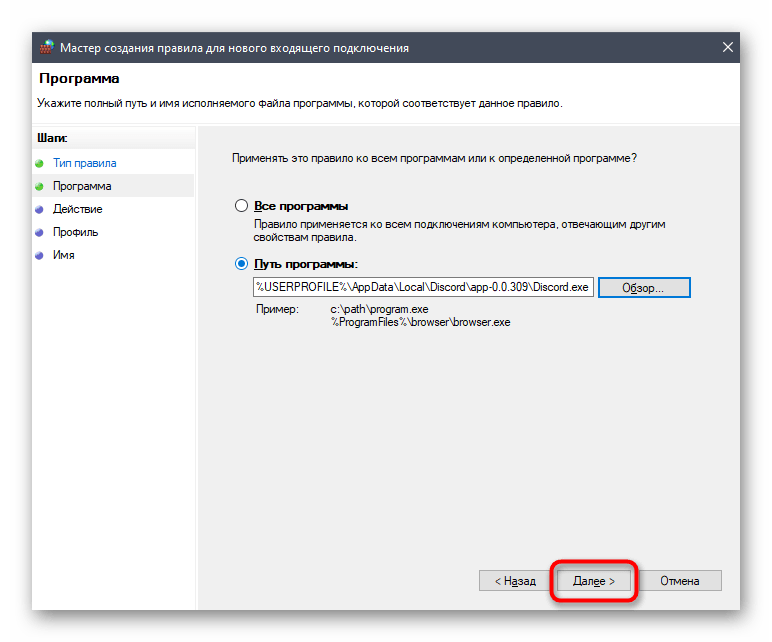
- Обеспечивать входящее соединение для всего софта не нужно, поэтому отметьте маркером «Путь программы» и нажмите кнопку «Обзор».
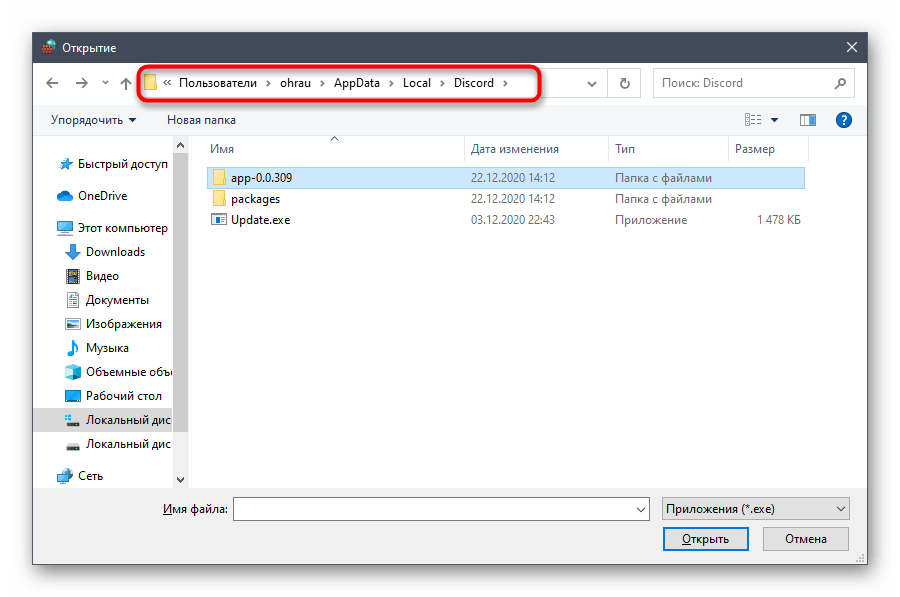
- В окне «Проводника» перейдите по пути
C:UsersИмя пользователяAppDataLocalDiscord. Если же системная папка «AppData» скрыта, ее сначала придется открыть, обратившись за помощью к следующей инструкции.Читайте также: Включение отображения скрытых папок и файлов в Windows 10 / Windows 7
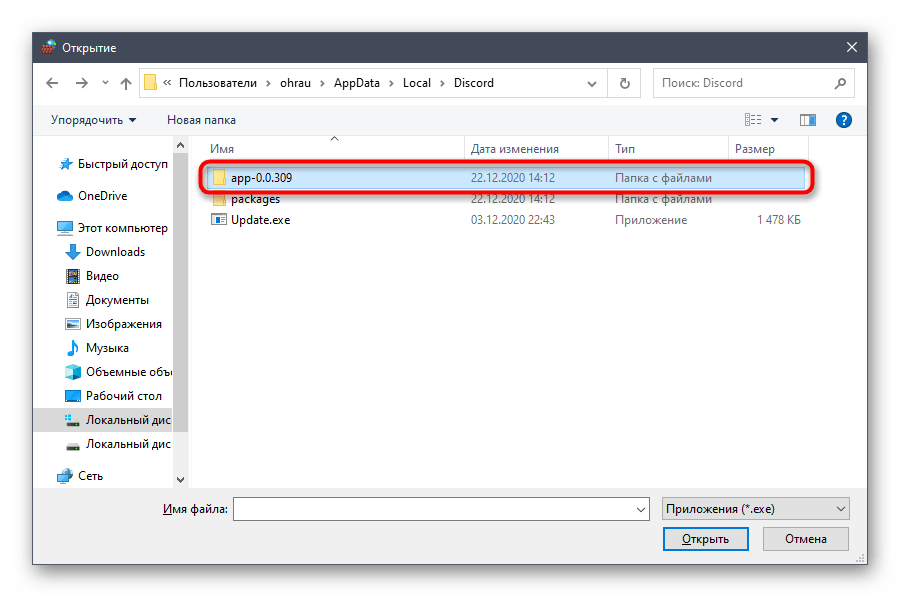
- Найдите каталог с названием текущей версии Дискорда и зайдите в него.
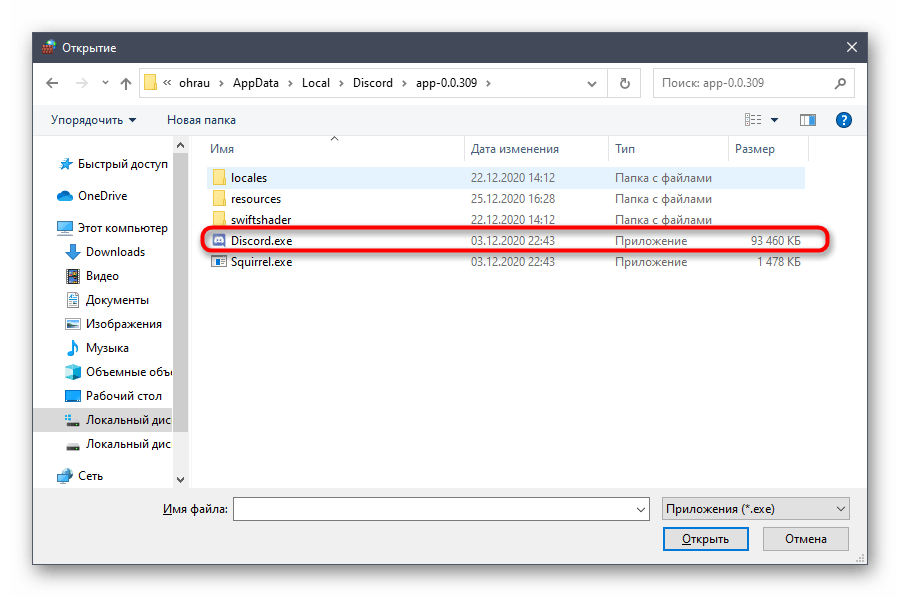
- Дважды кликните по «Discord.exe», выбрав тем самым программу для создаваемого правила.
- После возвращения к предыдущему меню нажмите «Далее».
- В качестве действия для правила выбирается вариант «Разрешить подключение».
- Следующим шагом указывается сетевой профиль для действия правила, чем обычно выступает «Частный», но лучше отметить галочками все пункты, чтобы при подключении к другим сетям не возникло проблем с работой этого правила.
- Последний этап — добавление имени правила и его описания, что делается только по желанию пользователя. В завершение нажмите «Готово» и покиньте меню.
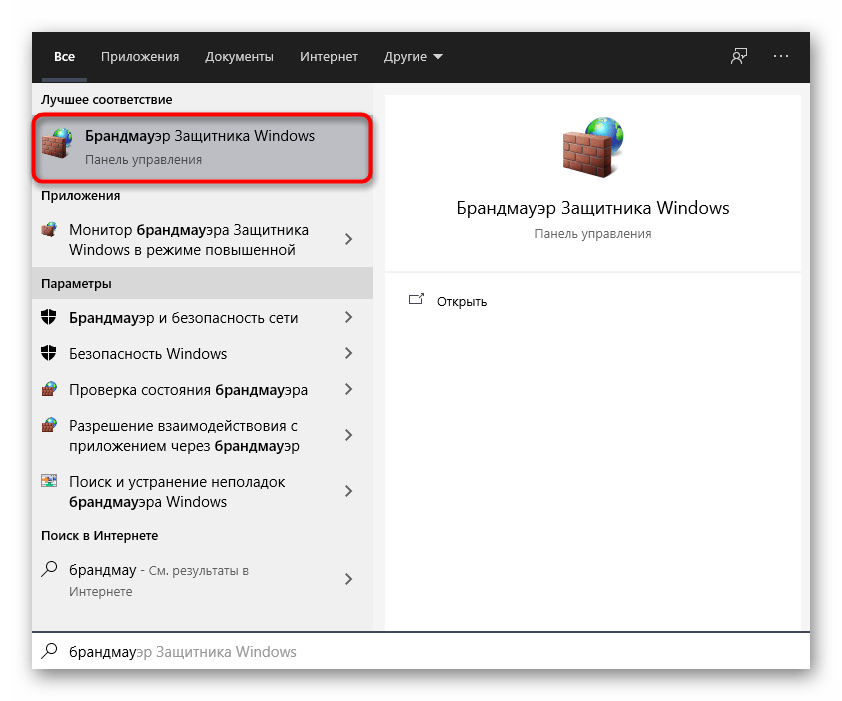
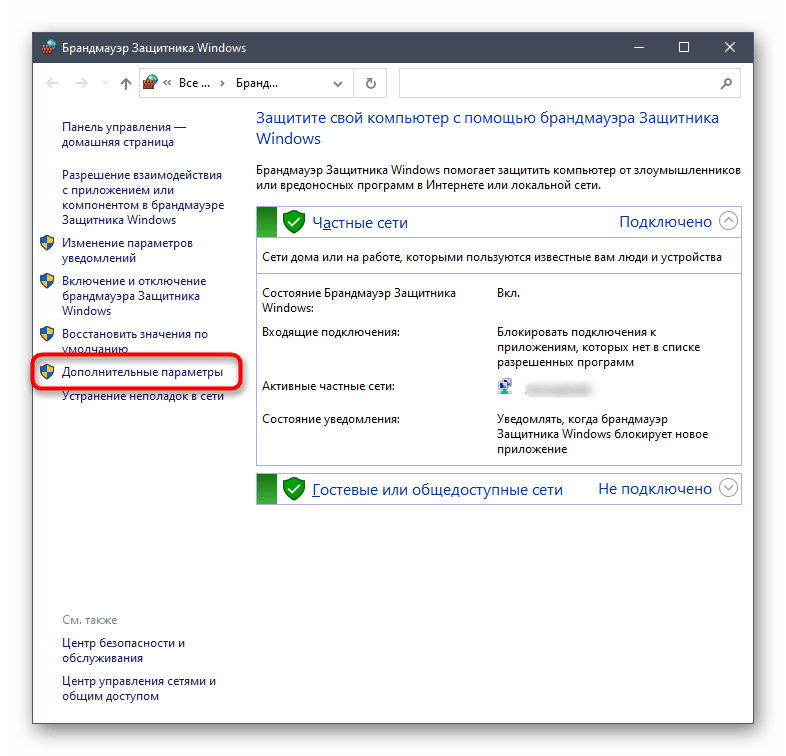
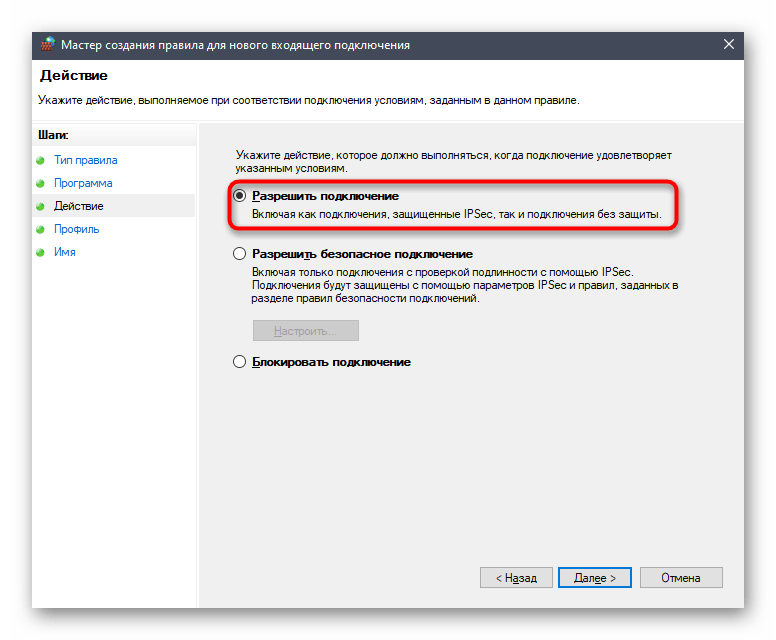
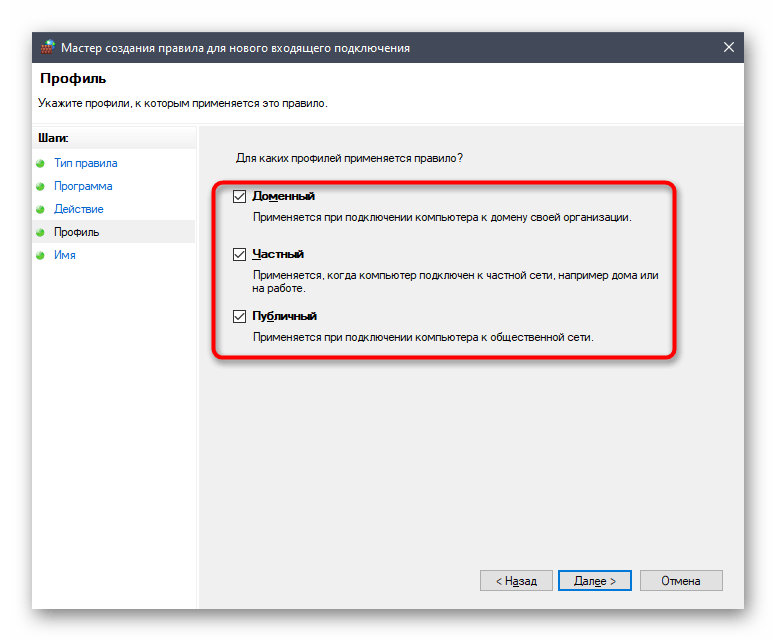
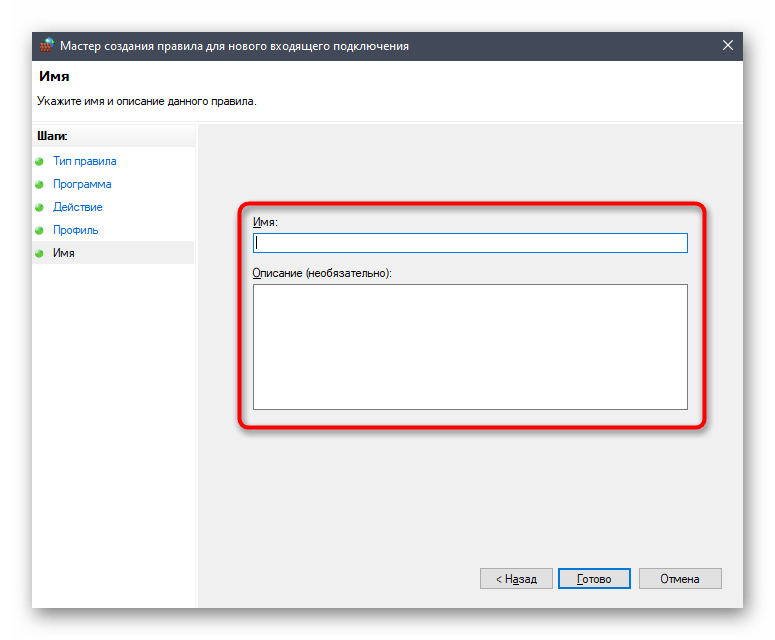
Лучше осуществить повторное подключение к используемой сети для обновления параметров брандмауэра, а затем уже запускать Дискорд.
Способ 5: Отключение VPN
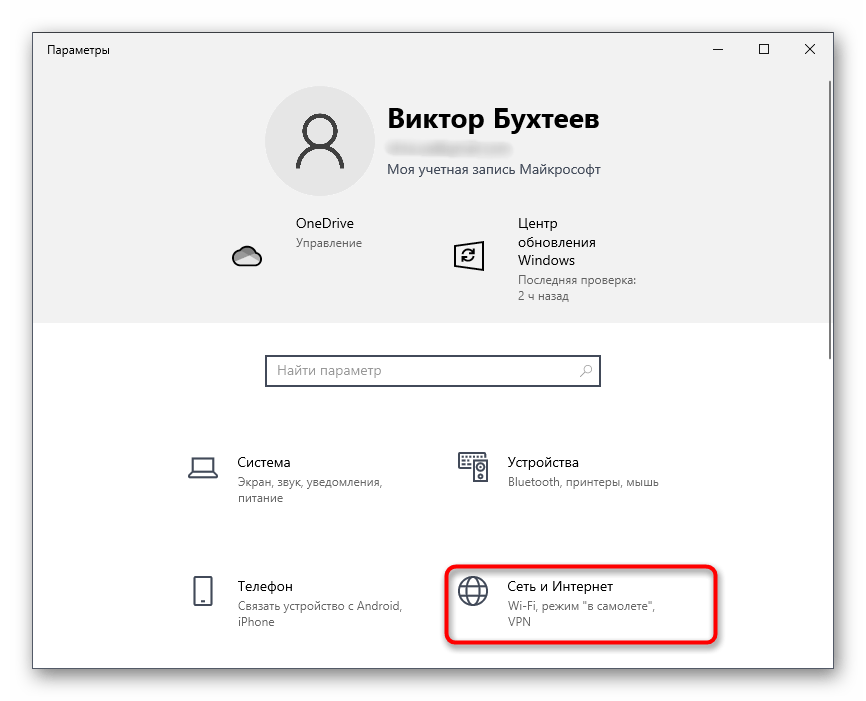
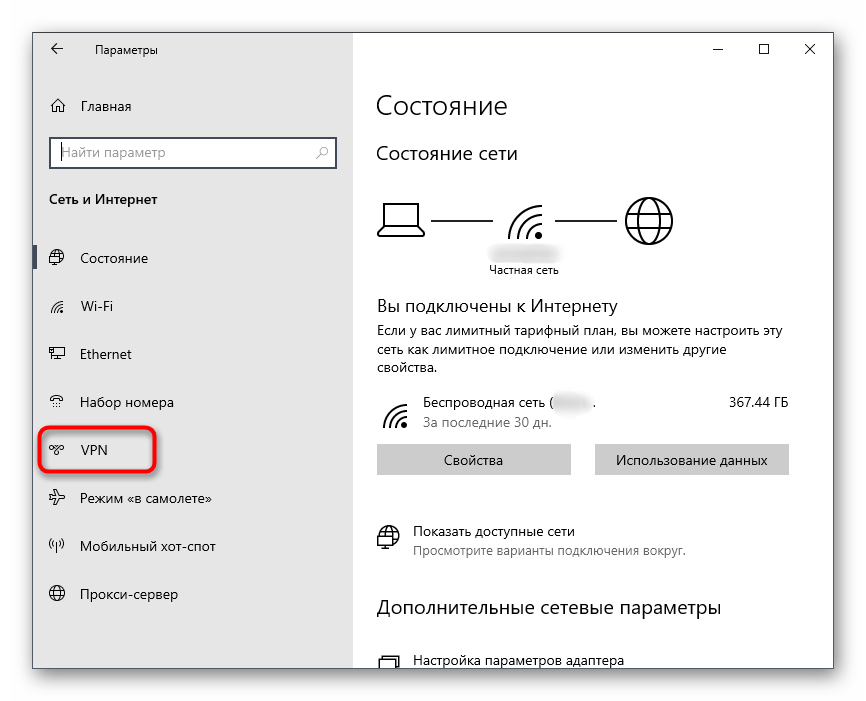
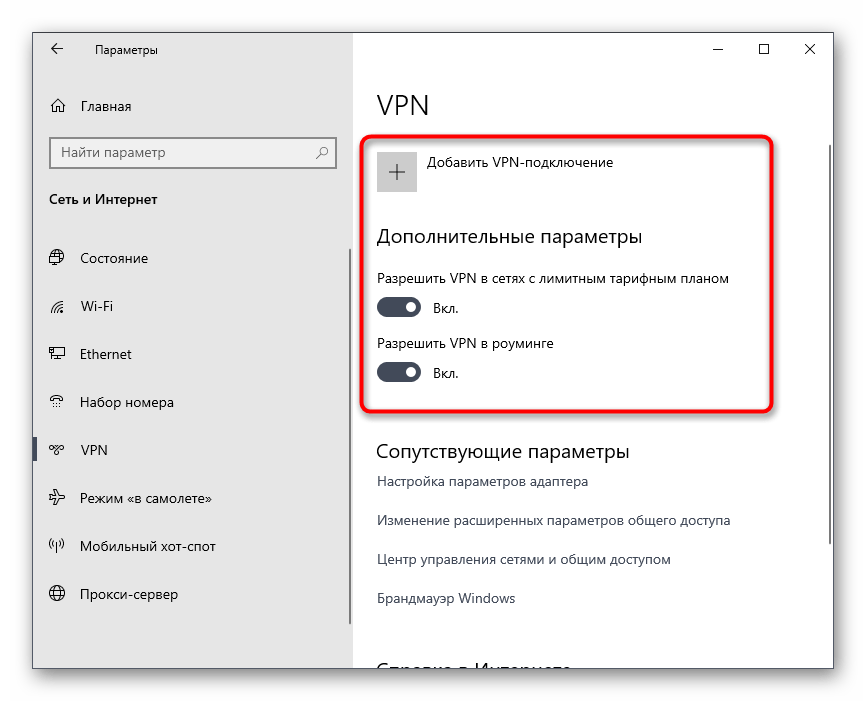
Этот метод косвенно относится к тому, в котором мы говорили о прокси для локальной сети. Однако в данном случае подключение происходит при помощи виртуальных серверов, которые тоже могут пагубно влиять на передачу пакетов со стороны программы, приводя к появлению проблемы с вечной загрузкой. Если у вас установлен дополнительный софт, обеспечивающий VPN-соединение, на время остановите его работу. В случае со стандартным средством ОС выполните следующие действия:
- Откройте «Пуск» и перейдите в «Параметры».
- Среди всех плиток отыщите «Сеть и Интернет».
- Через панель слева переключитесь на раздел «VPN».
- Удалите созданные подключения или временно отключите их.
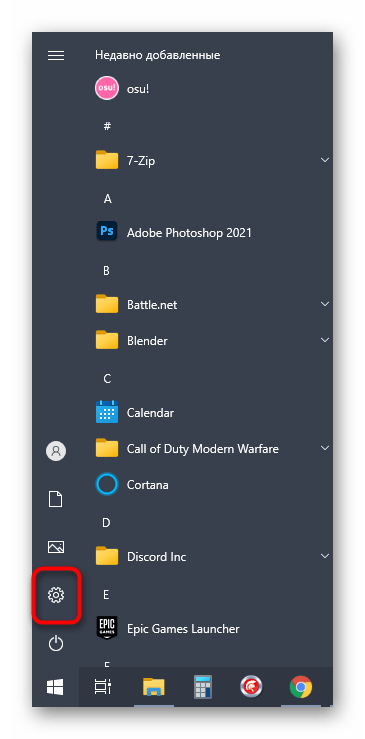
Способ 6: Изменение используемых DNS-серверов
Почти все методы исправления проблемы с бесконечной загрузкой Дискорда так или иначе связаны с сетью, поэтому следующая рекомендация заключается в изменении используемых DNS-серверов. Это позволит использовать другие адреса для идентификации доменных имен, что может благоприятно сказаться на включении приложения, особенно если сейчас возникли проблемы на линии провайдера с идентификацией доменов.
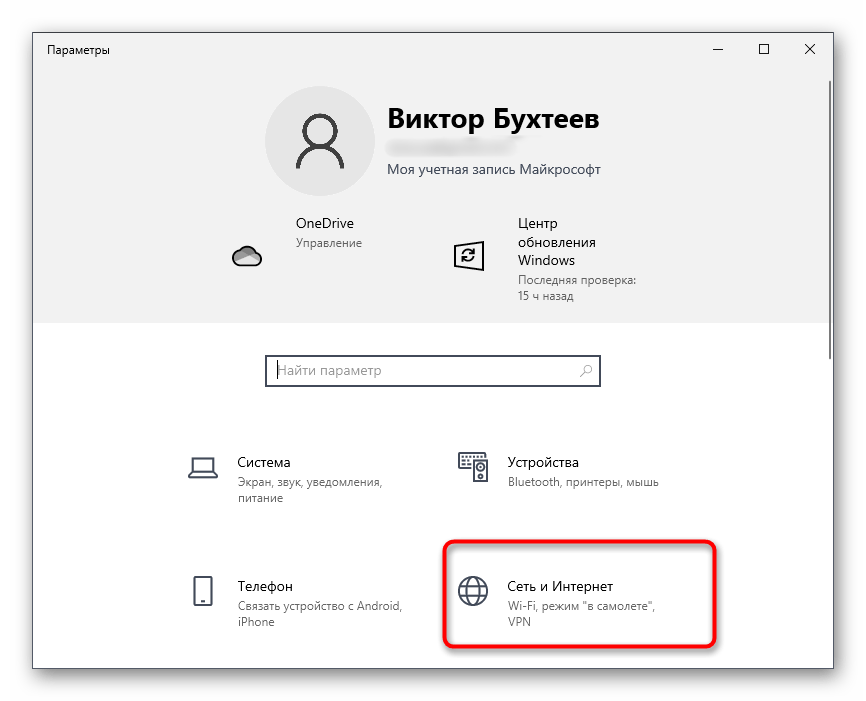
- Откройте приложение «Параметры» и снова зайдите в «Сеть и Интернет».
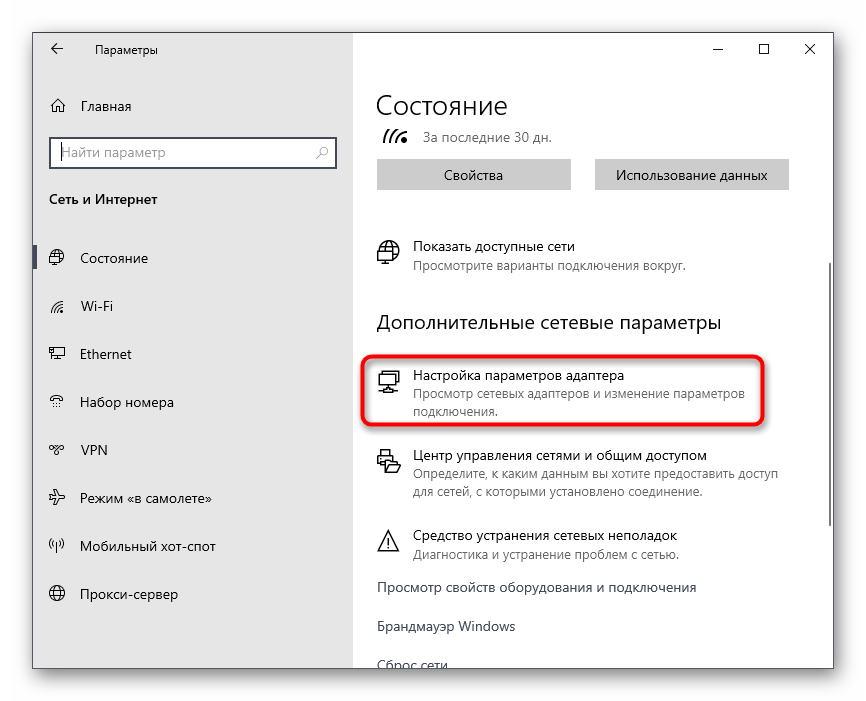
- На этот раз в первом же разделе «Состояние» найдите строку «Настройка параметров адаптера» и кликните по ней.
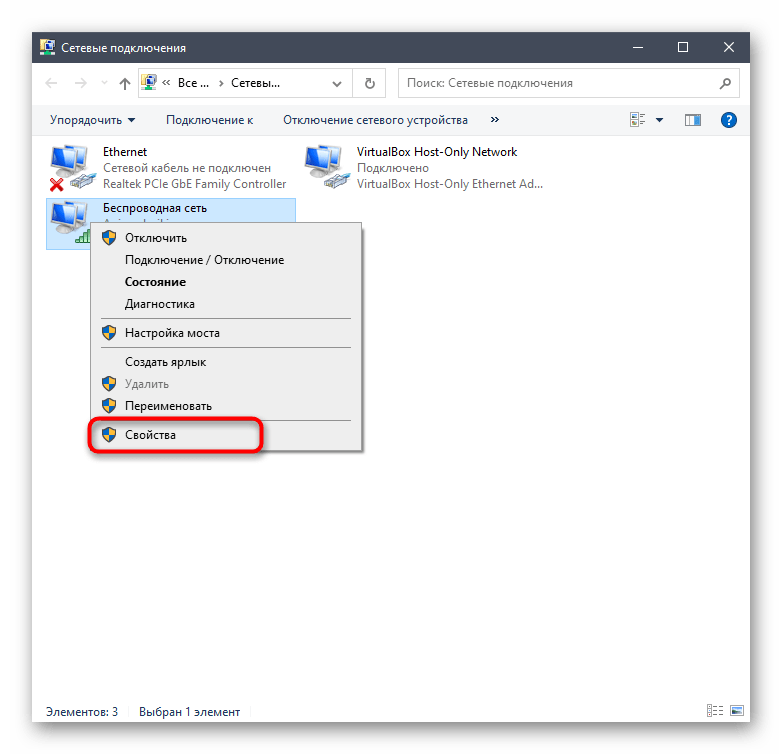
- Щелкните правой кнопкой мыши по текущей подключенной сети и из контекстного меню выберите пункт «Свойства».
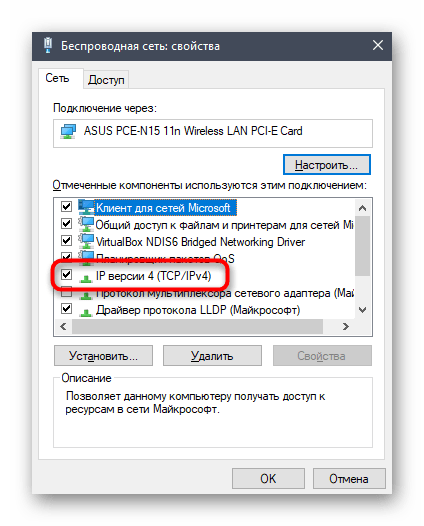
- Дважды кликните по строке «IP версии 4 (TCP/IPv4)» в появившемся окне со свойствами сетевого адаптера.
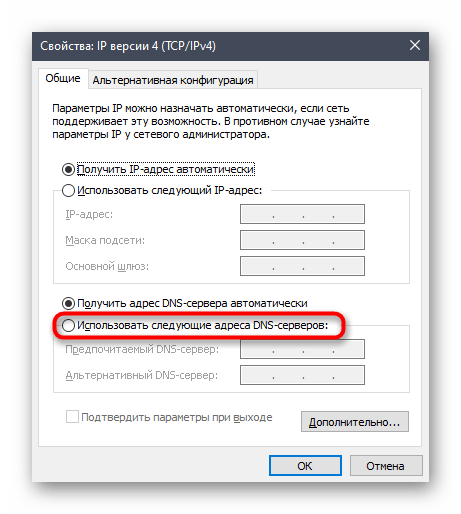
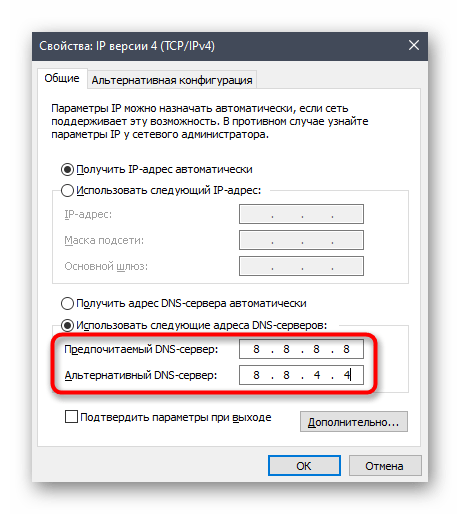
- Для внесения изменений отметьте маркером пункт «Использовать следующие адреса DNS-серверов».
- Укажите адреса Google —
8.8.8.8и8.8.4.4. Если они и так уже установлены, переключитесь на автоматическое получение адреса и проверьте, как это скажется на работе сети.
Способ 7: Сброс кеша DNS-серверов
Предыдущий метод позволяет изменить адреса DNS-серверов для получения доменных имен сайтов, но инструкция не принесет должного результата, если кеш данного компонента засорен или во временных файлах возникли конфликты. Поэтому дополнительно может потребоваться его очистка, происходящая в автоматическом режиме — от вас требуется только запустить эту операцию.
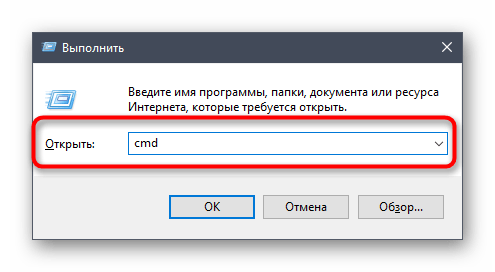
- Откройте «Командную строку» любым удобным способом. Это можно сделать как через поиск в «Пуск», так и через утилиту «Выполнить» (Win + R), введя там
cmd. - В открывшемся окне консоли напишите команду
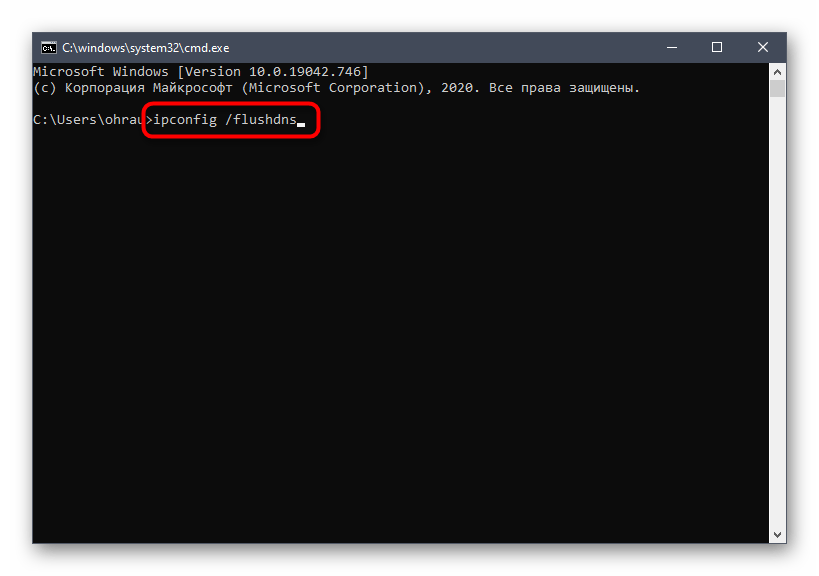
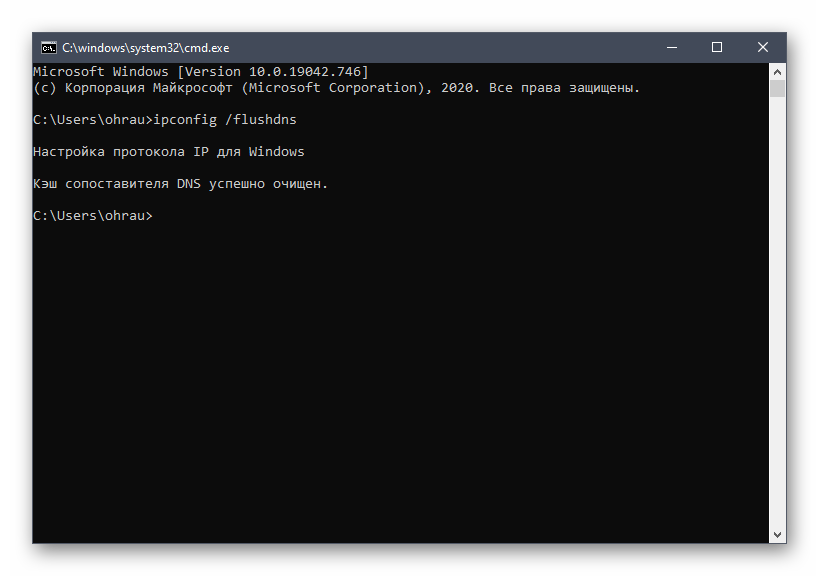
ipconfig /flushdnsи нажмите Enter для подтверждения ее ввода. - Через несколько секунд на экране отобразится информация об успешной очистке кеша — можете закрывать «Командную строку» и переходить к проверке метода.
Способ 8: Проверка целостности системных файлов
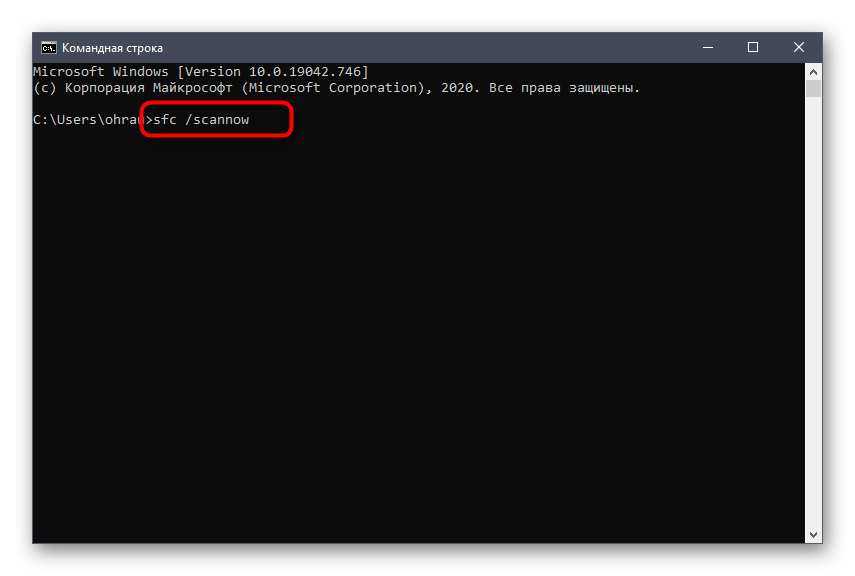
Завершает нашу статью метод, подразумевающий проверку целостности системных файлов при помощи встроенных утилит. Они анализируют состояние важных элементов, по необходимости восстанавливают их или добавляют заново, если файлы отсутствуют. Этот вариант позволяет исправить сетевые проблемы, которые как раз и связаны с повреждением целостности системных файлов. Развернутую инструкцию по взаимодействию с утилитами SFC и DISM вы найдете в другой статье на нашем сайте.
Подробнее: Использование и восстановление проверки целостности системных файлов в Windows 10
В случае нерезультативности всех описанных выше рекомендацией перейдите к общей статье по решению проблем с запуском Discord и выполните те методы, которые не были упомянуты в данном материале.
Подробнее: Решение ошибок с запуском Discord на компьютере

Discord
Проблемы
Бесконечное подключение в Дискорде: почему происходит и как это исправить
Дискорд имеет репутацию стабильного и удобного мессенджера и обычно пользователь тратит время на настройки только один раз — после его установки. Но так или иначе бесконечное подключение в Дискорде иногда все же случается: на экране или зависает иконка программы с индикацией процесса подключения, или появляется окошко с оповещением об ошибке.
Чаще всего долгое подключение в Дискорде происходит из-за сбоя при запуске мессенджера и “лечится” простым перезапуском: щелчок правой кнопкой мыши по иконке на панели задач → Закрыть окно → запустить Дискорд заново. Если это не помогло — значит дело в чем-то еще.
Далее мы рассмотрим все возможные причины бесконечного подключения и способы, как исправить ситуацию.

Проблемы с доступом в интернет
Первое, что мы делаем, если перезапуск мессенджера не дал результатов — проверяем наличие подключения к интернету. Делаем простой тест: в браузере открываем окна нескольких разных сайтов и смотрим, как загружаются страницы. Еще можно перейти на YouTube или Яндекс.Видео и запустить там первый попавшийся ролик.
Что делать, если “висит” бесконечное подключение в Дискорде, решаем по результатам:
- Страницы сайтов / видео не грузятся или грузятся, но с задержками. Решаем проблему доступными способами — перемещаемся ближе к точке Wi-Fi, перезагружаем роутер, изменяем положение его “рогов” (если они у него есть), обращаемся в службу поддержки провайдера и т. д.
- Сайты открываются быстро, видео транслируется без остановок на подгрузку — с интернетом все отлично. В этом случае останавливаем Дискорд способом, описанным выше и переходим к дальнейшим инструкциям.
Создает помехи прокси-сервер
Использование (службами компьютера) прокси сервера в организации доступа к интернету в некоторых случаях может спровоцировать “бесконечное” подключение к каналу в Дискорде. Баннера вида “Для корректной работы программы необходимо отключить прокси …” на экране скорее всего не появится. Поэтому тут придется действовать по принципу “отключили прокси — заработало — пользуемся Дискордом“ либо “не заработало — включаем прокси обратно — ищем причину далее”.
Как отключить использование прокси-сервера на компьютере Windows:
- Нажмите клавиши “Win+I”, чтобы открыть “Параметры Windows”* и перейдите в раздел “Сеть и интернет”.

- Кликните по вкладке “Прокси-сервер”, затем найдите и отключите пункты “Определять параметры автоматически”, а также “Использовать прокси-сервер”.

- Нажмите “Сохранить”.
*Если по какой-то причине горячие клавиши не срабатывают, откройте меню “Пуск”, затем нажмите на кнопку “Параметры” (шестеренка).
Теперь попробуйте запустить мессенджер. Если Дискорд по прежнему не подключается к серверу, значит дело не в прокси — включите его снова.
Неправильно выставлен регион сервера
Ошибка системы в определении региона вполне может привести к ситуации, когда Дискорд начинает подключение и ничего не происходит. Дело в том, что близость к расположению сервера определяет качество связи. Чем больше расстояние — тем больше задержек в передаче данных и, соответственно, ниже качество связи (вплоть до ее отсутствия). И, если вы владелец сервера, соответственно, перед вами стоит задача выяснить, правильно ли выставлен регион и если нет — исправить это вручную.
Как исправить постоянное подключение в Дискорде, указав правильный регион:
- Откройте в Дискорде раздел “Настройки” и выберите там пункт “Настройки сервера”.
- Посмотрите на строку “Регион сервера”. Если он соответствует вашему расположению (к примеру, если вы в России, то надпись будет “Russia”) — значит все в порядке. Нет — жмем на кнопку “Изменить”. Если другие участники не могут подключиться к серверу, то лучше выбрать, например, «Центральную Европу», чтобы у всех был приемлемый пинг.
- На экране появится белое окно с надписью “Выберите регион” и плиткой из доступных вариантов. Нажмите на тот, что ближе всего к вам.
Кнопки “Сохранить” или “Ок” искать не нужно — их там нет. После того, как вы осуществите выбор, система сама завершит операцию и сохранит новые настройки.
Программа блокируется брандмауэром или антивирусом
Есть вероятность, что Discord не подключается к голосовому каналу из-за программ, обеспечивающих безопасность подключения к интернету — речь идет о брандмауэре и антивирусе. Они оба или по отдельности могут блокировать этот мессенджер как потенциально опасный.
Как добавить Дискорд в исключения брандмауэра
Брандмауэр блокирует подозрительные (согласно системным фильтрам) приложения. Поэтому, если Дискорд пишет “Подключение” и не заходит, наша задача — добавить его в исключения. Для этого:
- Нажмите клавиши “Win+I”, чтобы открыть “Параметры Windows” и выберите “Сеть и интернет”.
- Откройте вкладку “Состояние”, затем найдите в окне справа активную ссылку “Брандмауэр Windows” и кликните по ней.

- Нажмите на “Разрешить работу с приложением через брандмауэр”* — после этого на экране появится окно “Разрешенные программы”.

- Нажмите на “Изменить параметры”, а затем на “Разрешить другое приложение”.

- Появится окно “Добавление программы”. Укажите путь к Дискорд, затем “Добавить”. Это окно закроется.

- В окне “Разрешенные программы” нажмите “Ок”.
*В версиях старше Windows 10 эта кнопка может называться “Разрешение взаимодействия с приложением или компонентом …”.
Обратите внимание: полностью отключать брандмауэр, даже если Discord не подключается к серверу, не рекомендуется. И особенно, если кроме Windows Defender (стандартный, встроенный антивирус) другой защиты на компьютере не используется.
Как добавить Дискорд в исключения антивируса
Тут (если компьютер не подключается к каналу в Дискорде) единой инструкции мы дать не можем, так как у разных антивирусных программ функционал, естественно, отличается. В качестве примера мы даем описание действий для четырех антивирусных программ — для общего понимания алгоритма.
| Kaspersky | Настройка (шестеренка внизу окна) → Дополнительно → Угрозы и исключения → Указать доверенные программы → Добавить → указать путь к программе → Добавить. |
| Avira | Сервис → Конфигурация → Безопасность компьютера → System Scanner → Поиск → Исключения → через спец. поле найти Дискорд → Добавить → Ок → Ок. |
| Avast | Настройки → Общие → Исключения → Пути к файлам → Обзор (кнопка “…”) → найти мессенджер → Добавить. |
| Dr.Web | Настройки → Исключения → Программы и процессы → Обзор → найти мессенджер → Ок. |
Дискорд неправильно установлен или обновлен с ошибками
А тут, чтобы прекратить вечное подключение в Дискорде, проще всего переустановить программу. Что делаем:
- Удаляем. Зажимаем комбинацию “Win+I” → Приложения → найти в списке Дискорд → кликнуть на название → Удалить → подтвердить действие.
- Устанавливаем заново. Открыть сайт Дискорд → Загрузить → запустить установочный файл → авторизироваться, когда установка приложения закончится.
Если удаление не начинается из-за невозможности остановить программу
Если в Discord “бесконечное” подключение обычным способом (отключение способом, описанным в самом начале статьи) не удается, можно остановить работу мессенджера принудительно:
- Зажмите комбинацию “Alt+Ctrl+Delete” и в меню на экране выберите “Диспетчер задач”.
- Откроется окошко, в котором напротив названия мессенджера нужно нажать на “Снять задачу”. Окошко не закрываем.

- Нажмите на “Процессы” найдите все, что связано с Дискорд. Кликайте на каждую из этих строк, а затем на “Снять задачу”.
Далее закройте окно диспетчера задач и удалите мессенджер.
Система вашего компьютера не была своевременно обновлена
Изредка такое бывает — операционная система по каким-то причинам вовремя не получила обновлений, а установленная на компьютере программа — получила. И в результате может возникнуть конфликт, из-за которого Дискорд не подключается к голосовому каналу.
Как проверить обновления для Windows:
- Зажать “Win+I”, чтобы вызвать окно “Параметры Windows”.
- Выбрать пункт “Обновления и безопасность”, а затем, на панели слева — “Центр обновления Windows”.
- Нажмите на кнопку “Проверка наличия обновлений” и дождитесь завершения процесса.

Далее, если система обнаружит доступное для скачивания ПО — она его скачает, а затем установит. В этом случае вы получите соответствующие уведомления.
Также напоминаем нашим читателям о том, что одной из причин, почему в Дискорде идет бесконечное подключение к серверу (да и вообще причиной кучи других проблем) может быть банальная засоренность компьютера файлами кэша. Советуем установить на программу-клинер, которая будет проводить регулярную чистку устройства от всего лишнего.
Расскажем почему в Дискорде идёт бесконечная загрузка…
Проблема не запускается Дискорд бесконечная загрузка чаще всего решается простой перезагрузкой. Но в некоторых случаях данный сбой имеет определенные причины, которые нужно решить чтобы месенджер начал работать корректно.
[adace-ad id=»5173″]
Существует несколько причин почему Дискорд не может подключиться к серверу. О них — далее.
Брандмауэр
Довольно часто Дискорд не может подключиться к серверу так как брандмауэр ограничивает его доступ к интернету. Кроме этого брандмауэры могут ограничивать функционал мессенджера. Чтобы решить данную проблему необходимо перейти в Панель управления и открыть пункт «Брандмауэр Windows».
Открываем Панель управления и открываем пункт «Брандмауэр Windows». Находим строку «Включение и выключение брандмауэра Windows». Далее — отключаем межсетевой экран как для домашней так и для общей сети
Итак, если не запускается Дискорд и длится бесконечная загрузка первый подозреваемый именно брандмауэр. Если брандмауэр встроен в антивирус и его нельзя отключить, нужно удалить антивирус.
Для решения проблемы не запускается Дискорд бесконечная загрузка нужно выполнить следующие действия:
- Открыть «Пуск».
- Перейти в «Панель управления».
- Открыть раздел «Программы и компоненты», нам нужен пункт «Удаление программ».
- Находим в списке антивирус и выбираем пункт «Удалить/изменить».
Удаляем ПО согласно подсказкам инсталлера.
Кстати, мы пишем о Дискорд довольно часто — недавно мы рассказывали почему Дискорд не видит микрофон.
Читайте нас внимательнее и следите за сайтом 
Но вернёмся к нашей сегодняшней теме.
Ошибки при скачивании/распаковке/установки Дискорд
Ошибки при скачивании/обновлении Дискорд может быть причиной того, что не запускается Дискорд и бесконечная загрузка. Данную проблему можно решить при помощи переустановки мессенджера.
Для удаление Дискорд можно использовать как встроенную утилиту Установка и Удаление программ, так и программное обеспечение сторонних разработчиков, например CCleaner или Revo Uninstaller
После переустановки мессенджера вопрос не запускается Дискорд бесконечная загрузка скорее всего будет решён.
Удаление временных файлов Дискорд
После деинсталляции мессенджера необходимо также удалить оставшиеся временные файлы.
Для этого выполним следующие действия:
- Вызвать окно Выполнить при помощи сочетания горячих клавиш «Win»+«R»+«Enter».
- Ввести команду «%appdata%» — без кавычек и подтвердить её клавишей «Enter».
- Удалить содержимое открывшейся папки.
- Ещё раз вызвать окно Выполнить
- Еще раз ввести команду «%localappdata% без кавычек и подтвердить её клавишей «Enter».
- Удалить содержимое открывшейся папки.
Примечание — речь идёт о папках %AppData%/Discord и %LocalAppData%/Discord.
Windows может посылать уведомления о том, что указанные файлы удалить невозможно, так как они используются. В этом случае нужно открыть Диспетчер задач и снять все процессы со словом Discord.Если вопрос почему не запускается Дискорд бесконечная загрузка остался актуальным нужно переустановить мессенджер.
[adace-ad id=»5168″]
Для этого после удаления временных папок Дискорд скачиваем установочный дистрибутив с официального сайта разработчика.
Использовать сторонние сайты для скачивания мессенджера недопустимо. Идём на discordapp.com/download и выбираем необходимую платформу, скачиваем дистрибутив, затем — устанавливаем его
Если не запускается Дискорд и длится бесконечная загрузка, возможно, дело в отсутствии критического обновления Windows. Об этом — далее.
Не установлена заплатка KB2533623
Когда возникает вопрос почему не запускается Дискорд бесконечная загрузка и появляется сообщение «SetDefaultDllDirectories не найдена в библиотеке DKK KERNEL32.dll» нужно установить KB2533623. Для этого выполняем следующие действия:
- Удалить Дискорд
- Открыть «Центр обновлений Windows».
- Установить обновление «KB2533623».
- Перезагрузить систему.
- Установить Дискорд.
Данное обновление подходит как для 32-битных так и для 64-битных архитектур.
Обновление не применимо к этому устройству
Во время установки обновления может появиться сообщение «Обновление не применимо к этому устройству» — оно означает, что данное обновление не совместимо с новыми версиями. В последнем случае необходимо выполнить следующие действия:
- Открыть перечень установленных обновлений.
- Выбрать обновления «KB2758857» и «KB2726535».
- Удалить их и выполнить перезагрузку устройства.
- Загрузить «KB2533623».
Некорректный регион
Решить проблему бесконечной загрузки можно изменив настройки региона в самом мессенджере. Для этого выполним следующие действия:
- Открываем «Настройки сервера» и выбираем пункт «Обзор».
- В категории «Регион» указываем Центральную Европу или Россию.
- Выполнить проверку соединения.
Таким образом, проблему не запускается Дискорд бесконечная загрузка не подключается к серверу можно решить в любом случае.
Что-то сломалось или не работает? Расскажите нам о своей проблеме с ТВ, смартфоном, приложением или другим устройством и мы решим её — пишите свой вопрос в комментариях к этой статье, либо — на электронную почту capatob.homep@gmail.com — мы обязательно ответим на Ваш вопрос и решим его в течении одной недели. Для наших постоянных читателей скоро будем проводить блиц с необычными призами — следите за сайтом каждый день.
Понравилась статья? Поддержите наш IT-журнал любым удобным способом! Пока что мы держимся на чистом энтузиазме, но зато не делаем заказных обзоров
Что делать при бесконечном подключении в Discord
Discord завоевал популярность благодаря осовремененной концепции, надёжности в работе и дополнительным функциям: многофункциональная настройка и поддержка многочисленного вспомогательного программного обеспечения позволяют дискорду значительно расширить базовый функционал большинства приложений схожего направления.
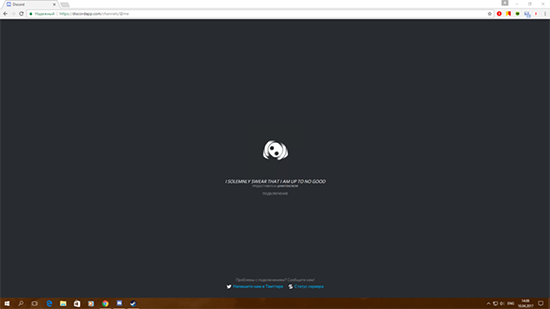
Однако, есть и другая сторона медали: иногда многофункциональность дискорда выходит боком и пользователи получают по ходу работы проблемы технического характера: одна из типичных неисправностей в дискорде сводится к бесконечной загрузке, или постоянному процессу инициализации в момент запуска приложения.
Как определить бесконечную загрузку в Discord
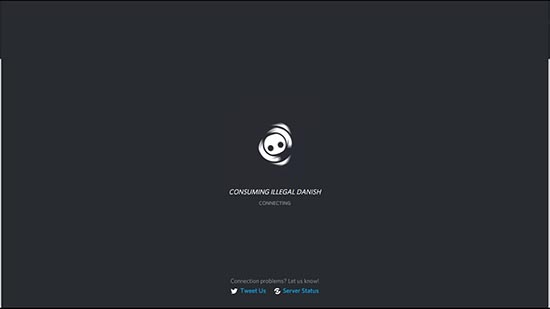
Симптоматика простая: если дискорд не подключается (или не работает) в течение пяти и более минут, а на приветственном экране висит сообщение наподобие «Upsorbing the contents», — мессенджер пытается получить доступ к серверу, но раз за разом терпит неудачу. В таком случае проблема касается интернет-соединения, но факторы, провоцирующие неисправность, могут быть различными.
Примечание:
Иногда бесконечная загрузка дискорд сбрасывается через перезапуск приложения путём вызова диспетчера задач и «убийства» активного процесса, но в таком случае велик риск, что ошибка повторится позже. Лучше всего разобраться в корне проблемы и устранить неисправность в зародыше.
Причина бесконечной загрузки и способы решения проблемы
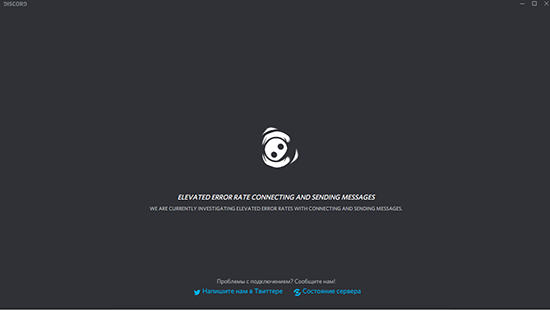
Если дискорд не открывается в результате вечной загрузки, — чаще всего проблемы сводятся к следующим факторам:
- Блокировка процесса брандмауэром.
- Неправильное обновление дискорда.
- Плохое интернет-соединение (проблемы с провайдером, или на стороне пользователя).
- Ошибка формата «точка входа в процедуру не найдена» (часто случается из-за конфликта обновлений).
- Серверные настройки мессенджера.
- Использование VPN и прокси.
- Раздутый кэш DNS.
Разберём проблемы и пути решения подробнее.
Блокировка со стороны брандмауэра
- Активируйте переход в «панель управления» и обратите внимание на вкладку «Брандмауэр Windows».
- Теперь — «Включение и отключение брандмауэра».
- Активируйте функцию отключения брандмауэра в домашней и общественной сети Windows, сохраните изменения.
Это ещё не всё: сделана только половина работы, так как брандмауэр продолжает функционировать в составе комплексного антивирусного пакета. Дальнейшие действия:
- Вернитесь на главную страницу панели управления.
- Активируйте переход по вкладке «программы и компоненты», следом щёлкните на «удаление программ».
- Найдите в перечне установленный антивирус и инициализируйте процесс удаления (не сработает, если пользуетесь Microsoft Defender, который придётся удалять через параметры групповой политики, или реестр).
Проблема с обновлениями
Зачастую пользователи не действуют на автоматизме, бездумно соглашаясь обновлять Discord, когда ситуация этого вроде как не требует: в итоге конфликт обновления рушит работу мессенджера под корень. Здесь поможет удаление клиента вместе с временными файлами. Инструкция:
- Активируйте комбинацию клавиш R+Win через Enter и вызовите контекстное меню «Выполнить».
- Введите «%appdata%» и «%localappdata%».
- Перейдите в местоположение каталогов и удалите их.
- Удаление дискорда произведите по шаблону выше через панель управления и удаление приложений.
- Переустановите клиент в штатном режиме.
Проверка интернет-соединения
Несмотря на то, что Россия и Восточная Европа в целом значительно опережает запад, а так же страны Северной и Южной Америки по качеству и скорости интернета, — в некоторых случаях проблем не избежать: для замера пропускной способности воспользуйтесь «Интернетометром» от Яндекса, или аналогичным по функционалу сервисом. Если скорость неудовлетворительная, или не получилось перейти на страницу замерщика, — проводите диагностику роутера, сетевых настроек на компьютере, или обращайтесь в службу технической поддержки провайдера в зависимости от ситуации.
Примечание:
Вечное подключение в дискорде на телефоне тоже может быть обосновано слабым интернетом в случае, если используется мобильная связь, к примеру, в дороге.
Точка входа в процедуру
Проблема косвенно связана с обновлением Discord: иногда после переустановки мессенджеру не хватает отдельных компонентов в составе обновления. Инструкция следующая:
- Перейдите в центр обновления Windows.
- Активируйте процесс поиска обновлений и установите недостающие компоненты.
- Перезагрузите компьютер, и заново проведите цикл удаления-установки Discord.
Примечание:
Проблема распространена на операционных системах Windows 7. Для устранения неисправности обращайте внимание на патч «KB2533623» (в некоторых случаях более новые патчи приводят к дальнейшему конфликту Дискорда).
Смена региона сервера
Для решения проблемы необходимо обратиться к владельцу сервера и попросить изменить регион, самостоятельно пользователь этого сделать не сможет при всём желании.
Инструкция на всякий случай:
- Первым делом необходимо перейти в параметры сервера и активировать переход по вкладке «Обзор».
- Далее — «Регион».
- Теперь можно менять на центральную Европу, или другие варианты (в теории может сработать любой).
Отключение VPN и прокси
Инструкция проще пареной репы:
- Перейдите в панель управления Windows.
- Активируйте вкладку «Сеть и Интернет».
- Обратите внимание на «VPN» в левом блоке и щёлкните «отключиться».
Примечание:
Отключение VPN может так же устранить бесконечное подключение в дискорде на телефоне, инструкция для мобильных устройств действует по схожему алгоритму действий.
Сброс кэша DNS
Проблема с DNS серверами чаще всего возникает у местных провайдеров вследствие целой россыпи факторов: то кривая настройка, то лень администраторов и программистов, то неполадки с аппаратной частью (к примеру «Ростелеком» является достаточно крупной компанией и качество серверов у него на достойном уровне). Итог один — невозможность пользоваться интернетом (возникает ошибка формата «Сервер не найден»). Для устранения неполадок доступа к серверу можно попробовать очистить кэш DNS. Инструкция:
Способ №1
Активируйте меню пуск и вызовите командную строку, в которой необходимо прописать команду «ipconfig /flushdns». Далее подтверждаете ввод через Enter, и получаете сообщение формата «Successfully flushed DNS».
Способ №2
Активируйте комбинацию клавиш Win+R и вызовите контекстное меню «Выполнить», следом введите «services.msc» и найдите в выпадающем окне консоли управления службами Windows DNS клиент. Далее щёлкните по нему мышью и активируйте перезапуск. В результате перезапуска DNS сбросит кэш.
Примечание:
Способы решения проблем с VPN и DNS работают на операционных системах Windows 7, 8, 8.1 и 10: в зависимости от конкретной версии различается только интерфейс настроек. Алгоритм действий во всех ОС схожий. При этом Windows Vista и XP различных редакций не рассматриваются из-за устаревания и невостребованности (крайне малое количество пользователей юзают данные операционки в качестве основных).
Решение проблем с подключением в Discord

Сразу стоит обозначить фронт работ и выяснить, какие вообще проблемы будут решаться с подключением в Дискорд. Бесконечное подключение чаще всего появляется при попытке присоединиться к голосовому каналу на сервере. Связано это может быть как с вашим интернет-соединением, так и с другими факторами, о которых и пойдет речь далее.
Однако сначала все же советую проверить, нет ли проблем со скоростью, а также отключить скачивание любых файлов.
Проблема с бесконечным подключением в Discord (для владельцев серверов)
В первую очередь затрону владельцев серверов, которым поступают сообщения от пользователей о том, что появилось бесконечное подключение. Что делать? Вероятно, изменить регион для голосового канала, с которым наблюдаются проблемы. Это позволит избежать проблем с зависанием RTC, если именно это стало причиной трудности.
Если раньше регион выбирался для всего сервера, сейчас разработчики изменили эту настройку и предлагают регулировать ее для каждого голосового канала, что осуществляется следующим образом:
Для начала определитесь, со всеми или только конкретными каналами возникает проблема. Выберите необходимый и щелкните по нему правой кнопкой мыши.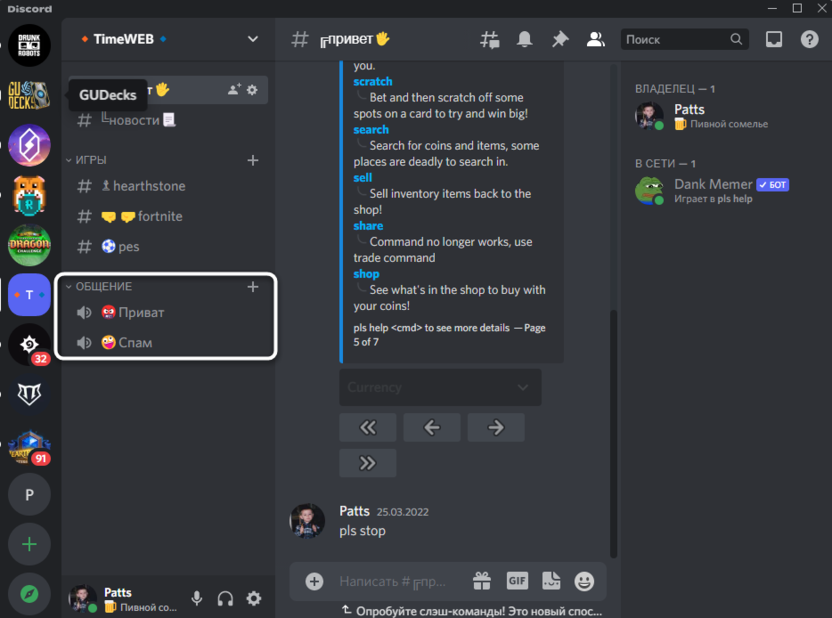
Из контекстного меню выберите пункт «Настроить канал».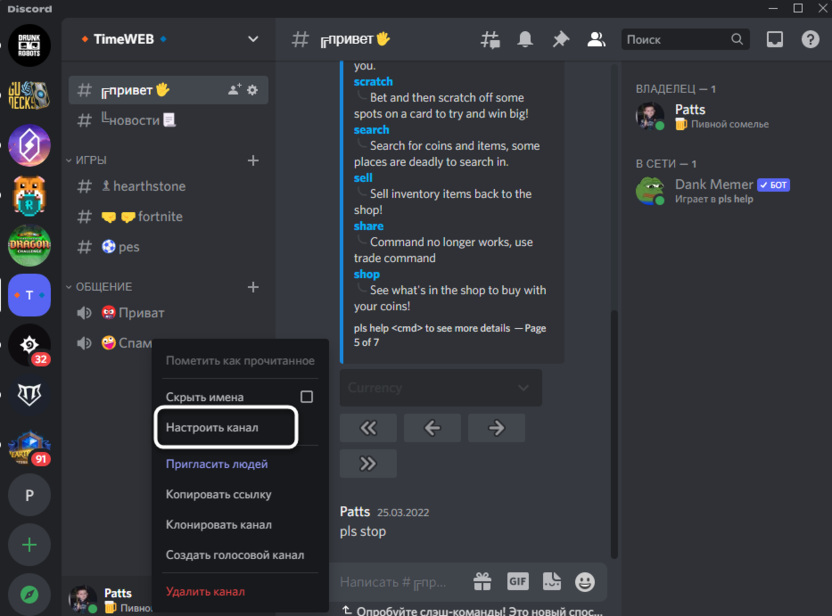
Найдите пункт «Название региона» и прочитайте описание от разработчиков, чтобы понять, за что отвечает эта настройка.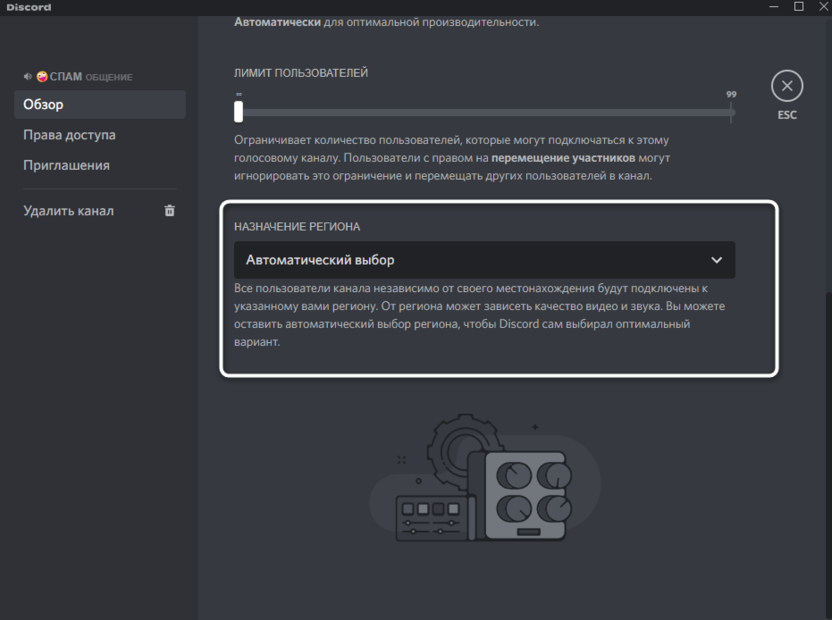
Желательно выбрать регион или город, который находится ближе всего к участникам вашего сервера. Если он и так выбран, поменяйте на другой и проверьте результат.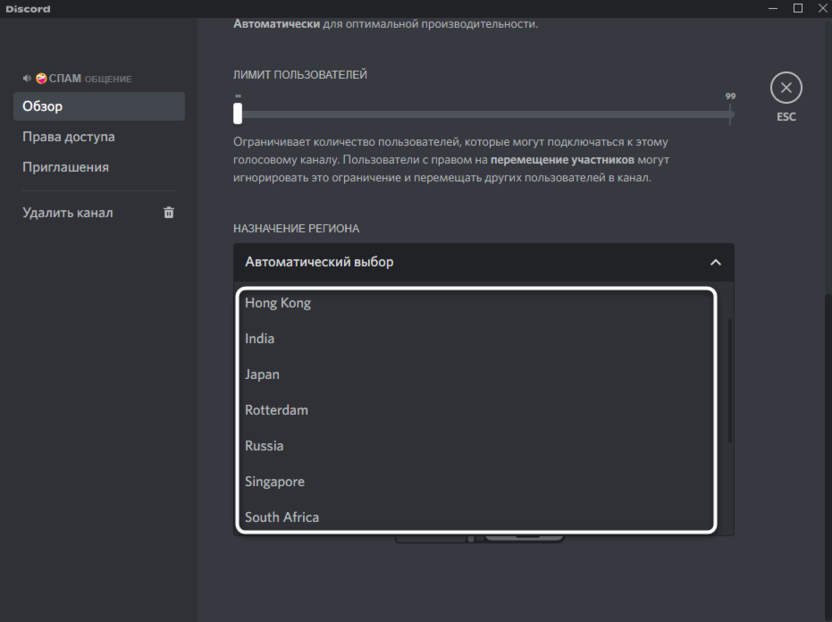
Это единственное, что вы можете сделать как владелец сервера. Если же речь идет об единичных пользователях в Дискорд, ошибку подключения можно исправить разными методами, на которых более детально я остановлюсь чуть ниже.
Настройка брандмауэра
В случае с Discord брандмауэр нужен для входящих и исходящих соединений. Он может ограничить некоторые из них, если посчитает подозрительными. Однако случается это крайне редко. Впрочем, рассматриваемая проблема тоже появляется нечасто, поэтому данный метод может оказаться полезным.
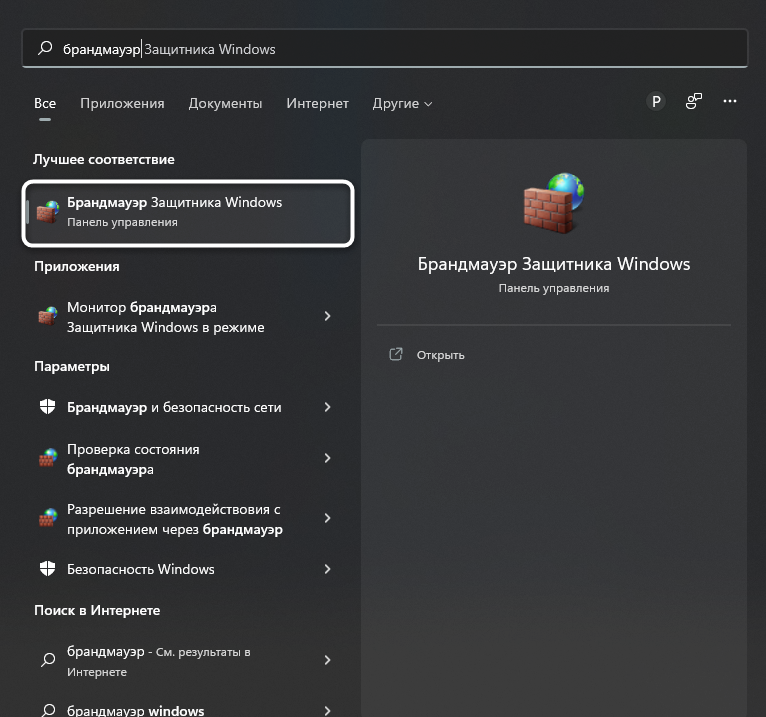
Вам следует выполнить всего несколько простых действий:
Отыщите приложение брандмауэра через меню «Пуск» и запустите его.
На левой панели выберите пункт «Дополнительные параметры».
В новом окне вас будут интересовать правила для входящих подключений.
Создайте новое правило, укажите для него программу и через появившееся окно найдите исполняемый файл Discord.
Этот метод подразумевает добавление программы в исключения брандмауэра. Если вы делали это раньше, трудностей возникнуть не должно. Вы можете и просто отключить данный компонент, если не желаете заморачиваться с отдельными настройками. Скорее всего, это никак не скажется на работе программ и операционной системы в целом.
Отключение VPN
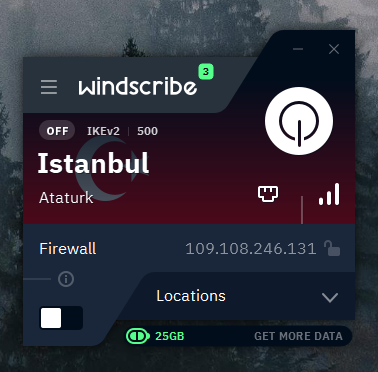
Поскольку рассматриваемая проблема является сетевой, использование VPN или прокси тоже может стать причиной ее появления. Все, что нужно сделать, если вы используете подобное подключение – отключить программу на своем компьютере и проверить, решится ли бесконечное подключение к серверу.
Деактивация параметра обслуживания пакетов с высоким приоритетом
Описанная в названии метода функция и так отключена по умолчанию в Дискорде, но ее стоит проверить и деактивировать. Если она находится в активном режиме, то может вызвать конфликты с маршрутизатором, негативно влияя на подключение к голосовым каналам на серверах.
Запустите Discord и нажмите шестеренку на нижней панели.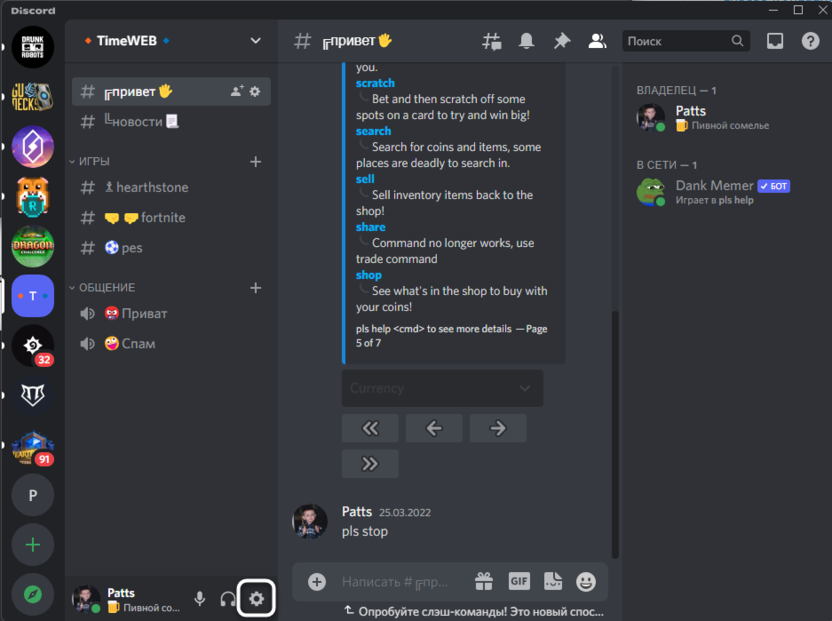
Перейдите в категорию параметров «Голос и видео».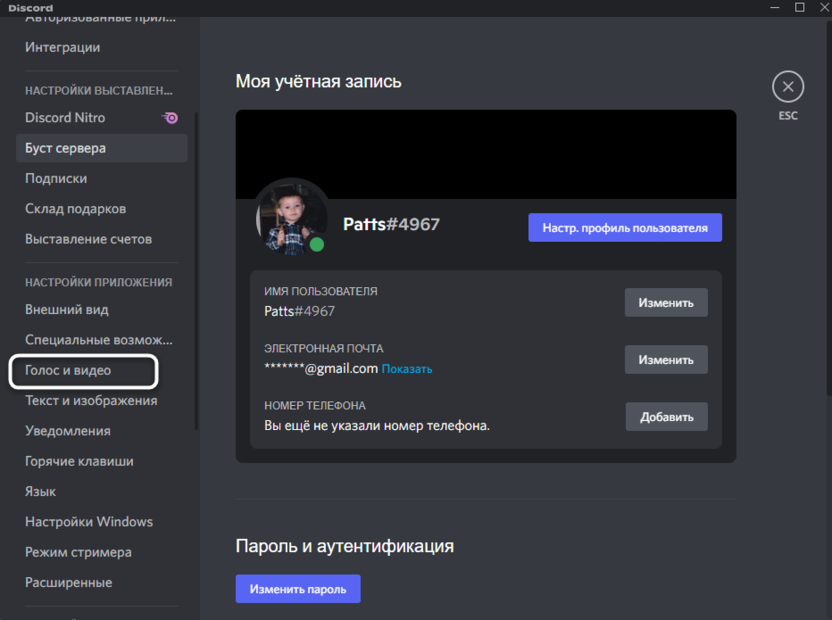
Пролистайте параметры немного вниз и найдите тот самый пункт «Включить обслуживание пакетов с высоким приоритетом». Отключите данную настройку и перезапустите программу (вместе с этим желательно перезагрузить и маршрутизатор).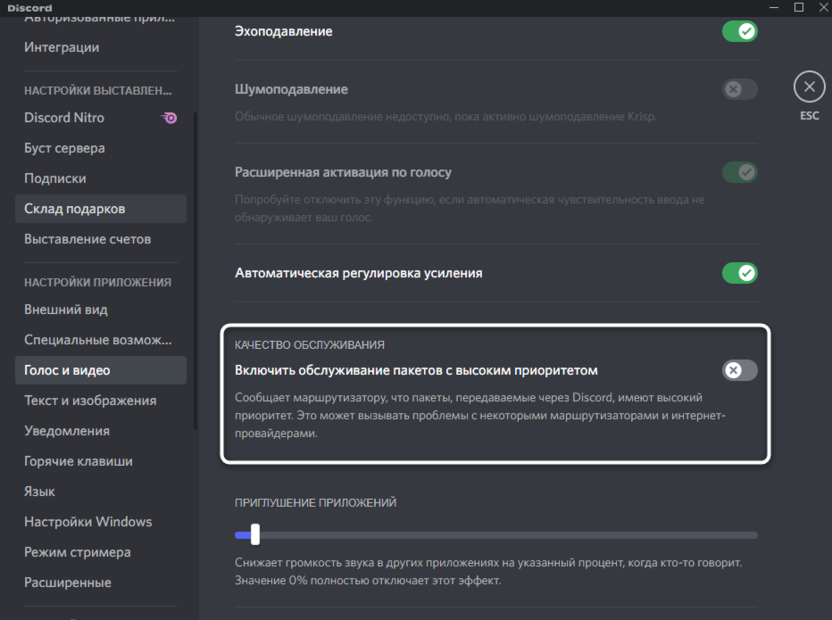
Это были все действия, которые предстоит выполнить в Windows и Дискорд для решения проблемы с подключением к RTC. Я бы мог посоветовать еще отключить антивирус, но сейчас таким ПО почти никто не пользуется, и, как показывает практика, этот метод почти никогда не решает проблему, тем более сетевую.
Не запускается Discord — бесконечная загрузка
Иногда пользователи мессенджера Discord сталкиваются с проблемой, когда к игровому серверу приложение подключается без остановки. Хоть сама программа и работает, но в Дискорд бесконечное подключение, которое может продолжаться по несколько часов без успеха в конечном результате. Рассмотрим причины возникновения проблемы и способы их решения.
Что делать при бесконечном подключении Дискорд
Самый действенный метод решить вопрос, почему не подключается Дискорд, — это перезапуск программы или компьютера . Обычно после этого работа приложения восстанавливается. Это происходит из-за сбоя в работе ОС. Если этот вариант не помог, переходите к другим решениям.
Проверьте интернет-подключение
В первую очередь проверьте, как работает интернет. Сделать это несложно, потому что проблемы будут не только в Дискорде. Для этого запустите браузер и зайдите на сайт, который еще не посещали.
Дело в том, что некоторые ресурсы оставляют кэш, и если вы заходили на него раньше, то страничка загрузится даже при нестабильном соединении.
Подключение к сети может пропасть по следующим причинам:
- баланс нулевой;
- неполадки с маршрутизатором;
- технические работы на стороне провайдера.
Сначала выключите и включите роутер, и бесконечная загрузка при запуске Дискорда прекратится. Затем проверьте, все ли в порядке со счетом. Также можно обратиться в службу поддержки провайдера.
Отключите брандмауэр и антивирусную программу
Бесконечная загрузка, при которой не запускается Дискорд, бывает вызвана работа защитными средствами операционной системы. Отключите антивирус и брандмауэр. Сделать это можно следующим образом:
- Перейдите через кнопку «Пуск» в панель управления.
- Выберите режим просмотра в виде мелких значков.
- В списке средств и инструментов выберите иконка «Брандмауэр защитника Windows».

- В левой панели щелкните по пункту включения и отключения.
- Поставьте галочку напротив отключение брандмауэра во всех разделах типов сетей.
 Перезагрузите компьютер и попробуйте снова запустить Дискорд. Если снова вечное подключение, и ничего не происходит, то переходите к следующему варианту.
Настройте прокси-сервер
При попытке участников присоединиться к каналу через прокси-серверы зачастую возникают проблемы с подключением в Дискорд, которое становится бесконечным. Чтобы избежать затруднений, следует отключить proxy в настройках ОС. Для этого сделайте следующее:
- Запустите окно «Выполнить», нажав на комбинацию клавиш Win + R.

- Введите команду «inetcpl.cpl», затем щелкните по кнопке «Ок».
- Перейдите во вкладку «Подключения» и нажмите на «Настройка сети» внизу окна.

- Если выбрана опция «Использовать прокси-сервер для локальных подключений», то снимите с нее галочку.
- Нажмите на кнопку «ОК», чтобы изменения вступили в силу.

Если функция была активна, то ее отключение может помочь с подключением Дискорд. При этом бесконечная загрузка сервера прекратится, и пользователь сможет подключиться к каналу.
Если ни один из способов не помог, и в Discord не заходит, то бесконечную загрузку можно убрать, переустановив приложение. Но при этом нужно удалить все остаточные файлы и настройки в папках на жестком диске. Находятся они в папке AppData. Также воспользуйтесь для очистки специальные утилиты, например, Revo Uninstaller.
Иногда пользователи мессенджера Discord сталкиваются с проблемой, когда к игровому серверу приложение подключается без остановки. Хоть сама программа и работает, но в Дискорд бесконечное подключение, которое может продолжаться по несколько часов без успеха в конечном результате. Рассмотрим причины возникновения проблемы и способы их решения.
Что делать при бесконечном подключении Дискорд
Самый действенный метод решить вопрос, почему не подключается Дискорд, — это перезапуск программы или компьютера. Обычно после этого работа приложения восстанавливается. Это происходит из-за сбоя в работе ОС. Если этот вариант не помог, переходите к другим решениям.
Проверьте интернет-подключение
В первую очередь проверьте, как работает интернет. Сделать это несложно, потому что проблемы будут не только в Дискорде. Для этого запустите браузер и зайдите на сайт, который еще не посещали.
Дело в том, что некоторые ресурсы оставляют кэш, и если вы заходили на него раньше, то страничка загрузится даже при нестабильном соединении.
Подключение к сети может пропасть по следующим причинам:
- баланс нулевой;
- неполадки с маршрутизатором;
- технические работы на стороне провайдера.
Сначала выключите и включите роутер, и бесконечная загрузка при запуске Дискорда прекратится. Затем проверьте, все ли в порядке со счетом. Также можно обратиться в службу поддержки провайдера.
Отключите брандмауэр и антивирусную программу
Бесконечная загрузка, при которой не запускается Дискорд, бывает вызвана работа защитными средствами операционной системы. Отключите антивирус и брандмауэр. Сделать это можно следующим образом:
- Перейдите через кнопку «Пуск» в панель управления.
- Выберите режим просмотра в виде мелких значков.
- В списке средств и инструментов выберите иконка «Брандмауэр защитника Windows».
- В левой панели щелкните по пункту включения и отключения.
- Поставьте галочку напротив отключение брандмауэра во всех разделах типов сетей.
Перезагрузите компьютер и попробуйте снова запустить Дискорд. Если снова вечное подключение, и ничего не происходит, то переходите к следующему варианту.
Настройте прокси-сервер
При попытке участников присоединиться к каналу через прокси-серверы зачастую возникают проблемы с подключением в Дискорд, которое становится бесконечным. Чтобы избежать затруднений, следует отключить proxy в настройках ОС. Для этого сделайте следующее:
- Запустите окно «Выполнить», нажав на комбинацию клавиш Win + R.
- Введите команду «inetcpl.cpl», затем щелкните по кнопке «Ок».
- Перейдите во вкладку «Подключения» и нажмите на «Настройка сети» внизу окна.
- Если выбрана опция «Использовать прокси-сервер для локальных подключений», то снимите с нее галочку.
- Нажмите на кнопку «ОК», чтобы изменения вступили в силу.
Если функция была активна, то ее отключение может помочь с подключением Дискорд. При этом бесконечная загрузка сервера прекратится, и пользователь сможет подключиться к каналу.
Если ни один из способов не помог, и в Discord не заходит, то бесконечную загрузку можно убрать, переустановив приложение. Но при этом нужно удалить все остаточные файлы и настройки в папках на жестком диске. Находятся они в папке AppData. Также воспользуйтесь для очистки специальные утилиты, например, Revo Uninstaller.
Discord завоевал популярность благодаря осовремененной концепции, надёжности в работе и дополнительным функциям: многофункциональная настройка и поддержка многочисленного вспомогательного программного обеспечения позволяют дискорду значительно расширить базовый функционал большинства приложений схожего направления.
Однако, есть и другая сторона медали: иногда многофункциональность дискорда выходит боком и пользователи получают по ходу работы проблемы технического характера: одна из типичных неисправностей в дискорде сводится к бесконечной загрузке, или постоянному процессу инициализации в момент запуска приложения.
Как определить бесконечную загрузку в Discord
Симптоматика простая: если дискорд не подключается (или не работает) в течение пяти и более минут, а на приветственном экране висит сообщение наподобие «Upsorbing the contents», — мессенджер пытается получить доступ к серверу, но раз за разом терпит неудачу. В таком случае проблема касается интернет-соединения, но факторы, провоцирующие неисправность, могут быть различными.
Примечание:
Иногда бесконечная загрузка дискорд сбрасывается через перезапуск приложения путём вызова диспетчера задач и «убийства» активного процесса, но в таком случае велик риск, что ошибка повторится позже. Лучше всего разобраться в корне проблемы и устранить неисправность в зародыше.
Причина бесконечной загрузки и способы решения проблемы
Если дискорд не открывается в результате вечной загрузки, — чаще всего проблемы сводятся к следующим факторам:
- Блокировка процесса брандмауэром.
- Неправильное обновление дискорда.
- Плохое интернет-соединение (проблемы с провайдером, или на стороне пользователя).
- Ошибка формата «точка входа в процедуру не найдена» (часто случается из-за конфликта обновлений).
- Серверные настройки мессенджера.
- Использование VPN и прокси.
- Раздутый кэш DNS.
Разберём проблемы и пути решения подробнее.
Блокировка со стороны брандмауэра
Инструкция следующая:
- Активируйте переход в «панель управления» и обратите внимание на вкладку «Брандмауэр Windows».
- Теперь — «Включение и отключение брандмауэра».
- Активируйте функцию отключения брандмауэра в домашней и общественной сети Windows, сохраните изменения.
Это ещё не всё: сделана только половина работы, так как брандмауэр продолжает функционировать в составе комплексного антивирусного пакета. Дальнейшие действия:
- Вернитесь на главную страницу панели управления.
- Активируйте переход по вкладке «программы и компоненты», следом щёлкните на «удаление программ».
- Найдите в перечне установленный антивирус и инициализируйте процесс удаления (не сработает, если пользуетесь Microsoft Defender, который придётся удалять через параметры групповой политики, или реестр).
Проблема с обновлениями
Зачастую пользователи не действуют на автоматизме, бездумно соглашаясь обновлять Discord, когда ситуация этого вроде как не требует: в итоге конфликт обновления рушит работу мессенджера под корень. Здесь поможет удаление клиента вместе с временными файлами. Инструкция:
- Активируйте комбинацию клавиш R+Win через Enter и вызовите контекстное меню «Выполнить».
- Введите «%appdata%» и «%localappdata%».
- Перейдите в местоположение каталогов и удалите их.
- Удаление дискорда произведите по шаблону выше через панель управления и удаление приложений.
- Переустановите клиент в штатном режиме.
Проверка интернет-соединения
Несмотря на то, что Россия и Восточная Европа в целом значительно опережает запад, а так же страны Северной и Южной Америки по качеству и скорости интернета, — в некоторых случаях проблем не избежать: для замера пропускной способности воспользуйтесь «Интернетометром» от Яндекса, или аналогичным по функционалу сервисом. Если скорость неудовлетворительная, или не получилось перейти на страницу замерщика, — проводите диагностику роутера, сетевых настроек на компьютере, или обращайтесь в службу технической поддержки провайдера в зависимости от ситуации.
Примечание:
Вечное подключение в дискорде на телефоне тоже может быть обосновано слабым интернетом в случае, если используется мобильная связь, к примеру, в дороге.
Точка входа в процедуру
Проблема косвенно связана с обновлением Discord: иногда после переустановки мессенджеру не хватает отдельных компонентов в составе обновления. Инструкция следующая:
- Перейдите в центр обновления Windows.
- Активируйте процесс поиска обновлений и установите недостающие компоненты.
- Перезагрузите компьютер, и заново проведите цикл удаления-установки Discord.
Примечание:
Проблема распространена на операционных системах Windows 7. Для устранения неисправности обращайте внимание на патч «KB2533623» (в некоторых случаях более новые патчи приводят к дальнейшему конфликту Дискорда).
Смена региона сервера
Для решения проблемы необходимо обратиться к владельцу сервера и попросить изменить регион, самостоятельно пользователь этого сделать не сможет при всём желании.
Инструкция на всякий случай:
- Первым делом необходимо перейти в параметры сервера и активировать переход по вкладке «Обзор».
- Далее — «Регион».
- Теперь можно менять на центральную Европу, или другие варианты (в теории может сработать любой).
Отключение VPN и прокси
Инструкция проще пареной репы:
- Перейдите в панель управления Windows.
- Активируйте вкладку «Сеть и Интернет».
- Обратите внимание на «VPN» в левом блоке и щёлкните «отключиться».
Примечание:
Отключение VPN может так же устранить бесконечное подключение в дискорде на телефоне, инструкция для мобильных устройств действует по схожему алгоритму действий.
Сброс кэша DNS
Проблема с DNS серверами чаще всего возникает у местных провайдеров вследствие целой россыпи факторов: то кривая настройка, то лень администраторов и программистов, то неполадки с аппаратной частью (к примеру «Ростелеком» является достаточно крупной компанией и качество серверов у него на достойном уровне). Итог один — невозможность пользоваться интернетом (возникает ошибка формата «Сервер не найден»). Для устранения неполадок доступа к серверу можно попробовать очистить кэш DNS. Инструкция:
Способ №1
Активируйте меню пуск и вызовите командную строку, в которой необходимо прописать команду «ipconfig /flushdns». Далее подтверждаете ввод через Enter, и получаете сообщение формата «Successfully flushed DNS».
Способ №2
Активируйте комбинацию клавиш Win+R и вызовите контекстное меню «Выполнить», следом введите «services.msc» и найдите в выпадающем окне консоли управления службами Windows DNS клиент. Далее щёлкните по нему мышью и активируйте перезапуск. В результате перезапуска DNS сбросит кэш.
Примечание:
Способы решения проблем с VPN и DNS работают на операционных системах Windows 7, 8, 8.1 и 10: в зависимости от конкретной версии различается только интерфейс настроек. Алгоритм действий во всех ОС схожий. При этом Windows Vista и XP различных редакций не рассматриваются из-за устаревания и невостребованности (крайне малое количество пользователей юзают данные операционки в качестве основных).
Бесконечное подключение в Discord
Discord – удобный мессенджер, изначально ориентированный на игроков, но со временем ставший заменой Skype. Программу любят за стабильную работу и хорошее качество связи. Иногда в Дискорде появляются сообщения об ошибке подключения, происходит бесконечный вход в сервер и возникают вечное подключение. В этой статье мы рассмотрели пути решения подобных проблем.
От чего возникает бесконечное подключение
Бесконечное подключение возникает по ряду причин. Долгое ожидание исправляется перезагрузкой Дискорда, но часто нужно искать корень ошибки.
Первая причина
Работу Дискорда блокируют встроенные, или установленные брандмауэры.
- Зайти в «Панель управления», категорию «Брандмауэр Windows».

- Перейти в раздел «Включение и отключение брандмауэра Windows».

- Отключить брандмауэр в домашней и общественной сети.


Межсетевой экран встроен и в антивирус. Отключить его невозможно? Нужно удалить. Антивирусы удаляются посредством использования встроенных в Windows инструментов. Необходимо:=
- В меню «Пуск» перейти в раздел «Панель управления».
- Нажать категорию «Программы и компоненты» – «удаление программ».
- Найти в списке приложений антивирус. Нажать «Удалить/изменить».
- Следовать дальнейшей инструкции.
Вторая причина
Неправильная установка Discord, или ошибка в обновлении, которая привела к бесконечному или долгому подключению. Помогает переустановка утилиты. Дискорд нужно удалить из компьютера целиком. Используются специализированные утилиты, например Revo Uninstaller, или имеющиеся инструменты Windows.
- Нажать комбинацию клавиш «Win»+«R»+«Enter».
- Появится командное окно.
- Ввести фразу «%appdata%», нажать «Enter».
- Появится новое окно, где следует нажать «Выполнить».
- Снова ввести «%localappdata%», «Enter».
- На экране появится два каталога:
- %AppData%/Discord.
- %LocalAppData%/Discord.
- Обе папки удалить.
- Установить официальную версию Дискорд.
Внимание! Пользователям в сети помогает установка публичной тестовой версии с официального сайта Discord. На главной странице следует перейти в раздел «Загрузить» и нажать на малую ссылку «скачать публичную тестовую версию».
Бесконечная загрузка исчезнет.
Третья причина
После переустановки на экран выводится ошибка: 
Не хватает важного операционного обновления для Windows 7. Нужно:
- Перейти в «Центр обновлений Windows».
- Найти и установить патч версии «KB2533623».
- Перезагрузить компьютер.
- Установить Дискорд.
Совет: Заблаговременно проверьте тип системы в «Панель управления» – «Система». Исправление предусмотрено для 32-битных, и для 64-битных систем.
Во время установки обновления может появится такое сообщение. 
Значит устаревшее обновление «конфликтует» с более поздними версиями. Надо:
- Зайти в список установленных обновлений.
- Найти патчи «KB2758857» и «KB2726535».
- Удалить их. Перезагрузить компьютер.
- Установить «KB2533623». Устаревшее обновление.
- Загрузить Дискорд.
Четвертая причина.
Исправить бесконечное подключение к серверу может его владелец. Он обязан:
- Перейти в «Настройки сервера», «Обзор».

- В разделе «Регион» выбрать «Центральную Европу», или «Россия».

- Проверить качество соединения остальных участников комнаты.


Совет: Windows может предупреждать о невозможности удалить выбранные файлы: «Они еще используются». Откройте «Менеджер Заданий», удалите процессы, касающиеся Дискорд. Они находятся во вкладке «Start up».
Друзья и сторонние пользователи больше не увидят бесконечное подключение к Дискорд или другие проблемы с коннектом.
Содержание
- Сетевое подключение
- Компоненты и настройка Windows
- Функционал Discord
- Ошибка маршрута при подключении
Бесконечное подключение в Дискорде — одна из самых распространённых проблем, возникающих у пользователей мессенджера. Несмотря на стабильную работу приложения, отменное качество видео, звука и прочего функционала, иногда наблюдается «зависание» в фазе подключения. Эта операция не завершается либо завершается через длительное время. И как следствие – говорить о комфортном пользовании Discord не приходится. Топики на тематических форумах пестрят вопросами по этой теме, но есть разные решения, так как и причин неполадки может быть довольно много.
В этой статье вашему вниманию представлена подборка рецептов для избавления в Discord от пользовательской напасти под названием «Бесконечная загрузка». Решения для удобства сгруппированы по типу проблемы (сеть, система, опции мессенджера).
Имеет смысл ознакомиться со всеми инструкциями, даже если одна из них сразу же поможет вам. Это даст возможность быть во всеоружии, если вдруг опять начнётся «долгое» подключение к серверу, каналу или же мессенджер, к примеру, внезапно застопорится в процессе обновления.
Итак – возможные причины неполадки и их устранение.
Сетевое подключение
Всевозможные сбои, неправильные настройки в подключении пользовательского компьютера к интернету однозначно ничего хорошего не сулят. Из-за них и всевозможные сетевые приложения тоже сбоят. К коим Дискорд и относится. Давайте разберём ситуацию: что делать, если мессенджер забарахлил по причине проблемного коннекта.
Оборудование и провайдер
Проверьте – другие приложения нормально взаимодействуют с Сетью (браузеры, торрент-клиент, другие мессенджеры и пр.). Если и там наблюдается некая несостыковка в плане онлайн, тогда вероятней всего требуется диагностика. Сначала нужно сделать звонок провайдеру. Будет ответ: «Проблем нет», начинайте проверку от первоисточника траффика – кабелей, модема, телефонной линии, устройства Wi-Fi. Нет и тут поломок, значит, вечное подвисание приложения кроется в другом. И не забывайте о скорости интернет-соединения. Её минимальные значения тоже могут вызывать зависания, когда Дискорд грузит данные.
Прокси, VPN
Если пользуетесь приложениями для подключения через прокси, VPN, попробуйте их отключить. А затем проверить, наблюдается ли при запуске Discord неполадка. Её отсутствие будет указывать на зависимость скрытия IP. В таком случае попробуйте сменить сервер прокси (выбрать в опциях другую локализацию) или же смените непосредственно приложение для скрытого интернет-соединения. В качестве альтернативы можно и вовсе отказаться от коннекта через прокси (если не критично).
Кроме этого, не будет лишним узнать, как идёт соединение непосредственно в настройках Windows:
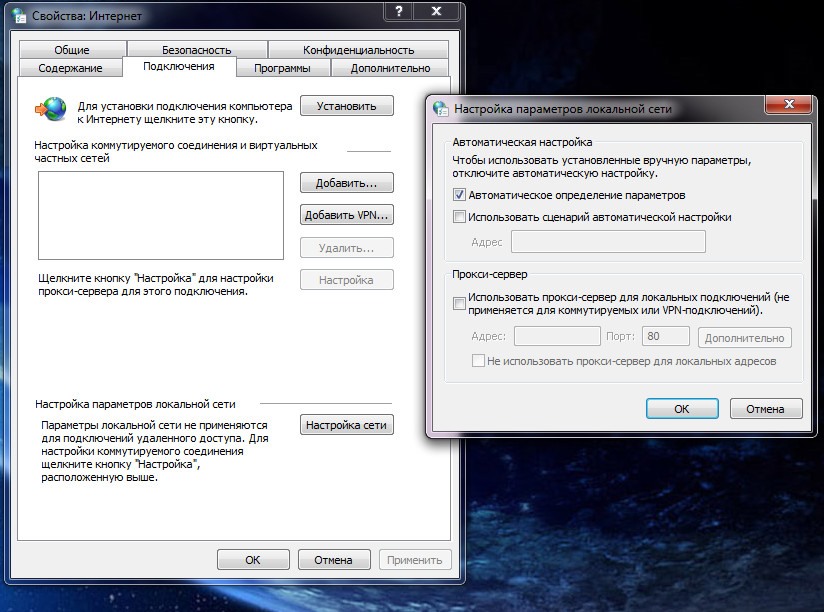
- Вызовите панель «Выполнить»: зажмите на клавиатуре вместе – Win + R.
- Наберите команду – inetcpl.cpl. Щёлкните «OK».
- Перейдите: вкладка «Подключения» → кнопка «Настройка сети».
- Если имеются настройки через промежуточный сервер, отключите. В опции «Прокси» снимите «птичку» кликом и проверьте работу приложения.
Брандмауэр Windows
Штатный файрвол Windows не всегда расценивает сетевую активность Discord и, в том числе, другого сетевого ПО как доверенную. И соответственно блокирует. Чтобы деактивировать брандмауэр:
1. Откройте: Пуск → Панель управления → категория «Брандмауэр… ».
2. Перейдите в подраздел «Включение и отключение… ».
3. Активируйте опцию «Отключить… » в строке для домашней и общественной сети (кликом мышки поставьте отметку).
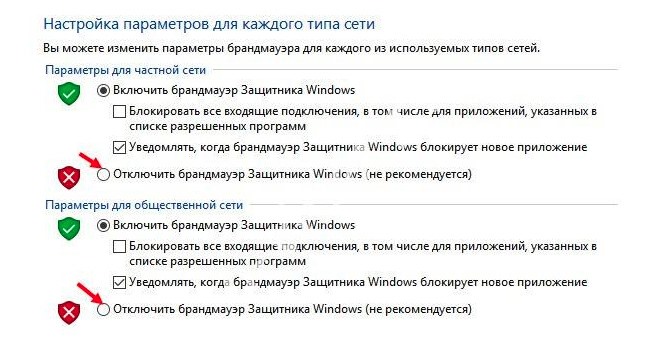
4. Сохраните созданную конфигурацию.
Перезапустите мессенджер. Если его работа наладится, причина скорей всего в сетевом экране Windows.
Если на ПК не установлен сторонний файрвол (или антивирус с модулем файрвола, обеспечивающий комплексную защиту): снова включите брандмауэр, но в разделе «Разрешения взаимодействия с приложением… » создайте правило программе Discord для доступа в Сеть.
Антивирус и сторонний файрвол
Данный этап проверки логично связан с предыдущим (системный брандмауэр). При наличии на ПК сетевой защиты от сторонних производителей также проверьте его настройки, и в частности правила сетевых подключений. Дополнительно создайте отдельное правило доступа в Сеть для Дискорда. А в антивирусе просмотрите параметры файловой защиты, возможны ложные срабатывания или активация какого-либо фильтра.
Компоненты и настройка Windows
Когда бесконечно загружается мессенджер, но с коннектом всё в порядке, неполадка может скрываться в программных недрах Windows. Довольно часто встречаются следующие ситуации:
Нет патча, ОС без апдейта
Наряду с другими сбоями загрузки характерный симптом: не запускается инсталлятор, появляется ошибка «Точка входа не найдена». Причина тому – отсутствие в системном ядре патча KB2533623.
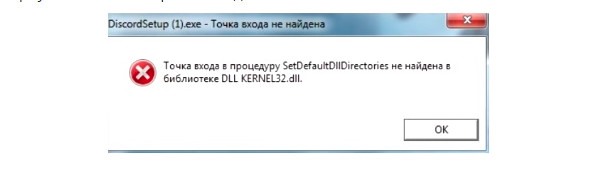
Если ОС на ПК периодически обновляется, тогда имеет смысл обновить и активировать только необходимый патч:
- Откройте страницу загрузки с офсайта – https://www.microsoft.com/ru-ru/download/details.aspx?id=26767.
- Нажмите кнопку «Скачать». Запустите скачанный файл, выполните инструкцию по инсталляции.
- Перезагрузите ПК. Удалите мессенджер и заново переустановите.
Если же в ходе инсталляции патча появится ошибка «Обновление не применимо к компьютеру», закройте уведомление и сделайте следующее:
- Кликните: кнопка «Пуск» → Панель управления (режим «Категория») → Система безопасность → Просмотр установленных обновлений.
- Через строку поиска найдите конфликтующие устаревшие патчи: KB2758857 и KB2726535 и удалите их (опция в меню панели).
- Перезагрузите систему. Попытайтесь снова установить патч KB2533623, запустить Discord и подключиться к серверу.
Если же апдейт Windows выполнялся сравнительно давно, выполните полностью обновление ядра ОС через опции раздела «Центр обновлений… » в Панели управления.
Драйверы
Обновите на компьютере драйверы для звуковой карты и видеокарты. Их можно скачать на официальном сайте производителя.
Настройка даты и времени
Щёлкните по часовому циферблату, размещённому в трее. Правой кнопкой мышки в меню выберите «Настройка… ». Проверьте, соответствуют ли данные действительности (год, месяц, день, время с учётом часового пояса), и при необходимости выполните настройку.
Функционал Discord
Смена региона на сервере
Когда случается бесконечный запрос подключения к серверу и мессенджер при этом работает, может помочь избавиться от проблемы эта инструкция:
1. В панели Дискорда откройте меню опций.
2. Откройте раздел «Настройки сервера».
3. Кликните «Изменить» в блоке «Регион сервера».
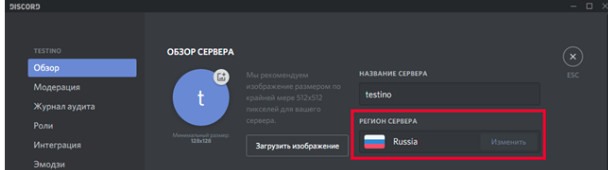
4. Выберите в панели регион «Россия» или другие близлежащие страны (например, «Central Europe»), чтобы заходить на сервер без длительных пауз и предупредить зависания при подключении.
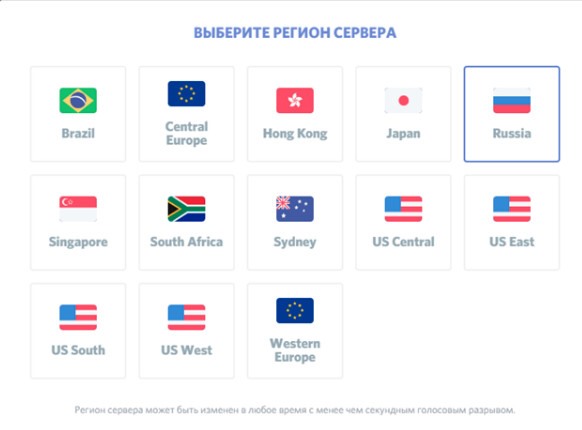
5. Клацните «Сохранить изменения».
Сбои сервиса
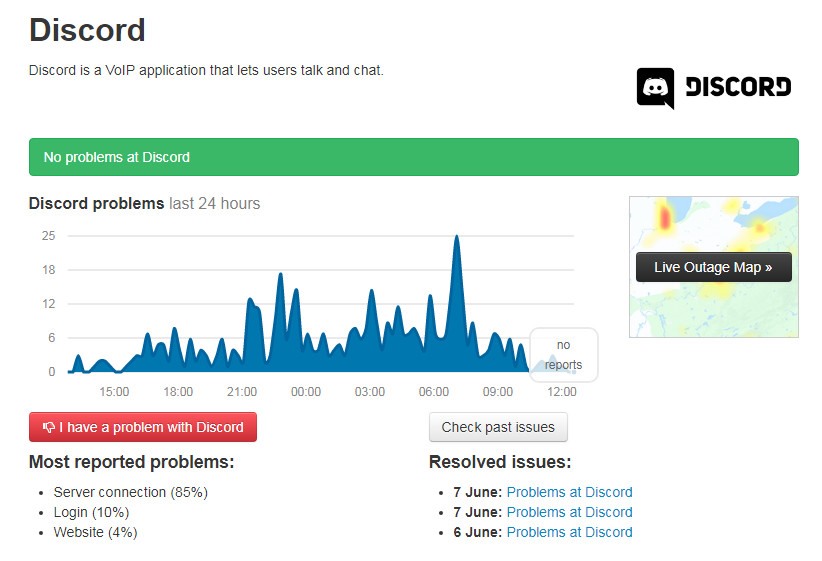
К сожалению, и сбои в системе мессенджера могут «тормозить» подключение. Ситуацию эту, естественно, пользователь своими силами исправить не сможет. Нужно немного подождать. А мониторить роботоспособность серверов Дискорда можно на специальном онлайн-сервисе по адресу – https://downdetector.com/status/discord. Здесь отображены все необходимые данные.
Процессы приложения
Некоторые программные компоненты мессенджера или процессы (файлы), бывает так, что выводят из строя функционал, в том числе и нарушают работу запрашиваемых подключений.
Рекомендуется отключить эти процессы при зависании подключения.
Делается это так:
1. Откройте консоль системы: Win+R.
2. Введите директиву – CMD.
3. В окне консоли наберите: taskkill /F /IM discord.exe
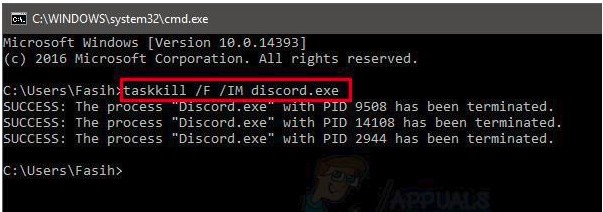
4. Перезапустите приложение.
Бесконечное обновление мессенджера
Когда появляется бесконечная загрузка при апдейте дистрибутива, сделайте так:
1. В строке «Выполнить» (Win + R) откройте директории — %AppData% и %LocalAppData%. (наберите в строке и кликните OK).
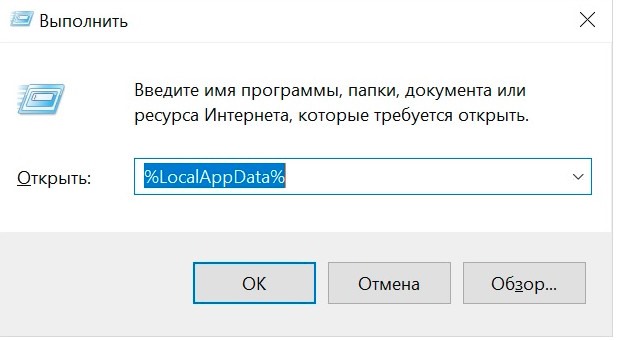
2. Удалите в них папку Discord.
Второе решение:
- полное удаление мессенджера при помощи программы деинсталлятора (например, Revo Uninstaller);
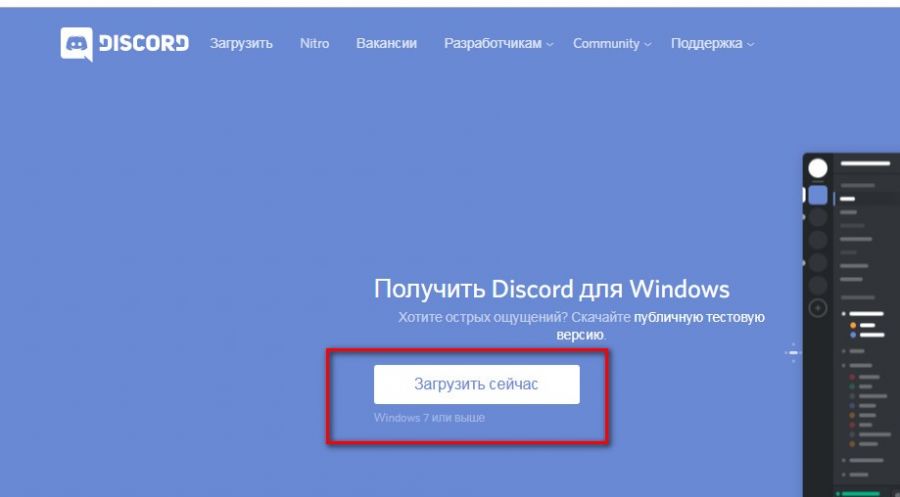
- загрузка дистрибутива последней версии с офсайта и переустановка.
Ошибка маршрута при подключении
Ошибка «RTC Connecting – не установлен маршрут» также может возникать по разным причинам. Некоторые методы её устранения аналогичны решению проблемы бесконечного подключения.
Что можно предпринять для устранения:
1. Проверить сетевое соединение (оборудование, провайдер, прокси, системные настройки).
2. Добавить приложение в исключения брандмауэра Windows.
Внимание! Комплекс мероприятий по этим пунктам описан в первой части статьи (см. соответствующие разделы).
3. Если ошибка при подключении к конкретному серверу, нужно обратиться к его администратору с просьбой сменить регион и перезапустить сервер.
На этом статью завершаем. Теперь вы знаете, почему появляется бесконечное подключение и как от него избавиться. Изначально постарайтесь установить причину неполадки. Если же сложно определить, что вызвало сбой подключения, последовательно попробуйте задействовать вышеописанные инструкции (действуйте методом исключения).
Успешной настройки Discord и комфортного пользования!