
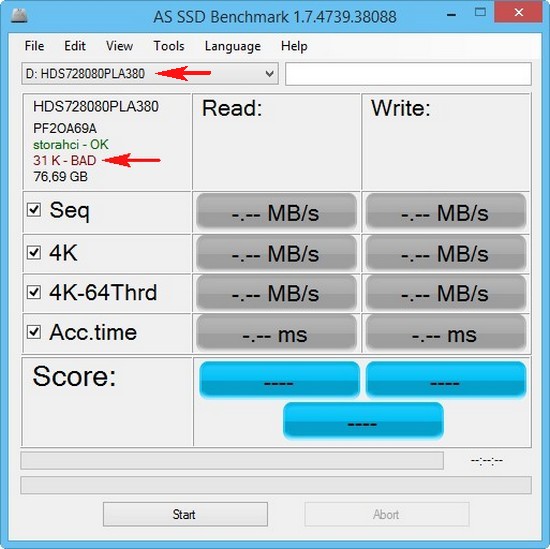
Привет всем спецам! Буду краток. После переноса операционной системы с одного жёсткого диска на другой запустил программку AS SSD Benchmark, выбрал в ней свой жёсткий диск с установленной операционной системой и увидел вот такое предупреждение — 31 K-BAD, интернеты говорят, что разделы на моём жёстком диске не выровнены. Чем это мне грозит и как собственно говоря, выровнять разделы на HDD?
Выравнивание разделов жёсткого диска программой AOMEI Partition Assistant Standard Edition
Автор — Владимир
Привет друзья! На любом отформатированном в файловую систему жёстком диске всегда имеется хотя бы один раздел с буквой диска, на котором мы храним свои файлы. По правильному, начало раздела всегда должно соответствовать началу первого сектора, а это значит, что все кластеры выровнены по секторам, следовательно, раздел является выровненным. В этом случае все дисковые операции происходят на максимальной скорости, а файловая система работает без ошибок.
- Но иногда, после операции переноса операционной системы с одного жёсткого диска на другой появляется несоответствие разделов и секторов на жёстком диске, это значит, быстродействие дисковых операций падает, что влечёт за собой общее падение производительности операционной системы, а в случае с твердотельными накопителями несоответствие разделов может привести к быстрому износу самого SSD, так как ячейки памяти твердотельных дисков быстрее выходят из строя при большом количестве операций записи.
- Чтобы выровнять разделы жёсткого диска вам понадобится платная версия AOMEI Partition Assistant. Но вы можете бесплатно выровнять разделы жёсткого диска программой MiniTool Partition Wizard Free.
Выровнять разделы на жёстком диске можно двумя инструментами: платным Paragon Alignment Tool и бесплатным AOMEI Partition Assistant Standard Edition, последним и предлагаю воспользоваться.
Итак, имеем реальный жёсткий диск Hitachi Deskstar 7K80 HDS728080PLA380 с не выровненным разделом.
Проверить это просто, скачайте на моём Яндекс.Диске программу AS SSD Benchmark и запустите её.
В левом верхнем углу окна программы должны быть две строчки зелёного цвета, а цифра во второй строчке должна делиться на 4, всё это говорит о том, что разделы на выбранном жёстком диске выровнены корректно, например
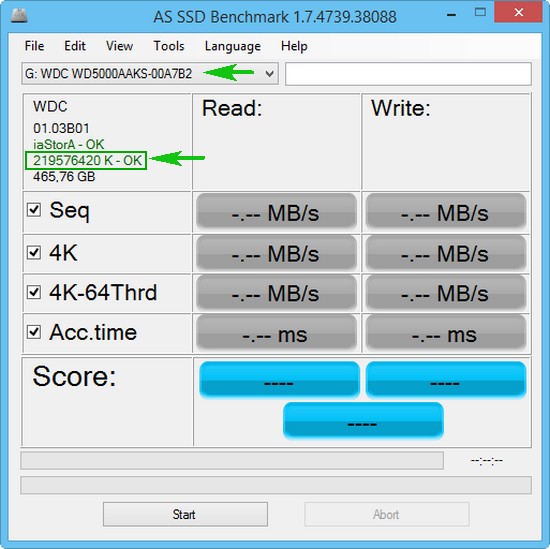
Если смещение некорректное, то вторая строчка буде красная, именно с такой проблемой я столкнулся на днях.
Один мой знакомый пожаловался на медленную работу операционной системы после её переноса на новый жёсткий диск. В процессе проверки оказалось, что раздел на жёстком диске был не выровнен.
Примечание: На сайте разработчика можно скачать последнюю версию программы, но в ней невозможно выровнять разделы бесплатно. Бесплатное выравнивание разделов доступно в старой версии программы 5.8, скачать её можно на моём облачном хранилище по
ссылке
Выравнивание раздела
Указывает на начальную позицию логического блока (LBA) или секторный раздел, созданный операционной системой.
Перекос:
Условие, когда начало местоположения логического сектора, используемого файловой системой хоста и / или программным приложением, не совпадает с местоположением начала физического сектора Расширенный формат HDD. Несоосность может привести к ухудшению производительности системы, установленной на жестком диске AF.
Проблема смещения:
Производительность диска может быть ниже ожидаемой при использовании нескольких дисков в Microsoft Windows Server 2003, Microsoft Windows XP и Microsoft Windows 2000. Например, производительность может снизиться при использовании аппаратного избыточного массива независимых дисков (RAID) или программный RAID.
Эта проблема может возникнуть, если начальное расположение раздела не выровнено с границей чередующегося раздела в разделе диска, созданном на RAID.
Зачем перестраивать раздел
Объемный кластер может быть создан за границей единицы полосы, а не рядом с границей единицы полосы. Это связано с тем, что в Windows используется фактор 512 байт для создания кластеров томов. Такое поведение вызывает смещение раздела. Доступ к двум группам дисков осуществляется при обновлении одного кластера томов в смещенном разделе.
Windows создает разделы на основе заранее определенного числа секторов. Исходным местом для раздела диска в Windows Server 2003 является 32-й или 64-й сектор, в зависимости от информации, представляемой операционной системе контроллером запоминающего устройства.
Проблема выравнивания разделов на SSD
Если ты уже мигрировал на SSD, возможно, вы не осознавали, что жертвуете производительностью из-за смещения разделов. Обычный жесткий диск обычно начинает свой первый раздел после 63 пустых блоков, в то время как твердотельным накопителям требуется 64 блока данных для оптимальной производительности. Это означает, что иногда, если ваш SSD был отформатирован чем-то другим, кроме установщика Windows, он может быть неправильно выровнен и передавать данные намного медленнее, чем предполагалось. Выравнивая разделы, вы можете улучшить скорость чтения и записи данных на диск.
Как определить, правильно ли выровнены ваши разделы
Чтобы проверить, правильно ли выровнены разделы, нажмите меню «Пуск» и введите «Msinfo32», а затем выберите «Компоненты»> «Хранилище»> «Диски». Найдите свой SSD в списке и найдите пункт «Начальное смещение раздела». Если это число делится на 4096 (то есть, если его деление на 4096 дает целое число, а не десятичное), ваш раздел выровнен правильно. Если нет, вам нужно перестроить его.
Как выровнять разделы?
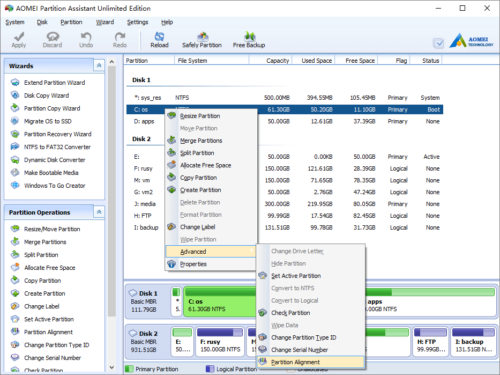
Запустите программу, щелкните правой кнопкой мыши раздел, который вы хотите выровнять, и выберите «Дополнительно»> «Выровнять раздел».
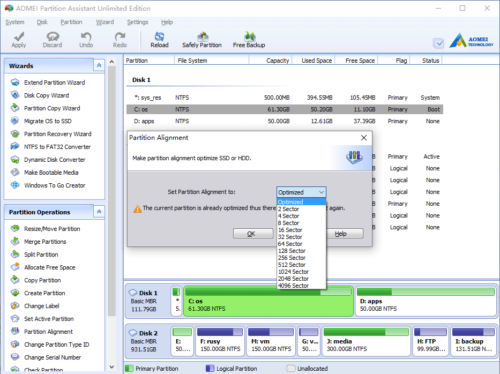
Во всплывающем окне вы можете настроить сектор раздела для выравнивания. Мы советуем пользователям SSD выровнять раздел в секторе 2048. Вы также можете использовать размер по умолчанию.
Нажмите OK и вернитесь в главное окно, нажмите кнопку «Применить» вверху слева, чтобы продолжить. Готово.
Примечание:
- Если раздел уже выровнен правильно, при выравнивании раздела вы увидите сообщение «Текущий раздел выровнен по выбранному сектору, и его не нужно выравнивать снова».
- Перед выполнением задачи выравнивания разделов мы настоятельно рекомендуем вам проверить, нет ли на этом разделе ошибок. Чтобы проверить раздел, выполните следующие действия: щелкните раздел правой кнопкой мыши> «Дополнительно»> «Проверить раздел».
- Выравнивание раздела изменит расположение данных на этом разделе. Если ваш раздел содержит большой объем данных, это займет много времени. Вы увидите приблизительное время операции после нажатия «Применить».
- Вы также можете выровнять свой раздел при его копировании, отметив опцию «Оптимизировать производительность для SSD», если ваш целевой диск имеет формат SSD.
Скачать Купить
Выровнен или нет раздела жесткого диска – от этого в какой-то мере зависит производительность работы компьютера. На выровненном разделе дисковые операции будут проводиться с максимальной скоростью, а правильная работа файловой системы Windows исключит лишние торможения и подвисания. Если разделы невыровненные, физически на жестком диске происходит такая картина: кластеры перекрывают большее число секторов, в результате чего требуется большее число операций по стиранию и перезаписыванию этих секторов. К тому же невыровненный раздел способствует еще и более быстрому износу SSD-накопителей. Начало раздела жесткого диска всегда должно соответствовать началу первого сектора HDD или SSD. Таким образом все кластеры будут выровнены по секторам, а это, в свою очередь, обусловит выровненность раздела диска в целом. Ниже рассмотрим, как в операционной системе Windows осуществляется выравнивание разделов жесткого диска. А использовать будем узкопрофильный и специально предназначенный для этих целей инструмент – программу Paragon Alignment Tool. Но прежде пару слов о том, как в большинстве случаев возникает проблема с невыровненными разделами диска.
Содержание:
- Причины невыровненных разделов жесткого диска;
- О программе Paragon Alignment Tool;
- Запуск программы;
- Результаты диагностики и запуск выравнивания разделов;
- Уведомление о необходимости перезагрузки;
- Ход операции и ее завершение.
Причины невыровненных разделов жесткого диска
Системный раздел диска не требует проведения операции по выравниванию, если Windows (речь идет о современных ее версиях, начиная с Vista) устанавливалась с нуля на отформатированный диск С. Но если операционная система появилась, образно выражаясь, не естественным путем, а, например, вследствие восстановления из резервной копии или как результат клонирования, вероятность невыровненности диска С будет существовать. Аналогичная ситуация и с несистемными разделами: причиной их невыровненности, как правило, являются операции по восстановлению из резервной копии или клонированию – процессы, призванные сохранить, помимо непосредственно пользовательских данных, еще и исходную структуру разделов диска. Так, не все программы для резервного копирования предусматривают попутно с восстановлением или клонированием данных проведение операции по выравниванию разделов. Например, бэкапер от известной компании Acronis автоматически решает вопрос с неправильным выравниванием разделов. А вот в программе AOMEI Backupper эта операция потенциально возможна, но она не включена в параметры восстановления по умолчанию. И, соответственно, может быть проигнорирована пользователями, поверхностно разбирающимися в вопросах восстановления данных.
Причиной невыровненных разделов жесткого диска также является их изначальное формирование средствами старой Windows XP.
О программе Paragon Alignment Tool
Paragon Alignment Tool – узкопрофильная программа, предназначенная сугубо для выравнивания разделов HDD и SSD путем перемещения разделов на некоторое количество секторов. С ее помощью процесс выравнивания происходит без потери данных. Программа является и диагностом проблемы, и инструментом для ее устранения. Как и все продукты разработчика Paragon, Alignment Tool – платная программа (299 руб.). Ее можно приобрести и скачать на официальном сайте Paragon.
Запуск программы
После запуска Paragon Alignment Tool в приветственном окошке мастера выравнивания разделов жмем «Далее».

На следующем этапе программа просканирует имеющиеся носители информации – жесткие диски, флешки, прочие устройства хранения данных.

Для операции по выравниванию разделов жесткого диска нежелательно прерывание. Предусмотрительные разработчики из компании Paragon позаботились о безопасности Windows и пользовательских данных на случай, если произойдет непредвиденная перезагрузка компьютера или на выравниваемых разделах возникнут ошибки файловой системы. Выставленные по умолчанию оптимальные параметры такой защиты увидим в окне мастера «Опции выравнивания». Если в помещении, где находится компьютер, часто происходят сбои электроэнергии, вместо выставленного по умолчанию в графе защиты от случайной потери данных значения «Перезагрузка» нужно установить «Выключение питания». Жмем «Далее».

Хоть Paragon Alignment Tool и предусматривает защиту от непредвиденной перезагрузки, перед запуском операции по выравниванию разделов необходимо позаботиться о подключении ноутбука к сети и решить вопрос с ПО, у которого есть доступ к управлению электропитанием. Например, приостановить работу таймеров отключения компьютера.
Результаты диагностики и запуск выравнивания разделов
В следующем окне увидим результаты диагностики программы: в древовидной структуре всех подключенных к компьютеру носителей информации их выровненные разделы будут значиться зеленым цветом, а желтым и красным – разделы невыровненные. Красный цвет разделов, как видим из разъяснения на дополнительной панели программы справа, обозначает, что Paragon Alignment Tool не может их выровнять. Желтым же цветом отмечены разделы, которые программа сможет выровнять. На невыровненных разделах, обозначенных желтым цветом, предустановлены галочки для выравнивания всех разделов в ходе единой операции. Необходимо оставить все предустановленные галочки или установить их только на отдельные разделы и далее жать кнопку внизу «Выровнять разделы».

Как видно на скриншоте выше, в нашем случае обнаружилось достаточно много невыровненных разделов. И все они, отмеченные галочками по умолчанию, подверглись выравниванию в ходе единой операции. Но такое комплексное решение проблем может подойти не для каждого случая. Так, длительность операции по выравниванию шести разделов составила едва ли не целые сутки. Серьезным недостатком Paragon Alignment Tool является отсутствие прогнозирования длительности по времени запланированных объемов операции. Все-таки речь идет о процессе, который нельзя прерывать. На этапе установки опций выравнивания (третий шаг мастера «Опции выравнивания») Paragon Alignment Tool предусматривает вариант ускорения проведения операции, но только за счет увеличения риска сбоя работы системы и потери данных.
В нашем случае эксперимент особого дискомфорта не привнес, поскольку с электропитанием проблем не возникло, а аппаратная мощь компьютера обеспечила полноценное выполнение параллельных задач. Поскольку в число выравниваемых разделов активный системный не входил, на компьютере можно было свободно работать в Интернете, а также локально, но только с данными несистемных разделов, которые также не вошли в число выравниваемых. А вот в случае с маломощными устройствами и при большом объеме данных, хранящихся на выравниваемых разделах, опрометчивый запуск операции на базе предустановок Paragon Alignment Tool может всерьез парализовать работу пользователя. В таких случаях лучше проводить поэтапное выравнивание: один раздел – одна операция. Длительность операции напрямую зависит от фактического веса выравниваемых разделов.
Уведомление о необходимости перезагрузки
После нажатия кнопки «Выровнять разделы» в отдельных случаях последует уведомление о невозможности получения программой доступа к тем или иным разделам и необходимости перезагрузки компьютера. Это шаблонное уведомление, и оно актуально только тогда, когда осуществляется выравнивание активного системного раздела диска. В этом случае, естественно, программе Paragon Alignment Tool необходимо освободить файлы, задействованные в процессе работы Windows, чтобы переместить их. Необходимо нажать кнопку «Перезагрузить и выровнять», чтобы операция далее прошла в предзагрузочном режиме. Если Paragon Alignment Tool не может получить доступ к несистемным разделам диска, что и нужно сделать в таком случае, так это закрыть все используемые файлы, все инсталлированные и портативные программы, которые размещаются на выравниваемых разделах. И после нажатия кнопки «Перезагрузить и выровнять» не последует никакой перезагрузки.

Ход операции и ее завершение
В окне хода операции можем отслеживать, какие разделы уже выровнены, какие – еще нет, а какие выравниваются в настоящий момент. Внизу окна будет отображаться время до окончания операции.

По завершении операции можем закрыть окно программы.

Отличного Вам дня!
[Решено] Смещение разделов на жёстком диске
Автор kivalrd, 27 февраля 2013, 11:40:25
« назад — далее »
0 Пользователи и 1 гость просматривают эту тему.
Скажите, можно ли как-то выровнять разделы?
Диск новый, заметил это смещение относительно недавно, когда Убунту пробовал. Подумал, что это огрехи разметки из-под установки ХР, когда я только приобрёл винчестер, мол, неправильно размечает диски с размером сектора 4 кб. В общем, решил тогда переразметить весь диск и отформатировать с помощью Gparted. Создал новую таблицу разделов, разметил и попробовал поставить обратно Убунту, но при установке я никаких операций с диском не производил, только подмонтировал разделы. И всё стало нормально! Захожу в Убунту и дисковая утилита никаких проблем не показывает, разделы были выровненные. Но вот после установки дистрибутива Дебиан, опять эта проблема появилась. У меня такое впечатление, что смещение происходит, когда форматирую разделы при установке дистрибутива, в Убунту это тоже так было.
Вывод fdisk покажите пожалста.
Disk /dev/sda: 2000.4 GB, 2000398934016 bytes
255 heads, 63 sectors/track, 243201 cylinders
Units = cylinders of 16065 * 512 = 8225280 bytes
Sector size (logical/physical): 512 bytes / 4096 bytes
I/O size (minimum/optimal): 4096 bytes / 4096 bytes
Disk identifier: 0x0005b61d
Device Boot Start End Blocks Id System
/dev/sda1 * 1 8380 67305472 7 HPFS/NTFS
/dev/sda2 8380 112915 839680000 7 HPFS/NTFS
/dev/sda3 112915 243202 1046526977 5 Extended
Partition 3 does not start on physical sector boundary.
/dev/sda5 112915 116740 30718976 83 Linux
/dev/sda6 116740 117275 4299776 82 Linux swap / Solaris
/dev/sda7 117275 243202 1011506176 83 Linux
Хм, fdisk говорит, что 3-й раздел начинается не с границ физических секторов. Вот отсюда и всё это смещение, о чём так ругается и дисковая утилита.
Можно ли это как-то исправить?
Да, похоже.
Приведите ещё пожалста посекторный:
fdisk -l -u
Disk /dev/sda: 2000.4 GB, 2000398934016 bytes
255 heads, 63 sectors/track, 243201 cylinders, total 3907029168 sectors
Units = sectors of 1 * 512 = 512 bytes
Sector size (logical/physical): 512 bytes / 4096 bytes
I/O size (minimum/optimal): 4096 bytes / 4096 bytes
Disk identifier: 0x0005b61d
Device Boot Start End Blocks Id System
/dev/sda1 * 2048 134612991 67305472 7 HPFS/NTFS
/dev/sda2 134612992 1813972991 839680000 7 HPFS/NTFS
/dev/sda3 1813975038 3907028991 1046526977 5 Extended
Partition 3 does not start on physical sector boundary.
/dev/sda5 1813975040 1875412991 30718976 83 Linux
/dev/sda6 1875415040 1884014591 4299776 82 Linux swap / Solaris
/dev/sda7 1884016640 3907028991 1011506176 83 Linux
Начало диска начинается с 2048 сектора, вроде, как бы и правильно. А вот внутри расширенного раздела, первый логический раздел как-бы скакнул вперёд на 2 сектора. А должен был начинаться с 1813975038 сектора, насколько я понял. Или наоборот, с 1813975040 сектора, ведь почему-то говорится что смещён расширенный sda3, а не логический sda5. Вообще-то, я уже запутался… Должно, по идее, начало нового радела начинаться с конца предыдущего, а там какие-то скачки наблюдаются. Вот из-за этого и ругается дисковая утилита в Дебиан.
Что характерно, решив проверить из-под Винды и раскопал одну разрекламированную тулзу от Paragon, и она показывает все разделы выровненными.
Но оно-то, ведь, на самом деле всё не так?!
To kivalrd, а какая у, Вас, материнская плата? Случайно не от Gigabyte?
Debian GNU/Linux Stretch, kernel 4.9.0-5-amd64,
LXQt/KDE/OpenBox AMD Phenon X4 / 16Gb RAM / ATI HD7750 Silent
_______________________________
Debian GNU/Linux Stretch, kernel 4.9.0-5-amd64, LXQt/KDE/OpenBox
Acer Aspire One 722 AMD C60 / 4Gb RAM / ATI HD6290
rayanAyar, ничего не пойму, а почему sda5? fdisk говорит, что 3 раздел начинается не с физических секторов.
Сообщение объединено: 28 февраля 2013, 21:02:25
ihammers, а почему Gigabyte, что с ней не так?
fdisk говорит не про sda5, а про sda3.
sda3 действительно не выровнен. Но это не критично. sda3 — это не раздел, это контейнер для логических дисков. В sda3 никакие данные не пишутся. Так что можно ничего не делать.
rayanAyar, в общем, понятно. Главное, что все другие разделы выровнены, а если ругается на контейнер, то особо ничего страшного в этом нет.
Да и та утилита по выравниванию, что запускал из-под винды, не видит невыровненных разделов, значит всё ok!
Cпасибо!
Цитата: kivalrd от 28 февраля 2013, 21:00:49
ihammers, а почему Gigabyte, что с ней не так?
Там BIOS отрезывал конец винта и записывал себя туда.
Это не та модель, но проверьте следующей командой:
~# hdparm -N
Количество секторов должно совпадать.
Debian GNU/Linux Stretch, kernel 4.9.0-5-amd64,
LXQt/KDE/OpenBox AMD Phenon X4 / 16Gb RAM / ATI HD7750 Silent
_______________________________
Debian GNU/Linux Stretch, kernel 4.9.0-5-amd64, LXQt/KDE/OpenBox
Acer Aspire One 722 AMD C60 / 4Gb RAM / ATI HD6290
Аналогичная проблема. Имеется жёсткий диск WDC WD6400BPVT-22HXZT3.
Вывод fdisk -l /dev/sda:
Disk /dev/sda: 640.1 GB, 640135028736 bytes
255 heads, 63 sectors/track, 77825 cylinders, total 1250263728 sectors
Units = sectors of 1 * 512 = 512 bytes
Sector size (logical/physical): 512 bytes / 4096 bytes
I/O size (minimum/optimal): 4096 bytes / 4096 bytes
Disk identifier: 0x000ae38f
Device Boot Start End Blocks Id System
/dev/sda1 * 2048 499711 248832 83 Linux
/dev/sda2 501758 1250263039 624880641 5 Extended
Partition 2 does not start on physical sector boundary.
/dev/sda5 501760 29767679 14632960 83 Linux
/dev/sda6 29769728 49285119 9757696 83 Linux
/dev/sda7 49287168 68802559 9757696 83 Linux
/dev/sda8 68804608 76804095 3999744 82 Linux swap / Solaris
/dev/sda9 76806144 78804991 999424 83 Linux
/dev/sda10 78807040 1250263039 585728000 83 Linux
Пробовал разбивать диск с помощью GParted (выравнивание по MiB) — всё в порядке, но стоило установить Debian на размеченный диск (разбивал как с помощью самого установщика Debian, так с помощью GParted), как появлялась проблема с разделом extended (/dev/sda2) — начальный его сектор изменяется с 499712 на 501758. Подскажите, пожалуйста, как можно данную проблему побороть? Работает всё нормально, но вот нутром чую, что здесь непорядок.
С уважением, Геннадий.
С уважением.
Debian 10.2, kernel 5.3.13-1-pve x86_64 (WiFi-роутер)
Intel Pentium J5005, 16Gb DDR4-2400, UHD605, 1Tb HDD + 500Gb Ext. HDD
Debian 10.2, kernel 4.19.0-6 x86_64 (домашний ПК)
Intel Core i7-3770, 16Gb DDR3-1600, HD4000, 250Gb SSD + 2Tb HDD
Аналогично предыдущему случаю — это не проблема. Не выровнен Extended раздел. Этим можно спокойно пренебречь.
Vlad1604
-

- Новичок форума
- Сообщения: 1
- Записан

Цитата: rayanAyar от 14 июня 2013, 21:33:07
Аналогично предыдущему случаю — это не проблема. Не выровнен Extended раздел. Этим можно спокойно пренебречь.
А у меня из-за этой проблемы со смещением система вообще не может загрузиться. При загрузке пишет, что никак не получается, нажмите CTRL-D для продолжения. А позже, из-за смещения расширенного раздела, в grub пропали пункты загрузки linux, был только windows загрузчик. Через Gparted пробовал сделать выравнивание, но не получалось. То есть в моём случае, этой проблемой никак принебречь не получается.