
Режимы работы ККТ
«Выбор» — Выбор режима:
1→ 1→ ИТ→ «0000» — режим оформления кассовых чеков
2→30→ ИТ→«01-9» — режим кассовых отчетов без гашения
3→30→ ИТ→«Г2-4» — режим отчета о закрытии смены
4→30→ ИТ→«1 164» — режим программирования
8→30→ ИТ→«А1-7» — режим доступа к ФН
00→30→ ИТ→«t1-4» — сервисный режим
РЕ — Выход из режима;
«r1-2» — подрежим реквизитов
«rEboot» — Инициализация памяти.
C-00 — Подтвердите выполнение операции, нажмите 00 или C для отмены
Выходит пустой чек — не правильно установлен рулон чековой ленты
Не включается (как включить) — нажать и удерживать в течение 2 с клавишу РЕ
Не выключается (как выключить) — нажать и удерживать в течение 5 с клавишу С
ЕГАИС — синхронизация с УТМ установлена
SCAN — Сторнирование последней позиции чека продажи алкоголя. ККТ ожидает сканирования ШК PDF-417(Акциза).
В левом верхнем углу дисплея мигает символ г — идет процесс заряда аккумулятора. По завершению заряда индикатор погаснет.
В левом нижнем углу мигает символ L — акб разряжен. Подключите кассу к сети питания.
— 001 — передает данные ОФД. В данном примере остался один документ.
— OOF — все данные ушли, далее следует Выбор или 0000
Вопросы и ответы
Как в кассе атол внести наименование товара
При включении касса показывает ВЫБОР — касса готова к выбору режима.
ОПЕРАЦИЯ ОТМЕНЕНА — требуется диагностика ККТ, чтобы выяснить причину.
Атол 90Ф подключение к 1с — нужно настроить кассу в фискальном режиме. Далее идет стандартная настройка 1с.
Требуется тех. помощь, пишите в
WhatsApp +7(987)-268-84-37
Атол 90Ф инн покупателя — печать и передача в офд инн покупателя работает только в режиме фискального регистратора.
Как внести фио кассира и инн в кассу атол 90ф — вводиться специальным редактором таблиц. Нужно подключить к ПК. Можно ввести через кассу, но это более сложный способ. Требуется тех. помощь, пишите в
WhatsApp +7(987)-268-84-37
Автотестирование. ТАБЛИЦЫ НЕНОРМ — Нужно сделать инициализацию памяти.
Атол 90ф печатает обнуленная касса — смена закрыта и касса не дает повторно закрыть смену. Пробейте чек.
Атол 90ф как вывести «0000» на экран — Решение
ОЖИДАЕТСЯ ОТВЕТ ФН (ДО 30 СЕК.) НЕТ ФН В ФИСК. ККТ — выкл. ККТ, переподключите ФН и вкл. ККТ. Если проблема не исчезла, обратитесь в сервисный центр
Атол 90Ф, после замены ФН выходит ошибка 000-017 — Требуется настройка. Пишите в
WhatsApp +7(987)-268-84-37
АТОЛ 90Ф как убрать ндс — нужно настроить таблицу через редактор таблиц, если нет возможности настроить через компьютер, пишите в WhatsApp или Viber.
АТОЛ 90Ф. Замена ФН в автономном режиме
— Пишите в
WhatsApp +7(987)-268-84-37
Как удалить фамилию в атол 90ф — Подключите к компьютеру и запустите редактор таблиц. Если нет возможности настроить через компьютер, то
— Пишите в
WhatsApp +7(987)-268-84-37
При закрытии смены пишет обнуленная касса — откройте смену.
Заблокировалась касса атол 90ф, не на что не реагирует — Выкл. кассу от сети 220В, отключите от аккумулятора. Или дождитесь полной разрядки АКБ.
Сброс даты и времени при каждом включении — обратитесь в АСЦ
Издает звуковой сигнал при вводе кода товара — необходимо настроить таблицу товаров
Как узнать, что смена открыта — снять отчет о текущем состоянии расчетов. Если он снялся, то смена закрыта. Если смена открыта, то на экране выйдет ошибка Е000-156.
Чем отличается режим ккм возврат продажи от аннулирования покупки
Ответ: Аннулировать можно позицию или полностью чек. При аннулировании, документ продажи не является завершенным. По этой причине он не записывается ФН и не передается в ОФД. А возврат продажи является завершенным документом и передается в ОФД.
Как изменить цену товара (позиции) — Оставьте заявку в комментариях.
АТОЛ 90Ф подключение к компьютеру нет связи — Требуется проверка подключения. Оставьте заявку в комментариях.
Как открыть смену кассиром 2 — Для этого нужно ввести пароль второго кассира
Как проверить баланс сим карты — У ККТ нет такой функции. Единственный вариант — это установить сим карту в телефон.
Не пробивает пишет «Отмена операции» — Закройте смену. Если даже Вы закрывали смену вчера, возможно это операция не завершилась.
Кончилась лента, заменили, но касса не пробивает чек, пишет E163-030 — Чек открыт. Аннулируйте текущий чек, нажмите РЕ
атол 90ф отключение работы с егаис — требуется редактирование таблиц.
— Пишите в
WhatsApp +7(987)-268-84-37
атол 90ф как установить запрет на безналичную оплату — нужно отключить в таблицах настроек.
Автор: Нуруллин И.Н. Дата: 2017-06-29
Здравствуйте. После перевода атол 90ф в режим фр путём ввода кода защиты 1 на следующий день при включении касса не показывает 0000, а на экране AF(перевернутое)OL. Что это за режим и как из него выйти?
После замены ленты, на экране высветилось точки и касса не реагирует ни на одну клавишу
Добрый день. При включении ККТ горит —OFF, на клавиши не реагирует. К ЕГАИС не подключена, сканера нет. В чем может быть проблема?
Добрый день. При включении ККТ горит —OFF, на клавиши не реагирует. К ЕГАИС не подключена, сканера нет. В чем может быть проблема?
Время на прочтение: 6 минут(ы)
На сегодняшний день одной из самых узнаваемых и популярных марок контрольно-кассового оборудования в России является «АТОЛ». О том, чем примечателен данный бренд, и почему так востребована онлайн-касса «АТОЛ 90Ф», мы сегодня и поговорим.
О производителе: история бренда
Бренд «АТОЛ» появился на отечественном кассовом рынке более 15 лет назад – в 2001 году. На уровне высшего менеджмента данная организация тесно сотрудничает с другими лидерами рынка – такими как «Эвотор».
Занимается «АТОЛ» такими приоритетными направлениями, как:
- проектирование и выпуск оборудования для автоматизации торговли;
- разработка и реализация ПО для соответствующего оборудования.
Классифицировать разработки «АТОЛ» можно на следующие категории:
- POS-системы;
- аксессуары (весы, сканеры штриховых кодов, коммуникационные модули, чековые принтеры, кард-ридеры и модули бесконтактной оплаты);
- специализированные решения (мобильный кассовый терминал);
- фискальные регистраторы;
- автономные кассовые аппараты;
- программное обеспечение для кассового оборудования.
Решения, предлагаемые данной компанией, позволяют предпринимателям не только держаться в русле ключевых технологических течений при выстраивании кассовой инфраструктуры, но и обеспечивать соответствие всего процесса продаж требованиям действующего законодательства. Многие решения от «АТОЛ» были включены в официальные реестры онлайн-касс, формируемые ФНС, одними из первых на отечественном рынке.
Клиентами «АТОЛ» являются как крупнейшие организации, так и средние и малые предприятия.
Отзывы о кассе «АТОЛ 90ф»: плюсы и минусы
ККТ «АТОЛ 90Ф» пользуется спросом уже на протяжении шести лет, при этом надежность устройства проверена более, чем на тысяче торговых точек по всей России.
Функционал аппарата позволяет размещать на чеке информацию о текущих акциях, скидках и специальных предложениях. Тем самым предприниматель получает возможность привлечь внимание большего числа покупателей и тем самым увеличить собственные продажи.
При этом «АТОЛ 90Ф» довольно экономичен в эксплуатации за счет использования недорогих расходных материалов: аппарат поддерживает узкие чековые ленты шириной 58 миллиметров и более бюджетные – шириной 44 миллиметра.
Встроенный автоотрезчик застрахован от заклинивания ножей, а сама кассовая лента меняется всего за пару минут, что обеспечивает устройству и предпринимателю гарантию бесперебойной работы.
Что важно – касса полностью соответствует требованиям 54-ФЗ (включена в реестр онлайн-касс) и абсолютна готова к ЕГАИС, так как способна выдавать чеки с QR-кодом и с web-ссылкой на сайт ФС РАР.
Кроме того, пользователи «АТОЛ 90Ф» отмечают такие преимущества устройства, как:
- автономный режим работы;
- высокое качество сборки;
- возможность передачи сведений с помощью Wi-Fi, GSM и USB;
- компактность и небольшой вес устройства;
- хорошее качество печати.
При этом некоторые потребители считают недостатком необходимость скачивания инструкции и программного обеспечения с сайта производителя, так как в комплекте ни того, ни другого нет. Кроме того, довольно часто встречаются негативные отзывы о технической поддержке компании, что также немаловажно при возникновении каких-либо проблем в работе устройства.
Таким образом, преимуществ у «АТОЛ 90Ф» гораздо больше, чем недостатков, поэтому приобретение данной модели ККТ целесообразно для большинства предпринимателей.
Обзор кассового аппарата
Как уже было сказано, ККТ «АТОЛ 90Ф» стала одним из первых решений, полностью соответствующих новым требованиям 54-ФЗ, благодаря чему предприниматель получает право осуществлять расчеты с покупателями в рамках действующего законодательства.
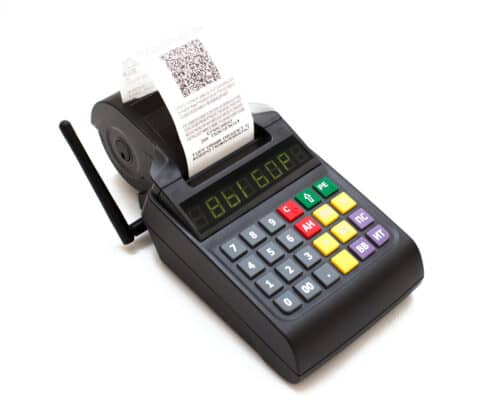
Разработано решение, прежде всего, для ведения суммового учета в городских и сельских поселениях с розничными магазинами, небольшими предприятиями сферы услуг и питания.
Основные технические параметры «АТОЛ 90Ф» выглядят следующим образом:
- скорость печати: от 14 строк в секунду;
- ширина чековой ленты: 58 миллиметров;
- диаметр рулона: до 63 миллиметров;
- объем фискальной памяти: 8534 сменных записей;
- количество фискализаций: 25;
- срок хранения информации в фискальном накопителе: 20 лет;
- потребляемая мощность: 18 Ватт;
- периферия: GSM;
- срок службы: от 7 лет.
Инструкция
Ознакомиться с инструкциями, необходимыми для осуществления правильной настройки и эксплуатации «АТОЛ 90Ф» можно по ссылкам, расположенным ниже:
- руководство пользователя – https://yadi.sk/i/40VZt6kV3N32Ui ;
- краткое руководство программиста – https://yadi.sk/i/8hunqNAb3N37hn .
Как работать с кассой «АТОЛ 90ф»: видео
Скачать инструкцию кассира ККТ «АТОЛ 90Ф» можно по ссылке: https://yadi.sk/i/u7YtiQ-M3N32Wt .
Ниже представлен ряд видеороликов, в которых рассказывается о том, как правильно работать с кассой «АТОЛ 90Ф»:
Официальный сайт и вход в личный кабинет
Официальный сайт производителя ККТ «АТОЛ 90Ф» можно найти по адресу http://www.atol.ru.
Техническая поддержка: горячая линия
Техподдержка «АТОЛ»: +7 (495) 730-74-20 (доб. 2).
Техподдержка «АТОЛ Онлайн»: +7 (495) 137-56-66.
Внимание: Время приема заявок: будние дни с 08:00–19:00 по московскому времени.
Ошибки кассовых аппаратов «АТОЛ 90Ф»: как исправить?
Коды ошибок
Перечень ошибок с указанием способов их устранения располагается по адресу: https://yadi.sk/i/yoEPzW2H3N32d7 .
Ниже мы представлены наиболее распространенные ошибки, возникающие при эксплуатации ККТ «АТОЛ 90Ф» и способы их решения.
Ошибка е130-029
Код ошибки: Е130-029.
Описание ошибки: недостаточно питания.
Решение: подключить блок питания.
Ошибка е000-255
Код ошибки: Е000-255.
Описание ошибки: неверное состояние ККТ.
Причина: в подавляющем большинстве случаев – не установлен фискальный накопитель или не фискализирован аппарат.
Решение: установить фискальный накопитель/фискализировать кассу.
Ошибка е000-017
Код ошибки: Е000-017.
Описание ошибки: неверный код товара.
Причина: по коду товара отсутствует наименование.
Решение: скорректировать данные в «Базе товаров».
Ошибка е000-103
Код ошибки: Е000-103.
Описание ошибки: нет бумаги/отключен шлейф принтера от платы.
Причина: закончилась бумага/произошло замятие чековой ленты/поднят рычаг принтера.
Решение: заправить чековую ленту/удалить замятие/ закрыть крышку отсека чековой ленты.
Ошибка ФН 235 на кассе «АТОЛ 90ф»
Код ошибки: ФН 235.
Описание ошибки: исчерпан ресурс хранения ФН.
Причина: документы не передаются ОФД, так как фискальный накопитель хранит дату первого из непереданных отчетов и ждет 30 дней, и, если документ в течение этого срока отправлен не будет, ФН перестанет выдавать фискальный признак.
Решение: настроить связь с ОФД и повторно отправить документы.
Ошибка е163-030
Код ошибки: Е163-030.
Описание ошибки: вход в режим заблокирован.
Пояснение: ошибка выходит при первом включении устройства.
Решение: зарегистрировать ККТ.
Ошибка е146-020
Код ошибки: Е146-020.
Описание ошибки: ресурс для хранения документов для ОФД исчерпан.
Решение: настроить связь с ОФД и повторно отправить документы.
Ошибка е000-152
Код ошибки: Е000-152.
Описание ошибки: в ККТ недостаточно денег для выплаты.
Пояснение: введенное значение суммы «Расход» превышает сумму внесенных средств.
Решение: выполнить внесение средств.
Неверное состояние ККТ «АТОЛ 90ф»
Код ошибки: Е000-225.
Описание ошибки: неверное состояние ККТ.
Решение: установить фискальный накопитель/фискализировать кассу.
Операция отменена
Ошибка «Операция отменена» возникает, как правило, в том случае, если не была закрыта предыдущая смена. Для устранения ошибки рекомендуется закрыть предыдущую смену и открыть новую.
Обнуленная касса
Согласно официальному руководству пользователя, появление на чеке сообщения «Обнуленная касса» или «Обнуленная машина» является результатом обнуления устройства – то есть отсутствия операций регистрации продажи, внесения, выплаты или возврата после последнего суточного отчета с гашением.
Настройка
Инструкция по быстрому запуску ККТ «АТОЛ 90Ф» располагается по адресу https://yadi.sk/i/MX10N1CX3N32fZ .
Настройка ККТ «АТОЛ 90ф» К WI-FI
Как уже было сказано ККТ «АТОЛ 90Ф» может осуществлять обмен данными с помощью беспроводного интерфейса Wi-Fi, но для этого нужно выполнить соответствующую настройку параметров.
Найти все необходимые сведения можно в руководстве пользователя «АТОЛ 90Ф» в разделе «Особенности работы по Wi-Fi» (страница 126) и таблице 11 «Настройка GSM/ Wi-Fi» (страница 95): https://yadi.sk/i/MX10N1CX3N32fZ .
Подключение и регистрация
Процесс постановки устройства на учет продемонстрирован в видеоролике, размещенном ниже:
Как пробить чек?
Для того чтобы пробить чек, необходимо убедиться, что аппарат находится в кассовом режиме.
После чего необходимо выполнить следующую последовательность действий:
- 0000 – код товара – «ВВ» – цена – «ВВ» (добавление товара в чек);
- «ИТ» (пробитие чека.
Наглядно показан процесс в следующем видеоролике:
Как сделать возврат?
Возвраты по кассе оформляются в чековом режиме. Алгоритм действий в таком случае будет выглядеть следующим образом:
- «ВЗ» – код товара – «ВВ» – цена – «ВВ» (добавление товара в чек»;
- «ИТ» (пробитие чека).
Наглядно процесс оформления возврата представлен на видео, расположенном ниже:
Прошивка «АТОЛ 90Ф»
Несмотря на то, что на просторах интернета нередко встречаются ссылки на последние версии прошивки устройства, обновлять ККТ «АТОЛ 90Ф» необходимо с помощью авторизованного центра технического обслуживания. Самостоятельная «перепрошивка» аппарата ведет к потере гарантии.
Как включить и выключить?
Для того чтобы включить «АТОЛ 90Ф» нужно зажать клавишу «РЕ» до тех пор, пока на экране не появится надпись «ВЫБОР».
Процедура первого включения устройства показана на следующем видео:
Для выключения кассы необходимо зажать клавишу «С» и дождаться выключения устройства.
Как поменять ленту?
Для замены чековой ленты нужно:
- открыть крышку кассового аппарата;
- вложить рулон чековой ленты;
- закрыть крышку кассового аппарата.
Как правильно это сделать – показано в следующем видео:
Как сделать чек коррекции прихода?
Для того чтобы сделать чек коррекции прихода, необходимо:
- нажать клавишу «Х»;
- выбрать тип кассового чека»;
- нажать клавишу «ВВ»;
- ввести сумму;
- нажать клавишу «ВВ»;
- нажать клавишу «ИТ».
Цена
Стоимость кассового оборудования «АТОЛ 90Ф» зависит, прежде всего, от комплектации. Так, устройства без фискального накопителя стоят около 9 тысяч рублей, в то время как стоимость ККТ, полностью соответствующей 54-ФЗ, находится в пределах 17-30 тысяч рублей.
Где купить кассовый аппарат «АТОЛ 90ф»?
В Москве приобрести кассовый аппарат «АТОЛ 90Ф» можно в следующих организациях:
- «Онлайн-касса»:
- сайт: https://online-kassa.ru;
- адрес: город Москва, улица Москворецкая набережная, дом 7, строение 1;
- телефон: +7 (495) 152-11-72.
- «POS-магазин»:
- сайт: http://posmagazin.ru;
- адрес: город Москва, улица Комсомольская площадь, дом 3/30, строение 4, офис 423;
- телефон: +7 (495) 988-19-69.
- «Интелис»:
- сайт: http://www.pos-shop.ru;
- адрес: город Москва, улица Сущевский вал, дом 5, строение 1А;
- телефон: +7 (495) 369-64-44.
- «Первый бит»:
- сайт: http://nizhniy.kkm.ru;
- адрес: город Москва, улица Воронцовская, дом 35А, строение 1;
- телефон: +7 (495) 748-03-33.
- «Мастер Торговли»:
- сайт: https://www.to-shop.ru;
- адрес: город Москва, улица Малая Семеновская, дом 30;
- телефон: +7 (499) 112-31-99.
В Санкт-Петербурге продажей онлайн-касс «АТОЛ 90Ф» занимаются такие компании, как:
- «Мета»:
- сайт: http://kassa-spb.ru;
- адрес: город Санкт-Петербург, улица Дмитрова, дом 18;
- телефон: +7 (812) 716-30-06.
- «Сампо-Сервис»:
- сайт: http://www.sampokkm.ru;
- адрес: город Санкт-Петербург, улица Большая Разночинная, дом 14/5, офис 116;
- телефон: +7 (812) 640-95-60.
- «Центр Технического Обслуживания»:
- сайт: http://www.ooo-servis.ru;
- адрес: город Санкт-Петербург, улица Садовая, дом 32/1, литера А, помещение 25Н;
- телефон: +7 (812) 571-08-83.
- «Формула Торговли»:
- сайт: https://spb.f-trade.ru;
- адрес: город Санкт-Петербург, Набережная Обводного канала, дом 199-201В;
- телефон: +7 (812) 309-93-65.
- «Теллур»:
- сайт: https://shop-tellur.ru;
- адрес: город Санкт-Петербург, улица Константина Заслонова, дом 18, литера А;
- телефон: +7 (812) 321-06-06.
Таким образом, основным преимуществом контрольно-кассового устройства «АТОЛ 90Ф» является, прежде всего, его невысокая стоимость. При этом функционал аппарата покрывает все стандартные запросы малого бизнеса, а малые габариты и вес позволяют брать кассу с собой для автономной работы. Именно поэтому при необходимости осуществления расчетов с покупателями за пределами офиса, ККТ «АТОЛ 90Ф» можно назвать удачным выбором.
Предыдущая
Онлайн-кассыОнлайн-касса Вики Микро от Дримкас (54-ФЗ ЕГАИС): обзор
Следующая
Онлайн-кассыФискальный регистратор Атол 30Ф под 54-ФЗ: сколько стоит онлайн-касса
«АТОЛ 90Ф» — это популярный кассовый аппарат для малого и среднего бизнеса. При небольших габаритах и высокой автономности, аппарат обладает довольно мощным функционалом. Тем, кто задумался о приобретении кассы «АТОЛ 90Ф», следует получить больше информации об этой модели —что из себя представляет, как пользоваться АККМ, какие ошибки чаще всего возникают и как их исправить.
Содержание:
- О компании «АТОЛ»
- Разнообразие кассовых аппаратов
- Обзор автономной кассы «АТОЛ 90Ф»
- Инструкция по эксплуатации
- Как исправить самые распространённые ошибки
О компании «АТОЛ»

Начав в 2001 году с дистрибуции импортных кассовых аппаратов и разработки программного обеспечения, компания «АТОЛ» выросла в регионального лидера по производству контрольно-кассовых машин и программного обеспечения для кассовых аппаратов.
За время, прошедшее с момента основания, компания достигла значительных успехов:
- в 2016 г. в реестр ККТ России были включены 8 моделей кассовых машин производства «АТОЛ»;
- каждый год в учебном центре компании проводится около 100 встреч и семинаров;
- созданы партнёрские отношения с более чем 800 компаниями;
- налажено производство большого количества POS-терминалов, ККМ, фискальных регистраторов, платёжных терминалов и весов;
- в 2016 г. компания стала основателем нового производителя современных кассовых терминалов «Эвотор».
Разнообразие кассовых аппаратов
В ассортименте касс производства компании «АТОЛ» есть различные решения для удовлетворения потребностей владельцев предприятий разных направлений.
Для малых предприятий предлагаются следующие приборы:
Среднему бизнесу будут интересны такие устройства:
- «АТОЛ 25Ф» — фискальный регистратор с высокой надёжностью, большим ресурсом печати и стильным дизайном. Эта модель регистратора печатает чеки со скоростью 250 мм/с, а процедура замены кассовой ленты займет всего 5 секунд.

- «АТОЛ 60Ф» — автономная касса с возможностью проведения безналичного расчёта. При весе всего в 700 г, обладает высокой мобильностью и автономностью — встроенный аккумулятор позволит работать до 8 часов. Возможность подключения к смартфону, планшету или ПК позволяет дистанционно собирать информацию о сделках и выбитых чеках. Идеальное решение для курьерских служб.

- «АТОЛ 55Ф» — фискальный регистратор, который пользуется спросом уже более 6 лет, благодаря своей надежности, функциональности и простоте в работе. Вдобавок используется и как маркетинговый инструмент — способен печатать в чеке дополнительную информацию: об акциях, маркетинговых программах, рекламу. Небольшие размеры позволяют размещать кассу так, чтобы обеспечить кассиру максимум удобства в работе.


Бизнесу с высокой посещаемостью и большим количеством номенклатуры стоит обратить внимание на фискальный регистратор «АТОЛ 77Ф». Это надёжное устройство с эргономичным дизайном, высоким ресурсом работы и повышенной надёжностью.
Комплектующие от ведущих мировых производителей позволяют отпечатать до 200 км ленты без замены печатающей головки и работать со скоростью 300 мм/с. Позволяет печатать дополнительную информацию в чеке для привлечения покупателей. Это неполный перечень выпускаемой компанией «АТОЛ» продукции. На сайте компании можно ознакомиться с полным каталогом печатающих устройств, POS-терминалов, контрольно-кассовых машин.
Обзор автономной кассы «АТОЛ 90Ф»

АККМ «АТОЛ 90Ф» — один из самых маленьких аппаратов на рынке и в линейке «АТОЛ». Выглядит он довольно обычно, зато надёжен, прост в обслуживании и полностью удовлетворит потребности в кассе для малого предприятия.
Комплектация
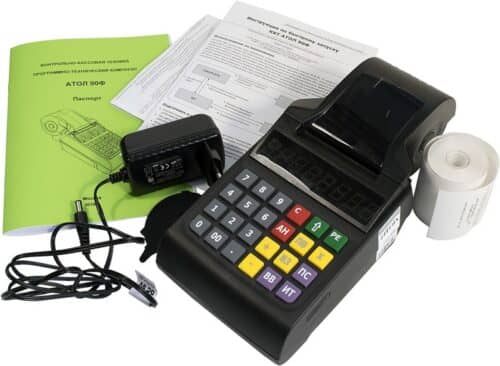
В стандартный комплект поставки «АТОЛ 90Ф» входят:
- сам аппарат «АТОЛ 90Ф»;
- паспорт изделия;
- инструкция по эксплуатации;
- рулон кассовой ленты шириной 57 мм;
- разделитель для бумаги шириной 44 мм.
Знаете ли вы? Клавиатура «АТОЛ 90Ф» пылевлагозащищённая, поэтому этот аппарат хорошо подходит для выездной торговли на открытом воздухе.
Видео: обзор кассового аппарата «АТОЛ 90Ф»
По просьбе покупателя дополнительно включаются в комплект поставки:
- модуль беспроводной связи;
- аккумуляторная батарея;
- кабель USB.
Технические параметры
Кассовый аппарат производится с такими характеристиками:
| Способ печати | Термохимический |
| Качество печати, dpi | 203 |
| Скорость печати мм/с | до 75 |
| Автоотрез | Нет, гребёнка |
| Количество символов в строке | от 32 до 42 (при бумаге 58 мм), от 24 до 34 (при бумаге 44 мм) |
| Программное обеспечение | Утилита «Справочник товаров» для формирования и загрузки справочника товаров АТОЛ Драйвер ККТ для первоначальной настройки |
| Цвет | Чёрный |
| Размеры | 114х81х235 мм |
| Вес | 0,9 г |
| Питание | 7,4 В от блока питания |
Достоинства и недостатки

К преимуществам АККМ относятся:
- готовность к работе с ЕГАИС;
- данные в фискальные органы передаются как по беспроводной связи Wi-Fi или GSM, так и по кабелю Ethernet;
- есть возможность печати QR-кодов;
- миниатюрность;
- наличие аккумуляторной батареи с возможностью работы без подзарядки до 8 часов;
- качественный и крепкий корпус.
Знаете ли вы? Дисплей у «АТОЛ 90Ф» вакуумный люминесцентный, как у советских калькуляторов, поэтому он не выгорает, не нуждается в подсветке и хорошо виден на солнце.
Перед покупкой следует обратить внимание на такие моменты:
- сложности в программировании аппарата;
- для ЕГАИС нужно дополнительно докупить код защиты у производителя;
- сложности с обновлением прошивки;
- проблемная регистрация;
- нет LAN порта;
- нет возможности запрограммировать скидки и наценки;
- нет диска с ПО;
- в стандартную комплектацию не входит модуль беспроводной связи, его нужно докупать отдельно;
- сложности с фирменной техподдержкой.
Инструкция по эксплуатации
Видео: эксплуатация «АТОЛ 90Ф»
Прежде чем приступать к работе с новым АККМ «АТОЛ 90Ф», следует убедиться в целостности упаковки и снять её, не повредив аппарат, проверить комплектность изделия, соответствие номера на корпусе аппарата и в паспорте.
Важно! Если изделие доставлялось при низких температурах, необходимо оставить его в тепле на 6-7 часов, не снимая упаковки.
Как включить и выключить

Перед включением необходимо убедиться, что кассовый аппарат включён в сеть электропитания и его аккумулятор заряжен полностью. Если ККМ долгое время не включался, его необходимо подключить к сети. Включение производится путём нажатия и удержания в течение 2 секунд на клавиатуре прибора кнопки [PE]. После окончания работы аппарат нужно выключить, удерживая клавишу [С] в течение пяти секунд.
Как открыть и закрыть смену
Видео: как закрыть смену
После включения аппарат находится в режиме «Выбор». Для открытия смены, нужно зайти в режим оформления кассовых чеков. Открыв первый чек, нажатием клавиши [Х] автоматически открывается и новая смена. Открытие смены происходит и после нажатия клавиши [ИТ] с одновременной печатью отчёта об открытии смены.
В отчёте указывается название предприятия, версия ККТ, текущая дата и время, а также другая служебная информация. Закончив смену, необходимо выйти из режима оформления кассовых чеков, перейдя в режим «Выбор», а затем войти в режим отчёта о закрытии смены, путём нажатия клавиши [3] и ввода пароля оператора.
Войдя в режим отчёта о закрытии смены и нажав кнопку [2], произойдёт снятие отчёта счётчиков с гашением, на печать выйдет отчёт о состоянии счётчиков, после чего автоматически произойдёт закрытие смены с печатью отчёта.
Важно! Не допускается к эксплуатации прибор с нарушенными пломбами.
Как войти в кассовый режим
Вход в кассовый режим происходит из режима «Выбор» последовательным нажатием клавиш [РЕ] и затем [1]. После этого потребуется ввести пароль кассира (по умолчанию [1]) и подтвердить ввод пароля кнопкой [ИТ]. В этом режиме проводится открытие смены, открытие и закрытие чеков на покупку.
Как пробить чек
 Оформление кассового чека начинается после открытия смены или закрытия другого чека, нажатием клавиши [Х] и последующего подтверждения выбора типа чека кнопкой [ВВ].
Кнопка [Х] нажимается несколько раз для выбора нужного чека:
- приход (после нажатия [Х] при закрытой смене и/или закрытого чека) — не нажимается;
- возврат прихода — 1;
- расход —2;
- возврат расхода — 3;
- чек коррекции: приход — 4;
- чек коррекции: расход — 5.
Аппарат напечатает название кассового чека. Затем нужно ввести количество продаваемого товара и нажать клавишу [Х], ввести код товара и подтвердить ввод нажатием [ВВ]. На следующем шаге нужно ввести цену товара, если товар не с фиксированной ценой, и подтвердить ввод клавишей [ВВ].
Если цена на товар фиксирована, то после ввода кода товара нужно просто два раза нажать кнопку [ВВ]. Последовательность операций повторяется для всех оформляемых товаров. Аппарат может подсчитать сумму сдачи, для этого после набора последнего товара и нажатия кнопки [ВВ] нужно нажать клавишу [ПС] и ввести сумму покупателя. Закрытие чека производится после нажатия на кнопку [ИТ].
Как сделать возврат
Видео: как сделать возврат
Устройство позволяет сделать возврат расхода и прихода.
Возврат прихода
Для того чтобы вернуть приход, необходимо войти в кассовый режим, последовательно нажав [1], [1], [ИТ]. Далее нажать [ВЗ], ввести код возвращаемого товара, [ВВ], ввести цену товара, если требуется, нажать [ВВ]. Повторить последовательность для всех товаров и закрыть чек кнопкой [ИТ].
Если возврат товара осуществляется по безналичному расчету, то после нажатия второй раз кнопки [ВВ], нужно нажать [ПС], а затем [00]. Кнопка [ИТ] при этом не нажимается.
Возврат расхода
Для проведения возврата расхода, необходимо войти в режим «Возврат расхода» из режима« Выбор», четыре раза нажать кнопку [Х], при этом на экране отобразится надпись «4-ВР», и нажать [ВВ].
Далее действия идентичны возврату прихода:
[ВВ] — код товара — [ВВ] — цена товара — [ВВ] — [ИТ].
При возврате по безналичному расчету:
[ВВ] — код товара — [ВВ] — цена товара — [ВВ] — [ПС] — [00].
Как поменять ленту

Для замены ленты необходимо выполнить такую последовательность действий:
- Надавить двумя пальцами сбоку на крышку корпуса ККТ.
- Держа пальцами крышку, откинуть её наружу.
- Вытащить катушку.
- Установить новую кассовую ленту термочувствительным слоем наружу и отмотать 4-5 см.
- Закрыть крышку так, чтобы бумага попала в прорезь между крышкой и верхней частью аппарата.
Важно! При замене ленты устройство должно стоять горизонтально на твёрдой поверхности.
Как исправить самые распространённые ошибки
В процессе работы с ККТ «АТОЛ 90Ф» могут возникать различные типы ошибок. Часть из них успешно устраняются оператором без обращения в службу поддержки. Сообщение об ошибке выводится на экран в виде E XXX-YYY, где первые три цифры — тип группы ошибок, последние три — код ошибки. После нажатия клавиши [С] код ошибки исчезнет, и можно будет вернуться к работе. Но некоторые ошибки потребуют устранения оператором.
Ошибка е000-017
Неверный код товара. Выдаёт либо ошибку оператора и ввод несуществующего кода, либо в столбце «флаги», рядом с наименованием товара, стоит «255» — товар отсутствует.
Исправляется введением правильного кода и проверкой «флага».
Ошибка е000-103

Нет бумаги.
Вероятные причины ошибки такие:
- закончилась кассовая лента — необходимо поставить новый рулон;
- замятие бумаги — нужно открыть крышку, очистить принтер от остатков бумаги и подмотать ленту заново;
- поднят рычаг принтера — рычаг нужно опустить.
Если бумага есть, рычаг опущен, замятие не наблюдается, а ошибка всё равно есть — необходимо обратиться в сервисную службу.
Ошибка е000-152
В ККТ недостаточно денег для выплаты. Возникает при превышении указанной суммы «Расход» над внесёнными средствами. Устраняется внесением дополнительных средств в кассу или исправлением суммы расхода.
Ошибка е000-255

Неверное состояние ККТ. Причиной возникновения является неустановленный фискальный накопитель или то, что касса не фискализирована. Соответственно, необходимо установить накопитель или фискализировать кассу.
Ошибка е130-029
Это сообщение выдаётся при разрядке аккумулятора кассового аппарата. Необходимо подключить источник питания.
Ошибка е146-020
Этот сигнал прибор подаёт при окончании ресурса для хранения документов для ОФД. Наиболее вероятная причина — отсутствие связи для передачи данных. Исправляется подключением к сети и отправкой документов в ОФД.
Ошибка е163-030

Ошибка «Вход в режим заблокирован». Чаще всего такое сообщение появляется при первом включении прибора. Исправляется регистрацией ККТ в фискальных органах.
Ошибка ФН 235
Исчерпан ресурс хранения ФН. Фискальный накопитель хранит отчёты в течение 30 дней, с момента последней связи с налоговой. Если за эти 30 дней документы не будут переданы, накопитель перестанет сохранять отчёты и выдаст уведомление об ошибке. Исправляется путём подключения к ОФД и передачей отчетов.
ККТ «АТОЛ 90Ф» — это простой и надёжный прибор для оформления кассовых операций. Подойдёт такая касса для курьеров и небольших магазинов из-за своих маленьких габаритов, простоты в работе и длительной эксплуатации от аккумуляторной батареи.
-

Работаю с кассой АТОЛ 90Ф. После вчерашней смены закрыли все как положено и сегодня когда просто пробовали смену открыть, пишет «операция отменена» и все. Как это понимать и что делать?
-
Скорей всего вы просто не закрыли смену. И поэтому открытие смены не возможно. На дисплее выбор:
Закрытие смены:3-30-ИТ-2
открытие смены:1-1-ИТ-ИТ -
Это ошибка 235 — у вас больше 30 дней не отправлялись документы.
-
Ого, а это не чревато проблемами? Все таки большой срок 30 дней
-
Прейдёт налоговая с проверкой…вы транзакции производите, данные не передаёте…что-нибудь придумают, они могут)
-
Не передаете данные, касса блокируется, если она блокируется значит и нет чека покупателю — это прямое нарушение, если деятельность не ведется тогда можно не беспокоиться.
-
Сп
асибо большое за ответ, я вас понял. А чем грозит такое нарушение ?
-
Ну в их талантах я не сомневаюсь, просто интересна степень наказания за подобное нарушение
-
очень прилично) Спасибо большое за информацию!
-
Вообще штрафы вроде поднимать собираются, вместе с остальными налогами. На данный момент расценки не изменились?
-
Пока не видел новостей по этому поводу. Но с этим особо обычно не затягивают)
-


Поделиться этой страницей
Атол снятие блокировки
Данная инструкция содержит пошаговое описание вывода ККТ из режима блокировки и программирование ЦП ККТ. ККТ может находиться в режиме блокировки (режим 7.101 «ККТ не инициализирована») Чтобы узнать, в каком режиме находится ККТ, нужно подать команду Запрос кода состояния ККТ (45h).

после выполнения программирования центрального процессора ККТ, например, с ПО под старый порядок (серия FPrint) на ПО последней версии (серия АТОЛ под ФЗ-54). Данная процедура может выполняться на ККТ следующих моделей:
- FPrint-11ПТК/АТОЛ 11Ф;
- FPrint-22ПТK/АТОЛ FPrint-22ПТК;
- АТОЛ 25Ф;
- АТОЛ 30Ф;
- FPrint-5200К/ FPrint-5200ПТК/АТОЛ 52Ф;
- FPrint-55ПТК/АТОЛ 55Ф;
- FPrintPay-01ПТК/АТОЛ 60Ф;
- FPrint-77ПТК/АТОЛ 77Ф;
- FPrint-90АК/АТОЛ 90Ф.
После программирования ПО ККТ нужно выполнить следующее:
1. Подключить ККТ к сети питания, включить ККТ.
2. Подключить ККТ к ПК.
3. Запустить Драйвер ККТ v.10.9, настроить с ним связь по одному из возможных интерфейсов.
4. Проверить состояние ККТ, подав команду Запрос кода состояния ККТ (45h). Если ККТ находится в режиме «Выбор», то ККТ готова к работе. Если ККТ находится в режиме 7.10 «ККТ не инициализирована», но нужно выполнить пункты 5–9 данной инструкции.
5. Перейти на вкладку Нижний уровень. Подать команду аварийного выхода из дополнительного режима 7.10 (EC 02).

6. Далее повторно выполнить программирование ККТ программным обеспечением той же версии, после программирования которой, ККТ перешла в режим 7.10.
7. При первом включении после программирования ККТ выведет на печать квитанцию «Автотестирования», в которой будут присутствовать строки «ТАБЛИЦЫ НЕТ/НЕНОРМ» и/или «РЕГИСТРЫ НЕТ/НЕНОРМ». В таком случае нужно выполнить инициализацию памяти ККТ. При инициализации памяти ККТ всем параметрам присваивается значение по умолчанию. После инициализации нужно ввести код защиты № 4, № 10 (смотрите «Паспорт» на ККТ), запрограммировать клише, выполнить настройку ККТ. Если у вас лицензия, то необходимо в начале скачать ПО ККТ, далее провести пункт 5. Потом можно будет восстановить ПО ККТ путем загрузки

8. Перезагрузить ККТ.
9. ККТ готова к работе.
Подключить ТПМ в БУ.
Перепрограммировать ЦП изделия (смотрите раздел «Работа с внутренним ПО ККТ»).
Проверить и очистить контакты устройства печати кассовых чеков в местах их соединения.
Заменить ЦП блока управления или заменить блок управления.
Печать фискального отчета прервана, необходим повтор команды печати отчета.
Сегодня на рынке кассового оборудования представлен настолько широкий ассортимент, что любой пользователь с лёгкостью может подобрать идеальное решение, максимально подходящее под потребности конкретного бизнеса. При этом представленные модели имеют принципиальные различия, как в реализованных возможностях, так и в цене. Собственники малого и среднего бизнеса обычно не требуют от кассового устройства большого функционала, поэтому отдают предпочтение менее производительным, зато недорогим устройствам. Таким как бюджетная модель ККМ Атол 90Ф. Устройство внесено в реестр кассовой техники, утверждённый ФНС. Касса является достаточно компактной и лёгкой, а наличие аккумуляторной батареи позволяет автономно использовать её на протяжении 16 часов без дополнительной подзарядки. Все перечисленные качества позволяют использовать ККМ в таких сферах деятельности, как:
-
Ритейл.
-
Почтовые и курьерские службы.
-
Ярмарки и уличная торговля.
-
Предоставление услуг населению.
-
Общественное питание.

На устройстве реализованы все основные кассовые операции, к тому же оно позволяет:
-
Создавать электронные фискальные документы и пересылать их ОФД.
-
Принимать подтверждение от ОФД о получении всех отчётов, и сообщать пользователю, если оно не поступило.
-
Печатать фискальные документы (далее — ФД).
-
Печатать QR и 2D штрих-кода.
-
Отправлять в печать отчёты.
-
Находить ФД по его номеру.
-
Отслеживать продолжительность рабочей смены.
Производительность Атол 90Ф составляет 75 миллиметров в секунду, что позволяет печатать до 100 чеков в день. Отсечение выпущенного документа осуществляется вручную, при помощи металлической гребёнки.
Интерфейсы
Устройство имеет как проводные, так и беспроводные интерфейсы, что позволяет передавать данные оператору как через ПК, так и напрямую через интернет. Для подключения ККМ к компьютеру используется USB-порт, а соединение с интернетом обеспечивается модулями 2G/3G. Также можно опционально доукомплектовать модель модулем Wi-Fi.
Работать на ККМ можно при температурном диапазоне от +5°С до +45°С, при уровне влажности не выше 85%. При условии соблюдения условий эксплуатации устройства, производитель предоставляет гарантию 1 год, с момента покупки и ввода устройства в эксплуатацию.
Стандартный комплект Атол 90Ф
Кроме самой кассы, в стандартный комплект Атол 90Ф входит:
-
Руководство по использованию ККМ.
-
Зарядное устройство.
-
Аккумуляторная батарея.
-
Катушка с чековой лентой.
-
Руководство по быстрой настройке.
Также за дополнительную плату можно расширить комплектацию, взяв ФН на срок 13, 15 либо 36 месяцев.
Всё необходимое для работы ПО можно загрузить с официального портала производителя.

Внешний вид и удобство использования
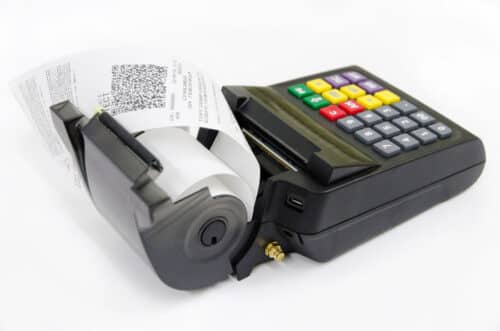
Касса отличается достаточно небольшим размером (114х81х235) и малым весом (900 грамм), что позволяет долгое время держать аппарат в руке, работая на выездах. Корпус изготовлен из чёрного прочного пластика, надёжно защищающего внутренние механизмы от повреждений.
На верхней панели расположены:
-
Крышка отсека для катушки с лентой.
-
Экран.
-
Пылевлагозащищённая клавиатура.
В левой части расположились USB-порт и другие разъёмы, справа — слот для СИМ-карты.
Расходные материалы Атол 90Ф
В качестве расходного материала в кассе используется термочувствительная чековая лента, риббон не требуется. Допускается использование катушки, ширина которой 58 миллиметров, для «узкой» ленты (44 миллиметра) используются специальные ограничители. На «узкой» ленте можно разместить от 24 до 36 знаков в одной строке, а на стандартной от 32 до 42 символов.
Руководства и ПО для Атол 90Ф
На официальном сайте производителя есть специальный раздел «Центр загрузок», в котором представлены все нужные для работы на ККМ руководства и ПО. Также для настройки Атол 90Ф представлена программа «Редактор таблиц», а для корректировки ФД можно скачать бесплатную программу «Редактор шаблонов».

Работа на ККМ Атол 90Ф: реализация, чек коррекции, возврат прихода
Перед тем, как приступить к работе на ККМ, оператору необходимо ввести устройство в кассовый режим, для этого:
-
Последовательно нажмите на кнопки «PE» и «1».
-
Войдите в систему под администраторским паролем (по умолчанию — 30), кликните на кнопку «1».
-
Для подтверждения выполненных действий, нажмите на кнопку «ИТ».
Все операции с ФД осуществляются только под администраторским паролем.

Как выпустить ФД на ККМ Атол 90Ф
Для выпуска первого ФД, ККМ в автоматическом режиме производит открытие новой смены (открыть смену можно самостоятельно, нажав кнопку «ИТ»).
Последовательность создания ФД:
-
Нажмите кнопку «X» и после того, как дисплее отобразится сообщение «1-П», нажмите кнопку «BB».
-
Введите код товара и нажмите кнопку «BB».
-
Для подтверждения действия нажмите «ИТ».
В конце смены оператору обязательно необходимо произвести закрытие смены, для этого:
-
Из кассового режима выйдите в основное меню, нажав кнопку «PE».
-
Откройте режим «Отчёт о закрытии смены» и нажмите кнопку «3».
-
Внесите пароль и подтвердите действие нажатием кнопки «ИТ».
-
После того как на дисплее отобразится сообщение «Г2 4», нажмите «2», смена закрыта.
После закрытия смены, ККМ отправит отчёт в печать.
Возврат на ККМ Атол 90Ф
При оформлении возврата на реализованный товар, обязательно необходимо отображать операцию на ККМ. Если возврат оформляется в день покупки (к примеру, если товар в чек был отбит по ошибке), достаточно просто произвести возврат прихода, для этого:
-
Откройте кассовый режим и нажмите кнопку «В3».
-
Внесите код товара, на который оформляется возврат.
-
Два раза нажмите на кнопку «BB».
-
Если оплата была произведена наличными средствами, нажмите кнопку «ИТ», а если по безналу, то «ПС-00».
Если всё сделано верно, ККМ распечатает чек возврата.
В случае, если возврат оформляется не в день покупки, необходимо выпустить чек коррекции, так как смена, в которую он был сгенерирован и выпущен, уже закрыта.
Оформление возврата на ККМ Атол 90Ф:
-
Откройте кассовый режим и пятикратно нажмите на кнопку «X».
-
После того, как на экране отобразится сообщение «5-СП», нажмите на кнопку «BB».
-
Внесите сумму возвратных средств и нажмите «BB».
-
Для подтверждения действия, нажмите «ИТ».
Касса выпустит чек коррекции.
Атол 90Ф: коды ошибок и устранение неполадок
При работе на кассовом оборудовании, как следствие возникших поломок или неправильного использования оборудования, периодически могут возникать неполадки. В таком случае, ККМ оповещает пользователя о причине сбоя, отображая на экране или в чеке код ошибки.
Ниже мы разберём наиболее вероятные причины сбоев и пути их решения.
Ошибка e000 103 на ККМ Атол 90Ф
Данный код Ошибки говорит о вероятных неполадках с чековой лентой:
-
Закончилась бумага – поставьте новую катушку.
-
Поднят рычаг механизма печати – опустите рычаг.
-
Произошёл обрыв или замятие бумаги – расправьте и протяните ленту.
Если после описанных выше действий ошибка всё равно сохраняется, то, вероятно, неисправен датчик бумаги. Обратитесь за помощью в АСЦ для устранения неисправности.
ККМ Атол 90Ф не пересылает чеки ОФД
Данный код ошибки может означать, что:
-
Данные не пересылались оператору более 30 дней, поэтому ФН заблокирован.
-
Нет связи с ОФД.
-
Некорректно выставлены параметры ОФД.
-
ФН неисправен.
-
Нет интернета.
При возникновении ошибки, в первую очередь, следует убедиться в том, что есть стабильное интернет соединение. Если проблема не решена, то подсоедините ККМ к компьютеру через USB-порт, откройте драйвер ККТ и убедитесь в том, что есть соединение между кассой и ОФД. При необходимости свяжитесь с оператором для получения помощи в исправлении неполадки.
Если же причиной неполадки является поломка ФН, то необходимо произвести его замену.

Ошибка «Операция отменена» в чеке при открытии смены на ККТ Атол 90Ф
Обычно неполадка возникает при попытке открыть новую смену, тогда как прошлая ещё не была закрыта. Также ошибка может появиться, если был исчерпан ресурс ФН, или истёк срок его действия. Для исправления ситуации требуется произвести закрытие архива, после чего заменить ФН новым.
Ошибка «Обнуленная касса» в чеке: пути решения
Ошибка возникает, когда пользователь пытается произвести закрытие смены, по причине того, что после снятия последнего суточного отчёта с гашением не было никаких новых операций. Поэтому система считает, что пользователь пытается совершить повторное закрытие смены. Ничего исправлять не требуется, нужно просто открыть новую смену и продолжить работу.
Отзывы о ККМ Атол 90Ф
ККМ Атол 90Ф, благодаря низкой цене и широкому функционалу, очень популярна среди собственников малого и среднего бизнеса. Также среди основных достоинств данной модели отмечают небольшой размер и вес, энергоёмкую аккумуляторную батарею и лёгкость использования. Ещё одним несомненным плюсом устройства является возможность как стационарного, так и автономного использования.
Цена Атол 90Ф
Цена кассы напрямую зависит от выбранной пользователем конфигурации. Наиболее экономичным будет устройство со стандартным набором портов USB, 2G/3G, а при добавлении Wi-Fi модуля — цена соответственно вырастет. Также оказывает влияние на стоимость наличие ФН в комплекте, при этом комплект с чипом на 13 месяцев будет ниже нежели комплект с чипом на 36 месяцев.
Принцип выбора
При выборе конкретной конфигурации пользователь должен отталкиваться от задач, которые будут в последующем стоять перед ККМ. Базовой комплектации достаточно для пересылки ФД оператору через ПК или через 2G/3G сеть. Если же на рабочем месте есть возможность подключения к WiFi, то лучше переплатить и опционально дополнить кассу коммуникационным модулем.
При выборе комплекта с ФН, следует учитывать систему налогообложения (CHO), на которой ведётся деятельность, а также тип торговли.
Так ФН сроком на 13 и 15 месяцев подойдёт компаниям, которые:
-
Работают на основной CHO.
-
Занимаются оказанием услуг населению
-
Ведут деятельность на специальных налоговых режимах, занимаются сезонной торговлей.
ФН со сроком действия на 3 года подходят для организаций, которые работают на УСН, ЕНВД, ЕСХН или патенте.
Наш каталог продукции
У нас Вы найдете широкий ассортимент товаров в сегментах кассового, торгового, весового, банковского и офисного оборудования