
Приветствую на нашем портале! Технология беспроводной связи стала популярна и в среде обязательных ныне онлайн-касс. В этой статье я покажу вам как можно провести настройку Wi-Fi на АТОЛ 91Ф. Только самое важное и никакой воды. Поехали!
Если у вас остались какие-то вопросы или есть что добавить – обязательно напишите комментарий к этой статье. Другим людям это может быть очень полезным!
Ранее мы уже писали о такой же операции на АТОЛ 90Ф.
Содержание
- Способы настройки
- Через ПК
- Через саму кассу
- Задать вопрос автору статьи
Способы настройки
Есть 2 способа настройки этой кассы:
- С применением ПК (удобнее)
- С применением только кассы (быстрее)
Оба способа заложены в инструкции к кассе, но продублирую их здесь. Просто смотрите и выполняйте по шагам.
Смена на ККТ перед настройкой Wi-Fi должна быть закрыта!
Через ПК
Для выбравших удобный способ потребуется только компьютер с подключенной к нему кассой.
- Подключить кассу к компьютеру (microUSB на кассе найдете).
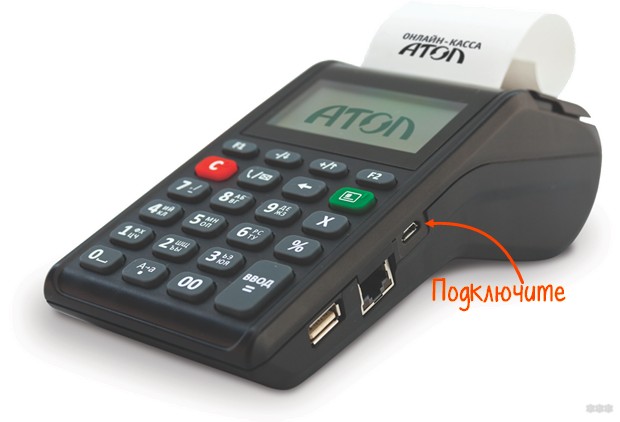
- У меня все заработало сразу, т.к. раньше уже работали с кассами этого производителя, вам же возможно понадобится установка драйвера (качаем с официального сайта).
- Запускаем TableEditor (скачать можно ЗДЕСЬ).
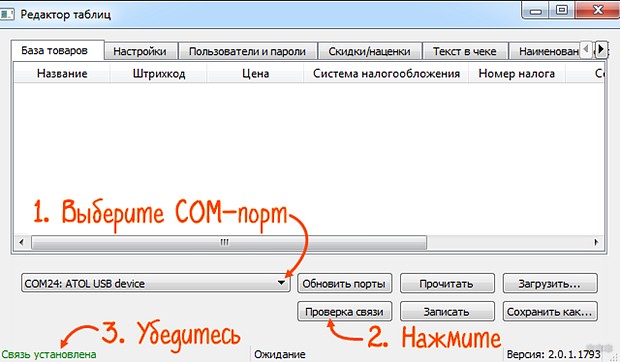
- После запуска выбираем наш COM порт с устройством ATOL, нажимаем «Проверка связи» и убеждаемся, что все заработало отлично:
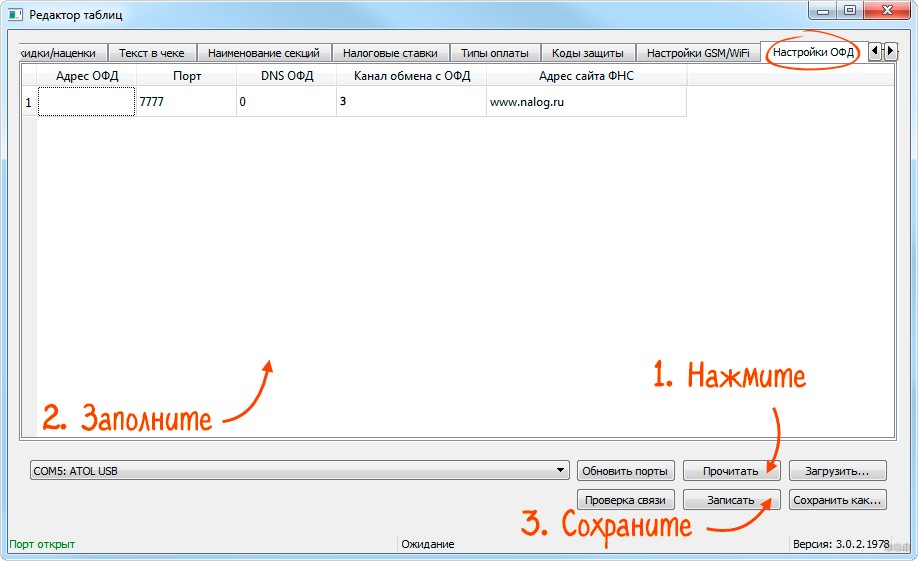
- Переходим на вкладку «Настройки ОФД», нажимаем «Прочитать», в строку «Канал обмена ОФД» вписываем цифру «3» (3 – Wi-Fi, 4 – GSM, 1 – Ethernet), и сохраняем настройки «Записать». Т.е. здесь мы указываем, что наша касса должна передавать данные именно через Wi-Fi.
- А теперь мы хотим указать настройки для подключения к Wi-Fi. Идем на вкладку «Настройки GSM/Wi-Fi». Нажимаем «Прочитать», вносим данные и жмем «Записать»:
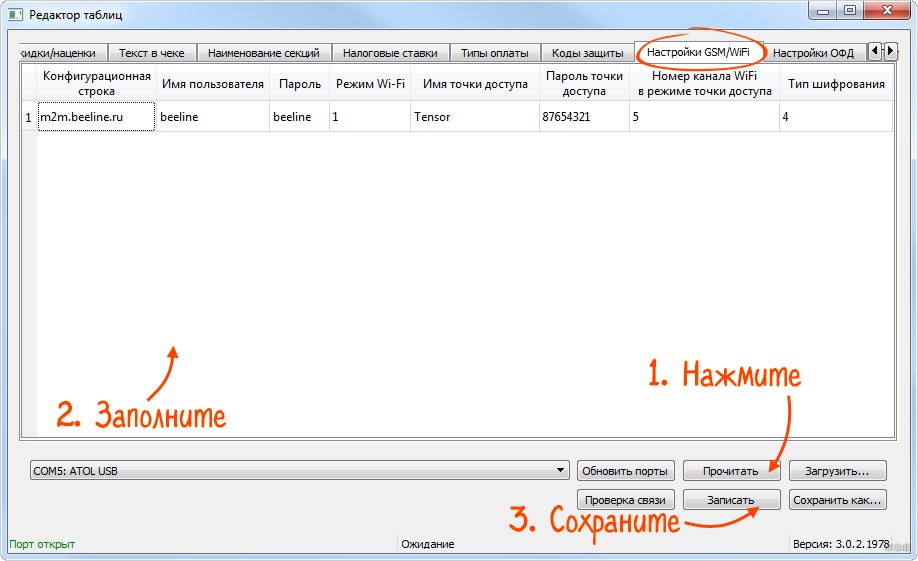
Что нужно здесь ввести для подключения:
Режим Wi-Fi – 1 (Станция)
Имя точки доступа – имя вашего Wi-Fi
Пароль точки доступа – без комментариев
Тип шифрования – обычно 4 (WPA/WPA2), другие возможные типы – 0 (без пароля), 1 (WEP), 2 (WPA), 3 (WPA2).
- После сохранения отсоединяем и перезагружаем нашу кассу.
- Печатаем диагностику и убеждаемся, что подключение к точке доступа произошло.
Жмем F2
3. Сис. администратор
Вводим пароль (по умолчанию – 30)
4. Сервис
1. Диагностика ОФД
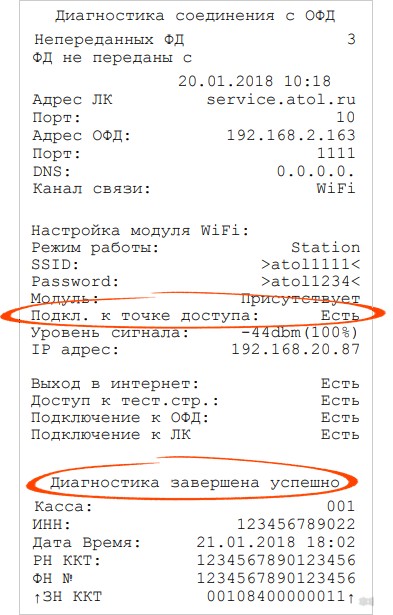
Через саму кассу
Можно сделать все то же самое через меню кассы:
- Заходим в настройки выбора канала интернета, через который и будут отправляться фискальные данные:
Клавиша «F2»
3. Сис. администратор
Вводим пароль (по умолчанию 30)
5. Настройки
4. Оборудование
2. Интерфейсы
2. Канал интернет
- Выбираем «Wi-Fi» и вводим логин и пароль от нее:
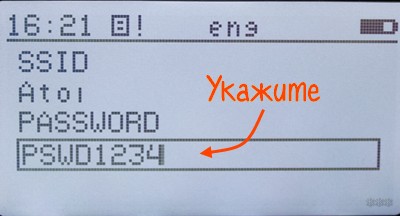
- Появится запрос о перезагрузке, нажимаем F1 и радуемся:
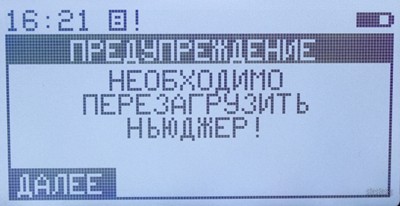
На этом предлагаю и завершить наш обзор. Тема раскрыта более чем достаточно, уверен, у вас все получится!
03.07.19 — 16:10
Добрый день!
Задача не совсем по профилю, но обратились люди, которым не мог отказать. В общем, купили они себе это поделие и встал вопрос с его подключением к сети. У них в конторе обычный домашний роутер тп-линк, сетка 2.4 ГГц, 802.11 бгн, WPA/WPA2-PSK, довольно простой пароль. Смысл в чем… касса в упор не хочет видеть сетку. После включения печатает на чеке Точка доступа <такая-то> не найдена и хоть ты тресни!
.
Раздал вайфай с телефона, перенастроил. Все сразу завелось, телефонную точку касса увидела, начала чеки отправлять.
.
В стопятый раз начал смотреть настройки тп-линка. Обнаружил, что можно завести гостевую сеть. Завел, сделал ее в общем-то с теми же настройками, пароль только посложнее. Перенастроил кассу на нее. Соединилась! С гостевой соединяется, а оновную не хочет видеть и все тут. Хотя в основной сети сидят компы и другие гаджеты, все нормально. Ну что делать? Оставил им эту запароленную гостевуху, в которой сидит одна только ККМ.
.
Может, кто-то знает, в чем у Атола может быть секрет при соединении с вайфаем?
1 — 03.07.19 — 16:12
и второй вопрос — у 91ф можно где-то глянуть логи соединения по вафле?
2 — 03.07.19 — 16:15
обратил внимание, что в истории запросов яндекса есть запрос «атол91ф не подключается к wifi». Но ответов… нет.
3 — 03.07.19 — 16:18
(0) У тебя роутер режиме ширины канала 20 или 40 МГц?
И еще покажи какие 802.11x умеет модуль в 91Ф
4 — 03.07.19 — 16:19
(3) авто. Есть смысл принудительно поставить какую-то из?
5 — 03.07.19 — 16:19
Короче проведи простой тест.
Выгони все устройства из роутера и разреши атол 91ф первым подрубиться.
Например ssid поменяй (чтобы потом вернуть) у основной сети вифи.
6 — 03.07.19 — 16:20
(4) Ставь 20 но скорость упадет и сильно до 150 с 300 максимальных мегабит
7 — 03.07.19 — 16:21
(6) там мегабит 70 от силы этот роутер тащит, он так себе
8 — 03.07.19 — 16:21
И так как модули вифи в ккт атол сильно глючные, например любят засыпать и приходится их потом выключать/включать чтобы заработало — смысла не вижу.
9 — 03.07.19 — 16:21
(7) Канал делится на всех
10 — 03.07.19 — 16:22
(5) смотри. SSID гостевухи реально висит на этой же самой сети. Естественно, он не совпадает с основным. И — сразу подсоединилось. Почему?
11 — 03.07.19 — 16:23
(10) Потому что гостевая вероятно в режиме 20 мгц а не 40
12 — 03.07.19 — 16:24
Там 20 или 40 роутер авто определяет по первому девайсу подлючившемуся
13 — 03.07.19 — 16:24
DHCP отключил?
14 — 03.07.19 — 16:24
(12)+ Точнее все сложнее но у тебя скорее всего именно такой простой роутер
15 — 03.07.19 — 16:25
(12) а такое возможно, что в multi-ssid сети две разных полосы 20 и 40?
16 — 03.07.19 — 16:25
там ведь вряд ли два трасмиттера
17 — 03.07.19 — 16:26
(16) До 4 и больше уже в самых новых роутерах
18 — 03.07.19 — 16:27
(17) Но тогда выходит, что вот это решение с гостевухой — самое разумное? В нее не будет никто лезть кроме кассы и будет узкая полоса, которой ей и достаточно. А остальные будут сидеть в основной сети.
19 — 03.07.19 — 16:28
(18) Если кассе только канал до офд то вполне разумно
20 — 03.07.19 — 16:29
(19) ну да, ей больше ничего вроде не надо
NorthWind
21 — 03.07.19 — 16:43
Спасибо за помощь!
17 сентября 2020
- #Онлайн-касса
Атол 91Ф — бюджетный контроль-кассовый аппарат, соответствующий требованиям 54-ФЗ. Модель ориентирована на представителей микробизнеса в сфере услуг, обслуживания, реализации товаров. За доступную цену производитель предлагает ККТ с базовым набором функций для проведения кассовых операций. Остановимся подробно на характеристиках и настройке Атол 91Ф.
Решим любые проблемы с вашим оборудованием!
Оставьте заявку и получите консультацию в течение 5 минут.
Характеристики Атол 91Ф
Атол 91Ф входит в категорию мобильных касс. Поддерживается два варианта работы: от электросети и от АКБ. Если устройство используется автономно, то длительность эксплуатации без подзарядки составляет 6–8 часов.
Конструкция аппарата проста: корпус из пластика с небольшим ЖК-дисплеем с подсветкой, панель управления с прорезиненными кнопками. Дополнительный плюс состоит в компактных габаритах: 85 × 66 × 187 мм, благодаря чему касса помещается в ладонь и удобно лежит в руке. Вес составляет 390 грамм. Среди других важных характеристик Атол 91Ф можно выделить:
- скорость печать чеков — 55 мм/с с разрешением 203 dpi;
- наличие интерфейсов USB 2.0 и micro-USB для подсоединения периферийных устройств (терминал для эквайринга, весы, сканер и т. д.);
- поддержка беспроводного подключения по Wi-Fi, 2G, 3G и Bluetooth;
- защита от влаги и пыли;
- эксплуатация в широком диапазоне температур — от -10 до +45 °C.
Перечисленные характеристики делают кассу подходящей для мелкорозничной стационарной и выездной торговли, служб доставки, столовых, закусочных, небольших кафе, маникюрных и массажных кабинетов, салонов красоты.
Личный кабинет Атол 91Ф: регистрация и вход
Личный кабинет Атол 91Ф находится на облачном сервисе разработчика. Для регистрации ЛК выполните следующие шаги:
- Перейдите на сайт облачного сервиса — lk.atol.ru.
- На открывшейся странице в блоке слева нажмите кнопку «Регистрация».
- Укажите в появившейся форме адрес электронной почты, пароль, Ф. И. О., номер телефона (в дальнейшем используется в качестве логина при входе в сервис).
- Нажмите кнопку «Зарегистрироваться».
- На указанный номер мобильного телефона поступит код для активации аккаунта — укажите его в форме на сайте.
Для входа в личный кабинет Атол 91Ф на стартовой странице облачного сервиса в блоке справа укажите логин и пароль. В ЛК нажмите кнопку «Добавить предприятие». Заполните предложенные поля информацией о своей организации, укажите код активации кассы. Для его получения нажмите и удерживайте кнопку «%». Дождитесь печати чека, где будет содержаться цифровой код.
Мы готовы помочь!
Задайте свой вопрос специалисту в конце статьи. Отвечаем быстро и по существу. К комментариям
Подключение к Wi-Fi Атол 91Ф и настройка
Существует два способа подключения и настройки Wi-Fi на Атол 91Ф: через компьютер и через кассовый аппарат. В обоих случаях смена на ККТ должна быть обязательно закрыта, а сам аппарат подключен к электросети, или его АКБ полностью заряжена.
Сначала разберем порядок подключения к Wi-Fi Атол 91Ф через компьютер:
- Подсоедините ККТ к компьютеру, используя кабель microUSB.
- Установите на ПК драйверы для работы с онлайн-кассой — доступны бесплатно на официальном сайте компании «АТОЛ».
- Запустите утилиту TableEditor (Редактора таблиц) — скачивается вместе с драйверами для ПК.
- Откроется окно, где из блока справа выберите COM-порт с устройством ATOL, ниже нажмите кнопку «Проверка связи».
- Дождитесь вывода уведомления «Связь установлена».
- В верхней панели Редактора таблиц выберите вкладку «Настройки ОФД». В нижней части окна нажмите кнопку «Прочитать», в колонке «Канал обмена ОФД» укажите значение «3» (3 — Wi-Fi, 4 — GSM, 1 — Ethernet). Для сохранения изменений нажмите кнопку «Записать» — находится внизу справа.
- В верхней панели Редактора таблиц выберите вкладку «Настройки GSM/Wi-Fi», внизу нажмите кнопку «Прочитать». В окне задайте данные для беспроводного подключения. В колонке Wi-Fi укажите значение «1». Далее впишите имя точки доступа, где должно значиться название вашего беспроводного соединения. В качестве типа шифрования задайте «4», что означает WPA/WPA2. После чего укажите пароль доступа для беспроводной сети, который используете для Wi-Fi. Внизу нажмите кнопку «Запись» для сохранения настроек.
- Отсоедините ККТ от компьютера, выполните ее перезагрузку.
Теперь рассмотрим, как выполнить подключение и настройку Wi-Fi через кассу:
- Запустите ККТ и укажите пароль администратора.
- В меню выберите сначала «Настройки», затем — «Оборудование» → «Интерфейсы» → «Канал интернет».
- В представленном списке найдите пункт Wi-Fi, установите режим работы Station, укажите название и пароль точки доступа (по умолчанию Ssid и Pswd соответственно).
- Появится запрос о перезагрузке ККТ, нажмите кнопку F1.
После включения касса автоматически подключиться к указанной беспроводной точке доступа. На дисплее появится символ в виде перевернутого треугольника — отображает мощность сигнала Wi-Fi. Дополнительно ККТ распечатает документ с сообщением об успешном подключении к беспроводной сети, где также будет указан IP-адрес.
Техническое сопровождение оборудования. Решим любые проблемы!
Оставьте заявку и получите консультацию в течение 5 минут.
Настройка Атол 91Ф и инструкция по работе
Выполнять настройку кассы следует согласно указаниям производителя. Подробная инструкция к КТТ находится в свободном доступе на сайте компании «АТОЛ». Изучите ее перед тем как приступить к эксплуатации КТТ, это поможет избежать затруднений и ошибок при проведении кассовых операций.
Пароль администратора
При выполнении большинства действий и настроек в ККТ требуется указывать пароль администратора или системного администратора. Значения запрограммированы в кассовом устройстве. По умолчанию для Атол 91Ф пароль администратора — «29», системного администратора — «30».
Программирование таблиц Атол 91Ф
Пользователям Атол 91Ф доступно программирование таблиц для создания номенклатуры. Для этого ККТ подсоединяют к компьютеру через кабель microUSB, запускают утилиту TableEditor и выбирают раздел «База товаров». Программирование таблиц в Атол 91Ф при создании номенклатуры происходит по следующим параметрам:
- наименование товара;
- код позиции, поставщика;
- штрихкод;
- цена;
- система налогообложения;
- единица измерения;
- секция;
- флаг («0» — можно изменять стоимость, «1» — нельзя редактировать цену, «255» — товарной единицы нет в базе);
- предмет расчета (товар, услуга и т. д.).
На сохранение параметров для 1 000 товаров уходит около 10 минут. При программировании в строке «Состояние» отображается надпись «Запись». В ходе этого запрещено отключать кабель или задавать команды на ККТ.
Чек коррекции Атол 91Ф
Для создания на Атол 91Ф чека коррекции воспользуйтесь следующей инструкцией:
- В режиме оформления квитанций нажмите F2.
- Выберите пункт «Системный администратор», укажите значение «30».
- Нажмите кнопку F1.
- Выберите из списка «Коррекция продажи», затем — «Самостоятельно» или «По предписанию», укажите идентификационный номер документа, его дату, сумму налога. Каждое действие подтверждайте клавишей «Ввод».
- Укажите сумму коррекции, нажмите три раза кнопку «Ввод».
Аннулирование чека
Аннулирование чека Атол 91Ф можно проводить до его закрытия. Пошаговая инструкция в помощь:
- При открытом чеке нажмите кнопку «С» или выберите в меню «Аннулирование чека». Нажмите «Ввод».
- На дисплее появится сообщение о том, что текущий чек будет сброшен. Для подтверждения операции нажмите кнопку F1, для отмены — F2.
- При подтверждении аннулирования чека ранее введенные значения будут стерты, касса перейдет в режим оформления новой покупки.
Возврат продажи
Для оформления возврата продажи на Атол 91Ф выполните следующие действия:
- Выберите в настройках Атол 91Ф режим оформления чека, нажмите F2.
- В перечне отметьте «Возврат продажи».
- Нажмите кнопку «Ввод».
- Укажите сумму возврата, нажмите два раза «Ввод».
- Выберите тип оплаты «Наличная» или «Безналичная», нажмите «Ввод».
Касса автоматически проведет возврат.
Ошибка Атол 91Ф: смены разошлись
При снятии Z-отчета выводится ошибка на Атол 91Ф — «Смены разошлись». Причины и решения могут быть следующими:
- Исчерпан ресурс фискального накопителя. Что делать: замените ФН на новый.
- Истек срок хранения данных у ОФД. Что делать: выполните передачу фискальных сведений оператору.
Если с ФН и передачей данных ОФД все в порядке, то выполните инициализацию кассы. Для этого используйте команду нижнего уровня – EC 02.
Подберем кассу АТОЛ, установим и настроим за 1 час.
Оставьте заявку и получите консультацию.
Оцените, насколько полезна была информация в статье?
Наш каталог продукции
У нас Вы найдете широкий ассортимент товаров в сегментах
кассового, торгового, весового, банковского и офисного оборудования.
Посмотреть весь каталог
Другие статьи
Как проверить, установлено ли соединение между кассой АТОЛ и ОФД
Кассовый аппарат АТОЛ может самостоятельно провести диагностику соединения с ОФД — подключать его к ПК для этого не нужно. Чтобы провести диагностику, необходимо:
- включить аппарат с нажатой кнопкой прокрутки чековой ленты;
- дождаться пятого звукового сигнала и отпустить кнопку;
- подождать, пока ККТ проведет диагностику и распечатает ее результат.
Если скорость соединения с интернетом невысокая или возникла ошибка, то процесс диагностики может затянуться до 5 минут.
В итоге пользователь получит документ под названием «Диагностика соединения с ОФД».
Существует 4 интерфейса, по которым осуществляется соединение кассы с ОФД: Ethernet, EthernetOverUSB, WiFi и GSM. Чек с результатами диагностики для каждого из них будет выглядеть по-разному. Однако в любом случае в нем будут содержаться основные технические параметры сервера оператора, данные о канале связи между ним и кассой и о его состоянии (установлена связь или нет). Также вне зависимости от результатов диагностики и интерфейса в нижней части чека будут приведены следующие данные: дата и время, ИНН пользователя, регистрационный номер ККТ и номер фискального накопителя.
Связь по EthernetOverUSB
Успешная диагностика
Если связь кассы и ОФД установлена, аппарат сообщит о том, что диагностика завершилась успешно. На чеке будет распечатан IP-адрес или адрес сайта ОФД, порт, DNS, тип канала (EoU). Также в чеке будет указано, что:
- ККТ подключена к компьютеру по USB;
- приложение для передачи данных оператору запущено;
- соединение с интернет установлено;
- подключение к серверу оператора присутствует.

Выявлены ошибки
Ошибки могут быть одного из трех типов:
- Ошибка Приложения для работы по EthernetOverUSB. Означает, что на компьютере не запущено приложение, посредством которого сведения с ККТ отправляются в ОФД. Приложение следует запустить.

- Отсутствует доступ к серверу ОФД. Сервер оператора не отвечает на запрос. Причиной могут быть неправильные параметры связи — их нужно проверить и исправить. Либо же проблема может быть связана со сбоем в работе сервера ОФД.
- ККТ не подключена к ПК/Поврежден кабель/Поврежден разъем БУ ККТ. Ошибка свидетельствует об отсутствии подключения аппарата к компьютеру. Возможные причины: аппарат отключен, поврежден USB-кабель, вышел из строя USB-разъем на кассе.


Связь по Ethernet
Успешная диагностика
Если ошибок не обнаружено, чек будет выглядеть следующим образом:

В первом блоке содержится информация об адресе сайта ОФД (или его IP), порт, DNS, также канал связи Ethernet. Далее идут данные о модуле LAN: mac-адрес, тип IP (динамический или статический), результаты проверки наличия локальной сети и того, что модуль инициализирован. В следующем блоке перечислены настройки сети, далее дается подтверждение того, что касса подключена к ОФД.
Выявлены ошибки
При подключении ККТ по Ethernet могут возникнуть ошибки двух типов:
- Отсутствует доступ к серверу ОФД. Следует проверить и исправить параметры связи с ОФД. Если ошибка не в них, то, вероятнее всего, произошел сбой на сервере оператора.
- Отсутствует сеть Ethernet. Свидетельствует о том, что сеть не обнаружена.


Связь по GSM
Успешная диагностика
В случае успешной диагностики касса выдаст чек такого образца: 
В нем наряду с данными ОФД (сайт или IP, порт, DNS) и параметрами экземпляра ККТ присутствует блок диагностики модема. Здесь содержится информация о том, что обнаружены модем и сим-карта, установлен мобильный оператор (Билайн), включена передача мобильных данных и присутствует приемлемый уровень сигнала. Аппарат имеет доступ в интернет и подключен к серверу ОФД.
Выявлены ошибки
При подключении через GSM возможны такие ошибки:
- Отсутствует/Не подключен коммуникационный модуль для работы по GSM. Означает, что система не обнаружила модем. Возможно, он отключен или не работает. Либо поврежден кабель или разъем для его подключения.
- Отсутствует доступ к серверу ОФД. Ошибка свидетельствует о том, что интернет работает, однако сервер оператора недоступен. Возможно, в его работе произошел сбой либо его параметры указаны неверно. В этом случае их стоит перепроверить и исправить.
- Не установлена/Повреждена сим-карта. Эта группа ошибок означает, что устройство не видит сим-карты. Она может быть не установлена либо повреждена. Кроме того, может быть неисправен слот, в который она устанавливается.


Связь по WiFi
Успешная диагностика
В случае успешной диагностики канала чек будет выглядеть так:

Помимо уже знакомых нам блоков с техническими параметрами сервера ОФД и сведениями о кассовом аппарате, в чеке будут указаны данные о настройке и диагностике модуля wifi. Режима работы кассового аппарата два — станция (station) или точки доступа (accessPoint). Далее приведены данные о наименовании роутера (SSID) и пароль для доступа к нему (Password). Диагностика модуля wifi должна определить его присутствие, наличие подключения к точке доступа, а также уровень сигнала. Следом указан IP-адрес кассового аппарата и подтверждено, что он подключен к серверу ОФД.
Выявлены ошибки
Если связь устанавливается по wifi, то могут быть ошибки 4 разных типов:
- Отсутствует подключение к точке доступа. Свидетельствует либо о том, что не работает роутер, либо в кассовый аппарат введены неправильные параметры для подключения к нему.
- В ККТ установлен неверный режим работы. Аппарат находится в режиме точки доступа (accessPoint). Необходимо перевести его в режим станции (station).
- Отсутствует/поврежден модуль WiFi. Означает, что модуль не найден. Это может произойти из-за того, что он отключен или поврежден, поврежден его кабель либо разъем.
- Отсутствует подключение к серверу ОФД. Ошибка возникает, если указаны неверные параметры связи с сервером оператора либо в его работе произошел сбой.


Источник
Настройка Wi-Fi на АТОЛ 91Ф в двух пошаговых инструкциях
Приветствую на нашем портале! Технология беспроводной связи стала популярна и в среде обязательных ныне онлайн-касс. В этой статье я покажу вам как можно провести настройку Wi-Fi на АТОЛ 91Ф. Только самое важное и никакой воды. Поехали!
Если у вас остались какие-то вопросы или есть что добавить – обязательно напишите комментарий к этой статье. Другим людям это может быть очень полезным!
Ранее мы уже писали о такой же операции на АТОЛ 90Ф.
Способы настройки
Есть 2 способа настройки этой кассы:
- С применением ПК (удобнее)
- С применением только кассы (быстрее)
Оба способа заложены в инструкции к кассе, но продублирую их здесь. Просто смотрите и выполняйте по шагам.
Смена на ККТ перед настройкой Wi-Fi должна быть закрыта!
Через ПК
Для выбравших удобный способ потребуется только компьютер с подключенной к нему кассой.
- Подключить кассу к компьютеру (microUSB на кассе найдете).
- У меня все заработало сразу, т.к. раньше уже работали с кассами этого производителя, вам же возможно понадобится установка драйвера (качаем с официального сайта).
- Запускаем TableEditor (скачать можно ЗДЕСЬ).
- После запуска выбираем наш COM порт с устройством ATOL, нажимаем «Проверка связи» и убеждаемся, что все заработало отлично:
- Переходим на вкладку «Настройки ОФД», нажимаем «Прочитать», в строку «Канал обмена ОФД» вписываем цифру «3» (3 – Wi-Fi, 4 – GSM, 1 Ethernet), и сохраняем настройки «Записать». Т.е. здесь мы указываем, что наша касса должна передавать данные именно через Wi-Fi.
- А теперь мы хотим указать настройки для подключения к Wi-Fi. Идем на вкладку «Настройки GSM/Wi-Fi». Нажимаем «Прочитать», вносим данные и жмем «Записать»:
Что нужно здесь ввести для подключения:
Режим Wi-Fi – 1 (Станция)
Имя точки доступа – имя вашего Wi-Fi
Пароль точки доступа – без комментариев
Тип шифрования – обычно 4 (WPA/WPA2), другие возможные типы – 0 (без пароля), 1 (WEP), 2 (WPA), 3 (WPA2).
- После сохранения отсоединяем и перезагружаем нашу кассу.
- Печатаем диагностику и убеждаемся, что подключение к точке доступа произошло.
Жмем F2
3. Сис. администратор
Вводим пароль (по умолчанию 30)
4. Сервис
1. Диагностика ОФД
Через саму кассу
Можно сделать все то же самое через меню кассы:
- Заходим в настройки выбора канала интернета, через который и будут отправляться фискальные данные:
Клавиша «F2»
3. Сис. администратор
Вводим пароль (по умолчанию 30)
5. Настройки
4. Оборудование
2. Интерфейсы
2. Канал интернет
- Выбираем «Wi-Fi» и вводим логин и пароль от нее:
- Появится запрос о перезагрузке, нажимаем F1 и радуемся:
На этом предлагаю и завершить наш обзор. Тема раскрыта более чем достаточно, уверен, у вас все получится!
Источник
Настройка Wi-Fi на АТОЛ 91Ф в двух пошаговых инструкциях
Приветствую на нашем портале! Технология беспроводной связи стала популярна и в среде обязательных ныне онлайн-касс. В этой статье я покажу вам как можно провести настройку Wi-Fi на АТОЛ 91Ф. Только самое важное и никакой воды. Поехали!
Если у вас остались какие-то вопросы или есть что добавить – обязательно напишите комментарий к этой статье. Другим людям это может быть очень полезным!
Ранее мы уже писали о такой же операции на АТОЛ 90Ф.
Способы настройки
Есть 2 способа настройки этой кассы:
- С применением ПК (удобнее)
- С применением только кассы (быстрее)
Оба способа заложены в инструкции к кассе, но продублирую их здесь. Просто смотрите и выполняйте по шагам.
Смена на ККТ перед настройкой Wi-Fi должна быть закрыта!
Через ПК
Для выбравших удобный способ потребуется только компьютер с подключенной к нему кассой.
- Подключить кассу к компьютеру (microUSB на кассе найдете).
- У меня все заработало сразу, т.к. раньше уже работали с кассами этого производителя, вам же возможно понадобится установка драйвера (качаем с официального сайта).
- Запускаем TableEditor (скачать можно ЗДЕСЬ ).
- После запуска выбираем наш COM порт с устройством ATOL, нажимаем «Проверка связи» и убеждаемся, что все заработало отлично:
- Переходим на вкладку «Настройки ОФД», нажимаем «Прочитать», в строку «Канал обмена ОФД» вписываем цифру «3» (3 – Wi-Fi, 4 – GSM, 1 – Ethernet), и сохраняем настройки «Записать». Т.е. здесь мы указываем, что наша касса должна передавать данные именно через Wi-Fi.
- А теперь мы хотим указать настройки для подключения к Wi-Fi. Идем на вкладку «Настройки GSM/Wi-Fi». Нажимаем «Прочитать», вносим данные и жмем «Записать»:
Что нужно здесь ввести для подключения:
Режим Wi-Fi – 1 (Станция)
Имя точки доступа – имя вашего Wi-Fi
Пароль точки доступа – без комментариев
Тип шифрования – обычно 4 (WPA/WPA2), другие возможные типы – 0 (без пароля), 1 (WEP), 2 (WPA), 3 (WPA2).
- После сохранения отсоединяем и перезагружаем нашу кассу.
- Печатаем диагностику и убеждаемся, что подключение к точке доступа произошло.
Жмем F2
3. Сис. администратор
Вводим пароль (по умолчанию – 30)
4. Сервис
1. Диагностика ОФД
Через саму кассу
Можно сделать все то же самое через меню кассы:
- Заходим в настройки выбора канала интернета, через который и будут отправляться фискальные данные:
Клавиша «F2»
3. Сис. администратор
Вводим пароль (по умолчанию 30)
5. Настройки
4. Оборудование
2. Интерфейсы
2. Канал интернет
- Выбираем «Wi-Fi» и вводим логин и пароль от нее:
- Появится запрос о перезагрузке, нажимаем F1 и радуемся:
На этом предлагаю и завершить наш обзор. Тема раскрыта более чем достаточно, уверен, у вас все получится!
Источник
атол 91ф кассовая лента уходит назад, затягивает бумагу, ОШИБКА 0хЕЕ, ОШИБКА 0х66…
атол 91ф АВТОТЕСТИРОВАНИЕ РЕГИСТРЫ НЕНОРМ
— Пишите в
WhatsApp +7(987)-268-84-37
Переведите MODE в положение ON в кассе онлайн
ККТ не реагирует на нажатия кнопки — Решение
При включении питания ККТ подает периодические звуковые сигналы — Открыта крышка ККТ – закрыть крышку.
Ошибка 0x…
0хEA00 ОШИБКА ФН! ИСЧЕРПАН РЕСУРС КРИПТОПРОЦЕССОРА! — требуется замена ФН.
0хEB. ОШИБКА ФН! ПРОШЛО 30 ДНЕЙ С ПОСЛЕДНЕЙ ПЕРЕДАЧИ ДОКУМЕНТОВ! — сделайте диагностику соединения с офд. Возможно неисправна сим карта. Попробуйте заменить.
0хЕЕ00 Неверное значение реквизита 1226 — неверно заполнена таблица товаров, инн поставщика.
0хЕЕ00 НЕВОЗМОЖНО ЗАПИСАТЬ ДАННЫЕ В БУФЕР ПОЗИЦИИ — проверьте карточку товара в базе товаров, неверно заполнен параметр.
0хЕЕ печать фискального отчёта прервана необходим повтор — была допущена ошибка при регистрации ККТ и в последующей настройке. Требуется настройка.
0хЕ6 Низкий заряд АКБ или ошибка питания — попробуйте зарядить аккумулятор. Если не заряжается, замените батарею. Гарантия на аккумулятор не распространяется.см. паспорт изделия. Решение
0xE700 ОШИБКА МАРКИРОВКИ — ошибка вышла после замены ФН?
0х1Е Неверное состояние ККТ. Вход в режим заблокирован! — проверить состояние ККТ через Драйвер ККТ. Выйти из текущего режима.
0х1Е НЕТ ФН В ФИСК. ККТ — Выкл. ККТ, снимите заднюю крышку, вытащите ФН и установите обратно, вкл. ККТ.
0х1а Смены разошлись — Закройте смену, откройте смену и повторите операцию.
0х1F ПРОВЕРЬТЕ ДАТУ — если ошибка выходит периодически при включении или открытие смены, проверьте батарею. При необходимости замените.
0х3444 ИСЧЕРПАН РЕСУРС ХРАНЕНИЯ! — нужно отправить чеки в ОФД.
0х3636 [С] — ОТМЕНА, ПРОВЕРКА КМ — Нет связи с сервером Честного знака. Проверьте Интернет, сделайте диагностику ОФД.
0х613B ОПЕРАЦИЯ ПО ДОКУМЕНТУ ЗАПРЕЩЕНА!
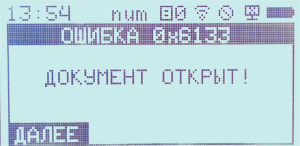
0х6133 ДОКУМЕНТ ОТКРЫТ! — для диагностики ккт нужно подключить к ПК.
0х6135 СМЕНА БОЛЬШЕ 24 ЧАСОВ! — закройте смену.
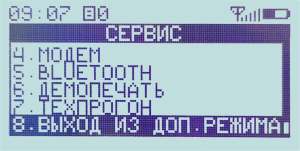
0х66 НЕ ТОТ РЕЖИМ — Выкл., извлеките АКБ, установите обратно и вкл.. Если проблема не устранилось, подать команду аварийного выхода из дополнительного режима 7.10 (EC 02). Далее повторно выполнить программирование ККТ.
0х67 НЕТ БУМАГИ — установите чековую ленту.
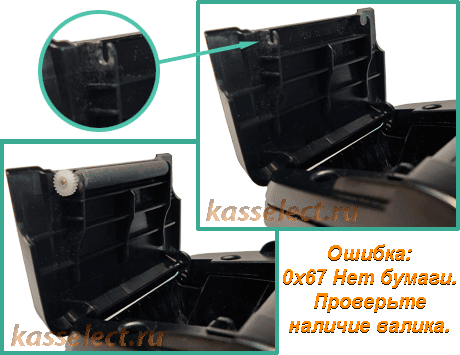
0х7Е Неверный тип оплаты — сделайте техническое обнуление, заново заведите товар.
0х8C НЕВЕРНЫЙ ПАРОЛЬ — 1. Авторизация
0х88 Cмена превысила 24 часа — Снимите отчет о закрытие смены. — Закрытие смены
Ошибка атол 91ф непонятный символ вместо продажи — сделать инициализацию таблиц через тест драйвер
или обновление прошивки
UIE timeout — выкл., извлеките АКБ, установите обратно и вкл.. Если проблема не устранилось или повторилось, обновите ПО. — Пример
Внутренняя ошибка ККМ Add:0x08032146,Err:0x88,Ext:0x0B — выкл., извлеките АКБ, установите обратно и вкл.. Если проблема не устранилось или повторилось, обновите ПО.
Ошибка чтения реквизита 1013 — «ЗН ККТ» — вкл. ккт, переключить MODE в положение ON, сделайте тех.обнуление, команда 6B нижнего уровня, выкл. и вкл.
ОШИБКА ПРОВЕДЕНИЯ ОП-ЦИИ НА БАНК.ТЕРМ.! — банки и терминалы заявленные производителем: ВТБ24, Зенит и Открытие. Терминалы:Ingenico ipp-320, Ingenico ipp-350
ОШИБКА НЬЮДЖЕР В РЕЖИМЕ СБОЯ ЧАСОВ! — авторизуйтесь под системным администратором, исправьте дату и время. Для ввода даты и времени нужно перейти к меню НАСТРОЙКИ, выбрать пункт ОБОРУДОВАНИЕ, затем ДАТА/ВРЕМЯ.
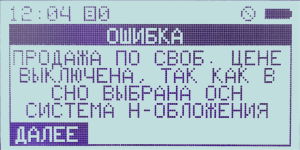
ОШИБКА Продажа по своб. цене выключена, так как в СНО выбрана ОСН система Н-обложения — вкл. режим по коду товара, нужно настроить таблицу товаров, завести товар. Для ККТ на платформе 5.0 перейти в меню НАСТРОЙКИ, ПРАВИЛА ТОРГОВЛИ, выбрать пункт ФОРМИРОВАТЬ 1162, ВСЕ ШК.
Некорректные данные
Порт не открыт
Вопросы и ответы
Как добавить товар в кассу атол 91ф
Как подготовить атол 91Ф к маркировке — нужно обновить ПО ККТ для маркировки. Подключить 2D сканер. Запрограммировать один товар с общим названием с признаком маркировки. ККТ готово к маркировке.
Как занести коды маркировки в кассу атол 91ф — коды маркировки можно выгрузить в личный кабинет ньюджера через Маркофис. Дальше касса синхронизирует данные с личным кабинетом.
атол 92ф как завести маркированный товар — нужно создать товар с признаком маркировки. Можно создать один маркированный товар с общим названием и пробивать маркированные товары.
атол 91ф не удается открыть смену из 1с
Пишите в
WhatsApp +7(987)-268-84-37
В верхней строке после даты и квадратика появился ВОСКЛИЦАТЕЛЬНЫЙ ЗНАК — Не настроено соединение с оператором фискальных данных. Если ккт работает в автономном режиме, возможно прошло 24 часа после открытия смены и нужно закрыть смену.
Постоянно сбрасывается время и дата на атол 91ф — обратитесь в сервисный центр.
Касса атол 91ф не пробивали месяц, выдает ошибку — возможно аппарат заблокировался, потому что есть непереданные фд за месяц. Нужно восстановить связь с ОФД и отправить данные.
Как убрать логотип атол онлайн касса — В Параметрах, Клише/реклама, удалить (Delete)
атол 91ф зажевывает бумагу (кассовая лента уходит назад) — Настройте параметр Клише/реклама
атол 91ф затягивает бумагу — восстановите оригинальное клише с логотипом Атол
Атол 91ф текст накладывается друг на друга — проблема с печатающим механизмом, обратитесь в сервисную службу.
Атол 91Ф кончились чернила, закончилась краска, тускло печатает — Нужно добавить яркость в настройках шрифта. У ККТ термопечатающия технология, которая использует принцип выжигания текста на чековой ленте. Настройка печати
Атол 91ф чек выдает не фискализирован — зарегистрируйте или перерегистрируйте ккт.
Поможем настроить клише или восстановить логотип Атол — Решение
Как убрать ндс из чека — Настройте раздел «Секции». Укажите номер налога. Нужно выбрать СНО по умолчанию.
При закрытии смены пишет ошибку «Смены разошлись» — Выкл. и вкл. ККТ. Повторите операцию Закрытие смены. Если ошибка не исчезает, то нужно выйти из текущего режима или обновить ПО ККТ.
Cмена превысила 24 часа и не закрывается — Причина 1 — Исчерпан ресурс ФН, замените ФН. Причина 2 — исчерпан срок хранения данных в ОФД, передайте данные в ОФД.
Заряд батареи
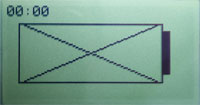
Не включается (как включить) — нажать и удерживать в течение 2 с клавишу __
Не выключается (как выключить) — нажать и удерживать в течение 5 с клавишу С
Батарея заряжена
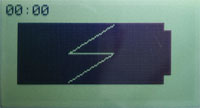
Атол 91ф зависла и не реагирует на кнопки — Отсоедините кабель питания и вытащите АКБ(батарею).
Атол 91ф проблемы с зарядкой — снимите крышку, извлеките батарею и аккуратно расправьте контакты аккумулятора. Решение
Атол 91ф неверный код товара — нужно заполнить таблицу товаров.
НЕВЕРНЫЙ КОД ЗАЩИТЫ 10
Атол 91ф как прошивать — Решение
атол 91ф постоянно зависает — Обновите ПО на ККТ.
Команда не разрешена введенными кодами защиты — Введите код защиты. Вы пытаетесь использовать аппарат, как фискальный регистратор.
Что делать если не заряжается атол 91ф — попробовать поменять аккумуляторную батарею, если не заряжается, то обратиться в сервисный центр. Решение
Автор: Нуруллин И.Н. Дата: 2018-05-12
Добрый день! Такая ситуация: онлайн касса Атол 91ф, работает с июня 2018 года. ФН на 36 мес. , Произошел сбой времени и даты ( при этом внутри кассы что-то стало брякать, кассу не роняли) в сервисном центре по гарантии заменили батарейку в ФН, сказали, что она выпала и поэтому произошел сбой часов. Но время в ФН установилось 2020 год (возможно продавец ввела неверную дату, возможно в сервисе. В сервисном центре сказали ,что нужно ставить новый ФН.
Скажите, никак нельзя поменять дату в ФН??
И еще, раз уж введена неправильная дата, вед это всё произошло из-за сбоя в работе кассы из-за выпавшей батарейки. Если бы этого не случилось, время бы не вводили. Могут ли заменить фн бесплатно с таким случае?
Касса забрали в серв центре, сказали что отправят ФН на завод, но скорее всего придет отказ
Перейти к контенту
Приветствую на нашем портале! Технология беспроводной связи стала популярна и в среде обязательных ныне онлайн-касс. В этой статье я покажу вам как можно провести настройку Wi-Fi на АТОЛ 91Ф. Только самое важное и никакой воды. Поехали!
Если у вас остались какие-то вопросы или есть что добавить – обязательно напишите комментарий к этой статье. Другим людям это может быть очень полезным!
Ранее мы уже писали о такой же операции на АТОЛ 90Ф.
Способы настройки
Есть 2 способа настройки этой кассы:
- С применением ПК (удобнее)
- С применением только кассы (быстрее)
Оба способа заложены в инструкции к кассе, но продублирую их здесь. Просто смотрите и выполняйте по шагам.
Смена на ККТ перед настройкой Wi-Fi должна быть закрыта!
Через ПК
Для выбравших удобный способ потребуется только компьютер с подключенной к нему кассой.
- Подключить кассу к компьютеру (microUSB на кассе найдете).
- У меня все заработало сразу, т.к. раньше уже работали с кассами этого производителя, вам же возможно понадобится установка драйвера (качаем с официального сайта).
- Запускаем TableEditor (скачать можно ЗДЕСЬ).
- После запуска выбираем наш COM порт с устройством ATOL, нажимаем «Проверка связи» и убеждаемся, что все заработало отлично:
- Переходим на вкладку «Настройки ОФД», нажимаем «Прочитать», в строку «Канал обмена ОФД» вписываем цифру «3» (3 – Wi-Fi, 4 – GSM, 1 Ethernet), и сохраняем настройки «Записать». Т.е. здесь мы указываем, что наша касса должна передавать данные именно через Wi-Fi.
- А теперь мы хотим указать настройки для подключения к Wi-Fi. Идем на вкладку «Настройки GSM/Wi-Fi». Нажимаем «Прочитать», вносим данные и жмем «Записать»:
Что нужно здесь ввести для подключения:
Режим Wi-Fi – 1 (Станция)
Имя точки доступа – имя вашего Wi-Fi
Пароль точки доступа – без комментариев
Тип шифрования – обычно 4 (WPA/WPA2), другие возможные типы – 0 (без пароля), 1 (WEP), 2 (WPA), 3 (WPA2).
- После сохранения отсоединяем и перезагружаем нашу кассу.
- Печатаем диагностику и убеждаемся, что подключение к точке доступа произошло.
Жмем F2
3. Сис. администратор
Вводим пароль (по умолчанию 30)
4. Сервис
1. Диагностика ОФД
Через саму кассу
Можно сделать все то же самое через меню кассы:
- Заходим в настройки выбора канала интернета, через который и будут отправляться фискальные данные:
Клавиша «F2»
3. Сис. администратор
Вводим пароль (по умолчанию 30)
5. Настройки
4. Оборудование
2. Интерфейсы
2. Канал интернет
- Выбираем «Wi-Fi» и вводим логин и пароль от нее:
- Появится запрос о перезагрузке, нажимаем F1 и радуемся:
На этом предлагаю и завершить наш обзор. Тема раскрыта более чем достаточно, уверен, у вас все получится!
( 1 оценка, среднее 1 из 5 )
Restik взаимодействует с кассой АТОЛ по сети — это значит, что касса должна быть подключена к тому же роутеру, к которому подключено устройство с приложением Restik POS.
Для начала работы настройте подключение кассы к роутеру через Ethernet или Wi-Fi. Вы можете сделать это самостоятельно с помощью этой инструкции или обратиться в сервисный центр АТОЛ.
💡Выбор интерфейса подключения (Ethernet или Wi-Fi) зависит от того, какой из них доступен на вашей кассе. Узнать это вы можете при покупке кассы или в инструкции производителя.
В этой статье мы рассмотрим подключение кассы к роутеру по WiFi. Для подключения кассы по Ethernet обратитесь к этой статье.
Для настройки вам понадобятся:
-
Компьютер или ноутбук с USB-портом
-
Касса АТОЛ с Wi-Fi модулем
-
USB-провод для подключения кассы (идет в комплекте с кассой)
-
Wi-Fi сеть и данные для подключения (название и пароль)
1. Установите драйвер АТОЛ на компьютер или ноутбук
Скачать драйвер можно на официальном сайте АТОЛ в разделе «Центр загрузок» — «Контрольно-кассовая техника» — «Драйвер ККТ x.x.x.x».
Откройте папку с драйвером, перейдите в папку «installer» и выберите нужный установочный файл в зависимости от вашей операционной системы:
-
«dmg» для Mac OS X
-
«exe» для Windows

После установки запустите программу «Тест драйвера ККТ», которая появится на вашем компьютере.
💡 Если вы работаете на Mac — система не позволит запустить приложение обычным способом, так как оно сделано неустановленным разработчиком. Запустите приложение по этой инструкции.
2. Подключите кассу к компьютеру по USB
Если касса работает на платформе 5.0
Зайдите в сервисный режим.
Чтобы войти в него, включите кассу, одновременно нажимая и удерживая кнопку промотки чековой ленты. Устройство воспроизведет звук включения, затем следующий звуковой сигнал, после которого нужно отпустить кнопку промотки чековой ленты. В сервисном режиме устройство распечатает документ «Основное меню».

Выберите действие «включить все интерфейсы» путем нажатия кнопки промотки. Количество нажатий зависит от номера позиции в меню. После выбора перезагрузите кассу. Теперь подключите кассу компьютеру.
Если ваша касса работает на платформе до версии 5.0
Сначала переключите ее на работу через USB. Это можно сделать в сервисном режиме кассы АТОЛ.
Войдите в сервисный режим: для этого нажмите и удерживайте кнопку промотки чековой ленты и одновременно включите кассу. После четвертого звукового сигнала отпустите кнопку промотки. В сервисном режиме устройство распечатает документ с перечнем возможных действий.
💡 Количество сигналов может отличаться в зависимости от модели и версии кассы, если четыре звуковых сигнала не работают — попробуйте другое количество: от 1 до 7-ми. Или уточните количество сигналов в инструкции к устройству.

Выберите действие путем нажатия кнопки промотки. Количество нажатий зависит от номера позиции в меню. После нажатия каждый раз воспроизводится звуковой сигнал.
Для настройки работы по USB перейдите в раздел «2. Канал обмена»:

И выберите пункт «USB» — касса распечатает информацию о том, что USB включен.
Теперь подключите кассу компьютеру.
3. Настройте кассу
После подключения кассы к компьютеру откройте программу «Тест драйвера ККТ» и нажмите на кнопку «Свойства» в правом верхнем углу экрана:

В открывшемся окне убедитесь, что выбран «канал связи: USB» и нажмите на кнопку «проверка связи»:

В поле «результат» появится название вашей кассы:

Нажмите на кнопку «Параметры ККТ». В открывшемся окне найдите настройки «Wi-Fi»:

Укажите:
-
Режим Wi-Fi: клиент
-
Имя вашей точки доступа и пароль точки доступа. Убедитесь, что имя и пароль указаны в точности, как в настройках Wi-Fi роутера.
-
Тип шифрования: как в настройках роутера
-
Включите галочку «Получение IP-адреса от DHCP»
Затем найдите раздел «ОФД» и укажите «Канал обмена с ОФД: Wi-Fi»:

Нажмите на кнопку «Сохранить и выйти».
4. Переключите кассу на работу Wi-Fi
Если касса работает на платформе 5.0 просто перезагрузите её.
Если ваша касса работает на платформе до версии 5.0.
Войдите в сервисный режим: для этого нажмите и удерживайте кнопку промотки чековой ленты и одновременно включите кассу. После четвертого звукового сигнала отпустите кнопку промотки. В сервисном режиме устройство распечатает документ с перечнем возможных действий.
💡 Количество сигналов может отличаться в зависимости от модели и версии кассы, если четыре звуковых сигнала не работают — попробуйте другое количество: от 1 до 7-ми. Или уточните количество сигналов в инструкции к устройству.
Выберите действие путем нажатия кнопки промотки. Количество нажатий зависит от номера позиции в меню. После нажатия каждый раз воспроизводится звуковой сигнал.
Перейдите в раздел «2. Канал обмена»:
И выберите пункт «Wi-Fi». Затем перезагрузите кассу.
5. Подключение к Restik
Если вы все сделали правильно — после включения касса распечатает свой IP-адрес:

Теперь вы можете подключить кассу к Restik с помощью этой инструкции.

Содержание
Содержание
- Ошибка ФН 235 на Атол 91Ф и 92Ф: что это и как устранить?
- Ошибка ФН 234 на Атол 91Ф и 92Ф: что это и как устранить
- Часто встречающиеся коды ошибок на Атол 91Ф и 92Ф
- Что делать, если западает клавиша ввода на Атол 91Ф и 92Ф?
- Что делать, если с Атол 91Ф не уходят чеки в ОФД?
- Ошибка модуля Wi-fi: решаем проблему
- Что делать при возникновении ошибки 0хее00 на Атол 91Ф?
- Ошибка 0х1а разошлись смены: что предпринять?
- Не тот режим, ошибка 0х66 на Атол 91Ф: как решить?
- Ошибка 01хе на Атол 91Ф и 92Ф: как решить?
- Ошибка 0х88 на Атол 91Ф: как решить?
- Атол 91Ф и 92Ф не заряжается
- Вход в режим заблокирован на Атол 91Ф и 92Ф
- Атол 91Ф и 92Ф: неверный код товара
- Плохо печатается чек на Атол 91Ф и 92Ф
- Не включается Атол 91Ф, 92Ф
- Приложение Eou не найдено: Атол 91Ф и 92Ф
- Атол 91Ф, 92Ф не видит компьютер: что делать?
Ошибка ФН 235 на Атол 91Ф и 92Ф: что это и как устранить?
Ошибка ФН 235 на Атол 91Ф/Атол 92Ф появляется, если прервана связь с ОФД, и данные не передавались уже больше 30 дней. Это может произойти из-за:
- Пропажи связи с ОФД;
- Ошибки в настройке Wi-fi;
- В ККМ забыли установить СИМ-карту, она сломалась, или интернет отключен из-за неуплаты;
- Нет интернета из-за проблем с провайдером, повреждения оборудования или неуплаты;
- Закончилась подписка на передачу чеков оператору фискальных данных;
Единственный способ, как можно устранить ошибку ФН 235 у Атол 91Ф/ Атол 92Ф — это передать чеки в ОФД
Ошибка ФН 234 на Атол 91Ф и 92Ф: что это и как устранить
Ошибка ФН 234 на Атол 91Ф/Атол 92Ф возникает, когда нужно заменить фискальный накопитель. Для этого закройте архив и замените ФН (инструкция здесь).
Часто встречающиеся коды ошибок на Атол 91Ф и 92Ф
Информация об ошибках на Атол 91Ф/Атол 92Ф отображаются в таком виде:

Вот список всех кодов ошибок на Атол 91Ф и Атол 92Ф:
|
Код ошибки (Hex) |
Сообщение на дисплее ККТ |
Возможные способы устранения неполадки |
|
|
Код ошибки |
Расшир. код ошибки |
||
|
— |
— |
НЕВЕРНЫЙ НОМЕР МАРШРУТА |
Введен неверный номер маршрута при продаже билетов, билет не запрограммирован в базе товаров, или не включена настройка «Использовать позицию». Решение: запрограммировать билет/маршрут в базе товаров или включить настройку «Использовать позицию» – запрограммировать значение «Да». |
|
— |
— |
МАРКИРОВАННЫЙ ТОВАР, НЕОБХОДИМО ВВЕСТИ КОД МАРКИРОВКИ |
Для продолжения оформления позиции нужно ввести код маркировки – отсканировать штрихкод DataMatrix на упаковке товара |
|
— |
— |
НЕКОРРЕКТНЫЙ КОД МАРКИРОВКИ! |
Неверный формат марки |
|
— |
— |
НЕВЕРНЫЙ ТИП МАРКИРОВКИ! |
Тип маркировки неверный |
|
— |
— |
ПРЕВЫШЕНО ДОПУСТИМОЕ КОЛИЧЕСТВО МАРКИРОВАННЫХ ТОВАРОВ |
В кассовом чеке уже оформлено 10 позиций маркированной продукции. Решение: закрыть кассовый чек и оформить продажу продукции в новом чеке |
|
08 |
– |
НЕВЕРНАЯ СУММА |
Введена неверная сумма. Решение: ввести правильное значение |
|
0A |
– |
НЕВЕРНОЕ КОЛ-ВО |
Введено неверное количество товара. Решение: ввести верное количество |
|
13 |
– |
НЕВЕРНЫЙ ФОРМАТ ДАННЫХ |
Неверный формат введенных данных. Решение: изменить формат |
|
14 |
– |
НЕВЕРНАЯ ДЛИНА |
Введено неверное количество символов. Решение: ввести правильное количество символов |
|
1A |
– |
СМЕНЫ РАЗОШЛИСЬ |
Номер смены в ККТ и в ФН не совпадают (ошибка возможна после выполнения технологического обнуления). Решение: перезагрузить ККТ, данные будут восстановлены из ФН |
|
1E |
– |
НЕВЕРНОЕ СОСТОЯНИЕ ККТ. ВХОД В РЕЖИМ ЗАБЛОКИРОВАН! |
Неверное состояние ККТ для выполнения команды. Решение: перезагрузить ККТ, повторить действие. |
|
1F |
– |
ПРОВЕРЬТЕ ДАТУ |
Введена неверная дата. Решение: ввести верную дату |
|
20 |
– |
ВВОДИМАЯ ДАТА МЕНЬШЕ ДАТЫ В ФН |
Вводимая дата не совпадает с датой в ФН. Решение: ввести правильную дату |
|
3F |
– |
ПЕРЕПОЛН. БУФЕРА ЭЧ |
Переполнение буфера электронного чека |
|
66 |
Группа ошибок, содержащих расширенные коды (на дисплее ККТ не отображаются) |
||
|
01 |
НЬЮДЖЕР В РЕЖИМЕ ОБНУЛЕНИЯ |
Идет обнуление таблиц и гашение операционных регистров. Решение: дождаться завершения процедуры и повторить действие |
|
|
02 |
НЬЮДЖЕР В РЕЖИМЕ ТЕСТОВОГО ПРОГОНА |
Идет печать технологического прогона или демопечать |
|
|
05 |
НЬЮДЖЕР В РЕЖИМЕ СБОЯ ЧАСОВ! |
Ньюджер в режиме сбоя часов, при закрытой смене нужно установить дату и время. В случае если сбой часов произошел при открытой смене, нужно обратиться в аккредитованный сервисный центр |
|
|
06 |
|||
|
07 |
НЬЮДЖЕР В РЕЖИМЕ НАЧАЛЬНОЙ ИНИЦИАЛИЗАЦИИ! |
Ньюджер в режиме начальной инициализации. Решение: дождаться завершения инициализации и повторить действие |
|
|
0A |
НЬЮДЖЕР В РЕЖИМЕ ONLINE ОБНОВЛЕНИЯ |
Ньюджер в режиме ONLINE обновления. Решение: дождаться завершения обновления и повторить действие |
|
|
0B |
НЬЮДЖЕР В РЕЖИМЕ БЛОКИРОВКИ! ВВЕДЕНА НЕВЕРНАЯ ДАТА! |
Ньюджер заблокирован, введена неверная дата (меньше даты в ФН). Решение: ввести правильную дату |
|
|
0C |
НЬЮДЖЕР В РЕЖИМЕ СБОЯ ЧАСОВ |
Ньюджер в режиме сбоя часов, при закрытой смене нужно установить дату и время. В случае если сбой часов произошел при открытой смене, то нужно обратиться в аккредитованный сервисный центр |
|
|
0E |
НЬЮДЖЕР В РЕЖИМЕ БЛОКИРОВКИ ПРИ ОШИБКЕ ФН! |
Ошибка ФН, ККТ заблокирована. Решение: обратиться в аккредитованный сервисный центр |
|
|
0F |
НЬЮДЖЕР В РЕЖИМЕ БЛОКИРОВКИ ПО АППАРАТНОЙ ОШИБКЕ! |
Ньюджер в режиме блокировки при аппаратной ошибке. Решение: обратится в аккредитованный сервисный центр |
|
|
67 |
– |
НЕТ БУМАГИ |
ККТ издает периодические звуковые сигналы. В ККТ закончилась бумага. Решение: установить новый рулон ЧЛ (также см. описание ниже) |
|
68 |
– |
СВЯЗЬ С ПРИНТЕРОМ |
Ошибка связи с печатающим устройством (не подключен или поврежден шлейф печатающего устройства или повреждено печатающее устройство). Решение: обратитесь в аккредитованный сервисный центр (также см. описание ниже) |
|
69 |
– |
МЕХАНИКА ПРИНТЕРА |
|
|
6A |
– |
НЕВЕРНЫЙ ТИП ЧЕКА |
Неверный тип чека для данного действие. Решение:, укажите верный тип чека или отмените чек |
|
6C |
– |
НЕВЕРНЫЙ КОД РЕГИСТРА |
Указан неверный код регистра (не входит в диапазон регистров данной ККТ). Решение: введите верный код регистра |
|
6D |
– |
ОШИБКА ПРОШИВКИ |
При программировании ККТ обнаружена ошибка ПО. Решение: перезагрузить ККТ, запрограммировать ККТ новой версией ПО (предоставляется технической поддержкой) |
|
6E |
– |
НЕТ МЕСТА В МАССИВЕ ШТРИХКОДОВ / КАРТИНОК |
Массив штрихкодов/картинок переполнен. Решение: почистить массив и повторить попытку записи штрихкода/картинки |
|
6F |
– |
НЕВЕРНЫЙ НОМЕР ШТРИХКОДА / КАРТИНКИ |
Неверный номер штрихкода/картинки (штрихкода/картинки с указанным номером нет в массиве). Решение: указать правильный номер штрихкода / картинки |
|
72 |
– |
НЕВЕРНАЯ СУММА РАСЧЕТА |
Введенная сумма расчета неверна. Решение: верно указать сумму |
|
76 |
– |
ПРЕДЫДУЩАЯ ОПЕРАЦИЯ НЕ ЗАВЕРШЕНА |
Предыдущая операция не завершена. Решение: выполнить повторную попытку выполнения операции |
|
7A |
– |
НЕ ПОДДЕРЖИВАЕТСЯ В ДАННОЙ ВЕРСИИ ОБОРУДОВАНИЯ |
Данная операция не поддерживается в данной версии оборудования |
|
7B |
– |
НЕВЕРНОЕ ЗНАЧЕНИЕ СКИДКИ |
Введено неверное значение скидки. Решение: ввести правильное значение |
|
7D |
– |
НЕВЕРНАЯ СЕКЦИЯ |
Указан неверный номер секции. Решение: указать правильный номер из допустимого диапазона |
|
7E |
– |
НЕВЕРНАЯ ФОРМА РАСЧЕТА |
Указана неверная форма расчета. Решение: ввести правильную |
|
7F |
– |
ПЕРЕПОЛНЕНИЕ ПРИ УМНОЖ |
При умножении цены на количество товара итоговая сумма превышает допустимое значение 42949672,95 р. |
|
80 |
– |
СКИДКИ / НАЦЕНКИ ЗАПРЕЩЕНЫ В ТАБЛИЦЕ НАСТРОЕК |
Скидки/наценки запрещены в таблице настроек, для работы со скидками и наценками нужно запрограммировать ККТ (подробнее изложено в Протоколе работы ККТ) |
|
84 |
– |
ПЕРЕПОЛНЕНИЕ БУФЕРА КЛ |
Буфер КЛ переполнен. Решение: снять отчет о закрытии смены |
|
88 |
– |
СМЕНА ПРЕВЫСИЛА 24 ЧАСА |
Смена превысила 24 часа. Решение: закрыть смену |
|
89 |
– |
ОТКРЫТ ЧЕК ПРОДАЖИ ОПЕРАЦИЯ НЕВОЗМОЖНА |
Открыт чек продажи, выполнение операции невозможно. Решение: закрыть чек и повторить действие |
|
8C |
– |
НЕВЕРНЫЙ ПАРОЛЬ |
Введен неверный пароль доступа к режиму работы ККТ. Решение: ввести правильный пароль |
|
8F |
– |
СМЕНА ЗАКРЫТА |
Попытка закрыть смену при закрытой смене |
|
91 |
– |
НЕВЕРНАЯ ТАБЛИЦА |
При программировании таблиц ККТ введен неверный номер таблицы. Решение: ввести правильный номер таблицы |
|
92 |
– |
НЕВЕРНЫЙ РЯД |
При программировании таблиц ККТ введен неверный ряд таблицы. Решение: указать ряд правильно |
|
93 |
– |
НЕВЕРНОЕ ПОЛЕ |
При программировании таблиц введен неверный номер поля. Решение: ввести правильный номер поля |
|
97 |
– |
СДАЧА ЗАПРЕЩЕНА В ЧЕКАХ ВОЗВРАТА / КОРРЕКЦИИ |
Сдача запрещена в чеках возврата и чеках коррекции |
|
98 |
– |
НЕ ХВАТАЕТ НАЛИЧ-ТИ В КАССЕ |
Для выполнения расчета не хватает наличности в ККТ. Решение: использовать другую форму расчета |
|
9A |
– |
ЧЕК ЗАКРЫТ, ОПЕРАЦИЯ НЕВОЗМОЖНА |
При закрытом чеке выполнение операции невозможно, нужно открыть чек и повторить действие |
|
9B |
– |
ЧЕК ОТКРЫТ, ОПЕРАЦИЯ НЕВОЗМОЖНА |
При открытом чеке выполнение операции невозможно. Решение: закрыть чек и повторить действие |
|
9C |
– |
СМЕНА ОТКРЫТА, ОПЕРАЦИЯ НЕВОЗМОЖНА |
Выполнение операции при открытой смене невозможно. Решение: закрыть смену и повторить действие |
|
A0 |
– |
ОШИБКА ФН |
Выключить ККТ и обратиться в аккредитованный сервисный центр (также см. описание ниже) |
|
A7 |
– |
НЕДОПУСТИМЫЙ ИНН |
Ведено неверное значение ИНН. Решение: ввести правильное значение и повторить действие (также см. описание ниже) |
|
A9 |
– |
НЕ ЗАДАН ЗН |
Не введен заводской номер. Решение: ввести заводской номер в ККТ |
|
AA |
– |
НЕТ ОТЧЕТОВ |
Попытка снять отчет, например, после выполнения общего гашения (в ККТ нет информации о выполнении кассовых операций) |
|
B1 |
– |
НЕ ВВЕДЕНА / НЕВЕРНАЯ ЛИЦЕНЗИЯ |
Не введена лицензия, нужно ввести лицензию1 |
|
BA |
– |
ОШИБКА ОБМЕНА С ФН |
Ошибка обмена с ФН. Решение: обратиться в аккредитованный сервисный центр |
|
BE |
– |
НУЖНО ТЕХОБСЛУЖ. |
В ККТ необходимо выполнить техобслуживание. Решение: обратиться в аккредитованный сервисный центр |
|
D1 |
– |
ПЕРЕГРЕВ ПРИНТЕРА |
Принтер перегрелся, при печати ККТ на бумаге остается темный след от головки |
|
D2 |
– |
ОШИБКА ОБМЕНА С ФН |
Ошибка обмена с ФН, возможно не завершена процедура инициализации ФН. Решение: дождаться ее завершения |
|
DA |
– |
УКАЗАННЫЙ НОМЕР ФД БОЛЬШЕ КОЛ-ВА ДОК-ТОВ В ФН |
Указанный номер ФД превышает количество документов в ФН. Решение: указать правильный номер ФД |
|
DC |
– |
БУФЕР ПЕРЕПОЛНЕН |
Буфер переполнен. Решение: перезагрузить ККТ |
|
E0 |
– |
НЕВРНЫЙ НОМЕР НАЛОГА |
Указан неверный номер налога. Решение: указать правильный номер налога |
|
E6 |
– |
НИЗКИЙ ЗАРЯД АКБ / ОШИБКА ПИТАНИЯ |
Низкий заряд аккумулятора или ошибка питания, нужно зарядить АКБ. Решение: обратиться в аккредитованный сервисный центр |
|
EB |
– |
ОШИБКА ФН! ПРОШЛО 30 ДНЕЙ С ПОСЛЕДНЕЙ ПЕРЕДАЧИ ДОКУМЕНТОВ! |
В ККТ есть неотправленные ФД, которые не отправлялись ОФД 30 дней. Решение: настроить обмен данными с ОФД и выполнить отправку ФД |
|
EE |
Группа ошибок, содержащих расширенный код (расширение на дисплее ККТ не отображается) |
||
|
01 01 |
НЕДОПУСТИМО БОЛЕЕ ОДНОЙ РЕГИСТРАЦИИ В ЧЕКЕ КОРРЕКЦИИ |
Попытка оформления более одной регистрации в чеке коррекции, что недопустимо |
|
|
01 02 |
НЕДОПУСТИМО ПЕРЕД-ТЬ БОЛЕЕ 10 РЕГИСТРАЦИЙ С ДОП. РЕКВИЗИТАМИ |
Попытка передачи более 10 регистраций с кодом товарной номенклатуры в автономном режиме, что недопустимо |
|
|
01 03 |
НЕКОРРЕКТНАЯ СНО |
Попытка передачи некорректной СНО. Если в Таблицах не запрограммирована СНО для товара, то ККТ выдаст ошибку. Решение: указать верную СНО |
|
|
01 04 |
НЕДОПУСТИМЫЙ НОМЕР СТАВКИ НАЛОГА |
Указан недопустимый номер ставки налога. Решение: ввести правильный номер ставки налога |
|
|
01 05 |
НЕДОПУСТИМЫЙ ПРИЗНАК СПОСОБА РАСЧЕТА |
Недопустимый признак способа расчета. Решение: указать другой |
|
|
01 06 |
НЕДОПУСТИМЫЙ ТИП КОДА ТОВАРА |
Указан неверный тип кода товара, указать правильный тип кода товара (также см. описание ниже) |
|
|
01 07 |
НЕКОРРЕКТНАЯ СТОИМОСТЬ ПОЗИЦИИ |
Указана некорректная стоимость позиции. Решение: ввести правильную стоимость |
|
|
01 08 |
ПРИ ПЕРЕДАЧЕ НАЛОГА НА ЕДИНИЦУ ЗАПРЕЩЕНЫ СКИДКИ НА ПОЗИЦИЮ |
Попытка начисления скидки на позицию при передаче налога на единицу товара, в этом случае скидки на позицию запрещены |
|
|
01 09 |
ПРИ ПЕРЕДАЧЕ СКИДКИ ДЛЯ ПЕЧАТИ ЗАПРЕЩЕНА РЕГИСТРАЦИЯ СКИДКИ |
При передаче скидки для печати запрещена регистрация скидки |
|
|
01 0A |
ПОПЫТКА ПРОВЕСТИ РЕГИСТРАЦИЮ СО СНО ОТЛИЧНОЙ ОТ СНО ЧЕКА |
Попытка провести регистрацию со СНО отличной от СНО, с которой был открыт чек, операция запрещена |
|
|
02 01 |
РЕКВИЗИТ УЖЕ БЫЛ ЗАПИСАН В ЧЕКЕ, ПОВТОР ЗАПРЕЩЕН |
Реквизит уже был записан в чеке, повтор записи реквизита запрещен |
|
|
02 02 |
ПРОГ-ВАНИЕ РЕКВИЗИТОВ ЗАПРЕЩЕНО В ДАННОМ |
Попытка программирования реквизитов в данном режиме работы ФН (ФН отсутствует или закрыт архив), |
|
|
РЕЖИМЕ РАБОТЫ ФН |
которое запрещено |
||
|
02 03 |
ДАННЫЙ РЕКВИЗИТ НЕЛЬЗЯ УСТАНАВЛИВАТЬ ДЛЯ ПЕРЕРЕГИСТРАЦИИ |
Попытка программирования реквизита для перерегистрации. Решение: отменить действие или запрограммировать верный реквизит |
|
|
02 04 |
НЕЛЬЗЯ МЕНЯТЬ СОСТОЯНИЕ РЕКВИЗИТА |
Попытка изменения состояния реквизита |
|
|
02 05 |
НЕДОПУСТИМОЕ СОЧЕТАНИЕ РЕКВИЗИТОВ |
Попытка запрограммировать реквизиты, сочетание которых недопустимо. Решение: отменить действие |
|
|
02 06 |
НЕ ЗАДАН НЕОБХОДИМЫЙ РЕКВИЗИТ ДЛЯ СОВЕРШЕНИЯ ОПЕРАЦИИ |
Для совершения операции не задан необходимый реквизит. Решение: запрограммировать нужный реквизит |
|
|
02 07 |
НЕВОЗМОЖНО ЗАПИСАТЬ ДАННЫЕ В БУФЕР ПОЗИЦИИ |
Невозможно записать данные в буфер позиции. Решение: нужно отменить чек и повторно выполнить действие |
|
|
02 08 |
НЕВОЗМОЖНО ЗАПИСАТЬ РЕКВИЗИТ ЧЕКА, НАЧАТО ФОРМИРОВАНИЕ ПОЗИЦИИ |
Запись реквизита невозможна при начатом формировании позиции в чеке |
|
|
02 09 |
НЕВОЗМОЖНО УСТАНОВИТЬ РЕКВИЗИТ, ОН УЖЕ НЕПЕЧАТАН |
Реквизит уже напечатан, его повторная запись невозможна |
|
|
02 0A |
ПЕРЕПОЛНЕН БУФЕР РЕКВИЗИТОВ |
Переполнен буфер реквизитов, запись реквизитов невозможна |
|
|
02 0B |
НЕКОРРЕКТНЫЙ КОД ПРИЧИНЫ ПЕРЕРЕГИСТРАЦИИ 1205 |
Введен неверный код причины перерегистрации. Решение: ввести код правильно и повторить действие |
|
|
02 0C |
НЕВЕРНОЕ ЗНАЧЕНИЕ РЕКВИЗИТА |
Указано неверное значение реквизита. Решение: ввести реквизит правильно |
|
|
03 01 |
ПЕЧАТЬ ФИСКАЛЬНОГО ОТЧЕТА ПРЕРВАНА НЕОБХОДИМ ПОВТОР |
Печать фискального отчета прервана. Решение: повторить команду печати отчета |
|
|
03 02 |
НЕИСПРАВИМАЯ ОШИБКА ФН |
Неисправимая ошибка ФН. Решение: обратиться в аккредитованный сервисный центр |
|
|
03 03 |
ПОЛУЧЕНИЕ ДОКУМЕНТА ИЗ ФН ПРЕРВАНО |
Получение документа из ФН прервано, перезагрузить ККТ, если ошибка повторилась. Решение: обратиться в аккредитованный сервисный центр |
|
|
04 01 |
ОШИБКА КОМАНДЫ РЕГИСТРАЦИИ |
Ошибка команды регистрации ККТ. Решение: проверить все реквизиты и повторить попытку |
|
|
04 02 |
ОШИБКА РЕКВИЗИТА |
Ошибка реквизита. Решение: ввести реквизит правильно |
|
|
04 04 |
ОШИБКА ПРИ ОБНОВЛЕНИИ |
Ошибки при обновлении по ККТ. Решение: перезагрузить ККТ и повторить программирование ККТ |
|
|
04 05 |
ОШИБКИ ФН |
Ошибки ФН. Решение: обратиться в аккредитованный сервисный центр |
|
|
F6 |
– |
ОШИБКА РАБОТЫ С ЭЛЕКТРОННЫМ ЖУРНАЛОМ |
Ошибка работы с электронным журналом |
|
FF |
– |
ОШИБКА ВЫДЕЛЕНИЯ ПАМЯТИ |
Ошибка выделения памяти, возможна при программировании ККТ. Решение: перезагрузить ККТ и повторить программирование ККТ новой версией ПО |
Далее инструкция для ошибок кассы Атол 91Ф/Атол 92Ф:
При первом подключении ККТ по USB в Диспетчере устройств на ПК определяется только один порт:
Проблема заключается в том, что на ПК установлена устаревшая версия Драйвера — вам нужно удалить Драйвера ККТ, затем установить новые версии (ПО есть на сайте компании Атол).
ККТ не реагирует на клавиши
Такая ошибка на Атол 91Ф или 92Ф может возникнуть, если:
- Идет обработка какой-либо команды. В таком случае дождитесь выполнения текущей операции;
- Произошло замятие бумаги — освободите ее. Либо ж ККТ вышла из строя — нужно обратиться в сервисный центр;
- ККТ настроена на работу с ПК, по этому клавиатура заблокирована. Вам нужно перепрограммировать ККТ;
- Если на дисплее появился код ошибки — сбросьте его с помощью клавиши [C];
- Разрядился аккумулятор (на дисплее “Недостаточно питания”) подключите блок питания и зарядите аккумулятор.
Изделие не входит в режим и издает звуковой сигнал
Здесь либо не введена лицензия — введите ее. Либо режим заблокирован из-за входа в режим ФН до регистрацию — нужно провести регистрацию ККТ.
ККТ заблокирована при расхождении даты и времени с таймером ФН
Если временные интервалы по часам ККТ и по таймеру ФН расходятся более чем на 5 минут, вам нужно закрыть смену и скорректировать дату и время.
ККТ заблокирована по причине окончания эксплуатации ФН в составе ККТ, заполнении памяти ФН или неисправности ФН.
Закройте смену и ФН (если есть возможность). Замените накопитель.
ККТ заблокирована при превышении времени ожидания подтверждения ОФД о получении ФД
Настройте параметры связи с оператором фискальных данных, если подтверждение не пришло — обратитесь к ОФД.
ККТ заблокирована и не входит в режим:
Причин у этой ошибки на Атол 91Ф/Атол 92Ф несколько:
- Касса заблокирована в режиме ввода даты — введите верную. Также могут быть не завершены операции регистрации ККТ, закрытия смены и т.д. Кроме того данные могли не передаться ОФД — в таком случае завершите операцию и настройте связь обмена с оператором;
- У кассы нет фискального накопителя — проверьте подключение ФН в БУ ККТ, также посмотрите, исправен ли кабель и сам накопитель. Если обнаружили неполадки — обратитесь в сервисный центр;
- Заводской номер не соответствует установленному фискальному накопителю — нужно установить ФН в ККТ с правильным заводским номером.
ККТ не отвечает на команды
Такое может произойти, если ККТ выключена — включите питание. Или же она вышла из строя — обратитесь в сервисный центр
ККТ не входит в режим оформления кассовых чеков
Если закрыт ФН — подключите новый и проверьте регистрацию ККТ.
ККТ издает периодические звуковые сигналы, ошибку “Нет бумаги”
Здесь несколько причин такой ошибки кассового аппарата Атол 91Ф и 92Ф:
- Закончилась бумага — вставьте бумагу;
- Был поднят рычаг принтера — опустите его;
- Чековая лента замялась — подмотайте рулон. Также проверьте датчик бумаги, если есть неполадки — обратитесь в сервисный центр.
При сканировании штрих-кода товара ККТ выводит на дисплей ошибку Штрих-код не найден”
Такая ошибка появляется если код товара не находится в базе товаров — нужно ввести верный код или запрограммировать новый товар. Либо же товар уже запрограммирован, но параметр “Флаги” имеет значение 255 — значит, что продажа товара сейчас невозможна. Запрограммируйте этот параметр заново или укажите другой код товара
При снятии отчета с гашением произошел сбой, ККТ выдает ошибку “Снятие отчета прервалось”
При такой ошибке повторно закройте смену.
Отсутствует печать
Решений несколько:
- Если проблема в печатающей головке — отключите ККТ и обратитесь в сервисный центр;
- Если прижим печатающей головки недостаточен — обратитесь в сервисный центр;
- Если яркость печати недостаточна — увеличьте ее. Также проверьте, правильно ли установлен рулон чековой ленты.
При включении питания ККТ подает периодические звуковые сигналы
В таком случае возможно открыта крышка кассы — закройте её.
При включении питания ККТ подает периодические звуковые сигналы, на дисплее отображается сообщение “Автотестирование”, и печатается на чековой ленте (сообщение “Ненорм” возможно в любом из пунктов):

Ваша касса вышла из строя — обратитесь в сервисный центр.
При включении питания ККТ печатает: ФН НЕ ФИСКАЛИЗИРОВАН
В таком случае нужно зарегистрировать ККТ в ФНС:
ФН НЕ ФИСКАЛИЗИРОВАН, ККТ НЕ ЗАРЕГИСТРИРОВАНА:

Проведите перерегистрацию.
ОЖИДАЕТСЯ ОТВЕТ ФН (ДО 30 СЕК.):

В таком случае не завершена процедура инициализации ФН — дождитесь завершения.
НЕТ ФН В ККТ:

В зарегистрированной ККТ нет накопителя — нужно подключить его.
ФН НЕ ИЗ ЭТОЙ ККТ:

Установите накопитель, с которым зарегистрирована эта касса.
ВНУТРЕННЯЯ ОШИБА ККТ Err 0x82 ExtErr 0x26

Здесь нужно сделать технологическое обнуление
В отчете с гашением печатается текст: “ПРЕВЫШЕНО ВРЕМЯ ОЖИДАНИЯ ОТВЕТА ОФД”:

Нужно установить связь с оператором фискальных данных и получить от него подтверждение.
Превышение размеров TLV данных ФН
Введите правильные реквизиты и параметры регистрации ККТ, проведите регистрацию ККТ.
Нет транспортного соединения ФН
Устраните неполадку соединения кассы с накопителем, заново введите данные и проведите регистрацию кассы.
Данные не отправляются ОФД при работе через GSM модем / Wi-fi / EthernetOverUsb:
Попробуйте сделать диагностику соединения с ОФД (инструкция здесь). В зависимости от вида неполадки в соединении выполните действия по данных из документа.
В отчете о закрытии смены печатается: ОФД НЕ ОТВЕЧАЕТ

Попробуйте перезагрузить ККТ, проверить связь с оператором фискальных данных. Если все настройки верны, но ОФД все равно не отвечает — обратитесь в ОФД,
Что делать, если западает клавиша ввода на Атол 91Ф и 92Ф?
Чтобы устранить эту проблему, обратитесь в сервисный центр Атол.
Что делать, если с Атол 91Ф не уходят чеки в ОФД?
Проведите диагностику соединения с ОФД (инструкция здесь). Если нет выхода в интернет — проверьте подключение. Если же он есть — проверьте настройки ОФД (инструкция здесь).
Если же были введены некорректные данные — исправьте их. Также проверьте, внесена ли оплата на личном кабинете ОФД.
Ошибка модуля Wi-fi: решаем проблему
Для решения такой ошибки модуля на Атол 91Ф/Атол 92Ф обратитесь в сервисный центр Атол.
Что делать при возникновении ошибки 0хее00 на Атол 91Ф?
Если вы хотите пробить чек с указанием ИНН и наименованием ЮЛ покупателя может появится ошибка “Недопустимое сочетание реквизитов” 0хее00 на Атол 91Ф.. Если было введено неверное значение реквизита 1228 — напечатается на чеке “Чек аннулирован”. Обновите прошивку кассы на 10-8073 и выше.
Ошибка 0х1а разошлись смены: что предпринять?
В случае, если разошлись смены и возникла ошибка на Атол 91Ф/Атол 92Ф, попробуйте закрыть смену. Если не получится, отправьте команду нижнего уровня “48”. Если и это не помогло, обновите прошивку кассы.
Не тот режим, ошибка 0х66 на Атол 91Ф: как решить?
Ошибку 0х66 — не тот режим на Атол 91Ф/Атол 92Ф можно решить, если проверите состояние ККТ, дав команду “Запрос кода состояния ККТ (45h)”. Если касса работает в режиме “Выбор” — она готова к работе. Если же ее режим — 7.10. “ККТ не инициализирована” — значит нужно сделать:
- Перейдите во вкладку “Нижний уровень” и подайте команду аварийного выхода из режима 7.10 (EC 02).;
- Заново проведите программирование ККТ с ПО той же версии, после программирования которой касса и перешла в режим 7.10;
- Во время первого включения после программирования касса выведет квитанцию “Автотестирование”, где будут строки “ТАБЛИЦЫ НЕТНЕНОРМ” или “РЕГИСТРЫ НЕТНЕНОРМ”. В таком случае проведите инициализацию памяти;
- Теперь перезагрузите ККТ;
- Все, касса готова к работе!
Ошибка 01хе на Атол 91Ф и 92Ф: как решить?
Ошибка 0х1е на Атол 91Ф/Атол 92Ф означает неверное состояние кассы, где вход в режим заблокирован. Такое может произойти из-за разрядки аккумулятора, или же он был вынут из кассы в течение какого-то времени. Проведите инициализацию таблиц, если не помогло — сделайте технологическое обнуление. Еще можете попробовать перезагрузить ККТ.
Ошибка 0х88 на Атол 91Ф: как решить?
Ошибка 0х88 на Атол 91Ф/Атол 92Ф означает, что с того момента, как открылась смена, прошло больше 24 часов. Закройте смену, чтобы устранить проблему.
Атол 91Ф и 92Ф не заряжается
Не заряжается Атол 91Ф/
Атол 92Ф в том случае, если:
- Кабель зарядки неисправен — замените его;
- Аккумулятор неисправен — замените его;
- Зарядное устройство неисправно — замените его;
- Разъем зарядки неисправен — обратитесь в сервисный центр, чтобы исправить его.
Вход в режим заблокирован на Атол 91Ф и 92Ф
Причиной ошибки может стать неверное состояние ККТ для исполнения команд. Попробуйте перезагрузить кассу и повторить действие. Если не подействовало — обновите ПО.
Атол 91Ф и 92Ф: неверный код товара
Сообщение “Неверный код товара” на Атол 91Ф/Атол 92Ф возникает, если:
- Код товара не был найден в базе товаров. Попробуйте ввести правильный код товара или запрограммируйте новый товар;
- Если товар был запрограммирован, но параметр “Флаги” имеет значение 255 — значит, что продажа товара сейчас невозможна. Запрограммируйте этот параметр заново или укажите другой код товара.
Плохо печатается чек на Атол 91Ф и 92Ф
Причинами слабой печати и неисправностей на Атол 91Ф/Атол 92Ф может стать необходимость в:
- Замене ЧЛ;
- Прибавлении яркости печати (инструкция здесь);
- Очистке печатающей головки при выключенном ККТ.
Если же проблема еще осталась — обратитесь в сервисный центр Атол.
Не включается Атол 91Ф, 92Ф
Если не включается Атол 91Ф/Атол 92Ф попробуйте проверить:
- Соединение шнура питания и уровень заряда батареи;
- Наличие электричества на торговой точке.
Приложение Eou не найдено: Атол 91Ф и 92Ф
Попробуйте проверить, запущена ли служба Eou, если она не запущена — попробуйте запустить:

Теперь проверьте номер порта в файле settings.xml (в папке C:ProgramDataATOLEoU):

После изменений настроек перезапустите службу.
Атол 91Ф, 92Ф не видит компьютер: что делать?
Причинами того, что Атол 91Ф/ Атол 92Ф не видит компьютер, могут стать:
- Касса выключена;
- Провод неисправен;
- Не установлен драйвер;
- Сломался разъем micro-USB (обратитесь в сервисный центр);
- Установлен не тот канал обмена с ПК.
Для того, чтобы настроить каналы обмена с ПК, введите пароль системного администратора (“30”), перейдите в меню “НАСТРОЙКИ” > “ОБОРУДОВАНИЕ” > “ИНТЕРФЕЙСЫ”. Подтвердите действие клавишей [ВВОД/=]:

Эта касса может обмениваться данными с компьютером с помощью разных интерфейсов, для того, чтобы настроить канал обмена, зайдите в меню “ИНТЕРФЕЙС”, выберите пункт “КАНАЛ ПК”:

Выберите “1.USB”, нажмите [ВВОД/=] и перезагрузите ККТ;
Если это не помогло — обратитесь в сервисный центр.