
Чтобы изменять подсветки с красного на синий, нажмите клавиши «FN» + «CAPS LOCK» на клавиатура мигает для изменять de оттенок от красного к синему и повторите действие, чтобы перейти от синего к красному.
Итак, как изменить цвет клавиатуры Predator? другие языки
- Дважды щелкните значок PredatorSense.
- Нажмите на опцию редактирования.
- Выберите вкладку Освещение.
- Измените положение кнопки освещения на «Выкл.», чтобы выключить свет в данной области, или щелкните значок лампочки. …
- Выберите оттенок де Votre Choix.
Как изменить цвет клавиатуры Millenium? Чтобы получить доступ к параметрам подсветки, перейдите в главное окно программы. Там у нас есть флажок «LED», который вам нужно будет поставить, чтобы «разблокировать» параметры RGB для клавиатура.
Кроме того, как изменить цвет клавиатуры ноутбука?
Если ваш компьютер портативный имеет клавиатура с подсветкой нажмите клавишу F5 или F4 (на некоторых моделях), чтобы включить или выключить подсветку. Возможно, вам потребуется одновременно нажать клавишу fn (функциональная клавиша).
Как изменить цвет клавиатуры Logitech g413?
Специальные клавиши
- Переключатель подсветки: FN+F7.
- Режим игры: FN+F8.
- Управление мультимедиа: FN + F9/F10/F11/F12.
Как изменить цвет клавиатуры Drakkar? УПРАВЛЕНИЕ ПОДСВЕТКОЙ КЛАВИР
- Нажмите кнопку «KONIX», чтобы сменить цвет подсветка.
- Нажмите Fn + PageUp или Fn + PageDown, чтобы отрегулировать яркость подсветки. …
- Нажмите Fn + клавишу «KONIX», чтобы изменять режим подсветки;
Как изменить цвет клавиатуры Logitech? Открыть » Logitech Ключевой профайлер серии G». Найдите эту программу, нажав кнопку «Пуск» в левой части панели инструментов в нижней части экрана. Введите название программы в появившейся строке поиска и нажмите «Enter» на вашем клавиатура. нажмите на программу, чтобы открыть ее.
Как изменить цвет клавиатуры Apex 3? Для этого у вас есть возможность сделать это с помощью шахматной доски оттенок справа от окна или с помощью селектора оттенок что оставляет вам возможность выбрать свой цвета избранные.
Как изменить цвет клавиатуры ноутбука Asus?
Изменить цвет подсветка клавиатуры с вашего ноутбука Asus TUF
- Откройте программу Armoury Crate. …
- Нажмите кнопку Устройство. …
- Выберите Система. …
- Нажмите на вкладку Освещение. …
- Выберите Основные эффекты. …
- выбрать Цвет .
Как изменить цвет клавиатуры Victsing? Как мы видим, клавиатура распорядиться d’un Подсветка «Радуга», без питания сменить цвет.
Как изменить цвет клавиатуры Logitech?
Открыть » Logitech Ключевой профайлер серии G». Найдите эту программу, нажав кнопку «Пуск» в левой части панели инструментов в нижней части экрана. Введите название программы в появившейся строке поиска и нажмите «Enter» на вашем клавиатура. нажмите на программу, чтобы открыть ее.
Как изменить цвет клавиатуры Macbook Air? Вам предстоит демонтировать клавиатура и поставить фильм оттенок между подсветкой и клавишами.
Как изменить цвет клавиатуры ноутбука HP Pavilion Gaming?
Для этого щелкните стрелку вниз ( ) в поле «Центр», затем выберите область. Чтобы изменить оттенок зоны, нажмите на зону оттенок в центре выберите новый оттенок из палитры цвета, а затем нажмите ОК.
Как изменить цвет клавиатуры ноутбука Asus?
Сменить цвет подсветки клавиатура с вашего компьютера ноутбук asus TUF
- Откройте программу Armoury Crate. …
- Нажмите кнопку Устройство. …
- Выберите Система. …
- Нажмите на вкладку Освещение. …
- Выберите Основные эффекты. …
- выбрать Цвет .
Как изменить цвет клавиатуры Logitech G513? Просто выберите вкладку «Анимации», чтобы начать. Выберите один из предустановленных эффектов в раскрывающемся списке «Эффект». Для этой процедуры я выбираю «Контраст» из-за его медленного, но удовлетворительного сопоставления цвета и предопределенные кадры, которые охватывают большинство клавиш G513.
Как изменить цвет игровой клавиатуры? Чтобы включить или выключить подсветку, нажмите Fn + пробел или Esc на клавиатура изменить режим подсветки экрана клавиатура. Есть три режима: Off, Low (тусклый) и High (яркий). Нажмите клавиши еще раз, чтобы изменять тенденции.
Как изменить цвет мыши Logitech g402?
Привет оттенок Подсветку изменить нельзя, она оригинальная: синяя. С другой стороны, вы можете изменить интенсивность подсветки, от самой слабой до самой сильной. Тем не менее, это не влияет на отличное качество этого Souris !
Как изменить цвет клавиатуры Asus TUF Gaming? Привет, вам просто нужно перейти к программному обеспечению Armory Crate (устанавливается на ваш компьютер автоматически), перейти на вкладку устройства, затем освещение, и оттуда вы можете изменить оттенок всех режимов освещения.
Как поменять клавиатуру на Asus?
Заменить клавиатура ноутбук Asus
- Чтобы поднять свой клавиатура , вставьте кабель в паз, в правильном направлении и в нижней части порта. …
- Разместите клавиатура на компьютере, начиная снизу.
- Обрежьте верхнюю часть клавиатура в пазы с помощью отвертки, если это необходимо.
Как отключить подсветку клавиатуры Asus TUF Gaming? Нажмите клавиши Fn + F4, чтобы непрерывно увеличивать яркость экрана. подсветка клавиатуры, пока вы нажимаете клавиши Fn + F3, чтобы непрерывно уменьшать яркость и, наконец, выключить подсветку.
Как изменить цвет клавиатуры Asus TUF?
Переключатель la оттенок подсветки клавиатура с вашего ноутбука Асус ТУФ
- Откройте программу Armoury Crate. …
- Нажмите кнопку Устройство. …
- Выберите Система. …
- Нажмите на вкладку Освещение. …
- Выберите Основные эффекты. …
- выбрать Цвет .
Как изменить цвет клавиатуры на Mac? Сменить цвет текст или добавить градиент в Pages на…
- Один оттенок в соответствии с вашим шаблоном: нажмите всплывающее меню под разделом «Шрифт», затем выберите « Цвет текста». …
- Один оттенок ваш выбор: нажмите всплывающее меню под разделом «Шрифт», затем выберите « Цвет текста».
Как изменить цвет клавиатуры Mac?
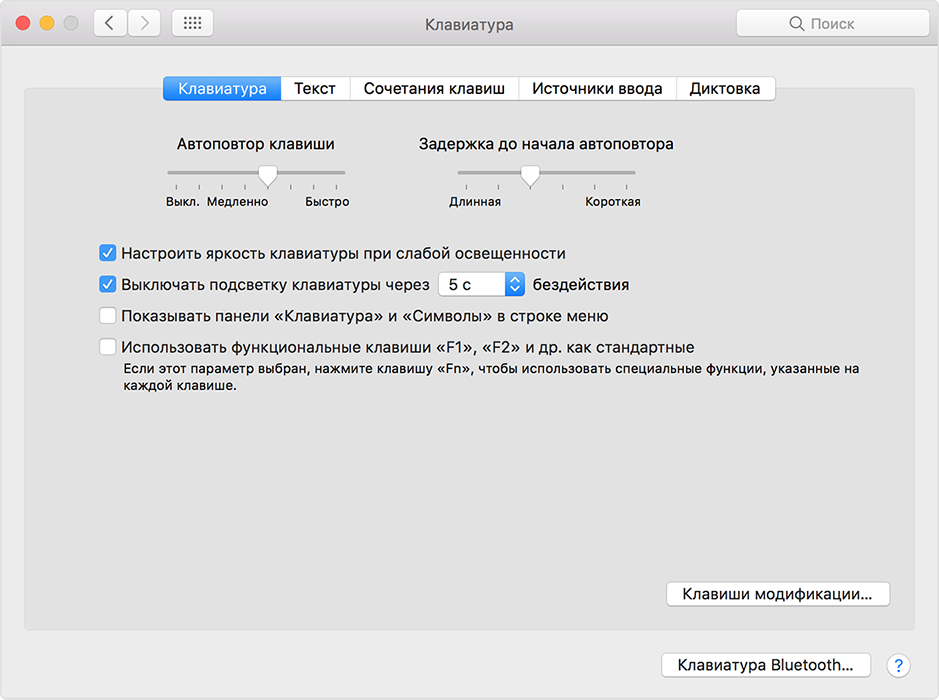
На ваше Мак, используйте панель «Клавиатура» в «Системных настройках клавиатуры», чтобы изменить параметры, связанные с Прикосновения клавиатура и функции, а также подсветка клавиатуры.
Как изменить цвета на Mac? Откройте «Системные настройки» из папки «Приложения» или из док-станции. Щелкните значок Общие. Из раздела Цвет ударение, щелкните оттенок выбранный (1). Немедленно кнопки, меню и другие элементы управления меняют цвет (2).
Не забудьте поделиться статьей с друзьями!
Среди ключевых особенностей модели производитель отмечает наличие подсветки, возможность записи макрокоманд, устойчивость к механическим воздействиям и водонепроницаемость.
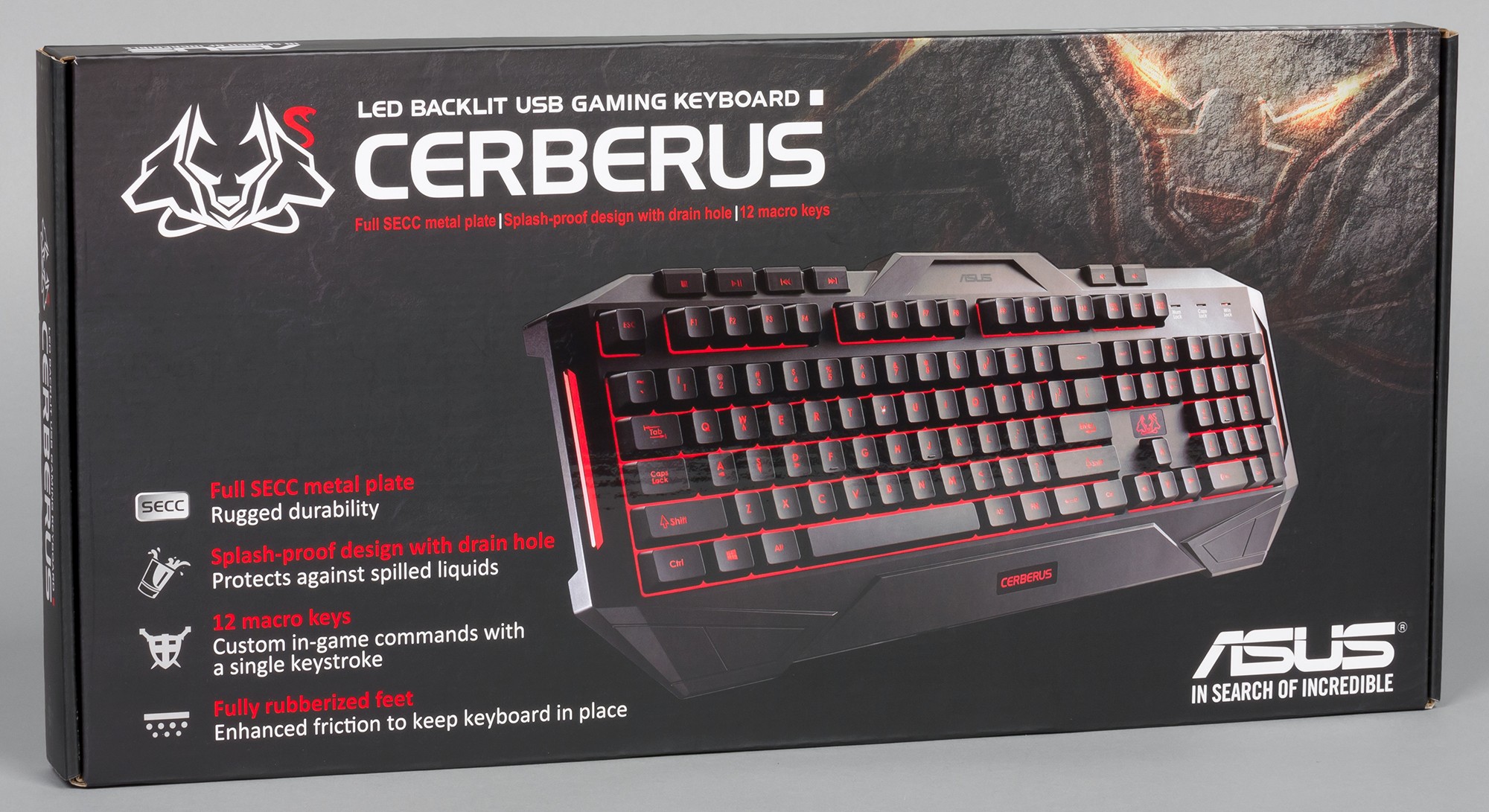
В состав игровой периферии линейки Asus Cerberus наряду с уже рассмотренными нами мышкой и гарнитурой входит и клавиатура. Среди ключевых особенностей устройства производитель отмечает наличие подсветки, возможность записи макрокоманд, устойчивость к механическим воздействиям и водонепроницаемость. Давайте рассмотрим модель Asus Cerberus и опробуем её в деле.
Характеристики
- Количество клавиш: 104
- Тип переключателей: мембранные с резиновым куполом
- Подключение: проводное
- Интерфейс: USB 2.0
- Частота опроса порта USB: 125 Гц
- Количество одновременно нажатых клавиш: 19
- Подсветка: есть, два цвета (красный и синий)
- Защита от воды: есть
- Выделенные мультимедийные клавиши: есть
- Длина кабеля: 2 м
- Габариты: 471×186×41 мм
- Масса: ~1100 г
- Рекомендованная розничная цена: $60
- Официальный сайт
Комплектация
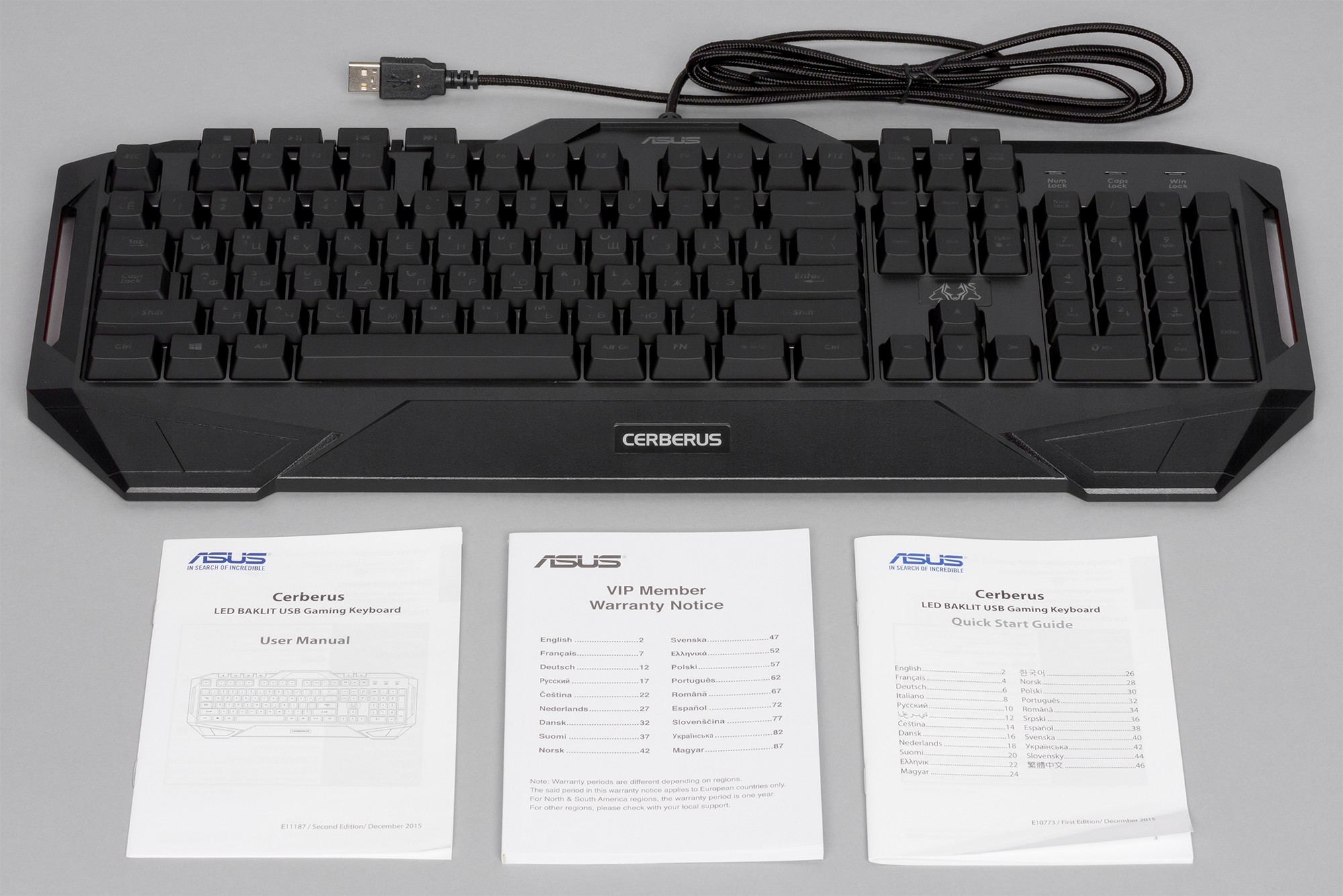
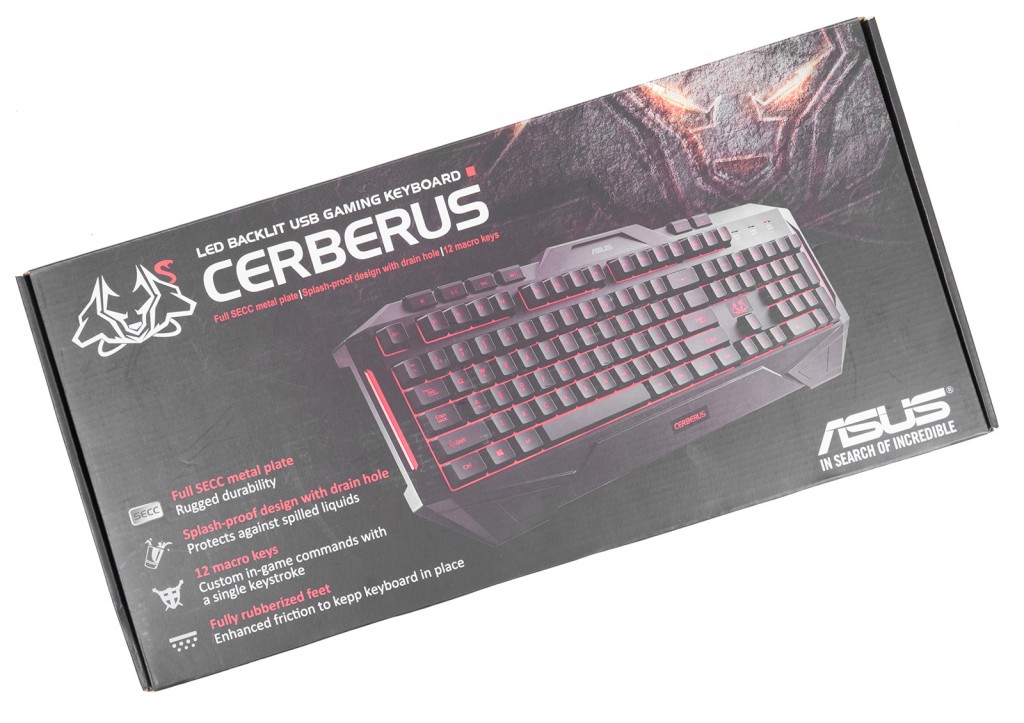
Клавиатура Cerberus поставляется в типовой картонной коробке, оформленной в красных и чёрных цветах. На верхней части упаковки размещено изображение клавиатуры и приведены её ключевые особенности, а с обратной стороны можно найти иллюстрацию, демонстрирующую наличие двух цветов у подсветки, а также полные характеристики изделия. В комплект поставки входит:
- полное руководство пользователя на английском языке;
- краткое руководство пользователя на разных языках мира, в том числе и на русском;
- информация об условиях гарантии на разных языках.
Дизайн, подсветка и запись макросов
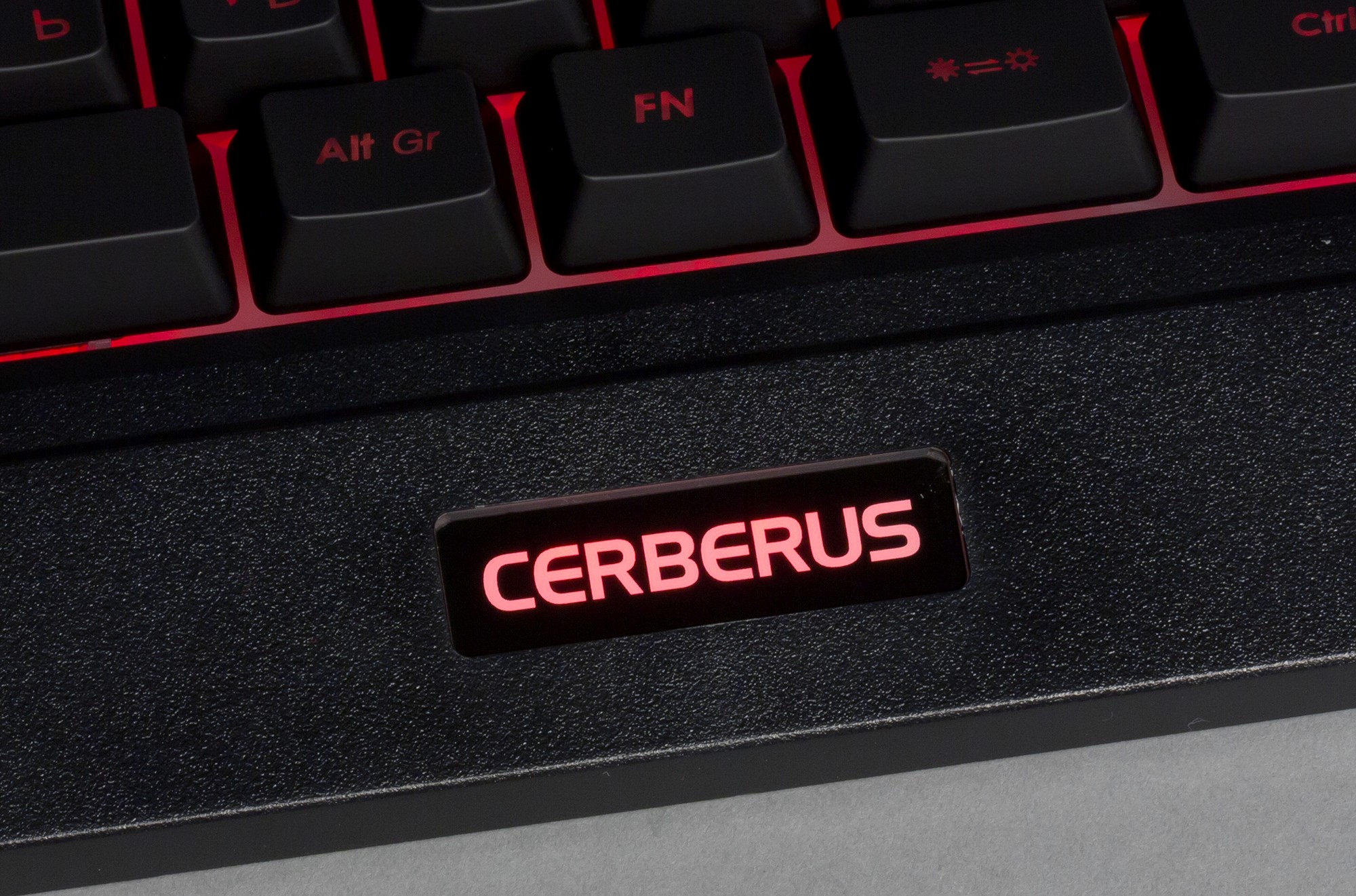
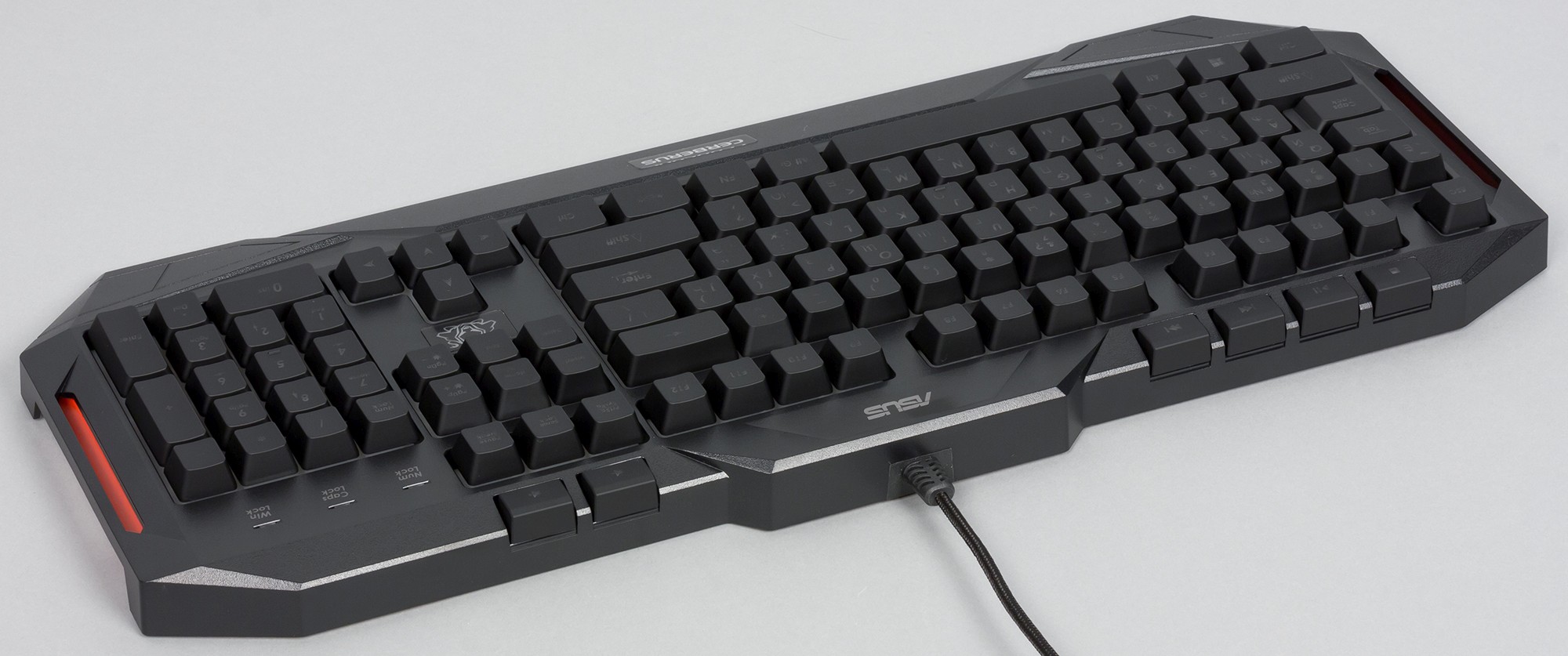
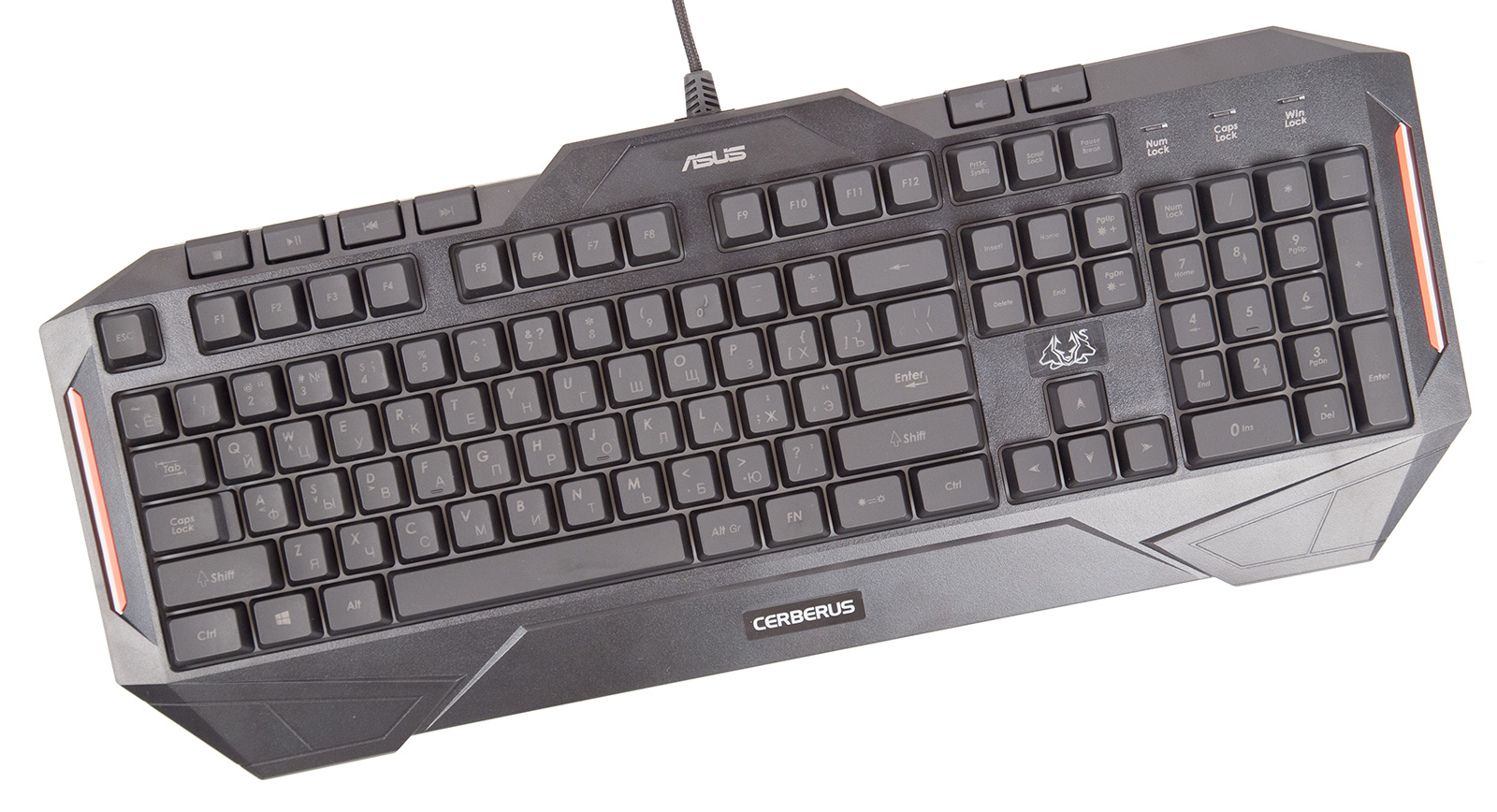
Клавиатура имеет необычную форму корпуса со скошенными углами, две декоративные ручки по бокам и рельефное покрытие в некоторых областях. В зоне для расположения запястий красуется название Cerberus, которое подсвечивается вместе со всеми клавишами клавиатуры. Над блоком стрелок размещена эмблема линейки Cerberus в виде трёхголового пса, также оснащённая подсветкой.
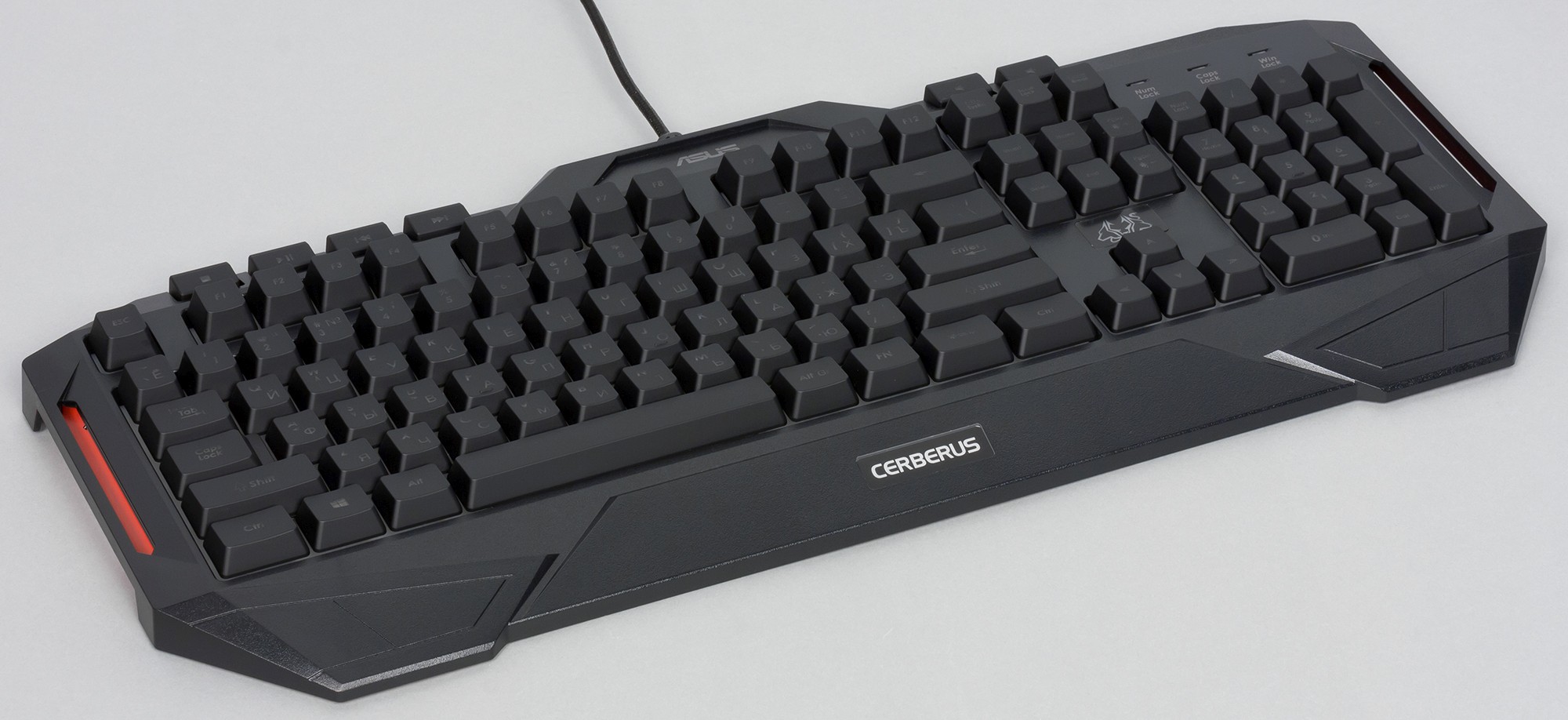
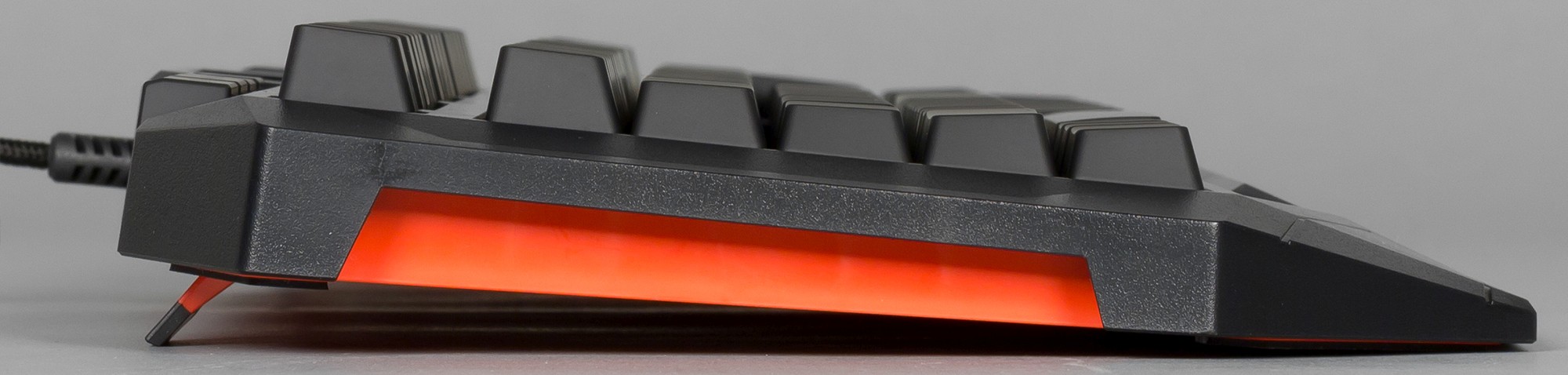
В темноте хорошо видно подсветку по бокам в щелях декоративных ручек и сквозь нижнюю часть корпуса. Клавиша Enter — одноэтажная. В правом верхнем углу клавиатуры расположены индикаторы Num Lock, Caps Lock и Win Lock.
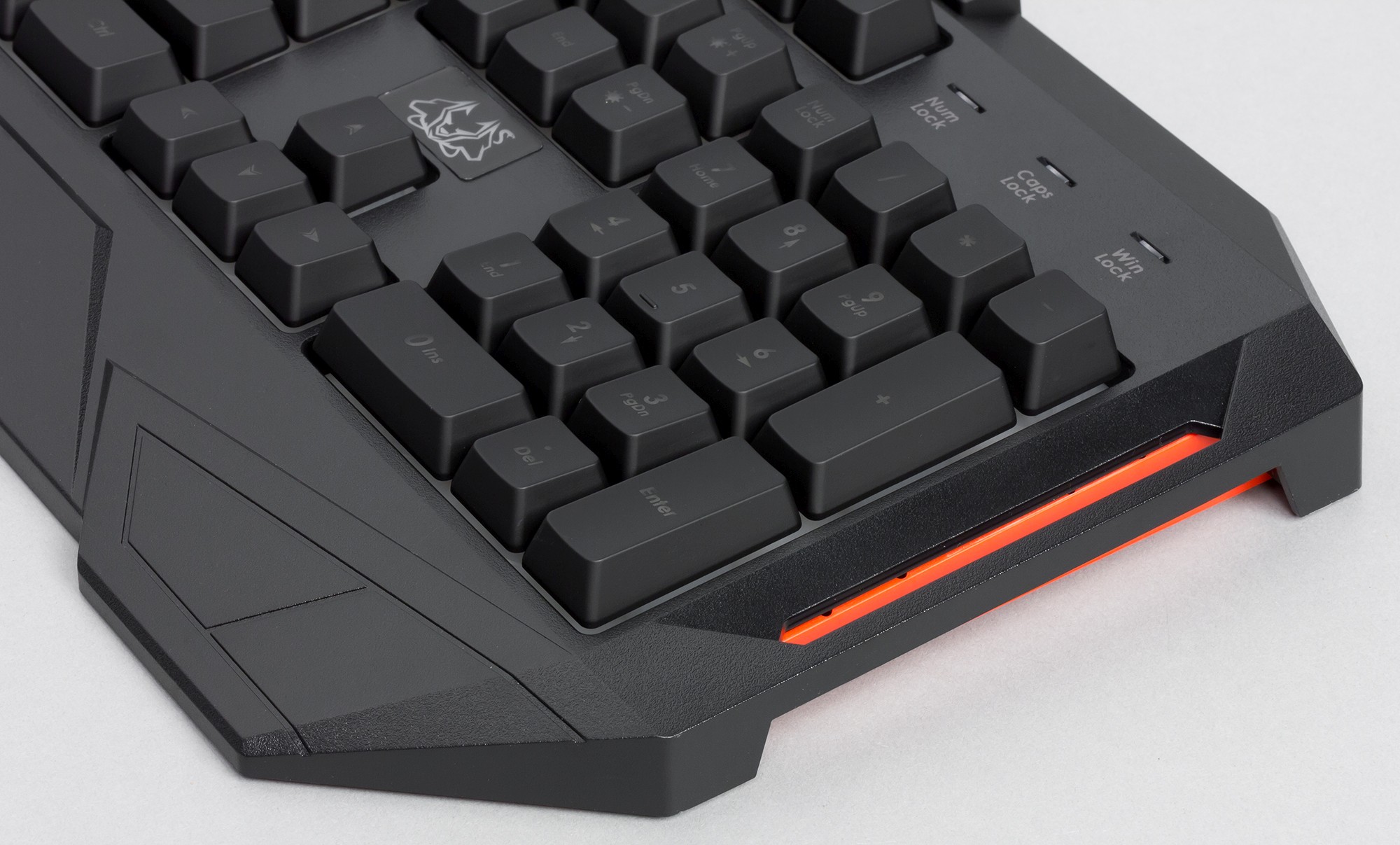
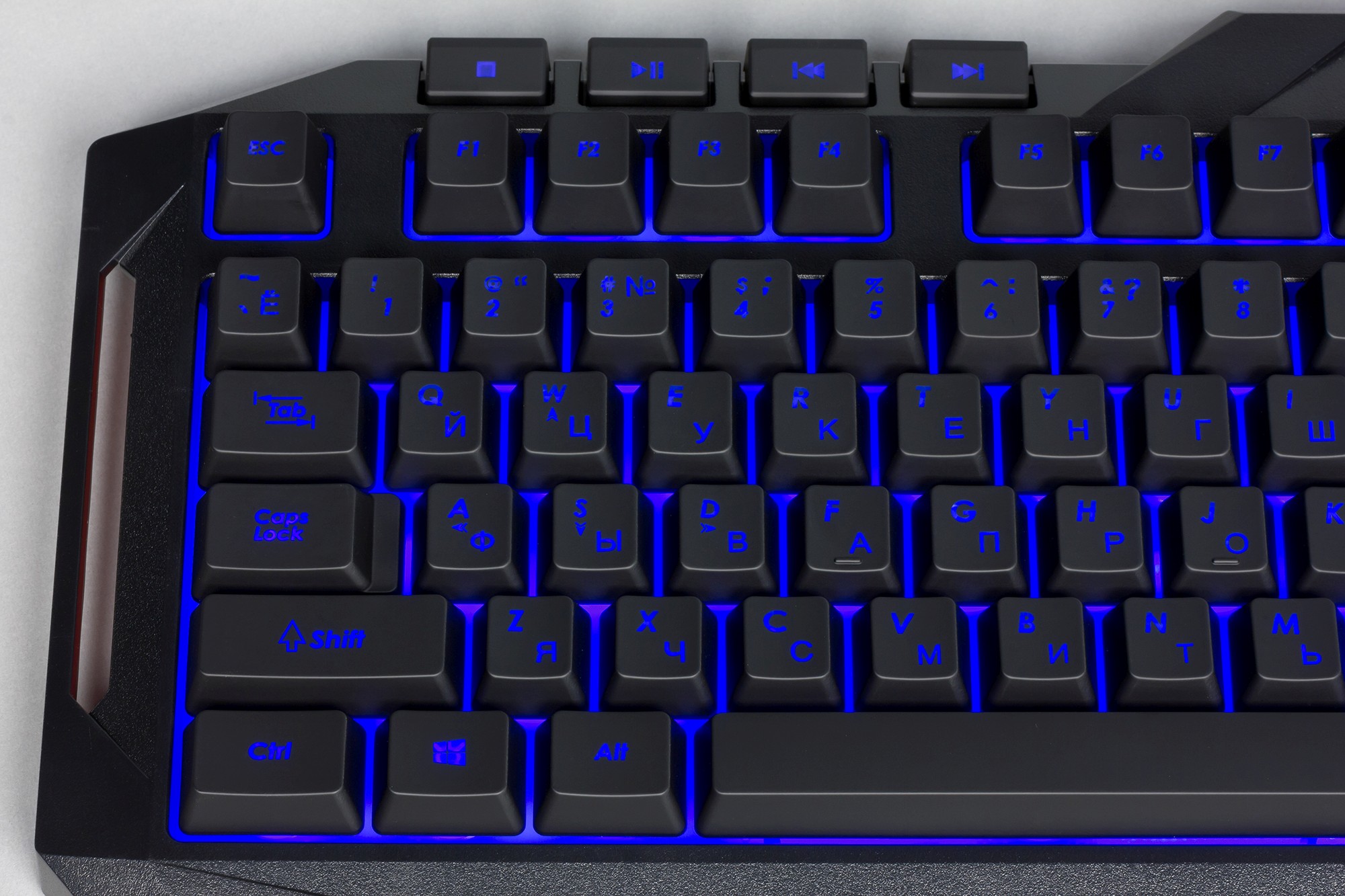
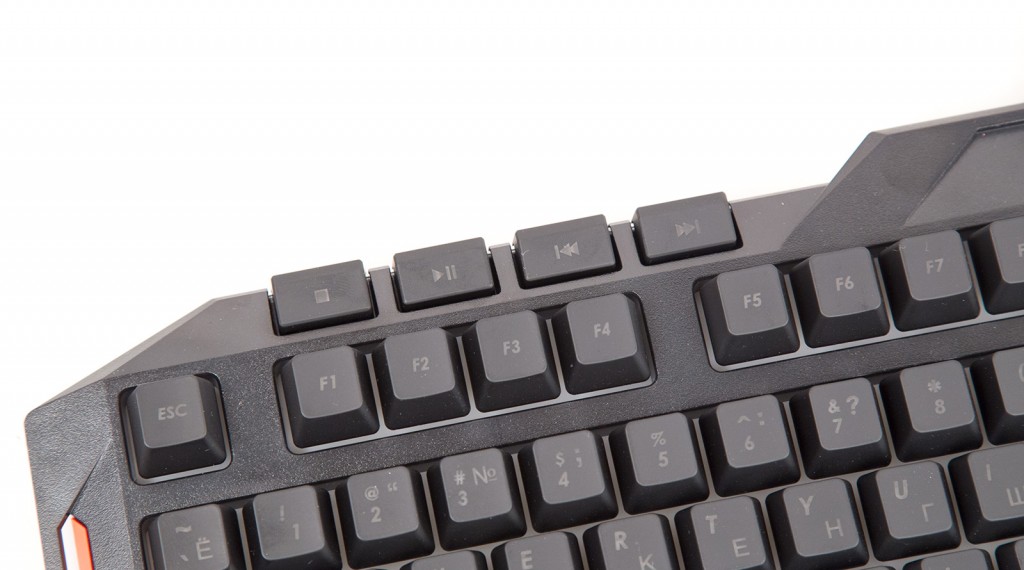
Гравировка символов на клавишах выполнена c помощью лазера, кириллический шрифт немного тоньше, но высота символов одинакова. При этом латиница смещена в верхний левый угол клавиши, а кириллица — в правый нижний.
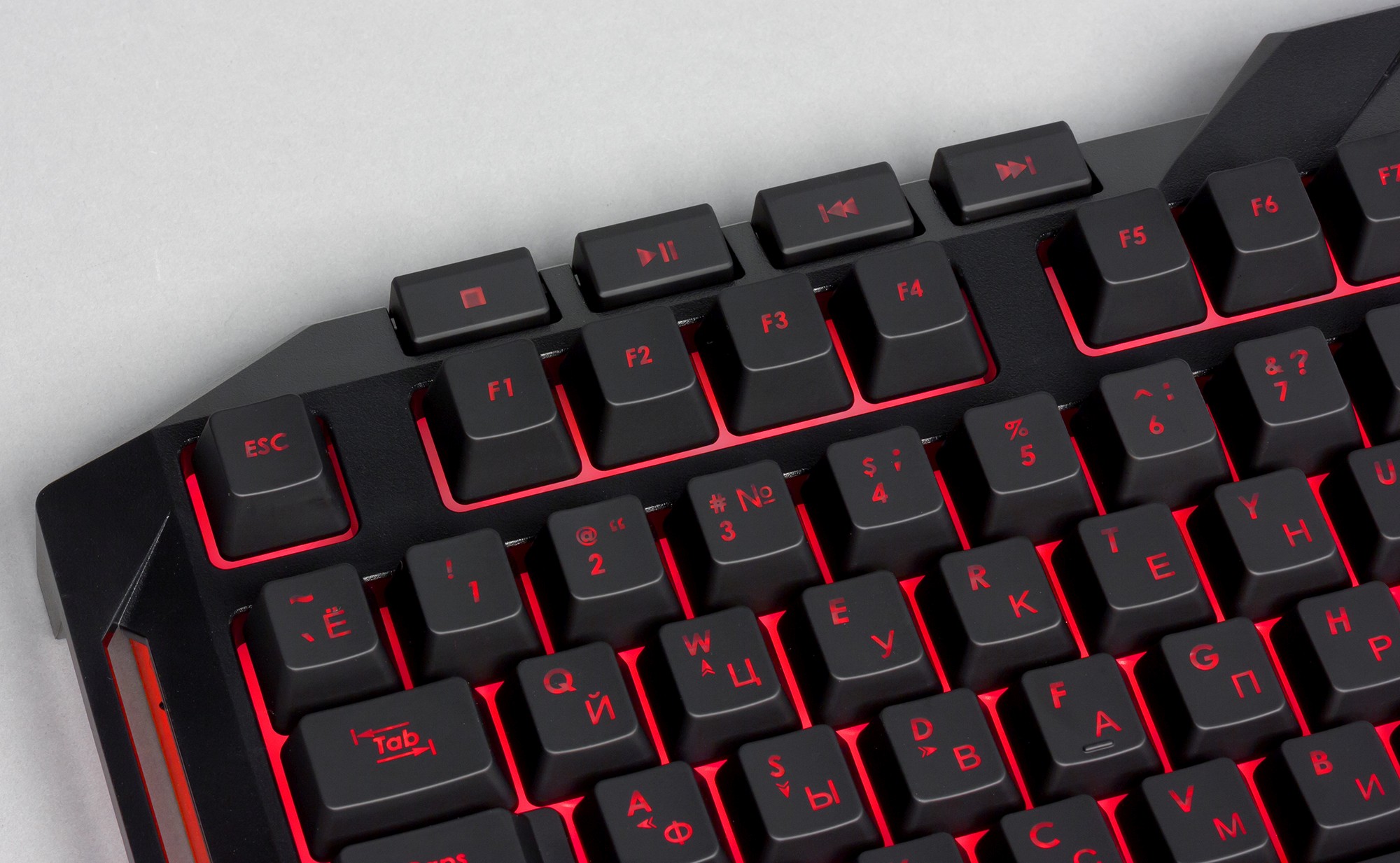
Символы подсвечиваются равномерно и хорошо различимы при плохом освещении. Все клавиши имеют цилиндрическую впадину под подушки пальцев и выполнены из гладкого и приятного на ощупь ABS-пластика.
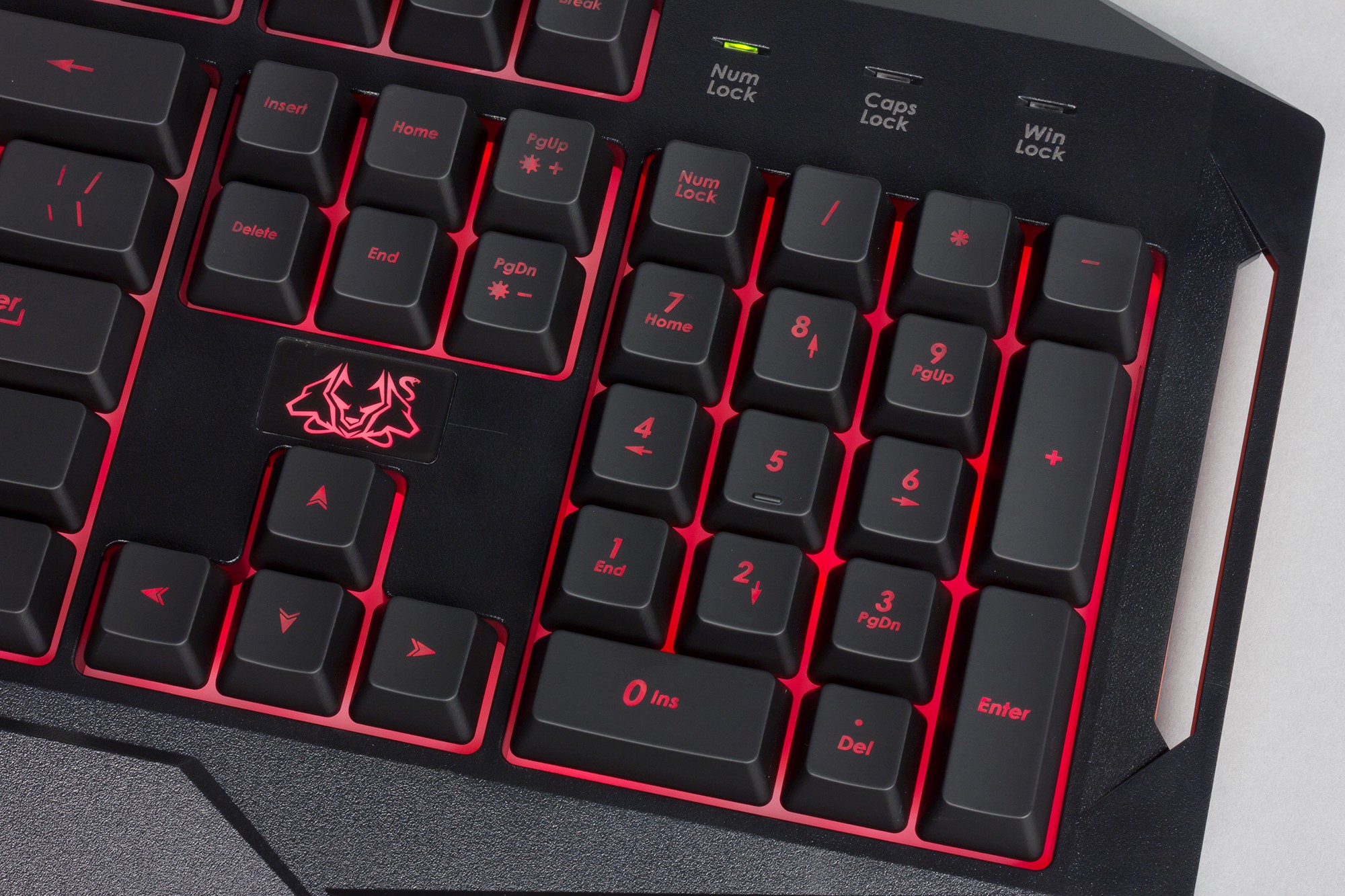
В клавиатуре Asus Cerberus используются мембранные переключатели с резиновым куполом, благодаря чему при наборе текста или игре шум от клавиатуры минимален, плюс ей не страшна случайно пролитая жидкость.
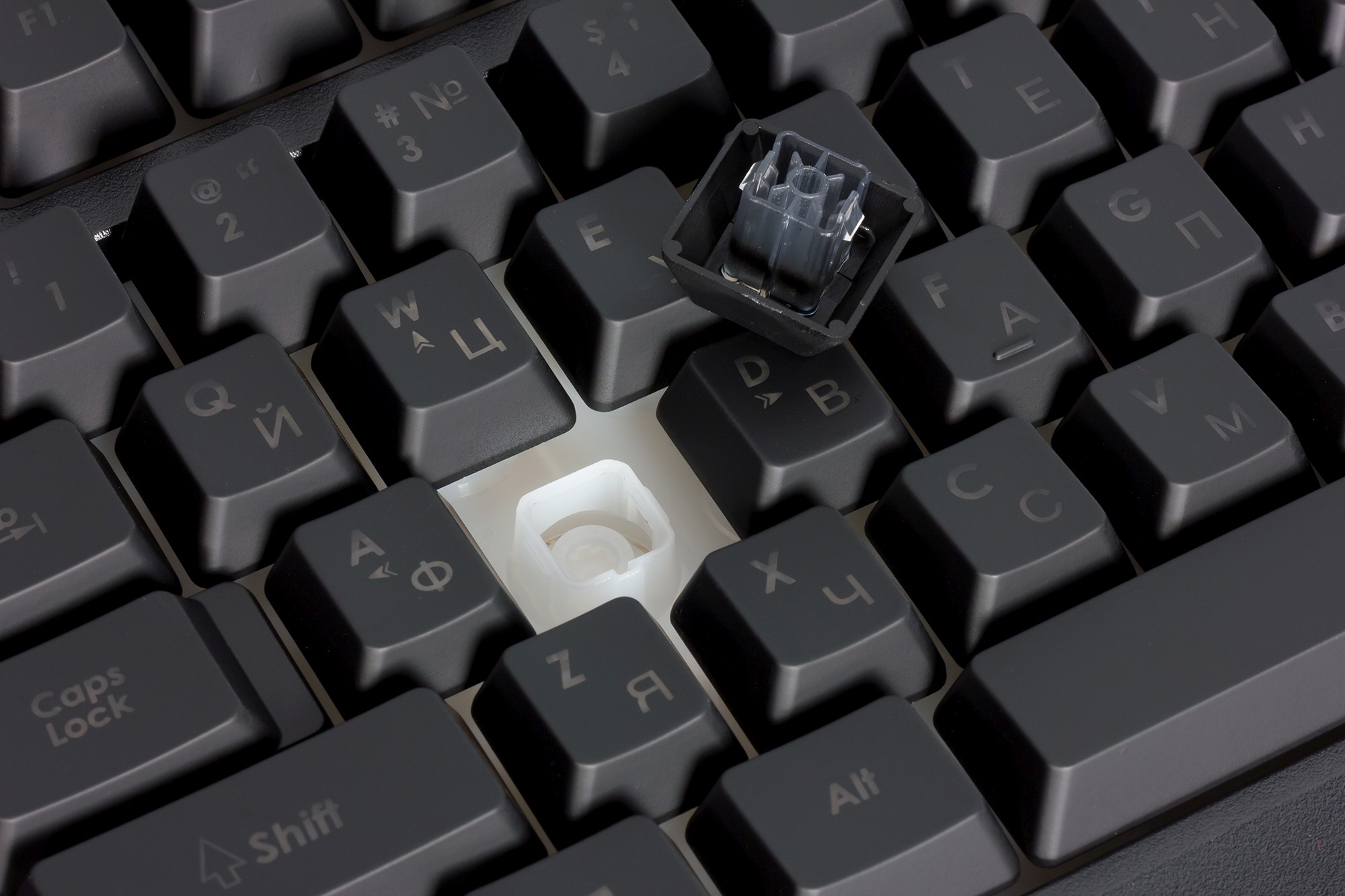
Высота клавиш равна 15 мм, полный ход — 4 мм, свободный ход до срабатывания контакта — 2 мм. По заявлению производителя, клавиши выдержат восемь миллионов нажатий.
Над строкой функциональных клавиш слева и справа расположены шесть специальных мультимедийных клавиш для управления плеером и уровнем громкости.

Нижняя сторона клавиатуры сделана из пластика кораллового цвета, что хорошо сочетается с нижней частью игровой мыши Cerberus, о которой мы уже писали.
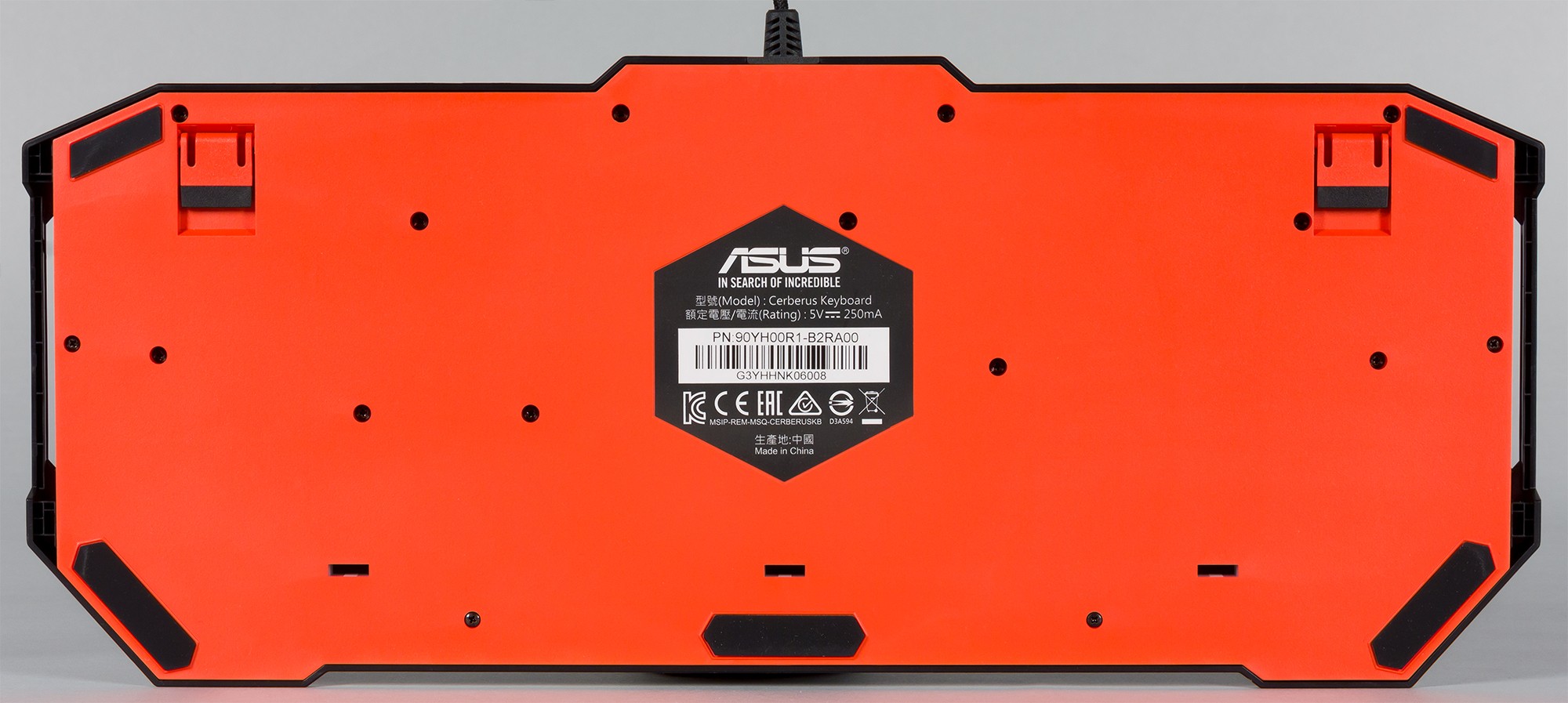
На дне клавиатуры по углам и под клавишей «Пробел» имеются пять прорезиненных опор, препятствующих скольжению по столу. Для желающих изменить угол наклона клавиатуры есть две откидные ножки с прорезиненным основанием.
Производитель особо отмечает прочность клавиатуры, достигаемую за счёт интеграции внутрь корпуса оцинкованной стальной пластины (SECC). Да, клавиатура весит более одного килограмма, а при попытке скрутить её не поддаётся и не скрипит.
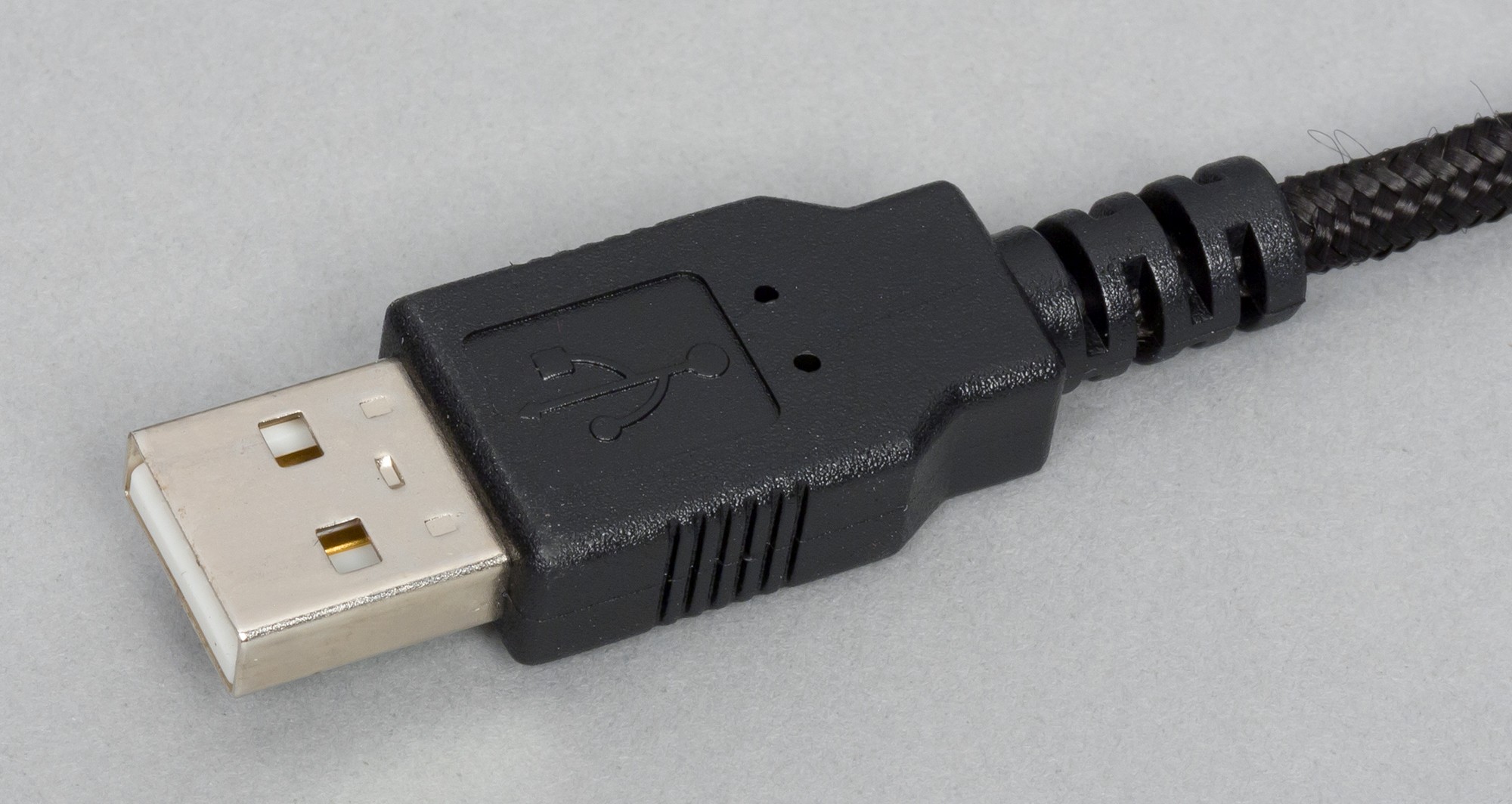
Штекер, венчающий интерфейсный кабель, имеет такую же уникальную форму, как и у игровой мышки Cerberus. Это позволяет легко идентифицировать занятый клавиатурой порт USB. Кабель покрыт текстильной оплёткой, которая препятствует всевозможным деформациям.
Клавиатура Cerberus поддерживает два функциональных профиля: игровой и офисный. В руководстве пользователя они обозначены как Profile 1 и Profile 0, соответственно.
Игровому профилю присвоен красный цвет подсветки, и в этом режиме можно использовать и записывать макросы. Функциональные клавиши при этом используются для назначения на них созданных макросов.

Офисному профилю соответствует синий цвет подсветки, использование макросов здесь недоступно. Предполагается, что при задействовании офисного профиля пользователь в основном работает с текстами. Выбор профиля осуществляется нажатием комбинации клавиш Fn + Caps Lock.

В обоих профилях можно выбрать режим работы подсветки: статичный или дыхание. Длительность пауз между включением и выключением подсветки в режиме дыхания регулируется сочетанием клавиш Fn + PgUp и Fn + PgDn. В обоих режимах есть возможность регулировки яркости подсветки. Чтобы сменить режим подсветки клавиатуры, нужно нажать комбинацию клавиш Fn + Символ солнца.
Как и для всех устройств линейки Cerberus, для клавиатуры нет фирменного программного обеспечения. Для создания и применения макросов используется игровой профиль клавиатуры и следующие комбинации клавиш:
- Fn + Insert — запускаем процесс записи макроса;
- выбираем, на какую функциональную клавишу будет назначен макрос — F1, F2, … или F12, и ждем, пока один раз мигнет индикатор Win Lock;
- набираем на клавиатуре последовательность, из которой состоит макрос;
- Fn + Esc — завершаем процесс.
Индикатором того, что идёт процесс записи макроса, является горящий светодиод Win Lock. Все ваши записанные макросы хранятся во внутренней памяти клавиатуры и будут доступны при подключении к любому ПК. Это удобно, если пользователь перемещается со своей клавиатурой между разными компьютерами. Для запуска сохранённого макроса нужно перевести клавиатуру в игровой профиль и нажать нужную функциональную клавишу.
Отметим, что при использовании игрового профиля можно переназначать действия большинства клавиш. Если в процессе экспериментов с макросами и переназначением клавиш вы почувствовали, что запутались, то комбинация Fn + Delete, удерживаемая в течение трех секунд, до тех пор пока индикаторы Nums Lock, Caps Lock и Win Lock не мигнут три раза, вернет клавиатуру к исходному состоянию. И можно опять начинать эксперименты.
Практика
Во время тестирования клавиатуры мы играли в CS: GO, Smite, Dota 2, Chivalry: Medieval Warfare и osu!. Тактильные ощущения при игре на Cerberus абсолютно отличаются от тех, что испытываешь при использовании клавиатуры с игровыми механическими переключателями Cherry MX Red. Пользователю приходится прикладывать большее усилие к клавишам Asus Cerberus. В игре osu!, где нужно нажимать по 15 клавиш за три секунды, это особенно заметно и пальцы устают быстрее, а скорость набора снижается. Правда, и игра эта довольно специфичная. В большинстве игр пользователь быстро адаптируется к мембранной клавиатуре и не испытывает дискомфорта. Использование макросов в Dota 2 и Smite не выявило никаких неудобств. Главное не забыть, как создать макрос и какая комбинация на какую функциональную клавишу назначена. Конечно, если бы для клавиатуры Asus Cerberus существовало фирменное ПО, то процесс записи, редактирования и назначения макросов был бы проще, а главное нагляднее. С другой стороны, фирменное ПО нужно сначала разработать, а потом поддерживать, а всё это требует дополнительных затрат. В данном случае клавиатура Asus предлагается по очень демократичной цене, но без программного обеспечения.
Стоит также подчеркнуть, что шум, издаваемый мембранными клавиатурами, традиционно ниже, чем от клавиатур с механическими переключателями. На практике выяснилось, что Asus Cerberus менее шумная, чем клавиатура с переключателями Cherry MX Red Silent.
Diagnosis
Клавиатура Asus Cerberus оснащена двухцветной подсветкой, поддерживает возможность записи макросов и при нажатии на клавиши издаёт минимум шума. При этом клавиши Cerberus требуют прикладывать несколько больше усилий, чем в случае с игровыми механическими переключателями Cherry MX Red. Об этом следует помнить, если вам важна высокая скорость нажатия на клавиши. Не лишним будет отметить, что Asus Cerberus не боится случайно пролитой на неё жидкости.
На момент написания обзора средняя розничная цена клавиатуры Asus Cerberus соответствует 3 500 рублей, что, несомненно, очень доступно.
Pro:
- Привлекательная цена
- Возможность записи макросов
- Двухцветная подсветка
- Не боится воды
Contra:
- Значимых недостатков нет
На чтение 7 мин. Опубликовано 15.12.2019
Содержание
- Очередь просмотра
- Очередь
- YouTube Premium
- Хотите сохраните это видео?
- Пожаловаться на видео?
- Понравилось?
- Не понравилось?
- Текст видео
- Внешний вид и комплект поставки
- Тестирование
- Тестирование: Переназначение клавиш
- Запись макросов
- Заключение
- Характеристики
Очередь просмотра
Очередь
- Удалить все
- Отключить
YouTube Premium

Хотите сохраните это видео?
- Пожаловаться
Пожаловаться на видео?
Выполните вход, чтобы сообщить о неприемлемом контенте.
Понравилось?
Не понравилось?
Текст видео
Промокоды для скидки на игровые девайсы:
1. gamingmouse — Игровые мыши https://f.ua/w32 (скидка распространяется на мыши стоимостью от 500 грн.)
2. gamingboard — Игровые клавиатуры https://f.ua/w33 (скидка распространяется на клавиатуры стоимостью от 500 грн.)
3. gamingaudio — Игровые наушники https://f.ua/w34 (скидка распространяется на наушники стоимостью от 500 грн.)
Промокод нужно вписать в комментарии к заказу!
#ASUS #ROG #Cerberus — игровая мембранная клавиатура с агрессивным дизайном, двумя видами подсветки и водостойкостью. К тому же она недорого стоит!
0:12 — Размеры и вес клавиатуры ASUS ROG Cerberus
0:23 — Резиновые ножки клавиатуры ASUS ROG Cerberus
0:29 — Дизайн клавиатуры ASUS ROG Cerberus
0:38 — Раскладка клавиатуры ASUS ROG Cerberus
0:49 — Нажатие клавиатуры ASUS ROG Cerberus
0:56 — Мультимедийные функции клавиатуры ASUS ROG Cerberus
1:00 — Скрытые функции клавиатуры ASUS ROG Cerberus
1:13 — Сколько одновременных нажатий поддерживает клавиатура ASUS ROG Cerberus
1:20 — Подсветка клавиатуры ASUS ROG Cerberus
2:16 — Стоки для воды в клавиатуре ASUS ROG Cerberus
2:34 — Провод клавиатуры ASUS ROG Cerberus
2:42 — Вывод
Мы продолжаем изучать игровые аксессуары из недорогой линейки ASUS Cerberus. Ранее в нашу тестовую лабораторию уже попадала игровая гарнитура ASUS Cerberus Gaming Headset, которая оставила после себя приятные впечатления. Сегодня же мы поговорим о игровой клавиатуре ASUS Cerberus Keyboard.
Не смотря на то, что эта клавиатура не относится к прокачанным линейкам STRIX или ROG, она поддерживает те же функции, что и модели профессионального класса. А именно: макросы, перепрограммирование кнопок, блокировку левой клавиши Windows и, конечно же, светодиодную подсветку.
Внешний вид и комплект поставки
Упаковка клавиатуры получилась очень простой. В обычной компактной картонной коробке находится сама клавиатура и две инструкции: подробная и «быстрая». А вот подставки для запястий, к нашему удивлению, места не нашлось

Впрочем, подставка для запястий клавиатуре ASUS Cerberus Keyboard и не нужна. Этот элемент конструкции уже встроен в клавиатуру. Также ASUS Cerberus Keyboard может похвастаться металлической рамой и – самое главное – защитой от пролитой жидкости.

Как и положено любой уважаемой игровой клавиатуре, у ASUS Cerberus Keyboard есть мультимедиа-клавиши. В левом верхнем углу клавиатуры находятся кнопки управления плеером, а в правом верхнем углу – две клавиши для регулировки звука.

Игровую направленность девайса подчёркивают клавиши WASD, дополнительно обозначенные соответствующими стрелками. Кстати, в клавиатуре используется мембранные переключатели, рассчитанные на 8 миллионов нажатий. Они гораздо тише механики, да и ход нажатия у них меньше.

Примечательно, что у этой клавиатуры нет индикатора [Scroll Lock] – впрочем, за последние 10 лет им, наверное, уже почти никто и не пользуется. Вместо него у ASUS Cerberus Keyboard есть индикатор блокировки левой клавиши Windows. Последняя, к слову, часто мешается в играх – всего одно неосторожное нажатие способно безвозвратно испортить результат долгой и важной партии или битвы. У ASUS Cerberus Keyboard эту клавишу можно программно отключить – в таком случае загорится индикатор [Win Lock].

Ещё одна примечательна деталь игрового «Цербера», это клавиши [Fn] и регулировки подсветки. К слову, кнопка [Fn] на десктопных клавиатурах явление весьма редкое. Яркость клавиш регулируется при помощи комбинаций [Fn+PgUp] и [Fn+PgDn]. У подсветки доступно два цвета: синий и красный. Каждый цвет отвечает за режим работы девайса, но об этом мы поговорим в разделе с тестированием.


На боковых сторонах клавиатуры нет ничего интересного. ASUS Cerberus Keyboard относится к линейке недорогих устройств, поэтому у неё нет ни USB-порта, ни разъёма для наушников. Зато на её обратной стороне есть кое-что поважнее – специальные дренажные отверстия и резиновые ножки. Клавиатура ASUS Cerberus Keyboard, по словам производителя, защищена от жидкости и преждевременная смерть от пролитого кофе или чая ей не грозит.
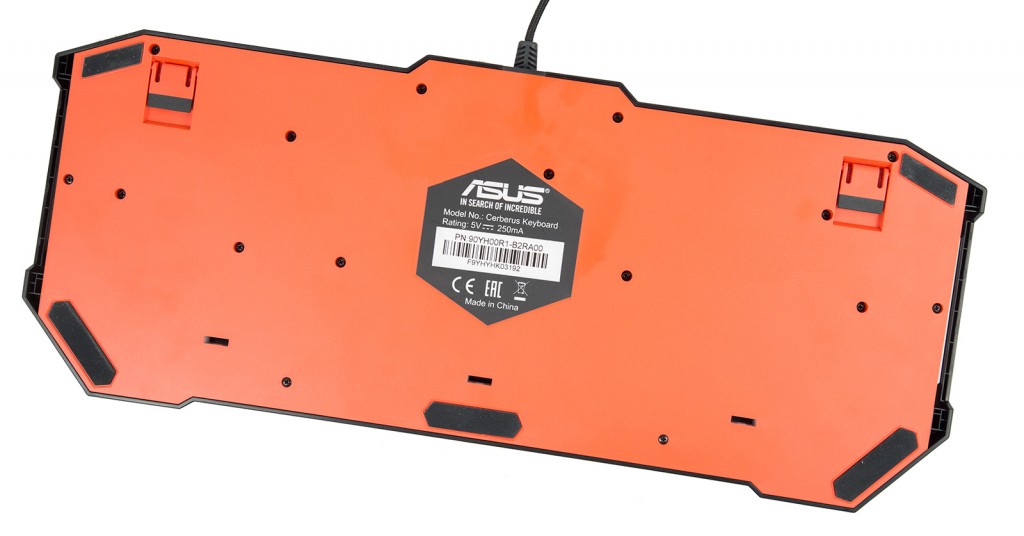

К компьютеру или ноутбуку ASUS Cerberus Keyboard подключается при помощи кабеля USB 2.0 с позолоченным разъёмом.
Тестирование
Как мы уже писали выше, у клавиатуры ASUS Cerberus Keyboard есть 12 клавиш для записи макросов, возможность перепрограммирования кнопок и целых два режима работы. К сожалению, специальной утилиты для настройки клавиатуры производитель не предоставляет – «Цербера» всё-таки, можно назвать бюджетным решением – поэтому настраивать клавиатуру придётся вручную.
Перед тем, как переходить к описанию умных функций «Цербера», надо рассказать о двух режимах её работы. Как мы уже говорили, специальной утилиты для управления клавиатурой не предусмотрено, поэтому выбранный режим надо определить при помощи подсветки. Красная подсветка говорит о том, что активен режим, поддерживающий макросы и переназначения кнопок, а синяя подсветка указывает на то, что эти функции отключены.
Тестирование: Переназначение клавиш
На клавиатуре ASUS Cerberus Keyboard можно переназначить действие любой клавиши кроме, [F1] — [F12], [Esc], [Caps Lock], [Insert], [Home] и мультимедийных кнопок.
Для включения функции переназначения надо зажать кнопки [Fn + Home] до тех пор, пока индикатор Win Lock не загорится красным цветом. Затем надо нажать на программируемую клавишу, а потом – на другую клавишу. Второе нажатие и является переназначением. Эти шаги можно повторять неограниченное количество раз, пока не надоест. Чтобы выйти из режима переназначения кнопок, достаточно нажать на [Fn + Esc].
Запись макросов
Внимательный читатель наверняка уже несколько раз заметил, что мы не единожды сказали о том, что у клавиатуры есть 12 мультимедийных кнопок, но отдельных «макросных» клавиш в её конструкции не предусмотрено. Разгадка проста: макросы «подвешиваются» на клавиши из ряда [F1] — [F12].
Для активации режима записи макросов надо зажать клавиши [Fn + Insert] до тех пор, пока индикатор Win Lock не загорится красным цветом. После этого можно нажать на нужную клавишу из ряда [F1] — [F12] и начинать записывать макрос. Для окончания записи необходимо нажать на [Fn + Esc], а для выхода из этого режима, ещё раз на [Fn + Esc].
Заключение
ASUS Cerberus Keyboard оказалась на удивление приятной игровой клавиатурой. Не смотря на то, что подставка для ладоней могла бы быть и побольше, пользоваться клавиатурой было вполне удобно – для левой ладони как раз нашлось место на подставке. Ход кнопок оказался небольшим и приятным, а звук срабатывания – тихим. Также как нельзя кстати пришлась кнопка блокировки левой клавиши Windows – она ни раз выручала автора этой статьи во время длинных игровых баталий. Что касается стоимости, то ASUS Cerberus Keyboard можно назвать недорогой игровой клавиатурой, её розничная цена составляет 3 500 рублей.
Минусы:
- Короткая подставка для рук
- Нет утилиты для настройки – макросы и «свапы» кнопок задаются вручную
Плюсы:
- Металлический каркас
- Защита от воды
- Приятное покрытие
- Приятные мембранные клавиши
- Возможность отключить левую кнопку Windows
- Запись макросов и возможность переназначения клавиш

Характеристики
- Количество клавиш: 104
- Тип переключателей: мембранные с резиновым куполом
- Подключение: проводное
- Интерфейс: USB 2.0
- Частота опроса порта USB: 125 Гц
- Количество одновременно нажатых клавиш: 19
- Подсветка: есть, два цвета (красный и синий)
- Защита от воды: есть
- Выделенные мультимедийные клавиши: есть
- Длина кабеля: 2 м
- Габариты: 471×186×41 мм
- Масса:
1100 г
Сейчас ноутбуком уже никого не удивишь, а совсем недавно он был у одного человека из 10-ти. Они отличаются производителями, внешним видом, характеристиками. В общем, выбирай что хочешь. И на дорогих моделях или на геймерских устройствах, очень часто можно столкнуться с подсветкой клавиатуры.
Это очень удобно, если вам часто приходится работать в темноте, ну и конечно – это красиво. Так вот, если у вас клавиатура с подсветкой на ноутбуке ASUS, и вы не знаете, что с ней делать, давайте разберемся. Максимально понятно я постараюсь объяснить, как включить подсветку клавиатуры, что делать, если она не работает, и как можно изменить цвет.
Для начала нужно понять, есть ли данная функция на вашем устройстве. Можете открыть официальный сайт компании ASUS, ввести свою модель и посмотреть характеристики. Или же внимательно присмотритесь к клавишам: нанесенные на них буквы должны быть полупрозрачные. У меня, например, еще есть отдельный индикатор на клавише Caps Lock, когда клавиша нажата, он горит красным цветом.
Включение подсветки
Начнем с самого простого. Управление подсветкой клавиатуры осуществляется с помощью сочетаний клавиш. Никаких настроек в окне «Параметры» вы не найдете. Если во время загрузки операционной системы кнопки подсвечиваются каким-либо цветом, а потом гаснут, значит нужно разобраться, как включить подсветку клавиатуры на ноутбуке АСУС.
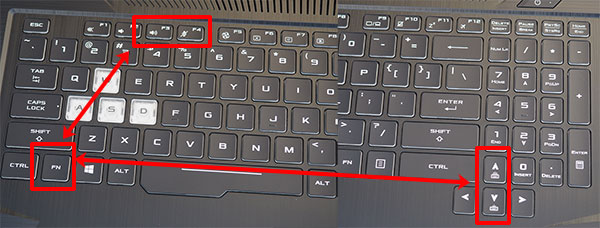
Делается это сочетаниями клавиш Fn+F3 и Fn+F4 , или Fn+стрелка вниз и Fn+стрелка вверх . На самой кнопке должно быть нанесено изображение клавиатуры с солнцем. Если солнце выглядывает на половину – это кнопка увеличения яркости, совсем немного выглядывает – для уменьшения яркости подсветки.
Не работает подсветка
Если сочетания клавиш для регулировки яркости у вас не срабатывают, или вы уверенны, что сама функция есть, но по-прежнему не работает подсветка клавиатуры на ноутбуке ASUS, даже при включении ноута кнопки не светятся, то нужно разобраться с драйверами.
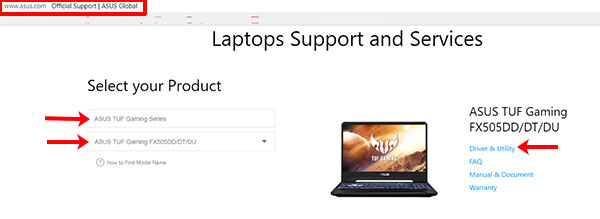
Загрузить их можно с официального сайта ASUS. Так и вводите запрос в поисковую строку, или можете перейти по ссылке: https://www.asus.com/ua/support/. На сайте выбираем продукт, в нашем случае, это «Ноутбуки» .

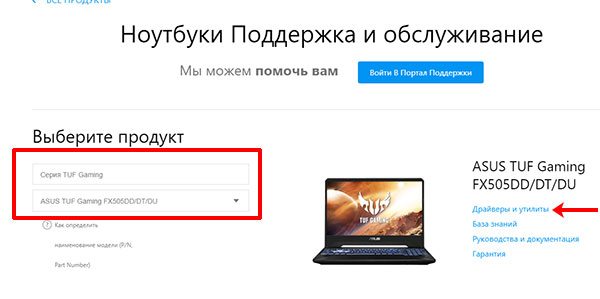
Дальше в области «Выберите продукт» нужно указать серию и модель своего ноутбука. Когда он появится справа, под названием нажмите «Драйверы и утилиты» .
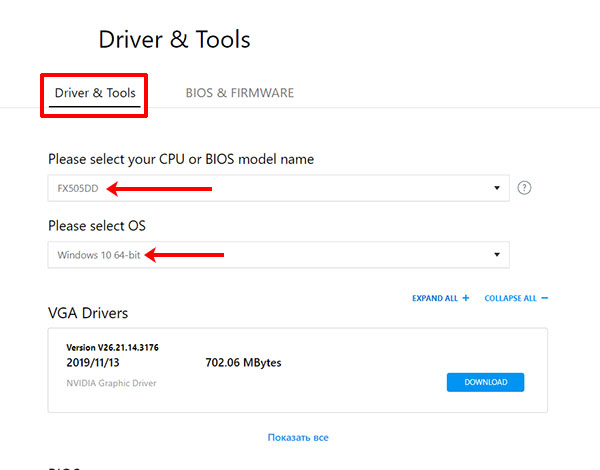
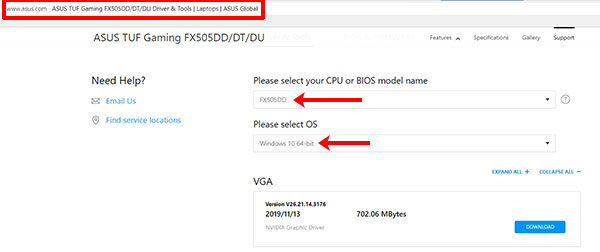
На вкладке «Driver & Tools» укажите модель процессора и установленную операционную систему. После этого внизу отобразится список драйверов.
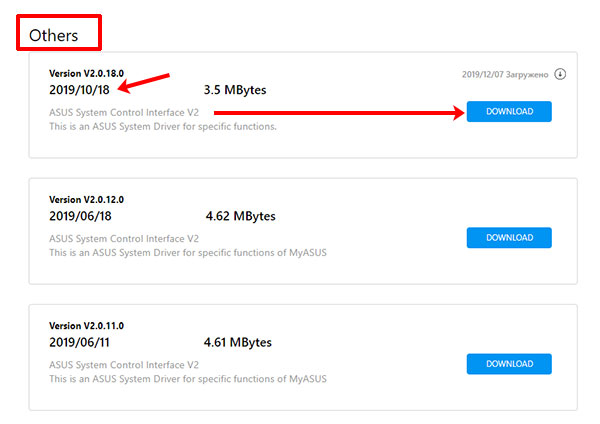
Нас интересуют разделы «Others» и «Utilities» . Хорошенько посмотрите, какие там есть драйвера и разверните-прочтите описания к ним. В описаниях нужно искать слова «Keyboard hotkeys» (горячие клавиши клавиатуры) или «specific functions» (специфические функции).
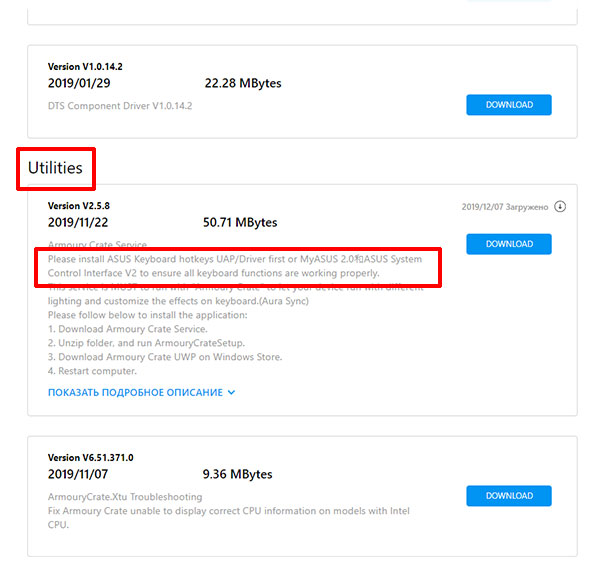
Как делала я. В разделе «Utilities» увидела слово «Keyboard» в описании к драйверу «Armoury Crate Service» (он необходим для управления подсветкой). Также в описании прочла, что нужно установить «ASUS System Control Interface V2» , чтобы все функции клавиатуры работали нормально.
В разделе «Others» нашла драйвер «ASUS System Control Interface V2» и установила его последнюю версию. Для установки драйвера жмите «Download» , распаковывайте скачанный архив и запускайте в нем файл «Install» .
У вас название драйвера может быть другое и это будет зависеть от модели ноутбука, например, он может называться «ATKPackage» .
Теперь все функциональные клавиши в комбинации с Fn должны работать. А это значит, что и подсветка клавиатуры ноутбука, с упомянутыми ранее комбинациями, должна регулироваться.
Настройка подсветки клавиатуры
Лично я столкнулась со следующей ситуацией: подсветка у меня работала и яркость регулировалась, но постоянно изменялся ее цвет. Или же клавиши могут подсвечиваться одним цветом, например, красным, и все. Если у вас подобная ситуация, и вас интересует, как изменить цвет подсветки клавиатуры на ноутбуке ASUS, то читайте этот пункт.
Как уже упоминалось выше, сделать это через «Параметры» нельзя, поэтому придется скачивать специальную утилиту. Рассмотрим две: Armoury Crate и Aura Sync.
Программа Armoury Crate
Перед тем, как переходить к скачиванию программы, нужно скачать специальную службу. Для этого откройте официальный сайт ASUS, введите модель своего ноутбука и перейдите к списку драйверов – «Driver & Utility» .
Выбирайте модель процессора и операционную систему, которая установлена на ноутбуке.
В разделе «Utilities» ищите драйвер «Armoury Crate Service» (последнюю версию) и нажимайте напротив него на кнопку «Download» , для скачивания. Это и есть драйвер подсветки клавиатуры, а точнее, именно данная служба позволяет ей управлять.
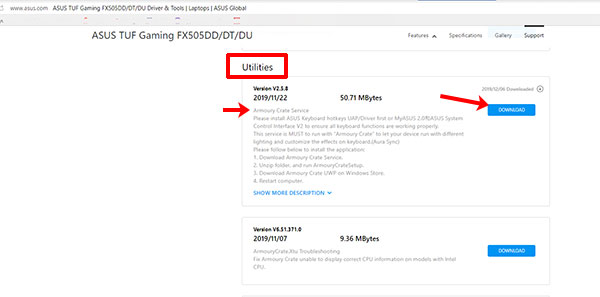
Скачанный файл ищите в папке «Загрузки» на компьютере. Выделите его и нажмите правую кнопку мыши. Из контекстного меню выберите «Извлечь все…» .
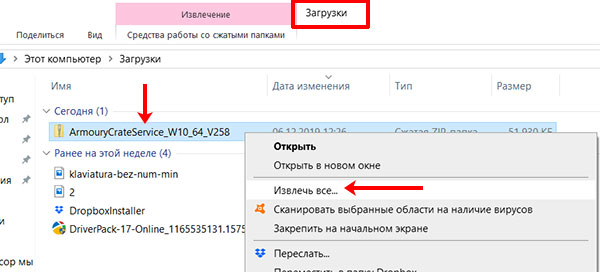
С помощью кнопки «Обзор» укажите, куда извлечь файлы из архива, потом нажмите кнопку «Извлечь» .
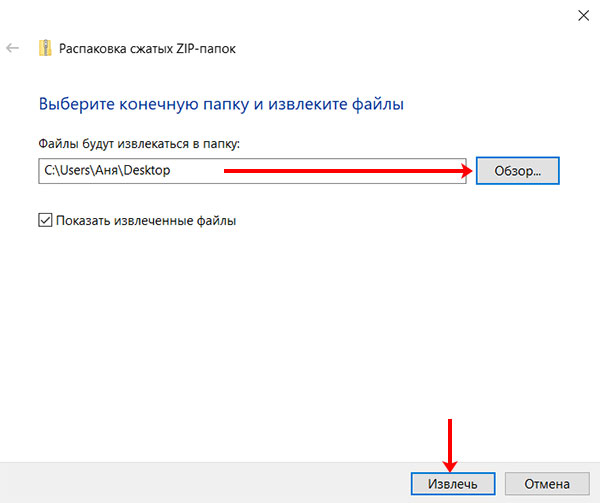
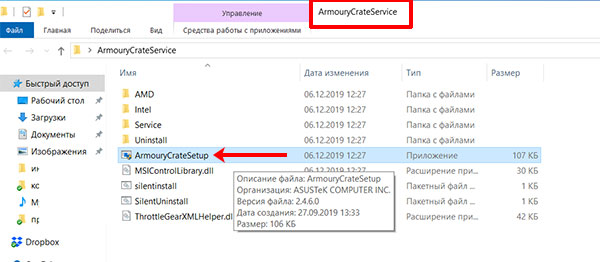
Заходите в распакованную папку и запускайте приложение «ArmouryCrateSetup» .
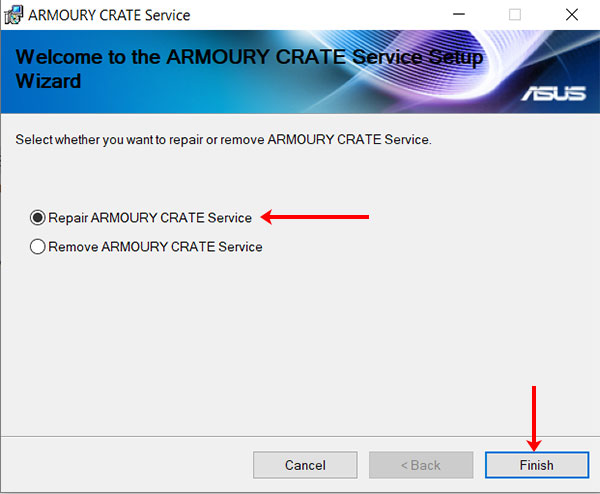
Отмечайте маркером пункт м «Repair…» и кликайте «Finish» .
У вас окно может выглядеть иначе, и в нем будет предложено именно установить службу: просто следуйте указаниям мастера установки.
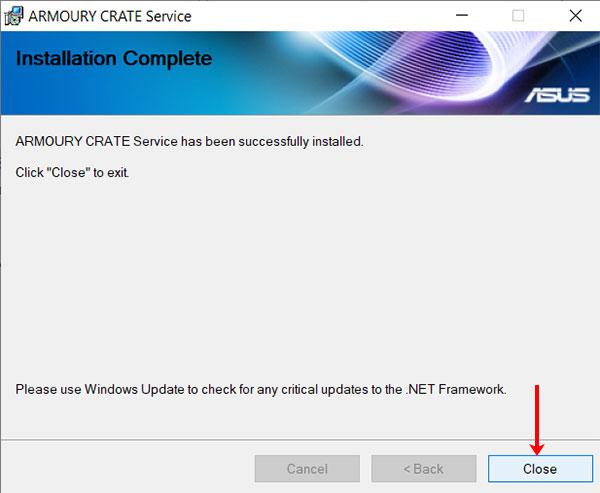
Когда установка закончится, в появившемся окне нажмите «Close» .
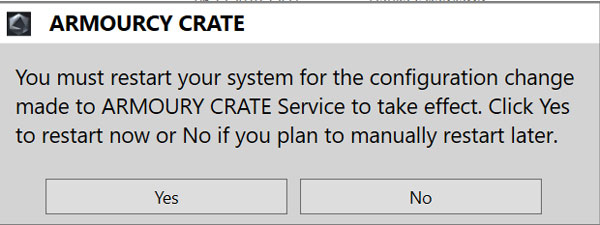
Для того чтобы служба начала работать, нужно перезагрузить ноутбук. Можно сделать это сразу, нажав кнопку «Yes» , или нажмите «No» , закройте все запущенные приложения и сами выполните перезагрузку.
После того, как будет установлена служба, зайдите в меню «Пуск» и кликните по ярлыку «Microsoft Store» .

Если вы не выполнили вход в личный аккаунт, то войдите в него сейчас, нажав на человечка вверху справа.
Если аккаунта у вас нет, то можете создать учетную запись Microsoft по этой инструкции.
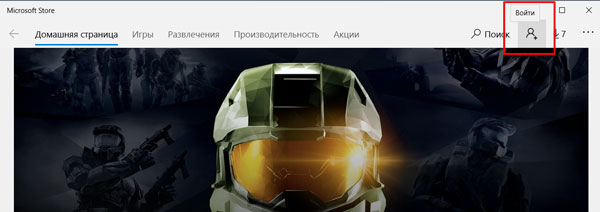
Введите свои логин и пароль и подождите, когда выполниться вход.
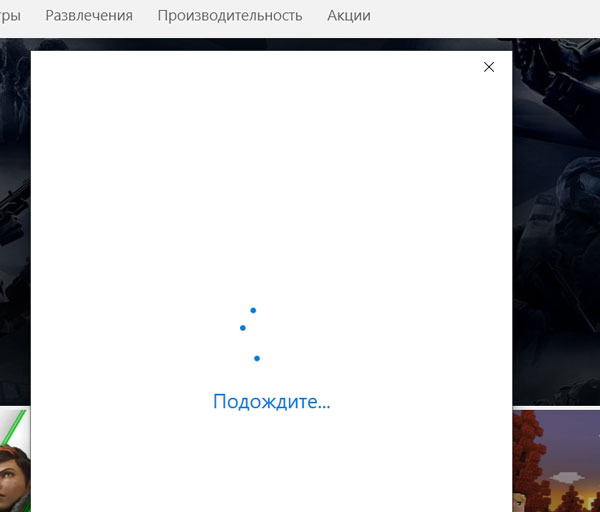
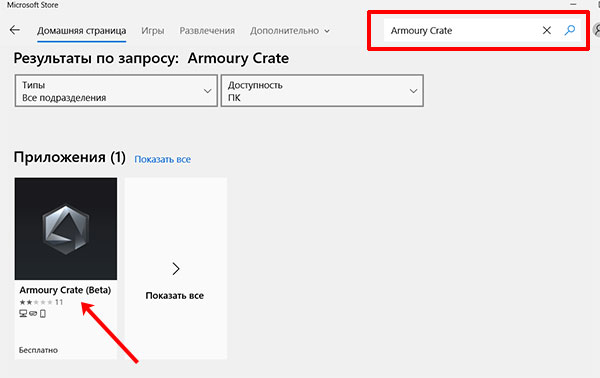
Дальше через строку поиска найдите приложение «Armoury Crate» . Кликните по найденному результату.
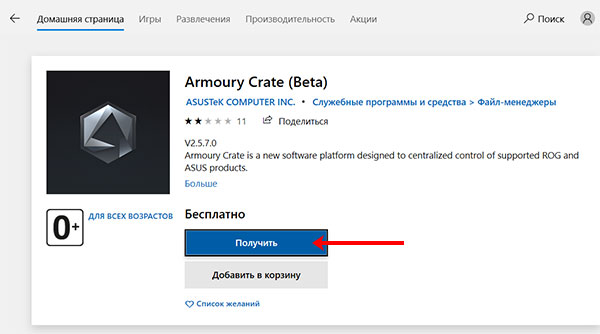
На странице приложения нажмите кнопку «Получить» .
Посмотреть прогресс загрузки можно на вкладке «Скачивания» , или нажмите на стрелку вверху справа.
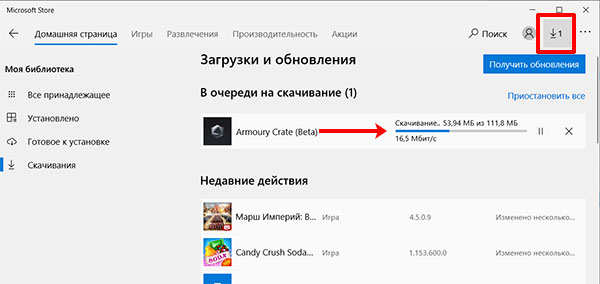
Утилита Armoury Crate установится сама после скачивания. Найти ее можно в меню «Пуск» в списке приложений.
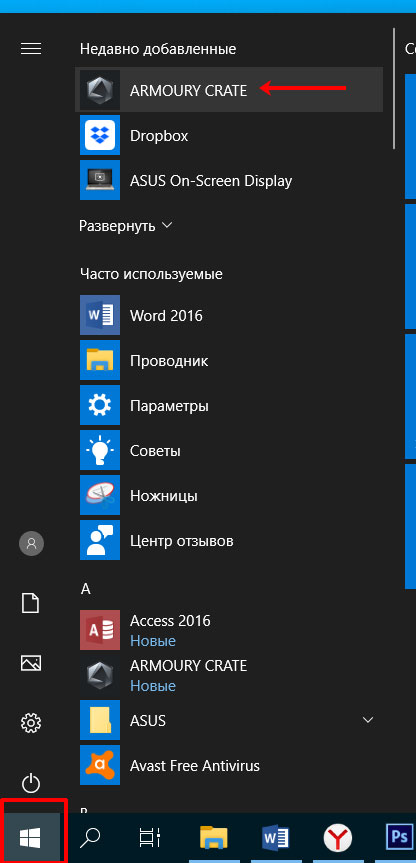
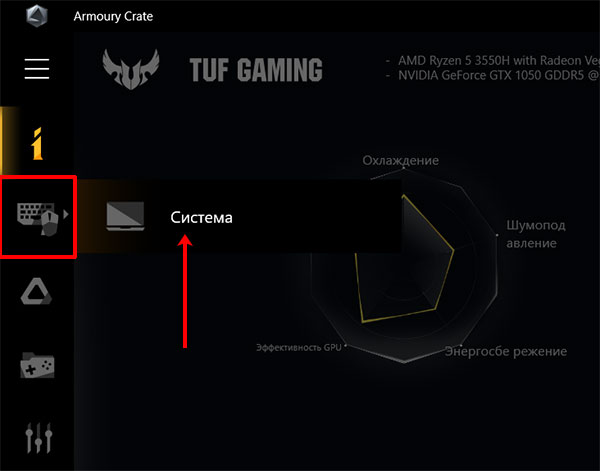
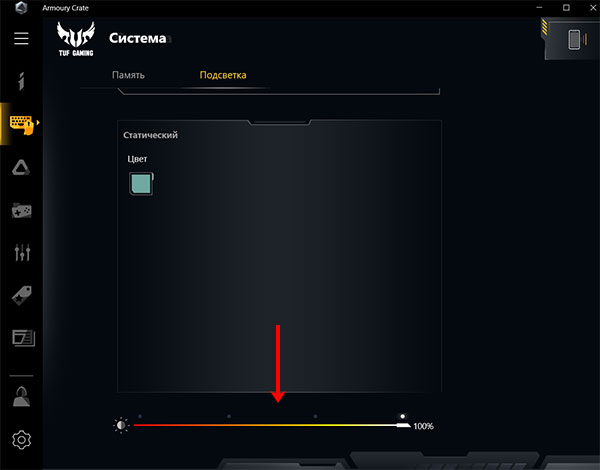
После установки нужной службы и приложения Armoury Crate можно переходить к интересному – это настройка подсветки клавиатуры. Для этого нажмите на кнопку с изображением клавиатуры и выберите «Система» .
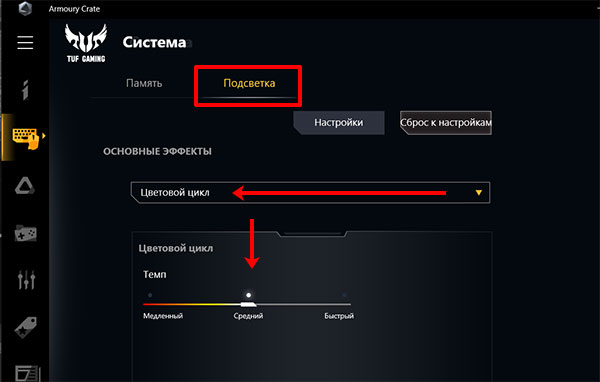
Дальше откройте вкладку «Подсветка» , выберите любой из предложенных эффектов и подходящий цвет.
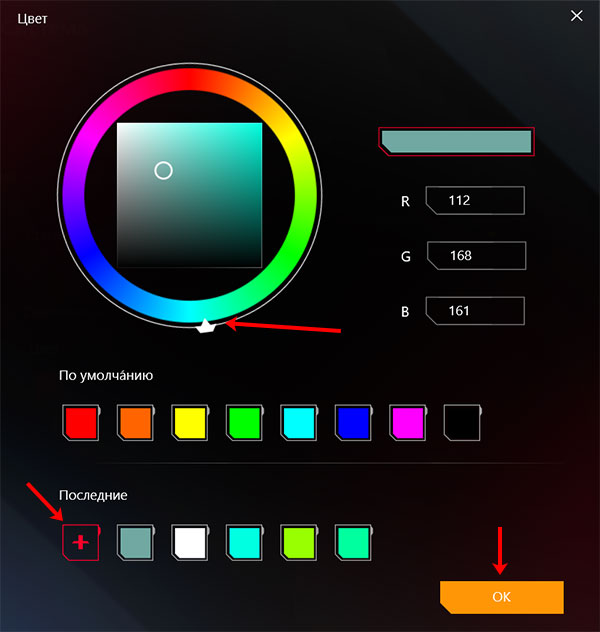
Указывайте цвет в цветовом круге, можете добавить его в отдельный список и сохраняйте изменения.
В этом же окне чуть ниже есть возможность поменять яркость подсветки, используя ползунок.
Программы Aura Sync и TUF Aura Core
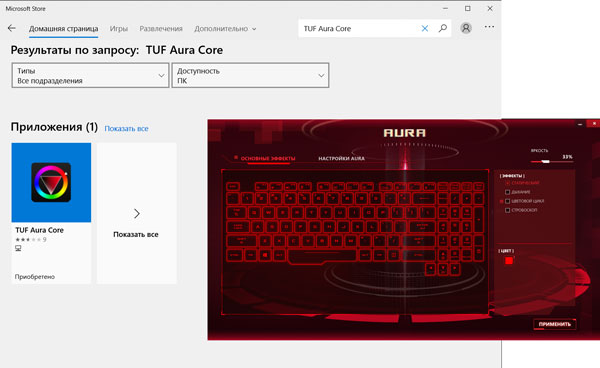
Еще одна утилита, которая поможет изменить цвет подсветки клавиатуры – это Aura Sync или TUF Aura Core. Посмотрите на наклейку на ноутбуке. Если там есть цветной круг с надписью ASUS AURA RGB – выбирайте программу TUF Aura Core, если надпись ASUS AURA SYNC – то утилиту Aura Sync.

Программу TUF Aura Core можно скачать из Microsoft Store описанным выше способом. Утилита предназначена исключительно для управления подсветкой клавиатуры. Различных дополнительных функций, как в Armoury Crate, вы здесь не найдете.
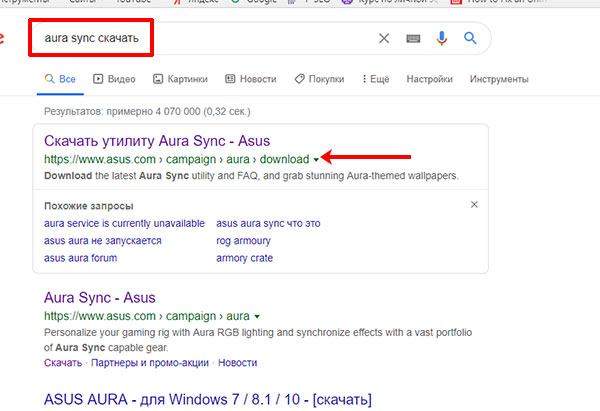
Поэтому давайте подробнее остановимся на Aura Sync. Напишите в поиске название и в конце добавьте «скачать» . Дальше для скачивания утилиты выберите официальный сайт ASUS.
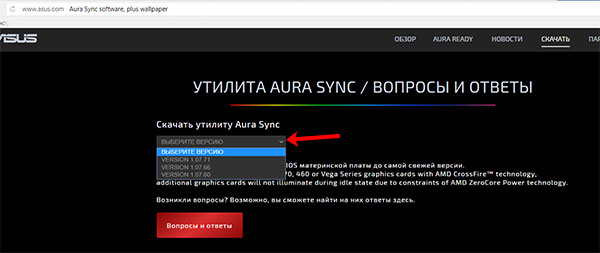
В выпадающем списке укажите версию, нажмите на нее, и загрузка файла начнется автоматически.
Выбирайте самую последнюю. Если после установки она работать не будет, тогда попробуйте скачивать более ранние версии.
Скачанный файл ищите в папке «Загрузки» и извлеките его из архива.

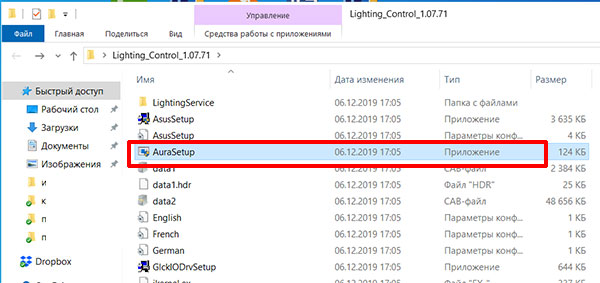
Дальше нужно установить приложение «AuraSetup» .
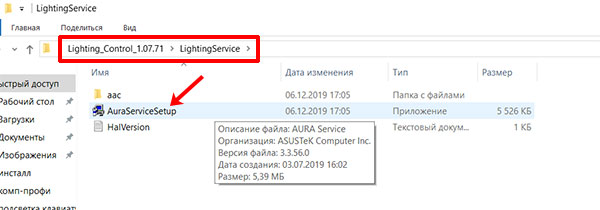
Потом перейдите в папку «LightingService» и запустите файл «AuraServiceSetup» для установки необходимой службы.
После этого можно запускать утилиту Aura Sync, кликом по ярлыку на рабочем столе. Когда откроется интерфейс программы, находите нужный пункт и настраивайте все так, чтобы подсветка клавиатуры Асус была нужного вам цвета.
Думаю, у вас получилось подобрать драйвер, и теперь у вас включается и отключается подсветка клавиатуры на ноутбуке ASUS с помощью горячих клавиш. Также выберите программу, чтобы можно было изменять цвет подсветки. Только не устанавливайте сразу несколько утилит, потому что они могут начать конфликтовать между собой и не будут работать.
asus zenbook как включить подсветку клавиатуры
Чтобы включить подсветку клавиш ноутбука, надо нажать и функциональную клавишу FN и, удерживая её, нажать на F4. После этого диоды должны включиться. Для того, чтобы отключить подсветку клавитуры — надо так же нажать сочетание кнопок «FN» и «F3».
Таким образом мы запустим Планировщик задач Виндовс, который позволяет выполнять указанные задания по заданному расписанию. В главном меню выбираем пункт «Действие»>>>»Создать задачу»:
Пишем название задачи — «Подсветка клавиатуры ноутбука». Это же можно написать и в поле «Описание». Ниже ставим галочки «Выполнять вне зависимости от регистрации пользователя» и «Выполнять с наивысшими правами».
Переходим на вкладку «Триггеры» и нажимаем кнопку «Создать». Появится такое окно:
В списке «Начать задачу» выбираем пункт «При запуске» и кликаем на «ОК». В итоге должно получится так:
Так же нажимаем кнопку «Создать». Выбираем вариант «Запуск программы» и указываем программу Hcontrol.exe, которая и отвечает за подсветку клавиш ноута. Расположена она в папке:
Если Вам не жалко заряда батареи ноутбука — можете снять галку «Запускать только при питании от электросети».
Снимаем галочку «Останавливать задачу, выполняемую дольше». Готово, все необходимые параметры выставлены. Нажимаем кнопку ОК. Теперь каждый раз, при включении ноутбука будет включаться и подсветка клавиатуры.
Всем удачи, хорошего настроения!
Всё о Интернете, сетях, компьютерах, Windows, iOS и Android

Не включается подсветка клавиатуры на ноутбуке Asus
Подсветка клавиатуры на ноутбуке Asus — как включить единоразово и постоянно?!
Чтобы включить подсветку клавиш ноутбука, надо нажать и функциональную клавишу FN и, удерживая её, нажать на F4. После этого диоды должны включиться. Для того, чтобы отключить подсветку клавитуры — надо так же нажать сочетание кнопок «FN» и «F3».
Таким образом мы запустим Планировщик задач Виндовс, который позволяет выполнять указанные задания по заданному расписанию. В главном меню выбираем пункт «Действие»>>>»Создать задачу»:
Пишем название задачи — «Подсветка клавиатуры ноутбука». Это же можно написать и в поле «Описание». Ниже ставим галочки «Выполнять вне зависимости от регистрации пользователя» и «Выполнять с наивысшими правами».
Переходим на вкладку «Триггеры» и нажимаем кнопку «Создать». Появится такое окно:
В списке «Начать задачу» выбираем пункт «При запуске» и кликаем на «ОК». В итоге должно получится так:
Так же нажимаем кнопку «Создать». Выбираем вариант «Запуск программы» и указываем программу Hcontrol.exe, которая и отвечает за подсветку клавиш ноута. Расположена она в папке:
Если Вам не жалко заряда батареи ноутбука — можете снять галку «Запускать только при питании от электросети».
Снимаем галочку «Останавливать задачу, выполняемую дольше». Готово, все необходимые параметры выставлены. Нажимаем кнопку ОК. Теперь каждый раз, при включении ноутбука будет включаться и подсветка клавиатуры.
Всем удачи, хорошего настроения!
Многие ноутбуки оборудованы подсветкой клавиатуры, которая иногда может присутствовать только по периметру кнопок, а иногда также предполагает и подсвечивание букв.
Это достаточно удобно при работе в условиях недостаточной освещенности, но по умолчанию такая функция, зачастую, бывает выключена.
Поэтому в данной статье будет рассказано о том, как включить подсветку клавиш клавиатуры на ноутбуке бренда Asus.

Почему подсветка клавиатуры ноутбука работает 10 секунд и отключается?
Некоторые ноутбуки используют функцию автоматического выключения подсветки через определенное время, когда не нажимают на клавиши. Это сделано специально, чтобы сохранить автономность работы ноутбука от батареи.
1. В первую очередь установите ПО от производителя ноутбука. Там будут все необходимые настройки по регулировки подсветки клавиатуры.
2. Ноутбуке Surface 2 нужно нажать F7 или Fn+F7, чтобы переключить режим угасания подсветки.

4. подсветка клавиатуры гаснет на некоторых ноутбуках только тогда, когда ноутбук работает от батареи. Когда от сети, подсветка работает все время. Если вы не можете найти как переключить режим угасания подсветки, не желаете заходить в BIOS, то попробуйте выставить в параметрах электропитания «Высокую производительность«.
Загрузка комментариев Канал Чат
Как включить и настроить подсветку клавиатуры на ноутбуке ASUS с помощью программы
- Fn+F6 — Dell Studio 15
- F10 — Dell XPS 2016 и 13
- Fn+F10 — Inspiron 15 5000, Latitude E5550, Latitude E7450 / E7470
- Alt+F10 — Dell 14 Inspiron 7000, 15, 2016, 15, 17 серии 5000.
Включаем постоянную подстветку клавиш
Таким образом мы запустим Планировщик задач Виндовс, который позволяет выполнять указанные задания по заданному расписанию. В главном меню выбираем пункт «Действие»>>>»Создать задачу»:
В первую очередь необходимо определить есть ли в вашем ноутбуке функция подсветки клавиатуры. Если такая функция есть, то включение подсветки не составляет никакого труда. Каждый производитель наносит на клавиши специальные символы, добавочные клавиши с символами на F1 – F12.
Для того что бы включить подсветку на клавиатуре необходимо нажать клавишу Fn и удерживая нажать еще одну дополнительную клавишу, которая у разных моделей может быть разной – это можно поэкспериментировать, нажимая F1 – F12. Можно попробовать, такие комбинации: Fn – F5/ Fn – F6/Fn – space (пробел)/Fn – стрелка вправо.
Единственное, что нужно учесть при нажатии дополнительных клавиш – это то, что при их нажатии могут активироваться и другие различные функции. Например, спящий режим, отключение Wi-Fi или выключение монитора. Что бы отключить/включить данные функции, нужно нажать ту же комбинацию клавиш повторно.
На изображении ниже, вы можете увидеть, как включить подсветку клавиатуры на ноутбуке HP:
Есть еще один способ как включить подсветку клавиатуры на ноутбуке, если такой функции в вашем ноутбуке нет. Подсветку можно сконструировать самому – это внешняя подсветка.

Asus zenbook как включить подсветку клавиатуры.
- установленных светодиодов, которые последовательно соединены между собой;
- гибкой ленты из полимера;
- участков разделения, обозначенные специальной маркировкой;
- участков выхода элементов для подключения к электропитанию.
Как включить подсветку
Asus и Acer
Включение подсветки на ноутбуке Asus проводится в пару нажатий. Для начала:
Sony и Lenovo
- Включите ноутбук и нажмите клавишу «F5» или «F12» (в зависимости от модели).
- Найдите клавишу «Fn» рядом с кнопкой Windows в нижней левой части клавиатуры. Нажмите пробел, удерживая Fn, чтобы включить подсветку.
- Нажмите кнопку освещения клавиш, если ваша модель ноутбука её имеет. Специальная кнопка подсветки отмечена тремя точками в горизонтальной линии (встречается в моделях dv6-2022er, dv6-3250us и других ноутбуках серии dv6).
Если освещение действует всего несколько секунд, может потребоваться настройка тайм-аута в BIOS:
ВАЖНО. При выборе «Никогда» (Never) диоды будут активны постоянно, что приведёт к быстрому расходу заряда аккумулятора.
Как сменить подсветку на клавиатуре asus tuf gaming
Как настроить подсветку клавиатуры на ноутбуке ASUS TUF Gaming?
Как изменить цвет подсветки клавиатуры на ноутбуке ASUS TUF?
Как включить подсветку клавиатуры на ноутбуке ASUS TUF Gaming?
Как поменять подсветку на клавиатуре Razer?
Как поменять цвет подсветки клавиатуры Dragon war?
Как изменить цвет подсветки на клавиатуре Bloody?
Как настроить подсветку клавиатуры на ноутбуке ASUS TUF Gaming?
- Откройте Настройки на вашем телефоне.
- Прокрутите вниз и нажмите Система.
- Нажмите «Языки и ввод». …
- Коснитесь Виртуальная клавиатура.
- Коснитесь Управление клавиатурами. …
- Коснитесь переключателя рядом с только что загруженной клавиатурой.
- Коснитесь ОК.
- На телефоне или планшете Android откройте приложение «Настройки».
- Коснитесь Системные языки и ввод.
- Коснитесь Виртуальная клавиатура Gboard.
- Коснитесь Тема.
- Выберите тему. Затем нажмите «Применить».
Как включить подсветку клавиатуры в Windows 10?
Как изменить цвет клавиатуры ноутбука Asus TUF

Изменение цвета подсветки клавиатуры в ноутбуке Asus TUF
- Откройте программу Armory Crate.
Вы можете сделать это, щелкнув по нему в списке приложений меню «Пуск». 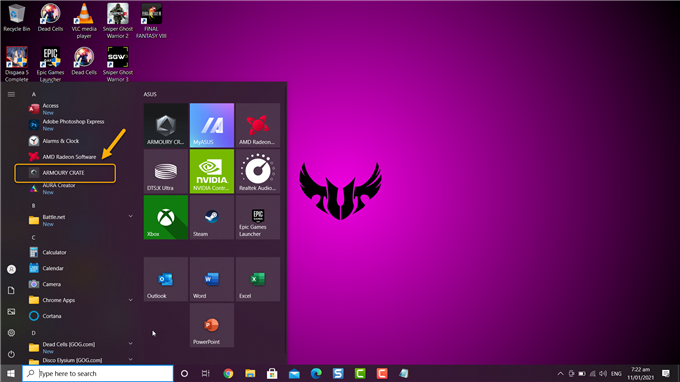
Его можно найти с левой стороны ящика Оружейной. 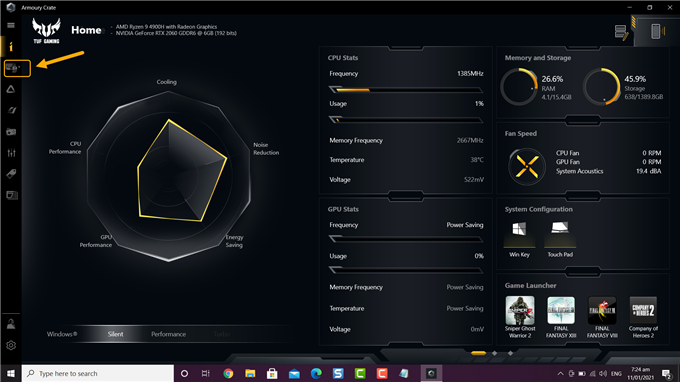
Это позволяет вам управлять настройками системы вашего ноутбука. 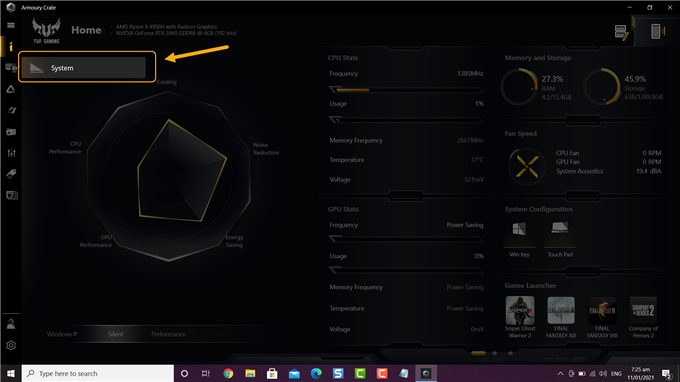
Это третья вкладка в верхней части окна системы. 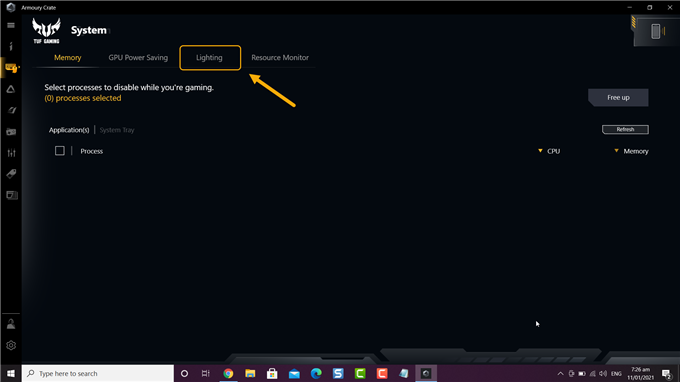
Вы можете выбирать между статикой, дыханием, стробированием и цветовым циклом. 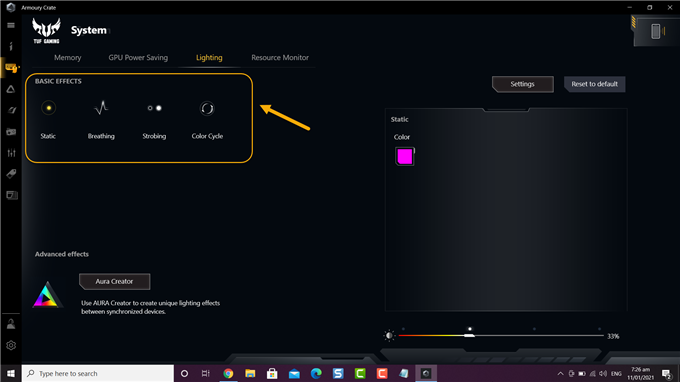
Вы можете сделать это, щелкнув опцию цвета, выбрав предпочтительный цвет, а затем нажав ОК. 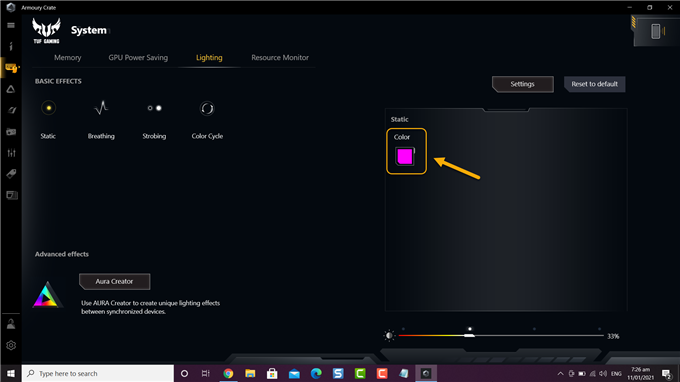
Сейчас ноутбуком уже никого не удивишь, а совсем недавно он был у одного человека из 10-ти. Они отличаются производителями, внешним видом, характеристиками. В общем, выбирай что хочешь. И на дорогих моделях или на геймерских устройствах, очень часто можно столкнуться с подсветкой клавиатуры.
Это очень удобно, если вам часто приходится работать в темноте, ну и конечно – это красиво. Так вот, если у вас клавиатура с подсветкой на ноутбуке ASUS, и вы не знаете, что с ней делать, давайте разберемся. Максимально понятно я постараюсь объяснить, как включить подсветку клавиатуры, что делать, если она не работает, и как можно изменить цвет.
Для начала нужно понять, есть ли данная функция на вашем устройстве. Можете открыть официальный сайт компании ASUS, ввести свою модель и посмотреть характеристики. Или же внимательно присмотритесь к клавишам: нанесенные на них буквы должны быть полупрозрачные. У меня, например, еще есть отдельный индикатор на клавише Caps Lock, когда клавиша нажата, он горит красным цветом.
Включение подсветки
Начнем с самого простого. Управление подсветкой клавиатуры осуществляется с помощью сочетаний клавиш. Никаких настроек в окне «Параметры» вы не найдете. Если во время загрузки операционной системы кнопки подсвечиваются каким-либо цветом, а потом гаснут, значит нужно разобраться, как включить подсветку клавиатуры на ноутбуке АСУС.
Делается это сочетаниями клавиш Fn+F3 и Fn+F4, или Fn+стрелка вниз и Fn+стрелка вверх. На самой кнопке должно быть нанесено изображение клавиатуры с солнцем. Если солнце выглядывает на половину – это кнопка увеличения яркости, совсем немного выглядывает – для уменьшения яркости подсветки.
Не работает подсветка
Если сочетания клавиш для регулировки яркости у вас не срабатывают, или вы уверенны, что сама функция есть, но по-прежнему не работает подсветка клавиатуры на ноутбуке ASUS, даже при включении ноута кнопки не светятся, то нужно разобраться с драйверами.
Загрузить их можно с официального сайта ASUS. Так и вводите запрос в поисковую строку, или можете перейти по ссылке: https://www.asus.com/ua/support/. На сайте выбираем продукт, в нашем случае, это «Ноутбуки».
Дальше в области «Выберите продукт» нужно указать серию и модель своего ноутбука. Когда он появится справа, под названием нажмите «Драйверы и утилиты».
На вкладке «Driver & Tools» укажите модель процессора и установленную операционную систему. После этого внизу отобразится список драйверов.
Нас интересуют разделы «Others» и «Utilities». Хорошенько посмотрите, какие там есть драйвера и разверните-прочтите описания к ним. В описаниях нужно искать слова «Keyboard hotkeys» (горячие клавиши клавиатуры) или «specific functions» (специфические функции).
Как делала я. В разделе «Utilities» увидела слово «Keyboard» в описании к драйверу «Armoury Crate Service» (он необходим для управления подсветкой). Также в описании прочла, что нужно установить «ASUS System Control Interface V2», чтобы все функции клавиатуры работали нормально.
В разделе «Others» нашла драйвер «ASUS System Control Interface V2» и установила его последнюю версию. Для установки драйвера жмите «Download», распаковывайте скачанный архив и запускайте в нем файл «Install».
У вас название драйвера может быть другое и это будет зависеть от модели ноутбука, например, он может называться «ATKPackage».
Теперь все функциональные клавиши в комбинации с Fn должны работать. А это значит, что и подсветка клавиатуры ноутбука, с упомянутыми ранее комбинациями, должна регулироваться.
Настройка подсветки клавиатуры
Лично я столкнулась со следующей ситуацией: подсветка у меня работала и яркость регулировалась, но постоянно изменялся ее цвет. Или же клавиши могут подсвечиваться одним цветом, например, красным, и все. Если у вас подобная ситуация, и вас интересует, как изменить цвет подсветки клавиатуры на ноутбуке ASUS, то читайте этот пункт.
Как уже упоминалось выше, сделать это через «Параметры» нельзя, поэтому придется скачивать специальную утилиту. Рассмотрим две: Armoury Crate и Aura Sync.
Программа Armoury Crate
Перед тем, как переходить к скачиванию программы, нужно скачать специальную службу. Для этого откройте официальный сайт ASUS, введите модель своего ноутбука и перейдите к списку драйверов – «Driver & Utility».
Выбирайте модель процессора и операционную систему, которая установлена на ноутбуке.
В разделе «Utilities» ищите драйвер «Armoury Crate Service» (последнюю версию) и нажимайте напротив него на кнопку «Download», для скачивания. Это и есть драйвер подсветки клавиатуры, а точнее, именно данная служба позволяет ей управлять.
Скачанный файл ищите в папке «Загрузки» на компьютере. Выделите его и нажмите правую кнопку мыши. Из контекстного меню выберите «Извлечь все…».
С помощью кнопки «Обзор» укажите, куда извлечь файлы из архива, потом нажмите кнопку «Извлечь».
Заходите в распакованную папку и запускайте приложение «ArmouryCrateSetup».
Отмечайте маркером пункт м«Repair…» и кликайте «Finish».
У вас окно может выглядеть иначе, и в нем будет предложено именно установить службу: просто следуйте указаниям мастера установки.
Когда установка закончится, в появившемся окне нажмите «Close».
Для того чтобы служба начала работать, нужно перезагрузить ноутбук. Можно сделать это сразу, нажав кнопку «Yes», или нажмите «No», закройте все запущенные приложения и сами выполните перезагрузку.
После того, как будет установлена служба, зайдите в меню «Пуск» и кликните по ярлыку «Microsoft Store».
Если вы не выполнили вход в личный аккаунт, то войдите в него сейчас, нажав на человечка вверху справа.
Если аккаунта у вас нет, то можете создать учетную запись Microsoft по этой инструкции.
Введите свои логин и пароль и подождите, когда выполниться вход.
Дальше через строку поиска найдите приложение «Armoury Crate». Кликните по найденному результату.
На странице приложения нажмите кнопку «Получить».
Посмотреть прогресс загрузки можно на вкладке «Скачивания», или нажмите на стрелку вверху справа.
Утилита Armoury Crate установится сама после скачивания. Найти ее можно в меню «Пуск» в списке приложений.
После установки нужной службы и приложения Armoury Crate можно переходить к интересному – это настройка подсветки клавиатуры. Для этого нажмите на кнопку с изображением клавиатуры и выберите «Система».
Дальше откройте вкладку «Подсветка», выберите любой из предложенных эффектов и подходящий цвет.
Указывайте цвет в цветовом круге, можете добавить его в отдельный список и сохраняйте изменения.
В этом же окне чуть ниже есть возможность поменять яркость подсветки, используя ползунок.
Программы Aura Sync и TUF Aura Core
Еще одна утилита, которая поможет изменить цвет подсветки клавиатуры – это Aura Sync или TUF Aura Core. Посмотрите на наклейку на ноутбуке. Если там есть цветной круг с надписью ASUS AURA RGB – выбирайте программу TUF Aura Core, если надпись ASUS AURA SYNC – то утилиту Aura Sync.
Программу TUF Aura Core можно скачать из Microsoft Store описанным выше способом. Утилита предназначена исключительно для управления подсветкой клавиатуры. Различных дополнительных функций, как в Armoury Crate, вы здесь не найдете.
Поэтому давайте подробнее остановимся на Aura Sync. Напишите в поиске название и в конце добавьте «скачать». Дальше для скачивания утилиты выберите официальный сайт ASUS.
В выпадающем списке укажите версию, нажмите на нее, и загрузка файла начнется автоматически.
Выбирайте самую последнюю. Если после установки она работать не будет, тогда попробуйте скачивать более ранние версии.
Скачанный файл ищите в папке «Загрузки» и извлеките его из архива.
Дальше нужно установить приложение «AuraSetup».
Потом перейдите в папку «LightingService» и запустите файл «AuraServiceSetup» для установки необходимой службы.
После этого можно запускать утилиту Aura Sync, кликом по ярлыку на рабочем столе. Когда откроется интерфейс программы, находите нужный пункт и настраивайте все так, чтобы подсветка клавиатуры Асус была нужного вам цвета.
Думаю, у вас получилось подобрать драйвер, и теперь у вас включается и отключается подсветка клавиатуры на ноутбуке ASUS с помощью горячих клавиш. Также выберите программу, чтобы можно было изменять цвет подсветки. Только не устанавливайте сразу несколько утилит, потому что они могут начать конфликтовать между собой и не будут работать.
Смотрите видео по теме:
 Загрузка…
Подсветку клавиатуры на всех ноутбуках можно включать и выключать с помощью сочетаний клавиш. Например, чтобы включить её на Lenovo ThinkPad серии T, нужно использовать клавиши Fn+Пробел. Многие пользователи ноутбуков часто спрашивают, есть ли в Windows 10 специальная настройка для регулировки яркости. Ответ – да и нет.
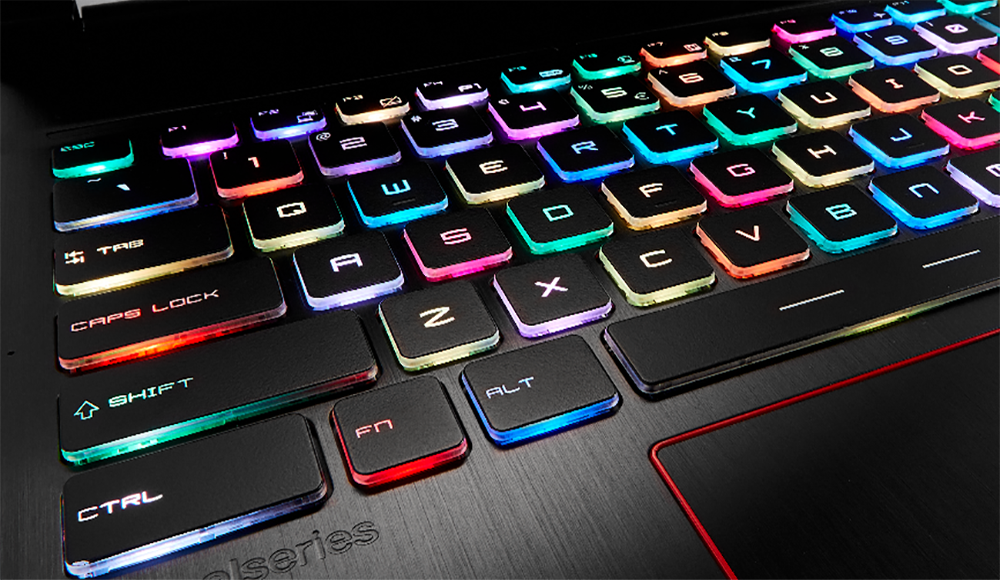
Настройка цвета подсветки на клавиатуре ноутбука.
Есть ли подсветка клавиатуры в ноутбуке
Не все ноутбуки имеют клавиатуру с подсветкой. Чтобы проверить, есть ли у вашего ноутбука клавиатура с подсветкой, перейдите на страницу поддержки на сайте разработчика или воспользуйтесь инструкцией к устройству. Найдите нужную модель и её параметры, а затем проверьте технические характеристики вашего ноутбука. Определить наличие такой возможности можно и визуально – внимательно изучите дополнительные функциональные клавиши на устройстве. Обычно они отмечены символами другого цвета на кнопках F1-F12 или на стрелках. В большинстве случаев для использования дополнительных функций горячих клавиш необходимо также удерживать кнопку Fn (Function), если таковая имеется.
Как включить подсветку
К сожалению, в Windows 10 нет встроенных компонентов для настройки подсветки кнопок. Но некоторые крупные производители для изменения настроек освещения кнопок по умолчанию предлагают своё собственное программное обеспечение. Например, Dell на Windows 10 предлагают настройки включения подсветки клавиатуры, регулировки яркости, автоматического отключения после 5, 10, 30, 60, 300 секунд бездействия. Чтобы просмотреть все настройки, пользователям Dell нужно открыть настройку «Свойства клавиатуры», а затем перейти на вкладку «Подсветка».
Asus и Acer
Включение подсветки на ноутбуке Asus проводится в пару нажатий. Для начала:
- Убедитесь, что функция включена в BIOS.
- Убедитесь, что вы обновили драйверы (введите свой номер модели и установите драйвер клавиатуры).
Когда датчик освещения активен, диоды кнопок ASUS автоматически включит/выключит светодиод в соответствии с окружающей обстановкой. Для ручной настройки в большинстве ноутбуков Asus используются Fn+F4 (для включения подсветки и увеличения её яркости) и Fn+F3 (для уменьшения яркости и полного выключения диодов). Если освещение клавиатуры ноутбука Acer не работает, используйте комбинацию клавиш Fn+F9, или специальную кнопку keyboard backlight, расположенную слева.
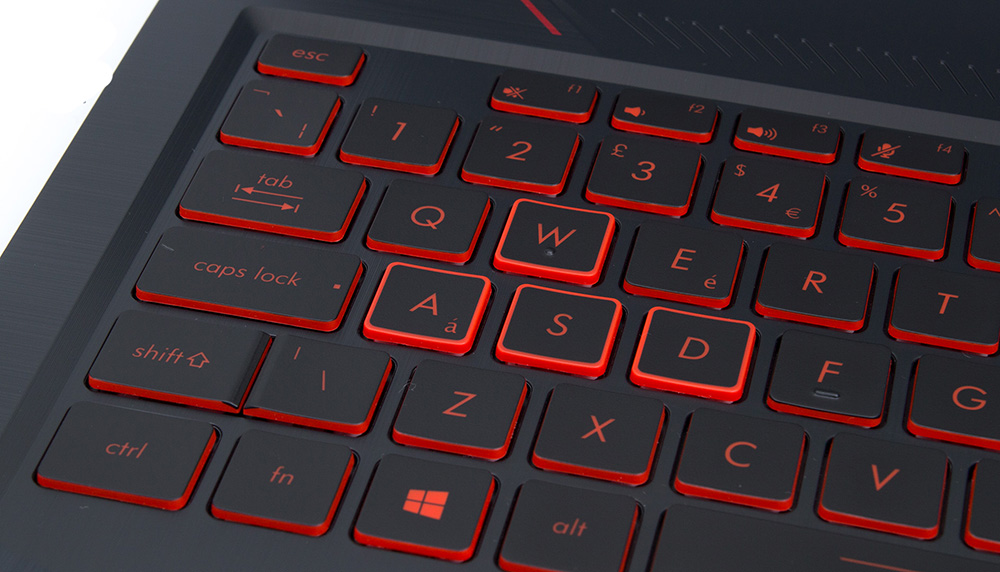
Sony и Lenovo
Sony также предлагает варианты стандартных настроек яркости клавиатуры на некоторых из своих моделей. Чтобы увидеть настройки, нужно открыть VAIO Control Center, а затем нажать «Клавиатура» и «Мышь» – «Подсветка клавиатуры». Здесь можно настроить программное обеспечение на автоматическое включения или выключение диодов на основе внешнего освещения. Как и Dell, Sony также предлагает возможность автоматического отключения диодов после бездействия операций с клавиатурой. Чтобы отключить функцию, снимите флажок рядом с кнопкой «Включить подсветку в условиях низкого освещения». Здесь же можно настроить автоматический режим и временной интервал – 10 с, 30 с, 1 минута или «Не отключать». Lenovo новых горизонтов использования диодов не открывает. Включить подсветку клавиатуры на ноутбуке Lenovo довольно просто – с помощью комбинации клавиш Fn+Пробел. То есть при одноразовом нажатии Fn+Пробел драйвер включит подсветку на средней яркости. Нажатие Fn+Пробел увеличит яркость. Ещё одно нажатие горячей клавиши полностью выключит подсветку клавиатуры.
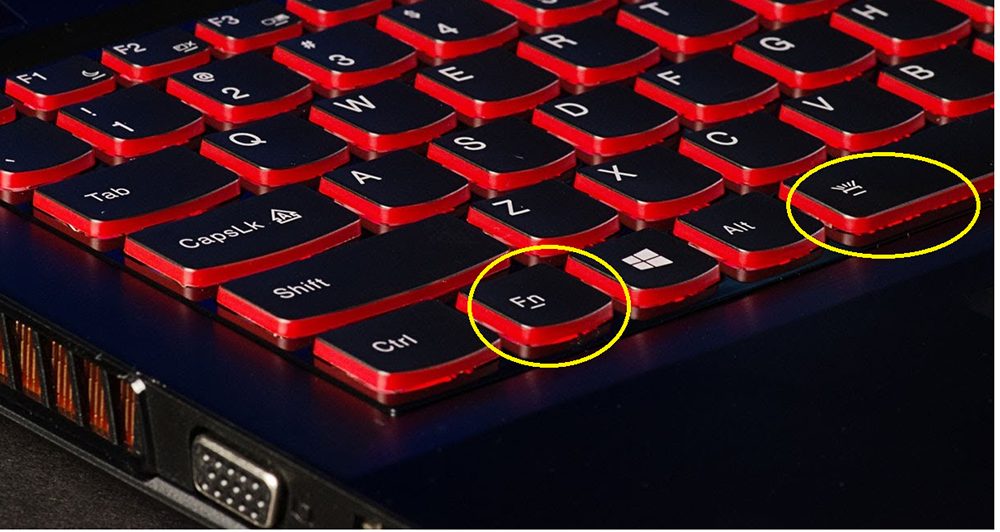
HP
В дороге ночью или на презентации в темной комнате разглядеть клавиатуру ноутбука может быть довольно сложно. Чтобы избежать таких неприятностей, выберите модели HP Pavilion с подсветкой под клавиатурой, которая освещает каждую клавишу. Символ подсветки обычно отображается в левой части пробела. Если эта функция включена, для набора письма или другого текста включать свет не придётся. В зависимости от модели ноутбука диоды можно активировать несколькими способами:
- Включите ноутбук и нажмите клавишу «F5» или «F12» (в зависимости от модели).
- Найдите клавишу «Fn» рядом с кнопкой Windows в нижней левой части клавиатуры. Нажмите пробел, удерживая Fn, чтобы включить подсветку.
- Нажмите кнопку освещения клавиш, если ваша модель ноутбука её имеет. Специальная кнопка подсветки отмечена тремя точками в горизонтальной линии (встречается в моделях dv6-2022er, dv6-3250us и других ноутбуках серии dv6).
Если ни одна из комбинаций не сработала, проверьте весь ряд функциональных клавиш. Нужная клавиша может находиться в другом месте. Если по-прежнему ничего не происходит, проверьте настройки BIOS. Для этого в BIOS выберите BIOS Setup или BIOS Setup Utility, а затем с помощью клавиш со стрелками перейдите на вкладку «Настройка системы». Обязательно включите Action Keys Mode (поставьте в значение Enabled), если он выключен.
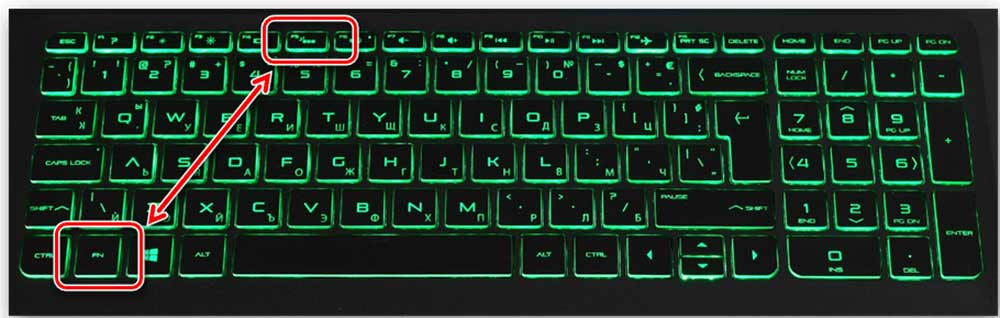
Если освещение действует всего несколько секунд, может потребоваться настройка тайм-аута в BIOS:
- Перезагрузите ноутбук и сразу нажимайте F10, пока не откроется BIOS.
- Затем с помощью клавиш со стрелками перейдите на вкладку «Дополнительно».
- Перейдите к параметрам встроенного устройства (Built-in Device Options) и нажмите Enter.
- Здесь выберите тайм-аут подсветки клавиатуры (Backlight keyboard timeout).
- Нажмите пробел, чтобы открыть настройки, затем выберите нужную задержку.
ВАЖНО. При выборе «Никогда» (Never) диоды будут активны постоянно, что приведёт к быстрому расходу заряда аккумулятора.
Если в BIOS такая настройка отсутствует, функция, скорее всего, не поддерживается. Более детальную информацию можно получить в инструкции по эксплуатации или на сайте производителя по модели ноутбука. Чтобы настроить яркость (если ноутбук поддерживает такую функцию), нажмите функциональную кнопку два или три раза подряд. Если не сработает, попробуйте вместе с функциональной клавишей нажимать Fn.
MacBook и Microsoft
Все последние модели MacBook автоматически регулируют яркость при слабом освещении с помощью встроенного датчика освещённости. Можно также настроить параметры вручную, используя горячие клавиши. Настройки для автоматического отключения диодов после определённого периода бездействия находятся в Boot Camp Control Panel. Чтобы открыть её, щёлкните правой кнопкой мыши значок Boot Camp на панели задач и выберите пункт «Boot Camp Control Panel». Пользователи Microsoft Surface для увеличения яркости клавиатуры могут использовать Alt+F2, для уменьшения – Alt+F1. Другие популярные производители, такие как HP, Asus и Toshiba, настройки для регулировки яркости клавиатуры не предлагают.
Выключение
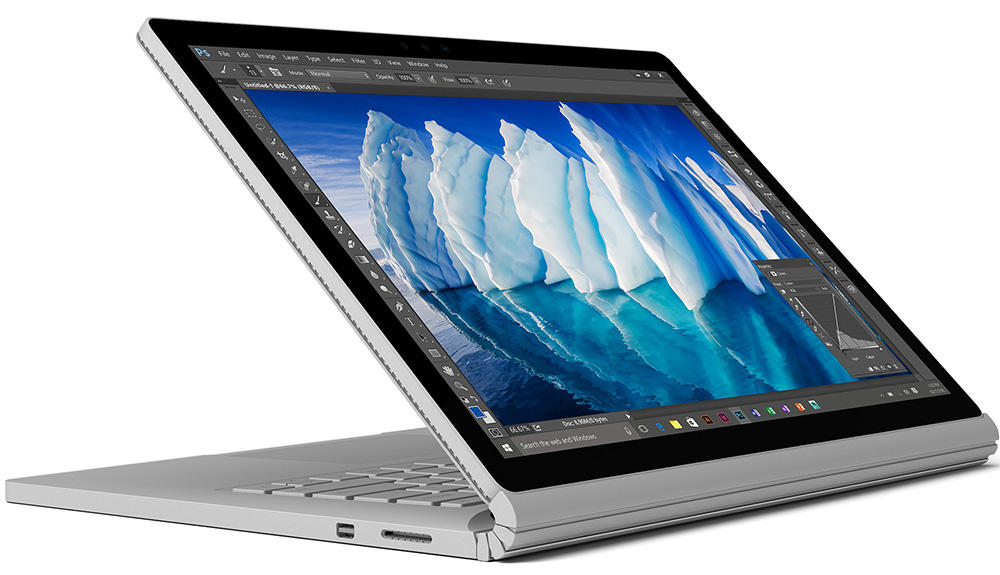
Когда дело доходит до экономии батареи, один из самых эффективных методов – отключить подсветку клавиатуры устройства. Такая функция является огромным преимуществом всех портативных гаджетов. Но, к сожалению, её поддерживают далеко не все модели ноутбуков. Рассмотрим выключения освещения на примере Microsoft Surface Pro. Surface Pro оборудован встроенным датчиком, который активирует диод под кнопками, чтобы лучше их выделить. Если Surface подключён к сетевой розетке, проблем с потреблением энергии не возникнет. Но если он работает от аккумулятора, активация диодов ускорит разрядку аккумулятора в несколько раз!
ВАЖНО. Разработчики из Linus Tech Tips недавно провели тесты на энергосбережение, которые показали, что отключение подсветки продлевает использование батареи примерно на 16%.
Другие полезные настройки для экономии заряда батареи:
- Удаление периферийных устройств, мыши и клавиатуры (на 20%-30% больше времени автономной работы за один заряд).
- Уменьшение яркости дисплея до 50% (на 16% больше времени автономной работы).
Освещение автоматически включается и выключается с помощью встроенного датчика. Также предусмотрены элементы ручного управления опцией, но в более старых версиях клавиатуры Surface их может не быть. Первые две клавиши рядом с Esc – функциональные кнопки F1 и F2, управляют освещением на устройстве. Если просто нажать на них, ничего не произойдёт. Точнее, нажатие F1 или F2 не приведёт к изменению яркости подсветки или её отключению/включению. Для доступа к специальным функциям клавиатуры Surface нужно удерживать Alt:
- Увеличение яркости – Alt+F2.
- Уменьшение яркости – Alt+F1.
Если нужно выжать максимальную продолжительность работы батареи из Surface, от таких «плюшек» придётся отказаться. Конечно, в некоторых ситуациях, например, в тёмное время суток, подсветка просто необходима, поэтому производитель предусмотрел увеличение или уменьшение яркости.
Как поменять цвет подсветки клавиатуры
Некоторые модели ноутбуков оборудованы разными цветами. Например, Dell Latitude 14 Rugged 5414. Серия Latitude Rugged оснащена клавиатурой с подсветкой, которую можно настроить вручную. Предусмотрены следующие цвета:
- Белый;
- Красный;
- Зелёный;
- Синий.
В качестве альтернативы, в System Setup (BIOS) можно настроить систему на использование двух установленных дополнительных цветов. Чтобы включить/выключить диоды или настроить параметры яркости:
- Чтобы активировать переключатель, нажмите Fn+F10 (если включена функция Fn lock, клавиша Fn не нужна).
- Первое использование предыдущей комбинации кнопок включает освещение на минимальной яркости.
- Повторное нажатие комбинаций клавиш циклически меняет настройки яркости на 25, 50, 75 и 100 процентов.
- Попробуйте несколько вариантов, чтобы выбрать подходящий или полностью выключить свет под клавиатурой.
Чтобы изменить цвет диодов:
- Для просмотра доступных цветов нажмите клавиши Fn+C.
- По умолчанию активны белый, красный, зелёный и синий. В System Setup (BIOS) можно добавить до двух настраиваемых цветов.
Настройка клавиатуры с подсветкой в System Setup (BIOS):
- Выключите ноутбук.
- Включите его и, когда появится логотип Dell, несколько раз нажмите клавишу F2, чтобы открыть меню «Настройка системы».
- В меню «Настройка системы» выберите «Подсветка клавиатуры RGB». Здесь можно включать/отключать стандартные цвета (белый, красный, зелёный и синий).
- Чтобы установить пользовательское значение RGB, используйте поля ввода в правой части экрана.
- Нажмите «Применить изменения» и «Выход», чтобы закрыть «Настройка системы».
ВАЖНО. Клавиатура имеет функцию блокировки кнопки Fn. При её активации вторичные функции в верхней строке клавиш становятся стандартными и больше не требуют использования клавиши Fn. Блокировка Fn влияет только на кнопки от F1 до F12.
Чтобы заблокировать Fn, нажмите Fn+Esc. Другие вспомогательные функциональные клавиши в верхней строке не затрагиваются и требуют использования клавиши Fn. Чтобы отключить блокировку, снова нажмите Fn+Esc. Функциональные клавиши вернутся к действиям по умолчанию.
Сегодня большинство ноутбуков среднего и высокого класса предлагают клавиатуру с подсветкой. Клавиатуры с подсветкой упрощают печать в условиях низкой освещённости, особенно для тех, кто не может печатать вслепую. Если вы уже имеете опыт настройки подсветки клавиатуры на ноутбуке, поделитесь своими впечатлениями в комментариях под этой статьёй.
Как изменить цвет моей клавиатуры Asus Cerberus?
[7] для предварительно установленных цветов. Нажмите [FN] + [8]
[9] и используйте клавиши [R], [G] или [B], чтобы установить желаемый цвет.
Как разблокировать клавиатуру Asus Cerberus?
Нажмите и удерживайте [Fn] + [Delete] около трех (секунд), пока светодиоды Nums Lock, Caps Lock и Win Lock мигают трижды, затем мигают один раз, показывая, что процесс сброса завершен.
Как изменить подсветку клавиатуры?
Удерживая клавишу Fn и правый Alt, помеченный как лампочка, вместе, отпустите их вместе. Если вы хотите изменить цвет, после включения света необходимо снова подержать их. и нажмите клавиши pgdn или pgdn.
Что такое ASUS Cerberus?
Брызгозащищенная конструкция со сливным отверстием
Цербер Игровая клавиатура имеет брызгозащищенную конструкцию для защиты от случайного пролития жидкости. Интегрированное сливное отверстие предотвращает попадание жидкости внутрь клавиатуры и обеспечивает легкую очистку после пролитой жидкости, так что вы можете вернуться к игре с минимальными нарушениями.
Как исправить мою клавиатуру ASUS Cerberus?
Нажмите и удерживайте [Fn] + [Delete] для около трех (секунд), пока светодиоды Nums Lock, Caps Lock и Win Lock не мигнут трижды, а затем мигнут один раз, чтобы указать, что процесс сброса завершен.
Как отключить блокировку выигрыша на ASUS Cerberus?
Подождите, пока подсветка клавиатуры не мигнет дважды и Win Lock светодиод кнопки для выключения. ПРИМЕЧАНИЯ. Для переключения профилей нажмите [FN] + [Caps Lock].
Как изменить цвет моей клавиатуры на RGB?
Чтобы изменить цвет подсветки клавиатуры:
- Нажмите + для переключения доступных цветов подсветки.
- Белый, Красный, Зеленый и Синий активны по умолчанию; В цикл можно добавить до двух пользовательских цветов в программе настройки системы (BIOS).
Как включить свет на моей клавиатуре Cerberus?
Нажмите [FN] + [Home] и подождите, пока не загорится клавиша Win Lock. и загорится красным, показывая, что режим подкачки включен. 2. Нажмите клавишу (например, F), и индикатор Win Lock начнет мигать красным светом.
Как обновить драйверы клавиатуры Asus?
2.Обновите драйвер клавиатуры Asus
- Просканируйте свой компьютер. Запустите Driver Talent. .
- Обновите драйвер клавиатуры Asus. Нажмите «Обновить», чтобы загрузить и установить последнюю версию драйвера клавиатуры Asus. .
- Перезагрузите компьютер. Перезагрузите компьютер, чтобы обновление драйвера клавиатуры Asus вступило в силу.
Источник
asus cerberus клавиатура как включить подсветку
Очередь просмотра
Очередь
YouTube Premium
Хотите сохраните это видео?
Пожаловаться на видео?
Выполните вход, чтобы сообщить о неприемлемом контенте.
Понравилось?
Не понравилось?
Текст видео
Промокоды для скидки на игровые девайсы:
1. gamingmouse — Игровые мыши https://f.ua/w32 (скидка распространяется на мыши стоимостью от 500 грн.)
2. gamingboard — Игровые клавиатуры https://f.ua/w33 (скидка распространяется на клавиатуры стоимостью от 500 грн.)
3. gamingaudio — Игровые наушники https://f.ua/w34 (скидка распространяется на наушники стоимостью от 500 грн.)
Промокод нужно вписать в комментарии к заказу!
#ASUS #ROG #Cerberus — игровая мембранная клавиатура с агрессивным дизайном, двумя видами подсветки и водостойкостью. К тому же она недорого стоит!
0:12 — Размеры и вес клавиатуры ASUS ROG Cerberus
0:23 — Резиновые ножки клавиатуры ASUS ROG Cerberus
0:29 — Дизайн клавиатуры ASUS ROG Cerberus
0:38 — Раскладка клавиатуры ASUS ROG Cerberus
0:49 — Нажатие клавиатуры ASUS ROG Cerberus
0:56 — Мультимедийные функции клавиатуры ASUS ROG Cerberus
1:00 — Скрытые функции клавиатуры ASUS ROG Cerberus
1:13 — Сколько одновременных нажатий поддерживает клавиатура ASUS ROG Cerberus
1:20 — Подсветка клавиатуры ASUS ROG Cerberus
2:16 — Стоки для воды в клавиатуре ASUS ROG Cerberus
2:34 — Провод клавиатуры ASUS ROG Cerberus
2:42 — Вывод
Мы продолжаем изучать игровые аксессуары из недорогой линейки ASUS Cerberus. Ранее в нашу тестовую лабораторию уже попадала игровая гарнитура ASUS Cerberus Gaming Headset, которая оставила после себя приятные впечатления. Сегодня же мы поговорим о игровой клавиатуре ASUS Cerberus Keyboard.
Не смотря на то, что эта клавиатура не относится к прокачанным линейкам STRIX или ROG, она поддерживает те же функции, что и модели профессионального класса. А именно: макросы, перепрограммирование кнопок, блокировку левой клавиши Windows и, конечно же, светодиодную подсветку.
Внешний вид и комплект поставки
Упаковка клавиатуры получилась очень простой. В обычной компактной картонной коробке находится сама клавиатура и две инструкции: подробная и «быстрая». А вот подставки для запястий, к нашему удивлению, места не нашлось
Впрочем, подставка для запястий клавиатуре ASUS Cerberus Keyboard и не нужна. Этот элемент конструкции уже встроен в клавиатуру. Также ASUS Cerberus Keyboard может похвастаться металлической рамой и – самое главное – защитой от пролитой жидкости.
Как и положено любой уважаемой игровой клавиатуре, у ASUS Cerberus Keyboard есть мультимедиа-клавиши. В левом верхнем углу клавиатуры находятся кнопки управления плеером, а в правом верхнем углу – две клавиши для регулировки звука.
Игровую направленность девайса подчёркивают клавиши WASD, дополнительно обозначенные соответствующими стрелками. Кстати, в клавиатуре используется мембранные переключатели, рассчитанные на 8 миллионов нажатий. Они гораздо тише механики, да и ход нажатия у них меньше.
Примечательно, что у этой клавиатуры нет индикатора [Scroll Lock] – впрочем, за последние 10 лет им, наверное, уже почти никто и не пользуется. Вместо него у ASUS Cerberus Keyboard есть индикатор блокировки левой клавиши Windows. Последняя, к слову, часто мешается в играх – всего одно неосторожное нажатие способно безвозвратно испортить результат долгой и важной партии или битвы. У ASUS Cerberus Keyboard эту клавишу можно программно отключить – в таком случае загорится индикатор [Win Lock].
Ещё одна примечательна деталь игрового «Цербера», это клавиши [Fn] и регулировки подсветки. К слову, кнопка [Fn] на десктопных клавиатурах явление весьма редкое. Яркость клавиш регулируется при помощи комбинаций [Fn+PgUp] и [Fn+PgDn]. У подсветки доступно два цвета: синий и красный. Каждый цвет отвечает за режим работы девайса, но об этом мы поговорим в разделе с тестированием.
На боковых сторонах клавиатуры нет ничего интересного. ASUS Cerberus Keyboard относится к линейке недорогих устройств, поэтому у неё нет ни USB-порта, ни разъёма для наушников. Зато на её обратной стороне есть кое-что поважнее – специальные дренажные отверстия и резиновые ножки. Клавиатура ASUS Cerberus Keyboard, по словам производителя, защищена от жидкости и преждевременная смерть от пролитого кофе или чая ей не грозит.
К компьютеру или ноутбуку ASUS Cerberus Keyboard подключается при помощи кабеля USB 2.0 с позолоченным разъёмом.
Тестирование
Как мы уже писали выше, у клавиатуры ASUS Cerberus Keyboard есть 12 клавиш для записи макросов, возможность перепрограммирования кнопок и целых два режима работы. К сожалению, специальной утилиты для настройки клавиатуры производитель не предоставляет – «Цербера» всё-таки, можно назвать бюджетным решением – поэтому настраивать клавиатуру придётся вручную.
Перед тем, как переходить к описанию умных функций «Цербера», надо рассказать о двух режимах её работы. Как мы уже говорили, специальной утилиты для управления клавиатурой не предусмотрено, поэтому выбранный режим надо определить при помощи подсветки. Красная подсветка говорит о том, что активен режим, поддерживающий макросы и переназначения кнопок, а синяя подсветка указывает на то, что эти функции отключены.
Тестирование: Переназначение клавиш
На клавиатуре ASUS Cerberus Keyboard можно переназначить действие любой клавиши кроме, [F1] — [F12], [Esc], [Caps Lock], [Insert], [Home] и мультимедийных кнопок.
Для включения функции переназначения надо зажать кнопки [Fn + Home] до тех пор, пока индикатор Win Lock не загорится красным цветом. Затем надо нажать на программируемую клавишу, а потом – на другую клавишу. Второе нажатие и является переназначением. Эти шаги можно повторять неограниченное количество раз, пока не надоест. Чтобы выйти из режима переназначения кнопок, достаточно нажать на [Fn + Esc].
Запись макросов
Внимательный читатель наверняка уже несколько раз заметил, что мы не единожды сказали о том, что у клавиатуры есть 12 мультимедийных кнопок, но отдельных «макросных» клавиш в её конструкции не предусмотрено. Разгадка проста: макросы «подвешиваются» на клавиши из ряда [F1] — [F12].
Для активации режима записи макросов надо зажать клавиши [Fn + Insert] до тех пор, пока индикатор Win Lock не загорится красным цветом. После этого можно нажать на нужную клавишу из ряда [F1] — [F12] и начинать записывать макрос. Для окончания записи необходимо нажать на [Fn + Esc], а для выхода из этого режима, ещё раз на [Fn + Esc].
Заключение
ASUS Cerberus Keyboard оказалась на удивление приятной игровой клавиатурой. Не смотря на то, что подставка для ладоней могла бы быть и побольше, пользоваться клавиатурой было вполне удобно – для левой ладони как раз нашлось место на подставке. Ход кнопок оказался небольшим и приятным, а звук срабатывания – тихим. Также как нельзя кстати пришлась кнопка блокировки левой клавиши Windows – она ни раз выручала автора этой статьи во время длинных игровых баталий. Что касается стоимости, то ASUS Cerberus Keyboard можно назвать недорогой игровой клавиатурой, её розничная цена составляет 3 500 рублей.
Минусы:
- Короткая подставка для рук
- Нет утилиты для настройки – макросы и «свапы» кнопок задаются вручную
Плюсы:
- Металлический каркас
- Защита от воды
- Приятное покрытие
- Приятные мембранные клавиши
- Возможность отключить левую кнопку Windows
- Запись макросов и возможность переназначения клавиш
Характеристики
- Количество клавиш: 104
- Тип переключателей: мембранные с резиновым куполом
- Подключение: проводное
- Интерфейс: USB 2.0
- Частота опроса порта USB: 125 Гц
- Количество одновременно нажатых клавиш: 19
- Подсветка: есть, два цвета (красный и синий)
- Защита от воды: есть
- Выделенные мультимедийные клавиши: есть
- Длина кабеля: 2 м
- Габариты: 471×186×41 мм
- Масса:
1100 г
Источник
Игровая мембранная клавиатура Asus Cerberus
Среди ключевых особенностей модели производитель отмечает наличие подсветки, возможность записи макрокоманд, устойчивость к механическим воздействиям и водонепроницаемость.
В состав игровой периферии линейки Asus Cerberus наряду с уже рассмотренными нами мышкой и гарнитурой входит и клавиатура. Среди ключевых особенностей устройства производитель отмечает наличие подсветки, возможность записи макрокоманд, устойчивость к механическим воздействиям и водонепроницаемость. Давайте рассмотрим модель Asus Cerberus и опробуем её в деле.
Характеристики
- Количество клавиш: 104
- Тип переключателей: мембранные с резиновым куполом
- Подключение: проводное
- Интерфейс: USB 2.0
- Частота опроса порта USB: 125 Гц
- Количество одновременно нажатых клавиш: 19
- Подсветка: есть, два цвета (красный и синий)
- Защита от воды: есть
- Выделенные мультимедийные клавиши: есть
- Длина кабеля: 2 м
- Габариты: 471×186×41 мм
- Масса:
1100 г
Комплектация
Клавиатура Cerberus поставляется в типовой картонной коробке, оформленной в красных и чёрных цветах. На верхней части упаковки размещено изображение клавиатуры и приведены её ключевые особенности, а с обратной стороны можно найти иллюстрацию, демонстрирующую наличие двух цветов у подсветки, а также полные характеристики изделия. В комплект поставки входит:
- полное руководство пользователя на английском языке;
- краткое руководство пользователя на разных языках мира, в том числе и на русском;
- информация об условиях гарантии на разных языках.
Дизайн, подсветка и запись макросов
Клавиатура имеет необычную форму корпуса со скошенными углами, две декоративные ручки по бокам и рельефное покрытие в некоторых областях. В зоне для расположения запястий красуется название Cerberus, которое подсвечивается вместе со всеми клавишами клавиатуры. Над блоком стрелок размещена эмблема линейки Cerberus в виде трёхголового пса, также оснащённая подсветкой.
В темноте хорошо видно подсветку по бокам в щелях декоративных ручек и сквозь нижнюю часть корпуса. Клавиша Enter — одноэтажная. В правом верхнем углу клавиатуры расположены индикаторы Num Lock, Caps Lock и Win Lock.
Гравировка символов на клавишах выполнена c помощью лазера, кириллический шрифт немного тоньше, но высота символов одинакова. При этом латиница смещена в верхний левый угол клавиши, а кириллица — в правый нижний.
Символы подсвечиваются равномерно и хорошо различимы при плохом освещении. Все клавиши имеют цилиндрическую впадину под подушки пальцев и выполнены из гладкого и приятного на ощупь ABS-пластика.
В клавиатуре Asus Cerberus используются мембранные переключатели с резиновым куполом, благодаря чему при наборе текста или игре шум от клавиатуры минимален, плюс ей не страшна случайно пролитая жидкость.
Высота клавиш равна 15 мм, полный ход — 4 мм, свободный ход до срабатывания контакта — 2 мм. По заявлению производителя, клавиши выдержат восемь миллионов нажатий.
Над строкой функциональных клавиш слева и справа расположены шесть специальных мультимедийных клавиш для управления плеером и уровнем громкости.
Нижняя сторона клавиатуры сделана из пластика кораллового цвета, что хорошо сочетается с нижней частью игровой мыши Cerberus, о которой мы уже писали.
На дне клавиатуры по углам и под клавишей «Пробел» имеются пять прорезиненных опор, препятствующих скольжению по столу. Для желающих изменить угол наклона клавиатуры есть две откидные ножки с прорезиненным основанием.
Производитель особо отмечает прочность клавиатуры, достигаемую за счёт интеграции внутрь корпуса оцинкованной стальной пластины (SECC). Да, клавиатура весит более одного килограмма, а при попытке скрутить её не поддаётся и не скрипит.
Штекер, венчающий интерфейсный кабель, имеет такую же уникальную форму, как и у игровой мышки Cerberus. Это позволяет легко идентифицировать занятый клавиатурой порт USB. Кабель покрыт текстильной оплёткой, которая препятствует всевозможным деформациям.
Клавиатура Cerberus поддерживает два функциональных профиля: игровой и офисный. В руководстве пользователя они обозначены как Profile 1 и Profile 0, соответственно.
Игровому профилю присвоен красный цвет подсветки, и в этом режиме можно использовать и записывать макросы. Функциональные клавиши при этом используются для назначения на них созданных макросов.
Офисному профилю соответствует синий цвет подсветки, использование макросов здесь недоступно. Предполагается, что при задействовании офисного профиля пользователь в основном работает с текстами. Выбор профиля осуществляется нажатием комбинации клавиш Fn + Caps Lock.
В обоих профилях можно выбрать режим работы подсветки: статичный или дыхание. Длительность пауз между включением и выключением подсветки в режиме дыхания регулируется сочетанием клавиш Fn + PgUp и Fn + PgDn. В обоих режимах есть возможность регулировки яркости подсветки. Чтобы сменить режим подсветки клавиатуры, нужно нажать комбинацию клавиш Fn + Символ солнца.
Как и для всех устройств линейки Cerberus, для клавиатуры нет фирменного программного обеспечения. Для создания и применения макросов используется игровой профиль клавиатуры и следующие комбинации клавиш:
- Fn + Insert — запускаем процесс записи макроса;
- выбираем, на какую функциональную клавишу будет назначен макрос — F1, F2, … или F12, и ждем, пока один раз мигнет индикатор Win Lock;
- набираем на клавиатуре последовательность, из которой состоит макрос;
- Fn + Esc — завершаем процесс.
Индикатором того, что идёт процесс записи макроса, является горящий светодиод Win Lock. Все ваши записанные макросы хранятся во внутренней памяти клавиатуры и будут доступны при подключении к любому ПК. Это удобно, если пользователь перемещается со своей клавиатурой между разными компьютерами. Для запуска сохранённого макроса нужно перевести клавиатуру в игровой профиль и нажать нужную функциональную клавишу.
Отметим, что при использовании игрового профиля можно переназначать действия большинства клавиш. Если в процессе экспериментов с макросами и переназначением клавиш вы почувствовали, что запутались, то комбинация Fn + Delete, удерживаемая в течение трех секунд, до тех пор пока индикаторы Nums Lock, Caps Lock и Win Lock не мигнут три раза, вернет клавиатуру к исходному состоянию. И можно опять начинать эксперименты.
Практика
Во время тестирования клавиатуры мы играли в CS: GO, Smite, Dota 2, Chivalry: Medieval Warfare и osu!. Тактильные ощущения при игре на Cerberus абсолютно отличаются от тех, что испытываешь при использовании клавиатуры с игровыми механическими переключателями Cherry MX Red. Пользователю приходится прикладывать большее усилие к клавишам Asus Cerberus. В игре osu!, где нужно нажимать по 15 клавиш за три секунды, это особенно заметно и пальцы устают быстрее, а скорость набора снижается. Правда, и игра эта довольно специфичная. В большинстве игр пользователь быстро адаптируется к мембранной клавиатуре и не испытывает дискомфорта. Использование макросов в Dota 2 и Smite не выявило никаких неудобств. Главное не забыть, как создать макрос и какая комбинация на какую функциональную клавишу назначена. Конечно, если бы для клавиатуры Asus Cerberus существовало фирменное ПО, то процесс записи, редактирования и назначения макросов был бы проще, а главное нагляднее. С другой стороны, фирменное ПО нужно сначала разработать, а потом поддерживать, а всё это требует дополнительных затрат. В данном случае клавиатура Asus предлагается по очень демократичной цене, но без программного обеспечения.
Стоит также подчеркнуть, что шум, издаваемый мембранными клавиатурами, традиционно ниже, чем от клавиатур с механическими переключателями. На практике выяснилось, что Asus Cerberus менее шумная, чем клавиатура с переключателями Cherry MX Red Silent.
Diagnosis
Клавиатура Asus Cerberus оснащена двухцветной подсветкой, поддерживает возможность записи макросов и при нажатии на клавиши издаёт минимум шума. При этом клавиши Cerberus требуют прикладывать несколько больше усилий, чем в случае с игровыми механическими переключателями Cherry MX Red. Об этом следует помнить, если вам важна высокая скорость нажатия на клавиши. Не лишним будет отметить, что Asus Cerberus не боится случайно пролитой на неё жидкости.
На момент написания обзора средняя розничная цена клавиатуры Asus Cerberus соответствует , что, несомненно, очень доступно.
Pro:
- Привлекательная цена
- Возможность записи макросов
- Двухцветная подсветка
- Не боится воды
Contra:
- Значимых недостатков нет
u041fu0440u043eu0433u0435u0439u043cu0435u0440u044b u043du0430 u0447u0442u043e u0443u0433u043eu0434u043du043e u043fu0435u0440u0435u0441u044fu0434u0443u0442. u041bu0438u0448u044c u0431u044b u0437u0430 u0440u0435u043au043bu0430u043cu0443 u043fu043bu0430u0442u0438u043bu0438. «>>],»commenter_type»:»fo_user»,»commenter_id»:1201587,»commenter_name»:»[f]MP7″,»avatar_html»:» «,»profile_link»:»/profile/wK4x9gQ8VLwqYeGA.html»,»rating»:»4″,»level»:1,»status»:»VISIBLE»,»created_at»:»2016-09-05 14:03:48″,»updated_at»:null,»replyLink»:»#comment-1009919″,»replyName»:»[f]JabbaWalker»,»parent_id»:1009919,»publish»:true,»imgUrl»:null,»links»:null,»has_children»:true,»isEditing»:false,»publicable_id»:null,»publicable_type»:null>,»1009944″:<«id»:1009944,»blocks»:[<«type»:»html»,»data»:<«id»:1009944,»html»:»
u043du0443 u043bu0430u0434u043du043e u0442u0435u0431u0435. u043au0443u0448u0430u0442u044c u0432u0441u0435u043c u0445u043eu0447u0435u0442u0441u044f «>>],»commenter_type»:»fo_user»,»commenter_id»:1179618,»commenter_name»:»[f]Yurik@gametech»,»avatar_html»:»
. u0430 u0440u0430u0431u043eu0442u0430u0442u044c u043du0435 u0432u0441u0435u043c.) «>>],»commenter_type»:»fo_user»,»commenter_id»:957382,»commenter_name»:»[f]skinnykitty»,»avatar_html»:»
u041du0438u0436u043du044fu044f u0441u0442u043eu0440u043eu043du0430 u043au043bu0430u0432u0438u0430u0442u0443u0440u044b u0441u0434u0435u043bu0430u043du0430 u0438u0437 u043fu043bu0430u0441u0442u0438u043au0430 u043au043eu0440u0430u043bu043bu043eu0432u043eu0433u043e u0446u0432u0435u0442u0430, u0447u0442u043e u0445u043eu0440u043eu0448u043e u0441u043eu0447u0435u0442u0430u0435u0442u0441u044f u0441 u043du0438u0436u043du0435u0439 u0447u0430u0441u0442u044cu044e u0438u0433u0440u043eu0432u043eu0439 u043cu044bu0448u0438 Cerberus, u043e u043au043eu0442u043eu0440u043eu0439 u043cu044b u0443u0436u0435 u043fu0438u0441u0430u043bu0438.
u042du0442u043e u0448u0438u043a, u0441u043eu0433u043bu0430u0441u0435u043d. u041du0435 u0445u0432u0430u0442u0430u0435u0442 u0442u043eu043bu044cu043au043e u043du0430u0434u043fu0438u0441u0438 u043du0430 u0434u043du0435 »u043du0435 u043fu0435u0440u0435u0432u043eu0440u0430u0447u0438u0432u0430u0442u044c»
u0428u0442u0435u043au0435u0440, u0432u0435u043du0447u0430u044eu0449u0438u0439 u0438u043du0442u0435u0440u0444u0435u0439u0441u043du044bu0439 u043au0430u0431u0435u043bu044c u0438u043cu0435u0435u0442 u0442u0430u043au0443u044e u0436u0435 u0443u043du0438u043au0430u043bu044cu043du0443u044e u0444u043eu0440u043cu0443, u043au0430u043a u0438 u0443 u0438u0433u0440u043eu0432u043eu0439 u043cu044bu0448u043au0438 Cerberus. u042du0442u043e u043fu043eu0437u0432u043eu043bu044fu0435u0442 u043bu0435u0433u043au043e u0438u0434u0435u043du0442u0438u0444u0438u0446u0438u0440u043eu0432u0430u0442u044c u0437u0430u043du044fu0442u044bu0439 u043au043bu0430u0432u0438u0430u0442u0443u0440u043eu0439 u043fu043eu0440u0442 USB. u041au0430u0431u0435u043bu044c u043fu043eu043au0440u044bu0442 u0442u0435u043au0441u0442u0438u043bu044cu043du043eu0439 u043eu043fu043bu0435u0442u043au043eu0439, u043au043eu0442u043eu0440u0430u044f u043fu0440u0435u043fu044fu0442u0441u0442u0432u0443u0435u0442 u0432u0441u0435u0432u043eu0437u043cu043eu0436u043du044bu043c u0434u0435u0444u043eu0440u043cu0430u0446u0438u044fu043c.
u0418 u043du0438u0436u0435 u0444u043eu0442u043e u044du0442u043eu0433u043e u0443u043du0438u043au0430u043bu044cu043du043eu0433u043e u0432u043e u0432u0441u0435u0445 u043eu0442u043du043eu0448u0435u043du0438u044fu0445 u0448u0442u0435u043au0435u0440u0430. u0421u0442u0440u0430u043du043du043e, u0447u0442u043e u043fu0440u043e u043au0430u0431u0435u043bu044c u0442u0430u043a u043cu0430u043bu043e — u0442u0430u043c u0436u0435 u043du0435u0431u043eu0441u044c u0435u0449u0435 u0438 u043du0430u043du043eu0442u0435u0445u043du043eu043bu043eu0433u0438u0447u043du043eu0435 u043cu0438u043au0440u043eu043fu043eu043au0440u044bu0442u0438u0435 u043cu0430u043au0440u043eu0432u043eu043bu043eu043au043eu043d.
u0414u0430u043bu044cu0448u0435 u0434u0430u0436u0435 u0447u0438u0442u0430u0442u044c u043du0435 u0441u043cu043eu0433, u043fu0440u043eu0441u0442u043e u0432u043eu0442 u0441u043eu0432u0441u0435u043c. u0415u0434u0438u043du0441u0442u0432u0435u043du043du043eu0435, u0443u0432u0438u0434u0435u043b u043eu0448u0438u0431u043au0443 u0432 u043au043eu043du0446u0435.u0412u043eu0442 u0442u0430u043a u043fu0440u0430u0432u0438u043bu044cu043du0435u0439:
Pro: u0417u043du0430u0447u0438u043cu044bu0445 u043du0435u0442. «>>],»commenter_type»:»fo_user»,»commenter_id»:1206531,»commenter_name»:»[f]u0410u0440u043au043eu043d»,»avatar_html»:» «,»profile_link»:»/profile/Ajwg2L4zm4p2rO3z.html»,»rating»:»-1″,»level»:0,»status»:»VISIBLE»,»created_at»:»2016-09-05 17:58:14″,»updated_at»:null,»replyLink»:null,»replyName»:null,»parent_id»:null,»publish»:true,»imgUrl»:null,»links»:null,»has_children»:true,»isEditing»:false,»publicable_id»:null,»publicable_type»:null>,»1009975″:<«id»:1009975,»blocks»:[<«type»:»html»,»data»:<«id»:1009975,»html»:»
u0421u043cu0443u0449u0430u0435u0442 u043fu0440u0430u0432u044bu0439 u0440u044fu0434 u043cu0435u0442u0430-u043au043bu0430u0432u0438u0448 u2014 u043eu043d u0443u0431u043eu0433u0438u0439. u041du0435u0442 u043du0438 super(win), u043du0438 menu.
u0422u044b u043fu0440u043eu0441u0442u043e u043fu0440u0438u0432u044bu043a u043a u043au0438u0442u0430u0439u0441u043au043eu043cu0443 u0448u0438u0440u043fu043eu0442u0440u0435u0431u0443 u0441 u00abu043eu043au043eu043bu0445u043eu0437u0435u043du043du044bu043cu00bb enter.
«>>],»commenter_type»:»fo_user»,»commenter_id»:1186804,»commenter_name»:»[f]eXtruder»,»avatar_html»:» «,»profile_link»:»/profile/dx5pl4ynQjB9kg0Q.html»,»rating»:»0″,»level»:1,»status»:»VISIBLE»,»created_at»:»2016-09-05 18:59:16″,»updated_at»:»2016-09-05 19:06:18″,»replyLink»:»#comment-1009972″,»replyName»:»[f]u0410u0440u043au043eu043d»,»parent_id»:1009972,»publish»:true,»imgUrl»:null,»links»:null,»has_children»:true,»isEditing»:false,»publicable_id»:null,»publicable_type»:null>,»1009986″:<«id»:1009986,»blocks»:[<«type»:»html»,»data»:<«id»:1009986,»html»:»
u0411u043eu043bu0435u0435 u0442u043eu0433u043e, u044f u0443u0436u0435 u043du0435 u043fu043eu043cu043du044e u043au043eu0433u0434u0430 u043fu043eu0441u043bu0435u0434u043du0438u0439 u0440u0430u0437 u043du0430u0436u0438u043cu0430u043b u044du0442u0443 u0447u0443u0434u043e u043au043du043eu043fu043au0443, u043cu044bu0448u043au0430 u0436u0435 u0435u0441u0442u044c. «>>],»commenter_type»:»fo_user»,»commenter_id»:990530,»commenter_name»:»[f]Doobee»,»avatar_html»:»
u042f u043fu0440u043eu0441u0442u043e u0438u0441u043fu043eu043bu044cu0437u0443u044e u043au043bu0430u0432u0438u0430u0442u0443u0440u0443 u0434u043bu044f u043fu0435u0447u0430u0442u0438. «>>],»commenter_type»:»fo_user»,»commenter_id»:1206531,»commenter_name»:»[f]u0410u0440u043au043eu043d»,»avatar_html»:» «,»profile_link»:»/profile/Ajwg2L4zm4p2rO3z.html»,»rating»:»0″,»level»:2,»status»:»VISIBLE»,»created_at»:»2016-09-05 21:34:27″,»updated_at»:null,»replyLink»:»#comment-1009985″,»replyName»:»[f]eXtruder»,»parent_id»:1009985,»publish»:true,»imgUrl»:null,»links»:null,»has_children»:true,»isEditing»:false,»publicable_id»:null,»publicable_type»:null>,»1010055″:<«id»:1010055,»blocks»:[<«type»:»html»,»data»:<«id»:1010055,»html»:»
u0438 u043fu0440u0438u043eu0431u0440u0435u0441u0442u0438 u043cu0435u0445u0430u043du0438u0447u0435u0441u043au0443u044e
u0422u0435u0440u043fu0435u0442u044c u043du0435 u043cu043eu0433u0443 u044du0442u0443 u0449u0435u043bu043au0430u044eu0449u0443u044e »u043cu0435u0445u0430u043du0438u043au0443» u0438 u043fu043bu0435u0432u0430u0442u044c, u0447u0442u043e u043eu043du0430 u0434u043eu043bu0433u043eu0432u0435u0447u043du0435u0439. u041du0430u043cu043du043eu0433u043e u0431u043eu043bu044cu0448u0435 u043fu043e u0434u0443u0448u0435 u0438u043cu0435u043du043du043e u043cu044fu0433u043au0438u0439 u0445u043eu0434 u043au043bu0430u0432u0438u0448. «>>],»commenter_type»:»fo_user»,»commenter_id»:1198144,»commenter_name»:»[f]DeKCTeP@gametech»,»avatar_html»:» «,»profile_link»:»/profile/dx5pl4yjJb69kg0Q.html»,»rating»:»0″,»level»:2,»status»:»VISIBLE»,»created_at»:»2016-09-06 01:11:43″,»updated_at»:null,»replyLink»:»#comment-1009985″,»replyName»:»[f]eXtruder»,»parent_id»:1009985,»publish»:true,»imgUrl»:null,»links»:null,»has_children»:true,»isEditing»:false,»publicable_id»:null,»publicable_type»:null>,»1010057″:<«id»:1010057,»blocks»:[<«type»:»html»,»data»:<«id»:1010057,»html»:»
u042f u0442u043eu0436u0435. u0418 u043fu0440u0438 u044du0442u043eu043c u00abu043eu0434u043du043eu044du0442u0430u0436u043du044bu0439u00bb enter u043cu0435u043du044f u043du0435 u0441u043cu0443u0449u0430u0435u0442. «>>],»commenter_type»:»fo_user»,»commenter_id»:1186804,»commenter_name»:»[f]eXtruder»,»avatar_html»:» «,»profile_link»:»/profile/dx5pl4ynQjB9kg0Q.html»,»rating»:»0″,»level»:3,»status»:»VISIBLE»,»created_at»:»2016-09-06 03:53:39″,»updated_at»:null,»replyLink»:»#comment-1010055″,»replyName»:»[f]DeKCTeP@gametech»,»parent_id»:1010055,»publish»:true,»imgUrl»:null,»links»:null,»has_children»:true,»isEditing»:false,»publicable_id»:null,»publicable_type»:null>,»1010143″:<«id»:1010143,»blocks»:[<«type»:»html»,»data»:<«id»:1010143,»html»:»
u0442u043eu0433u0434u0430 u0437u0430u0447u0435u043c »u0437u0430u0448u0435u043b» u0432 u043eu0431u0437u043eu0440 u043du0430 u0438u0433u0440u043eu0432u0443u044e u043au043bu0430u0432u0438u0430u0442u0443u0440u0443 ? «>>],»commenter_type»:»fo_user»,»commenter_id»:1179789,»commenter_name»:»[f]adminus»,»avatar_html»:» «,»profile_link»:»/profile/GdnM97M1nKPq17xm.html»,»rating»:»0″,»level»:0,»status»:»VISIBLE»,»created_at»:»2016-09-06 12:59:57″,»updated_at»:null,»replyLink»:null,»replyName»:null,»parent_id»:null,»publish»:true,»imgUrl»:null,»links»:null,»has_children»:false,»isEditing»:false,»publicable_id»:null,»publicable_type»:null>,»1010145″:<«id»:1010145,»blocks»:[<«type»:»html»,»data»:<«id»:1010145,»html»:»
u0414u0430 u043cu043du043eu0433u043e u043au0430u043au0438u0445 u0449u0443u043fu0430u043b u0438 u043cu043du0435u043du0438u0435 u043du0435u0438u0437u043cu0435u043du043du043e — u043au043bu0430u0446u0430u044eu0448u0435u0435 u0434u0435u0440u044cu043cu043e. u0415u0441u043bu0438 u0432u0430u043c u043du0440u0430u0432u0438u0442u0441u044f, — u043du0430 u0437u0434u043eu0440u043eu0432u044cu0435. «>>],»commenter_type»:»fo_user»,»commenter_id»:1198144,»commenter_name»:»[f]DeKCTeP@gametech»,»avatar_html»:» «,»profile_link»:»/profile/dx5pl4yjJb69kg0Q.html»,»rating»:»0″,»level»:4,»status»:»VISIBLE»,»created_at»:»2016-09-06 13:16:22″,»updated_at»:null,»replyLink»:»#comment-1010057″,»replyName»:»[f]eXtruder»,»parent_id»:1010057,»publish»:true,»imgUrl»:null,»links»:null,»has_children»:true,»isEditing»:false,»publicable_id»:null,»publicable_type»:null>,»1010182″:<«id»:1010182,»blocks»:[<«type»:»html»,»data»:<«id»:1010182,»html»:»
u041eu0434u043du043eu044du0442u0430u0436u043du044bu0439 u044du043du0442u0435u0440 u0434u043bu044f u043fu0435u0447u0430u0442u0438 u0441u0430u043cu043eu0435 u043bu0443u0447u0448u0435u0435 u0440u0435u0448u0435u043du0438u0435. «>>],»commenter_type»:»fo_user»,»commenter_id»:1226619,»commenter_name»:»[f]HomerR9dom»,»avatar_html»:»
u0423 u043cu0435u043du044f u043cu0435u0445u0430u043du0438u043au0430 Logitech G910. u0422u043eu0436u0435 u043du0435 u0445u043eu0442u0435u043b u0431u0440u0430u0442u044c u043cu0435u0445u0430u043du0438u043au0443 u0438u0437-u0437u0430 u0437u0432u0443u043au0430. u0415u0441u043bu0438 u043cu043du0435 u0441u0435u0439u0447u0430u0441 u0441u043au0430u0436u0443u0442 u043eu0431 u044du0442u043eu043c, u043cu043du0435 u043du0430u0434u043e u0431u0443u0434u0435u0442 u0441u043du0430u0447u0430u043bu0430 u043au043bu0430u0446u043du0443u0442u044c u043fu043e u043au043bu0430u0432u0435, u0447u0442u043eu0431u044b u0432u0441u043fu043eu043cu043du0438u0442u044c, u043au0430u043au043eu0439 u0437u0432u0443u043a u043eu043du0430 u0438u0437u0434u0430u0435u0442. u041au043eu0440u043eu0447u0435, u043fu0440u0438u0432u044bu043a u043cu043eu043cu0435u043du0442u0430u043bu044cu043du043e, u0434u0430, u043du0430u0436u0430u0442u0438u044f u043au043bu0430u0432u0438u0448 u0441u043bu044bu0448u043du044b, u043du043e u0437u0432u0443u043a u043fu0440u0438u044fu0442u043du044bu0439, u043eu0431u0440u0430u0449u0430u0442u044c u043du0430 u043du0435u0433u043e u0432u043du0438u043cu0430u043du0438u0435 u043fu0440u0435u043au0440u0430u0442u0438u043b u043du0430 u0432u0442u043eu0440u043eu0439 u0434u0435u043du044c u0438u0441u043fu043eu043bu044cu0437u043eu0432u0430u043du0438u044f.
u041du043e u044f u043du0435 u0433u043eu0432u043eu0440u044e, u0447u0442u043e u043cu0435u0445u0430u043du0438u043a only & forever. u041fu0440u043eu0441u0442u043e u044f u0441u0432u043eu044e Microsoft Sidewinder X4 u0447u0430u0435u043c u0437u0430u043bu0438u043b. u0442u0430u043au043eu0439 u0436u0435 u0432 u043fu0440u043eu0434u0430u0436u0435 u0443u0436u0435 u043du0435 u0431u044bu043bu043e, u0430 u043fu043e u043cu043eu0438u043c u043au0440u0438u0442u0435u0440u0438u044fu043c u043cu043du0435 u043fu043eu0434u043eu0448u043bu0430 u0442u043eu043bu044cu043au043e u0432u043eu0442 u044du0442u0430 u043cu043eu0434u0435u043bu044c u043eu0442 Logitech. «>>],»commenter_type»:»fo_user»,»commenter_id»:1163495,»commenter_name»:»[f]u0410u043bu0435u043au0441u0430u043du0434u0440 u0412u0430u043du044eu043au043eu0432″,»avatar_html»:»
Источник
Обновлено: 09.02.2023
Привет, у меня такая же клавиатура и у меня проблема с ней, если самостоятельно можно решить проблему.. была бы не плохо. У меня красный цвет начал сам по себе мигать, а индикатор win lock мигает тоже красным. В чём может быть проблема? Она у меня уже как 6 мес, пару дней такая проблема.
Если я не ошибаюсь, у этой клавиатуры кроме красного цвета больше никаких нету. НО я может ошибаюсь, поищи в инете софт для твоей клавиатуры (если он есть вообще) и там можно настраивать свою клавиатуру
Синий цвет есть написано на коробке и на сайте. но как поменять не могу найти.

artilele Гуру (3186) Попробуй нажать FN и эти две клавиши самые сверние справа
если нажать FN+Insert а потом FN+Esc то клава будет фиолетовой на пару секунд. Возможно ли сделать цвет постоянным?
Привет, у меня такая же клавиатура и у меня проблема с ней, если самостоятельно можно решить проблему.. была бы не плохо. У меня красный цвет начал сам по себе мигать, а индикатор win lock мигает тоже красным. В чём может быть проблема? Она у меня уже как 6 мес, пару дней такая проблема.
Марина Колядина Знаток (450) СарДельКа_СпраВедлИвоСтИ, ну, win lock мигает, если нажать Fn+F11(клавиатура блокируется и не реагирует на нажатия), а мигания. Справа от кнопки Fn есть солнышко. Если нажать их одновременно, клавиатура начинает мигать. Можете попробовать, но я всё же не мастер, не могу точно сказать, как чинить 
Кароче, Fn+CapsLock меняет, скажем режим. Либо стандартный, то бишь. бирюзовый? Либо, при нажатии Fn+CapsLock, ты можешь при комбинации нажатий Fn+1, Fn+2, Fn+3 и так далее до 8 не включительно меняет цвета, а 8 меняет режим поцветки. то есть клава плавно меняет цвета. Как-то так. Хотя отвечать поздно, но может другим интересующимся понадобится.
Привет, у меня такая же клавиатура и у меня проблема с ней, если самостоятельно можно решить проблему.. была бы не плохо. У меня красный цвет начал сам по себе мигать, а индикатор win lock мигает тоже красным. В чём может быть проблема? Она у меня уже как 6 мес, пару дней такая проблема.
FN + Alt(слева) + 0 + R, G, B (выбираешь какого цвета прибавить) R-red(красный), G-green(зеленый), B-blue(синий) Надеюсь кому то помогла
Привет, у меня такая же клавиатура и у меня проблема с ней, если самостоятельно можно решить проблему.. была бы не плохо. У меня красный цвет начал сам по себе мигать, а индикатор win lock мигает тоже красным. В чём может быть проблема? Она у меня уже как 6 мес, пару дней такая проблема.
В состав игровой периферии линейки Asus Cerberus наряду с уже рассмотренными нами мышкой и гарнитурой входит и клавиатура. Среди ключевых особенностей устройства производитель отмечает наличие подсветки, возможность записи макрокоманд, устойчивость к механическим воздействиям и водонепроницаемость. Давайте рассмотрим модель Asus Cerberus и опробуем её в деле.
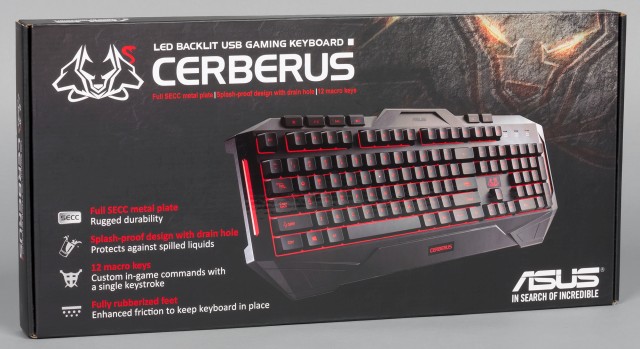
Характеристики
- Количество клавиш: 104
- Тип переключателей: мембранные с резиновым куполом
- Подключение: проводное
- Интерфейс: USB 2.0
- Частота опроса порта USB: 125 Гц
- Количество одновременно нажатых клавиш: 19
- Подсветка: есть, два цвета (красный и синий)
- Защита от воды: есть
- Выделенные мультимедийные клавиши: есть
- Длина кабеля: 2 м
- Габариты: 471×186×41 мм
- Масса:
Комплектация
Клавиатура Cerberus поставляется в типовой картонной коробке, оформленной в красных и чёрных цветах. На верхней части упаковки размещено изображение клавиатуры и приведены её ключевые особенности, а с обратной стороны можно найти иллюстрацию, демонстрирующую наличие двух цветов у подсветки, а также полные характеристики изделия. В комплект поставки входит:
- полное руководство пользователя на английском языке;
- краткое руководство пользователя на разных языках мира, в том числе и на русском;
- информация об условиях гарантии на разных языках.
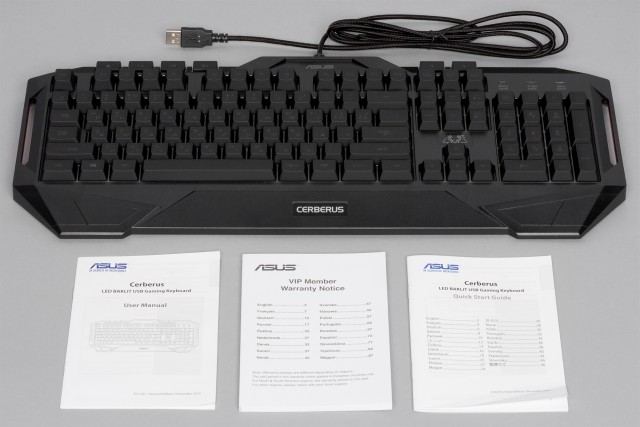
Дизайн, подсветка и запись макросов
Клавиатура имеет необычную форму корпуса со скошенными углами, две декоративные ручки по бокам и рельефное покрытие в некоторых областях. В зоне для расположения запястий красуется название Cerberus, которое подсвечивается вместе со всеми клавишами клавиатуры. Над блоком стрелок размещена эмблема линейки Cerberus в виде трёхголового пса, также оснащённая подсветкой.
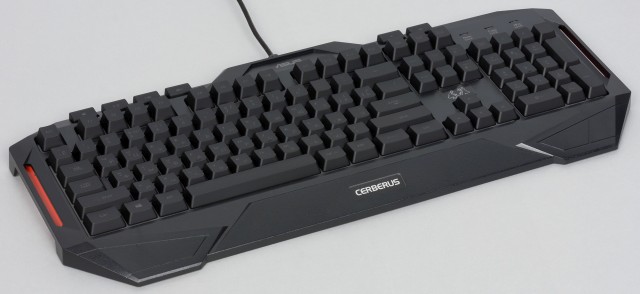
В темноте хорошо видно подсветку по бокам в щелях декоративных ручек и сквозь нижнюю часть корпуса. Клавиша Enter — одноэтажная. В правом верхнем углу клавиатуры расположены индикаторы Num Lock, Caps Lock и Win Lock.
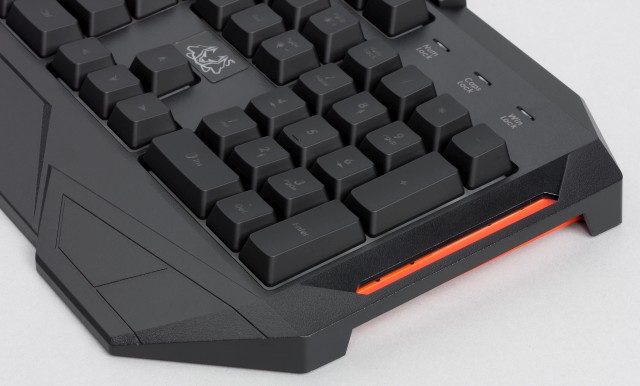
Гравировка символов на клавишах выполнена c помощью лазера, кириллический шрифт немного тоньше, но высота символов одинакова. При этом латиница смещена в верхний левый угол клавиши, а кириллица — в правый нижний.
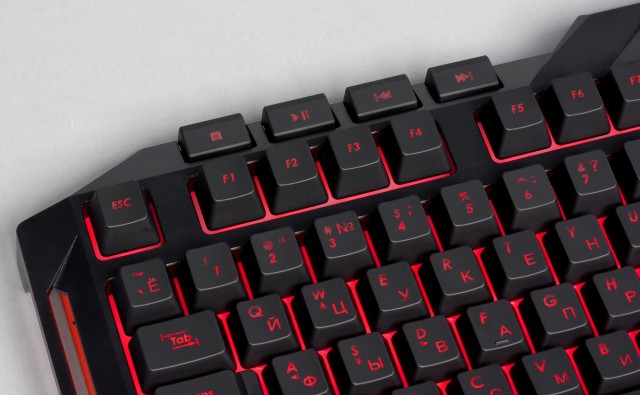
Символы подсвечиваются равномерно и хорошо различимы при плохом освещении. Все клавиши имеют цилиндрическую впадину под подушки пальцев и выполнены из гладкого и приятного на ощупь ABS-пластика.
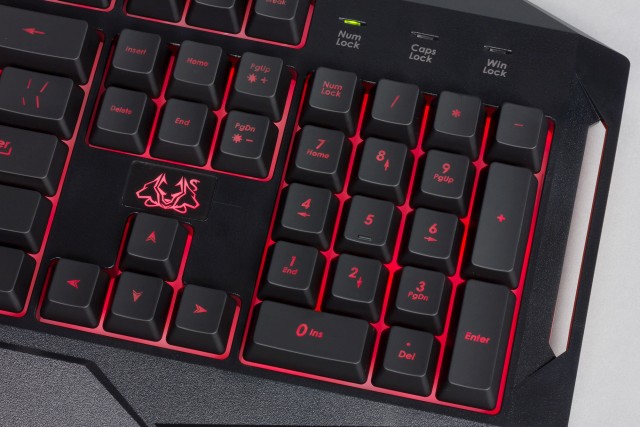
В клавиатуре Asus Cerberus используются мембранные переключатели с резиновым куполом, благодаря чему при наборе текста или игре шум от клавиатуры минимален, плюс ей не страшна случайно пролитая жидкость.
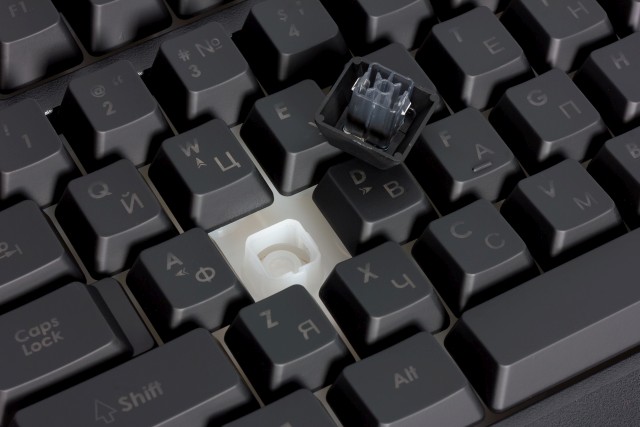
Высота клавиш равна 15 мм, полный ход — 4 мм, свободный ход до срабатывания контакта — 2 мм. По заявлению производителя, клавиши выдержат восемь миллионов нажатий.
Над строкой функциональных клавиш слева и справа расположены шесть специальных мультимедийных клавиш для управления плеером и уровнем громкости.

Нижняя сторона клавиатуры сделана из пластика кораллового цвета, что хорошо сочетается с нижней частью игровой мыши Cerberus, о которой мы уже писали.
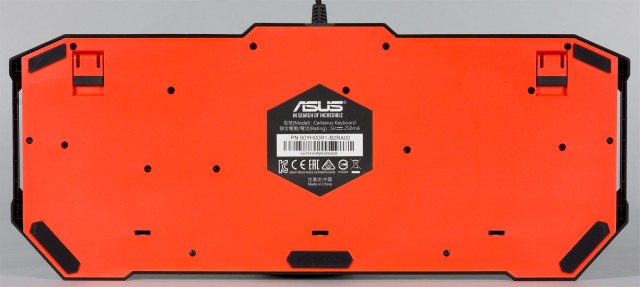
На дне клавиатуры по углам и под клавишей «Пробел» имеются пять прорезиненных опор, препятствующих скольжению по столу. Для желающих изменить угол наклона клавиатуры есть две откидные ножки с прорезиненным основанием.
Производитель особо отмечает прочность клавиатуры, достигаемую за счёт интеграции внутрь корпуса оцинкованной стальной пластины (SECC). Да, клавиатура весит более одного килограмма, а при попытке скрутить её не поддаётся и не скрипит.
Штекер, венчающий интерфейсный кабель, имеет такую же уникальную форму, как и у игровой мышки Cerberus. Это позволяет легко идентифицировать занятый клавиатурой порт USB. Кабель покрыт текстильной оплёткой, которая препятствует всевозможным деформациям.
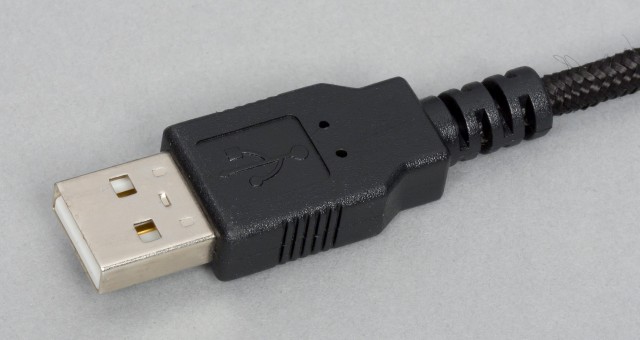
Клавиатура Cerberus поддерживает два функциональных профиля: игровой и офисный. В руководстве пользователя они обозначены как Profile 1 и Profile 0, соответственно.
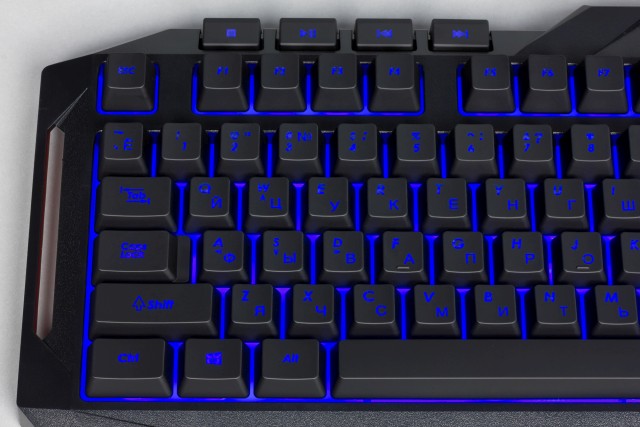
Игровому профилю присвоен красный цвет подсветки, и в этом режиме можно использовать и записывать макросы. Функциональные клавиши при этом используются для назначения на них созданных макросов.
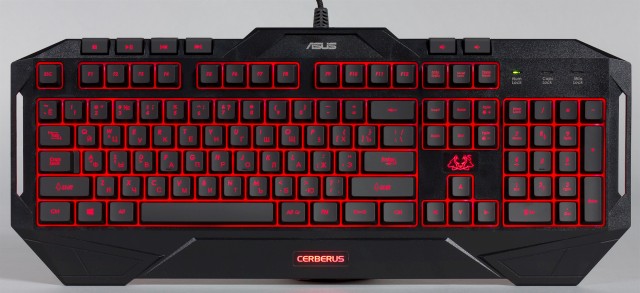
Офисному профилю соответствует синий цвет подсветки, использование макросов здесь недоступно. Предполагается, что при задействовании офисного профиля пользователь в основном работает с текстами. Выбор профиля осуществляется нажатием комбинации клавиш Fn + Caps Lock.
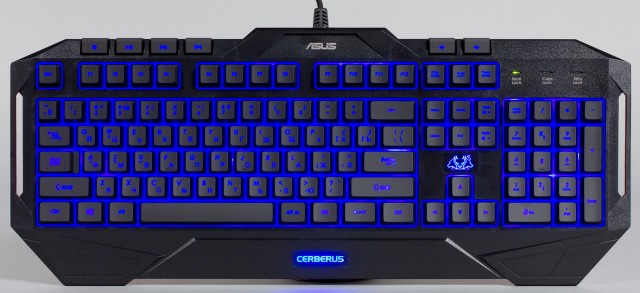
В обоих профилях можно выбрать режим работы подсветки: статичный или дыхание. Длительность пауз между включением и выключением подсветки в режиме дыхания регулируется сочетанием клавиш Fn + PgUp и Fn + PgDn. В обоих режимах есть возможность регулировки яркости подсветки. Чтобы сменить режим подсветки клавиатуры, нужно нажать комбинацию клавиш Fn + Символ солнца.
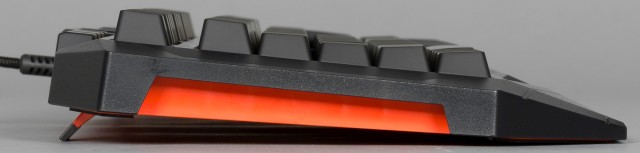
Как и для всех устройств линейки Cerberus, для клавиатуры нет фирменного программного обеспечения. Для создания и применения макросов используется игровой профиль клавиатуры и следующие комбинации клавиш:
- Fn + Insert — запускаем процесс записи макроса;
- выбираем, на какую функциональную клавишу будет назначен макрос — F1, F2, … или F12, и ждем, пока один раз мигнет индикатор Win Lock;
- набираем на клавиатуре последовательность, из которой состоит макрос;
- Fn + Esc — завершаем процесс.
Индикатором того, что идёт процесс записи макроса, является горящий светодиод Win Lock. Все ваши записанные макросы хранятся во внутренней памяти клавиатуры и будут доступны при подключении к любому ПК. Это удобно, если пользователь перемещается со своей клавиатурой между разными компьютерами. Для запуска сохранённого макроса нужно перевести клавиатуру в игровой профиль и нажать нужную функциональную клавишу.
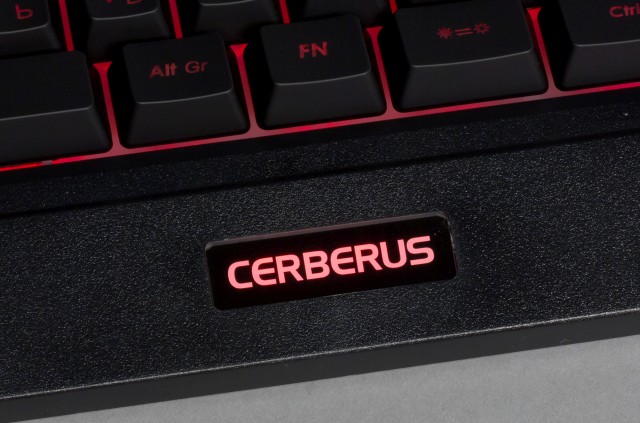
Отметим, что при использовании игрового профиля можно переназначать действия большинства клавиш. Если в процессе экспериментов с макросами и переназначением клавиш вы почувствовали, что запутались, то комбинация Fn + Delete, удерживаемая в течение трех секунд, до тех пор пока индикаторы Nums Lock, Caps Lock и Win Lock не мигнут три раза, вернет клавиатуру к исходному состоянию. И можно опять начинать эксперименты.
Практика
Во время тестирования клавиатуры мы играли в CS: GO, Smite, Dota 2, Chivalry: Medieval Warfare и osu!. Тактильные ощущения при игре на Cerberus абсолютно отличаются от тех, что испытываешь при использовании клавиатуры с игровыми механическими переключателями Cherry MX Red. Пользователю приходится прикладывать большее усилие к клавишам Asus Cerberus. В игре osu!, где нужно нажимать по 15 клавиш за три секунды, это особенно заметно и пальцы устают быстрее, а скорость набора снижается. Правда, и игра эта довольно специфичная. В большинстве игр пользователь быстро адаптируется к мембранной клавиатуре и не испытывает дискомфорта. Использование макросов в Dota 2 и Smite не выявило никаких неудобств. Главное не забыть, как создать макрос и какая комбинация на какую функциональную клавишу назначена. Конечно, если бы для клавиатуры Asus Cerberus существовало фирменное ПО, то процесс записи, редактирования и назначения макросов был бы проще, а главное нагляднее. С другой стороны, фирменное ПО нужно сначала разработать, а потом поддерживать, а всё это требует дополнительных затрат. В данном случае клавиатура Asus предлагается по очень демократичной цене, но без программного обеспечения.
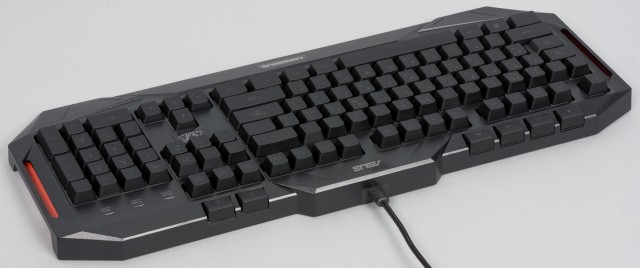
Стоит также подчеркнуть, что шум, издаваемый мембранными клавиатурами, традиционно ниже, чем от клавиатур с механическими переключателями. На практике выяснилось, что Asus Cerberus менее шумная, чем клавиатура с переключателями Cherry MX Red Silent.
Diagnosis
Клавиатура Asus Cerberus оснащена двухцветной подсветкой, поддерживает возможность записи макросов и при нажатии на клавиши издаёт минимум шума. При этом клавиши Cerberus требуют прикладывать несколько больше усилий, чем в случае с игровыми механическими переключателями Cherry MX Red. Об этом следует помнить, если вам важна высокая скорость нажатия на клавиши. Не лишним будет отметить, что Asus Cerberus не боится случайно пролитой на неё жидкости.
На момент написания обзора средняя розничная цена клавиатуры Asus Cerberus соответствует , что, несомненно, очень доступно.
Мы продолжаем изучать игровые аксессуары из недорогой линейки ASUS Cerberus. Ранее в нашу тестовую лабораторию уже попадала игровая гарнитура ASUS Cerberus Gaming Headset, которая оставила после себя приятные впечатления. Сегодня же мы поговорим о игровой клавиатуре ASUS Cerberus Keyboard.
Не смотря на то, что эта клавиатура не относится к прокачанным линейкам STRIX или ROG, она поддерживает те же функции, что и модели профессионального класса. А именно: макросы, перепрограммирование кнопок, блокировку левой клавиши Windows и, конечно же, светодиодную подсветку.
Внешний вид и комплект поставки
Упаковка клавиатуры получилась очень простой. В обычной компактной картонной коробке находится сама клавиатура и две инструкции: подробная и «быстрая». А вот подставки для запястий, к нашему удивлению, места не нашлось
Впрочем, подставка для запястий клавиатуре ASUS Cerberus Keyboard и не нужна. Этот элемент конструкции уже встроен в клавиатуру. Также ASUS Cerberus Keyboard может похвастаться металлической рамой и – самое главное – защитой от пролитой жидкости.
Как и положено любой уважаемой игровой клавиатуре, у ASUS Cerberus Keyboard есть мультимедиа-клавиши. В левом верхнем углу клавиатуры находятся кнопки управления плеером, а в правом верхнем углу – две клавиши для регулировки звука.
Игровую направленность девайса подчёркивают клавиши WASD, дополнительно обозначенные соответствующими стрелками. Кстати, в клавиатуре используется мембранные переключатели, рассчитанные на 8 миллионов нажатий. Они гораздо тише механики, да и ход нажатия у них меньше.
Примечательно, что у этой клавиатуры нет индикатора [Scroll Lock] – впрочем, за последние 10 лет им, наверное, уже почти никто и не пользуется. Вместо него у ASUS Cerberus Keyboard есть индикатор блокировки левой клавиши Windows. Последняя, к слову, часто мешается в играх – всего одно неосторожное нажатие способно безвозвратно испортить результат долгой и важной партии или битвы. У ASUS Cerberus Keyboard эту клавишу можно программно отключить – в таком случае загорится индикатор [Win Lock].
Ещё одна примечательна деталь игрового «Цербера», это клавиши [Fn] и регулировки подсветки. К слову, кнопка [Fn] на десктопных клавиатурах явление весьма редкое. Яркость клавиш регулируется при помощи комбинаций [Fn+PgUp] и [Fn+PgDn]. У подсветки доступно два цвета: синий и красный. Каждый цвет отвечает за режим работы девайса, но об этом мы поговорим в разделе с тестированием.
На боковых сторонах клавиатуры нет ничего интересного. ASUS Cerberus Keyboard относится к линейке недорогих устройств, поэтому у неё нет ни USB-порта, ни разъёма для наушников. Зато на её обратной стороне есть кое-что поважнее – специальные дренажные отверстия и резиновые ножки. Клавиатура ASUS Cerberus Keyboard, по словам производителя, защищена от жидкости и преждевременная смерть от пролитого кофе или чая ей не грозит.
К компьютеру или ноутбуку ASUS Cerberus Keyboard подключается при помощи кабеля USB 2.0 с позолоченным разъёмом.
Тестирование
Как мы уже писали выше, у клавиатуры ASUS Cerberus Keyboard есть 12 клавиш для записи макросов, возможность перепрограммирования кнопок и целых два режима работы. К сожалению, специальной утилиты для настройки клавиатуры производитель не предоставляет – «Цербера» всё-таки, можно назвать бюджетным решением – поэтому настраивать клавиатуру придётся вручную.
Перед тем, как переходить к описанию умных функций «Цербера», надо рассказать о двух режимах её работы. Как мы уже говорили, специальной утилиты для управления клавиатурой не предусмотрено, поэтому выбранный режим надо определить при помощи подсветки. Красная подсветка говорит о том, что активен режим, поддерживающий макросы и переназначения кнопок, а синяя подсветка указывает на то, что эти функции отключены.
Тестирование: Переназначение клавиш
Для включения функции переназначения надо зажать кнопки [Fn + Home] до тех пор, пока индикатор Win Lock не загорится красным цветом. Затем надо нажать на программируемую клавишу, а потом – на другую клавишу. Второе нажатие и является переназначением. Эти шаги можно повторять неограниченное количество раз, пока не надоест. Чтобы выйти из режима переназначения кнопок, достаточно нажать на [Fn + Esc].
Запись макросов
Заключение
ASUS Cerberus Keyboard оказалась на удивление приятной игровой клавиатурой. Не смотря на то, что подставка для ладоней могла бы быть и побольше, пользоваться клавиатурой было вполне удобно – для левой ладони как раз нашлось место на подставке. Ход кнопок оказался небольшим и приятным, а звук срабатывания – тихим. Также как нельзя кстати пришлась кнопка блокировки левой клавиши Windows – она ни раз выручала автора этой статьи во время длинных игровых баталий. Что касается стоимости, то ASUS Cerberus Keyboard можно назвать недорогой игровой клавиатурой, её розничная цена составляет 3 500 рублей.
Выполните вход, чтобы сообщить о неприемлемом контенте.
Понравилось?
Не понравилось?
Текст видео
Мы продолжаем изучать игровые аксессуары из недорогой линейки ASUS Cerberus. Ранее в нашу тестовую лабораторию уже попадала игровая гарнитура ASUS Cerberus Gaming Headset, которая оставила после себя приятные впечатления. Сегодня же мы поговорим о игровой клавиатуре ASUS Cerberus Keyboard.
Не смотря на то, что эта клавиатура не относится к прокачанным линейкам STRIX или ROG, она поддерживает те же функции, что и модели профессионального класса. А именно: макросы, перепрограммирование кнопок, блокировку левой клавиши Windows и, конечно же, светодиодную подсветку.
Внешний вид и комплект поставки
Упаковка клавиатуры получилась очень простой. В обычной компактной картонной коробке находится сама клавиатура и две инструкции: подробная и «быстрая». А вот подставки для запястий, к нашему удивлению, места не нашлось
Впрочем, подставка для запястий клавиатуре ASUS Cerberus Keyboard и не нужна. Этот элемент конструкции уже встроен в клавиатуру. Также ASUS Cerberus Keyboard может похвастаться металлической рамой и – самое главное – защитой от пролитой жидкости.
Как и положено любой уважаемой игровой клавиатуре, у ASUS Cerberus Keyboard есть мультимедиа-клавиши. В левом верхнем углу клавиатуры находятся кнопки управления плеером, а в правом верхнем углу – две клавиши для регулировки звука.
Игровую направленность девайса подчёркивают клавиши WASD, дополнительно обозначенные соответствующими стрелками. Кстати, в клавиатуре используется мембранные переключатели, рассчитанные на 8 миллионов нажатий. Они гораздо тише механики, да и ход нажатия у них меньше.
Примечательно, что у этой клавиатуры нет индикатора [Scroll Lock] – впрочем, за последние 10 лет им, наверное, уже почти никто и не пользуется. Вместо него у ASUS Cerberus Keyboard есть индикатор блокировки левой клавиши Windows. Последняя, к слову, часто мешается в играх – всего одно неосторожное нажатие способно безвозвратно испортить результат долгой и важной партии или битвы. У ASUS Cerberus Keyboard эту клавишу можно программно отключить – в таком случае загорится индикатор [Win Lock].
Ещё одна примечательна деталь игрового «Цербера», это клавиши [Fn] и регулировки подсветки. К слову, кнопка [Fn] на десктопных клавиатурах явление весьма редкое. Яркость клавиш регулируется при помощи комбинаций [Fn+PgUp] и [Fn+PgDn]. У подсветки доступно два цвета: синий и красный. Каждый цвет отвечает за режим работы девайса, но об этом мы поговорим в разделе с тестированием.
На боковых сторонах клавиатуры нет ничего интересного. ASUS Cerberus Keyboard относится к линейке недорогих устройств, поэтому у неё нет ни USB-порта, ни разъёма для наушников. Зато на её обратной стороне есть кое-что поважнее – специальные дренажные отверстия и резиновые ножки. Клавиатура ASUS Cerberus Keyboard, по словам производителя, защищена от жидкости и преждевременная смерть от пролитого кофе или чая ей не грозит.
К компьютеру или ноутбуку ASUS Cerberus Keyboard подключается при помощи кабеля USB 2.0 с позолоченным разъёмом.
Тестирование
Как мы уже писали выше, у клавиатуры ASUS Cerberus Keyboard есть 12 клавиш для записи макросов, возможность перепрограммирования кнопок и целых два режима работы. К сожалению, специальной утилиты для настройки клавиатуры производитель не предоставляет – «Цербера» всё-таки, можно назвать бюджетным решением – поэтому настраивать клавиатуру придётся вручную.
Перед тем, как переходить к описанию умных функций «Цербера», надо рассказать о двух режимах её работы. Как мы уже говорили, специальной утилиты для управления клавиатурой не предусмотрено, поэтому выбранный режим надо определить при помощи подсветки. Красная подсветка говорит о том, что активен режим, поддерживающий макросы и переназначения кнопок, а синяя подсветка указывает на то, что эти функции отключены.
Тестирование: Переназначение клавиш
На клавиатуре ASUS Cerberus Keyboard можно переназначить действие любой клавиши кроме, [F1] — [F12], [Esc], [Caps Lock], [Insert], [Home] и мультимедийных кнопок.
Для включения функции переназначения надо зажать кнопки [Fn + Home] до тех пор, пока индикатор Win Lock не загорится красным цветом. Затем надо нажать на программируемую клавишу, а потом – на другую клавишу. Второе нажатие и является переназначением. Эти шаги можно повторять неограниченное количество раз, пока не надоест. Чтобы выйти из режима переназначения кнопок, достаточно нажать на [Fn + Esc].
Запись макросов
Внимательный читатель наверняка уже несколько раз заметил, что мы не единожды сказали о том, что у клавиатуры есть 12 мультимедийных кнопок, но отдельных «макросных» клавиш в её конструкции не предусмотрено. Разгадка проста: макросы «подвешиваются» на клавиши из ряда [F1] — [F12].
Для активации режима записи макросов надо зажать клавиши [Fn + Insert] до тех пор, пока индикатор Win Lock не загорится красным цветом. После этого можно нажать на нужную клавишу из ряда [F1] — [F12] и начинать записывать макрос. Для окончания записи необходимо нажать на [Fn + Esc], а для выхода из этого режима, ещё раз на [Fn + Esc].
Заключение
ASUS Cerberus Keyboard оказалась на удивление приятной игровой клавиатурой. Не смотря на то, что подставка для ладоней могла бы быть и побольше, пользоваться клавиатурой было вполне удобно – для левой ладони как раз нашлось место на подставке. Ход кнопок оказался небольшим и приятным, а звук срабатывания – тихим. Также как нельзя кстати пришлась кнопка блокировки левой клавиши Windows – она ни раз выручала автора этой статьи во время длинных игровых баталий. Что касается стоимости, то ASUS Cerberus Keyboard можно назвать недорогой игровой клавиатурой, её розничная цена составляет 3 500 рублей.
Многие современные ноутбуки оснащаются красочной подсветкой различных элементов. Освещение клавиш носит не только эстетическую функцию, но и практическое назначение – пользователю гораздо удобнее распознавать кнопки в темноте. Сегодня мы разберемся, как включить подсветку клавиатуры на ноутбуке ASUS.
Мы рассмотрим универсальные методы для всех моделей ноутбуков данной компании. К ним относятся рядовые устройства и геймерские машины с множеством дополнительных опций и вариантов подсветки.
Включение клавишами
Как и большинство дополнительных опций, которые есть только на портативных компьютерах, подсветка активируется с помощью соответствующих клавиш. На некоторых моделях за это действие отвечает одна специальная кнопка, на других – совмещенная клавиша, на третьих – комбинация из нескольких кнопок. Рассмотрим все актуальные варианты, которые могут использоваться в ноутбуках от компании ASUS.
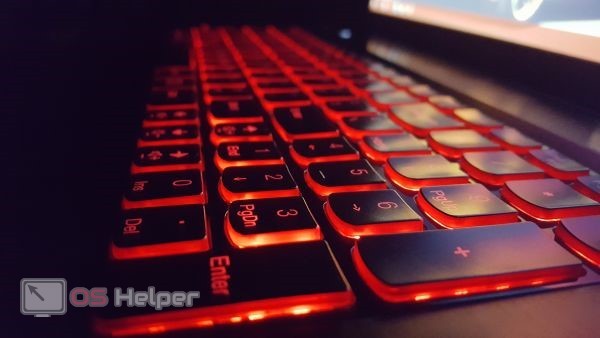
Сначала осмотрите корпус вашего устройства на наличие дополнительных кнопок, которые не относятся к классической клавиатуре. Они могут быть вынесены на боковую или верхнюю панель. В основном, данный вариант относится к мощным игровым решениям. У простых ноутбуков активация подсветки привязана к одной или нескольким кнопками клавиатуры.
Осмотрите ряд системных клавиш ноутбука. Особое внимание обратите на дополнительные отметки. Среди них должна быть кнопка с иконкой подсветки. Чаще всего эта функция привязана к одной клавише из ряда F1 – F12 . Поскольку дополнительные опции активируются только вкупе с клавишей Fn , воспользуйтесь комбинацией.
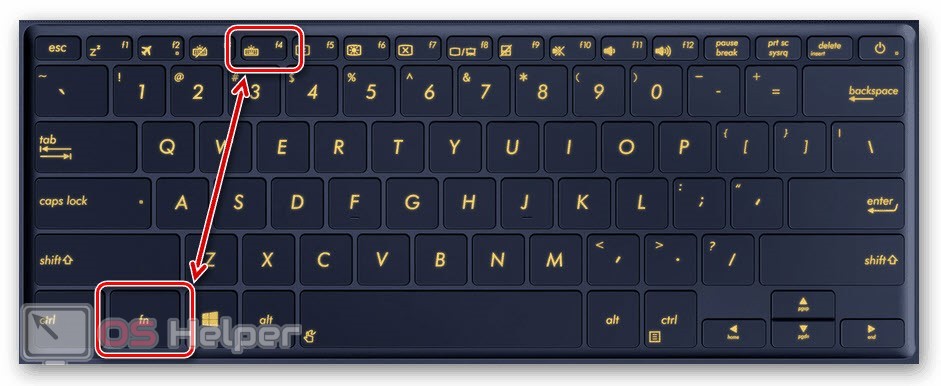
В небольшом количестве ноутбуков ASUS регулировка подсветки клавиатуры вынесена на стрелочки. Вам также необходимо зажать клавишу Fn и одну из стрелок, чтобы сменить уровень яркости или цвет. Следующая комбинация задействует Пробел . Если эта функция привязана к данной кнопке, то на ней будет соответствующая иконка.
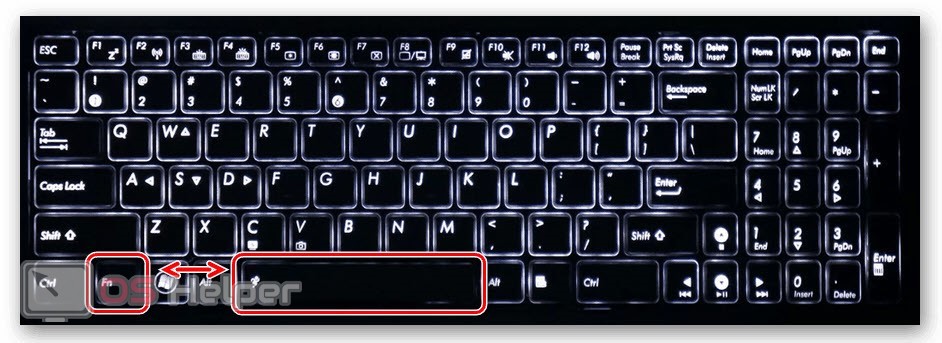
Рекомендуем найти документацию от ноутбука или посмотреть руководство на официальном сайте компании. Так вы сэкономите время на поиске подходящего сочетания клавиш.
Программа от ASUS
Второй способ включения и настройки подсветки клавиш заключается в использовании фирменного программного обеспечения ASUS. Вам необходимо скачать и установить приложение под названием ROG Aura Core. Пользователи Windows 10 могут загрузить программу через магазин Microsoft Store совершенно бесплатно.
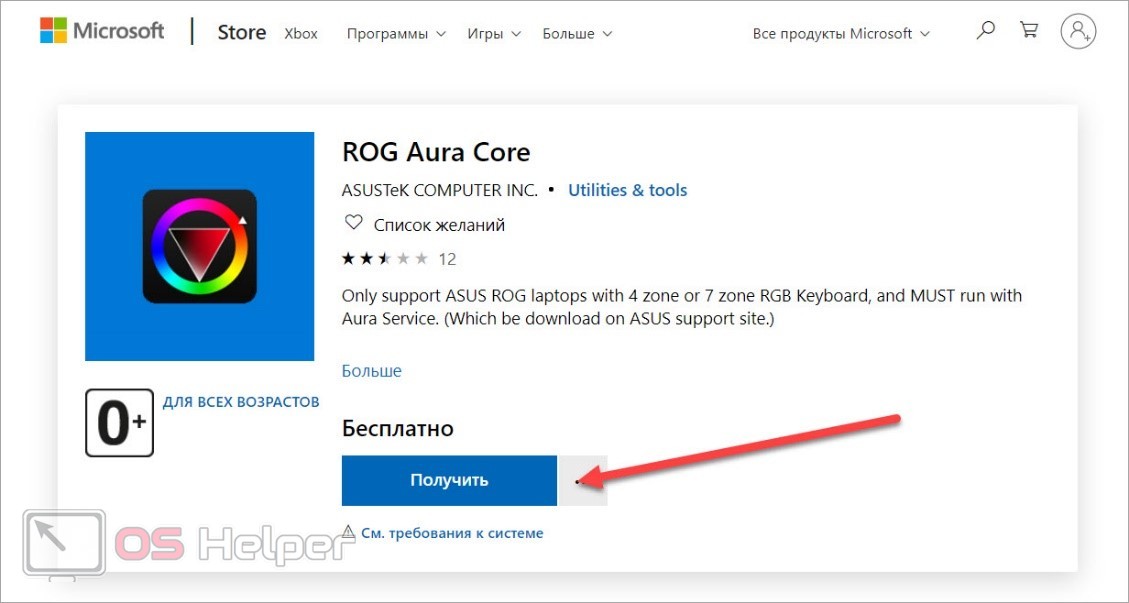
Приложение работает корректно на ноутбуках серии ASUS ROG, а также с установленным пакетом Aura Service.
Утилита позволяет не только включать и отключать подсветку клавиатуры полностью, но и детально настраивать ее. Вы можете переключаться между профилями, регулировать яркость, добавлять эффекты мерцания и назначать интервалы, добавлять или исключать определенные цвета из палитры. Несмотря на то, что приложение полностью на английском языке, благодаря наглядному отображению клавиатуры вы легко разберетесь в функционале.
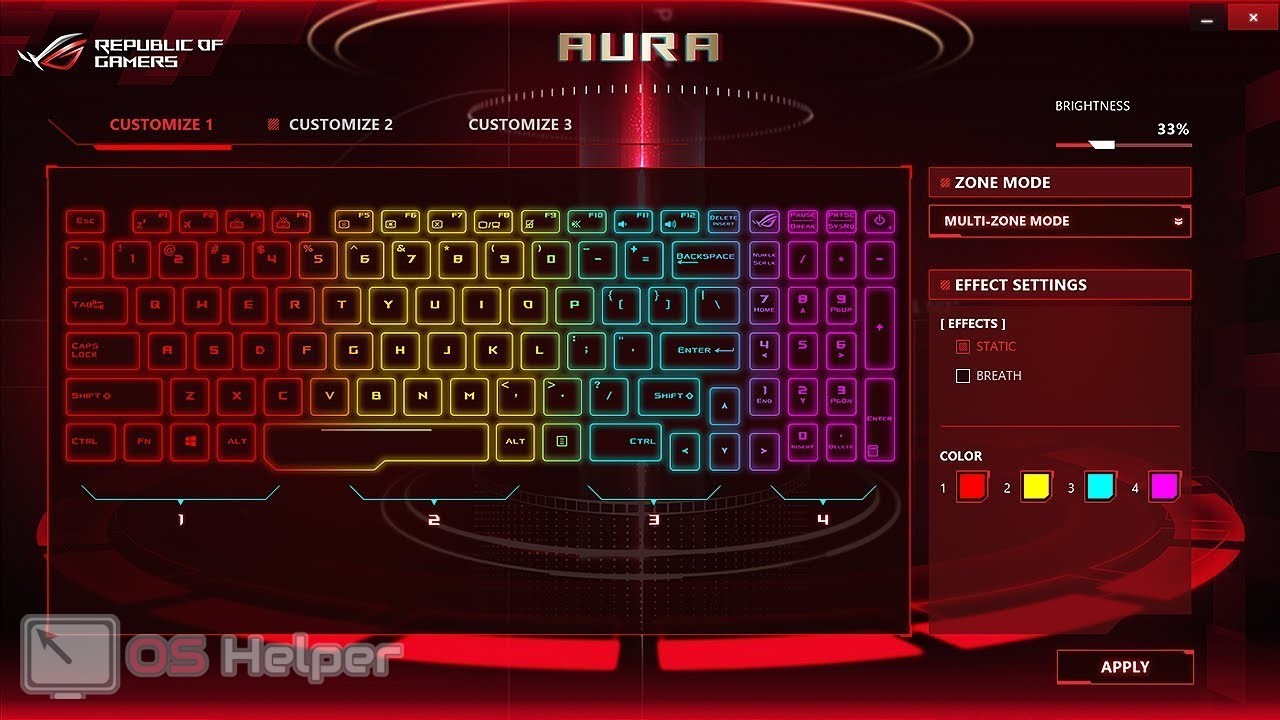
Возможные проблемы
В завершение мы рассмотрим самые распространенные проблемы, с которыми сталкиваются пользователи при настройке подсветки:
- Опция отключена в BIOS. Для устранения неполадки вам нужно перезагрузить компьютер и зайти в меню BIOS. Затем на главной вкладке найти параметр, отвечающий за подсветку, и задать ему значение Enabled. Сохранить настройки и снова перезапустить компьютер.
- ROG Aura Core не работает. В таком случае скачайте актуальные драйвера для ноутбука с официального сайта. Удалите старые версии ПО, перезапустите ноутбук и снова инсталлируйте драйвер.
- Подсветка не реагирует на сочетания клавиш. Возможно, функция подсветки сломана. Если программное обеспечение исправно, а кнопка Fn выполняет все остальные задачи, то следует провести диагностику оборудования в сервисном центре или обратиться на горячую линию.
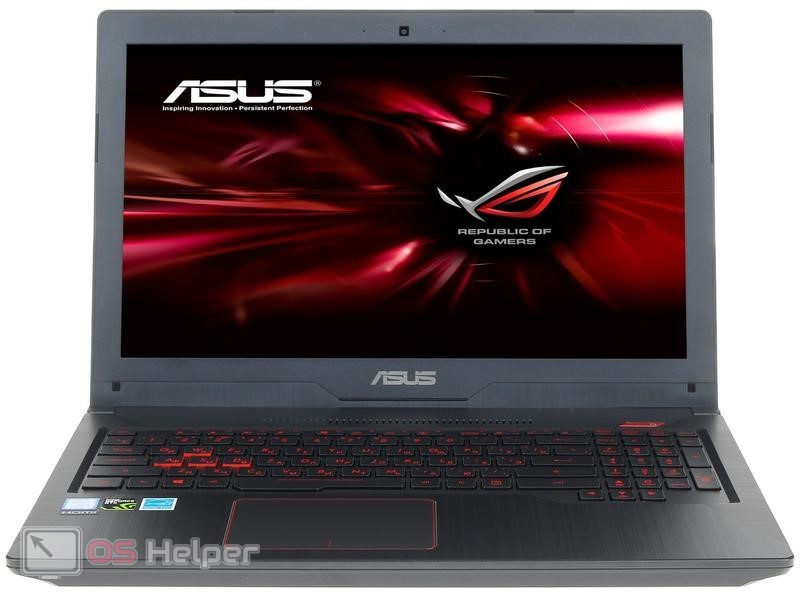
Видеоинструкция
Мы предлагаем вашему вниманию интересный и полезный видеоролик про настройку подсветки на устройствах ASUS.
Заключение
Настройка подсветки клавиатуры в ASUS GL703GE доступна только в Windows. Если вы устанавливали операционную систему сами, то вам необходимо установить несколько приложений как со страницы скачивания драйверов, так и из магазина Microsoft.
Чтобы изменять подсветку клавиатуры, а также включать и отключать различные эффекты на вашей RGB клавиатуре, вам нужно установить ROG Aura Core из магазина приложений Microsoft, а также программу ROG Aura Core Component, которую нужно скачать с этой страницы.
На той же странице найдите AURA Lighting Service, эта программа позволяет настраивать цвет и световые эффекты RGB клавиатуры под различные приложения.

Для настройки горячих клавиш, установите ASUS Keyboard Hotkeys, а также ASUS Keyboard hotkeys Driver — драйвер горячих клавиш клавиатуры.
Для полного контроля над всей системой рекомендуется установить ROG Gaming Center — в этом приложении интегрированы все настройки, связанные с играми и статусом системы, что позволяет эффективно управлять игровыми функциями системы.
Подсветку клавиатуры на всех ноутбуках можно включать и выключать с помощью сочетаний клавиш. Например, чтобы включить её на Lenovo ThinkPad серии T, нужно использовать клавиши Fn+Пробел. Многие пользователи ноутбуков часто спрашивают, есть ли в Windows 10 специальная настройка для регулировки яркости. Ответ – да и нет.

Настройка цвета подсветки на клавиатуре ноутбука.
Есть ли подсветка клавиатуры в ноутбуке
Не все ноутбуки имеют клавиатуру с подсветкой. Чтобы проверить, есть ли у вашего ноутбука клавиатура с подсветкой, перейдите на страницу поддержки на сайте разработчика или воспользуйтесь инструкцией к устройству. Найдите нужную модель и её параметры, а затем проверьте технические характеристики вашего ноутбука. Определить наличие такой возможности можно и визуально – внимательно изучите дополнительные функциональные клавиши на устройстве. Обычно они отмечены символами другого цвета на кнопках F1-F12 или на стрелках. В большинстве случаев для использования дополнительных функций горячих клавиш необходимо также удерживать кнопку Fn (Function), если таковая имеется.
Как включить подсветку
К сожалению, в Windows 10 нет встроенных компонентов для настройки подсветки кнопок. Но некоторые крупные производители для изменения настроек освещения кнопок по умолчанию предлагают своё собственное программное обеспечение. Например, Dell на Windows 10 предлагают настройки включения подсветки клавиатуры, регулировки яркости, автоматического отключения после 5, 10, 30, 60, 300 секунд бездействия. Чтобы просмотреть все настройки, пользователям Dell нужно открыть настройку «Свойства клавиатуры», а затем перейти на вкладку «Подсветка».
Asus и Acer
Включение подсветки на ноутбуке Asus проводится в пару нажатий. Для начала:
- Убедитесь, что функция включена в BIOS.
- Убедитесь, что вы обновили драйверы (введите свой номер модели и установите драйвер клавиатуры).
Когда датчик освещения активен, диоды кнопок ASUS автоматически включит/выключит светодиод в соответствии с окружающей обстановкой. Для ручной настройки в большинстве ноутбуков Asus используются Fn+F4 (для включения подсветки и увеличения её яркости) и Fn+F3 (для уменьшения яркости и полного выключения диодов). Если освещение клавиатуры ноутбука Acer не работает, используйте комбинацию клавиш Fn+F9, или специальную кнопку keyboard backlight, расположенную слева.
Sony и Lenovo
Sony также предлагает варианты стандартных настроек яркости клавиатуры на некоторых из своих моделей. Чтобы увидеть настройки, нужно открыть VAIO Control Center, а затем нажать «Клавиатура» и «Мышь» – «Подсветка клавиатуры». Здесь можно настроить программное обеспечение на автоматическое включения или выключение диодов на основе внешнего освещения. Как и Dell, Sony также предлагает возможность автоматического отключения диодов после бездействия операций с клавиатурой. Чтобы отключить функцию, снимите флажок рядом с кнопкой «Включить подсветку в условиях низкого освещения». Здесь же можно настроить автоматический режим и временной интервал – 10 с, 30 с, 1 минута или «Не отключать». Lenovo новых горизонтов использования диодов не открывает. Включить подсветку клавиатуры на ноутбуке Lenovo довольно просто – с помощью комбинации клавиш Fn+Пробел. То есть при одноразовом нажатии Fn+Пробел драйвер включит подсветку на средней яркости. Нажатие Fn+Пробел увеличит яркость. Ещё одно нажатие горячей клавиши полностью выключит подсветку клавиатуры.
В дороге ночью или на презентации в темной комнате разглядеть клавиатуру ноутбука может быть довольно сложно. Чтобы избежать таких неприятностей, выберите модели HP Pavilion с подсветкой под клавиатурой, которая освещает каждую клавишу. Символ подсветки обычно отображается в левой части пробела. Если эта функция включена, для набора письма или другого текста включать свет не придётся. В зависимости от модели ноутбука диоды можно активировать несколькими способами:
Если ни одна из комбинаций не сработала, проверьте весь ряд функциональных клавиш. Нужная клавиша может находиться в другом месте. Если по-прежнему ничего не происходит, проверьте настройки BIOS. Для этого в BIOS выберите BIOS Setup или BIOS Setup Utility, а затем с помощью клавиш со стрелками перейдите на вкладку «Настройка системы». Обязательно включите Action Keys Mode (поставьте в значение Enabled), если он выключен.

Если освещение действует всего несколько секунд, может потребоваться настройка тайм-аута в BIOS:
- Перезагрузите ноутбук и сразу нажимайте F10, пока не откроется BIOS.
- Затем с помощью клавиш со стрелками перейдите на вкладку «Дополнительно».
- Перейдите к параметрам встроенного устройства (Built-in Device Options) и нажмите Enter.
- Здесь выберите тайм-аут подсветки клавиатуры (Backlight keyboard timeout).
- Нажмите пробел, чтобы открыть настройки, затем выберите нужную задержку.
Если в BIOS такая настройка отсутствует, функция, скорее всего, не поддерживается. Более детальную информацию можно получить в инструкции по эксплуатации или на сайте производителя по модели ноутбука. Чтобы настроить яркость (если ноутбук поддерживает такую функцию), нажмите функциональную кнопку два или три раза подряд. Если не сработает, попробуйте вместе с функциональной клавишей нажимать Fn.
MacBook и Microsoft
Все последние модели MacBook автоматически регулируют яркость при слабом освещении с помощью встроенного датчика освещённости. Можно также настроить параметры вручную, используя горячие клавиши. Настройки для автоматического отключения диодов после определённого периода бездействия находятся в Boot Camp Control Panel. Чтобы открыть её, щёлкните правой кнопкой мыши значок Boot Camp на панели задач и выберите пункт «Boot Camp Control Panel». Пользователи Microsoft Surface для увеличения яркости клавиатуры могут использовать Alt+F2, для уменьшения – Alt+F1. Другие популярные производители, такие как HP, Asus и Toshiba, настройки для регулировки яркости клавиатуры не предлагают.

Выключение
Когда дело доходит до экономии батареи, один из самых эффективных методов – отключить подсветку клавиатуры устройства. Такая функция является огромным преимуществом всех портативных гаджетов. Но, к сожалению, её поддерживают далеко не все модели ноутбуков. Рассмотрим выключения освещения на примере Microsoft Surface Pro. Surface Pro оборудован встроенным датчиком, который активирует диод под кнопками, чтобы лучше их выделить. Если Surface подключён к сетевой розетке, проблем с потреблением энергии не возникнет. Но если он работает от аккумулятора, активация диодов ускорит разрядку аккумулятора в несколько раз!
Другие полезные настройки для экономии заряда батареи:
- Удаление периферийных устройств, мыши и клавиатуры (на 20%-30% больше времени автономной работы за один заряд).
- Уменьшение яркости дисплея до 50% (на 16% больше времени автономной работы).
Освещение автоматически включается и выключается с помощью встроенного датчика. Также предусмотрены элементы ручного управления опцией, но в более старых версиях клавиатуры Surface их может не быть. Первые две клавиши рядом с Esc – функциональные кнопки F1 и F2, управляют освещением на устройстве. Если просто нажать на них, ничего не произойдёт. Точнее, нажатие F1 или F2 не приведёт к изменению яркости подсветки или её отключению/включению. Для доступа к специальным функциям клавиатуры Surface нужно удерживать Alt:
- Увеличение яркости – Alt+F2.
- Уменьшение яркости – Alt+F1.
Если нужно выжать максимальную продолжительность работы батареи из Surface, от таких «плюшек» придётся отказаться. Конечно, в некоторых ситуациях, например, в тёмное время суток, подсветка просто необходима, поэтому производитель предусмотрел увеличение или уменьшение яркости.
Как поменять цвет подсветки клавиатуры
Некоторые модели ноутбуков оборудованы разными цветами. Например, Dell Latitude 14 Rugged 5414. Серия Latitude Rugged оснащена клавиатурой с подсветкой, которую можно настроить вручную. Предусмотрены следующие цвета:
В качестве альтернативы, в System Setup (BIOS) можно настроить систему на использование двух установленных дополнительных цветов. Чтобы включить/выключить диоды или настроить параметры яркости:
- Чтобы активировать переключатель, нажмите Fn+F10 (если включена функция Fn lock, клавиша Fn не нужна).
- Первое использование предыдущей комбинации кнопок включает освещение на минимальной яркости.
- Повторное нажатие комбинаций клавиш циклически меняет настройки яркости на 25, 50, 75 и 100 процентов.
- Попробуйте несколько вариантов, чтобы выбрать подходящий или полностью выключить свет под клавиатурой.
Чтобы изменить цвет диодов:
- Для просмотра доступных цветов нажмите клавиши Fn+C.
- По умолчанию активны белый, красный, зелёный и синий. В System Setup (BIOS) можно добавить до двух настраиваемых цветов.
Настройка клавиатуры с подсветкой в System Setup (BIOS):
- Выключите ноутбук.
- Включите его и, когда появится логотип Dell, несколько раз нажмите клавишу F2, чтобы открыть меню «Настройка системы».
- В меню «Настройка системы» выберите «Подсветка клавиатуры RGB». Здесь можно включать/отключать стандартные цвета (белый, красный, зелёный и синий).
- Чтобы установить пользовательское значение RGB, используйте поля ввода в правой части экрана.
- Нажмите «Применить изменения» и «Выход», чтобы закрыть «Настройка системы».
Чтобы заблокировать Fn, нажмите Fn+Esc. Другие вспомогательные функциональные клавиши в верхней строке не затрагиваются и требуют использования клавиши Fn. Чтобы отключить блокировку, снова нажмите Fn+Esc. Функциональные клавиши вернутся к действиям по умолчанию.
Сегодня большинство ноутбуков среднего и высокого класса предлагают клавиатуру с подсветкой. Клавиатуры с подсветкой упрощают печать в условиях низкой освещённости, особенно для тех, кто не может печатать вслепую. Если вы уже имеете опыт настройки подсветки клавиатуры на ноутбуке, поделитесь своими впечатлениями в комментариях под этой статьёй.
Читайте также:
- Замена клавиатуры на asus fx505dy
- Как играть в шахматы на клавиатуре
- Ребенок что то нажал на клавиатуре и она не работает
- Какая фирма разработала первый компьютер управляемый мышью
- Ошибки бмв е60 значки расшифровка на мониторе