
Итак, вы пытаетесь запустить какую-то игру или программу (встречали на тех же репаках от xatab), а в ответ получаете сообщение о том, что система не обнаружила msvcp100.dll? Ничего страшного, эта проблема лечится как два пальца об асфальт. В этой очень короткой заметке я покажу вам, как можно исправить эту ошибку, а заодно избавиться от всех будущих возможных проблем. Начинаем!
Друзья! Если у вас что-то не получилось или вы нашли другое интересное решение – напишите об этом в комментариях под этой статьей. Так вы поможете не только себе, но и тысячам другим читателям нашего классного портала WiFiGid. Спасибо!
Статью пишу для нормальных версий Windows – Windows 10 и Windows 11. Если вы рьяный сторонник Windows 7 или даже Windows XP – вы молодец, справитесь, держитесь
![;)]()
Содержание
- Решение 1 – Microsoft Visual C++
- Решение 2 – Качаем msvcp100.dll напрямую
- Если не помогло
- Видео по теме
- Задать вопрос автору статьи
Решение 1 – Microsoft Visual C++

Библиотека msvcp100.dll входит в состав Microsoft Visual C++ (вроде как с выпуска 2010, но пойдут любые современные). Если ее нет в системе, мы получаем ошибку «Запуск программы невозможен, так как на компьютере… бла-бла-бла». Простое решение – качаем этот пакет с официального сайта и устанавливаем к себе на компьютер.
Ссылка на официальный сайт
Листаем чуть ниже, нам подходят вот эти версии:
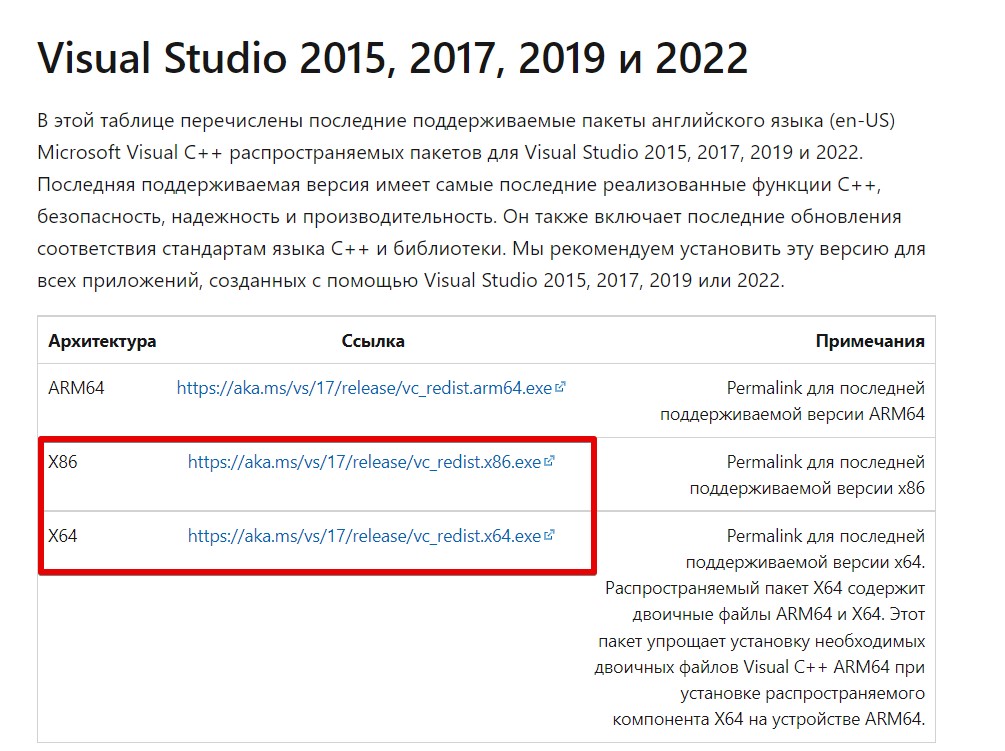
X64 – для 64-битной Windows (качаем ее, так как скорее всего это именно ваш вариант), X86 – для 32-битной Windows (в последнее время встречается все реже и реже). После скачивания и установки пробуем запустить свою программу или игру заново, на этот раз должно получиться (по крайней мере именно ошибка про msvcp100.dll исчезнет).
На 64-битную версию лучше установить оба пакеты, чтобы наверняка.
На компьютере обычно уже установлены разные пакеты Microsoft Visual C++. Видел, что некоторые рекомендуют предварительно удалить их все. Если хотите – пробуйте. Но лично у меня все устанавливалось нормально и поверх.
Если не хочется качать весь пакет библиотек, можно попробовать загрузить лишь одну msvcp100.dll. Но этот способ не гарантирует, что после решения этой ошибки, следом появятся сообщения о необходимости других библиотек.
Настоятельно не рекомендую скачивать библиотеки Windows с незнакомых сайтов, т.к. они могут содержать в себе нехорошую заразу. Библиотеку ниже я лично извлек со своего компьютера после установки Microsoft Visual C++ (x64). Но даже так – на свой страх и риск.
Скачать msvcp100.dll x86
Скачать msvcp100.dll x64
Скачанные библиотеки напрямую помещаем на вашем компьютере по следующим адресам (для 64-битной версии Windows качаем оба файла):
C:WindowsSystem32 (x86 версию)
C:WindowsSysWOW64 (x64 версию)
После этого все должно заработать.
Если не помогло
Если этот способ не помог – это очень странно, т.к. ошибка однозначно объясняет причину неудачи выполнения программы. Как рекомендация – попробуйте просто перезагрузить ваш компьютер или ноутбук, а уже после этого повторить процедуру установки (пробуйте первый способ).
Дополнение. Нашли случай, когда в папке с игрой находился неправильный файл msvcp100.dll. Помогает простое удаление его. Библиотеки должны быть только в системных файлах!
Ну а если вдруг нашли свое решение – обязательно напишите об этом в комментариях, так вы можете помочь другим читателям этой статьи, которые тоже столкнулись с этой ошибкой.
Видео по теме
Обычно не все программы и игры инсталлируют дополнительные DLL библиотеки для своей стабильной работы. Те, кто перепаковывает инсталляторы, стараются уменьшить размер установочного файла и не включают в него файлы Visual C++. А так как они не входят в конфигурацию ОС, обычным пользователям приходится исправлять ошибки с недостающими компонентами.
Можно инсталлировать msvcp100.dll простым ее перемещением в папку C:WindowsSystem32, предварительно скачав файл с сайта, предлагающего такую возможность.
Скачать msvcp100.dll
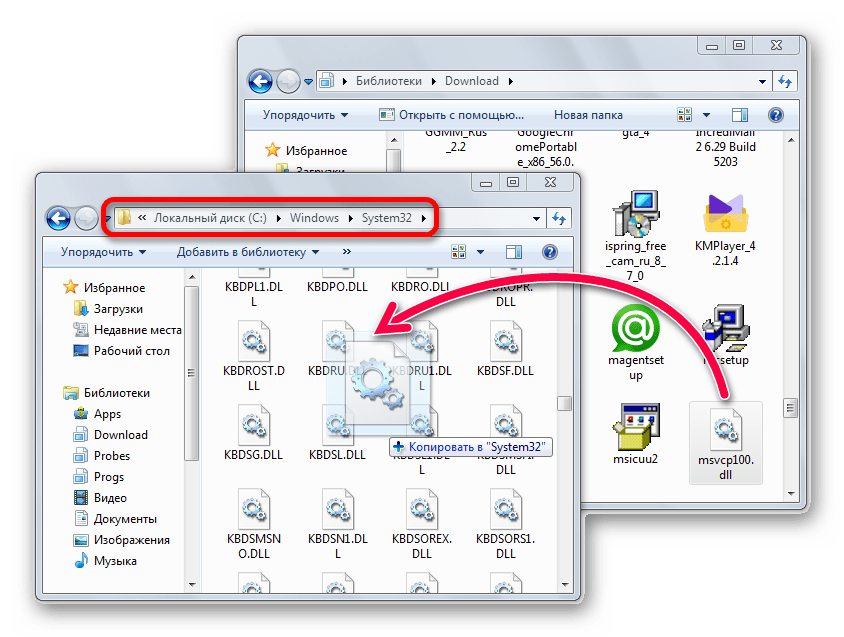
DLL устанавливаются в разные папки, в зависимости от поколения ОС. В случае с Windows XP, Windows 7, Windows 8 или Windows 10, вы сможете узнать, как и куда нужно помещать их из данной статьи. А для регистрации библиотеки вручную прочтите вот эту статью. Обычно регистрация не является необходимой — Windows сама осуществляет её автоматом, но в особых случаях данная процедура может потребоваться.
Способ 2: Microsoft Visual C++ 2010
Microsoft Visual C++ 2010 устанавливает различные DLL, которые требуются программам, созданным в Visual Studio. Чтобы устранить ошибку с msvcp100.dll, нужно будет его загрузить и инсталлировать. Программа сама поместит все файлы в систему и проведет их регистрацию. Больше ничего не потребуется.
Скачать Microsoft Visual C++
Перед скачиванием пакета, надо выбрать требуемый вариант для вашего компьютера. Их имеется два — для ОС с 32-х и 64-разрядными процессорами. Чтобы определить, какой из них вам потребуется, нажмите на «Компьютер» правой кнопкой и выберите «Свойства». У вас появится окно с информацией о системе, где обозначена её разрядность.
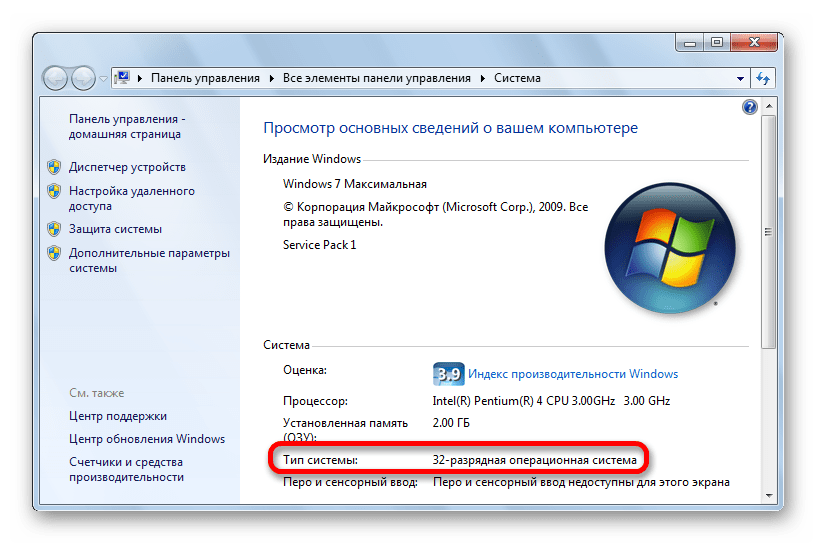
Вариант х86 подойдет для 32-битной, а х64, соответственно, для 64-разрядной.
Загрузить пакет Microsoft Visual C++ 2010 (x86) с официального сайта
Загрузить пакет Microsoft Visual C++ 2010 (x64) с официального сайта
Далее на странице загрузки нужно будет:
- Выбрать язык вашей ОС.
- Нажать «Скачать».
- Согласитесь с условиями лицензии.
- Нажмите «Install».
- Закройте окно, воспользовавшись кнопкой «Finish».
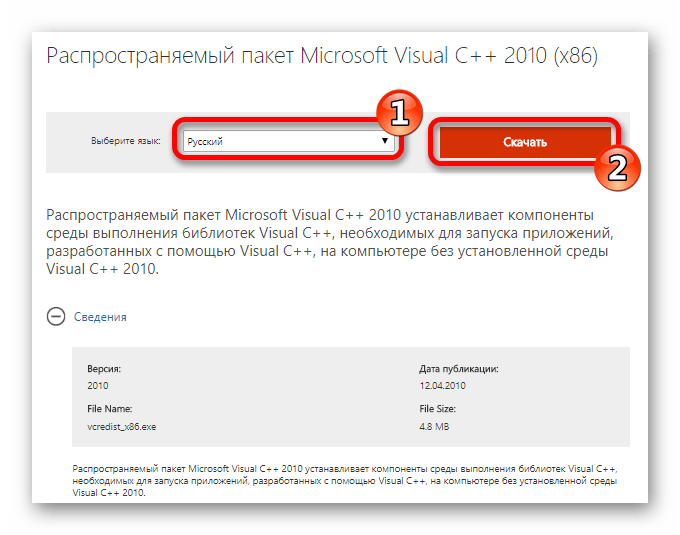
Далее запустите установщик.

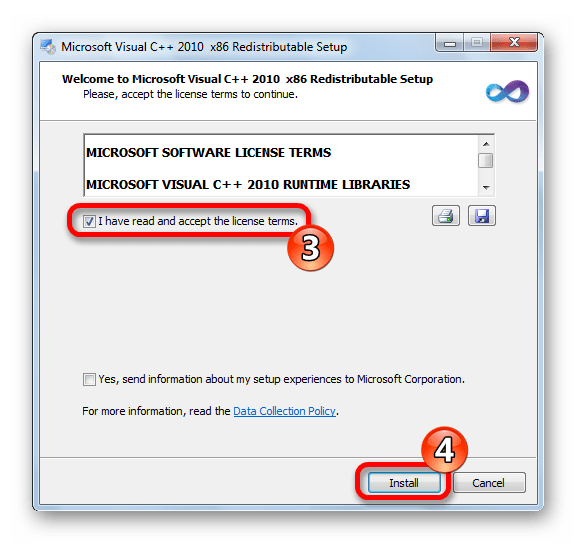
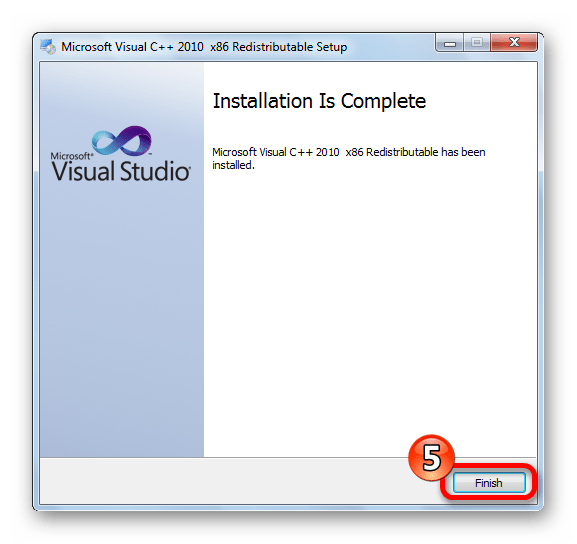
Все, с того момента ошибка больше не будет появляться.
Если у вас имеется Microsoft Visual C++ более позднего выпуска, то он воспрепятствует установке версии 2010 года. Тогда понадобится его удалить обычным методом, используя «Панель управления», и после этого произвести инсталляцию 2010.
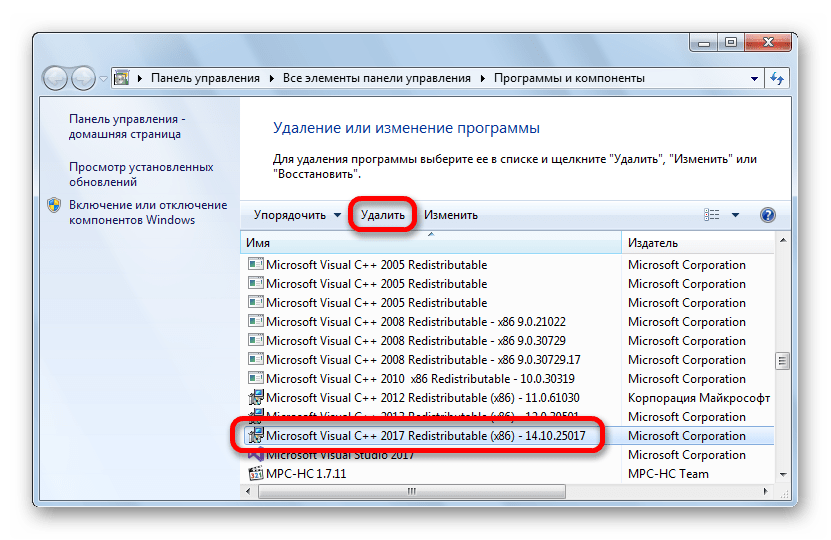
Новые дистрибутивы иногда не заменяют свои предыдущие варианты, поэтому придется пользоваться прошлыми версиями.
Еще статьи по данной теме:
Помогла ли Вам статья?
Скачать сейчас
Ваша операционная система:
Как исправить ошибку Msvcp100.dll?
Прежде всего, стоит понять, почему msvcp100.dll файл отсутствует и почему возникают msvcp100.dll ошибки. Широко распространены ситуации, когда программное обеспечение не работает из-за недостатков в .dll-файлах.
What is a DLL file, and why you receive DLL errors?
DLL (Dynamic-Link Libraries) — это общие библиотеки в Microsoft Windows, реализованные корпорацией Microsoft. Файлы DLL не менее важны, чем файлы с расширением EXE, а реализовать DLL-архивы без утилит с расширением .exe просто невозможно.:
Когда появляется отсутствующая ошибка Msvcp100.dll?
Если вы видите эти сообщения, то у вас проблемы с Msvcp100.dll:
- Программа не запускается, потому что Msvcp100.dll отсутствует на вашем компьютере.
- Msvcp100.dll пропала.
- Msvcp100.dll не найдена.
- Msvcp100.dll пропала с вашего компьютера. Попробуйте переустановить программу, чтобы исправить эту проблему.
- «Это приложение не запустилось из-за того, что Msvcp100.dll не была найдена. Переустановка приложения может исправить эту проблему.»
Но что делать, когда возникают проблемы при запуске программы? В данном случае проблема с Msvcp100.dll. Вот несколько способов быстро и навсегда устранить эту ошибку.:
метод 1: Скачать Msvcp100.dll и установить вручную
Прежде всего, вам нужно скачать Msvcp100.dll на ПК с нашего сайта.
- Скопируйте файл в директорию установки программы после того, как он пропустит DLL-файл.
- Или переместить файл DLL в директорию вашей системы (C:WindowsSystem32, и на 64 бита в C:WindowsSysWOW64).
- Теперь нужно перезагрузить компьютер.
Если этот метод не помогает и вы видите такие сообщения — «msvcp100.dll Missing» или «msvcp100.dll Not Found,» перейдите к следующему шагу.
Msvcp100.dll Версии
Версия
биты
Компания
Язык
Размер
10.0.40219.455
32 bit
Microsoft Corporation
U.S. English
0.4 MB
Версия
биты
Компания
Язык
Размер
10.0.40219.325
64 bit
Microsoft Corporation
U.S. English
0.58 MB
Версия
биты
Компания
Язык
Размер
10.0.40219.325
32 bit
Microsoft Corporation
U.S. English
0.4 MB
Версия
биты
Компания
Язык
Размер
10.0.40219.325
32 bit
Microsoft Corporation
U.S. English
0.71 MB
Версия
биты
Компания
Язык
Размер
10.0.40219.1
32 bit
Microsoft Corporation
U.S. English
0.71 MB
Версия
биты
Компания
Язык
Размер
10.0.40219.1
32 bit
Microsoft Corporation
U.S. English
0.71 MB
Версия
биты
Компания
Язык
Размер
10.0.30319.1
32 bit
Microsoft Corporation
U.S. English
0.4 MB
Версия
биты
Компания
Язык
Размер
10.0.21003.1
32 bit
Microsoft Corporation
U.S. English
0.6 MB
метод 2: Исправление Msvcp100.dll автоматически с помощью инструмента для исправления ошибок
Как показывает практика, ошибка вызвана непреднамеренным удалением файла Msvcp100.dll, что приводит к аварийному завершению работы приложений. Вредоносные программы и заражения ими приводят к тому, что Msvcp100.dll вместе с остальными системными файлами становится поврежденной.
Вы можете исправить Msvcp100.dll автоматически с помощью инструмента для исправления ошибок! Такое устройство предназначено для восстановления поврежденных/удаленных файлов в папках Windows. Установите его, запустите, и программа автоматически исправит ваши Msvcp100.dll проблемы.
Если этот метод не помогает, переходите к следующему шагу.
метод
3: Установка или переустановка пакета Microsoft Visual C ++ Redistributable Package
Ошибка Msvcp100.dll также может появиться из-за пакета Microsoft Visual C++ Redistribtable Package. Необходимо проверить наличие обновлений и переустановить программное обеспечение. Для этого воспользуйтесь поиском Windows Updates. Найдя пакет Microsoft Visual C++ Redistributable Package, вы можете обновить его или удалить устаревшую версию и переустановить программу.
- Нажмите клавишу с логотипом Windows на клавиатуре — выберите Панель управления — просмотрите категории — нажмите на кнопку Uninstall.
- Проверить версию Microsoft Visual C++ Redistributable — удалить старую версию.
- Повторить деинсталляцию с остальной частью Microsoft Visual C++ Redistributable.
- Вы можете установить с официального сайта Microsoft третью версию редистрибутива 2015 года Visual C++ Redistribtable.
- После загрузки установочного файла запустите его и установите на свой ПК.
- Перезагрузите компьютер после успешной установки.
Если этот метод не помогает, перейдите к следующему шагу.
метод
4: Переустановить программу
Как только конкретная программа начинает давать сбой из-за отсутствия .DLL файла, переустановите программу так, чтобы проблема была безопасно решена.
Если этот метод не помогает, перейдите к следующему шагу.
метод
5: Сканируйте систему на наличие вредоносного ПО и вирусов
System File Checker (SFC) — утилита в Windows, позволяющая пользователям сканировать системные файлы Windows на наличие повреждений и восстанавливать их. Данное руководство описывает, как запустить утилиту System File Checker (SFC.exe) для сканирования системных файлов и восстановления отсутствующих или поврежденных системных файлов (включая файлы .DLL). Если файл Windows Resource Protection (WRP) отсутствует или поврежден, Windows может вести себя не так, как ожидалось. Например, некоторые функции Windows могут не работать или Windows может выйти из строя. Опция «sfc scannow» является одним из нескольких специальных переключателей, доступных с помощью команды sfc, команды командной строки, используемой для запуска System File Checker. Чтобы запустить её, сначала откройте командную строку, введя «командную строку» в поле «Поиск», щелкните правой кнопкой мыши на «Командная строка», а затем выберите «Запустить от имени администратора» из выпадающего меню, чтобы запустить командную строку с правами администратора. Вы должны запустить повышенную командную строку, чтобы иметь возможность выполнить сканирование SFC.
- Запустите полное сканирование системы за счет антивирусной программы. Не полагайтесь только на Windows Defender. Лучше выбирать дополнительные антивирусные программы параллельно.
- После обнаружения угрозы необходимо переустановить программу, отображающую данное уведомление. В большинстве случаев, необходимо переустановить программу так, чтобы проблема сразу же исчезла.
- Попробуйте выполнить восстановление при запуске системы, если все вышеперечисленные шаги не помогают.
- В крайнем случае переустановите операционную систему Windows.
В окне командной строки введите «sfc /scannow» и нажмите Enter на клавиатуре для выполнения этой команды. Программа System File Checker запустится и должна занять некоторое время (около 15 минут). Подождите, пока процесс сканирования завершится, и перезагрузите компьютер, чтобы убедиться, что вы все еще получаете ошибку «Программа не может запуститься из-за ошибки Msvcp100.dll отсутствует на вашем компьютере.
метод 6: Использовать очиститель реестра
Registry Cleaner — мощная утилита, которая может очищать ненужные файлы, исправлять проблемы реестра, выяснять причины медленной работы ПК и устранять их. Программа идеально подходит для работы на ПК. Люди с правами администратора могут быстро сканировать и затем очищать реестр.
- Загрузите приложение в операционную систему Windows.
- Теперь установите программу и запустите ее. Утилита автоматически очистит и исправит проблемные места на вашем компьютере.
Если этот метод не помогает, переходите к следующему шагу.
Frequently Asked Questions (FAQ)
QКакая последняя версия файла msvcp100.dll?
A10.0.40219.455 — последняя версия msvcp100.dll, доступная для скачивания
QКуда мне поместить msvcp100.dll файлы в Windows 10?
Amsvcp100.dll должны быть расположены в системной папке Windows
QКак установить отсутствующую msvcp100.dll
AПроще всего использовать инструмент для исправления ошибок dll
Содержание
- 1 Установка или обновление распространяемого пакета Visual C++ для Visual Studio
- 2 Ручная замена поврежденного или отсутствующего файла msvcr100.dll
- 3 Что делать, если вышеупомянутые действия не помогли?
Иногда при попытке установки игр может возникать ошибка «Приложению не удалось запуститься, поскольку MSVCP110.dll не был найден» или «Системная ошибка. Запуск программы невозможен, так как на компьютере отсутствует MSVCP100.dll. Попробуйте переустановить программу». Решить ее можно двумя способами.

Установка или обновление распространяемого пакета Visual C++ для Visual Studio
Этот способ – самый простой. Достаточно перейти на официальный сайт Microsoft, ввести в поле поиска соответствующий запрос (или напрямую перейти по ссылке http://www.microsoft.com/ru-ru/download/details.aspx?id=30679), а затем скачать пакет, предварительно выбрав необходимую версию (для x86 или x64 версии операционной системы) и язык. После установки необходимо перезагрузить компьютер.

Важно отметить, что владельцам 64-битных систем желательно устанавливать сразу обе версии пакета. Большая часть игр и программ 32-разрядные, а это значит, что даже в 64-разрядной системе должны быть установлены библиотеки для х32 (х86) для корректного запуска такого софта.
Ручная замена поврежденного или отсутствующего файла msvcr100.dll
К сожалению, установка пакета обновлений Visual C++ помогает не всегда, например, если файл msvcr100.dll есть на жестком диске, но он поврежден. В таких случаях единственным выходом из ситуации может стать ручная замена файла.
Но не стоит спешить вводить в окне поисковой системы запрос «скачать msvcr100.dll» или что-то в этом роде. В DLL-библиотеку можно поместить любой фрагмент программного кода, поэтому скачивание файла с ненадежного сайта может привести к еще большим проблемам. Следует убедится в надежности сайта, на котором выложены библиотеки, чтобы не скачать поврежденный, устаревший или вредоносный файл.
Один из таких сайтов располагается по адресу dll-files.com. Перейдя на главную страницу сайта можно переключить язык на русский для большего удобства. В строке поиска нужно ввести имя искомого файла и нажать на клавишу Enter или кнопку «Поиск». На открывшейся странице загрузки следует выбрать подходящую версию файла (для 32 или 64-битной системы), а затем нажать на кнопку «Скачать». Загрузка начнется уже через несколько секунд.

Скачанный архив следует открыть любым установленным в системе архиватором и извлечь из него файл msvcr100.dll. Полученную DLL-библиотеку необходимо поместить в папку C:WindowsSystem32 (для 32-битных систем) или C:WindowsSysWOW64 (для 64-битных систем). Еще лучше скачать два файла для обеих версий и поместить их в соответствующие папки. Как упоминалось выше, в дальнейшем это поможет избежать повторного возникновения ошибки.
Что делать, если вышеупомянутые действия не помогли?
Может случится так, что ни одно из описанных действий не поможет устранить ошибку. В таком случае есть два решения проблемы:
1. Загрузка в безопасном режиме и полная проверка системы на наличие вредоносных программ, блокирующих доступ к файлу msvcr100.dll или заменяющих его на вирус.
2. Смена профиля пользователя на новый.
3. Обновление пакетов Microsoft .NET Framework 4 и DirectX.
4. Проверка папки с игрой или программой на наличие файла msvcr100.dll. Обнаружив файл, следует переименовать его, поскольку проблема может возникать из-за того, что при запуске приложение может пытаться загрузить файл из своей папки, игнорируя установленный в системе.
- Распечатать
Оцените статью:
- 5
- 4
- 3
- 2
- 1
(0 голосов, среднее: 0 из 5)
Поделитесь с друзьями!
How to Fix Msvcp100.dll Not Found or Missing Errors
A troubleshooting guide for msvcp100.dll errors
Msvcp100.dll errors happen when the msvcp100 DLL file is deleted or corrupted in some way. Sometimes, they can indicate a problem with the Windows registry, a virus or malware issue, or even a hardware failure.
This troubleshooting guide applies to any of Microsoft’s operating systems, including Windows 11, Windows 10, Windows 8, etc., and might apply to any program that uses the DLL file directly or relies on it in some way.
Msvcp100.dll Errors
Several error messages can indicate an issue with the msvcp100.dll file, like some of these more common ones:
- Msvcp100.dll Not Found
- This application failed to start because msvcp100.dll was not found. Re-installing the application may fix this problem.
- Cannot find [PATH]msvcp100.dll
- The file msvcp100.dll is missing.
- Cannot start [APPLICATION]. A required component is missing: msvcp100.dll. Please install [APPLICATION] again.
You might run into one of these error messages when Windows is first starting up or even when it’s shutting down, while a particular program is being installed or used, or maybe even during a new Windows installation.
No matter when the error is shown, it’s an important step in troubleshooting to identify that time—to see when exactly the msvcp100.dll error is happening. Knowing the context is a huge part of identifying how to fix the problem.
Walk through these steps in order to see what works to fix your specific DLL error.
-
Download the Microsoft Visual C++ 2010 Service Pack 1 Redistributable Package MFC Security Update and run it. This will replace/restore the msvcp100.dll with the most recent copy provided by Microsoft.
You’re given more than one download option from Microsoft for this update, based on the version of Windows you have installed—x86 (32-bit) or x64 (64-bit). See Am I Running a 32-bit or 64-bit Version of Windows? for help, if you’re not sure what to choose.
Try your best to complete this step before any of the steps below. Applying this update is almost always the solution to these errors.
-
Install any available Windows updates. The standalone installation in the previous step should take care of this, but it’s possible a service pack or patch installed by Windows Update may also replace or update the file that’s causing the errors.
-
Restore msvcp100.dll from the Recycle Bin. The simplest cause of a «missing» msvcp100.dll file is that you’ve accidentally deleted it, and it’s gone into the Recycle Bin. If the file isn’t in the right folder, then programs that rely on it can’t use it, and so the error is shown.
If you think you may have inadvertently deleted this file, but it’s not in the Recycle Bin, it’s possible you’ve already emptied it. You can try to recover it with a free file recovery program.
You may have deleted msvcp100.dll because it wasn’t working right or because it was infected with malicious computer code. Be sure the file you restore was working properly prior to deleting it before you attempt to recover it.
-
Run a virus/malware scan of your entire system. It’s possible that your specific errors are caused by a virus or other malware infection that resulted in the DLL file become unusable.
-
Use System Restore to undo recent system changes. Using System Restore to revert important system files to a previous version should fix msvcp100.dll errors that are caused by changes to these types of system files.
-
Reinstall the program that’s producing the error. If you see the error when you’re first opening a particular program, or while you’re using that software, then the error is most likely being caused by that application, in which case reinstalling it should help.
Every program that uses this DLL file is using the copy that’s stored in one of these folders:
C:WindowsSystem32C:WindowsSysWOW64As long as those folders contain a clean copy of the file, then the program you reinstall should end up using the same file.
-
Repair your installation of Windows. If the individual msvcp100.dll file troubleshooting advice above isn’t proving to be helpful in eliminating the DLL errors, performing a startup repair or repair installation should restore all Windows DLL files to their working versions.
-
Test your memory and then test your hard drive. Your computer’s memory and hard drive are really easy to test for problems, and they might just be related to these errors.
If these hardware tests fail, even if they don’t fix the msvcp100.dll problems, you should most likely replace the memory or replace the hard drive as soon as possible.
-
Use a free registry cleaner to repair any issues in the registry that might be caused by the msvcp100.dll file. This is usually accomplished by having the application delete invalid registry entries that might be causing the error.
We’ve included this option only as a last non-destructive attempt at fixing the DLL error before moving on to the next step—we rarely recommend the use of registry cleaners (see why in our Registry Cleaners FAQ).
-
Perform a clean installation of Windows to delete everything from the hard drive and install a new, hopefully, error-free copy of Windows with fresh DLL files. If none of the steps above correct the error, this should be your next course of action.
All the information on your hard drive will be erased during a clean install. Make sure you’ve made the best attempt possible to fix the error using a troubleshooting step prior to this one.
You may need to repeat Step 1 after installing a fresh copy of Windows if the problem persists past this step.
-
Troubleshoot for a hardware problem if the software-related steps from above still haven’t resolved the msvcp100.dll errors. After a clean install of Windows, the DLL problem can only be hardware related.
Need More Help?
If you’re not interested in fixing this problem yourself, see How Do I Get My Computer Fixed? for a full list of your support options, plus help with everything along the way like figuring out repair costs, getting your files off, choosing a repair service, and a lot more.
Thanks for letting us know!
Get the Latest Tech News Delivered Every Day
Subscribe
How to Fix Msvcp100.dll Not Found or Missing Errors
A troubleshooting guide for msvcp100.dll errors
Msvcp100.dll errors happen when the msvcp100 DLL file is deleted or corrupted in some way. Sometimes, they can indicate a problem with the Windows registry, a virus or malware issue, or even a hardware failure.
This troubleshooting guide applies to any of Microsoft’s operating systems, including Windows 11, Windows 10, Windows 8, etc., and might apply to any program that uses the DLL file directly or relies on it in some way.
Msvcp100.dll Errors
Several error messages can indicate an issue with the msvcp100.dll file, like some of these more common ones:
- Msvcp100.dll Not Found
- This application failed to start because msvcp100.dll was not found. Re-installing the application may fix this problem.
- Cannot find [PATH]msvcp100.dll
- The file msvcp100.dll is missing.
- Cannot start [APPLICATION]. A required component is missing: msvcp100.dll. Please install [APPLICATION] again.
You might run into one of these error messages when Windows is first starting up or even when it’s shutting down, while a particular program is being installed or used, or maybe even during a new Windows installation.
No matter when the error is shown, it’s an important step in troubleshooting to identify that time—to see when exactly the msvcp100.dll error is happening. Knowing the context is a huge part of identifying how to fix the problem.
Walk through these steps in order to see what works to fix your specific DLL error.
-
Download the Microsoft Visual C++ 2010 Service Pack 1 Redistributable Package MFC Security Update and run it. This will replace/restore the msvcp100.dll with the most recent copy provided by Microsoft.
You’re given more than one download option from Microsoft for this update, based on the version of Windows you have installed—x86 (32-bit) or x64 (64-bit). See Am I Running a 32-bit or 64-bit Version of Windows? for help, if you’re not sure what to choose.
Try your best to complete this step before any of the steps below. Applying this update is almost always the solution to these errors.
-
Install any available Windows updates. The standalone installation in the previous step should take care of this, but it’s possible a service pack or patch installed by Windows Update may also replace or update the file that’s causing the errors.
-
Restore msvcp100.dll from the Recycle Bin. The simplest cause of a «missing» msvcp100.dll file is that you’ve accidentally deleted it, and it’s gone into the Recycle Bin. If the file isn’t in the right folder, then programs that rely on it can’t use it, and so the error is shown.
If you think you may have inadvertently deleted this file, but it’s not in the Recycle Bin, it’s possible you’ve already emptied it. You can try to recover it with a free file recovery program.
You may have deleted msvcp100.dll because it wasn’t working right or because it was infected with malicious computer code. Be sure the file you restore was working properly prior to deleting it before you attempt to recover it.
-
Run a virus/malware scan of your entire system. It’s possible that your specific errors are caused by a virus or other malware infection that resulted in the DLL file become unusable.
-
Use System Restore to undo recent system changes. Using System Restore to revert important system files to a previous version should fix msvcp100.dll errors that are caused by changes to these types of system files.
-
Reinstall the program that’s producing the error. If you see the error when you’re first opening a particular program, or while you’re using that software, then the error is most likely being caused by that application, in which case reinstalling it should help.
Every program that uses this DLL file is using the copy that’s stored in one of these folders:
C:WindowsSystem32C:WindowsSysWOW64As long as those folders contain a clean copy of the file, then the program you reinstall should end up using the same file.
-
Repair your installation of Windows. If the individual msvcp100.dll file troubleshooting advice above isn’t proving to be helpful in eliminating the DLL errors, performing a startup repair or repair installation should restore all Windows DLL files to their working versions.
-
Test your memory and then test your hard drive. Your computer’s memory and hard drive are really easy to test for problems, and they might just be related to these errors.
If these hardware tests fail, even if they don’t fix the msvcp100.dll problems, you should most likely replace the memory or replace the hard drive as soon as possible.
-
Use a free registry cleaner to repair any issues in the registry that might be caused by the msvcp100.dll file. This is usually accomplished by having the application delete invalid registry entries that might be causing the error.
We’ve included this option only as a last non-destructive attempt at fixing the DLL error before moving on to the next step—we rarely recommend the use of registry cleaners (see why in our Registry Cleaners FAQ).
-
Perform a clean installation of Windows to delete everything from the hard drive and install a new, hopefully, error-free copy of Windows with fresh DLL files. If none of the steps above correct the error, this should be your next course of action.
All the information on your hard drive will be erased during a clean install. Make sure you’ve made the best attempt possible to fix the error using a troubleshooting step prior to this one.
You may need to repeat Step 1 after installing a fresh copy of Windows if the problem persists past this step.
-
Troubleshoot for a hardware problem if the software-related steps from above still haven’t resolved the msvcp100.dll errors. After a clean install of Windows, the DLL problem can only be hardware related.
Need More Help?
If you’re not interested in fixing this problem yourself, see How Do I Get My Computer Fixed? for a full list of your support options, plus help with everything along the way like figuring out repair costs, getting your files off, choosing a repair service, and a lot more.
Thanks for letting us know!
Get the Latest Tech News Delivered Every Day
Subscribe
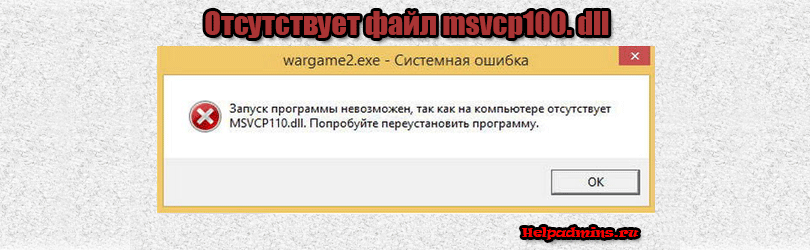
На компьютере отсутствует msvcp100.dll что делать?
С подобной ошибкой может столкнуться практически любой пользователь ПК. Ведь каждый постоянно что – либо устанавливает на свой компьютер или ноутбук, особенно это касается игр. Ошибка о недостающем файле msvcp100.dll в большинстве случаев появляется именно при первом запуска игры или программы сразу после ее установки.
В данной статье вы узнаете что означает сообщение “Запуск программы невозможен так как отсутствует msvcp100.dll”, где скачать этот файл и из – за чего его может не хватать, ведь никто ничего не удалял.
Что значит ошибка с отсутствующим файлом msvcp100.dll?
Как можно понять из текста ошибки речь идет о недостающем файле. Но что это за файл? Ответ прост – это файл одной из важных системных библиотек Microsoft Visual C++. Она необходима для работы всех приложений, в том числе и игр, которые созданы с ее участием.
Отсутствует файл msvcp100 dll что это за ошибка и как исправить?
Кстати говоря, ошибка может быть не только из – за файла msvcp100.dll. Не редко, когда приложение ругается на недостающий файл msvcp110.dll, msvcp120.dll и msvcp140.dll.
Отсутствует файл msvcp110.dll
Отсутствует файл msvcp120 .dll
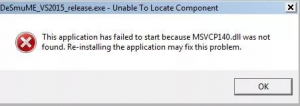
Отсутствует файл msvcp140.dll
Все это файлы различных версий системной библиотеки Microsoft Visual C++.
Как исправить ошибку
Для устранения данной проблемы не советуем вам пытаться скачать недостающий файл где – то в интернете отдельно. Самый правильный вариант – установить актуальную версию всей библиотеки Visual C++.
Взять ее можно либо на диске или образе диска с игрой, которая при запуске выдает данную ошибку, либо скачать на официальном сайте компании Microsoft, либо скачать файл, в который мы поместили все версии Vicsual C++. Он все установит и зарегистрирует автоматически.
Скачать распространяемый пакет Visual C++ для Visual Studio 2005
Скачать распространяемый пакет Visual C++ для Visual Studio 2008
Скачать распространяемый пакет Visual C++ для Visual Studio 2010
Скачать распространяемый пакет Visual C++ для Visual Studio 2012
Скачать распространяемый пакет Visual C++ для Visual Studio 2013
Скачать распространяемый пакет Visual C++ для Visual Studio 2015
Скачать распространяемый пакет Visual C++ для Visual Studio 2017
Все пакеты в одном файле:
Для 64 битных версий Windows
Для 32 битных версий Windows
Скачанный архив нужно распаковать и запустить единственный исполняемый файл. Установка и регистрация всех пакетов произойдет автоматически.
Либо пробуйте поочередно, начиная с первой ссылки, скачивать и устанавливать обновления версий Visual C++.
После перехода по ссылке вам нужно будет нажать на большую красную кнопку “Скачать”. Подходит данная версия пакета для всех версии Windows.
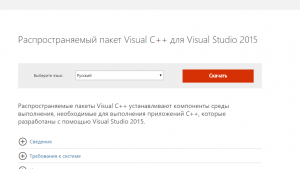
Сайт для скачивания установочного пакета с файлами msvcp100.dll, msvcp110.dll, msvcp120.dll, msvcp140.dll
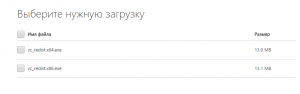
Выбор файла установки в соответствии с разрядностью вашей операционной системы
Далее выбрать установочный пакет в зависимости от разрядности операционной системы:
- vc_redist.x64.exe – для 64 битной Windows;
- vc_redist.x86.exe – для 32 битной Windows.
Скачав файл установки, запускайте его, соглашайтесь с условиями лицензии и жмите “Установить”.
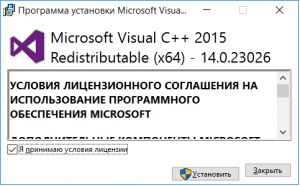
Начало установки пакета Visual C++
Спустя несколько мгновений должно появиться окно об успешной установке пакета Microsoft Visual C++.
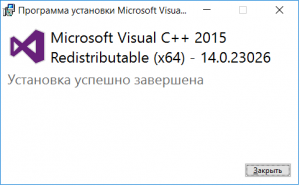
Окончание установки пакета Visual C++
После этого перезагружаете свой компьютер и ошибка с отсутствующим файлом msvcp100.dll больше не будет вас беспокоить.
Лучшая благодарность автору — репост к себе на страничку: