
Обновлено: 09.02.2023
Информация по распространенным проблемам с Battleye:
3) Перезагрузите компьютер
4) Если не помогло, повторяем все те же действия с одной из следующих команд:
2. Failed to initialize BattlEye Service: Driver Load Error (1450) (в скобках любой код)
Проверьте ПК на наличие вредоносного ПО с помощью программы Malwarebyte https://ru.malwarebytes.comy По окончанию установки снимите галочку с «Включить тестовый период». После сканирования, обнаружения и удаления вредоносного ПО перегрузите компьютер.
Если описанное выше не помогло, отключите антивирус, брандмауэр, защитник windows полностью, а также любые программы данного типа на вашем компьютере или удалите их и повторите запуск. Если снова проблема осталась, выполните полную проверку игры в updater или updater_a3, и удалите папку Battleye по одному из следующих путей:
3. Failed to install BattlEye Service , Failed to start BattlEye Service , BattlEye Service installation failed , BattlEye Service startup failed , или Failed to initialize BattlEye Service: …
Запускайте лаунчер игры от имени администратора. Откройте папку с BattlEye по одному из путей, данных выше, в свойствах BEService.exe и BEService_arma.exe (либо BEService_dayz.exe) выберите вкладку «Совместимость» и поставьте галочку — «Выполнять эту программу от имени администратора» -> «Применить».
Если проблема осталась, делайте все действия аналогично ответу в п. 2 данной темы.
Если описанное выше все не помогает, ищите проблему, по которой служба BEService в вашей системе не может запуститься и/или работать. Можно обратиться в службу поддержки Battleye на их официальном сайте по этой проблеме.
4. Failed to start BattlEye Service. (пример проблемы)
Удалите папку BattlEye по одному из следующих путей:
P . S . Папка AppData находится в скрытых папках windows , не забудьте включить отображение скрытых файлов и папок в вашей системе! Если это не помогло, проверьте права на доступ к папкам и файлам на ваш аккаунт Windows по следующим путям и удалите папку Battleye:
Очистите их от файлов.
Отключите антивирус, брандмауэр, защитник Windows, а также любые программы данного типа на вашем компьютере и попробуйте запустить игру заного. Если проблема остается, необходимо определить, что именно мешает работать службе BEService в вашей OS Windows.
11. Failed to initialize BattlEye Service: Driver Load Error (1450)
Проверьте ПК на наличие вредоносного ПО с помощью программы Malwarebyte https://ru.malwarebytes.comy По окончанию установки снимите галочку с «Включить тестовый период». После сканирования, обнаружения и удаления вредоносного ПО перегрузите компьютер.
Kaspersky Free, Kaspersky Internet Security 2016 и 2017 блокируют загрузку драйвера BattlEye, единственное решение полностью удалить антивирус.
12. Windows kernel modification detected. please repair or reinstall your system
а) 1) Создаём текстовый файл; присваиваем расширение .cmd
2) Копируем и вставляем это туда:
13. F ailed to open privacy text
а) Вам нужно зайти в папку с игрой DayZ_Standalone, далее зайти в папку BattlEye, открыть файл BELauncher.ini с помощью программы блокнот или аналогичной. В строке PrivacyBox=2 поменять цифру 2 на цифру 0.
Сохранить изменения и запустить лаунчер (или запустить DayZ Fixer и обновить BattlEye)
нажать Enter
10. Открыть папку:
и удалить папку с именем Battleye если такая имеется
11. Открыть папку %localappdata% и удалить в ней папку DayZ
12. Открыть папки %localappdata% и %appdata% , найти, и в случае нахождения удалить папку SmartSteamEmu (есть только на No-Steam версии, для Steam пропускаем)
13. Открыть папку Документов Windows и удалить в ней папку DayZ (это приведет также к сбросу настроек игры)
14. Открыть папку игры, в ней папку Battleye
15. Запустить (НЕ от имени администратора) файл с именем Install_BattlEye.bat (может быть без расширения .bat указан)
16. Запустить Launcher_SA.exe (может быть без расширения .exe указан) и выбрать сервер для входа
17. Согласиться с условиями установки античита
18. Если проблема останется, проверить вход на какой-нибудь соседний сервер
19. Если проблема все еще осталась — скорее всего вам может помочь установка VPN (как правило, актуально для Украины).
Если проблема пропала — открываем запрос в поддержку к администраторам с личного кабинета, указываем uid, сервер, описываем проблему и говорим что проблема наблюдается исключительно на данном сервере. Вашего персонажа удалят с базы сервера вручную.
нажать Enter
7. Открыть папку:
и удалить папку с именем Battleye если такая имеется
8. Открыть папку %localappdata% и удалить в ней папку DayZ
9. Открыть папку игры, папку Battleye
10. Запустить (НЕ от имени администратора) файл с именем Install_BattlEye.bat (может быть без расширения .bat указан)
11. Запустить Launcher_SA.exe (может быть без расширения .exe указан) и выбрать сервер для входа
12. Согласиться с условиями установки античита

17. Вас изгнали из игры. Battleye (Admin Ban (Ban Duration: (любые данные дальше)))
Пример:
Это бан на серверах ZoS проекта за нарушение действующих правил серверов проекта . Вы можете играть на некоторых серверах во время действия этого типа бана, например на сервере PVP и сервере с пометкой No Rules. Длля того, чтобы узнать более подробно причину бана ил попытаться его оспорить вы должны обратиться к администрации и модерации проекта через личный кабинет игры с раздела Поддержка. Личный кабинет игры вверху сайта. Для регистрации в нем потребуется ваш UID с лаунчера проекта.

Тут я расскажу проблему с быдло ай который либо не дает запустить вам игру либо не пускает на сервера.

| 4,149 | уникальных посетителей |
| 53 | добавили в избранное |

1. У нас не запускается Arma 3 и выдает такую вот ошибку
3. Будем искать проблему почему быдло ай не запускается.
4. Устранение «Windows Kernel modification detected. Please repair or reinstall your system.»
1. У нас не запускается Arma 3 и выдает такую вот ошибку
И так с чем это связанно, быдло ай просто не запускается это либо связанно с тем чо он не обновился (это мало вероятно) Но я покажу как это сделать.
1. Тыкаем на Arma 3 ПКМ (правая кнопка мыши) в самом низу находим «Свойства» нажимаем.
2. Переходим в «Локальные файлы»
3. Нажимаем «Просмотреть локальные файлы» и вот мы в папке с армой.
4. Находим папку «BattlEye» заходим в неё
5. Находим «Uninstall_BattlEye.bat» нажимаем
6. Вылезет такое вот, нажимаем да. Нечего не случится с ПК это лишь удалит быдло ай
7. Нажимаем «Install_BattlEye.bat»
После немного подождем и пытаемся запустить арму т.е вылезет небольшое окно нажимаем ОК, ибо это соглашение на то что быдло ай будет работать и т.д.
Если и тогда не работает арма.
3. Будем искать проблему почему быдло ай не запускается.
1. Так же переходим в папку с армой и ищем файл «arma3battleye.exe» запускаем.
2. Видим такое вот окошко
Если у вас как на данном скрине написано «Windows Kernel modification detected. Please repair or reinstall your system.
Failed to launch game.»
Это значит то что у вас паленая винда поздравляю вы обладатель пиратской винды, и так что пишет быдло ай вам
«У вас обнаружено модифицированное ядро, Пожалуйста почините или переустановите вашу систему»
Если у вас другая ошибка то можете юзать инет (барузер) я лишь опишу самую частую проблему с быдло ай.
Переходим к устранению «Windows Kernel modification detected. Please repair or reinstall your system.»
4. Устранение «Windows Kernel modification detected. Please repair or reinstall your system.»
1. Можно снести активатор к х*рам
Делаем так как написано ниже
1) Создаёшь текстовый файл; присваиваешь расширение .cmd
2) Копируешь и вставляешь это туда:
DEL «%windir%system32driversoem-drv64.sys»
DEL «%windir%system32xNtKrnl.exe»
DEL «%windir%system32xOsLoad.exe»
DEL «%windir%System32ru-RUxOsLoad.exe.mui»
DEL «%windir%System32en-USxOsLoad.exe.mui»
%windir%System32BCDEDIT.exe /set path Windowssystem32winload.exe
%windir%System32BCDEDIT.exe /deletevalue kernel
%windir%System32BCDEDIT.exe /deletevalue nointegritychecks
%windir%System32BCDEDIT.exe /deletevalue custom:26000027
REG DELETE HKLMSYSTEMCurrentControlSetservicesoem-drv64 /va /f
3) Запускаешь файл.
ЭТО СНОСИТ ВАШ АКТИВАТОР Я НЕ ДАЮ ГАРАНТИЙ ЧТО ВИНДА МОЖЕТ ПОТОМ РАБОТАТЬ НОРМАЛЬНО ТУТ 1 НА 100000000 И ВАША ВИНДА СТАНОВИТСЯ ПРОБНОЙ НА 30 ДНЕЙ ПОСЛЕ НУЖНО АКТИВИРОВАТЬ ЕЁ ЛИБО КЛЮЧОМ ЛИБО АКТИВАТОРОМ
2. Можно купить лицензию (но если твоя пиратская жадность не дает это сделать)
То ставим новый активатор дам два названия это «KMS» и «windows loader by daz»
3. Можно поставит чистую винду новую либо Windows 10 (как известно на 10 даже на пиратках вроде как нету этой проблемы но это не 100%)
4. Что бы наш активатор не слетел нужно удалить и скрыть обновление «KB971033»
1) Заходим в «Панель управления»
2) Находим «Центр обновления Windows»
3) Заходим в «Установленные обновления» (оно в самом низу) там ищем «KB971033» что бы было проще можно ввести в «Поиск»
4) Нажимаем по «KB971033» ПКМ (правая кнопка мыши) и нажимаем «Удалить»
5) Потом переходим обратно к «Центр обновления Windows» нажимаем «Поиск обновлений» после этого появится Доступные обновления, нажимаем «Важных обновлений: (их сколько там) доступно. Находим «KB971033» нажимаем ПКМ по «KB971033» и «Скрыть обновления»
И да по желанию можно отключить обновления вообще
1) Заходим в «Настройка параметров» там будет под «Важные обновления» выбираем из 4 перечисленных вариантов «Не проверять наличие обновлений»
2) Отключаем все галки чуть ниже.
3) Нажимаем ОК
P.S Это на ваше усмотрение от того что винда будет обновляться с активатором не должно ни чего случиться именно «KB971033» это проблема из за чего может слететь активатор
P.S.S Сорян что нету скринов просто стим не хочет их загружать /:
Там вы уже должны разобраться мои юные пираты 
Я опишу только основу.
И так разрабы шиндовс и быдло ай решили совместно бороться с пиратством таким вот образом (да это жестка)
Вроде как с 29 июня, я честно не знаю на*ера вот таким вот образом но как мы видим это работает и не в пользу нас обычных пиратов. это пи*дец как обидно..
Вообщем как это работает и в чем проблема быдло ай (античит) работает по такой схеме что если он находит измененные файлы шиндовс т.е тот же активатор тобиш «модифицированное ядро» а из за чего это же спросишь ты меня, это из за того что ху*вый активатор сделанный дядей петей под градусом изменяет это самое «ядро» и делает ваш шиндовс пиратской т.е это «НЕ ЛЕГАЛЬНО» так думают разрабы шиндовс, но мы не ищем легких путей)
Ну и вообще когда быдло ай находит так сказать «модифицированное ядро» он попросту не запускает либо запускается и сразу же вырубается. К примеру у меня, в самом лаунчере запускается все нормально как и должно быть, но на сервера с быдло ай не пускает и пишет вот так вот.
Это значит что быдло ай не работает т.е не запущен, вообще он должен запускаться с игрой и висеть в диспетчере и работать по закрытию игры.
Вы даже можете посмотреть это в диспетчере, должен быть процесс «BEService.exe» если его нет, то как не странно он не работает.
Я вас не заставляю удалять ваш активатор, я лишь даю решение данной проблемы просто ибо нету другого решения. Можете конечно посидеть позалипать во что-то другое и мб выйдет фикс или какие либо ребята умельцы рукадельцы найдут другое более оптимальное для вас решение данной проблемы.
И да это решение так же действует на другие игры с быдло ай

Послесловие
Хочется надеяться, что приведенные выше решения помогут большинству пользователей избавиться от такой проблемы. Однако нельзя исключать и тот вариант, что может потребоваться переустановить всю платформу Steam. Ее повреждение можно обнаружить достаточно просто. Это будет сразу же видно по тому, что либо абсолютно все установленные игры не запускаются, либо она и сама вообще не стартует.
Но такие случаи являются единичными. Что же касается наиболее приемлемого решения, исходя из отзывов геймеров и экспертов, лучше всего сразу обновить файл библиотеки, поскольку именно по вине его устаревания и, как следствие, невозможности загрузки компонентов защиты из интернета как раз и происходит сбой в инициализации старта основного сервиса.
Информация по распространенным проблемам с Battleye:
и нажмите Enter.
3) Перезагрузите компьютер
4) Если не помогло, повторяем все те же действия с одной из следующих команд:
Подробнее можно почитать тут: https://support.microsoft.com/ru-ru/kb/2509241
2. Failed to initialize BattlEye Service: Driver Load Error (1450) (в скобках любой код)
Проверьте ПК на наличие вредоносного ПО с помощью программы Malwarebyte https://ru.malwarebytes.comyПо окончанию установки снимите галочку с «Включить тестовый период». После сканирования, обнаружения и удаления вредоносного ПО перегрузите компьютер.
Если описанное выше не помогло, отключите антивирус, брандмауэр, защитник windows полностью, а также любые программы данного типа на вашем компьютере или удалите их и повторите запуск. Если снова проблема осталась, выполните полную проверку игры в updater или updater_a3, и удалите папку Battleye по одному из следующих путей:
3. Failed to install BattlEye Service, Failed to start BattlEye Service, BattlEye Service installation failed, BattlEye Service startup failed, или Failed to initialize BattlEye Service: …
Запускайте лаунчер игры от имени администратора. Откройте папку с BattlEye по одному из путей, данных выше, в свойствах BEService.exe и BEService_arma.exe (либо BEService_dayz.exe) выберите вкладку «Совместимость» и поставьте галочку — «Выполнять эту программу от имени администратора» -> «Применить».
Если проблема осталась, делайте все действия аналогично ответу в п. 2 данной темы.
Если описанное выше все не помогает, ищите проблему, по которой служба BEService в вашей системе не может запуститься и/или работать. Можно обратиться в службу поддержки Battleye на их официальном сайте по этой проблеме.
4. Failed to start BattlEye Service (0). (пример проблемы)
Удалите папку BattlEye по одному из следующих путей:
Если это не помогло, проверьте права на доступ к папкам и файлам на ваш аккаунт Windows по следующим путям и удалите папку Battleye:
Очистите их от файлов.
Отключите антивирус, брандмауэр, защитник Windows, а также любые программы данного типа на вашем компьютере и попробуйте запустить игру заного. Если проблема остается, необходимо определить, что именно мешает работать службе BEService в вашей OS Windows.
11. Failed to initialize BattlEye Service: Driver Load Error (1450)
Проверьте ПК на наличие вредоносного ПО с помощью программы Malwarebyte https://ru.malwarebytes.comy. По окончанию установки снимите галочку с «Включить тестовый период». После сканирования, обнаружения и удаления вредоносного ПО перегрузите компьютер.
Kaspersky Free, Kaspersky Internet Security 2016 и 2017 блокируют загрузку драйвера BattlEye, единственное решение полностью удалить антивирус.
12. Windows kernel modification detected. please repair or reinstall your system
а) 1) Создаём текстовый файл; присваиваем расширение .cmd
2) Копируем и вставляем это туда:
Полная переустановка игры
Наконец, если ни один из вышеприведенных способов положительного результата не дал, в качестве самого последнего и наиболее кардинального решения можно посоветовать выполнить полную переустановку игры, с которой постоянно наблюдаются проблемы. Но при этом стоит учесть несколько важных нюансов. Порядок действий таков:
- вызовите стандартный «Диспетчер задач» и завершите в нем основной процесс сервиса BattlEye;
- в каталоге с проблемной игрой найдите директорию BattlEye и удалите из нее все содержимое, за исключением установщика (либо формата BAT, либо формата EXE);
- перейдите в папку Common Files и точно так же очистите каталог сервиса, удалив все, что там есть;
- запустите командную консоль от имени администратора и выполните в ней команду sc delete BEService;
- выполните полную перезагрузку компьютера или ноутбука;
- переустановите игру при помощи инсталлятора, который остался в каталоге с удаленной игрой.
Причины появления ошибки
Итак, появление этого сбоя даже многие бывалые геймеры и специалисты в области настройки Steam сразу выявить могут далеко не всегда. Однако в качестве основных и наиболее часто встречающихся проблем обычно выделятся следующие причины:
- блокировка сервиса штатным антивирусом или встроенной защитой Windows;
- повреждение важных компонентов игр;
- устаревание клиентской библиотеки античита.
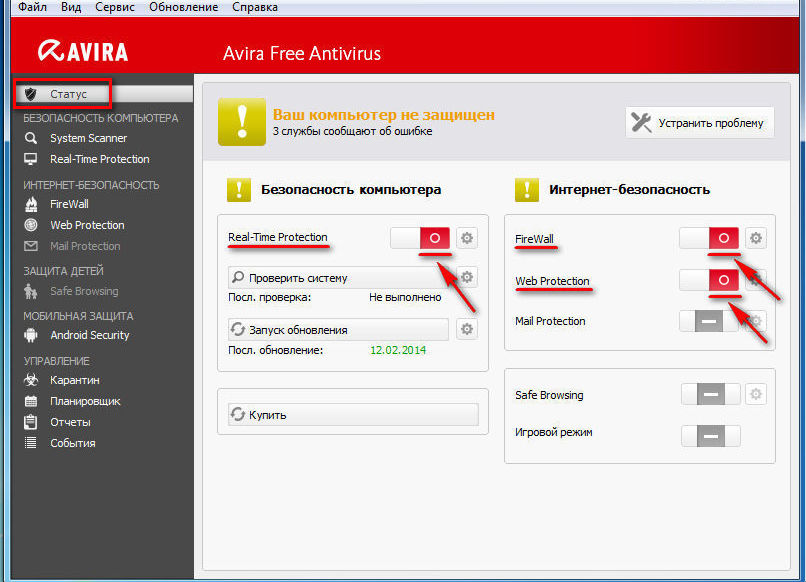
Надо сказать, что далеко не со всеми антивирусами наблюдается такая проблема. К сожалению, с ней чаще всего сталкиваются те пользователи, у которых установлены антивирусы Avira и AVG. При отсутствии штатного ПО сервис, как уже было сказано выше, может блокироваться «Защитником» системы. Предположим, что после деактивации защиты ошибка исчезла. Но ведь оставлять компьютер без антивируса не будешь?
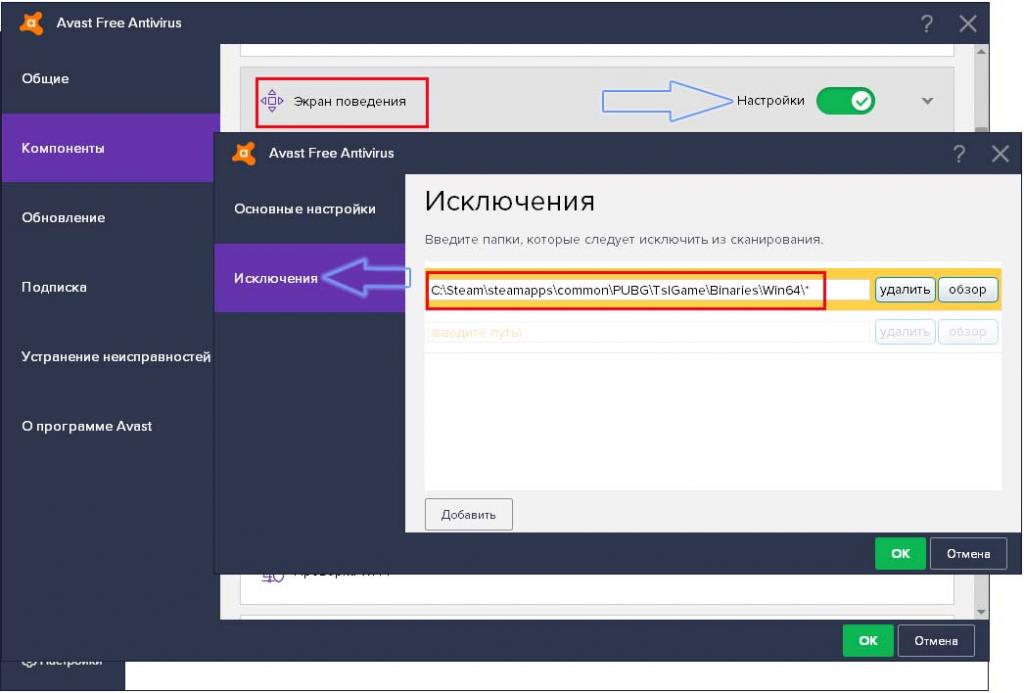
- через меню ПКМ на игре в библиотеке вызовите раздел свойств игры;
- переместившись на вкладку локальных файлов, нажмите кнопку проверки целостности и дождитесь завершения процесса.
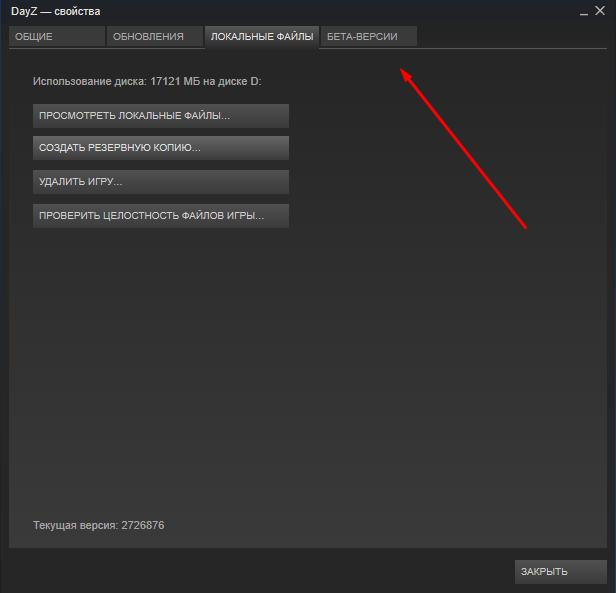
Очень может быть, что какие-то поврежденные объекты будут догружены в библиотеку заново и ошибка, преследовавшая вас по пятам, больше не появится.
Действия с античит-библиотекой
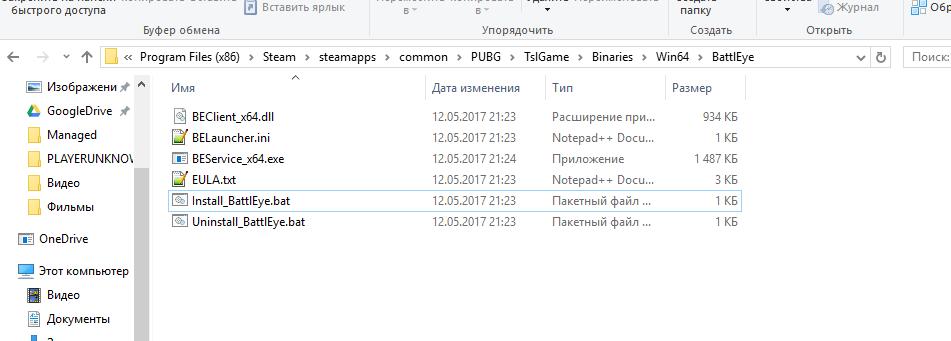
После этого копии библиотеки нужно поместить в три одноименных папки BattlEye, которые находятся в разных местах:
- одна – в корневом каталоге с установленной игрой;
- вторая – в директории Expansion, вложенной в основную папку с игрой;
- третья – в каталоге с игрой, вложенном в скрытую директорию %localappdata%.
Читайте также:
- Test drive unlimited 2 системные требования
- Torchlight 2 как поменять язык
- Атом рпг трудоград системные требования
- Hearthstone exe ошибка
- Lego star wars 2 системные требования
Содержание
- Как исправить ошибку «Failed to initialize BattlEye Service: Generic Error»?
- Источники проблемы
- Как исправить ошибку?
- Не удалось инициализировать службу BattlEye: общая ошибка [ИСПРАВЛЕНО]
- Попробуйте эти исправления
- Способ 1: запустите игру от имени администратора
- Способ 2: закончить все ваши игровые процессы
- Способ 3: запустить установщик BattlEye вручную
- Способ 4: переустановите службу BattlEye
- Способ 5: проверить целостность файлов вашей игры
- Способ 6: обновить драйверы устройства
- Как исправить ошибку «Не удалось инициализировать службу BattlEye: Driver Load Error (1450)»?
- Как исправить ошибку службы BattlEye?
- Переустановка BattlEye
- Проверка антивируса
- Установка пакета исправлений 2922790
- Не удалось инициализировать службу battleye driver load error 1243
Как исправить ошибку «Failed to initialize BattlEye Service: Generic Error»?
Ошибка “Failed to initialize BattlEye Service: Generic Error” может появиться при запуске любой игры, использующей анти-чит систему “BattlEye”. На сегодняшний день она применяется в многих популярных шутерах и королевских битвах: Arma, Fortnite, Insurgency, Tom Clancy’s Rainbow Six Siege. После их включения может отобразиться вышеуказанная ошибка, после чего запуск прекращается и так постоянно.Давайте рассмотрим причины и способы решения сбоя анти-чита BattlEye.

Источники проблемы
Потенциальные причины неисправности:
- Блокировка работы сервиса “BattlEye антивирусным ПО или фаерволом. Антивирус неверно считает, что в приложении есть угроза для безопасности компьютера.
- Повреждение отдельных файлов “BattlEye” или их удаление. Даже неправильное значение в одном файле может приводить к критической ошибки.
- Неправильно установлено приложение. Вероятно, в процессе инсталляции появились ошибки или компьютер
Как исправить ошибку?
Чтобы устранить проблему, нужно избавиться от причины ошибки. Как это можно сделать:
- Перезагрузка компьютера. Важно выключить ПК, а затем снова включить его. Переход в режим сна или гибернации не подходит.
- Временное отключение антивируса. Чаще всего антивирусное ПО размещается в правой части панели задач. Может быть, для обнаружения иконки придётся нажать на стрелку вверх, расположенную слева от времени на компьютере. Для выключения антивируса следует щелкнуть ПКМ по его иконке и выбрать соответствующий пункт. Например, в “Avast нужный раздел называется “Управление экранами Avast”, здесь можно выбрать время отключения.
- Закрытие сторонних игровых сервисов. Следует нажать “Ctrl + Alt +Del” и закрыть сервисы “Uplay”, “Origin”, “Oculus” и т. п.
- Обновление анти-чит системы. Обновление происходит автоматически, но только в случае, если игра обновлена до последней версии. Нужно установить все доступные DLC и патчи в игру, вместе с ними обновится и “BattlEye”.
- Установка “BattlEye”, если он был удалён или вовсе не устанавливался. Нужный файл уже есть в папке с игрой. Нужно перейти по пути “SteamSteamAppscommon”, а затем открыть каталог с названием игры. Внутри находится папка “BEsetup”, в которой следует запустить файл “setup_BattlEyeARMA2”. Приставка в конце зависит от игры, в которую устанавливается система. После установки “BattlEye” нужно перезапустить ПК.
Перечисленных мер достаточно для устранения практически любых ошибок, связанных с анти-читом BattlEye.
Источник
Не удалось инициализировать службу BattlEye: общая ошибка [ИСПРАВЛЕНО]

Если вы увидели сообщение об ошибке «Не удалось инициализировать службу BattlEye: Generic Error», вы не одиноки. Многие люди также сталкивались с этой ошибкой при запуске игры.
Эта ошибка возникает в играх с античит-сервисом BattleEye, таких как PUBG, H1Z1, DayZ и т. Д.
Это очень раздражает. Вы не можете играть в свою игру из-за этой ошибки. Но не волнуйся. Это все еще можно исправить …
Попробуйте эти исправления
Ниже приведены несколько методов, которые помогли многим людям исправить ошибку. Вам не нужно пробовать их все; просто пройдите вниз по списку, пока не найдете тот, который работает для вас.
- Запустите свою игру как администратор
- Завершить все ваши игровые процессы
- Запустите установщик BattlEye вручную
- Переустановите сервис BattlEye
- Проверьте целостность файлов вашей игры
- Обновите драйверы вашего устройства
Способ 1: запустите игру от имени администратора
Запуск вашей игры с правами администратора может исправить эту ошибку. Чтобы запустить игру от имени администратора:
1) Щелкните правой кнопкой мыши исполняемый файл (.exe) или ярлык на рабочем столе, а затем нажмите свойства.

2) Нажмите на Совместимость вкладка, проверить Запустите эту программу от имени администратора, а затем нажмите Хорошо.

3) Дважды щелкните исполняемый (.exe) файл или ярлык на рабочем столе для вашей игры, а затем проверьте, избавились ли вы от своей ошибки.
Способ 2: закончить все ваши игровые процессы
Вы также можете исправить свою ошибку, завершив все свои игровые процессы в диспетчере задач. Для этого:
1) Запустите свою игру.
2) нажмите сдвиг, Ctrl а также Esc клавиши на клавиатуре, чтобы вызвать диспетчер задач.
3) Завершите все процессы вашей игры (нажмите на процесс, затем нажмите Завершить задачу или же Завершить процесс).

4) Перезапустите свою игру.
Надеюсь, это исправит вашу ошибку. Но если нет, есть еще четыре исправления для вас …
Способ 3: запустить установщик BattlEye вручную
Если в игре не удалось установить для вас службу BattlEye, вы можете установить ее вручную. Для этого:
1) Откройте проводник (нажав Ключ с логотипом Windows а также Е на клавиатуре), затем перейдите к BE Сервисный каталог (обычно C: Program Files (x86) Common Files BattlEye).
2) Бежать install_BattlEye.bat или же install_BattlEye. Это установит сервис BattleEye.
3) Запустите игру и посмотрите, исправит ли это вашу ошибку.
Способ 4: переустановите службу BattlEye
Вы можете получить «общую» ошибку, потому что ваша служба BattlEye повреждена или работает неправильно. Вы должны переустановить этот сервис, чтобы исправить это. Для этого:
1) Закройте свою игру.
2) Откройте проводник (нажав Ключ с логотипом Windows а также Е на клавиатуре), затем перейдите к BE Сервисный каталог (обычно C: Program Files (x86) Common Files BattlEye).
3) Удалите все файлы в папке BattlEye.
4) Идите туда, где установлена ваша игра.
5) Удалите папку BattlEye.
6) Нажмите на Начните в левом нижнем углу экрана, затем введите «CMD«. В списке результатов щелкните правой кнопкой мыши Командная строка и выберите Запустить от имени администратора.
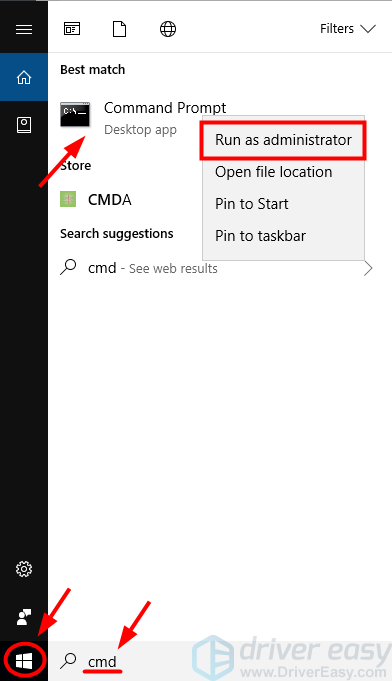
7) Введите «sc delete beservice», затем нажмите Войти на вашей клавиатуре.
 Перезапустите игру и посмотрите, исправит ли это вашу ошибку.
Способ 5: проверить целостность файлов вашей игры
Ваша ошибка может произойти, потому что ваши игровые файлы повреждены. Вам следует проверить целостность файла вашей игры в Steam восстановить ваши игровые файлы.
Чтобы проверить целостность файлов вашей игры в Steam:
1) Откройте свой клиент Steam и войдите в систему, затем нажмите БИБЛИОТЕКА.

2) Щелкните правой кнопкой мыши свою игру и нажмите свойства.

3) Нажмите на МЕСТНЫЕ ФАЙЛЫ вкладку, затем нажмите ПРОВЕРКА ЦЕЛОСТИ ИГРОВЫХ ФАЙЛОВ.

4) Подождите, пока процесс не завершится, затем нажмите БЛИЗКО.

5) Запустите свою игру. Затем проверьте, исчезла ли ошибка.
Если это работает для вас, вы больше не увидите ошибку. Но если нет, у вас есть еще одна вещь, чтобы попробовать …
Способ 6: обновить драйверы устройства
Ошибка также может возникать из-за того, что вы используете неправильный драйвер устройства или он устарел. Вам следует обновить драйвер и посмотреть, подходит ли вам это. Если у вас нет времени, терпения или навыков для обновления драйвера вручную, вы можете сделать это автоматически с Водитель Легко.
Водитель Легко автоматически распознает вашу систему и найдет для нее правильные драйверы. Вам не нужно точно знать, на какой системе работает ваш компьютер, вам не нужно беспокоиться из-за неправильного драйвера, который вы загружаете, и вам не нужно беспокоиться об ошибке при установке.
Вы можете скачать и установить драйверы, используя бесплатные или профессионал версия Driver Easy. Но в Pro версии это займет всего 2 клика (и вы получите полная поддержка и 30-дневная гарантия возврата денег):
1) Скачать и установить Водитель Легко.
2) Бежать Водитель Легко и нажмите Сканировать сейчас кнопка. Водитель Легко Затем просканирует ваш компьютер и обнаружит любые проблемы с драйверами.

3) Нажмите на Обновить Кнопка рядом с каждым устройством, чтобы загрузить последнюю версию и правильный драйвер для него, затем вы можете установить его вручную. Вы также можете нажать Обновить все кнопка в правом нижнем углу, чтобы автоматически обновить все устаревшие или отсутствующие драйверы на вашем компьютере (это требует Pro версия — вам будет предложено обновить, когда вы нажмете Обновить все).
Источник
Как исправить ошибку «Не удалось инициализировать службу BattlEye: Driver Load Error (1450)»?
Если вы регулярно играете в мультиплеерные игры, то должны знать, что представляет собой такое программное обеспечение, как BattlEye. Для всех же кто не знаком с BattlEye, то его кратко можно охарактеризовать как программу против читеров в играх, направленных на мультиплеерный опыт. В общем, античит-утилита, которую наиболее часто можно встретить в таких играх, как DayZ и Arma.
Итак, в один день вы запускаете, например, Arma 3. Вначале все идет как надо, но затем, вместо обычного запуска игры, вы видите следующее сообщение на своем экране:
Не удалось инициализировать службу BattlEye: Driver Load Error (1450)
Как вы уже заметили, ошибка прямым текстом говорит вам о проблемах со службой BattlEye. Именно поэтому мы сейчас займемся решением проблемы, которая основана на сбое этого программного обеспечения.
Как исправить ошибку службы BattlEye?
Переустановка BattlEye
Так как проблема очевидно заключается в самой утилите BattlEye, то самым логичным решением станет ее полная переустановка. Для выполнения этого сделайте следующее:
- Для начала выключите Steam. Затем полностью удалите все следы BattlEye с вашего компьютера. Деинсталлируйте его, удалите все папки, в которых он содержался. Одним словом, сделайте так, как будто его и не было на вашем компьютере. BattlEye может содержаться в директориях CProgram Files x86*ваша игра*, СUserAppData*ваша игра* и в папке с установленной игрой.
- Включите клиент Steam снова и проведите проверку игровых файлов для вашей игры. Для этого сделайте следующее:
- Пройдите в библиотеку со своими играми Steam.
- Нажмите на нее правой кнопкой мыши и выберите “Свойства”.
- Перейдите во вкладку “Локальные файлы”.
- Далее нажмите на “Проверить целостность файлов игры”.
- Если никаких проблем не возникло и файлы игры полностью в порядке, то пройдите на официальный сайт BattlEye и скачайте последнюю версию утилиты.
- После всех манипуляций с BattlEye проверьте наличие ошибки. Если она все еще присутствует, то проблема с ошибкой “Не удалось инициализировать службу BattlEye: Driver Load Error (1450)” может заключаться и не в BattlEye.
Проверка антивируса
Если проблема с ошибкой заключается не в самом BattlEye, то, возможно, виновником ситуации может быть ваш Антивирус. Он может блокировать BattlEye из-за того, что считает ту вредоносным компонентом. Некоторые пользователи в сети утверждали, что их проблема с ошибкой “Не удалось инициализировать службу BattlEye: Driver Load Error (1450)” была вызвана именно Антивирусом. Попробуйте отключить активную защиту своего Антивируса и посмотрите, была ли ликвидирована проблема. Если же дело действительно было в нем, то просто добавьте программу BattlEye в его исключения.
Установка пакета исправлений 2922790
Некоторые пользователи утверждают, что проблема в виде ошибки “Не удалось инициализировать службу BattlEye: Driver Load Error (1450)” решается с помощью определенного обновления, а если точнее пакета исправления, для операционной системы Windows под номером 2922790. Установите его, а затем перезагрузите свой компьютер. После перезагрузки снова попробуйте запустить игру и проверьте наличие ошибки «BattlEye: Driver Load Error (1450)».
Источник
Не удалось инициализировать службу battleye driver load error 1243
Информация по распространенным проблемам с Battleye:
1. Failed to initialize BattlEye Service: Windows Test-Signing Mode not supported
Отключите режим тестового подписывания операционной системы следующим образом:
1) Нажмите кнопку Пуск и введите cmd в поле Поиск. В списке Программы щелкните правой кнопкой мыши файл cmd.exe и выберите команду Запуск от имени администратора. В командной строке введите следующую команду и нажмите клавишу ВВОД:
2) введите
и нажмите Enter.
3) Перезагрузите компьютер
4) Если не помогло, повторяем все те же действия с одной из следующих команд:
Подробнее можно почитать тут: https://support.microsoft.com/ru-ru/kb/2509241
2. Failed to initialize BattlEye Service: Driver Load Error (1450) (в скобках любой код)
Проверьте ПК на наличие вредоносного ПО с помощью программы Malwarebyte https://ru.malwarebytes.comyПо окончанию установки снимите галочку с «Включить тестовый период». После сканирования, обнаружения и удаления вредоносного ПО перегрузите компьютер.
Если описанное выше не помогло, отключите антивирус, брандмауэр, защитник windows полностью, а также любые программы данного типа на вашем компьютере или удалите их и повторите запуск. Если снова проблема осталась, выполните полную проверку игры в updater или updater_a3, и удалите папку Battleye по одному из следующих путей:
3. Failed to install BattlEye Service, Failed to start BattlEye Service, BattlEye Service installation failed, BattlEye Service startup failed, или Failed to initialize BattlEye Service: …
Запускайте лаунчер игры от имени администратора. Откройте папку с BattlEye по одному из путей, данных выше, в свойствах BEService.exe и BEService_arma.exe (либо BEService_dayz.exe) выберите вкладку «Совместимость» и поставьте галочку — «Выполнять эту программу от имени администратора» -> «Применить».
Если проблема осталась, делайте все действия аналогично ответу в п. 2 данной темы.
Если описанное выше все не помогает, ищите проблему, по которой служба BEService в вашей системе не может запуститься и/или работать. Можно обратиться в службу поддержки Battleye на их официальном сайте по этой проблеме.
4. Failed to start BattlEye Service (0). (пример проблемы)
Удалите папку BattlEye по одному из следующих путей:
Выполните полную проверку файлов игры в updater. Пробуйте играть.
Если проблема осталась, и наблюдается она в Arma 3, то в папке с игрой у вас появится файл Arma 3 Fixer. Запустите его, выберите Обновить Battleye, дождитесь сообщения об окончании выполнения и пробуйте играть.
Если проблема в DayZ, отключите полностью антивирус, брандмауэр, защитник Windows, попробуйте войти.
Если не вышло исправить проблему, воспользуйтесь ответами из п. 3 данной темы. Также, можно обращатиться в поддержку с личного кабинета.
5. Battleye Client: Client not responding
Выполните полную проверку игры в updater или updater_a3, удалите папку Battleye по нескольким из следующих путей, в которых вы ее сможете найти:
Если проблема осталась, сверьте конфигурацию ПК с системными требованиями.
Если ваш ПК «слабый», вы не сможете поиграть нормально, т.к. у вас игра слишком долго прогружается и не успевает ответить на запросы серверу.
Если ваш ПК «НЕ слабый», проверяйте стабильность вашего соединения игры с сервером. Возможно антивирус, брандмауэр, защитник windows, или другие программы данного типа на вашем компьютере блокирует исполняемому файлу игры (dayz.exe или arma3.exe) доступ в сеть интернет, поскольку ваш клиент игры не отвечает на запросы сервера игры по каким-то причинам за определенный период времени, установленный разработчиками этого античита, и в результате сервер считает, что вы потеряли соединение с ним, высвобождая место для других игроков.(период проверки времени не настраивается никак)
6. Battleye Client: Failed to update (актуально для arma 3)
Выполните полную проверку игры в updater_a3, затем запустите Arma 3 Fixer в папке игры, который у вас появится там после проверки, и обновите Battleye. Дождитесь окончания процедуры и пробуйте играть, проблема должна пропасть. Если проблема осталась, выполните действия как в п. 4
7. «[INFO] Blocked loading of file: …”
Если это файл arma3.exe скорее всего проблема связана с проблемой на мастер-сервере Battleye игры, попробуйте просто подождать. Обычно эта проблема массовая, носит глобальный характер и имеется также на серверах с лицензионной версией игры на данном античите.
Если описанное выше не помогает, или не относится к данной проблеме, то переходим к следующим действиям.
Ссылка на файл не указывает на один из файлов в папке игры — 1) Если игра работает при этом нормально, данное сообщение просто игнорируем, т.к. оно лишь информативное. 2) Если игра не работает при этом, определяем, к чему относится этот файл и удаляем его, т.к. этот файл не даст вам зайти в игру нормально. Если это ваша операционная система — это повод задуматься о проверке ее целостности системными утилитами (см. информацию в google)
Ссылка на файл указывает на один из файлов в папке игры — Выполните полную проверку игры в updater или updater_a3, удалите папку Battleye по нескольким из следующих путей, в которых вы ее сможете найти:
Если проблема не исправилась, рекоммендуем вам обратиться в нашу службу поддержки с личного кабинета игры или отсюда: https://strikearena.ru/dayz.php?ticket_nouid
8. BattlEye initialization failed
Выполните полную проверку игры в updater или updater_a3, и удалите папку Battleye по одному из следующих путей:
Если это не помогло, проверьте права на доступ к папкам и файлам на ваш аккаунт Windows по следующим путям и удалите папку Battleye:
После чего попробуйте запустить игру снова.
Если проблема по-прежнему сохраняется, проблема скорее всего кроется в вашей OS Windows. Удостоверьтесь в наличи установленного обновления http://support.microsoft.com/kb/2813430 в вашей OS Windows и проверьте целостность ее файлов.
9. Corrupted Memory #X
Battleye обнаружил нарушение целостности игры или данных в памяти компьютера.
Выполните сканирование вашей OS Windows на наличие вирусов/троянов/шпионских программ и проверьте ОЗУ компьютера на наличие возможных дефектов (используя такие инструменты, как Memtest86). Если это не помогает, скорее всего установка игры на жестком диске повреждена, переустановите игру в чистую папку или выполните полную проверку игры в updater или updater_a3.
10. При запуске игры постоянно сообщает о том, что Battleye не включен и предлагает его включить. Как быть?
Проверьте права на доступ к папкам и файлам на ваш аккаунт Windows по путям:
Очистите их от файлов.
Отключите антивирус, брандмауэр, защитник Windows, а также любые программы данного типа на вашем компьютере и попробуйте запустить игру заного. Если проблема остается, необходимо определить, что именно мешает работать службе BEService в вашей OS Windows.
11. Failed to initialize BattlEye Service: Driver Load Error (1450)
Проверьте ПК на наличие вредоносного ПО с помощью программы Malwarebyte https://ru.malwarebytes.comy. По окончанию установки снимите галочку с «Включить тестовый период». После сканирования, обнаружения и удаления вредоносного ПО перегрузите компьютер.
Kaspersky Free, Kaspersky Internet Security 2016 и 2017 блокируют загрузку драйвера BattlEye, единственное решение полностью удалить антивирус.
12. Windows kernel modification detected. please repair or reinstall your system
а) 1) Создаём текстовый файл; присваиваем расширение .cmd
2) Копируем и вставляем это туда:
Источник
Содержание
- 1 Попробуйте эти исправления
- 1.1 Способ 1: запустите игру от имени администратора
- 1.2 Способ 2: закончить все ваши игровые процессы
- 1.3 Способ 3: запустить установщик BattlEye вручную
- 1.4 Способ 4: переустановите службу BattlEye
- 1.5 Способ 5: проверить целостность файлов вашей игры
- 1.6 Способ 6: обновить драйверы устройства
Если вы увидели сообщение об ошибке «Не удалось инициализировать службу BattlEye: Generic Error», вы не одиноки. Многие люди также сталкивались с этой ошибкой при запуске игры.
Эта ошибка возникает в играх с античит-сервисом BattleEye, таких как PUBG, H1Z1, DayZ и т. Д.
Это очень раздражает. Вы не можете играть в свою игру из-за этой ошибки. Но не волнуйся. Это все еще можно исправить …
Попробуйте эти исправления
Ниже приведены несколько методов, которые помогли многим людям исправить ошибку. Вам не нужно пробовать их все; просто пройдите вниз по списку, пока не найдете тот, который работает для вас.
- Запустите свою игру как администратор
- Завершить все ваши игровые процессы
- Запустите установщик BattlEye вручную
- Переустановите сервис BattlEye
- Проверьте целостность файлов вашей игры
- Обновите драйверы вашего устройства
Способ 1: запустите игру от имени администратора
Запуск вашей игры с правами администратора может исправить эту ошибку. Чтобы запустить игру от имени администратора:
1) Щелкните правой кнопкой мыши исполняемый файл (.exe) или ярлык на рабочем столе, а затем нажмите свойства.
2) Нажмите на Совместимость вкладка, проверить Запустите эту программу от имени администратора, а затем нажмите Хорошо.
3) Дважды щелкните исполняемый (.exe) файл или ярлык на рабочем столе для вашей игры, а затем проверьте, избавились ли вы от своей ошибки.
Способ 2: закончить все ваши игровые процессы
Вы также можете исправить свою ошибку, завершив все свои игровые процессы в диспетчере задач. Для этого:
1) Запустите свою игру.
2) нажмите сдвиг, Ctrl а также Esc клавиши на клавиатуре, чтобы вызвать диспетчер задач.
3) Завершите все процессы вашей игры (нажмите на процесс, затем нажмите Завершить задачу или же Завершить процесс).
4) Перезапустите свою игру.
Надеюсь, это исправит вашу ошибку. Но если нет, есть еще четыре исправления для вас …
Способ 3: запустить установщик BattlEye вручную
Если в игре не удалось установить для вас службу BattlEye, вы можете установить ее вручную. Для этого:
1) Откройте проводник (нажав Ключ с логотипом Windows а также Е на клавиатуре), затем перейдите к BE Сервисный каталог (обычно C: Program Files (x86) Common Files BattlEye).
2) Бежать install_BattlEye.bat или же install_BattlEye. Это установит сервис BattleEye.
3) Запустите игру и посмотрите, исправит ли это вашу ошибку.
Способ 4: переустановите службу BattlEye
Вы можете получить «общую» ошибку, потому что ваша служба BattlEye повреждена или работает неправильно. Вы должны переустановить этот сервис, чтобы исправить это. Для этого:
1) Закройте свою игру.
2) Откройте проводник (нажав Ключ с логотипом Windows а также Е на клавиатуре), затем перейдите к BE Сервисный каталог (обычно C: Program Files (x86) Common Files BattlEye).
3) Удалите все файлы в папке BattlEye.
4) Идите туда, где установлена ваша игра.
5) Удалите папку BattlEye.
6) Нажмите на Начните в левом нижнем углу экрана, затем введите «CMD«. В списке результатов щелкните правой кнопкой мыши Командная строка и выберите Запустить от имени администратора.
7) Введите «sc delete beservice», затем нажмите Войти на вашей клавиатуре.
Перезапустите игру и посмотрите, исправит ли это вашу ошибку.
Способ 5: проверить целостность файлов вашей игры
Ваша ошибка может произойти, потому что ваши игровые файлы повреждены. Вам следует проверить целостность файла вашей игры в Steam восстановить ваши игровые файлы.
Чтобы проверить целостность файлов вашей игры в Steam:
1) Откройте свой клиент Steam и войдите в систему, затем нажмите БИБЛИОТЕКА.
2) Щелкните правой кнопкой мыши свою игру и нажмите свойства.
3) Нажмите на МЕСТНЫЕ ФАЙЛЫ вкладку, затем нажмите ПРОВЕРКА ЦЕЛОСТИ ИГРОВЫХ ФАЙЛОВ.
4) Подождите, пока процесс не завершится, затем нажмите БЛИЗКО.
5) Запустите свою игру. Затем проверьте, исчезла ли ошибка.
Если это работает для вас, вы больше не увидите ошибку. Но если нет, у вас есть еще одна вещь, чтобы попробовать …
Способ 6: обновить драйверы устройства
Ошибка также может возникать из-за того, что вы используете неправильный драйвер устройства или он устарел. Вам следует обновить драйвер и посмотреть, подходит ли вам это. Если у вас нет времени, терпения или навыков для обновления драйвера вручную, вы можете сделать это автоматически с Водитель Легко.
Водитель Легко автоматически распознает вашу систему и найдет для нее правильные драйверы. Вам не нужно точно знать, на какой системе работает ваш компьютер, вам не нужно беспокоиться из-за неправильного драйвера, который вы загружаете, и вам не нужно беспокоиться об ошибке при установке.
Вы можете скачать и установить драйверы, используя бесплатные или профессионал версия Driver Easy. Но в Pro версии это займет всего 2 клика (и вы получите полная поддержка и 30-дневная гарантия возврата денег):
1) Скачать и установить Водитель Легко.
2) Бежать Водитель Легко и нажмите Сканировать сейчас кнопка. Водитель Легко Затем просканирует ваш компьютер и обнаружит любые проблемы с драйверами.
3) Нажмите на Обновить Кнопка рядом с каждым устройством, чтобы загрузить последнюю версию и правильный драйвер для него, затем вы можете установить его вручную. Вы также можете нажать Обновить все кнопка в правом нижнем углу, чтобы автоматически обновить все устаревшие или отсутствующие драйверы на вашем компьютере (это требует Pro версия — вам будет предложено обновить, когда вы нажмете Обновить все).

Вы можете сделать это бесплатно, но это частично руководство.
Если у вас возникли проблемы с Driver Easy, обратитесь в службу поддержки Driver Easy по адресу support@drivereasy.com За советом. Вы должны приложить URL этой статьи, чтобы они могли помочь вам лучше.
Попытавшись запустить свою любимую игру, вы можете увидеть сообщение Failed to initialize Battleye Service. При этом проблема возникает внезапно, без каких-либо видимых на то причин. И все бы ничего, но игра после появления данной ошибки напрочь отказывается запускаться, а надоедливое сообщение начинает появляться при каждом клике по ярлыку.
В этой статье будут рассмотрены причины возникновения неполадки Failed to initialize, а также все возможные способы ее устранения. Прочитав ее, вы навсегда избавитесь от проблемы и сможете продолжить играть в свое удовольствие.
Причины возникновения проблемы
 Вам будет интересно:Обзор автомобиля Chevrolet HHR
Battleye – это специальная утилита, используемая разработчиками для борьбы с недобросовестными геймерами. Как только программа обнаруживает на компьютере того или иного пользователя какое-либо сомнительное ПО, она сразу же блокирует запуск игры, выдавая при этом сообщение Failed to initialize.
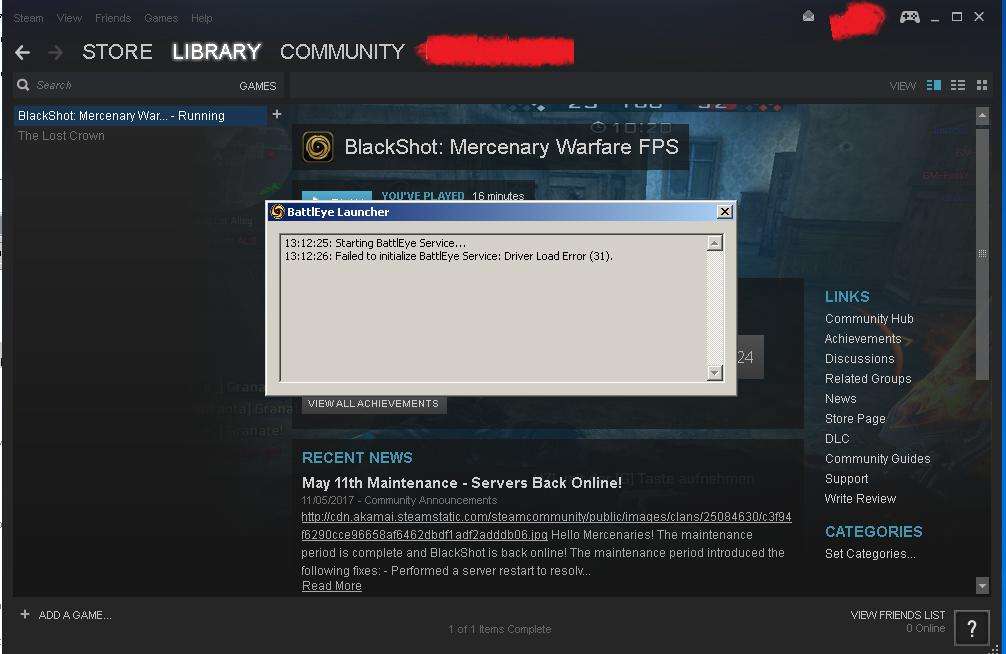
И вроде бы все в порядке, но иногда в работе утилиты случаются сбои. Соответственно, вы, даже не являясь читером, не сможете запустить игру. Благо, эту проблему можно довольно быстро устранить, и о том, как сделать это, как раз и пойдет речь далее.
Антивирус
Нередко случается так, что антивирус, установленный на вашем компьютере, блокирует неизвестные ему программы. Так, например, он запросто может вмешаться в работу Battleye и не дать последней нормально функционировать. Из-за этого как раз и будет появляться сообщение Failed to initialize.
Чтобы устранить проблему, вам нужно всего лишь отключить антивирус на какое-то время. Затем следует запустить игру, с которой у вас возникли сложности, и проверить, будет ли появляться сообщение Failed to initialize. Если проблема исчезла, значит, вам нужно добавить утилиту Battleye в исключения вашего антивируса.
Сторонний софт
Нередко ошибка Failed to initialize Battleye возникает из-за наличия на вашем компьютере каких-либо подозрительных программ. При этом вы можете даже не знать об этих приложениях, ведь порой они попадают на ПК без вашего ведома.
Проблема заключается в том, что выявить нежелательную программу достаточно проблематично. Единственное, что вам остается – это удалить весь софт, который был установлен на ваш компьютер за последние несколько дней. После этого нужно запустить игру и проверить, появляется ли ошибка. Кстати, особое внимание стоит обратить на нелицензионные приложения. Пираты часто вшивают в них так называемые кряки, которые как раз и вызывают подозрения у Battleye.
Переустановка античита
Если ничего из вышеперечисленного вам не помогло, вы можете попробовать переустановить Battleye. Для этого сделайте следующее:
- Отключите клиент Steam.
- Зайдите в директорию с игрой и удалите из нее каталог Battleye.
- Зайдите в Program Files (x86), потом в Common Files (по умолчанию находится на диске C), откройте в ней Battleye, а затем удалите из нее файл с названием BEService.
- Запустите Steam и перейдите в «Библиотеку».
- Кликните по названию нужной вам игры и откройте «Свойства».
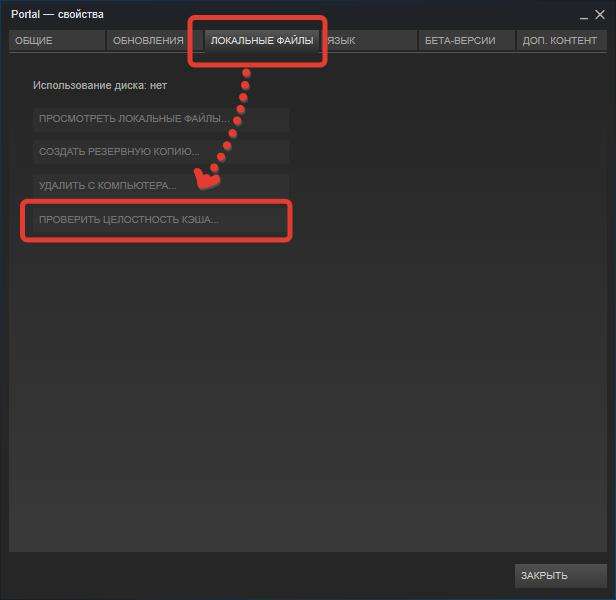
- Перейдите в раздел «Локальные файлы» и воспользуйтесь функцией «Проверить целостность…».
Теперь Steam обнаружит отсутствие античита и повторно его установит. Вам остается только дождаться окончания данного процесса, а затем запустить игру.
Другие варианты
Если проблема все еще не исчезла, вы можете попробовать сделать следующее:
- Перейдите в директорию Common Files.
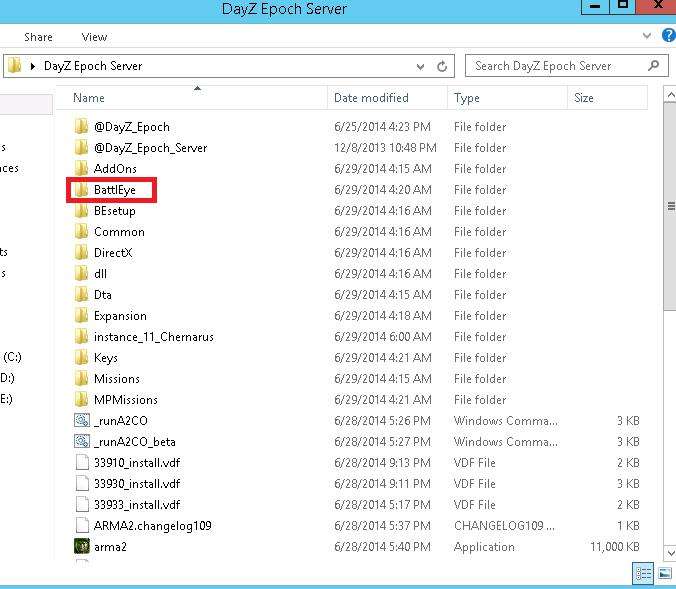
- Откройте папку Battleye.
- Найдите файл BEService и откройте его свойства.
- Откройте раздел «Совместимость» и поставьте «Запуск от имени Администратора».
- Сохраните изменения и проверьте, осталась ли проблема.
Кроме того, вы всегда можете попросту переустановить игру или операционную систему. Но это уже самые радикальные методы, прибегать к которым стоит в последнюю очередь.
Автор:

26-09-2018 19:17
Жду ваши вопросы и мнения в комментариях