
 Как убрать атрибут «только для чтения»
У папок бывают разные атрибуты, которые поменять нельзя, и которые пользователи могут изменить. В некоторых ситуациях пользователям нужно поменять какие-то атрибуты файлов или папок.
В разных версиях Windows принцип действия по редактированию файла примерно один и тот же, может отличаться только в некоторых деталях.
Также в зависимости от файловой системы пользователя могут различаться наличие и принцип работы некоторых атрибутов файлов. В большинстве случаев простые атрибуты легко и просто поменять, нажав на файле правой кнопкой мыши, и открыв его свойства.
Содержание
- Основные атрибуты файла
- Для чтения
- Архивный
- Скрытый
- Какие ещё есть атрибуты файлов
- Подробности процесса
- Как менять атрибут файла в операционной системе Windows
- Удаление у папки атрибута «только для чтения»
- Порядок действий
Основные атрибуты файла
В операционной системе Windows атрибуты файла делятся на 4 типа. Этими видами атрибутов могут обладать файлы и иногда папки. Атрибуты могут быть: системный, для чтения, архивный и скрытый.
Системным атрибутом отмечают все системные папки с документами, с программами и другими файлами, которые касаются работы системы, и пользователям не стоит вмешиваться в их работу. Поэтому в проводнике и в папках эти объекты пользователи обычно не видят. Если нужно получить доступ к ним, то для начала нужно отключить опцию, которая скрывает и защищает системные файлы. После её отключения можно увидеть системные файлы и объекты. Однако обычным пользователям без срочной надобности этого лучше не делать, потому что можно нарушить работу процессов и системных файлов, что повлечет сбои в работе операционной системы. Системный атрибут обозначается как «S».
Для чтения
Атрибут для чтения обозначается буквой «R» и даёт возможность сохранить информацию, которая пользователю будет доступна только для чтения.
Этот атрибут используется для того, чтобы установить запрет для корректировки текстовых файлов. Если пользователь работает с текстовыми файлами, и сохраняет их на флешке, то можно защитить флешку от записи других файлов. То есть, в корне съёмного накопителя нужно сделать папку, которая будет доступна только для чтения. Это дает защиту от действий других пользователей. Конечно, разные вирусы могут обойти этот барьер и уничтожить или заразить файл. Чтобы это предотвратить, то съемный накопитель лучше чаще проверять с помощью антивируса на выявление угроз.
Архивный
Архивный атрибут файла обозначается «А», нужен для создания бэкапов. Он требуется для работы только некоторых утилит, также может использоваться для того, чтобы распознать некоторые файлы, которые были добавлены в резервную копию. Также можно выявить такие объекты, которые раньше корректировали, и сейчас их нужно заменить.
Скрытый
Скрытый атрибут файла обозначается «Н» и дает возможность сделать файлы невидимыми. Однако при этом они не будут отмечаться как системные файлы. С помощью этого атрибута пользователи могут скрывать файлы и папки, чтобы они не отображались в проводнике.

Какие ещё есть атрибуты файлов
Вышеуказанная классификация атрибутов файлов знакома пользователям, кто работает с операционной системой Windows. При этом у последних версий операционной системы есть и другие дополнительные объекты и свойства. Надо сказать, что их не нужно изменять, но если пользователю интересно, можно узнать о них побольше информации. Существует еще зашифрованный атрибут, сжатый, индексированный, временный и другие. Также возможна работа с атрибутом в целостности и работа без предварительной очистки. Это далеко не все атрибуты файлов, потому, что их достаточно большое количество. Часть из указанных компонентов пользователи могут увидеть в разделе свойств файлов.
Ещё в качестве атрибутов можно указать временные метки файла, которые нужны для выяснения факта, когда был создан документ или файл, когда его первый раз открыли и делали изменения. Пользователям это информация нужна для работы с файлом.
У системных файлов пользователи обычно видят только дату, когда делали изменения или корректировки. А для получения более подробной информации, нужно провалиться в пункт со свойствами. И уже здесь можно увидеть, когда был создан файл или объект, и что с ним делали. Также все эти данные можно изменять, дата корректировки в этом случае будет автоматическом режиме заменена, после поправки.
Подробности процесса
Как менять атрибут файла в операционной системе Windows
При работе пользователей с обычными и простыми атрибутами всё достаточно просто. Обычно достаточно для их смены нажать на файле правой кнопкой мыши и открыть меню свойства. Далее нужно перейти во вкладку «Общие» и посмотреть Пункт атрибуты. Если на пункте «только чтение» стоит галочка, это значит, система не даст пользователю изменить информацию в этом файле. Это нужно для тех случаев, когда вы отправляете другому человеку файл и не хотите, чтобы он вносил в него изменения. Если стоит галочка у пункта «скрытый», «проводник» и другие программы не будут его показывать или отображать.
Если нажать на кнопку «дополнительно» — «другие», то там можно увидеть и другие атрибуты, например индексирование, архивация, сжатие и шифрование. Сжатие и архивация нужны для того, чтобы файл меньше весил, так можно поступить с файлом, когда в ближайшее время с ним не предполагается никакой работы. Когда вы редактируете файл, операционная система его сама вернёт обратно, а при прекращении работы сожмет обратно. Шифрование нужно для защиты от потери данных.

Удаление у папки атрибута «только для чтения»
Процесс по удалению свойства папки «только для чтения» это обычная стандартная операция у системы Microsoft Windows. Её можно произвести, не используя какое-то другое программное обеспечение, и не иметь администраторского доступа к системе компьютера.
Порядок действий
Для начала в системе Windows нужно включить главное меню и нажать кнопку «пуск». Далее пройти в раздел все программы, чтобы начать процесс снятия свойства ‘только для чтения’ с определенного файла в папке.
Раскройте список «стандартные», и нужно запустить приложение «проводник Windows».
После этого на нужном файле нужно кликнуть правой кнопкой мыши для того, чтобы вызвать контекстное меню, и для редактирования выбрать пункт «свойства».
Во вкладке «общий», которые нужно выбрать в диалоговом окне свойств, убираете флажок с поля «только для чтения». Чтобы подтвердить выбранное вами изменение, нужно нажать ok, и после этого вернуться в главное меню Пуск.
Соответственным образом можно удалить атрибут «только для чтения» с какого-то файла, или вернуть его обратно.
( 14 оценок, среднее 1.43 из 5 )
Office 2021 Office 2019 Office 2016 Office 2013 Office 2010 Еще…Меньше
Иногда после открытия файла обнаруживается, что он доступен только для чтения. Доступ к файлам может ограничиваться ради безопасности, например при открытии файлов из Интернета, или настраиваться с помощью параметров. Ниже описаны некоторые ситуации, когда файл может быть открыт только для чтения, и возможные варианты действий.
Доступ к файлу ограничивает антивирус
Некоторые антивирусные программы защищают компьютеры от потенциально опасных файлов, открывая их только для чтения. В этом случае вам может потребоваться обратиться за инструкциями к поставщику антивируса. Например, сведения о том, как добавить приложение в исключения в программе Bitdefender, доступны по следующей ссылке: Добавление приложений или процессов в исключения в Центре управления Bitdefender.
Свойства файла настроены для только чтения
Чтобы проверить свойства файла, щелкните его правой кнопкой мыши и выберите пункт Свойства. Если атрибут «только для чтения» установлен, снимите его и нажмите кнопку ОК.
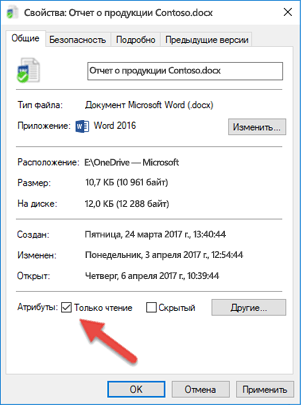
Содержимое просматривается в защищенном режиме
Файлы из Интернета и других потенциально опасных мест могут содержать вирусы, вирусы-червей и другие вредоносные программы, способные причинить вред компьютеру. Заражение также часто происходит при открытии вложений в сообщения электронной почты и скачанных файлов. Для защиты компьютера файлы из таких потенциально опасных мест открываются в защищенном режиме. В этом режиме можно просмотреть содержимое файла с меньшим риском. Дополнительные сведения о защищенном режиме и его настройке см. в статье Что такое защищенный режим?
Хранилище OneDrive заполнено
Если файл хранится в OneDrive и оно заполняется до предела, вы не сможете сохранить документ, пока не освободите для него место. Чтобы узнать, сколько свободного места остается в хранилище OneDrive, щелкните значок OneDrive в центре уведомлений и выберите пункт Управление хранилищем или войдите на сайт http://onedrive.live.com и посмотрите нужное значение в левой нижней части экрана.
Набор Office не активирован
Если Office не активирован или срок вашей подписки истек, доступность файлов только для чтения может быть связана с переходом Office в режим ограниченной функциональности. Сведения о том, как активировать Office, см. в статье Ошибки, связанные с нелицензированным продуктом и активацией Office.
Если устранить проблему не удается…
-
Перезагрузите компьютер.
-
Установите обновления Office.
-
Запустите восстановление Office по сети.
Присоединяйтесь к обсуждению
Наши эксперты и участники сообщества обсуждают эту тему на форуме ответов. Щелкните эту ссылку, чтобы перейти туда, почитать обсуждения и поучаствовать в них.
Нам важно ваше мнение
Эта статья была в последний раз просмотрена Беном 21 июня 2018 г. в результате ваших комментариев. Если эта статья оказалась для вас полезной (и особенно если нет), оставьте внизу отзыв, чтобы мы могли ее улучшить.
Нужна дополнительная помощь?

Для обновления файла или изменения его имени файл не может быть доступен только для чтения. Если вы пытаетесь изменить файл, доступный только для чтения, вы можете попробовать следующие опции, чтобы отключить эту функцию и разрешить редактирование файла.
Закройте все другие программы
Когда программа открывает файл, она может заблокировать файл или установить файл только для чтения. Убедитесь, что несколько программ не используют один и тот же файл, закрыв все остальные открытые программы и окна, а затем снова сохранив файл.
Удалить атрибут только для чтения
Некоторые файлы только для чтения можно изменить, чтобы разрешить редактирование, удалив атрибут «только чтение» в свойствах файла.
- Щелкните правой кнопкой мыши файл и выберите « Свойства» .
- Снимите флажок « Только для чтения» и нажмите « ОК» .
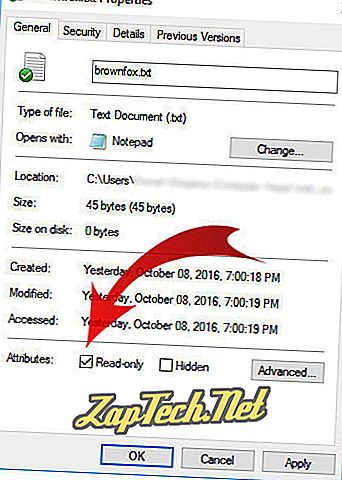
- Если атрибут «Только для чтения» удален, файл теперь должен редактироваться.
- Как просмотреть и изменить атрибуты файла в Windows.
Сохранить новую копию файла
Иногда файл может быть установлен только для чтения из-за скрытой настройки, а не из-за атрибута только для чтения. Возможно, вам удастся сохранить новую копию файла, чтобы удалить для файла параметр только для чтения.
- Откройте файл только для чтения.
- Используйте параметр « Сохранить» или « Сохранить как» в программном обеспечении, которое используется для просмотра файла для сохранения новой копии файла . Обязательно сохраните новую копию файла под другим именем, чем оригинал.
- Закройте файл только для чтения, затем откройте новую копию файла и попробуйте изменить содержимое файла и сохранить его, чтобы увидеть, был ли удален параметр только для чтения.
Поврежденный файл
Если приведенные выше рекомендации не работают, файл, который вы пытаетесь редактировать, может быть поврежден, что не позволяет изменить его. Попробуйте перезагрузить компьютер и снова открыть файл, чтобы убедиться, что другая программа не заблокировала файл. Если файл по-прежнему не открывается, файл должен быть восстановлен из резервной копии, повторно загружен или заново создан исходным устройством записи, чтобы устранить эту проблему.
Вы когда-нибудь открывали документ Microsoft Word только для того, чтобы узнать, что у вас нет прав на редактирование? Подобная ситуация обычно возникает, когда файл находится в формате «только для чтения». Формат только для чтения активируется в Microsoft Word двумя способами:
- По умолчанию в вашей системе в качестве меры предосторожности для файлов, полученных из онлайн-источника.
- Вручную кем-то, кто ввел пароль.

Когда это происходит, вам необходимо снять ограничение, прежде чем вы сможете редактировать документ. Существует несколько способов снять ограничение только для чтения с документа Microsoft Word. Этот пост объяснит тройку лучших в шагах ниже:
Включить редактирование для недавно загруженных файлов
Для файлов, загруженных из электронной почты, общих дисков и других источников, Microsoft Word автоматически открывает эти файлы в режиме защищенного просмотра. Таким образом, вы можете только просматривать содержимое документа. Но вы не можете редактировать их, если не разрешите редактирование.
Следующие шаги покажут вам, как включить редактирование для недавно загруженных файлов:
Шаг 1: На своем ПК перейдите к местоположению загруженного файла.

Шаг 2: Дважды щелкните файл, чтобы открыть его. Кроме того, вы можете щелкнуть файл правой кнопкой мыши и выбрать «Открыть».

Шаг 3: При запуске документа Word найдите желтый баннер в верхней части окна. Баннер сообщает вам, что файл находится в ЗАЩИЩЕННОМ ПРОСМОТЕ, и вы должны оставаться в этом режиме, за исключением того, что вам нужно отредактировать документ.
Шаг 4: Нажмите «Включить редактирование» в конце баннера.

Шаг 5: Нажмите «Сохранить», чтобы сохранить настройки.
После этого документ не должен отображаться в формате только для чтения, и вы можете изменить содержимое документа.
Отключить защиту для файлов, защищенных паролем
Пользователи могут просматривать файлы в режиме только для чтения с включенными ограничениями на редактирование с использованием защиты паролем. Если у вас есть пароль для файла, вот что вы можете сделать, чтобы отключить его.
Шаг 1: Нажмите на меню «Пуск», введите Microsoft Wordи нажмите Enter, чтобы запустить документ Word.

Шаг 2: Нажмите вкладку «Обзор» на ленте в верхней части экрана.

Шаг 3: Проверьте различные параметры и щелкните раскрывающийся список под параметром «Защитить».

Шаг 4: Нажмите «Ограничить редактирование».

Шаг 5: Вы должны увидеть панель справа от окна Microsoft Word. Перейдите в нижнюю часть панели и нажмите «Остановить защиту».

Шаг 6. Если ранее был установлен пароль для ограничения редактирования, вам необходимо указать этот пароль, а затем нажать «ОК».

Шаг 7: Нажмите «Сохранить», чтобы сохранить изменения.
Шаг 8: Попробуйте отредактировать документ, чтобы увидеть, сработало ли то, что вы сделали на предыдущих шагах.
Если у вас нет пароля для документа, вы можете попробовать скопировать содержимое документа и вставить его в новый файл.
Изменить свойства файла
Последний метод, который мы обсудим в этом посте, — это изменение свойств файла. Доступ только для чтения можно включать и отключать для документа Word в настройках свойств файла. Если ни один из ранее обсуждавшихся методов не сработал, вы можете попробовать выполнить следующие шаги, чтобы отредактировать свойства документа.
Шаг 1: Найдите документ Word на своем ПК с помощью Проводника.

Убедитесь, что документ Word сохранен на вашем ПК, чтобы выполнить описанные ниже шаги. Если документ сохранен на внешнем диске, перенесите его на свой компьютер.
Шаг 2: Щелкните правой кнопкой мыши значок файла, чтобы открыть список параметров. Если вы используете компьютер с ОС Windows, выберите «Свойства». Однако, если вы используете Mac, нажмите «Получить информацию».

Шаг 3: Перейдите в раздел «Разрешения» в Windows, вы найдете его помимо атрибутов.

Шаг 4. Снимите флажок «Только для чтения», чтобы отключить эту функцию.
Шаг 5: Нажмите «Применить», чтобы изменения вступили в силу.

Шаг 6: Нажмите кнопку «ОК», чтобы сохранить изменения.

Шаг 7: Дважды щелкните документ, чтобы открыть его. Либо щелкните документ правой кнопкой мыши и выберите «Открыть».
Шаг 8: Попробуйте отредактировать документ, чтобы проверить, работает ли он.
Ограничение только для чтения в Microsoft Word гарантирует, что все части вашего документа имеют ограничения на редактирование. Однако, если вы хотите заблокировать части документа, вы можете использовать Content Developer или Restrict Editing в Word. Использование любой из этих функций гарантирует, что ограничения применяются только к определенным частям вашего файла.
Post Views: 484
 Несколько раз на сайте и по другим каналам ко мне обращались с вопросом: Как снять атрибут «Только для чтения» с папки в Windows? Обычно следовало пояснение: «Я убираю отметку только для чтения, применяю настройки, снова открываю свойства папки — вижу, что папка снова только для чтения — что делать?».
В этой статье для начинающих пользователей подробно об отметке «Только для чтения» в атрибутах папки в Windows, можно ли её снять, о том, почему она возвращается после того, как была убрана и дополнительная информация на тему.
Атрибут «Только для чтения» в свойствах папки в графическом интерфейсе Windows
Вопрос о том, как снять «Только для чтения» с папки в Windows 11, Windows 10 или другой версии ОС возникает из-за непонимания назначения этой отметки в атрибутах свойствах папки.

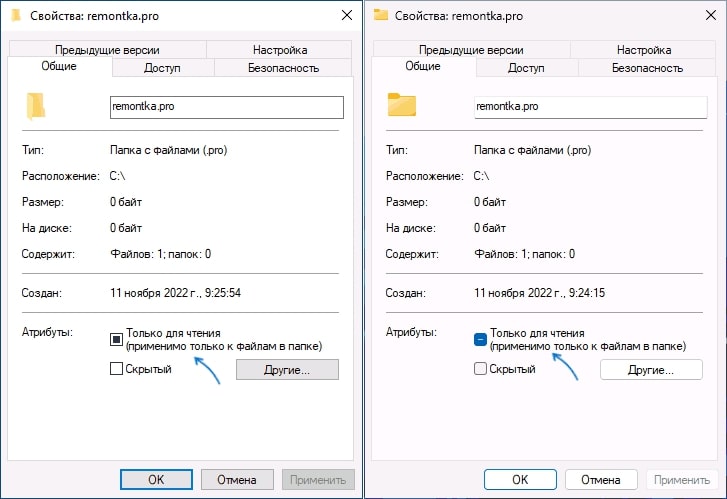
Несмотря на то, что прямо в окне свойств указано «Применимо только к файлам в папке», пользователи ошибочно делают одно из следующих предположений, увидев там стандартный «квадрат» или слегка изменившуюся отметку в Windows 11:
- Установленная отметка сообщает о том, что папка только для чтения.
- Отметка «Только для чтения» говорит о том, что какое-то содержимое в папке имеет атрибут «Только для чтения».
В действительности, любая, даже только что созданная и полностью пустая папка в Windows 11/10/8.1/7 будет иметь установленную отметку (квадрат или минус), если открыть её свойства и посмотреть раздел «Атрибуты», при этом важно знать:
- Когда вы открываете свойства папки, имеющиеся в ней файлы никак не анализируются на наличие тех или иных атрибутов — отметка не несёт информации о наличии в папке файлов «Только для чтения» или об атрибутах самой папки.
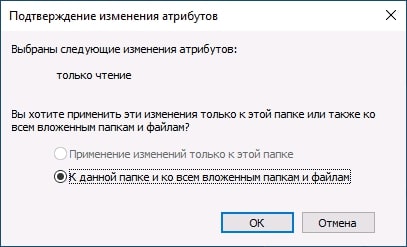
- Назначение отметки — снять атрибут «Только для чтения» с имеющихся внутри папки файлов, или, наоборот, установить его. При этом, когда вы повторно откроете свойства папки, там снова будет та же отметка — независимо от того, есть ли внутри что-то «Только для чтения» или нет.
- Если вы убирали «Только для чтения» и применяли изменение атрибутов ко всем вложенным элементам, при этом никаких ошибок в процессе не было — значит в папке не осталось элементов «Только для чтения», а любые проблемы с изменением или удалением как папки, так и файлы, вероятнее всего связаны с правами доступа.


Как снять атрибут «Только для чтения» с папки
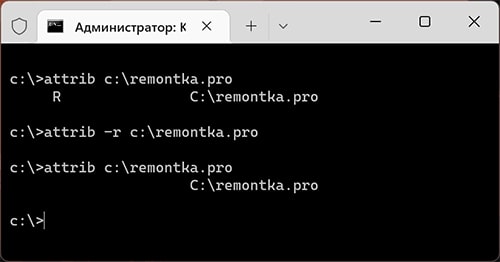
Папка в Windows всё-таки может иметь установленный атрибут «Только для чтения», но в окне свойств вы его не увидите. Вместо этого можно использовать командную строку:
- Запустите командную строку (от имени Администратора, если папка требует прав администратора для её изменения).
- Введите команду
attrib путь_к_папке
и нажмите Enter. Если результат выглядит как на изображении ниже, у папки нет атрибута «Только для чтения».

- Если вы видите «R» в результате выполнения команды — атрибут «Только для чтения» установлен.
- Чтобы снять его, можно использовать команду
attrib -R путь_к_папке


Надеюсь, инструкция как-то прояснила ситуацию и помогла разобраться.
Кнопка “Только для чтения” Опция полезна, когда вы хотите защитить свои папки от случайного или преднамеренного вмешательства. Однако может быть неприятно, когда папка постоянно возвращается в состояние “Только для чтения” несмотря на отключение этой функции. Это может значительно замедлить вашу работу или вообще помешать выполнению задач.
Если вы не знаете, что делать с этой проблемой, вы обратились по адресу. Продолжайте читать, чтобы узнать, почему ваша папка продолжает возвращаться к “Только для чтения” и что с этим делать.
Как исправить возврат папки к режиму «Только для чтения»
Если папка постоянно возвращается к режиму “Только для чтения” существует несколько потенциальных виновников. Проблема может заключаться в одном из следующих факторов:
- аккаунт пользователя
- сама папка
- Система Windows
< li id=»step3″>Стороннее приложение
К сожалению, нет способа диагностировать проблему и перейти сразу к решению. Поэтому мы предлагаем попробовать эти методы один за другим, пока не найдете тот, который работает для вас.
Доступ к папке с помощью учетной записи администратора
Разрешения — важная функция Windows, которая может разрешать или блокировать определенные операции. Пользователи с правами администратора обычно имеют неограниченный доступ, в то время как другие ограничены в том, что они могут делать.
Проверьте свои разрешения, если на вашем компьютере более одной учетной записи. Папка, созданная учетной записью администратора, не может быть изменена учетной записью гостя. Итак, не забудьте войти в систему, используя учетную запись администратора. Вот как это сделать:
- перейдите в командную строку, введя “cmd” в поле поиска.

- Нажмите правой кнопкой мыши на командную строку и выберите “Запуск от имени администратора” вариант.
- Введите следующую команду:
администратор сетевого пользователя /active: да


После того, как вы станете активным администратором , попробуйте повторно получить доступ к папке.
Изменить разрешения пользователя
Настройки разрешений иногда могут быть изменены без вашего ведома, вызывая проблемы с доступом и изменением определенных папок. К счастью, вы можете быстро предоставить себе необходимые разрешения независимо от количества пользователей.
Если вы единственный пользователь на своем ПК, выполните следующие действия, чтобы изменить разрешения:
- Дважды щелкните значок “Этот компьютер” на рабочем столе.
- Щелкните правой кнопкой мыши “Локальный диск (С:)” папку и выберите “Свойства” внизу меню.
- Перейдите в “Безопасность” tab.
- Нажмите “Дополнительно” в правом нижнем углу.
- Нажмите кнопку “Изменить разрешения” кнопку.
- Выберите пользователя, разрешения которого вы хотите изменить.
- Нажмите кнопку “Изменить” в левом нижнем углу.
- Проверьте “Полный контроль” в разделе “Основные разрешения”
- Нажмите “ОК” в правом нижнем углу.


Когда на ПК больше пользователей, следующие шаги должны помочь:
- Дважды щелкните значок “Этот компьютер” на рабочем столе.
- Откройте “Локальный диск (C :)” папка.
- Перейдите к разделу “Пользователи”
- Найдите папку пользователя и щелкните ее правой кнопкой мыши.
- Выберите “Свойства” в раскрывающемся меню.
- Нажмите на значок “Безопасность” tab.
- Нажмите кнопку “Дополнительно” в правом нижнем углу.
- Нажмите кнопку “Включить наследование” в левом нижнем углу.
- Сохраните изменения, нажав кнопку «Применить». в правом нижнем углу.


Изменить атрибуты папки
< p>Если у вас возникли проблемы с изменением папки, возможно, виновата сама папка. Папка, к которой вы пытаетесь получить доступ, может содержать тег “Только для чтения” команда в своем атрибуте. В результате ни один пользователь не может вносить в него изменения или сохранять новые файлы.
Выполните следующие действия, чтобы удалить команду из атрибутов папки:
- Введите “cmd” в строке поиска Windows.
- При появлении командной строки в результаты, щелкните правой кнопкой мыши значок и выберите пункт “Запуск от имени администратора” option.
- Удалите папку “Только для чтения” атрибут, введя следующую команду:
attrib -r +s drive:<путь к каталогу> <имя папки>


Отключить функцию контролируемого доступа к папке
Иногда каталог, который вы пытаетесь изменить, имеет функцию контролируемого доступа к папке включено по умолчанию. Эта функция устанавливает ограничения на действия, которые вы можете выполнять в папке.
Чтобы отключить контролируемый доступ к папкам, выполните следующие действия:
- Введите “Безопасность Windows” в строке поиска и нажмите на его значок.
- Выберите &ldquo ;Вирус & Защита от угроз” на левой панели.
- Нажмите “Управление настройками&rdquo. ;
- Перейдите к разделу “Контролируемый доступ к папкам”
- Нажмите на значок “Управление контролируемым доступом к папкам”
- Переключите параметр “Контролируемый доступ к папкам” выберите “Выкл.”
- Перезагрузите компьютер.


Удаление сторонних приложений безопасности
Нередко стороннее антивирусное программное обеспечение или приложения безопасности для изменения настроек папки, если они воспринимают ее как угрозу. В результате папка может продолжать возвращаться к статусу “Только для чтения” статус каждый раз, когда вы загружаете свой компьютер.
Чтобы предотвратить это, вам следует удалить все ненадежные сторонние приложения для обеспечения безопасности.
- Нажмите клавишу “Windows + R” ярлык для запуска диалогового окна «Выполнить».
- Введите “appwiz. сборка” и нажмите “Enter” чтобы открыть “Удалить программу” list.
- Найдите приложение, которое хотите удалить.
- Нажмите правой кнопкой мыши приложение и выберите “Удалить” в раскрывающемся меню.
- Следуйте инструкциям на экране. инструкции для завершения процесса.
- Перезагрузите систему.


Восстановление поврежденных файлов
Поврежденные файлы могут привести к тому, что папка будет постоянно возвращаться в состояние «только для чтения». Чтобы исправить поврежденные файлы и восстановить работоспособность вашей системы, вы можете запустить сканирование SFC или DISM в своей системе.
Сканирование SFC (проверка системных файлов) проверяет и восстанавливает системные файлы Windows. Если сканирование обнаруживает измененный или поврежденный файл, оно автоматически заменяет его правильной версией.
Сканирование DISM (система обслуживания образов развертывания и управления ими) обнаруживает и исправляет поврежденные файлы в образе системы Windows. Это самый мощный инструмент диагностики Windows.
Вы должны время от времени выполнять эти сканирования, даже если у вас нет проблем с повреждением.
Чтобы запустить сканирование SFC , выполните следующие действия:
- Откройте строку поиска и введите “cmd”
- Щелкните правой кнопкой мыши значок командной строки и выберите “Запуск от имени администратора” вариант.
- Введите следующую команду:
sfc /scannow


Не закрывайте командную строку до завершения сканирования. По его завершении вы получите одно из следующих сообщений:
- Защита ресурсов Windows не обнаружила нарушений целостности.
- Защита ресурсов Windows обнаружила поврежденные файлы и успешно их восстановила.
- Защита ресурсов Windows обнаружила повреждение файлы, но не смог исправить некоторые из них.
Первое сообщение означает, что проблемы с папкой не связаны с системным файлом. Второе сообщение означает, что ваша проблема потенциально решена. Снова перейдите в нужную папку, чтобы быстро проверить, так ли это.
Если вы видите третье сообщение, пора выполнить сканирование DISM:
- Повторите шаги 1–3.
- Введите следующую команду:
Dism /Online /Cleanup-Image /CheckHealth - Если первое сканирование не выявило каких-либо повреждений, запустите более расширенное сканирование, введя следующую команду:
Dism /Online /Cleanup-Image /ScanHealth


Предположим, любое из сканирований выявило проблему с образом системы. В этом случае вы можете исправить эти проблемы, введя команду Dism /Online /Cleanup-Image /RestoreHealth .
После завершения сканирования и исправления перезагрузите систему и повторно запустите сканирование SFC. Надеюсь, вы получите второе сообщение и решите проблемы с папкой.
Меньше читать, больше делать
Сделать папку доступной только для чтения“ идеально подходит для защиты его целостности. Кроме того, эта опция может только усложнить вам жизнь, если вы попытаетесь работать с файлами в этой папке. К счастью, вы можете попробовать описанные выше простые исправления, и вы сможете вернуться к работе в кратчайшие сроки.
Были ли у вас когда-нибудь проблемы с атрибутом “Только для чтения”? Как ты это починил? Дайте нам знать в разделе комментариев ниже.

Как отключить только чтение?
Файлы только для чтения
- Откройте проводник Windows и перейдите к файлу, который хотите отредактировать.
- Щелкните имя файла правой кнопкой мыши и выберите «Свойства».
- Выберите вкладку «Общие» и снимите флажок «Только для чтения», чтобы удалить атрибут только для чтения, или установите флажок, чтобы установить его. …
- Нажмите кнопку «Пуск» Windows и введите «cmd» в поле поиска.
Почему атрибут только для чтения продолжает возвращаться?
Папка возвращается в статус «Только для чтения». Эта проблема чаще всего возникала после установки обновлений Windows 10, а в некоторых случаях из-за разрешений учетной записи. Самое простое решение — изменить разрешения. В большинстве случаев некоторые изменения разрешений могут сделать папку доступной только для чтения.
Как изменить файл с режима только для чтения на редактирование?
Некоторые файлы, доступные только для чтения, можно изменить, чтобы разрешить редактирование, удалив атрибут только для чтения в свойствах файла.
- Щелкните правой кнопкой мыши файл и выберите «Свойства».
- Снимите флажок «Только для чтения» и нажмите «ОК».
3 центов 2019 г.
Как заставить Excel работать только для чтения?
Вот как включить этот параметр.
- В Excel выберите «Файл» и нажмите «Сохранить как».
- Пользователи Excel 2019: выберите «Обзор». …
- Выберите «Инструменты»> «Общие параметры» внизу окна.
- Установите флажок «Рекомендуется только для чтения», затем нажмите «ОК».
- Выберите «Сохранить».
Не удается удалить папку атрибутов только для чтения?
Исправьте это, выполнив следующие действия, чтобы стать владельцем, а затем предоставить себе полный доступ к папке.
- Щелкните папку правой кнопкой мыши> Свойства.
- Вкладка Безопасность> Дополнительно.
- Нажмите «Изменить» справа от «Владелец».
- Введите «Пользователи» в поле и нажмите «ОК».
- Установите флажок Заменить владельца подконтейнеров и объектов, затем нажмите Применить.
Почему все мои документы доступны только для чтения?
Установлены ли свойства файла только для чтения? Вы можете проверить свойства файла, щелкнув файл правой кнопкой мыши и выбрав «Свойства». Если установлен атрибут «Только для чтения», вы можете снять его и нажать «ОК».
Почему все мои папки доступны только для чтения?
Атрибуты «Только для чтения» и «Системные» используются только проводником Windows, чтобы определить, является ли папка специальной папкой, например системной папкой, вид которой настроен Windows (например, «Мои документы», «Избранное», «Шрифты», «Загруженные программные файлы»). , или папка, настроенная вами на вкладке «Настроить» в…
Как изменить режим USB только для чтения?
Если вы видите «Текущее состояние только для чтения: Да» и «Только для чтения: Да» введите команду «Атрибуты диска очистить только для чтения» и нажмите «Ввод», чтобы очистить USB-накопитель только для чтения. После этого вы сможете успешно отформатировать USB-накопитель.
Как изменить документ Excel с режима только для чтения на редактирование?
Для этого:
- В проводнике найдите нужный файл Excel.
- Щелкните правой кнопкой мыши файл Excel, который хотите отредактировать.
- Выберите пункт Свойства.
- Перейдите в нижнюю часть вкладки «Общие».
- Снимите флажок Только для чтения.
- Нажмите ОК, чтобы завершить.
Почему я не могу редактировать документ Word?
Если вы не можете редактировать документ Word, вероятно, он защищен паролем. Если вы не хотите вводить пароль каждый раз при доступе к документу, вам необходимо отключить защиту документа и удалить пароль.
Почему Excel открывается только для чтения?
Таблицы Excel могут быть доступны только для чтения из-за их расположения. Если электронная таблица находится в сетевой папке и у вас нет соответствующих сетевых разрешений для внесения изменений в папку, электронная таблица доступна только для чтения. Электронная таблица на CD-ROM, DVD или заблокированном USB-накопителе доступна только для чтения.
Как вы защищаете паролем Excel и только для чтения?
Книга только для чтения
- Откройте книгу.
- На вкладке «Файл» нажмите «Сохранить как».
- Нажмите «Обзор».
- Нажмите кнопку «Инструменты» и выберите «Общие параметры».
- В поле «Пароль для изменения» введите пароль и нажмите «ОК». …
- Повторно введите пароль и нажмите ОК. …
- Введите имя файла и нажмите Сохранить.
Как включить редактирование в Excel?
Включение или отключение режима редактирования
Щелкните Файл> Параметры> Дополнительно. , щелкните Параметры Excel, а затем щелкните категорию Дополнительно. В разделе «Параметры редактирования» выполните одно из следующих действий. Чтобы включить режим редактирования, установите флажок «Разрешить редактирование непосредственно в ячейках».
На чтение 3 мин Просмотров 717 Опубликовано 16.11.2022
Атрибуты папок и файлов в них отображаются в файловой системе Windows. Они находятся в определенном месте, где в дополнение присутствует информация со временем, датой, расширением и другими полезными сведениями. Многие пользователя Windows сталкиваются с проблемой, когда папка на устройстве приобретает атрибут “Только для чтения”. Чаще всего она появляется после переустановки операционной системы или из-за возникновения ошибки в учетной записи пользователя. О чем говорит подобная отметка? Можно ли ее убрать самому? И что делать, если она каждый раз появляется снова? Расскажем в нашей статье.
В чем особенность атрибута “Только для чтения”?
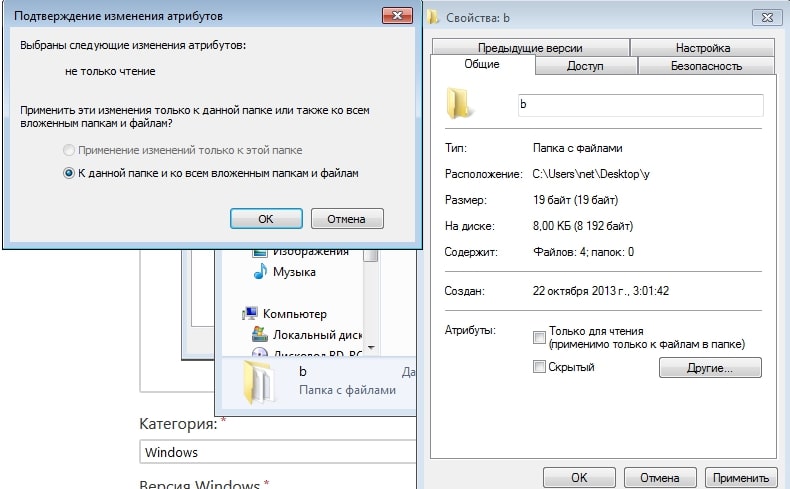
Прежде чем приступать к удалению “Только для чтения”, предлагаем разобраться, что обозначает данный статус. Если в Windows 10 или 11 папка получила атрибут “квадрата”, то многие считают это признаком того, что папка доступна только для чтения или в ней находится файл с данными условиями. Это заблуждение. Каждая папка на базе Виндовс, даже пустая, в свойствах будет наделена атрибутом “квадрата”.
Поэтому есть несколько нюансов, которые стоит знать:
- Открывая свойства папки, содержимое в ней не подвергается анализу на статус. То есть “Только для чтения” в Виндовс не относится к внутренним файлам.
- Если подобный статус удалить с имеющегося содержимого, а потом посмотреть свойства папки, то “Только для чтения” останется.
- Если при убирании “Только для чтения” атрибут остается, то проблемы имеют связь с правами доступа пользователя.
Как убрать “Только для чтения” с папки?
Существуют случаи, что папка не доступна, но подобный статус никак не отражается в свойствах. Тогда рекомендуем воспользоваться командной строкой.
Выполните следующие шаги:
- Откройте окно для ввода команды. Это нужно делать от имени Администратора.
- Напишите команду “attrib путь_к_папке”.
- Подтвердите действия нажатием на Enter.
- Отображение в команде буквы “R” говорит о том, что стоит атрибут “Только для чтения”.
- Для снятия введите “attrib -R путь_к_папке”.
Если этот метод не принес положительный результат, то выполните изменения в разрешении. Особенно если на ПК стоит только один пользователь.
Способ предполагает следующую последовательность действий, чтобы убрать вWndows 10 атрибут только чтение:
- Откройте диск С на компьютере. Кликните по нему ПКМ и войдите в “Свойства”.
- В открывшемся окне отыщите категорию “Безопасность”.
- Затем войдите в “Дополнительно” и “Изменить разрешения”.
- Выделите нужные данные устройства и кликните на “Изменить”.
- Откроется список с доступными действиями. Вам необходимо выбрать “Применить к этой папке, подпапке и файлам”.
- Затем перейдите во вкладку “Основные решения”. В ней нажмите на “Полный доступ”, затем “ОK”.
При наличии нескольких пользователей на компьютере алгоритм будет отличаться:
- Войдите в диск С.
- В нем будет находиться папка “Пользователи”, войдите в нее.
- Отыщите нужную папку с вашим именем.
- Кликните ПКМ на папку и войдите в категорию “Приоритеты”.
- Затем перейдите в “Безопасность” и в “Дополнительно”.
- В нижней части откроется “Включить наследование”, кликните на данную кнопку.
- Статус должен исчезнуть.