
Прежде всего убедитесь, что вы используете телефон с Android 8.0 (Oreo) или более поздней версии, и у вас подключен тарифный план на мобильный интернет. Мы рекомендуем обновить Android до последней версии. Подробнее о том, как узнать версию ОС…
Начиная с Android 10, сервис Android Auto представляет собой встроенную в ОС технологию, которая позволяет подключать телефон к дисплею автомобиля. Это означает, что вам больше не нужно устанавливать отдельное приложение из Play Маркета.
Совместимость
Ваш автомобиль либо установленная в нем стереосистема должны поддерживать работу с Android Auto – одного наличия USB-порта недостаточно. Ознакомьтесь со списком совместимых автомобилей и стереосистем.
USB-кабель
Некоторые кабели могут не подходить для вашего автомобиля. Для подключения к Android Auto рекомендуется использовать USB-кабель высокого качества.
Если сервис Android Auto перестал работать, попробуйте сменить USB-кабель. Это должно решить проблему.
Ниже приведены советы по выбору USB-кабеля для Android Auto.
- Не используйте удлинители, USB-концентраторы и кабели длиной более одного метра.
- Используйте кабель, входящий в комплект поставки телефона. Производители мобильных устройств обычно проверяют такие кабели на предмет совместимости с телефоном.
- Например, кабель Pixel должен хорошо работать с телефоном Pixel.
- USB-кабель Samsung должен хорошо работать с телефоном Samsung Galaxy.
- Кабели от независимых производителей можно использовать, если они соответствуют стандартам USB Implementers Forum. Прежде чем покупать кабель, проверьте, был ли он сертифицирован в течение последних двух лет. Чтобы найти кабель, отфильтруйте список по номеру модели или бренду.
Автомобиль или ресивер
Находясь в автомобиле, выполните следующие действия:
- Убедитесь, что вы включили Android Auto в информационно-развлекательной системе автомобиля.
- Перезапустите ее.
Если вы используете аудиосистему, приобретенную отдельно от автомобиля, например Pioneer или Kenwood:
- перейдите на сайт производителя и проверьте наличие обновлений для встроенного ПО.
Подключение ко второму автомобилю
Эта информация оказалась полезной?
Как можно улучшить эту статью?
В Сети часто встречаются жалобы автовладельцев на ситуации, мол, не работает Андроид Авто, ошибка подключения. В такой ситуации причиной может быть, что угодно, начиная с несовместимости оборудования, заканчивая механическим повреждением кабеля. Ниже рассмотрим основные негативные обстоятельства, и что делать для их исправления.
Несовместимость оборудования с Android Auto
Одна из причин, почему не работает Андроид Авто — невозможность установки программного обеспечения на определенное оборудование. Здесь необходимо обратить внимание на три момента:
- Телефон. При подключении по USB-кабеля смартфон должен иметь ОС Android версии от 5.0 и выше. Если речь идет о беспроводном соединении, такую опцию поддерживают далеко не все модели. В частности, Андроид Авто работает на Pixel 3, 3 XL, 4, 4 XL, а также Самсунг Note (8, 9, 10), S8, S8+, S9, S9+, S10 и S10+. Во многих государствах беспроводная сеть работает и с другими моделями — Pixel, Pixel 2 XL, Pixel XL, Pixel 2, Nexus 5X, и Nexus 6P.
- Автомобиль. Если Android Auto не отвечает, причиной может быть неспособность головного устройства машины работать с этим приложением. Список транспортных средств (марок и моделей), поддерживающих Андроид Авто, можно найти по URL android.com/auto/compatibility. Если автомобиль должен видеть программу, но не работает с ней, можно обратиться с вопросом к дилеру.
- Страна проживания. Проблемы с Андроид Авто могут быть вызваны тем фактом, что софт не поддерживается в регионе, где вы живите. Полный список можно найти на сайте android.com/intl/ru_ru/auto (внизу в списке вопросов).
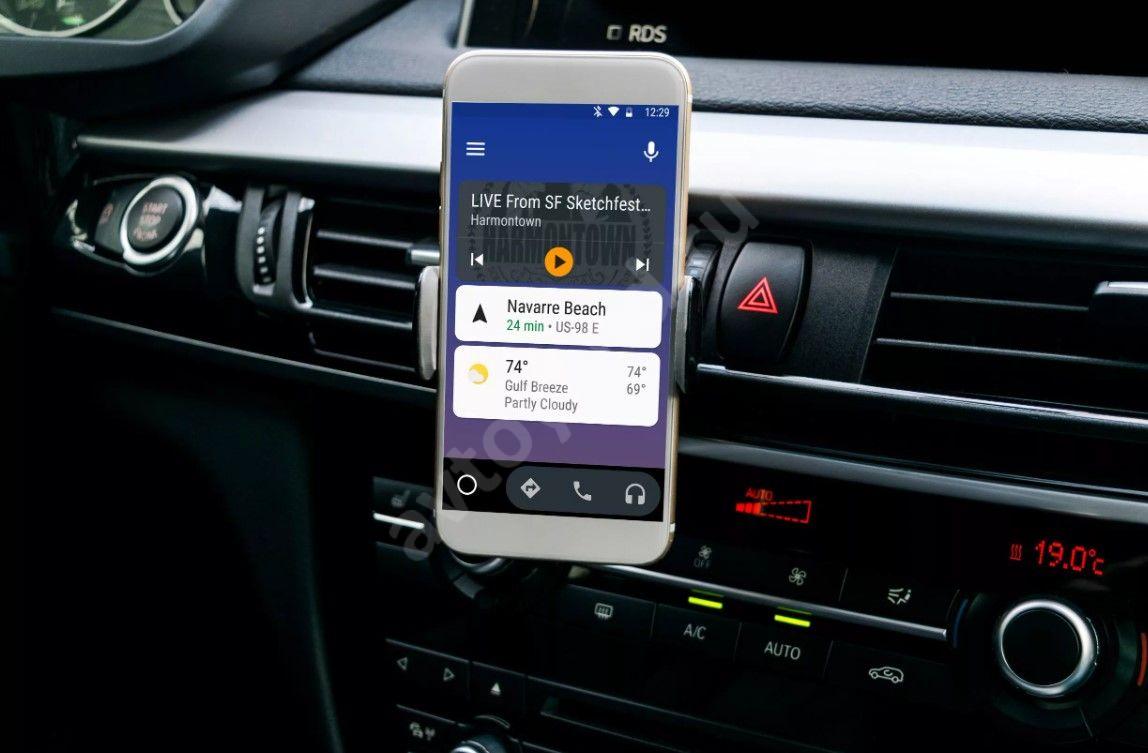
Если с Андроид Авто не должно возникать трудностей по всем направлениям, но он все равно не работает, и возникает ошибка подключения, переходите к следующему шагу.
Устаревшие обновления
Если при подключении не открывается Андроид Авто, попробуйте обновить программное обеспечение. Как уже отмечалось, софт работает на устройствах с версией Android 5.0 и выше. В остальных случаях возникает ошибка подключения. Для устранения проблемы сделайте следующие шаги:
- Обновите версию прошивки. Для этого войдите в Настройки и раздел О системе. Там найдите пункт с версией ОС и обновите ее (если это необходимо).

- Обновите приложения. Если Android Auto пишет Ошибка подключения, попробуйте загрузить новую версию программы. Для этого войдите в Плей Маркет и меню, а там установите пункт Автообновления по Вай-Фай или любую сеть. Чтобы вручную сделать обновления, перейдите в том же разделе войдите в Мои приложения и игры, а после обновите софт, для которого это предусмотрено.
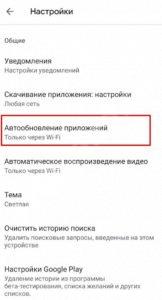
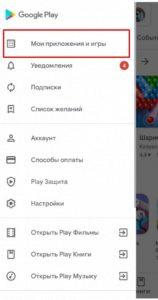
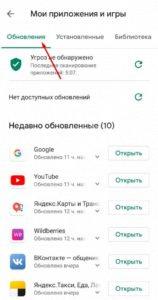
После выполнения указанных выше действий рекомендуется сделать перезагрузку.
Повреждение или несоответствие кабеля USB
Если Андроид Авто при подключении пишет Проверьте соединения и возникает ошибка, проверьте целостность USB-кабеля. Зачастую приложение не подключается к головному устройству из-за нарушения работы кабеля USB или несоответствия заявленным требованиям. Если приложение не грузится, и возникает ошибка подключения, замените шнур, объединяющий головное устройство и телефон.
При выборе USB-кабеля ориентируйтесь на следующие советы:
- используйте оригинальный провод для телефона;
- постарайтесь выбрать кабель, имеющий длину до 1.8 м;
- убедитесь, что на «изголовье» имеется символ USB.
Если раньше все работало нормально, а сейчас вдруг не включается Android Auto, значит, причина в соединяющем кабеле.

Нехватка разрешений
Одна из причин, почему не запускается Андроид Авто — нехватка разрешений, установленных владельцем при настройке. Чтобы убрать ошибку подключения, сделайте следующие шаги:
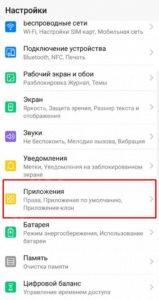
- Войдите в Настройки смартфона.
- Перейдите в раздел Приложения.
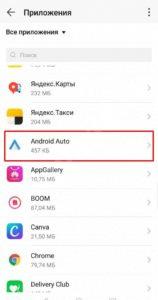
- Отыщите в перечне Android Auto.
- Перейдите в категорию Права и убедитесь, что все они получены.
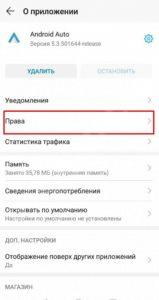
- При отсутствии разрешения включите его.

На этом же этапе убедитесь в наличии доступа к уведомлениям.
Ошибки в настройках
Еще одна причина, почему перестал работать Андроид Авто — неправильные настройки. Для устранения проблемы подключения сделайте следующее:
- Отсоедините телефон от головного устройства.
- Войдите в программу Андроид Авто на смартфоне.
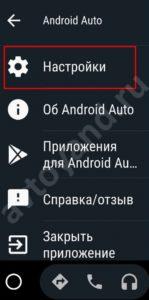
- Кликните на три полоски, а после Настройки и Подключенные автомобили.
- Уберите отметку возле пункта Добавлять новые автомобили.
- Подключите смартфон к стереосистеме и посмотрите, работает он или нет.

Дополнительные шаги
Ниже рассмотрим дополнительные шаги, которые могут помочь, если не работает Android Auto, появляется черный экран, ошибка связи или иные проблемы. Сделайте следующее:
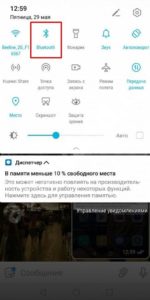
- Проверьте соединение по блютуз. Для нормальной работы важно, чтобы устройство было подключено по «синему зубу».
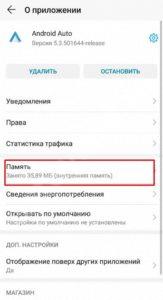
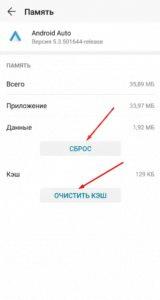
- Очистите данные софта. Если Андроид Авто не работает и появляется ошибка подключения, попробуйте очистить кэш и лишние данные. Для этого войдите в Настройки — Приложения, а там найдите Android Auto, войдите в раздел Память и жмите на соответствующие ссылки.
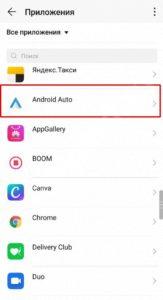
- Переустановите ПО. Иногда ситуацию спасает полное удаление ПО и его установка с «нуля». Для этого войдите в Настройки — Приложения, найдите Андроид Авто и удалите его. На следующем шаге установите софт с нуля с Гугл Плей. Учтите, что на Андроид 10 рассматриваемая программа относится к системным и удалить ее без рут не получится.
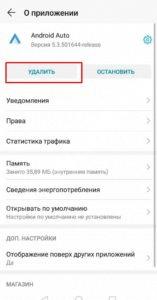
- Удалите клонированные приложения. Если Андроид Авто не работает и возникает ошибка подключения 16, устраните лишние приложения. Войдите в Настройки, зайдите в клонированные приложения и жмите на шестеренку справа вверху. После этого удалите клонированные учетные записи, подтвердите действие и перезапустите смартфон. Такая проблема, как правило, возникает на устройствах с MIUI.
- Выставьте правильные временные настройки. Иногда Андроид Авто не работает и выпадает ошибка подключения 8 из-за неправильных данных времени и даты на устройстве. Для решения проблемы сравните эту информацию на телефоне и ПК, а по необходимости внесите изменения.
Некоторые из указанных шагов могут исправить сбои в работе Android Auto, ошибку связи 11 и другие проблемы.
Теперь вы имеете под рукой подробные инструкции — что делать, если не работает Андроид Авто, и возникает ошибка подключения. Главное в таких ситуациях — не паниковать и попробовать решить проблему своими силами.
Всем добра!
Какая же мелочная же ситуация была, и какой я отсталый и невнимательный!
После обновлений, я не мог подключить Android Auto ни на один мобильник.
На основной мобиле, все решилось обновлением системы до Android 9.1.
На доп мобильнике, который с РУТ и решил его кинуть в машину, для зазеркаливания в AA Mirror никак не уходила Ошибка связи 8. Притом все обновлял и проверял часы в системе. Как потом выяснилось, гугло сервисы не подтягивались, и не ставились. Прочитав топик на 4PDA по Android Auto, нашел решение и оно простое.
Нужно через стороннее приложение установить Гугло сервисы. Смотреть Скрин.
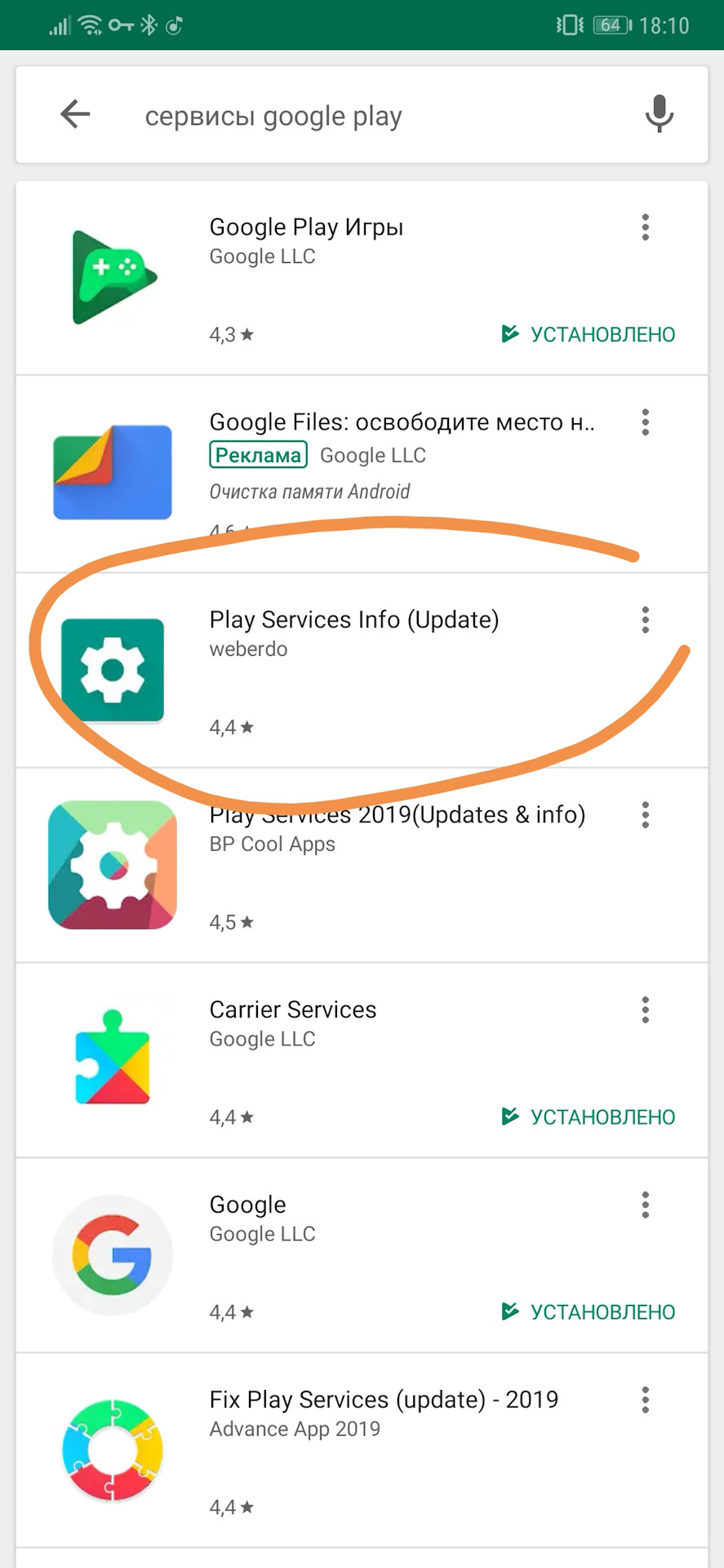
После инструкции в конце поста маленькое резюме.
Так вот, а далее товарищ fyflo (4pda.ru/forum/index.php?showuser=1238080) на форуме 4pda (4pda.ru/forum/index.php?s…&view=findpost&p=87436732) поделился удачной подборкой ссылок и инструкцией для настройки зеркала для AA.
Я просто аккурат продублирую инфу.
Все работы с телефоном проводятся отключенным от ГУ машины. Иначе получите два кирпича.
Системные требования:
а)Смартфон с Android 5.0 (Lollipop) или более поздней версии, на котором доступен мобильный Интернет. Быстрее всего приложение работает на Android 6.0 (Marshmallow) и более поздних версий.
По информации производителя необходим 1Гб оперативной памяти (имеется в виду свободной).
Из опыта наших пользователей предпочтителен смартфон с объёмом оперативной памяти не менее 1,5Гб (желательно от 2Гб и более).
б)Технические особенности: Данное приложение очень чувствительно к качеству USB кабеля. Используйте проверенные и качественные (фирменные) USB кабели! (фото кабеля, который приобрел выложу позже (забыл коробку в тачке)).
1. Необходимо определиться Детальное описание п. 1 от Uksus17 (4pda.ru/forum/index.php?s…&view=findpost&p=80722608)
а) будет использовать основной телефон (не рекомендую, если у Вас стоят банковские программы)
б) будет использоваться дополнительный телефон (у меня данный вариант — телефон лежит в машине и все живет).
2. На телефоне должны быть root права (как получить рут права на Вашем телефоне необходимо смотреть в теме Вашего телефона).
Без root работать не будет.
3. Заходим в меню телефона и становимся разработчиком (Видео инструкция). (4pda.ru/pages/go/?u=https…%3DXvIodXALSYg&e=87436732)
4. Производим установку AA в гугл маркете (последняя версия — рекомендуется).
5. Становимся разработчиком в АА и разрешаем запуск сторонних приложений Инструкция NEW AA.
(4pda.ru/forum/index.php?s…&view=findpost&p=62220697)
6. Устанавливаем AAM+ от Uksus17 (Скачать). (4pda.ru/forum/dl/post/130…/AAMirror+Plus+1_1_3b.apk)
7. Теперь нам надо пропатчить программы с помощью AAPP 0.85 от ребят с GitHub Скачать (4pda.ru/pages/go/?u=https…r%25200.85.apk&e=87436732) и предоставить права.
6. Смотрим как пропатчить и предоставить права (поворот экрана с данной инструкции у меня не заработал нормально) — Видео инструкция. (4pda.ru/pages/go/?u=https…%3DT8auMztDzw8&e=87436732)
7. 100% работающий прием — для поворота экрана необходимо использовать Лаунчер Nova Launcher (Я взял этот).(4pda.ru/forum/index.php?s…&view=findpost&p=86188333)
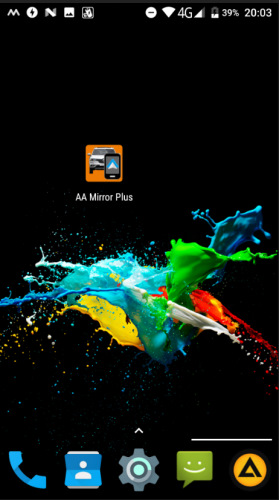
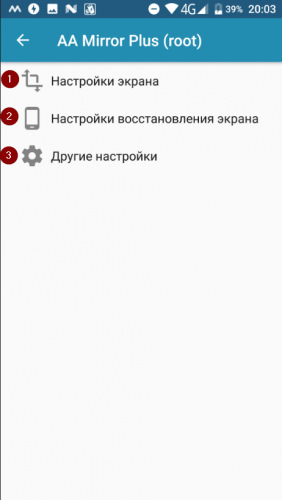
8. Когда все пропатчите и установите новый лаунчер и сделаете основным необходимо настроить AAM+ от Uksus17. Я взял его настройки и потестил с нашим ГУ, но все равно внес изменения, для работы звука
Делюсь своими настройками AAM+ от Uksus17
=======
смотрим картинки
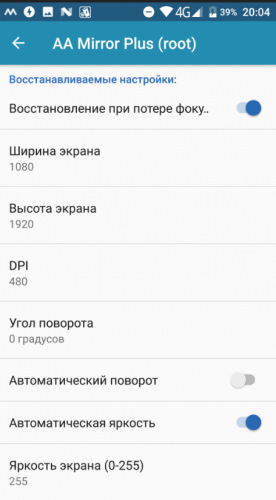
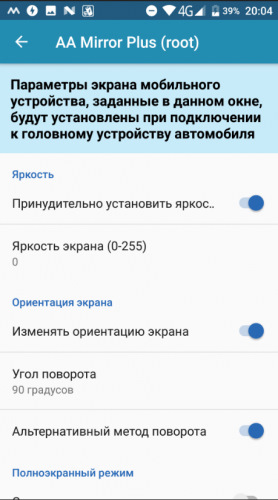
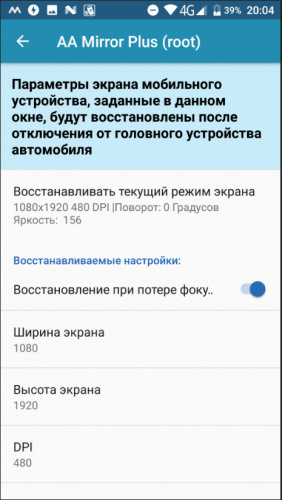
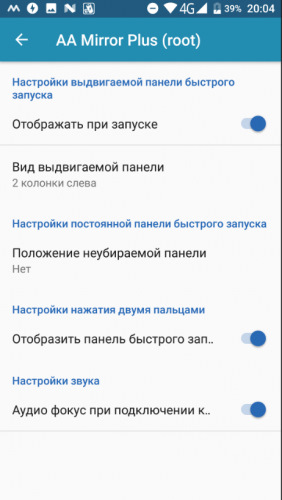
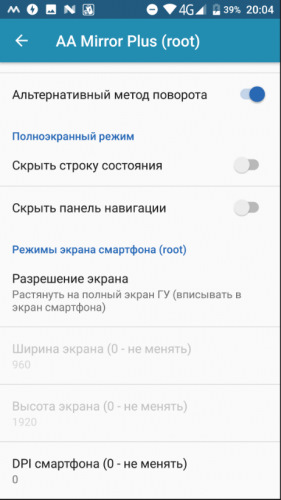
+++++++
9. Устанавливаете навигацию (у меня Яндекс навигатор), плеер (aimp работает без дополнительных программ, но можно ставить сторонние AnyAutoAudio (Прикрепленный файлanyaudio[1].apk ( 1,5 МБ )
)), СТРЕЛКА и т.д.
10. Если у Вас один телефон, то это делать не надо.
Данный п. описывает как заморозить (заблокировать BT (блютуз)
а) необходимо установить LuckyPatcher by ChelpuS (права необходимо предоставить).
б) блокируем функцию BT как у меня на картинке
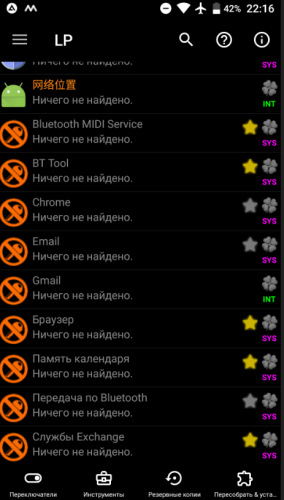
И теперь Вы можете звонить с основного телефона через ГУ и второй телефон мешать не будет, который подключен кабелем и запускает автоматом BT.
11. Теперь рекомендую протестировать работу ААМ+ через приложение EmulatorAA (4pda.ru/forum/index.php?s…&view=findpost&p=70792206), чтобы не терять время на бег до авто.
12. Если все окей на компе и все работает, то можем приступать к настройке музыки AIMP и навигации.
Смотрите ссылку если необходимо автоматизировать процессы на телефоне с помощью таскеров.
4pda.ru/forum/index.php?s…1764&st=200#entry87436732
Минусы:
Одновременно слушать радио и АА — не работает
Слушать музыку с БТ основного мобильника и смотреть нафигацию на АА — не работает
Интернет — либо нужен тариф на основной мобиле с раздачей или норм инетом, с безлимитом не подходит, не дает возможность раздавать на полной скорости (наверно не касается МТС и Меги)
Музыку надо хранить на телефоне, или флеш карте. в моем случае можно загрузить дома в ОФФЛАЙН всю свою Яндекс Музыку и потом слушать.
Отображение скорости в навигации не корректное.
Нет возможности нормально погасить дисплей не блокируя устройство — два варианта предложенных на сайте 4PDA все равно отключают изображение на ШГУ.
+
Нормальная навигация
Просмотр видео
Любой софт
Онлайн музыка, онлайн радио (плейлисты для AIMP или TuneIn Radio)
Можно перебиться и не покупать новое ШГУ или Мультимедия систему, можно прикупить на АВИТО бушную мобилу с 4G и поставить РУТ. Если в этом деле туго, то в норм сервисе «на рыночке» дядя поставит всё что необходимо.
Если основная мобила с рутом, то вообще все классно.
В любом случае, есть куда развиваться. Я сейчас думаю о 2х пунктах.
1. WIFI свисток в машину ? нужен ли?
2. Как подключить процессор Pioneer DEQ-S1000A одновременно к мобиле и к Андроид Авто, чтобы настройки проца были на ШГУ =)
3. Про музыку, где хранить и как лучше?
Я последнее время стал слушать Яндекс Музыку в пакете плюс. во первых большая медиатека, во вторых хороший алгоритм поиска музыки и подборки. Нет мусора с радио или СУПЕР СБОРНИКОВ ТОП40 которые дублируют друг дружку.
До этого пробовал Deezer, но мне не понравился алгоритм Shuffle и подборки, а так медиатека там тоже хорошая, но по большей части в области EDM, электро и тд.
Спасибо fyflo за помощь. Ибо я реально тупанул =))) а тупым быть плохо =))))
Всем всех благ, и хорошей погоды!
Содержание
- Как исправить ошибку связи 8 в Android Auto
- советы и хитрости для Android / by admin / August 05, 2021
- Что такое ошибка связи 8: Android Auto
- Решение 1. Измените настройки времени
- Решение 2. Обновите приложения
- Решение 3. Проверьте кабели
- Вывод
- Проблемы с Android Auto в MIUI: как их исправить
- Исправить Android Auto на вашем Xiaomi
- Ошибка в самом приложении
- Невозможность подключения мобильного и автомобильного
- Что если вы хотите использовать двойные приложения с Android Auto?
- Устранение неполадок в Android Auto
- Шаг первый: проверьте кабель и Bluetooth соединение
- Шаг второй: проверьте разрешения приложения и доступ к уведомлениям
- Шаг третий: очистка всех данных приложения и начать все сначала
Как исправить ошибку связи 8 в Android Auto
советы и хитрости для Android / by admin / August 05, 2021
Android auto — помощник в вождении автомобильных развлекательных устройств. Эта функция использует наш телефон для выполнения таких задач, как воспроизведение мультимедиа (музыки) или навигация. Как только мы загрузим приложение Android Auto из игрового магазина и подключим его к автомобилю с помощью USB-кабеля, у нас может быть рабочая развлекательная система. Приложение позволяет пользователям использовать свои любимые музыкальные проигрыватели, такие как YT Music, Spotify или Google Play Music. Навигация очень проста и удобна благодаря картам Google.
Поскольку Android auto нацелен на вождение без отвлекающих факторов, они добавили в него функцию Google Assistant. Помощник Google поможет нам выполнить любую задачу в дороге. Воспроизведение музыки, звонки и поиск маршрутов можно легко выполнять с помощью голоса. Следовательно, приложение помогает уменьшить взаимодействие с пользователем в дороге. Пользователи могут активировать помощника либо с помощью кнопки помощника на рулевом колесе автомобиля, либо с помощью экранной кнопки. Но некоторые люди сообщали о проблемах при использовании или подключении своих телефонов. Одна из проблем — «Ошибка связи 8». Итак, в этом посте давайте посмотрим на решение проблемы.

- 1 Что такое ошибка связи 8: Android Auto
- 1.1 Решение 1. Измените настройки времени
- 1.2 Решение 2. Обновите приложения
- 1.3 Решение 3. Проверьте кабели
- 2 Вывод
Что такое ошибка связи 8: Android Auto
Ошибка связи может произойти, если настройки времени и времени различаются и конфликтуют. В сообщении об ошибке указано, что одно из устройств — телефон или устройство в автомобиле — не соответствует часовому поясу или настройкам перехода на летнее время. Итак, следуйте точным инструкциям, которые мы собираемся предоставить для решения проблемы.
Самый первый шаг. Если вы ведете машину, наденьте пуловер или припаркуйте машину в безопасном месте и отключите телефон от устройства. Теперь попробуйте следующие решения.
Решение 1. Измените настройки времени
Шаг 1. Настройки времени телефона:
Измените настройки времени телефона на Автоматически обновлять время. Сделать так
- Открыть Settings> Система
- Теперь нажмите на Дата и время
- Включите Сетевое время или Автоматическое обновление времени, сдвинув переключатель. (формулировка зависит от производителя мобильного телефона).
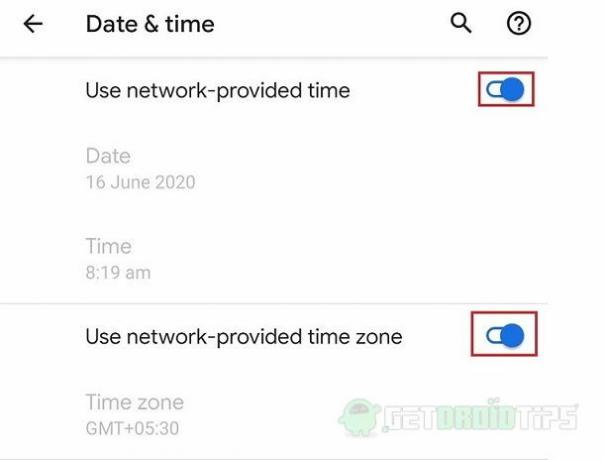
Но при желании вы можете вручную установить необходимое вам время. Для часового пояса вы можете выбрать получение сетевого часового пояса или вручную установить часовой пояс из списка.
Шаг 2. Настройки системного времени автомобиля
Теперь необходимо установить точное время в автомобильной системе. Варианты зависят от производителя головного устройства системы. В основном вы можете найти их в настройках или параметрах и в разделе «Дата и время». Вы можете обратиться к руководству, прилагаемому к устройству при его покупке. Следуйте инструкциям и установите время и часовой пояс (если головное устройство позволяет), как на нашем телефоне Android.
Теперь подключите телефон к устройству и посмотрите, сможете ли вы получить доступ к системе Android Auto.
Решение 2. Обновите приложения
Шаг 1. Обновите приложения
Если приложение Android Auto и приложение сервисов Google Play на вашем телефоне устарели, вам следует обновить его из магазина игр.
- Откройте слайд магазина воспроизведения в левом углу, чтобы увидеть дополнительные параметры.
- открыто Мои приложения и игры и в разделе обновлений, если доступно обновление для Android Auto или игровых сервисов, обновите его.
- Теперь подключите телефон к системам и проверьте, работает ли он.
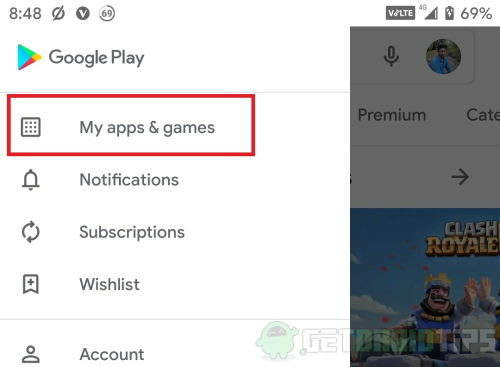
Шаг 2: очистить данные
Если обновлений нет или обновление не решило проблему, вам следует очистить данные для обоих приложений.
- открыто Настройки> Приложения а также Уведомления и откройте приложение Android Auto.
- Нажмите на Место хранения и нажмите «Очистить хранилище.»
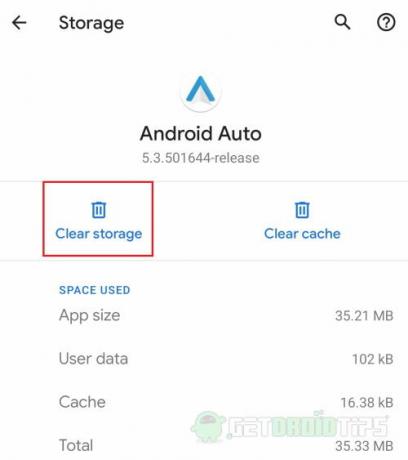
Повторите процедуру для приложения игровых сервисов. Наконец, подключите свой телефон к системе и проверьте, работает ли он сейчас.
Решение 3. Проверьте кабели
Замените USB-кабель, используемый для подключения телефона. Иногда проблема может быть в том, что кабель несовместим с системой. Кроме того, вы можете перезагрузить автомобильный блок, чтобы решить любую проблему, которая возникла из-за любого изменения настроек. Обратитесь к руководству, прилагаемому к устройству, и выполните сброс системы.
Вывод
Итак, в заключение, это были решения ошибки связи 8 на Android auto. Надеюсь, эта тема окажется для вас полезной. Управляйте автомобилем безопасно и ответственно. Всегда не забывайте соблюдать правила безопасности и вождения.
- Исправить, если будильник не работает на устройствах Android
- Как изменить местоположение WhatsApp на iPhone в 1 клик
- Распространенные проблемы / исправления Android Auto: подключение, Интернет, Google Ассистент, звонки
- Как изменить фон Android Auto с помощью тем субстрата?
- Исправить ошибку Android Auto: похоже, Google Play Музыка сейчас не работает
Рахул изучает информатику и проявляет огромный интерес к темам в области технологий и криптовалюты. Большую часть времени он пишет, слушает музыку или путешествует по незнакомым местам. Он считает, что шоколад — это решение всех его проблем. Жизнь бывает, и кофе помогает.
Источник
Проблемы с Android Auto в MIUI: как их исправить
Android Автомобили это одна из лучших вещей, которая произошла с экосистемой Android в последние годы. Возможность использования мобильного телефона и его приложений в полной безопасности, избегая опасного отношения, оказалась успешной со стороны Google. Плохо, когда мы начинаем находить проблемы и ошибки в своей работе. Один из брендов, который большинство неудач Android Auto представляет Xiaomi но, к счастью, есть решение.

Наиболее распространенная проблема, которая обычно появляется на мобильных телефонах Xiaomi, работающих с MIUI это то, что Android Auto не запускается напрямую. Несмотря на то, что он подключается к совместимому автомобилю по кабелю, мы не можем увидеть наши мобильные приложения на экране автомобиля или, в редких случаях, могут возникнуть другие ошибки.
Если вы думаете, что ошибка в ПЗУ или в аппаратном обеспечении телефона, вы сбились с пути. Причиной ваших бед являются двойные приложения Xiaomi.
Исправить Android Auto на вашем Xiaomi
Ошибка в самом приложении
Двойные приложения позволяют вам работать, как следует из названия, с двумя приложениями одновременно с разными учетными данными. Это прием, который позволяет использовать два разных WhatsApp учетные записи на вашем мобильном телефоне, например. Однако, активировав эти параметры, мы можем вмешиваться в работу Android Auto, которая отображает сообщение об ошибке даже при открытии приложения без подключения к автомобилю.
Решение этой проблемы состоит не в переустановке Android Auto, поскольку ошибка будет повторяться постоянно, а в очистке кеша приложения Google Services в Настройках> Установленные приложения> Показать все приложения> Гугл игры Сервисы> Очистить данные и очистить кеш.
Тара сделайте это снова, попробуйте открыть приложение навигации на вашем мобильном телефоне и проверьте, продолжает ли появляться ошибка.
Невозможность подключения мобильного и автомобильного
Самая классическая и неудобная ошибка, которая появляется при подключении Xiaomi к автомобилю через USB-кабель, это Ошибка связи 16. Это не более объяснение, чем предупреждение о том, что существует проблема, из-за которой мы должны отключить телефон.
Опять же, виновник появления этого сообщения заключается в двойных приложениях Xiaomi, поэтому вам придется удалить их с телефона, щелкнув по ним и удалив их. Затем вам нужно удалить все их следы в меню «Настройки»> «Двойные приложения»> «Значок конфигурации»> «Удалить двойные учетные записи приложений».
После нескольких секунд ожидания мы нажимаем «Удалить» и перезагружаемся, чтобы очистить кэш-память мобильного телефона после выключения и включения телефона. Дождавшись, пока мобильный телефон снова станет активным, мы подключим его к машине и сможем использовать Android Auto.
Что если вы хотите использовать двойные приложения с Android Auto?
Вы должны быть раздражены. Это просто. Как они предупреждают на форуме MIUI «На данный момент не существует решения, позволяющего иметь двойные приложения, требующие установки сервисов Google Play».
На данный момент, пока Xiaomi не будет работать над ним подробно, если вы хотите использовать Android auto, вы должны деактивировать двойные приложения MIUI.
Источник
Устранение неполадок в Android Auto
Независимо от того, есть ли у Вас специализированное устройство для автомобиля, Ваш автомобиль изначально поддерживает данную функцию, или Вы просто используете свой телефон в режим авто — это отличное программное обеспечение. Но иногда может оказаться, что не все работает должным образом. Вот некоторые инструкции, что Вы можете сделать, если Android Auto не работает.
Шаг первый: проверьте кабель и Bluetooth соединение
Это может показаться простым и глупым шагом, но если Вы используете специализированное головное устройство для автомобиля, то кабель является первым местом для начала поиска неисправности. Если Android Auto просто не загружается, попробуйте поменять кабель на другой. Есть шанс, что тот кабель, который Вы используете, был поврежден, что может вызвать всевозможные странные проблемы.
Убедитесь, что Ваш телефон сопряжен и подключен к головному устройству Вашего автомобиля. В то время как Android Auto делает большинство вещей через USB — воспроизведение музыки, голосовые команды карты и т. д. приложение полагается на bluetooth для голосовых вызовов. Вы будете знать, если у Вас здесь проблемы — просто нажмите на кнопку телефона в меню Android Auto. Если оно говорит Вам подключить телефон для звонков, то Bluetooth отключен. Вероятно, нужно отключить телефон от USB и вернуться в меню настроек головного устройства, чтобы повторно подключить устройство. Для точной инструкции по выполнению сопряжения, ознакомьтесь с инструкциями по эксплуатации Вашего автомобиля или головного устройства.
Шаг второй: проверьте разрешения приложения и доступ к уведомлениям
С этого момента остальные наши предложения будут применяться как к приложению Android Auto на телефоне, так и к головному устройству.
Разрешения для приложений могут вызывать всевозможные странные проблемы, если они не включены или каким-то образом отключены. Поэтому, если у Вас возникли проблемы с телефонными звонками, уведомлениями, голосовыми управлениями или любым сочетанием этих проблем, то продолжайте читать.
ПРИМЕЧАНИЕ: следующие шаги были сделаны на устройстве с оболочкой EMUI 5, поэтому они могут немного отличаться в зависимости от производителя Вашего телефона.
Чтобы проверить разрешения, перейти в меню настроек. Потяните вниз панель уведомлений и нажмите на значок шестеренки.

Найдите пункт «Приложения.

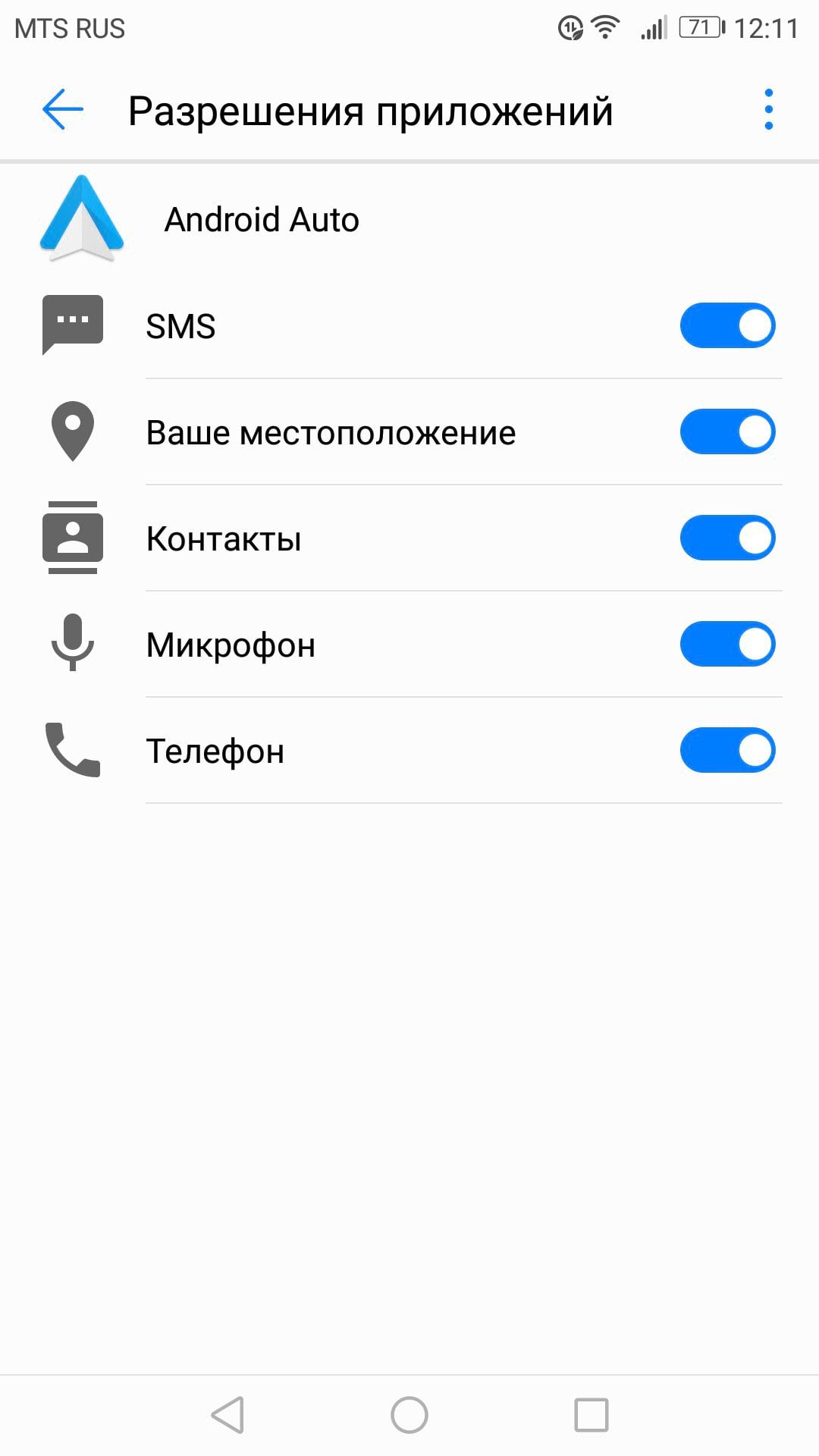
Нажмите на «Android Auto», а затем «Права».
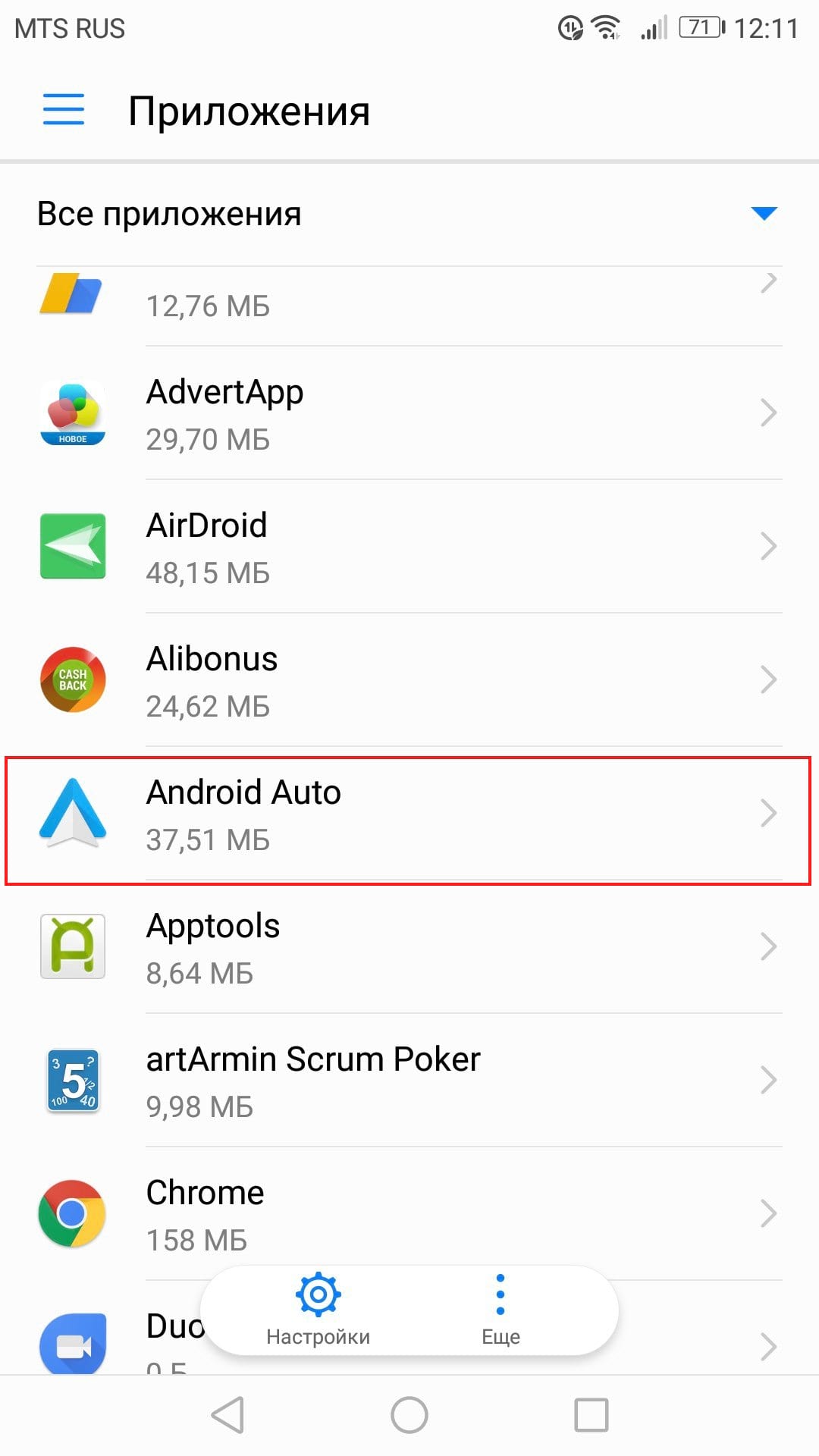

Убедитесь, что все права активны. Если какие-либо права отключены, то включите их.
Если у вас возникли проблемы с уведомлениями, то убедитесь, что доступ к уведомлениям включен.
Вернитесь в меню приложений (настройки > приложения) нажмите на значок шестеренки в правом верхнем углу. В моем случае значок шестеренки находится внизу.
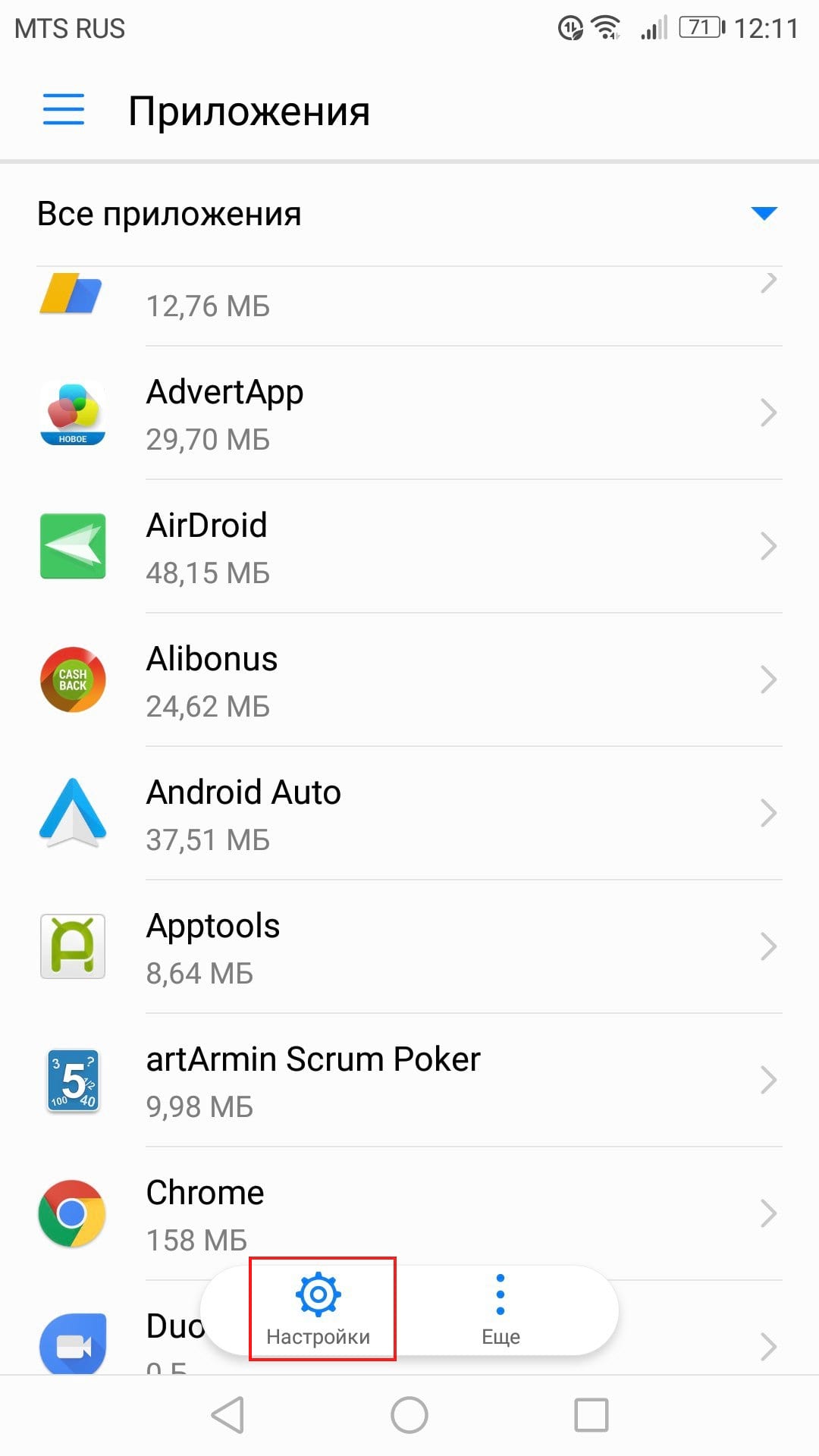
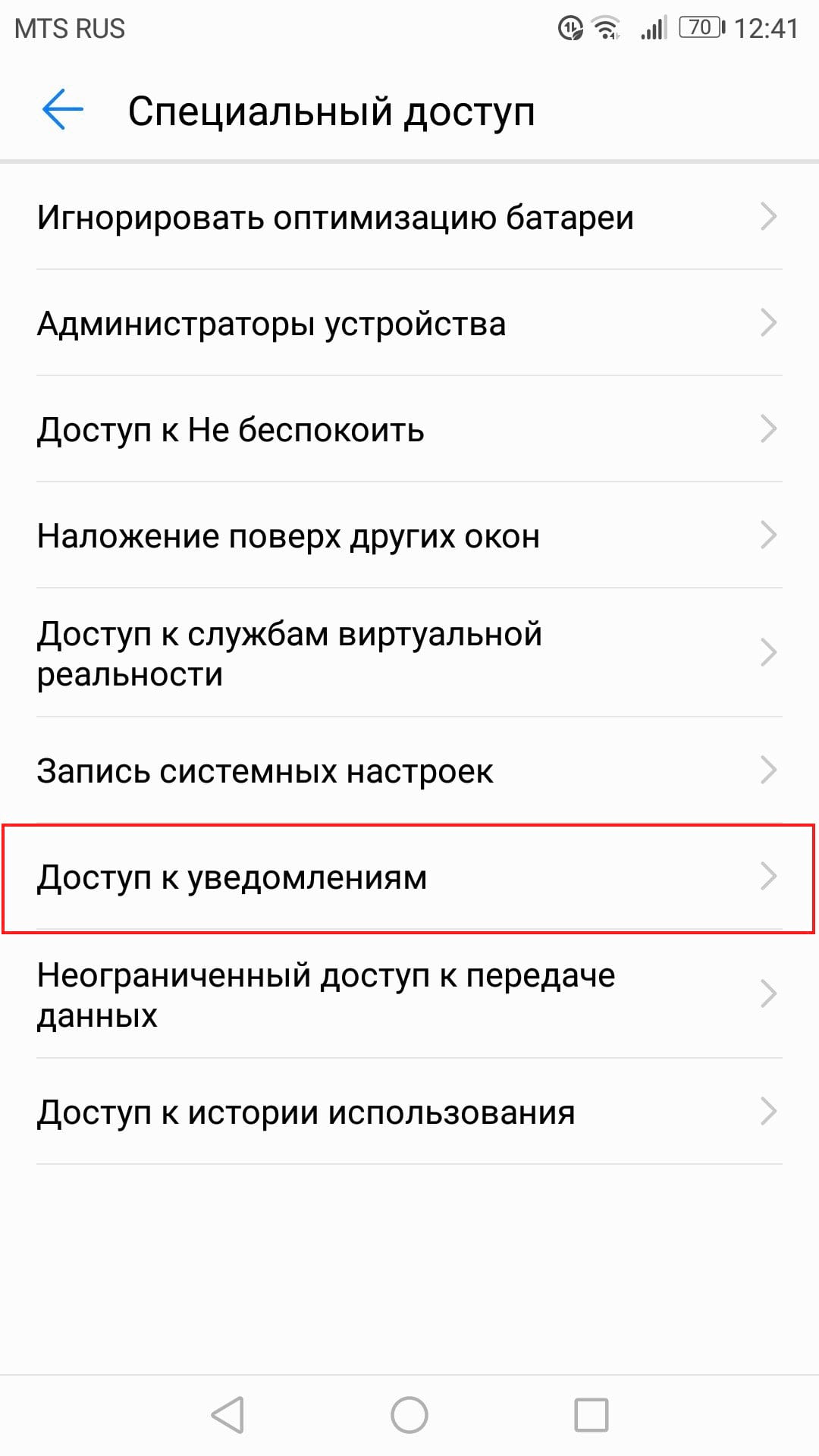
Прокрутите вниз и нажмите на «Специальный доступ».

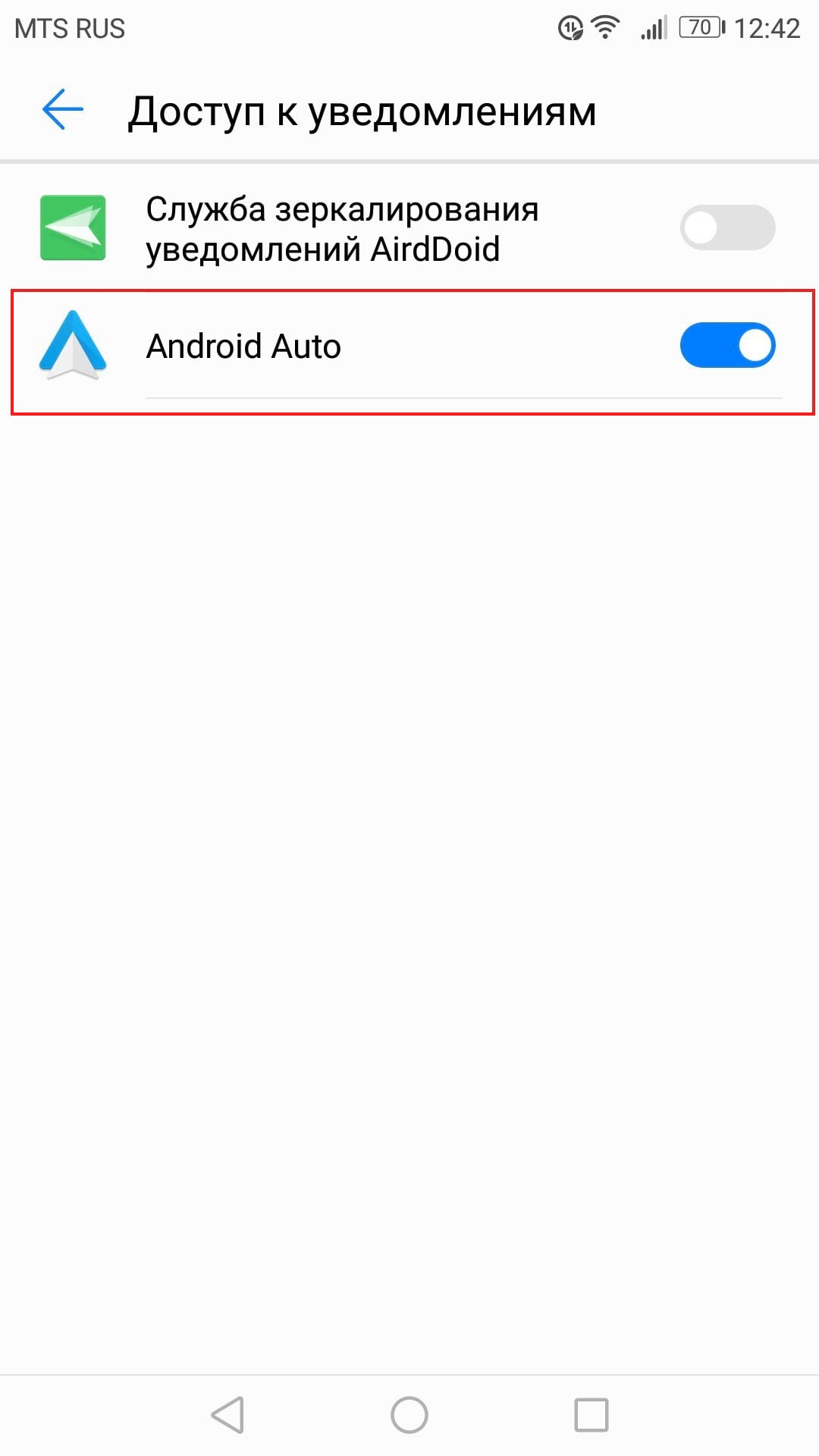
Нажмите на «Доступ к уведомлениям».
Убедитесь, что Android Auto включен здесь.
Шаг третий: очистка всех данных приложения и начать все сначала
Если все еще возникают проблемы после того, как все необходимые галочки поставлены, то, возможно, настало время «обновить» приложение. Снова откройте меню приложений (настройки > приложения) и найдите приложение Android Auto.
Нажмите на «Память».
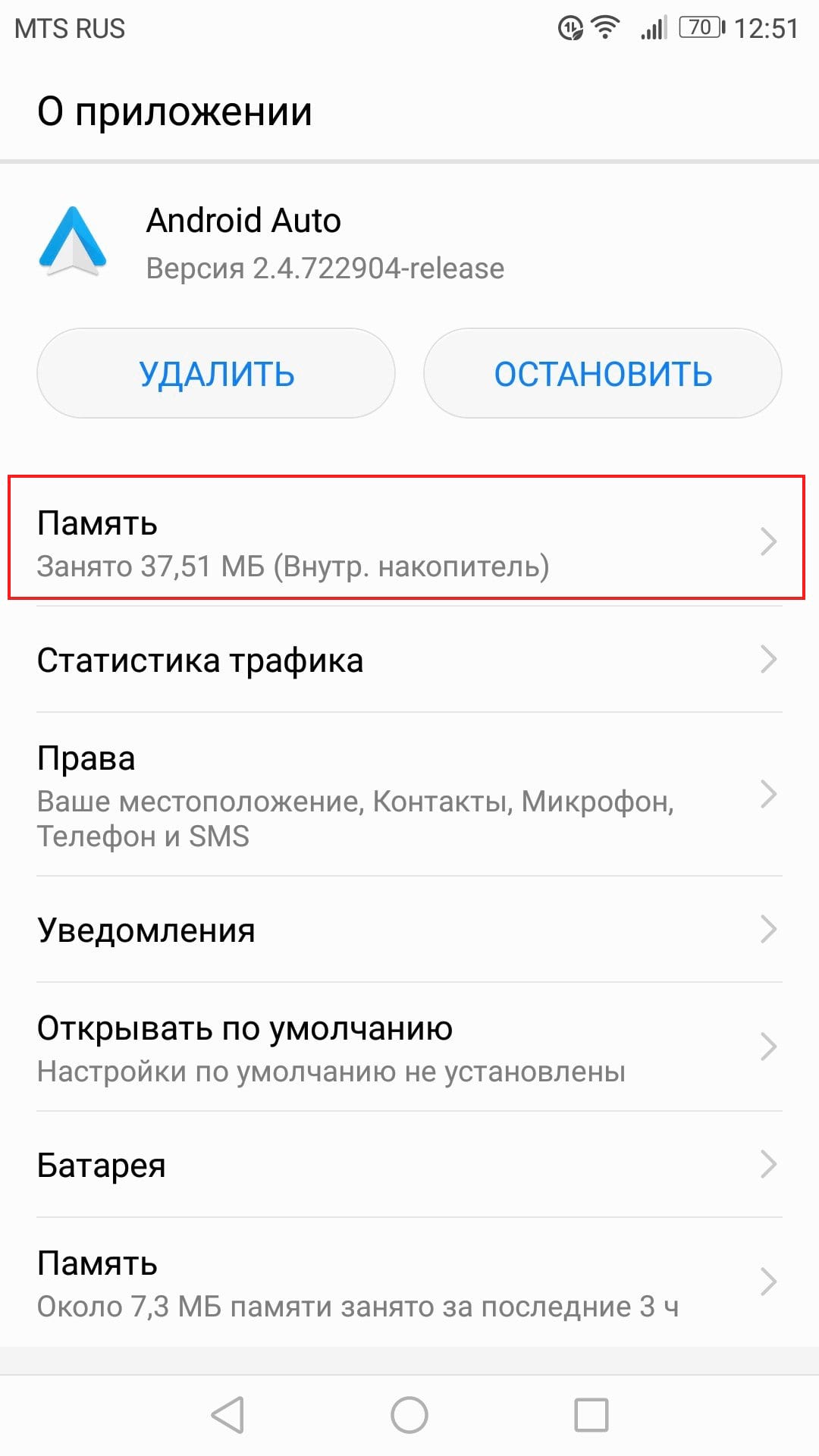
Нажмите «Сброс». Удаляться все настройки приложения, так что по сути Вы будете использовать приложение Android Auto как будто только что его установили.

Появится предупреждение, давая Вам знать что это действие удалит все персональные настройки. Нажмите кнопку «Удалить».

Шаг четвертый: удалить и переустановить
Если все предыдущие шаги не исправили Вашу проблему, то остается последний.
Перейдите в меню приложений (Настройки > Приложения). Найдите Android Auto.
Нажмите на приложение, затем нажмите на «Удалить».
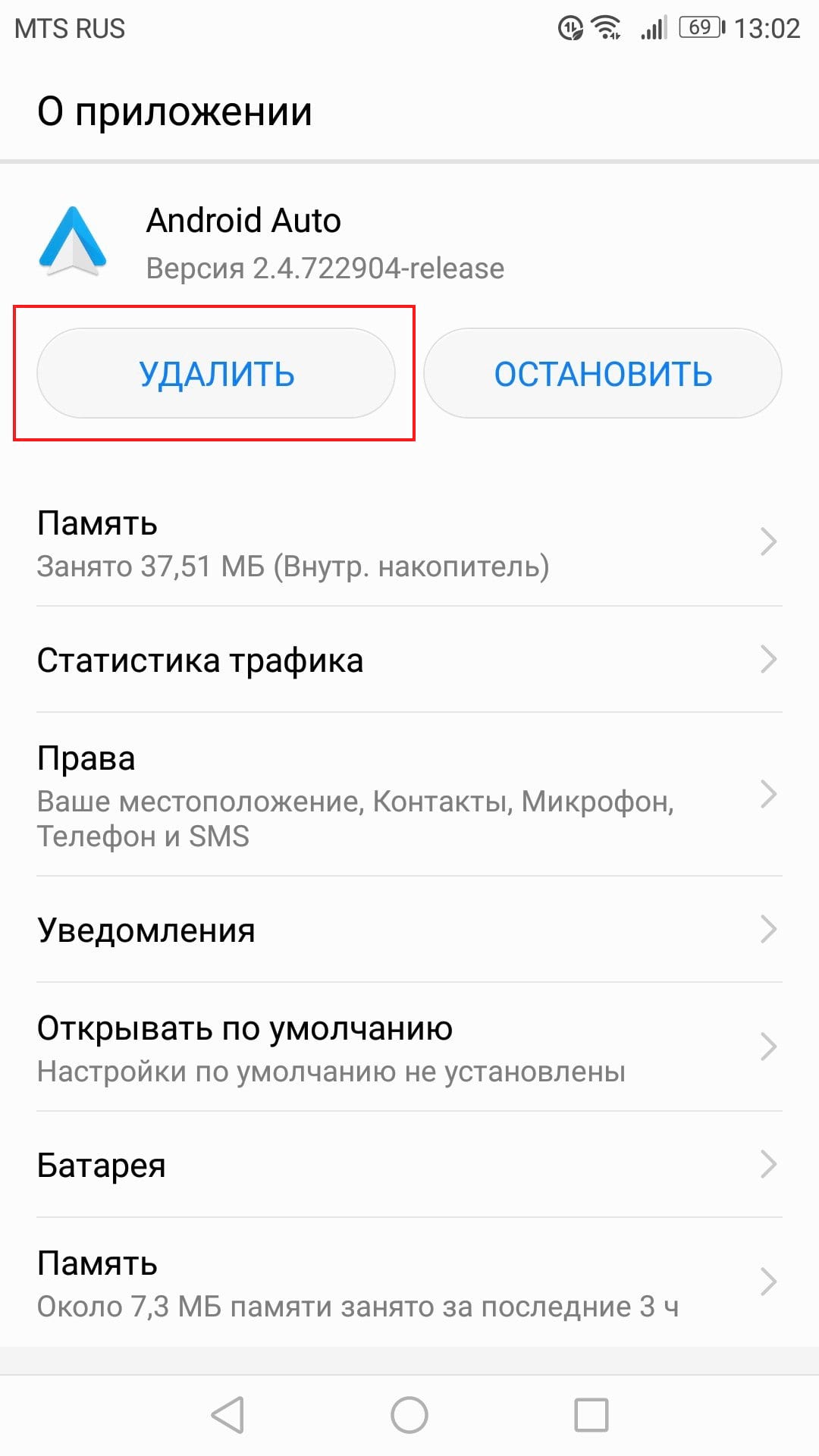
Появится всплывающее окно, требующее подтверждение действия. Нажмите «ОК».

Через несколько секунд приложение будет удалено.
На всякий случай перезагрузите телефон.
Как только телефон включится зайдите в магазин Google Play и повторно установите Android Auto.
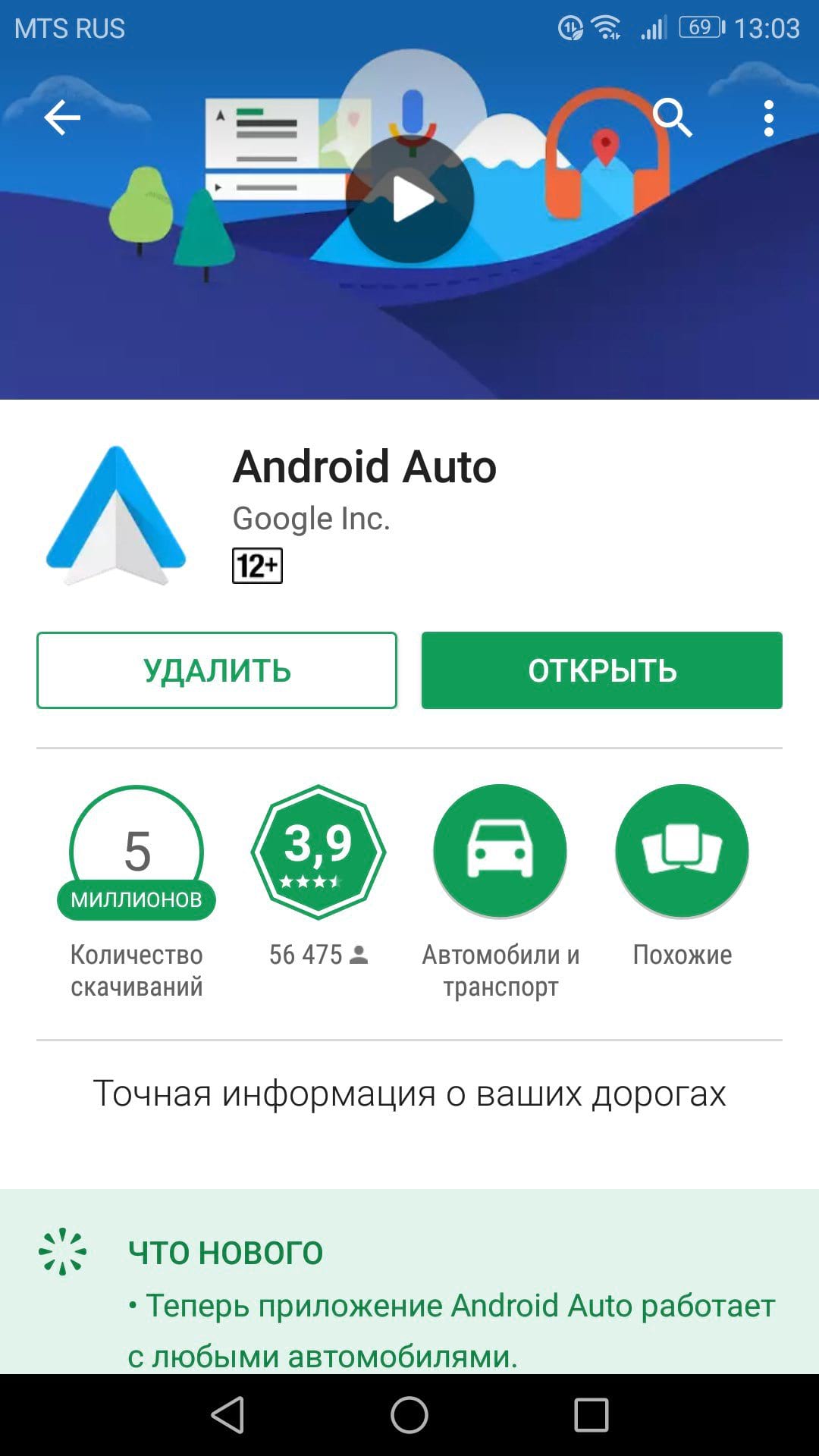
Поскольку Вы начинаете с нуля, то Вам придется делать весь процесс установки снова. Но, надеюсь, это будет того стоить и все будет работать как надо.
Источник
В Android Auto (или Android for Automobile) может отображаться ошибка связи 8 из-за устаревшего приложения Android Auto или приложения Google Play Services. Кроме того, неправильные настройки даты и времени ваших устройств (автомобильный блок и мобильный телефон) также могут стать причиной обсуждаемой ошибки.
Следующее сообщение выдается Android Auto, когда пользователь подключает свой мобильный телефон к головному устройству автомобиля или когда он подключается к Google Maps после успешного подключения.
Ошибка автоматической связи Android 8
Эта ошибка возникает случайным образом, и нет никакого установленного шаблона, когда эта ошибка может произойти. Некоторые пользователи столкнулись с этим в первый день, тогда как другие столкнулись с этим после использования приложения в течение нескольких месяцев или лет. Об этой ошибке сообщают практически все марки и модели автомобилей и телефонов Android.
Прежде чем углубляться в более подробные и технические решения, отключите USB-кабель от обоих устройств и выключите телефон и автомобиль. Подождите 2 минуты, а затем включите их снова. Теперь снова подключите USB-кабель, чтобы проверить, нет ли в приложении ошибки. Кроме того, если вы столкнулись с этой проблемой в определенном месте, то проверьте силу сигналов вашего телефона в этой конкретной окрестности. Кроме того, чтобы исключить возможное повреждение автомобильного устройства, рекомендуется подключить к нему другой телефон. Кроме того, не забудьте проверить, включен ли Android Auto для вашего телефона в настройках устройства автомобиля.
Включить Android Auto для вашего телефона в настройках автомобиля
Могут быть разные причины, по которым Android Auto не соединяется с автомобилем, эти причины и их решения обсуждаются ниже:
Решение 1. Измените соединительный кабель
Если кабель, соединяющий автомобильный блок и ваше устройство, оборван / поврежден или не поддерживает связь, это может привести к текущей ошибке связи. В этом случае использование другого кабеля может решить проблему.
- Используйте новый кабель для подключения устройств, например. Если используется OEM-кабель, попробуйте использовать оригинальный кабель, поставляемый с зарядным устройством телефона.
- Затем запустите Android Auto и проверьте, работает ли он нормально.
Решение 2. Изменить настройки даты и времени
Если настройки даты и времени вашего устройства или головного устройства автомобиля не верны / не совместимы, то Android Auto ответит ошибкой связи. Это может быть очень верно, если в вашем регионе используется летнее время, и оно не реализовано для автомобильного устройства или вашего устройства. Учитывая условия, изменение настроек даты и времени может решить проблему.
- Откройте настройки вашего телефона.
- Теперь нажмите на настройки даты и времени.
Открыть настройки даты и времени вашего телефона
- Затем проверьте правильность даты / времени вашего устройства. Вы можете проверить онлайн правильную дату и время вашего региона.
- Теперь на автомобильном устройстве отрегулируйте дату и время в соответствии с вашим устройством.
- Если устройство автомобиля использует время синхронизации GPS, попробуйте отключить его. Если он уже отключен, попробуйте включить его. Кроме того, после включения / отключения времени синхронизации GPS не забудьте отключить аккумулятор вашего автомобиля на 30 минут.
- Убедитесь, что автомобильное устройство использует тот же часовой пояс, что и ваш мобильный телефон.
- После настройки параметров даты и времени запустите Android Auto и проверьте, работает ли он нормально.
Решение 3. Обновите приложение Android Auto
Как и другие приложения, Android Auto регулярно обновляется для удовлетворения новых технологических разработок. Текущая ошибка связи также может быть вызвана устаревшим приложением для Android. Здесь, в этом случае, удаление более старой версии и последующая переустановка последней версии (а не просто обновление приложения) может решить проблему (решение, о котором сообщают многие пользователи).
- Откройте настройки вашего телефона.
- Затем нажмите «Приложения» (может быть «Приложения» или «Диспетчер приложений»), найдите и нажмите «Android Auto».
Нажмите на Android Авто
- Теперь нажмите на хранилище. Нажмите Очистить кэш и Очистить данные из предыдущего окна.
Очистить кэш и данные Android Auto
- Теперь нажмите на кнопку «Назад» и в окне настроек Android Auto нажмите «Force Stop».
Приложение Force Stop для Android Auto
- Теперь нажмите «Удалить», а затем подтвердите удаление приложения.
Удалить Android Авто
- После удаления приложения выключите телефон и подождите 1 минуту, прежде чем перезапускать.
- После перезапуска запустите Google Play и в строке поиска введите «Android Auto».
- В результатах поиска нажмите Android Auto, а затем нажмите «Установить».
Установить Android Авто
- Теперь запустите приложение Android Auto и подключите его к головному устройству вашего автомобиля, чтобы проверить, нормально ли оно работает.
Решение 4. Обновите приложение Google Play Services
Службы Google Play являются одним из основных приложений и центральным центром приложений в ОС Android, поэтому это приложение предварительно установлено на вашем телефоне Android. Как и любое другое приложение, эти сервисы регулярно обновляются, чтобы использовать преимущества новых технологий и исправлять известные ошибки. Если вы используете устаревшую версию этих сервисов, то это может быть основной причиной текущей ошибки связи. В этом случае обновление этих служб может решить проблему. Но эти службы не могут быть обновлены как обычное приложение для Android, инструкции могут различаться в зависимости от марки и модели вашего устройства.
- Откройте настройки вашего телефона и нажмите «Приложения» («Приложения» или «Диспетчер приложений»).
- Затем найдите и нажмите Сервисы Google Play.
Откройте настройки Google Play Services
- Теперь нажмите на хранилище и нажмите Очистить кеш.
Очистить кеш сервисов Google Play
- Теперь выберите «Управление пространством» и нажмите «Очистить все данные».
Очистить все данные сервисов Google Play
- После этого запустите браузер Chrome на своем телефоне Android. В строке поиска введите «Google Play Services».
Поиск сервисов Google Play в Chrome
- Теперь нажмите на 3 вертикальные точки в правом верхнем углу окна, а затем нажмите на флажок рабочего стола.
Нажмите на рабочий стол сайта
- Теперь нажмите на результат поиска, показанный в Google Play, т.е. play.google.com (обычно это первый результат).
Откройте URL-адрес служб Google Play в Chrome
- Появится окно магазина Google Play с двумя вариантами Сервисов Google Play для обновления или деактивации. Если доступно какое-либо обновление, нажмите «Обновить».
- Если обновление недоступно, нажмите «Деактивировать», а затем снова нажмите «Активировать». Это обновит весь модуль.
Деактивировать сервисы Google Play
- Затем запустите Android Auto и проверьте, работает ли он нормально.
Решение 5. Обновление Google PlayStore
Google Play Store является основным приложением ОС Android и предустановлен практически на всех телефонах Android. Это приложение отвечает за множество различных сервисов и функций, таких как обновление всех приложений телефона и предоставление центрального хранилища. Но если вы используете устаревшую / более старую версию самого приложения, это может привести к ошибке связи 8. Здесь, в этом сценарии, обновление приложения Play Store может решить проблему.
- Откройте приложение Play Store, откройте его меню и нажмите «Настройки».
- Затем прокрутите вниз до конца и нажмите на версию Play Store.
Нажмите на версию Play Store
- Если доступно обновление, обновите Play Маркет, в противном случае в Google Play Маркет появится актуальное всплывающее окно.
Google Play Store обновлен
- После обновления Play Store запустите Android Auto и проверьте, нет ли ошибок. Обязательно перезагрузите компьютер после обновления.
Решение 6. Обновите ОС вашего устройства
Android OS обновлена, чтобы обеспечить важную производительность и исправления ошибок. Если программное обеспечение вашего устройства не обновлено до последней версии, это может привести к обсуждаемой ошибке. Учитывая обстоятельства, будет хорошей идеей обновить операционную систему вашего устройства. Убедитесь, что у вас есть стабильное подключение к Интернету для загрузки обновления.
- Откройте «Настройки телефона» и нажмите «О телефоне».
Нажмите на О телефоне в настройках
- Нажмите на обновление системы, а затем проверьте наличие обновлений.
Проверить наличие обновлений
- Если доступно обновление, загрузите и установите его.
- После обновления ОС устройства запустите Android Auto и проверьте, нормально ли оно работает.
Решение 7. Включите отладку по USB
Используя отладку по USB, устройства Android могут связываться с другими интеллектуальными устройствами / компьютерами. Отладка USB очень важна для Android Auto для выполнения определенных операций, и если отладка USB отключена на вашем устройстве Android, это может вызвать текущую ошибку связи. Здесь, включение отладки по USB может решить проблему.
- Отключите телефон от автомобильного устройства и принудительно остановите Android Auto, как указано в решении 3.
- Откройте настройки телефона и нажмите «О телефоне».
- В меню «О программе» прокрутите вниз до конца и семь раз нажмите «Номер сборки».
Нажмите семь раз на номер сборки
- Затем появится всплывающее окно «Вы теперь разработчик».
- Нажмите кнопку «Назад» и в настройках телефона нажмите «Параметры разработчика».
Открыть параметры разработчика
- Затем прокрутите вниз, пока не найдете отладку USB.
- Теперь переключите переключатель «Отладка USB» на включенный, а затем подтвердите его включение.
Включить отладку по USB
- Теперь запустите Android Auto и подключите свой телефон к автомобильному устройству, чтобы проверить, нет ли ошибок.
Если у вас все еще есть проблемы, то, скорее всего, автомобильный головной блок поврежден / неисправен, особенно если он не работает с другим смартфоном. Вы можете подтвердить это в авторизованном дилерском центре производителя, и, если устройство находится на гарантии, оно будет заменено бесплатно.
Android Auto перестал работать или не подключается к вашему автомобилю? Эти шаги по устранению неполадок Android Auto решат проблему.
Android Auto — отличный способ использовать ваше Android-устройство в автомобиле, но от него мало толку, если оно перестает работать должным образом. Если вы вообще не можете подключить Android Auto или он внезапно перестает надежно работать, мы здесь, чтобы помочь.
Эти советы по устранению неполадок Android Auto помогут вам исправить эту функцию, если она работает неправильно. Мы ориентируемся на использование Android Auto с дисплеем вашего автомобиля, поскольку режим вождения Google Assistant менее подвержен этим проблемам.
1. Android Auto не работает? Перезагрузите телефон
Если Android Auto не работает, возможно, это временный сбой в работе этой функции на вашем телефоне. Таким образом, вы всегда должны выполнять быструю перезагрузку устройства при сбоях в работе Android Auto.
На большинстве устройств Android вы можете перезагрузиться, удерживая кнопку питания, пока не появится меню. Выберите «Перезагрузить», если он доступен; в противном случае нажмите «Выключить», а затем снова включите телефон через минуту или две. После этого попробуйте снова использовать Android Auto и посмотрите, будет ли он работать правильно после этого.
Также стоит заглушить машину, немного подождать, а затем снова включить ее, чтобы исключить какие-либо сбои.
Если Android Auto работал раньше, но перестал функционировать должным образом, вам может потребоваться установить некоторые обновления, чтобы вернуть его в нужное русло. Перейдите в «Настройки» -> «Система» -> «Дополнительно» -> «Обновление системы», чтобы проверить наличие обновлений Android и установить все доступные.
Обратите внимание, что названия этих меню могут различаться в зависимости от вашего телефона. Например, в Android 12 в System нет заголовка Advanced.
После этого откройте Google Play Store, чтобы проверить наличие обновлений приложения. Нажмите на изображение своего профиля в правом верхнем углу и выберите «Управление приложениями и устройством» из списка. Вы либо увидите Все приложения в актуальном состоянии , если все актуально, либо Доступные обновления с примечанием о том, сколько ожидающих обновлений у вас есть в противном случае. Коснитесь этого поля, если есть готовые обновления.
Если вы видите Android Auto в списке, нажмите «Обновить», чтобы установить его. Пока вы здесь, вам также следует обновить другие основные системные приложения, такие как Google и сервисы Google Play, если для них доступны обновления. Это может решить такие проблемы, как неработающие голосовые команды Android Auto.
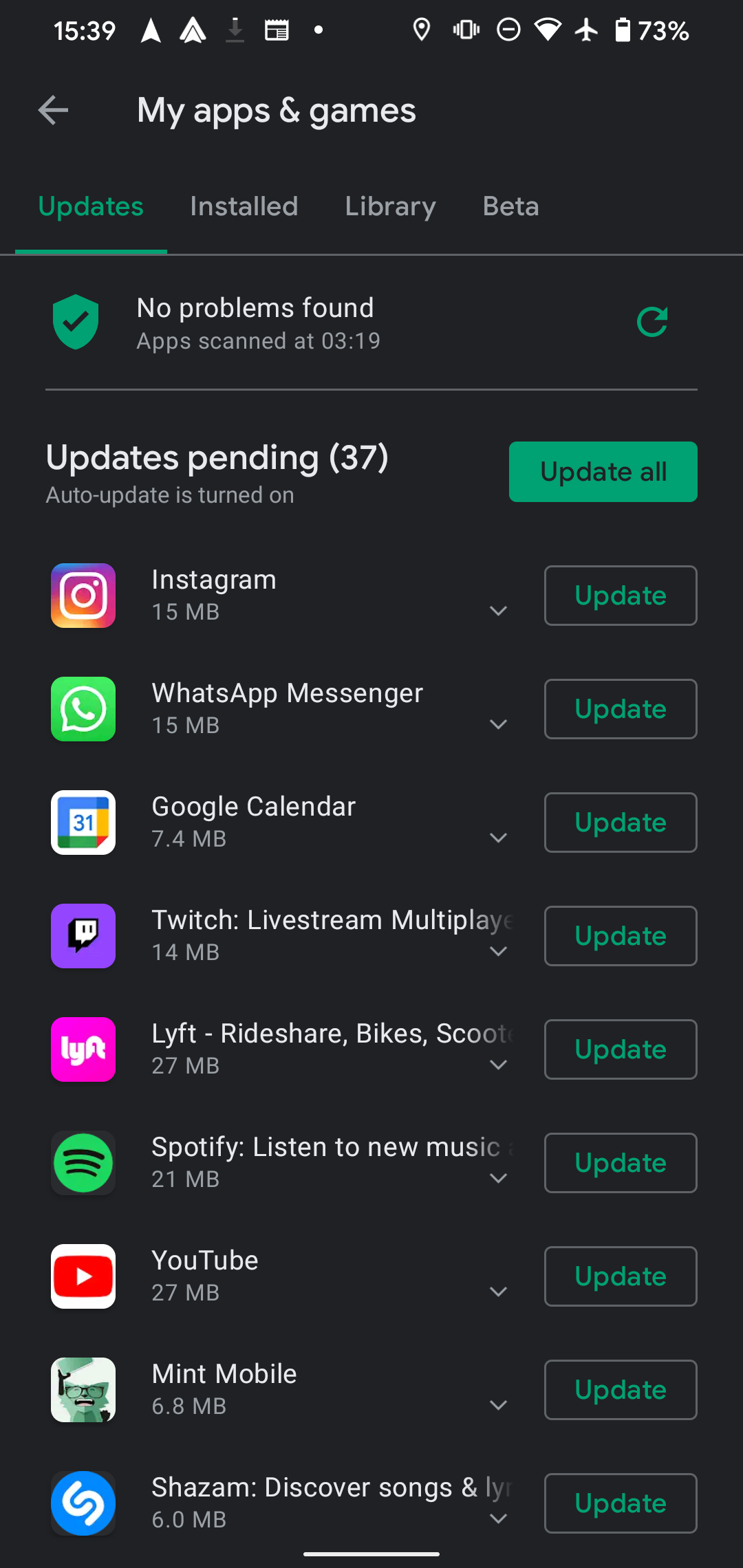
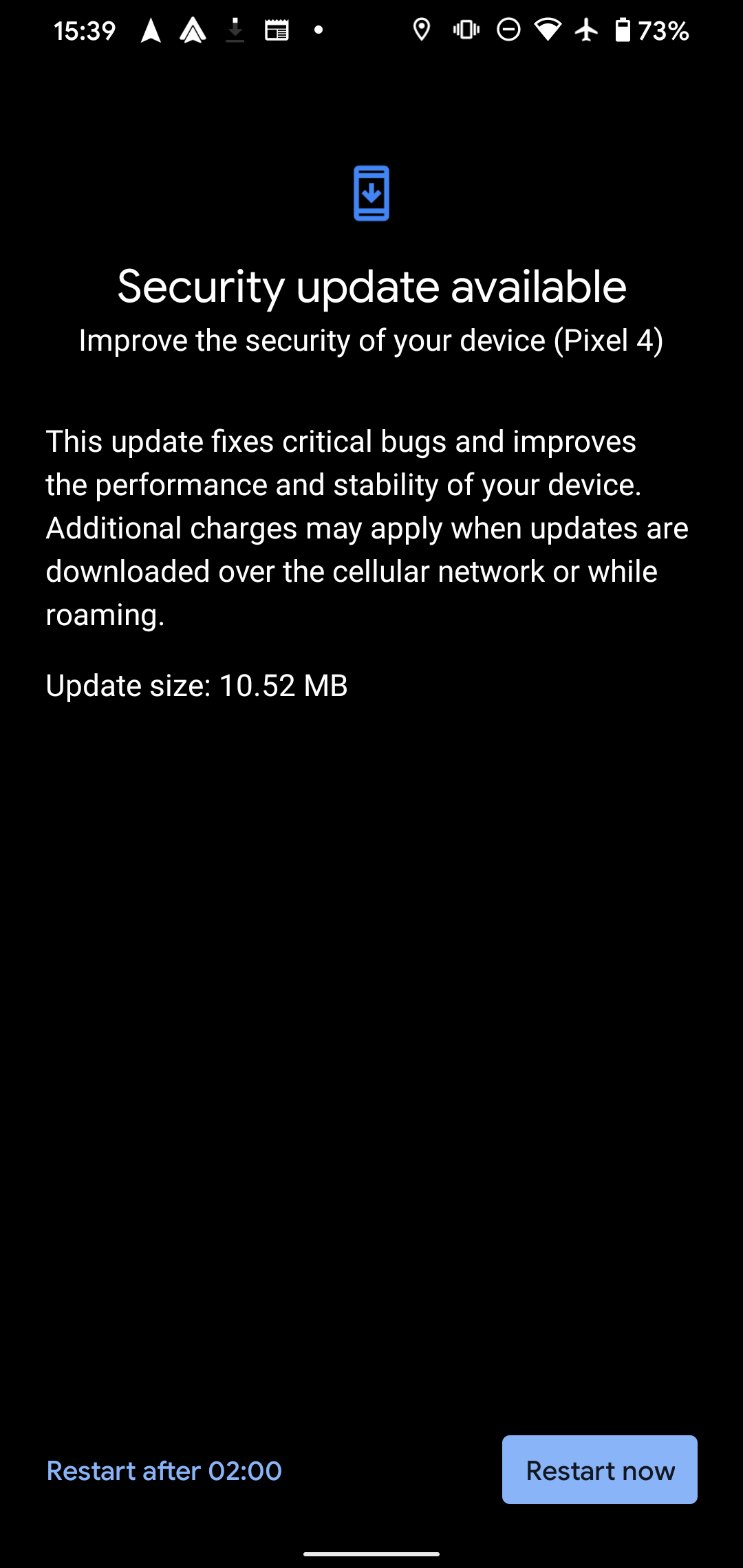
Наконец, попробуйте открыть приложение Android Auto на своем телефоне после установки любых обновлений. Возможно, вам нужно принять обновление пользовательского соглашения или что-то подобное, прежде чем продолжить его использование. Если приложение ожидает вашего одобрения, это одна из причин, по которой Android Auto может перестать работать после серьезного обновления.
3. Убедитесь, что ваш телефон работает с Android Auto
Если Android Auto вообще не работает или вы видите сообщение «Устройство не поддерживается», вам следует убедиться, что ваш телефон поддерживает эту функцию. На странице справки Google по Android Auto указано, что для его использования вам потребуется устройство с Android 6 Marshmallow или выше, а также активный тарифный план сотовой связи.
На Android 9 и более ранних версиях вам необходимо установить приложение Android Auto из Play Store, чтобы использовать эту функцию. Если вы используете Android 10 или более позднюю версию, Android Auto имеет встроенную возможность подключения к дисплею вашего автомобиля.
Отдельное приложение Android Auto для экранов телефонов устарело, так как Google больше не поддерживает эту функцию. Поэтому, если это единственное приложение, которое у вас есть, обязательно замените его современным приложением.
Убедитесь, что вы находитесь в стране, где поддерживается Android Auto. Вы найдете список регионов в разделе «Где использовать» на странице Google, указанной выше. Он работает во многих странах, таких как США, Великобритания, Канада, Австралия и Индия. Но Android Auto вообще не будет работать в некоторых регионах.
4. Убедитесь, что ваш автомобиль поддерживает Android Auto
Если Android Auto не отображается на дисплее вашего автомобиля, помните, что у вас должен быть совместимый автомобиль (или головное устройство вторичного рынка). Даже если в вашем автомобиле есть порт USB, он может не поддерживать Android Auto.
Проверьте список автомобилей, поддерживаемых Android Auto, в Google и найдите свой автомобиль. В основном функция появляется только на автомобилях моделей 2016-2017 годов и новее. Чтобы быть уверенным, в руководстве по эксплуатации вашего автомобиля должен быть упомянут Android Auto, если он поддерживается.
Если ваш автомобиль не поддерживает Android Auto, вы можете приобрести стереосистему, в которой он используется. Вы найдете список одобренных моделей на той же странице Google выше; их можно приобрести на таких сайтах, как Crutchfield.
5. Устраните неполадки в информационно-развлекательной системе вашего автомобиля.
На этом этапе, если Android Auto по-прежнему не отображается на вашем дисплее, вам следует проверить наличие проблем с головным устройством вашего автомобиля. Убедитесь, что вы запускаете приложение Android Auto из главного меню вашего автомобиля — его расположение зависит от автомобиля и производителя. В большинстве случаев приложение не запускается автоматически при подключении телефона, что заставляет вас думать, что что-то не так.
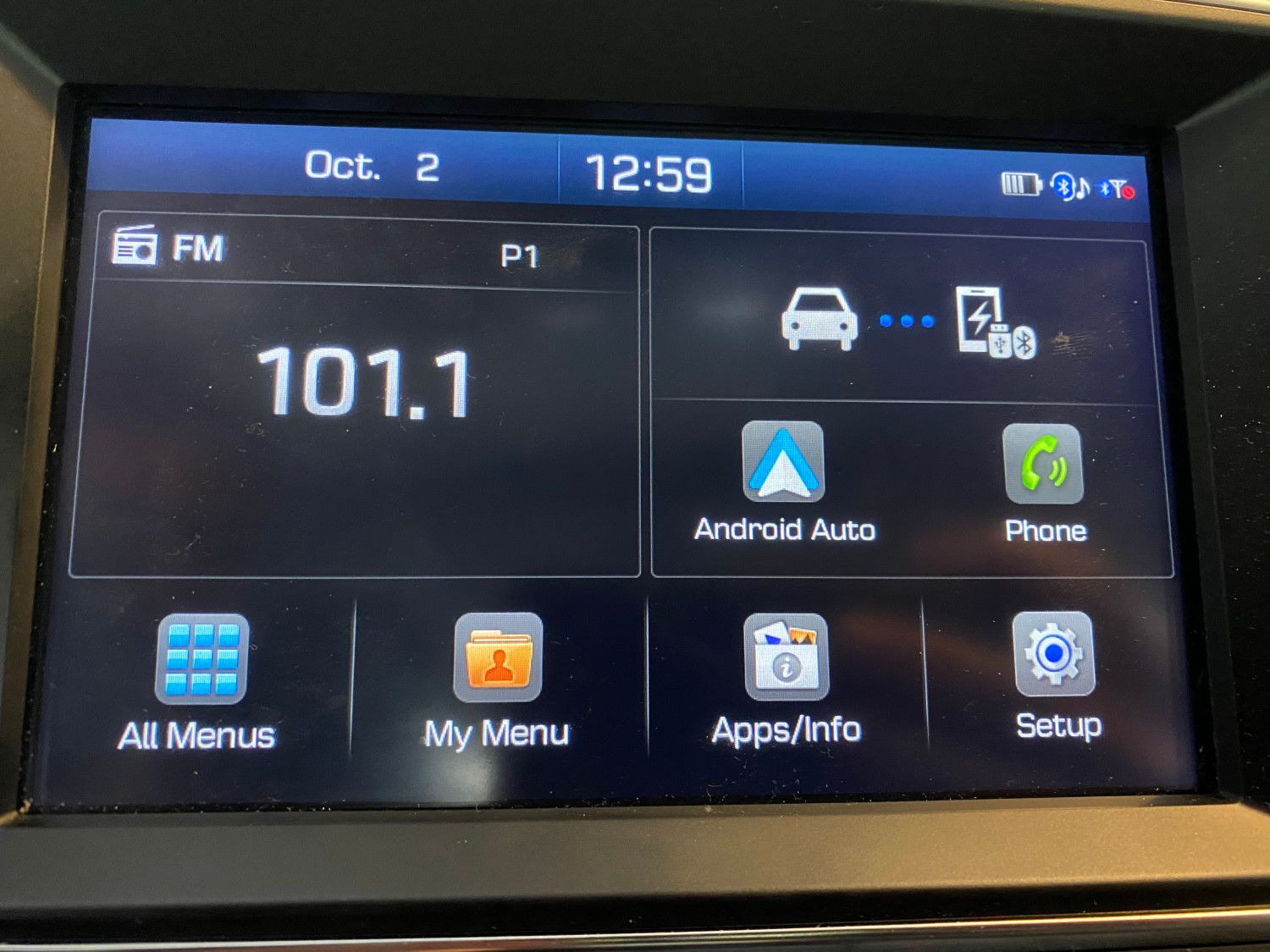
Если есть способ перезапустить информационно-развлекательную систему вашего автомобиля, попробуйте сделать это. Вам нужно будет проверить руководство для этого, так как оно отличается в зависимости от автомобиля. Если это невозможно, просто заглушите машину на несколько минут, затем снова заведите и попробуйте еще раз.
Наконец, если у вас есть ресивер вторичного рынка, проверьте веб-сайт производителя, чтобы узнать, есть ли обновление программного обеспечения. Примените все доступные обновления, затем попробуйте подключиться еще раз.
6. Замените USB-кабель, который вы используете с Android Auto
При использовании Android Auto на дисплее автомобиля вам понадобится USB-кабель для подключения телефона к автомобилю (если вы не используете Android Auto по беспроводной связи ). Если у вас начались проблемы с Android Auto, возможно, ваш кабель вышел из строя или он плохого качества. Проблемы с кабелем могут привести к случайному разрыву соединения Android Auto или отказу в подключении вообще.
Попробуйте заменить USB-кабель другим, заведомо качественным; кабель, поставляемый с телефоном, обычно подходит. Для достижения наилучших результатов используйте кабель длиной не более шести футов.
Имейте в виду, что если кабель предназначен только для зарядки и не поддерживает передачу данных, он не будет работать с Android Auto. Обычно вы можете сказать, поддерживает ли кабель передачу данных, если он имеет символ USB «трезубец» на конце USB-A.
Кроме того, убедитесь, что порт зарядки на вашем устройстве свободен от мусора. Даже с хорошим кабелем порт вашего телефона может быть заблокирован, что приведет к проблемам с подключением. С помощью фонарика проверьте на наличие пыли и других загрязнений, а затем аккуратно очистите их ватным тампоном или зубочисткой, если это необходимо.
7. Проверьте настройки сопряженного автомобиля в Android Auto.
Android Auto позволяет подключить телефон к нескольким автомобилям. Если у вас возникли проблемы с сопряжением Android Auto с новым автомобилем через USB, вы можете воспользоваться этими опциями, чтобы исправить это. Чтобы перейти к настройкам автомобиля Android Auto, откройте приложение Android Auto на телефоне и нажмите Ранее подключенные автомобили.
Это покажет вам список автомобилей, которые вы одобрили или отклонили для использования с Android Auto. Если вы видите свой автомобиль в шапке «Отклоненные автомобили», возможно, вы сделали это случайно. Удалите автомобиль из списка заблокированных и повторите попытку сопряжения.
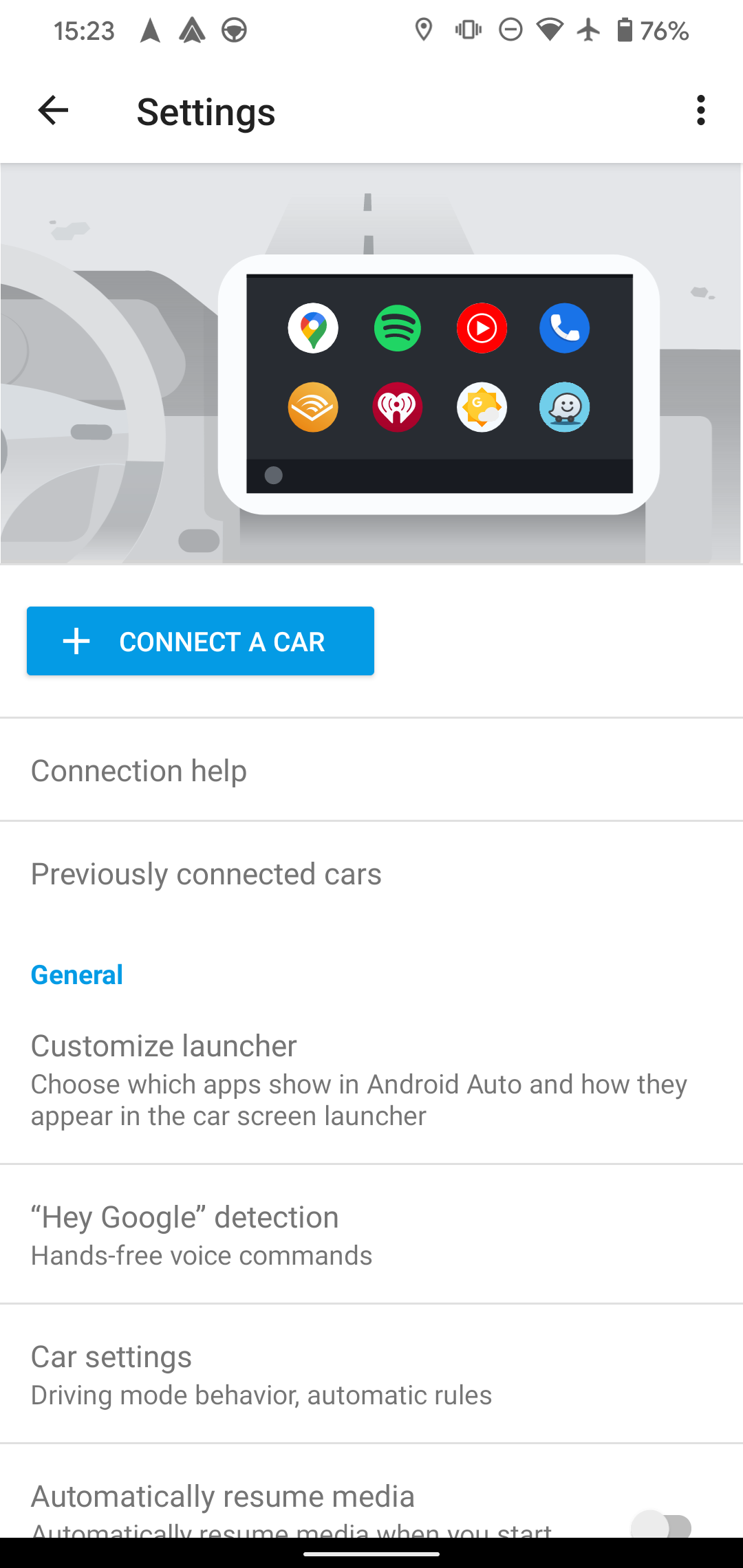
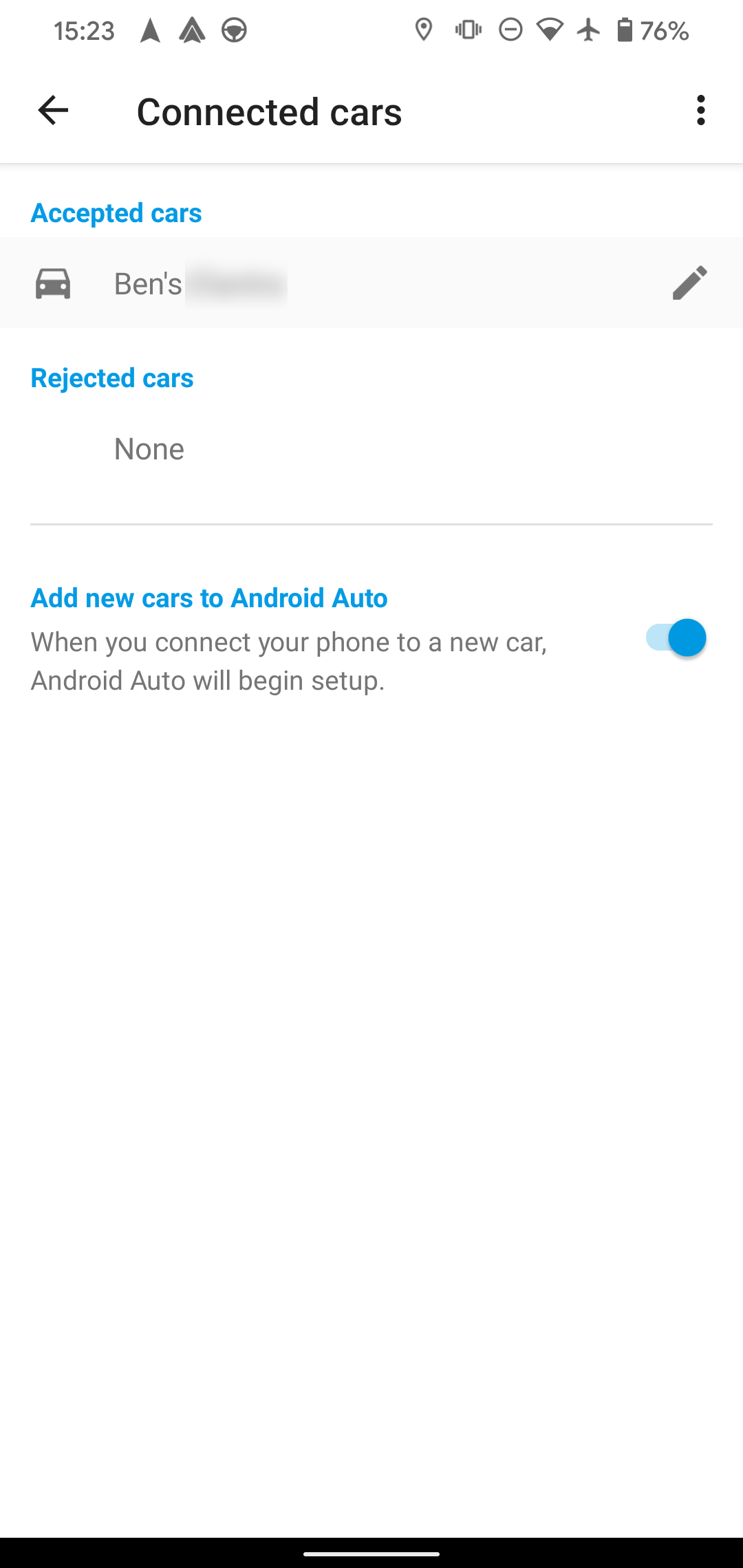
Обычно параметр «Добавлять новые автомобили в Android Auto» должен быть включен. Если это отключено, ваш телефон будет только заряжаться, а не запускать процесс настройки Android Auto при подключении.
Google говорит, что отключение этого может помочь вам подключиться ко второй машине, если у вас возникнут проблемы с этим. Попробуйте снова подключиться, используя настройки, противоположные тому, что у вас было здесь.
Если ничего из вышеперечисленного не работает, нажмите кнопку «Меню» с тремя точками в правом верхнем углу и нажмите «Забыть все автомобили». Это удалит все автомобили, которые вы синхронизировали ранее, так что вы сможете начать заново и, надеюсь, решить все, что застряло. Вам придется снова настроить машину, но это небольшое неудобство, чтобы решить вашу проблему.
8. Очистите кеш и хранилище для приложения Android Auto.
Если Android Auto по-прежнему не работает, лучше всего удалить все сохраненные данные в приложении Android Auto и начать заново. Вы должны сделать это, когда ваш телефон отключен от автомобиля, поэтому убедитесь, что ваш автомобиль выключен, а кабель USB отсоединен.
Чтобы очистить данные для Android Auto, выберите «Настройки» -> «Приложения и уведомления» -> «Просмотреть все приложения X» -> «Android Auto» -> «Хранилище и кэш». Обратите внимание, что в Android 12 меню называется «Приложения» вместо «Приложения и уведомления».
Здесь сначала выберите «Очистить кеш», затем попробуйте снова использовать Android Auto. При очистке кеша удаляются только временные файлы, которые используются для повышения эффективности работы приложения, поэтому удаление кеша не приведет к удалению каких-либо ваших настроек Android Auto.
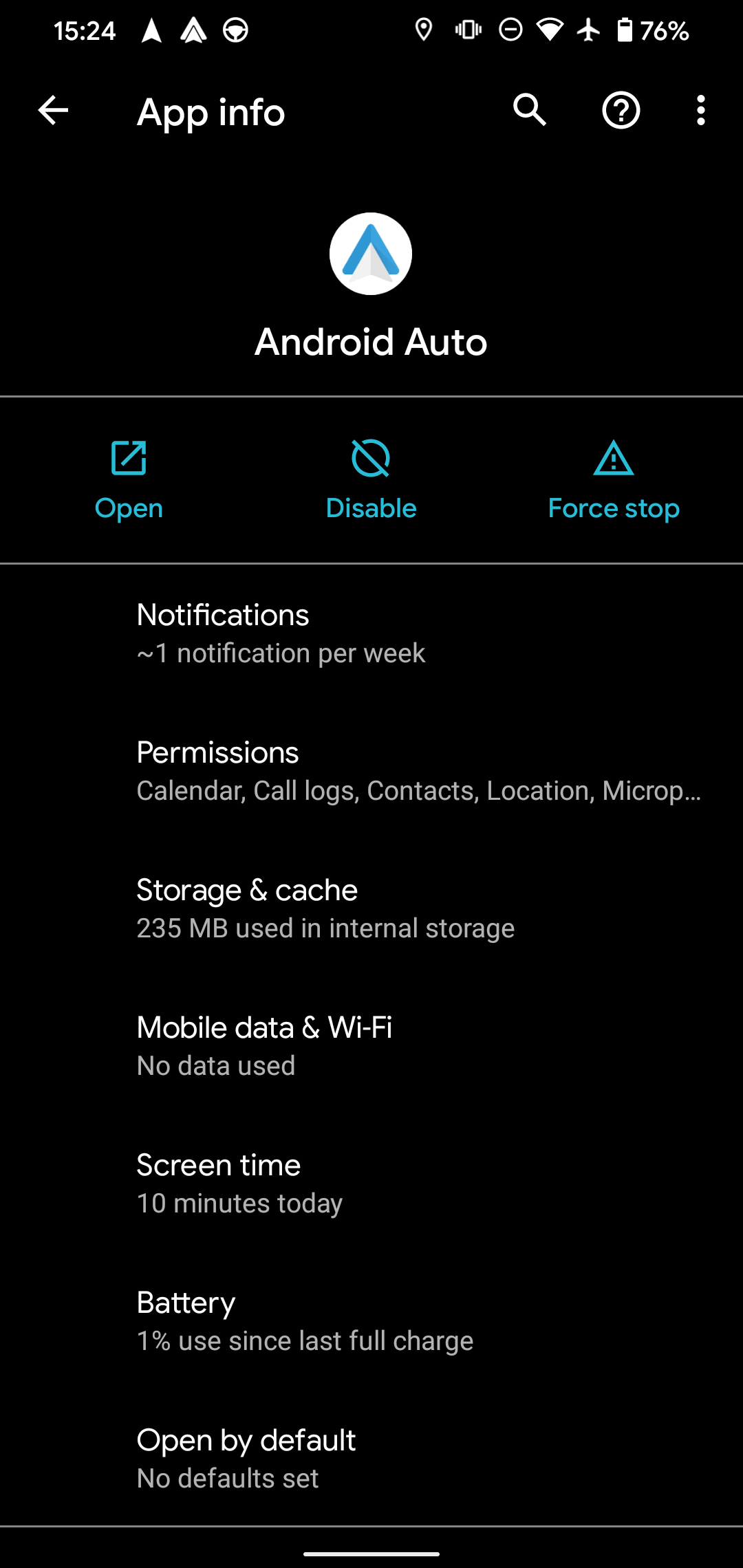
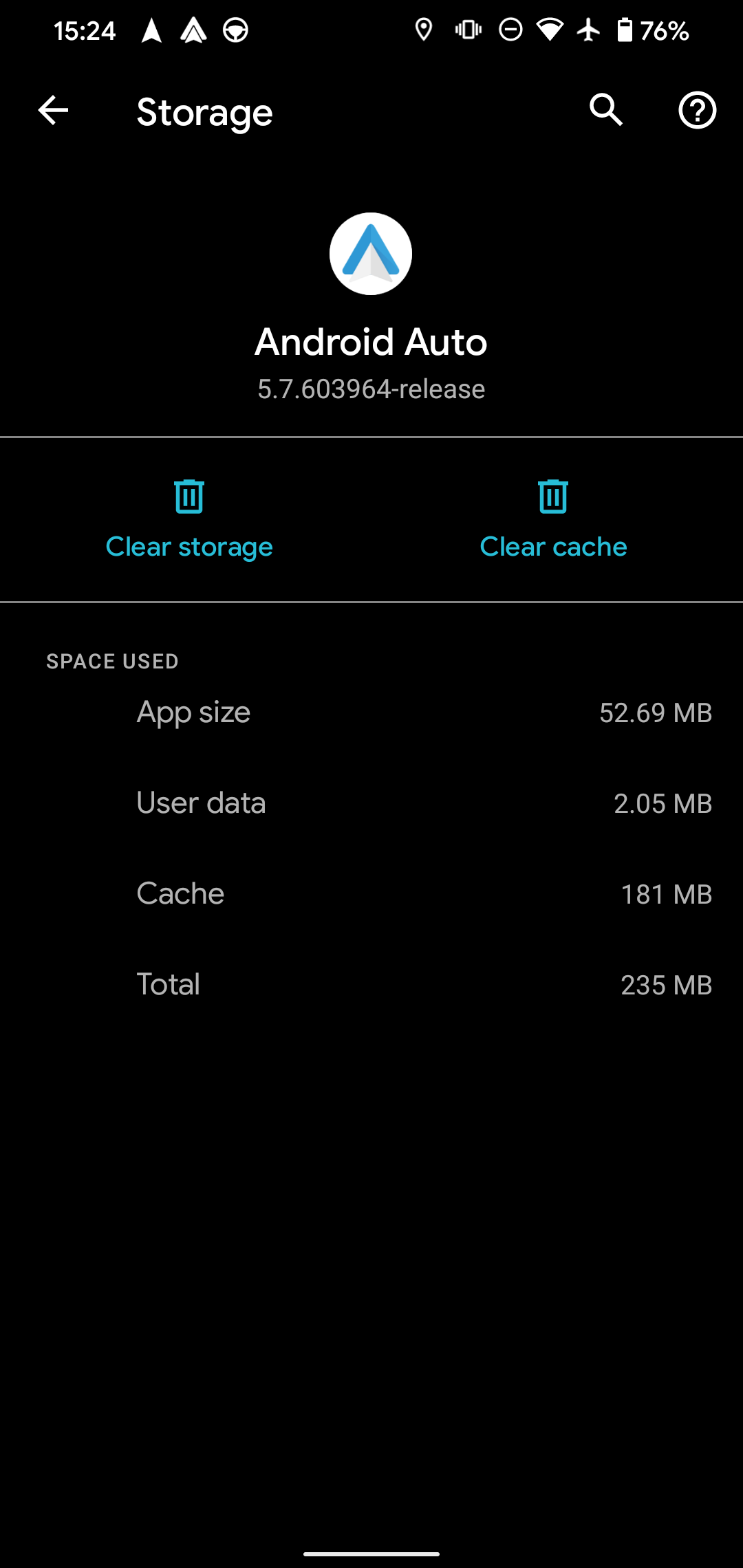
Если это не сработает, вернитесь в меню и нажмите «Очистить хранилище». Это удаляет все данные для приложения, так что это похоже на установку с нуля. После этого вам, вероятно, потребуется снова настроить параметры Android Auto.
Надеемся, что после очистки всех файлов приложения Android Auto снова подключится к вам.
9. Если Android Auto по-прежнему не подключается должным образом
Если ничего из вышеперечисленного не помогло решить вашу проблему с Android Auto, возможно, у вас более серьезная проблема с автомобилем или телефоном.
Попробуйте подключить свой телефон к другому автомобилю, поддерживающему Android Auto, или, если возможно, подключите другой телефон Android к своему автомобилю. Это поможет вам понять, в чем заключается проблема.
Если ваш автомобиль не поддерживает подключения Android Auto, обратитесь к производителю или своему дилеру. Есть вероятность, что с внутренними компонентами вашего автомобиля что-то не так, из-за чего Android Auto не работает.
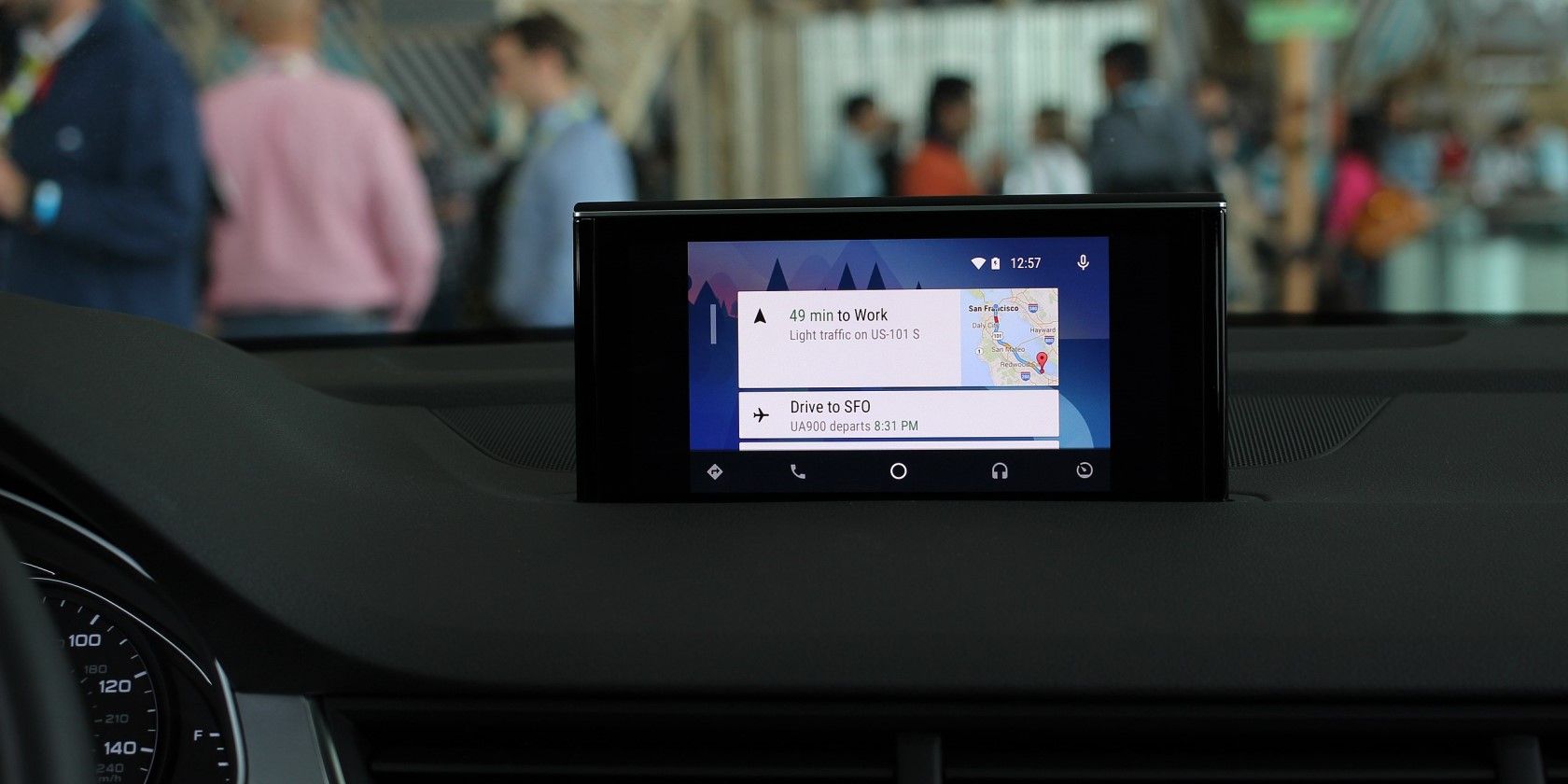
Если ваш телефон не подключается к нескольким автомобилям, поддерживающим Android Auto, убедитесь, что вы используете хороший кабель и что ваш зарядный порт свободен от препятствий. В противном случае вам следует обратиться в службу поддержки производителя вашего телефона, чтобы получить дополнительную помощь.
Помните, что пока вы работаете над устранением этих проблем, режим вождения Google Assistant пока доступен в качестве альтернативы. Это не так удобно, но все равно работает нормально.
Когда Android Auto не работает, вы упускаете все его преимущества. Эти советы помогут вам устранить неполадки с Android Auto. Скорее всего, вам либо нужно заменить USB-кабель, либо возникла проблема с приложением на вашем устройстве.
Android Auto-это приложение, которое позволяет отображать ваше устройство Android прямо на приборной панели автомобиля. Google Assistant полностью интегрирован в приложение, поэтому вождение меньше отвлекает. Управляйте устройством с помощью голоса, не сводя глаз с дороги и держа руки за руль.
Ошибки связи, возможно, являются одними из наиболее распространенных проблем, влияющих на Android Auto. На экране телефона могут появляться различные коды ошибок, каждый из которых описывает разные проблемы. В этом руководстве мы подробно рассмотрим некоторые из наиболее часто встречающихся кодов ошибок связи в Android Auto.
Проверить совместимость автомобилей
Убедитесь, что модель вашего автомобиля полностью совместима с Android Auto. В настоящее время приложение поддерживает более 500 моделей автомобилей. Перейдите на страницу поддержки Android Auto и проверьте, есть ли у вас в списке.
Отключите «Добавлять новые автомобили в Android Auto»
Кстати, если вы подключаете свой телефон Android ко второй машине, отключите устройство от машины и откройте приложение Android Auto. Перейдите в Настройки и выберите Подключенные автомобили . Не забудьте снять флажок Добавить новые автомобили в Android Auto . Подключите телефон к машине и попробуйте еще раз.
Проверьте кабель и порты
Убедитесь, что ваш USB-кабель неисправен. Попробуйте использовать другой высококачественный USB-кабель и проверьте, заметили ли вы какие-либо улучшения. Кроме того, проверьте порты USB (телефон и головное устройство) и удалите весь мусор, ворсинки или пылинки. Для работы можно использовать баллончик со сжатым воздухом.
Воспользуйтесь этим решением, чтобы исправить ошибки связи 11 , 12 и 16 . Эти ошибки обычно указывают на то, что на вашем телефоне возникла временная проблема с программным обеспечением, вызванная неисправным кабелем USB.
Этот метод также должен исправить ошибку связи 7 , которая обычно появляется, когда Android Auto не может установить безопасное соединение с вашим автомобилем.
Обновите версию Android
Перейдите в Настройки , выберите Обновление системы и проверьте наличие обновлений. Установите последнюю версию Android, доступную для вашего устройства, перезапустите его и проверьте, исчезла ли проблема.
Кроме того, запустите приложение Google Play Services , коснитесь изображения аккаунта Google и выберите Мои приложения и игры . Затем коснитесь вкладки Обновления , прокрутите вниз до Службы Google Play и нажмите кнопку Обновить .
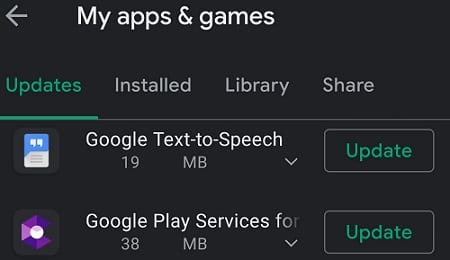
В идеале вам следует установить все ожидающие обновления, нажав кнопку Обновить все .
Обновление Android-устройства должно исправить ошибку связи 4 . Эта ошибка означает, что ваш автомобиль отключен от Android Auto.
Проверьте настройки даты и времени
Проверьте настройки даты и времени на телефоне и в автомобиле. Настройки вашего автомобиля должны соответствовать настройкам вашего телефона. Кстати, если ваш автомобиль поддерживает настройки часового пояса, убедитесь, что они указаны правильно.
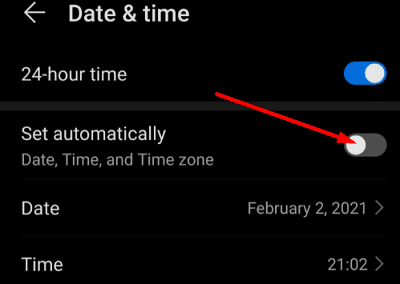
Воспользуйтесь этим решением, чтобы исправить ошибку связи 8 . Этот код ошибки указывает на то, что процесс аутентификации завершился неудачно, и ваш автомобиль не распознал ваш телефон.
Заключение
Если Android Auto выдает всевозможные ошибки связи, проверьте кабель и порты USB. Затем обновите свои приложения и версию ОС Android и перезагрузите устройство. Если проблема не исчезнет, проверьте правильность настроек даты и времени. Оставьте комментарии ниже и сообщите нам, помогло ли это руководство устранить проблему.
Независимо от того, есть ли у Вас специализированное устройство для автомобиля, Ваш автомобиль изначально поддерживает данную функцию, или Вы просто используете свой телефон в режим авто — это отличное программное обеспечение. Но иногда может оказаться, что не все работает должным образом. Вот некоторые инструкции, что Вы можете сделать, если Android Auto не работает.
Шаг первый: проверьте кабель и Bluetooth соединение
Это может показаться простым и глупым шагом, но если Вы используете специализированное головное устройство для автомобиля, то кабель является первым местом для начала поиска неисправности. Если Android Auto просто не загружается, попробуйте поменять кабель на другой. Есть шанс, что тот кабель, который Вы используете, был поврежден, что может вызвать всевозможные странные проблемы.
Убедитесь, что Ваш телефон сопряжен и подключен к головному устройству Вашего автомобиля. В то время как Android Auto делает большинство вещей через USB — воспроизведение музыки, голосовые команды карты и т. д. приложение полагается на bluetooth для голосовых вызовов. Вы будете знать, если у Вас здесь проблемы — просто нажмите на кнопку телефона в меню Android Auto. Если оно говорит Вам подключить телефон для звонков, то Bluetooth отключен. Вероятно, нужно отключить телефон от USB и вернуться в меню настроек головного устройства, чтобы повторно подключить устройство. Для точной инструкции по выполнению сопряжения, ознакомьтесь с инструкциями по эксплуатации Вашего автомобиля или головного устройства.
Шаг второй: проверьте разрешения приложения и доступ к уведомлениям
С этого момента остальные наши предложения будут применяться как к приложению Android Auto на телефоне, так и к головному устройству.
Разрешения для приложений могут вызывать всевозможные странные проблемы, если они не включены или каким-то образом отключены. Поэтому, если у Вас возникли проблемы с телефонными звонками, уведомлениями, голосовыми управлениями или любым сочетанием этих проблем, то продолжайте читать.
ПРИМЕЧАНИЕ: следующие шаги были сделаны на устройстве с оболочкой EMUI 5, поэтому они могут немного отличаться в зависимости от производителя Вашего телефона.
Чтобы проверить разрешения, перейти в меню настроек. Потяните вниз панель уведомлений и нажмите на значок шестеренки.
Найдите пункт «Приложения.
Нажмите на «Android Auto», а затем «Права».
Убедитесь, что все права активны. Если какие-либо права отключены, то включите их.
Если у вас возникли проблемы с уведомлениями, то убедитесь, что доступ к уведомлениям включен.
Вернитесь в меню приложений (настройки > приложения) нажмите на значок шестеренки в правом верхнем углу. В моем случае значок шестеренки находится внизу.
Прокрутите вниз и нажмите на «Специальный доступ».
Нажмите на «Доступ к уведомлениям».
Убедитесь, что Android Auto включен здесь.
Шаг третий: очистка всех данных приложения и начать все сначала
Если все еще возникают проблемы после того, как все необходимые галочки поставлены, то, возможно, настало время «обновить» приложение. Снова откройте меню приложений (настройки > приложения) и найдите приложение Android Auto.
Нажмите на «Память».
Нажмите «Сброс». Удаляться все настройки приложения, так что по сути Вы будете использовать приложение Android Auto как будто только что его установили.
Появится предупреждение, давая Вам знать что это действие удалит все персональные настройки. Нажмите кнопку «Удалить».
Шаг четвертый: удалить и переустановить
Если все предыдущие шаги не исправили Вашу проблему, то остается последний.
Перейдите в меню приложений (Настройки > Приложения). Найдите Android Auto.
Нажмите на приложение, затем нажмите на «Удалить».
Появится всплывающее окно, требующее подтверждение действия. Нажмите «ОК».
Через несколько секунд приложение будет удалено.
На всякий случай перезагрузите телефон.
Как только телефон включится зайдите в магазин Google Play и повторно установите Android Auto.
Поскольку Вы начинаете с нуля, то Вам придется делать весь процесс установки снова. Но, надеюсь, это будет того стоить и все будет работать как надо.
Android Auto – отличный способ использовать ваше устройство в машине, но бесполезно, если оно перестает работать должным образом. Если вы не можете заставить Android Auto подключиться или он внезапно перестал работать, мы готовы помочь.
Эти советы по устранению неполадок Android Auto помогут вам исправить эту функцию, когда она работает неправильно, независимо от того, используете ли вы приложение на экране телефона или на дисплее автомобиля.
1. Перезагрузите телефон.
Когда Android Auto выходит из строя, мы надеемся, что это всего лишь временный сбой с приложением на вашем телефоне. Таким образом, вы всегда должны выполнять быстрый перезапуск устройства при сбоях в работе Android Auto.
На большинстве устройств это можно сделать, удерживая кнопку питания до появления меню. Выберите « Перезагрузить», если он доступен; или нажмите « Выключить», а затем снова включите телефон через минуту или две. После этого попробуйте снова использовать Android Auto и посмотрите, правильно ли он работает.
Если Android Auto работал раньше, но перестал работать должным образом, вам может потребоваться установить некоторые обновления, чтобы вернуть его в нормальное состояние. Зайдите в « Настройки»> «Система»> «Дополнительно»> «Обновление системы», чтобы проверить наличие обновлений Android и установить все доступные. Обратите внимание, что названия этих меню могут отличаться в зависимости от вашего телефона.
После этого откройте Play Store. Выдвиньте левое меню и выберите Мои приложения и игры, чтобы показать все установленные вами приложения, для которых доступны обновления. Если вы видите Android Auto в списке, нажмите « Обновить», чтобы установить его. Пока вы здесь, вам следует обновить и другие основные системные приложения, такие как сервисы Google и Google Play . Это может исправить такие проблемы, как неработающие голосовые команды Android Auto.
Галерея изображений (2 изображения)
Попробуйте открыть приложение Android Auto после установки любых обновлений, так как может быть обновление пользовательского соглашения или подобное, которое вам нужно принять, прежде чем продолжить его использование.
3. Убедитесь, что ваш телефон работает с Android Auto
Если Android Auto вообще не работает, убедитесь, что ваш телефон поддерживает эту функцию. На странице справки Google по Android Auto указано, что для его использования вам понадобится устройство с Android 6 Marshmallow или выше.
На Android 9 и более ранних версиях вам необходимо установить приложение Android Auto из Play Store, чтобы использовать эту функцию. Если вы используете Android 10 или более позднюю версию, возможность Android Auto подключаться к дисплею вашего автомобиля встроена. Однако, если вы хотите использовать приложение на экране телефона, вам все равно необходимо установить приложение Android Auto для экранов телефона на Android 10 и новее.
Убедитесь, что вы находитесь в стране, где поддерживается Android Auto. Вы найдете список регионов в разделе « Где использовать» на указанной выше странице Google. Он работает во многих странах, таких как США, Великобритания, Канада, Австралия и Индия. Но Android Auto не будет работать должным образом в некоторых регионах.
Если вы новичок в Android Auto, убедитесь, что вы ознакомились с нашим руководством пользователя Android Auto и знаете, как оно работает, чтобы ничего не понять неправильно.
4. Убедитесь, что ваш автомобиль поддерживает Android Auto.
Если вы хотите использовать Android Auto на дисплее вашего автомобиля, у вас должен быть совместимый автомобиль (или дополнительное головное устройство). Даже если в вашем автомобиле есть порт USB, он может не поддерживать Android Auto.
Просмотрите список автомобилей, поддерживаемых Android Auto, и найдите свой автомобиль. Как правило, эта функция появляется только на автомобилях с 2016 по 2017 год и новее. Чтобы быть полностью уверенным, в руководстве к вашему автомобилю следует упомянуть Android Auto, если он поддерживается.
Если ваш автомобиль не поддерживает Android Auto, вы можете приобрести стереосистему, которая его использует. Вы найдете список одобренных моделей на той же странице; их можно купить на таких сайтах, как Crutchfield .
5. Найдите и устраните неисправности информационно-развлекательной системы вашего автомобиля.
На этом этапе вы должны проверить наличие проблем с головным устройством вашего автомобиля. Убедитесь, что вы запускаете приложение Android Auto из главного меню — его местоположение зависит от машины. Часто приложение не запускается автоматически, заставляя вас думать, что что-то не так.

Если есть способ перезапустить информационно-развлекательную систему, попробуйте это сделать. Если это не вариант, просто выключите машину на несколько минут, затем заведите ее снова и попробуйте еще раз.
Наконец, если у вас есть приемник на вторичном рынке, посетите веб-сайт производителя, чтобы узнать, есть ли обновление программного обеспечения. Примените все доступные обновления, затем повторите попытку подключения.
6. Проверьте USB-кабель.
При использовании Android Auto на дисплее автомобиля вам понадобится USB-кабель для подключения телефона к автомобилю. Если этот кабель выходит из строя или имеет низкое качество, он может случайным образом разорвать соединение или вообще отказаться от подключения.
Попробуйте заменить USB-кабель другим, как вам известно, качественным; кабель, который идет в комплекте с телефоном, обычно подходит. Для достижения наилучших результатов используйте кабель длиной не более шести футов.
Имейте в виду, что если кабель предназначен только для зарядки и не поддерживает передачу данных, он не будет работать с Android Auto. Обычно вы можете определить, поддерживает ли кабель передачу данных, по значку «трезубец» USB на конце USB-A. См. Наше руководство по типам USB-кабелей, если вы не знакомы с этим.
7. Проверьте настройки сопряженного автомобиля.
Android Auto позволяет подключить телефон к нескольким автомобилям. Если у вас возникли проблемы с подключением к новой машине, вы можете посетить эти варианты, чтобы, надеюсь, исправить это.
Чтобы перейти к настройкам автомобиля Android Auto, откройте приложение Android Auto, затем выдвиньте левое меню и выберите « Настройки» . На этом экране нажмите Ранее подключенные автомобили .
Это покажет вам список автомобилей, которые вы одобрили или отказались использовать с Android Auto. Если вы видите свой автомобиль в заголовке « Отклоненные автомобили» , возможно, вы сделали это случайно. Удалите автомобиль из списка заблокированных и попробуйте снова выполнить сопряжение.
Галерея изображений (2 изображения)
Обычно опция « Добавить новые автомобили в Android Auto» должна быть включена. Если он отключен, ваш телефон будет заряжаться, а не запускать процесс установки Android Auto, только когда вы его подключите.
Google говорит, что отключение этого параметра поможет вам подключиться ко второму автомобилю, если с ним возникнут проблемы. Попробуйте подключиться снова, используя настройку, противоположную той, что у вас здесь.
Если ничего из вышеперечисленного не помогло, нажмите кнопку меню с тремя точками в правом верхнем углу и нажмите « Забыть все автомобили» . Это удалит все машины, которые вы синхронизировали ранее, поэтому вы можете начать все заново и, надеюсь, решить все, что застряло.
8. Очистите кеш и хранилище для приложения Android Auto.
На этом этапе, если Android Auto по-прежнему не работает, лучше всего очистить все сохраненные данные в приложении Android Auto и начать заново. Вы должны делать это, отключившись от машины.
Для этого перейдите в Настройки> Приложения и уведомления> Просмотреть все приложения X> Android Auto> Хранилище и кеш . Здесь сначала выберите Очистить кеш , а затем попробуйте снова использовать Android Auto.
Галерея изображений (2 изображения)
Если это не сработает, вернитесь в меню и нажмите « Очистить хранилище» . Это удаляет все данные для приложения, так что это похоже на установку его с нуля. Возможно, после этого вам придется снова настроить параметры Android Auto.
Надеюсь, после очистки всей памяти Android Auto снова подключится к вам.
Заставьте Android Auto снова заработать
Android Auto бесполезен, когда он не работает, и с этих советов вам следует начать устранение неполадок Android Auto. Скорее всего, вам либо нужно заменить USB-кабель, либо возникла проблема с приложением на вашем устройстве.
Теперь, когда у вас снова работает Android Auto, убедитесь, что вы используете его в полной мере!
Имиджевый кредит: Производство Владимка / Shutterstock
Android auto — помощник в вождении автомобильных развлекательных устройств. Эта функция использует наш телефон для выполнения таких задач, как воспроизведение мультимедиа (музыки) или навигация. Как только мы загрузим приложение Android Auto из игрового магазина и подключим его к автомобилю с помощью USB-кабеля, у нас может быть рабочая развлекательная система. Приложение позволяет пользователям использовать свои любимые музыкальные проигрыватели, такие как YT Music, Spotify или Google Play Music. Навигация очень проста и удобна благодаря картам Google.
Поскольку Android auto нацелен на вождение без отвлекающих факторов, они добавили в него функцию Google Assistant. Помощник Google поможет нам выполнить любую задачу в дороге. Воспроизведение музыки, звонки и поиск маршрутов можно легко выполнять с помощью голоса. Следовательно, приложение помогает уменьшить взаимодействие с пользователем в дороге. Пользователи могут активировать помощника либо с помощью кнопки помощника на рулевом колесе автомобиля, либо с помощью экранной кнопки. Но некоторые люди сообщали о проблемах при использовании или подключении своих телефонов. Одна из проблем — «Ошибка связи 8». Итак, в этом посте давайте посмотрим на решение проблемы.
Оглавление
-
1 Что такое ошибка связи 8: Android Auto
- 1.1 Решение 1. Измените настройки времени
- 1.2 Решение 2. Обновите приложения
- 1.3 Решение 3. Проверьте кабели
- 2 Вывод
Что такое ошибка связи 8: Android Auto
Ошибка связи может произойти, если настройки времени и времени различаются и конфликтуют. В сообщении об ошибке указано, что одно из устройств — телефон или устройство в автомобиле — не соответствует часовому поясу или настройкам перехода на летнее время. Итак, следуйте точным инструкциям, которые мы собираемся предоставить для решения проблемы.
Самый первый шаг. Если вы ведете машину, наденьте пуловер или припаркуйте машину в безопасном месте и отключите телефон от устройства. Теперь попробуйте следующие решения.
Решение 1. Измените настройки времени
Шаг 1. Настройки времени телефона:
Измените настройки времени телефона на Автоматически обновлять время. Сделать так
- Открыть Settings> Система
- Теперь нажмите на Дата и время
- Включите Сетевое время или Автоматическое обновление времени, сдвинув переключатель. (формулировка зависит от производителя мобильного телефона).
Но при желании вы можете вручную установить необходимое вам время. Для часового пояса вы можете выбрать получение сетевого часового пояса или вручную установить часовой пояс из списка.
Шаг 2. Настройки системного времени автомобиля
Теперь необходимо установить точное время в автомобильной системе. Варианты зависят от производителя головного устройства системы. В основном вы можете найти их в настройках или параметрах и в разделе «Дата и время». Вы можете обратиться к руководству, прилагаемому к устройству при его покупке. Следуйте инструкциям и установите время и часовой пояс (если головное устройство позволяет), как на нашем телефоне Android.
Теперь подключите телефон к устройству и посмотрите, сможете ли вы получить доступ к системе Android Auto.
Решение 2. Обновите приложения
Шаг 1. Обновите приложения
Если приложение Android Auto и приложение сервисов Google Play на вашем телефоне устарели, вам следует обновить его из магазина игр.
Для этого
- Откройте слайд магазина воспроизведения в левом углу, чтобы увидеть дополнительные параметры.
- открыто Мои приложения и игры и в разделе обновлений, если доступно обновление для Android Auto или игровых сервисов, обновите его.
- Теперь подключите телефон к системам и проверьте, работает ли он.
Шаг 2: очистить данные
Если обновлений нет или обновление не решило проблему, вам следует очистить данные для обоих приложений.
Для этого
- открыто Настройки> Приложения а также Уведомления и откройте приложение Android Auto.
- Нажмите на Место хранения и нажмите «Очистить хранилище.»
Повторите процедуру для приложения игровых сервисов. Наконец, подключите свой телефон к системе и проверьте, работает ли он сейчас.
Решение 3. Проверьте кабели
Замените USB-кабель, используемый для подключения телефона. Иногда проблема может быть в том, что кабель несовместим с системой. Кроме того, вы можете перезагрузить автомобильный блок, чтобы решить любую проблему, которая возникла из-за любого изменения настроек. Обратитесь к руководству, прилагаемому к устройству, и выполните сброс системы.
Вывод
Итак, в заключение, это были решения ошибки связи 8 на Android auto. Надеюсь, эта тема окажется для вас полезной. Управляйте автомобилем безопасно и ответственно. Всегда не забывайте соблюдать правила безопасности и вождения.
Выбор редактора:
- Исправить, если будильник не работает на устройствах Android
- Как изменить местоположение WhatsApp на iPhone в 1 клик
- Распространенные проблемы / исправления Android Auto: подключение, Интернет, Google Ассистент, звонки
- Как изменить фон Android Auto с помощью тем субстрата?
- Исправить ошибку Android Auto: похоже, Google Play Музыка сейчас не работает
Рахул изучает информатику и проявляет огромный интерес к темам в области технологий и криптовалюты. Большую часть времени он пишет, слушает музыку или путешествует по незнакомым местам. Он считает, что шоколад — это решение всех его проблем. Жизнь бывает, и кофе помогает.