
Содержание
- An unexpected error occurred trying to launch a kernel. The CUDA error was: invalid configuration argument. #275
- Comments
- Ошибка — An error occurred while starting roblox
- Как исправить ситуацию?
- An unexpected error occured trying to launch a kernel. The CUDA error: invalid argument #161
- Comments
- Что делать, если Roblox выдает ошибку «an error occurred while starting» и не запускается
An unexpected error occurred trying to launch a kernel. The CUDA error was: invalid configuration argument. #275
I just starting using Kilosort 2.5 and while running the «Spikesort» algorithm, I am getting this error: «An unexpected error occurred trying to launch a kernel. The CUDA error was: invalid configuration argument». This error occurs for N blocks different that 0.
With Kilosort2 everything was working fine. I already run mexGPUall.m in the kilosort-main/CUDA folder and I also changed the set paths in Matlab to completely ignore the old Kilosort2-master folder.
Does anyone else also get this error and have an idea what could the the issue?
Thanks!
The text was updated successfully, but these errors were encountered:
I also have this error. #274
Oh, I thought your error is related to something slightly different, as you posted more lines showing errors. I only get this information from kilosort / matlab.
Can you copy paste the entire output so I can see where the error occurs? Also, please run in debug mode to get the exact line on which this happens.
I have the same issue using Kilort 2.0. I have the RTX-2080 and Matlab can engage it. I have analysed data up t please see error below:
Error using ‘
An unexpected error occurred trying to launch a kernel. The CUDA error was:
invalid configuration argument
Error in ksFilter (line 19)
dataRAW = dataRAW’;
Error in ksGUI/updateDataView (line 869)
datAllF = ksFilter(datAll, obj.ops);
Error in ksGUI/updateFileSettings (line 541)
obj.updateDataView()
Error in ksGUI/selectFileDlg (line 474)
obj.updateFileSettings();
Error in ksGUI>@( , )obj.selectFileDlg (line 179)
‘Callback’, @( , )obj.selectFileDlg);
Error while evaluating UIControl Callback.
Error In GUI:
‘ Error saving data for phy! reference to non-existent field ‘Wphy’
And here is the gpudevice(1) output:
CUDADevice with properties:
I have the same issue, I change the files in my main_kilosort like they are mentioned in #288 , unfortunately now I get the following error:
Error using gpuArray/hTimesTranspose
Incorrect dimensions for matrix multiplication. Check that the number of columns in the first matrix matches the number of rows in the second matrix. To perform elementwise multiplication, use ‘.*’.
Error in shift_batch_on_disk2 (line 37)
dati = gpuArray(single(dat)) * gpuArray(M)’;
Error in datashift2 (line 136)
dprev = shift_batch_on_disk2(rez, ibatch, dshift(ibatch, :), yblk, sig, dprev);
Error in main_kilosort (line 39)
rez = datashift2(rez, 1); % last input is for shifting data
can you help me with the issue ? I don’t know how to go on from here.
Источник
Ошибка — An error occurred while starting roblox
Иногда приложения и игры могут давать сбой. Одной из распространенных ошибок в Роблоксе стало «an error occurred while starting roblox». Возникает тогда, когда пользователь запустил игру, но произошла системная ошибка. Решить её можно при помощи нескольких методов.
Как исправить ситуацию?
Первый способ, который помог множеству игроков – удалить и переустановить игру. Чтобы избавиться от всех программных компонентов, пользователь должен зайти в «Удаление или изменение программ» и отыскать среди списка Роблокс. После этого пройтись по всем папкам, где может находиться игра. Полное удаление гарантирует, что переустановить снова можно верно и без различных проблем.
Второй способ: отключение антивируса. Как и в первом, переустановить игру придется. Иногда программы по защите компьютера от различных вредоносных файлов, могут отреагировать на самые безобидные объекты. Если Роблокс был установлен, то его можно занести в безопасные приложения и открыть при помощи прав Администратора. В некоторых случаях проблема заключается в обновлении игры.
Третий метод: отключить прокси-сервер. Такая проблема встречается не у всех, но может повлиять на возможность запуска. Решается на примере Windows : зайти в настройки сети в нижней панели и перейти в «Центр управления сетями и общим доступом». В открывшемся окне найти пункт «Свойства браузера» и перейти на вкладку «Подключение». В разделе «Настройка сети», снять галочку с пункта «Использовать прокси-сервер». Если же отметка не была установлена, то нажать два раза и перезапустить устройство.
Источник
An unexpected error occured trying to launch a kernel. The CUDA error: invalid argument #161
Hello,
I am trying to set up kilosort 2, but I am keep running into the same problem. Kilosort gives me an error: «Error running kilosort! An unexpected error occurred trying to launch a kernel. The CUDA error was: invalid argument.
Saving data to . /filename. Error saving data for phy! Reference to non-existend field «Wphy»»
I use Matlab 2019b and CUDA 10.1. I am working with Ubuntu. I tried first to compile the file mexGPUall file and I got response that MEX completed successfully.
The CUDA error appears later in pre-processing process, after the main optimization.
I tried to change CUDA version and update my NVIDIA drivers, but so far that didn’t help. Also, I am using NVIDA GPX960 and 32GB memory.
Could you please help me with this issue?
The text was updated successfully, but these errors were encountered:
That’s a generic CUDA error whenever something breaks on the GPU. Can you please post your entire error from the command line (not the GUI error), as well as the details of your data (how long, how many channels).
Thank you for your reply. Now, my kilosort crashes already on the computing whitening filter step. The error message I get from Matlab:
Unable to find supported GPU device. For more information on GPU support, see GPU Support by Release.
Error in ksGUI/computeWhitening (line 770)
[
,Wrot] = computeWhitening(ops); % this refers to a function outside the gui
Error in ksGUI/updateProbeView (line 1216)
obj.computeWhitening()
Error in ksGUI>@( , )obj.updateProbeView(‘reset’) (line 271)
‘Callback’, @( , )obj.updateProbeView(‘reset’));
Error while evaluating UIControl Callback.
I use 385 channels, with a config file for Neuropixel 3B1 version. The file is 85GB, but I also tried to use only part of it of 13GB and I get the same error. I also tried to use data of 66.8GB, which were sorted with Kilosort 2 on someone else’s computer, where things worked correctly. When I try to use it on my machine, I get the same error as posted above.
Ok, you need to make sure first that Matlab can see the GPU correctly. Please run «gpuDevice(1)» at the command line and try to get this to complete successfully. You might need to reinstall graphics drivers.
Hello Marius, indeed Matlab could not see the GPU correctly and I kept getting error running «gpuDevice(1)» in command line. I reinstalled CUDA and graphic drivers and now, the error is gone:
«gpuDevice(1)
CUDADevice with properties:
»
Yet, I still get an error running Kilosrot2. I am getting the following error:
«Warning: An unexpected error occurred during CUDA execution. The CUDA error was:
CUDA_ERROR_ILLEGAL_ADDRESS
In learnTemplates (line 4)
In learnAndSolve8b (line 12)
In ksGUI/runSpikesort (line 786)
In ksGUI/runAll (line 628)
In ksGUI>@( , )obj.runAll() (line 319)
Warning: An unexpected error occurred during CUDA execution. The CUDA error was:
CUDA_ERROR_ILLEGAL_ADDRESS
In learnTemplates (line 4)
In learnAndSolve8b (line 12)
In ksGUI/runSpikesort (line 786)
In ksGUI/runAll (line 628)
In ksGUI>@( , )obj.runAll() (line 319)
Warning: An unexpected error occurred during CUDA execution. The CUDA error was:
CUDA_ERROR_ILLEGAL_ADDRESS
In learnTemplates (line 4)
In learnAndSolve8b (line 12)
In ksGUI/runSpikesort (line 786)
In ksGUI/runAll (line 628)
In ksGUI>@( , )obj.runAll() (line 319)
Warning: An unexpected error occurred during CUDA execution. The CUDA error was:
CUDA_ERROR_ILLEGAL_ADDRESS
In learnTemplates (line 4)
In learnAndSolve8b (line 12)
In ksGUI/runSpikesort (line 786)
In ksGUI/runAll (line 628)
In ksGUI>@( , )obj.runAll() (line 319)
Warning: An unexpected error occurred during CUDA execution. The CUDA error was:
CUDA_ERROR_ILLEGAL_ADDRESS
In learnTemplates (line 4)
In learnAndSolve8b (line 12)
In ksGUI/runSpikesort (line 786)
In ksGUI/runAll (line 628)
In ksGUI>@( , )obj.runAll() (line 319)
Warning: An unexpected error occurred during CUDA execution. The CUDA error was:
CUDA_ERROR_ILLEGAL_ADDRESS
In learnTemplates (line 4)
In learnAndSolve8b (line 12)
In ksGUI/runSpikesort (line 786)
In ksGUI/runAll (line 628)
In ksGUI>@( , )obj.runAll() (line 319)
Warning: An unexpected error occurred during CUDA execution. The CUDA error was:
CUDA_ERROR_ILLEGAL_ADDRESS
In learnTemplates (line 4)
In learnAndSolve8b (line 12)
In ksGUI/runSpikesort (line 786)
In ksGUI/runAll (line 628)
In ksGUI>@( , )obj.runAll() (line 319)
Warning: An unexpected error occurred during CUDA execution. The CUDA error was:
CUDA_ERROR_ILLEGAL_ADDRESS
In learnTemplates (line 4)
In learnAndSolve8b (line 12)
In ksGUI/runSpikesort (line 786)
In ksGUI/runAll (line 628)
In ksGUI>@( , )obj.runAll() (line 319)
Warning: An unexpected error occurred during CUDA execution. The CUDA error was:
CUDA_ERROR_ILLEGAL_ADDRESS
In learnTemplates (line 4)
In learnAndSolve8b (line 12)
In ksGUI/runSpikesort (line 786)
In ksGUI/runAll (line 628)
In ksGUI>@( , )obj.runAll() (line 319)
Warning: An unexpected error occurred during CUDA execution. The CUDA error was:
CUDA_ERROR_ILLEGAL_ADDRESS
In learnTemplates (line 4)
In learnAndSolve8b (line 12)
In ksGUI/runSpikesort (line 786)
In ksGUI/runAll (line 628)
In ksGUI>@( , )obj.runAll() (line 319)
Error using save
An unexpected error occurred during CUDA execution. The CUDA error was:
CUDA_ERROR_ILLEGAL_ADDRESS
Error in ksGUI/runSaveToPhy (line 828)
save(fname, ‘rez’, ‘-v7.3’);
Error in ksGUI/runAll (line 629)
obj.runSaveToPhy;
Error in ksGUI>@( , )obj.runAll() (line 319)
‘Callback’, @( , )obj.runAll());
Error while evaluating UIControl Callback.»
Источник
Что делать, если Roblox выдает ошибку «an error occurred while starting» и не запускается
Пост на тот случай, когда у вас Roblox тоже выдал ошибку «an error occurred while starting» и не хочет запускаться. Данная оказия случается не очень часто, но, как оказывает практика (и статистика запросов в поисковиках), рано или поздно с ней приходится разбираться многим пользователям.
С другой стороны, проблему тоже нельзя назвать очень сложной и в подавляющем большинстве случаев устраняется она вполне себе стандартными способами. Вот о них мы сейчас и расскажем. Итак.
что делать, если Roblox показывает ошибку «an error occurred while starting»
Значит, по порядку, от простого к сложному (в плане объема работы):
#1 — перезагружаем роутер
Приём простейший, но в данном случае, весьма действенный. Поскольку Roblox при запуске автоматом подключается к интернету, то любой сбой в работе сети в этот момент действительно может помешать приложению нормально запуститься.
Потому если видим ошибку запуска Roblox , то идем к роутеру и жмем на нём кнопку «Reset«. Либо, если таковая не обнаружилась, просто выключаем прибор из розетки, ждем 1 минуту, потом включаем, возвращаемся к игре и пробуем зайти еще раз.
#2 — отключаем функцию «Использовать прокси-сервер для локальных подключений»
- на клавиатуре жмем «Win + R«, в строке «Выполнить» пишем inetcpl.cplи жмем Enter;
- в открывшемся окне снимаем галочку в чек-боксе «Использовать прокси-сервер для локальных подключений«;
- и кликаем ОК внизу окна.
#3 — на время отключаем антивирус
Как мы уже сказали, на этапе запуска приложению Roblox требуется подключение к интернету. Антивирус по каким-то своим «убеждениям» может этому воспрепятствовать. Таким образом, чтобы этот конфликт устранить, проще всего на время отключить антивирус.
У большинства современных антивирусных программ добраться до «выключателя» можно через иконку в трее (правом нижнем углу экрана Windows).
Другими словами, находим иконку, кликаем по ней правой кнопкой мыши и в появившемся меню жмем строчку с названием вроде «Приостановить защиту» или «Выход«. Если ничего похожего в меню не оказалось, то тогда двойным кликом по той же иконке в трее открываем главное окно настроек антивируса и уже находим нужную кнопку там.
#4 — добавляем Roblox в «белый список» Защитника Windows
Причиной ошибки «error occurred while starting» может быть также штатный Защитник Windows 10. В таком случае урегулировать проблемку можно путем добавления приложения Roblox в список разрешенных программ Защитника. Делается это так:
- если в систему вы зашли не через учетную запись администратора, то надо перезайти;
- заходим в «Настройки» Windows, кликаем «Обновление и безопасность«, потом — «Безопасность Windows» (слева) и кнопку «Открыть Центр безопасности Защитника» (справа);

- дале кликаем «Брандмауэр и безопасность сети» и в следующем окне — ссылку «Разрешить работу с приложениями через брандмауэр«;
- жмем кнопку «Изменить параметры«, указываем Roblox и кликаем «Добавить«;
- после того, как приложение будет добавлено в «белый список» Защитника, устанавливаем для него разрешения и жмем OK.
#5 — переустанавливаем Roblox
Данная мера, само собой, целесообразна, если предыдущие четыре должного эффекта не возымели, и приложение настойчиво запускаться не желает. Потому далее:
Источник
24.11.2022
169 Просмотры
Если вы столкнулись с неожиданными ошибками в Roblox,
Вы можете быть разочарованы и задаться вопросом, что именно вызывает эти неожиданные ошибки.
Я помогу вам исправить эти ошибки с помощью 7 различных решений.
Следите за новыми решениями, продолжайте играть на своей любимой платформе и попрощайтесь с подобными ошибками.
7 решений для исправления неожиданной ошибки Roblox
7 простых и простых решений исправят неожиданные ошибки Roblox, такие как:
“Ошибка | произошла непредвиденная ошибка.
Пожалуйста, повторите попытку позже “
Проблемы с сетью могут вызвать проблемы, и отключение прокси-серверов может вам помочь. Давайте начнем с наиболее подозрительной проблемы.
Теперь давайте без дальнейших проволочек перейдем к решению.
Видео-руководство: супер простое руководство по исправлению неожиданных ошибок в Roblox
Решение 1: Отключение прокси-серверов для исправления непредвиденных ошибок в Roblox
Есть несколько программ, включая Roblox, которые плохо работают и не запускаются. Поэтому мы отключим любой прокси и попытаемся запустить Roblox снова.
- Нажмите Windows + R, введите “inetcpl.cpl” в диалоговом окне.
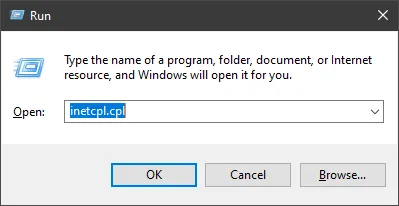
- Нажмите Enter, и появится окно свойств Интернета.
- Нажмите на вкладку “Подключения” вверху и выберите “Настройки локальной сети” внизу.
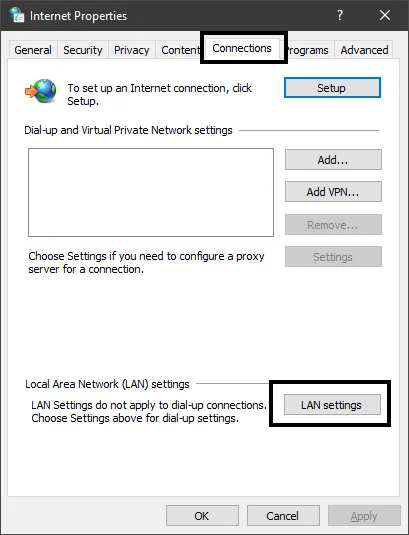
- Теперь снимите флажок с любого типа прокси на вашем компьютере.
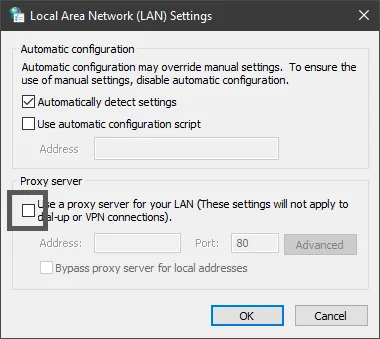
- После сохранения изменений перезапустите браузер и посмотрите, сможете ли вы получить доступ к платформе.
Убедитесь, что у вас есть открытое подключение к Интернету.
Вы можете легко убедиться в этом, войдя в ту же игру со своего мобильного или другого компьютера. Если проблема связана с вашим интернет-соединением, обязательно сначала решите ее.
Решение 2. отключение антивирусного программного обеспечения для исправления неожиданных ошибок в Roblox
Антивирусные программы, такие как Avast, McAfee и другие, могут вызвать проблемы с Roblox, поскольку для игры требуется непрерывный доступ к Интернету. Антивирусы могут блокировать доступ к игре.
Поэтому вы можете попробовать временно отключить антивирус и проверить, поможет ли это решить вашу проблему.
Как временно отключить антивирус Avast?
Если вы хотите отключить Avast или временно отключить антивирус на своем ПК или ноутбуке, выполните следующие действия:
- Перейдите на панель задач в правой части окна и найдите оранжевый значок Avast.
- Затем щелкните правой кнопкой мыши на значке и найдите “Управление экраном Avast”.
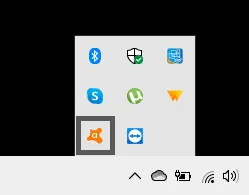
- Теперь выберите, на какой срок вы хотите отключить Avast.
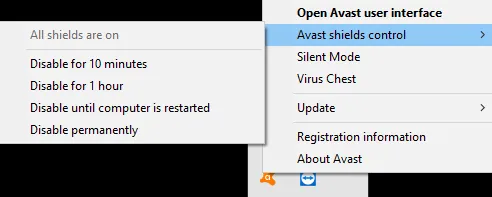
- После выбора нажмите “Да”, когда появится всплывающее окно Avast.
- Все готово, вы можете отключить Avast на столько, сколько захотите.
Если этот процесс вам не поможет, вернитесь назад и “Включите” антивирус Avast.
Альтернатива: отключить защитник Windows
Теперь вернитесь назад и проверьте, решена ли проблема с программным обеспечением.
Если ошибка все еще сохраняется, перейдите к следующему решению, чтобы устранить неожиданные ошибки Roblox.
Решение 3. добавление Roblox в исключения брандмауэра для исправления неожиданных ошибок в Roblox
Хотя Microsoft официально выпустила Roblox в своем магазине, он может быть заблокирован брандмауэром Windows. Обычно это происходит, если новое обновление Windows вместе с обновлением для системы безопасности. Мы можем попробовать добавить исключение в брандмауэр и посмотреть, сработает ли это.
Как отключить брандмауэр в Roblox?
- Перейдите в меню “Пуск” или нажмите кнопку Windows
- Введите “Брандмауэр и сетевая защита” в поле поиска и откройте Настройки брандмауэра
- В настройках брандмауэра нажмите Разрешить приложению проходить через брандмауэр
- Теперь нажмите “Изменить настройки”, а затем проверьте браузер и игру в общедоступных и частных сетях.

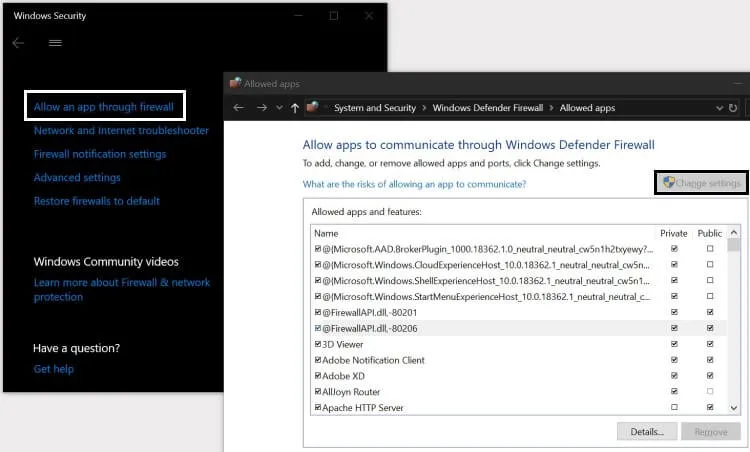
Приложения нет в списке?
Нажмите на кнопку Разрешить другое приложение, указав его путь.
Это добавит ваше приложение в белый список.
Решение 4. попробуйте другой браузер, чтобы исправить неожиданную ошибку в Roblox
Если вы используете один браузер для игры, попробуйте другой и посмотрите, запускается ли он там. Если это так, то вам необходимо удалить все файлы cookie и кэш, а также временные данные из вашего текущего браузера.

Если это решение не помогло, переходите к следующему решению Неожиданные ошибки в Roblox.
Решение 5: Перезагрузите маршрутизатор, чтобы исправить непредвиденные ошибки в Roblox
Перед сбросом настроек маршрутизатора попробуйте перезапустить его. Иногда маршрутизаторы застревают в неправильных конфигурациях, и их сброс может дать вам новый IP-адрес и решить проблему.
Как мне включить питание моего Wi-Fi-маршрутизатора?
Вот как вы можете включить питание Wi Fi маршрутизатора:
- Полностью выключите маршрутизатор, отсоединив кабель питания от выключателя питания
- Теперь оставьте его на 5-10 минут, а затем снова подключите
- And check if this will Speed Up Your Internet Connection on WindowsMake sure all devices which are affected in the process are accurately fixed back
![Умный WiFi-маршрутизатор TP-Link AC1750 (Archer A7) -Двухдиапазонный гигабитный [AMAZON]](https://bonica.pro/task/image/683059/ngcb83 "Супер простое руководство по исправлению неожиданных ошибок в Roblox 13")
После включения питания маршрутизатора, если ошибка не влияет на ошибку, вам необходимо обновить драйверы Wi-Fi, чтобы устранить “Непредвиденные ошибки в Roblox”.
Решение 6. Запустите игру в режиме совместимости, чтобы исправить непредвиденные ошибки в Roblox
Перейдите в поле поиска слева от панели задач, введите название программы или приложения, которое вы хотите завершить.
- Выберите и щелкните его правой кнопкой мыши, а затем выберите “Открыть расположение файла“.
- Щелкните правой кнопкой мыши файл программы, выберите “Свойства“, а затем перейдите на вкладку “Совместимость”.
- Выберите Запустить средство устранения неполадок совместимости
Решение 7: Переустановите игру, чтобы исправить непредвиденные ошибки в Roblox
Если вы используете приложение для Windows, разумно переустановить игру.
Удалите временные файлы, чтобы удалить все предыдущие вызывающие проблемы кэш / данные. Вы можете удалить его (Windows + R и введите appwiz.cpl), удалить все временные файлы и после загрузки последней версии снова установить игру.
Заключение:
Надеюсь, что все вышеперечисленные решения Roblox помогут вам исправить непредвиденные ошибки в Roblox.
Поделитесь своим опытом в разделе комментариев ниже.
 Загрузка…
Create an account to follow your favorite communities and start taking part in conversations.
r/Krnl
Posted by1 year ago
 2
2

Krnl works normally but when I leave and enter a different world in-game , I get an error message from krnl saying » an unexpected error has occurred ! please close roblox «… Started happening today onwards … Is it just me or everyone is faceing the same problem ?
level 1
Just delete the file name «Globalbasicsettings» located in roblox folder .. to reach there open run and type %appdata% , then it will open roaming folder -> go back one folder and select local -> roblox .
level 2
i dont have globalbasic settings folder
level 2
Thanks for helping but I was already doing this to prevent client behaviour issue , but this is entirely different issue , from what I understood is that roblox fixed the injection method during auto injection
level 2
I did that but it still said it
level 2
i did it and it still does the «uNeXpEcTeD eRroR ocCuRrEd PlEaSe ClOsE rObLoX» im already mad
level 1
im facing this problem, i inject then it just says An unexpected error has occurred! Please close Roblox!
level 2
PLEASEE BRO HOW LONG ME AND MY FRIENDS WERE SO HYPED BECAUSE I FOUND THE BEST WAY TO DO SUM ON SHINDO TO LVL UP WE WERE SO HYPED BC HE WAS THEN GOING TO DO A GLITCH TO GIVE US 10 TAILS NOW WE CANT HOW LONGGGGFEW FEWF DFSDFVEG
level 1
guys, everyone has this because of roblox. Roblox just updated its anti cheat it does that sometimes just wait for krnl to patch it.
level 2
That explains alot!
Thanks therefor.
ive been trying to get Da Hood modded script to work
everytime i execute or inject it tells the error…….
level 1
we all coming to this because of the recent krnl patch
level 2
anyone know the disc for krnl?
About Community

This is an official subreddit for the free Roblox exploit krnl. Made by Ice Bear, King and Kesh (And a few others helping)
https://krnl.place/ — Is our official website to download the bootstrapper from
https://wearedevs.net/dinfo/Krnl — Is our official WeAreDevs page where you can download a rar/zip file containing a pre-downloaded Krnl in a sense
https://discord.gg/6AGKKRaT4z — Our discord
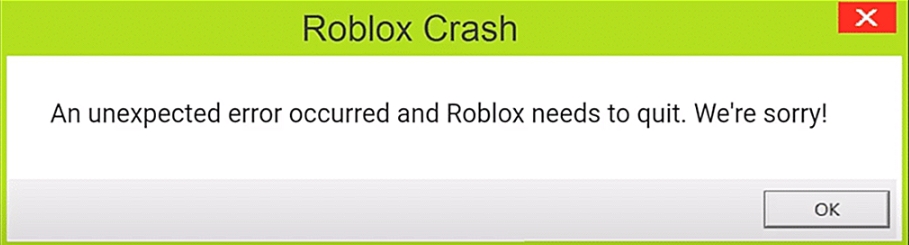
Ошибка «An unexpected error occurred and Roblox needs to quit. We’re sorry!» означает что в Роблокс произошла неожиданная ошибка и он должен завершить свою работу. Обычно ее появление связанно повреждением файлов игры и исправляется путем полного удаления Роблокс, очистки Кэша и установки обновленной версии.
- Удалите Роблокс. Для этого зайдите в «панель управления» — «удаление и изменение программ» найти в списке Роблокс и удалить его нажав соответствующую кнопку.

- Очистите кэш DNS. Нажмите комбинацию клавиш Win + R, введите команду cmd и нажмите сочетание клавиш Ctrl + Shift + Enter что бы запустить командную строку от имени администратора. В появившейся командной строке введите команду ipconfig/flushdns и нажмите Enter на клавиатуре. Дождитесь пока процедура будет завершена и перезапустите игру.
- Очистите кэш браузера и cookies. Для этого войдите в настройки браузера, выберите пункт «История» — «Очистить историю посещений». После удаления cookies нужно будет входить в свой аккаунт заново, так что убедитесь в том что вы помните пароль.
- Скачайте обновленную версию Роблокс и установите ее. Для этого скачайте лаунчер к себе на ПК, запустите его и следуйте дальнейшим инструкциям.

- Запустите Роблокс от имени администратора
Бывают случаи возникновения ошибки по причине отсутствия разрешения на использования всех функций приложения. В этом случае необходимо запустить игру от имени администратора. Для этого необходимо:
- Навести курсор на ярлык Роблокс и нажать ПКМ по нему;
- Выбрать «Запуск от имени администратора«.


Are you getting an unexpected error has occurred in Roblox? Roblox has been out for some time now and it is a very popular game. In fact, it was initially released on 1st September 2006! But just because it has been out for a very long time does not mean that the game is not going to have its problems, as everyone’s system is different. This can lead to all sorts of different crashes, connection issues, or in the case of this guide, an unexpected error.
The message will pop up on your screen when you are trying to play Roblox on your Windows PC or laptop and will say something along the lines of “An Unexpected Error Occured And Roblox Needs To Quit. We`re sorry“, and your game will usually crash.
Below we have put together different methods that you can do that will hopefully fix the unexpected error message that you are receiving when trying to play Roblox games on your Windows 10/11 computer.
It is important to ensure that your system does meet the Roblox PC minimum system requirements, as if it does not then you are going to run into issues, FPS problems, and it could very well be the reason why you are getting this Roblox PC crash error.
What If The Methods Don’t Work?
If the below methods do not fix the unexpected error message that you are getting when trying to play Roblox, then ensure that everything on your system is up to date and if everything is then you might need to reset Windows.
Why Am I Getting Unexpected Error When Playing Roblox?
There can be many reasons why you are getting the unexpected error on your PC. It could be that the game you are trying to play within Roblox has a bug that is causing the game to crash, or it could be one of the game files that are used for the Roblox player has become corrupt.
Unfortunately, you will not know the exact cause as it does not give an error code when the error message is displayed.
Related: Fix Roblox “some studio files are missing or corrupted”
How To Fix Roblox PC Unexpected Error Message:
Below are the steps for fixing “An Unexpected Error Occured And Roblox Needs To Quit” on a Windows 10 or Windows 11 PC.
After trying each method try launching Roblox and see if it resolved the issue, if it did not then move on to the next method.
Fix 1: Restart PC or laptop
This can resolve so many issues, even if it sounds really simple. So go ahead and restart your computer and hopefully you will no longer get the crash error in the Roblox game.
Fix 2: Try a different game within Roblox
It could be an issue with the game you are currently playing, so try a few different ones within Roblox.
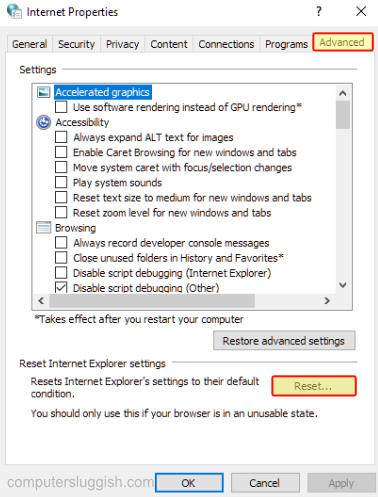
Fix 3: Reset Internet Options
- Open your Windows start menu and search and open Internet Options
- Click on the Advanced tab > Click on Reset…
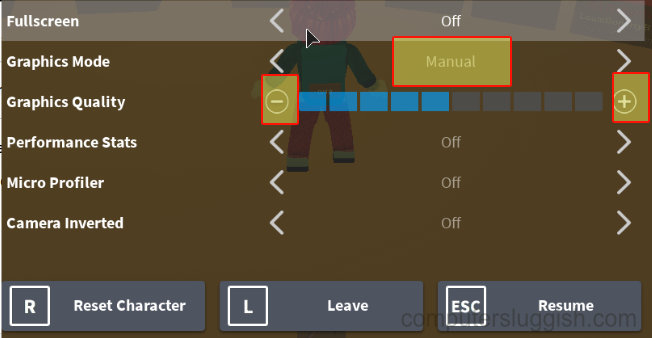
Fix 4: Lower in-game graphics
If your system is struggling with higher graphics then it could cause an unexpected error so lowering them could help:
- Launch Roblox and then enter into a game
- Press ESC or click on the Roblox logo in top left-hand corner and then go to Settings
- Change the Graphics mode to Manual
- Adjust the Graphics Quality
Fix 5: Uninstall Roblox
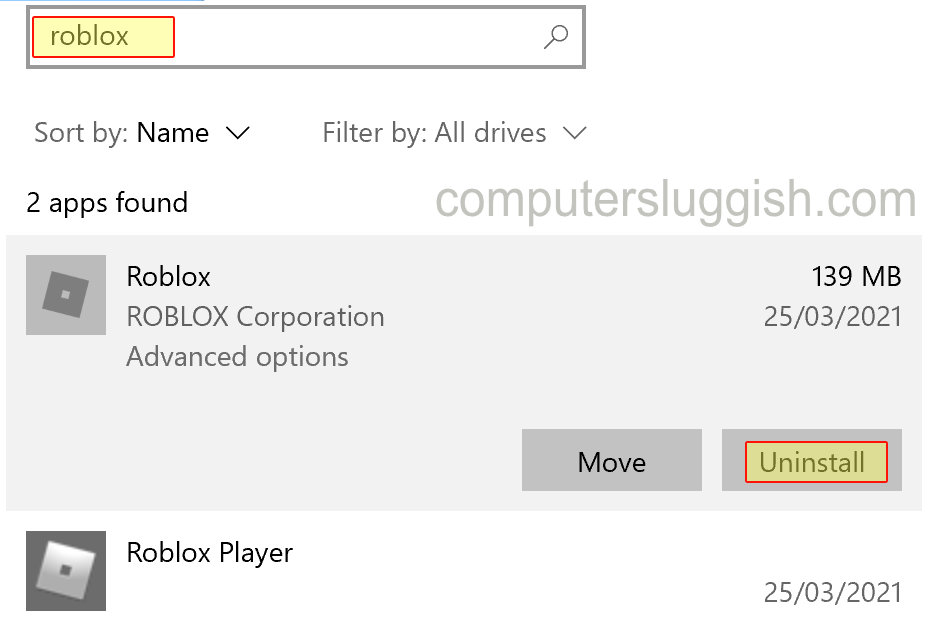
- Open File Explorer and type the following in the address bar and press enter: %localappdata%
- Rename the Roblox folder to something else like Robloxbackup (If the Roblox folder does not exist just uninstall the game)
- Now uninstall Roblox by Right-clicking on the start menu and select Apps and Features
- Now search Roblox then select it and uninstall
- Once you have uninstalled the game go ahead and reinstall it on your PC
Fix 6: Use a different web browser
If you are using the web browser version of the game then try another browser to see if a particular one is causing you the Roblox crash issue.
Fix 7: Try the Roblox app version
This only applies if you are using the web browser version of Roblox. If you have already tried different web browsers then try out the Roblox player Microsoft Store version.
There you have it that’s how you can fix the Roblox “An Unexpected Error Occurred And Roblox Needs To Quit” error when trying to play Roblox on your Windows PC or laptop.
If this did not help resolve the issue then you could always take a look at our fix Roblox crashing guide for more methods.
Also, if you did find this guide helpful then we are sure you would like our other gaming guides.
Check out our YouTube video here on How To Fix Roblox Unexpected Error Occurred and Roblox Needs To Quit, if you are getting stuck.