
Содержание
- Ошибка установки DirectX
- Способ 1: ручное обновление компонентов
- Способ 2: папка с игрой
- Заключение
- Вопросы и ответы

Все игры, призванные работать в операционных системах Windows, требуют для нормального своего функционирования наличия определенной версии компонентов DirectX. Эти компоненты уже предустановлены в ОС, но, иногда, могут быть «зашиты» в установщике игрового проекта. Зачастую установка таких дистрибутивов может происходить со сбоями, причем дальнейшая инсталляция игры зачастую бывает невозможна. Типичная ошибка в такой ситуации – «DirectX Setup Error: An internal error occurred».
Как мы уже говорили выше, при установке игры со встроенным DirectX может возникнуть сбой, о чем говорит вот такое диалоговое окно:
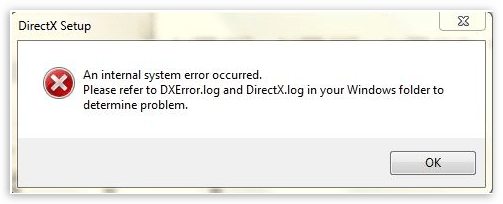
Или такое:
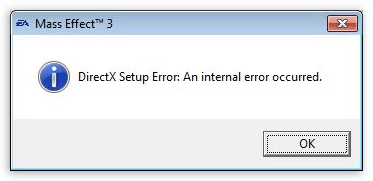
Эта неполадка чаще всего возникает во время установки игрушек, которые требуют для работы некоторых своих компонентов версии DX, отличающейся от имеющейся в системе. В большинстве случаев это звуковая часть проекта. Проблема здесь кроется в правах доступа к файлам и параметрам реестра. Даже если запустить установку игры от имени администратора, то это ничего не даст, так как встроенный установщик DX таких прав не имеет. Кроме того, могут быть и другие причины сбоя, например, поврежденные системные файлы. О том, как их решить, мы и поговорим далее.
Способ 1: ручное обновление компонентов
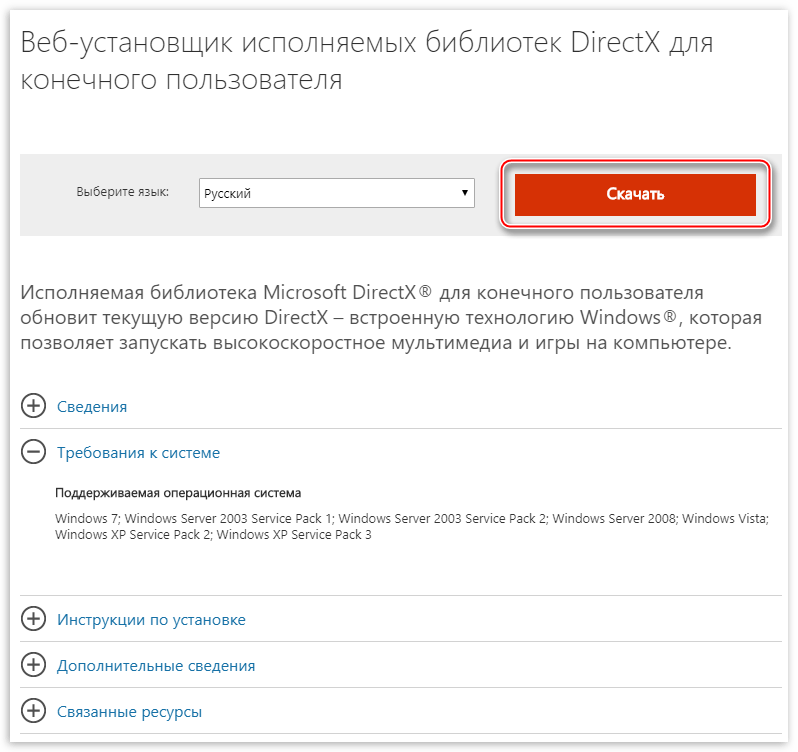
Данный способ подходит для систем Windows от XP до 7, так как ручное обновление в 8 и 10 не предусмотрено. Для устранения ошибки необходимо скачать и установить установщик исполняемых библиотек DirectX для конечного пользователя. Здесь есть два варианта: веб-версия и полная, то есть, не требующая подключения к интернету. Сработать может только один, поэтому стоит попробовать оба.
Страница загрузки веб-версии
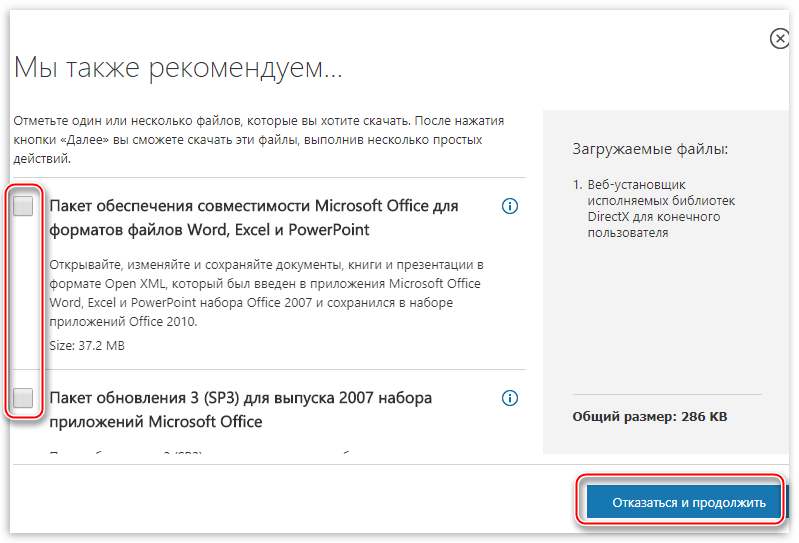
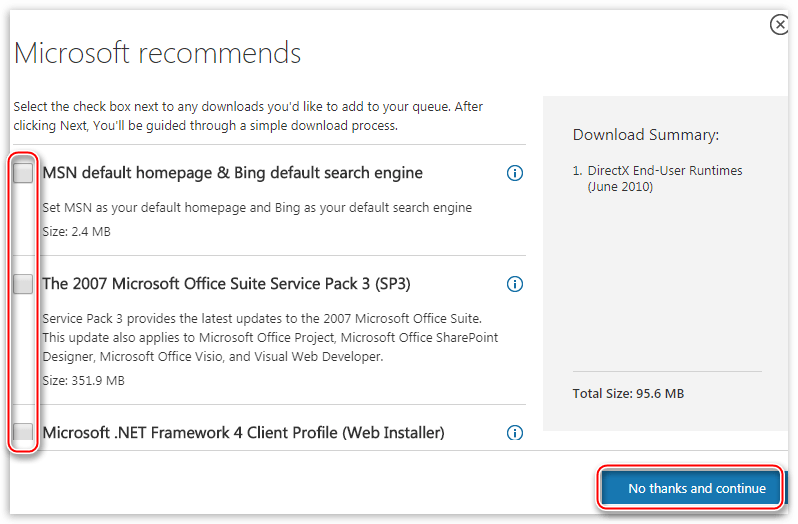
На следующей странице снимаем все галки, если они установлены, и жмем «Отказаться и продолжить».
Полная версия «лежит» по ссылке ниже.
Страница загрузки полной версии
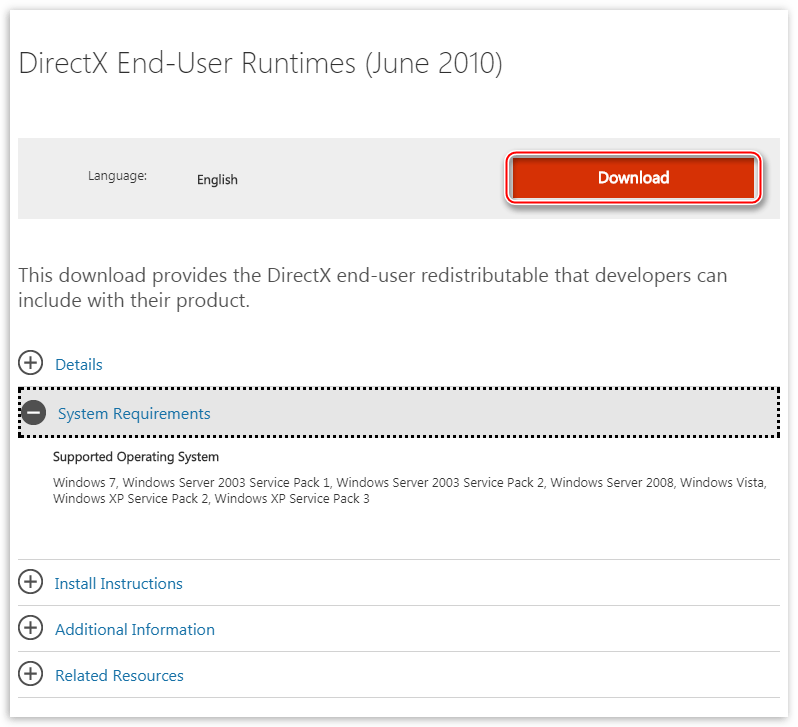
Здесь также нужно произвести действия с галочками и нажать «No thanks and continue».

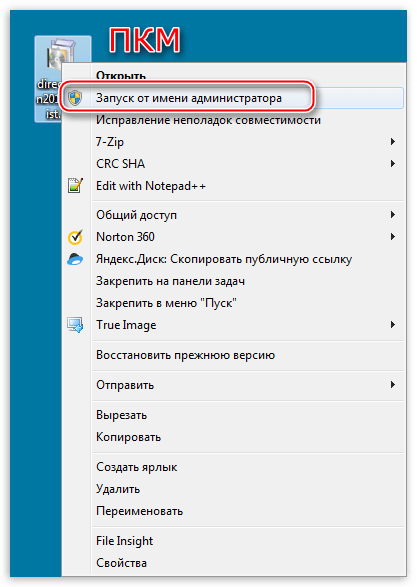
После загрузки необходимо произвести установку от имени администратора, это очень важно. Делается это так: нажимаем ПКМ по скачанному файлу и выбираем пункт «Запустить от имени администратора».
Эти действия позволят обновить файлы DX, если они были повреждены, а также прописать в реестре нужные ключи. После завершения процесса инсталляции перезагружаем компьютер и пробуем установить игру.
Способ 2: папка с игрой
При инсталляции через Origin, даже если она завершилась с ошибкой, установщик успевает создать необходимые папки и распаковать туда файлы. Нас интересует директория, в которой лежат архивы DirectX. Находится она по адресу, указанному ниже. В вашем случае это может быть другое место, но дерево папок будет аналогичное.
C:GamesOriginLibraryBattlefield 4__Installerdirectxredist
Из этой директории необходимо удалить все файлы, кроме трех, указанных на скриншоте ниже.
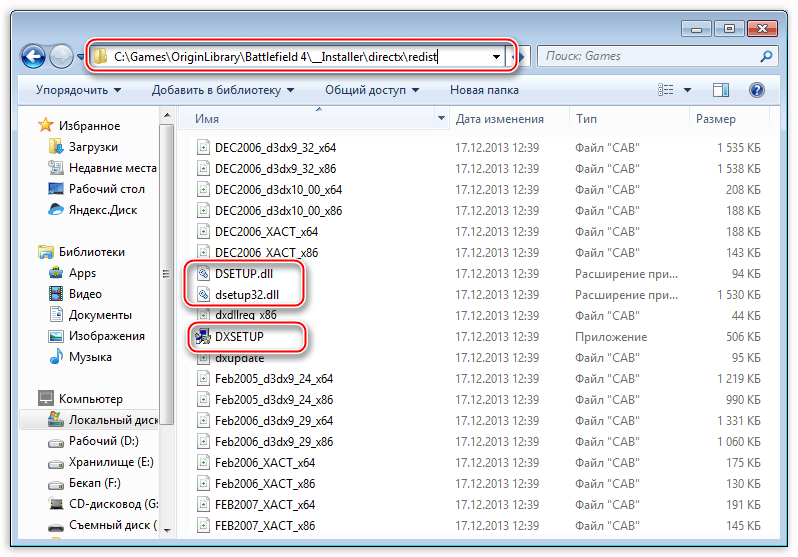
После удаления можно снова попробовать установить игру через Origin. Если ошибка повторяется, то запускаем файл DXSETUP в папке «redist» от имени администратора и ждем окончания инсталляции, а затем снова используем установку в Origin.
Выше приведен один из частных случаев неполадки, но данный пример можно использовать и в ситуации с другими играми. Игровые проекты, которые используют в работе устаревшие версии библиотек DirectX, почти всегда имеют в своем составе подобный установщик. Нужно только найти соответствующую папку на компьютере и попытаться произвести указанные действия.
Заключение
Ошибка, описанная в данной статье, говорит нам о том, что в системе имеются какие-то проблемы в виде поврежденных файлов или ключей реестра, отвечающих за нормальную работу компонентов DirectX. Если приведенными выше способами не удалось исправить ошибку, то, вероятно, придется переустановить Windows или воспользоваться резервной копией. Впрочем, если для Вас не принципиально поиграть именно в эту игрушку, то можно оставить все, как есть.
Содержание
- Внутренняя ошибка при установке DirectX
- Решение проблемы
- Блокировка антивирусом или другими защитными системами
- Блокировка вирусами
- Поврежденные файлы ОС
- Поврежденный инсталлятор
- Заключение
- Исправление ошибки «DirectX Setup Error An internal error occurred» в играх
- Ошибка установки DirectX
- Способ 1: ручное обновление компонентов
- Способ 2: папка с игрой
- Заключение
Внутренняя ошибка при установке DirectX
Внутренняя системная ошибка при установке DirectX появляется в тех случаях, если с самой операционной системой или ее настройками что-то не так. Проблему нужно решать, так как без этих библиотек невозможна нормальная работа и запуск игр.
Решение проблемы
Этот сбой при инсталляции библиотеки Директ Икс может быть связан с различными причинами. Однако определить конкретную часто практически невозможно. Поэтому придется перебрать все доступные варианты. Вообще, их не так уж и много. Так что у пользователя уйдет не особо много времени для того, чтобы решить проблему. Но некоторые варианты могут показаться весьма сложными.
Не нужно их бояться. Если выполнять все в строгом соответствии с инструкцией, то ничего страшного не случится. По традиции мы начнем с наиболее простых вариантов и только потом перейдем к сложным. Итак, начнем.
Блокировка антивирусом или другими защитными системами
Это случается довольно часто. Некоторые продукты такого рода вместо поиска вирусов развлекаются тем, что блокируют все подряд. Инсталлятор библиотек тоже вполне может быть блокирован такой программой. И тогда появляется пресловутая ошибка, мешающая нормальной установке библиотек.
Эту проблему нужно решать. Поэтому на время установки DirectX мы отключим антивирус и службу Брандмауэра Windows. Последний тоже любит блокировать все подряд. В качестве примера рассмотрим отключение защиты в программе ESET Smart Security. Это неплохой и весьма популярный антивирус. Вот инструкция:
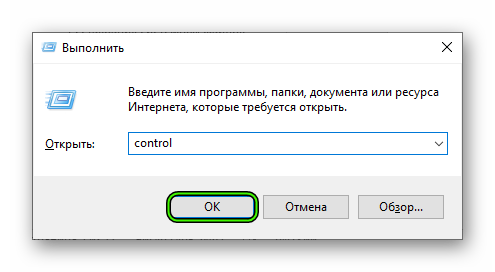
- Переходим к Панели управления. Если вы не знаете, как ее открыть, то нажмите Win + R, впечатайте команду control и нажмите «ОК».

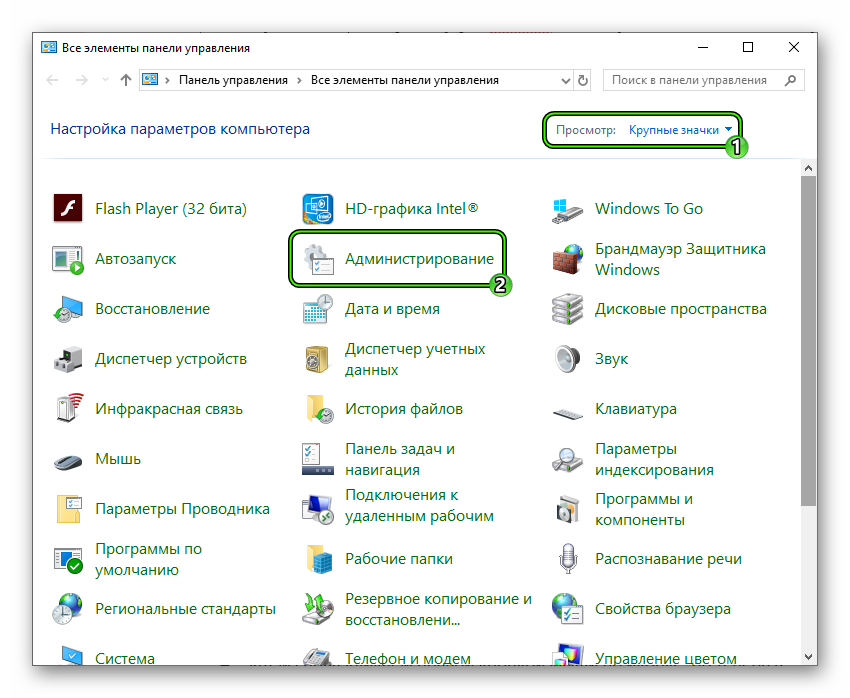
- Переключаемся на отображение элементов значками, если стоит что-то другое.
- Открываем инструмент «Администрирование».
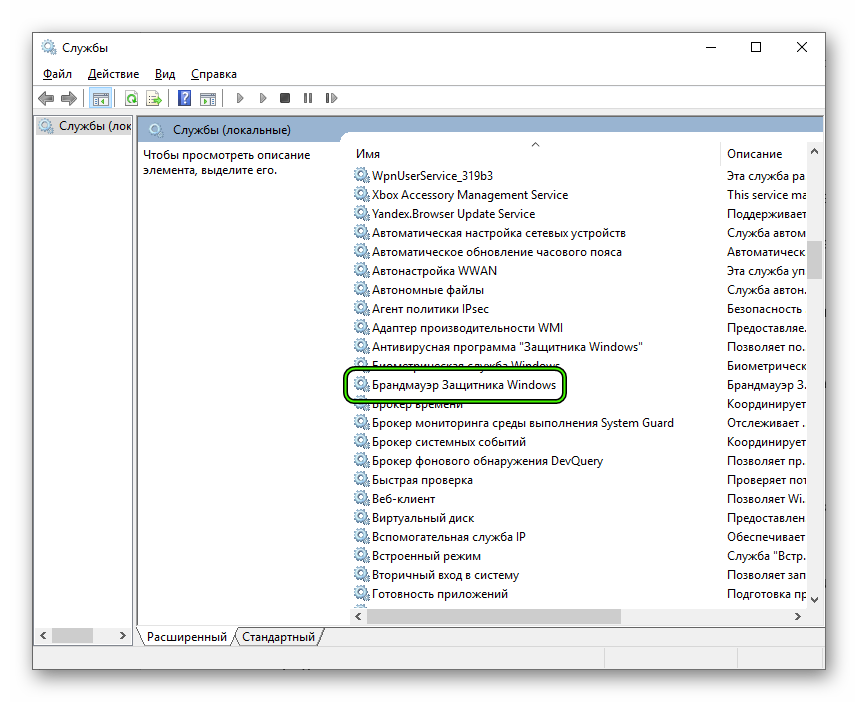
- Затем дважды кликаем ЛКМ на «Службы».
- В списке отыщите пункт под названием «Брандмауэр ЗащитникаWindows» (или примерно таким).
- Откройте его.
- Теперь нужно нажать на кнопку «Остановить».
- Затем следует поочередно кликнуть по пунктам «Применить» и «ОК».
Вот так отключается пресловутый Брандмауэр Windows. После того, как с ним разобрались можно приступать к отключению антивируса. Вообще, таких программ много. Но общий алгоритм действий будет сходным. Отличия только в несущественных мелочах. Мы рассмотрим этот процесс на примере Smart Security от компании ESET:
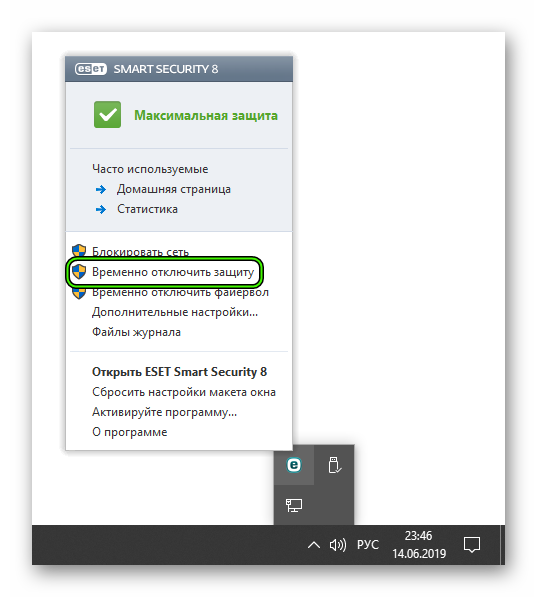
- В системном трее Windows нужно найти иконку антивируса. Она имеет вид буквы e. Кликаем по ней правой кнопкой мыши.
- Появится контекстное меню с возможными действиями. Здесь выбираем «Временно отключить защиту».
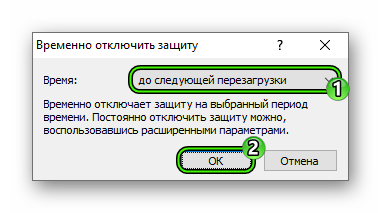
- В следующем окошке программа спросит, на какой срок вы желаете отключить защиту. Смело выставляем «до следующей перезагрузки» и жмем на кнопку «ОК».
- Вновь вызываем меню антивируса из трея и выбираем «Временно отключить файервол».
- Выполняем аналогичную процедуру.
После отключения всех блокировок можно пытаться заново инсталлировать DirectX. Если проблема была в антивирусе или брандмауэре, то установка должна пройти нормально. А если нет, то тогда придется обратиться к следующему пункту. Такое поведение мастера установки может быть вызвано воздействием вредоносных объектов.
Блокировка вирусами
Различные вредоносные объекты могут вести себя непредсказуемо. К примеру, они умеют блокировать установку той или иной программы, заставлять приложения вести себя неадекватно и повреждать важные файлы операционной системы. Вполне возможно, что DirectX не устанавливается именно из-за вирусов.
Поэтому от всяких червей и троянов нужно избавляться. С этой задачей должен справиться любой современный антивирус. Просто запустите процедуру сканирования. Мы рассмотрим инструкцию на примере продукта от компании ESET под названием Smart Security. Данная программа быстро ищет вирусы и не менее быстро удаляет их. Так что проблем возникнуть не должно. Порядок действия для ее использования следующий:
- Откройте главное окошко программы.
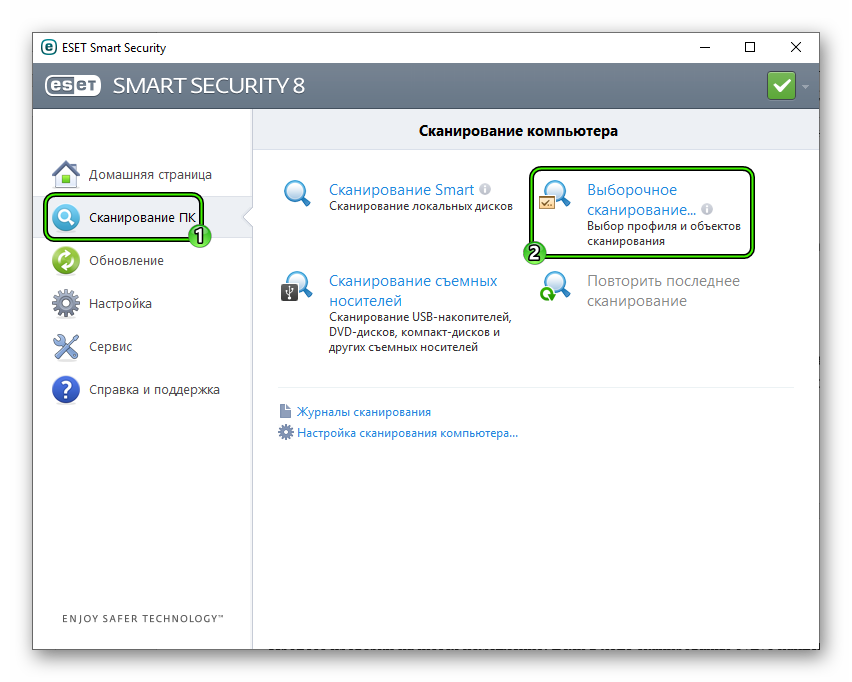
- В нем сразу же перейдите ко вкладке «Сканирование ПК». Он находится в левом столбце главного окна антивируса.
- Затем выбираем плитку с надписью «Выборочное…».
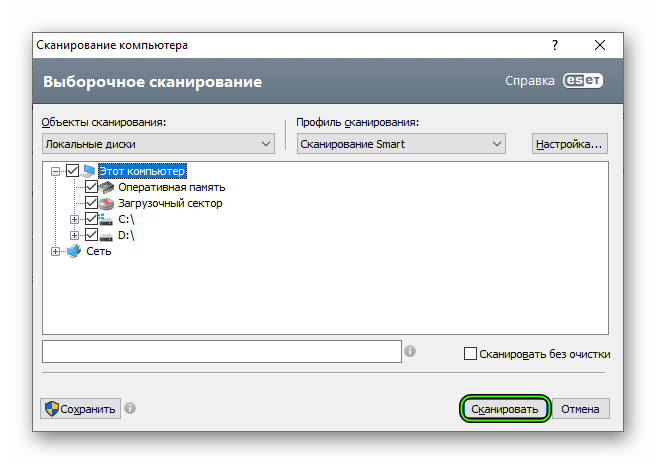
- Появится окошко с выбором объектов для проверки. В нем отметьте все накопители.
- Активируйте сканирование.
По завершении процесса сканирования можно будет просмотреть журнал со всей информацией и узнать, какие именно угрозы (и в каком количестве) были найдены на компьютере.
Поврежденные файлы ОС
Обычно для нормального старта инсталлятора DirectX достаточно запустить его от имени администратора. Тогда установка пройдет нормально. Но если вирусы на компьютере повредили важные файлы операционной системы, может появляться та самая ошибка при установке библиотек. А дальнейшие последствия могут быть еще печальнее.
В таком случае системные компоненты нужно восстанавливать. Для этого не требуется загрузочный носитель (диск или флэшка). Достаточно использовать встроенные инструменты Windows. А точнее – командную строку. Не нужно ее бояться. Если не заниматься самодеятельностью и выполнять все в строгом соответствии с инструкцией, то ничего страшного не будет.
Порядок действий следующий:
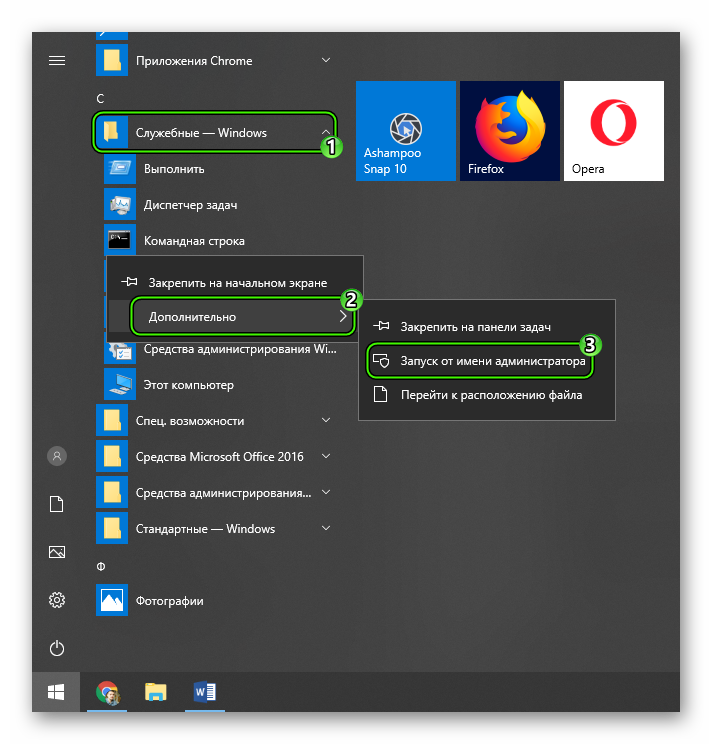
- Открываем меню «Пуск» при помощи щелчка по соответствующей кнопке в панели задач.
- Перемещаемся в каталог «Служебные – Windows» и ищем там пункт «Командная строка».
- Кликаем по нему ПКМ и выбираем опцию запуска с админскими правами.
- Как только консоль запустится, вводим команду sfc /scannow и нажимаем на кнопку Enter.
 Эта процедура запустит поиска повреждений системных файлов Windows. Если чего-то будет не хватать, то инструмент восстановит недостающие компоненты. Как только все завершится, потребуется закрыть все окна и перезагрузить компьютер или ноутбук. Если этого не сделать, то изменения просто не будут учтены операционной системой.
Поврежденный инсталлятор
Если при установке DirectX произошла внутренняя системная ошибка «DXerror.log и DirectX.log», то вполне вероятно, что вам попался поврежденный файл установщика. Именно поэтому библиотеки и не хотят инсталлироваться на компьютер. Такое случается довольно часто. Особенно, если качать исполняемый файл с «левых» ресурсов.
Путь для решения проблемы здесь только один: загрузить работающий установочный файл. Ни в коем случае не используйте для этого сторонние (и весьма спорные) ресурсы. Искать DirectX нужно исключительно на официальном сайте компании Microsoft. Вот подробная инструкция:
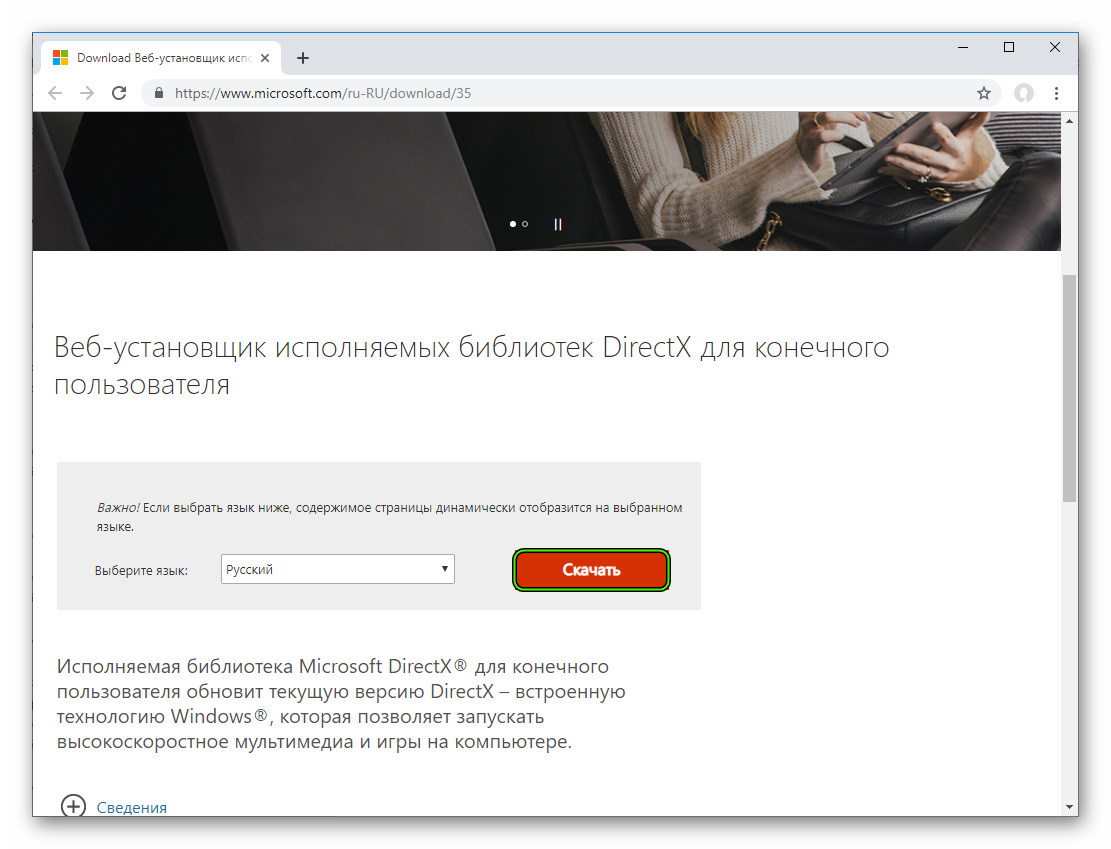
- Переходим на страницу https://www.microsoft.com/ru-RU/download/35.
- Кликаем на кнопку начала скачивания.
- Отказываемся от предлагаемого софта.
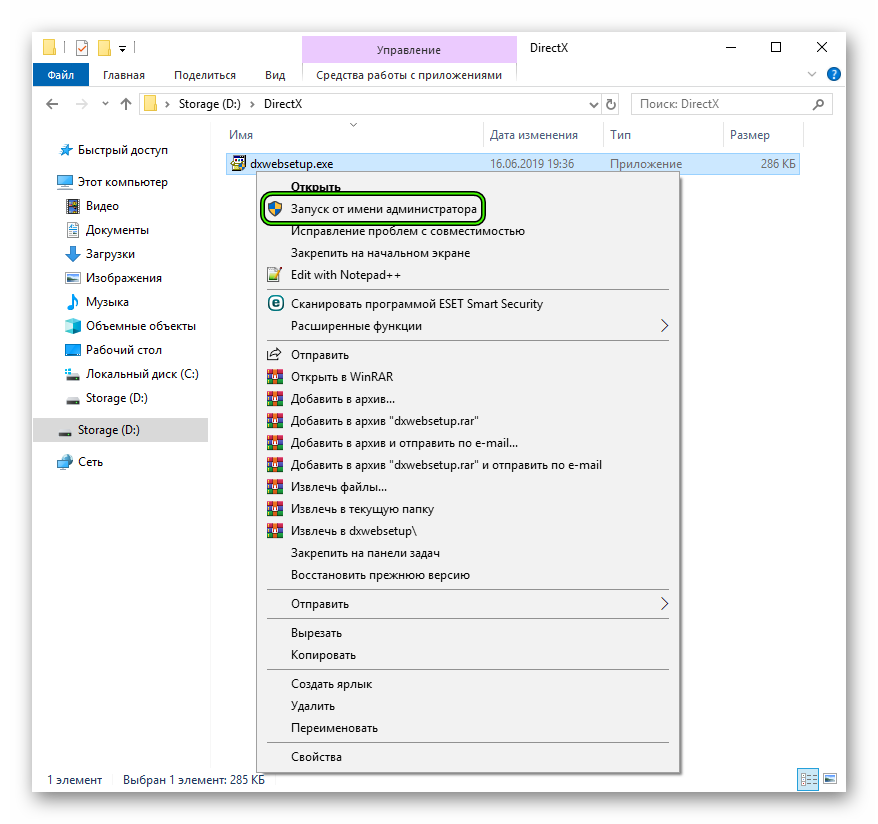
- Открываем каталог, куда сохранился файл dxwebsetup.exe.
- Щелкаем на него ПКМ.
- Выбираем опцию запуска с админскими привилегиями.
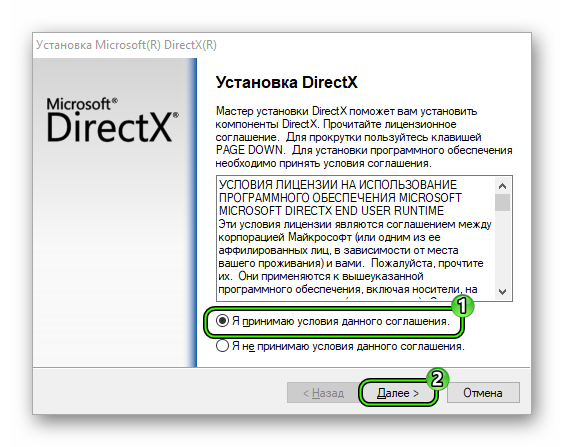
- В окошке инсталляции принимайте лицензионное соглашение.
- Затем откажитесь от подключения панели Bing.
- Дальше установщик найдет недостающие компоненты, загрузит их с серверов Microsoft и скопирует в нужные места.
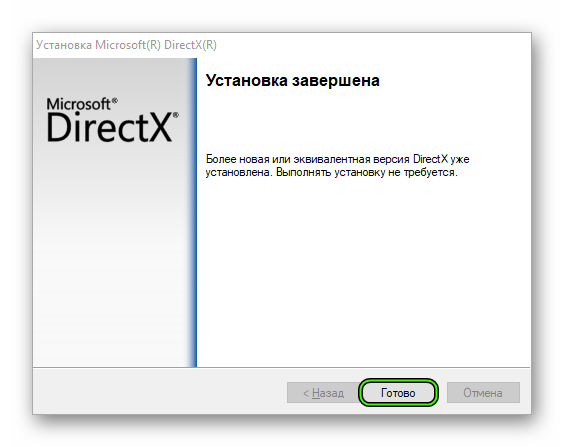
- По его завершении мастер выдаст соответствующее сообщение. Жмем на кнопку «Готово».
После инсталляции вовсе не обязательно перезагружать компьютер, но на всякий случай все же сделайте это.
Заключение
В данном материале мы поговорили о том, что делать, если при установке библиотек DirectX появляется внутренняя системная ошибка. Теперь подведем итоги и сделаем кое-какие выводы. Начнем с того, что с этой проблемой вполне можно бороться. И для этого даже не нужно никаких специальных умений и знаний.
Все вышеперечисленные способы исправления ситуации в некоторых случаях могут помочь. Но некоторым пользователям придется перебрать их все перед тем, как они увидят хоть какой-нибудь результат. Условие только одно: выполняйте все действия в строгом соответствии с инструкцией. Только так можно исправить ситуацию.
Источник
Исправление ошибки «DirectX Setup Error An internal error occurred» в играх
Ошибка установки DirectX
Как мы уже говорили выше, при установке игры со встроенным DirectX может возникнуть сбой, о чем говорит вот такое диалоговое окно:
Эта неполадка чаще всего возникает во время установки игрушек, которые требуют для работы некоторых своих компонентов версии DX, отличающейся от имеющейся в системе. В большинстве случаев это звуковая часть проекта. Проблема здесь кроется в правах доступа к файлам и параметрам реестра. Даже если запустить установку игры от имени администратора, то это ничего не даст, так как встроенный установщик DX таких прав не имеет. Кроме того, могут быть и другие причины сбоя, например, поврежденные системные файлы. О том, как их решить, мы и поговорим далее.
Способ 1: ручное обновление компонентов
Данный способ подходит для систем Windows от XP до 7, так как ручное обновление в 8 и 10 не предусмотрено. Для устранения ошибки необходимо скачать и установить установщик исполняемых библиотек DirectX для конечного пользователя. Здесь есть два варианта: веб-версия и полная, то есть, не требующая подключения к интернету. Сработать может только один, поэтому стоит попробовать оба.
На следующей странице снимаем все галки, если они установлены, и жмем «Отказаться и продолжить».
Полная версия «лежит» по ссылке ниже.
Здесь также нужно произвести действия с галочками и нажать «No thanks and continue».
После загрузки необходимо произвести установку от имени администратора, это очень важно. Делается это так: нажимаем ПКМ по скачанному файлу и выбираем пункт «Запустить от имени администратора».
Эти действия позволят обновить файлы DX, если они были повреждены, а также прописать в реестре нужные ключи. После завершения процесса инсталляции перезагружаем компьютер и пробуем установить игру.
Способ 2: папка с игрой
При инсталляции через Origin, даже если она завершилась с ошибкой, установщик успевает создать необходимые папки и распаковать туда файлы. Нас интересует директория, в которой лежат архивы DirectX. Находится она по адресу, указанному ниже. В вашем случае это может быть другое место, но дерево папок будет аналогичное.
Из этой директории необходимо удалить все файлы, кроме трех, указанных на скриншоте ниже.
После удаления можно снова попробовать установить игру через Origin. Если ошибка повторяется, то запускаем файл DXSETUP в папке «redist» от имени администратора и ждем окончания инсталляции, а затем снова используем установку в Origin.
Выше приведен один из частных случаев неполадки, но данный пример можно использовать и в ситуации с другими играми. Игровые проекты, которые используют в работе устаревшие версии библиотек DirectX, почти всегда имеют в своем составе подобный установщик. Нужно только найти соответствующую папку на компьютере и попытаться произвести указанные действия.
Заключение
Ошибка, описанная в данной статье, говорит нам о том, что в системе имеются какие-то проблемы в виде поврежденных файлов или ключей реестра, отвечающих за нормальную работу компонентов DirectX. Если приведенными выше способами не удалось исправить ошибку, то, вероятно, придется переустановить Windows или воспользоваться резервной копией. Впрочем, если для Вас не принципиально поиграть именно в эту игрушку, то можно оставить все, как есть.
Источник
Внутренняя системная ошибка при установке DirectX появляется в тех случаях, если с самой операционной системой или ее настройками что-то не так. Проблему нужно решать, так как без этих библиотек невозможна нормальная работа и запуск игр.
Содержание
- Решение проблемы
- Блокировка антивирусом или другими защитными системами
- Блокировка вирусами
- Поврежденные файлы ОС
- Поврежденный инсталлятор
- Заключение
Решение проблемы
Этот сбой при инсталляции библиотеки Директ Икс может быть связан с различными причинами. Однако определить конкретную часто практически невозможно. Поэтому придется перебрать все доступные варианты. Вообще, их не так уж и много. Так что у пользователя уйдет не особо много времени для того, чтобы решить проблему. Но некоторые варианты могут показаться весьма сложными.
Не нужно их бояться. Если выполнять все в строгом соответствии с инструкцией, то ничего страшного не случится. По традиции мы начнем с наиболее простых вариантов и только потом перейдем к сложным. Итак, начнем.
Блокировка антивирусом или другими защитными системами
Это случается довольно часто. Некоторые продукты такого рода вместо поиска вирусов развлекаются тем, что блокируют все подряд. Инсталлятор библиотек тоже вполне может быть блокирован такой программой. И тогда появляется пресловутая ошибка, мешающая нормальной установке библиотек.
Эту проблему нужно решать. Поэтому на время установки DirectX мы отключим антивирус и службу Брандмауэра Windows. Последний тоже любит блокировать все подряд. В качестве примера рассмотрим отключение защиты в программе ESET Smart Security. Это неплохой и весьма популярный антивирус. Вот инструкция:
- Переходим к Панели управления. Если вы не знаете, как ее открыть, то нажмите Win + R, впечатайте команду control и нажмите «ОК».

- Переключаемся на отображение элементов значками, если стоит что-то другое.
- Открываем инструмент «Администрирование».

- Затем дважды кликаем ЛКМ на «Службы».
- В списке отыщите пункт под названием «Брандмауэр Защитника Windows» (или примерно таким).

- Откройте его.
- Теперь нужно нажать на кнопку «Остановить».
- Затем следует поочередно кликнуть по пунктам «Применить» и «ОК».
Вот так отключается пресловутый Брандмауэр Windows. После того, как с ним разобрались можно приступать к отключению антивируса. Вообще, таких программ много. Но общий алгоритм действий будет сходным. Отличия только в несущественных мелочах. Мы рассмотрим этот процесс на примере Smart Security от компании ESET:
- В системном трее Windows нужно найти иконку антивируса. Она имеет вид буквы e. Кликаем по ней правой кнопкой мыши.
- Появится контекстное меню с возможными действиями. Здесь выбираем «Временно отключить защиту».

- В следующем окошке программа спросит, на какой срок вы желаете отключить защиту. Смело выставляем «до следующей перезагрузки» и жмем на кнопку «ОК».

- Вновь вызываем меню антивируса из трея и выбираем «Временно отключить файервол».
- Выполняем аналогичную процедуру.
После отключения всех блокировок можно пытаться заново инсталлировать DirectX. Если проблема была в антивирусе или брандмауэре, то установка должна пройти нормально. А если нет, то тогда придется обратиться к следующему пункту. Такое поведение мастера установки может быть вызвано воздействием вредоносных объектов.
Блокировка вирусами
Различные вредоносные объекты могут вести себя непредсказуемо. К примеру, они умеют блокировать установку той или иной программы, заставлять приложения вести себя неадекватно и повреждать важные файлы операционной системы. Вполне возможно, что DirectX не устанавливается именно из-за вирусов.
Поэтому от всяких червей и троянов нужно избавляться. С этой задачей должен справиться любой современный антивирус. Просто запустите процедуру сканирования. Мы рассмотрим инструкцию на примере продукта от компании ESET под названием Smart Security. Данная программа быстро ищет вирусы и не менее быстро удаляет их. Так что проблем возникнуть не должно. Порядок действия для ее использования следующий:
- Откройте главное окошко программы.
- В нем сразу же перейдите ко вкладке «Сканирование ПК». Он находится в левом столбце главного окна антивируса.
- Затем выбираем плитку с надписью «Выборочное…».

- Появится окошко с выбором объектов для проверки. В нем отметьте все накопители.
- Активируйте сканирование.

По завершении процесса сканирования можно будет просмотреть журнал со всей информацией и узнать, какие именно угрозы (и в каком количестве) были найдены на компьютере.
Поврежденные файлы ОС
Обычно для нормального старта инсталлятора DirectX достаточно запустить его от имени администратора. Тогда установка пройдет нормально. Но если вирусы на компьютере повредили важные файлы операционной системы, может появляться та самая ошибка при установке библиотек. А дальнейшие последствия могут быть еще печальнее.
В таком случае системные компоненты нужно восстанавливать. Для этого не требуется загрузочный носитель (диск или флэшка). Достаточно использовать встроенные инструменты Windows. А точнее – командную строку. Не нужно ее бояться. Если не заниматься самодеятельностью и выполнять все в строгом соответствии с инструкцией, то ничего страшного не будет.
Порядок действий следующий:
- Открываем меню «Пуск» при помощи щелчка по соответствующей кнопке в панели задач.
- Перемещаемся в каталог «Служебные – Windows» и ищем там пункт «Командная строка».
- Кликаем по нему ПКМ и выбираем опцию запуска с админскими правами.

- Как только консоль запустится, вводим команду sfc /scannow и нажимаем на кнопку Enter.
Эта процедура запустит поиска повреждений системных файлов Windows. Если чего-то будет не хватать, то инструмент восстановит недостающие компоненты. Как только все завершится, потребуется закрыть все окна и перезагрузить компьютер или ноутбук. Если этого не сделать, то изменения просто не будут учтены операционной системой.
Поврежденный инсталлятор
Если при установке DirectX произошла внутренняя системная ошибка «DXerror.log и DirectX.log», то вполне вероятно, что вам попался поврежденный файл установщика. Именно поэтому библиотеки и не хотят инсталлироваться на компьютер. Такое случается довольно часто. Особенно, если качать исполняемый файл с «левых» ресурсов.
Путь для решения проблемы здесь только один: загрузить работающий установочный файл. Ни в коем случае не используйте для этого сторонние (и весьма спорные) ресурсы. Искать DirectX нужно исключительно на официальном сайте компании Microsoft. Вот подробная инструкция:
- Переходим на страницу https://www.microsoft.com/ru-RU/download/35.
- Кликаем на кнопку начала скачивания.

- Отказываемся от предлагаемого софта.
- Открываем каталог, куда сохранился файл dxwebsetup.exe.
- Щелкаем на него ПКМ.
- Выбираем опцию запуска с админскими привилегиями.

- В окошке инсталляции принимайте лицензионное соглашение.

- Затем откажитесь от подключения панели Bing.
- Дальше установщик найдет недостающие компоненты, загрузит их с серверов Microsoft и скопирует в нужные места.
- По его завершении мастер выдаст соответствующее сообщение. Жмем на кнопку «Готово».
После инсталляции вовсе не обязательно перезагружать компьютер, но на всякий случай все же сделайте это.
Заключение
В данном материале мы поговорили о том, что делать, если при установке библиотек DirectX появляется внутренняя системная ошибка. Теперь подведем итоги и сделаем кое-какие выводы. Начнем с того, что с этой проблемой вполне можно бороться. И для этого даже не нужно никаких специальных умений и знаний.
Все вышеперечисленные способы исправления ситуации в некоторых случаях могут помочь. Но некоторым пользователям придется перебрать их все перед тем, как они увидят хоть какой-нибудь результат. Условие только одно: выполняйте все действия в строгом соответствии с инструкцией. Только так можно исправить ситуацию.
Fix DirectX Setup: An internal system error occurred
by Matthew Adams
Matthew is a freelancer who has produced a variety of articles on various topics related to technology. His main focus is the Windows OS and all the things… read more
Updated on April 6, 2022
Gaming fanatics might occasionally need to install DirectX manually to ensure their laptops or desktops meet the games’ DirectX system requirements. However, some users have stated that a DirectX An internal system error occurred error message pops up when they try to install DirectX (version 9 or higher).
This guide will come in handy for fixing Directx setup errors on Origin. You’ll be able to get rid of them in no time.
If that error message pops up when you open the DirectX installer, this is how you can fix it.
How can I fix DirectX Setup: An internal system error occurred?
- Run the DirectX Installer as Admin
- Switch Off Third-Party Antivirus Software
- Install DirectX With DirectX End-User Runtimes
- Install DirectX Within an Admin Account
- Scan the Registry With CCleaner
- Edit the Registry
1. Run the DirectX Installer as Admin
First, try running the DirectX installer as an admin. Opening an installer as an admin can often fix installation errors. To do that, you right-click the DirectX setup wizard and select Run as administrator.
2. Switch Off Third-Party Antivirus Software
Many users have fixed the “An internal system error occurred” error by disabling their third-party anti-virus software and then installing DirectX.
Most anti-virus utilities include a disable option on their system tray icon context menus that you can select to temporarily switch off the shields.
If you can’t find any such option on the context menu, open the anti-virus software’s window and browse through the configuration settings.
3. Install DirectX With DirectX End-User Runtimes
The “An internal system error occurred” system error more frequently occurs when installing DirectX with the runtime package’s web setup version (otherwise the web installer).
Some PC issues are hard to tackle, especially when it comes to corrupted repositories or missing Windows files. If you are having troubles fixing an error, your system may be partially broken.
We recommend installing Restoro, a tool that will scan your machine and identify what the fault is.
Click here to download and start repairing.
Thus, some users have found that DirectX installs ok with the alternative DirectX End-User Runtimes installer that you can download from this page.
Thereafter, run the installer, extract all files to a folder and then run the DXSETUP as an administrator from the folder that includes the extracted files.
4. Install DirectX Within an Admin Account
If you’re installing DirectX within a standard Windows user profile, you might need to install it within an admin account. You can set up a completely new admin profile.
Alternatively, you can switch your current standard profile to an admin one as follows:
- Press the Windows key + R keyboard shortcut to open Run.
- Input ‘netplwiz’ in the Open text box and click OK to open the window in the snapshot directly below.

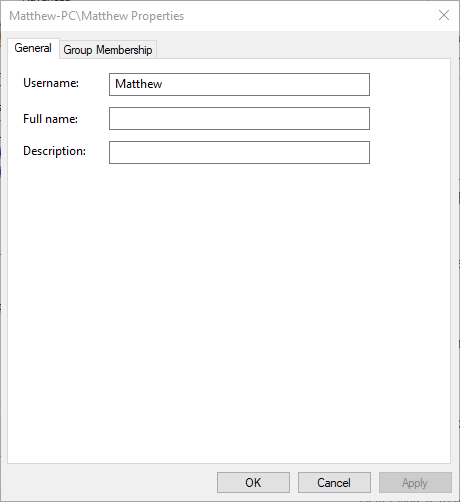
- Select your standard user profile and click Properties to open the window shown below.

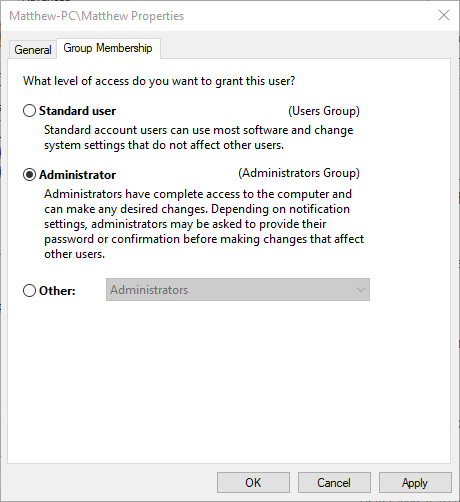
- Select the Group Membership tab, which includes the options in the shot directly below.
- Choose the Administrator option on the Group Membership tab.
- Press the Apply and OK buttons to confirm the newly selected setting.

- Fix: Can’t install DirectX in Windows 10/11
- Error Opening File for Writing: 9 Methods to Fix This Issue
- Fix: The Local Device Name is Already in Use in Windows 10
- How to Fix USB Error Code 43 on Windows 10
5. Scan the Registry With third-party software
- Some users have also confirmed that a CCleaner registry scan can fix the “An internal system error occurred” error. To scan the registry with the freeware CCleaner, press the Download button
- Then you can add CCleaner to Windows with its setup wizard.
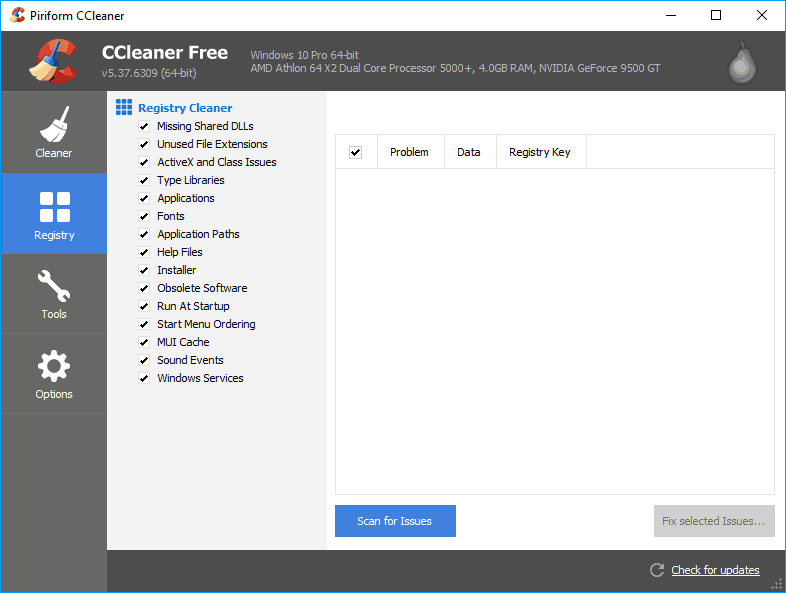
- Run CCleaner and click Registry to open the software’s registry cleaner.

- Select all the checkboxes and press the Scan for Issues button to initiate a scan.
- Press the Fix selected Issues button. You can then select to save an optional registry backup, but you probably won’t need the backup copy.
- Press the Fix All Selected Issues button to provide further confirmation.
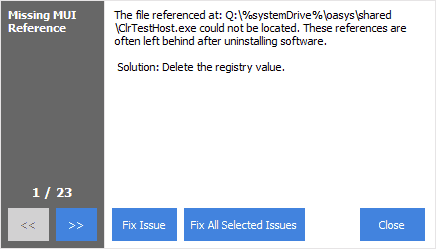
⇒ Get CCleaner
6. Edit the Registry
- Another fix for the “internal system error occurred” error that some users have confirmed to work is to edit the DirectX registry key. To do that, open the Registry Editor by entering ‘regedit’ in Run’s Open text box.
- Then browse to this registry key: HKEY_LOCAL_MACHINESOFTWAREMicrosoftDirectX.
- Select the DirectX key shown in the snapshot directly below.

- Then double-click InstalledVersion on the right of the window to open the Edit Binary Value window.

- Erase the value data within the Edit Binary Value window and replace it with this value: 0808 00 00 00 09 00 00 00.
- Press the OK button to close the Edit Binary Value window.
- Double-click Version to open the Edit String window shown below.

- Delete the current value in the Value data text box.
- Enter ‘4.09.00.0904’ in the Value data text box, and click the OK button.


If you can’t edit your Windows 10’s registry, read this handy guide and find the quickest solutions to the issue.
So that’s how you can fix the “An internal system error occurred” error to install DirectX. You can also check out this article for further DirectX fixes.
If you have any other questions or suggestions, feel free to leave them in the comments section below.

Newsletter
Фанатикам игр иногда может понадобиться установить DirectX вручную, чтобы их ноутбуки или настольные компьютеры соответствовали системным требованиям игр DirectX.
Однако некоторые пользователи заявляют, что при попытке установить DirectX (версия 9 или выше) появляется сообщение об ошибке « Произошла внутренняя системная ошибка » в DirectX.
Если это сообщение об ошибке появляется при открытии установщика DirectX, это то, как вы можете это исправить.
Как я могу исправить установку DirectX: произошла внутренняя системная ошибка?
- Запустите установщик DirectX от имени администратора
- Отключить стороннее антивирусное программное обеспечение
- Установите DirectX с DirectX для конечного пользователя
- Установите DirectX в учетной записи администратора
- Сканирование реестра с помощью CCleaner
- Изменить реестр
1. Запустите установщик DirectX от имени администратора
Сначала попробуйте запустить установщик DirectX с правами администратора. Открытие программы установки с правами администратора часто может исправить ошибки установки. Для этого щелкните правой кнопкой мыши мастер установки DirectX и выберите « Запуск от имени администратора».
2. Отключите стороннее антивирусное программное обеспечение
Многие пользователи исправили ошибку « Произошла внутренняя системная ошибка », отключив стороннее антивирусное программное обеспечение и затем установив DirectX.
Большинство антивирусных утилит включают в своих контекстных меню значков на панели задач значок отключения, который можно выбрать для временного отключения экранов.
Если вы не можете найти такую опцию в контекстном меню, откройте окно антивирусного программного обеспечения и просмотрите параметры конфигурации.
3. Установите DirectX с DirectX для конечного пользователя
Системная ошибка « Произошла внутренняя системная ошибка » чаще возникает при установке DirectX с веб-установочной версией пакета среды выполнения (в противном случае веб-установщик).
Таким образом, некоторые пользователи обнаружили, что DirectX устанавливается нормально с альтернативным установщиком среды выполнения для конечных пользователей DirectX, который можно загрузить с этой страницы.
После этого запустите установщик, извлеките все файлы в папку, а затем запустите DXSETUP от имени администратора из папки, содержащей извлеченные файлы.
4. Установите DirectX в учетной записи администратора
Если вы устанавливаете DirectX в стандартном профиле пользователя Windows, вам может потребоваться установить его в учетной записи администратора. Вы можете настроить совершенно новый профиль администратора.
Кроме того, вы можете переключить свой текущий стандартный профиль на профиль администратора следующим образом:
- Нажмите сочетание клавиш Windows + R, чтобы открыть «Выполнить».
- Введите «netplwiz» в текстовое поле «Открыть» и нажмите « ОК», чтобы открыть окно в снимке экрана непосредственно ниже.

- Выберите свой стандартный профиль пользователя и нажмите « Свойства», чтобы открыть окно, показанное ниже.

- Выберите вкладку «Членство в группе», которая включает в себя параметры, приведенные ниже.

- Выберите параметр «Администратор» на вкладке «Членство в группе».
- Нажмите кнопки « Применить» и « ОК» для подтверждения новой выбранной настройки.
5. Сканирование реестра с помощью CCleaner
- Некоторые пользователи также подтвердили, что сканирование реестра CCleaner может исправить ошибку « Произошла внутренняя системная ошибка ». Для сканирования реестра с помощью бесплатного CCleaner нажмите кнопку « Загрузить» на этой странице.
- Затем вы можете добавить CCleaner в Windows с помощью мастера установки.
- Запустите CCleaner и нажмите « Реестр», чтобы открыть программу очистки реестра.
- Установите все флажки и нажмите кнопку « Сканировать на наличие проблем», чтобы начать сканирование.
- Нажмите кнопку « Исправить выбранные проблемы». Затем вы можете выбрать сохранение дополнительной резервной копии реестра, но вам, вероятно, не понадобится резервная копия.
- Нажмите кнопку « Исправить все выбранные проблемы» для подтверждения.
6. Редактировать реестр
- Еще одно исправление ошибки «произошла внутренняя системная ошибка », которая, как подтвердили некоторые пользователи, заключается в редактировании раздела реестра DirectX. Для этого откройте редактор реестра, введя regedit в поле «Открыть».
- Перейдите к этому разделу реестра: HKEY_LOCAL_MACHINESOFTWAREMicrosoftDirectX.
- Выберите ключ DirectX, показанный на снимке прямо ниже.

- Затем дважды щелкните InstalledVersion в правой части окна, чтобы открыть окно Edit Binary Value.

- Удалите данные значения в окне «Редактировать двоичное значение» и замените его следующим значением: 0808 00 00 00 09 00 00 00.
- Нажмите кнопку ОК, чтобы закрыть окно «Изменить двоичное значение».
- Дважды щелкните Version, чтобы открыть окно Edit String, показанное ниже.

- Удалите текущее значение в текстовом поле «Значение».
- Введите «4.09.00.0904» в текстовое поле «Значение» и нажмите кнопку « ОК».
Если вы не можете редактировать реестр Windows 10, прочитайте это удобное руководство и найдите самые быстрые решения проблемы.
Вот так вы можете исправить ошибку « Произошла внутренняя системная ошибка » для установки DirectX. Вы также можете проверить эту статью для дальнейших исправлений DirectX.
Если у вас есть другие вопросы или предложения, не стесняйтесь оставлять их в разделе комментариев ниже.
На чтение 4 мин. Просмотров 529 Опубликовано 03.09.2019
Фанатикам игр иногда может понадобиться установить DirectX вручную, чтобы их ноутбуки или настольные компьютеры соответствовали системным требованиям игр DirectX. Однако некоторые пользователи заявляют, что при попытке установить DirectX (версия 9 или выше) появляется сообщение об ошибке « Произошла внутренняя системная ошибка » в DirectX. Если это сообщение об ошибке появляется при открытии установщика DirectX, это то, как вы можете это исправить.
Содержание
- Как исправить DirectX Setup: произошла внутренняя системная ошибка
- 1. Запустите установщик DirectX от имени администратора
- 2. Отключите стороннее антивирусное программное обеспечение
- 3. Установите DirectX с DirectX для конечного пользователя
- 4. Установите DirectX в учетной записи администратора
- 5. Сканирование реестра с помощью CCleaner
- 6. Редактировать реестр
Как исправить DirectX Setup: произошла внутренняя системная ошибка
- Запустите установщик DirectX от имени администратора
- Отключить стороннее антивирусное программное обеспечение
- Установите DirectX с DirectX для конечного пользователя
- Установите DirectX в учетной записи администратора
- Сканирование реестра с помощью CCleaner
- Изменить реестр
1. Запустите установщик DirectX от имени администратора
Сначала попробуйте запустить установщик DirectX с правами администратора. Открытие программы установки с правами администратора часто может исправить ошибки установки. Для этого щелкните правой кнопкой мыши мастер установки DirectX и выберите Запуск от имени администратора .
2. Отключите стороннее антивирусное программное обеспечение
Многие пользователи исправили ошибку « Произошла внутренняя системная ошибка », отключив стороннее антивирусное программное обеспечение и затем установив DirectX. Большинство антивирусных утилит включают в своих контекстных меню значков на панели задач значок отключения, который можно выбрать для временного отключения экранов. Если вы не можете найти такую опцию в контекстном меню, откройте окно антивирусного программного обеспечения и просмотрите параметры конфигурации.
- СВЯЗАННЫЕ: Исправлено: невозможно установить DirectX в Windows 10
3. Установите DirectX с DirectX для конечного пользователя
Системная ошибка « Произошла внутренняя системная ошибка » чаще возникает при установке DirectX с версией веб-установки пакета среды выполнения (в противном случае – веб-установщик). Таким образом, некоторые пользователи обнаружили, что DirectX устанавливается нормально с альтернативным установщиком среды выполнения для конечных пользователей DirectX, который можно загрузить с этой страницы. После этого запустите установщик, извлеките все файлы в папку, а затем запустите DXSETUP от имени администратора из папки, содержащей извлеченные файлы.
4. Установите DirectX в учетной записи администратора
Если вы устанавливаете DirectX в стандартном профиле пользователя Windows, вам может потребоваться установить его в учетной записи администратора. Вы можете настроить совершенно новый профиль администратора. В качестве альтернативы вы можете переключить свой текущий стандартный профиль на профиль администратора следующим образом.
- Нажмите сочетание клавиш Windows + R, чтобы открыть «Выполнить».
- Введите “netplwiz” в текстовое поле “Открыть” и нажмите ОК , чтобы открыть окно в снимке экрана непосредственно ниже.

- Выберите свой стандартный профиль пользователя и нажмите Свойства , чтобы открыть окно, показанное ниже.

- Выберите вкладку «Членство в группе», которая включает в себя параметры, приведенные ниже.

- Выберите параметр «Администратор» на вкладке «Членство в группе».
- Нажмите кнопки Применить и ОК , чтобы подтвердить новую настройку.
– СВЯЗАННО: Как исправить «DirectX обнаружил неисправимую ошибку» в Windows
5. Сканирование реестра с помощью CCleaner
- Некоторые пользователи также подтвердили, что сканирование реестра CCleaner может исправить ошибку « Произошла внутренняя системная ошибка ». Чтобы сканировать реестр с помощью бесплатного CCleaner, нажмите кнопку Загрузить на этой странице.
- Затем вы можете добавить CCleaner в Windows с помощью мастера установки.
- Запустите CCleaner и нажмите Реестр , чтобы открыть программу очистки реестра.

- Установите все флажки и нажмите кнопку Сканировать на наличие проблем , чтобы начать сканирование.
- Нажмите кнопку Исправить выбранные проблемы . Затем вы можете выбрать сохранение дополнительной резервной копии реестра, но вам, вероятно, не понадобится резервная копия.
- Нажмите кнопку Исправить все выбранные проблемы , чтобы подтвердить это.

6. Редактировать реестр
- Еще одно исправление ошибки « произошла внутренняя системная ошибка », которая, как подтвердили некоторые пользователи, заключается в редактировании раздела реестра DirectX. Для этого откройте редактор реестра, введя regedit в текстовом поле «Открыть».
- Перейдите к этому разделу реестра: HKEY_LOCAL_MACHINESOFTWAREMicrosoftDirectX.
- Выберите ключ DirectX, показанный на снимке прямо ниже.

- Затем дважды щелкните InstalledVersion в правой части окна, чтобы открыть окно Edit Binary Value.

- Удалите данные значения в окне «Редактировать двоичное значение» и замените его следующим значением: 0808 00 00 00 09 00 00 00.
- Нажмите кнопку ОК , чтобы закрыть окно Изменить двоичное значение.
- Дважды щелкните Version, чтобы открыть окно Edit String, показанное ниже.

- Удалите текущее значение в текстовом поле «Значение».
- Введите “4.09.00.0904” в текстовое поле “Значение” и нажмите кнопку ОК .
Вот как можно исправить ошибку « Произошла внутренняя системная ошибка » для установки DirectX. Вы также можете проверить эту статью для дальнейших исправлений DirectX.
При попытке установить DirectX выдается сообщение об ошибке «Произошла внутренняя системная ошибка. Чтобы определить причину ошибки просмотрите файлы DXError.log и Directx.log в папке Windows«. Ошибка может быть из-за устаревшего видео драйвера, Visual C ++ или .NET Framework. В этой инструкции о том, как исправить внутреннюю системную ошибку при установке DirectX на Windows 10.
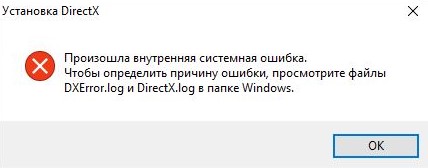
Произошла внутренняя системная ошибка DirectX Windows 10
В первую очередь отключите сторонний антивирусник, если он есть, и запустите установку DirectX от имени администратора. Нажмите правой кнопкой мыши по «.exe» файлу DirectX и выберите запуск от имени админа. В лучшем случае, вы можете открыть указанные log файлы и постараться определить причину, или скинуть логи в комментарии, я постараюсь помочь.
1. Проверка системных файлов
Запустите командную строку от имени администратора и введите ниже команды по очереди. Это исключит возможность, если поврежден какой-либо системный фал. Инструмент автоматически найдет и восстановит файлы.
sfc /scannowdism /online /cleanup-image /restorehealth

2. Совместимость
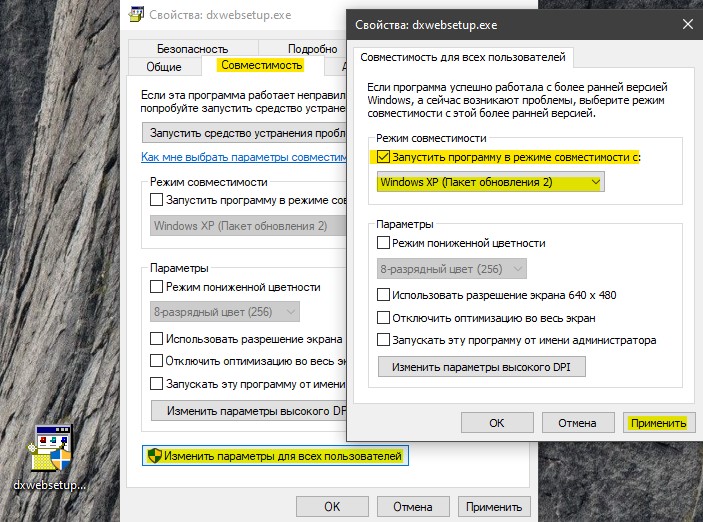
Некоторые программы и игры при установке автоматически устанавливают DirectX. По этой причине, если игра или программа старые, то там может быть старый DirectX, который не поддерживается на Windows 10 или Windows 7, если он для XP. Нажмите правой кнопкой мыши по исполняемому файлу dxwebsetup.exe и выберите «свойства». Перейдите во вкладку «Совместимость» и ниже нажмите на «Изменить параметры для всех пользователей». Далее установить галочку «Запускать программу в режиме совместимости с». Выбирайте по порядку версии Windows и запускайте.
3. Обновить драйверы
Некоторые пользователи на reddit смогли решить системную внутреннюю ошибку при установке DirectX при помощи обновления драйверов Nvidia HD Audio через утилиту GeForce Experience. По этой причине, если у кого-то стоит Nvidia, AMD или Intel, нужно перейти на официальный сайт и скачать последние версии драйверов, а лучше специальные утилиты от производителей по обновлению оборудования.
- Nvidia — GeForce Experience.
- AMD — отдельно драйвер (нет своей утилиты).
- Intel — Intel Driver Assistant.
Перезагрузите ПК.

4. Установка Visual C ++
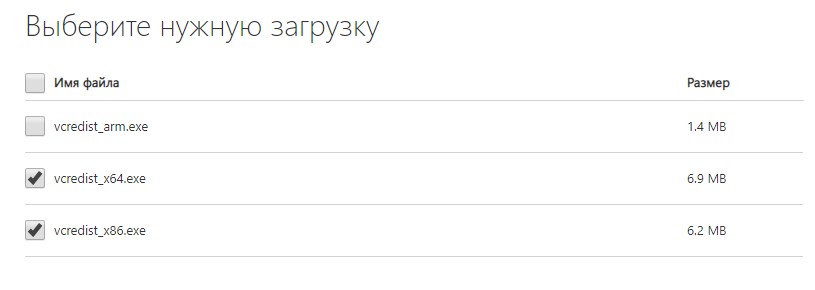
В Windows 10, Visual C++ пакеты играют важную роль, так как DirectX включает эти файлы. Может быть так, что у вас уже установлен Visual C++ 2015, но вам нужна либо более старая, либо более новая версия, или не установлен пакет разрядности x32-bit. Перейдите на сайт Microsoft и скачайте:
- Visual C ++ Redistributable 2015
- Скачайте и установите два пакета vc_redist.x64 и vc_redist.x86.
Перезагрузите ПК.
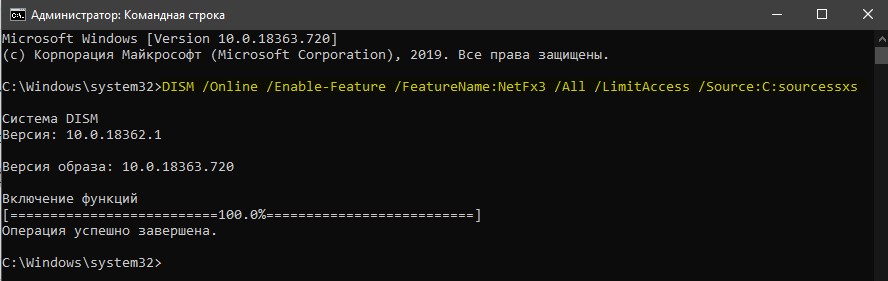
5. Установка .NET Framework через CMD
Запустите командную строку от имени администратора и введите:
DISM /Online /Enable-Feature /FeatureName:NetFx3 /All /LimitAccess /Source:C:sourcessxs
Перезагрузите ПК.
Смотрите еще:
- Как скачать, установить и обновить DirectX на ПК
- Включить и Скачать DirectPlay для Windows 10
- Как установить NET Framework 2.0 3.0 и 3.5 в Windows 10
- Скачать xinput1_3.dll или d3dx9_43.dll для Windows 10/8/7
- Отсутствует d3dx9_27.dll — Запуск программы невозможен
[ Telegram | Поддержать ]
Перейти к содержанию
На чтение 2 мин Просмотров 659 Опубликовано 2017-10-10
Directx setup error an internal error occurred –тот, кто никогда не видел данной ошибки, никогда не пробовал играть в игры с новой графикой. Зачастую это касается фанатов Battlefield 4, которая обладает внушительными системными требованиями и поражает красотой картинки. Но вот проблема, во время ее установки, злосчастный Директ часто выдает вышеупомянутую ошибку и прерывает процесс. Как это исправить?
Основные варианты
Для начала стоит сказать, что Директ является вспомогательной программой, которая работает для пользователей Виндовс уже много лет. Она отвечает за графику, видео и их составляющие. Состоит из библиотек, которые и занимаются оными процессами. Без Директа было бы невероятно сложно писать игры, и именно они, работали бы неправильно на вашем компьютере, выдавая ошибки и неприятную картинку. Ошибка может быть вызвана:
- Несоответствием версии самого Директа. Если он слишком устаревший, то не может работать вместе с игрой нового поколения. Поэтому стоит сразу проверить версию вашего Директа и версию, которая нужна игре;
- Засоренность вашей системы, которую можно легко исправить соответственными утилитами. Иногда лишних файлов так много, что они не позволяют программа работать нормально;
- Несоответствие графики. Посмотрите минимальные требования игры и мощность вашего компьютера, если минимум выше нее, то можете смело забыть про нее.
Решение проблемы
Теперь перейдем к непосредственному решению данной ошибки, если все вышеупомянутые варианты отпадают. Если это касается именно игры БФ4, то проделаем все по инструкции:
- Заходим на официальный сайт и скачиваем файл setting bf4;
- Ищем папку с игрой, нам нужна именно «redist», удаляем там все, кроме следующих файлов dsetup.dll, dsetup32.dll, dxsetup.exe;
- Далее нужно из распаковать скачанную папку туда же.
В некоторых случаях игра может запуститься, но будут наблюдаться подлагивания. В таком случае, достаточно просто обновить видеодрайвера и картинка станет прекрасной. По сути, такая инструкция подходит практически к любой игре нового поколения. Поэтому ее можно смело использовать даже в том случае, если вы пытаетесь играть не в БФ4. Данная ошибка появляется только во время установки оных игр. Проблема решена и теперь можно наслаждаться прекрасной графикой и отсутствием ошибок.@top-advice.ru