
Достаточно часто владельцы хостингов мучаются из-за постоянного возникновения сообщения об ошибке 500 (Internal Server Error). Она, как это называется, многим попросту отравляет жизнь. Сейчас мы попробуем кратко разобраться в сути самой ситуации и посмотрим, как же можно избавиться от появления ошибки в будущем.
Ошибка Internal Server Error: что это?
Итак, начнем, пожалуй, с самого значения этого словосочетания. В системе (каталоге) ошибок Windows (и не только) есть ошибка под номером 500, отвечающая компьютерному термину Internal Server Error. Перевод этого словосочетания означает внутреннюю ошибку сервера, связанную со статусом протокола HTTP.
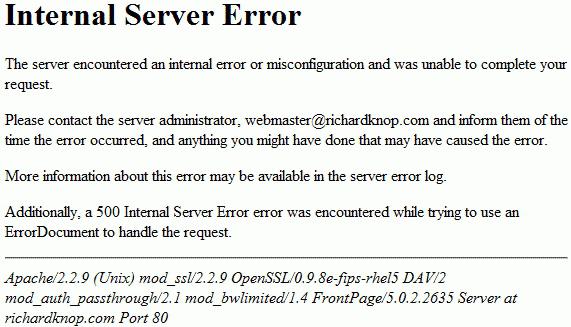
По сути, ошибка означает, что программное обеспечение сервера либо не работает, либо работает, но один или несколько его компонентов дают сбои в виде отказа на клиентские запросы, например, поисковой системы или интернет-браузера.
Причины возникновения ошибки
Говоря об ошибке Internal Server Error в самом широком понимании, стоит учитывать, что возникать она может на множестве сайтов или ресурсов, написанных с помощью совершенно разных CMS. Тут, кстати, нужно разграничить причины ее возникновения.
Очень часто такая ситуация может наблюдаться на сайтах типа WordPress, OpenCart, Joomla и др. Если же структуры управления, подобные WordPress, при построении сайта не используются, возможно, причина кроется в том, что на самом хостинге возникают сбои при подключении неправильных PHP-расширений, или сайт после запроса возвращает некорректные HTTP-заголовки, которые не могут быть распознаны вашим сервером.
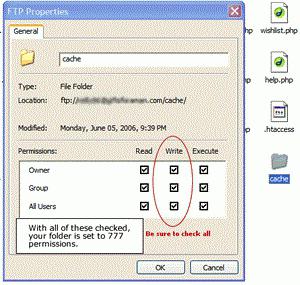
Не менее распространенной причиной возникновения ошибки Internal Server Error можно назвать отсутствие корректных прав доступа. Так, например, если на PHP файлы скриптов, которые размещены на хостинге, имеют права доступа 777, очень может быть, что их исполнение попросту блокируется сервером, вследствие чего и выдается сообщение об ошибке.
Также одной из причин может быть достаточно долгая работа скриптов. Дело в том, что PHP-ограничения по времени исполнения действуют не только в отношении хостинга, подобные лимиты могут выставляться и со стороны сервера. Иными словами, это несколько напоминает тайм-аут операции. Когда сервер в течение определенного времени не получает ответа на запрос, он попросту блокирует исполнение скрипта.
В некоторых случаях ошибка Internal Server Error может появляться, когда на хостинге наблюдается превышение лимита используемой памяти. Попросту говоря, скрипт для исполнения требует больше положенного, а ведь такой лимит устанавливается не только на PHP, зачастую действуют ограничения по потреблению ресурсов всеми исполняемыми скриптами.
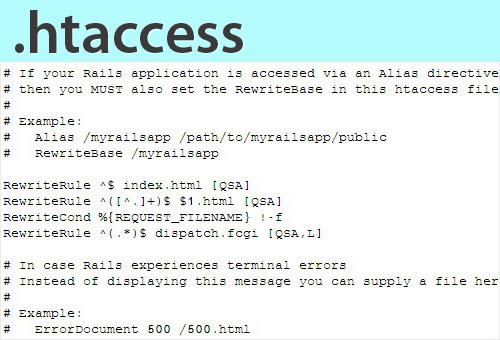
Наконец, одна из самых распространенных ситуаций возникновения ошибки Internal Server Error – это содержание некорректных директив в файле .htaccess (кстати, при работе с движком WordPress это проявляется наиболее часто). Вот теперь мы вплотную подошли к поиску решения для каждой конкретной ситуации.
Ошибка Internal Server Error: как исправить простейшими способами
Для начала посмотрим, что можно сделать при обнаружении неправильных прав доступа. В данном случае права доступа 777 позволяют редактировать содержимое абсолютно всем, что, несомненно, сказывается на безопасности. В такой ситуации необходимо их изменить, применив к папкам значение 755, к файлам скриптов – 600, а ко всем стальным файлам данных – 644.

При слишком долгой работе исполняемого скрипта можно попробовать увеличить время ожидания, правда, тут есть одна загвоздка. Такое решение может сработать на выделенном сервере или VPS (Virtual Private Server), а в случае виртуального хостинга никакого эффекта не будет.
Что касается завышенного потребления памяти в сравнении с ограничениями, действующими на хостинге, тут можно посоветовать только обратиться в службу поддержки или же попросту сменить самого хостинг-провайдера, у которого ограничения будут не такими жесткими.
Теперь несколько слов о файле .htaccess. Дело в том, что он предполагает использование очень строгого синтаксиса, если при проведении настроек были допущены ошибки или некоторые неточности, избежать появления ошибки Internal Server Error не удастся. Тут нужно поступить следующим образом. Для начала нужно проверить наличие самого файла в корневой директории сайта, после чего, сделав его резервную копию, удалить целиком и полностью. Если после такой процедуры сайт снова станет работоспособным, значит проблема именно в файле .htaccess, который придется проверить на наличие ошибок в синтаксисе.
Проблемы с движком WordPress
С WordPress дело обстоит хуже. Дело в том, что этот движок способен перезаписывать оригинальный файл .htaccess, отвечающий за управление доступом к файлам и папкам хостинга, а ведь оригинальный файл должен создаваться всего один раз, и тем более не в WordPress!

Самым простым способом исправления такой ситуации является отключение темы WordPress и использование вместо нее любой другой. Если ошибка исчезла, дело именно в самой теме, если нет – нужно поэтапно отключать плагины WordPress и проверять, какой из них влияет на работоспособность.
В некоторых случаях может потребоваться обновить WordPress до последней версии и отключить функцию перезаписи файла. Для начала скачиваем на компьютерный терминал оригинальный файл .htaccess, затем входим на сайте в папку по пути /wp-admin/includes/ с последующей загрузкой файла misc.php, который необходимо открыть, скажем, в стандартном «Блокноте» (или любом другом текстовом редакторе) и найти строку функции «function save_mod_rewrite_rules». Теперь в самой функции переходим к строке «return insert_with_markers( $htaccess_file, ‘WordPress’, $rules );» и заменяем ее на «return true;» (естественно, все команды прописываются без кавычек). Остается только сохранить изменения и загрузить новый файл на хостинг с заменой старого файла misc.php.
Недостатком такого метода является только то, что в данном случае отключается обновление WordPress. При подключении плагинов они работать, естественно, не будут.
Заключение
В принципе, это, так сказать, наиболее распространенные причины появления ошибки и методы ее устранения. На самом деле, что причин, что способов борьбы с такими ситуациями может быть очень много, так что, придется анализировать ситуацию в каждом конкретном случае, а только потом выбирать, какую именно методику для исправления ошибки использовать.
На основании Вашего запроса эти примеры могут содержать грубую лексику.
На основании Вашего запроса эти примеры могут содержать разговорную лексику.
внутренняя ошибка сервера
Internal Server Error
внутренней ошибки сервера
ошибка внутреннего сервера
внутреннюю ошибку сервера
Definition: A very general HTTP status code, the 500 Internal Server Error is an indication of an unclear trouble with the website’s server.
Общий код состояния НТТР, 500 внутренняя ошибка сервера — это признак неясной проблемы с сервером веб-сайта.
What is 500 Internal Server Error and how to Fix it?
This usually shows up as error 500 (Internal Server Error) in a visitor’s browser.
Обычно это отображается как ошибка 500 (Internal Server Error) в браузере посетителя.
Individuals who develop and maintain web applications usually fear a 500 Internal Server Error.
Разработчики и люди, профессионально работающие с веб-приложениями, боятся 500 Internal Server Error.
‘Internal Server Error‘ is yet another type of error message that can be displayed to your visitors.
«Внутренняя ошибка сервера» — это еще один тип сообщения об ошибке, которое может отображаться для ваших посетителей.
Its true power can only be brought out when the page shows «Internal Server Error 500″.
Ее истинная сила может быть выявлена только тогда, когда на странице отображается «Внутренняя ошибка сервера 500».
The screen said «500 Internal Server Error«.
During the REF 500 Internal Server Error
Notice the HTTP status of 500 Internal Server Error in the first line.
service responds with «500 Internal Server Error«
If you try to visit a website and see a «500 Internal Server Error» message, it means something has gone wrong with the website.
Если вы попытаетесь посетить веб-сайт и увидеть сообщение «500 Internal Server Error», это означает, что на веб-сайте что-то пошло не так.
So, this file most often causes a banal server error 500 Internal Server Error.
Именно так, этот файл чаще всего вызывает банальную серверную ошибку 500 Internal Server Error.
500 — It represents the Internal Server Error, and this one is also a critical error which must be deal carefully by the webmaster.
500 — Он представляет Внутренняя ошибка сервера, и это одна также критическая ошибка, которая должна быть тщательно заниматься веб-мастеров.
500 Internal Server Error is one of the most common errors encountered by WordPress users.
Ошибка 500 Internal Server Error — это одна из самых распространенных ошибок с которой сталкиваются пользователи WordPress.
If you have used the internet for a long time, you may have seen Internal Server Error HTTP 500 at least several times.
Well, you’re not alone! 500 Internal Server Error is one of the most common issues that WordPress webmasters encounter.
Ошибка 500 Internal Server Error — это одна из самых распространенных ошибок с которой сталкиваются пользователи WordPress.
500 Internal Server Error — any other server error if it does not fit the rest of the response codes.
500 Internal Server Error — любая внутренняя ошибка сервера, которая не входит в рамки остальных ошибок класса.
The 500 status code, or Internal Server Error, means that server cannot process the request for an unknown reason.
Код состояния 500, или ошибка Internal Server Error («внутренняя ошибка сервера») означает, что сервер не может обработать запрос по неизвестной причине.
Common Solutions for the 500 Internal Server Error
The best tips to find out the 500 Internal Server Error in WordPress cause is to track your steps before it occurred.
Одним из лучших советов при появлении ошибки 500 Internal Server Error в WordPress является отследить ваши шаги до момента появления ошибки.
Результатов: 57. Точных совпадений: 57. Затраченное время: 50 мс
Documents
Корпоративные решения
Спряжение
Синонимы
Корректор
Справка и о нас
Индекс слова: 1-300, 301-600, 601-900
Индекс выражения: 1-400, 401-800, 801-1200
Индекс фразы: 1-400, 401-800, 801-1200
Corpus name: OpenSubtitles2018. License: not specified. References: http://opus.nlpl.eu/OpenSubtitles2018.php, http://stp.lingfil.uu.se/~joerg/paper/opensubs2016.pdf
Corpus name: OpenSubtitles2018. License: not specified. References: http://opus.nlpl.eu/OpenSubtitles2018.php, http://stp.lingfil.uu.se/~joerg/paper/opensubs2016.pdf
Corpus name: OpenSubtitles2018. License: not specified. References: http://opus.nlpl.eu/OpenSubtitles2018.php, http://stp.lingfil.uu.se/~joerg/paper/opensubs2016.pdf
Corpus name: OpenSubtitles2018. License: not specified. References: http://opus.nlpl.eu/OpenSubtitles2018.php, http://stp.lingfil.uu.se/~joerg/paper/opensubs2016.pdf
Corpus name: OpenSubtitles2018. License: not specified. References: http://opus.nlpl.eu/OpenSubtitles2018.php, http://stp.lingfil.uu.se/~joerg/paper/opensubs2016.pdf
Corpus name: OpenSubtitles2018. License: not specified. References: http://opus.nlpl.eu/OpenSubtitles2018.php, http://stp.lingfil.uu.se/~joerg/paper/opensubs2016.pdf
Corpus name: OpenSubtitles2018. License: not specified. References: http://opus.nlpl.eu/OpenSubtitles2018.php, http://stp.lingfil.uu.se/~joerg/paper/opensubs2016.pdf
Corpus name: OpenSubtitles2018. License: not specified. References: http://opus.nlpl.eu/OpenSubtitles2018.php, http://stp.lingfil.uu.se/~joerg/paper/opensubs2016.pdf
Corpus name: OpenSubtitles2018. License: not specified. References: http://opus.nlpl.eu/OpenSubtitles2018.php, http://stp.lingfil.uu.se/~joerg/paper/opensubs2016.pdf
Corpus name: OpenSubtitles2018. License: not specified. References: http://opus.nlpl.eu/OpenSubtitles2018.php, http://stp.lingfil.uu.se/~joerg/paper/opensubs2016.pdf
Corpus name: OpenSubtitles2018. License: not specified. References: http://opus.nlpl.eu/OpenSubtitles2018.php, http://stp.lingfil.uu.se/~joerg/paper/opensubs2016.pdf
Corpus name: OpenSubtitles2018. License: not specified. References: http://opus.nlpl.eu/OpenSubtitles2018.php, http://stp.lingfil.uu.se/~joerg/paper/opensubs2016.pdf
Corpus name: OpenSubtitles2018. License: not specified. References: http://opus.nlpl.eu/OpenSubtitles2018.php, http://stp.lingfil.uu.se/~joerg/paper/opensubs2016.pdf
Corpus name: OpenSubtitles2018. License: not specified. References: http://opus.nlpl.eu/OpenSubtitles2018.php, http://stp.lingfil.uu.se/~joerg/paper/opensubs2016.pdf
Corpus name: OpenSubtitles2018. License: not specified. References: http://opus.nlpl.eu/OpenSubtitles2018.php, http://stp.lingfil.uu.se/~joerg/paper/opensubs2016.pdf
Corpus name: OpenSubtitles2018. License: not specified. References: http://opus.nlpl.eu/OpenSubtitles2018.php, http://stp.lingfil.uu.se/~joerg/paper/opensubs2016.pdf
Corpus name: OpenSubtitles2018. License: not specified. References: http://opus.nlpl.eu/OpenSubtitles2018.php, http://stp.lingfil.uu.se/~joerg/paper/opensubs2016.pdf
Corpus name: OpenSubtitles2018. License: not specified. References: http://opus.nlpl.eu/OpenSubtitles2018.php, http://stp.lingfil.uu.se/~joerg/paper/opensubs2016.pdf
Corpus name: OpenSubtitles2018. License: not specified. References: http://opus.nlpl.eu/OpenSubtitles2018.php, http://stp.lingfil.uu.se/~joerg/paper/opensubs2016.pdf
Corpus name: OpenSubtitles2018. License: not specified. References: http://opus.nlpl.eu/OpenSubtitles2018.php, http://stp.lingfil.uu.se/~joerg/paper/opensubs2016.pdf

Что это? Ошибка 500 – это то, что препятствует открытию той или иной страницы сайта. Вместо ожидаемой, например, статьи, перед пользователем возникает фраза Internal Server Error 500. Она сообщает о проблемах ресурса с подключением к серверу.

Как исправить? Устранить ошибку можно как со стороны пользователя сайта, так и его владельца. В первом случае способы не гарантируют на 100 %, что Error 500 моментально пропадает, но попробовать стоит. Больше возможностей в этом плане у собственника ресурса.
В статье рассказывается:
- Что значит код ошибки 500
- Основные причины возникновения ошибки 500
- Текст и внешний вид ошибки
- Советы по исправлению ошибки 500 для пользователя
- Рекомендации по исправлению ошибки 500 для владельца сайта
-

Пройди тест и узнай, какая сфера тебе подходит:
айти, дизайн или маркетинг.Бесплатно от Geekbrains

Значение 500 является кодом положения протокола НТТР. Из-за чего появляется ошибка 500? Происходит это потому, что случилась неисправность конфигурации сервера или пришёл сигнал о том, что компонент отказал. Когда возникает эта ошибка, программное обеспечение продолжает работать, но из-за серьёзных внутренних нарушений запросы обрабатываются некорректно.
Ошибка 500 значит, что пользовательский запрос неправильно переводится в действие. По этой причине возникают проблемы во время работы с сайтом. Нужно как можно скорее понять, из-за чего именно появилась ошибка, и устранить её.
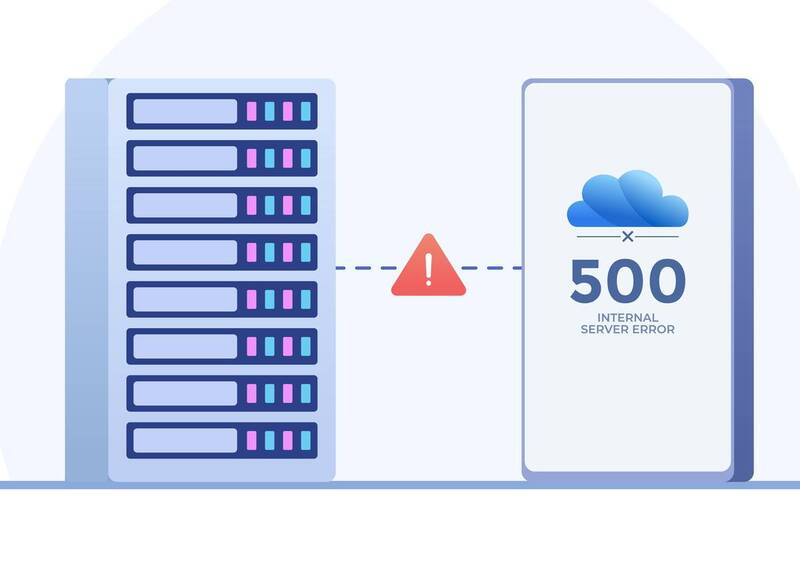
Оповещение о том, что произошла ошибка 500, имеет текстовое описание. Наиболее частые варианты:
- Ошибка 500.
- Внутренняя ошибка сервера 500.
- Ошибка 500 Internal Server Error.
- Временная ошибка (500).
- Внутренняя ошибка сервера.
- 500 ошибка сервера.
- Внутренняя ошибка HTTP 500.
- Произошла непредвиденная ошибка.
- HTTP status 500 internal server error (перевод ― HTTP статус 500 внутренняя ошибка сервера).
Скачать файл
Визуальный вид и текстовое сопровождение ошибки могут отличаться у каждого пользователя, потому что версии страницы могут быть разными.
Вероятность столкнуться с такой неприятностью есть при работе с любым веб-ресурсом, браузером или устройством. Главное, понимать, что эта ошибка, как и другие, которые начинаются на цифру 5, является промахом разработчиков или администратора сайта и вашей вины в этом нет.
Основные причины возникновения ошибки 500
Мы уже выяснили, что данная ошибка появляется, когда сервер не смог обработать запрос, совершённый пользователем, в результате чего человек не может открыть ресурс, а поисковые системы с ним взаимодействовать. Проблему обязательно нужно устранить, но для начала следует найти причину её появления, среди которых может быть:
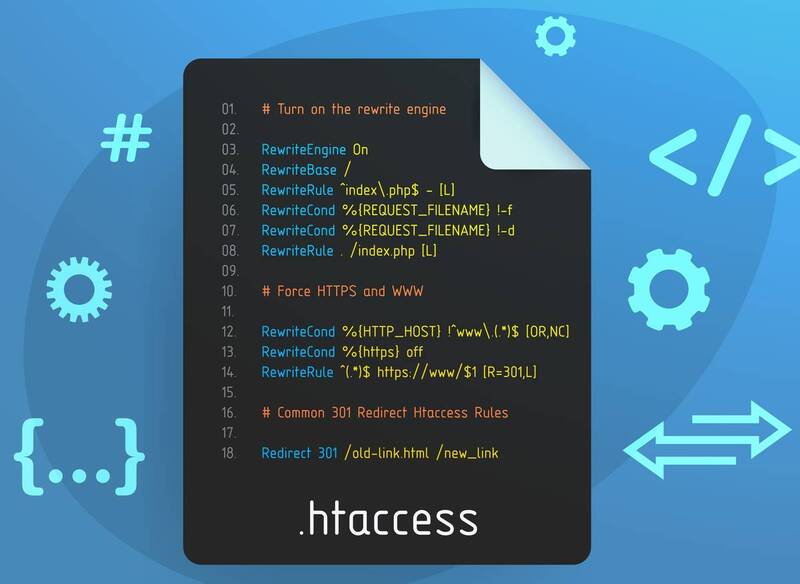
- Неправильный синтаксис файла .htaccess – это файл, в котором можно менять настройки при работе с веб-сервером Apache и корректировать его функционирование (управлять различными перенаправлениями, правами доступа к данным, опциями PHP, задавать собственные страницы ошибок и прочее).
- Неполадки в сценариях сайта, которые отвечают за дополнительные возможности и визуальные эффекты.
- Недостаточно оперативной памяти, чтобы выполнить скрипт.
- Ошибки в коде CMS, системы управления наполнением ресурса. В большинстве случаев (80 %) причиной являются конфликтующие плагины.
Текст и внешний вид ошибки
Вы узнали, что означает ошибка 500, теперь пришло время перейти к более подробному разбору возможных причин её появления. Иногда разобраться с этим вопросом можно и без помощи специалиста.
Вид ошибки может отличаться. Это зависит от того, из-за чего она возникла. Наиболее распространенные причины можно узнать по тому, как отображается ошибка и какой текст её сопровождает.
Internal Server Error
Данный вид ошибки – сигнал о том, что есть проблемы с файлом .htaccess (к примеру, он был неправильно настроен). Чтобы понять, действительно ли дело в .htaccess, добавьте к его названию в конце цифру один. Сделать это поможет FTP-клиент (например, FileZilla) или файловый менеджер на вашем хостинге (в Timeweb есть подобный, и он очень простой в использовании). После этой манипуляции попробуйте заново открыть сайт. Если ошибка не выскочила, значит, вы нашли, из-за чего она появилась.

Топ-30 самых востребованных и высокооплачиваемых профессий 2023
Поможет разобраться в актуальной ситуации на рынке труда

Подборка 50+ ресурсов об IT-сфере
Только лучшие телеграм-каналы, каналы Youtube, подкасты, форумы и многое другое для того, чтобы узнавать новое про IT
ТОП 50+ сервисов и приложений от Geekbrains
Безопасные и надежные программы для работы в наши дни
Уже скачали 18726 
HTTP ERROR 500 или пустая страница
Подобное означает, что причина в сценариях сайта. Но надо уточнить насчёт пустой страницы, что это не только признак внутренней ошибки 500 в сервере.
Предлагаем детальнее разобраться с пустой страницей, обращаясь к инструментам разработчика. Через браузерную панель пользователь получает уведомления об ошибках и другую информацию (время запуска сайта, html-элементы и прочее).
Каким образом открывается панель разработчика? Для начала нажмите F12 (это подходит для большинства браузеров на Windows). Если вы пользуетесь Google Chrome на macOS, то вам нужно использовать сочетание кнопок Cmd+Opt+J. В случае Safari на macOS нужна комбинация Cmd+Opt+C, но перед тем, как её нажать, включите «Меню разработки» в разделе «Настройки» -> «Продвинутые».
Есть ещё один способ открыть панель разработчика: кликнуть правой кнопкой мыши в любом месте сайта и в открывшемся контекстном меню выбрать «Посмотреть код». После этого откройте вкладку «Сеть» (или Network) и посмотрите, какое значение указано в строке «Статус». Если дело в ошибке 500, то будет стоять эта цифра.
Советы по исправлению ошибки 500 для пользователя
Для начала расскажем, на что лучше не тратить своё время. Данная ошибка связана с сервером, поэтому делать что-то со стороны клиента (перезагружать роутер, менять браузер, переустанавливать программу) смысла нет.
- Заново откройте сайт
Ошибка 500 может появиться не только из-за серьёзных проблем с сервером, но и по причине временной перегрузки сайта. Перезагрузить страницу можно с помощью клавиш: на ПК — F5, ноутбуке — Fn + F5, на устройствах от Apple — Cmd + R.


Читайте также
- Очистите кэш и cookies браузера
Кэш и cookies нужны для того, чтобы при повторном открытии страницы не нужно было заново прогружать все данные, то есть они сохраняют информацию с первого посещения, за счёт чего в следующий раз сайт открывается быстрее.

Если на сервере была ошибка, то даже если её уже устранили, из-за кэша может открываться старая версия страницы с этой неполадкой.
Если ничего из этого вам не помогло, то остаётся ждать, когда владелец решит эту проблему, и вернуться на сайт позже.
- Обратитесь к владельцу сайта
Когда, например, в интернет-магазине часто всплывает ошибка 500, можно связаться с его владельцем. Информация с контактными данными, как правило, находится либо внизу страницы, либо в разделе «Контакты».
Чаще всего информация закрытая, но есть форма для обратной связи. Однако не факт, что вы получите ответ. Если нужные данные вы не нашли или ответа так и нет, можно воспользоваться такими вариантами: через Whois, хостинг-провайдера или регистратора домена, с помощью сторонних сервисов.
Рекомендации по исправлению ошибки 500 для владельца сайта
Стоит учитывать большое количество факторов: движок, на котором работает ваш сайт, на каком он хостинге расположен, какие недавние изменения были внесены. Как бы там ни было, зачастую универсальные методы убирают ошибку 500. Желательно попробовать все варианты, которые подойдут под специфику вашего ресурса.
- Устраните неполадки в синтаксисе файла .htaccess
Выше мы уже рассказывали, как понять, в нём ошибка или нет. Попробуйте изменить имя документа, к примеру, на .htaccess_, и заново открыть сайт. Если ошибка не вылезла, значит, дело всё-таки в .htaccess. Проанализируйте синтаксис документа на наличие лишних символов или опечаток. Если вы сохраняли прошлую версию настроек, то надо попробовать её вернуть, чтобы проверить, будет ли ошибка.
В некоторых случаях может помочь закомментирование строки Options в .htaccess – вставить # в её начале. Если ничего не поменялось, проделайте то же самое с другими строками, а потом по очереди убирайте # и смотрите на результат.
После изменения файла .htaccess надо проверить, сохранилось ли оно. Иногда хостер может выставить на документ права, которые мешают его менять. В этой ситуации вы можете скачать файл .htaccess к себе на устройство, открыть и отредактировать его в любом текстовом документе и залить обратно, заменив старую версию.

Точный инструмент «Колесо компетенций»
Для детального самоанализа по выбору IT-профессии
Список грубых ошибок в IT, из-за которых сразу увольняют
Об этом мало кто рассказывает, но это должен знать каждый

Мини-тест из 11 вопросов от нашего личного психолога
Вы сразу поймете, что в данный момент тормозит ваш успех
Регистрируйтесь на бесплатный интенсив, чтобы за 3 часа начать разбираться в IT лучше 90% новичков.
Только до 13 февраля
Осталось 17 мест
- Обновите РНР
Версии РНР, которые уже устарели, не поддерживают обновления безопасности, хуже работают и из-за них может быть некорректная работа плагинов и сценариев.

Может, для того, чтобы ваш сайт работал без перебоев, вам надо просто обновить РНР.
- Настройте права для CGL-скриптов
Одним из методов устранения ошибки 500 на сайте является выставление прав для CGL-скриптов. Если такие сценарии у вас есть, то их папки и файлы должны иметь такое право доступа: 0755 (drwxr-xr-x), которое даёт возможность менять их только владельцу, а остальные могут их лишь открывать и активировать. Когда на скриптах стоит другое право доступа, это может привести к появлению ошибки 500.
- Проверьте файлы CGL-скриптов
У правильных сценариев окончание строк в формате Unix (n), а не Windows (rn). Для сохранения корректного варианта нужно загружать код (в большинстве хостингов) по FTP в режиме ASCII. Если вы не помните, какие ранее были настройки, заново добавьте сценарии и посмотрите, появится или нет ошибка 500. К тому же CGL-скрипты могут быть причиной неправильных HTTP‑заголовков ответа. В данном варианте вы сможете заметить ошибку в логах.
- Проверьте плагины
Причина может скрываться в плагинах, которые вы недавно установили.

Нередко встречается такое, что отдельные элементы сайта или плагины не могут работать совместно друг с другом. Данная проблема становится причиной не только того, что сайт выдаёт ошибку 500, но и возникновения других неполадок на сервере. Если модели были установлены или обновлены не так давно, то можно попробовать их отключить через панель администратора. Есть вероятность, что после этого могут всплыть другие неполадки, но если ошибка 500 исчезла, значит, дело было в конфликте плагинов или компонентов.
- Проверьте лог ошибок
Более точный анализ проводится с помощью логов. Если объяснять простым языком, то лог – это своеобразный журнал, в котором хранится информация об ошибках, направленных запросах, подключениях, действий с документами и так далее. Так как данных в логах очень много, они делятся на категории, чтобы было проще найти то, что нужно.
Если в последнее время вы как-то меняли сайт, то это могло стать причиной появления ошибки с кодом состояния 500. Зайдите в логи и проверьте, нет ли там информации о проблемах. Если ошибки высветились, то надо их изучить и отменить последние изменения.
Как правило, хостеры предоставляют информацию о том, где найти логи и как их открыть с панели управления. Данные об этом есть в разделе помощи FAQ (frequently asked questions — часто задаваемые вопросы) на сайте хостинга.
- Оптимизируйте сценарии
Если написанные сценарии долго грузятся или вообще не могут запуститься из-за нехватки ресурсов, проанализируйте их содержимое. Может, код надо оптимизировать, чтобы он стал легче и быстрее загружался. Нередко сценариям недостаточно ресурсов при работе с виртуальным хостингом. У них есть жёсткий лимит на память, чтобы каждый пользователь имел равные возможности во время пребывания на выбранном сайте.
Разделите скрипты на части и проверьте каждый на эффективность их деятельности. Если вы обнаружили в коде много ненужных вызовов либо необходимый объём памяти постоянно растёт, нужно обязательно проработать эти моменты.
- Увеличьте объём оперативной памяти сервера
Встречаются ситуации, когда даже после оптимизации сценариев они продолжают занимать много памяти. Чтобы решить эту проблему, придётся начать пользоваться более дорогим пакетом обслуживания, который предлагает хостинг.

Либо, если есть вариант увеличить объём памяти, прибегнуть к нему. К тому же вы не будете платить за те функции, которые не нужны вашему ресурсу.
Если вы испробовали все возможные варианты, но ничего не помогло, лучше обратиться за помощью к службе технической поддержки. Укажите время, когда вылезла ошибка, и подробно расскажите, что пытались предпринять для её устранения. Специалисты подробно изучат настройки сайта и, если потребуется, обратятся к управляющим сервера на стороне хостинг-провайдера.

Читайте также
Ошибка выполнения запроса 500 является обобщенным кодом состояния НТТР, который говорит о том, что на сервере произошла какая-то неполадка, но более точно описать проблему сервер не может. Так что первым делом нужно узнать, что послужило причиной возникновения ошибки, и только после этого заниматься её устранением.
Пользователи интернета и владельцы сайтов периодически сталкиваются с различными ошибками на веб-страницах. Одной из самых распространенных ошибок является error 500 (ошибка 500). Поговорим в нашей статье о том, что это за ошибка и как ее исправить.
Где и когда можно встретить ошибку 500
Вы можете увидеть ошибку на любом веб-ресурсе, браузере и устройстве. Она не связана с отсутствием интернет-соединения, устаревшей версией операционной системы или браузера. Кроме того, эта ошибка не указывает на то, что сайта не существует или он больше не работает.
Ошибка 500 говорит о том, что сервер не может обработать запрос к сайту, на странице которого вы находитесь. При этом браузер не может точно сообщить, что именно пошло не так.
Отображаться ошибка может по-разному. Вот пример:
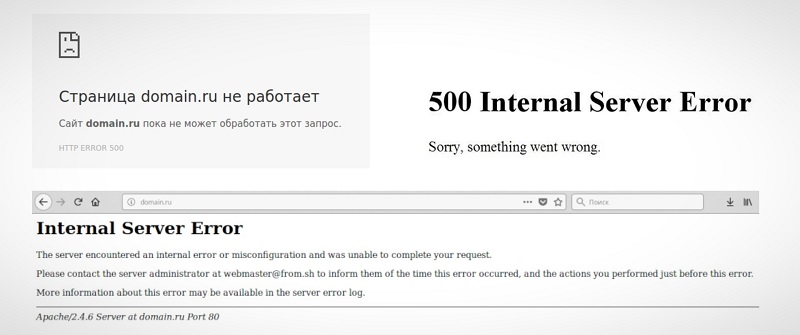
Если вы решили купить что-то в любимом интернет-магазине, но увидели на сайте ошибку 500, не стоит сильно огорчаться – она лишь сообщает о том, что вам нужно подождать, пока она будет исправлена.
Если ошибка появилась на вашем сайте, то нужно скорее ее исправлять. Далее я расскажу, как это можно сделать.
Комьюнити теперь в Телеграм
Подпишитесь и будьте в курсе последних IT-новостей
Подписаться
Причины возникновения ошибки
Итак, ошибка 500 возникает, когда серверу не удается обработать запрос к сайту. Из-за этого пользователи не могут попасть на сайт, а поисковые системы полноценно с ним работать. Очевидно, что ошибка нуждается в исправлении. В первую очередь необходимо найти проблему.
Основной причиной ошибки 500 может быть:
- Неверный синтаксис файла .htaccess. htaccess – это файл, в котором можно задавать настройки для работы с веб-сервером Apache и вносить изменения в работу сайта (управлять различными перенаправлениями, правами доступа к файлам, опциями PHP, задавать собственные страницы ошибок и т.д.).
Узнать больше о файле .htaccess можно в статье «Создание и настройка .htaccess». - Ошибки в скриптах сайта, то есть сценариях, созданных для автоматического выполнения задач или для расширения функционала сайта.
- Нехватка оперативной памяти при выполнении скрипта.
- Ошибки в коде CMS, системы управления содержимым сайта. В 80% случаев виноваты конфликтующие плагины.
Год хостинга в подарок при заказе лицензии 1С-Битрикс
Выбирайте надежную CMS с регулярными обновлениями системы и профессиональной поддержкой.
Заказать
Как получить больше данных о причине ошибки
Что означает ошибка 500, мы теперь знаем. Когда она перестала быть таким загадочным персонажем, не страшно копнуть глубже — научиться определять причину ошибки. В некоторых случаях это можно сделать самостоятельно, так что обращаться за помощью к профильному специалисту не понадобится.
Отображение ошибки бывает разным. Ее внешний облик зависит от того, чем она вызвана.
Самые частые причины ошибки 500 можно распознать по тексту ошибки или внешнему виду страницы.
- Сообщение Internal Server Error говорит о том, что есть проблемы с файлом .htaccess (например, виновата некорректная настройка файла). Убедиться, что .htaccess является корнем проблемы, поможет следующий прием: переименуйте файл .htaccess, добавив единицу в конце названия. Это можно сделать с помощью FTP-клиента (например, FileZilla) или файлового менеджера на вашем хостинге (в Timeweb такой есть, с ним довольно удобно работать). После изменения проверьте доступность сайта. Если ошибка больше не наблюдается, вы нашли причину.
- Сообщение HTTP ERROR 500 или пустая страница говорит о проблемах со скриптами сайта. В случае с пустой страницей стоит учесть, что отсутствие содержимого сайта не всегда указывает на внутреннюю ошибку сервера 500.
Давайте узнаем, что скрывается за пустой страницей, обратившись к инструментам разработчика. Эта браузерная панель позволяет получить информацию об ошибках и другие данные (время загрузки страницы, html-элементы и т.д.).
Как открыть панель разработчика
- Нажмите клавишу F12 (способ актуален для большинства браузеров на Windows). Используйте сочетание клавиш Cmd+Opt+J, если используете Google Chrome на macOS. Или примените комбинацию Cmd+Opt+C в случае Safari на macOS (но перед этим включите «Меню разработки» в разделе «Настройки» -> «Продвинутые»). Открыть инструменты разработчика также можно, если кликнуть правой кнопкой мыши в любом месте веб-страницы и выбрать «Просмотреть код» в контекстном меню.
- Откройте вкладку «Сеть» (или «Network») и взгляните на число в поле «Статус». Код ответа об ошибке 500 — это соответствующая цифра.
 Более детальную диагностику можно провести с помощью логов.
Простыми словами: лог — это журнал, в который записывается информация об ошибках, запросах к серверу, подключениях к серверу, действиях с файлами и т.д.
Как вы видите, данных в логи записывается немало, поэтому они разделены по типам. За сведениями о нашей ошибке можно обратиться к логам ошибок (error_log). Обычно такие логи предоставляет служба поддержки хостинга, на котором размещен сайт. В Timeweb вы можете включить ведение логов и заказать необходимые данные в панели управления. Разобраться в полученных логах поможет статья «Чтение логов».
Как устранить ошибку
Теперь поговорим о том, как исправить ошибку 500. Вернемся к популярным причинам этой проблемы и рассмотрим наиболее эффективные способы решения.
Ошибки в файле .htaccess
У этого файла довольно строгий синтаксис, поэтому неверно написанные директивы (команды) могут привести к ошибке. Попробуйте поочередно удалить команды, добавленные последними, и проверьте работу сайта.
Также найти проблемную директиву можно с помощью логов ошибок (через те же инструменты разработчика в браузере). На ошибку в директиве обычно указывает фраза «Invalid command». Информацию о верном написании директивы или способе исправления ошибок в .htaccess вы можете найти в интернете. Не нужно искать, почему сервер выдает ошибку 500, просто введите в строку поиска название нужной команды или текст ошибки из логов.
Ошибки в скриптах сайта
Скрипт не запускается
Обычно это происходит, когда существует ошибка в скрипте или функция, которая не выполняется. Для успешного запуска скрипта функция должна быть верно прописана, поддерживаться сервером и выполняться от используемой версии PHP. Бывают ситуации, когда функция несовместима с определенными версиями PHP. Получить более подробную информацию о той или иной функции можно в интернете.
Не хватает оперативной памяти
Если в логах вы видите ошибку «Allowed memory size», для устранения ошибки 500 стоит оптимизировать работу скрипта. Вы можете воспользоваться специальными расширениями для анализа производительности скрипта или обратиться за помощью к специалисту, который поработает над его оптимизацией.
Если ваш сайт размещен на отдельном физическом или виртуальном сервере, можно попробовать увеличить максимальное использование оперативной памяти на процесс (memory_limit). На шаред хостинге этот параметр обычно не изменяется, но есть возможность купить хостинг помощнее.
Ошибки в CMS
Если код CMS содержит неверный синтаксис, это может вывести сайт из строя. В таком случае логи сообщат вам об ошибке 500 текстом «PHP Parse error: syntax error, unexpected». Так происходит, когда некорректно работает плагин (или тема, используемая в CMS, но реже) либо есть ошибки в коде. Ошибка может быть допущена случайно, произойти при обновлении плагина или версии CMS.
При чтении логов обратите внимание на путь, который следует за сообщением об ошибке, ведь он может указать на проблемную часть кода или плагин. Если проблема в плагине, для восстановления работы сайта переименуйте на время папку, в которой он расположен. Попробуйте обновить плагин или откатить его до прежней версии. Если ситуацию не удается исправить, от расширения стоит отказаться либо заменить его аналогом.
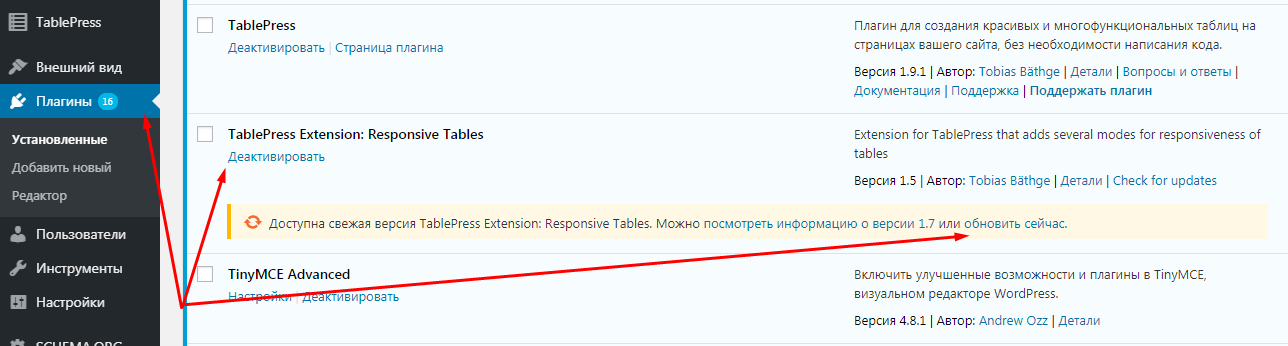 Также в большинстве случаев подобные проблемы помогает решить поддержка CMS.
Информацию о других распространенных ошибках вы можете найти в статье «6 наиболее часто возникающих ошибок HTTP и способы их устранения».
Удачи!
Разработчики и люди, профессионально работающие с веб-приложениями, боятся 500 Internal Server Error. Оптимальный способ её устранения зависит от сервера и того, что на нём запущено. В данной статье приводятся советы по диагностике и исправлению ошибки 500.

- Ошибка 500 Internal Server Error — диагностика
- Ошибка 500 Internal Server Error — устранение на популярных платформах
- Ошибка 500 Internal Server Error — устранение на стороне серверных скриптов
- Попросите помощи у системного администратора
- Ошибку 500 Internal Server Error довольно легко устранить
Важно помнить, что эта ошибка происходит на стороне сервера. Это значит, что HTML-код, выполняемый на стороне клиента, а также JavaScript или любые другие запущенные в браузере объекты, не могут быть причиной, по которой возникает ошибка 500 Internal Server Error. Само название (Internal Server Error – ‘внутренняя ошибка сервера’) говорит о том, что ошибка происходит на сервере.
Многие пользователи устанавливают на свой сервер популярные CMS-системы, такие как WordPress, Joomla, Drupal и они не должны вызывать ошибку 500, если всё настроено правильно. Однако она всё равно всплывает – из-за несовместимости версий, некачественных установок или сбоя прав доступа на сервере.
Вот некоторые распространённые проблемы, которые могут вызывать подобную ошибку в часто используемых CMS:
- Если вы только что обновили движок до новой версии, вероятно, обновление прошло с ошибками и необходимо провести его повторно. Скорее всего, на сайте разработчика есть инструкции, как это правильно сделать.
- Если вы только что активировали новый плагин или новую тему, стоит попробовать отменить эти изменения. Даже профессионально написанные плагины могут конфликтовать с другими и вызывать 500 Internal Server Error nginx
- Если вы обновляли CMS, старые плагины и темы могут быть с ней несовместимы. Единственное, что можно сделать в таком случае — отключать их по очереди, пока ошибка 500 не исчезнет.
- Неправильно заданные права доступа на сервере или ошибки в файле .htaccess. Серверу не удаётся получить доступ к скриптам, файлам и другим ресурсам, поэтому он выдаёт ошибку.
Когда причиной, по которой возникает ошибка 500 Internal Server Error являются скрипты и плагины, лучше всего искать ответы на сайтах их разработчиков.
Другой причиной по которой может возникнуть ошибка 500 Internal Server Error может стать разработка и тестирование собственных скриптов.
Чтобы справиться с такой ошибкой, попробуйте следующие решения:
- Настройка прав на сервере: часто неверная настройка прав доступа к файлу или папке приводит к тому, что сервером выдаётся ошибка 500 Internal Server Error. Из-за того, что ему не удаётся запустить скрипт. Выясните, какие права должны быть настроены, и выставьте их соответствующим образом.
- Превышено время ожидания: возможно, истекло время ожидания ответа от PHP или другого серверного скрипта. Это происходит из-за того, что недоступен определённый ресурс или коде была допущена ошибка, запускающая бесконечный цикл.
- Превышено время ожидания соединения с сервером: если сервер был занят, перезагружался или потерял соединение, скрипт может выдать ошибку 500 Internal Server Error. Возможно, в следующий раз ошибки не будет. Но если ошибка появляется при тестировании, велика вероятность того, что она встретится и пользователям.
- Ошибки в файле .htaccess: в некоторых случаях ошибку 500 может вызывать код, прописанный в файле .htaccess.
- Ошибки в скрипте: если ошибку выдаёт скрипт, можете запросить у него подробную информацию об ошибке. К примеру, в PHP можно включить вывод ошибок на экран или в лог-файл, добавив директиву display_errors. По умолчанию среда выполнения может скрывать ошибки, но это не очень удобно для отладки программы.
В некоторых случаях у разработчиков нет полного контроля над сервером.
Если скрипт запускается на сервере сторонней организации, она может помочь вам в следующем:
- Предоставить документацию о своём сервере и возможных причинах ошибки 500. В зависимости от используемой операционной системы и настройки оборудования, данная ошибка может возникать по разным причинам.
- Попросите службу поддержки хостинга посмотреть лог-файлы с ошибками — системный администратор сможет определить, был ли сервер во время возникновения ошибки загружен или вовсе «упал».
Ошибка 500 Internal Server Error — как исправить? В большинстве случаев причины возникновения ошибки 500 легко исправляются. Проблема заключается в том, что без конкретной информации определение причины возникновения сбоя усложняется. Легче всего справиться с ошибкой, когда разработчик выяснит, что изменилось перед возникновением ошибки.
Не забывайте, что произошедшие изменения могли быть осуществлены и другими людьми — например, администратором сервера. Если же ничего не менялось, вероятно, сам сервер стал причиной возникновения ошибки из-за несовместимости программного обеспечения или проблем с производительностью.
Инструкция для пользователей и владельцев ресурса.

Что означает код ошибки 500
Ошибка 500 (Internal Server Error) — это внутренняя проблема сервера. Она возникает, когда браузер или другой клиент отправляет серверу запрос, а тот не может его обработать.
Одна из самых частых причин появления ошибки 500 — это неправильный синтаксис файла .htaccess. Кроме того, она порой возникает после загрузки на сервер неверных CGI‑скриптов или установки некорректных прав доступа.
То есть в ошибке 500, как и в других ответах с кодом, который начинается на цифру 5, виноваты разработчики или администраторы сервера. Но никак не пользователи.
Что делать пользователю при ошибке 500
Если вы увидели ошибку 500 на чужом сайте, есть два варианта.
Подождать
Если у вас нет доступа к этому ресурсу, вы не сможете отредактировать файл, изменить настройки или выполнить другие подобные действия. Поэтому стоит подождать, пока администратор исправит ошибку, и зайти на сайт позднее.
Сообщить администратору ресурса
Не все владельцы сайтов круглосуточно мониторят логи и читают сообщения об ошибках. Вполне возможно, что администратор просто не в курсе, что сайт перестал работать.
В таком случае вы можете помочь. Попробуйте найти контактную информацию и связаться с владельцем ресурса, чтобы сообщить о проблеме. Если на самом сайте из‑за ошибки 500 вы никаких полезных данных не видите, найдите сохранённую копию страницы в поисковиках или в архиве интернета.
Что при ошибке 500 пользователю делать бессмысленно
Так как проблема связана с сервером, то нет резона что‑то предпринимать со стороны клиента. Поэтому не пытайтесь:
- перезагружать компьютер;
- менять браузер;
- переустанавливать ПО;
- перезагружать роутер.
Что делать администратору при ошибке 500
Конечно, многое зависит от специфики вашего ресурса: на каком движке он работает, на каком хостинге располагается и что вы меняли на сайте в последнее время. Но всё же универсальные рекомендации в большинстве случаев помогают избавиться от ошибки 500.
Советуем последовательно попробовать каждый из вариантов, если он, конечно, актуален для вашего ресурса.
Проверить синтаксис файла .htaccess
Если вы используете веб‑сервер Apache, то в корне вашего сайта или во вложенных папках, скорее всего, есть файл .htaccess. В нём хранятся серверные настройки.
В большинстве случаев ресурс будет работать и без этого файла. Попробуйте переименовать .htaccess, например, в .htaccess_, а затем снова зайти на главную страницу сайта.
Если ошибка 500 исчезла, значит, дело именно в .htaccess. Проверьте синтаксис этого файла — возможно, при редактировании вы где‑то вставили лишний символ или допустили опечатку. Если есть предыдущая версия настроек, верните её и посмотрите, появляется ли ошибка 500.
Иногда помогает закомментировать строку Options в .htaccess — вставить # в самом её начале. Если это не сработало, закомментируйте и другие строки, а затем последовательно убирайте #, чтобы найти проблемное место в файле.
Если вы отредактировали .htaccess, проверьте, сохранились ли изменения. Бывает, что хостер выставляет на этот файл права, которые запрещают редактирование. В таком случае попробуйте скачать .htaccess к себе на компьютер, изменить файл в любом текстовом редакторе и залить на сайт вместо старой версии.
Посмотреть лог ошибок
Если вы недавно проводили какие‑то работы на сайте, возможно, это привело к ошибке 500. Откройте логи и посмотрите, нет ли там сообщений о проблемах. Если есть, проанализируйте их и попробуйте отменить последние корректировки.
Хостеры обычно указывают, где по умолчанию хранятся логи и как получить к ним доступ из панели управления. Эти сведения можно найти в разделах помощи или FAQ (frequently asked questions — часто задаваемые вопросы) на сайте хостинга.
Выставить права для CGI‑скриптов
Если вы используете CGI‑скрипты, то сами файлы с ними и папки, в которых они лежат, должны иметь право доступа 0755 (drwxr‑xr‑x). Такая комбинация разрешает запись в них только для владельца. Остальные пользователи могут лишь читать эти файлы и запускать их.
Если у вас установлены другие права доступа, это может приводить к ошибке 500.
Проверить содержимое CGI‑скриптов
Корректные CGI‑скрипты должны иметь окончания строк в формате Unix (n), а не в формате Windows (rn). Чтобы сохранить правильный вариант, загружать код на большинство хостингов нужно по FTP в режиме ASCII. Если вы не знаете, какие настройки использовали, перезалейте скрипты и посмотрите, не исчезла ли ошибка 500.
Также CGI‑программы могут формировать неправильные HTTP‑заголовки ответа. В этом случае вы, скорее всего, увидите ошибки в логах.
Удалить или отключить недавно установленные плагины или компоненты
Бывает, что отдельные компоненты сайта или плагины конфликтуют между собой. Это также приводит к ошибке 500 и другим проблемам на стороне сервера.
Если вы недавно устанавливали модули либо обновляли их, попробуйте отключить эти элементы в панели администрирования. Возможно, после этого на сайте возникнут другие ошибки. Но если ответ 500 больше не приходит, дело как раз в конфликте компонентов или плагинов.
Оптимизировать скрипты
Если скрипты выполняются долго или для них не хватает ресурсов, попробуйте пересмотреть их содержимое. Возможно, код нуждается в оптимизации, чтобы он потреблял меньше процессорного времени и оперативной памяти.
Особенно часто скриптам не хватает ресурсов, если вы используете виртуальный хостинг. Там количество памяти жёстко ограничено, чтобы у всех аккаунтов в рамках одного физического сервера были равные возможности.
Попробуйте разбить скрипт на блоки и оценить эффективность работы каждого из них. Если в коде много внешних вызовов или потребление памяти стабильно растёт вплоть до установленного лимита, с этим точно стоит что‑то сделать.
Увеличить объём оперативной памяти сервера
Бывает, что даже после оптимизации скриптов они всё равно потребляют слишком много памяти. В этом случае придётся перейти на более дорогой пакет обслуживания на хостинге или, если предоставляется такая возможность, увеличить непосредственно выделение памяти. И не переплачивать за другие ресурсы, которые вам не нужны.
Попросить помощи
Обратитесь в службу поддержки хостера или на профильный форум. Поищите похожие ошибки на Stack Overflow — если там нет подходящей темы, создайте новую. Опишите ситуацию как можно более детально и будьте готовы пробовать различные варианты, которые вам предложат в комментариях.
Правда, порой ответов приходится ждать долго. Поэтому имеет смысл зайти в похожие темы и попросить помощи там.
Наконец, можно зарегистрироваться на сайтах для фрилансеров в качестве заказчика. Специалисты помогут вам решить проблему, пусть и не бесплатно.
Читайте также 💿⚙️💻
- Что делать, если тормозит браузер
- Как исправить ошибку CPU Fan Error при загрузке компьютера
- Что делать, если DNS-сервер не отвечает
- Что означает 404 Not Found и другие ошибки веб-страниц
- Что делать, если пропал интернет на Windows
В статье мы расскажем, как исправить ошибку (код состояния) 500 со стороны пользователя и администратора сайта, а также подробно разберём, что такое ошибка запроса 500.
Что такое внутренняя ошибка сервера 500
Код ошибки 5хх говорит о том, что браузер отправил запрос корректно, но сервер не смог его обработать. Что значит ошибка 500? Это проблема сервера, причину которой он не может распознать.
Сообщение об ошибке сопровождается описанием. Самые популярные варианты:
- Внутренняя ошибка сервера 500,
- Ошибка 500 Internal Server Error,
- Временная ошибка (500),
- Внутренняя ошибка сервера,
- 500 ошибка сервера,
- Внутренняя ошибка HTTP 500,
- Произошла непредвиденная ошибка,
- Ошибка 500,
- HTTP status 500 internal server error (перевод ― HTTP статус 500 внутренняя ошибка сервера).
Дизайн и описание ошибки 500 может быть любым, так как каждый владелец сайта может создать свою версию страницы. Например, так выглядит страница с ошибкой на REG.RU:
Как ошибка 500 влияет на SEO-продвижение
Для продвижения сайта в поисковых системах используются поисковые роботы. Они сканируют страницы сайта, проверяя их доступность. Если страница работает корректно, роботы анализируют её содержимое. После этого формируются поисковые запросы, по которым можно найти ресурс в поиске.
Когда поисковый робот сканирует страницу с ошибкой 500, он не изменяет её статус в течение суток. В течение этого времени администратор может исправить ошибку. Если робот перейдёт на страницу и снова столкнётся с ошибкой, он исключит эту страницу из поисковой выдачи.
Проверить, осталась ли страница на прежних позициях, можно с помощью Google Search Console. Если робот исключил страницу из поисковой выдачи, её можно добавить снова.
Код ошибки 500: причины
Если сервер вернул ошибку 500, это могло случиться из-за настроек на web-хостинге или проблем с кодом сайта. Самые распространённые причины:
- ошибки в файле .htaccess,
- неподходящая версия PHP,
- некорректные права на файлы и каталоги,
- большое количество запущенных процессов,
- большие скрипты,
- несовместимые или устаревшие плагины.
Решить проблему с сервером можно только на стороне владельца веб-ресурса. Однако пользователь тоже может выполнить несколько действий, чтобы продолжить работу на сайте.
Что делать, если вы пользователь
Если на определённом ресурсе часто возникает ошибка 500, вы можете связаться с владельцем сайта по инструкции.
Перезагрузите страницу
Удаленный сервер возвращает ошибку не только из-за серьёзных проблем на сервере. Иногда 500 ошибка сервера может быть вызвана небольшими перегрузками сайта.
Чтобы устранить ошибку, перезагрузите страницу с помощью сочетания клавиш:
- на ПК — F5,
- на ноутбуке — Fn + F5,
- на устройствах от Apple — Cmd + R.
Обратите внимание! Если вы приобретаете товары в интернет-магазине и при оформлении заказа появляется 500 Internal Server Error (перевод — внутренняя ошибка сервера), при перезагрузке страницы может создаться несколько заказов. Поэтому сначала проверьте, оформился ли ваш предыдущий заказ. Если нет, попробуйте оформить заказ заново.
Очистите кэш и cookies браузера
Кэш и cookies сохраняют данные посещаемых сайтов и данные аутентификаций, чтобы в будущем загружать веб-ресурсы быстрее. Если на ресурсе уже был статус ошибки 500, при повторном входе на сайт может загружаться старая версия страницы с ошибкой из кэша, хотя на самом деле страница уже работает. Очистить кэш и куки браузера вам поможет инструкция.
Если ни одно из этих действий не решило проблему, значит, некорректно работает сам сервер сайта. Вернитесь на страницу позже, как только владелец решит проблему.
Что делать, если вы владелец сайта
В большинстве случаев устранить проблему может только владелец сайта. Как правило, ошибка связана с проблемами в коде. Реже проблемы могут быть на физическом сервере хостинг-провайдера.
Ниже рассмотрим самые популярные причины и способы решения.
Ошибки в файле .htaccess
Неверные правила в файле .htaccess — частая причина возникновения ошибки. Чтобы это проверить, найдите .htaccess в файлах сайта и переименуйте его (например, в test). Так директивы, прописанные в файле, не повлияют на работу сервера. Если сайт заработал, переименуйте файл обратно в .htaccess и найдите ошибку в директивах. Если вы самостоятельно вносили изменения в .htaccess, закомментируйте новые строки и проверьте доступность сайта.Также может помочь замена текущего файла .htaccess на стандартный в зависимости от CMS.
Найти директиву с ошибкой можно с помощью онлайн-тестировщика. Введите содержимое .htaccess и ссылку на сайт, начиная с https://. Затем нажмите Test:
Произошла непредвиденная ошибка
На экране появится отчёт. Если в .htaccess есть ошибки, они будут выделены красным цветом:
500 ошибка nginx
Активирована устаревшая версия PHP
Устаревшие версии PHP не получают обновления безопасности, работают медленнее и могут вызывать проблемы с плагинами и скриптами. Возможно, для работы вашего веб-ресурса нужна более новая версия PHP. Попробуйте сменить версию PHP на другую по инструкции.
Установлены некорректные права на файлы и каталоги сайта
В большинстве случаев корректными правами для каталогов являются «755», для файлов — «644». Проверьте, правильно ли они установлены, и при необходимости измените права на файлы и папки.
Запущено максимальное количество процессов
На тарифах виртуального хостинга REG.RU установлены ограничения на количество одновременно запущенных процессов. Например, на тарифах линейки «Эконом» установлено ограничение в 18 одновременно запущенных процессов, на тарифах «+Мощность» ― 48 процессов. Если лимит превышен, новый процесс не запускается и возникает системная ошибка 500.
Такое большое число одновременных процессов может складываться из CRON-заданий, частых подключений с помощью почтовых клиентов по протоколу IMAP, подключения по FTP или других процессов.
Чтобы проверить количество процессов, подключитесь по SSH. Выполните команду:
ps aux | grep [u]1234567 |wc -lВместо u1234567 укажите ваш логин хостинга: Как узнать логин хостинга.
Чтобы посмотреть, какие процессы запущены, введите команду:
Вместо u1234567 укажите логин услуги хостинга.
Командная строка отобразит запущенные процессы:
Код ошибки 500
Где:
- u1234567 — логин услуги хостинга,
- 40522 — PID процесса,
- S — приоритет процесса,
- /usr/libexec/sftp-server — название процесса.
Процесс можно завершить командой kill, например:
Вместо 40522 укажите PID процесса.
Чтобы решить проблему, вы также можете:
- увеличить интервал запуска заданий CRON,
- ограничить количество IMAP-соединений в настройках почтового клиента. Подробнее в статье Ограничение IMAP-соединений,
- проанализировать запущенные процессы самостоятельно или обратившись за помощью к разработчикам сайта.
Если вам не удалось самостоятельно устранить ошибку 500, обратитесь в техподдержку.
Скрипты работают слишком медленно
На каждом виртуальном хостинге есть ограничения на время выполнения скрипта. Если за установленное время скрипт не успевает выполниться, возникает ошибка сервера 500. Для решения проблемы обратитесь к разработчику сайта и оптимизируйте скрипты. Если оптимизировать нельзя, перейдите на более мощный вид сервера.
У пользователей VPS есть возможность увеличить максимальное использование оперативной памяти на процесс, но лучше делать скрипты меньшего размера.
Ошибка 500 на сайте, созданном на WordPress
WordPress предлагает много плагинов для создания хорошего сайта. Они значительно расширяют возможности CMS. Однако они же могут нарушать работу сайта и вызывать ошибку 500. Вызвать ошибку могут как недавно установленные плагины, так и старые.
Для начала проверьте, нужно ли обновить плагины. Часто устаревшие плагины перестают работать и вызывают проблемы работы сайта. Если все плагины обновлены, но 500 Internal Server Error остаётся, отключите все плагины, чтобы убедиться, что именно они мешают работе сайта. Как только станет понятно, что виноват один из плагинов, отключайте их по очереди, пока не найдёте тот, который нарушает работу сервера.
Как отключить плагин в WordPress
- 1.
-
2.
Перейдите во вкладку «Плагины» ― «Установленные».
-
3.
Нажмите Деактивировать у плагина, который, как вам кажется, повлиял на работу сайта:
Если все ваши действия не решили проблему или вы не уверены в своих технических знаниях, обратитесь к службе технической поддержки. Сообщите время обнаружения проблемы и опишите все действия, которые вы предприняли перед обращением. Специалисты сделают детальную проверку настроек вашего сайта и при необходимости обратятся к администраторам сервера на стороне хостинг-провайдера.
Активные пользователи интернета лучше всех знают ошибки, которые возникают при работе в браузере. Одни из них встречаются наиболее часто, как, например, ошибка 404. Другие – реже, например, ошибка 500. И именно о второй мы поговорим сейчас: о её причинах и способах решения.
Что за ошибка http error 500
Полный текст ошибки 500 на английском «internal server error» с приписками «occurred», «nginx», «database problem try later». Это переводится как «внутренняя ошибка сервера». В русскоговорящем сегменте обычно пишется просто «ошибка сервера». Раз уж у обычных пользователей дома нет никаких серверов, решение этой проблемы обычно зависит от владельца сайта. Но не всегда неисправность возникает по вине вебмастера, иногда такое сообщение возникает по вине пользователя, рассмотрим несколько способов решения этой задачи.
Рекомендации для исправления со стороны пользователя
Корни неисправности идут со стороны сайта, поэтому рекомендаций для обычного пользователя немного. Тем не менее, есть несколько способов:
- Перезагрузить страницу. Владельцы сайта, естественно, заметят проблему и сделают всё, чтобы её решить как можно скорее. Поэтому после неудачной попытки попробуйте снова через пару минут, возможно, к тому времени всё уже будет хорошо.
- Просканировать компьютер на наличие вирусов. Вредоносные программы могут действовать по-разному. Невозможно предсказать, насколько они изворотливые и хитроумные. Поэтому не стоит исключать возможность заражения ПК где-то на просторах сети.
- Сменить настройки доступа к Интернету. Заходим в «Панель управления» и находим Центр управления сетями и общим доступом. Кликаем правой кнопкой на своем подключении и выбираем Свойства. Остается найти пункт – протокол интернета версии 4 и изменить его настройки.
Исправляем на стороне сервера
Сайты представляют собой сложную структуру, поэтому любая мелочь может привести к различным проблемам. Рассмотрим несколько причин.
Меняем тему WordPress
Владельцы сайтов на базе WordPress наверняка слышали об этой ошибке. И в этом случае сложно определить точную причину. Часто код ошибки 500 может возникнуть из-за некорректно установленной темы. Для того, чтобы исправить эту причину, установите одну из стандартных тем и перезапустите сайт. Если не помогло, удалите «wp-admin» и «wp-includes» и замените их резервными копиями.
Деактивируем плагины
Проблема может возникнуть из-за некорректной установки или работы плагина. Также причиной может стать конфликт. В этом случае следует либо их все удалить, либо все отключить и поочерёдно включать, чтобы выяснить, с каким именно появились проблемы.
Изменяем конфигурацию .htaccess
Авторизуемся в корневом каталоге WordPress и находим файл .htaccess. Переименовываем его в .htaccess.bak. Затем обновляем окно и смотрим, сработало ли это. Если да, заходим в раздел «Параметры», затем – «Постоянные ссылки» и «Сохранить изменения».
Меняем права доступа
Проблема может крыться в значении прав доступа 777, которые позволяют любому пользователю вносить изменения. Это негативно отразится на вашем ресурсе. Но на некоторых хостингах такой ошибки может и не быть. Доступ к корневому каталогу ресурса должен быть только у вас.
Рекомендуется везде, где установлены такие права внести изменения, и поставить 755 для папок, 600 для скриптов и 644 для всех остальных файлов.
Нехватка памяти на сервере
Для того, чтобы избежать слишком большой нагрузки на сервер хостинг порой накладывает ограничение на потребление памяти. Чаще всего это случается так: мы ставим плагин, который слишком «тяжёлый» для нашего ресурса. В итоге он не может прогрузиться до конца и возникает подобное сообщение — internal server error database problems try later. Для исправления ситуации либо уменьшите объем потребляемой памяти, либо обратитесь в техническую поддержку вашего хостинга.
Исправляем скрипты CGI
Есть некоторые правила оформления и размещения этих скриптов:
- Загружать их нужно через FTP.
- Ограничьте доступ к CGI и папкам с ними, чтобы записывать их могли только вы.
- Из-за работы скрипта могут быть неправильно сформированы НТТР-заголовки ответа. Для решения этой причины нужно открыть логи ошибок и проверить их.
Исправляем ошибку при входе в админку Joomla
Проблемы с сервером могут случиться не только с Вордпресс но и с Joomla. С Джумлой стоит, наоборот, изменить права доступа на 777.
Оптимизируем скрипты
На хостингах есть чёткие границы времени, в которые должны выполняться скрипты. В случае, если именно это является причиной, поможет только оптимизация скриптов.
Изменение версии PHP
Ошибка internal server error nginx может произойти также при переходе на новую версию PHP. И решение простое – нужно всего лишь восстановить прежнюю. Изменение происходит индивидуально, в зависимости от хостинг-панели. Но обычно нужно пройти по пути «Дополнительно» — «Смена версии PHP».
Включаем отображение ошибок
Следует включить отображение ошибок, для того, чтобы видеть, какая именно часть кода вызывает проблему. И это очень удобно – не нужно наугад искать причину. Делаем мы это в том же разделе, где и смена версии PHP. Просто нужно в пункте «Отображать ошибки» кликнуть на «Включена».
Используем отладку на WordPress
У Вордпресс есть своя собственная система отладки, позволяющая вычислить причину проблем. Для того, чтобы её включить, нужно внести изменения в wp-config.php. В файловом менеджере появится debug.log. В нём и будут записаны все проблемы, которые вам нужно решить.
Чтобы это сделать, открываем сам файл и ищем строку:
define(‘WP_DEBUG’, false);
Для включения изменяем false на true. Чтобы включить запись протоколирования в файл необходимо добавить еще одну строку. В итоге должно получиться:
define('WP_DEBUG', true);

define( 'WP_DEBUG_LOG', true );
Есть еще одна возможность – вывод сообщения сразу на экран. Для этого добавляем:
define( 'WP_DEBUG_DISPLAY', true );

Восстанавливаем резервную копию сайта
Если вообще ничего не помогает, для восстановления работы сайта, можно использовать бэкап. Разумеется, у каждого владельца интернет-ресурса он должен быть. Есть огромное количество плагинов, которые позволяют это сделать. Например, All-in-One WP Migration.
Переустановка WordPress
Это самый кардинальный путь решения проблемы. Для этого мы распаковываем новую версию Вордпресс на компьютере и удаляем оттуда wp-config-sample.php и wp-content. Переносим все корневые файлы на хостинг через FTP. Сохраняем сайт и обновляем его в браузере.