
Ошибка активации 0xC004C003 появляется на экране при попытке компонента кода лицензирования получить доступ к отделу реестра без соответствующих прав. Система выдает отказ, а извлечение ключа продукта проходит некорректно.
Содержание:
- 1 Причины
- 2 Способы устранения
- 2.1 Способ 1. Принудительная активация Windows
- 2.2 Способ 2. Обращение в Microsoft
- 2.3 Способ 3. Проверка подлинности ключа
- 2.4 Способ 4. Обновление
- 2.5 Способ 5. Повторный ввод ключа
- 2.6 Способ 6. Повторный ввод ключа активации
Причины

- Серверный сбой временного характера;
- переход с нелицензированной копии Windows 7 или 8;
- установка ОС без загрузки последних обновлений или ввода лицензионного ключа;
- замена материнской платы сразу после активации продукта;
- выбор неверной редакции Windows 10 при обновлении.
Способы устранения
Самые эффективные варианты решения проблемы.
Способ 1. Принудительная активация Windows
Во время обновления Windows 7 или 8 до 10 версии всплывает ошибка 0xC004C003 – стоит повторить попытку активации через пару часов. Если ситуация не поменялась, то следуйте данной инструкции:
- Нажать сочетание клавиш «Win+R».
- Ввести в поле «cmd» и нажать «Ок».

- Одновременно нажать на клавиши «CTRL+SHIFT+Enter».

- Ввести команду «slmgr.vbs –rearm» и нажать «Enter».

- Подождать несколько минут и перезагрузить ПК.
Способ 2. Обращение в Microsoft
Когда Windows 10 активируется впервые на компьютере, то происходит регистрация оборудования на серверах компании. Это освобождает пользователя от повторного ввода ключа при переустановке ОС. Активация выполняется с помощью цифровых прав, что ускоряет проверку регистрации оборудования.
Но иногда метод цифровых разрешений прерывается из-за замены основных компонентов ПК. К ним относятся материнская плата и жесткий диск. Прерывание становится причиной сбоя при активации продукта.
Решение проблемы – обращение в службу поддержки пользователей Microsoft. Пользователь должен сообщить об изменениях в оборудовании.
Способ 3. Проверка подлинности ключа
Если ввод ключа продукта для активации Windows производился вручную, то он может оказаться недействительным. Стоит попробовать другой код, чтобы завершить процесс.
Если ключ продукта был куплен у официального поставщика, то обратиться к нему для замены или возвращения денег.
Способ 4. Обновление
Если ошибка появилась при активации Windows 10, то стоит проверить наличие обновлений. Переход на новую версию сохранит все файлы пользователя, настройки и приложения.
Порядок действий:
- Вернуться к предыдущей версии ОС и установить все обновления, чтобы перейти на Windows 10.
- Скачать и запустить Media Creation Tool.
- Выбрать команду «Обновить этот компьютер сейчас» и нажать кнопку «Далее». Дождаться, пока программа проведет подготовку необходимых файлов.
- Выбрать пункт «Загрузить и установить обновления». Этот шаг выполнять необязательно, пользователь может его пропустить.
- Подождать, пока ОС проведет загрузку всех необходимых обновлений и проверит ПК на соответствие требованиям.
- Нажать кнопку «Изменить, что сохранить» и выбрать файлы, которые не хочется потерять.
- Нажать на кнопку «Далее», и затем «Установить». Запустится инсталляция Windows 10. Процесс может занять некоторое количество времени. После чего система будет активирована и готова к работе.
Способ 5. Повторный ввод ключа
Если причина в системном сбое, который связан с регистрационным номером продукта, иногда помогает удаление прежнего ключа и повторная его установка.
Порядок действий:
- Нажать сочетание клавиш «Win+R» и в текстовое поле ввести «cmd». После этого нажать «Enter».
- Одновременно нажать на клавиши «CTRL+SHIFT+Enter» для вызова командной консоли.
- Ввести поочередно следующие 3 команды, после каждой кликать Enter:
- «slmgr.vbs /upk» – удаление старого регистрационного номера;
- «slmgr.vbs /ipk» – указание номера лицензии;
- «slmgr.vbs /ato» – запуск процесса регистрации.

- Перезагрузить ПК и проверить, исчезла ли ошибка.
Способ 6. Повторный ввод ключа активации
Алгоритм действий:
- Воспользоваться сочетанием клавиш «Win + X» и ввести в поле «cmd».
- Одновременно нажать на кнопки «CTRL+SHIFT+Enter» для вызова командной консоли.
- Ввести в консоль «wmic path. SoftwareLicensingService», чтобы посмотреть ключ активации.

- Нажать «Win + I» и выбрать раздел «Обновление и безопасность».

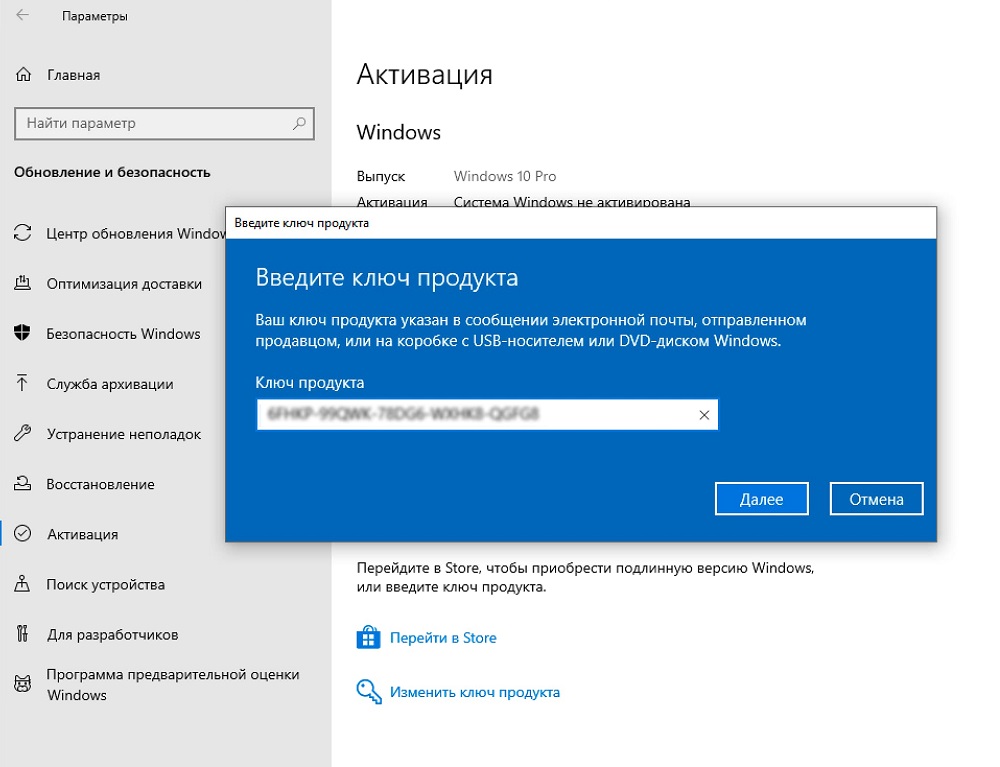
- Перейти в раздел «Активация» и нажать на гиперссылку «Изменить ключ продукта».
- Ввести ключ, который был получен из командной консоли и нажать «Далее».
- Перезагрузить ПК.
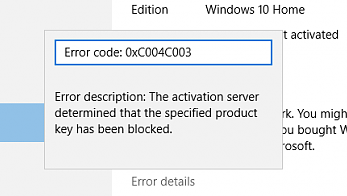
При попытке активировать Windows может возникнуть ошибка 0xC004C003, что ключ заблокирован или недействительная цифровая лицензия.
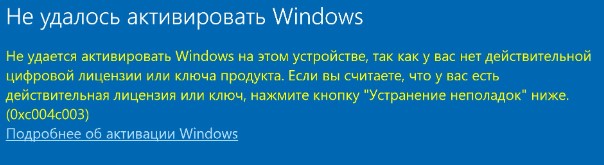
Код ошибки 0xC004C003 возникает, когда пользователь обновился с Windows 7 до Windows 10 или купил Windows 11/10 в Microsoft Store и ввел ключ, после чего стала версия Enterprise с ошибкой активации.
0xC004C003 — Обычно ошибка появляется при попытке активировать OEM ключ и, когда система активации пытается получить доступ к реестру, у которого в свою очередь заблокирован доступ, чтобы сверить данные, то возникает данный код ошибки с активацией.
В большинстве случаев виновником ошибки 0xC004C003 является человеческий фактор алчности и пользователи вводят левые ключи с Интернета или пытаются активировать через KMSauto, и по этой причине Microsoft блокирует ключи. Если у вас лицензионный купленный ключ или OEM, то разберем, как исправить ошибку 0xC004C003 активации в Windows 11/10.
Проверка ключа в реестре
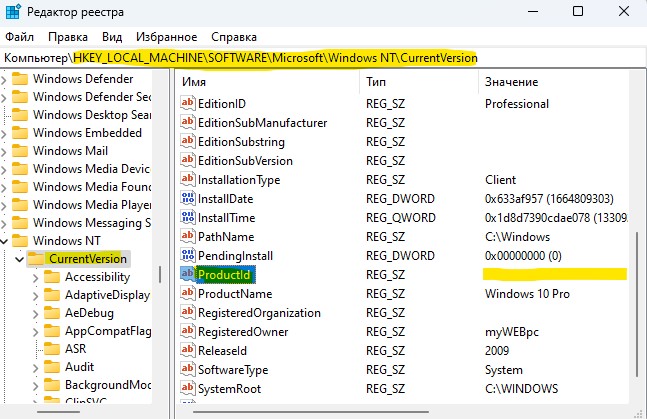
Шаг 1. Проверим информацию о ключе в реестре. Для этого нажмите Win+R и введите regedit, чтобы открыть редактор реестра. В реестре перейдите по следующему пути:
HKEY_LOCAL_MACHINESOFTWAREMicrosoftWindows NTCurrentVersion
- Справа в параметре Productld будет указан ключ
- Скопируйте его или запишите
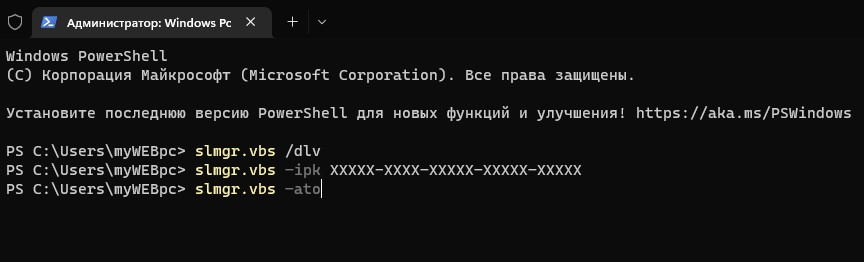
Шаг 2. Далее запустите командную строку от имени администратора и введите:
- slmgr.vbs /dlv
Если будет написано GVLK, значит вы являетесь частью корпоративной лицензии. Далее введите ниже команды, чтобы установить ключ продукта из реестра выше
- slmgr.vbs -ipk ХХХХХ-ХХХХ–ХХХХХ–ХХХХХ–ХХХХХ
- slmgr.vbs -ato
! Перезагрузите ПК. Если нужно удалить старый ключ, то введите slmgr.vbs /upk
Общий ключ и версия Enterprise
Ситуация 1. Имеются случаи, когда пользователь использует редакцию HOME, а установил потом редакцию PRO, то OEM ключ для HOME не будет работать для Pro. В этом случае вам нужно установить обратно редакцию HOME и ввести свой ключ продукта windows. Вы также можете понизить версию вручную с Pro до Home.
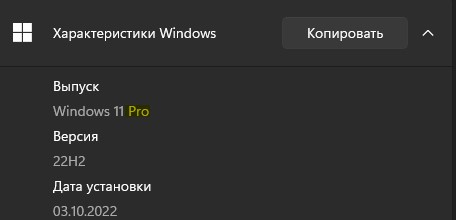
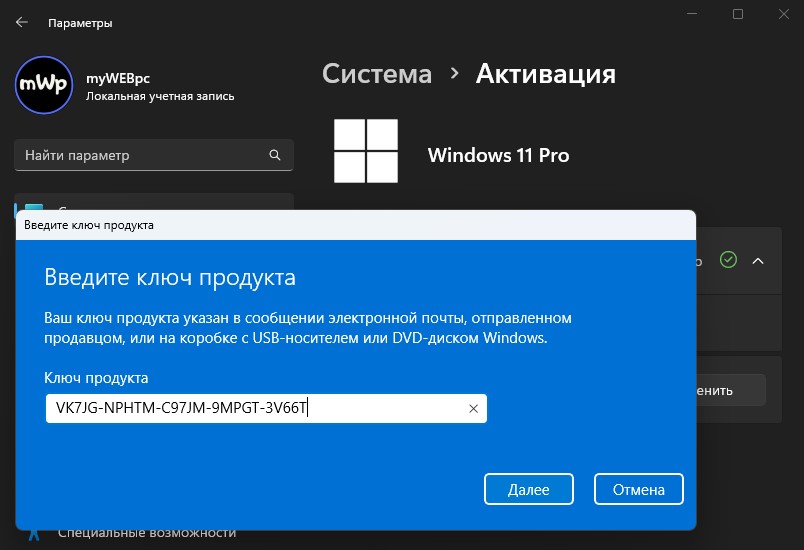
Ситуация 2. Кроме того, если вы приобрели ключ для редакции Pro и решили обновиться с Home до Pro, а в итоге получилась редакция Enterprise с ошибкой 0xC004C003 активации. Введите в параметрах активации windows ниже общий ключ, чтобы понизить версию до Pro с Enterprise или до Home.
- TX9XD-98N7V-6WMQ6-BX7FG-H8Q99 — Home
- VK7JG-NPHTM-C97JM-9MPGT-3V66T — Pro
! Если не получилось активировать через параметры, вы можете воспользоваться выше Шаг 2 введя 2 и 3 команды и заменить вручную запись ключа в реестре Шаг 1.
Смотрите еще:
- Ошибка 0x8007000d при установке, обновлении и активации Windows 10
- Исправить ошибку 0x803fa067 при активации Windows 10
- Как убрать водяной знак активации в Windows 10
- Код ошибки 0x8007232B, DNS имя не существует при активации Windows
- Как исправить ошибку 0xc004f074 при активации Windows 10
[ Telegram | Поддержать ]
На различных тематических IT-форумах достаточно распространено мнение, что операционная система Windows 10 на момент начала акции по бесплатному обновлению была не готова к подобному пользовательскому интересу. Более 100.000.000 компьютеров успешно (в плане получения конечного результата) обновили старые версии операционной системы. Но на протяжении всего времени действия акции пользователями фиксировались различные ошибки не только с самой процедурой обновления, но и с последующей активацией полученной копии Windows 10. Одной из самых распространённых проблем с активацией стала ошибка с номером «0xc004c003», о причинах возникновения которой и пойдёт речь далее.
Причины и решения
Как утверждает сама компания Microsoft в своей справке по ошибкам активации Windows, присвоенный номер «0xc004c003» сигнализирует о том, что пользователем на одном из этапов осуществления обновления/установки был введён недействительный/неправильный ключ продукта. Суть проблемы в том, что в рамках бесплатного перехода каждому целевому компьютеру предоставляется ключ, который необходим для дальнейшего подтверждения своих лицензионных прав на копию операционной системы. Если данный ключ был ранее использован (или осуществлялись попытки его многократного ввода), то он признаётся недействительным, что нивелирует все дальнейшие попытки с его помощью активировать систему (далее OS или ОС). С этого момента и начинаются основные трудности, так как компания Microsoft предоставила возможность бесплатного обновления для тех пользователей, у которых уже имеется лицензия на данное программное обеспечение, полученная, например, как предустановленная копия при покупке компьютера.
Вряд ли кому-то из пользователей захочется столкнуться с подобной проблемой, понимания, что код 0xc004c003 – ошибка активации Windows 10. А потому на установленную операционную систему будет наложен ряд ограничений. Ко многим стандартным функциям у юзера попросту не окажется доступа.
Для разрешения ситуации в свою пользу нужно понимать основные причины появления такой ошибки. Их может быть несколько:
- Произошёл временный сбой самого сервера. К нему компьютер с устанавливаемой ОС Windows 10 обращается, вводя лицензионный ключ. А потому система выдаёт соответствующее сообщение.
- Пользователь пытается перейти на десятку, ранее используя пиратскую, то есть нелегальную копию операционки Windows 7 или Windows 8.
- Операционная система устанавливается без актуальных обновлений, либо же без обязательного ввода лицензии.
- Несмотря на успешную активацию ОС, была заменена системная плата.
- Когда проводилось обновление, пользователь выбрал неправильную редакцию операционной системы.
Для каждой причины есть свои пути её решения. Потому все эти вопросы следует рассматривать отдельно.
Проблема временного сбоя
Столкнувшись при активации Виндовс 10 с кодом ошибки 0xc004c003, нельзя исключать, что причина предельно банальная и заключается в сбое сервера.
Сервер, вне зависимости от его места нахождения, может сталкиваться со сбоями, неполадками и поломками. Это даже касается официальных серверов, которые принадлежат корпорации Microsoft. А потому их временный отказ от работы – вполне естественная вещь и вероятное явление. Из-за этого в некоторых случаях не нужно ничего делать. Просто немного подождать и через время повторить попытку активации. К удивлению множества пользователей, это часто работает.
Также есть вероятность, что сбоят серверы вашего интернет-провайдера, либо имеются неполадки со стороны непосредственно вашего компьютера. Лучше предварительно убедиться в том, что интернет работает нормально, и подключение есть. Если с этим всё хорошо, а активация всё равно не удаётся, тогда причины нужно искать в других местах.
Активация после пиратской копии
Чаще остальных вопросами о том, как исправить появляющийся код ошибки 0xc004c003, задаются те, кто ранее использовал нелицензионную, то есть пиратскую версию операционной системы Windows 7 или 8. А после этого решает перейти на новенькую десятку.
Раньше проблем с тем, чтобы зарегистрировать нелегальную операционку специальным программным обеспечением, не было совершенно. А вот при переходе на Windows 10 после подобных манипуляций наверняка возникнут сложности.
Решение предельно простое и единственное. От пользователя потребуется приобрести официальную копию операционной системы. Самым лучшим вариантом справедливо считается обращение на официальный сайт разработчика. То есть через сайт Microsoft. Либо же можно воспользоваться услугами официальных дилеров.
Есть ряд других сторонних сайтов, причём порой крайне сомнительных, которые предлагают приобрести лицензионную копию ОС у них. Делать это настоятельно не рекомендуется. Даже несмотря на то, что цены у них более привлекательные. Так вы рискуете снова купить пиратскую версию, с которой в дальнейшем наверняка возникнут сложности, появятся ограничения в доступных функциях и пр.
Возврат назад и обратный переход
Универсальный способ решения проблемы с активацией, которая сопровождается кодом ошибки 0xc004c003. Такой вариант особенно рекомендуется использовать тем, кто выбрал неправильную редакцию, либо же успешно прошёл авторизацию, но после этого вынужденно заменил материнскую плату. Фактически это один способ для решения двух рассмотренных причин появления ошибки 0xc004c003.
В действительности метод достаточно универсальный, то есть помогает в различных ситуациях. Его суть заключается в том, чтобы установить предыдущую версию операционной системы, под которую имеется лицензионный ключ, а затем повторить ещё раз попытку перехода на Windows 10.
Если вы не знаете, что именно вам подходит, то есть на какую редакцию следует переходить, воспользуйтесь следующими рекомендациями:
- Обновление до Windows 10 (Домашняя). Эту версию следует выбирать тем, у кого до этого на компьютере или на ноутбуке были установлены ОС Windows 7 версий Начальная, Домашняя базовая либо Домашняя расширенная, а также Windows 8.1.
- Обновление до Windows 10 (Профессиональная). Эту версию ОС должны выбирать те, кто ранее использовал Windows 7 редакций Профессиональная или Максимальная, а также Windows 8.1 Профессиональная.
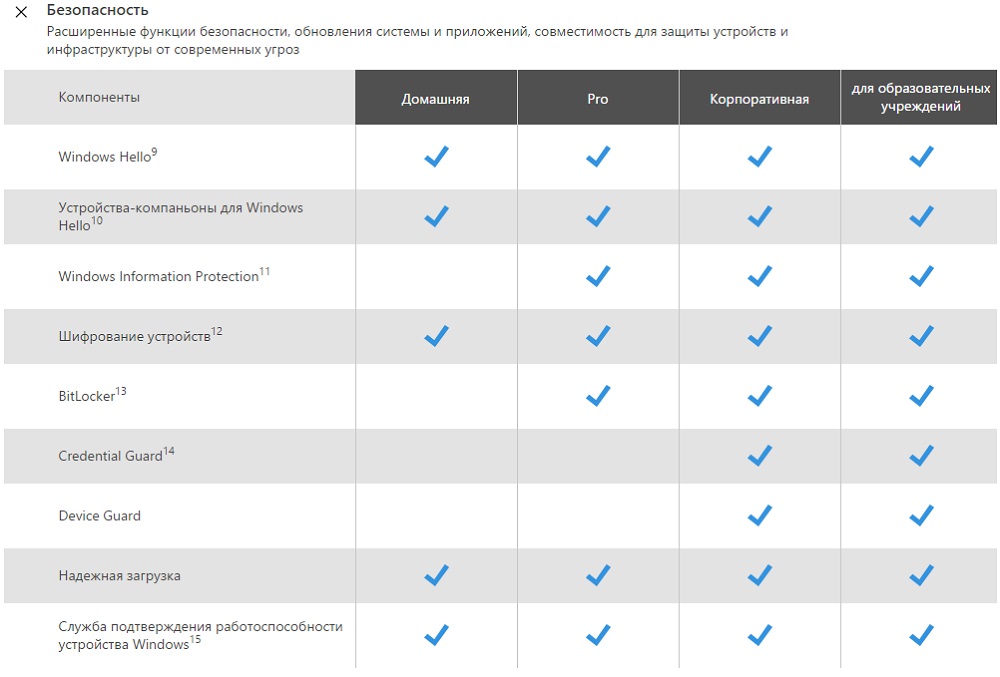
Это даст возможность не перепутать подходящую редакцию. Соответственно, ошибка 0xc004c003 появляться после этого больше не должна.
Активация с помощью телефона
Является альтернативным методом активации. В этом случае пользователю достаточно иметь под рукой телефон, а также выполнить несколько простых действий на компьютере.
Последовательность в такой ситуации будет следующей:
Если следовать пошаговым рекомендациям, на экране в какой-то момент отобразится ключ. Его потребуется продиктовать по телефону. Затем пользователю выдадут специальный код. Его нужно будет ввести в соответствующее окно, и тем самым завершится процесс регистрации операционной системы.
Случается и так, что в телефонном режиме активация всё равно не получается. Тогда с пользователем свяжется специалист, который даст консультации и поможет решить проблему.
Возможности командной строки
Если все предыдущие методы по той или иной причине не дали положительного результата, то есть активировать успешно Windows 10 не получается, тогда тут имеется другая потенциальная проблема. Она заключается в глюке системы, имеющем отношение к регистрационному номеру. Именно это и провоцирует появление ошибки с кодом 0xc004c003.
В этой ситуации рекомендуется для начала удалить старый ключ, а затем установить его повторно. Сама процедура выглядит следующим образом:
После выполненных манипуляций потребуется перезагрузить свой компьютер.
Если даже этот метод не привёл к положительному результату, тогда единственным выходом из сложившейся ситуации будет обращение в техническую поддержку разработчика ОС.
Как быть с предустановленной ОС
Есть и другая ситуация. К примеру, пользователь приобрёл себе ноутбук или компьютер, на котором уже была предустановлена актуальная операционная система Windows 10. Но через какое-то время регистрационный ключ почему-то перестал работать.
Обычно в подобных ситуациях представители Microsoft рекомендуют обращаться непосредственно к производителям самой техники. Но всё же будет правильнее сначала обратиться в техподдержку Майкрософт. Это даст возможность убедиться в том, что проблема находится не с их стороны. А потому можно смело звонить производителю ПК или ноутбука, выясняя причины подобной ошибки активации с ними.
Заключение
На этом, по сути, всё. Так как ошибка с кодом «0xc004c003» не подразумевает программного решения, ведь если вы уже обладатель лицензии и осуществили обновление Windows в соответствии с условиями лицензирования, то причины следует искать на стороне Microsoft. Обратитесь в их техническую поддержку и отстаивайте свою позицию.
На чтение 3 мин. Просмотров 10.6k. Опубликовано 03.09.2019
Последние обновления Windows 7, включая KB4480970, принесли довольно длинный список ошибок. Вот некоторые из наиболее частых проблем, о которых сообщают пользователи: сетевой диск не работает, общий доступ к SMBv2 часто перестает работать, формат базы данных не распознается и т. Д. Если вы заинтересованы, вы можете прочитать этот отчет, чтобы узнать больше об этих проблемах.
Помимо ошибок, перечисленных в нашем предыдущем отчете, последние пользовательские отчеты подтверждают, что ошибки активации KMS также растут. В результате мы составили этот список потенциальных решений для исправления этих ошибок.
Содержание
- Как исправить ошибки активации Windows 7 KMS?
- Способ 1: настройка программного обеспечения защиты настроек платформы
- Способ 2. Используйте ключ продукта MAK
- Способ 3. Настройка хост-сервера KMS
- Способ 4. Создание записи KMS SRV на сервере MS DNS
Как исправить ошибки активации Windows 7 KMS?
Способ 1: настройка программного обеспечения защиты настроек платформы
- Перейдите в Центр обновления Windows> проверьте список установленных обновлений> удалите KB971033
- Перезагрузите компьютер, чтобы изменения вступили в силу
- Зайдите в Пуск> Запустите командную строку от имени администратора
-
Введите следующие команды:
- чистая остановка sppsvc
- del% windir% system327B296FB0-376B-497e-B012-9C450E1B7327-5P-0.C7483456-A289-439d-8115-601632D005A0/ах
- del% windir% system327B296FB0-376B-497e-B012-9C450E1B7327-5P-1.C7483456-A289-439d-8115-601632D005A0/ах
- del% windir% ServiceProfilesNetworkServiceAppDataRoamingMicrosoftSoftwareProtectionPlatformtokens.dat
- del% windir% ServiceProfilesNetworkServiceAppDataRoamingMicrosoftSoftwareProtectionPlatformcachecache.dat
- чистый старт sppsvc
-
lmgr/ipk 33PXH-7Y6KF-2VJC9-XBBR8-HVTHH
- Примечание . Используйте ключ, совместимый с вашей средой. Пример выше является ключом для Win7 Enterprise. Для получения дополнительной информации об используемых ключах перейдите на страницу поддержки Microsoft.
- slmgr/ato
Способ 2. Используйте ключ продукта MAK
Если сервер KMS недоступен, вместо него можно использовать ключ MAK.
-
Запустите командную строку от имени администратора и введите эту команду:
- slmgr -ipk xxxxx-xxxxx-xxxxx-xxxxx-xxxxx (введите ключ продукта MAK после ipk)
- Нажмите Enter и подождите, пока команда вступит в силу.
Способ 3. Настройка хост-сервера KMS
Ошибки активации KMS часто возникают из-за того, что у ваших клиентов нет действующего сервера KMS для активации. В этом случае вам необходимо установить и активировать сервер KMS. После того, как вы настроили компьютер для размещения программного обеспечения KMS, вы можете опубликовать настройки системы доменных имен (DNS).
Для получения подробной информации о последующих действиях вы можете посетить следующие страницы поддержки Microsoft:
- Установите узел KMS на компьютер под управлением Windows Server 2008
- Установите KMS Хосты
- Развертывание KMS-активации
- Многопользовательская активация в Windows Server 2008
- Планирование многопользовательской активации в Windows 7 или Windows Server 2008 R2
Способ 4. Создание записи KMS SRV на сервере MS DNS
Вот что вы можете сделать, если ваш клиент не может найти узел KMS в сети:
- Убедитесь, что ваш узел KMS установлен и активирован с помощью ключа KMS, зарегистрированного в DNS.
- Проверьте реестр, чтобы убедиться, что хост-сервер KMS регистрируется в DNS.
Для пошагового руководства перейдите на страницу поддержки Microsoft.
Кроме того, вы также можете назначить сервер KMS вручную. Если это действие не помогло, вы можете автоматически публиковать KMS в нескольких доменах DNS.
Теперь, если вы один из этих конкретных кодов ошибок: 0xC004C001, 0xC004C003, 0xC004C008, 0xC004B100, 0xC004C020, 0xC004C021, 0xC004F009, 0xC004F00F, 0xC004F014, 0xC004F02C, 0xC004F035, 0xC004F038, 0xC004F039, 0xC004F041, 0xC004F042, 0xC004F050, 0xC004F051, 0xC004F064, 0xC004F065 , 0xC004F06C, 0x80070005, 0x8007232A, 0x8007232B, 0x800706BA, 0x8007251D, 0xC004F074, 0x8004FE21, 0x80092328 или 0x8007007b, вы можете использовать решения, перечисленные в этом руководстве по устранению неполадок, от Microsoft.
Многие пользователи получают оповещение об ошибке после обновления до десятки или выполнения новой установки. Появление проблемы связано с работой процесса активации. Происходит это по разным причинам, каждая имеет собственное решение.

Как исправить
Многие пользователи сталкиваются с появлением неприятного сообщения при попытке активации Виндовс. Всплывают следующие проблемы:
- Product key blocked — это сообщение появляется, если ключ недействителен. Убедитесь, что у вас подлинная копия.
- Error code Microsoft 0xc004c003 — ошибка возникает, когда серверы авторизации заняты. Подождите пару часов и попробуйте снова.
- Activation error Windows 10 — ошибка возникает при неверно выполненном обновлении до десятки. Повторите операцию.
- After hardware change. Лицензия на программу тесно связана с устройством. Если трудности вызваны аппаратным изменением, свяжитесь с компанией.
- Clean install — в некоторых случаях затруднения появляются после чистой установки. Чтобы исправить, повторите процедуру установки еще раз
Используйте команду slmgr.vbs
Серверы перегружаются из-за большого числа одновременных восстановлений и отказывают в подсоединении. Попробуйте загрузить десятку позднее.
Совершите действия:
- Щелкните правой кнопкой мыши на меню «Пуск» и выберите команду «Командная строка». Пользуйтесь строкой, как администратор.
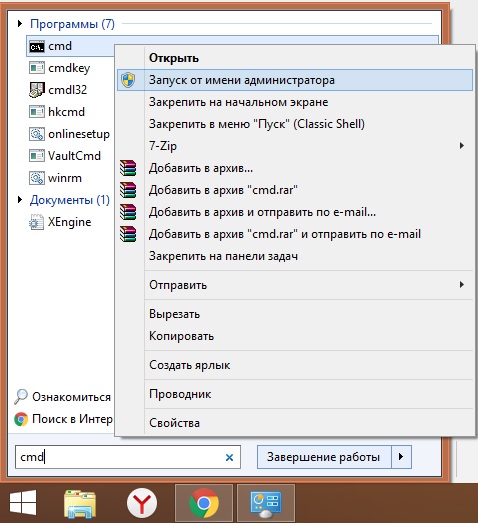
- В окне командной строки введите команду «slmgr.vbs /rearm», щелкните на «ввод».
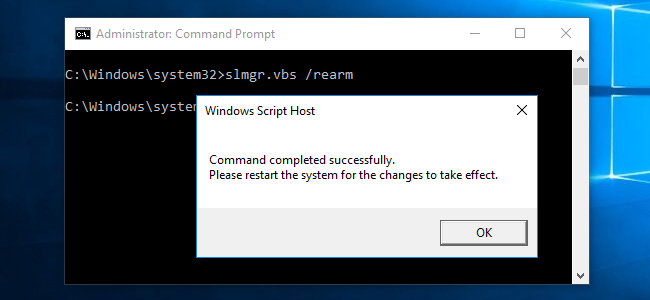
- Подождите пару минут и перезагрузите ПК.
Обратитесь в компанию после замены оборудования
При установке программа регистрирует конфигурацию оборудования с серверами Microsoft. Переустанавливая десятку, вводите ключ продукта. Операция выполняется с использованием метода Digital Entitlement, проверяется регистрация.
Процесс окажется нарушен при замене основных компонентов на ПК (материнской платы, жесткого диска). Обратитесь в
службу поддержки клиентов
и сообщите об изменениях.
Используйте Центр обновления Windows
При наличии лицензий рекомендуем воспользоваться этой системой. Действительный лицензионный ключ продукта предоставляет цифровое право на компьютер.
Проверьте, действителен ли ключ продукта
Инструмент иногда оказывается нерабочим. Свяжитесь с продавцом, попросите заменить набор.Обновление на месте
Ошибку 0xc004c003 несложно убрать простым восстановлением. Совершите действия:
- Вернитесь к предыдущей версии Виндовс и запустите обновления. Проверьте, полностью ли активирована текущая версия.
- Загрузите и запустите
Media Creation Tool
.
- Выберите «Update your PС» и нажмите «Далее».
- Дождитесь пока Media Creation Tool подготовит необходимые файлы.
- Кликните на » Download and install updates«.
- Десятка теперь произведет необходимые загрузки и проверит, соответствует ли компьютер требованиям.
- Теперь нажмите «Изменить», чтобы сохранить параметры, и выберите файлы, которые хотите сохранить. Теперь нажмите «Далее» и «Установить».
- Теперь вы установите Виндовс 10. Процесс занимает до часа времени.
Похожие новости

Инструкция по активации Windows 10
Инструкция по активации Windows 10 Активация позволит подтвердить подлинность вашей …
Читать подробнее

Инструкция по активации Microsoft Office через учетную запись
Инструкция по активации Microsoft Office Активация Microsoft Office позволяет подтвердить …
Читать подробнее
Понравилась статья?
Поделись!
Несмотря на отсутствие технической поддержки и актуального обновления безопасности, многие люди продолжают использовать операционную систему Виндовс 7. Причиной такого выбора может быть привычка, удобство работы с «Семеркой», использование старой техники, которая не поддерживает Windows 10 или 11.
Даже прекращение официальной поддержки Виндовс 7 не считается аргументом для использования этой версии ОС без активации. Пользователь все еще обязан проверить лицензию, пользуясь уникальным ключом, который состоит из 25 символов. Только потом можно получить доступ ко всем функциям системы.
Но при проверке лицензии может возникнуть ошибка с кодом 0хс004е003. Далее расскажем о причинах возникающих проблем и способах их устранения.
Содержание
- 1. 0xc004e003 ошибка активации Windows 7 как исправить?
- 2. Исправить ошибку 0xc004e003 в Windows 7 Максимальная
0xc004e003 ошибка активации Windows 7 как исправить?
Активация – это обязательное условие использования ОС от Microsoft. Если при выполнении данного процесса возникла ошибка, не оставляйте все, как есть. Исправляйте проблему для успешной активации и использования легальной копии «Семерки» на своем устройстве.
Почему вам не удалось активировать «Семерку» из-за ошибки 0хс004е003?
- Проблема с интернет соединением. Проверьте доступ к интернету, запустив браузер. Попробуйте активировать систему через час.
- Повреждены или удалены системные файлы. Эта проблема часто становится следствием использование сторонней программы (активатора) для проверки лицензии, действия вредоносных приложений, установки утилит неизвестных разработчиков. Например, программа Re-Loader меняет системные файлы, чтобы препятствовать проверке лицензии.
- Сбилось системное время, из-за чего не удается подключиться к серверу КМС. Нужно установить корректную дату, часовой пояс и время вручную.
- Неполная загрузка или установка файлов системы. Возможно, вы скачали пиратскую версию «Семерки» с неполным набором файлов.
- Введен некорректный ключ активации операционной системы (пользователь допустил банальную опечатку, вводя код).
- Повреждение реестра Виндовс.
- Попытка обновиться с «Семерки» до «Десятки», не покупая цифровую лицензию. На сегодня переход к более новой версии ОС не является бесплатным.
Чтобы ликвидировать проблемы активации, вам сперва строит устранить повреждение системных файлов. Для этого следуйте нашей инструкции:
- Откройте меню «Пуск».
- Перейдите в раздел «Стандартные Виндовс».
- Нажмите на «Командную строку» правой клавишей мыши, выбрав запуск с правами админа.
- Впишите задачу sfc / scannow в новом окне.
- Кликните на Enter для сохранения результатов.
- Закройте открытые вкладки.
- Нажмите на кнопку питания для перезагрузки компьютера.
Если ошибка возникла после попытки воспользоваться активатором, удалите следы использования данной утилиты. Для этого скачайте деинсталлятор. Он не просто удалит программу с компьютера, но и избавиться от всех остаточных файлов. Можете использовать как специальный деинсталлятор активаторов (KMS Cleaner), так и другую программу (Revo Uninstaller, IObit Uninstaller, Geek Uninstaller).
Также предлагаем исправить ошибку, повторно введя ключ продукта через CMD. Предоставляем инструкцию:
- кликните на кнопку Win;
- введите аббревиатуру CMD в поисковой строке;
- кликните «Командную строку» правой клавишей мыши для запуска с правами админа;
- впишите команду slmgr / upk для сброса старого ключа;
- введите задачу slmgr / ipk +25 символов нового ключа, чтобы ввести корректный ключ активации для вашей версии (Home, Pro, Ultimate);
- впишите команду slmgr / ato для проверки состояния лицензии.
Еще один способ устранить ошибку – изменить ключ продукта. Свяжитесь с менеджером магазина, где вы покупали ключ, опишите суть проблемы и прикрепите скриншот. Возможно, магазин предоставит вам другой ключ для активации «Семерки».
Исправить ошибку 0xc004e003 в Windows 7 Максимальная
Если хотите активировать Виндовс 7 Максимальная с помощью KMSAuto, исключив ошибку 0хс004е003, попробуйте пройти проверку лицензии вручную. Для этого следуйте такой инструкции:
- приостановите антивирусную защиту ПК;
- скачайте программу KMSAuto Net;
- выполните запуск с правами админа;
- открыв программу, сначала скопируйте GLVK-ключ своей версии Windows в разделе «Утилиты»;
- перейдите в раздел «Система», кликните на кнопку «Установить GLVK-ключ».
- впишите ключ, скопированный ранее;
- кликните на «Продолжить»;
- создайте задачу на повторную активацию через месяц.
Также можете скопировать GLVK-ключ, предложенный активатором, чтобы активировать систему с помощью командной строки. Для этого после запуска командной строки с правами администратора задайте команду: slmgr / ipk + ключ активации.
Содержание
- Способ 1: Повторная активация Windows
- Способ 2: Корректировка системного времени
- Способ 3: Временная деактивация межсетевого экрана
- Способ 4: Удаление используемого ранее ключа
- Вариант 1: Консольные команды средства «Активация Windows»
- Вариант 2: Системная утилита slmgr.vbs
- Решение частых проблем
- Повторный сброс времени
- Отсутствие окна активации
- Повторное появление ошибки 0xc004e003
- Вопросы и ответы
Инструкции из этой статьи подходят только владельцам лицензионных операционных систем Windows 7, соответственно, мы не рассматриваем решения проблем с активацией в пиратских сборках. Если у вас появилось сомнение насчет используемой версии операционной системы, прочитайте руководство о проверке лицензии.
Подробнее: Проверка лицензии на подлинность в Windows 7
Ошибка с кодом 0xc004e003 в Windows 7 не всегда означает, что придется решать ее при помощи специфических действий. Иногда она появляется из-за незначительных сбоев в работе операционной системы, поэтому обязательно проведите повторную активацию, выполнив простейшие шаги.
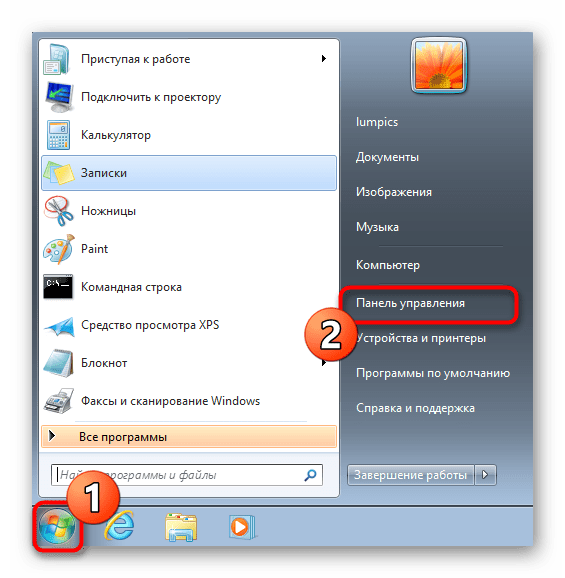
- Откройте «Пуск» и перейдите в «Панель управления».
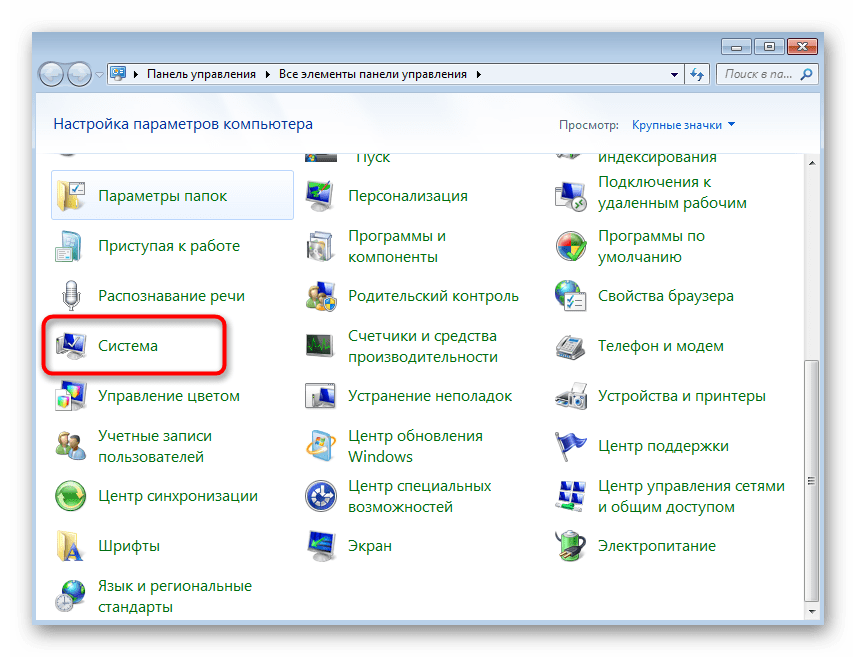
- При просмотре в режиме «Крупные значки» отыщите «Система» и перейдите в данный раздел.
- На следующем скриншоте вы видите, что активация уже осуществлена и повторный ввод ключа не требуется. Если же лицензия сброшена, появится кнопка «Изменить ключ продукта», по которой и необходимо нажать, введя в отобразившейся форме ключ активации.
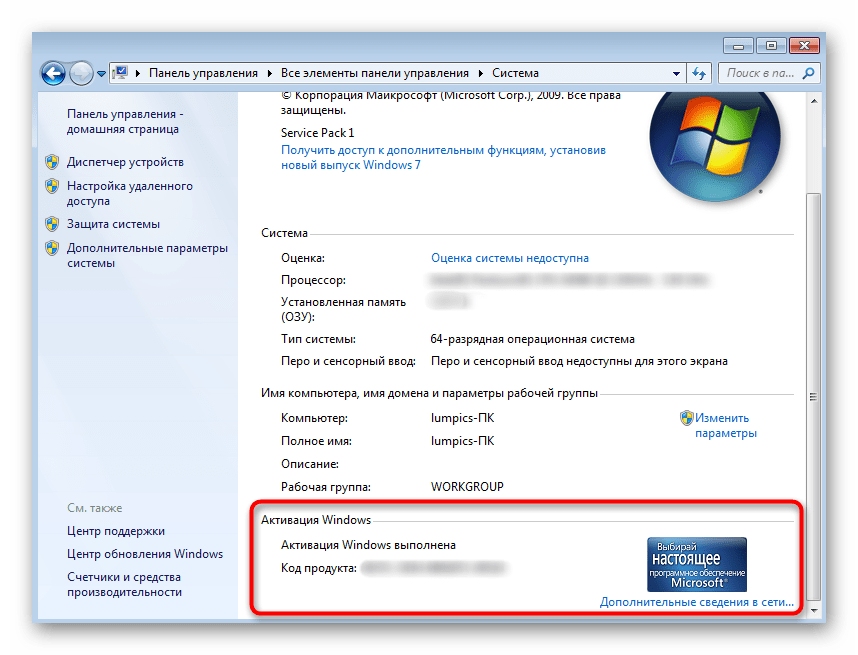
В случае повторения появления ошибки с тем же кодом приступайте к выполнению следующих методов, действуя последовательно. Так вы добьетесь успеха гораздо быстрее, нежели при хаотичной реализации каждого руководства.
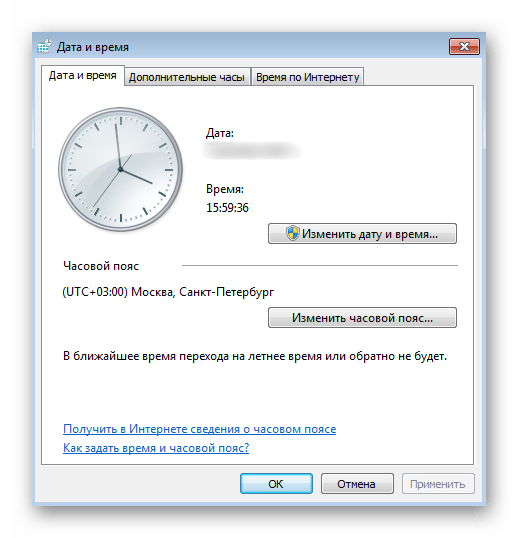
Способ 2: Корректировка системного времени
Системное время в Виндовс 7 должно использовать средство синхронизации при помощи интернета, но, если подключение отсутствует или обновление настроек не произошло по другим причинам, инструмент активации будет полагаться на установленную сейчас дату. При ее несоответствии действительной возможно появление окна о неудачной активации с рассматриваемой ошибкой, поэтому проверка и корректировка системного времени в случае его неправильной настройки считается обязательной.
Подробнее: Синхронизируем время в Windows 7
Способ 3: Временная деактивация межсетевого экрана
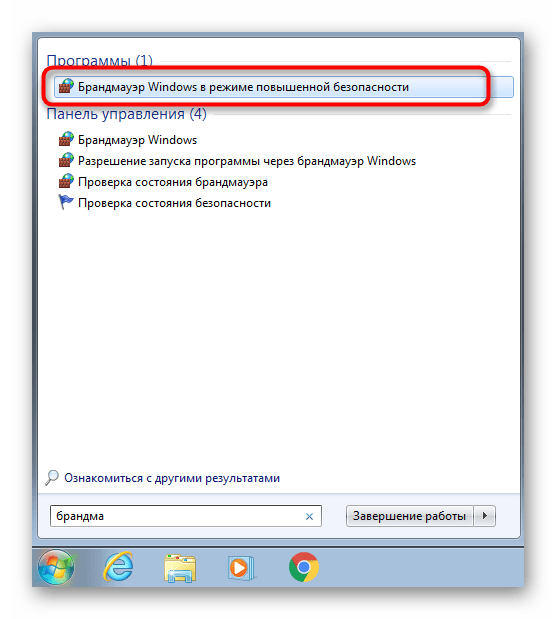
Брандмауэр Windows по умолчанию работает и использует стандартные правила фильтрации соединений. Обычно его действие никак не сказывается на работе других системных компонентов, однако при вмешательстве системного администратора в корпоративной сборке Виндовс, которая установлена в вашем офисе, возможно появление неприятных ситуаций, в том числе и при попытке активировать ОС — соединение просто не произойдет. Попробуйте отключить межсетевой экран, если у вас есть такие права и вы используете рабочий компьютер.
Подробнее: Отключение брандмауэра в Windows 7

Способ 4: Удаление используемого ранее ключа
Неполадка с кодом 0xc004e003 означает, что введенный пользователем ключ не прошел проверку. Однако сейчас он еще сохранен в ОС и не всегда обновляется при повторном вводе. Тогда правильным решением станет его удаление с последующим вводом через доступные в Виндовс средства. Рассмотрим два разных варианта, чтобы вы могли воспользоваться вторым, если первый окажется неэффективен.
Вариант 1: Консольные команды средства «Активация Windows»
Обычно юзеры используют графическое меню для ввода ключей, но этот же инструмент имеет и консольные команды, позволяющие внести другие изменения. В нашем случае это более удобный вариант, поскольку среди элементов графического интерфейса нет функции удаления ключа.
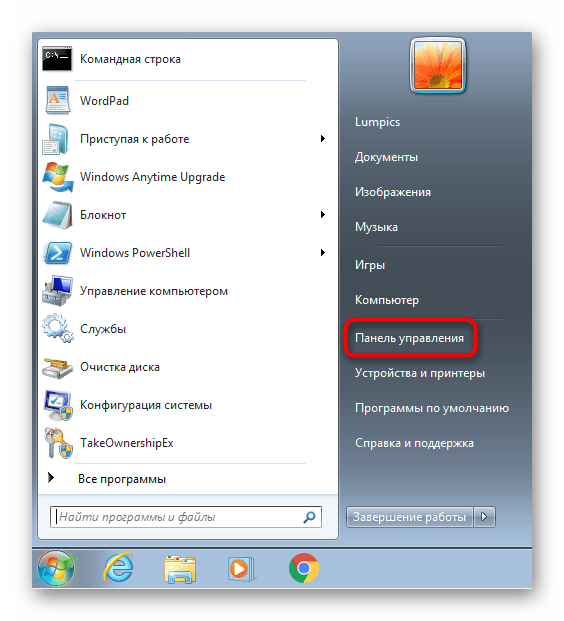
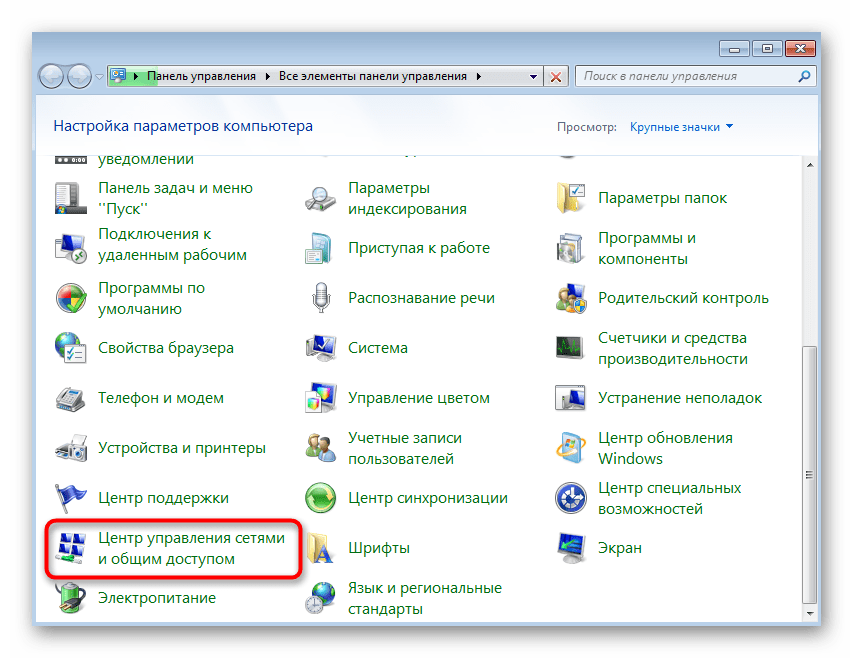
- Сброс кода иногда оказывается невозможным, если в Windows есть активное соединение с интернетом, поэтому рекомендуем не просто отключить его, а деактивировать на время сетевой адаптер. Через меню «Пуск» вызовите «Панель управления».
- Перейдите в «Центр управления сетями и общим доступом».
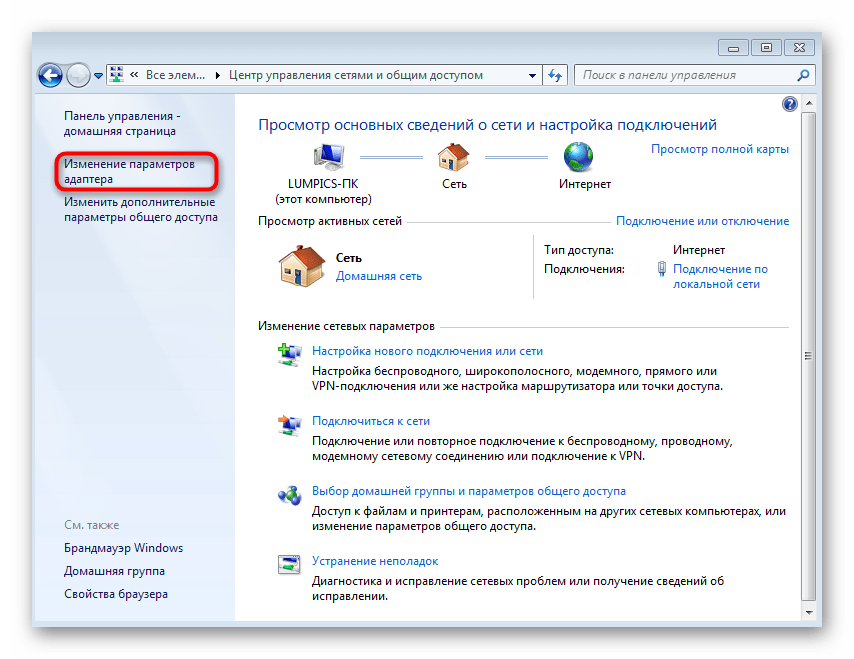
- Для отключения адаптера потребуется открыть его параметры через панель слева.
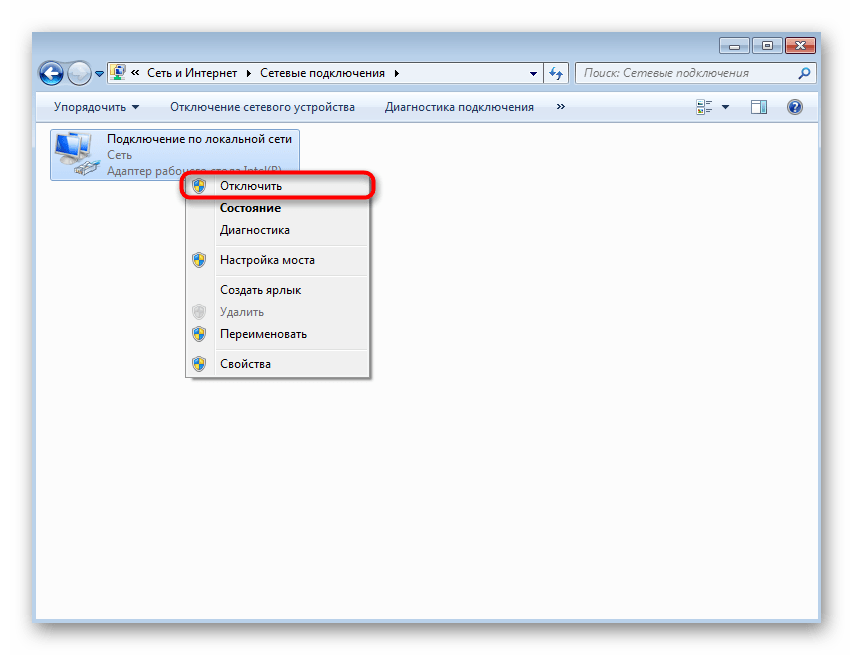
- Щелкните по нему правой кнопкой мыши и из появившегося контекстного меню выберите пункт «Отключить».
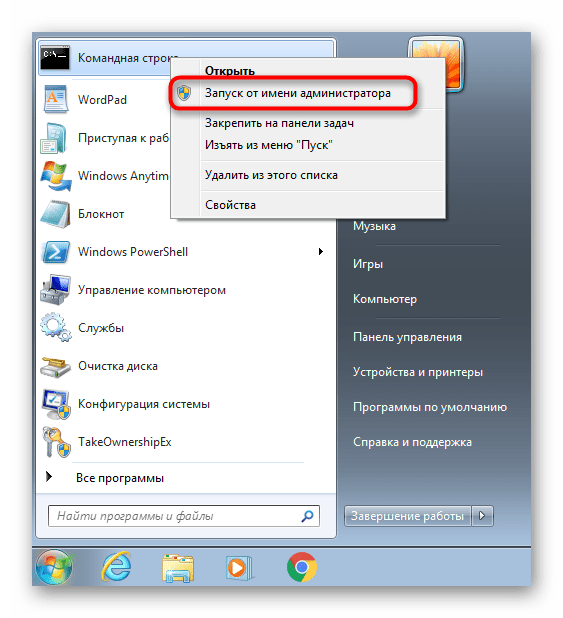
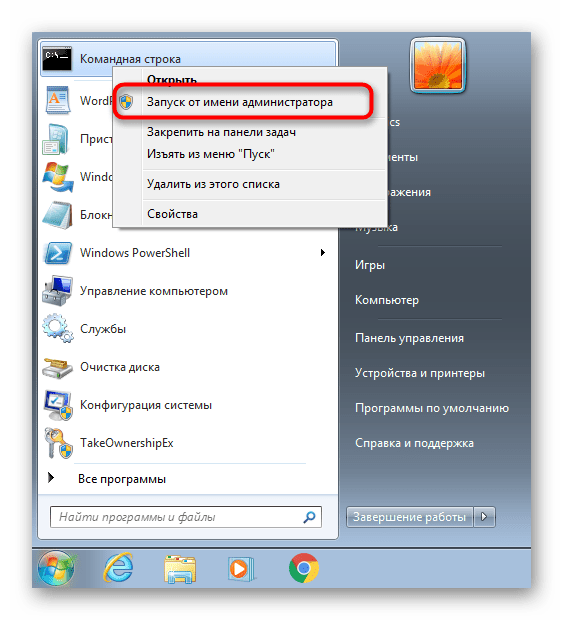
- Снова откройте меню «Пуск», найдите через поиск или раздел быстрого доступа «Командную строку» и запустите ее от имени администратора.
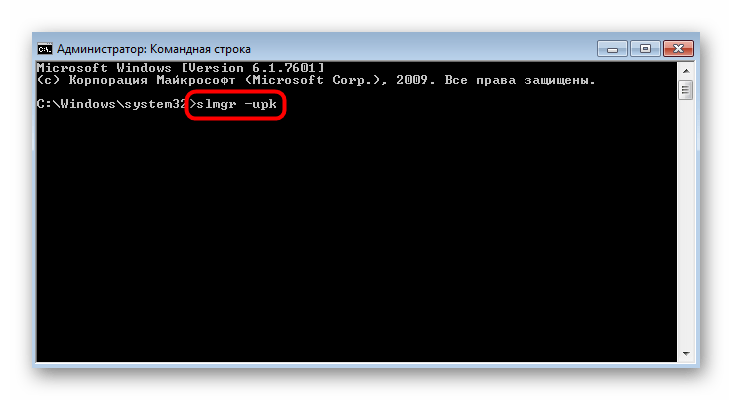
- Введите команду
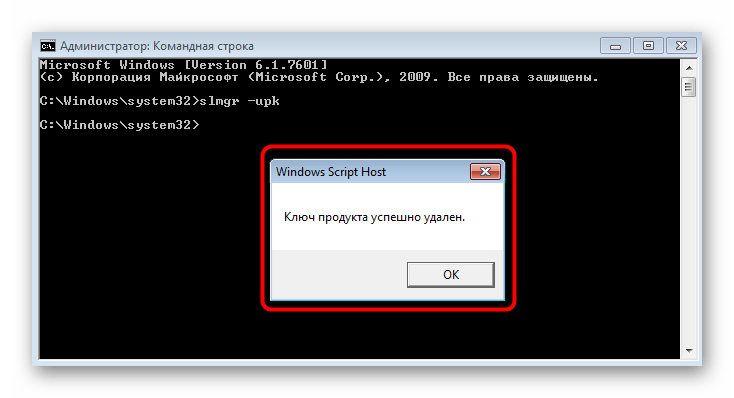
slmgr -upk, подтвердив ее действие нажатием клавиши Enter. - Вы будете уведомлены об успешном удалении ключа продукта, после чего отправьте компьютер на перезагрузку.
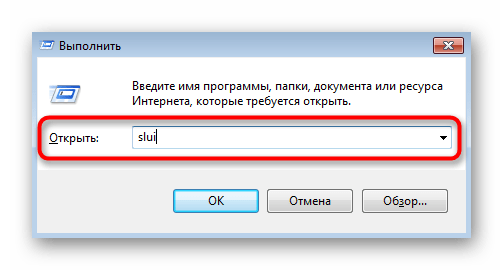
- После включения обязательно активируйте сетевой адаптер и подключитесь к используемой сети. Задействуйте комбинацию клавиш Win + R для запуска утилиты «Выполнить», в поле ввода которой напишите
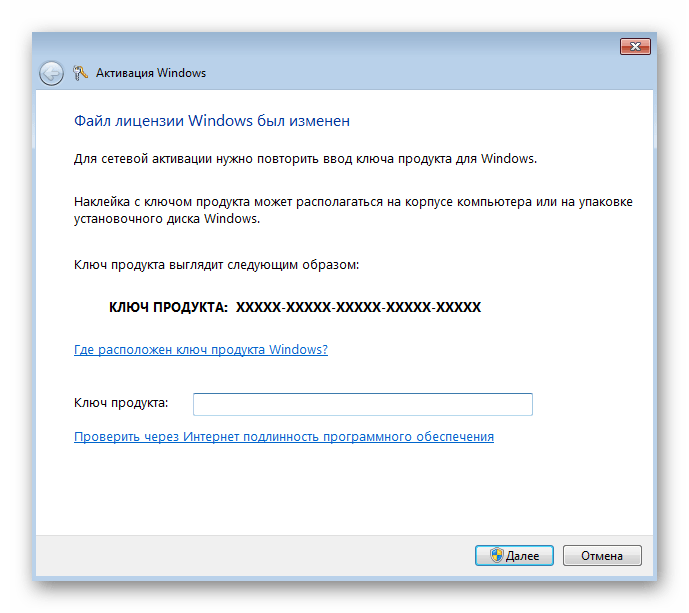
sluiи нажмите Enter. - В меню активации остается только указать имеющийся в наличии ключ продукта и активировать операционную систему.
Вариант 2: Системная утилита slmgr.vbs
Альтернативный вариант — использование утилиты slmgr.vbs, так же работающей через консоль. Она тоже подходит для активации Windows, но делает это немного другим способом. Впрочем, для пользователя алгоритм действий от этого сложнее не становится.
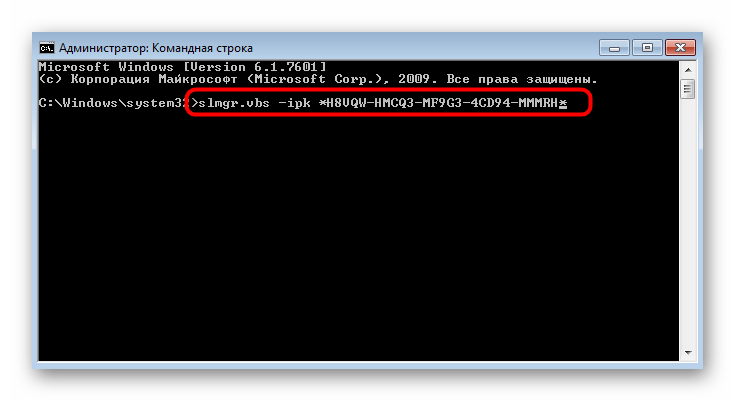
- Запустите «Командную строку» от имени администратора.
- Введите там команду
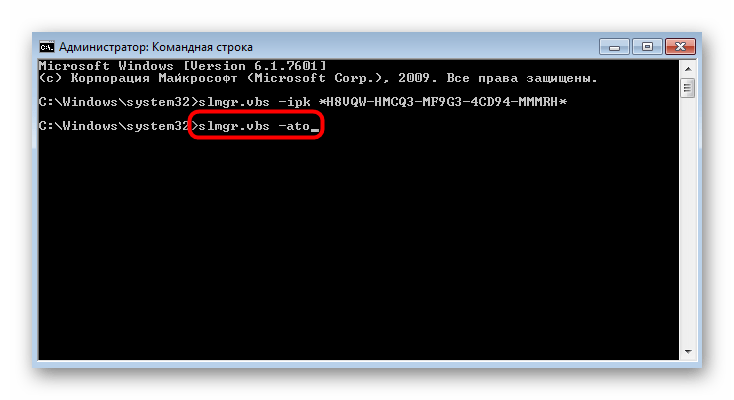
slmgr.vbs -ipk *ключ активации с разделителями*, не удаляя звездочки из кода. - Об успешном выполнении данной операции свидетельствует отсутствие каких-либо сообщений. Остается завершить ее при помощи команды
slmgr.vbs -atoи закрыть консоль.
Решение частых проблем
Рассмотренные выше методы хоть и являются эффективным, но некоторые пользователи получают другие ошибки при попытке их осуществления, что говорит о других проблемах в операционной системе. Разберем три самые популярные неполадки, чтобы вы могли сразу же решить их и повторить активацию ОС.
Повторный сброс времени
Обычно повторный сброс времени происходит после перезагрузки компьютера и чаще всего связан с севшей батарейкой на материнской плате. Соответственно, при постоянном обнулении данного параметра активация попросту не выполнится. Попробуйте найти решение в другой статье на нашем сайте.
Подробнее: Решаем проблему сброса времени на компьютере
Отсутствие окна активации
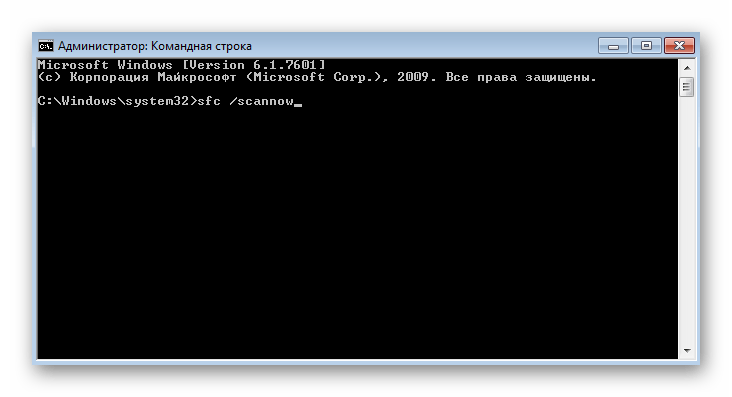
Выше мы рассматривали Вариант 1, при осуществлении которого всегда появляется графическое меню для ввода ключа. Если же оно отсутствует, вероятно, целостность системных файлов была нарушена или какие-то из них вовсе утрачены. Оптимальный метод в этом случае — использование встроенных средств сканирования, о которых рассказано в инструкции ниже.
Подробнее: Восстановление системных файлов в Windows 7
Повторное появление ошибки 0xc004e003
Если активация изначально прошла успешно, но после перезагрузки компьютера на экране снова появилось окно с той же ошибкой, вероятно, проблема заключается в использовании нелицензионной копии Windows. Реже ситуация связана с заражением компьютера специфическими вирусами, что решается сканированием при помощи любого удобного защитного ПО с последующим удалением вредоносного софта.
Подробнее: Борьба с компьютерными вирусами
При попытке активировать Windows на экране компьютера могут отображаться различные типы кодов ошибок активации Windows. Ошибка 0xC004C003 это еще одна ошибка активации, о которой сообщили многие пользователи. Эта проблема чаще всего возникает, если ключ продукта, который вы используете, недействителен. С этим кодом ошибки вы можете увидеть следующее сообщение:

0xC004C003, сервер активации определил, что указанный ключ продукта заблокирован.
Иногда также может появиться другое сообщение об ошибке:
Мы не можем активировать Windows на этом устройстве, потому что у вас нет действующей цифровой лицензии или ключа продукта. Если вы считаете, что у вас есть действующая лицензия или ключ, выберите Устранение неполадок ниже. Код ошибки: 0xC004C003
Вышеупомянутая ошибка активации обычно возникает, если вы используете недопустимый ключ продукта. Вам нужно будет купить новый ключ продукта. Если вы приобрели ПК с предустановленной Windows, вам придется обратиться к производителю ПК за оригинальным ключом. Если это не поможет, читайте дальше.
Ошибка активации Windows 10 0xC004C003
Чтобы исправить ошибку активации Windows 10 0xC004C003, следуйте приведенным ниже советам:
- Запустите средство устранения неполадок активации Windows 10.
- Убедитесь, что вы ввели действительный ключ продукта
- Запустите команду Slmgr.vbs
- Обратитесь в службу поддержки клиентов Microsoft
Давайте посмотрим на них подробнее:
1]Запустите средство устранения неполадок активации Windows 10.
Вы можете столкнуться с ошибкой активации Windows 10 0xC004C003, если введенный вами ключ продукта недействителен. Однако, если это не так, вы можете решить эту проблему, запустив средство устранения неполадок активации.
Для этого выполните следующие действия:
- Нажмите кнопку «Пуск» и выберите значок шестеренки («Настройки»), чтобы запустить приложение «Настройки».
- Выберите Обновление и безопасность категорию, а затем прокрутите до Активация таб.
- Идите вправо и нажмите на Устранение неполадок связь.
- Чтобы выполнить стратегию ремонта, щелкните значок Применить это исправление кнопка.
Если этот метод не решает проблему, перейдите к следующему решению.
2]Убедитесь, что вы ввели действительный ключ продукта.
Если вы пытаетесь активировать Windows и получаете ошибку активации 0xC004C003, возможно, вы ввели неверный ключ продукта. В таком случае используйте другой ключ и попробуйте снова активировать Windows.
3]Запустите команду Slmgr.vbs
В slmgr.vbs — это инструмент лицензирования из командной строки, который можно использовать для настройки лицензирования на устройствах Windows. Это также помогает увидеть текущий статус лицензирования вашей установки Windows 10.
Чтобы запустить команду slmgr.vbs, сначала откройте командную строку с правами администратора.
Когда он откроется, введите следующие команды и нажмите ввод:
slmgr.vbs /dlv
Если указано GVLK, значит, продукт был активирован посредством корпоративного лицензирования, и вы являетесь его частью.
Затем запустите приведенную ниже команду, чтобы установить ключ продукта.
slmgr.vbs –ipk XXXXX-XXXXX–XXXXX–XXXXX–XXXXX
В приведенной выше командной строке замените букву «X» на ключ продукта.
После этого снова выполните приведенную ниже команду в том же окне командной строки, чтобы активировать копию вашей Windows.
slmgr.vbs –ato
Когда вы закончите, перезагрузите устройство и посмотрите, существует ли ошибка активации 0xC004C003.
4]Обратитесь в службу поддержки клиентов Microsoft
Однако, если ни один из вышеупомянутых методов не работает, и вы все еще сталкиваетесь с ошибкой активации Windows 0xC004C003, обратитесь в службу поддержки клиентов Microsoft и попросите их активировать вашу Windows. Служба поддержки Microsoft обязательно поможет вам сбросить ключ продукта.
Всего наилучшего.