
Не могу купить игру в xbox live.
Не удается получить сведения от службы Xbox Live.
80169E7F
Эта ошибка может означать следующее.
Возникла временная проблема в службе Xbox Live.
Возникла проблема с используемым способом оплаты.
Чтобы устранить эту неисправность, попробуйте выполнить следующие действия.
Решение 1. Проверьте статус службы Xbox Live
Проверьте предупреждения службы на странице Состояние Xbox Live. Кроме того, проверьте, не выведено ли предупреждение службы Xbox Live в верхней части этой страницы. Если от службы поступают какие-либо предупреждения, повторите попытку подключения позже.
Только для клиентов в США При отключении какой-либо службы или приложения для обслуживания вы можете запросить голосовое или SMS-уведомление о восстановлении работоспособности этой службы. Под именем приложения или службы щелкните Уведомить, чтобы получить уведомление, когда эта служба или приложение вернется к работе.
Решение 2. Удалите и повторно добавьте способ оплаты
Перейдите на сайт commerce.microsoft.com и введите адрес электронной почты и пароль для своей учетной записи Microsoft.
Примечание. Если отображается сообщение об ошибке с учетной записью, выполните следующие действия для устранения проблемы.
Проверьте свои сведения об оплате. Например, проверьте следующее.
Способ оплаты действителен и был активирован.
Информация об оплате соответствует данным, предоставленным вашему банку или компании-эмитенту кредитной карты.
Отсутствует задолженность.
Примечание. Для разрешения проблем с выставлением счетов и статусом перейдите на страницу Управление способами оплаты на Xbox 360
Удаление способа оплаты из учетной записи.
Удалите файл системных данных магазина с консоли Xbox 360. Сделать это можно следующим образом.
На консоли откройте раздел Настройки и выберите Система.
Выберите Хранилище.
Выберите основное запоминающее устройство.
Выберите Системные элементы.
Выберите Системные данные магазина.
Выберите Удалить.
Перезапустите консоль.
Перейдите на сайт commerce.microsoft.com и добавьте способ оплаты в свою учетную запись Microsoft.
Если проблема не решена, обратитесь в службу поддержки Xbox.
Источник

- Форум
- Раздел Xbox
- Xbox Live
- VPN GUIDE (помощь с настройкой VPN для скачки контента иностранных регионов)

-
09.03.2018, 13:55
#21
Начинающий охотник за трофеями
-
15.01.2019, 21:02
#22
Начинающий охотник за трофеями
-
24.01.2019, 13:29
#23
Доброго времени суток. Постоянно сталкиваюсь с проблемой покупки игр через XBOX LIVE (распродажи по GOLD подписке). Очень много игр выдают ошибку 80167611 при покупке как на прямую от провайдера так и через VPN. Сам нахожусь в Беларуси … регион консоли — русский (XBOX 360). Есть идеи как решить?
Важен не регион консоли, а регион аккаунта.
Всё очень просто — ставишь vpn с той страной, в которой у тебя аккаунт (я рекомендую tigervpn), включаешь его и с xbox.com забираешь игру.
-
27.01.2019, 15:59
#24
Начинающий охотник за трофеями
0
Обязательно нужно использовать эти платные ВПН сервисы? Включение американского ВПН через opera ничего не меняет, так же выдает ошибку.
Последний раз редактировалось The45King; 27.01.2019 в 16:02.
-
27.01.2019, 17:48
#25
0
Обязательно нужно использовать эти платные ВПН сервисы? Включение американского ВПН через opera ничего не меняет, так же выдает ошибку.
Можно использовать бесплатный пробный период. Он есть почти у каждого впн-сервиса.
-
28.01.2019, 08:47
#26
-
11.02.2019, 22:56
#27
Начинающий охотник за трофеями
0
Важен не регион консоли, а регион аккаунта.
Всё очень просто — ставишь vpn с той страной, в которой у тебя аккаунт (я рекомендую tigervpn), включаешь его и с xbox.com забираешь игру.В том то и дело что даже через росийский vpn кидает ошибку. Подключал бокс через кабель + vpn, пробовал купить с сайта … кидает ошибку о не доступности контента и все. Пару раз так уже не смогу забрать deus ex hr за 50р.
Пользуюсь HydeMyName vpn service
-
19.02.2019, 18:19
#28
Начинающий охотник за трофеями
0
В том то и дело что даже через росийский vpn кидает ошибку. Подключал бокс через кабель + vpn, пробовал купить с сайта … кидает ошибку о не доступности контента и все. Пару раз так уже не смогу забрать deus ex hr за 50р.
Пользуюсь HydeMyName vpn service
Так правильно. Тебе выше написали что важен региона акка. Если хочешь купить игру с америки то акк должен быть американским. И тогда с впн купишь.


- Форум
- Раздел Xbox
- Xbox Live
- VPN GUIDE (помощь с настройкой VPN для скачки контента иностранных регионов)
Информация о теме
Пользователи, просматривающие эту тему
Эту тему просматривают: 1 (пользователей: 0 , гостей: 1)
Ваши права

- Вы не можете создавать новые темы
- Вы не можете отвечать в темах
- Вы не можете прикреплять вложения
- Вы не можете редактировать свои сообщения
- BB коды Вкл.
- Смайлы Вкл.
- [IMG] код Вкл.
- [VIDEO] code is Вкл.
- HTML код Выкл.
Правила форума
Не могу купить игру в xbox live.
Не удается получить сведения от службы Xbox Live.
80169E7F
Эта ошибка может означать следующее.
Возникла временная проблема в службе Xbox Live.
Возникла проблема с используемым способом оплаты.
Чтобы устранить эту неисправность, попробуйте выполнить следующие действия.
Решение 1. Проверьте статус службы Xbox Live
Проверьте предупреждения службы на странице Состояние Xbox Live. Кроме того, проверьте, не выведено ли предупреждение службы Xbox Live в верхней части этой страницы. Если от службы поступают какие-либо предупреждения, повторите попытку подключения позже.
Только для клиентов в США При отключении какой-либо службы или приложения для обслуживания вы можете запросить голосовое или SMS-уведомление о восстановлении работоспособности этой службы. Под именем приложения или службы щелкните Уведомить, чтобы получить уведомление, когда эта служба или приложение вернется к работе.
Решение 2. Удалите и повторно добавьте способ оплаты
Перейдите на сайт commerce.microsoft.com и введите адрес электронной почты и пароль для своей учетной записи Microsoft.
Примечание. Если отображается сообщение об ошибке с учетной записью, выполните следующие действия для устранения проблемы.
Проверьте свои сведения об оплате. Например, проверьте следующее.
Способ оплаты действителен и был активирован.
Информация об оплате соответствует данным, предоставленным вашему банку или компании-эмитенту кредитной карты.
Отсутствует задолженность.
Примечание. Для разрешения проблем с выставлением счетов и статусом перейдите на страницу Управление способами оплаты на Xbox 360
Удаление способа оплаты из учетной записи.
Удалите файл системных данных магазина с консоли Xbox 360. Сделать это можно следующим образом.
На консоли откройте раздел Настройки и выберите Система.
Выберите Хранилище.
Выберите основное запоминающее устройство.
Выберите Системные элементы.
Выберите Системные данные магазина.
Выберите Удалить.
Перезапустите консоль.
Перейдите на сайт commerce.microsoft.com и добавьте способ оплаты в свою учетную запись Microsoft.
Если проблема не решена, обратитесь в службу поддержки Xbox.
Источник
- Форум
- Раздел Xbox
- Xbox Live
- VPN GUIDE (помощь с настройкой VPN для скачки контента иностранных регионов)
-
09.03.2018, 13:55
#21
Начинающий охотник за трофеями
-
15.01.2019, 21:02
#22
Начинающий охотник за трофеями
-
24.01.2019, 13:29
#23
Доброго времени суток. Постоянно сталкиваюсь с проблемой покупки игр через XBOX LIVE (распродажи по GOLD подписке). Очень много игр выдают ошибку 80167611 при покупке как на прямую от провайдера так и через VPN. Сам нахожусь в Беларуси … регион консоли — русский (XBOX 360). Есть идеи как решить?
Важен не регион консоли, а регион аккаунта.
Всё очень просто — ставишь vpn с той страной, в которой у тебя аккаунт (я рекомендую tigervpn), включаешь его и с xbox.com забираешь игру.
-
27.01.2019, 15:59
#24
Начинающий охотник за трофеями
0
Обязательно нужно использовать эти платные ВПН сервисы? Включение американского ВПН через opera ничего не меняет, так же выдает ошибку.
Последний раз редактировалось The45King; 27.01.2019 в 16:02.
-
27.01.2019, 17:48
#25
0
Обязательно нужно использовать эти платные ВПН сервисы? Включение американского ВПН через opera ничего не меняет, так же выдает ошибку.
Можно использовать бесплатный пробный период. Он есть почти у каждого впн-сервиса.
-
28.01.2019, 08:47
#26
-
11.02.2019, 22:56
#27
Начинающий охотник за трофеями
0
Важен не регион консоли, а регион аккаунта.
Всё очень просто — ставишь vpn с той страной, в которой у тебя аккаунт (я рекомендую tigervpn), включаешь его и с xbox.com забираешь игру.В том то и дело что даже через росийский vpn кидает ошибку. Подключал бокс через кабель + vpn, пробовал купить с сайта … кидает ошибку о не доступности контента и все. Пару раз так уже не смогу забрать deus ex hr за 50р.
Пользуюсь HydeMyName vpn service
-
19.02.2019, 18:19
#28
Начинающий охотник за трофеями
0
В том то и дело что даже через росийский vpn кидает ошибку. Подключал бокс через кабель + vpn, пробовал купить с сайта … кидает ошибку о не доступности контента и все. Пару раз так уже не смогу забрать deus ex hr за 50р.
Пользуюсь HydeMyName vpn service
Так правильно. Тебе выше написали что важен региона акка. Если хочешь купить игру с америки то акк должен быть американским. И тогда с впн купишь.
- Форум
- Раздел Xbox
- Xbox Live
- VPN GUIDE (помощь с настройкой VPN для скачки контента иностранных регионов)
Информация о теме
Пользователи, просматривающие эту тему
Эту тему просматривают: 1 (пользователей: 0 , гостей: 1)
Ваши права
- Вы не можете создавать новые темы
- Вы не можете отвечать в темах
- Вы не можете прикреплять вложения
- Вы не можете редактировать свои сообщения
- BB коды Вкл.
- Смайлы Вкл.
- [IMG] код Вкл.
- [VIDEO] code is Вкл.
- HTML код Выкл.
Правила форума
Connect back to Xbox Live on your Xbox 360 in no time
by Vlad Turiceanu
Passionate about technology, Windows, and everything that has a power button, he spent most of his time developing new skills and learning more about the tech world. Coming… read more
Updated on December 12, 2022
Reviewed by
Alex Serban

After moving away from the corporate work-style, Alex has found rewards in a lifestyle of constant analysis, team coordination and pestering his colleagues. Holding an MCSA Windows Server… read more
- The error code 8015190e is mostly caused by network or connectivity issues on the server or on your computer.
- The easiest solution is to check if the server is up or if your connection is stable.
- For in-depth solutions that will help you fix this network issue, check the solutions below.
XINSTALL BY CLICKING THE DOWNLOAD FILE
This software will keep your drivers up and running, thus keeping you safe from common computer errors and hardware failure. Check all your drivers now in 3 easy steps:
- Download DriverFix (verified download file).
- Click Start Scan to find all problematic drivers.
- Click Update Drivers to get new versions and avoid system malfunctionings.
- DriverFix has been downloaded by 0 readers this month.
Several Xbox One and Xbox 360 users report struggling with the Xbox 360 error code 8015190E. They usually get the Your console can’t connect to Xbox Live message accompanied by the error code 8015190E and they are suddenly unable to connect to the Xbox Live servers.
If that’s happening to you as well, we’re sure you’re wondering if there’s anything to do about this situation. This should only take a couple of seconds of your time, so access the official Xbox Live Status page. If you see any alerts, you just need to wait until the service is up and running and then try again.
However, if none of the services on the Xbox Live status page look suspicious, this means that you’re ready to try some more drastic options to fix the 8015190E error code.
How to fix Xbox 360 error code 8015190e?
1. Reboot your Xbox console
- Press the Guide button on your controller.
- Find your way to the system menu by pressing the right bumper three times.
- Select Restart console.
- Then, select the Restart option from the next window.
As you can see, turning your Xbox off and on again is a fairly easy process. Rebooting it quickly often clears out messages like yours, but you may also choose to go through a full shutdown. You could start by pressing the Xbox button on the console for approximately 10 seconds. The console will immediately turn off.
Unplug the console’s power cable and wait at least 10 seconds to reset the power supply. Plug the console power cable back in. Finally, turn the console on by pressing the Xbox button.
2. Enable UPnP on your router
- To begin the procedure, verify that your console is connected to the router that you’re about to access.
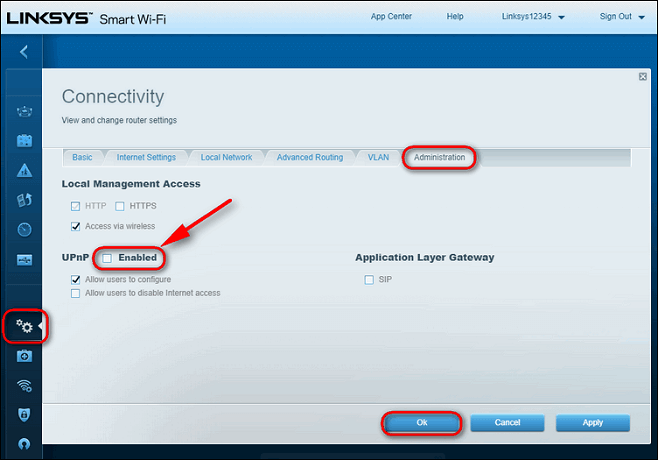
- Type 192.168.1.1 or 192.168.0.1 in your default browser and press Enter to open up the router settings page.
- These are the most commonly used default IP addresses. If they don’t work for you, find the IP address of your router. Launch the Command Prompt first, then, type: ipconfig /all and hit Enter.
- Once you arrive at the initial login page, insert the credentials of your router. They are, by default, admin and 1234.
- Go to the Connectivity page.
- Select the Administration tab.
- Make sure you tick the corresponding checkbox.
- Restart the router first, then your console to make sure all the necessary ports are opened.
- Once the next startup is complete, launch the game again and see if the issue is now resolved.
Some PC issues are hard to tackle, especially when it comes to corrupted repositories or missing Windows files. If you are having troubles fixing an error, your system may be partially broken.
We recommend installing Restoro, a tool that will scan your machine and identify what the fault is.
Click here to download and start repairing.
Another great troubleshooting procedure for the Xbox 360 error code 8015190E message is to enable the Universal Plug and Play option on your router/modem. This should help your networking device to forward the ports required by your Xbox console and get rid of the error, so apply the above steps.
- Fix: Unable to sign in to Xbox account in Windows 10/11
- USB Device Descriptor Failure on Windows: How to Fix & Cause
- Another Instance Is Already Running: Fixes For Windows & LoL
- GeForce Now Error Code 0xc192000e: 5 Ways to Fix It
- Fix: Motherboard Audio is Not Working in Windows 11
3. Perform a hard reset
- Press the Xbox button to open the guide.
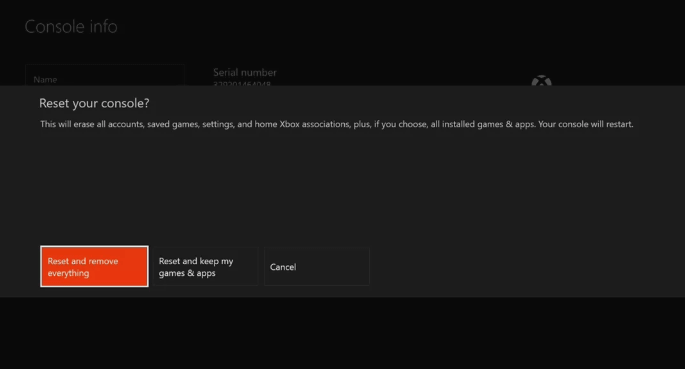
- Select System > Settings > System > Console info.
- Select Reset console.
- Choose the desired option to reset the console: Reset and keep my games and keep my games and apps or Reset and remove everything.
- You may also choose to cancel if you do not wish to restore your console to the factory state.
- Now, wait for a while as the console restores itself back to its factory settings.
In the event the above steps don’t fix the problem you’re facing, it might be worth performing a hard reset. Restarting your console isn’t always enough for purging the excess data. You might need to go a little further to make sure this happens.
Plenty of Xbox users have already confirmed this method for being effective in allowing them to sign in to their account once again without encountering the 8015190E error any longer. If you’re ready to reset your console to the factory default settings, follow the above steps.
Just keep in mind that resetting your console to its factory settings erases all accounts, saved games, and settings, so you should better sign in and connect to Xbox Live if you want your data synced up. And if you happen to have trouble opening the Xbox One guide, check out this quick procedure to fix the issue is no time.
If you found this article helpful, let us know in the comments section below.

Newsletter
Connect back to Xbox Live on your Xbox 360 in no time
by Vlad Turiceanu
Passionate about technology, Windows, and everything that has a power button, he spent most of his time developing new skills and learning more about the tech world. Coming… read more
Updated on December 12, 2022
Reviewed by
Alex Serban
After moving away from the corporate work-style, Alex has found rewards in a lifestyle of constant analysis, team coordination and pestering his colleagues. Holding an MCSA Windows Server… read more
- The error code 8015190e is mostly caused by network or connectivity issues on the server or on your computer.
- The easiest solution is to check if the server is up or if your connection is stable.
- For in-depth solutions that will help you fix this network issue, check the solutions below.
XINSTALL BY CLICKING THE DOWNLOAD FILE
This software will keep your drivers up and running, thus keeping you safe from common computer errors and hardware failure. Check all your drivers now in 3 easy steps:
- Download DriverFix (verified download file).
- Click Start Scan to find all problematic drivers.
- Click Update Drivers to get new versions and avoid system malfunctionings.
- DriverFix has been downloaded by 0 readers this month.
Several Xbox One and Xbox 360 users report struggling with the Xbox 360 error code 8015190E. They usually get the Your console can’t connect to Xbox Live message accompanied by the error code 8015190E and they are suddenly unable to connect to the Xbox Live servers.
If that’s happening to you as well, we’re sure you’re wondering if there’s anything to do about this situation. This should only take a couple of seconds of your time, so access the official Xbox Live Status page. If you see any alerts, you just need to wait until the service is up and running and then try again.
However, if none of the services on the Xbox Live status page look suspicious, this means that you’re ready to try some more drastic options to fix the 8015190E error code.
How to fix Xbox 360 error code 8015190e?
1. Reboot your Xbox console
- Press the Guide button on your controller.
- Find your way to the system menu by pressing the right bumper three times.
- Select Restart console.
- Then, select the Restart option from the next window.
As you can see, turning your Xbox off and on again is a fairly easy process. Rebooting it quickly often clears out messages like yours, but you may also choose to go through a full shutdown. You could start by pressing the Xbox button on the console for approximately 10 seconds. The console will immediately turn off.
Unplug the console’s power cable and wait at least 10 seconds to reset the power supply. Plug the console power cable back in. Finally, turn the console on by pressing the Xbox button.
2. Enable UPnP on your router
- To begin the procedure, verify that your console is connected to the router that you’re about to access.
- Type 192.168.1.1 or 192.168.0.1 in your default browser and press Enter to open up the router settings page.
- These are the most commonly used default IP addresses. If they don’t work for you, find the IP address of your router. Launch the Command Prompt first, then, type: ipconfig /all and hit Enter.
- Once you arrive at the initial login page, insert the credentials of your router. They are, by default, admin and 1234.
- Go to the Connectivity page.
- Select the Administration tab.
- Make sure you tick the corresponding checkbox.
- Restart the router first, then your console to make sure all the necessary ports are opened.
- Once the next startup is complete, launch the game again and see if the issue is now resolved.
Some PC issues are hard to tackle, especially when it comes to corrupted repositories or missing Windows files. If you are having troubles fixing an error, your system may be partially broken.
We recommend installing Restoro, a tool that will scan your machine and identify what the fault is.
Click here to download and start repairing.
Another great troubleshooting procedure for the Xbox 360 error code 8015190E message is to enable the Universal Plug and Play option on your router/modem. This should help your networking device to forward the ports required by your Xbox console and get rid of the error, so apply the above steps.
- Fix: Unable to sign in to Xbox account in Windows 10/11
- USB Device Descriptor Failure on Windows: How to Fix & Cause
- Another Instance Is Already Running: Fixes For Windows & LoL
- GeForce Now Error Code 0xc192000e: 5 Ways to Fix It
- Fix: Motherboard Audio is Not Working in Windows 11
3. Perform a hard reset
- Press the Xbox button to open the guide.
- Select System > Settings > System > Console info.
- Select Reset console.
- Choose the desired option to reset the console: Reset and keep my games and keep my games and apps or Reset and remove everything.
- You may also choose to cancel if you do not wish to restore your console to the factory state.
- Now, wait for a while as the console restores itself back to its factory settings.
In the event the above steps don’t fix the problem you’re facing, it might be worth performing a hard reset. Restarting your console isn’t always enough for purging the excess data. You might need to go a little further to make sure this happens.
Plenty of Xbox users have already confirmed this method for being effective in allowing them to sign in to their account once again without encountering the 8015190E error any longer. If you’re ready to reset your console to the factory default settings, follow the above steps.
Just keep in mind that resetting your console to its factory settings erases all accounts, saved games, and settings, so you should better sign in and connect to Xbox Live if you want your data synced up. And if you happen to have trouble opening the Xbox One guide, check out this quick procedure to fix the issue is no time.
If you found this article helpful, let us know in the comments section below.
Newsletter
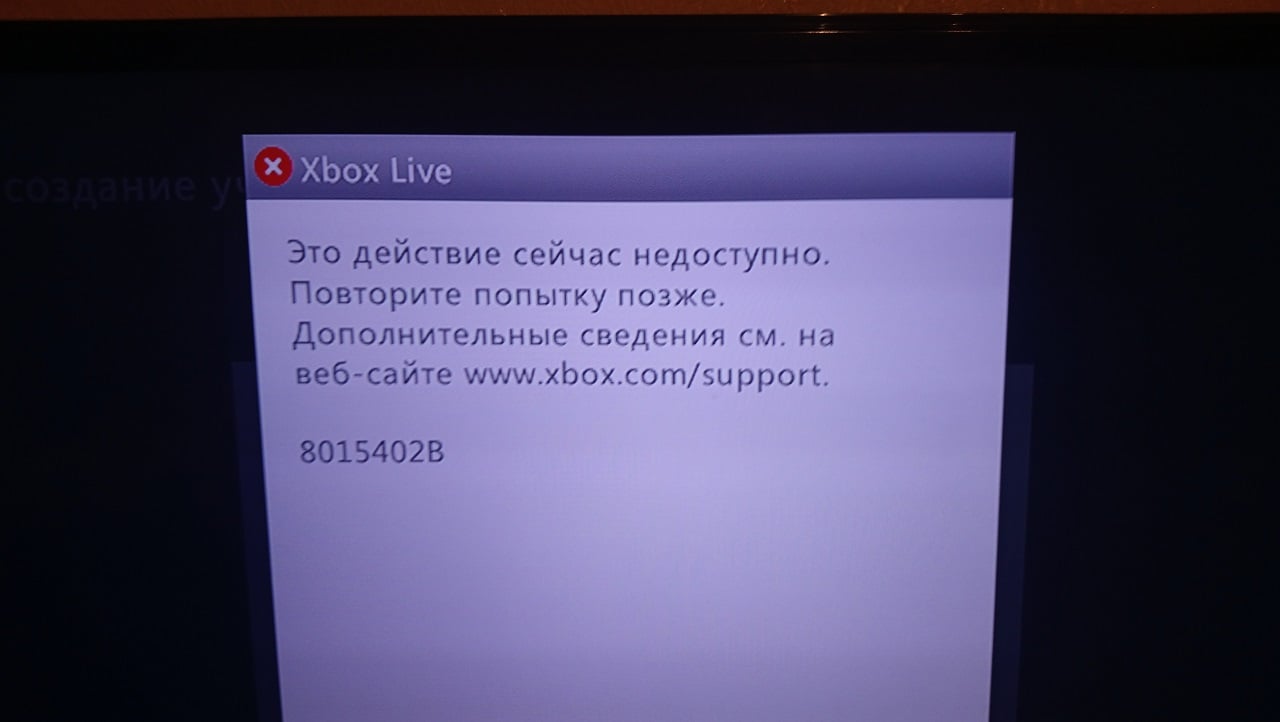
Ошибка 8015402B возникает у владельцев Xbox 360, когда те пытаются войти в Xbox Live, создать новую учетную запись Майкрософт или предоставить доступ к своей консоли другому пользователю.
Появление 8015402B, как правило, означает, что адрес электронной почты, использующейся в аккаунте Майкрософт, не был подтвержден (верифицирован). Достаточно заняться верификацией почты — проблема будет решена. Также можно загрузить нужный профиль на Xbox 360, если, по какой-то причине, проверка не удалась.
Подтверждение адреса электронной почты
Возиться с верификацией почты приходится по той причине, что Майкрософт с большим недоверием относится к электронным ящикам от Google, Yahoo и других «неродных» компаний. Пользователям Microsoft Exchange и Outlook таким заниматься не приходится.
Так или иначе после создания аккаунта Майкрософт откройте входящие привязанной почты и поищите там письмо от Microsoft Account team. Откройте письмо и кликните на кнопку «Verify *****», после чего подождите завершения процесса верификации.
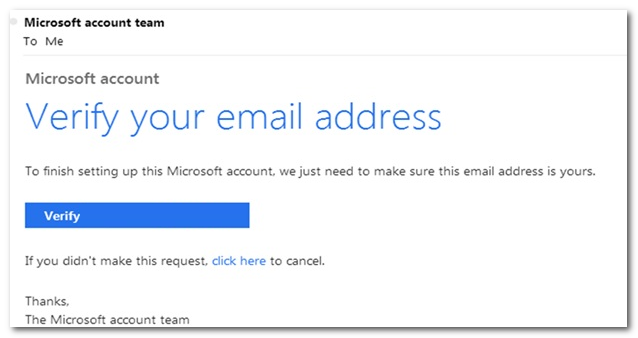
Вернитесь к своей Xbox 360 и попытайтесь зайти в Xbox Live еще раз. Ошибка 8015402B на этот раз не должна вас беспокоить.
Создание аккаунта Майкрософт через браузер
8015402B возникает при создании аккаунта Майкрософт на самой Xbox 360? Вы можете обойти ошибку, занявшись созданием аккаунта на официальном сайте Майкрософт. Попробуйте сделать вот что:
- перейдите по этой ссылке со своего компьютера либо мобильного устройства;
- кликните на синюю кнопку «Sign In» на страничке;
- нажмите на гиперссылку «Create one!»;
- пропишите нужную вам почту и задайте пароль;
- теперь впишите код подтверждения, который пришел на используемую почту.
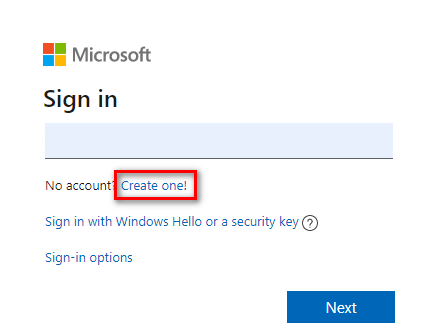
Создав аккаунт Майкрософт, попытайтесь зайти с его помощью в Xbox Live на своей консоли. Если вы не забыли верифицировать почту, ошибка 8015402B не должна появиться.
Если вы видите 8015402B с профилем Xbox, который уже давно создан и хранится на серверах Майкрософт, у вас должно получится обойти ошибку, принудительно загрузив этот профиль на консоль. Вот что вам нужно сделать:
- доберитесь до экрана входа в профиль на Xbox 360 (до момента с появлением ошибки);
- опуститесь в нижнюю часть экрана и выберите «Загрузить профиль»;
- далее пропишите адрес электронной почты и пароль.
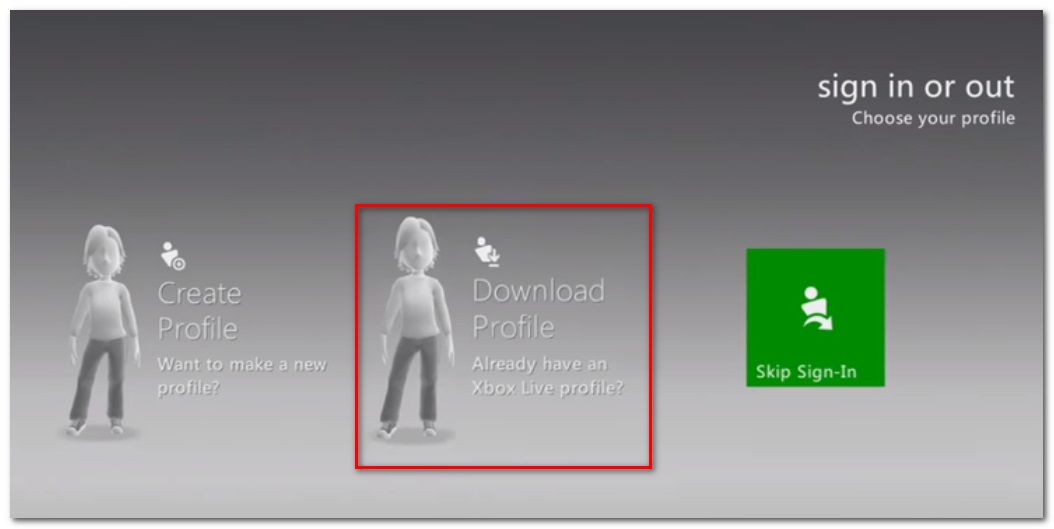
Начнется загрузка профиля Xbox, после чего перед вами покажется запрос о запоминании пароля — тут на свое усмотрение. Вы должны были зайти под нужным вам профилем — никакая ошибка 8015402B не появится.
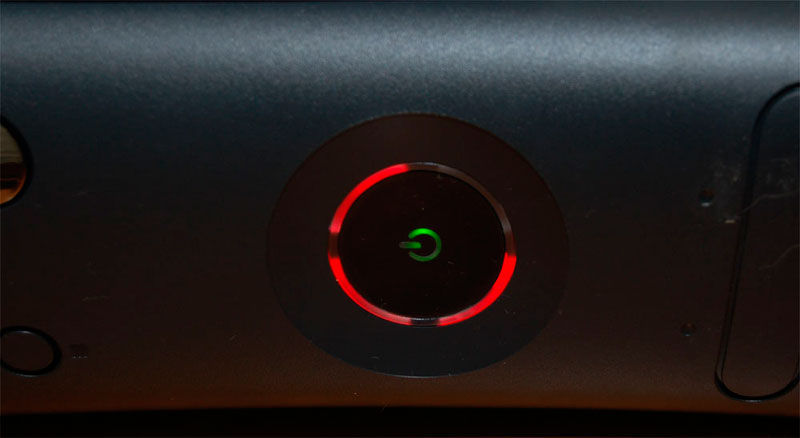
Хотя консоль Microsoft XBOX 360 последних ревизий, таких как XBOX 360S и XBOX360E, стала очень надёжной, по сравнению с первыми версиями данной модели, иногда всё таки возникают ситуации когда приставка не загружается, отсутствует изображение на экране и вместо привычного зелёного огонька на передней панели светится красный индикатор или моргают три красных огня.
В зависимости от модели приставки, индикация одних и тех же ошибок на XBOX360 (Fat), XBOX360S (Slim) отличается от XBOX360E. И если у первых двух моделей с индикацией ошибки всё достаточно просто, в зависимости от ошибки красным светится от 1 до 4 круговых сектора, то на моделях E-серии для индикации ошибки всего один красный индикатор. При этом коды ошибок почти совпадают и считав код ошибки можно попытаться разобраться в причинах её возникновения.
При неисправности центральной платы консоли Microsoft XBOX360 как правило вызывает появления на передней панели приставки при включении так называемых «трёх красных огней«.
Чтобы расшифровать код ошибки надо придерживаться достаточно простой инструкции. Когда включили приставку и на передней панели загорелись «три красных огня» или для моделей Е-серии , один красный огонь, выполните следующие действия:
1. нажмите и удерживайте кнопку синхронизации джойстика на передней панели консоли,
2. нажмите и отпустите кнопку открытия дисковода. На индикаторе отобразится первая цифра кода ошибки
3. ещё раз нажмите и отпустите кнопку открытия дисковода. На индикаторе отобразится вторая цифра кода ошибки
4. ещё раз нажмите и отпустите кнопку открытия дисковода. На индикаторе отобразится третья цифра кода ошибки
5. ещё раз нажмите и отпустите кнопку открытия дисковода. На индикаторе отобразится четвёртая цифра кода ошибки
6. ещё раз нажмите и отпустите кнопку открытия дисковода. На индикаторе снова должны заморгать три огня.
7. отпустите кнопку синхронизации джойстиков и выключите приставку.
У моделей E-серии в силу конструктивных особенностей отсутствуют круговые сектора и при каждом нажатии просто будет моргать зелёный индикатор вокруг красного огня несколько раз, делать маленькую паузу и опять моргать несколько раз, т.е. код будет повторяться до следующего нажатия кнопки «EJECT».
Наглядный пример индикации ошибки на разных моделях можно посмотреть тут
. Теперь маленькая инструкция как эти моргающие огни привести к понятному коду ошибки:
если горят 4 красные секции или 4 раза моргает зелёным — это цифра 0
если горят 3 красные секции или 3 раза моргает зелёным — это цифра 3
если горят 2 красные секции или 2 раза моргает зелёным — это цифра 2
если горят 1 красные секции или 1 раза моргает зелёным — это цифра 1
Сопостовляете количество моргающих секторов при каждом нажатии кнопки EJECT, в результате у вас должен получится четырёхзначный код, например 0102. Ну а теперь можно посмотреть что обозначает код вашей ошибки.
Описание ошибок не всегда точно указывает на проблему….
0001 — проблемы с блоком питания.
0002 — проблема с питанием. Может быть виноват блок питания или GPU/CPU. Так же проверьте целостность элементов на плате.
0003 — проблема с питанием. Может быть виноват блок питания или GPU/CPU. Так же проверьте целостность элементов на плате.
0010 — проблемы с южным мостом или GPU. Вероятно плохой контакт с материнской платой.
0011 — перегрев CPU – если вы получили эту ошибку после разборки консоли, то проверьте надежность крепления винтов радиаторов.
0012 — перегрев GPU – проверьте, правильно ли установлено крестообразное крепление. Так же стоит проверить конденсаторы и при необходимости заменить.
0013 — перегрев чипов памяти (RAM) или нарушение связи между процессором (XCGPU) и южным мостом . Если у Вас XBOX 360E (S) с материнской платой версии CORONA — смотрите здесь
0020 — неисправность GPU(см. 0102). Также ошибка может быть вызвана полным отказом GPU. Нарушение связи между процессором (XCGPU) и южным мостом (применительно для XBOX360S, XBOX360E)
0021 — может быть вызвано несколькими причинами, среди которых неисправноть дисковода, южного моста, отсутствие некоторых питающих напряжения
0022 — ошибка GPU/CPU: плохой контакт с платой. Так же может быть вызвано неисправностью TSOP. Еще возникает при ошибках загрузчиков в NAND (например, попытка установить фрибут на неподходящую консоль).
0023 — пока неизвестно.
0030 — проблема с температурным контролем.
0031 — неправильно вставлен штекер питания DVD привода. Так же может быть вызвано замыканием между радиатором и окружающими конденсаторами.
0032 — неисправность питания XCGPU.
0033 — неисправность питания оперативной памяти (RAM) . Вариант устранения ошибки на XBOX360s (E) смотрите здесь
0100 — вероятно плохой контакт GPU или RAM с платой (см. 0102).
0101 — нарушен контакт RAM с платой.
0102 — обычно вызвано нарушенным контактом GPU/CPU/RAM с материнской платой. Так же стоит проверить конденсаторы и при необходимости заменить.
0103 — плохой контакт GPU с платой (см. 0102).
0110 — ошибка RAM/GPU. Обычно вызвана плохим контактом RAM/GPU чипа с платой.
0111 — ошибка RAM: замыкание или плохой контакт с платой. Ошибка так же может означать проблемы с GPU.
0200 — пока неизвестно.
0203 — перегрев GPU, вероятно из-за высохшей/отсутствующей термопасты.
1000 — ядро не может быть запущено/подпись в NAND флэш-памяти повреждена. Может произойти после неудачного обновления дашборда. Ошибка также может быть вызвана неисправным SATA кабелем DVD привода.
1001 — ошибка DVD привода. DVD привод не отвечает, либо у привода неправильная прошивка.
1002 — ошибка DVD привода. Вероятно ошибка в прошивке привода. При подключении к компьютеру может нормально функционировать, а на консоли вызывать ошибку. Восстановление исходной прошивки может решить проблему.
1003 — ошибка HDD… Проблема может быть вызвана как самим жестким диском, так и его подключением. Попробуйте отключить HDD и запустить консоль без него.
1010 — ошибка HDD. Также причиной может быть поврежденный или отсутствующий eProm (см. E68).
1011 — пока неизвестно
1012 — пока неизвестно
1013 — пока неизвестно. Вероятно ошибка при обновлении дашборда.
1020 — пока неизвестно
1021 — пока неизвестно
1022 — см. E74.
1023 — DVD привод не подключен.
1030 — см. E76.
1031 — эта ошибка связана с проблемами в питании RAM чипов. Может быть вызвано замыканием между радиатором и элементами на плате, либо более серьезными проблемами с RAM.
1032 — пока неизвестно
1033 — точные причины пока неизвестны. Предположительно, могут быть виноваты блок питания или чипы GPU/CPU .
1100 — см. E80.
Добавить комментарий

Техническая команда также следовала инструкциям статьи и убедилась, что они работают. В этой статье рассказывается, как удалить упрямые пустые страницы
Читать далее

Свечи придают индивидуальность вашему декору, создают элемент покоя и безмятежности и придают вашему дому великолепный запах. Хотя горение свечей имеет
Читать далее
Коктейль шейк в бутылке вкусы Обзор бутылки и состава коктейля Шейк. Сколько в нем градусов? Для отзыва взял бутылочку объемом
Читать далее
Парфюмерная вода Shaik «№ 265 U», 20 ml Аналог аромата Tom Ford «Lost Cherry». Верхние ноты: вишня, миндаль, ликер. Ноты
Читать далее
SHAIK W202 SOSPIRO LAYLATI SHAIK «SOSPIRO LAYLATI» W 202 Бренд:Shaik Семейство:Фруктовые, Цветочные Верхние ноты:Танжерин, Клубника, Грейпфрут, Маракуйя, Ананас Средние ноты:Жасмин,
Читать далее
Парфюмерная вода № 202 Shaik «Vtry Secret Bomsbshell», 50 ml Аналог Victoria’s Secret «Bombshell». Верхние ноты: маракуйя, клубника, ананас, грейпфрут,
Читать далее
Лучшие электрические бритвы: выбор iXBT по результатам тестов В ходе проведения тестов лаборатория iXBT накопила существенный опыт в том, что
Читать далее
Шеин фамилия какой национальности Шеин, Алексей Семёнович (август 1652 — 12 февраля 1700) — русский воевода, боярин, государственный деятель, первый
Читать далее
Откуда везет вещи интернет-магазин Shein В сети стал популярен ещё один онлайн-магазин Shein. Покупателям интересно откуда везет вещи интернет-магазин и
Читать далее
Нужен ли шезлонг для новорожденного? Все ответы здесь Современным мамам несказанно повезло, ведь в настоящее время существует немало приспособлений, способных
Читать далее
8 лучших детских шезлонгов Свободу маминым рукам! Выбираем детский шезлонг Критерии выбора хорошего детского шезлонга Детский шезлонг – современный и
Читать далее
ШЕЗЛОНГ Смотреть что такое «ШЕЗЛОНГ» в других словарях: шезлонг — а, м. chaise longue. Легкое раздвижное кресло, в котором можно
Читать далее
Что выбрать: шезлонг или электрокачели Жизнь каждого человека начинается еще задолго до его появления на этот свет: 9 месяцев малыш
Читать далее
TOVIG переносное кресло для младенца синий/красный Съемный чехол можно стирать в стиральной машине. В безопасном переносном кресле малыш находится в
Читать далее
Первый шезлонг для любимого малыша — что нужно знать маме, правила выбора Остался позади родильный дом с нянечками и медсёстрами,
Читать далее
Если с XBOX 360 возникли какие-то проблемы, то лампочки на передней панели подсвечиваются иными цветами, чем при нормальной работе.
Виды ошибок:
Индикация: Все секции мигают красным
/
/
Проблема: АВ кабель не обнаружен.
Решение: Вы можете попробовать исправить это следующим образом:
1. Убедитесь, что вы плотно вставили штекер в приставку.
2. Отключите кабель из приставки и затем снова его подключите (возможно, плохой контакт).
3. Протрите металлическую часть штекера чистой сухой тканью и подключите его снова.
4. Попробуйте этот АВ шнур на другой приставке (если есть возможность).
Индикация:Секции 1, 3, и 4 мигают красным
/
/
Проблема: Общий отказ системы (General Hardware Failure)
Решение: Специфический тип отказа системы (код так называемых «скрытых» ошибок):
• Включите XBOX 360, и подождите когда замигают 3 красных секции.
• Нажмите и удерживайте кнопку «sync up» (маленькая белая), нажмите eject (не отпуская белую кнопку!).
• LEDs (лампочки, названные выше секциями) высветят первый номер в коде (он описан ниже).
• Закройте трэй и нажмите кнопку eject снова.
• LEDs высветят второй номер в коде.
• Закройте трэй и нажмите кнопку eject снова.
• LEDs высветят третий номер в коде.
• Закройте трэй и нажмите кнопку eject снова.
• LEDs высветят четвёртый номер в коде.
• Закройте трэй и нажмите кнопку eject снова.
• LEDs возвратятся к миганию тремя красными секциями.
Вы должны для себя точно определить различия между кодом ошибки и тремя светящимися секциями. Это легко сделать по скорости с которой они мигают.
Определение кода ошибки:
• Все четыре лампочки вспыхивают — 0
• Одна лампочка вспыхивает — 1
• Две лампочки вспыхивают — 2
• Три лампочки вспыхивают — 3
0001 проблемы с блоком питания (power supply problem).
0002 проблемы с блоком питания (power supply problem).
…
0010 перегрев приставки (over heating).
0011 перегрев приставки (over heating).
0012 перегрев приставки (over heating).
0013 перегрев приставки (over heating).
…
0020 пока не известно, но возможно это перегрев (Not yet known, possibly overheating).
…
0102 неизвестная ошибка (unknown error)
…
1022 пока не известно (Not yet known)
Ваши действия:
1. Перезагрузите приставку.
2. Если после перезагрузки консоль продолжает вести себя точно так же, попробуйте следующее:
Выключите приставку.
Отключите электрический и АВ кабель.
Плотно подключите снова все кабеля.
Включите приставку.
3. Попробуйте отключить от приставки жёсткий диск.
Индикация: Секции 1, и 3 мигают красным
/
/
Проблема:Перегрев
Решение: Вы можете попробовать исправить это следующим образом:
1. Охладите приставку.
Замечание: вы должны подождать некоторое время, пока консоль достаточно не охладится. Не включайте консоль горячей.
2. Убедитесь, что приставка хорошо вентилируется и кулеры работают.
Индикация: Секция 4 мигает красным
/
/
Проблема: Неполадки в «железе» (Hardware Failure)
Решение: Отправляйтесь в сервисцентр.
Тип ошибок можно определить по коду, высвечиваемому на экране.
E65: Ошибка привода, ошибка прошивки и т.д.
E67, E68, E69: Ошибка в жёстком диске… Это может быть и проблема с самим жёстким диском и с SATA коннектором. Вытащите жёсткий диск и попытайтесь поиграть без него.
E74: Неполадка в АВ кабеле. Попытайтесь подключить приставку другим кабелем, но это НЕ ФАКТ что поломанный кабель. Большая вероятность, что отошла пайка GPU. Т.е. если поменяли кабель на новый, но ничего не изменилось-то это, скорее всего, так.
Внимание! Всё вышеописаное приведено только для информации, самостоятельный ремонт консоли ведёт к потере гарантии и ещё более серьёзным поломкам. В случае поломки вашей игровой приставки обратитесь в официальный сервис центр или в магазин, где была совершена покупка.
Администрация портала не несёт ответственности за ущерб приченённый игровой приставке при самостоятельном ремонте.
Статью предоставил: Gamer.ru
PS на практически каждом сайте про боксы есть такая инструкция…