
Содержание
- Как исправить ошибку Xbox Live 8015190E?
- Что может вызвать сбой с кодом 8015190E на Xbox One и Xbox 360?
- Решение 1: проверка состояния серверов Xbox Live
- Переход в автономный режим в Xbox One
- Решение 2: активация UPnP на Wi-Fi-роутере
- Решение 3: циклическая перезагрузка
- Games For Windows Live, ошибка подключения: как устранить?
- Особенности программы
- Доступные игры
- Как решить проблему?
- Исправлено: не удается подключиться к Xbox Live —
- Что вызывает проблемы с подключением к Xbox Live?
- Решение 1: Тестирование интернет-соединения
- Решение 2: Консоль включения и выключения питания велосипеда
- Решение 3. Удаление профиля Xbox Live
- Решение 4. Проверка на Xbox Live Outrages
- Решение 5. Обращение в службу поддержки Xbox
Как исправить ошибку Xbox Live 8015190E?
В редакцию сайта gamesqa все чаще поступают отчеты об ошибках при подключении к серверам Xbox Live. Это очень масштабная проблема, ведь затрагивает сразу пару сервисов, использующихся для подтверждения прав собственности на игры. Через несколько секунд ожидания вместо ожидаемого результата отображается сообщение «Ваша консоль не может подключиться к Xbox Live», а снизу указан код 8015190E.
Что может вызвать сбой с кодом 8015190E на Xbox One и Xbox 360?
Чтобы достичь сути проблемы, были рассмотрены разные пользовательские отчеты и эффективные стратегии устранения неполадок. Из этих источников удалось сделать вывод о том, что в ответе за неисправности несколько причин.

- Проблемы на серверах Xbox Live. Сбой может быть следствием неполадок одной или пары служб Xbox Core. Чаще всего сюда относятся неожиданные отключения или начало технического обслуживания сервисов. Положительная новость – консолью можно продолжать пользоваться в автономном режиме, а через время проблема исчезнет сама собой.
- UPnP выключен. Сами пользователи сообщают, что неполадка у них вызывал Wi-Fi-роутер, в котором неактивна поддержка UPnP. Как следствие, Xbox не открывает часть портов, необходимых для работы Xbox Live. При таком сценарии развития, исправлением служит ручное включение UPnP в настройках маршрутизатора.
- Повреждение временных файлов. Если удалось выяснить, что неполадка носит локальный характер, наиболее вероятная причина – нарушение целостности ПО или прошивки, хранящихся во временной папке. Циклическая перезагрузка устройства способна исправить проблему. Это приводит к очистке данных во временных разделах.
Решение 1: проверка состояния серверов Xbox Live
До начала более решительных мер исправления проблем следует проверить работоспособность серверов. Они находятся за пределами досягаемости пользователей, поэтому эффективного исправления не существует. Разработчики сами восстановят доступ к серверам, а остальным остается только ожидать. Причинами могут служить технические работы, перебои электропитания в data-центре или DDOS-атаки.
Узнать состояние серверов поможет официальная страница Xbox. Если хоть одна служба имеет ограниченный доступ, скорее всего проблема кроется здесь. Когда все сервисы имеют зеленую пометку, можно сделать вывод, что ошибка 8015190E вызвана роутером или состоянием консоли.
Переход в автономный режим в Xbox One
Если результат расследования указывает на то, что неполадку вызвали технические трудности серверов Xbox Live, все еще можно играть в некоторые игры. Остаются доступными приложения, не требующие обязательный доступ к сети. Нужно лишь перевести консоль в автономный режим. В нем не происходит проверка доступности серверов, соответственно, не появляется ошибка 8015190E. Решение исключает возможность играть в режиме онлайн, но компенсирует это оффлайн-играми.
Инструкция по переходу в автономный режим:
- Нажать на клавишу Xbox на джойстике и перейти в раздел «Настройки».
- Открыть вкладку «Система», затем – «Настройки» и «Сеть».
- В нужном окне открыть «Настройки сети» и активировать опцию «Автономно».
Вернуть консоль к привычному режиму можно тем же методом. Чтобы узнать восстановление работы служб, стоит мониторить страницу Xbox Live.
Решение 2: активация UPnP на Wi-Fi-роутере
Проблема может быть вызвана закрытием NAT в активной сети. Таким образом исправить ошибку 8015190E в некоторых случаях удается включением опции UPnP в параметрах роутера или модема. Правда, не все маршрутизаторы поддерживают UPnP. В подобном случае стоит пропустить способ.
- Открыть административную панель роутера, перейдя в браузере по ссылке 192.168.0.1 или 192.168.1.1 (у некоторых моделей путь другой, он указан снизу маршрутизатора).
- Вставить данные для авторизации в роутере. По умолчанию логин и пароль «Admin» и «1234». Если авторизоваться не удается, стоит посмотреть информацию на нижней панели роутера.
- Открыть вкладку «Дополнительно» и выбрать список «Nat» в поисках UPnP. Местоположение может и отличаться.

- Активировать UPnP.
- Перезагрузить роутер, а затем – консоль.
Решение 3: циклическая перезагрузка
Если удалось установить, что корень проблемы носит локальный характер, скорее всего причина в повреждении временных файлов. Самый простой способ решения неполадки – полная перезагрузка приставки с обесточиванием конденсаторов. После повторной загрузки может потребоваться снова выполнить авторизацию в сервисе Xbox Live.
- Полностью выключить консоль (не просто перевести в гибернацию). Для этого нужно зажать кнопку выключения на 10 секунд.
- Отключить блок питания от сети.
- Подождать около 1 минуты и снова подключить кабель, включить устройство.
Возможно, с первого раза не удалось устранить ошибку Xbox Live 8015190E. Стоит попробовать то же действие, но подождать на 1-2 минуты дольше. Теперь исправление должно прийти в проблемную систему.
На этом все, ошибка 8015190E при подключении к Xbox Live должна исчезнуть. Разница только в количестве затраченного времени, усилий в каждом случае потребуется минимум.
Источник
Games For Windows Live, ошибка подключения: как устранить?
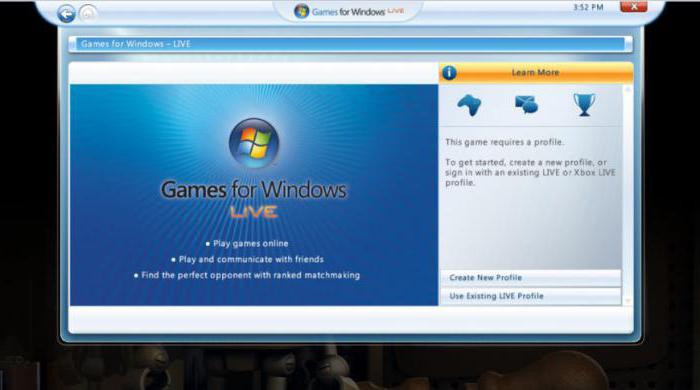
«Игры для Windows» — платформа, позволяющая наслаждаться популярными играми для операционной системы Windows. Благодаря ей вы можете связать ваш компьютер и приставку Xbox в единую сеть. Но что делать, если при запуске данной программы у вас появляется окошко с фразой: «Games For Windows Live — ошибка подключения»? Решим данную проблему в статье!
Особенности программы
Как было отмечено выше, платформа помогает связывать консоль, персональный компьютер, смартфон на Windows Phone в единую игровую систему. Это значит, что пользователи могут играть на одном сервере с разных устройств. Получив доступ к данной платформе, игрок может взаимодействовать с другими пользователями с помощью чата и следить за их статусами и новыми достижениями. Благодаря сервису, вам не придется обновлять игры самостоятельно, ведь за вас это сделает программа. Стоит отметить, что регистрация в Games for Windows Live проста. Все, что вам нужно — ввести адрес электронной почты и ждать письмо с подтверждением.
Ошибка подключения Games For Windows Live некритична и встречается у многих игроков.
Доступные игры
Система позволяет скачивать игры и дополнения через виртуальный магазин. Самыми популярными играми в магазине являются:
- Антология «Бэтмен: Аркхэм» — игра в жанре экшн, основанная на комиксах о приключениях Бэтмена.
- «Обитель Зла» — шутер от третьего лица. Главному герою придется сражаться с толпами кровожадных зомби, спасая людей от биологического вируса.
- «Дёрт 2» — гоночная игра, позволяющая игроку ближе познакомиться с ралли. В игре вы имеете возможность посоревноваться с такими легендами гоночного спорта, как Кен Блок, Дэвис Пастрана и Дэйв Мирра.
- «Фаллаут 3» — окунитесь в постапокалиптический мир и выживите в пустоши. Конечно, вам придется взаимодействовать как с положительными, так и с отрицательными персонажами.
- «ГТА 4» — вы примеряете на себя роль Нико Беллика — бывшего солдата, приехавшего в Либерти-Сити ради мести. Вы должны выполнять миссии, угонять автомобили и учавствовать в гонках, чтобы пройти игру полностью.
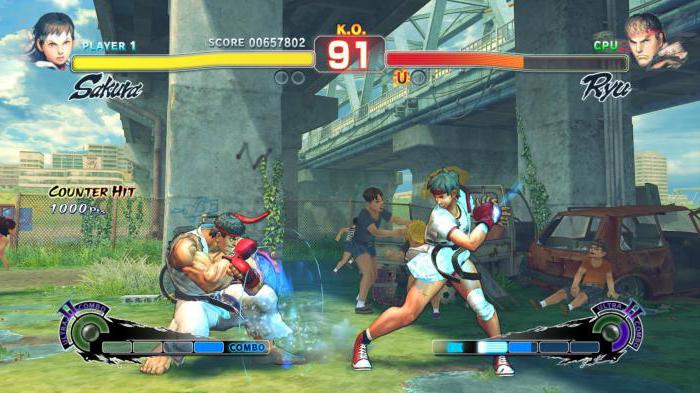
В 2010 году на свет появилось дополнение, благодаря которому можно играть в игры, выходившие в восьмидесятых годах на игровых автоматах.
Как решить проблему?
Ошибка подключения Games for Windows Live решается просто. Многие, кто использует этот клиент, сталкиваются с данной проблемой. Советуем выполнить манипуляции, описанные снизу в списке.
- Для начала проверьте интернет-соединение. Если оно отсутствует, то перезагрузите роутер или обратитесь к интернет-провайдеру.
- Не забудьте обновить сервис до актуальной версии, перед этим деинсталлировав старую.
- Чаще всего проблема возникает на операционной системе Windows Vista. Чтобы решить неполадку, запустите сервис в режиме совместимости с версией Vista.
- Также вам необходимо удостовериться, что вы скачали клиент с оригинального сайта компании Xbox. Если вы скачали игру вместе с клиентом, то при установке вы должны поставить галочку для закачки полной версии. В большинстве случаев это помогает.
- Ошибка подключения в Games for Windows может заключаться в запуске операционной системы в безопасном режиме.
- Попытайтесь запустить клиент от имени администратора.
- Проверьте ключи Games for Windows Lives, правильно ли они введены.
Если вы выполните все пункты, то ошибка подключения Games For Windows Live будет устранена.
Источник
Исправлено: не удается подключиться к Xbox Live —
Xbox One Live — это служба доставки многопользовательских онлайн-игр, которая принадлежит Microsoft и в основном используется в консолях Xbox, таких как Xbox 360 и Xbox One. Он выполняет роль, подобную той, что была в Steam и Blizzard.net. Как и все другие потоковые гиганты, Xbox Live тоже не без проблем.
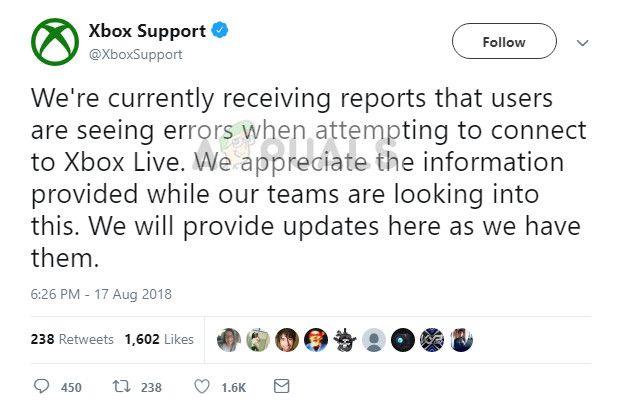 Поддержка Xbox, признающая возмущения Xbox Live
Недавно было несколько сообщений от пользователей, которые жаловались на то, что им не удалось подключиться к Xbox Live, хотя их интернет-соединение работало нормально, хотя они могли получить доступ к другим службам, таким как магазин приложений.
Что вызывает проблемы с подключением к Xbox Live?
Проблемы в связи с Xbox Live не новы в консолях Xbox. Как мы видели в прошлом, было много простоев, связанных с техническим обслуживанием, сбоями и DDOS-атаками. Некоторые из причин, по которым ваша консоль может не подключиться к Xbox Live, но не ограничиваются следующими:
- Есть сбой с вашим Аккаунт Xbox Live в вашей консоли. Возможно, вам придется удалить свой аккаунт и добавить его снова, чтобы это исправить.
- Есть безобразий от Сторона Microsoft что делает серверы недоступными.
- Там может быть аппаратная ошибка в вашем устройстве Xbox, если это происходит прямо из коробки.
- Есть проблемы с вашим маршрутизатор и его передача пакетов данных на вашу консоль.
Решение 1: Тестирование интернет-соединения
Первым шагом в устранении ошибки невозможности подключения к Xbox Live является проверка вашего интернет-соединения. Во многих случаях из-за ограниченных возможностей подключения ваша консоль не может свободно подключаться к своим онлайн-компонентам.
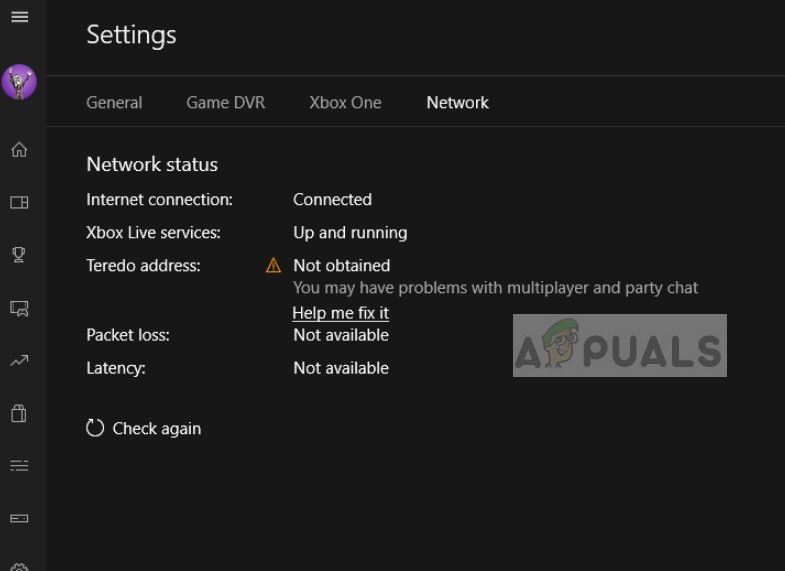 Консоль интернет-статуса
Вы должны иметь открытое подключение к интернету. «Открытый» Интернет означает сеть, в которой нет дополнительных брандмауэров и прокси-серверов. Вероятно, у вас будут проблемы с подключением к Xbox live с использованием общедоступных сетей, которые присутствуют в больницах, школах, на рабочих местах и в других подобных организациях. Кроме того, попробуйте изменить подключение к Интернету и посмотреть, устранена ли проблема, или попробуйте подключить другую консоль к Xbox Live. Это поможет точно определить, связана ли проблема с консолью или сетью.
Решение 2: Консоль включения и выключения питания велосипеда
Прежде чем мы начнем какие-либо технические методы, мы можем попробовать выключить и включить вашу консоль и ваш маршрутизатор. Включение и выключение питания — это процесс полного выключения устройства, что приводит к сбросу сохраненных конфигураций программного обеспечения. Это удалит все сбои в вашей системе, и незначительные проблемы могут быть решены. Убедитесь, что вы сохранили свои изменения, прежде чем продолжить.
- Выключите роутер и консоль. После закрытия их, выньте выключатель питания.
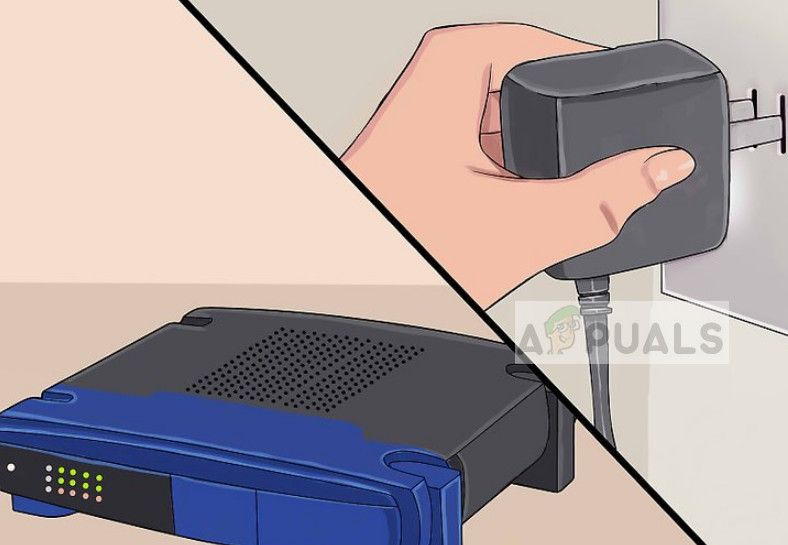 Консоль и роутер
- Теперь подождите пару минут (в основном около 5-10), прежде чем снова подключить коммутатор.
- Теперь позвольте вашему маршрутизатору инициализировать зеленый свет, прежде чем снова подключить Xbox к сети. Проверьте, можете ли вы подключиться к Xbox Live.
Решение 3. Удаление профиля Xbox Live
Каждый экземпляр Xbox Live всегда имеет учетную запись, связанную с ним, прежде чем его можно будет использовать. Вы бы вошли в Xbox Live с вашей учетной записью. Были сообщения, которые предположили временное повреждение данных профиля. Это распространено и обычно происходит, если один профиль входит в систему в течение нескольких дней.
- Нажми на кнопка профиля присутствует в верхней левой части экрана, чтобы вызвать меню.
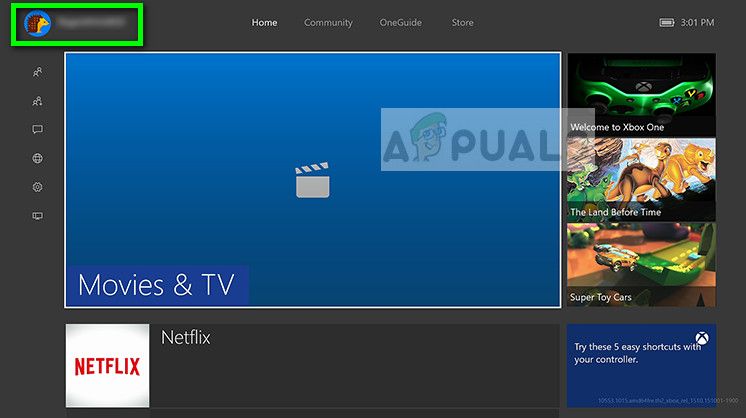 Профиль Xbox
- Теперь над вашим профилем с помощью контроллера и когда Выход кнопка становится видимой, нажмите на нее.
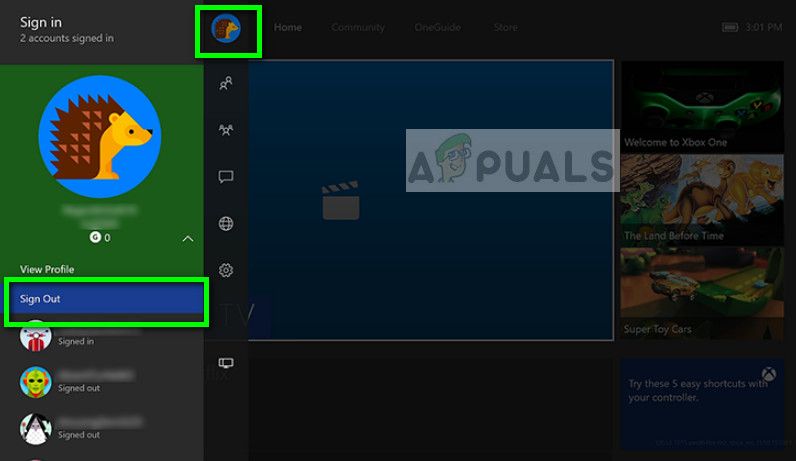 Выход из Xbox
- Теперь вы выйдете из своего профиля Xbox Live. Убедитесь, что вы также удалили сохраненную учетную запись со своей консоли. После перезапуска консоли Xbox снова введите свои учетные данные и проверьте, можете ли вы без проблем подключиться к Xbox Live.
Решение 4. Проверка на Xbox Live Outrages
Как упоминалось ранее, у Microsoft были возмущения на стороне сервера Xbox Live. Обычно это происходит из-за сбоев, технического обслуживания или DDOS-атак на игровой сервис. Это очень распространенный сценарий, и Microsoft также создала страницу внутри Xbox, где вы можете проверить состояние службы Live.
- Нажмите на настройки присутствует на левой панели навигации Xbox, а затем выберите Все настройки присутствует в верхней части экрана.
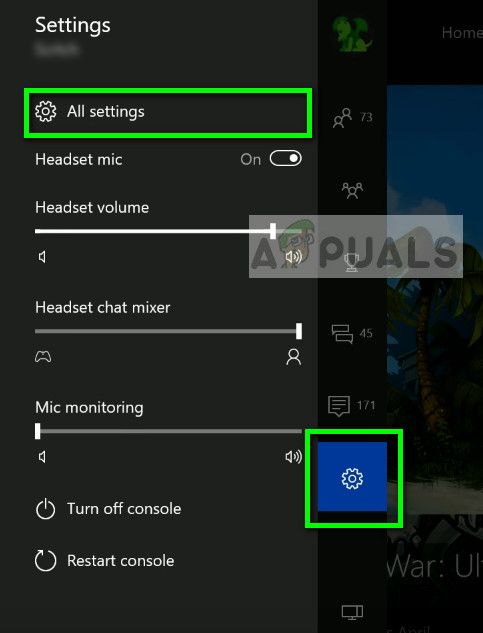 Открытие всех настроек — Xbox
- Теперь нажмите на сеть из левой панели навигации и выберите Сетевые настройки.
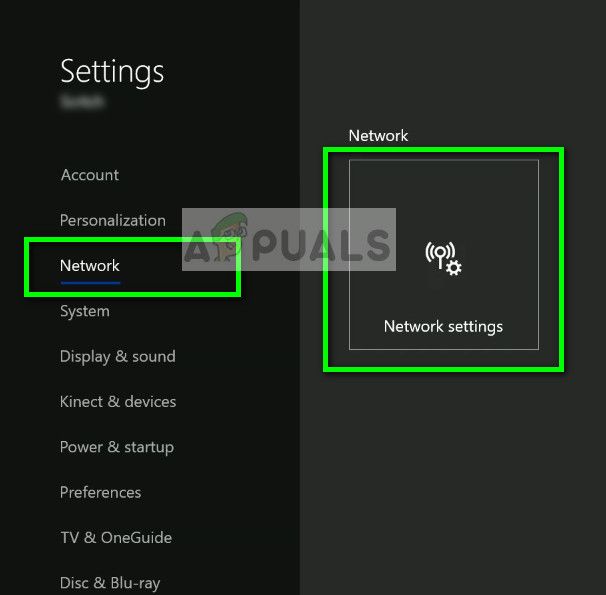 Настройки сети — Xbox
- На следующем экране вы можете легко проверить состояние служб Xbox Live. Если на стороне сервера есть какие-то проблемы, вы сможете увидеть их в списке, как показано на скриншоте ниже. Теперь нажмите на Проверить сетевое соединение поэтому мы можем получить больше информации о вашем подключении.
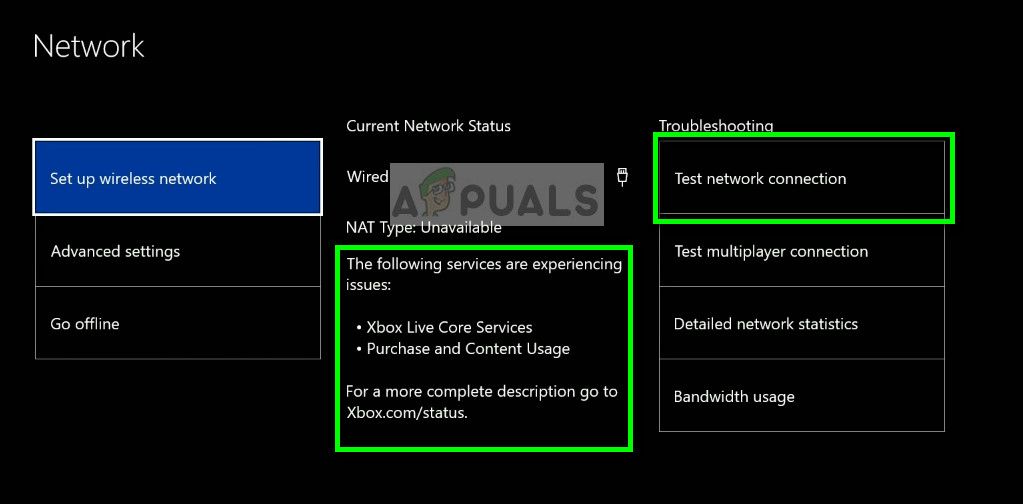 Тестирование интернет-соединения — настройки сети Xbox
- Как видите, сеть хорошая, но Xbox Live переживает простои. Если это так, вы ничего не можете сделать, кроме как подождать.
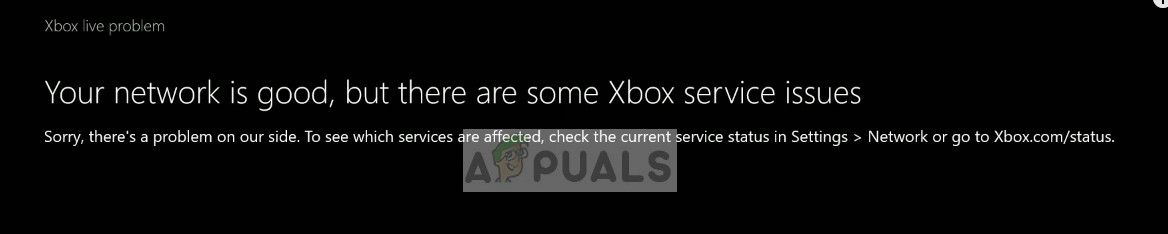 Состояние сети Xbox
- Вы также можете перейти на официальный веб-сайт статуса Xbox и информацию о том, какие услуги затронуты возмущением.
Решение 5. Обращение в службу поддержки Xbox
Если вы столкнулись с этим явлением сразу после того, как вы запустили консоль из коробки, есть вероятность, что с вашей консолью возникла физическая проблема. Было зарегистрировано несколько случаев, когда пользователи испытывали проблему из-за аппаратных сбоев. Сообщив в службу поддержки Xbox, они в итоге получили замену и компенсацию своих консолей, получив еще один год гарантии.
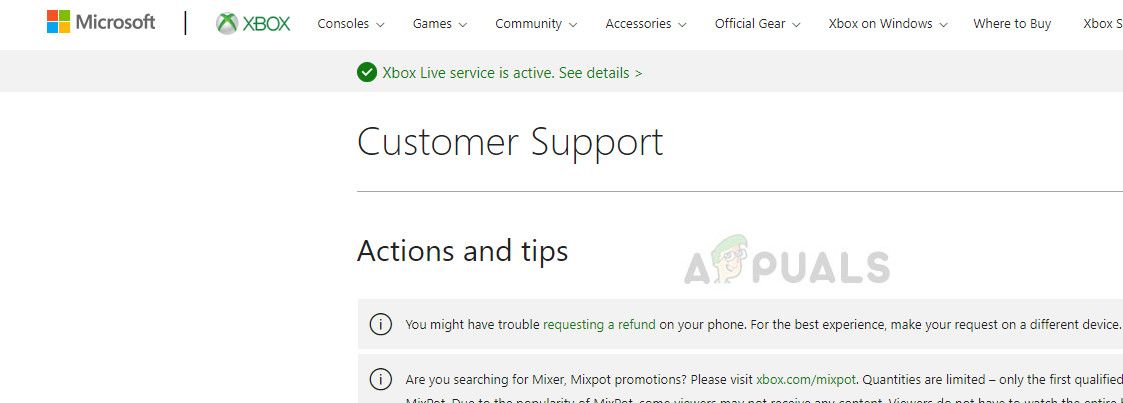 Онлайн-поддержка Xbox
Перейдите на официальный веб-сайт поддержки Xbox и выполните шаги по устранению неполадок. Убедитесь, что вы избегаете поддержки клиентов AI и свяжитесь напрямую с агентом. Объясните свою проблему и следуйте инструкциям, данным вам. Также имейте в виду, что компенсация будет производиться только в том случае, если у вас действует гарантия.
В дополнение к описанным выше действиям по устранению неполадок вы также можете попробовать:
- Подключение консоли к вашему интернету через проводной кабель вместо Wi-Fi.
- Изменение тип вещания вашего роутера.
- Изменение местоположение вашего роутера если вы подключаетесь по беспроводной сети, чтобы не было потери сигнала.
- Восстановить сетевые настройки по умолчанию из ваших настроек Xbox.
- Убедитесь, что ваш Настройки DNS установлены на Автоматический. Если они уже есть, вы можете попробовать изменить их на DNS Google.
Источник

Некоторые пользователи Xbox 360 и Xbox One внезапно не могут подключиться к серверам Xbox Live. Это огромная проблема для подавляющего большинства затронутых пользователей, поскольку обе консоли полагаются на несколько основных сервисов для подтверждения права собственности на цифровые носители. После нескольких секунд загрузки на обеих консолях отобразится «Ваша консоль не может подключиться к Xbox Live». сопровождается кодом ошибки 8015190E.

Что вызывает код ошибки 8015190E на Xbox One и Xbox 360?
Мы исследовали эту конкретную проблему, просмотрев различные отчеты пользователей и опробовав различные стратегии восстановления, которые некоторые затронутые пользователи успешно использовали, чтобы разобраться в этой проблеме. Как выясняется, несколько разных виновников могут быть ответственны за появление 8015190E код ошибки. Вот список возможных сценариев, которые могут вызвать эту проблему:
- Проблема с сервером Xbox Live — Как оказалось, эта проблема может возникать из-за проблем с одной или несколькими службами Xbox Core. Это могло произойти из-за непредвиденных отключений или во время периодов технического обслуживания. В этом случае вы можете либо переключить консоль в автономный режим, либо подождать, пока проблема не будет решена, если вам нужно использовать сетевые функции.
- UPnP отключен — По словам затронутых пользователей, эта проблема также может возникнуть из-за того, что в браузере, соединяющем соединение с Интернетом, не установлен UPnP (Universal Plug and Play Enabled). В этом случае Xbox может не открыть некоторые порты, используемые Xbox Live. Если этот сценарий применим, вы можете решить проблему, зайдя в настройки вашего маршрутизатора и включив UPnP.
- Поврежденный временный файл / ы — Если вы подтвердили, что проблема возникает только локально, скорее всего, это связано с повреждением файла программного обеспечения или прошивки, хранящегося во временной папке вашей консоли. В этом случае вы сможете решить проблему, выполнив процедуру включения и выключения питания, которая позволяет разрядить силовые конденсаторы и очистить временную папку.
Метод 1: проверка состояния серверов Xbox Live
Прежде чем перейти к другим возможным исправлениям, давайте проведем необходимое расследование, чтобы убедиться, что проблема не выходит за рамки вашей досягаемости. Имейте в виду, что при исследовании этого конкретного кода ошибки нам удалось выявить прошлые случаи, когда проблема была вызвана из-за того, что несколько основных служб Xbox не работали нормально. В большинстве случаев это происходит из-за планового обслуживания или из-за внешнего фактора, вызвавшего период отключения (отключение электроэнергии, DDoS-атаки и т. Д.).
Чтобы проверить, происходит ли это в вашем случае, перейдите по этой официальной ссылке (Вот) и проверьте все службы на наличие несоответствий.

Если все службы на странице состояния Xbox Live отмечены зеленым значком, это означает, что 8015190E код ошибки не вызвано чем-то вне вашего контроля — оно вызвано чем-то в вашей локальной конфигурации (на вашем маршрутизаторе или консоли).
В случае, если расследование устранило виновные серверы Xbox Live, вам следует начать следовать другим стратегиям восстановления, указанным ниже (начиная с метода 3), для получения пошаговых инструкций по устранению проблемы.
Однако, если расследование выявило некоторые проблемы с сервером, вам следует продолжить с метода 2, который покажет вам способ обойти некоторые шаги проверки, которые могут в конечном итоге вызвать 8015190E код ошибки.
Метод 2: использование автономного режима (только Xbox One)
Если расследование, приведенное выше, показало, что в настоящее время существует проблема с сервером Xbox Live, вероятно, вы не можете запускать определенные игры, потому что процедура входа не может быть завершена в обычном режиме.
Если этот сценарий применим, вы сможете решить проблему, переключив режим консоли в автономный режим. Этот режим обходит рутинную проверку сервера, позволяя вам играть в свои игры, не сталкиваясь с 8015190E ошибка.
Конечно, вы потеряете возможность играть в сети, но, по крайней мере, вы сможете использовать консоль, пока проблемы с сервером не будут решены. Вот краткое руководство по переключению сетевого режима консоли в автономный режим:
- Нажмите кнопку Xbox на геймпаде, чтобы открыть меню руководства. Затем, когда вы увидите меню руководства, перейдите к Настройки> Система> Настройки> Сеть.
- После того, как вы перейдете в правильное меню сети, перейдите к Настройки сети и получить доступ к Перейти в автономный режимВариант.
- Теперь, когда консоль находится в автономном режиме, попробуйте запустить игру, которая ранее вызывала 8015190E ошибка и посмотрите, решена ли она.
Примечание. Не забудьте регулярно проверять страницу состояния Xbox Live, чтобы узнать, когда проблема с сервером будет решена. Как только проблема будет решена, отключите автономный режим и подключитесь как обычно, чтобы использовать онлайн-функции вашей консоли.

Если вы использовали метод безуспешно или он неприменим к вашей ситуации, перейдите к следующему способу ниже.
Метод 3: включение UPnP на маршрутизаторе
Согласно различным отчетам пользователей, эта проблема также может возникать из-за того, что Трансляция сетевых адресов (NAT) не открыт для сети, к которой подключена ваша консоль. Несколько пользователей Xbox One и Xbox 360, которые также боролись с этой проблемой, сообщили, что им наконец удалось исправить 8015190E ошибка включив опцию UPnP в настройках маршрутизатора / модема.
После этого и перезапуска режима большинство из них сообщили, что проблема была полностью решена, и они смогли войти на серверы Xbox Live. Если этот сценарий применим, следуйте инструкциям ниже, чтобы включить UPnP (универсальный Plug and Play) вариант на вашем роутере / модеме. Это позволит вашему сетевому устройству перенаправлять порты, необходимые для вашей консоли Xbox, и избежать неприятностей, таких как 8015190E ошибка.
Примечание: Если ваш маршрутизатор не поддерживает UPnP, пропустите этот метод и перейдите к следующему потенциальному исправлению ниже.
Вот что вам нужно сделать:
- Перво-наперво убедитесь, что ваша консоль подключена к маршрутизатору, к которому вы собираетесь получить доступ. Убедившись в этом, введите 192.168.0.1 или 192.168.1.1 в вашем прозере по умолчанию и нажмите Войти открыть Настройки страницу вашего роутера.
Примечание: Ни один из этих IP-адресов маршрутизатора по умолчанию не может работать. В этом случае поищите в Интернете конкретные шаги по доступу к настройкам маршрутизатора.
- Когда вы перейдете на начальную страницу входа, введите учетные данные вашего маршрутизатора (не сетевые учетные данные). Если вы не меняли логин по умолчанию, имя пользователя и пароль по умолчанию должны быть «Админ» и ‘1234’.
Примечание: Если учетные данные по умолчанию в вашем случае не работают, поищите в Интернете учетные данные по умолчанию для вашего маршрутизатора. Или используйте собственные, если вы их ранее изменили.
- Как только вам удастся войти в настройки маршрутизатора, найдите и получите доступ к Продвинутый меню. Оказавшись внутри, пройдите в Нац переадресация и прокрутите вниз до подменю UPnP.
Примечание: Имейте в виду, что в зависимости от производителя вашего маршрутизатора меню могут выглядеть иначе, чем приведенные выше инструкции. Но если вашему маршрутизатору не более 6 лет, UPnP должен быть доступен в настройках вашего маршрутизатора.
- После включения UPnP сначала перезапустите маршрутизатор, а затем консоль, чтобы убедиться, что открыты необходимые порты.
- После завершения следующего запуска запустите игру еще раз и посмотрите, решена ли проблема.


Если вы все еще сталкиваетесь с тем же 8015190E код ошибки при попытке войти в свою учетную запись Xbox, перейдите к следующему способу ниже.
Метод 4: выполнение цикла включения питания
Если ни одна из приведенных выше инструкций не позволила вам решить проблему, и вы ранее подтвердили, что проблема возникает только локально, вероятно, вы столкнулись с временным повреждением файловой системы.
Если этот сценарий применим, вероятно, это связано с ошибкой прошивки, которую можно довольно легко решить с помощью процедуры выключения и включения питания. Эта операция приведет к сбросу силовых конденсаторов и стиранию любых временных данных, которые могут вызывать 8015190E код ошибки.
Многие пользователи уже подтвердили, что этот метод эффективен, позволяя им снова войти в свою учетную запись Xbox, не столкнувшись с ошибкой.
Вот краткое руководство по выполнению процедуры включения и выключения питания на Xbox One и Xbox 360:
- Убедитесь, что ваша консоль полностью включена (не в режиме гибернации). Убедившись в этом, нажмите и удерживайте кнопку питания Xbox One (на передней панели консоли). Удерживайте эту кнопку нажатой примерно 10 секунд (или пока вы не заметите, что передний светодиод на консоли перестанет мигать).
- Подождите целую минуту, прежде чем снова включить консоль. И если вы хотите убедиться, что процесс прошел успешно, вы также можете физически подключить шнур питания к розетке и подождать пару секунд, прежде чем снова подключить его.
- Снова запустите консоль и просмотрите последовательность анимаций при следующем запуске. После того, как вы увидите логотип анимации Xbox, вы просто подтвердите, что процедура выключения и выключения питания прошла успешно.
- При следующей загрузке повторите действие, которое ранее вызывало 8015190E ошибка и посмотрите, решена ли проблема.


Xbox Live, теперь известная как сеть Xbox, была запущена в 2002 году компанией Microsoft. Это онлайн-сервис для игр и распространения контента для пользователей Xbox. Сервис включает в себя возможность загружать игры и общаться с друзьями. Его могут использовать пользователи Xbox, ПК и мобильных устройств. Хотя за все эти годы служба Xbox Live претерпела множество изменений, ее основная цель — соединять игроков и предоставлять онлайн-игры — оставалась прежней. Несмотря на все замечательные функции Xbox Live, пользователи сталкивались с проблемами при доступе к этим службам. Если вы столкнулись с той же проблемой и столкнулись с ошибкой Xbox Live 8015190e при попытке подключиться к Xbox Live, у нас есть для вас идеальное руководство. Наше руководство охватывает все важные вещи, связанные с ошибкой 8015190e, возникающей при попытке подключения, и ее причины, отдавая приоритет эффективным исправлениям для решения проблемы. Итак, давайте начнем с того, что вкратце узнаем, как исправить код ошибки 8015190e.
Ошибка 8015190e возникает при попытке подключения к Xbox Live. Эта ошибка обычно возникает при попытке доступа к службам, предоставляемым Xbox Live, и поэтому создает проблемы с хорошим игровым процессом. Ошибка возникает из-за проблемы со службами Xbox Live, будь то технической или иной.
Что вызывает ошибку 8015190e?
За возникновением ошибки 8015190e стоят несколько виновников. Вы можете проверить список потенциальных ошибок в списке, приведенном ниже:
- Код ошибки может появиться из-за сбоя сервера по техническим причинам или в период проведения профилактических работ.
- Поврежденный кеш может быть еще одной возможной причиной, которая может вызвать ошибку 8015190e.
- Устаревшая версия консоли Xbox также может быть основной причиной ошибки.
- Следующей вероятной причиной может быть поврежденный профиль на Xbox 360.
- Если служба UPnP в браузере отключена, это также может привести к указанному коду ошибки при попытке доступа к Xbox Live.
- Следующей причиной, которая может вызвать ошибку, являются поврежденные файлы программного обеспечения или прошивки.
- Другой профиль, зарегистрированный в вашем Xbox, также может привести к появлению ошибки 8015190e.
Вы можете исправить код ошибки 8015190e с помощью нескольких исправлений для устранения неполадок, которые вы собираетесь раскрыть в следующих методах. Итак, давайте начнем с нашего самого первого метода, который прост и должен быть рассмотрен, прежде чем переходить к возможным исправлениям.
Способ 1: проверить статус серверов Xbox Live
При устранении ошибок в Xbox Live важно проверить, нет ли каких-либо перебоев в обслуживании или проблем, связанных с техническим обслуживанием. Если основные серверы Xbox Live не работают нормально или DDoS-атаки вызывают срабатывание кода ошибки 8015190e, обязательно проверьте наличие серверов на официальном сайте. Страница состояния Xbox Live и дождитесь периода, если они не работают.
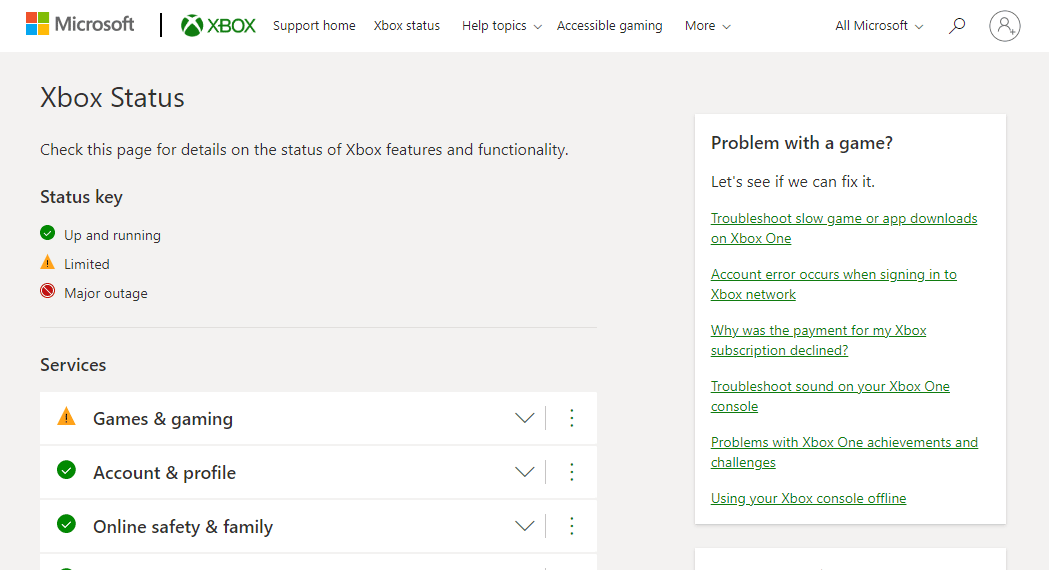
Если все службы на экране сервера Xbox Live отображаются зеленым цветом, проблема не в серверах, и вы должны перейти к следующему способу.
Способ 2: устранение неполадок с подключением к Интернету
Как вы уже знаете, ошибка 8015190e возникает при попытке подключения к Xbox Live, и эта проблема означает проблему с вашим интернет-соединением. Если по какой-то причине ваше сетевое подключение медленное или нестабильное, это может привести к указанной ошибке. Поэтому важно убедиться, что соединение, которое вы используете для Xbox Live, надежное. Вы можете исправить проблемы, связанные с медленным сетевым подключением на вашем устройстве, с помощью нашего руководства Медленное подключение к Интернету? 10 способов ускорить ваш интернет!
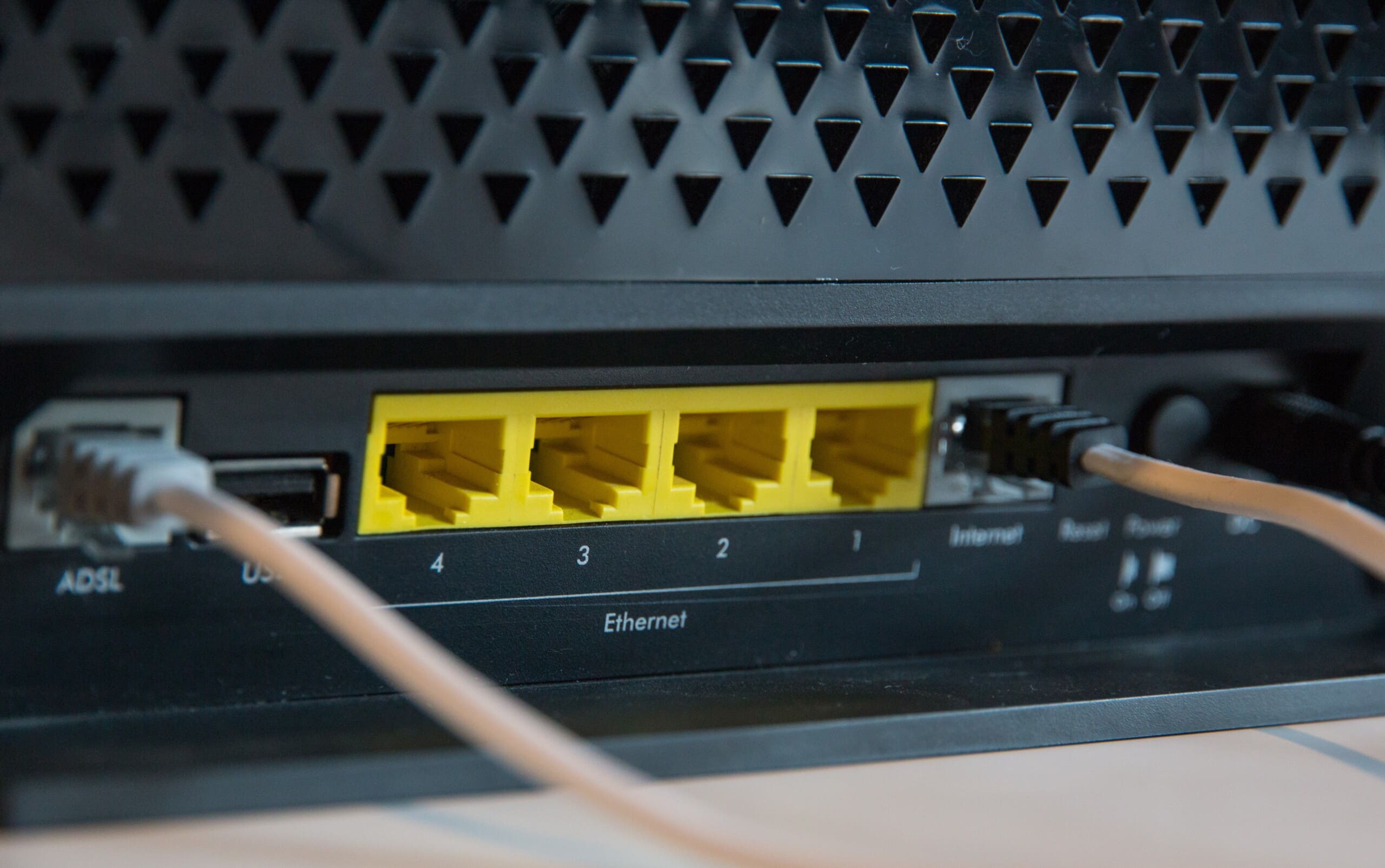 Изображение Стивена Филипса на Unsplash
Способ 3: выключите и снова включите консоль Xbox
Если в вашем Xbox Live есть сбой прошивки, его можно решить с помощью выключения и включения питания. Это также помогает в очистке силовых конденсаторов. Итак, устраните локальные проблемы с Xbox Live с помощью выключения и выключения питания, выполнив следующие действия:
1. Нажмите кнопку Xbox на консоли на 10 секунд.
 Фото Луи Филиппа Пойтраса на Unsplash
2. Отсоедините кабели и снова подключите их к консоли Xbox.
3. Включите консоль Xbox, нажав кнопку Xbox.
После того, как шаги будут выполнены, появится зеленый экран, указывающий на успешное завершение цикла питания.
Примечание. Если зеленый экран не появляется, повторите шаги, указанные выше.
Способ 4: перезапустите консоль Xbox
Следующее общее решение для решения проблем с Xbox Live — сначала перезагрузить консоль. Этот метод помогает устранить мелкие сбои или ошибки, которые могут мешать при попытке подключения к Xbox Live. Итак, выполните базовый перезапуск, используя шаги, указанные ниже:
1. Нажмите кнопку Xbox на контроллере на несколько секунд, чтобы открыть Power Center.
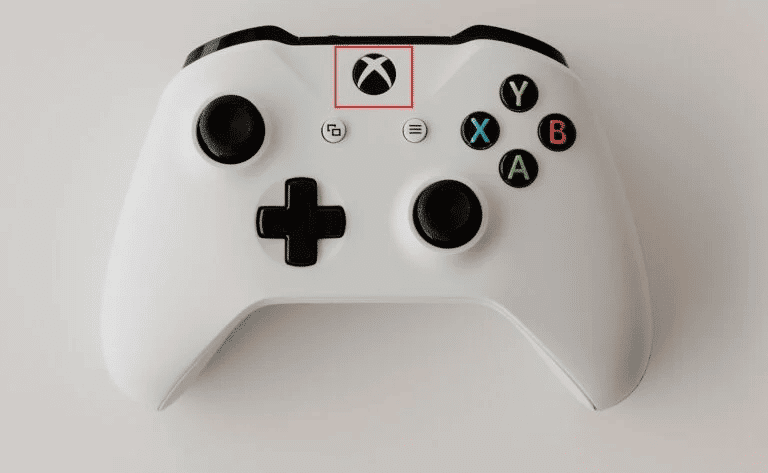
2. Теперь выберите опцию «Перезапустить консоль», как показано на рисунке ниже.
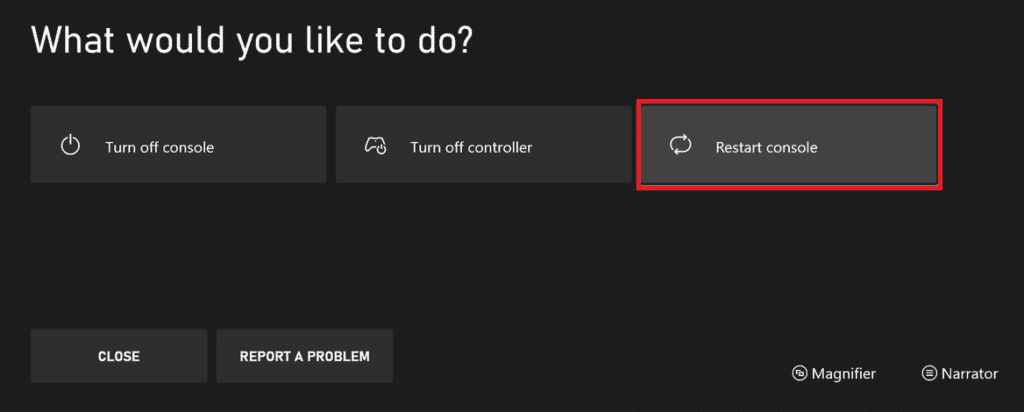
3. Наконец, выберите параметр «Перезагрузить» для подтверждения и продолжения процесса.
Способ 5: использовать автономный режим
Если вам интересно, как исправить код ошибки 8015190e, обойдя проблемы с сервером, вы можете попробовать использовать автономный режим на Xbox. С его помощью вы сможете пользоваться своей консолью до тех пор, пока проблема с сервером не будет решена. Это, безусловно, лишит вас возможности играть в онлайн-игры, но поможет вам использовать консоль без ошибок. Следуйте приведенным ниже инструкциям, чтобы включить автономный режим:
1. Сначала перейдите в «Профиль и система», а затем выберите «Настройки» в меню.
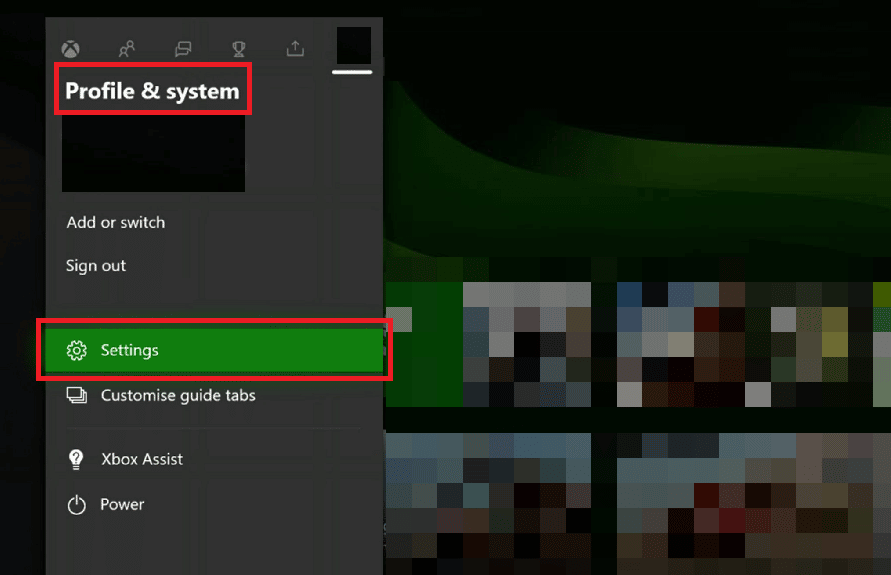
2. В разделе Общие выберите Параметры сети.
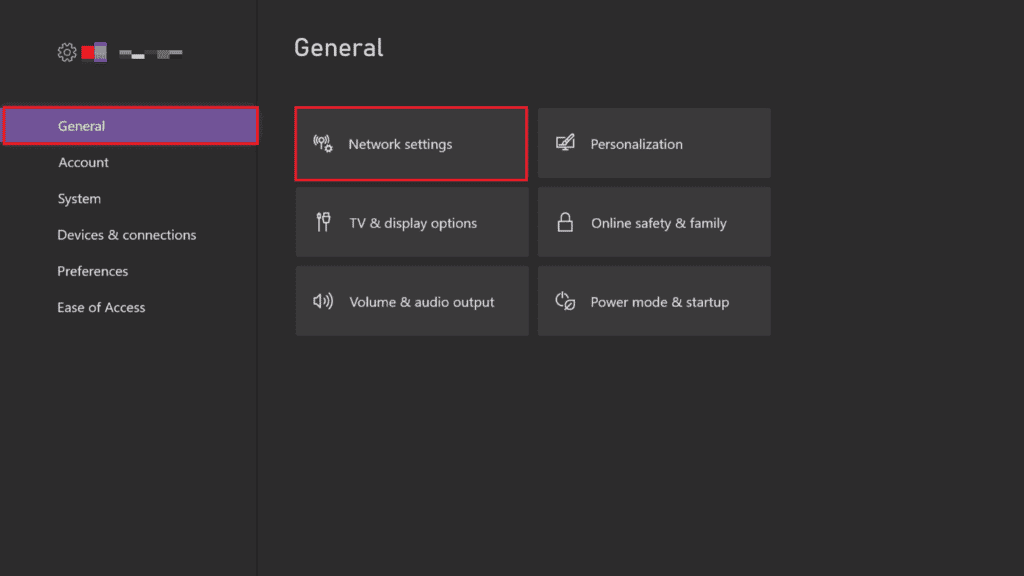
3. Затем в меню «Сеть» выберите «Перейти в автономный режим».
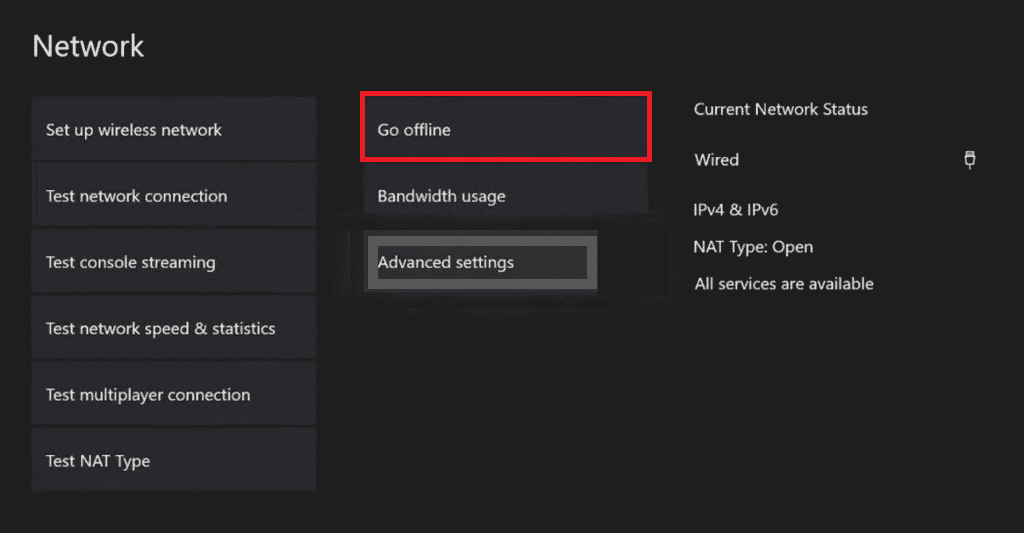
4. Наконец, попробуйте запустить игру, в которой ранее возникал код ошибки, и проверьте, решена ли проблема.
Способ 6: очистить кэш Xbox
Если файлы кэша вашей системы Xbox повреждены, они могут вызвать проблемы в вашей консоли Xbox Live. Итак, чтобы избавиться от ошибки Xbox Live 8015190e, просто сотрите эти файлы из системы.
1. Откройте настройки Xbox.
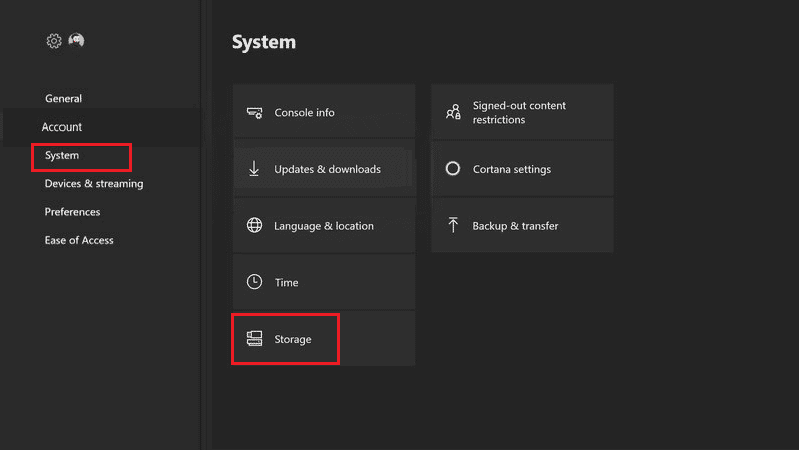
2. Выберите параметр Система на левой панели.
3. Затем выберите параметр «Хранилище» и выберите устройство хранения, которое вы хотите очистить.
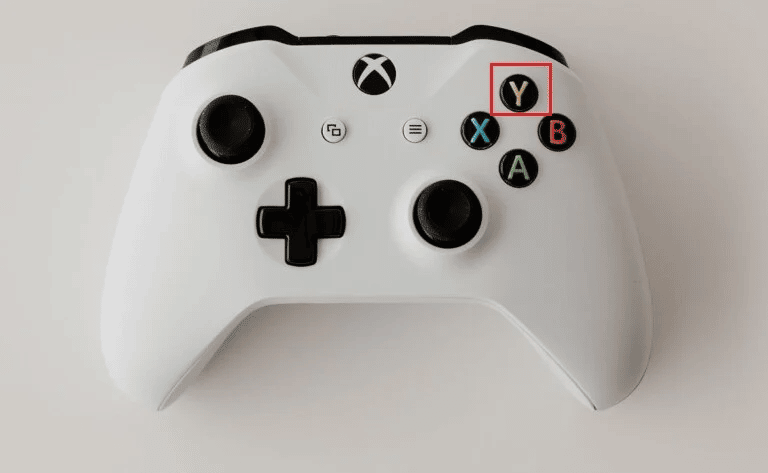
4. Теперь нажмите кнопку Y на контроллере Xbox.
5. Наконец, в меню выберите «Очистить системный кэш» и подтвердите команду, выбрав «Да».
Способ 7: обновить консоль Xbox
Следующий способ устранения ошибки 8015190e, вызывающей проблемы с подключением к Xbox Live, — обновить Xbox. Старая версия вашего Xbox может быть одной из многих причин, которые могут вызвать проблему, поэтому убедитесь, что на вашей консоли установлена новая версия. Вы можете либо проверить наличие обновлений для своей консоли на официальном сайте, либо выполнить следующие шаги:
1. Перейдите в настройки Xbox.
2. Затем выберите «Система» и откройте «Обновления и загрузки».
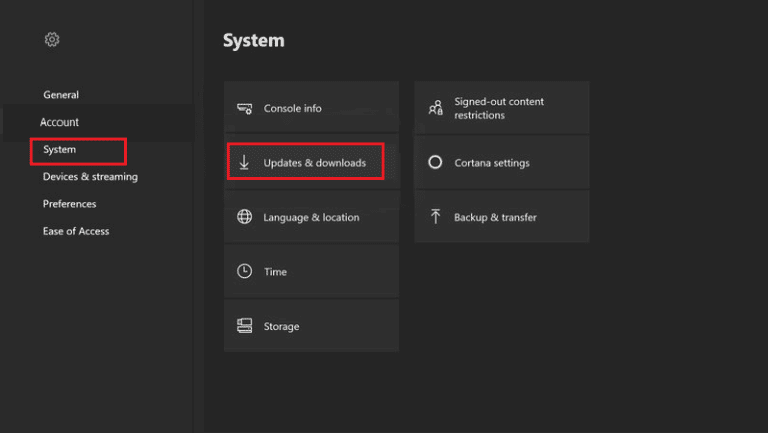
3. Наконец, выберите опцию «Обновить консоль» и проверьте, доступно ли обновление.
Способ 8: очистить альтернативный MAC-адрес
Если кажется, что у вас ничего не работает, и вы все еще задаетесь вопросом, как исправить ошибку Xbox Live 8015190e, попробуйте очистить альтернативный MAC-адрес на консоли Xbox One. Адрес управления доступом к среде, также известный как MAC-адрес, используется в качестве сетевого адреса при обмене данными в сегменте сети. Очистка альтернативного MAC-адреса означает устранение догадок, связанных с ручным отключением питания консоли. Кроме того, в этом случае, если интернет-провайдер предоставляет динамические IP-адреса по умолчанию, очистка MAC-адреса помогает решить все эти проблемы и, в конечном итоге, ошибку Xbox Live 8015190e. Итак, следуйте краткому руководству, приведенному в следующих шагах, чтобы сделать это:
1. Перейдите к настройкам сети Xbox.
2. В меню Сеть выберите Дополнительные параметры.
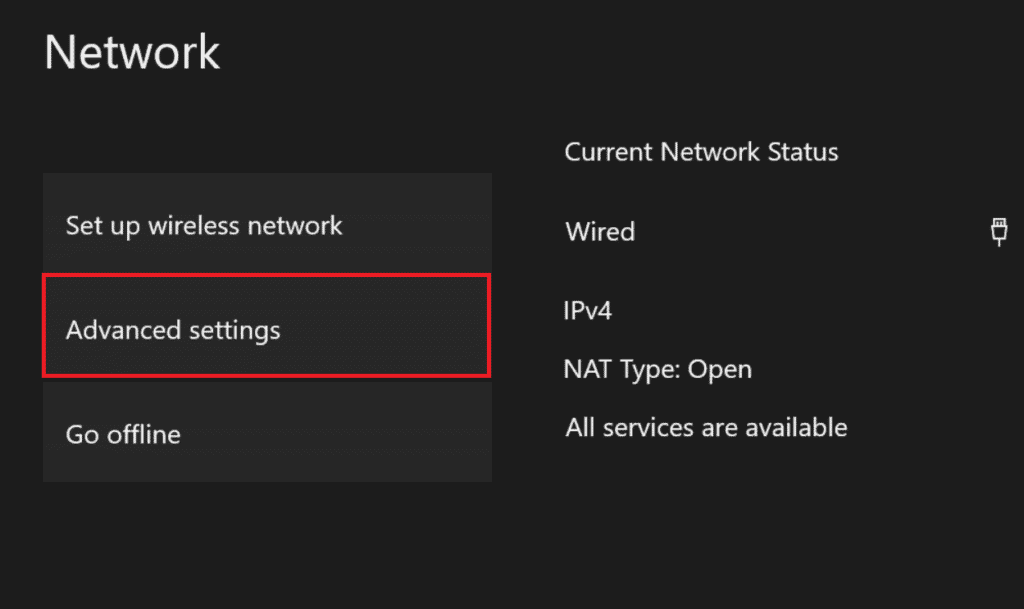
3. Теперь выберите опцию Альтернативный MAC-адрес.
4. Затем выберите в меню Очистить.
5. Теперь перезапустите консоль, чтобы изменения вступили в силу.
Способ 9: включить UPnP на маршрутизаторе
Иногда возникает ошибка 8015190e, когда вы пытаетесь подключить консоль к сети, для которой не открыта трансляция сетевых адресов (NAT). Вы можете решить эту проблему, включив опцию UPnP в настройках маршрутизатора или модема.
Примечание. Вы можете перейти к следующему варианту, если ваш маршрутизатор не поддерживает UPnP.
1. Подключите консоль к маршрутизатору, а затем введите 192.168.0.1 или 192.168.1.1 в браузере, чтобы открыть страницу настроек маршрутизатора.
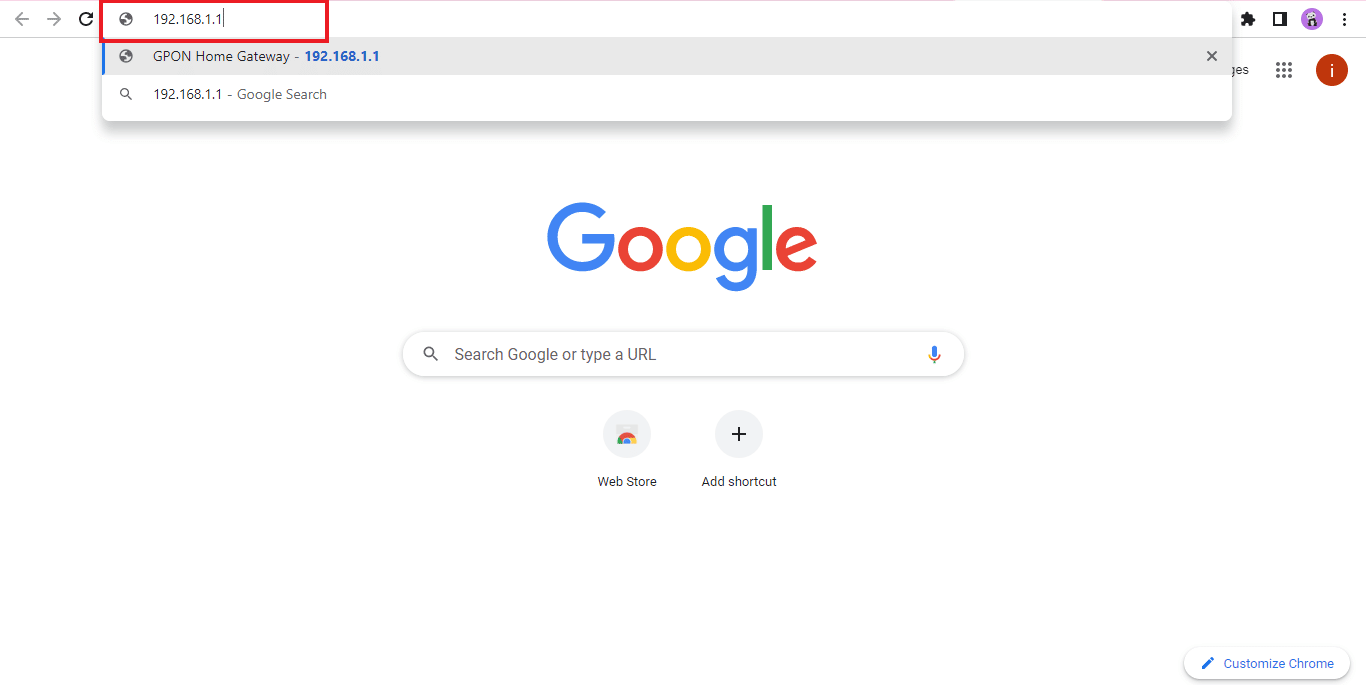
2. Вы можете найти IP-адрес вашего маршрутизатора, если указанные выше адреса вам не подходят, а затем открыть страницу настроек.
3. Затем введите учетные данные вашего маршрутизатора, которые по умолчанию должны быть admin и 1234. Если это не так, проверьте учетные данные вашего маршрутизатора в Интернете.
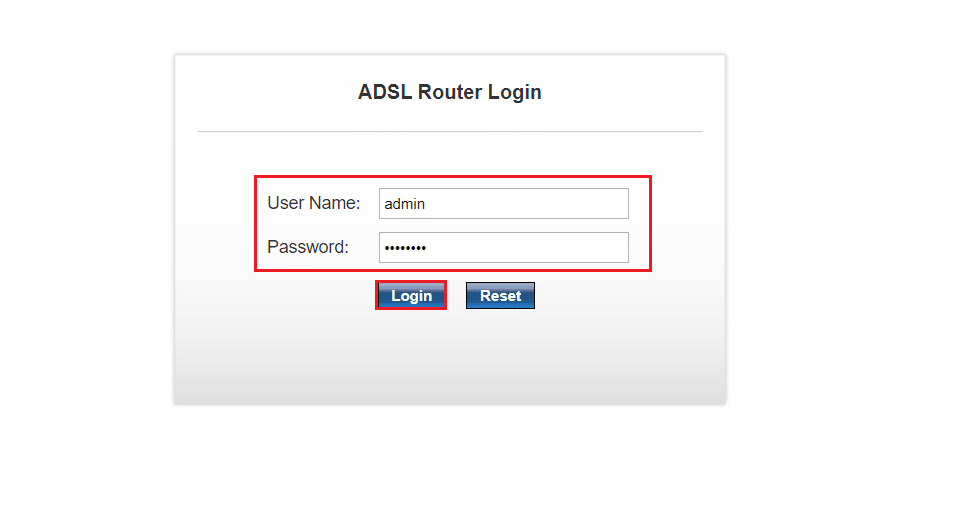
4. Теперь войдите в меню «Дополнительно» и откройте вкладку «Nat Forwarding».
5. Наконец, включите опцию UPnP.
Как только это будет сделано, перезапустите маршрутизатор, а затем консоль, чтобы проверить, не устранена ли ошибка 8015190e при попытке подключения.
Метод 10: выполнить сброс до заводских настроек
В крайнем случае при ошибке Xbox Live 8015190e вы можете выполнить сброс настроек к заводским настройкам на консоли Xbox, что поможет вам избавиться от проблемы, если ни один из методов до сих пор не помог вам.
Примечание. При сбросе настроек к заводским настройкам все файлы из вашего профиля Xbox будут удалены.
1. Перейдите к настройкам системы Xbox.
2. Здесь выберите опцию Информация о консоли.
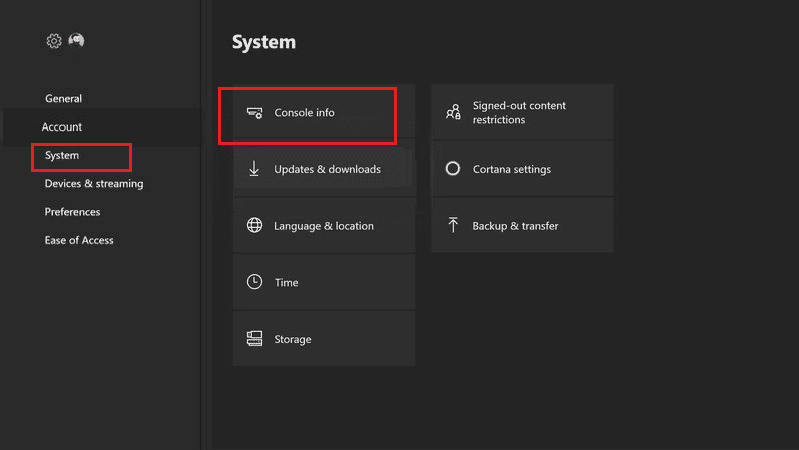
3. Затем выберите параметр «Сбросить консоль».
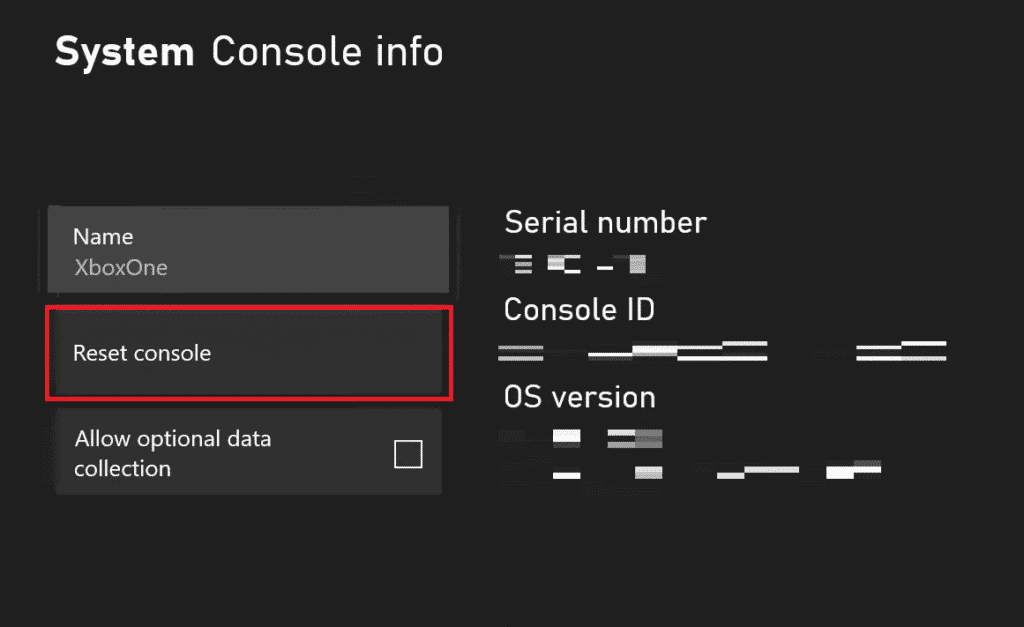
4. Теперь выберите СБРОСИТЬ И СОХРАНИТЬ МОИ ИГРЫ И ПРИЛОЖЕНИЯ.
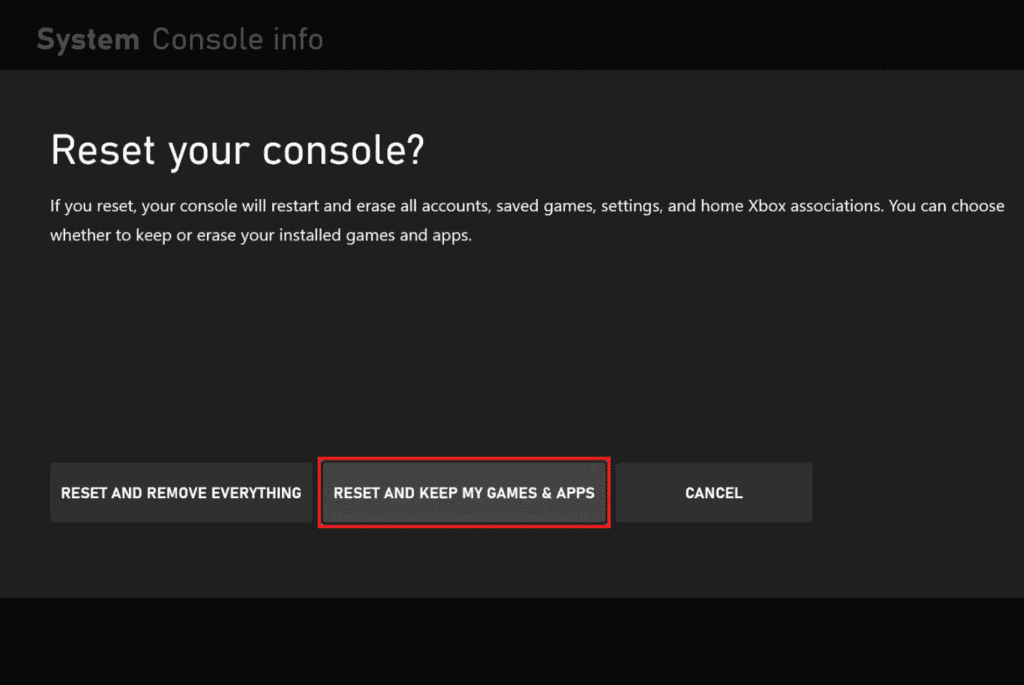
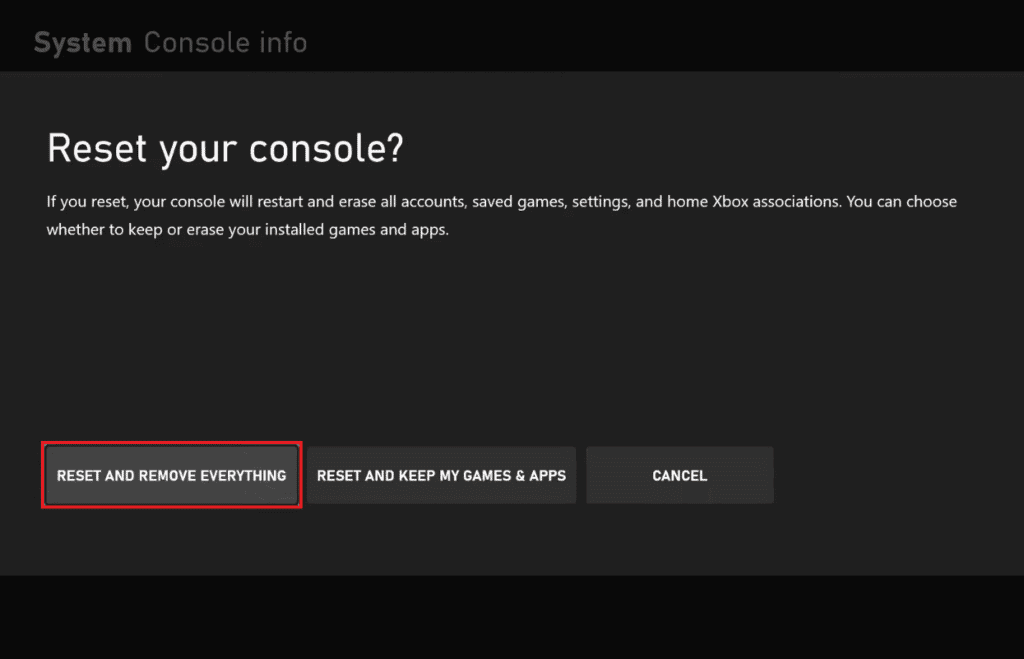
5. Вы можете выбрать СБРОСИТЬ И УДАЛИТЬ ВСЕ, если хотите сбросить консоль без сохранения каких-либо данных.
***
Мы надеемся, что наше руководство поможет вам в решении проблем с вашей службой Xbox Live и, в основном, в исправлении ошибки Xbox Live 8015190e. Дайте нам знать, какой из методов пришел вам на помощь в этом. Кроме того, оставьте свои вопросы или предложения, если таковые имеются, в разделе комментариев ниже.