

- Форум
- Раздел Xbox
- Xbox Live
- Ошибка 8015190A на Series S

-
19.11.2020, 06:20
#1
Начинающий охотник за трофеями
Ошибка 8015190A на Series S
Приветствую.
Пытаюсь поиграть по обработке в игры с X360, но при запуске отключает от Live и не даёт войти в профиль (соответственно не сохранишься).
Ошибка 8015190A.
Иногда профиль таки можно выбрать но возникает сообщение «Профиль загружен не полностью. Загрузите его ещё раз в службе Xbox Live»
Причем когда отрубаешь интернет — то в профиль входит.
Что делать то? Уже башку изломал всю.
На бутжуйских формах несут ересь — поменяй автор (менял), почисти кэш там то (чистил) — ессесно не помогло.
-
19.11.2020, 15:30
#2
Начинающий охотник за трофеями
-
19.11.2020, 17:29
#3
Начинающий охотник за трофеями
0
Короче сегодня час переписывался с буржуйским саппортом — они сказали, да не сцы, консоль новая, совместимости будут, работаем
Играй че играется.
-
19.11.2020, 20:00
#4
Начинающий охотник за трофеями
Последний раз редактировалось buzzer; 23.11.2020 в 02:57.
-
19.11.2020, 21:11
#5
0
Я не понял о какой очистке кэша шла речь, поэтому советую попробовать очистить локальное хранилище Xbox 360.
Последний раз редактировалось L3n1n; 20.11.2020 в 05:57.
-
22.11.2020, 01:56
#6
Начинающий охотник за трофеями
Последний раз редактировалось buzzer; 22.11.2020 в 02:12.
-
22.11.2020, 17:41
#7
0
то же самое на xbox 360 сегодня вылезло, все советы с реддита и сайта майкрософт не помогают. Профиль удалил, обратно загружать начинаю он не загружается и выскакивает та же ошибка(
-
22.11.2020, 21:52
#8
Начинающий охотник за трофеями
0
Я очень надеюсь, что пофиксят. Это мой первый Xbox, был определенный план (пройти все гирсы с первой части), а тут такая засада. Поиграть тут есть конечно, но ощущения легкой досады присутствуют.
-
06.12.2020, 16:19
#9
0
Сегодня все таки зашел со своего аккаунта в лайв без этой ошибки. Не знаю поможет ли это кому-нибудь но у меня проблема была в следующем. Ровно 2 недели назад я приобрел двухнедельный код активации Game Pass Ultimate в который входит и Голд(он то мне и нужен был), активировал его через сайт майкрософт со своего аккаунта-все хорошо, код рабочий, подписка есть. Включаю бокс и тут эта шляпа вылазит (8015190A). Сегодня подписка как раз истекла, включаю бокс вхожу в акк и все работает, никакой ошибки.
-
08.12.2020, 20:57
#10
Начинающий охотник за трофеями
0
У меня подписка Game Pass на несколько месяцев вперед еще будет действовать, поэтому способ выше не вариант. Однако после последнего как я понимаю обновления что то изменилось. Теперь он пытается пройти на шаг вперед, даже типа заходит в лайв, но все равно вылетает ошибка
Это фиаско конечно. Я взял Game Pass чтобы пройти старые игры, но пока получается он работают только если у тебя нет Game Pass, так что ли получается? Блин и экзов стартовых не подвезли, и в старые не рубануть. Хрень какая-то.
-
09.12.2020, 23:17
#11
0
у меня получается так, или Gold или Game Pass виноват. Хотя сколько я гуглил эту ошибку никто на это не указывал, но им и помогали с проблемой те способы которые мне эффекта не дали никакого.
-
11.12.2020, 19:32
#12
Начинающий охотник за трофеями
0
Тоже столкнулся с такой ситуацией. Ни на xbox one в режиме совместимости ни на xbox 360 не мог зайти в профиль. Все чт на сайте microsoft предлагали не помогло. Помогло только зайти на https://marketplace.xbox.com/ найти купленную игру и загрузить заново на xbox. Думаю можно даже попробовать с чем-то бесплатным, вроде дополнения для gta 5. После этого профиль загрузился. На сколько это работает хз может так получилось, Я не мог зайти ровно неделю.
-
18.12.2020, 14:49
#13
Начинающий охотник за трофеями
0
Проблема 8015190А на данный момент связанна из-за новой подписки когда заканчивается подписка он как-то реагирует на аккаунт, странно вообще подписка это просто привилегия как она может реагировать на аккаунт не совсем понятно. Решение проблемы на данный момент это отказ от подписки или же дождаться окончания подписки и попробовать повторно, сам столкнулся и когда успешно зашёл сразу позвонил в xbox и рассказал это всё им.
-
21.12.2020, 00:07
#14
0
killer2411, а подписка какая конкретно? Gold или GamePass? А то хотел Gold взять без пасса но побаиваюсь теперь
p.s. сам же отвечу на свой вопрос, активировал 14 дней Gold через консоль(если это важно)-полет нормальный, подписка есть, в аккаунт входит.Последний раз редактировалось yellesgarden; 28.12.2020 в 21:34.
-
23.01.2021, 21:54
#15
Начинающий охотник за трофеями
0
Сообщение от yellesgarden
Сегодня все таки зашел со своего аккаунта в лайв без этой ошибки. Не знаю поможет ли это кому-нибудь но у меня проблема была в следующем. Ровно 2 недели назад я приобрел двухнедельный код активации Game Pass Ultimate в который входит и Голд(он то мне и нужен был), активировал его через сайт майкрософт со своего аккаунта-все хорошо, код рабочий, подписка есть. Включаю бокс и тут эта шляпа вылазит (8015190A). Сегодня подписка как раз истекла, включаю бокс вхожу в акк и все работает, никакой ошибки.
Слушай у меня такая же история купил Game Pass Ultimate на 2 недели. И на начале 2 недели появилась эта ошибка. Удалил акк а он не востанавливается. Может когда она закончится, всё заработает?———- Сообщение добавлено в 18:54 ———- Оригинальное сообщение отправлено в 18:52 ———-А где ты купил gold без Passа? на 14 дней?
-
10.03.2021, 11:31
#16
Бумажный охотник за трофеями
0
Короче в Xbox One есть приложение Оригинальные аватары Xbox, там нужно изменить аватар xbox 360. Например приобрести бесплатную машинку Porsche® 918 Spyder в аксессуарах. После этого профиль в xbox 360 должен загрузиться.
-
14.03.2021, 04:59
#17
Начинающий охотник за трофеями
0
Расскажи поподробнее. Покупать с консоли, телефона или ПК?
У меня не дает купить аватар (ни бесплатный, ни платный). Выдает неизвестную ошибку.
Последний раз редактировалось buzzer; 14.03.2021 в 05:54.
-
16.05.2021, 19:36
#18
0
Мне помогло исправить эту ошибку редактирование аватара(фигурки игрока) на xbox one,аватар у меня еще х360 версии,старый такой не от хуана.Я поставил галочку отображать аватар в настройках профиля,потом зашел в редактор аватара,купил первую бесплатную шмотку в магазине(было какое-то кольцо)нацепил сохранил на аватаре,потом сделал новую фотку аватара для картинки профиля,сохранил и все.Зашел сначала в игру по обратке и профиль смог зайти в live.Проверил и на самом х360,профиль скачался нормально.Любые махинации с кэшом,регионом,удалением и перекачкой профиля на самом х360 успехов не принесли,получилось только через хbox one как я написал.Ошибка появилась сегодня утром на профиле с подпиской ультимейт.Забавно то что она была и на другом профиле без подписки вообще на другой консоли х360.Теперь все нормально везде заходит на любых профилях.
Последний раз редактировалось cuca_destroyer; 16.05.2021 в 19:44.
-
14.08.2021, 19:40
#19
Начинающий охотник за трофеями
0
Народ, привет. Есть кто сталкивался и пофиксил эту проблему?
-
18.08.2021, 18:15
#20
Бумажный охотник за трофеями
0
Попробуй купить бесплатный шмот через браузер на ПК: marketplace.xbox.com и уже в приложении оригинальные аватары xbox наряжать своего аватара этим шмотом. Ну или обращайся в техподдержку, но они вряд ли помогут (поддержка xbox 360 закончилась) или посоветуют примерно такое же решение.


 Ошибка 8015190A на Series S




- Форум
- Раздел Xbox
- Xbox Live
- Ошибка 8015190A на Series S
Информация о теме
Пользователи, просматривающие эту тему
Эту тему просматривают: 1 (пользователей: 0 , гостей: 1)
Ваши права

- Вы не можете создавать новые темы
- Вы не можете отвечать в темах
- Вы не можете прикреплять вложения
- Вы не можете редактировать свои сообщения
- BB коды Вкл.
- Смайлы Вкл.
- [IMG] код Вкл.
- [VIDEO] code is Вкл.
- HTML код Выкл.
Правила форума
Кто-нибудь сталкивался с ошибкой 8015190A (возникла проблема с учетными данными, используемыми для входа) при загрузке профиля Xbox live в играх по обратной совместимости (в моём случае пробовал в Fable и Deus Ex HR). Консоль Series X. Нашел видео с решением проблемы через покупку одежды для аватара в «Оригинальные аватары Xbox». Но костюмы даже бесплатные не покупаются. Я так понял, что способ перестал работать после февраля. Есть еще какие-нибудь способы устранить ошибку?
Пробовал различные варианты решения, которые нагуглил, но они не помогли.
Пробовал:
1) Ставить ДНС 8.8.8.8 8.8.4.4
2) Включать/отключать автопродление подписки
3) Покупать одежду для Аватара в “Оригинальные аватары Xbox” (пробовал на компе, телефоне, консоли. Через ВПН/без ВПНа). На компе выходит ошибка попробуйте позже, на консоли ничего не происходит при нажатии.
4) Менять Аватарку на сайте Microsoft.
5) Чистить локальное хранилище Xbox 360 на консоли.
6) Включать двухфакторную аутентификацию.
Некоторые из пунктов выглядят бредово, но люди писали, что им помогало, а я уже не знаю, что еще сделать.
Регион аккаунта — Турция
Регион консоли — Турция
EDIT: Many people in the comments claim that the real solution is switching reoccurring billing on or off in your Microsoft account settings using your PC as per the suggestion of u/Bigguwopp. I would recommend you try this first before attempting my solution.
Hi everyone,
For the past few days I have been tearing my hair out trying to fix an issue with my Xbox 360 account. The problem is that I couldn’t sign into my account despite my Xbox 360 clearly connecting to the internet when performing a network test in the system settings. Since I couldn’t find the method I used to fix the problem I was having online I thought I’d post it here to potentially help others.
I tried using wifi, ethernet, my phone’s hotspot, app passwords, clearing system cache, deleting my profile, disabling and re enabling 2fa, changing passwords, trying an entirely different Xbox 360, trying the Xbox 360 at my friends house.
Nothing seemed to work.
The solution to my problem was to first sign out of your profile (if you aren’t already). Then go to Settings>System>Storage>All Devices>Profiles on the 360 dashboard and delete the profile for that isn’t able to sign in. After pressing delete make you that select “Delete profile only” NOT “Delete profile & items” otherwise all your save games will be deleted.
Following this navigate to Settings>System>Storage then select the hard drive or memory unit and press Y to access device options. Then select the option to “Clear System Cache”
Finally navigate to Settings>System>Storage>All Devices>System Items. You should see a file names “cloud storage cache” and “content cache” delete both of these.
After doing this you can press the guide button on your controller then attempt to redownload your gamertag. Remember to use an App Password if 2 factor authentication is enabled on your Microsoft account.
Hopefully this fixes your problem.
Xbox Live, теперь известная как сеть Xbox, была запущена в 2002 году компанией Microsoft. Это онлайн-сервис для игр и распространения контента для пользователей Xbox. Сервис включает в себя возможность загружать игры и общаться с друзьями. Его могут использовать пользователи Xbox, ПК и мобильных устройств. Хотя за все эти годы служба Xbox Live претерпела множество изменений, ее основная цель — соединять игроков и предоставлять онлайн-игры — оставалась прежней. Несмотря на все замечательные функции Xbox Live, пользователи сталкивались с проблемами при доступе к этим службам. Если вы столкнулись с той же проблемой и столкнулись с ошибкой Xbox Live 8015190e при попытке подключиться к Xbox Live, у нас есть для вас идеальное руководство. Наше руководство охватывает все важные вещи, связанные с ошибкой 8015190e, возникающей при попытке подключения, и ее причины, отдавая приоритет эффективным исправлениям для решения проблемы. Итак, давайте начнем с того, что вкратце узнаем, как исправить код ошибки 8015190e.
Ошибка 8015190e возникает при попытке подключения к Xbox Live. Эта ошибка обычно возникает при попытке доступа к службам, предоставляемым Xbox Live, и поэтому создает проблемы с хорошим игровым процессом. Ошибка возникает из-за проблемы со службами Xbox Live, будь то технической или иной.
Что вызывает ошибку 8015190e?
За возникновением ошибки 8015190e стоят несколько виновников. Вы можете проверить список потенциальных ошибок в списке, приведенном ниже:
- Код ошибки может появиться из-за сбоя сервера по техническим причинам или в период проведения профилактических работ.
- Поврежденный кеш может быть еще одной возможной причиной, которая может вызвать ошибку 8015190e.
- Устаревшая версия консоли Xbox также может быть основной причиной ошибки.
- Следующей вероятной причиной может быть поврежденный профиль на Xbox 360.
- Если служба UPnP в браузере отключена, это также может привести к указанному коду ошибки при попытке доступа к Xbox Live.
- Следующей причиной, которая может вызвать ошибку, являются поврежденные файлы программного обеспечения или прошивки.
- Другой профиль, зарегистрированный в вашем Xbox, также может привести к появлению ошибки 8015190e.
Вы можете исправить код ошибки 8015190e с помощью нескольких исправлений для устранения неполадок, которые вы собираетесь раскрыть в следующих методах. Итак, давайте начнем с нашего самого первого метода, который прост и должен быть рассмотрен, прежде чем переходить к возможным исправлениям.
Способ 1: проверить статус серверов Xbox Live
При устранении ошибок в Xbox Live важно проверить, нет ли каких-либо перебоев в обслуживании или проблем, связанных с техническим обслуживанием. Если основные серверы Xbox Live не работают нормально или DDoS-атаки вызывают срабатывание кода ошибки 8015190e, обязательно проверьте наличие серверов на официальном сайте. Страница состояния Xbox Live и дождитесь периода, если они не работают.
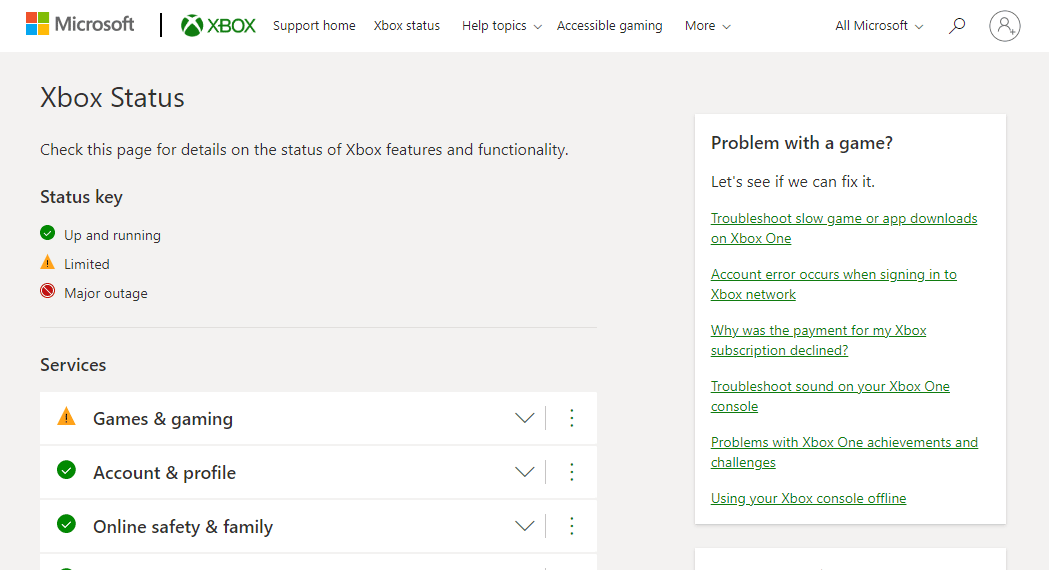
Если все службы на экране сервера Xbox Live отображаются зеленым цветом, проблема не в серверах, и вы должны перейти к следующему способу.
Способ 2: устранение неполадок с подключением к Интернету
Как вы уже знаете, ошибка 8015190e возникает при попытке подключения к Xbox Live, и эта проблема означает проблему с вашим интернет-соединением. Если по какой-то причине ваше сетевое подключение медленное или нестабильное, это может привести к указанной ошибке. Поэтому важно убедиться, что соединение, которое вы используете для Xbox Live, надежное. Вы можете исправить проблемы, связанные с медленным сетевым подключением на вашем устройстве, с помощью нашего руководства Медленное подключение к Интернету? 10 способов ускорить ваш интернет!
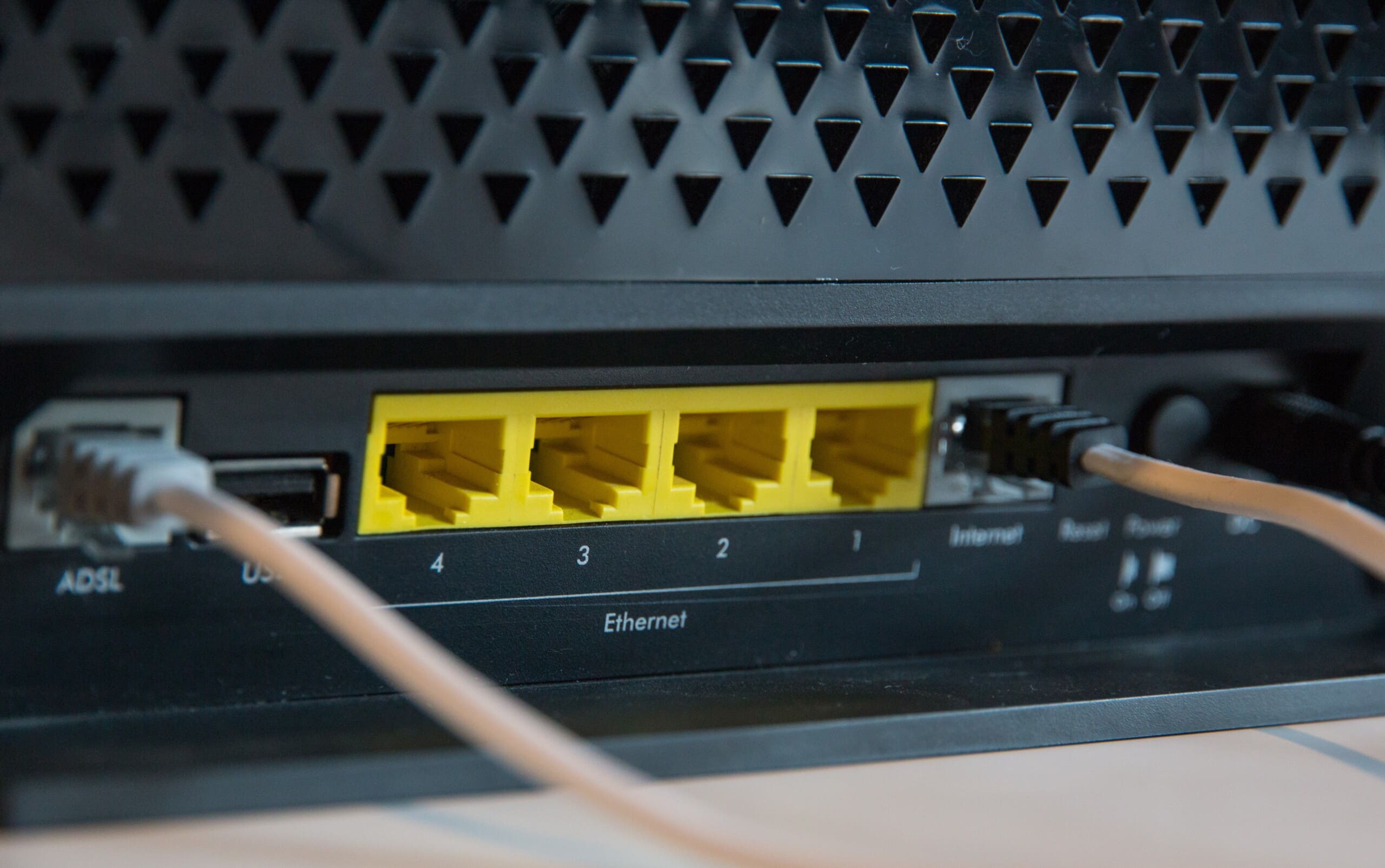 Изображение Стивена Филипса на Unsplash
Способ 3: выключите и снова включите консоль Xbox
Если в вашем Xbox Live есть сбой прошивки, его можно решить с помощью выключения и включения питания. Это также помогает в очистке силовых конденсаторов. Итак, устраните локальные проблемы с Xbox Live с помощью выключения и выключения питания, выполнив следующие действия:
1. Нажмите кнопку Xbox на консоли на 10 секунд.
 Фото Луи Филиппа Пойтраса на Unsplash
2. Отсоедините кабели и снова подключите их к консоли Xbox.
3. Включите консоль Xbox, нажав кнопку Xbox.
После того, как шаги будут выполнены, появится зеленый экран, указывающий на успешное завершение цикла питания.
Примечание. Если зеленый экран не появляется, повторите шаги, указанные выше.
Способ 4: перезапустите консоль Xbox
Следующее общее решение для решения проблем с Xbox Live — сначала перезагрузить консоль. Этот метод помогает устранить мелкие сбои или ошибки, которые могут мешать при попытке подключения к Xbox Live. Итак, выполните базовый перезапуск, используя шаги, указанные ниже:
1. Нажмите кнопку Xbox на контроллере на несколько секунд, чтобы открыть Power Center.
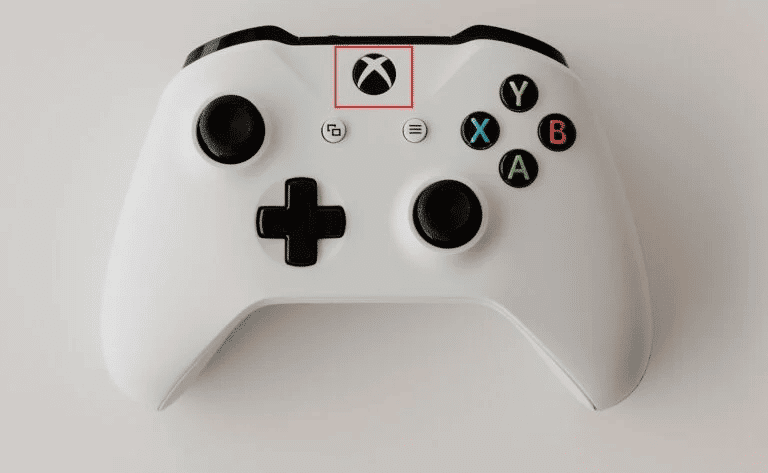
2. Теперь выберите опцию «Перезапустить консоль», как показано на рисунке ниже.
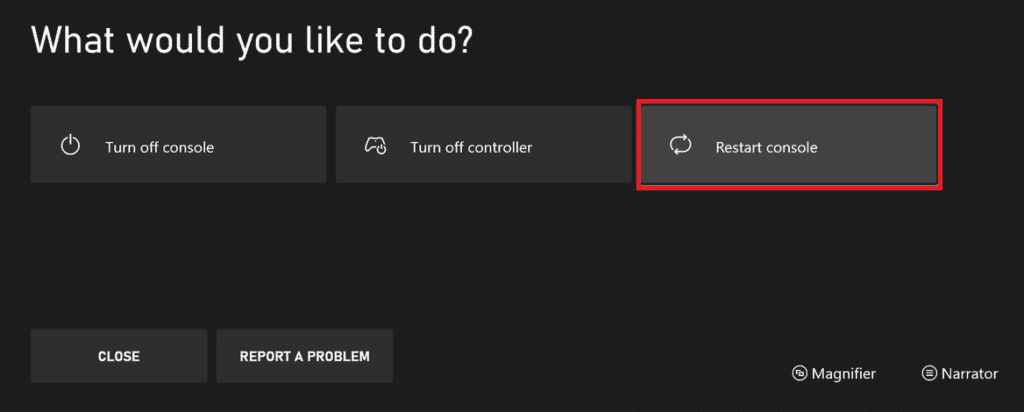
3. Наконец, выберите параметр «Перезагрузить» для подтверждения и продолжения процесса.
Способ 5: использовать автономный режим
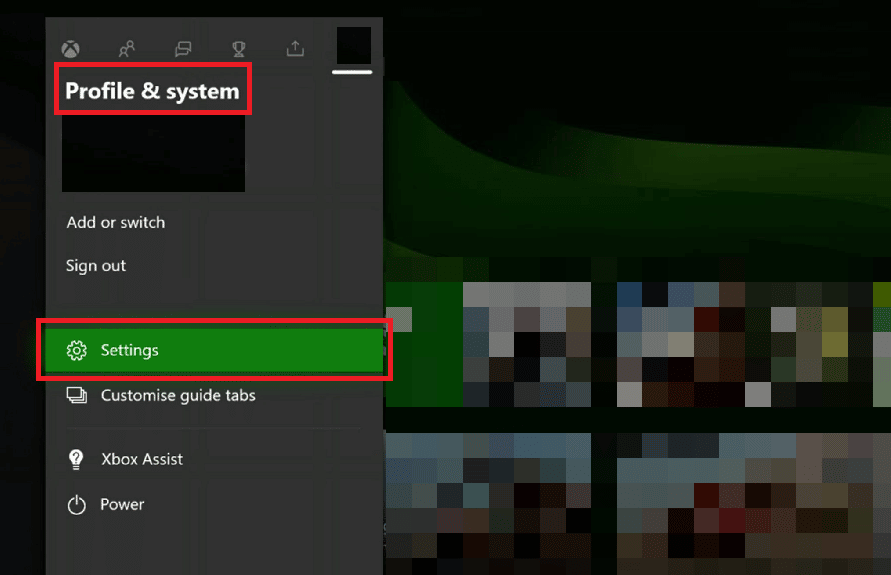
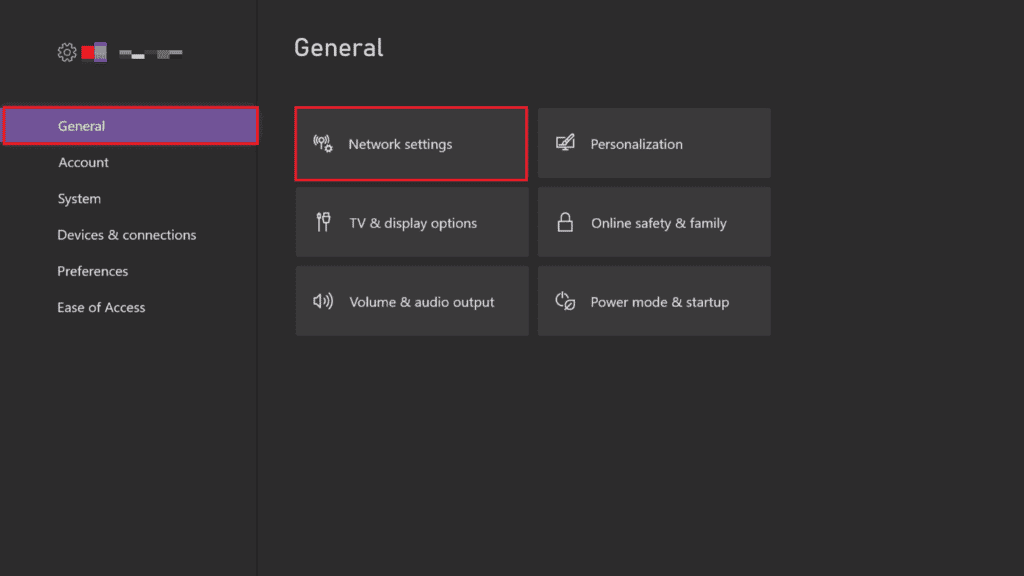
Если вам интересно, как исправить код ошибки 8015190e, обойдя проблемы с сервером, вы можете попробовать использовать автономный режим на Xbox. С его помощью вы сможете пользоваться своей консолью до тех пор, пока проблема с сервером не будет решена. Это, безусловно, лишит вас возможности играть в онлайн-игры, но поможет вам использовать консоль без ошибок. Следуйте приведенным ниже инструкциям, чтобы включить автономный режим:
1. Сначала перейдите в «Профиль и система», а затем выберите «Настройки» в меню.
2. В разделе Общие выберите Параметры сети.
3. Затем в меню «Сеть» выберите «Перейти в автономный режим».
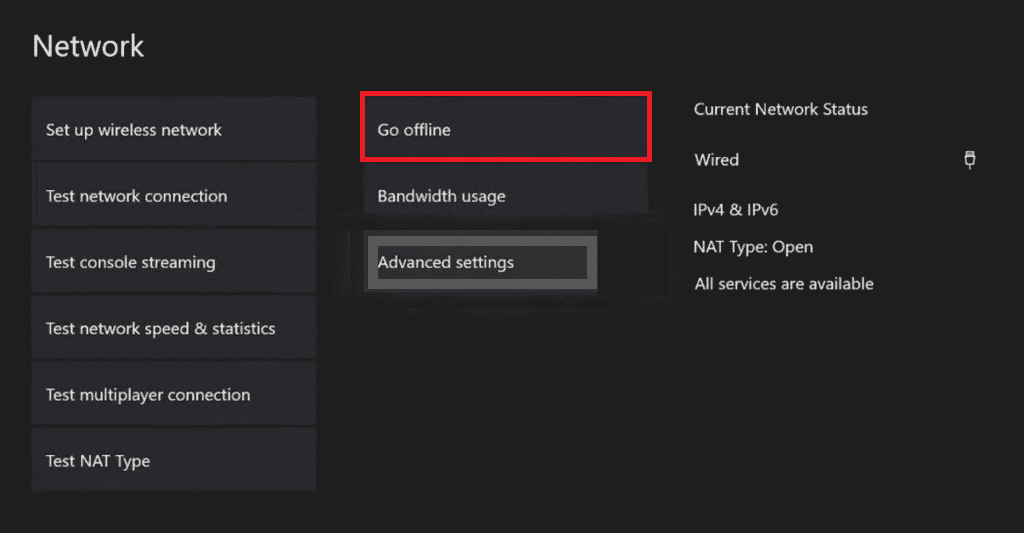
4. Наконец, попробуйте запустить игру, в которой ранее возникал код ошибки, и проверьте, решена ли проблема.
Способ 6: очистить кэш Xbox
Если файлы кэша вашей системы Xbox повреждены, они могут вызвать проблемы в вашей консоли Xbox Live. Итак, чтобы избавиться от ошибки Xbox Live 8015190e, просто сотрите эти файлы из системы.
1. Откройте настройки Xbox.
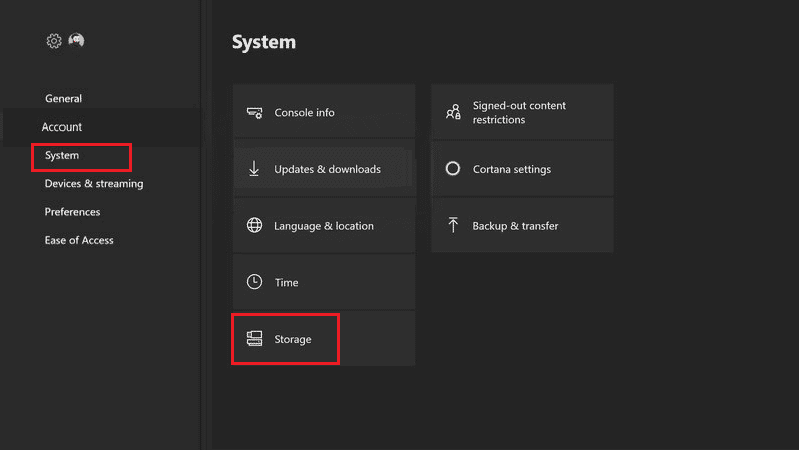
2. Выберите параметр Система на левой панели.
3. Затем выберите параметр «Хранилище» и выберите устройство хранения, которое вы хотите очистить.
4. Теперь нажмите кнопку Y на контроллере Xbox.
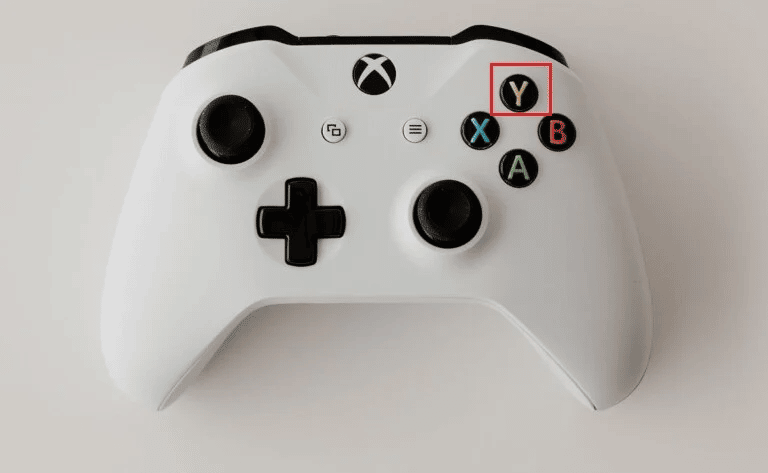
5. Наконец, в меню выберите «Очистить системный кэш» и подтвердите команду, выбрав «Да».
Способ 7: обновить консоль Xbox
Следующий способ устранения ошибки 8015190e, вызывающей проблемы с подключением к Xbox Live, — обновить Xbox. Старая версия вашего Xbox может быть одной из многих причин, которые могут вызвать проблему, поэтому убедитесь, что на вашей консоли установлена новая версия. Вы можете либо проверить наличие обновлений для своей консоли на официальном сайте, либо выполнить следующие шаги:
1. Перейдите в настройки Xbox.
2. Затем выберите «Система» и откройте «Обновления и загрузки».
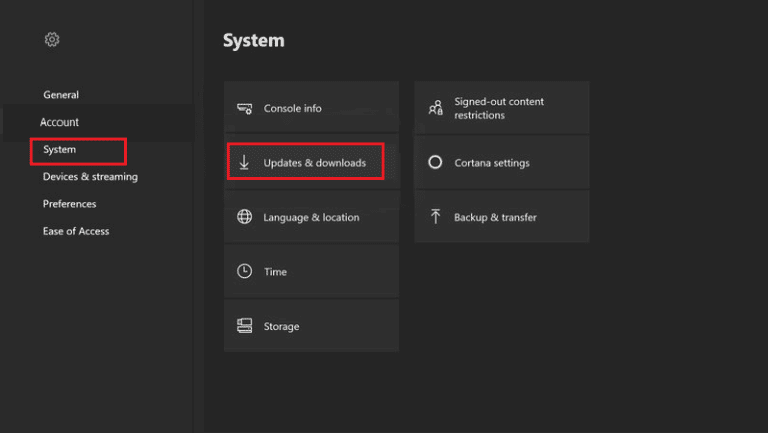
3. Наконец, выберите опцию «Обновить консоль» и проверьте, доступно ли обновление.
Способ 8: очистить альтернативный MAC-адрес
Если кажется, что у вас ничего не работает, и вы все еще задаетесь вопросом, как исправить ошибку Xbox Live 8015190e, попробуйте очистить альтернативный MAC-адрес на консоли Xbox One. Адрес управления доступом к среде, также известный как MAC-адрес, используется в качестве сетевого адреса при обмене данными в сегменте сети. Очистка альтернативного MAC-адреса означает устранение догадок, связанных с ручным отключением питания консоли. Кроме того, в этом случае, если интернет-провайдер предоставляет динамические IP-адреса по умолчанию, очистка MAC-адреса помогает решить все эти проблемы и, в конечном итоге, ошибку Xbox Live 8015190e. Итак, следуйте краткому руководству, приведенному в следующих шагах, чтобы сделать это:
1. Перейдите к настройкам сети Xbox.
2. В меню Сеть выберите Дополнительные параметры.
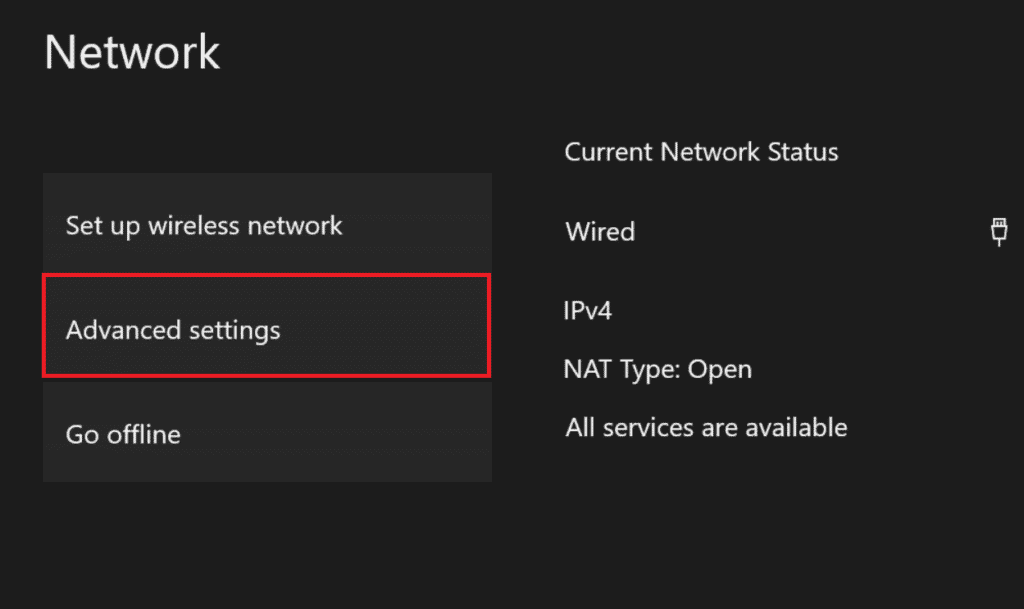
3. Теперь выберите опцию Альтернативный MAC-адрес.
4. Затем выберите в меню Очистить.
5. Теперь перезапустите консоль, чтобы изменения вступили в силу.
Способ 9: включить UPnP на маршрутизаторе
Иногда возникает ошибка 8015190e, когда вы пытаетесь подключить консоль к сети, для которой не открыта трансляция сетевых адресов (NAT). Вы можете решить эту проблему, включив опцию UPnP в настройках маршрутизатора или модема.
Примечание. Вы можете перейти к следующему варианту, если ваш маршрутизатор не поддерживает UPnP.
1. Подключите консоль к маршрутизатору, а затем введите 192.168.0.1 или 192.168.1.1 в браузере, чтобы открыть страницу настроек маршрутизатора.
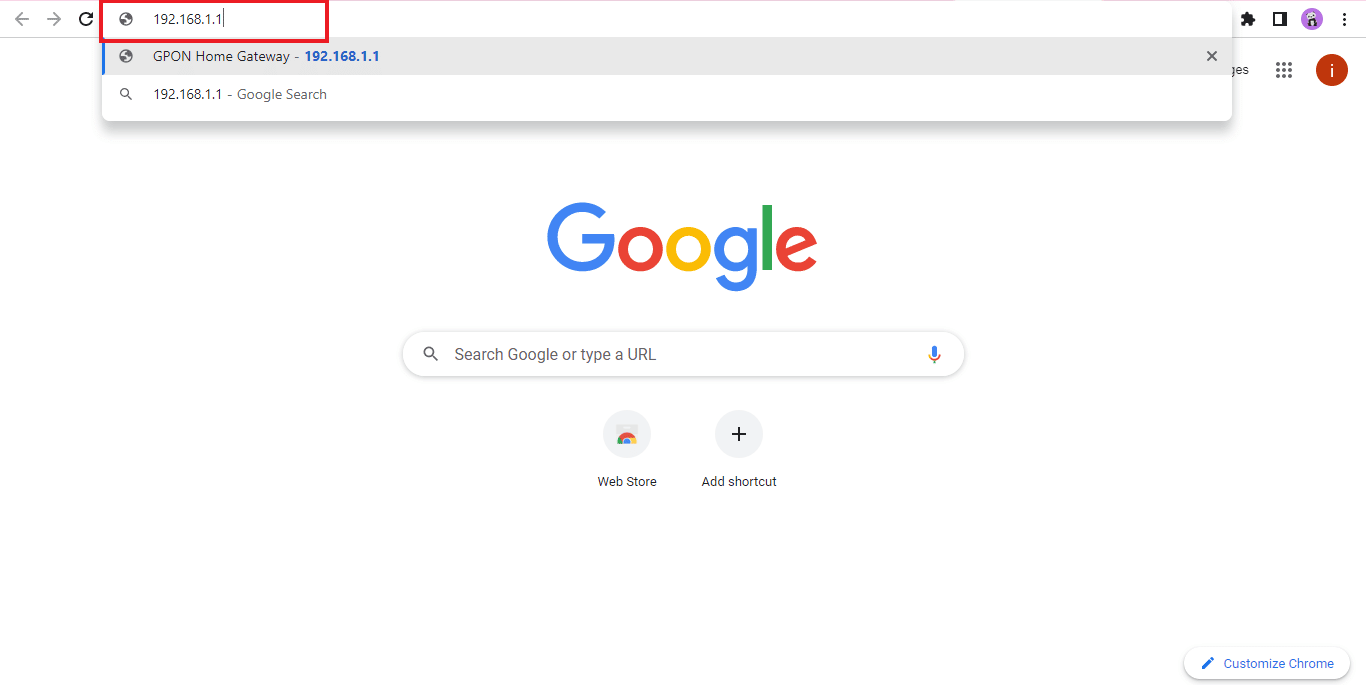
2. Вы можете найти IP-адрес вашего маршрутизатора, если указанные выше адреса вам не подходят, а затем открыть страницу настроек.
3. Затем введите учетные данные вашего маршрутизатора, которые по умолчанию должны быть admin и 1234. Если это не так, проверьте учетные данные вашего маршрутизатора в Интернете.
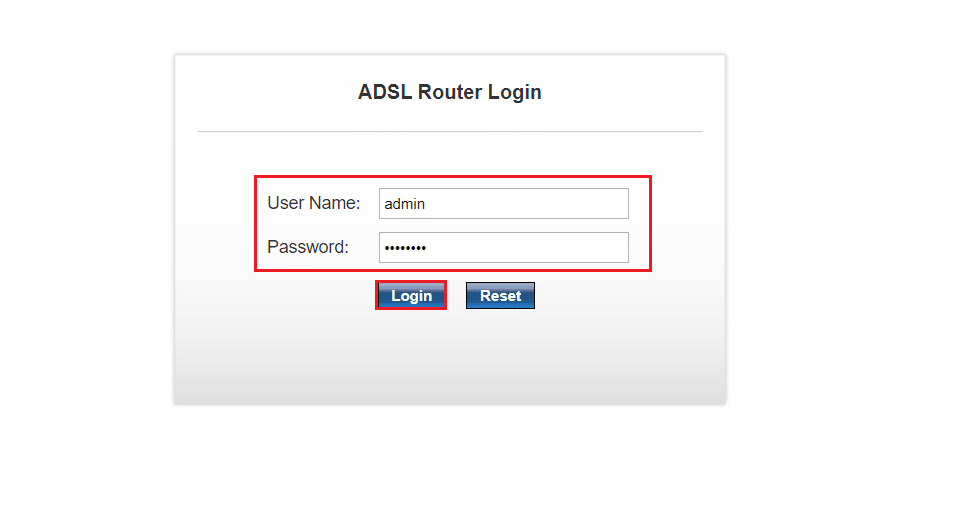
4. Теперь войдите в меню «Дополнительно» и откройте вкладку «Nat Forwarding».
5. Наконец, включите опцию UPnP.
Как только это будет сделано, перезапустите маршрутизатор, а затем консоль, чтобы проверить, не устранена ли ошибка 8015190e при попытке подключения.
Метод 10: выполнить сброс до заводских настроек
В крайнем случае при ошибке Xbox Live 8015190e вы можете выполнить сброс настроек к заводским настройкам на консоли Xbox, что поможет вам избавиться от проблемы, если ни один из методов до сих пор не помог вам.
Примечание. При сбросе настроек к заводским настройкам все файлы из вашего профиля Xbox будут удалены.
1. Перейдите к настройкам системы Xbox.
2. Здесь выберите опцию Информация о консоли.
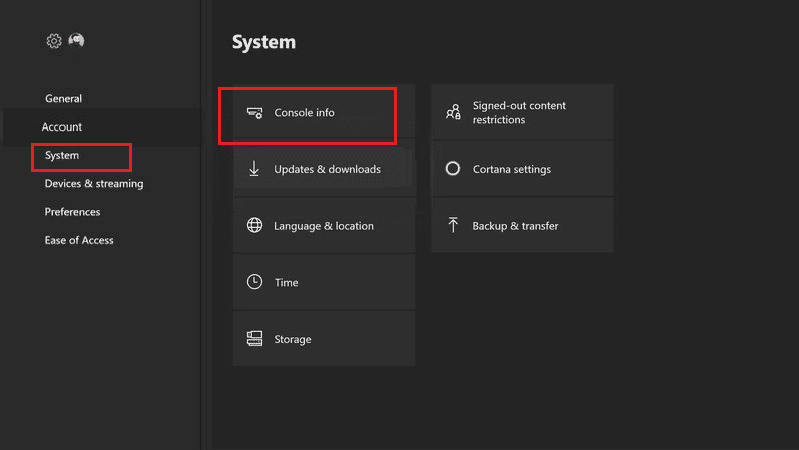
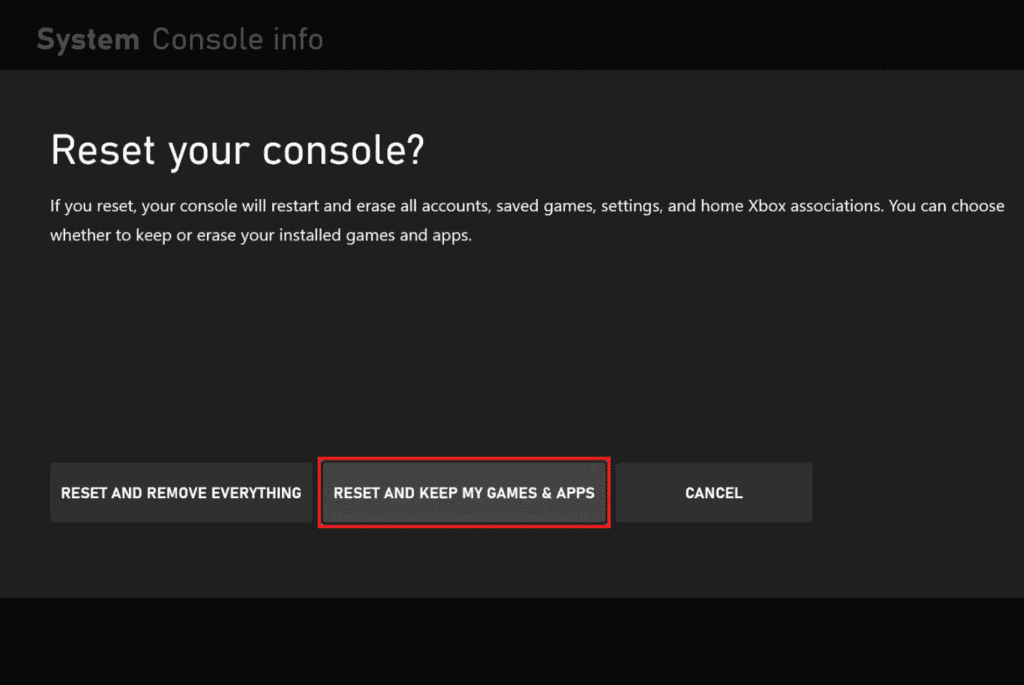
3. Затем выберите параметр «Сбросить консоль».
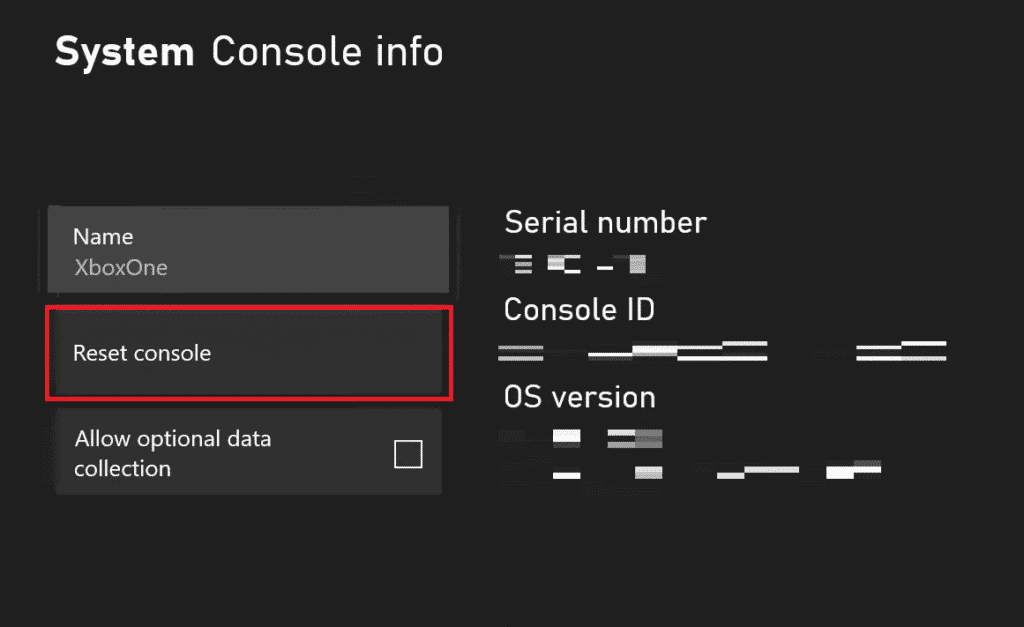
4. Теперь выберите СБРОСИТЬ И СОХРАНИТЬ МОИ ИГРЫ И ПРИЛОЖЕНИЯ.
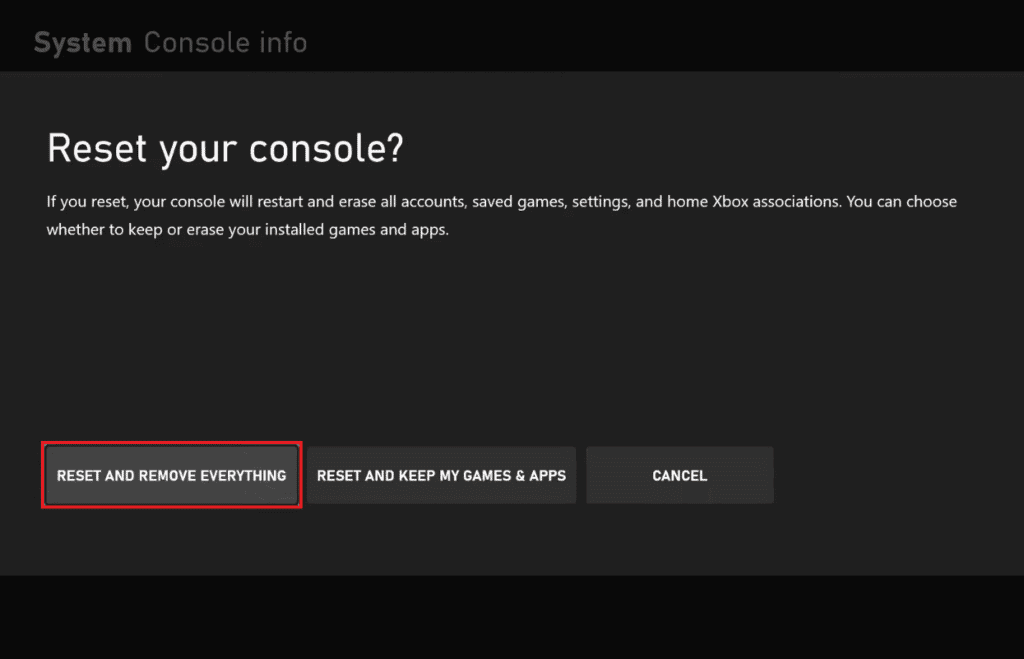
5. Вы можете выбрать СБРОСИТЬ И УДАЛИТЬ ВСЕ, если хотите сбросить консоль без сохранения каких-либо данных.
***
Мы надеемся, что наше руководство поможет вам в решении проблем с вашей службой Xbox Live и, в основном, в исправлении ошибки Xbox Live 8015190e. Дайте нам знать, какой из методов пришел вам на помощь в этом. Кроме того, оставьте свои вопросы или предложения, если таковые имеются, в разделе комментариев ниже.