
- 18.10.2022
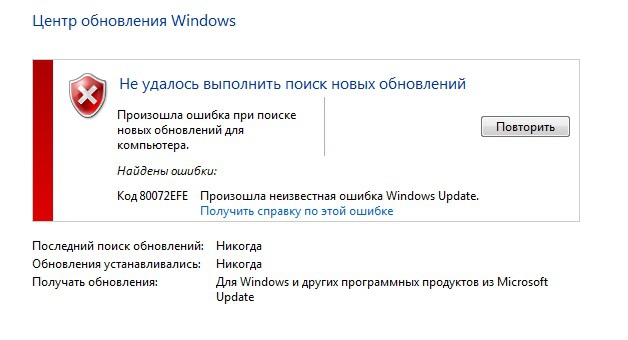
В данной статье мы разберем различные способы по исправлению ошибки обновления 80072efe.
1) Попробуйте перезагрузить ПК и маршрутизатор (роутер).
2) Попробуйте отключить сторонние антивирусы и брандмауэр (если включены) и повторить попытку обновления.
3) Отключите все VPN и прокси-сервисы (приложения, расширения).
4) Попробуйте сбросить настройки DNS на автоматические, либо задать их от google:
— 8.8.8.8
— 8.8.4.4
5) Если вышеуказанные настройки не помогли, попробуйте обновить агент обновления Windows, скачать их можете с сайта Microsoft.
— Для Windows 8/8.1 (x32)
— Для Windows 8/8.1 (x64)
— Для Windows Server 2012
— Для Windows 7 (x32)
— Для Windows 7 (x64)
— Для Windows Server 2008 R2 (x64)
— Для Windows Server 2008 R2 (x32)
6) Удаление папки Catroot2. В данной папке находятся подписи обновлений Windows, какое-либо повреждение подписи может вызывать ошибку 80072efe. Чтобы избавиться от ошибки, эту папку нужно удалить, но сначала нужно остановить службу «Catroot2».
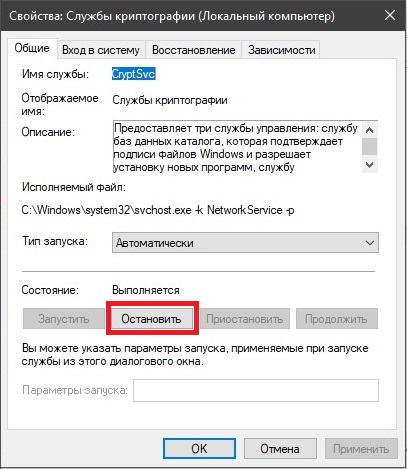
— Зажмите горячие клавиши Win + R => Введите в поле services.msc. После найдите службу под названием «Службы криптографии» => Нажмите на нее двойным щелчком мыши и остановите эту службу.
— Теперь можете зайти в папку C:WindowsSystem32
— Найдите там папку Catroot2 и удалите ее. Теперь после удаления можете включить эту службу обратно и проверить работоспособность обновлений.
✅ В данной статье вы узнаете в каких случаях вылетает код ошибки 80072efe центра обновления windows 7 и 10 и самое главное как исправить эту ошибку чтобы дальше можно было запустить обновление windows update
🔥Сегодня мне привезли настолько старый ноутбук Inspiron 15R SE 7520 от компании DELL и тут статья получается у меня будет состоять из двух частей, в первой я покажу какая разница в работе ноутбука после замены обычного HDD на SSD, но после установки windows 7 (устанавливать windows 10 я не стал чисто из этических соображений т.к. он просто не вывезет эту операционку). И после установки Windows 7 я решил запустить обновление и тут меня ждал “подарок”))) а именно ошибка с кодом 80072EFE и теперь вы читаете эту статью после которой научитесь не только быстро исправлять данную ошибку, но и поймете почему она вообще возникает.

Ошибка 80072EFE что это?
Данная ошибка возникает при запуске обновления Windows и если полезть в интернет, то нам сразу выдаст ответ, что это ошибка центра обновления windows которая часто встречается в ОС Windows 7.
Причина ошибки 80072EFE
✅Самый частый случай возникновения этой ошибки бывает у пользователей которые устанавливают windows из древнего образа который скачали сто лет назад, те кто часто обновляет или скачивает новые образы таких ошибок не бывает и вот тут то мы и приходим к истоку проблемы.
Вся проблема в том, что устанавливая старый образ windows 7 редакции эдак 2011-2013 года вы сразу же столкнетесь с ошибкой 80072EFE т.к. с того момента было много обновлений и на данный момент ваша система не сможет обновится пока вы не обновите вручную Агент обновления Windows или не скачаете автономный пакет обновлений с последним service pack в котором он уже присутствует.
Как узнать что мой Агент обновления Windows нужно обновить?
✅ чтобы проверить, какой версии у вас установлен агент обновления выполняем следующие действия:
- Откройте
%systemroot%system32(или заходим в папку C:WindowsSystem32 ) - Щелкните правой кнопкой мыши на файле Wuaueng.dll, а затем выберите Свойства.
- Выберите вкладку Подробнее и найдите номер версии файла.
Как видим на картинке ниже версия моего агента обновления windows 7.5.7601.17514 в то время как актуальный агент обновления должен быть версии не ниже 7.6

Скачать автономные пакет обновления для Windows 7
🔥 Вот мы и дошли до самого Важно! Скачивания самого агента обновления. Выберите в зависимости от разрядности своей системы файл и установите его
- Все поддерживаемые x64-версии Windows 7 SP1 – скачать
- Все поддерживаемые x86-версии Windows 7 SP1 – скачать
Какие есть версии агента обновления Windows?
✅ Если Вы хотите узнать какая версия обновления Windows 7 или Windows 10 на данный момент самая последняя, то вот я собрал хронологию обновления агентов за последние 7 лет.
Улучшения в версии 7.6.7600.256 Windows агента обновления
- Затвердеть инфраструктуру, чтобы клиент Windows обновления доверялся только тем файлам, которые подписаны новым сертификатом. Сертификат используется исключительно для защиты обновлений клиента Windows обновления.
- Более безопасный канал связи для клиента Windows обновления
Улучшения версии 7.4.7600.226 Windows агента обновления
- Улучшено время сканирования Windows обновлений.
- Улучшено Windows обновления пользовательского интерфейса для компьютеров, Windows Vista или Windows Server 2008.
- Более заметные и подробные описания обновлений.
- Улучшения в уведомлении пользователей о пакетах служб.
Проблемы, исправленные в версии 7.2.6001.788 Windows агента обновления
Версия 7.2.6001.788 агента обновления Windows устраняет следующую проблему. Эта проблема ранее не была задокументирована в статье Microsoft Knowledge Base:
- При попытке одновременной установки 80 или более обновлений из Windows или Microsoft Update вы получаете код ошибки 0x80070057″.
Улучшения версии 7.2.6001.784 Windows агента обновления
- Улучшено время сканирования Windows обновления
- Улучшенная скорость доставки обновлений подписи
- Поддержка переустановки Windows установки
- Улучшенная система обмена сообщениями об ошибках
ВидеоИнструкция
Содержание
- Исправить ошибку 80072EFE обновления в Windows 10/7
- Как исправить ошибку 80072EFE в Windows 10/7
- 1. Устранение неполадок
- 2. Исправление для Windows 7, Windows 8 и Server
- 3. Удаление папки Catroot2
- 4. Сброс папки SoftwareDistribution
- WindowsUpdate_80072EFE [Решено]
- Девушка из чат-рулетки
- Windows update 80072efe windowsupdate dt000 windows 7 как исправить
- Ошибка «Код 80072EFE» — как исправили
- Ошибка «Код 80072EFE» — про что она и как исправить
- Oшибка обновления 80072EFE в Windows 7
- ИСПРАВЛЕНИЕ: ошибка обновления 80072EFE в Windows 7 (решено)
- ИСПРАВИТЬ: ОБНОВИТЕ КОД ОШИБКИ 80072EFE В WINDOWS 7 И SERVER 2008 R2.
- Способ 1. Установите обновление KB3138612
- 2. После установки перезагрузите компьютер и проверьте наличие обновлений.
- Метод 2. Запустите средство устранения неполадок Центра обновления Windows.
- Метод 3. Запустите средство проверки готовности системы к обновлению.
- Oшибка обновления 80072EFE в Windows 7 : 1 комментарий
Исправить ошибку 80072EFE обновления в Windows 10/7
Основной причиной ошибки 80072EFE в центре обновления Windows является разрыв соединения между вашим компьютером и серверами microsoft. Это означает, что ошибка может быть из-за плохого интернета с вашей стороны или сервер microsoft временно не работают. Если ваше интернет-соединение прерывается, то может быть так, что вирус-руткит может быть виновником этой проблемы. Также, сторонние антивирусы и брандмауэры могут блокировать подключение к серверам по обновлению и тем самым вызывать ошибку.
Ошибка 80072EFE может появляться на Windows 7 и Windows 10 и дополняться следующим сообщением «Соединение с сервером было разорвано» и иметь код:
Как исправить ошибку 80072EFE в Windows 10/7
Вы должны понимать, что ошибка 80072EFE по большей части связана с прерыванием интернет соединения, когда ваш компьютер не может стабильно подключаться к серверам Microsoft. По этому, уделите внимание сторонним программ, которые работают с сетевым соединением. Если выше, быстрые пункты не помогли вам решить проблему, то приступим к более радикальным способам.
1. Устранение неполадок
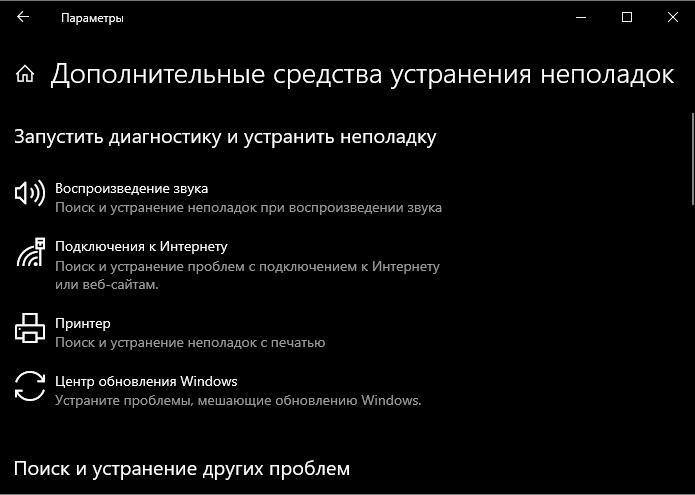
Запустите устранение неполадок сетевого адаптера и центра обновления Windows 10. Откройте «Параметры» > «Обновление и безопасность» > «Устранение неполадок» > справа «Дополнительные средства устранения неполадок«. В списке запустите следующую диагностику:
2. Исправление для Windows 7, Windows 8 и Server
Если вы используете старые операционные системы как Windows 7, Windows 8.1 или серверные Windows Server 2012, Windows Server 2008 R2 SP1, то нужно вручную обновить агент обновления Windows, скачав с официального сайта Microsoft.
Для Windows 8 и Windows Server 2012:
Для Windows 7 (SP1) и Windows Server 2008 R2 (SP1)
3. Удаление папки Catroot2
В системной папке Catroot2 находятся подписи обновлений Windows. Любое повреждение подписи может вызвать ошибку 80072EFE в центре обновлений Windows. По этой причине нужно удалить эту папку. Чтобы удалить папку Catroot2 нужно сначала отключить службу, которая работает в этой папке. Приступим.
Шаг 1. Нажмите Win+R и введите services.msc, чтобы открыть службы. Далее найдите службу «Службы криптографии» и нажмите по ней два раза. В новом коне свойств нажмите на «Остановить«. Не закрывает это окно и перейдите ниже к шагу 2.
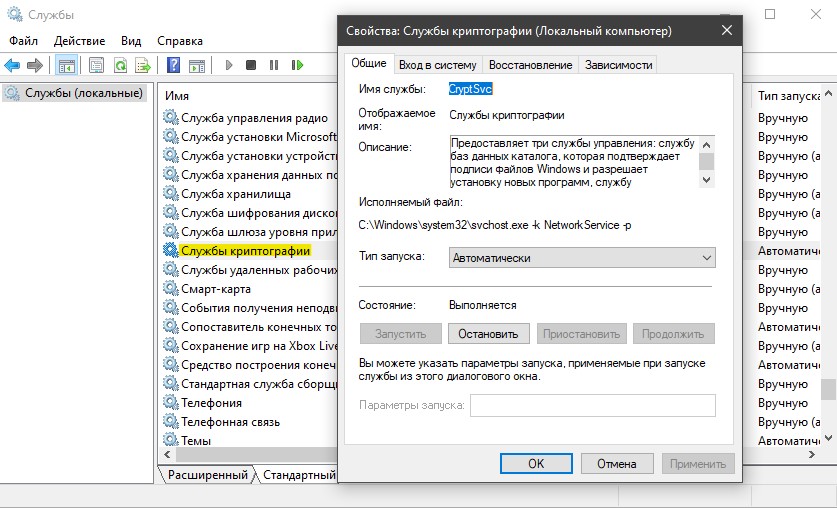
Шаг 2. Откройте проводник (Этот компьютер) и перейдите по пути C:WindowsSystem32. Найдите папку Catroot2 и удалите её.
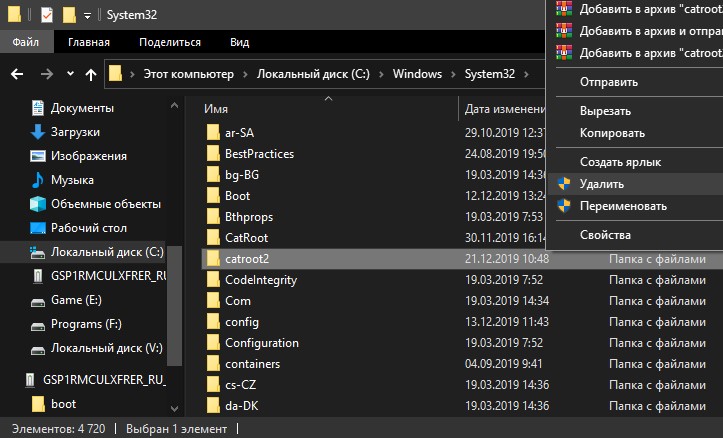
Шаг 3. Мы остановили службу в шаге 1, чтобы была возможность удалить папку. Теперь нужно эту службу включить обратно. Приступите к шаг 1 и включите службу криптографии. Далее проверьте обновления.
4. Сброс папки SoftwareDistribution
Мы создадим новую папку SoftwareDistribution, которая отвечает за обновления в Windows 10. Только мы пойдем другим и более быстрым путем, чем выше с папкой Catroot2. Запустите командную строку от имени администратора и введите команды по очереди:
Источник
WindowsUpdate_80072EFE [Решено]
Прошу, опытных пикабучан, помочь советом.

Имеется вот такая ошибка Центра Обновления Windows (7).
Такая ошибка возникает как при установке с лицензионного диска, так и с «чистых образов».
Но так же нет этой ошибки при установке «Говно-сборок».
Перепробовал много разных сборок и «оригинальных образов» и результат один Говно-сборки норм работают, а лицензия и «чистые» образы с такой ошибкой.
Перепробовал кучу советов с гугла и не один не помог. Правда лет, эдак, 5-6 назад была похожая ситуация и решилась установкой кучи каких-то обновлений вручную(по тем же советам из гугла). Сейчас же ничего не получается.
Кто сталкивался подскажите как решить проблему. Заранее спасибо за ответы!

Снята с поддержки семёрка. Нужны обноаы, тебе сюда:
Вроде говорят, что надо вот сюда сходить:
И установить «Обновление агента Windows обновления до последней версии».
Просто на чистой винде он старый и не поддерживается текущими серверами обновлений.
Говносборки я бы не ставил, т.к. по началу оно может и работает, а начинаешь программы ставить и начинаются проблемы. И да, правильно пишут, кто его знает что они там еще поменяли, может скрытый ботнет добавлен. 🙂
Ставьте лицензию, потом последовательно обновы из этой темы https://forum.ru-board.com/topic.cgi?forum=62&topic=31224 и этой https://forum.ru-board.com/topic.cgi?forum=55&topic=13336 и забейте на глючный центр обновлений как страшный сон. И про говносборки тоже забудьте.
Ну как бы очевидно, у теббя не просто говносборки, а вирусные или мегаговно где ведёт на свои сервера или в никуда, а WU у тебя не работает вообще, например по причине провадера, читай логи и проверяй, наверняка так. А вот лечения нету адекватно, может VPN, может сменить провадйреа.
Зачем 10 если ХР работает
Просто центр обновления не может работать до установки обновления, которое обновляет центр обновления.
И там действительно нет ничего, кроме обновлений, ни каких дополнений от особо умных.
Разве что исключены некоторые обновления безопасности, при которых активация иногда слетает даже с лицензионной, по всем правилам активированной системы.
Ставится, правда, долго, несколько часов, но потом можете обновляться через центр обновления.
Хотя я давно заблокировал: некоторые дрова почему то так обновляются.
Зачем 7? У меня на одном компе ХР до сих пор есть, тоже нужно.
В установленой сборке вырезан центр обновления. Это очень хорошо-не будет доставать надпись в самый неподходящий момент «Не выключайте компьютер, идёт обновление».
Особенно обидно, когда на железо нельзя поставить новую операционку. А менять железо не хочется. Так как софт отлично работает и нового не нужно.

Купил их со своей первой зарплаты. Уже давно нет компании, где я работал; компании, где я их купил; комнаты в которой я их сфоткал, но до сих пор меня радует то, что могу не париться по поводу поиска одинаковых носков 😀

Девушка из чат-рулетки
Источник
Windows update 80072efe windowsupdate dt000 windows 7 как исправить
В данной статье мы разберем различные способы по исправлению ошибки обновления 80072efe.

1) Попробуйте перезагрузить ПК и маршрутизатор (роутер).
2) Попробуйте отключить сторонние антивирусы и брандмауэр (если включены) и повторить попытку обновления.
3) Отключите все VPN и прокси-сервисы (приложения, расширения).
4) Попробуйте сбросить настройки DNS на автоматические, либо задать их от google:
5) Если вышеуказанные настройки не помогли, попробуйте обновить агент обновления Windows, скачать их можете с сайта Microsoft.
6) Удаление папки Catroot2. В данной папке находятся подписи обновлений Windows, какое-лио повреждение подписи может вызывать ошибку 80072efe. Чтобы избавиться от ошибки, эту папку нужно удалить, но сначала нужно остановить службу «Catroot2».
— Зажмите горячие клавиши Win + R => Введите в поле services.msc. После найдите службу под названием «Службы криптографии» => Нажмите на нее двойным щелчком мыши и остановите эту службу.

— Теперь можете зайти в папку C:WindowsSystem32
— Найдите там папку Catroot2 и удалите ее. Теперь после удаления можете включить эту службу обратно и проверить работоспособность обновлений.
Источник
Ошибка «Код 80072EFE» — как исправили
 Был давеча в нашем сервисе старенький, но хорошенький ноутбук. Этот ноутбук от производителя комплектовался лицензионным Windows 7. В этот ноутбук мы установили дополнительную оперативную память и продвинутый SSD от Samsung. Предложили заказчику на таком железе перейти уже на лицензионный Windows 10. Однако, он предпочел старый добрый давно знакомый Windows 7. Его на ноутбуке и восстановили. И вот как раз после этого и столкнулись с ошибкой Код 80072EFE.
Вообще, мы постоянно сталкиваемся и разбираем различные ошибки в работе ноутбуков. Это не случайно, т.к. наш компьютерный сервисный центр осуществляет настройку ноутбуков в Краснодаре. И с какими только глюками и ошибками нам их не приносят — приходится разбираться.
Ошибка «Код 80072EFE» — про что она и как исправить
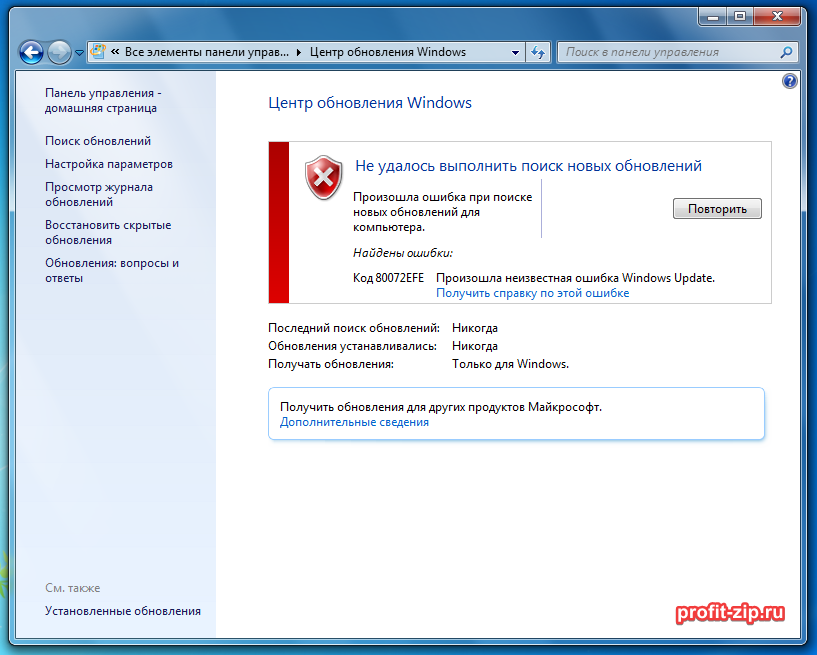
Ошибка возникает в центре обновления Windows 7 при попытке поиска новых обновлений для их установки. Центр обновлений некоторое время пытается их найти и потом как раз выдаёт ошибку «Код 80072EFE».
 Ошибка «Код 80072EFE» в работе центра обновлений при попытке поиска и установки обновлений.
Суть ошибки заключается в том, что устарел модуль агента обновления Windows и для корректной работы его требуется обновить. Его можно просто скачать и установить и для 32 бит и для 64 бит версии Windows.
Найти инсталляторы агента обновлений можно на сайте MS и ссылки на эти инсталляторы так же можно найти на нашем сайте. Они ниже.
Для Windows 8 и Windows Server 2012:
Для Windows 7 (SP1) и Windows Server 2008 R2 (SP1)
Внимание! Обратите внимание на то, данный материал описывает то, как именно мы исправили конкретное затруднение на конкретном ноутбуке. Скорее всего подобный способ поможет и Вам, однако нужно понимать, что все действия со своим ноутбуком Вы выполняете на свой страх и риск, опираясь на собственные соображения и навыки.
После установки нового Агента обновлений Windows центр обновления корректно отработал и отыскал все имеющиеся к установке апдейты.

Которые и были тут же установлены. На нашем ноутбуке это не заняло много времени — благо мы установили SSD в наш(на время обслуживания) ноутбук.
Еще один важный момент касательно исправления описываемого затруднения — это не точно, но похоже, что для корректной работы нового агента обновлений на компьютере или ноутбуке должен стоять не просто Windows 7, а Windows 7 с обновлением до Service Pack 1. На это намекают некоторые их оставленных комментариев.
В том случае, если и для вашего ноутбука пришло время обновления (как аппаратного, так и программного) — обращайтесь в наш Краснодарский Компьютерный Сервисный Центр. Всегда. Тел. +7(918)437-90-57. Евгений.
Источник
Oшибка обновления 80072EFE в Windows 7
ИСПРАВЛЕНИЕ: ошибка обновления 80072EFE в Windows 7 (решено)
Это руководство содержит инструкции по исправлению ошибки обновления 80072EFE в ОС Windows 7. Код ошибки Центра обновления Windows 80072EFE может появиться либо после чистой установки Windows 7, либо после проверки последних обновлений.

ошибки обновления 80072EFE
Чтобы исправить ошибку обновления Windows 7 80072EFE, следуйте приведенным ниже инструкциям.
ИСПРАВИТЬ: ОБНОВИТЕ КОД ОШИБКИ 80072EFE В WINDOWS 7 И SERVER 2008 R2.
Способ 1. Установите обновление KB3138612
2. После установки перезагрузите компьютер и проверьте наличие обновлений.
Метод 2. Запустите средство устранения неполадок Центра обновления Windows.


3. Нажмите Далее, чтобы устранить проблемы с обновлением Windows.

5. По завершении процесса устранения неполадок закройте средство устранения неполадок и перезагрузите компьютер.
6. Проверьте обновления.
Метод 3. Запустите средство проверки готовности системы к обновлению.
1. Загрузите и запустите средство проверки готовности системы к обновлению в соответствии с вашей версией Windows.
2. Когда установка будет завершена, перезагрузите компьютер и попробуйте поискать обновления.
Вот и все, ребята! Какой метод сработал для вас?
Пожалуйста, оставьте комментарий в разделе комментариев ниже или даже лучше: поставьте лайк и поделитесь этим сообщением блога в социальных сетях, чтобы помочь распространить информацию об этом решении.
Oшибка обновления 80072EFE в Windows 7 : 1 комментарий
Благодарен Автору За Крайне Полезную Информацию) Очень Помогла)
Источник
Ошибка под номером 80072EFE при попытке обновления Windows 7, Windows 8, Windows Server 2008 и Windows Server 2012 возникает из-за того, что Агент обновления устарел и не может связаться с серверами Microsoft.
Первым делом необходимо узнать разрядность вашей системы. Для этого откройте Проводник и перейдите в «Компьютер». Под списком локальных дисков, в пустом месте, нажмите правой кнопкой мыши и нажмите «Свойства». В свойствах компьютера найдите графу «Тип системы»: он может быть указан как «32-разрядная операционная система», «64-разрядная операционная система», либо «Itanium».
Вероятнее всего, у вас будет 32-разрядная (также иногда обозначается как x86 или 32-bit) или 64-разрядная ОС, так как это самые распространённые типы системы.
Для обновления Агента обновлений необходимо вручную установить одно из следующих обновлений (подходящее по версии и разрядности):
- Windows 8 – обновление KB2937636:
- 32bit: из центра загрузок Microsoft.com, зеркало (.msu, 3.7Мб)
- 64bit: из центра загрузок Microsoft.com, зеркало (.msu, 4.5Мб)
- Windows Server 2012 – обновление KB2937636 для 64-разрядных систем: из центра загрузок Microsoft, зеркало (.msu, 4.5Мб)
- Windows 7, Windows Server 2008:
- 32bit: из центра загрузок Microsoft, зеркало (.exe, 9.3Мб)
- 64bit: из центра загрузок Microsoft, зеркало (.exe, 10.7Мб)
- IA64 (Itanium): из центра загрузок Microsoft, зеркало (.exe, 13.8Мб)
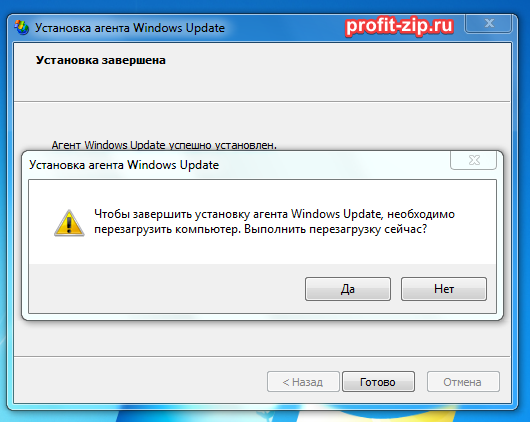
Установите следующий обновления и согласитесь на перезагрузку ПК. Если запрос на перезагрузку ПК не появится, перезагрузите ПК вручную.
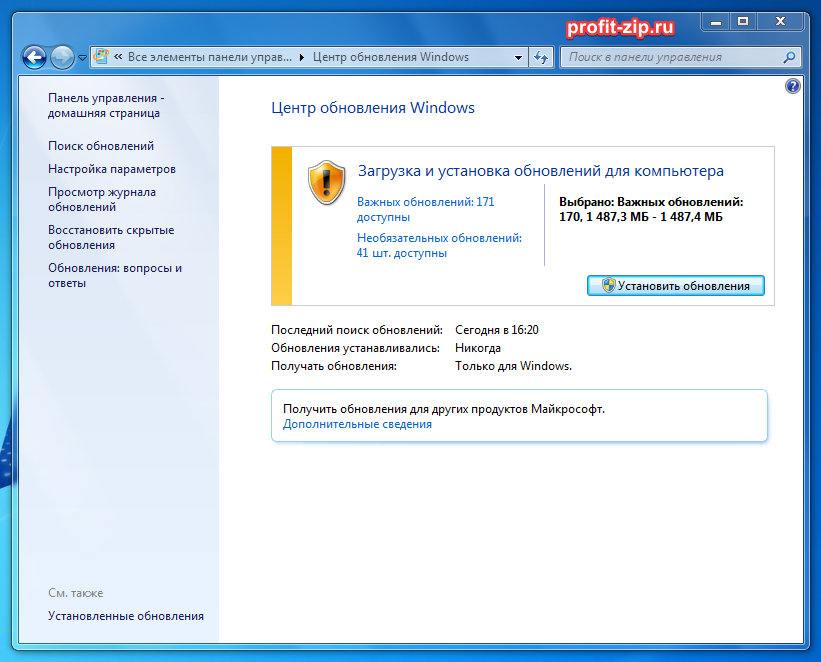
После установки обновления, запустите поиск обновлений через Центр обновления Windows. Процесс первого поиска обновлений может продолжаться достаточно долгое время (вплоть до пары часов), в зависимости от количества доступных обновлений.
Our guide is dedicated to Windows Server devices
by Vlad Turiceanu
Passionate about technology, Windows, and everything that has a power button, he spent most of his time developing new skills and learning more about the tech world. Coming… read more
Updated on January 9, 2023
Reviewed by
Alex Serban

After moving away from the corporate work-style, Alex has found rewards in a lifestyle of constant analysis, team coordination and pestering his colleagues. Holding an MCSA Windows Server… read more
- Windows could not search for new updates message will prevent you from downloading new updates, so it’s important to fix it.
- One way to fix this issue is to use Command Prompt or PowerShell to reset certain components.
- It is also possible to manually install your update for Server 2012 and avoid the Windows update error 80072EFE server 2012 r2.
- Our solutions can also help fix Windows could not search for new updates code 80072ee2 error, so be sure to try them.
XINSTALL BY CLICKING THE DOWNLOAD FILE
- Download Restoro PC Repair Tool that comes with Patented Technologies (patent available here).
- Click Start Scan to find broken files that are causing the problems.
- Click Repair All to fix issues affecting your computer’s security and performance
- Restoro has been downloaded by 0 readers this month.
Sometimes certain errors such as the Windows Update error 80072EFE Server 2012 r2 can appear and prevent you from downloading updates. This can be a major issue since you can leave your system vulnerable.
However, there’s a way to fix this problem, and in today’s guide, we’re going to show you how to fix this error once and for all.
Additionally, this Windows update error 80072EFE server 2012 r2 can indicate that you don’t have internet access or it is not properly configured to get the security update.
How can I fix the Windows Update Error 80072EFE Server 2012 r2?
1. Use the command line
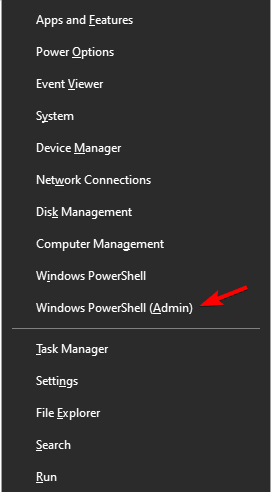
- Press Windows Key + X and select PowerShell (Admin) from the list. You can also use Command Prompt.

- Now run the following commands one by one:
net stop wuauserv
net stop cryptSvc
net stop bits
net stop msiserver
ren C:WindowsSoftwareDistribution SoftwareDistribution.old
ren C:WindowsSystem32catroot2 catroot2.old
net start wuauserv
net start cryptSvc
net start bits
net start msiserver
pause
After running these commands, check if the Windows could not search for new updates Windows Update Error 80072EFE Server 2012 r2 message still appears.
2. Run the Windows Update troubleshooter
- Open the Settings app. You can do that quickly with Windows Key + I shortcut.
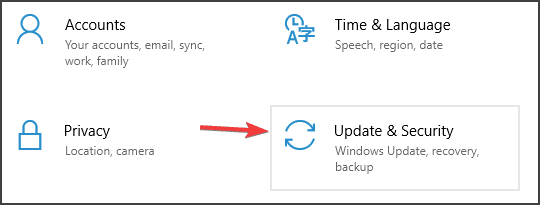
- Navigate to the Update & Security section.

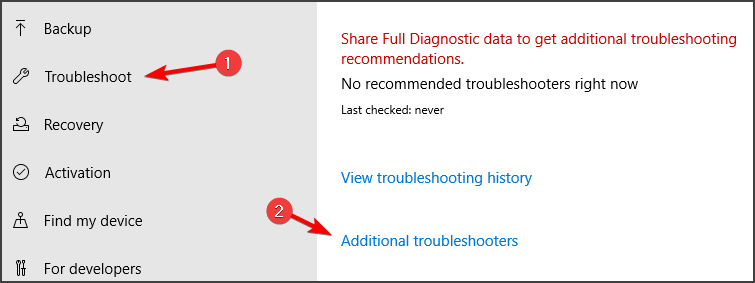
- Select Troubleshoot from the menu on the left and go to Additional troubleshooters.

- Select Windows Update and click on Run the troubleshooter.

- Wait for the scan to finish.
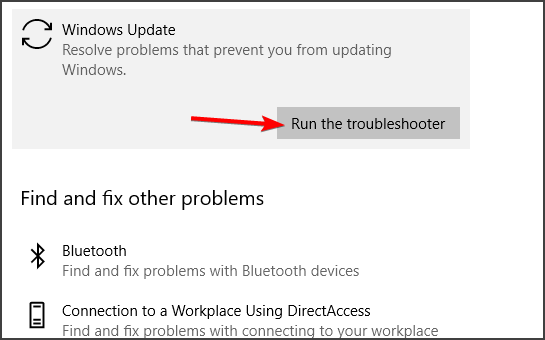
After the scan is finished, check if the problem is still there.
3. Download the update manually
If the solutions above didn’t work out, you can also try and download and install the update manually on your PC.
According to users, this can help you fix the issue and you can find and install your missing update on Microsoft Update Catalog.
Hence, you can just type the name of your server update and follow the process to manually install it on your computer.
4. Instal the SSU
In order to install a security update for Windows Server 2012, you need to also have installed the SSU (Servicing stack updates)
This service assures the reliability of the update process while installing the latest quality updates. It’s recommended to install it first and avoid updating issues.
More exactly, when you install a new security update on your system, you should see the latest SSU available and install it first.
5. Create a new administrator account
- Open the Settings app and go to Accounts.

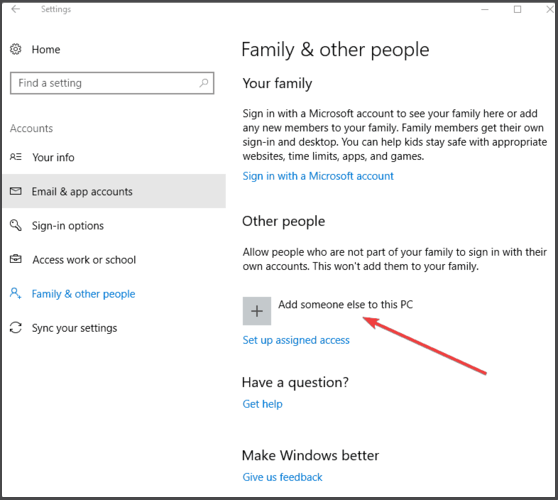
- Select Family & other users and click on Add someone else to this PC.

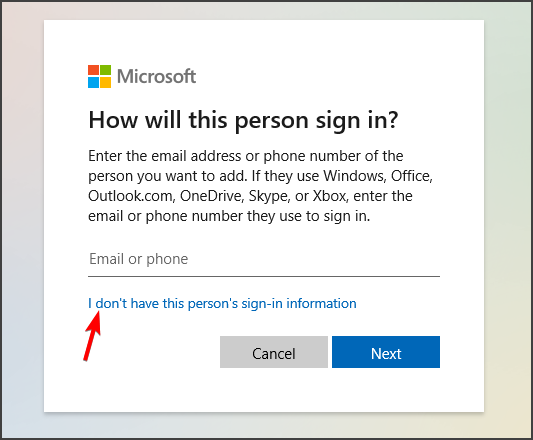
- Select I don’t have this person’s sign-in information.

- Now select Add a user without a Microsoft account.

- Enter the username and password for the new account.
- Switch to the new account and check if the issue still appears.


- 0x80d02002: How to Fix This Update/Download Error
- Failed to Determine Source Edition Type: 5 Ways to Fix It
- Windows Update Error 80200053: 4 Quick Fixes
If the Windows Update Error 80072EFE Server 2012 r2 message is gone, it means that you had some file corruption issues, but creating a new account usually fixes that. Now you just have to migrate all your files from the previous user account to the new one.
Windows could not search for new updates error messages can leave your system vulnerable, but we hope that our solutions helped you fix the problem.
If you found a different solution on your own, feel free to share it with us in the comments section below.

Newsletter
Our guide is dedicated to Windows Server devices
by Vlad Turiceanu
Passionate about technology, Windows, and everything that has a power button, he spent most of his time developing new skills and learning more about the tech world. Coming… read more
Updated on January 9, 2023
Reviewed by
Alex Serban
After moving away from the corporate work-style, Alex has found rewards in a lifestyle of constant analysis, team coordination and pestering his colleagues. Holding an MCSA Windows Server… read more
- Windows could not search for new updates message will prevent you from downloading new updates, so it’s important to fix it.
- One way to fix this issue is to use Command Prompt or PowerShell to reset certain components.
- It is also possible to manually install your update for Server 2012 and avoid the Windows update error 80072EFE server 2012 r2.
- Our solutions can also help fix Windows could not search for new updates code 80072ee2 error, so be sure to try them.
XINSTALL BY CLICKING THE DOWNLOAD FILE
- Download Restoro PC Repair Tool that comes with Patented Technologies (patent available here).
- Click Start Scan to find broken files that are causing the problems.
- Click Repair All to fix issues affecting your computer’s security and performance
- Restoro has been downloaded by 0 readers this month.
Sometimes certain errors such as the Windows Update error 80072EFE Server 2012 r2 can appear and prevent you from downloading updates. This can be a major issue since you can leave your system vulnerable.
However, there’s a way to fix this problem, and in today’s guide, we’re going to show you how to fix this error once and for all.
Additionally, this Windows update error 80072EFE server 2012 r2 can indicate that you don’t have internet access or it is not properly configured to get the security update.
How can I fix the Windows Update Error 80072EFE Server 2012 r2?
1. Use the command line
- Press Windows Key + X and select PowerShell (Admin) from the list. You can also use Command Prompt.
- Now run the following commands one by one:
net stop wuauserv
net stop cryptSvc
net stop bits
net stop msiserver
ren C:WindowsSoftwareDistribution SoftwareDistribution.old
ren C:WindowsSystem32catroot2 catroot2.old
net start wuauserv
net start cryptSvc
net start bits
net start msiserver
pause
After running these commands, check if the Windows could not search for new updates Windows Update Error 80072EFE Server 2012 r2 message still appears.
2. Run the Windows Update troubleshooter
- Open the Settings app. You can do that quickly with Windows Key + I shortcut.
- Navigate to the Update & Security section.
- Select Troubleshoot from the menu on the left and go to Additional troubleshooters.
- Select Windows Update and click on Run the troubleshooter.
- Wait for the scan to finish.
After the scan is finished, check if the problem is still there.
3. Download the update manually
If the solutions above didn’t work out, you can also try and download and install the update manually on your PC.
According to users, this can help you fix the issue and you can find and install your missing update on Microsoft Update Catalog.
Hence, you can just type the name of your server update and follow the process to manually install it on your computer.
4. Instal the SSU
In order to install a security update for Windows Server 2012, you need to also have installed the SSU (Servicing stack updates)
This service assures the reliability of the update process while installing the latest quality updates. It’s recommended to install it first and avoid updating issues.
More exactly, when you install a new security update on your system, you should see the latest SSU available and install it first.
Windows could not search for new updates error messages can leave your system vulnerable, but we hope that our solutions helped you fix the problem.
If you found a different solution on your own, feel free to share it with us in the comments section below.
Newsletter
Содержание
- Исправить ошибку 80072EFE обновления в Windows 10/7
- Как исправить ошибку 80072EFE в Windows 10/7
- 1. Устранение неполадок
- 2. Исправление для Windows 7, Windows 8 и Server
- 3. Удаление папки Catroot2
- 4. Сброс папки SoftwareDistribution
- Исправление ошибки 80072EFE Центра обновления Windows
- Описание проблемы
- Решение проблемы
- Ошибка «Код 80072EFE» — как исправили
- Ошибка «Код 80072EFE» — про что она и как исправить
- Ошибка при обновлении windows server 2008 80072efe
- Ошибка: код 80072EFE при обновлении Windows
- Ошибка 80072EFE что это?
- Причина ошибки 80072EFE
- Как узнать что мой Агент обновления Windows нужно обновить?
- Скачать автономные пакет обновления для Windows 7
- Какие есть версии агента обновления Windows?
- Улучшения в версии 7.6.7600.256 Windows агента обновления
- Улучшения версии 7.4.7600.226 Windows агента обновления
- Проблемы, исправленные в версии 7.2.6001.788 Windows агента обновления
- Улучшения версии 7.2.6001.784 Windows агента обновления
- ВидеоИнструкция
Исправить ошибку 80072EFE обновления в Windows 10/7
Основной причиной ошибки 80072EFE в центре обновления Windows является разрыв соединения между вашим компьютером и серверами microsoft. Это означает, что ошибка может быть из-за плохого интернета с вашей стороны или сервер microsoft временно не работают. Если ваше интернет-соединение прерывается, то может быть так, что вирус-руткит может быть виновником этой проблемы. Также, сторонние антивирусы и брандмауэры могут блокировать подключение к серверам по обновлению и тем самым вызывать ошибку.
Ошибка 80072EFE может появляться на Windows 7 и Windows 10 и дополняться следующим сообщением «Соединение с сервером было разорвано» и иметь код:
- ERROR_INTERNET_CONNECTION_ABORTED
- WININET_E_CONNECTION_ABORTED
- ERROR_WINHTTP_CONNECTION_ABORTED
Как исправить ошибку 80072EFE в Windows 10/7
- Подождите минут 7. Дело может быть в самих серверах Microsoft.
- Перезагрузите роутер (модем) и ПК.
- Отключите сторонний антивирус и брандмауэр и проверьте обновления.
- Воспользуйтесь антивирусным сканером .
- Если у вас есть программа или расширение в браузере VPN/Прокси, то отключите или удалите на время.
- Местные провайдеры дают свой нестабильный DNS. Измените DNS-адрес и сбросьте Winsock, TCP/IP, DNS .
Вы должны понимать, что ошибка 80072EFE по большей части связана с прерыванием интернет соединения, когда ваш компьютер не может стабильно подключаться к серверам Microsoft. По этому, уделите внимание сторонним программ, которые работают с сетевым соединением. Если выше, быстрые пункты не помогли вам решить проблему, то приступим к более радикальным способам.
1. Устранение неполадок
Запустите устранение неполадок сетевого адаптера и центра обновления Windows 10. Откройте «Параметры» > «Обновление и безопасность» > «Устранение неполадок» > справа «Дополнительные средства устранения неполадок«. В списке запустите следующую диагностику:
- Подключение к Интернету
- Сетевой адаптер
- Центр обновления Windows
2. Исправление для Windows 7, Windows 8 и Server
Если вы используете старые операционные системы как Windows 7, Windows 8.1 или серверные Windows Server 2012, Windows Server 2008 R2 SP1, то нужно вручную обновить агент обновления Windows, скачав с официального сайта Microsoft.
Для Windows 8 и Windows Server 2012:
- 32-разрядные версии Windows 8 ( KB2937636 )
- 64-разрядные версии Windows 8 ( KB2937636 )
- 64-разрядные версии Windows Server 2012 ( KB2937636 )
Для Windows 7 (SP1) и Windows Server 2008 R2 (SP1)
- 32-разрядные версии Windows 7 (SP1)
- 64-разрядные версии Windows 7 (SP1)
- 32-разрядные версии Windows Server 2008 R2 (SP1)
- 64-разрядные версии Windows Server 2008 R2 (SP1)
- Windows Server 2008 R2 (SP1) с архитектурой Itanium
3. Удаление папки Catroot2
В системной папке Catroot2 находятся подписи обновлений Windows. Любое повреждение подписи может вызвать ошибку 80072EFE в центре обновлений Windows. По этой причине нужно удалить эту папку. Чтобы удалить папку Catroot2 нужно сначала отключить службу, которая работает в этой папке. Приступим.

Шаг 1. Нажмите Win+R и введите services.msc, чтобы открыть службы. Далее найдите службу «Службы криптографии» и нажмите по ней два раза. В новом коне свойств нажмите на «Остановить«. Не закрывает это окно и перейдите ниже к шагу 2.
Шаг 2. Откройте проводник (Этот компьютер) и перейдите по пути C:WindowsSystem32. Найдите папку Catroot2 и удалите её.
Шаг 3. Мы остановили службу в шаге 1, чтобы была возможность удалить папку. Теперь нужно эту службу включить обратно. Приступите к шаг 1 и включите службу криптографии. Далее проверьте обновления.
4. Сброс папки SoftwareDistribution
Мы создадим новую папку SoftwareDistribution, которая отвечает за обновления в Windows 10. Только мы пойдем другим и более быстрым путем, чем выше с папкой Catroot2. Запустите командную строку от имени администратора и введите команды по очереди:
Источник
Исправление ошибки 80072EFE Центра обновления Windows
Описание проблемы
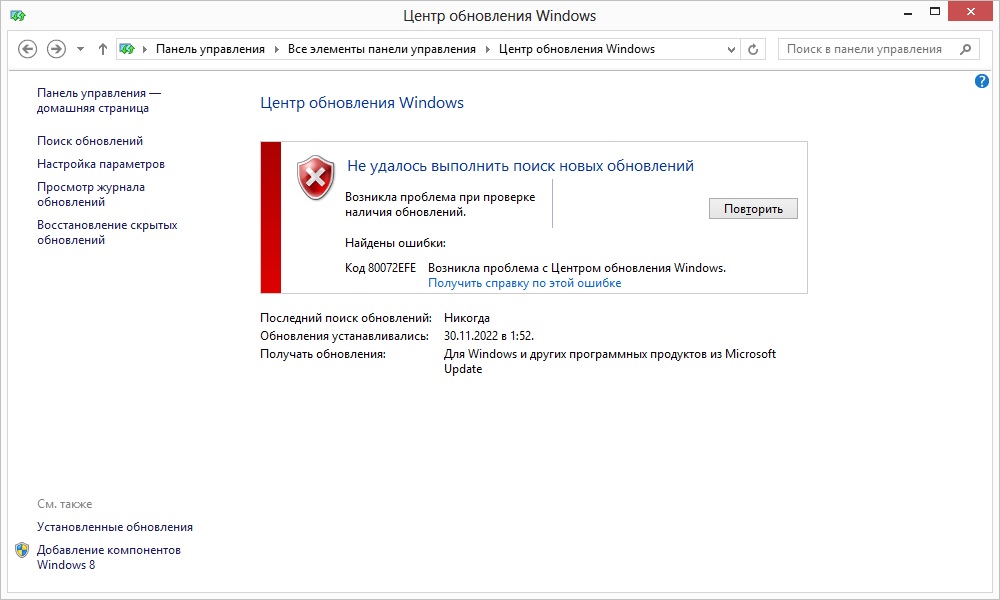
При попытке обновить Windows 7 или Windows 8 (а так же их серверные аналоги), может возникнуть ошибка 80072EFE, которая выглядит следующим образом:
Возникла проблема при проверке наличия обновлений.
Найдены ошибки:
Код 80072EFE. Возникла проблема с Центром обновления Windows.
Решение проблемы
Данная ошибка возникает из-за устаревшего модуля агента Центра обновлений Windows, и исправляется она установкой специального обновления, которое можно скачать по ссылкам ниже.
- Windows 7
- Скачать обновление Windows Update Agent для 32-разрядной системы Windows 7
- Скачать обновление Windows Update Agent для 64-разрядной системы Windows 7
- Windows Server 2008 R2
- Скачать обновление Windows Update Agent для 32-разрядной системы Windows Server 2008 R2
- Скачать обновление Windows Update Agent для 64-разрядной системы Windows Server 2008 R2
- Скачать обновление Windows Update Agent для Windows Server 2008 R2 с архитектурой Itanium
- Windows 8
- Скачать обновление KB2937636 для 32-разрядной системы Windows 8
- Скачать обновление KB2937636 для 64-разрядной системы Windows 8
- Windows Server 2012
- Скачать обновление KB2937636 для Windows Server 2012
После установки данного обновления может потребоваться перезагрузка компьютера, после чего, поиск обновлений в Центре обновлений Windows должен заработать.
Источник
Ошибка «Код 80072EFE» — как исправили
 Был давеча в нашем сервисе старенький, но хорошенький ноутбук. Этот ноутбук от производителя комплектовался лицензионным Windows 7. В этот ноутбук мы установили дополнительную оперативную память и продвинутый SSD от Samsung. Предложили заказчику на таком железе перейти уже на лицензионный Windows 10. Однако, он предпочел старый добрый давно знакомый Windows 7. Его на ноутбуке и восстановили. И вот как раз после этого и столкнулись с ошибкой Код 80072EFE.
Вообще, мы постоянно сталкиваемся и разбираем различные ошибки в работе ноутбуков. Это не случайно, т.к. наш компьютерный сервисный центр осуществляет настройку ноутбуков в Краснодаре. И с какими только глюками и ошибками нам их не приносят — приходится разбираться.
Ошибка «Код 80072EFE» — про что она и как исправить
Ошибка возникает в центре обновления Windows 7 при попытке поиска новых обновлений для их установки. Центр обновлений некоторое время пытается их найти и потом как раз выдаёт ошибку «Код 80072EFE».
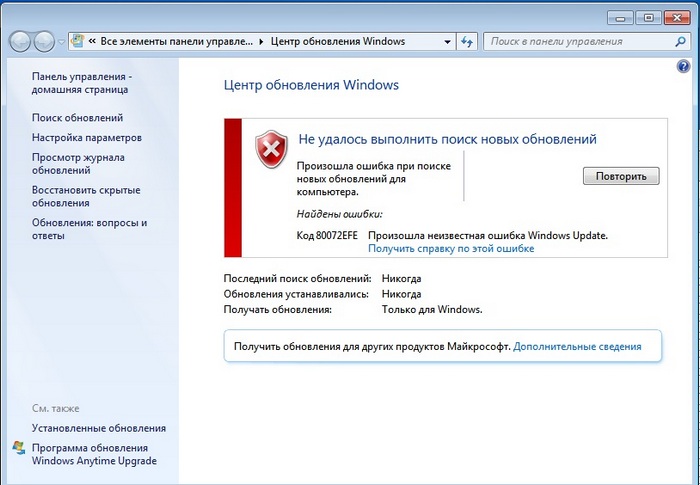 Ошибка «Код 80072EFE» в работе центра обновлений при попытке поиска и установки обновлений.
Суть ошибки заключается в том, что устарел модуль агента обновления Windows и для корректной работы его требуется обновить. Его можно просто скачать и установить и для 32 бит и для 64 бит версии Windows.
Найти инсталляторы агента обновлений можно на сайте MS и ссылки на эти инсталляторы так же можно найти на нашем сайте. Они ниже.
Для Windows 8 и Windows Server 2012:
- 32-разрядные версии Windows 8 (KB2937636)
- 64-разрядные версии Windows 8 (KB2937636)
- 64-разрядные версии Windows Server 2012 (KB2937636)
Для Windows 7 (SP1) и Windows Server 2008 R2 (SP1)
- 32-разрядные версии Windows 7 (SP1)
- 64-разрядные версии Windows 7 (SP1)
- 32-разрядные версии Windows Server 2008 R2 (SP1)
- 64-разрядные версии Windows Server 2008 R2 (SP1)
- Windows Server 2008 R2 (SP1) с архитектурой Itanium
Внимание! Обратите внимание на то, данный материал описывает то, как именно мы исправили конкретное затруднение на конкретном ноутбуке. Скорее всего подобный способ поможет и Вам, однако нужно понимать, что все действия со своим ноутбуком Вы выполняете на свой страх и риск, опираясь на собственные соображения и навыки.
После установки нового Агента обновлений Windows центр обновления корректно отработал и отыскал все имеющиеся к установке апдейты.
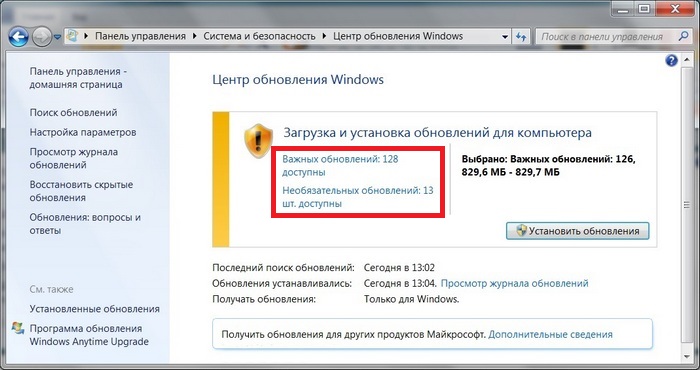
Которые и были тут же установлены. На нашем ноутбуке это не заняло много времени — благо мы установили SSD в наш(на время обслуживания) ноутбук.
Еще один важный момент касательно исправления описываемого затруднения — это не точно, но похоже, что для корректной работы нового агента обновлений на компьютере или ноутбуке должен стоять не просто Windows 7, а Windows 7 с обновлением до Service Pack 1. На это намекают некоторые их оставленных комментариев.
В том случае, если и для вашего ноутбука пришло время обновления (как аппаратного, так и программного) — обращайтесь в наш Краснодарский Компьютерный Сервисный Центр. Всегда. Тел. +7(918)437-90-57. Евгений.
Источник
Ошибка при обновлении windows server 2008 80072efe
В данной статье мы разберем различные способы по исправлению ошибки обновления 80072efe.
1) Попробуйте перезагрузить ПК и маршрутизатор (роутер).
2) Попробуйте отключить сторонние антивирусы и брандмауэр (если включены) и повторить попытку обновления.
3) Отключите все VPN и прокси-сервисы (приложения, расширения).
4) Попробуйте сбросить настройки DNS на автоматические, либо задать их от google:
5) Если вышеуказанные настройки не помогли, попробуйте обновить агент обновления Windows, скачать их можете с сайта Microsoft.
6) Удаление папки Catroot2. В данной папке находятся подписи обновлений Windows, какое-либо повреждение подписи может вызывать ошибку 80072efe. Чтобы избавиться от ошибки, эту папку нужно удалить, но сначала нужно остановить службу «Catroot2».
— Зажмите горячие клавиши Win + R => Введите в поле services.msc. После найдите службу под названием «Службы криптографии» => Нажмите на нее двойным щелчком мыши и остановите эту службу.
— Теперь можете зайти в папку C:WindowsSystem32
— Найдите там папку Catroot2 и удалите ее. Теперь после удаления можете включить эту службу обратно и проверить работоспособность обновлений.
Источник
Ошибка: код 80072EFE при обновлении Windows

✅ В данной статье вы узнаете в каких случаях вылетает код ошибки 80072efe центра обновления windows 7 и 10 и самое главное как исправить эту ошибку чтобы дальше можно было запустить обновление windows update
🔥Сегодня мне привезли настолько старый ноутбук Inspiron 15R SE 7520 от компании DELL и тут статья получается у меня будет состоять из двух частей, в первой я покажу какая разница в работе ноутбука после замены обычного HDD на SSD, но после установки windows 7 (устанавливать windows 10 я не стал чисто из этических соображений т.к. он просто не вывезет эту операционку). И после установки Windows 7 я решил запустить обновление и тут меня ждал «подарок»))) а именно ошибка с кодом 80072EFE и теперь вы читаете эту статью после которой научитесь не только быстро исправлять данную ошибку, но и поймете почему она вообще возникает.
Ошибка 80072EFE что это?
Данная ошибка возникает при запуске обновления Windows и если полезть в интернет, то нам сразу выдаст ответ, что это ошибка центра обновления windows которая часто встречается в ОС Windows 7.
Причина ошибки 80072EFE
✅Самый частый случай возникновения этой ошибки бывает у пользователей которые устанавливают windows из древнего образа который скачали сто лет назад, те кто часто обновляет или скачивает новые образы таких ошибок не бывает и вот тут то мы и приходим к истоку проблемы.
Вся проблема в том, что устанавливая старый образ windows 7 редакции эдак 2011-2013 года вы сразу же столкнетесь с ошибкой 80072EFE т.к. с того момента было много обновлений и на данный момент ваша система не сможет обновится пока вы не обновите вручную Агент обновления Windows или не скачаете автономный пакет обновлений с последним service pack в котором он уже присутствует.
Как узнать что мой Агент обновления Windows нужно обновить?
✅ чтобы проверить, какой версии у вас установлен агент обновления выполняем следующие действия:
- Откройте %systemroot%system32 (или заходим в папку C:WindowsSystem32 )
- Щелкните правой кнопкой мыши на файле Wuaueng.dll, а затем выберите Свойства.
- Выберите вкладку Подробнее и найдите номер версии файла.
Как видим на картинке ниже версия моего агента обновления windows 7.5.7601.17514 в то время как актуальный агент обновления должен быть версии не ниже 7.6
Скачать автономные пакет обновления для Windows 7
🔥 Вот мы и дошли до самого Важно! Скачивания самого агента обновления. Выберите в зависимости от разрядности своей системы файл и установите его
- Все поддерживаемые x64-версии Windows 7 SP1 — скачать
- Все поддерживаемые x86-версии Windows 7 SP1 — скачать
Какие есть версии агента обновления Windows?
✅ Если Вы хотите узнать какая версия обновления Windows 7 или Windows 10 на данный момент самая последняя, то вот я собрал хронологию обновления агентов за последние 7 лет.
Улучшения в версии 7.6.7600.256 Windows агента обновления
- Затвердеть инфраструктуру, чтобы клиент Windows обновления доверялся только тем файлам, которые подписаны новым сертификатом. Сертификат используется исключительно для защиты обновлений клиента Windows обновления.
- Более безопасный канал связи для клиента Windows обновления
Улучшения версии 7.4.7600.226 Windows агента обновления
- Улучшено время сканирования Windows обновлений.
- Улучшено Windows обновления пользовательского интерфейса для компьютеров, Windows Vista или Windows Server 2008.
- Более заметные и подробные описания обновлений.
- Улучшения в уведомлении пользователей о пакетах служб.
Проблемы, исправленные в версии 7.2.6001.788 Windows агента обновления
Версия 7.2.6001.788 агента обновления Windows устраняет следующую проблему. Эта проблема ранее не была задокументирована в статье Microsoft Knowledge Base:
- При попытке одновременной установки 80 или более обновлений из Windows или Microsoft Update вы получаете код ошибки 0x80070057″.
Улучшения версии 7.2.6001.784 Windows агента обновления
- Улучшено время сканирования Windows обновления
- Улучшенная скорость доставки обновлений подписи
- Поддержка переустановки Windows установки
- Улучшенная система обмена сообщениями об ошибках
ВидеоИнструкция
Источник