
Вопрос к коллегам по несчастью. А вы до этого устанавливали пиратские версии программы? У меня вот стойкое ощущение, что дело в этом.
Если что, вот официальный ответ техслужбы. Мне не помогло, но может вам поможет
Подобная ситуация может возникать в следующих случаях:
1. Система не смогла считать диск.
В этом случае необходимо провести следующие действия:
а. Убедиться в отсутствии выполняемых фоновых программ и процессов, которые не являются необходимыми для обеспечения работоспособности системы (Например, антивирусные программы).
b. Для Windows Vista и Windows 7 отключить «службу контроля учетных записей» (UAC).
c. Очистить папки, предназначенные для хранения временных файлов.
Попробуйте отдельно переустановить службу . Скачать дистрибутив можно с сайта корпорации Microsoft.
2. Диск не может быть прочитан самим устройством чтения DVD-ROM из-за его некорректного функционирования.
В этом случае необходимо:
a. Убедиться в работоспособности устройства чтения DVD-ROM.
b. Обновить прошивку привода DVD-ROM, найдя ее на сайте производителя.
c. Если потребуется, связаться с представительством компании производителя DVD-ROM для консультаций.
3. Заводской брак в диске.
В этом случае, Вам необходимо, при наличии возможности, обратиться в организацию, в которой Вы приобрели игру, с целью проверки комплекта и замены его, в случае подтверждения факта наличия заводского брака.
Как альтернативный вариант, Вы можете установить игру через службу Steam, предварительно активировав продукт. В этом случае, компакт-диск для установки игры не потребуется. Весь дистрибутив можно скачать через платформу Steam.
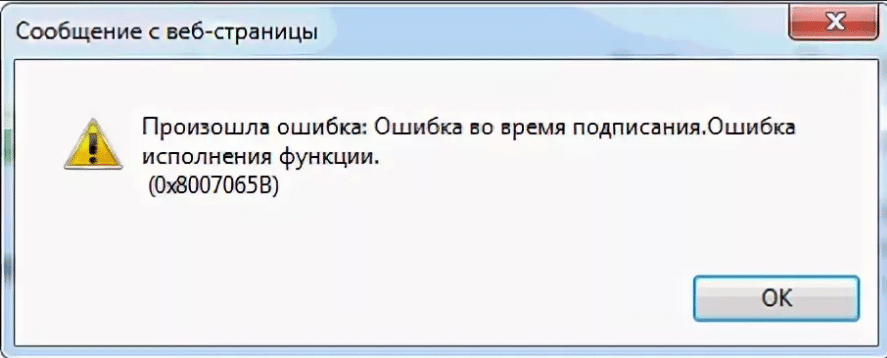
Ошибка 0х8007065B или «Ошибка исполнения функции» может возникать при работе с сертификатом на торговых площадках или информационных системах из-за отсутствия лицензии на программу Крипто Про CSP.
- Если Ваш сертификат без встроенной лицензии:
Убедитесь, что лицензия на КриптоПро CSP введена и действует.
Для этого найдите «КриптоПро CSP» в программах в меню «Пуск». Во вкладке «Общие» будет указан «Срок действия».
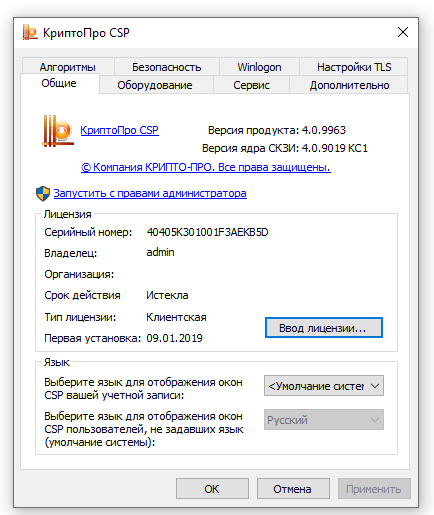
Если лицензия «Истекла» и у Вас есть бланк с актуальной лицензией, введите серийный номер из бланка нажав на кнопку «Ввод лицензии». Подробнее — Как ввести лицензию КриптоПро CSP.
Если лицензии на КриптоПро CSP у Вас нет, Вы можете приобрести её у нас. Для этого позвоните по бесплатному номеру 8 (800) 550-87-19 доб. 2500.
2. Если ваш сертификат со встроенной лицензией:
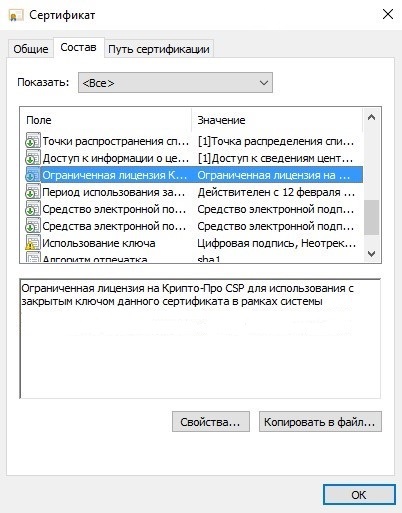
Убедитесь, что используется КриптоПро не ниже версии 4.0 и сертификат электронной подписи установлен.
В сертификате есть встроенная лицензия, если в открытом ключе сертификата на вкладке «Состав» присутствует поле «Ограниченная лицензия Крипто-Про».

Остались вопросы? Как мы можем помочь?
Как мы можем помочь?
Невозможно создание объекта сервером программирования объектовОтсутствуют разрешения на использование ActiveX объектов
Электронная подпись
Возможные ошибки при работе с ЭЦП
| Код ошибки | Текст ошибки | Как исправить |
| 0x8010006E | Действие было отменено пользователем | Выберите нужный сертификат и нажмите Проверить. Согласитесь с подтверждением доступа. Введите пароль от сертификата, если он есть. |
| 0x80090016 | Набор ключей не существует |
Повторно добавьте сертификат в Личное хранилище по статье Установить «КриптоПро» CSP 5.0 Если проблема не решена, то переустановите «КриптоПро ЭЦП Browser Plug-in». |
| 0x8007065B | Ошибка исполнения функции |
Проверьте текущую версию КриптоПро CSP. Она должна быть 5.0 и выше. Если версия меньше, то обновите приложение. Если версия выше, то переустановите «КриптоПро ЭЦП Browser Plug-in». |
| 0x80090008 | Указан неправильный алгоритм | |
| 0x8007064A | Данные настройки для этого продукта повреждены. Обратитесь в службу поддержки организации |
Проверьте статус лицензий КриптоПро CSP. Для этого откройте КриптоПро CSP. Информация о статусе лицензии отображается в главном разделе приложения в строке «Срок действия» Если лицензия истекла, то купите и активируйте новую. Если лицензия не истекла, то переустановите сертификаты и «КриптоПро ЭЦП Browser Plug-in». |
| 0x80090010 | Отказано в доступе | |
| 0x80090019 | Набор ключей не определен |
Повторно добавьте сертификат в Личное хранилище по статье Установить «КриптоПро» CSP 5.0 Если проблема не решена, то переустановите «КриптоПро ЭЦП Browser Plug-in». |
| 0x80092004 |
Ошибка установки свойства в контекст сертификата. Ошибка получения свойства сертификата. Объект или свойство не найдено. |
|
| 0xc0000225 |
ЭЦП не использует КриптоПровайдер |
Запустите на ПК командную строку (cmd) от имени администратора и пропишите там: regsvr32 cpcng Нажмите «Enter», закройте командную строку. Перезагрузите ПК. |
| Неожиданно: CMS Decrypt Error |
Электронная подпись соответствует требованиям |
Обратитесь в удостоверяющий центр, выпустивший сертификат для уточнения соответствия требованиям к ЭЦП:
|

Aphex_TV |
|
|
Статус: Новичок Группы: Участники
|
Не удаётся работать с сертификатом в версии 3,9 (куплена пожизненно) НА ВЕРСИИ 3,9 (КУПЛЕНА ПОЖИЗНЕННО) НА ВЕРСИИ 4,0 (НЕ КУПЛЕНА) |
 |
|

|
Александр Лавник |
|
|
Статус: Сотрудник Группы: Участники Сказал «Спасибо»: 53 раз |
Автор: Aphex_TV Не удаётся работать с сертификатом в версии 3,9 (куплена пожизненно) НА ВЕРСИИ 3,9 (КУПЛЕНА ПОЖИЗНЕННО) НА ВЕРСИИ 4,0 (НЕ КУПЛЕНА) Здравствуйте. Предположу, что сертификат и ключ приобретены 25 февраля 2019 года в аккредитованном удостоверяющем центре. С 1 января 2019 года все аккредитованные удостоверяющие центры выпускают сертификаты по ГОСТ Р 34.10-2012, который поддерживается в КриптоПро CSP 4.0, но не поддерживается в КриптоПро CSP 3.9. Следовательно, для работы с данным сертификатом нужно купить и активировать обновление лицензии до версии КриптоПро CSP 4.0. По данному вопросу Вы можете обратиться дилеру, у которого была приобретена лицензия на КриптоПро CSP 3.9, или в наш коммерческий отдел (наши контакты). |
|
Техническую поддержку оказываем тут |
|
|
|
|


|
Aphex_TV |
|
|
Статус: Новичок Группы: Участники
|
Спасибо. |
|
|
|
|
ТахаАТ |
|
|
Статус: Новичок Группы: Участники
|
Такая же ошибка как и у Aphex_TV: |
|
|
|
|
ТахаАТ |
|
|
Статус: Новичок Группы: Участники
|
Это было при тестировании. При попытке установить личный сертификат, пишет, что нет ключа((( |
|
|
|
|
Андрей Писарев |
|
|
Статус: Сотрудник Группы: Участники Сказал «Спасибо»: 451 раз |
Автор: ТахаАТ Такая же ошибка как и у Aphex_TV: Здравствуйте. Основное: > надо покупать обновление до 4.0? |
|
Техническую поддержку оказываем тут |
|
|
|
WWW |

| Пользователи, просматривающие эту тему |
|
Guest (2) |
Быстрый переход
Вы не можете создавать новые темы в этом форуме.
Вы не можете отвечать в этом форуме.
Вы не можете удалять Ваши сообщения в этом форуме.
Вы не можете редактировать Ваши сообщения в этом форуме.
Вы не можете создавать опросы в этом форуме.
Вы не можете голосовать в этом форуме.
Смотрите так же: ФЗС — Как выпустить электронную подпись в казначействе в 2019 году
Многие информационные системы, связанные с подписанием каких-либо данных с помощью электронных цифровых подписей, требуют наличие подписи как сотрудника, представляющего эти данные, так и руководителя, заверяющего достоверность этих данных. К таким системам относится, например, СУФД, Госзакупки, банковские системы, системы исполнения регламентов и т.п.
При получении электронной подписи мы имеем флешку с контейнером закрытого ключа и открытый сертификат. Закрытый ключ на вашей флешке выглядит как папка со случайным набором символов.

В инструкциях к таким системам людей как правило учат устанавливать и использовать сертификаты с флешки. Оно и понятно, так безопасней. Однако те же самые правила предполагают так же отдельные носители для руководителя и специалиста, и тут возникает вопрос. Неужели кто то считает что руководитель на самом деле будет бегать со своей флешкой чтобы подписывать и проверять документы в бухгалтерии? Неужели потом он побежит утверждать закупки организации? Чаще всего ответ — нет. Однако на выходе мы получаем ситуацию, в которой в каждом компьютере воткнуто по несколько накопителей, на каждом из которых лежит по одному-двум сертификатам. Более того, я не раз был свидетелем когда флешки таскались от компа к компу т.к. у люди не знали как скопировать закрытый ключ в реестр или перенести его на другой носитель.
А потому разберем вопрос о том как установить сертификат криптопро в сам компьютер, а точнее в его реестр. Разобьем процедуру установки сертификата в реестр на несколько шагов.
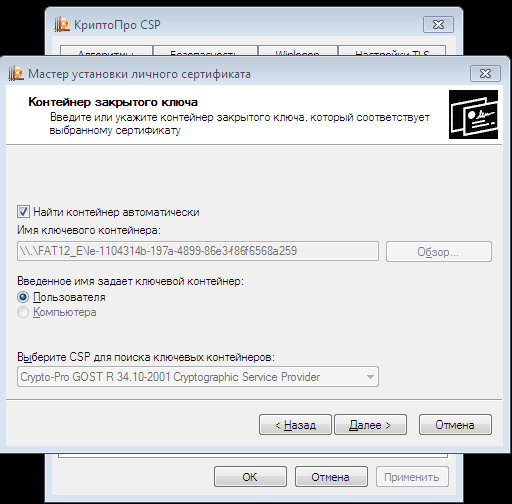
Шаг №1. Вычисляем к какому контейнеру подходит наш сертификат.
Предположим что сертификатов на накопителе у нас много, в таком случае прежде чем копировать закрытый ключ в реестр нам нужно знать какой именно. Запустите КриптоПро и проследуйте во вкладку Сервис.
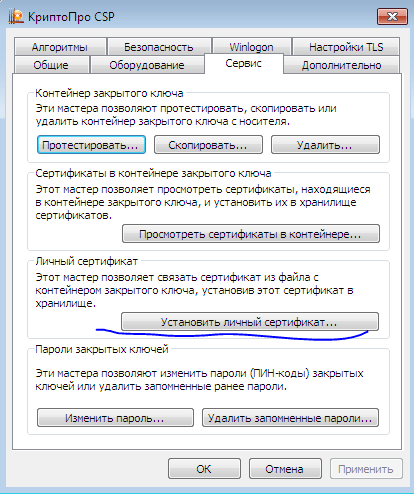
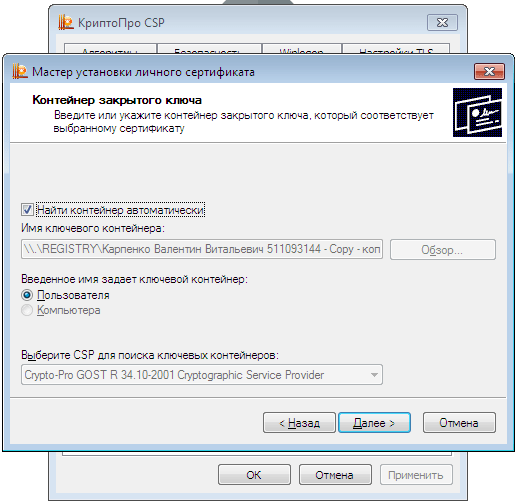
Нас интересует кнопка «Установить сертификат», жмякните. Через кнопку обзор найдите нужный вам открытый сертификат. Через пару шагов «далее» поставьте галку на пункте «Найти контейнер автоматически». Криптопро просканирует доступные носители и покажет имя ключевого контейнера. Если на этом моменте КриптоПро не найдет ключевой контейнер, значит подходящего к открытому ключу контейнера на флешке нет, либо он был переименован.
Шаг №2. Копируем закрытый ключ.
Теперь мы знаем имя ключевого контейнера, пока что жмем отмену и в том же КриптоПро — Сервис кликаем «Скопировать» — Обзор. Программа покажет все ключевые контейнеры на всех присоединенных носителях, наша задача — найти среди них нужный. Какой именно мы узнали ранее. Мой заканчивался на a259, его я и выбираю.
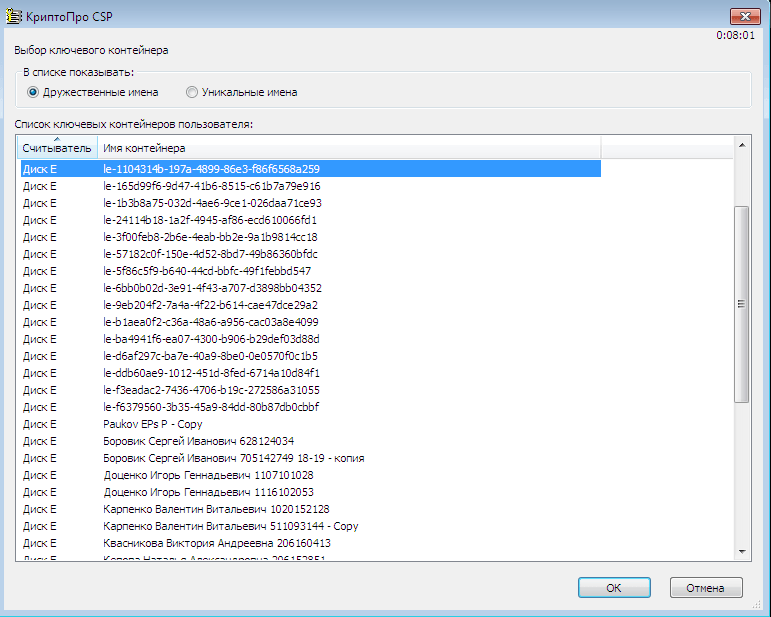
На следующем этапе можно переименовать контейнер как вам будет удобно. Укажите фамилию и, например, год сертификата, чтобы в дальнейшем легко сориентироваться. На последнем этапе копирования вас спросят пароль от контейнера, он обязательно есть если вы его задавали при создании электронной подписи. Затем нас спросят куда скопировать контейнер. Мы хотим в реестр, чтобы при использовании ЭЦП нам не нужна была флешка. При желании скопировать контейнер на другую флешку выбираем её. Так же программа даст вам возможность задать новый пароль для копии этого контейнера, есть возможность оставить контейнер без пароля. Но тут будьте внимательны, некоторые информационные системы, например СИР, требуют наличия такого пароля на контейнере.
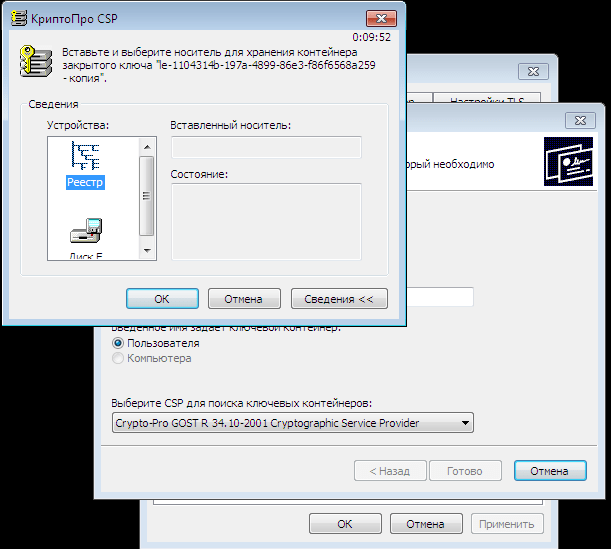
Возможная ошибка:
Ошибка копирования контейнера 0x8007065B: Ошибка исполнения функции.
Данная ошибка возникает при попытке скопировать сертификат на не активированной копии КриптоПро. Просто активируйте =)
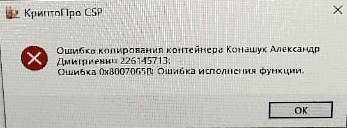
Данная ошибка иногда звучит немного иначе, например «Не удалось создать подпись из за ошибки. Ошибка исполнения функции»
Шаг №3. Установка сертификата.
Возвращаемся к первому шагу, жмем «Установить личный сертификат». Так же прожимаем галку «Найти ключевой контейнер автоматически. Поскольку ключ теперь у нас в реестре, Криптопро по-умолчанию подхватит именно его. Нам остается лишь завершить установку прожав далее-далее-готово. В случае если ранее на компьютере сертификат был привязан к контейнеру на флешке, программа предложит его заменить. Соглашаемся.
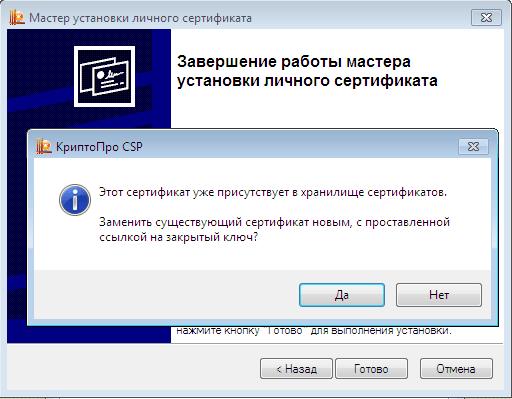
Всё, флешку можно вынимать. Сертификату больше не нужен носитель для хранения закрытого ключа, закрытый ключ хранится в реестре системы.
Ошибка 0x80070643: что это такое и как ее исправить
Что делать, если при обновлении вы получаете ошибку 0x80070643
Сообщение об ошибке Windows 0x80070643 появляется после сбоя операционной системы или обновления приложения и может быть признаком множества технических проблем, от компьютерного вируса или заражения вредоносным ПО до поврежденных или удаленных файлов и даже неправильного завершения работы.
К счастью, существует множество стратегий, которые вы можете использовать для решения этой проблемы и восстановления правильной работы устройства Windows.
Как появляется ошибка 0x80070643
Ошибка 0x80070643 обычно появляется во время обновления ОС Windows, установки или обновления приложения.
При запуске во время обновления Windows ошибка 0x80070643 будет отображаться на экране Журнал обновлений после попытки установки на странице Центра обновления Windows.
Failed to install on (date) — 0x80070643
Если это сообщение об ошибке появляется во время или после установки или обновления приложения, оно появится во всплывающем уведомлении.
Причина ошибки 0x80070643
Сообщение об ошибке 0x80070643 обычно является результатом неправильной настройки параметров системы, вредоносного ПО или вируса, сбоя драйвера, поврежденных файлов, удаления системного файла или старых версий программ, которые не были удалены должным образом при новой версии был загружен.
Ошибка 0x80070643 также может возникать, если компьютер или планшет Windows неправильно выключен или отключен от источника питания во время использования.
Как исправить ошибку 0x80070643
Хотя ошибка 0x80070643 может вызывать разочарование, существует множество эффективных способов ее исправления, встроенных непосредственно в Windows, для реализации которых требуется совсем немного дополнительных знаний.
- Повторите попытку установки. Иногда, независимо от причины ошибки 0x80070643, простая повторная попытка установки или обновления будет работать, поэтому стоит попробовать хотя бы еще раз, прежде чем приступать к дальнейшему устранению неполадок.
- Повторно загрузите файл. Если вы загрузили обновление или приложение, которое выдает сообщение об ошибке 0x80070643, возможно, файл был поврежден в процессе загрузки. Попытайтесь загрузить это снова, чтобы проверить, решает ли это проблему.
Рекомендуется сначала удалить старые файлы, которые загрузили, чтобы случайно не установить их вместо заново загруженных.
- Проверьте подключение к интернету. Неисправное подключение может вызвать ошибку 0x80070643, прервав загрузку важных файлов и остановив установку или обновление, если процесс требует подключения к онлайн-серверу.
- Закройте другие программы. Иногда запуск других программ может повлиять на обновление или установку, получая доступ к важным файлам и используя ресурсы устройства. Попробуйте закрыть все открытые программы на вашем компьютере и закройте все фоновые приложения, такие как Telegram, Google Chrome или Skype.
- Приостановка текущих загрузок и обновлений. Загрузка обновлений для других приложений и программного обеспечения может замедлить работу Интернета и повлиять на загрузку или установку важных файлов. Убедитесь, что другие приложения не обновляются и не устанавливаются, и повторите попытку установки.
Большинство современных приложений для Windows 10 обновляются через приложение Microsoft Store. Вы можете просмотреть все активные обновления, открыв приложение, затем выберите многоточие> Загрузки и обновления в правом верхнем углу.
- Перезагрузите компьютер. Перезагрузка компьютера может решить множество проблем Windows.
- Запустите средство устранения неполадок Центра обновления Windows. Средство устранения неполадок Центра обновления Windows установлено в Windows и может сканировать и исправлять любые проблемы, связанные с обновлениями операционной системы и приложений. Вы можете найти его в Настройки> Обновление и безопасность> Устранение неполадок> Центр обновления Windows. Этот метод является одним из самых простых и эффективных способов восстановления обновлений Windows.
Если вы получаете ошибку 0x80070643 при попытке запустить, установить или обновить относительно старое программное обеспечение, следует попробовать запустить средство устранения неполадок совместимости программ, которое можно найти на том же экране, что и средство устранения неполадок Центра обновления Windows.
- Установите последнюю версию .NET Framework. Поврежденный .NET Framework может вызвать ошибки установки и обновления в Windows, включая 0x80070643. Вы можете исправить ошибку, установив последнее обновление .NET Framework со страницы официального скачивания Microsoft.
- Запустите .NET Framework Repair Tool. Если у вас установлено последнее обновление .NET Framework и вы подозреваете, что оно все еще является причиной ошибки 0x80070643, вы можете попробовать загрузить и запустить .NET Framework Repair Tool.
- Это официальное программное обеспечение для ремонта от Microsoft, которое можно загрузить и запустить с его страницы на веб-сайте Microsoft.
- Выключите антивирусную программу. Антивирусные программы печально известны тем, что вызывают конфликты с установкой приложения и функциями системы. Попробуйте отключить антивирусную программу и попытаться обновить ее или установить заново.
Не забудьте снова включить антивирусную программу.
- Выполните сканирование SFC. Сканирование SFC может обнаружить и исправить поврежденные системные файлы на вашем компьютере. Чтобы запустить сканирование, откройте командную строку, введите «sfc / scannow» и нажмите Enter. Подождите, пока сканирование завершится, закройте командную строку, затем попробуйте установить или обновить снова.
- Перезапустите установщик Windows. Сбой в установщике Windows часто может вызвать ошибку 0x80070643, но это можно исправить, перезапустив ее. Для этого нажмите Windows + R, введите «services.msc», затем нажмите Enter. Выберите установщик Windows один раз, чтобы выделить его, затем нажмите ссылку «Перезагрузить» слева от него.
- Удалите приложение. Если во время обновления приложения происходит ошибка 0x80070643, возможно, существующая версия повреждена и вызывает проблемы. Обойти это можно, удалив приложение, а затем установив его заново. Когда вы переустанавливаете его, должна быть установлена самая новая версия, чтобы вам не нужно было ее обновлять.
Самый простой способ удалить приложение в Windows 10 — щелкнуть правой кнопкой мыши его имя в меню «Пуск» и выбрать «Удалить».
Другие ошибки, такие как ошибка 0x80070643
Хотя ошибка 0x80070643 является одной из причин сбоя обновления Windows, существует множество других причин, по которым обновление Windows отказывается загружать или устанавливать на компьютер или ноутбук должным образом, а также ряд проблем, которые могут быть вызваны самим обновлением.
Что делать, если при обновлении вы получаете ошибку 0x80070643
Сообщение об ошибке Windows 0x80070643 появляется после сбоя операционной системы или обновления приложения и может быть признаком множества технических проблем, от компьютерного вируса или заражения вредоносным ПО до поврежденных или удаленных файлов и даже неправильного завершения работы.
К счастью, существует множество стратегий, которые вы можете использовать для решения этой проблемы и восстановления правильной работы устройства Windows.
Как появляется ошибка 0x80070643
Ошибка 0x80070643 обычно появляется во время обновления ОС Windows, установки или обновления приложения.
При запуске во время обновления Windows ошибка 0x80070643 будет отображаться на экране Журнал обновлений после попытки установки на странице Центра обновления Windows.
Failed to install on (date) — 0x80070643
Если это сообщение об ошибке появляется во время или после установки или обновления приложения, оно появится во всплывающем уведомлении.
Причина ошибки 0x80070643
Сообщение об ошибке 0x80070643 обычно является результатом неправильной настройки параметров системы, вредоносного ПО или вируса, сбоя драйвера, поврежденных файлов, удаления системного файла или старых версий программ, которые не были удалены должным образом при новой версии был загружен.
Ошибка 0x80070643 также может возникать, если компьютер или планшет Windows неправильно выключен или отключен от источника питания во время использования.
Как исправить ошибку 0x80070643
Хотя ошибка 0x80070643 может вызывать разочарование, существует множество эффективных способов ее исправления, встроенных непосредственно в Windows, для реализации которых требуется совсем немного дополнительных знаний.
- Повторите попытку установки. Иногда, независимо от причины ошибки 0x80070643, простая повторная попытка установки или обновления будет работать, поэтому стоит попробовать хотя бы еще раз, прежде чем приступать к дальнейшему устранению неполадок.
- Повторно загрузите файл. Если вы загрузили обновление или приложение, которое выдает сообщение об ошибке 0x80070643, возможно, файл был поврежден в процессе загрузки. Попытайтесь загрузить это снова, чтобы проверить, решает ли это проблему.
Рекомендуется сначала удалить старые файлы, которые загрузили, чтобы случайно не установить их вместо заново загруженных.
- Проверьте подключение к интернету. Неисправное подключение может вызвать ошибку 0x80070643, прервав загрузку важных файлов и остановив установку или обновление, если процесс требует подключения к онлайн-серверу.
- Закройте другие программы. Иногда запуск других программ может повлиять на обновление или установку, получая доступ к важным файлам и используя ресурсы устройства. Попробуйте закрыть все открытые программы на вашем компьютере и закройте все фоновые приложения, такие как Telegram, Google Chrome или Skype.
- Приостановка текущих загрузок и обновлений. Загрузка обновлений для других приложений и программного обеспечения может замедлить работу Интернета и повлиять на загрузку или установку важных файлов. Убедитесь, что другие приложения не обновляются и не устанавливаются, и повторите попытку установки.
Большинство современных приложений для Windows 10 обновляются через приложение Microsoft Store. Вы можете просмотреть все активные обновления, открыв приложение, затем выберите многоточие> Загрузки и обновления в правом верхнем углу.
- Перезагрузите компьютер. Перезагрузка компьютера может решить множество проблем Windows.
- Запустите средство устранения неполадок Центра обновления Windows. Средство устранения неполадок Центра обновления Windows установлено в Windows и может сканировать и исправлять любые проблемы, связанные с обновлениями операционной системы и приложений. Вы можете найти его в Настройки> Обновление и безопасность> Устранение неполадок> Центр обновления Windows. Этот метод является одним из самых простых и эффективных способов восстановления обновлений Windows.
Если вы получаете ошибку 0x80070643 при попытке запустить, установить или обновить относительно старое программное обеспечение, следует попробовать запустить средство устранения неполадок совместимости программ, которое можно найти на том же экране, что и средство устранения неполадок Центра обновления Windows.
- Установите последнюю версию .NET Framework. Поврежденный .NET Framework может вызвать ошибки установки и обновления в Windows, включая 0x80070643. Вы можете исправить ошибку, установив последнее обновление .NET Framework со страницы официального скачивания Microsoft.
- Запустите .NET Framework Repair Tool. Если у вас установлено последнее обновление .NET Framework и вы подозреваете, что оно все еще является причиной ошибки 0x80070643, вы можете попробовать загрузить и запустить .NET Framework Repair Tool.
- Это официальное программное обеспечение для ремонта от Microsoft, которое можно загрузить и запустить с его страницы на веб-сайте Microsoft.
- Выключите антивирусную программу. Антивирусные программы печально известны тем, что вызывают конфликты с установкой приложения и функциями системы. Попробуйте отключить антивирусную программу и попытаться обновить ее или установить заново.
Не забудьте снова включить антивирусную программу.
- Выполните сканирование SFC. Сканирование SFC может обнаружить и исправить поврежденные системные файлы на вашем компьютере. Чтобы запустить сканирование, откройте командную строку, введите «sfc / scannow» и нажмите Enter. Подождите, пока сканирование завершится, закройте командную строку, затем попробуйте установить или обновить снова.
- Перезапустите установщик Windows. Сбой в установщике Windows часто может вызвать ошибку 0x80070643, но это можно исправить, перезапустив ее. Для этого нажмите Windows + R, введите «services.msc», затем нажмите Enter. Выберите установщик Windows один раз, чтобы выделить его, затем нажмите ссылку «Перезагрузить» слева от него.
- Удалите приложение. Если во время обновления приложения происходит ошибка 0x80070643, возможно, существующая версия повреждена и вызывает проблемы. Обойти это можно, удалив приложение, а затем установив его заново. Когда вы переустанавливаете его, должна быть установлена самая новая версия, чтобы вам не нужно было ее обновлять.
Самый простой способ удалить приложение в Windows 10 — щелкнуть правой кнопкой мыши его имя в меню «Пуск» и выбрать «Удалить».
Другие ошибки, такие как ошибка 0x80070643
Хотя ошибка 0x80070643 является одной из причин сбоя обновления Windows, существует множество других причин, по которым обновление Windows отказывается загружать или устанавливать на компьютер или ноутбук должным образом, а также ряд проблем, которые могут быть вызваны самим обновлением.
Источник
Гайд по решению ошибки 0x80070652 во время обновления Windows 7, 8.1, 10
Ошибка с кодом 0x80070652 – одна из самых распространенных, появляющихся при попытке выполнить обновление ОС. Она встречается во всех актуальных версиях Windows 7, 8.1, 10. Ее особенность в том, что ошибку могут вызывать многочисленные причины. Это приводит к высокой частоте появления неполадок и усложняет процесс их исправления. Однако, одними из самых распространенных причин является конфликт между уже установленным апгрейдом и «Центром обновлений». Даже сам инструмент обновления может провоцировать неполадку. Этому может как предшествовать установка проблемных программ, так и нет. В любом случае, исправить ошибку 0x80070652 реально, этим мы и займемся.
Убираем ошибку «Центра обновлений»
Уже традиционно мы предлагаем начинать с наиболее эффективных и простых методов и постепенно переходить более трудным решениям.
Метод 1: используем средство устранения неполадок
Самый простой в использовании способ – использовать предусмотренный разработчиками Microsoft инструмент для поиска и исправления проблем с центром обновлений.
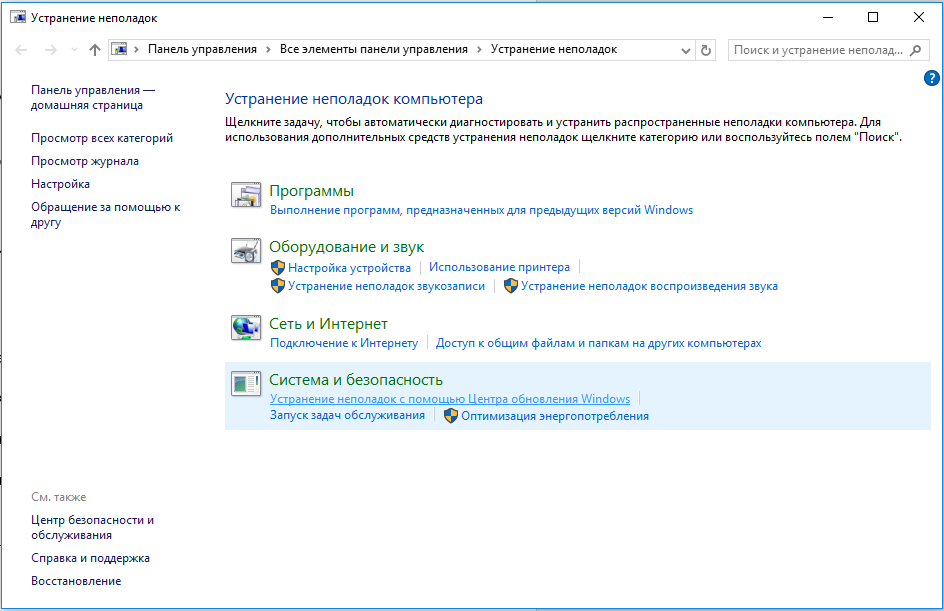
- В поиск Windows вводим «Устранение неполадок» и открываем одноименный результат.
- В блоке «Система и безопасность» нажимаем на «Устранение неполадок с помощью «Центра обновлений Windows».

- Жмем на кнопку «Далее» и делаем то, что просит мастер.
Метод 2: удаляем последние обновления
Порой причиной ошибки 0x80070652 становится конфликт уже установленных обновлений с теми, что Windows пытается загрузить и поставить теперь. Периодически такое случается. Исправлением может служить удаление предыдущих апгрейдов.
- Нажимаем сочетание Win + I и в окне «Параметров» выбираем «Обновление и безопасность».
- На вкладке «Центр обновления Windows» нажимаем на ссылку «Журнал обновлений».
- Кликаем по элементу «Удалить обновления».
- Возвращаемся назад к «Центру обновлений Windows» и нажимаем на кнопку «Проверка наличия обновлений.
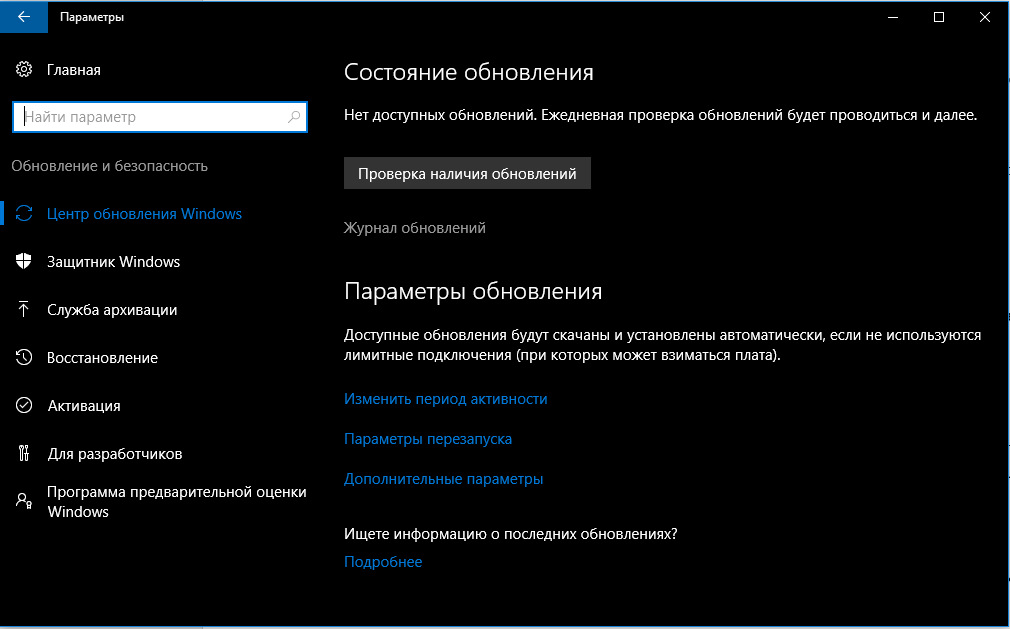
Сейчас должна запуститься инсталляция всех обновлений: и только что удаленных, и проблемных, которые не удавалось установить.
Метод 3: используем Media Creation Tool
Если встроенный инструмент Windows не может выполнить обновление, стоит попробовать альтернативный метод с использованием Media Creation Tool. Для начала следует загрузить программу с официального сайта . После скачивания следует запустить программу и через нее запустить обновление. Необходимая опция отображается в главном меню и называется «Обновить этот компьютер сейчас».
Метод 4: применяем каталог Центра обновлений Microsoft
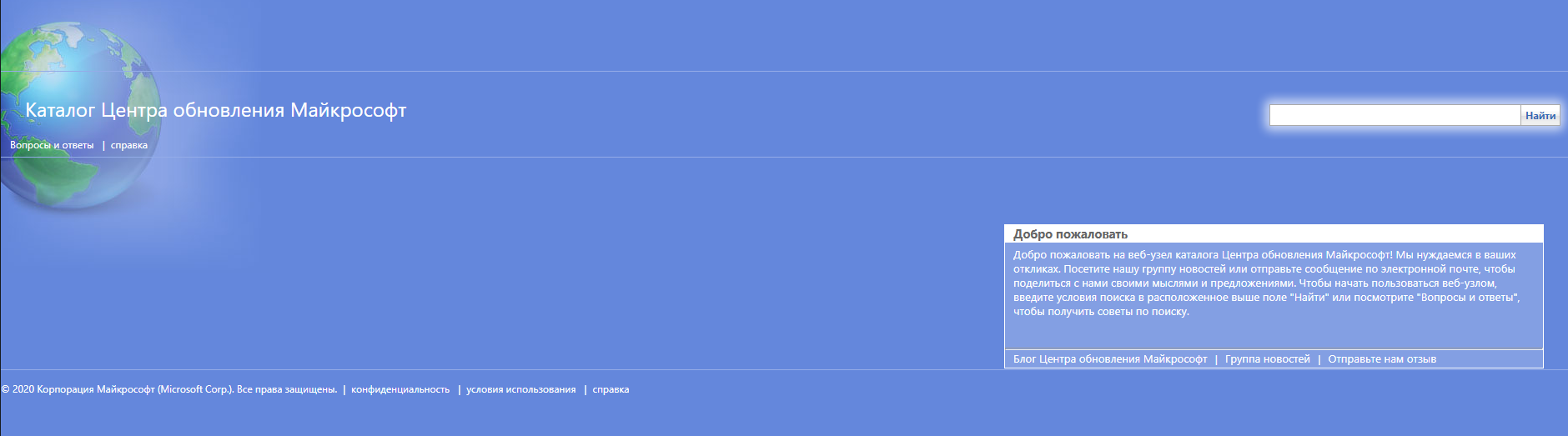
В обычных ситуациях обновление происходит автоматически, но никто не мешает попробовать загрузить его вручную с сайта Microsoft . Достаточно ввести в поиск идентификатор целевого обновления и нажать на кнопку «Найти». Остается только кликнуть по клавише «Загрузить» напротив целевого обновления. После загрузки файл стоит разархивировать и вручную запустить обновление Windows.
Метод 5: сбрасываем Центр обновления
Если причиной проблемы стал «Центр обновления», все предыдущие инструкции могут оказаться неэффективными. Должен помочь сброс компонента, после чего он вернется в исходный вид. Для достижения поставленной цели нужно использовать много команд для консоли, но есть и более простой способ – использовать BAT-файл. Чтобы читатели не создавали его вручную, просто скачайте файл отсюда . Его запуск должен помочь.
Метод 6: откатываем систему Windows
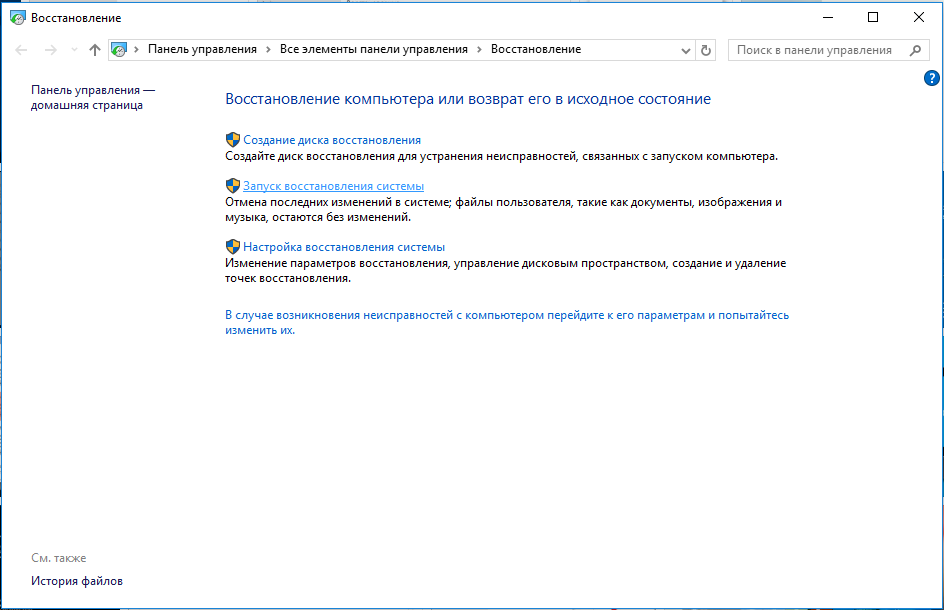
Если существует точка восстановления, созданная в момент нормальной работы системы, стоит ей воспользоваться. В таком случае Windows восстановится к нормальному состоянию и будет исправно работать. Для этого в поиск вводим «Восстановление» и выбираем «Запуск восстановления системы». Дальше следует просто руководствоваться подсказками мастера.
На этом все, Windows любых версий должна получить возможность нормально обновляться, а ошибка 0x80070652 – отступит. Скорее всего после удачного апгрейда системы в дальнейшем этот сбой проявляться не будет.
Источник