
Our business has been struggling with the Color LaserJet HP CP5225dn for several months.
We continually encounter the 79 Service Error message and the printer has become almost unusuable.
Symptom:
79 Service Error is encountered with printing from some, but not all, applications.
Details:
- This happens on print jobs from both MacOS X and Win 10/8/7.
- The error happens regardless of directy connection via USB cable or Network
- We have a very simple LAN setup. One router, one switch, all connected via Cat5e.
- Printing from some applications never encounters the error. Simple print text / type jobs from MS Word, Notepad etc will not result in a 79 Service Error, while printing from Adobe applications, (inDesign, Photoshop, Illustrator) and AutoCAD have a 90 to 100% failure rate with 79 Service Error message.
- Power cycling printer does not resolve the issue
- Firmware update with latest firmware available on HP website does notp resolve the issue.
- The issue is intermitent and inconsistent. For instance, some jobs from AutoCAD will print fine, while other files will fail with 79 Service Error. Same with jobs from Adobe applications. I can not identify any rhyme or reason as to why some print jobs fail and others do not.
Steps Taken To Resolve:
- Tried both USB direct connection and TCP/IP connection. Same result with 79 Service Error
- Flashed new firmware. Same result
- Ensured that all computers to connected to network have clear print queues and are not trying to resend problematic print jobs.
- Remove and clean drivers and reinstall.
I hope that there is a resolution to this problem, as I have treid everything I can think of to resolve this short of requesting an exchange for a new unit.
Thanks
На чтение 4 мин. Просмотров 3.2k. Опубликовано 03.09.2019
Получаете ошибку 79 на вашем принтере HP ? У нас есть решения!
Один из самых неприятных моментов при использовании принтера – это когда вы получаете ошибку, особенно когда вы не знаете, что делать дальше.
Прежде чем вы сможете исправить ошибку 79 на своем принтере, полезно узнать причины, чтобы в следующий раз, когда она появилась, вы были к ней готовы, потому что точно знаете, откуда она исходит.
Ошибка 79 отображается на панели управления вашего принтера HP двумя способами:
- Ошибка 79 выключите и включите
- Ошибка 79: ошибка службы отключается, а затем включается . Это означает, что, возможно, установлен несовместимый модуль DIMM.
Содержание
- Исправьте ошибку 79 на принтерах с этими решениями
- 1. Ошибка 79 выключить, затем включить
- 2. Переустановите DIMM
- 3. Переустановите драйверы
- 4. Обратитесь в службу поддержки HP
Исправьте ошибку 79 на принтерах с этими решениями
- Ошибка 79 выключить, затем включить
- Переустановите DIMM
- Переустановите драйверы
- Обратитесь в службу поддержки HP
1. Ошибка 79 выключить, затем включить
Если ваш принтер HP отображает этот тип ошибки 79, скорее всего, произошла внутренняя ошибка прошивки.
Вот шаги, чтобы исправить это:
- Выключите принтер
- Подождите как минимум 30 секунд или около того
- Снова включите питание
- Подождите, пока принтер инициализируется
Примечание. Если вы используете устройство защиты от скачков напряжения, сначала снимите его, затем подключите принтер непосредственно к сетевой розетке, прежде чем снова включать питание.
Если сообщение об ошибке 79 появляется на дисплее вашего принтера, выполните следующие действия:
- Отключите все сетевые или USB-кабели, а также отключите питание. Если принтер возвращается в состояние готовности, проверьте его версию прошивки, а затем обновите прошивку, если доступна более новая версия.
Чтобы узнать версию встроенного программного обеспечения вашего принтера, распечатайте отчет о конфигурации с панели управления принтера или посетите страницу поддержки HP, чтобы проверить наличие последней доступной версии встроенного программного обеспечения.
Если проблема 79 повторяется на вашем принтере, попробуйте изолировать ее от того, что может быть в вашей среде. Удалите все задания на печать со своего компьютера или любых других компьютеров, подключенных к принтеру, затем выполните тестовое задание на печать.
ЧИТАЙТЕ ТАКЖЕ . 5 лучших беспроводных принтеров, совместимых с Windows 10
2. Переустановите DIMM
Если вы только что установили модуль памяти DIMM в свой принтер HP, вот что вам нужно сделать, чтобы решить проблему с ошибкой 79:
- Первое, что вам нужно сделать, это выключить принтер
- Далее удалите DIMM
- Переустановите модуль DIMM, чтобы убедиться, что он правильно установлен в принтере.
- Включите принтер HP
Если проблема с ошибкой 79 не устранена, выполните следующие действия:
- Удалить все установленные DIMMS
- Проведите повторное тестирование на своем принтере HP
- Если с работой печати все в порядке, установите модуль DIMM, поддерживаемый вашим принтером.
3. Переустановите драйверы
Другим жизнеспособным шагом является полное удаление устройства принтера из компьютера и повторная его установка. Этот подход требует, чтобы вы удалили как драйверы, так и связанное с ними программное обеспечение HP, и это не должно быть сложно. Вот что вам нужно сделать:
- В панели поиска Windows введите Control и откройте панель управления.
- Выберите «Удалить программу» и удалите все программное обеспечение, связанное с принтером HP.
- Щелкните правой кнопкой мыши Пуск и откройте Диспетчер устройств.
- Под очередями печати удалите устройство HP, удалив его.
- Перезагрузите компьютер и дождитесь автоматической установки драйвера.
- Снова установите программное обеспечение, связанное с HP, и, надеюсь, этого будет достаточно для устранения проблемы.
4. Обратитесь в службу поддержки HP
Если сообщение об ошибке 79 не исчезнет, свяжитесь со службой поддержки клиентов HP, чтобы сообщить подробности по вашей проблеме, и они будут рады помочь вам.
Мы очень надеемся, что одно из этих решений помогло вам. Дайте нам знать ваш опыт в разделе комментариев.
Примечание редактора . Этот пост был первоначально опубликован в октябре 2017 года и с тех пор был полностью переработан и обновлен для обеспечения свежести, точности и полноты.
Обнаружение ошибки иногда может вызвать у нас панику и беспокойство, что с нашим устройством что-то не так. Это может означать, что нам придется прекратить нашу текущую работу или отремонтировать.
Когда вы используете свой Принтер HP, иногда могут возникать проблемы, например, ошибка службы 79. Проблема может возникнуть с одним из двух сообщений об ошибках, «Ошибка 79 выключите, затем включите» а также «Ошибка 79 ошибка службы выключите, а затем включите».
Существует несколько причин, по которым при печати документов вы получаете сообщение «79 Ошибка Выключите и снова включите» или «79 Сервисная ошибка Выключите и снова включите». Это может быть проблема с микропрограммой вашего принтера HP. Другая причина — проблема с самим оборудованием вашего принтера. В некоторых случаях может быть установлен несовместимый модуль DIMM.
ПРЕДЛОЖЕНИЯ СЕГОДНЯ: Ограниченные по времени предложения новейших принтеров HP на Амазонка, Walmart, & HP.com!
С этой проблемой часто сталкиваются пользователи HP LaserJet Pro и другие популярные принтеры HP при подключении к сети или серверу на компьютере Mac или ПК с Windows 10/11.
К счастью, несколько решений помогут вам найти и устранить сервисную ошибку 79 на вашем принтере HP. Попробуйте выполнить каждый из приведенных ниже методов и проверьте, решает ли он проблему или нет.
Решение №1 — Выключите принтер HP и снова включите
Как указано в сообщении об ошибке, первое, что нужно сделать, это перезагрузить принтер HP.
- Сначала выключите принтер HP.
- Подождите не менее 30 секунд.
- Теперь включите кнопку питания и попробуйте еще раз.
Решение №2 — Удалите все сетевые фильтры.
Использование сетевого фильтра имеет огромное преимущество, когда речь идет о нестабильном питании. Но это также может быть причиной ошибки принтера HP 79. Вы можете обойти это, сняв сетевой фильтр. Теперь подключите принтер напрямую к розетке.
Решение № 3 — Выполните цикл питания на вашем принтере HP
- Выключите принтер HP.
- Выньте вилку из розетки.
- Отсоедините от него все кабели.
- Подождите не менее 1 минуты.
- Подключите принтер к розетке без USB-кабеля.
- Попробуй включить.
Решение №4 — Удалите или отмените любую ожидающую печать очереди на вашем принтере HP

Откройте параметр печати на своем компьютере и проверьте, есть ли в очереди ожидающие задания на печать. Отмените или удалите эти очереди печати и попробуйте еще раз пробную печать.
Решение № 5. Переустановите микропрограмму или драйвер принтера HP.
ПК с Windows 10/11
- На ПК с Windows 10/11 перейдите в Панель управления.
- Зайдите в «Программы».
- Выберите «Программы и компоненты».
- Выберите Удалить программу.
- Найдите любое программное обеспечение, связанное с HP, и удалите его.
- Перейдите в диспетчер устройств.
- Найдите свой принтер HP и удалите его.
- Перезагрузите компьютер.
- Теперь попробуйте переустановить принтер HP.
Компьютер Mac
- На компьютере MacBook или iMac щелкните значок Apple.
- Выберите системные настройки macOS.
- Перейдите в раздел «Принтеры и сканеры».
- Найдите свой принтер HP.
- Нажмите кнопку «Удалить».
- Выберите Удалить принтер.
- Теперь переустановите принтер HP.
Решение № 6. Обновите драйвер принтера HP.
Вы можете загрузить и установить приложение HP Smart на свой компьютер, следуя этому руководству.
- Откройте приложение HP Smart.
- Выберите имя вашего принтера.
- Перейти к настройкам.
- Выберите Advanced Settings.
- Выберите Инструменты.
- Выберите «Обновления принтера».
- Теперь загрузите и установите обновления прошивки.
- Перезагрузите принтер HP.
Решение № 7. Обратитесь в службу поддержки клиентов HP.
В вашем браузере перейдите в https://www.hp.com/us-en/contact-hp/contact.html. Вы можете сообщить об ошибке обслуживания 79 непосредственно в службу поддержки клиентов HP, чтобы помочь вам решить проблему.
Сработало ли какое-либо из вышеперечисленных решений для вас? Какой из них помог вам? Мы хотели бы узнать больше. Вы можете написать нам комментарий ниже.
Некоторые пользователи Windows и macOS сталкиваются с служебной ошибкой 79 всякий раз, когда они пытаются запустить задание печати на своем принтере HP (Hewlett Packard). Подтверждено, что эта проблема возникает с несколькими итерациями macOS, и это подтверждено в Windows 7, Windows 8.1 и Windows 10.
79 Ошибка обслуживания принтеров HP
После изучения этой конкретной проблемы выяснилось, что эта проблема может возникать по нескольким различным задокументированным причинам. Вот краткий список потенциальных виновников:
- Ошибка очереди принтера. Если ваш принтер HP подключен к компьютеру с Windows 10, вы можете ожидать появления этой ошибки из-за сбоя очереди. Если этот сценарий применим, вы сможете решить эту проблему, запустив служебную программу устранения неполадок принтера и применив рекомендованное исправление.
- Сбой микропрограммы — при определенных обстоятельствах эта проблема также может возникать из-за того, что встроенная микропрограмма, доступная на вашем принтере, дает сбой и отказывается выполнять новые задания принтера. В этом случае цикл включения питания должен устранить проблему автоматически.
- Устаревшее микропрограммное обеспечение принтера. Как оказалось, эта проблема также может возникнуть, если ваш принтер ожидает установки критического обновления микропрограммы, прежде чем он сможет возобновить активные задания печати. Вы можете сделать это вручную из меню вашего принтера или с помощью приложения HP Smart.
- Основная проблема с оборудованием — при определенных обстоятельствах эта проблема может быть вызвана каким-либо типом проблемы с оборудованием, которую нельзя решить с помощью нетехнических средств. В этом случае вам следует связаться с агентом HP Live, чтобы получить рекомендации по ремонту вашего принтера.
Метод 1. Запуск встроенного средства устранения неполадок принтера (только для Windows 10)
Прежде чем попробовать какие-либо другие исправления, указанные ниже, вам следует устранить неполадки, чтобы убедиться, что проблема не связана с тем, как ваш компьютер с Windows 10 ставит в очередь ваши задания на печать.
Этот сбой довольно распространен в Windows 10 и был подтвержден несколькими затронутыми пользователями, которые ранее сталкивались с кодом ошибки 79 при печати HP.
К счастью, вы сможете решить эту проблему, запустив встроенную утилиту устранения неполадок печати. Он содержит набор стратегий автоматического восстановления, которые позволят успешно решить большинство проблем, связанных с портами, на принтерах, подключенных к Windows.
Если вы еще не пробовали это исправление, следуйте приведенным ниже инструкциям, чтобы запустить средство устранения неполадок принтера и посмотреть, исправит ли оно код ошибки 79:
- Откройте диалоговое окно «Выполнить», нажав клавиши Windows + R. Затем введите «ms-settings: Troubleshoot» в текстовое поле и нажмите Enter, чтобы открыть вкладку «Устранение неполадок» в приложении «Настройки» в Windows 10.
Доступ к вкладке устранения неполадок
- Перейдя на вкладку «Устранение неполадок», переместитесь вправо, затем прокрутите вниз до раздела «Приступить к работе». Затем нажмите «Принтер», затем нажмите «Запустить средство устранения неполадок» в появившемся контекстном меню.
Запуск средства устранения неполадок принтера
- После запуска этой утилиты терпеливо дождитесь завершения первоначального сканирования и посмотрите, рекомендованы ли какие-либо исправления. Если найдена жизнеспособная стратегия восстановления, нажмите «Применить это исправление» и дождитесь завершения операции.
Применение исправления
Примечание. В зависимости от исправления, рекомендованного для вашей конкретной ситуации, вам может потребоваться выполнить ряд действий вручную.
- После успешного развертывания рекомендованной стратегии восстановления перезагрузите компьютер и посмотрите, устранена ли проблема.
Если проблема все еще не устранена, перейдите к следующему потенциальному исправлению ниже.
Метод 2: выключите и снова выключите принтер HP
По словам некоторых затронутых пользователей, эта проблема также может быть связана с каким-то сбоями в вашем печатающем устройстве. В этом случае первое, что вам нужно сделать, это сбросить весь механизм печати. Процедура выполнения универсальна и применима к любой модели принтера HP, которую вы можете использовать (LaserJet и OfficeJet).
Эта операция ни в коем случае не является технической и не подвергает вас риску повреждения вашего печатающего устройства. Это эквивалент восстановления заводских настроек на других устройствах.
Если проблема связана с прошивкой, описанная ниже процедура должна быстро решить ее.
Вот краткое руководство по выключению и повторному включению вашего принтера HP:
- Начните с того, что убедитесь, что ваш принтер полностью включен и находится в режиме ожидания (в настоящее время нет активных заданий).
Примечание. Если вы все еще слышите шум от принтера, не двигайтесь вперед! Вместо этого терпеливо подождите, пока машина не перестанет работать, прежде чем переходить к следующему шагу ниже. - После того, как вы убедитесь, что ваш принтер работает в режиме ожидания, следующим шагом будет отключение кода питания от задней панели вашего принтера. После этого убедитесь, что вы вынули шнур питания из розетки.
Отключение принтера
- После успешного отключения принтера подождите не менее 60 секунд перед тем, как снова подключить шнур, чтобы убедиться, что силовые конденсаторы полностью разряжены.
- По истечении этого периода снова подсоедините шнур питания и включите принтер обычным способом.
- По окончании периода прогрева запустите другое задание на печать и посмотрите, устранена ли проблема.
Если вы все еще видите тот же код ошибки 79, перейдите к следующему потенциальному исправлению ниже.
Метод 3: обновление прошивки принтера
Как оказалось, эта проблема также подтверждается в тех случаях, когда доступна новая версия прошивки для принтера, который запускает код ошибки 79.
Имейте в виду, что HP регулярно выпускает новые версии принтеров, направленные на повышение качества жизни и исправление ошибок и сбоев. Но время от времени они в конечном итоге выпускают обязательное обновление, необходимое для того, чтобы сделать принтер совместимым со сборкой ОС, к которой он в настоящее время подключен.
Если причина, по которой вы видите код ошибки службы принтера 79, заключается в том, что вам не хватает критического обновления, обновление микропрограммы принтера должно решить эту проблему.
Когда дело доходит до обновления драйвера принтера Hewett Packard до последней версии, у вас есть 3 пути вперед. Не стесняйтесь следовать любому из следующих руководств (если они поддерживаются вашим принтером) ниже, чтобы обновить сборку вашего принтера.
A. Обновление прямо с принтера
Приведенные ниже инструкции будут работать только в том случае, если вы используете принтер, выпущенный после 2010 года. Чтобы иметь возможность выполнять обновление непосредственно с принтера, ваше устройство должно поддерживать веб-службы и иметь доступ к Интернету.
Точные инструкции по установке ожидающего обновления микропрограммы на вашем принтере будут отличаться от модели к модели. Однако мы создали общее руководство, которое должно упростить вам установку ожидающего обновления:
- На принтерах с кнопкой или значком ePrint коснитесь или нажмите значок HP ePrint, затем войдите в меню «Настройка» (меню «Настройки»). Затем найдите запись установки с именем «Обновление продукта» или «Проверить обновления продукта».
Обновите драйвер
Примечание. На принтерах с текстовыми меню откройте «Настройка» / «Настройки» / «Сервис». Затем войдите в меню «Настройки» / «Обслуживание принтера» / «Инструменты», затем выберите «Веб-службы» / «Обновление принтера» / «Обновление LaserJet».
- Если вам будет предложено принять Условия обслуживания или войти в свою учетную запись, следуйте инструкциям и при необходимости включите веб-службы.
- Подождите, пока процедура обновления не будет завершена, затем перезагрузите принтер вручную, если он не сделает этого сам, и посмотрите, будет ли проблема устранена при следующем запуске системы.
Б. Загрузить более новую прошивку вручную
Если вы используете старый принтер HP, который не поддерживает веб-службы, вам необходимо загрузить и установить последнее обновление микропрограммы вручную со страницы загрузки службы поддержки клиентов HP — это применимо как на компьютерах с Windows, так и на macOS.
Вот краткое руководство по загрузке и установке новой прошивки принтера вручную:
- Начните с того, что убедитесь, что ваш принтер подключен к вашей локальной сети (через Ethernet или USB-кабель).
- Затем на вашем ПК или macOS откройте Страница загрузки службы поддержки клиентов HP, нажмите «Давайте идентифицировать ваш продукт», чтобы начать работу, нажмите «Принтер» и следуйте инструкциям на экране, чтобы определить последнее обновление прошивки для вашего принтера.
Определение правильного обновления прошивки
- Затем вам нужно будет ввести модель вашего принтера. После этого нажмите «Отправить» и убедитесь, что вы выбрали операционную систему (Windows или macOS).
- Наконец, нажмите «Прошивка», затем нажмите «Загрузить» и дождитесь завершения загрузки.
- Как только файл будет наконец сохранен на вашем компьютере, откройте его, чтобы начать процесс обновления прошивки.
- В окне установки следуйте инструкциям на экране, чтобы завершить установку микропрограммы вашего принтера.
Обновление прошивки принтера
- После завершения установки перезагрузите компьютер и принтер и посмотрите, решена ли проблема.
В. Использование приложения HP Smart
Если ваш принтер HP поддерживает приложение HP Smart, вы можете легко установить любое новое обновление микропрограммы через приложение HP Smart, доступное в Windows, macOS, Android и iOS.
Если это приложение поддерживается, следуйте приведенным ниже инструкциям, чтобы загрузить, установить и использовать приложение HP Smart для обновления версии микропрограммы вашего принтера до последней версии:
- Загрузите версию приложения HP Smart в соответствии с платформой, на которой вы планируете его использовать:Компьютеры Windows
Компьютеры с macOS
Android
iOS - После завершения установки приложения откройте его и щелкните имя вашего принтера, чтобы начать первоначальную настройку.
- После завершения первоначальной настройки перейдите в «Настройки» («Дополнительно») и нажмите «Дополнительные настройки».
- Наконец, нажмите «Инструменты» (веб-службы), затем «Обновления принтера» («Обновление продукта») и нажмите «Проверить сейчас», чтобы приложение занялось поиском новой доступной прошивки.
- Если новая прошивка действительно доступна, следуйте инструкциям на экране, чтобы установить ожидающее обновление, затем перезапустите принтер и посмотрите, сохраняется ли проблема.
Если вы все еще видите служебную ошибку 79 на вашем принтере HP, перейдите к последнему потенциальному исправлению ниже.
Метод 4: обратитесь в службу поддержки HP
Если ни одно из перечисленных выше возможных исправлений не помогло вам, единственное, что вы можете сделать сейчас, — это связаться со службой поддержки HP. Несколько затронутых пользователей, которые использовали этот маршрутизатор, сообщили, что техническая проблема успешно устранена для них удаленно.
По всем отзывам пользователей, которые пошли по этому пути, служба поддержки HP довольно оперативна, поскольку вы можете рассчитывать на то, что без особых проблем дойдете до действующего агента. Обычно они предлагают поддержку по телефону, выполнив серию шагов по устранению неполадок, и если проблема не исчезнет, вас попросят отправить устройство в ремонт.
Вот краткое руководство по тому, как связаться с агентом HP live:
- Откройте браузер по умолчанию и посетите официальная страница поддержки HP.
- В списке доступных опций щелкните «Принтер» вверху страницы.
Доступ к меню контактов принтера
- Когда вы перейдете к следующему экрану, введите серийный номер вашего принтера в поле «Серийный номер» и нажмите «Отправить».
Идентификация вашего принтера
- После того, как вам удалось идентифицировать модель вашего принтера HP, вы можете перейти к меню, перейдя через Контактные формы HP> Получить номер телефона.
- Используйте рекомендованный номер телефона, чтобы связаться с квалифицированным специалистом, а затем выполните рекомендуемые действия по устранению неполадок.
A message stating “HP 79 Service Error Turn off then Turn on” is sometimes reported by users. Due to reasons like a minor bug in your printer or the printer software being out of date, this service error may be seen by the users of HP printers. On models like HP LaserJet Pro 200, 400, 500, etc., such an error is likely to appear the most. To resolve this service error on HP, we will walk you through different methods based on the fixes. Also, if you are seeing the 79 service error on HP LaserJet Pro 400 Printer, then you can explore the fixes for this too.
In this post on HP LaserJet 79 service error, we will be covering 2 topics. You can have a glance at these topics right here.
- What is 79 Service Error on HP Printer?
- What Causes the HP Printer 79 Service Error?
- How Do I Troubleshoot HP 79 Service Error?
- Fix 1: Turn off then Turn on after 10 Seconds
- Fix 2: Power off and Power Cycle Your HP Printer
- Fix 3: Restart Your Devices
- Fix 4: Try Reinstalling DIMM Again on Your HP Printer
- Fix 5: Try Reinstalling Drivers for Your HP Printer
- Fix 6: Start the Print Spooler Service Again for HP Printer
- Fix 7: Delete Print Queue and Print Another Document
- Fix 8: Get the Firmware Updated for Your HP Printer
- Option 1: Manually Update Firmware
- Option 2: Update Using HP Printer
- Option 3: Use HP Smart App to Update
- Fix 9: Implement Printer Troubleshooter on Windows 10
- Fix 10: Connect with HP Support
- How Do I Troubleshoot HP LaserJet Pro 400 Service Error 79?
- Fix 1: Cancel Print Jobs and Remove your HP LaserJet Pro 400 Printer
- Fix 2: Check IP Address and Install Updates for HP LaserJet Pro 400 Printer
- Error 79 Fixes and Compatible HP Printer Models
- To Wind up
What is 79 Service Error on HP Printer?
The HP 79 service error may be seen on your printer on certain occasions. This is a service error which can indicate that a print job has become corrupt. Seeing this error can also mean that the firmware of your HP printer has become out of date. Thus, the spooler of your HP printer may be unable to establish communication with your device.
What Causes the HP Printer 79 Service Error?
In this section, we have outlined the information relating to the causes of the service error 79 on HP printers with models 200, 400, CP5225, etc. Fixing the issue will be easier when the exact cause is known to you.
- The network signals for your device may be blocked.
- Your printer’s hardware such as the DIMMs and motherboard may be damaged.
- Due to a faulty wire connection, you can find this error.
- The firmware of your device may be out of date.
- The page that your printing may be from an unauthorized webpage or link. Thus the problem may be emerging.
- Turning your device on and off a number of times may be generating 79 service error.
- In case the file you are printing is quite large, the error code will bother you.
After knowing the causes, let us now see the fixes for this problem.
How Do I Troubleshoot HP 79 Service Error?
If you are using an HP printer, then service errors like the 79 error code may be occasionally seen on it. To repair the HP printer error 79, you can opt for several fixes. Among all, the 6 best ones have been given here. These fixes will assist you in turning off your HP printer and then starting it again. Powering off your printer and power-cycling it, restarting the devices connected to it, and restarting the Print Spooler service are also some of the solutions you can try.
You can read more about them below.
Fix 1: Turn off then Turn on after 10 Seconds
Certain users came across the HP 79 service error while using the printer. To stop seeing this error, the users turned off their HP printers for 10 seconds. After this duration, they turned on their printers once again. Gladly, they did not come across this service error on their HP printers this time. We will suggest you as well to try this fix once. Here is how you can carry it out.
- Your HP Printer comes with an “On“/”Off” switch button. Press this switch.
- Wait for at least 10 seconds.
- Press the switch to turn on your HP printer.
- Now, check whether this fix helped in troubleshooting the HP printer error 79.
Fix 2: Power off and Power Cycle Your HP Printer
One of the ways of troubleshooting the 79 service error on HP printer includes turning off the power of your HP printer for at least 30 seconds. This is then followed by turning on the power and checking for the error. In case the service error is still found, you can choose to power cycle your printing device. Doing so should serve as a guaranteed solution for this error code on your printer. Let us also take a look at the step-wise directions for this fix. These have been mentioned below.
- Power off your HP printer.
- Waiting for 30 seconds is the second step.
- Power on your HP printer and let it initialize.
- Take off the surge protector in case you are using it. Then directly plug in your device in the socket.
- Power on your HP printer.
- Check for the HP printer error 79 now.
- In case the error has not been fixed, detach the USB or network cable.
- Now, opt for power-cycling your HP printer. You should see “Ready” on the display. Then you can ensure the version of the firmware and upgrade to a new one, in case it is available.
- Then check for the HP service error again. If it has still not been solved, then remove each print job for your HP printer.
- Lastly, print a test page.
In case the HP printer error state is still visible, you can click here to see more solutions.
Fix 3: Restart Your Devices
In this fix for service error 79 on HP printer, we will advise you to restart the devices. The devices which have been connected to your network need to be restarted, These devices will include your computer as well as router. Then you can connect these devices and print using your HP printer. The error should not get displayed now.
Fix 4: Try Reinstalling DIMM Again on Your HP Printer
The HP printer 79 service error can be seen when the memory DIMM has been installed on your device. To stop seeing it, you can first turn off your device. Then you can remove the memory DIMM and install it again after a while. Now, you can start your HP printer and check for the error. If it still has not been resolved, then the further procedure to fix it can be found below.
- The first step is to turn off your HP printer.
- Now, the DIMM needs to be removed.
- Next, the DIMM has to be installed again. Ensure that it is correctly seated in your HP printer.
- Start your printer by turning it on.
- Check that the HP service error has been settled by now.
- In case you are seeing the service error even now, then DIMM needs to be removed.
- Now, do a retest on the device.
- In case your HP printer is working, as usual, then you can get the DIMM installed once again.
The HP LaserJet error 79 should have been fixed by now. In case you can still see it, moving to the next section will be apt.
Fix 5: Try Reinstalling Drivers for Your HP Printer
The 79 service error was being seen by certain users of HP printers. As per these users, there were some flaws in the software needed for HP printer. So, these users headed to the Control Panel on their Windows computer. Below Uninstall a Program, they removed the software for the printer and also removed the printer from the Print queues. When they started their computer, the software was installed again. Thus, easily troubleshooting the HP service error 79.
The detailed procedure for reinstalling the HP printer drivers has been shown as follows.
- Click on “Start”.
- Open the “Control Panel”.
- In the “Control Panel”, click on “Uninstall a Program”.
- Delete the software for your HP printer.
- Then right-click on “Start”. Choose “Device Manager”.
- Locate the “Print Queues”. Under it, uninstall your HP printer and remove it.
- Start your Windows computer again.
- The driver will be automatically installed on your system.
- You will be required to download and install the software needed for your HP printer.
- Now, you can see if the HP 79 service error has been removed from your HP printer.
If this fix did not work for you, then the problem may be something else. You can check this HP printer troubleshooting guide to find a guaranteed fix for it.
Fix 6: Start the Print Spooler Service Again for HP Printer
Restarting the Print Spooler service has served as a helpful solution for doing away with the HP 79 service error. For restarting this service, you can launch the Task Manager of Windows. In the section of Services, you can pick Description. Using this option, you can select Print Spooler and restart it. Then you can print a test page via your HP printer to ensure that the service error 79 has been cleared.
The steps for this fix have been displayed here.
- Open the “Task Manager” of your Windows computer.
- Open the “Services”.
- Select “Description”. This will help in sorting the list.
- Now, you have to choose “Print Spooler”. For this, you can drag the cursor over it.
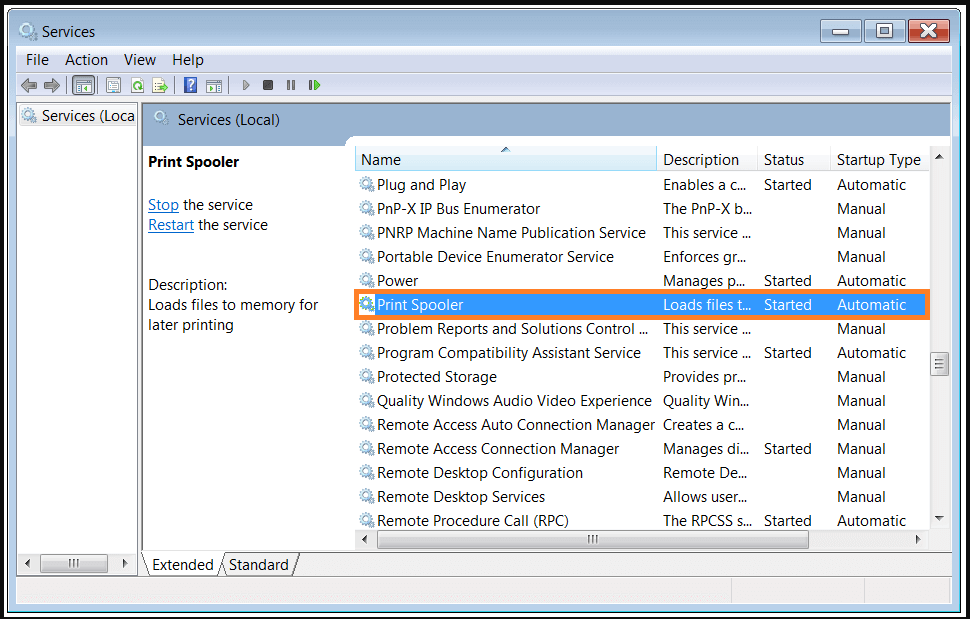
- The “Print Spooler” option needs to be right-clicked. Then choose “Restart”.
- Now, after the restarting process is over, you can print a page.
If the test page gets successfully printed, then you can be sure that the HP printer error 79 has been removed from your device.
Fix 7: Delete Print Queue and Print Another Document
The 79 service error in HP LaserJet Printers can erupt when a print job has been stuck. By removing the stuck job and clearing the print queue, the error should vanish. For carrying out these actions, you can open the Run window and go to Devices and Printers using it. You can go through the print jobs that are stuck and remove them. Doing so will also clear the print queue. Afterwards, you can opt for any other file or document for printing it.
- Hold the keys mentioned here at the same time:
“Windows” key + “R” key
- When the window of “Run” is open, write “Control Printers” in it.
- Then press “Ok”.
- In the window of “Devices and Printers”, opt for your HP printer.
- Right-click on the model and choose “See What’s Printing”. Here, you can check the document that got stuck while printing.
- Choosing that file, right-tap and select “Cancel”. This action will delete the print queue.
- Finally, give the print command for another printer to check whether or not the issue has settled.
Fix 8: Get the Firmware Updated for Your HP Printer
An HP printer with updated firmware will ensure that problems like the error code 79 are kept at bay. To update it, you can follow 3 options. These options comprise the manual approach, the method to directly get the updates from your printer, and via the HP Smart App. Based on the requisites for these options, you can pick the most suitable one.
Option 1: Manually Update Firmware
In this measure for the 79 service error, we’ll suggest you to manually update the firmware of your HP printer in case the need to do so is required. Installing the firmware updates is inclusive of a short procedure. As a part of it, you have to connect your printer to an Ethernet cable when the device is on. After this, you have to enter the Settings of the device where you will come across the option for updating the firmware.
- After powering on your device, ensure that an Ethernet cable has been connected to it for using the internet.
- Select “Network” by visiting the “Screen” or”Control Panel” of your HP printer.
- Find out your IP address to check that the device is connected to your network.
- Now, press “Settings”.
- The option of “Printer Update” has to be selected now.
- This is followed by downloading the updates for the firmware as well as installing them.
Option 2: Update Using HP Printer
To update the firmware directly from your HP printer, you will require the ePrint button. Once you’re sure that the button is available, you can opt for Setup. From here, you can get the necessary firmware updates. After they have been installed, the HP laser printer 79 service error can get resolved.
- In case your HP printer has the “ePrint” button, press it. Alternatively, you can choose the icon for “HP ePrint“.
- Go to “Setup” from the “Settings”.
- Find “Product Update”. Or you can select “Check Product Updates”.
Caution: In case your HP device is inclusive of menus that are text-based, you can go to “Service”, “Setup” or “Settings”. After that, you can choose “Tools”, “Printer Maintenance” or “Preferences”. Followed by this, you can pick “Web Services”, “LaserJet Update” or “Printer Update”.
- Comply with the service terms or you can opt for logging in to your account via your account. You can go through the directions for the same on the display as well as turn on “Web Services” in case needed.
- When the updates have been installed, your HP printer has to be manually started over.
After starting it over, try to give a print command or use any other function. Make sure that the error code is not being generated now.
Option 3: Use HP Smart App to Update
The HP Smart App is supported by certain printer models of the brand. The application lets you install the updates for the firmware within a few minutes. Thus, with all speed, it enables you to fix the error 79 as well. You can run the app and go to its settings. You can select the updates that are available and download them.
- Begin with downloading the “HP Smart App”.
- Launch the application.
- Pick the name of the printer for launching the setup.
- Head to “Settings (Advanced)”.
- Then opt for “Advanced Settings”.
- Choose “Tools (Web Services)”.
- Then select “Printer Updates (Product Update)”.
- Press “Check Now”.
- Using the directions on the display, download and install the updates for the firmware.
- After this, start over the device.
Fix 9: Implement Printer Troubleshooter on Windows 10
In case the HP service code 79 is being experienced while using a Windows 10 system along with it, you can run the Printer Troubleshooter. You can enter a command in Run for opening it. After that, you can click on Troubleshooting and navigate to the section titled Get up and Running. This will be accompanied by running the built-in tool for settling the error code.
- Launch “Run” from the “Start Menu” of Windows 10.
- Write ”ms-settings:troubleshoot” in “Run”.
- Push the “Enter” key.
- Go to the tab titled “Troubleshooting”.
- Scroll below to find “Get up and Running”.
- Select “Printer”.
- Opt for “Run the Troubleshooter”.
- The scanning process should start now. You will be requested to wait till the process is over.
- During the process, certain fixes may be served as recommendations. Press “Apply”.
Note: Based on the fix that is available in the recommendation, you will be provided with the directions. These have to be manually performed by you.
- Now, your system has to be rebooted.
Fix 10: Connect with HP Support
In case the HP printer error code 79 service error is occurring even now, the best bet will be to connect with HP Support. Any cause that is going unrecognized to fix the issue will be identified by the HP Support team. Gradually, the team will be able to implement the exact fix for getting rid of the error code.
How Do I Troubleshoot HP LaserJet Pro 400 Service Error 79?
Users of HP LaserJet Pro 400 Printer often encounter a service error on their device. To resolve the 79 service error on HP LaserJet Pro 400 Printer, cancelling the print jobs and then removing the device has been effective. Additionally, if you have this printer, then you can check its IP address and get the latest updates available.
To find more information about these fixes, you can read the sections presented as follows.
Fix 1: Cancel Print Jobs and Remove your HP LaserJet Pro 400 Printer
The 79 service error on HP LaserJet Pro 400 Printer can be settled by clearing all the print jobs and then removing your device. This can be done by opening the box named See What’s Printing. Here, you can find all the print jobs which have been assigned and to which accounts. Then you can remove them and further remove your HP printer by visiting the Devices and Printers section.
In case you need clear directions to do what we have described above, you can read here.
- Begin with turning off your HP LaserJet Pro 400 Printer.
- Ensure all the print jobs have been removed. This should be done from your main computer and any other systems.
- Click on “See What’s Printing” in the domain network.
- Check the print jobs assigned.
- Sign in to the accounts to whom the print jobs have been assigned. You will be required to remove the accounts connected to the domain network.
- Then from the “Devices and Printers” list, remove your printer.
After this fix has been performed, you can use your HP printer. The HP LaserJet Pro 400 error 79 should stop emerging on your device now.
Fix 2: Check IP Address and Install Updates for HP LaserJet Pro 400 Printer
The owners of HP LaserJet Pro 400 Printer can face the HP 79 service error when the IP Address is not correct and the updates have not been installed. To check the IP Address of your HP printer, you can visit Network via the Control Panel. Here, you can check the IP address and see to it that you are connected to the home network. Thereafter, you can open the Settings via Home and download the latest updates.
- Ensure your HP LaserJet Pro 400 Printer has been turned on.
- Check that the internet connection has been established on your HP printer. For this, the Ethernet can be attached to your device and router/modem.
- Press the icon of “Network” on the “Control Panel”.
- On your HP device, confirm its “IP Address”. In case the “IP Address” is “192.168.XXX.XXX“, you can be sure that you have been connected to the home network.
- On the “Home Screen”, choose “Settings”.
- Choose the option of “HP LaserJet Update”. Look for any updates available. Then download the latest updates for your HP printer.
- The next step is to reboot your printer. Doing so will give effect to the updates you have downloaded.
- Now, check for the HP LaserJet Pro 400 79 service error.
Error 79 Fixes and Compatible HP Printer Models
The fixes provided in this blog for the error 79 will work on the following models of HP LaserJet Pro Printers:
| HP LaserJet Pro 200 Printer | HP LaserJet Pro 400 Printer | HP LaserJet Pro 500 Printer |
| HP LaserJet Pro 300 color MFP M375NW Printer | HP LaserJet MFP M277DW Printer | HP LaserJet Pro M402N Printer |
| HP LaserJet Pro MFP M281FDW | HP Color LaserJet Pro MFP M277DW Printer | HP Color LaserJet CP5225 Printer |
| HP Color LaserJet Pro MFP M477 |
On other printer models of HP too, you can use these measures to get rid of the error 79. Some of these models have been provided here.
| HP M401 Printer | HP M401N Printer |
To Wind up
The service error 79 on HP printers needs to be fixed if you wish to continue using your device. To fix it without using any hard methods, we assisted you today. Here, we showed you the fixes that will help you in removing this error in simple ways. Also, the 79 service error on LaserJet Pro 400 HP Printer can emerge in certain situations. We taught you the fixes to throw away this error from this HP printer’s model.
If you are facing any problems with your device’s printhead, then this blog on HP printhead error should help you out. Let us know in what more ways we can help you. Our comment section is accessible at all times.
Following the aforementioned steps should resolve HP LaserJet Pro 400 service Error 79. In case you need help, Call Expert @ USA/Canada +1-866-496-0452 & UK +44 2896 002856
Вам интересно, « что такое ошибка принтера 79 ?». Это распространенная проблема среди многих принтеров HP LaserJet, таких как CP2025, обычно вызванная плохим заданием печати. Несмотря на совет на экране принтера, выключение и включение принтера ничего не дает, и, фактически, он может перезагружаться снова и снова самостоятельно.
Не волнуйтесь, многие из наших клиентов просили нас дать совет о том, как решить эту досадную проблему, поэтому мы покажем вам, что делать в 4 простых шага ….
CP2025 Ошибка 79 — Почему это происходит?
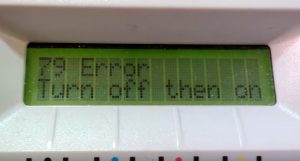
Во-первых, почему это происходит? «Ошибка 79» обычно возникает, когда вы находитесь в середине важного задания на печать, и обычно означает, что вы не можете продолжить выполнение своей задачи, но есть несколько простых причин для этой неприятной проблемы. Вот почему это происходит:
- Ошибка обычно вызвана повреждением задания на печать в списке на сетевом принтере.
- Это также может быть вызвано устаревшей прошивкой.
Поврежденное задание печати
Вы не поверите, но некоторые браузеры могут вызывать проблемы с определенными принтерами при печати чего-либо с веб-сайта. Скорее всего, вы обнаружите, что печатали из веб-документа или веб-сайта и, как правило, из Internet Explorer, когда столкнулись с ошибкой 79. Это вызвано зависанием принтера после попытки печати из кодировки веб-сайта.
Внутренняя ошибка прошивки
Этот конкретный код ошибки на самом деле относится к внутренней ошибке прошивки, которая, в свою очередь, затрудняет правильную связь между диспетчером очереди печати и принтером, позволяя принтеру выполнить свою задачу.
Как исправить ошибку 79 за 4 шага
Прежде всего, сделайте глубокий вдох, отойдите от принтера на несколько минут и дайте гневу утихнуть. Следуя этим простым шагам, вы сразу же сможете снова приступить к печати:
- Выключите / отключите лазерный принтер HP
- На любом подключенном ПК найдите очередь печати и отмените все задания, ожидающие печати
- Снова включите принтер
- Попробуйте распечатать документы еще раз, но используйте другой браузер, чем тот, который использовался изначально.
Надеюсь, ваш принтер снова заработает, и вы сможете приготовить себе с трудом заработанное пиво!
Если у вас все еще есть проблемы
Возможно, вам нужно обновить микропрограмму принтера, чтобы диспетчер очереди печати и принтер снова обменивались данными.
- Выполните первые 3 шага выше.
- В меню принтера перейдите в настройки и найдите параметр обновления.
- Скачайте и установите прошивку.
- Перезагрузите принтер, выключив его на 5 минут, а затем снова включив.
×
Заказать обратный звонок
55,52,51,49,56,55,49,102,102,102,98,98,54,97,57,54,56,99,54,57,102,52,50,52,102,98,99,53,97,48,101,51
Спасибо за оставленную заявку!
Наш оператор свяжется с вами в ближайшее время
Модератор: vetal


 Доброго времени суток!
HP M426dw подключен кабелем к локальной сети и на нем уже так давно работают. Но вдруг стал выдавать ошибку 79 и потом перезагружаться, после того как загрузится полностью и поймает сеть, снова ошибка 79 и перезагрузка.
Если отсоединить кабель, то ошибки нет.
В очереди печати на локальных компьютерах очистили все задания, но всё равно при подсоединении кабеля локальной сети выпадает в ошибку 79.
Для пробы подключил МФУ к другому роутеру (роутер без интернета, просто лежал в запасе), ошибку не выдает.
От чего такое может быть?
-

Sveterkom
- Знает как починить копир
-

- Персональный альбом



 Rexvil » Пт фев 26, 2021 10:54 am
Взято с сайта HP
«Ошибка 79. Выключите и выключите устройство».
На принтере произошла внутренняя ошибка микропрограммы.
«Сервисная ошибка 79. Выключите и выключите устройство».
Возможно, установлен несовместимый модуль DIMM. …
….Если ошибка носит периодический характер, попробуйте локализовать неполадку, определив ее зависимость от какого-либо элемента вашей среды…..
То есть с зависимостью уже определились. Ваш основной роутер своим действием или бездействием вводит микропрограмму аппарата в ступор. Осталось подключить второй роутер к интернету и проверить. Если проверка окажется неудачной можно и прошивку аппарата попробовать обновить.
<сохрани себя>*<save yourself>
-

Rexvil
- Заправщик
-
- Персональный альбом

HiD » Ср апр 21, 2021 8:13 am
-
HiD
- Подошел к чернилам
-
allser » Пт июн 04, 2021 1:40 pm
Sveterkom писал(а):Доброго времени суток!
HP M426dw подключен кабелем к локальной сети и на нем уже так давно работают. Но вдруг стал выдавать ошибку 79 и потом перезагружаться, после того как загрузится полностью и поймает сеть, снова ошибка 79 и перезагрузка.
Если отсоединить кабель, то ошибки нет.
В очереди печати на локальных компьютерах очистили все задания, но всё равно при подсоединении кабеля локальной сети выпадает в ошибку 79.Для пробы подключил МФУ к другому роутеру (роутер без интернета, просто лежал в запасе), ошибку не выдает.
От чего такое может быть?
Это болезнь HP. Эта ошибка возникает по следующим причинам:
1. у кого-то из клиентов висит задание на печать либо и если всё чисто, как вы говорите, то:
2. пришло время менять матплату (это плата с Ethernet, по крайней мере на HP276)
У нас на работе уже 5 принтеров выкинули. Прошивка,не всегда помогает. А принтеры стали выкидывать потому, что ошибка стала проявлять себя всё чаще и чаще. Менеджеры одновременно отправляют кучу документов, принтеры не стали справляться 

p.s. ещё помогает следующее — снять статическое напряжение. Самый быстрый способ, это выключить принтер с кнопки, вытащить шнур электропитания и нажать кнопку включения.
-
allser
- Осматривается
-
Глеб Литвинов » Вт дек 21, 2021 10:27 am
Всем привет НАРОД. Хочу вам рассказать как я решил свою проблему
HP M426dw и ошибка 79.
И так у нас в сети 2 принтера 426 и 428 но вся беда в том что 426 как только подрубаешь в сеть либо по кабелю либо по вай фай уходит в цикличный ребут, при чем всегда по разному. Иногда 1-2 раза в день, а иногда и каждый 20 секунд, бывало что, вообще неделю, две работает без проблем. А 428 хоть бы ХНЫ пашет и пашет !!!!!
Как же я начал искать проблему? Мы недавно переехали из одного офиса в другой и все сетевые устройства пришли из точки А в B но кроме NVR (ip видеорегестратор) его покупали уже в новый офис, как бы я не дал этому значения и даже не подумал о нем, но вот вам маленький спойлер виновник все же ОН.
Диагностика
1. Когда проблема стала проявляться мы стали проверять интерфейсы и обнаруживали что по USB все ок а по сети не ОК при чем плевать WIfi или Ethernet все одинаково плохо.
2. Решили пойти простым путем я не я жопа не моя. Отдали его в сервис пусть голову ломают, но нет проблема и там не как не проявилась на всех интерфейсах он у них работает как часы. (время показывает)
3. Как только нам его вернули мы решил сбить его на завод, но это помогло на пол дня и все по новой.
4. Настроили его в сеть в ручную и тут у него началось то что он циклично раз 15-25 сек уходит в перезагрузку с ошибкой 79
( я так понимаю его стало проще виновнику банкета находить по статике и проблема приобрела алгоритм перезагрузки 15-25 секунд, но это только моя больная фантазия и домыслы автор комментария больной на всю голову)
5. Пока что не зная кто же это с ним делает в сети я решил заменит роутер, но результат был всего один 79 ошибка и иди ты в пируанскую деревню.
6. После чего я решил собрать принтер и старый роутер в одну самостоятельную локалку и какого было мое удивления, что меня опять послали в туже деревню но теперь ничего не происходило все работало как 428 и часы то есть проблем не было.
7. Пройдя весть этот бесполезный и нудный путь я понял что в моей сети сидит шпион и крути гайки этому принтеру теперь только осталось понять какое же из 100 устройств это делает? я хотел сперва отрубать по секторам и смотреть но я же у мамы умный я решил пойти последовательно и на 19 попытке я понял что, могу идти в казино это был тот самый NVR как только я его отключил 426 сказал спасибо и начал работать без перезагрузки и ошибки 79
8. Ну что бы подтвердить совой статус умного сына у мамы я решил собрать 426 старый роутер и Зло…чий NVR в одну локалку и на 21 секунде принтер сказал 79 и ушел в ребут ну вот и нашел, ну вот и подтвердил, подумал Штирлец и все теперь произнеся коронную фразу Бормана, «а вас я попрашу остаться» я отключил nvr и все остальное вернул на место.
Вывод Не нужно мешать пиво с водкой 
 ! ой это не тот вывод. Не знаю теперь как решить проблему с NVR прошивать или как то их дружить или вообще его менять пока не понятно и будет видно. Но проблема на этом ФИНИТО.
Рекомендации Надеюсь этот не умный и не содержательный рассказ вам чем нибудь поможет и не торопитесь выкидывать принтер как я в окно через решетку 2го этажа, а диагностируйте сетку на предмета устройства создавшего такую головную боль возможно у вас так же. ну а я пошел собирать притер на скотч и клей после великого полета и ставить его обратно моим радостным клиентам которые уже запарились бегать на остановку с флешкой где написано XeroКопия 2ру(Бля)
Всем удачи Народ и пока.
Будет людям счастье,
Счастье на века;
У Советской Власти
Сила велика!
- За это сообщение автора Глеб Литвинов поблагодарили: 2
- bylon, dviz
-

Глеб Литвинов
- Осматривается
-

Глеб Литвинов » Вт дек 21, 2021 3:02 pm
Друг я у казал проблему в самом начале если ты не видишь? Дальше вода но разбита по пунктам так же модель регистратора не имеет значения, так как проблема у всех может быть в любом сетевом устройстве, я сомневаюсь что у всех один регистратор есть, а вот проблема явно одинаковая.
Ты что сам решил ???
Или тебе нужно просто пернуть и показать какой ты важный??
Тебе решение дают а ты пальцы гнешь умник ! Удачи
Будет людям счастье,
Счастье на века;
У Советской Власти
Сила велика!
-
Глеб Литвинов
- Осматривается
-
-
-
Taskalfa 180 ошибка «Е» и «Встряхните картр. с тонером»
manik.76 в форуме Принтеры, МФУ, копиры формата A3
- 3
- 9230
dviz

Пн фев 20, 2017 1:35 pm
-
Taskalfa 180 ошибка «Е» и «Встряхните картр. с тонером»
-
-
«ошибка принтера HSYNC»
Sunat в форуме Xerox 3100 и иже с ним…
- 10
- 28365
Sunat
Сб май 10, 2014 6:19 am
-
«ошибка принтера HSYNC»
-
-
Samsung SCX 4300 V 1.15. Ошибка «Нет картриджа»
PrintFree в форуме Картриджи, их заправка и дефекты.
- 9
- 10142
С.Н.Н.
Пт авг 19, 2011 7:16 pm
-
Samsung SCX 4300 V 1.15. Ошибка «Нет картриджа»
-
-
Canon mf635cx ошибка «замятие»
belocarsk в форуме Принтеры, МФУ, факсы, копиры формата A4
- 8
- 4991
belocarsk
Пн мар 04, 2019 12:23 pm
-
Canon mf635cx ошибка «замятие»
-
-
brother DCP 7030R «ошибка барабана»
vg2804 в форуме Принтеры, МФУ, факсы, копиры формата A4
- 14
- 19164
Rexvil
Пт окт 09, 2020 8:01 am
-
brother DCP 7030R «ошибка барабана»

Вернуться в Принтеры, МФУ, факсы, копиры формата A4
Кто сейчас на форуме
Сейчас этот форум просматривают: нет зарегистрированных пользователей и гости: 79