
Проблема:
На панели управления принтера отображается одно из следующих сообщений об ошибке:
-
На принтере произошла внутренняя ошибка микропрограммы.
-
Возможно, установлен несовместимый модуль DIMM.
Решение. «Ошибка 79. Выключите и выключите устройство».
-
Отключите питание принтера, подождите не менее 30 секунд, включите питание и дождитесь завершения инициализации.
-
Если используется сетевой фильтр, отключите его и подключите принтер непосредственно к настенной розетке электросети. Включите питание принтера.
-
Если сообщение продолжает отображаться, отсоедините все сетевые кабели или кабели USB, выключите и снова включите питание. Если принтер возвращается в состояние Готов, проверьте версию микропрограммы и обновите ее при наличии более новой версии.
Примечание.
Версию микропрограммного обеспечения можно определить, напечатав отчет о конфигурации с панели управления принтера. Перейдите на веб-страницу Служба поддержки HP — Загрузка ПО и драйверов, чтобы найти последнюю доступную версию микропрограммы.
-
Если ошибка носит периодический характер, попробуйте локализовать неполадку, определив ее зависимость от какого-либо элемента вашей среды.
-
Удалите все задания печати на всех компьютерах, подключенных к принтеру, и отправьте простое тестовое задание печати.
-
Решение. «Сервисная ошибка 79. Выключите и выключите устройство».
-
Отключите питание принтера, подождите не менее 30 секунд, включите питание и дождитесь завершения инициализации.
-
Если используется сетевой фильтр, отключите его и подключите принтер непосредственно к настенной розетке электросети. Включите питание принтера.
-
Если сообщение продолжает отображаться, отсоедините все сетевые кабели или кабели USB, выключите и снова включите питание. Если принтер возвращается в состояние Готов, проверьте версию микропрограммы и обновите ее при наличии более новой версии.
Примечание.
Версию микропрограммного обеспечения можно определить, напечатав отчет о конфигурации с панели управления принтера. Перейдите на веб-страницу Служба поддержки HP — Загрузка ПО и драйверов, чтобы найти последнюю доступную версию микропрограммы.
-
Если ошибка носит периодический характер, попробуйте локализовать неполадку, определив ее зависимость от какого-либо элемента вашей среды.
-
Удалите все задания печати на всех компьютерах, подключенных к принтеру, и отправьте простое тестовое задание печати.
-
-
Если проблема не устранена, удалите все установленные модули DIMM и повторите проверку.
-
Если печать выполняется нормально, установите модуль DIMM, поддерживаемый устройством.
-

Казахстан
hp-detect-load-my-device-portlet

Действия
Содержание
- 79 service error hp 200 color mfp
- Как устранить ошибку 79 Service Error? Причины возникновения неполадки и способы ремонта принтера!
- ➦ Сбой электрического соединения и нестабильная связь с ПК
- ➦ Чтение поврежденного документа
- ➦ Обновление прошивки
- ➦ Сбой в работе модуля памяти DIMM
- ➦ Проблема с лампой сканера
- 79 service error hp 200 color mfp
- ИСПРАВЛЕНИЕ: ошибка HP 79 при печати документов
- Восстановите HP Service Error 79 с помощью этих решений
- 1. Ошибка 79 выключить и включить
- 2. Переустановите DIMM
- 3. Переустановите драйверы
- 4. Обратитесь в службу поддержки HP
- Часто задаваемые вопросы: узнайте больше об ошибке HP 79
- Вот как можно исправить ошибку 79 на принтерах HP
- Исправьте ошибку 79 на принтерах с этими решениями
- 1. Ошибка 79 выключить, затем включить
- 2. Переустановите DIMM
- 3. Переустановите драйверы
- 4. Обратитесь в службу поддержки HP
79 service error hp 200 color mfp
КОНФЕРЕНЦИЯ СТАРТКОПИ
Принтеры, копировальные аппараты, МФУ, факсы и другая офисная техника:
вопросы ремонта, обслуживания, заправки, выбора
Добрый день!
Есть 4 таких МФУ, которые при включении выпадают в ошибку 79 и перегружаются по кругу.
Началось это у клиента в магазинах на разных адресах.
Прошивки на МФУ самые свежие были.
У нас в офисе проблема не уходит (из рекомендаций по мануалу включить напрямую в розетку).
Если сделать сброс, то может выйти в готовность, напечатать пару листов и вывалиться опять в ошибку.
От сети, естественно, отключен.
К замене форматтер сразу на 4х МФУ ? Но как такое могло произойти ?
Зачем к замене-то?
а с виду там пайка у процессора не такая, которую обычно прогревают/реболят.
Запусти без расходки
с открытой крышкой и вынутым поддоном — тоже самое.
Если аппараты из одной партии, я бы ещё посмотрел блоки питания. Может просели напряжения или «срут» пульсации. Так же осциллографом глянул питания на майне. Возможно что то и там криминального есть например DC-DC преобразователи.
Просто мне приносили как то раз десяток мониторов от видеодомофонов, там у всех «керамика» «текла» в DCшках.
Покупались партией и сразу вводились в эксплуатацию, все сдохли одновременно +- 2 недели.
На руках сейчас только 2 аппарата, 2 других у клиента.
Но на тех что у меня дата производства февраль 14 года.
(2) А с какого перепоя тут вообще всякие прогревы и реболлы? Вы не пробовали в техдокументацию заглянуть хотя бы?
Repair Manual
Troubleshooting Manual
кроме этого есть что-то еще на данный аппарат? К сожалению ни чего не нашел больше, а в этих — выключите, переткните в другую розетку и все (
Вчера вечером в на пятом адресе такой же аппарат после непродолжительного отключения от питания, выпал в ошибку 79, но после перезагрузки все же начал работать.
Т.е. получается, что проблема действительно в б/п скорее всего?
Или еще пишут, что может быть проблема со сканером, но тут не лампа, а светодиод.
АСЦ вынес вердикт к замене форматтера ((
11. jampers 03.10.19 13:34
АСЦ не заточен на поиск «уплывающей глины», что в принципе и правильно. Время деньги. При наличии времени и опыта питальники для себя восстанавливаются. Зачастую ни того ни другого — нет (((
Надоест блудить бесцельно — огласите инфу по аппаратам и попробуете обновить прошивку.
Какая именно инфа по аппаратам нужна?
Он просто не выходит в готовность и перегружается по кругу.
Мне лично — чесслово, никакая не нужна.
Не факт, что замена форматтеров сразу решит этот вопрос всем четверым.
Есть пятый исправный?
Вот прямо сейчас очередной звонок — еще в одном магазине аппарат в ошибке 79.
Подменные аппараты у клиента кончились, которые можно было бы на данный момент потрошить (
Не надо их потрошить. Он нужен от силы на полчаса. Если клиент и этого не хочет — пусть списывает их всех и меняет.
Подкинули блок питания с рабочего принтера. Все также. И принтер с б/п от МФУ тоже работает норм.
Будем заказывать форматтер.
А поменять флешку или залить дамп — не предлагать?
Источник
Как устранить ошибку 79 Service Error? Причины возникновения неполадки и способы ремонта принтера!
В процессе эксплуатации лазерных принтеров HP у пользователей часто возникает ошибка 79 Service Error. Однако столкнувшись с ней, не стоит мчаться в сервисный центр сломя голову. Большинство причин данной неисправности можно устранить своими руками.
Почему возникает ошибка 79 Service Error у принтеров HP?
- Сбои в электрическом соединении, а также нестабильная связь между ПК и печатающим устройством.
- Ошибка чтения документа, который вы пытаетесь распечатать.
- Неполадки в микропрограммном обеспечении — требуется обновить прошивку.
- Сбой или несовместимость модуля памяти DIMM.
- Проблемы с лампой сканера.
Как правило, ошибка 79 Service Error ограничивается вышеперечисленными неполадками, поэтому каждую из них мы рассмотрим во всех деталях.
➦ Сбой электрического соединения и нестабильная связь с ПК
Алгоритм действий по этому поводу наиболее очевиден:
- Отключите принтер от электросети. Проверьте целостность контактов и плотность их прилегания.
- Откажитесь от сетевых фильтров, используйте прямое подключение к розетке.
- Если вы печатаете через беспроводную связь с ПК, отдайте предпочтение проводной. Также не забудьте проверить кабель на предмет механических повреждений.
Перезагрузили принтер, наладили все подключения, а ошибка 79 Service Error продолжает вас беспокоить? Тогда идем дальше!
➦ Чтение поврежденного документа
Ошибка чтения документа, который стоит в очереди на печать, довольно распространенная проблема. Чаще всего «застревают» файлы формата pdf, следом идет — тяжелая графика.
- Сбросьте очередь на печать.
- Перезагрузите принтер.
- Откройте «Блокнот», наберите произвольный текст и отправьте на распечатку.
Если сообщение 79 Service Error продолжает появляться, переходим к следующему шагу.
➦ Обновление прошивки
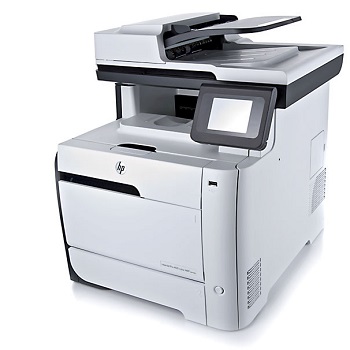
Войдите в сервисное меню принтера и распечатайте конфигурационный файл. Сравните версию микропрограммного обеспечения (firmware) с актуальным релизом на сайте производителя.
Если прошивку необходимо обновить, сделайте это в соответствии с инструкцией, которую также можно открыть на том же ресурсе.
Заодно переустановите драйвера, совместимые с вашей операционной системой.
Не помогло? Двигаемся дальше!
➦ Сбой в работе модуля памяти DIMM
Информация актуальна только для тех пользователей, которые расширяли память своего принтера с помощью DIMM-модуля. Не прибегали к такой процедуре? Переходите к следующему шагу!
Чтобы проверить модуль DIMM, отключите микросхему и повторите печать простого текстового файла. Если ошибка 79 Service Error больше не появляется, значит, данная память вам не подходит.
➦ Проблема с лампой сканера
Напоследок мы перешли к аппаратной неисправности, которую лучше устранять в сервисном центре. Но если вы располагаете достаточным опытом обслуживания оргтехники, тогда можно попробовать разрешить проблему своими руками.
Для этого потребуется разобрать сканер и добраться до лампы. Порой ее достаточно протереть от пыли, чтобы возобновить работу печатающего устройства. Во всех остальных случаях деталь необходимо заменить.
Источник
79 service error hp 200 color mfp

12-24-2013 01:59 AM
I have an HP LaserJet Pro 200 color MFP M276nw. I keep getting a code 79 service error turn off then on, on screen the product
01-06-2014 09:00 AM
I understand you are getting a 79 service error.
This can be caused by malformed PostScript documents. If a printer shows a «79 Service Error» on the LCD display, do the following:
- Locate the on/off switch on the bottom of the printer.
- Toggle the switch to the off position and COUNT to 10.
- Turn the printer on again and the system should be all set.
If a print job of yours repeatedly causes this error, it may indicate a problem with the print job. Try breaking your document up smaller before printing it.
Make sure the printer is connected directly to a wall outlet. (don’t use a power hub or a surge protector)
Remove and reinsert the toner and do a power reset.
I would recommend to run a firmware update on the printer. Some models with do the firmware update when in a error state. The newest Version20121026.
Click Here. Select your operating system, click next, click the link for firmware.
Please let me know the results.
I work on behalf of HP
Click the Thumbs Up below to say “Thanks” for helping!
Источник
ИСПРАВЛЕНИЕ: ошибка HP 79 при печати документов

- Знаете ли вы, что средний работник печатает 40 страниц в день на своих офисных принтерах? Ну, теперь вы знаете.
- Получение сбивающего с толку сообщения об ошибке при использовании вашего принтера может быть очень раздражающим, особенно если вам необходимо распечатать некоторые документы как можно скорее.
- Ошибка обслуживания 79 – это один из наиболее распространенных кодов ошибок, влияющих на принтеры HP, но в этом руководстве мы покажем вам, как это можно исправить.
- Эта статья является частью нашего специализированного центра по устранению неполадок с принтером. Проверьте это, чтобы иметь это под рукой в следующий раз, когда вам нужно будет исправить ошибки принтера.
получение ошибка 79 на вашем принтере HP? У нас есть решения!
Один из самых неприятных моментов при использовании принтера – это когда вы получаете сообщение об ошибке, особенно если вы не знаете, что делать дальше.
Прежде чем вы сможете исправить ошибку 79 на своем принтере, полезно знать причины, чтобы в следующий раз, когда она появилась, вы были к ней готовы, потому что точно знаете, откуда она появилась.
Ошибка 79 отображается на панели управления вашего принтера HP двумя способами:
- Ошибка 79 выключить и включить
- Ошибка 79 Ошибка службы выключить, а затем включить – это означает, что несовместимый модуль DIMM, вероятно, был установлен.
Восстановите HP Service Error 79 с помощью этих решений
- Ошибка 79 выключить и включить
- Переустановите модули DIMM
- Переустановите драйверы
- Обратитесь в службу поддержки HP
1. Ошибка 79 выключить и включить
Если ваш принтер HP отображает этот тип ошибки 79, возможно, вы столкнулись с внутренней ошибкой прошивки.
Вот шаги, чтобы исправить это:
- Выключить принтер
- Подождите как минимум 30 секунд или около того
- Снова включите питание
- Подождите, пока принтер инициализируется
Note: Если вы используете устройство защиты от перенапряжений, сначала удалите его, а затем подключите принтер обратно к сетевой розетке, прежде чем снова включать его.
Если на экране принтера появляется сообщение об ошибке 79, выполните следующие действия:
- Отключите все сетевые кабели или кабели USB, а также отключите питание. Если принтер возвращается в состояние готовности, проверьте версию встроенного ПО, затем обновите встроенное ПО, если доступна более новая версия.
Чтобы найти версию прошивки вашего принтера, распечатайте отчет о конфигурации с панели управления принтера или посетите страницу поддержки HP, чтобы проверить, доступна ли последняя версия прошивки.
Если на вашем принтере снова появляется проблема с ошибкой 79, попробуйте изолировать ее от чего-то, что может быть в вашей среде. Удалите любое задание на печать с вашего компьютера или любого другого компьютера, подключенного к принтеру, затем выполните тестовое задание на печать.
2. Переустановите DIMM
Если вы только что установили модуль памяти DIMM в свой принтер HP, вот что вы должны сделать, чтобы решить проблему с ошибкой 79:
- Первое, что нужно сделать, это выключить принтер
- Затем удалите DIMM
- Переустановите модуль DIMM, чтобы убедиться, что он правильно установлен в принтере.
- Включите принтер HP
Если проблема с ошибкой 79 сохраняется, выполните следующие действия:
- Удалить все установленные DIMMS
- Проведите новый тест на вашем принтере HP
- Если задание печати правильное, установите модуль DIMM, совместимый с вашим принтером.
3. Переустановите драйверы
Другим жизнеспособным шагом является полное удаление устройства принтера с компьютера и его переустановка. Этот подход требует, чтобы вы удалили драйверы HP и соответствующее программное обеспечение, и это не должно быть трудным. Это то, что вы должны сделать:
- В Windows Панель поиска, введите Control и откройте панель управления.

- Выберите «Удалить программу» и удалите все программное обеспечение, связанное с принтером HP.
- Щелкните правой кнопкой мыши Пуск и откройте Диспетчер устройств.
- В очередях печати удалите устройство HP, удалив его.
- Перезагрузите компьютер и дождитесь автоматической установки драйвера.
- Снова установите партнерское программное обеспечение HP и, надеюсь, этого будет достаточно для устранения проблемы.

4. Обратитесь в службу поддержки HP
Если сообщение об ошибке 79 не исчезнет, обратитесь в службу поддержки клиентов HP с подробным описанием вашей проблемы, и они будут рады помочь вам.
Мы надеемся, что одно из этих решений помогло вам. Дайте нам знать ваш опыт в разделе комментариев.
От редактора Note: Этот пост был первоначально опубликован в октябре 2017 года и с тех пор был полностью переработан и обновлен, чтобы обеспечить свежесть, точность и полноту.
Часто задаваемые вопросы: узнайте больше об ошибке HP 79
- Что такое ошибка обслуживания HP 79?
Ошибка обслуживания 79 на принтерах HP указывает на то, что задание на печать повреждено или прошивка принтера устарела. В результате очередь печати не связывается с принтером.
- Почему мой принтер подключен, но не печатает?
Если принтер подключен, но не может печатать, это может быть связано с проблемами чернил или картриджа, застрявшей бумагой или неисправным кабелем, а также с USB-подключением к принтеру.
- Почему мой принтер находится в режиме ошибки?
Если ваш принтер находится в режиме ошибки, это указывает на проблему с самим принтером. Это может быть связано с неисправным оборудованием или устаревшей прошивкой. Убедитесь, что принтер подключен к компьютеру, что в картридже достаточно чернил и что в лотке нет замятой бумаги.
От редактора Note: Этот пост был первоначально опубликован в марте 2018 года и с тех пор был обновлен для свежести и точности.
Источник
Вот как можно исправить ошибку 79 на принтерах HP
Получаете ошибку 79 на вашем принтере HP ? У нас есть решения!
Один из самых неприятных моментов при использовании принтера – это когда вы получаете ошибку, особенно когда вы не знаете, что делать дальше.
Прежде чем вы сможете исправить ошибку 79 на своем принтере, полезно узнать причины, чтобы в следующий раз, когда она появилась, вы были к ней готовы, потому что точно знаете, откуда она исходит.
Ошибка 79 отображается на панели управления вашего принтера HP двумя способами:
- Ошибка 79 выключите и включите
- Ошибка 79: ошибка службы отключается, а затем включается . Это означает, что, возможно, установлен несовместимый модуль DIMM.
Исправьте ошибку 79 на принтерах с этими решениями
- Ошибка 79 выключить, затем включить
- Переустановите DIMM
- Переустановите драйверы
- Обратитесь в службу поддержки HP
1. Ошибка 79 выключить, затем включить
Если ваш принтер HP отображает этот тип ошибки 79, скорее всего, произошла внутренняя ошибка прошивки.
Вот шаги, чтобы исправить это:
- Выключите принтер
- Подождите как минимум 30 секунд или около того
- Снова включите питание
- Подождите, пока принтер инициализируется
Примечание. Если вы используете устройство защиты от скачков напряжения, сначала снимите его, затем подключите принтер непосредственно к сетевой розетке, прежде чем снова включать питание.
Если сообщение об ошибке 79 появляется на дисплее вашего принтера, выполните следующие действия:
- Отключите все сетевые или USB-кабели, а также отключите питание. Если принтер возвращается в состояние готовности, проверьте его версию прошивки, а затем обновите прошивку, если доступна более новая версия.
Чтобы узнать версию встроенного программного обеспечения вашего принтера, распечатайте отчет о конфигурации с панели управления принтера или посетите страницу поддержки HP, чтобы проверить наличие последней доступной версии встроенного программного обеспечения.
Если проблема 79 повторяется на вашем принтере, попробуйте изолировать ее от того, что может быть в вашей среде. Удалите все задания на печать со своего компьютера или любых других компьютеров, подключенных к принтеру, затем выполните тестовое задание на печать.
ЧИТАЙТЕ ТАКЖЕ . 5 лучших беспроводных принтеров, совместимых с Windows 10
2. Переустановите DIMM
Если вы только что установили модуль памяти DIMM в свой принтер HP, вот что вам нужно сделать, чтобы решить проблему с ошибкой 79:
- Первое, что вам нужно сделать, это выключить принтер
- Далее удалите DIMM
- Переустановите модуль DIMM, чтобы убедиться, что он правильно установлен в принтере.
- Включите принтер HP
Если проблема с ошибкой 79 не устранена, выполните следующие действия:
- Удалить все установленные DIMMS
- Проведите повторное тестирование на своем принтере HP
- Если с работой печати все в порядке, установите модуль DIMM, поддерживаемый вашим принтером.
3. Переустановите драйверы
Другим жизнеспособным шагом является полное удаление устройства принтера из компьютера и повторная его установка. Этот подход требует, чтобы вы удалили как драйверы, так и связанное с ними программное обеспечение HP, и это не должно быть сложно. Вот что вам нужно сделать:
- В панели поиска Windows введите Control и откройте панель управления.
- Выберите «Удалить программу» и удалите все программное обеспечение, связанное с принтером HP.
- Щелкните правой кнопкой мыши Пуск и откройте Диспетчер устройств.
- Под очередями печати удалите устройство HP, удалив его.
- Перезагрузите компьютер и дождитесь автоматической установки драйвера.
- Снова установите программное обеспечение, связанное с HP, и, надеюсь, этого будет достаточно для устранения проблемы.
4. Обратитесь в службу поддержки HP
Если сообщение об ошибке 79 не исчезнет, свяжитесь со службой поддержки клиентов HP, чтобы сообщить подробности по вашей проблеме, и они будут рады помочь вам.
Мы очень надеемся, что одно из этих решений помогло вам. Дайте нам знать ваш опыт в разделе комментариев.
Примечание редактора . Этот пост был первоначально опубликован в октябре 2017 года и с тех пор был полностью переработан и обновлен для обеспечения свежести, точности и полноты.
Источник
- Sign up
- Sign in
- HP Community
- Printers
- Printing Errors or Lights & Stuck Print Jobs
- Re: Service Error 79 on HP MFP 283


Create an account on the HP Community to personalize your profile and ask a question
Your account also allows you to connect with HP support faster, access a personal dashboard to manage all of your devices in one place, view warranty information, case status and more.
09-23-2022
07:50 AM
— last edited on
09-23-2022
08:52 AM
by

MarcusC

HP Recommended
- Mark as New
- Bookmark
- Subscribe
- Permalink
- Flag Post
Product: HP Color LaserJet Pro MFP M283fdw
Operating System: Microsoft Windows 11
Hello, everyone, HP MFP 283 constantly brings service error 79. The device keeps restarting in a continuous loop. Original cartridges are used, firmware downgrade is not possible because the file cannot be found. What should I do? I ask for help. Many Thanks.
1 ACCEPTED SOLUTION
09-24-2022
12:03 AM
HP Recommended
- Mark as New
- Bookmark
- Subscribe
- Permalink
- Flag Post
Restoring default settings helped
2 people found this reply helpful
Was this reply helpful?
Yes
No
3 REPLIES 3
09-23-2022
09:35 AM
HP Recommended
- Mark as New
- Bookmark
- Subscribe
- Permalink
- Flag Post
If you disconnect the printer from all usb and network connections (wired and wireless) and restart the printer will it come to ready? If yes then the problem may be a corrupted print job stuck in the print queue. Use the link below to fully purge the print spooler on your computer and try connecting again. https://answers.microsoft.com/en-us/windows/forum/all/cant-delete-print-queue-in-windows-10/c01abbe3…
If you still get the 79 error then there is some sort of hardware fault. You can try removing all the cartridges and restarting the machine and then installing the cartridges when prompted to.
If you find the information provided useful or solves your problems, help other users find the solution easier by giving kudos and marking my post as an accepted solution.
I am a volunteer, offering my knowledge to support fellow users, I do not work for HP nor speak for HP.


1 person found this reply helpful
Was this reply helpful?
Yes
No
09-23-2022
12:59 PM
— edited
09-23-2022
12:59 PM
HP Recommended
- Mark as New
- Bookmark
- Subscribe
- Permalink
- Flag Post
instructions are completed. No change still service error 79.
The large number of error messages with error 79 here in the forum in the last week is striking. Sounds weird!
Was this reply helpful?
Yes
No
09-24-2022
12:03 AM
HP Recommended
- Mark as New
- Bookmark
- Subscribe
- Permalink
- Flag Post
Restoring default settings helped
2 people found this reply helpful
Was this reply helpful?
Yes
No

Be alert for scammers posting fake support phone numbers and/or email addresses on the community.
If you think you have received a fake HP Support message, please report it to us by clicking on «Flag Post».
† The opinions expressed above are the personal opinions of the authors, not of HP. By using this site, you accept the Terms of Use and Rules of Participation.

-
English
Open Menu

† The opinions expressed above are the personal opinions of the authors, not of HP. By using this site, you accept the <a href=»https://www8.hp.com/us/en/terms-of-use.html» class=»udrlinesmall»>Terms of Use</a> and <a href=»/t5/custom/page/page-id/hp.rulespage» class=»udrlinesmall»> Rules of Participation</a>.
- Sign up
- Sign in
- HP Community
- Printers
- Printing Errors or Lights & Stuck Print Jobs
- Re: Service Error 79 on HP MFP 283
Create an account on the HP Community to personalize your profile and ask a question
Your account also allows you to connect with HP support faster, access a personal dashboard to manage all of your devices in one place, view warranty information, case status and more.
09-23-2022
07:50 AM
— last edited on
09-23-2022
08:52 AM
by
MarcusC
HP Recommended
- Mark as New
- Bookmark
- Subscribe
- Permalink
- Flag Post
Product: HP Color LaserJet Pro MFP M283fdw
Operating System: Microsoft Windows 11
Hello, everyone, HP MFP 283 constantly brings service error 79. The device keeps restarting in a continuous loop. Original cartridges are used, firmware downgrade is not possible because the file cannot be found. What should I do? I ask for help. Many Thanks.
1 ACCEPTED SOLUTION
09-24-2022
12:03 AM
HP Recommended
- Mark as New
- Bookmark
- Subscribe
- Permalink
- Flag Post
Restoring default settings helped
2 people found this reply helpful
Was this reply helpful?
Yes
No
3 REPLIES 3
09-23-2022
09:35 AM
HP Recommended
- Mark as New
- Bookmark
- Subscribe
- Permalink
- Flag Post
If you disconnect the printer from all usb and network connections (wired and wireless) and restart the printer will it come to ready? If yes then the problem may be a corrupted print job stuck in the print queue. Use the link below to fully purge the print spooler on your computer and try connecting again. https://answers.microsoft.com/en-us/windows/forum/all/cant-delete-print-queue-in-windows-10/c01abbe3…
If you still get the 79 error then there is some sort of hardware fault. You can try removing all the cartridges and restarting the machine and then installing the cartridges when prompted to.
If you find the information provided useful or solves your problems, help other users find the solution easier by giving kudos and marking my post as an accepted solution.
I am a volunteer, offering my knowledge to support fellow users, I do not work for HP nor speak for HP.
1 person found this reply helpful
Was this reply helpful?
Yes
No
09-23-2022
12:59 PM
— edited
09-23-2022
12:59 PM
HP Recommended
- Mark as New
- Bookmark
- Subscribe
- Permalink
- Flag Post
instructions are completed. No change still service error 79.
The large number of error messages with error 79 here in the forum in the last week is striking. Sounds weird!
Was this reply helpful?
Yes
No
09-24-2022
12:03 AM
HP Recommended
- Mark as New
- Bookmark
- Subscribe
- Permalink
- Flag Post
Restoring default settings helped
2 people found this reply helpful
Was this reply helpful?
Yes
No
Be alert for scammers posting fake support phone numbers and/or email addresses on the community.
If you think you have received a fake HP Support message, please report it to us by clicking on «Flag Post».
† The opinions expressed above are the personal opinions of the authors, not of HP. By using this site, you accept the Terms of Use and Rules of Participation.
-
English
Open Menu

† The opinions expressed above are the personal opinions of the authors, not of HP. By using this site, you accept the <a href=»https://www8.hp.com/us/en/terms-of-use.html» class=»udrlinesmall»>Terms of Use</a> and <a href=»/t5/custom/page/page-id/hp.rulespage» class=»udrlinesmall»> Rules of Participation</a>.
На чтение 4 мин. Просмотров 3.2k. Опубликовано 03.09.2019
Получаете ошибку 79 на вашем принтере HP ? У нас есть решения!
Один из самых неприятных моментов при использовании принтера – это когда вы получаете ошибку, особенно когда вы не знаете, что делать дальше.
Прежде чем вы сможете исправить ошибку 79 на своем принтере, полезно узнать причины, чтобы в следующий раз, когда она появилась, вы были к ней готовы, потому что точно знаете, откуда она исходит.
Ошибка 79 отображается на панели управления вашего принтера HP двумя способами:
- Ошибка 79 выключите и включите
- Ошибка 79: ошибка службы отключается, а затем включается . Это означает, что, возможно, установлен несовместимый модуль DIMM.
Содержание
- Исправьте ошибку 79 на принтерах с этими решениями
- 1. Ошибка 79 выключить, затем включить
- 2. Переустановите DIMM
- 3. Переустановите драйверы
- 4. Обратитесь в службу поддержки HP
Исправьте ошибку 79 на принтерах с этими решениями
- Ошибка 79 выключить, затем включить
- Переустановите DIMM
- Переустановите драйверы
- Обратитесь в службу поддержки HP
1. Ошибка 79 выключить, затем включить
Если ваш принтер HP отображает этот тип ошибки 79, скорее всего, произошла внутренняя ошибка прошивки.
Вот шаги, чтобы исправить это:
- Выключите принтер
- Подождите как минимум 30 секунд или около того
- Снова включите питание
- Подождите, пока принтер инициализируется
Примечание. Если вы используете устройство защиты от скачков напряжения, сначала снимите его, затем подключите принтер непосредственно к сетевой розетке, прежде чем снова включать питание.
Если сообщение об ошибке 79 появляется на дисплее вашего принтера, выполните следующие действия:
- Отключите все сетевые или USB-кабели, а также отключите питание. Если принтер возвращается в состояние готовности, проверьте его версию прошивки, а затем обновите прошивку, если доступна более новая версия.
Чтобы узнать версию встроенного программного обеспечения вашего принтера, распечатайте отчет о конфигурации с панели управления принтера или посетите страницу поддержки HP, чтобы проверить наличие последней доступной версии встроенного программного обеспечения.
Если проблема 79 повторяется на вашем принтере, попробуйте изолировать ее от того, что может быть в вашей среде. Удалите все задания на печать со своего компьютера или любых других компьютеров, подключенных к принтеру, затем выполните тестовое задание на печать.
ЧИТАЙТЕ ТАКЖЕ . 5 лучших беспроводных принтеров, совместимых с Windows 10
2. Переустановите DIMM
Если вы только что установили модуль памяти DIMM в свой принтер HP, вот что вам нужно сделать, чтобы решить проблему с ошибкой 79:
- Первое, что вам нужно сделать, это выключить принтер
- Далее удалите DIMM
- Переустановите модуль DIMM, чтобы убедиться, что он правильно установлен в принтере.
- Включите принтер HP
Если проблема с ошибкой 79 не устранена, выполните следующие действия:
- Удалить все установленные DIMMS
- Проведите повторное тестирование на своем принтере HP
- Если с работой печати все в порядке, установите модуль DIMM, поддерживаемый вашим принтером.
3. Переустановите драйверы
Другим жизнеспособным шагом является полное удаление устройства принтера из компьютера и повторная его установка. Этот подход требует, чтобы вы удалили как драйверы, так и связанное с ними программное обеспечение HP, и это не должно быть сложно. Вот что вам нужно сделать:
- В панели поиска Windows введите Control и откройте панель управления.
- Выберите «Удалить программу» и удалите все программное обеспечение, связанное с принтером HP.
- Щелкните правой кнопкой мыши Пуск и откройте Диспетчер устройств.
- Под очередями печати удалите устройство HP, удалив его.
- Перезагрузите компьютер и дождитесь автоматической установки драйвера.
- Снова установите программное обеспечение, связанное с HP, и, надеюсь, этого будет достаточно для устранения проблемы.
4. Обратитесь в службу поддержки HP
Если сообщение об ошибке 79 не исчезнет, свяжитесь со службой поддержки клиентов HP, чтобы сообщить подробности по вашей проблеме, и они будут рады помочь вам.
Мы очень надеемся, что одно из этих решений помогло вам. Дайте нам знать ваш опыт в разделе комментариев.
Примечание редактора . Этот пост был первоначально опубликован в октябре 2017 года и с тех пор был полностью переработан и обновлен для обеспечения свежести, точности и полноты.
Обнаружение ошибки иногда может вызвать у нас панику и беспокойство, что с нашим устройством что-то не так. Это может означать, что нам придется прекратить нашу текущую работу или отремонтировать.
Когда вы используете свой Принтер HP, иногда могут возникать проблемы, например, ошибка службы 79. Проблема может возникнуть с одним из двух сообщений об ошибках, «Ошибка 79 выключите, затем включите» а также «Ошибка 79 ошибка службы выключите, а затем включите».
Существует несколько причин, по которым при печати документов вы получаете сообщение «79 Ошибка Выключите и снова включите» или «79 Сервисная ошибка Выключите и снова включите». Это может быть проблема с микропрограммой вашего принтера HP. Другая причина — проблема с самим оборудованием вашего принтера. В некоторых случаях может быть установлен несовместимый модуль DIMM.
ПРЕДЛОЖЕНИЯ СЕГОДНЯ: Ограниченные по времени предложения новейших принтеров HP на Амазонка, Walmart, & HP.com!
С этой проблемой часто сталкиваются пользователи HP LaserJet Pro и другие популярные принтеры HP при подключении к сети или серверу на компьютере Mac или ПК с Windows 10/11.
К счастью, несколько решений помогут вам найти и устранить сервисную ошибку 79 на вашем принтере HP. Попробуйте выполнить каждый из приведенных ниже методов и проверьте, решает ли он проблему или нет.
Решение №1 — Выключите принтер HP и снова включите
Как указано в сообщении об ошибке, первое, что нужно сделать, это перезагрузить принтер HP.
- Сначала выключите принтер HP.
- Подождите не менее 30 секунд.
- Теперь включите кнопку питания и попробуйте еще раз.
Решение №2 — Удалите все сетевые фильтры.
Использование сетевого фильтра имеет огромное преимущество, когда речь идет о нестабильном питании. Но это также может быть причиной ошибки принтера HP 79. Вы можете обойти это, сняв сетевой фильтр. Теперь подключите принтер напрямую к розетке.
Решение № 3 — Выполните цикл питания на вашем принтере HP
- Выключите принтер HP.
- Выньте вилку из розетки.
- Отсоедините от него все кабели.
- Подождите не менее 1 минуты.
- Подключите принтер к розетке без USB-кабеля.
- Попробуй включить.
Решение №4 — Удалите или отмените любую ожидающую печать очереди на вашем принтере HP

Откройте параметр печати на своем компьютере и проверьте, есть ли в очереди ожидающие задания на печать. Отмените или удалите эти очереди печати и попробуйте еще раз пробную печать.
Решение № 5. Переустановите микропрограмму или драйвер принтера HP.
ПК с Windows 10/11
- На ПК с Windows 10/11 перейдите в Панель управления.
- Зайдите в «Программы».
- Выберите «Программы и компоненты».
- Выберите Удалить программу.
- Найдите любое программное обеспечение, связанное с HP, и удалите его.
- Перейдите в диспетчер устройств.
- Найдите свой принтер HP и удалите его.
- Перезагрузите компьютер.
- Теперь попробуйте переустановить принтер HP.
Компьютер Mac
- На компьютере MacBook или iMac щелкните значок Apple.
- Выберите системные настройки macOS.
- Перейдите в раздел «Принтеры и сканеры».
- Найдите свой принтер HP.
- Нажмите кнопку «Удалить».
- Выберите Удалить принтер.
- Теперь переустановите принтер HP.
Решение № 6. Обновите драйвер принтера HP.
Вы можете загрузить и установить приложение HP Smart на свой компьютер, следуя этому руководству.
- Откройте приложение HP Smart.
- Выберите имя вашего принтера.
- Перейти к настройкам.
- Выберите Advanced Settings.
- Выберите Инструменты.
- Выберите «Обновления принтера».
- Теперь загрузите и установите обновления прошивки.
- Перезагрузите принтер HP.
Решение № 7. Обратитесь в службу поддержки клиентов HP.
В вашем браузере перейдите в https://www.hp.com/us-en/contact-hp/contact.html. Вы можете сообщить об ошибке обслуживания 79 непосредственно в службу поддержки клиентов HP, чтобы помочь вам решить проблему.
Сработало ли какое-либо из вышеперечисленных решений для вас? Какой из них помог вам? Мы хотели бы узнать больше. Вы можете написать нам комментарий ниже.
79 service error HP как исправить
| Окт 15, 2017 | Мануал |
У принтеров или сканеров HP через несколько месяцев работы начинают появляться ошибка во время прогрева устройства. Проявляет это ситуация себя таким образом в большинство случаев: когда мы включаем аппарат, он несколько минут сам себе тестирует, дальше начинает разогреватся лампа у принтера, и чуть позже, аппарат вроде «зависает».
Но это в действительности не совсем так: таким образом просто устройство старается разогреть свою лампу до рабочего состояния. И в процессе он тестирует количество света, которое отражается от полоски, и находится на обратной стороне стекла.
Пытается это делать некоторое время, после чего высвечивает ошибку сканера. Также иногда ошибка 79 принтер HP, обозначающая ошибку внутреннего программного обеспечения аппарата (прошивка аппарата).

Ошибка 79 принтер HP 400
Причин на HP ошибка 79 может быть несколько. Самая распространенная — грязная оптика. Возможно, в помещении курят или очень пыльно. Возможно лампа принтера стала менее яркой. Встречались и перегоревшие лампы. Происходит это, скорее всего из-за того, что в настройках аппарата по умолчанию установлен режим, когда лампа светит 12 часов до выхода из режима готовности. По возможности старайтесь переставить этот режим на 1 час.
Производитель HP предлагает поменять ПО (прошивку) аппарата исправляющие некоторые глюки. Хотя она и не исправляет ошибки принтера, но перешить аппарат не помешает. По идее должна уйти на принтер HP 400 ошибка 79 . Утилиту для замены ПО можно скачать на сайте HP. Там же описаны подробные действия по перепрошивке

При загрузке ошибка 79 Service Error. Даже если прогрузится, будет висеть с надписью “инициализация”.
Если высунуть сетевой шнур – порядок. Принтер не причем, надо искать компьютер с которого кто-то печатает глючный файл, скорее всего pdf, и убирать его с очереди печати.
Ошибка 79 иногда так же может означать, что установленный модуль памяти DIMM не поддерживается принтером. Рекомендуемое действие Выключите продукт. Установите модуль DIMM, поддерживаемый продуктом. Включите продукт. Если это сообщение появится снова, обратитесь в службу технической поддержки HP.