
Содержание
- Сообщения об ошибках AMI BIOS
- Исправляем ошибки S.M.A.R.T. на SSD и жестких дисках
- Содержание
- Что такое SMART и что он показывает?
- Ошибки S.M.A.R.T.
- Примеры ошибок SMART
- Ошибка «SMART failure predicted»
- Ошибка «S.M.A.R.T. status BAD»
- Ошибка «the smart hard disk check has detected»
- Как исправить SMART ошибку?
- Как отключить проверку SMART?
- Что делать если данные были утеряны?
- Как убрать ошибку «S.M.A.R.T. Status BAD Backup and Replace Error»
- Получите сообщение об ошибке «S. M. A. R. T. Status BAD, Backup and Replace»? Читайте на этой странице, чтобы узнать, что такое SMART error и как исправить ошибку SMART hard disk.
- Часть 1. Что такое ошибка Smart?
- Как исправить ошибку SMART на жестком диске
- Часть 2. Как убрать окно с ошибкой SMART?
- Часть 3. Как сделать резервную копию после появления ошибки SMART Status BAD?
- Лучшее программное обеспечение для резервного копирования данных для Windows
- Часть 4. Как спасти данные в ситуации, когда появляется ошибка SMART и компьютер не загружается?
- Ваше безопасное и надежное программное обеспечение для восстановления данных с компьютера
- Часть 5. Атрибуты SMART
Сообщения об ошибках AMI BIOS

Прохождение процедуры POST при начальной загрузке компьютера обычно сопровождается либо выводом заставки производителя, либо текстовыми пояснениями, иллюстрирующими процесс инициализации аппаратных компонентов. Если все в порядке, управление будет передано загрузчику операционной системы. Увы, столь привычная картина может быть нарушена сбоем при прохождении одного из POST-тестов. В этом случае из системного динамика (если он, конечно, есть) раздастся комбинация из нескольких звуковых сигналов, указывающая на сбойный компонент, а на экране отобразится сообщение об ошибке. Разобравшись, что оно означает, вы существенно упростите диагностику неисправности.
Если не удалось инициализировать видеокарту (скажем, она сама является источником проблем), при поиске неисправности придется ориентироваться только на звуковые сигналы. Впрочем, отсутствие изображения на экране само по себе служит хорошей подсказкой о возможной причине сбоя.
Иногда увидеть сообщение об ошибке мешает заставка производителя. Для ее сокрытия нажмите клавишу .
Надо отметить, далеко не все ошибки являются фатальными, т.е. препятствующими продолжению загрузки. Но это отнюдь не означит, что проблему можно оставить без внимания — сбоящий аппаратный компонент способен стать причиной нестабильной работы компьютера.
В зависимости от вызвавшего сбой аппаратного компонента, все ошибки можно условно отнести к нескольким группам. Рассмотрим их.
Источник
Исправляем ошибки S.M.A.R.T. на SSD и жестких дисках
Что такое S.M.A.R.T.? Почему возникают SMART ошибки и о чем это говорит? Ниже мы детально расскажем про причины и методы устранения подобных проблем.
Содержание
Средство S.M.A.R.T., показывающее ошибки жесткого диска (HDD или SSD) является сигналом того, что с накопителем случились какие-то неполадки, влияющие на стабильность и работу компьютера.
Помимо этого, такая ошибка – серьезный повод задуматься о сохранности своих важных данных, поскольку из-за проблемного накопителя можно попросту лишиться всей информации, которую практически невозможно восстановить.
Что такое SMART и что он показывает?
«S.M.A.R.T.» расшифровывается как «self-monitoring, analysis and reporting technology», что в переводе означает «технология самодиагностики, анализа и отчетности».
Каждый жесткий диск, подключённый через интерфейс SATA или ATA, имеет встроенную систему S.M.A.R.T., которая позволяет выполнять следующие функции:
- Проводить анализ накопителя.
- Исправлять программные проблемы с HDD.
- Сканировать поверхность жесткого диска.
- Проводить программное исправление, очистку или замену поврежденных блоков.
- Выставлять оценки жизненноважным характеристикам диска.
- Вести отчётность о всех параметрах жесткого диска.
Система S.M.A.R.T. позволяет давать пользователю полную информацию о физическом состоянии жесткого диска методом выставления оценок, при помощи которых можно рассчитать примерное время выхода HDD из строя. С данной системой можно лично ознакомиться, воспользовавшись программой Victoria или другими аналогами.
С тем, как работать, проверять и исправлять ошибки жесткого диска в программе Victoria, Вы можете ознакомиться в статье «Как протестировать и исправить жесткий диск используя бесплатную программу Victoria».
Ошибки S.M.A.R.T.
Как правило, в нормально работающем накопителе система S.M.A.R.T. не выдает никаких ошибок даже при невысоких оценках. Это обусловлено тем, что появление ошибок является сигналом возможной скорой поломки диска.
Ошибки S.M.A.R.T. всегда свидетельствуют о какой-либо неисправности или о том, что некоторые элементы диска практически исчерпали свой ресурс. Если пользователю стали демонстрироваться подобные сообщения, следует задуматься о сохранности своих данных, поскольку теперь они могут исчезнуть в любой момент!
Примеры ошибок SMART
Ошибка «SMART failure predicted»
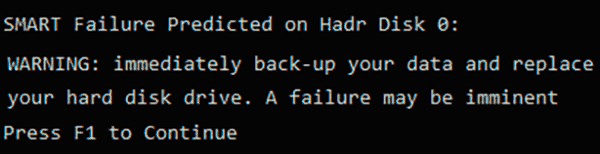
В данном случае S.M.A.R.T. оповещает пользователя о скором выходе диска из строя. Важно: если Вы увидели такое сообщение на своем компьютере, срочно скопируйте всю важную информацию и файлы на другой носитель, поскольку данный жесткий диск может прийти в негодность в любой момент!
Ошибка «S.M.A.R.T. status BAD»

Данная ошибка говорит о том, что некоторые параметры жесткого диска находятся в плохом состоянии (практически выработали свой ресурс). Как и в первом случае, следует сразу сделать бекап важных данных.
Ошибка «the smart hard disk check has detected»

Как и в двух предыдущих ошибках, система S.M.A.R.T. говорит о скорой поломке HDD.
Коды и названия ошибок могут различаться в разных жестких дисках, материнских платах или версиях BIOS, тем не менее, каждая из них является сигналом для того, чтобы сделать резервную копию своих файлов.
Как исправить SMART ошибку?
Ошибки S.M.A.R.T. свидетельствуют о скорой поломке жесткого диска, поэтому исправление ошибок, как правило, не приносит должного результата, и ошибка остается. Помимо критических ошибок, существуют еще и другие проблемы, которые могут вызывать сообщения такого рода. Одной из таких проблем является повышенная температура носителя.
Ее можно посмотреть в программе Victoria во вкладке SMART под пунктом 190 «Airflow temperature» для HDD. Или под пунктом 194 «Controller temperature» для SDD.
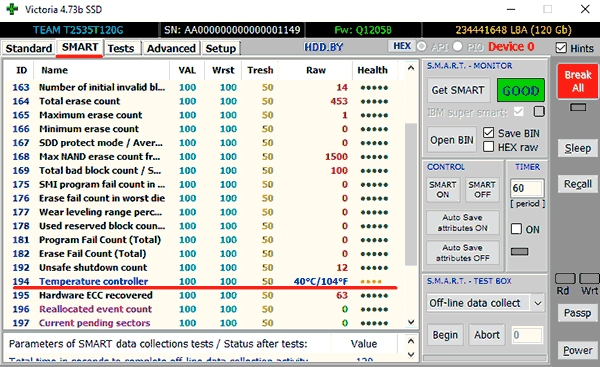
Если данный показатель будет завышен, следует принять меры по охлаждению системного блока:
- Проверить работоспособность кулеров.
- Очистить пыль.
- Поставить дополнительный кулер для лучшей вентиляции.
Другим способом исправления ошибок SMART является проверка накопителя на наличие ошибок.
Это можно сделать, зайдя в папку «Мой компьютер», кликнув правой клавишей мыши по диску или его разделу, выбрав пункт «Сервис» и запустив проверку.
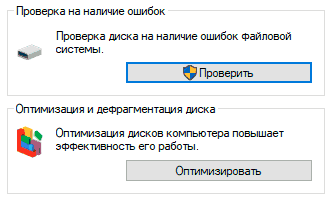
Если ошибка не была исправлена в ходе проверки, следует прибегнуть к дефрагментации диска.
Чтобы это сделать, находясь в свойствах диска, следует нажать на кнопку «Оптимизировать», выбрать необходимый диск и нажать «Оптимизировать».
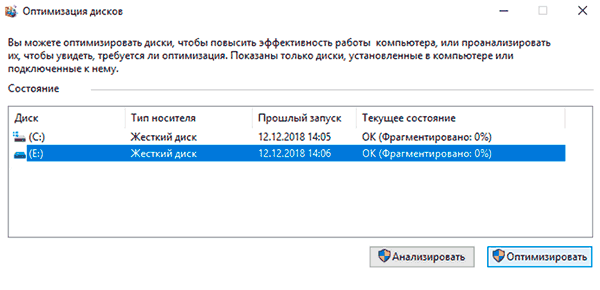
Если ошибка не пропадет после этого, скорее всего, диск просто исчерпал свой ресурс, и в скором времени он станет нечитаемым, а пользователю останется только приобрести новый HDD или SSD.
Как отключить проверку SMART?
Диск с ошибкой S.M.A.R.T. может выйти из строя в любой момент, но это не означает, что им нельзя продолжать пользоваться.
Стоит понимать, что использование такого диска не должно подразумевать в себе хранение на нем сколько-либо стоящей информации. Зная это, можно провести сброс smart настроек, которые помогут замаскировать надоедливые ошибки.
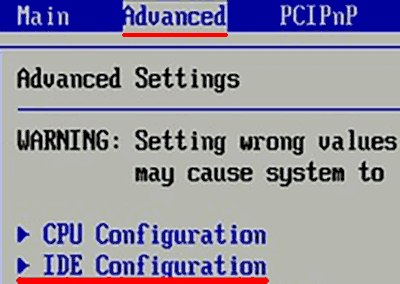
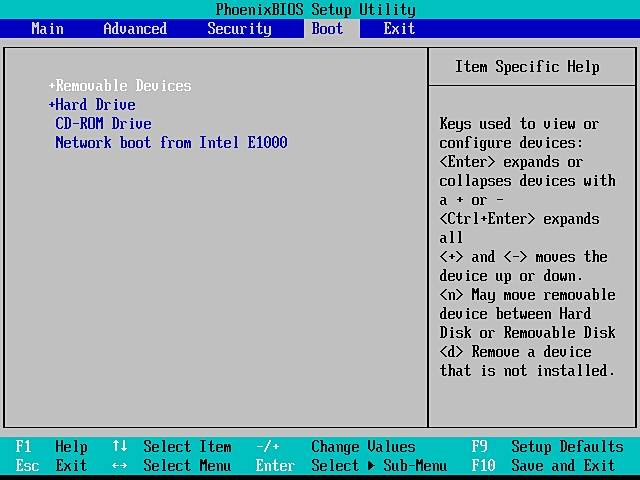
Шаг 1. Заходим в BIOS или UEFI (кнопка F2 или Delete во время загрузки), переходим в пункт «Advanced», выбираем строку «IDE Configuration» и нажимаем Enter. Для навигации следует использовать стрелочки на клавиатуре.
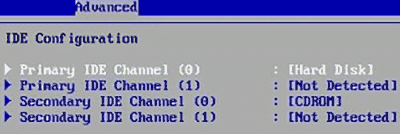
Шаг 2. На открывшемся экране следует найти свой диск и нажать Enter (жесткие диски подписаны «Hard Disc»).
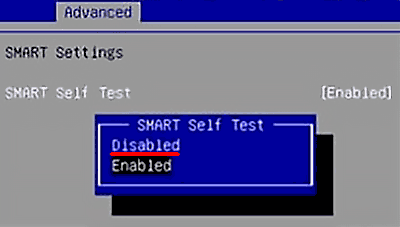
Шаг 3. Опускаемся вниз списка и выбираем параметр SMART, нажимаем Enter и выбираем пункт «Disabled».
Шаг 4. Выходим из BIOS, применяя и сохраняя настройки.
Стоит отметить, на некоторых системах данная процедура может выполняться немного по-другому, но сам принцип отключения остается прежним.
После отключения SMART ошибки перестанут появляться, и система будет загружаться в штатном порядке до тех пор, пока HDD окончательно не выйдет из строя. В некоторых ситуациях ошибки могут показываться в самой ОС, тогда достаточно несколько раз отклонить их, после чего появится кнопка «Больше не показывать».
Что делать если данные были утеряны?
При случайном форматировании, удалении вирусами или утере любых важных данных следует быстро вернуть утерянную информацию самым эффективным методом.
Шаг 1. Установите и запустите программу RS Partition Recovery.

Универсальное решение для восстановления данных
Шаг 2. Выберите носитель или раздел диска, с которого необходимо восстановить данные.

Шаг 3. Выберите тип анализа.

Быстрый анализ стоит использовать, если файлы были удалены недавно. Программа проведет анализ и отобразит данные доступные для восстановления.
Полный анализ позволяет найти утерянные данные после форматирования, перераспределения диска или повреждения файловой структуры (RAW).
Шаг 4. Просмотр и выбор файлов для восстановления.
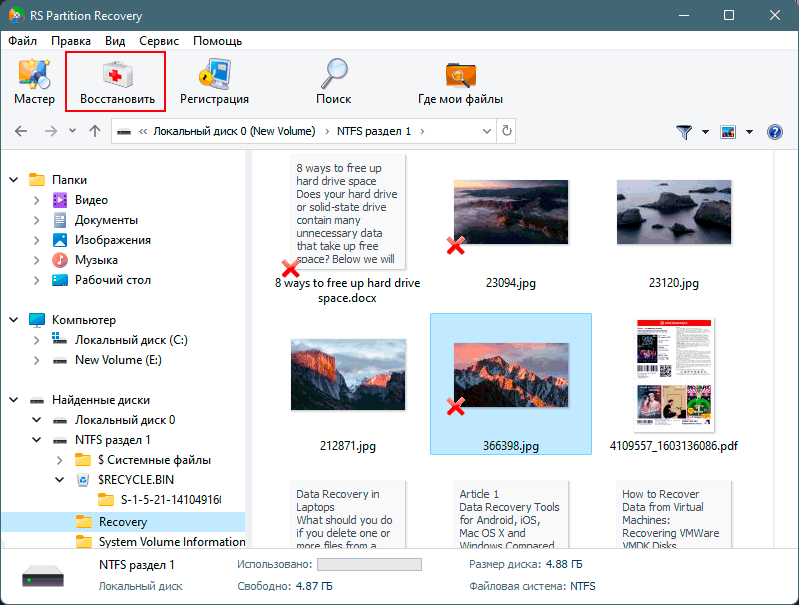
Шаг 5. Добавление файлов для сохранения в «Список Восстановления» или выбор всего раздела для восстановления.
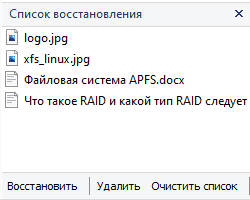

Стоит отметить, что в качестве места для записи восстановленного файла лучше всего выбрать другой диск или раздел чтобы избежать перезаписи файла.
Источник
Как убрать ошибку «S.M.A.R.T. Status BAD Backup and Replace Error»
Получите сообщение об ошибке «S. M. A. R. T. Status BAD, Backup and Replace»? Читайте на этой странице, чтобы узнать, что такое SMART error и как исправить ошибку SMART hard disk.
100% безопасность | Нет вредоносных программ | Нет рекламы

David Darlington
2021-03-25 21:25:14 • Обновлено: Компьютерные решения Windows • Проверенные решения
Часть 1. Что такое ошибка Smart?
Технология самомониторинга, анализа и отчетности (с англ. — self-monitoring, analysis, and reporting technology) сокращенно называется S.M.A.R.T или SMART. Это механизм, интегрированный в жесткие диски компьютера, включая HDD и SSD. Его можно использовать для мониторинга состояния жесткого диска, обнаружения и сообщения о неминуемом отказе жесткого диска, а также для минимизации риска неожиданного отключения системы и потери данных. Если при включении компьютера вы получаете сообщение об ошибке «Pri Master Hard Disk: S.M.A.R.T Status BAD, Backup and Replace Press F1 to Resume» (обозначает буквально: «Состояние жёсткого диска неудовлетворительное, произведите копирование данных и замените HDD, нажмите F1, чтобы продолжить) это означает, что с жестким диском что-то не так.
Ошибка SMART status bad — это ошибка жесткого диска, которая означает, что жесткий диск вот-вот выйдет из строя. От этого механизма зависит надежность жестких дисков, а также твердотельных накопителей. Если возникает ошибка SMART, основная тому причина — вышедшие из строя магниты внутри жесткого диска. Пользователям следует убедиться в том, что они предприняли все необходимые меры предосторожности для сохранения данных, записанных на их жесткий диск. Технология SMART — это механизм, к которому следует относиться серьезно, и, следовательно, его никогда не следует отключать. Иногда пользователи отключают его из BIOS, но мы не рекомендуем этого делать.
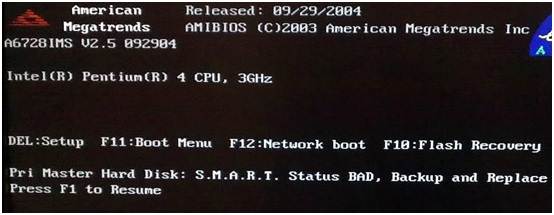
Как исправить ошибку SMART на жестком диске
Обычно после предупреждения о неудовлетворительном состоянии (ошибка SMART) жесткий диск не сразу перестает работать, и у вас еще есть время для резервного копирования данных компьютера и их переноса на другой ПК. Однако следующий вопрос может заключаться в том, как исправить ошибку SMART. Давайте рассмотрим 3 способа для разных ситуаций.
- Отключите ошибку S.M.A.R.T в BIOS. Это нормально, если вы захотите продолжить использование жесткого диска. Но делать это все же не рекомендуется, поскольку жесткий диск непрепенно перестанет работать, а отключение ошибки увеличит вероятность потери данных.
- Сделайте резервную копию и замените жесткий диск. Если компьютер успешно загрузился после нажатия F1, вы можете немедленно прибегнуть к утилите резервного копирования жесткого диска, которая поможет вам создать резервную копию важных данных и переместить их на другой защищенный жесткий диск.
- Перезагрузите ПК и выполните восстановление. Если ваш компьютер не загружается или после нажатия F1 данные были повреждены, вам может потребоваться загрузочный носитель и инструмент восстановления данных для облегчения извлечения данных.

Часть 2. Как убрать окно с ошибкой SMART?
SMART также известна как SMART SELF TEST. Ее можно очень легко отключить из BIOS. Все производители систем в мире категорически не согласны с тем, что эту ошибку следует отключать. Однако, если пользователь не серьезно относится к данным, которые хранятся на его ПК, ее можно отключить. Эта часть руководства расскажет вам о том, как отключить эту ошибку. Также здесь упоминаются требования, которые вам необходимо выполнить. Ошибка SMART — это проблема, с которой можно столкнуться при использовании любого типа накопителя, то есть внутреннего или внешнего. Следовательно, она не связана с каким-либо конкретным типом диска. Еще один тип накопителя, на котором возникает ошибка, — это твердотельный накопитель или SSD.
Что вам понадобится:
- ПК
- В некоторых случаях — подключение к Интернету
- Требования
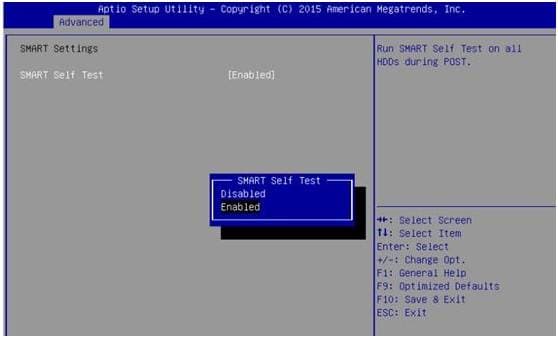
Шаг 1. Пользователю необходимо перезагрузить систему. Как только это будет сделано, нужно нажать кнопку уменьшения громкости или F2:
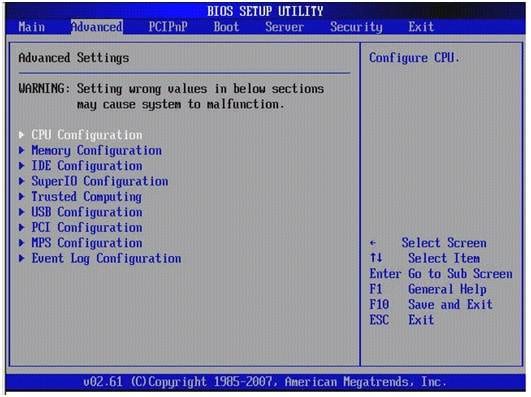
Шаг 2. Следует выполнить следующий путь «Расширенные» > «Настройки SMART» > «SMART self-test»> «Отключено». Однако по умолчанию этот параметр включен. Вот и конец процесса:
Часть 3. Как сделать резервную копию после появления ошибки SMART Status BAD?
При возникновении на жестком диске ошибки SMART вам лучше создать резервную копию всех данных, хранящихся на нем, и обратиться к производителю, чтобы как можно скорее заменить свой диск на новый. Утилита для резервного копирования данных жесткого диска — это ваш надежный помощник на этот случай, ведь она поможет вам легко и эффективно сохранить важные данные. Отличным вариантом для вас может стать AOMEI Backupper Professional. Он позволяет создавать резервные копии файлов, изображений и видео с жестких дисков, компьютерных систем, разделов и внешних запоминающих устройств. С его помощью вы также можете восстановить и клонировать все, что захотите.
Лучшее программное обеспечение для резервного копирования данных для Windows
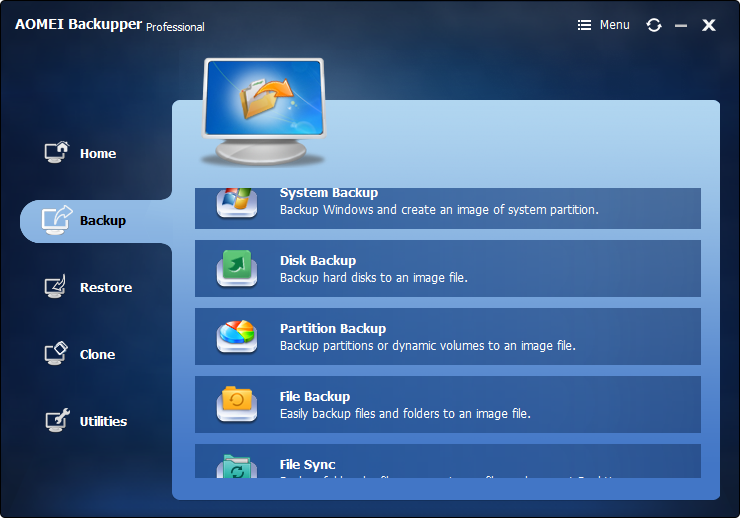
- Позволяет создавать автоматические, полные, инкрементные и дифференциальные резервные копии системы, диска, раздела и файлов.
- Поддерживает восстановление системы, восстановление диска, восстановление разнородного оборудования, восстановление разделов и выборочное восстановление файлов.
- Поддерживает клонирование дисков, клонирование раздела/тома, гибкое клонирование, клонирование системы и клонирование из командной строки.
- Подерживает Windows 10, Windows 8.1/8, Windows 7, Vista и XP (все выпуски, 32/64-бит)
Столкнувшись с ошибкой «S.M.A.R.T Status BAD, Backup and Replace,» сделайте резервную копию всех данных на жестком диске, который рано или поздно выйдет из строя. Теперь проследуйте пошаговой инструкции, чтобы создать резервную копию данных компьютера и исправить ошибку SMART, возникшую на жестком диске.
Шаг 1. Скачайте и запустите
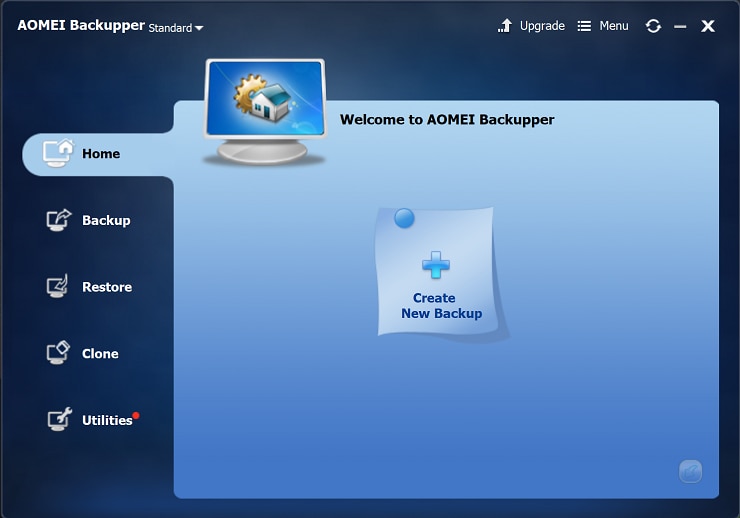
Загрузите и установите AOMEI Backupper Professional, чтобы он был готов к резервному копированию данных после появления ошибки S.M.A.R.T. Запустите его и на главном экране выберите «Резервное копирование».
Шаг 2. Выберите «Резервное копирование диска»
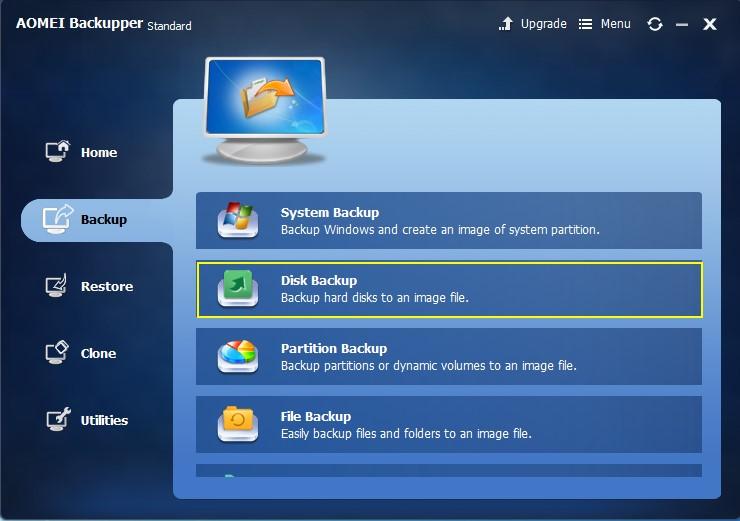
Затем выберите режим резервного копирования. Приложение резервного копирования позволяет создавать резервные копии жесткого диска, системы, разделов и файлов в соответствии с вашими потребностями. Здесь выберите «Резервное копирование диска».
Шаг 3. Добавьте диск в резервное копирование
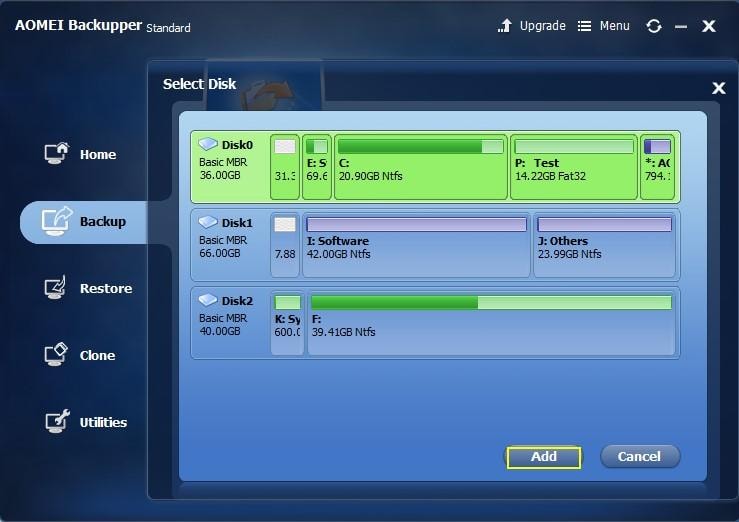
Нажмите «Выберите диски для резервного копирования», после чего появится всплывающее окно. Выберите жесткий диск, который вскоре выйдет из строя, и нажмите «Добавить», чтобы продолжить. Вы также можете добавить другие диски или удалить выбранный диск.
Шаг 4. Выберите место для резервной копии
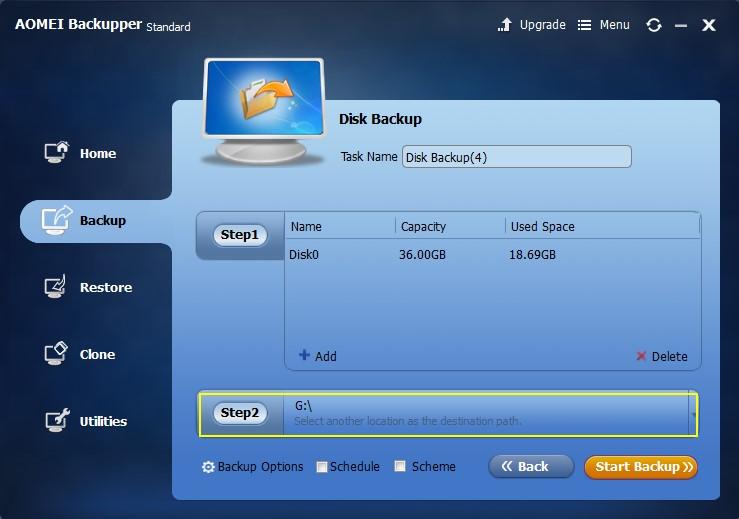
Затем нажмите «Шаг 2», чтобы выбрать целевой диск для данных резервной копии. Вы можете создать резервную копию на другом жестком диске компьютера, но будет лучше, если вы скопируете свои данные на внешний жесткий диск или диск NAS.
Шаг 5. Начните резервное копирование
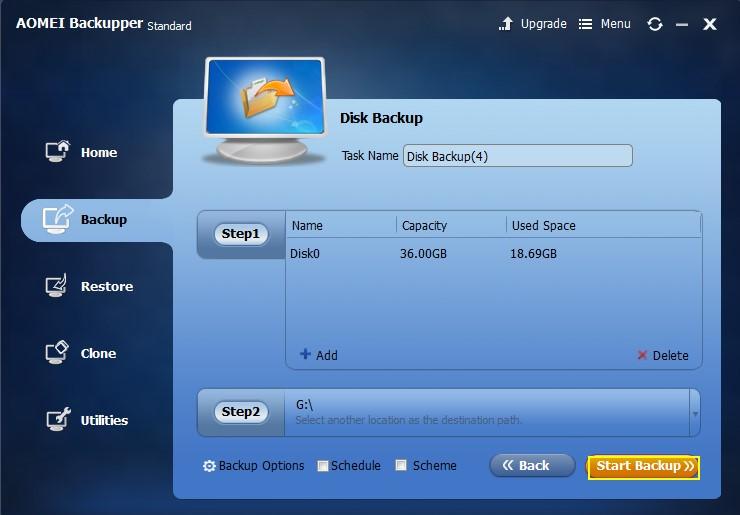
Наконец, нажмите «Начать резервное копирование», чтобы запустить процесс. Кстати, прежде, чем нажимать на кнопку, вы можете скорректировать некоторые настройки резервного копирования, прокомментировать задачу или изменить название задачи по своему усмотрению.
Часть 4. Как спасти данные в ситуации, когда появляется ошибка SMART и компьютер не загружается?
Если появилась ошибка SMART status bad, всем пользователям рекомендуется немедленно приступить к созданию резервной копии данных. Ошибка SMART, простыми словами, означает, что жесткий диск в любой момент может выйти из строя. Если компьютер не загружается из-за этой ошибки, вероятно, файл ОС был поврежден из-за сбойных секторов. Однако способ спасти данные с жесткого диска все еще существует.
С помощью программного обеспечения Recoverit Data Recovery вы можете войти в режим WINPE, чтобы с легкостью восстановить данные с поврежденного жесткого диска. Процесс восстановления данных с помощью этого инструмента расписан ниже:

Ваше безопасное и надежное программное обеспечение для восстановления данных с компьютера
- Восстанавливайте потерянные или удаленные файлы, фотографии, аудио, музыку, электронную почту с любого устройства хранения эффективно, безопасно и целиком.
- Поддерживает восстановление данных из корзины, жесткого диска, карты памяти, флэш-накопителя, цифровой камеры и видеокамер.
- Поддерживает восстановление данных при внезапном удалении, форматировании, повреждении жесткого диска, вирусной атаке, сбое системы в различных ситуациях.
100% безопасность | Нет вредоносных программ | Нет рекламы
и выполните следующие простые шаги, чтобы восстановить потерянные, удаленные или поврежденные данные с вашего компьютера.
Шаг 1. Скачайте и установите программу на нормальный компьютер.
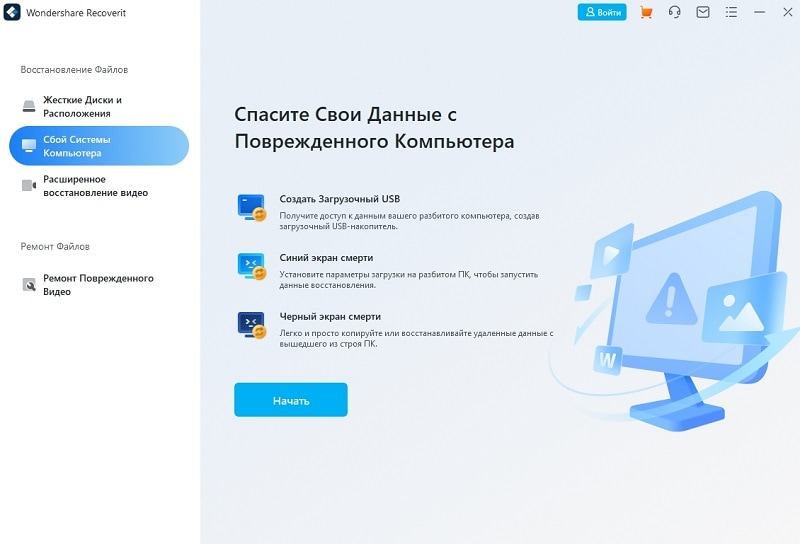
Шаг 2. Выберите вариант «Восстановить с аварийного компьютера» и нажмите кнопку «Начать». Затем следуйте инструкциям по созданию загрузочного носителя (заранее подготовьте флешку).
Шаг 3. Подключите загрузочный носитель к компьютеру, который не может загрузиться, и настройте компьютер на загрузку с USB-накопителя.
Шаг 4. После успешной загрузки с USB-накопителя программа Recoverit запустится автоматически. Она предоставляет два режима восстановления данных — режим копирования жесткого диска и режим восстановления данных. Выберите один из них, чтобы восстановить данные с компьютера. Более подробные инструкции см. в руководстве по Recoverit.
Примечание:
Получение сообщения об ошибке SMART означает, что жесткий диск может выйти из строя в любой момент. Следовательно, неисправный жесткий диск не может быть обнаружен никаким программным обеспечением. С другой стороны, у пользователя возникает необходимость получить всю информацию, хранящуюся на зараженном диске. Именно поэтому мы рекомендуем Recoverit Data Recovery всем пользователям, которые хотят извлечь и сохранить все свои данные. После нажатия кнопки восстановления пользователь может указать место, которое можно использовать для сохранения восстановленных файлов.
При нажатии F1 компьютер не загружается. Ваши файлы могут быть повреждены или испорчены. Верните их с помощью Recoverit Data Recovery.
Часть 5. Атрибуты SMART
Каждый производитель жестких дисков гарантирует, что у жесткого диска установлено пороговое значение для каждой определенной операции. В нормальных условиях реальные значения никогда не выходят за рамки порогового значения. Если же это случается, то появляется ошибка. Всего с HEX ID также связано 256 значений. Некоторые ошибки и пороговые значения являются критическими. Общее количество ошибок, которые считаются критическими, равно 11. Ошибка SMART — одна из них, поэтому к ней следует относиться очень серьезно. Проблему, о которой оповещает эта ошибка, устранить невозможно. Единственное, что может сделать пользователь, впервые увидев эту ошибку, это сменить жесткий диск и сделать резервную копию данных. Для получения полной информации и дополнительных исследований по теме можете посетить следующий URL-адрес: https://en.wikipedia.org/wiki/S.M.A.R.T.#ATA_S.M.A.R.T._attributes.
Ошибка SMART является критической, поэтому никакого процесса, который мог бы ее исправить, не существует. При возникновении этой ошибки, никогда не отключайте ее. Экран ошибки SMART будет отображаться все время, пока вы не выполните замену жесткого диска. Что следует сделать до этого момента: выполнить резервное копирование, а также извлечь данные из старых секторов. Чтобы достичь впечатляющих результатов, рекомендуем вам воспользоваться программой AOMEI Backupper Professional или Recoverit Восстановление данных. Эта программа позволяет пользователям добиться наилучших возможных результатов. Когда ошибка SMART завершится, ни одна программа не сможет обнаружить жесткий диск. Поэтому необходимые шаги следует предпринять как можно скорее.
100% безопасность | Нет вредоносных программ | Нет рекламы
Источник
Содержание
- Определение ошибки и официальные рекомендации
- Рекомендации от простых пользователей
- Ситуация №1
- Ситуация №2
- Ситуация №3
- Ситуация №4
- Ситуация №5
Жесткий диск – компьютерное комплектующее, способное доставить неприятности в самый неожиданной момент. Владелец ПК может все делать по инструкции, следить за чистотой, температурой и другими факторами. А в один «прекрасный момент», при запуске оборудовании, на котором используется не обязательно старый винчестер, на экране может возникнуть сообщение Primary Master Hard Disk Error.
И все. Система не запускается. Пользователь не знает, что ему дальше делать.
Проблема усугубляется тем, что какой-то конкретики по этому вопросу нет. То есть, нельзя найти четкий ответ – что именно нужно предпринять, исправить, заменить, чтобы больше этого не повторялось.

Мы внимательно изучили этот вопрос и собрали по нему максимальную информацию.
Определение ошибки и официальные рекомендации
Перевод на русский язык фразы Primary Master Hard Disk Error означает следующее: ошибка основного главного жесткого диска.
То есть, компьютер пытается запуститься с винчестера, который определяется как основной, и где находится операционная система, но этого не происходит.
На официальных страничках различных производителей жестких дисков для ПК строятся только предположения:
- Возможно, винчестер поврежден;
- Возможно, отошел шлейф, подсоединяющий жесткий диск к материнке;
- Возможно, сам шлейф находится в неисправном состоянии.

То есть, предлагается следующее:
- Открыть корпус и убедиться в нормальном подключении накопителя к материнке;
- По возможности, заменить шлейф на гарантированно рабочий. Временно снять с другого компа, переставить от DVD-ROM, купить, благо стоит он недорого;
- Если причина не в шлейфе, то, как это не прискорбно, придется менять винчестер – программы восстановления не помогут.
Такое небольшое сообщение, а сулит такие серьезные неприятности. Что же по этому поводу думают обычные пользователи? Мы решили узнать, что советовали людям, которые столкнулись с аналогичной проблемой.
Рекомендации от простых пользователей
Итак, существует достаточно много людей, которые сталкивались с ошибкой Primary Master Hard Disk Error. И они обращались за помощью на различных специализированных форумах. Что им советовали? Давайте узнаем:
Ситуация №1
Купил примерно месяц назад винт Seagate 500 Гб Sata-II. Новый. Брал удаленно, поэтому на гарантию сдать не могу. Сначала все работало нормально. Но в один прекрасный день комп завис. Абсолютно перестал реагировать на какие-то мои действия. Пришлось выключать принудительно.

После включения на экране – эта ошибка. Пробовал прогнать винчестер через спецпрограммы. Например – через Victoria. Но они его нормально не видят и, соответственно, не хотят ничего делать.
Что посоветовали:
Попробовать обратиться к специалистам, которые могут попытаться исправить ситуацию с помощью специального софта и оборудования. Но стоит это дорого. Поэтому, если винт новый и еще не заполнен важной информацией, выгоднее будет просто купить новый. И желательно в магазине, с которого можно легко потребовать гарантийные обязательства и их выполнение.
Ситуация №2
Перед возникновением этой ошибки несколько раз сталкивался с так называемым синим экраном. Но после перезагрузки все было нормально. Пока не получил вот это вот. Сам винчестер разбит на несколько разделов и очень хотелось бы сохранить данные с дополнительного. Интересно, что БИОС его прекрасно определяет, но загружаться с винта не хочет
Что советовали:
Если используется два жестких диска, попробовать их переставить местами. Дальше – убедиться в актуальности версии прошивки BIOS. Если она старая – найти и поставить новую – часто это решает проблему.
Если есть второй гарантированно рабочий компьютер, снять проблемный винчестер, установить его дополнительным. После загрузки системы попытаться зайти на этот диск. Если получится, по крайней мере можно будет перекачать важные данные и сохранить их. Если нет – нести специалистам. Они за пару тысяч рублей достанут все необходимое. Ну и надо будет задуматься о новом винте, если он не определяется даже дополнительным.
Ситуация №3
Primary Master Hard Disk Error возникает после так называемого длительного простоя. То есть, например, когда включаю его с утра. Потом, после танцев с бубнами, включается. Если делаю перезагрузку – все нормально.
Что советовали пользователи:
Естественно, проверить изначально шлейф. Убедиться, что причиной не является неисправность блока питания и оперативной памяти. Проверить перемычки – один должны соответствовать назначению винчестера. То есть, для основного стоять как основные, а не дополнительными.

Также спрашивали про возможное обновление БИОСа с какого-то «левого источника». Если это так, то советовали найти официальную прошивку и установить именно ее.
Ситуация №4
После появления сообщения вообще не смог зайти в систему. И в БИОС тоже. Психанул. Форматнул винт, установил новую Винду. Система запускается в первый раз. Все работает прекрасно. Ничего не подвисает. Но только делаю первую перезагрузку, как тут же выскакивает эта ошибка. И все. Опять ставлю новую систему. Все повторяется.
Советы:
Попытаться зайти в БИОС и выставить в нем оптимальным тип загрузки (что проблематично, учитывая, что пользователь просто не может зайти в меню BIOS, судя по его сообщению).
Найти, создать и использовать другой загрузочный диск. Возможно, что используемый пакет каким-то образом поврежден.
Ситуация №5
Абсолютно ничего не предвещало подобного. Занимался выгрузкой достаточно крупного архива. После завершения операции словил «синий экран». Перезагружаюсь. На экране это самое сообщение. Программы диск не видят или обнаруживают как-то неправильно. То есть, даже не начинают лечение. Ладно, винт загнулся. Но хотелось бы сохранить важную для себя инфу.
Данные советы:
Попробовать установить винчестер вторым на другом компьютере. Загрузить специальный софт и с помощью него извлечь требуемые данные. Если таким образом жесткий диск будет виден, то его можно пытаться восстанавливать. Или проверить шлейф на старом. Если нет, то придется приобретать новый – это гарантированно. Скорее всего использовался уже старенький винчестер, который просто не выдержал испытания выгрузки «тяжелого» архива.
|
1 / 1 / 0 Регистрация: 07.11.2009 Сообщений: 49 |
|
|
1 |
|
|
12.01.2010, 14:44. Показов 33800. Ответов 7
__________________
0 |
|
Programming Эксперт 94731 / 64177 / 26122 Регистрация: 12.04.2006 Сообщений: 116,782 |
12.01.2010, 14:44 |
|
7 |
|
Почетный модератор 11295 / 4264 / 437 Регистрация: 12.06.2008 Сообщений: 12,281 |
|
|
12.01.2010, 14:49 |
2 |
|
Проверь, плотно ли подключены кабели к харду. Зайди в BIOS и посмотри, определяется ли он там. Возможно, просто настройки BIOSа слетели.
0 |
|
1 / 1 / 0 Регистрация: 07.11.2009 Сообщений: 49 |
|
|
12.01.2010, 14:55 [ТС] |
3 |
|
в биосе не определяется Добавлено через 56 секунд
0 |

|
872 / 146 / 7 Регистрация: 26.04.2009 Сообщений: 633 |
|
|
13.01.2010, 07:46 |
4 |
|
muxomor, Лишний раз не включай. У вас в Иркутске есть люди, которые профессионально занимаются «выковырингом» данных. Найди их, и сноси винт туда. пусть данные тебе вынут, у них оборудование, проги и опыт для этого есть. Чем больше полумертвый винт включаешь — тем меньше шанс вынуть данные без потерь.
0 |
|
1 / 1 / 0 Регистрация: 07.11.2009 Сообщений: 49 |
|
|
13.01.2010, 10:58 [ТС] |
5 |
|
т.е. все, кирдык моему винту пришел?
0 |
|
Антон Викторович 134 / 97 / 1 Регистрация: 17.10.2009 Сообщений: 861 |
|
|
13.01.2010, 21:36 |
6 |
|
т.е. все, кирдык моему винту пришел? ээх… помоему контроллер накрылся
0 |


|
872 / 146 / 7 Регистрация: 26.04.2009 Сообщений: 633 |
|
|
15.01.2010, 04:41 |
7 |
|
muxomor, Ну просто ремонт электроники в домашних условиях — мягко говоря непрост. Поэкспериментировать — можно, но только после того как вынешь данные оттуда.
0 |
|
1 / 1 / 0 Регистрация: 07.11.2009 Сообщений: 49 |
|
|
05.02.2010, 03:25 [ТС] |
8 |
|
поставил систему на винт объемом 40 Гигов, работал с него, вчера подключил винт, который навернулся, система его видит. информацию с него беру, все ОК, тока система с него не грузится, когда я его один подключаю. проблема на уровне железа, или просто надо винду переставить? можно ли с ним работать, ни чего с ним не случиться, если он так и будет второстепенным стоять? винда будет на маленьком, а на этом диск С форматну…
0 |
Что такое S.M.A.R.T.? Почему возникают SMART ошибки и о чем это говорит? Ниже мы детально расскажем про причины и методы устранения подобных проблем.
Содержание
- Что такое SMART и что он показывает?
- Ошибки S.M.A.R.T.
- Примеры ошибок SMART
- Ошибка «SMART failure predicted»
- Ошибка «S.M.A.R.T. status BAD»
- Ошибка «the smart hard disk check has detected»
- Как исправить SMART ошибку?
- Как отключить проверку SMART?
- Что делать если данные были утеряны?
Средство S.M.A.R.T., показывающее ошибки жесткого диска (HDD или SSD) является сигналом того, что с накопителем случились какие-то неполадки, влияющие на стабильность и работу компьютера.
Помимо этого, такая ошибка – серьезный повод задуматься о сохранности своих важных данных, поскольку из-за проблемного накопителя можно попросту лишиться всей информации, которую практически невозможно восстановить.
Что такое SMART и что он показывает?
«S.M.A.R.T.» расшифровывается как «self-monitoring, analysis and reporting technology», что в переводе означает «технология самодиагностики, анализа и отчетности».
Каждый жесткий диск, подключённый через интерфейс SATA или ATA, имеет встроенную систему S.M.A.R.T., которая позволяет выполнять следующие функции:
- Проводить анализ накопителя.
- Исправлять программные проблемы с HDD.
- Сканировать поверхность жесткого диска.
- Проводить программное исправление, очистку или замену поврежденных блоков.
- Выставлять оценки жизненноважным характеристикам диска.
- Вести отчётность о всех параметрах жесткого диска.
Система S.M.A.R.T. позволяет давать пользователю полную информацию о физическом состоянии жесткого диска методом выставления оценок, при помощи которых можно рассчитать примерное время выхода HDD из строя. С данной системой можно лично ознакомиться, воспользовавшись программой Victoria или другими аналогами.
С тем, как работать, проверять и исправлять ошибки жесткого диска в программе Victoria, Вы можете ознакомиться в статье «Как протестировать и исправить жесткий диск используя бесплатную программу Victoria».
Ошибки S.M.A.R.T.
Как правило, в нормально работающем накопителе система S.M.A.R.T. не выдает никаких ошибок даже при невысоких оценках. Это обусловлено тем, что появление ошибок является сигналом возможной скорой поломки диска.
Ошибки S.M.A.R.T. всегда свидетельствуют о какой-либо неисправности или о том, что некоторые элементы диска практически исчерпали свой ресурс. Если пользователю стали демонстрироваться подобные сообщения, следует задуматься о сохранности своих данных, поскольку теперь они могут исчезнуть в любой момент!
Примеры ошибок SMART
Ошибка «SMART failure predicted»
В данном случае S.M.A.R.T. оповещает пользователя о скором выходе диска из строя. Важно: если Вы увидели такое сообщение на своем компьютере, срочно скопируйте всю важную информацию и файлы на другой носитель, поскольку данный жесткий диск может прийти в негодность в любой момент!
Ошибка «S.M.A.R.T. status BAD»
Данная ошибка говорит о том, что некоторые параметры жесткого диска находятся в плохом состоянии (практически выработали свой ресурс). Как и в первом случае, следует сразу сделать бекап важных данных.
Ошибка «the smart hard disk check has detected»
Как и в двух предыдущих ошибках, система S.M.A.R.T. говорит о скорой поломке HDD.
Коды и названия ошибок могут различаться в разных жестких дисках, материнских платах или версиях BIOS, тем не менее, каждая из них является сигналом для того, чтобы сделать резервную копию своих файлов.
Как исправить SMART ошибку?
Ошибки S.M.A.R.T. свидетельствуют о скорой поломке жесткого диска, поэтому исправление ошибок, как правило, не приносит должного результата, и ошибка остается. Помимо критических ошибок, существуют еще и другие проблемы, которые могут вызывать сообщения такого рода. Одной из таких проблем является повышенная температура носителя.
Ее можно посмотреть в программе Victoria во вкладке SMART под пунктом 190 «Airflow temperature» для HDD. Или под пунктом 194 «Controller temperature» для SDD.
Если данный показатель будет завышен, следует принять меры по охлаждению системного блока:
- Проверить работоспособность кулеров.
- Очистить пыль.
- Поставить дополнительный кулер для лучшей вентиляции.
Другим способом исправления ошибок SMART является проверка накопителя на наличие ошибок.
Это можно сделать, зайдя в папку «Мой компьютер», кликнув правой клавишей мыши по диску или его разделу, выбрав пункт «Сервис» и запустив проверку.
Если ошибка не была исправлена в ходе проверки, следует прибегнуть к дефрагментации диска.
Чтобы это сделать, находясь в свойствах диска, следует нажать на кнопку «Оптимизировать», выбрать необходимый диск и нажать «Оптимизировать».
Если ошибка не пропадет после этого, скорее всего, диск просто исчерпал свой ресурс, и в скором времени он станет нечитаемым, а пользователю останется только приобрести новый HDD или SSD.
Как отключить проверку SMART?
Диск с ошибкой S.M.A.R.T. может выйти из строя в любой момент, но это не означает, что им нельзя продолжать пользоваться.
Стоит понимать, что использование такого диска не должно подразумевать в себе хранение на нем сколько-либо стоящей информации. Зная это, можно провести сброс smart настроек, которые помогут замаскировать надоедливые ошибки.
Для этого:
Шаг 1. Заходим в BIOS или UEFI (кнопка F2 или Delete во время загрузки), переходим в пункт «Advanced», выбираем строку «IDE Configuration» и нажимаем Enter. Для навигации следует использовать стрелочки на клавиатуре.
Шаг 2. На открывшемся экране следует найти свой диск и нажать Enter (жесткие диски подписаны «Hard Disc»).
Шаг 3. Опускаемся вниз списка и выбираем параметр SMART, нажимаем Enter и выбираем пункт «Disabled».
Шаг 4. Выходим из BIOS, применяя и сохраняя настройки.
Стоит отметить, на некоторых системах данная процедура может выполняться немного по-другому, но сам принцип отключения остается прежним.
После отключения SMART ошибки перестанут появляться, и система будет загружаться в штатном порядке до тех пор, пока HDD окончательно не выйдет из строя. В некоторых ситуациях ошибки могут показываться в самой ОС, тогда достаточно несколько раз отклонить их, после чего появится кнопка «Больше не показывать».
Что делать если данные были утеряны?
При случайном форматировании, удалении вирусами или утере любых важных данных следует быстро вернуть утерянную информацию самым эффективным методом.
Шаг 1. Установите и запустите программу RS Partition Recovery.
Шаг 2. Выберите носитель или раздел диска, с которого необходимо восстановить данные.
Шаг 3. Выберите тип анализа.
Быстрый анализ стоит использовать, если файлы были удалены недавно. Программа проведет анализ и отобразит данные доступные для восстановления.
Полный анализ позволяет найти утерянные данные после форматирования, перераспределения диска или повреждения файловой структуры (RAW).
Шаг 4. Просмотр и выбор файлов для восстановления.
Шаг 5. Добавление файлов для сохранения в «Список Восстановления» или выбор всего раздела для восстановления.
Стоит отметить, что в качестве места для записи восстановленного файла лучше всего выбрать другой диск или раздел чтобы избежать перезаписи файла.
Часто задаваемые вопросы
S.M.A.R.T (Self-Monitoring, Analysis and Reporting Technology) – это специальная технология, разработанная для дисков, подключённых через SATA интерфейс, которая позволяет проводить анализ накопителя, исправлять программные проблемы HDD дисков, сканировать поверхность накопителя и автоматически исправлять поврежденные блоки информации, следить за состоянием накопителя и многое другое.
Эта ошибка предупреждает пользователя о скорой поломке накопителя. Если вы увидели эту ошибку – НЕМЕДЛЕННО скопируйте важные данные на другой накопитель, в противном случае важная информация может быть безвозвратно утеряна.
Воспользуйтесь программой RS Partition Recovery. Программа проста в использовании и позволяет восстановить утерянные данные после случайного удаления, форматирования диска, повреждений файловой структуры накопителя и во многих других случаях.
Исправлять SMART ошибки не имеет смысла, так как обычно они сигнализируют о ближайшем выходе накопителя из строя. Конечно вы можете отключить SMART технологию, но это только уберет сообщение об ошибке. Проблема же останется. Поэтому вместо отключения SMART – лучше заняться переносом данных в безопасное место.
Чтобы отключить SMART технологию войдите в настройки BIOS, затем откройте пункт «Advanced» —> «IDE Configuration». Выберите нужный диск из списка и нажмите «Enter». После этого, возле пункта «SMART» установите значение «Disabled».