
Canon Pixma MG3640, MG3640S ошибка 5B00, 5B01, 5B02, 1700. Сброс ошибки.
09.06.2016
Ремонт принтеров и МФУ Canon
2
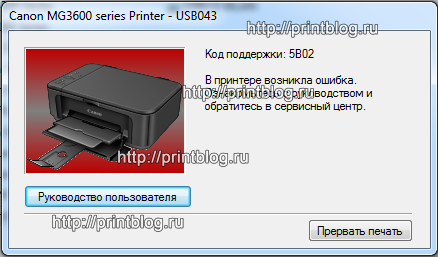 Ошибка 5B02 в принтере Canon Pixma MG3640 означает, что счетчик отработки, он же абсорбер, переполнен и требуется сброс или прошивка принтера Canon Pixma MG3640. Программным образом эта ошибка сбрасывается, проверено с помощью Service tool 4905. Вход в сервисный режим в Canon Pixma MG3640 получается по 5 нажатиям кнопки СТОП, если принтер успешно вошел в сервисный режим и не загорелся оранжевы индикатор “Молния”, то ошибка очень просто сбрасывается программой.
Если же сервисный режим в принтере уже погубили, то программа Service tool 4905 уже не поможет, поможет только прошивка или замена на прошитые микросхем памяти со сброшенным счетчиком памперса.
Что бы принтер не выбрасывать, т.к. по идее он выработал свой срок службы, рассмотрим оба способа сброса ошибки 5B00, 5B02 в принтере Canon Pixma MG3640
Начнем с более сложного способа, при условии, что сервисный режим принтера уже не исправен…
Задача не всем под силу, предупреждаю сразу, поэтому если вы далеки от техники, лучше обратитесь в мастерскую. В г. Симферополь можете обратится в наш сервисный центр:
Осуществить ремонт или прошивку вашего принтера в г. Симферополь вы можете в сервисном центре по ул. Старозенитная, д.9 (вход со стороны забора). Обращайтесь пожалуйста в рабочее время с 9.00-18.00 по номеру +7 (978) 797-66-90
Для сброса ошибки 5B02, 5B00 в принтере Canon Pixma MG3640 нам потребуется следующий инструмент:
- Отвертка фигурная
- Паяльник
- Программатор микросхем spi flash типа 25Q…
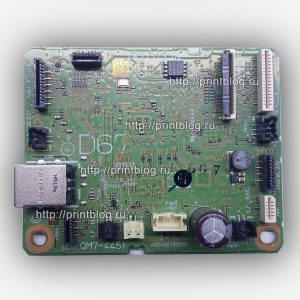
Разбираем Canon Pixma MG3640 для доступа к главной плате и снимаем ее с принтера, делается это очень просто.
- Снимаем накладку с панели управления принтера, просто применив усилия тянем ее вверх (рис. 2)
 Рис. 2
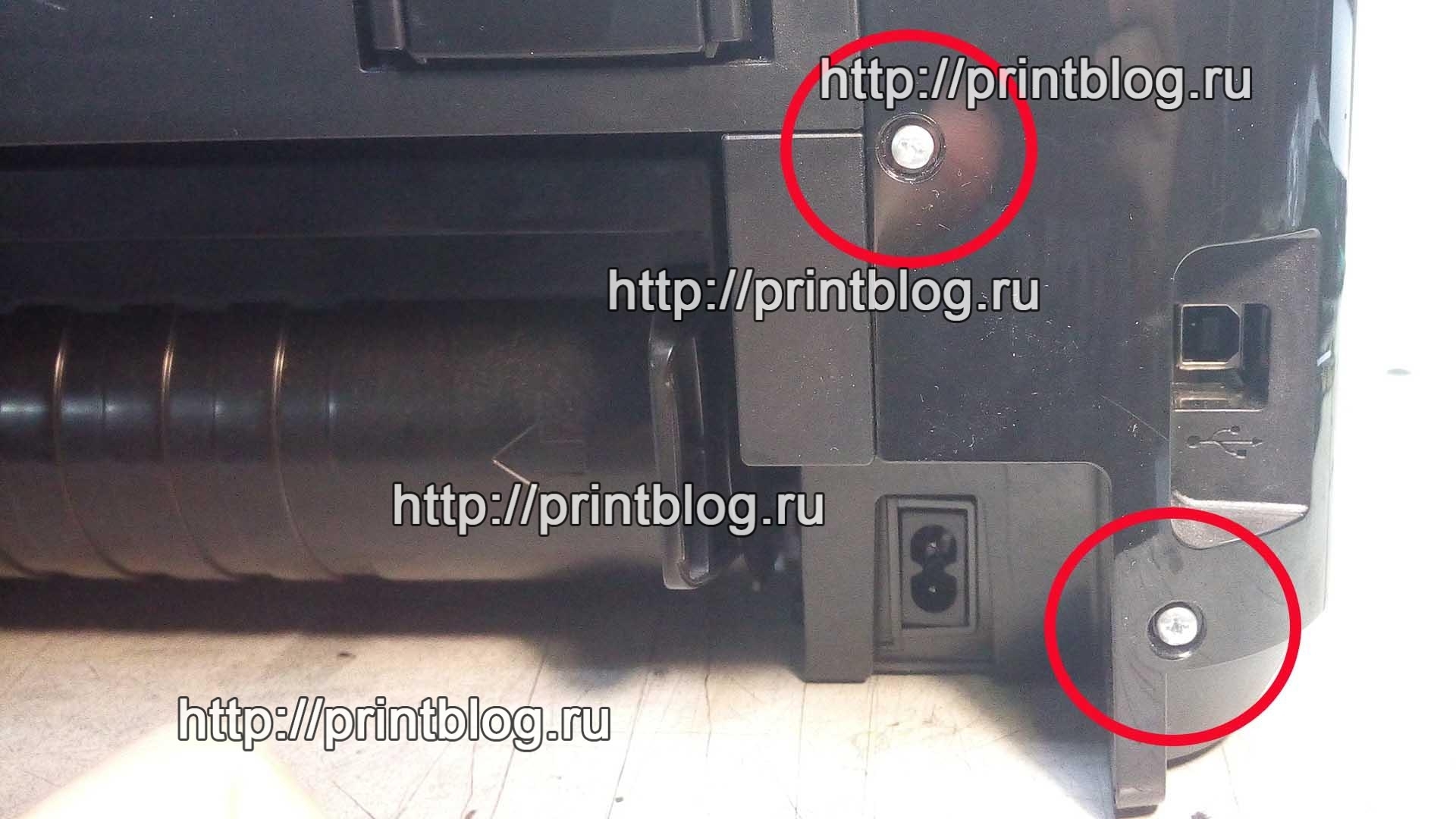
 - Откручиваем два самореза в задней части принтера, которые фиксируют боковую крышку, со стороны главной платы принтера (рис. 3)
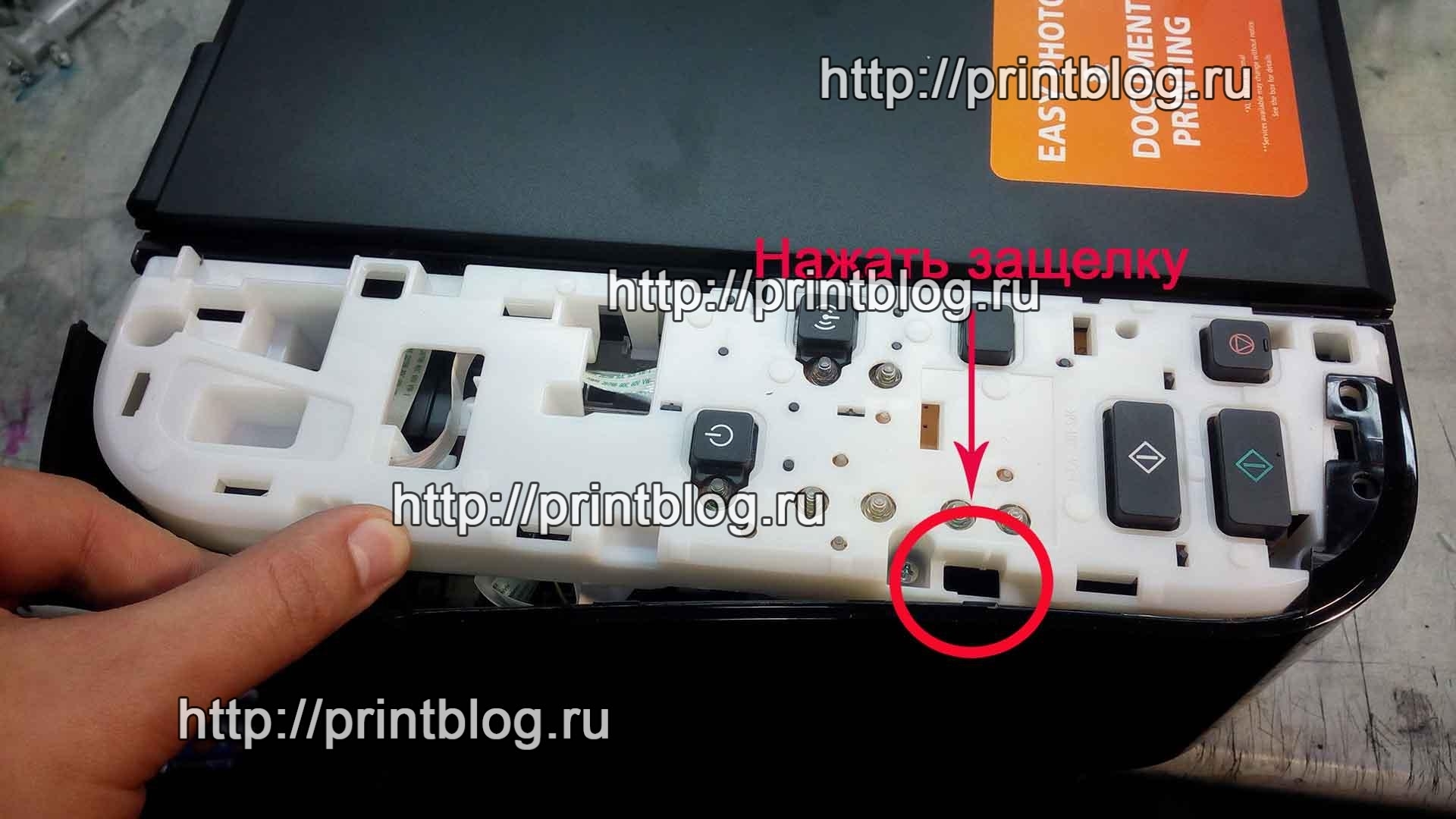
Рис. 3 - Нажав защелку, которая фиксирует боковину принтера легко ее снимаем и получаем доступ к главной плате принтера Canon Pixma MG3640 (рис. 4)
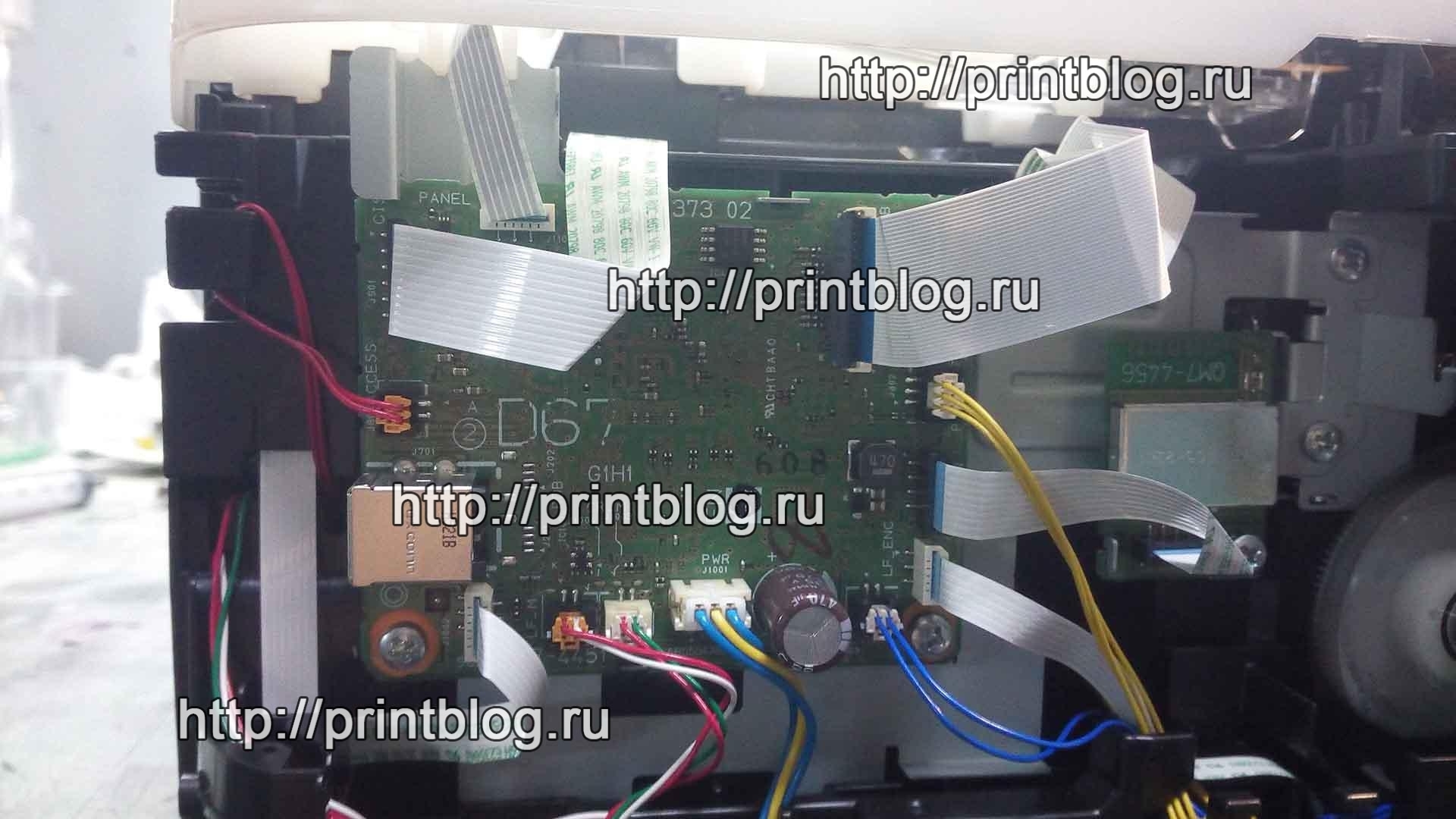
Рис. 4 - Отключаем от главной платы все шлейфы, разъемы и откручиваем два винта (рис. 5)
Рис. 5 - Вынимаем плату из принтера и перемещаемся к месту, где будем шить и паять (рис. 6, 7)
Рис. 6 - Рис. 7
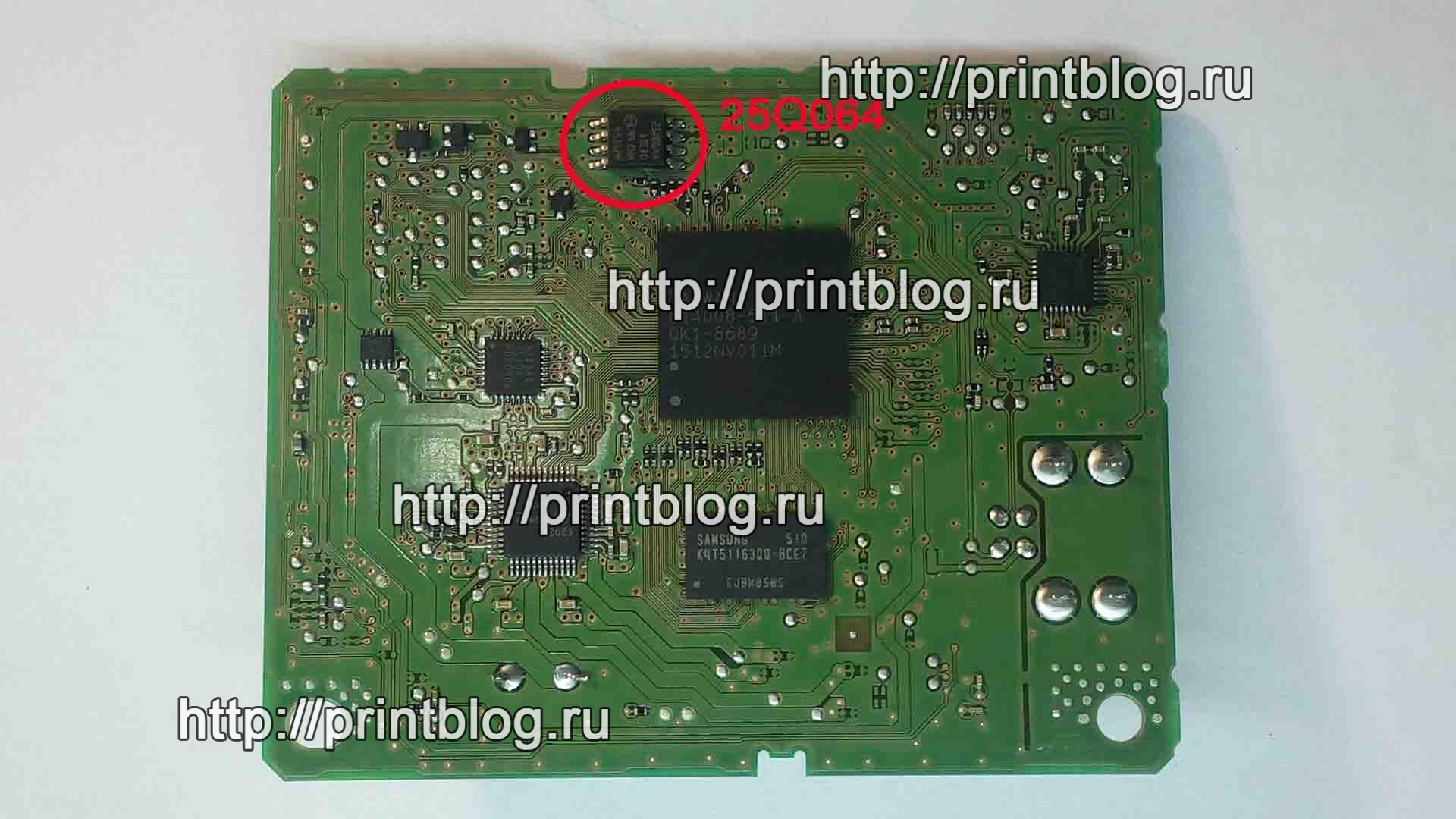
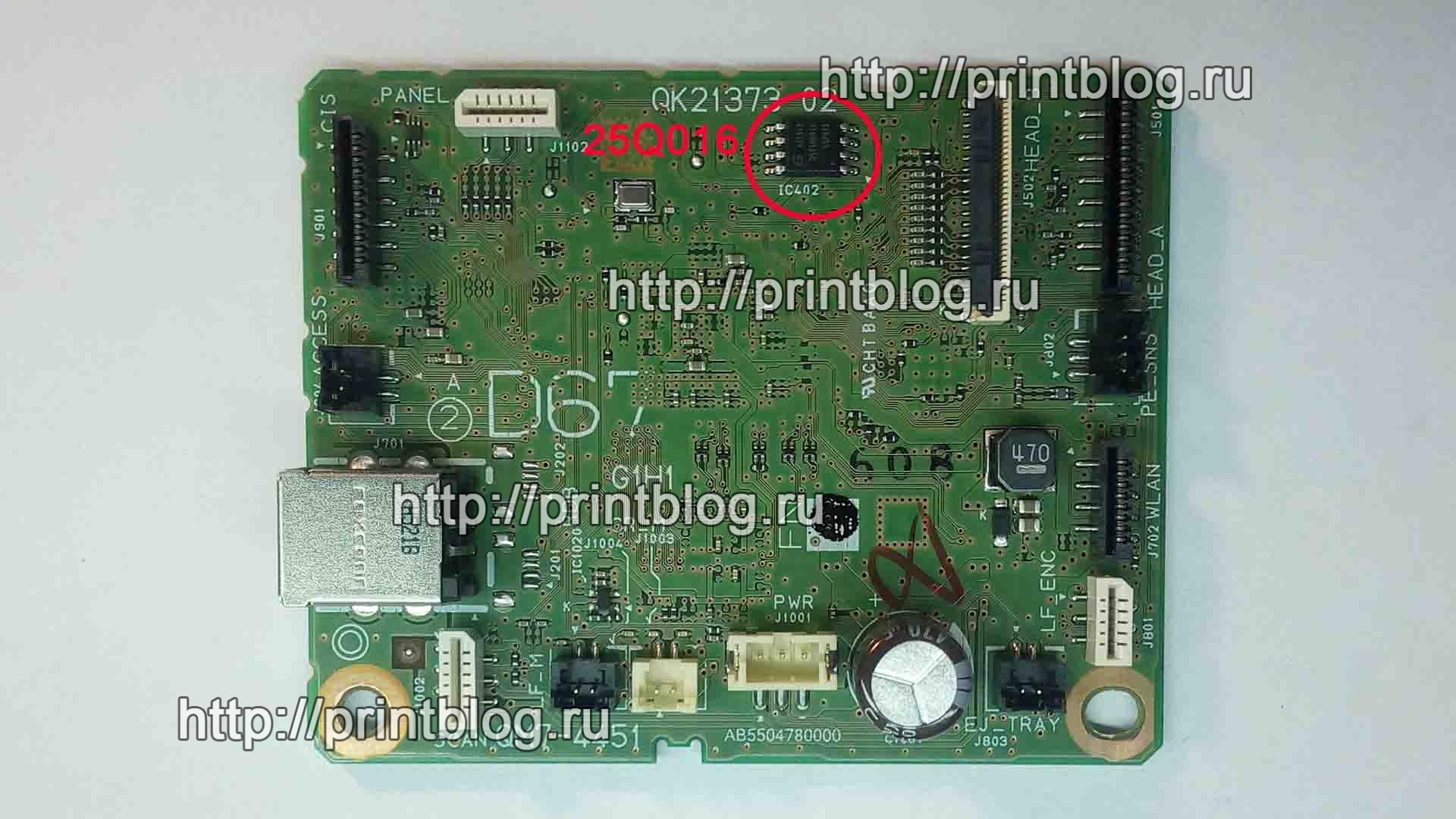
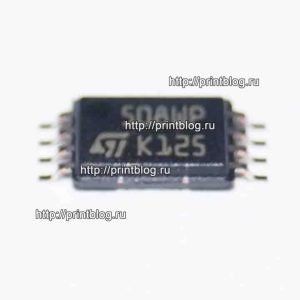
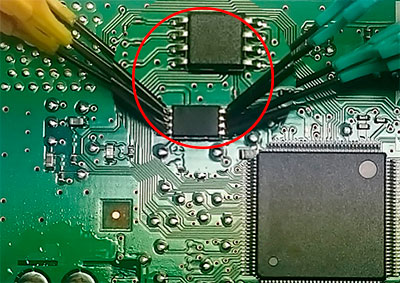
- Прошиваются обе микросхемы, 25Q016 с лицевой стороны платы и 25Q064 с обратной стороны .
- Дампы обоих микросхем по ссылке.
- Если у вас нет программатора, уже прошитые микросхемы вы можете купить в нашем интернет-магазине.
- После прошивки микросхем, собираете все в обратном порядке и принтер снова будет в работе.

-

В наличии
Код: 00110
Canon Pixma MG3640 дампы микросхем 25Q64 и 25Q16
459.00 руб.
Купить -
4 в наличии
Код: 20031
Комплект чернил Canon Polychromatic 4 цвета (водорастворимые)
699.00 руб.
Купить -
13 в наличии
Код: 00064
Микросхема 25Q016 и 25Q064 для Canon Pixma MG3640 с сброшенным счетчиком памперса
599.00 руб.
Купить -
8 в наличии
Код: 30003
СНПЧ для принтеров Canon, HP 4-х цветных без картриджей
1,099.00 руб.
Купить



Теперь о сбросе ошибки 5B00, 5B02 в принтере Canon Pixma MG3640 с помощью Service tool 4905…
Собственно, это то с чего стоит начинать устранять ошибку, т.к. способ не требует особых знаний и навыков, запустил программу, два раза тыкнул мышкой и ошибка сброшена.
Но еще раз подчеркну, что программой сбросить получится ошибку, только если не убили сервисный режим, пытаясь нахаляву сбросить ошибку программами из сети.
-
В наличии
Код: 99011
(НА 2 ДНЯ) Canon Service Tool 4905 – сброс памперса у принтеров Canon
758.40 руб.
Купить -
В наличии
Код: 00110
Canon Pixma MG3640 дампы микросхем 25Q64 и 25Q16
459.00 руб.
Купить -
5 в наличии
Код: 10141
Главная плата Canon Pixma MG3640 (p/n QM7-4451)
2,900.00 руб.
Купить -
13 в наличии
Код: 00064
Микросхема 25Q016 и 25Q064 для Canon Pixma MG3640 с сброшенным счетчиком памперса
599.00 руб.
Купить
По порядку…
Для входа в сервисный режим принтера Canon Pixma MG3640 необходимо:
- На выключенном принтере нажать и удерживать кнопку “СТОП”
- Далее нажать и удерживать кнопку “Вкл.”
- Теперь отпустить кнопку “СТОП” и нажать ее еще 5 раз
- отпустить кнопку “Вкл.”
- Если после этого загорелся только зеленый индикатор включения, то вы успешно вошли в сервисный режим принтера и можно ошибку сбрасывать программой. Если загорелся еще и индикатор “Молния”, то ошибку получится сбросить только с помощью паяльника.
Принтер запустили в сервисном режиме, теперь скачиваете программу Service tool 4905, активируете ее (внимательно читайте описание к программе) и запускаете.
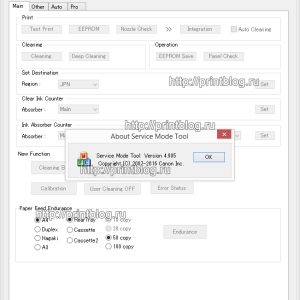
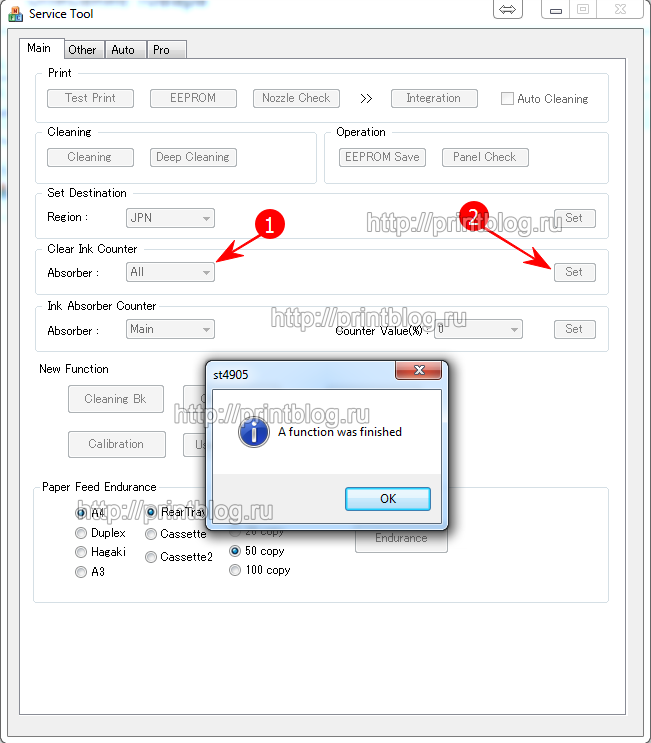
Запустив программу ставите Absorber -> All и нажимете кнопку Set, которая будет активна, если принтер в сервисном режиме см. фото ниже.
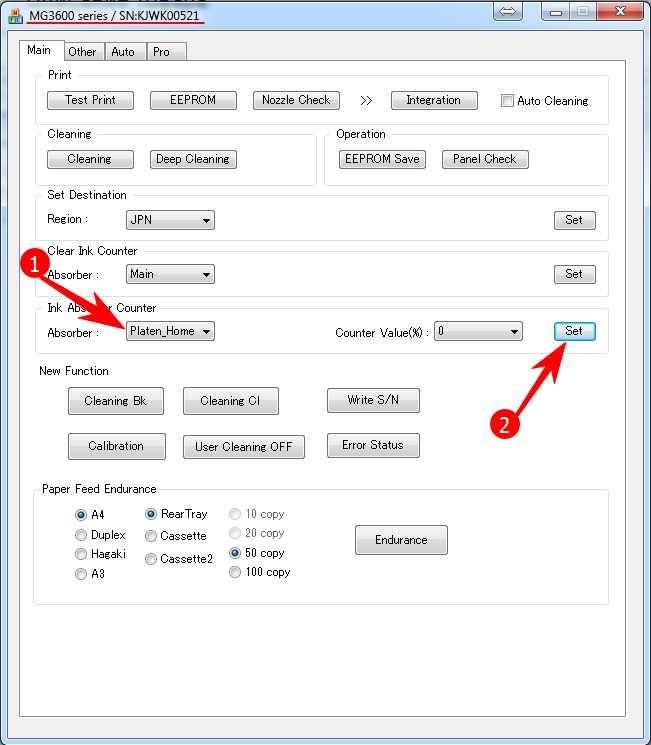
Или можно счетчики по отдельности сбросить, см. фото ниже:
Видео пример о том как сбросить счетчик памперса и ошибки 5B00, 5B01, 5B02, 1700 в принтерах Canon PIXMA MG3640, MG3640S с помощью программы, при условии исправного сервисного режима в принтере:
Осуществить ремонт или прошивку вашего принтера в г. Симферополь вы можете в сервисном центре по ул. Старозенитная, д.9 (вход со стороны забора). Обращайтесь пожалуйста в рабочее время с 9.00-18.00 по номеру +7 (978) 797-66-90
Не забывайте оценить запись и поделиться ей с друзьями в социальных сетях, нажав специальные кнопки ниже.
Не забудь оставить комментарий и подписаться на наш канал youtube 
Рекомендуемые товары:
-
17 в наличии
Код: 00009
Микросхема EEPROM 95080 (508RP, WP) для Canon MG2540 с сброшенным счетчиком памперса
349.00 руб.
Купить -
В наличии
Код: 00012
Adjustment program Epson TX320F, BX305F, TX325F, WorkForce 325, WorkForce 323, ME OFFICE 620F
811.20 руб.
Купить -
В наличии
Код: 00017
Adjustment program Epson L200
136.80 руб.
Купить -
В наличии
Код: 00019
Adjustment program для Epson Stylus SX230, SX235W
820.80 руб.
Купить
Комментарии для сайта Cackle
Нашел инфу, что Canon Service Tool v4905
Printer Model Support
E Series: E400, E401, E402, E410, E460, E470, E471, E481, E500, E510, E560, E600, E610.
G Series: G1000, G1100, G1400, G1900 G2000, G2100, G2400, G2900 G3000 G3100, G3400, G3900
IP Series: IP1200, iP1300, iP1600, iP1700, IP1800, iP1900, iP2200, iP2500, IP2600, iP2700, IP2770, IP2772, IP2870S, IP3600, IP3680, IP4700, IP4800, IP4810, IP4840, IP4850, IP4870, IP4900, IP4910, IP4940, IP4970, IP4980, IP4990, IP5810, IP5880, IP7240, IP7270.
IX Series: IX6500, IX6510, IX6560, IX6840, IX7000, IX6870, IX6770.
MG Series: MG2120, MG2140, MG2240, MG2270, MG2570S, MG3140, MG3540, MG3570, MG3670, MG4140, MG5140, MG5150, MG5170, MG5240, MG5270, MG5340, MG5450, MG5770, MG6140, MG6150, MG6170, MG6240, MG6370, MG7770, MG8140, MG8170, MG8240.
MP Series: MP230, MP237, MP250, MP258, MP260, MP270, MP278, MP280, MP287, MP480, MP490, MP497, MP540, MP550, MP560, MP620, MP630, MP640, MP980, MP990.
MX Series: MX320, MX330, MX377, MX397, MX410, MX497, MX537, MX860.
Pro Series: Pro 9000 Mark II, Pro 9500 Mark II.
так ли это? предлагают купить. кто сталкивался?
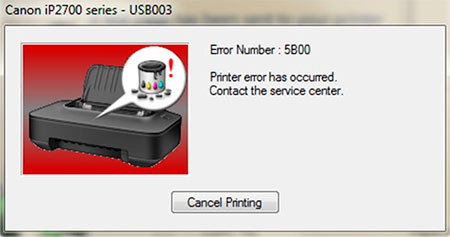
Современная струйная оргтехника Canon оснащена средствами самодиагностики. Поэтому в случае возникновения какой-либо проблемы с устройством, владелец аппарата будет тут же проинформирован. Информирование осуществляется тремя основными способами: индикацией светодиодов на панели управления, кодом ошибки на дисплее устройства и сообщением на персональном компьютере (при активном подключении). От возникновения нарушений в работе, не застраховано ни одно печатающее устройство. Особенно от таких проблем, как ошибка 5B00 (E8, E27, P07 и прочие коды), которая гарантировано со временем появляется у каждого струйного принтера и МФУ Canon. Именно о данной проблеме и пойдет речь в этой статье.
Содержание
- Что означает код ошибки 5B00 принтера Canon
- По какой причине появляется ошибка 5B00 принтера Canon
- Другие варианты индикации ошибки 5B00 у принтеров Canon
- Как исправить ошибку 5B00: сброс памперса Canon Pixma G3400
Что означает код ошибки 5B00 принтера Canon
Как правило, информирование о наличии проблемы в принтере, не дает какой-либо конкретики обычному потребителю. Ведь отображение ошибки осуществляется в виде кода, состоящего из набора различных цифр и букв. Дополнительно в сообщении могут указываться простейшие рекомендации. Например, призыв к обращению за помощью в авторизированный сервисный центр. К счастью, существует специальная документация, в которой можно найти расшифровку кода ошибки Canon, причины его появления, а также советы по устранению проблемы.
В данном случае мы рассматриваем ошибку принтера 5B00 (и другие ее значения), возникающую у струйной оргтехники Canon. Во время работы и обслуживания печатающего аппарата излишки чернила отправляются в контейнер с абсорбером (еще его называют памперсом принтера), где они накапливаются на протяжении всего периода эксплуатации устройства. Чтобы со временем отработка не перелилась и не залила внутренние части принтера, его оснастили специальным датчиком со счетчиком для контроля заполненности памперса принтера.
Ошибка 5B00 Canon – это код ошибки, указывающий на заполнение емкости для отработанных чернил. В оригинальном техническом мануале можно найти следующую информацию: Ink absorber full error. Press «OK» to continue printing. Reset the printer Canon. Contact the service center.
Как только система определит, что уровень отработанного чернила в абсорбере достиг критического значения, то работа устройства будет тут же прекращена. При этом на дисплее принтера Canon появится код 5B00 и краткое описание ошибки. Сразу стоит отметить, что такая защитная схема не способна определить реальное количество отработки, находящейся в абсорбере печатающего аппарата. Она лишь программным образом рассчитывает приблизительную заполненность емкости для отработанных чернил. В связи с этим, разработчики намеренно устанавливают огромный задел, чтобы гарантированно исключить перелив отработки.
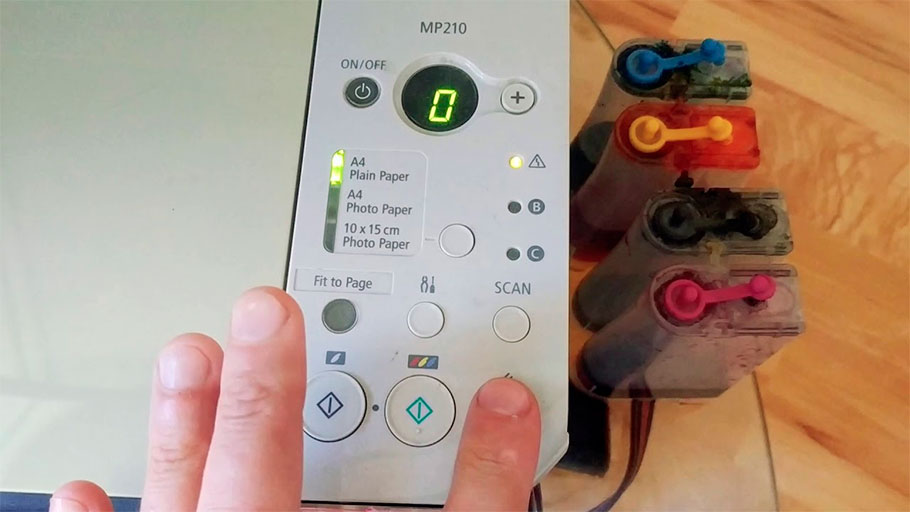
По какой причине появляется ошибка 5B00 принтера Canon
Появление кода 5B00 указывает на заполнение счетчика абсорбера принтера Canon. Но на практике, возникать эта ошибка может не только из-за переполненности емкости для отработки, но и по ряду других поводов. В частности, речь идет о следующих причинах:
- Блокировка по естественной причине. Как уже было сказано, ошибка появляется из-за блокировки принтера, вызванной срабатыванием защиты от переполнения памперса. К счастью, в этом случае обычно можно легко исправить ошибку 5B00. Но об этом расскажем несколько позже.
- Проблема с датчиком отработанного чернила. Датчик может загрязниться или выйти из строя. Тут поможет чистка или замена детали. Для этого потребуется разобрать принтер.
- Проблема в чипе емкости для отработанного чернила. У некоторых струйных плоттеров Canon установлен съемный контейнер для отработанного чернила с чипом. Чип может загрязниться, окислиться или испортиться. Нужно почистить или заменить чип (можно отдельно купить емкость для отработанных чернил).
- Нарушение контакта между контейнером с отработкой и форматером. Тут потребуется разобрать принтер и проверить контактную площадку, соприкасающуюся с чипом емкости для отработки. Нужно аккуратно почистить или заменить (возможно, потребуется поработать паяльником). Также иногда помогает переподключение всех шлейфов на материнской плате.
- Проблема в работе форматера (главной или материнской платы) принтера. Если в итоге выяснилось, что дело в главной плате, то в таком случае легче осуществить ее замену. Либо долго и мучительно прозванивать каждую пайку в поисках уязвимого места. На крайний случай, можно прошить модули памяти, отвечающие за счетчик отработанного чернила.
- Сбой в работе микропрограммы принтера. Иногда ошибка 5B00 может возникать из-за проблем с прошивкой принтера. Например, после неудачного обновления или отката firmware. Нужно попытаться обновить/откатить прошивку, сбросить настройки принтера до заводских, поменять или отремонтировать форматер принтера.
Внимание: Без наличия опыта и навыков самостоятельно заниматься сервисным обслуживанием струйных принтеров Canon не рекомендуется. Это не только грозит потерей гарантии на печатающее устройство, но и вовсе может вывести его из строя. Если у Вашего принтера или МФУ Canon появилась ошибка 5B00 (или любая иная проблема) лучше обратитесь за помощью в специализированный сервисный центр.
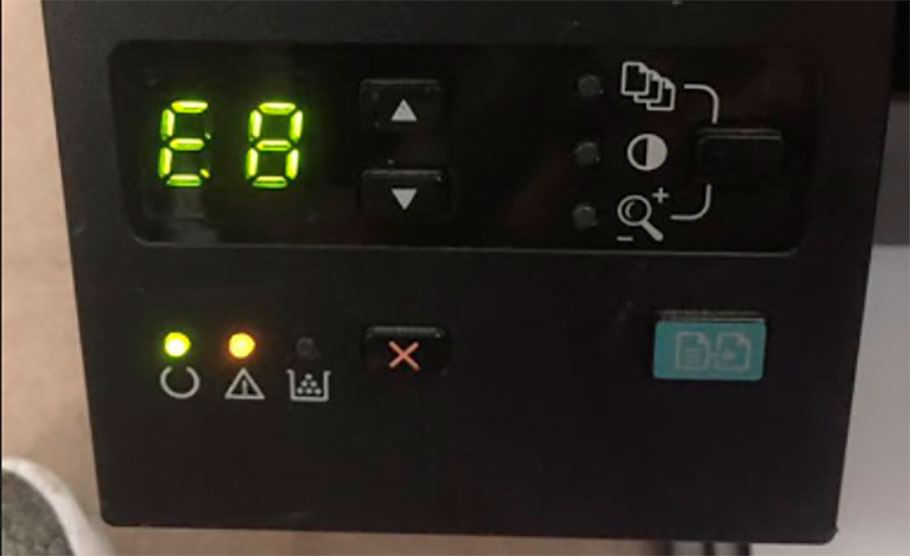
Другие варианты индикации ошибки 5B00 у принтеров Canon
Код ошибки 5B00 присущий большинству современных моделей принтеров и МФУ Canon. В этот список однозначно входят такие модели, как Canon Pixma G1400, G1411, G1415, G2400, G3400, MG2440 и TS5040. Однако у моделей Canon Pixma MG3540 и MG3640, переполнение памперса обозначается кодом ошибки 5B02. Есть и другие коды ошибок, также указывающие на то, что проблема в абсорбере печатающего аппарата. Тем не менее, любое данное обозначение, как правило, выводится на штатный дисплей принтера или в сообщении на персональном компьютере. В число таких ошибок, однозначно входят следующие вариации: 1700, 1701, 1702, 1703, 1704, 1705, 1712, 1713, 1714, 1715, 5B00, 5B01, 5B02, 5B03, 5B05, 5B12, 5B13, 5B14 и 5B15. Все завесит от серии, модели и года выпуска оргтехники.
У более старых моделей принтеров Canon, оснащенных сегментным дисплеем, ошибка переполнения памперса, выводится в виде значений E8, E08, E27 или P07. Каждый символ появляется последовательно друг за другом. Например, в коде E27, первая отображается литера E, исчезает и за ней появляется цифра 2, исчезает и появляется 7, и так продолжается по кругу. При отсутствии штатного дисплея, а также без наличия активного подключения к персональному компьютеру, определить ошибку 5B00 можно по миганию светодиодов, размещенных на панели управления устройства. В зависимости от модели принтера, индикация осуществляется следующим образом:
- восемь раз быстро мигает лампочка ошибки (желтым или оранжевым цветом), после чего загорается зеленым индикатор кнопки Вкл/Выкл принтер;
- семь раз попеременно мигают светодиоды неисправности и Power (обычно оранжевым цветом), после чего зеленым загорается индикатор питания.
Важно: Подробно ознакомиться с проблемами, возникающими у японской оргтехники Canon, можно в статье «Коды ошибок струйных принтеров Canon».
Как исправить ошибку 5B00: сброс памперса Canon Pixma G3400
Исправить ошибку Canon 5B00 можно разными способами. Инструкции по сбросу ошибки 5B00, 5B02, E8, E27 и других кодов, ничем особым не отличаются между собой. Это же относится и к моделям печатающих устройств. Поэтому в качестве примера возьмем современный струйный принтер с СНПЧ Canon Pixma G3400. Сразу отметим, что в этой статье мы расскажем только о самих способах сброса ошибки 5B00 принтера Canon Pixma G3400. С более подробной инструкцией Вы можете ознакомиться в статье «Инструкция по сбросу памперса принтера Canon». Кроме того, прикрепим видео, в котором наглядно показаны способы устранения ошибки 5B00 у Canon G3400.
Способы сброса ошибки Canon 5B00:
- Кнопки панели управления. При помощи специальной комбинации кнопок можно сбросить счетчик памперса принтера, без применения посторонних программ. Однако подобная возможность доступна не многим моделям оргтехники Canon. Информацию о возможности сброса абсорбера стоит искать в руководстве пользователя устройством.
- Программа Service Tool. Если комбинация клавиш не сбрасывает счетчик абсорбера, то сделать это можно при помощи данного программного обеспечения. В таком случае сброс осуществляется только при активном соединении с ПК и рабочим сервисным режимом принтера. Также стоит учесть, что разные версии программы Service Tool, подходят к разным моделям принтеров Canon. К тому же современных версий программы нет в бесплатном доступе.
- Программа PrintHelp. Все так же, как и в случае с утилитой Service Tool. Только это полноценное ПО (нет версий для разных принтеров) и у нее присутствует только платная функция сброса памперса Canon. К счастью, стоит недорого.
- Емкость для отработки. Если у модели МФУ Canon съемный контейнер для отработки, то его банально можно купить и заменить новым.
- Чип емкости для отработки. При наличии чипа на контейнере для отработанных чернил, можно найти и купить совместимый чип и заменить его.
- Fix-прошивка. Некоторые компании продают специальные программируемые прошивки, которые устанавливаются с компьютера. Распаковка такого ПО (при подключенном принтере к компьютеру) позволит сбросить счетчик абсорбера.
- Микросхемы памяти форматера. Самый сложный вариант устранения ошибки 5B00 Canon Pixma G3400. В этом случае сброс делается при помощи выпаивания модулей памяти на форматере принтера, с последующей их перепрошивкой программатором. Например, для прошивки G3400, следует выпаять микросхемы 25Q16 и 25Q064.
Еще раз обращаем Ваше внимание на то, что самостоятельно лучше не прибегать ко сбросу ошибки 5B00. Лучше обратитесь к специалисту.
Ваше Имя:
Ваш вопрос:
Внимание: HTML не поддерживается! Используйте обычный текст.
Оценка:
Плохо
Хорошо
Введите код, указанный на картинке:


Содержание
- Форум по СНПЧ: Canon Pixma MG3640 Сброс ошибки памперса 5B02 — Форум по СНПЧ
- | Сообщение #1 Отправлено 03 апреля 2017 — 07:29 DRAKUS
- | Сообщение #2 Отправлено 03 апреля 2017 — 09:28 Barranno
- | Сообщение #3 Отправлено 03 апреля 2017 — 09:40 Freeman Pro.
- | Сообщение #4 Отправлено 03 апреля 2017 — 15:23 localhost
- | Сообщение #5 Отправлено 03 апреля 2017 — 17:26 Freeman Pro.
- | Сообщение #6 Отправлено 04 апреля 2017 — 13:01 localhost
- | Сообщение #7 Отправлено 04 апреля 2017 — 14:39 Freeman Pro.
- Как перепрошить принтер Canon, если не обнуляется счетчик абсорбера
- Почему Service Tool выдает ошибку и не хочет сбрасывать счетчик абсорбера принтера Canon
- Альтернативный способ сброса счетчика абсорбера. Прошивка платы управления принтера Canon
- Прошивка МФУ Canon PIXMA MP280 и Canon PIXMA iP2700
- Прошивка МФУ Canon PIXMA MG2440/ 2540 и Canon PIXMA Ink Efficiency E404
- Прошивка МФУ Canon PIXMA MG3540
- Прошивка МФУ с СНПЧ Canon PIXMA G1400/ 2400/ 3400
- Прошивки для различных моделей принтеров Canon
Форум по СНПЧ: Canon Pixma MG3640 Сброс ошибки памперса 5B02 — Форум по СНПЧ
| Сообщение #1 Отправлено 03 апреля 2017 — 07:29 DRAKUS
Нашел описание, как это сделать
1.с пайкой
2.без пайки — в поиске забить (Canon Pixma MG3640 Сброс ошибки памперса 5B02. Прошивка Canon Pixma MG3640)
в обеих случаях требуется программатор.
Ещё предлагают купить прошитые микросхемы и впаять.
видео не выкладываю
Кроме этого, программно можно сделать?
| Сообщение #2 Отправлено 03 апреля 2017 — 09:28 Barranno
| Сообщение #3 Отправлено 03 апреля 2017 — 09:40 Freeman Pro.
| Сообщение #4 Отправлено 03 апреля 2017 — 15:23 localhost
| Сообщение #5 Отправлено 03 апреля 2017 — 17:26 Freeman Pro.
| Сообщение #6 Отправлено 04 апреля 2017 — 13:01 localhost
 Freeman Pro. сказал:
Интересно. А можно более детально?
На сколь ватт паяльник и что делать с флюсом?
Насчёт программатора узнавал — 5 косарей стоит. Если тока на Али заказывать. Но опять же, закажешь на али — заказал прибор для аппаратного хакинга, садись в тюрьму
Проще новый принтак взять.
Ну а делать программатор самому — так этож надо быть у мамы инженером. Не всем дано.
| Сообщение #7 Отправлено 04 апреля 2017 — 14:39 Freeman Pro.
Паяльник ватт от сорока и выше. Флюс нанести на контакты флешки(подойдет и RMA). Ставится температура 320-350 градусов. Наносится свинцовый припой на жало(BC2 или K, бОльшим не удобно будет). И елозится по контактам чтобы разбавить припой и получилась капля(сопля) на всех выводах(увеличится теплопроводность). 
Далее прикладываем жало к капле на выводах и поднимаем одну сторону микросхемы. Поддеваем акуратно дабы не оторвать дорожки. Аналогично вторую сторону. После очищается оплеткой посадочное место и выводы микросхемы. Вымывается изопропилом плата в месте демонтажа, и сама микросхема. Облуживается посадочное место чтобы получились «бугорки». Ставиться микросхема в панельку(или припаивается к ней) и прошивается. После чего запаивается на место(не перепутать чтобы по ключу). Так можно выпаивать без фена (если конечно у вас не паяльная станция типа Lukey )любую микросхему у которой выводы только с двух сторон и не припаивается подложка(DIP, SOP, TSSOP и т.д.).
Также можно использовать сплав вуда или сплав розе(пару долларов за 50 грамм) для облегчения демонтажа маломощным паяльником.
Программатор самый доступный CH341, стоит 3 доллара с переходниками-панельками в комплекте.
Поддерживает серии 24, 25, 26. Шьет EEPROM и SPI Flash — память что используется в принтерах, ноутбуках, ПК, мониторах и всяких бытовых устройствах. 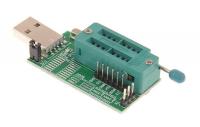
Паяльник хороший из доступных — на жалах HAKKO T12, набор для сборки выйдет примерно 10-12 долларов. 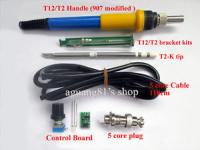
Готовый 25-30. 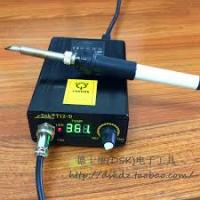
Оплетка 1 доллар. Флюс, припой свинцовый 2 доллара.
Источник
Как перепрошить принтер Canon, если не обнуляется счетчик абсорбера
Когда сработает блокировка струйного принтера или МФУ Canon, из-за переполненного счетчика абсорбера (памперса), на панели устройства начнут мигать индикаторы питания и поломки. Кроме того, если аппарат имеет встроенный сегментный дисплей, то на нем появится код ошибки E27 (на современных принтерах с сенсорным экраном всплывет сообщение, информирующее о заполнении абсорбера). К тому же при имеющемся подключении к компьютеру, на последнем, появится окно с маркировкой 5B00 и описанием действий по устранению ошибки.
К счастью, способов борьбы с этой проблемой существует достаточно много. Самый оптимальный вариант – это отдать устройство в сервисный центр, пусть им займутся специалисты. Если не хотите тратить деньги, можете «заморочиться» и самостоятельно обнулить счетчик абсорбера принтера Canon при помощи нехитрой комбинации кнопок, размещенных на панели принтера, а также программ Service Tool, General Tool или PrintHelp (подробнее читайте в разделе «Как сбросить абсорбер принтера Canon»).
Однако некоторые модели японской оргтехники весьма капризны, и не дают возможности избавиться от ошибки E27 быстрым, понятным и легким способом. Поэтому, в этой статье мы расскажем Вам, как обнулить счетчик «памперса» принтера Canon, если программа Service Tool выдает ошибку. К довершению всего, приведем примеры того, как прошить принтер Canon в домашних условиях.
Предупреждение: Если Вы никогда не работали с паяльником и программатором, лучше сразу откажитесь от идеи самостоятельно перепрошить принтер Canon. В этом случае обращение в сервисный центр будет самым рациональным решением, так как это поможет Вам сохранить технику, время и нервы.
Обнулить счетчик «памперса» принтера иногда может быть проблематично по самым разным причинам. Например, у старых аппаратов начинают западать кнопки или вовсе перестают работать, сбоит устаревшее ПО, выходят из строя различные узлы и механизмы, а также появляются другие проблемы (ознакомьтесь с подробным списком кодов ошибок принтеров Canon). Все это может помешать ввести устройство в режим сервисного обслуживания, без которого обнуление счетчика отработанного чернила становится невозможным для традиционных способов. Если что-то мешает осуществить сброс абсорбера, программа Service Tool выдаст соответствующую ошибку:
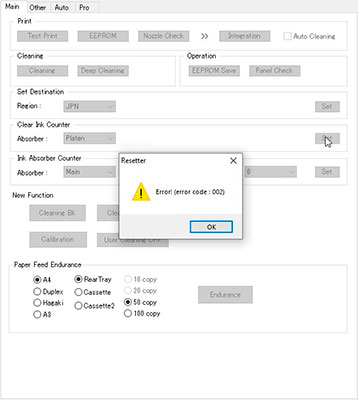
- Error code 002. В основном эта ошибка появляется из-за того, что используемая версия Service Tool не поддерживает данную модель принтера. Решается она заменой программы на подходящую вариацию. Сегодня можно купить Service Tool v5306, но это не значит, что она подойдет для всех МФУ Canon (например, для принтера PIXMA iP4600 лучше использовать Service Tool v2000).
- Error code 005. Самая распространенная ошибка. Появляется тогда, когда ПО не может распознать печатающее устройство. Причины могут быть самые разные: не ввели принтер в сервисный режим, сломалась плата управления, сбоит программное обеспечение и т.д. Можно попробовать исправить проблему перезагрузкой компьютера и принтера, а также переключением USB-порта или заменой USB-кабеля, который синхронизирует эти два изделия.
- Error code 006. Как правило, ошибка сигнализирует о том, что принтер не вошел в режим сервисного обслуживания. Попробуйте перезапустить принтер, перезагрузить ПК и снова осуществить процедуру обнуления абсорбера принтера. Параллельно не помешает сменить порт USB-подключения и кабель.
- Error code 009. Тоже довольно распространенная проблема. Вызвана она тем, что в принтере присутствует еще какой-то сбой, помимо переполненного счетчика «памперса» Canon. Чтобы определить ошибку, посчитайте количество миганий индикаторов устройства. Регулярнее всего сбой заключается в отсутствии или неработоспособности картриджа. Попробуйте обнулить счетчик уровня чернила струйного принтера Canon (не путайте со счетчиком абсорбера, это разные понятия). Пока не устраните проблему, Service Tool не сможет обнулить «памперс» принтера.
К тому же, во время сброса абсорбера принтера может выскочить сообщение с надписью «Service Tool не отвечает». Чаще всего такое сообщение появляется из-за несовместимости программы с печатающим устройством. К тому же, об этом мало кто знает, но по сути Service Tool довольно старое и примитивное приложение, функционал которого может не поддерживаться более современным ОС компьютера (актуальнее всего ST использовать на ПК с Win 7 или XP).
Обратите внимание: Если Вы пользуетесь General Tool, и в принтере имеются еще какие-то ошибки, то счетчик не будет сброшен. При этом программа может нормально функционировать. Иногда в левом нижнем меню можно заметить описание ошибки «Device it get false» – это означает, что приложение не может определить модель принтера. Вместо этого можно воспользоваться программой PrintHelp. Она редко выдает ошибки. Однако PrintHelp поддерживает малое количество принтеров Canon, так как предназначена для сброса абсорбера у оргтехники Epson.
Если сделали все возможное, но программа по-прежнему выдает ошибку и не хочет сбрасывать счетчик абсорбера, тогда поможет лишь перепрошивка платы управления принтера Canon.
Альтернативный способ сброса счетчика абсорбера. Прошивка платы управления принтера Canon
Когда Ваше МФУ Canon начнет «ругаться» из-за переполненного счетчика абсорбера, не спешите нести его в сервисный центр (кроме случаев, когда принтер еще на гарантии). Попробуйте обнулить счетчик одним из способов, указанных ранее. Однако бывают случаи, когда программным методом побороть ошибку никак не удается. Тогда можно поступить несколько иначе. Достать с принтера Canon плату управления и поменять или перепрошить ее.
В случае с заменой все ясно. Покупаете «донора», снимаете с него плату и устанавливаете на свой аппарат. Но с перепрошивкой все не так однозначно. Этот процесс достаточно требователен к аккуратности, так как малейшая ошибка может полностью вывести изделие из строя. В принципе, перепрошивка струйных принтеров Canon для всех моделей делается фактически одинаково. Тем не менее, на всякий случай, наведем сразу несколько примеров обнуления абсорбера, методом прошивки платы управления печатающего аппарата.
Прошивка МФУ Canon PIXMA MP280 и Canon PIXMA iP2700
Некоторые версии принтеров Canon PIXMA MP280 и iP2700 отказываются классическим способом входить в меню сервисного обслуживания (можно попробовать вместо пятикратного нажатия кнопки «Стоп/Сброс», нажать ее 1, 2, 3, 4, 6, 7, 8 или 9 раз, но это крайне редко помогает).
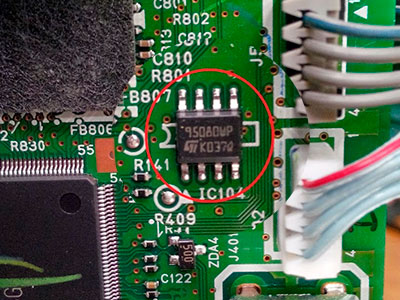 Чтобы в таком случае провести обнуление абсорбера, Вам потребуется перепрошить принтер.
Перепрошивка принтеров Canon PIXMA MP280 и Canon PIXMA iP2700 осуществляется следующим образом:
- Снимите крышку корпуса со стороны бокового разъема USB.
- Извлеките плату управления.
- Отпаяйте паяльником чип с маркировкой 95080WP (для iP2700 – 93C66WP).
- При помощи программатора перепрошейте полученную микросхему копией содержимого ПО с нового принтера (однако, предварительно считайте и сделайте копию оригинальной прошивки принтера).
- Припаяйте чип обратно.
- Установите плату и закройте крышку корпуса.
После этого принтер получит новое ПО и счетчик абсорбера (памперса) будет считаться сброшенным.
Прошивка МФУ Canon PIXMA MG2440/ 2540 и Canon PIXMA Ink Efficiency E404
Эти модели оргтехники самые капризные. Сбросить счетчик «памперса» на них очень непростая задача.
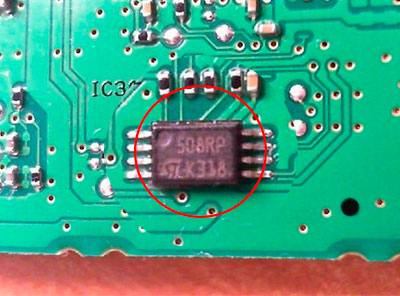
Можно попробовать подобрать программу Service Tool, так как некоторые вариации этих принтеров с n-ной попытки поддаются на сброс счетчика через приложение версии v2000, v3600 и новее. Однако обычно исправить это можно, только перепрошив плату управления принтера. Делается это следующим образом:
- Разберите принтер и извлеките плату управления.
- Отпаяйте паяльником чип с маркировкой 508WP или 508RP.
- При помощи программатора прошейте полученную микросхему дампом ПО с нового принтера (не забудьте предварительно сделать копию оригинального ПО принтера).
- Припаяйте чип обратно.
- Соберите принтер.
Теперь должно все заработать. Если никогда не занимались подобными работами, лучше доверьте это дело профессионалам. Еще можно купить уже перепрошитую микросхему и сразу ее впаять в плату устройства.
Прошивка МФУ Canon PIXMA MG3540
Уникальность прошивки этого устройства заключается в том, что в нем нет встроенной микросхемы EEPROM,
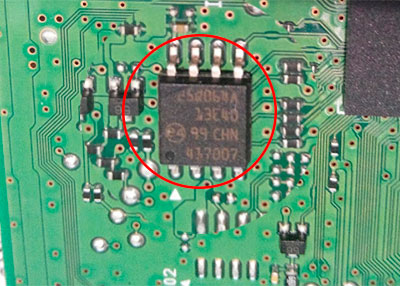
которая отвечает за сброс счетчика абсорбера принтера. Поэтому, чтобы обнулить абсорбер, если программно не получается, сделайте следующее:
- Снимите крышку корпуса и достаньте плату управления.
- На ней ни спереди, ни сзади Вы не найдете обычной EEPROM-ки. Поэтому, ищите чип с маркировкой 25Q64, который отвечает за основную прошивку аппарата.
- Прошейте чип дампом с нового принтера (выпаивать эту микросхему не обязательно, перепрошить ее можно прямо на плате управления).
- Соберите принтер.
Напоминаем, процесс перепрошивки платы принтера Canon довольно сложный. Поэтому, если у Вас нет соответствующего инструмента и навыков владения им, лучше обратитесь к специалисту или купите б/у МФУ и переставьте с него плату управления на свое устройство.
Обратите внимание: Так как счетчик памперса Canon Pixma MG3040 нельзя сбросить программным способом, то принтер придется перепрошивать. Микросхемы, которые следует прошить: 25Q16 и 25L64.
Прошивка МФУ с СНПЧ Canon PIXMA G1400/ 2400/ 3400
Принтеры с СНПЧ марки Canon вышли относительно недавно, но уже многие владельцы успели столкнуться с ошибкой 5В00. Несмотря на отсутствие стандартных картриджей, абсорбер принтера никуда от этого не исчез. Поэтому, спустя 12000-15000 отпечатков, работа МФУ блокируется, а на дисплее высвечивается код соответствующей ошибки.
Как и для других устройств, обнуление абсорбера (памперса) принтеров с СНПЧ Canon PIXMA серии G1400, G2400 и G3400 можно осуществить двумя способами. Первый, подразумевает собой подключение принтера к ПК, ввод его в режим сервисного обслуживания, и осуществление сброса при помощи программы Service tool v4718 и новее (можно попробовать через PrintHelp). Второй, более радикальный метод – сброс счетчика абсорбера, посредством прошивки платы управления принтера.
Чтобы перепрошить МФУ с СНПЧ Canon PIXMA G1400, G2400 и G3400, нужно выполнить следующее:
- Снять боковую панель корпуса принтера Canon PIXMA G1400, открутить винты и вытащить плату управления.
- Внимательно осмотреть плату, и найти на ней два чипа 24C16 и 25Q16 (для G2400 – 24C16 и 25Q32; для G3400 – 25Q16 и 25Q64).
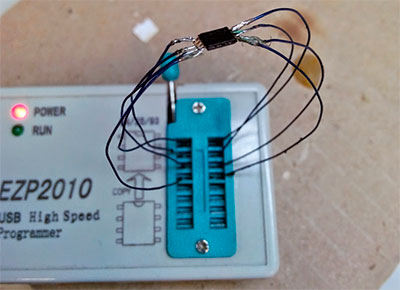
- Выпаять их и перепрошить при помощи ПК и программатора.
- Припаять обратно и собрать принтер.
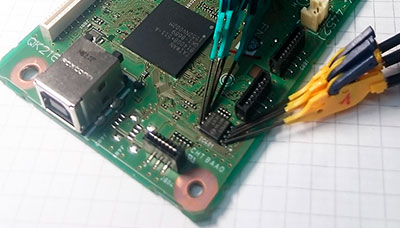
Обратите внимание: Микросхемы не обязательно выпаивать с платы управления принтером, для подключения к программатору и прошивки можно использовать специальные клеммы.
Прошивки для различных моделей принтеров Canon
Здесь представлены прошивки для прочих печатающих аппаратов бренда Canon. Бесплатно и без регистрации их можно скачать с нашего сайта.
Внимание: Прошивки для принтеров Canon были собраны с различных открытых источников в интернет-сети. Мы их не тестировали. Пользоваться ими или нет – решать только Вам.
Источник
Принтеры и МФУ Canon Pixma ведут учёт израсходованной краски в картриджах. В процессе работы и сервисной прочистки сопел часть отработанных чернил попадает мимо бумаги и скапливается в специальной ёмкости (Maintenance Box), в просторечии называемой «памперсом». Принтер никак не отслеживает физическую заполненность абсорбирующего наполнителя чернилами, но приблизительно оценивает по общему количеству выработанных чернил. В результате, принтер блокирует печать по достижении усреднённого предела заполнения картриджа отработки. Понять это можно по номеру ошибки 5B00 или попеременному миганию зелёного и жёлтого индикаторов на принтере семь раз. До этого может возникать 1700 ошибка, говорящая о том что скоро счётчик будет заполнен (полный список кодов ошибок). Счетчик иногда можно сбросить специальными программами – Canon Service Tool.

Canon код ошибки 5B00
Зачем вообще сбрасывать «памперс»
В бытовых струйных принтерах Canon PIXMA вероятность возникновения ошибки, связанной с переполнением абсорбера, не высока. Для этого нужно печатать много и часто, так что с большей вероятностью из строя выйдет одна из деталей принтера (чаще всего печатающая голова). Хотя физическая заполненность «памперса» не всегда совпадает с показаниями счётчика, это не значит, что про последний можно забыть. При реальном переполнении картриджа отработки чернила могут потечь и привести к выходу принтера из строя. К тому же любые манипуляции с сервисным режимом и сбросом счётчиков приводят к потере гарантии на устройство. Прежде хорошенько подумайте, стоит ли оно того.
На ряде принтеров сброс «памперса» срабатывает только ДО возникновения ошибки 5B00. К счастью, Service Tool отображает показатели счётчика и их можно проверить заранее.
Вход в сервисный режим
Изменение показаний счётчиков принтера требует его запуска в сервисном режиме. Для этого используются клавиши «Включения» (или Power, изображается привычным кружком с чёрточкой) и «Продолжения» / «Отмены» (Resume, выглядит как вписанный в круг треугольник) на корпусе Canon PIXMA. Клавиши могут быть сенсорными, но принцип остаётся тем же. Принтер при этом должен быть подключен к компьютеру по USB.

«Включить» и «Отмена» на панели управления Canon PIXMA iP3600
Для входа в сервисный режим:
- Выключить принтер кнопкой и дождаться выключения. Если выключить нестандартно (то есть выдернуть кабель питания при включенном устройстве, может не входить в сервисный режим).
- Зажимаем клавишу Отмена/Стоп.
- Не отпуская зажатой клавиши «Отмена», нажмите кнопку Включить/Питание.
- Не отпуская «Включить», отпустите «Отмену» и нажмите на неё чётко заданное количество раз (варьируется в зависимости от модели принтера, подробнее ниже). Индикатор рядом с кнопкой отмена должен реагировать на нажатия сменой цвета.
- Отпустите обе кнопки. Индикатор может несколько раз мигнуть зелёным и затем загореться окончательно. Это означает, что печатающее устройство вошло в сервисный режим (на более современных моделях с ЖК-экраном загорится только индикатор питания, но экран останется чёрным). Если индикатор мигает или горит жёлтым — возникла другая ошибка, которую требуется исправить или вы что-то делаете не правильно.
Количество нажатий кнопки «Отмена» зависит от модели Canon PIXMA. Его можно определить самому, повторяя пункты с 1 по 5 с разным (от 2 до 9) количеством нажатий в 4 пункте. После каждой попытки выключаем принтер КНОПКОЙ выключения, включаем заново и пробуем снова. Далее мы приводим список моделей и количество необходимых нажатий, однако его точность и полноту мы не гарантируем – функция официально не документирована.
- 2 нажатия: iP1200, iP1300, iP1600, iP1700, iP1800, iP1900, iP2200, iP2500, iP2600, iP3600, iP4600, iP4700, iP4840, iP4850, Pro9000 MarkII, Pro9500 MarkII, IX7000, MP240, MP260, MP270, MP480, MP490, MP540, MP550, MP560, MP620, MP630, MP640, MP980, MP990.
- 3 нажатия: MP250,
- 4 нажатия: iP2700, iP7240.
- 5 нажатий: iP4840, iP4850, G1400, G2400, G3400, G4400, iP4940, MP280, MX320, MX330, MX340, MX860, MG5340, MG2245, MP230, MX494, MG3540, MG3550, TS5040.
- 6 нажатий: MG2140, MG2440 (и вся линейка MG2400 Series), MG5340, MG5140, MG5240, MG6140, MG8140, MX394.
- 7 нажатий: TS6140.
ВАЖНО! Кроме чёткого количества нажатий на клавишу отмена, требуется также выдерживать ритм между нажатиями, чтобы запустился именно сервисный режим. Далеко не всегда это получается с первого раза. Не забывайте между попытками извлекать из сети шнур питания и нажимать «Включить», а только после повторять попытку.
На большинстве принтеров и МФУ для сброса нужна специальная программа Service Tool, но на некоторых можно обойтись без нее. Например, на G1400, G2400, G3400, G4400 для сброса сделайте следующее (после входа в сервисный режим):
- Вставляете лист бумаги.
- Нажимаете на кнопку Отмена/Стоп 6 раз, если у вас принтер без сканера, 5 раз – если со сканером. После этого – 1 раз на кнопку Питание.
- Выключаете принтер кнопкой «питание» (чтобы выйти из сервисного режима). Ошибка сброшена.
Использование Service Tool
Существует несколько версий Service Tool для сброса счётчика. Чем новее модель принтера, тем более поздняя версия программы нужна. Если не уверены, скачайте и попробуйте все — интерфейс у них одинаковый.
- Service-tool-v700.zip
- Service-tool-v1050.zip
- Service-tool-v2000.zip
- Service-tool-v3400.zip
- Service-tool-v3600.zip
- Service-tool-v4720.zip (пароль на архив 12345)
- Также в интернете можно легко найти ссылки на Service Tool 4904, 4905, 4906, 4907, 5301, 5303, 5306 для более новых устройств, но безопасность этих программ под вопросом – часто они содержат вирусы. Эти программы есть, например, на сайте easyfixs.blogspot.com, большинство их них заражены вирусами, но работают (!) – мы тестировали пару таких программ. Мы рекомендуем запускать программы на изолированном от интернета компьютере, а потом очищать его антивирусами или переустанавливать Windows.
Соответствие версий Service Tool моделям принтеров (полнота и точность списка не гарантируется, программа не документирована и работает нестабильно, в том числе из-за различий в ОС и драйверах):
- v700: iP1200, iP1300, iP1600, iP1700, iP1800, iP2200, iP2500, iP1900, iP2600.
- v2000: iP2700, iP3600, iP4600, iP4700, iP4840, iP4850, Pro9000 MarkII, Pro9500 MarkII, IX7000, MP240, MP250, MP260, MP270, MP480, MP490, MP540, MP550, MP560, MP620, MP630, MP640, MP980, MP990, MX320, MX330, MX860, MG2400, MG2440, MG5140, MG5150, MG5340.
- v3400: iP4940, MG2140, MG2245, MG3240, MG4240, MP230, MG3540, MX494
- v3600: iP7240.
- v4720/v4740: G1400, G2400, G3400.
Важно! Service Tool может конфликтовать с разными версиями операционных систем. При возникновении ошибок попробуйте запустить программу в режиме совместимости с Windows XP.

Рабочее окно программы Service Tool
Последовательность действий:
- После включения сервисного режима принтера запустите программу ServiceTool. Если программа не видит принтер, убедитесь, что он подключен к компьютеру. Если подключено больше одного печатающего устройства — выберете нужное.
- Во вкладке «Main» программы есть пункт «Print» с кнопками «Test Print», «EEPROM» и «Nozzle Check». Распечатайте Test Print, чтобы убедится, что программа правильно определила устройство. На распечатанном листе будет строка D, это значение заполненности главного памперса. Приступайте к сбросу
- В программе в секции «Ink Absorber Counter» есть графа «Counter Value» в процентном соотношении отображающая заполненность “памперса”. В графе «Clear Ink Counter» нажмите клавишу «Main», чтобы значение в «Counter Value» стало равно нулю. Если значение не обнулилось, попробуйте также нажать «Platen».
- Сбросив счётчик, закройте Service Tool. Из папки «Принтеры и факсы» удалите копию устройства, установившегося в сервисном режиме.
Альтернативный способ
Для принтеров Canon PIXMA iP3600, iP4600, MG5140, MG5240 «памперс» также обнуляется программой PrintHelp.
- Скачайте PrintHelp с официального сайта.
- Установите и запустите.
- В левом меню выберите принтер.
Во вкладке «Управление» в «Счётчиках отработки» нажмите на клавишу «Сбросить отработку»

Рабочее окно программы PrintHelp
Проблемы с сервисным режимом
В моделях MG5640, MG5740 и ряде других может произойти сбой, который приводит к невозможности запуска устройства в сервисном режиме. То есть, после указанного количества нажатий на “Отмену”, загорается индикатор с молнией. В таком случае программный сброс как с помощью Service Tool, так и PrintHelp не поможет. Единственный способ решить проблему в данной ситуации – перепаивать микросхему на системной плате устройства. Обычно, данную процедуру делают в сервисных центрах, однако данное решение может быть и не оправданным с точки зрения экономии (издержки могут быть сравнимы с покупкой нового устройства).
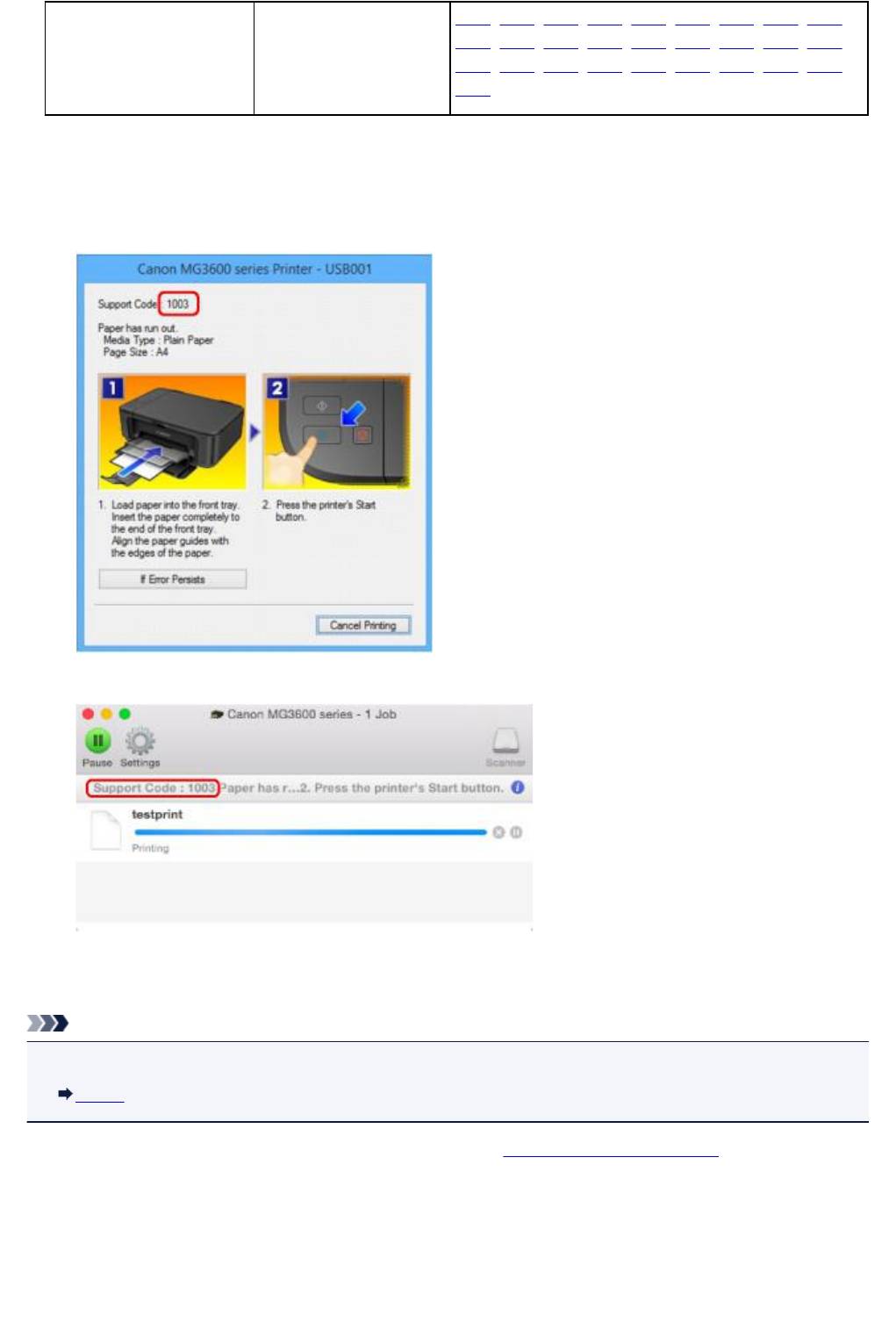
Произошла ошибка
Если происходит ошибка печати (например, в принтере заканчивается бумага или происходит
замятие бумаги), автоматически выводится сообщение с рекомендациями по устранению неполадок.
Выполните соответствующие действия, указанные в сообщении.
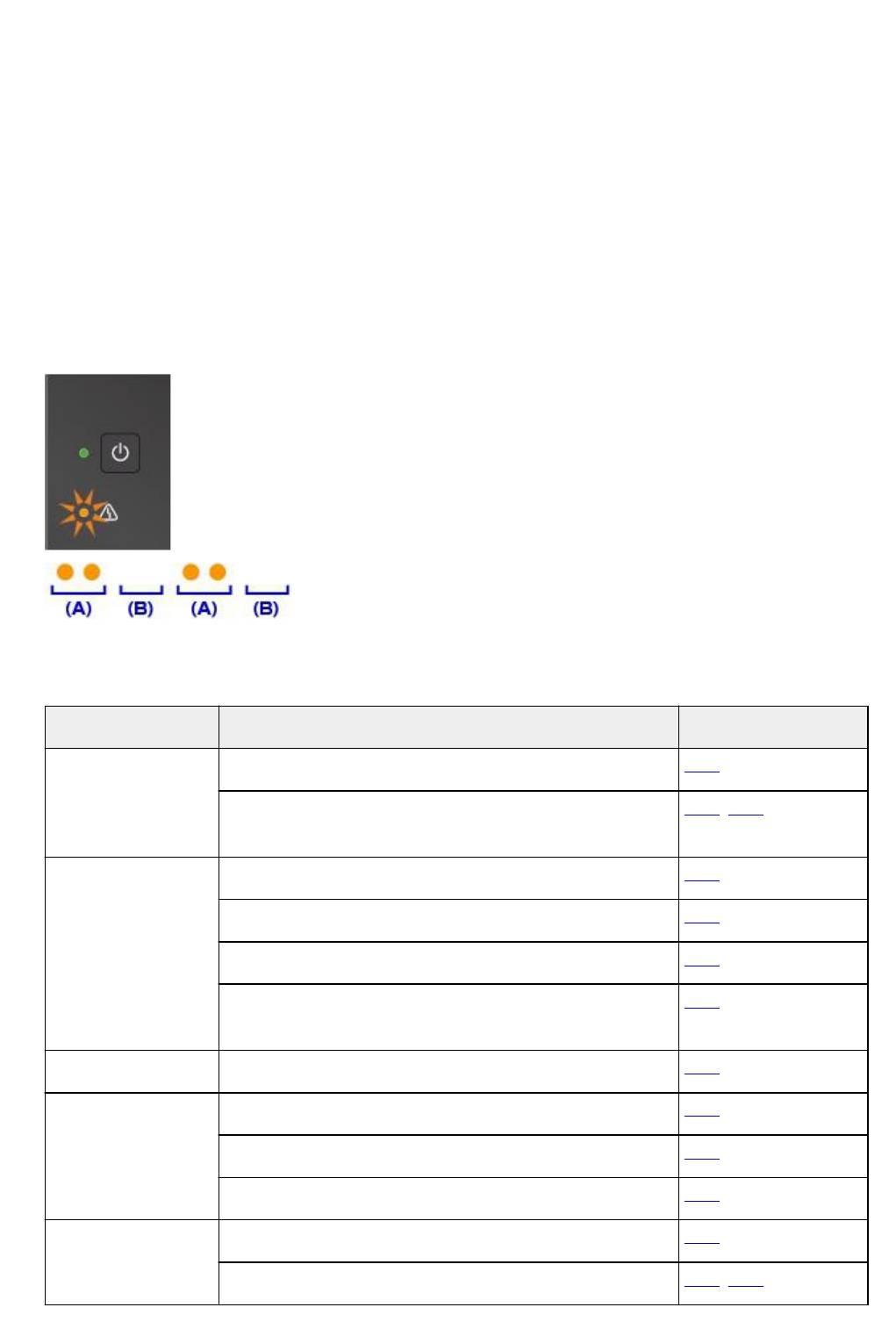
Если произошла ошибка, индикатор Аварийный сигнал (Alarm) мигает, а на экране компьютера
отображается код поддержки (код ошибки). В случае некоторых ошибок индикаторы ВКЛ (ON) и
Аварийный сигнал (Alarm) мигают попеременно. Проверьте состояние индикаторов и наличие
сообщения, а затем выполните соответствующее действие.
Код поддержки, соответствующий количеству миганий индикатора
Аварийный сигнал (Alarm)
Пример 2 миганий:
(A) мигает;
(B) перестает.
Количество миганий Причина Код поддержки
2 мигания В устройстве отсутствует бумага, или бумага не подается. 1003
Размер бумаги в параметрах печати не соответствует
2100, 2101
размеру загруженной в принтер бумаги.
3 мигания Лоток приема бумаги закрыт. 1250
Замятие бумаги в отверстии для выхода бумаги. 1300
Застряла бумага в области модуля подачи. 1303
Замятие бумаги при выполнении автоматической
1304
двухсторонней печати.
4 мигания Картридж FINE установлен неправильно. 1687
5 миганий Картридж FINE не установлен. 1401
Картридж FINE не определяется. 1403
Соответствующий картридж не установлен. 1485
6 миганий Открыта крышка лотка приема бумаги. 1202
Картридж FINE не установлен в нужное положение. 1486, 1487
817
8 миганий Абсорбер чернил почти полон. 1702, 1703, 1704, 1705,
1712, 1713, 1714, 1715
9 миганий На держателе картриджа FINE может оставаться защитный
1890
материал.
10 миганий Загруженная бумага несовместима с автоматической
1310
двухсторонней печатью.
11 миганий Не удается выполнить печать с текущим параметром
4103
печати.
12 миганий Печать указанных данных невозможна. 4100
13 миганий Возможно, чернила закончились. 1686
14 миганий Картридж не определяется. 1684
15 миганий Картридж FINE не определяется. 1682
16 миганий Чернила закончились. 1688
21 мигание Устройство не определяет размер бумаги. 2103
22 мигания Устройством обнаружено, что бумага подавалась
2102
выровненной по одной стороне.
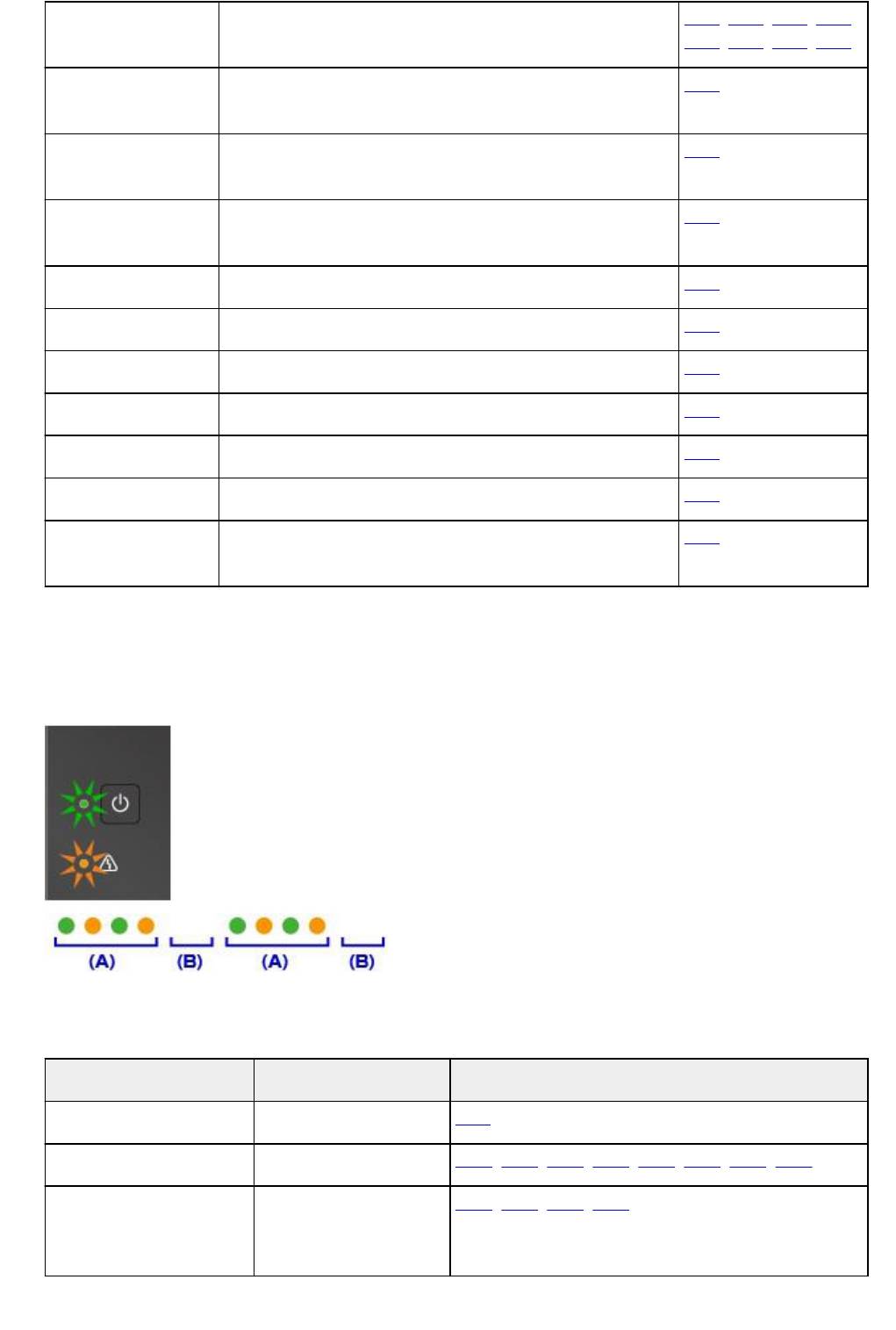
Код поддержки, соответствующий количеству попеременных миганий
индикаторов ВКЛ (ON) и Аварийный сигнал (Alarm)
Пример 2 миганий:
(A) Поочередное мигание
(B) перестает.
Количество миганий Причина Код поддержки
2 мигания Ошибка принтера. 5100
7 миганий Ошибка принтера. 5B02, 5B03, 5B04, 5B05, 5B12, 5B13, 5B14, 5B15
10 миганий Произошла ошибка,
B202, B203, B204, B205
требующая проведения
ремонта.
818
Случаи, отличные от
Ошибка принтера. 5011, 5012, 5050, 5200, 5400, 6000, 6500, 6800, 6801,
описанных выше
6900, 6901, 6902, 6910, 6911, 6930, 6931, 6932, 6933,
6936, 6937, 6938, 6940, 6941, 6942, 6943, 6944, 6945,
6946
Если на экране компьютера отображаются код поддержки и
сообщение:
•
Для Windows:
•
Для Mac OS:
* В зависимости от используемой операционной системы экраны отличаются.
Примечание.
•
Информацию по устранению ошибок можно также найти по указанному коду поддержки.
Поиск
Чтобы устранить ошибки без кода поддержки, см. раздел Отображается сообщение.
819
МФУ Canon Pixma MG3540. Как сбросить памперс (Абсорбер) 27.02.2017 15:38

Абсорбер чернил почти полон. Нажмите на |
Спустя два года после покупки струйного МФУ Canon Pixma MG 3540 (Canon MG 3640) при печати очередного документа стало появлятся сообщение об ошибке: 5B00 «Переполнен счетчик абсорбера или памперса» и при отправке очередного документа на печать стал мигать индикатор «молния » семь раз. В сообщении об ошибке предлагалось нажать кнопку «Цветное копирование» или «Черно-белое копирование», либо обратиться в «Сервисный Центр». МФУ распечатывал страницу…..,но потом выяснилось, что принтер перестал делать копии…,сканер не овечал при нажатии на кнопку «Копировать» |
| Как же сбросить памперс и устранить эту ошибку!? |
|
|
Способ № 1: Сброс памперса (обнуление счетчика) в МФУ Canon Pixma MG 3540 |
|
| 1. Выключаем принтер. Подсоединяем провод USB к ккомпьютеру. |
2. Скачиваем программу Service tool v3400. |
| 3. Нажимаем на принтере кнопку Стоп/Сброс (треугольник в кружочке). Держим ее не отпуская…! |
4. Одновременно нажимаем кнопку «Включения» принтера |
| 5. Отпускаем кнопку «Стоп/Сброс», удерживая при этом кнопку Включения» |
6. И еще раз нажимаем кнопку «Стоп/Сброс» пять раз, пока принтер войдет в «Сервисный режим.» Индикатор «Включения» будет гореть постоянно. |
 |
7. Запускаем программу Service tool v3400. В главном окне программы «Mine» в разделе «Clear Ink Counter» в пункте «Absorber», выставляем значение «All» и на против этого значения «Set» Данный вариант сброса мне не подошел! |
| Подробную инструкцию сброса памперса в МФУ Canon PIXMA MG 3540 можно посмотреть в YOUTUBE |
|
|
Способ № 2: Сброс памперса (обнуление счетчика) в МФУ Canon Pixma MG 3540 (MG 3640) Чтобы снять эту плату нужно частично разобрать принтер. |
|
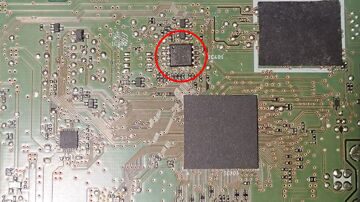 Рис.1 |
 Рис.2 |
| 1. Отключаем принтер из розетки и от компьютера. |
2. Чтобы снять левую крышку под которой находится плата форматера, откручиваем два шурупа с левой стороны сзади МФУ, как показано на рисунке 2. |
| 3. Поддеваем пластиковой картой верхнюю накладку, где расположены кнопки управления принтером, снимаем ее с защелок, как показано на рисунке 3. Аккуратно снимаем крышку и откладываем в сторону. |
|
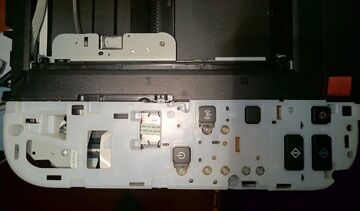 Рис.4 Рис.4 |
Далее снимаем с платы форматера все шлейфы и провода и откручиваем три шурупа, как показано на рисунке 6. |
 Рис.5 Рис.5 |
|
|
|
Вынимаем плату, а МФУ отставляем в сторону. Должно получится вот так… как на рисунке 7 |

 Рис.3
Рис.3 Рис.6
Рис.6
Комментарии
Комментариев пока нет
Пожалуйста, авторизуйтесь, чтобы оставить комментарий.