
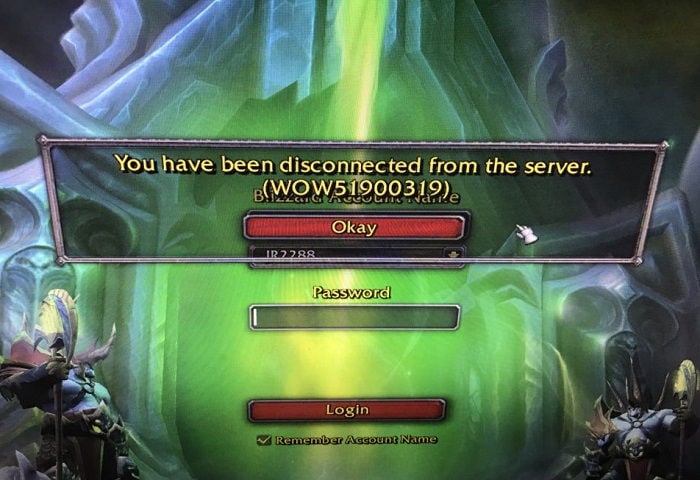
Ошибка WOW51900319 возникает в World of Warcraft при подключении к серверу либо при непосредственном игровом процессе. В сообщении ошибки указывается следующая информация:
Вы были отсоединены от сервера
Код ошибки: WOW51900319
Очень распространенная среди игроков WoW ошибка, однако она легко решается с помощью нескольких простых методов. И сегодня мы расскажем вам об этих методах!
Содержание
- Решение ошибки WOW51900319 в WoW
- Решение №1 Проверка состояния серверов
- Решение №2 Сброс настроек интерфейса
- Решение №3 Перезапуск роутера
- Решение №4 Обновление IP и DNS
- Дополнительные решения
Решение ошибки WOW51900319 в WoW
Решение №1 Проверка состояния серверов
На самом деле, как правило, ошибка WOW51900319 возникает не по вине игрока (или его компьютера), а из-за неполадок, возникших на стороне самих Blizzard. Просмотрите посты компании-разработчика на Twitter, чтобы узнать, нормально ли работают сервера WoW или нет. Понятное дело, если в Twitter написано, что сервера игры находятся, например, на техническом обслуживании, то вам не остается ничего другого, как ждать.
Решение №2 Сброс настроек интерфейса
По всей видимости, ошибка WOW51900319 может возникать из-за настроек интерфейса WoW. В таком случае достаточно выполнить процедуру сброса этого самого интерфейса, и дело в шляпе. Чтобы сбросить интерфейс WoW, вам необходимо сделать следующее:
- откройте корневую папку World of Warcraft;
- далее перейдите в папку нужной версии игры, т.е. «_retail_», «_classic_era_» или «_classic_»;
- задайте папкам «Cache», «Interface» и «WTF» имена «Cache.old», «Interface.old» и «WTF.old»;
- запустите WoW и проверьте наличие ошибки.
Решение №3 Перезапуск роутера
В некоторых случаях ошибка WOW51900319 возникает в результате некорректной работы маршрутизатора игрока. Вам необходимо выключить устройство, подождать несколько минут (не секунд!) и запустить его снова. Вы сразу заметите разницу, если проблема действительно заключалась в маршрутизаторе.
Решение №4 Обновление IP и DNS
Ошибка WOW51900319 может появляться в WoW из-за конфликта игры с параметрами IP и DNS сетевого подключения. Этот конфликт довольно легко устранить, выполнив на своем компьютере особые команды для сброса параметров IP и DNS. Чтобы воспользоваться этими командами, вам нужно сделать следующее:
- нажмите на клавиатуре WIN+R для вызова окошка «Выполнить»;
- пропишите значение «CMD» и нажмите CTRL+SHIFT+ENTER;
- поочередно выполните следующий ряд команд:
- ipconfig /release;
- ipconfig /renew;
- ipconfig /flushdns;
- откройте WoW и проверьте наличие ошибки.
Дополнительные решения
Если вышеуказанные решения не принесли должного результата, рекомендуем опробовать несколько дополнительных методов:
- установите актуальные графические драйвера и все отложенные обновления для ОС Windows;
- полностью (!) сбросьте настройки Wi-Fi маршрутизатора;
- закройте все ненужные программы, работающие на фоне;
- отключите антивирус и программы от вредоносного ПО.
Хочется верить, что вам удалось избавиться от ошибки WOW51900319 и зайти в World of Warcraft.
На чтение 5 мин. Просмотров 353 Опубликовано 30.04.2021
World of Warcraft, вероятно, первая игра, о которой вы думаете, когда кто-то упоминает жанр MMORPG. Это полностью оправдано, учитывая, что игра, вероятно, является наиболее успешным примером этого жанра. Его ежемесячная подписка принесла издателям миллионы денег, и почти все играли в нее хотя бы какое-то время. 
Однако ошибка WoW 51900319 – это проблема, которая появляется в случайные моменты во время игры и вызывает большие проблемы у игроков из-за того, что прерывает их игровой процесс, что очень важно для всего опыта. Следуйте подготовленным нами методам, чтобы попытаться решить проблему!
Содержание
- Что вызывает отключение WoW Ошибка 51900319?
- Решение 1. Отключите параметр «Оптимизировать сеть по скорости»
- Решение 2. Проблемы с маршрутизатором NETGEAR
- Решение 3. Отключите IPv6 при подключении к Интернету
Что вызывает отключение WoW Ошибка 51900319?
Ошибка в основном вызвана внутриигровой опцией «Оптимизировать скорость сети», и вы должны отключить эту опцию, как только у вас появится возможность. Кроме того, проблема обычно возникает у пользователей, использующих маршрутизаторы NETGEAR со старой прошивкой или с отключенной опцией Dynamic QoS.
Наконец, иногда проблема может быть связана с записью IPv6 в настройках ваших подключений, поэтому сделайте обязательно попробуйте отключить его.
Решение 1. Отключите параметр «Оптимизировать сеть по скорости»
Кажется, что этот вариант проблематичен быть виновником ошибки, и ее отключение позволило остановить возникновение проблемного кода ошибки, отключившего пользователей. Этот параметр доступен в параметрах игры, к которым можно получить доступ непосредственно в игре или из главного меню.
- Нажмите кнопку «Система» в главном меню игры. Он будет доступен в одном из красных прямоугольников. Кроме того, вы можете использовать кнопку Esc во время игры, чтобы открыть меню паузы. Щелкните “Система” в этом меню.

- Перейдите к перейдите на вкладку «Сеть» в левом меню навигации и снимите флажок рядом с записью «Оптимизировать сеть для повышения скорости». Примените изменения и снова откройте игру. Проверьте, появляется ли ошибка WoW 51900319 во время игры.
Решение 2. Проблемы с маршрутизатором NETGEAR
Если вы используете маршрутизатор NETGEAR на компьютере, который используете для игры в WOW, вы можете столкнуться с этой проблемой довольно часто, и это может быть вызвано двумя причинами, связанными с маршрутизатором: старой прошивкой или отключенной опцией Dynamic QoS. Обе эти проблемы могут быть решены довольно легко, если вы выполните следующие шаги для обоих сценариев.
- Откройте предпочтительный веб-браузер, введите http://ww.routerlogin.net и нажмите клавишу Enter на клавиатуре.
- Введите имя пользователя и пароль для доступа к интерфейсу маршрутизатора NETGEAR. Имя пользователя и пароль по умолчанию должны быть указаны в документации вашего маршрутизатора, на наклейке сбоку маршрутизатора или на веб-сайте Port Forward..

- Щелкните “Администрирование” в разделе “Дополнительно” и найдите обновление микропрограммы. или вариант обновления маршрутизатора. Выберите этот параметр и нажмите «Проверить», чтобы проверить наличие новой прошивки.
- Если она доступна, она будет автоматически загружена и установлена. Маршрутизатор перезапустится автоматически, поэтому проверьте, вернулся ли WoW в нормальное состояние.
Второе, что вы можете сделать, если используете маршрутизатор NETGEAR, – это включить параметр, называемый Динамическое QoS. Динамическое качество обслуживания (QoS) помогает улучшить управление интернет-трафиком вашего маршрутизатора за счет лучшей идентификации приложений и устройств, распределения полосы пропускания и приоритизации трафика.
- Откройте предпочтительный веб-браузер, введите http://ww.routerlogin.net и нажмите клавишу Enter на клавиатуре.
- Введите свое имя пользователя и пароль для доступа к интерфейсу маршрутизатора NETGEAR. Имя пользователя и пароль по умолчанию должны быть указаны в документации к маршрутизатору или на наклейке сбоку маршрутизатора. Имя пользователя и пароль по умолчанию: admin и admin.
- Выберите параметр Dynamic QoS на начальном экране. Вверху нового окна установите флажок рядом с параметром «Включить динамическое качество обслуживания». В разделе «Пропускная способность Интернета» вы можете вручную установить скорость подключения к Интернету с помощью второго переключателя или выбрать первый, чтобы Speedtest проанализировал ее.

- Убедитесь, что в это время ничего не загружается, и нажмите Speedtest. Нажмите Применить в верхней части окна, и ваши настройки должны быть сохранены. Убедитесь, что ошибка WoW 51900319 все еще появляется!
Решение 3. Отключите IPv6 при подключении к Интернету
Отключение этой опции для используемого вами интернет-соединения может легко решить проблему. Интернет-протокол версии 6 является довольно новым и поддерживает не так много старых игр, поэтому лучше полностью отключить его, так как это не повлияет на вашу работу.
- Используйте Комбинация клавиш Windows + R должна немедленно открыть диалоговое окно «Выполнить», где вы должны ввести «ncpa.cpl» на панели и нажать «ОК», чтобы открыть элемент настроек подключения к Интернету на панели управления.
- Тот же процесс можно выполнить вручную с помощью Панели управления. Переключите вид, установив в правом верхнем углу окна категорию и нажмите «Сеть и Интернет» вверху. Нажмите кнопку центра управления сетями и общим доступом, чтобы открыть его. Попробуйте найти кнопку «Изменить настройки адаптера» в левом меню и нажмите на нее.

- Когда откроется окно “Подключение к Интернету”, дважды щелкните активный сетевой адаптер.
- Затем нажмите “Свойства” и найдите в списке запись Интернет-протокола версии 6.. Снимите флажок рядом с этой записью и нажмите ОК. Перезагрузите компьютер, чтобы подтвердить изменения, и проверьте, не возникает ли проблема во время игры.
- Ошибка WoW 51900319 — плохой опыт, но это руководство поможет вам решить эту проблему.
- Чтобы исправить это, попробуйте уменьшить FPS переднего плана игры, а затем выполните следующие действия.
- Ознакомьтесь с нашим обширным Центр исправлений Blizzard для получения более полезных руководств по этой теме.
- Чтобы узнать больше об исправлениях игровых проблем для различных игр, добавьте в закладки нашу исчерпывающую Раздел «Устранение неполадок в играх».
Для решения различных проблем с ПК мы рекомендуем Restoro PC Repair Tool:
Это программное обеспечение исправит распространенные компьютерные ошибки, защитит вас от потери файлов, вредоносных программ, сбоев оборудования и оптимизирует ваш компьютер для максимальной производительности. Исправьте проблемы с ПК и удалите вирусы прямо сейчас, выполнив 3 простых шага:
- Скачать Restoro PC Repair Tool который поставляется с запатентованными технологиями (патент доступен здесь).
- Нажмите Начать сканирование чтобы найти проблемы с Windows, которые могут вызывать проблемы с ПК.
- Нажмите Починить все для устранения проблем, влияющих на безопасность и производительность вашего компьютера
- Restoro был загружен 0 читатели в этом месяце.
Ух ты Ошибка 51900319 — это ошибка, возникающая в World of Warcraft. Это ошибка подключения, которая может возникнуть, когда игроки играют в World of Warcraft. В сообщении об ошибке говорится:
Вы были отключены от сервера. Код ошибки: WOW51900319
Таким образом, игроки отключаются от Мир Warcraft сервер при возникновении ошибки WoW 51900319. Вам нужно исправить эту ошибку? Если да, ознакомьтесь с некоторыми из этих возможных решений для него.
Как я могу исправить ошибку WoW 51900319?
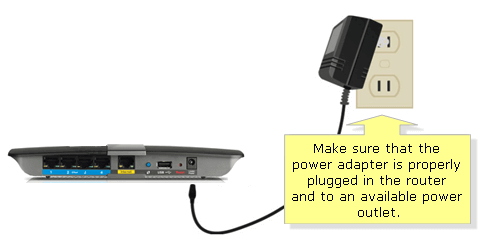
1. Сбросьте ваш роутер
- Во-первых, попробуйте перезагрузить маршрутизатор, чтобы очистить его данные. Для этого выключите компьютер или ноутбук.
- Выключите свой интернет-роутер.
- Отключите роутер и подождите несколько минут.
- Затем снова подключите маршрутизатор.

- Включите роутер.
- Перезагрузите компьютер или ноутбук и снова откройте World of Warcraft.
2. Очистить DNS
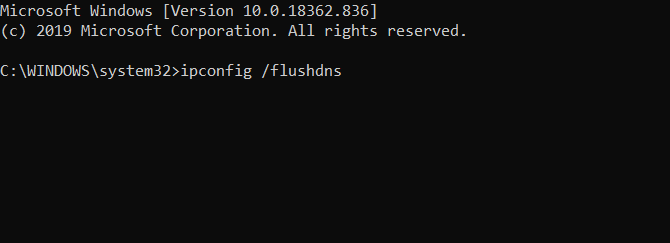
- Blizzard рекомендует очистить DNS для решения Мир Warcraft проблемы с подключением, например WoW Error 51900319. Для этого нажмите кнопку Введите здесь для поиска Кнопка панели задач в Windows 10.
- Вход Командная строка искать это.
- Щелкните правой кнопкой мыши командную строку и выберите Запустить от имени администратора пункт контекстного меню.
- Далее введите ipconfig / flushdns в командной строке.
- Нажмите клавишу Enter, чтобы запустить команду.
3. Перейти на Google DNS
- Переход на Google DNS может устранить ошибку WoW 51900319 для некоторых игроков. Введите ключевое слово сеть в окне поиска Windows.
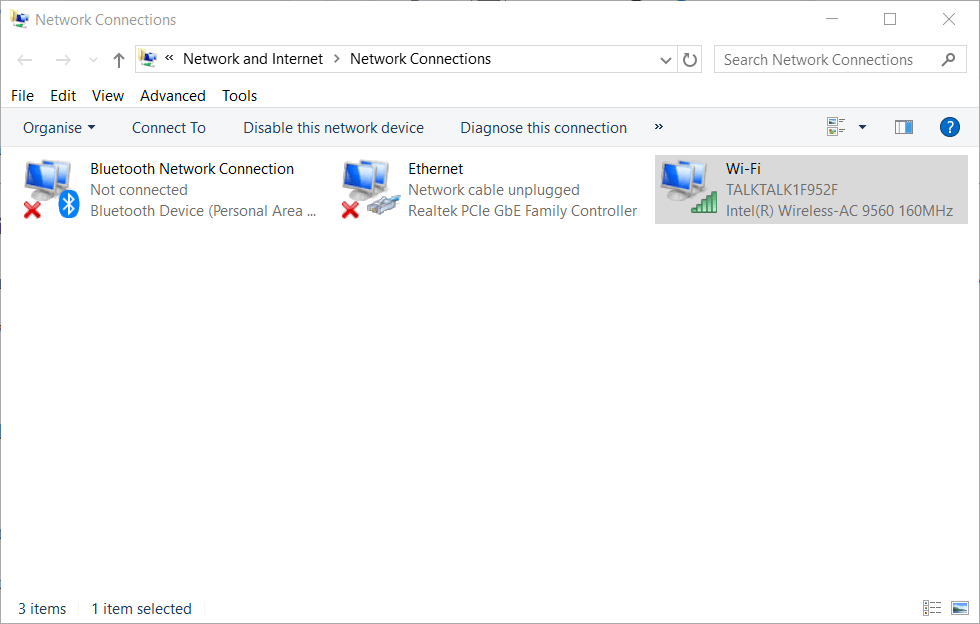
- Выбирать Просмотр сетевых подключений, чтобы открыть апплет панели управления сетевыми подключениями.
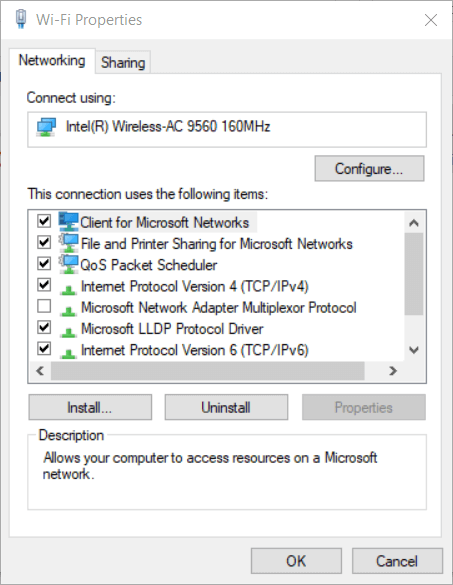
- Щелкните правой кнопкой мыши ваше сетевое соединение и выберите Характеристики вариант для этого.
- Выберите Internet Protocol Version 4 на вкладке Networking.
- Щелкните значок Характеристики вариант.
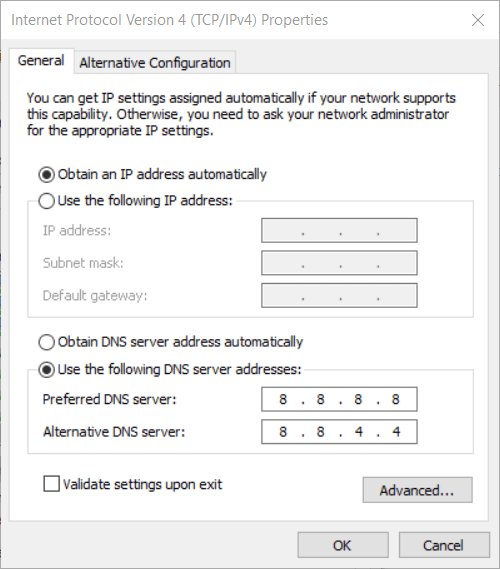
- Выберите Используйте следующие адреса DNS-серверов вариант.
- Входить 8.8.8.8 Поле предпочтительного DNS-сервера.
- Входить 8.8.4.4 в поле Альтернативный DNS-сервер, как на снимке экрана ниже.
- Щелкните значок ОК кнопку для выхода.
4. Отмените выбор параметра «Оптимизировать сеть для скорости».
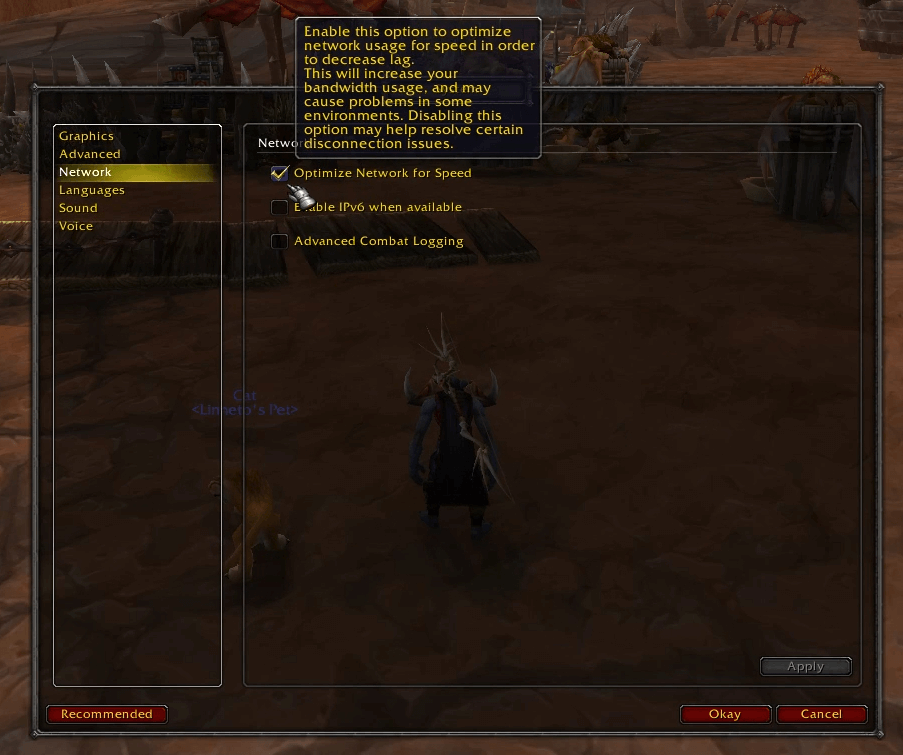
- Некоторые игроки World of Warcraft подтвердили, что отменили выбор Оптимизируйте сеть для повышения скорости вариант может исправить ошибку WoW 51900319. Чтобы отменить выбор этого параметра, нажмите Esc в World of Warcraft, чтобы открыть меню игры.
- Щелкните значок Система кнопка.
- Выбирать Сеть в левой части окна.
- Отмените выбор Оптимизируйте сеть для повышения скорости флажок.
- Выберите Применять вариант.
- Щелкните значок Хорошо кнопка.
5. Отключить VPN
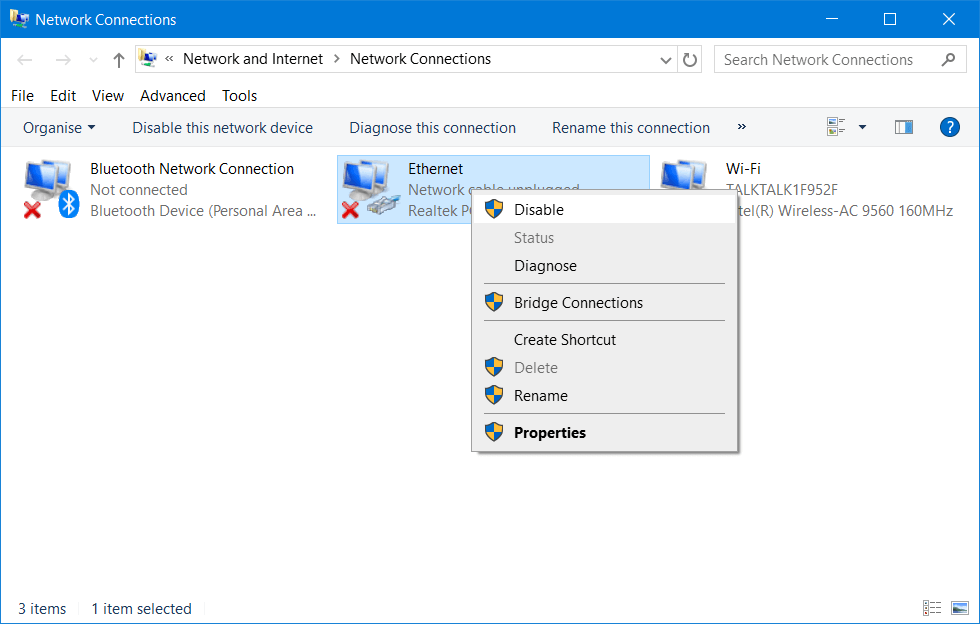
- Ошибки подключения могут возникнуть, когда игроки играют в World of Warcraft с VPN-подключения. Чтобы отключить VPN, введите сеть в поле поиска Windows.
- Нажмите Просмотр сетевых подключений, чтобы открыть сетевые подключения в Панель управления.
- Щелкните правой кнопкой мыши свое VPN-соединение и выберите Запрещать.
- Затем играйте в World of Warcraft, используя соединение без VPN.
6. Отключить IPv6
- Попробуйте отключить протокол IPv6, который не нужен для старых игр. Открыть Сетевые соединения в Панель управления.
- Щелкните правой кнопкой мыши активное соединение и выберите Характеристики.
- Отмените выбор Интернет-протокол версии 6 флажок.
- Выберите ОК вариант.

7. Уменьшите фоновый FPS
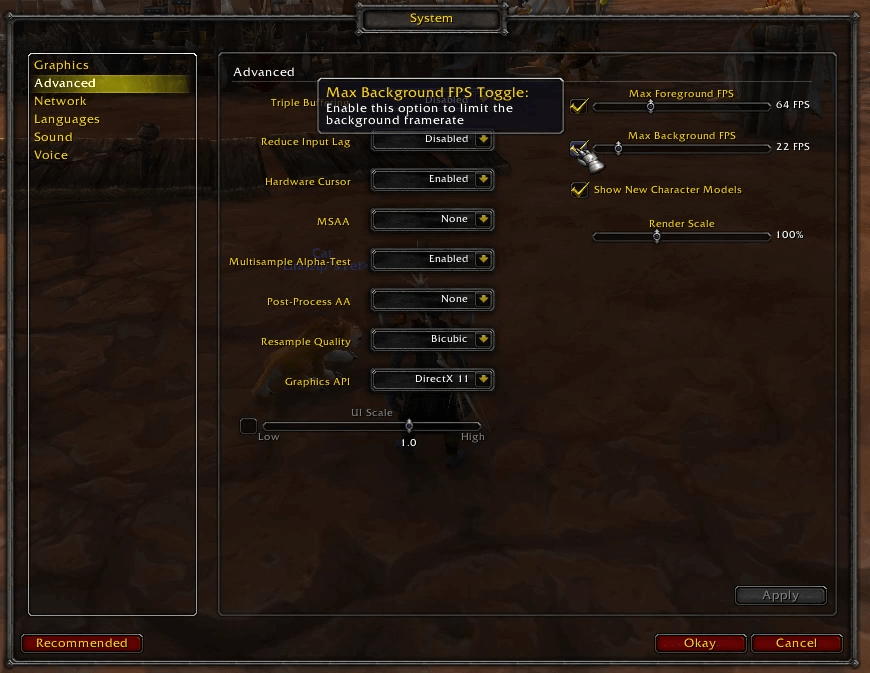
- Еще одно подтвержденное исправление ошибки WoW 51900319 — снижение частоты кадров в секунду в игре. Откройте меню World of Warcraft с помощью клавиши Esc.
- Нажмите Система чтобы открыть дополнительные параметры.
- Щелкните вкладку Дополнительно.
- Установите флажок для Максимальный фоновый FPS слайдер.
- Уменьшите фоновый FPS до более низкого значения с помощью ползунка.
- Не забывайте нажимать Применять.
- Нажмите Хорошо выйти.
Вполне вероятно, что приведенные выше решения исправят ошибку WoW 51900319 для большинства игроков World of Warcraft. Те, кому нужны дальнейшие возможные исправления ошибки WoW 51900319, могут отправить запрос в службу поддержки из Страница поддержки Blizzard.
 По-прежнему возникают проблемы?Исправьте их с помощью этого инструмента:
- Загрузите этот инструмент для ремонта ПК получил рейтинг «Отлично» на TrustPilot.com (загрузка начинается на этой странице).
- Нажмите Начать сканирование чтобы найти проблемы с Windows, которые могут вызывать проблемы с ПК.
- Нажмите Починить все исправить проблемы с запатентованными технологиями (Эксклюзивная скидка для наших читателей).
Restoro был загружен 0 читатели в этом месяце.
Часто задаваемые вопросы
-
Что такое blz51901016?
Если вы видите код ошибки blz51901016, это означает, что ваше устройство либо недостаточно мощно для запуска игры, либо вашему интернет-соединению не хватает необходимой скорости. Посмотри на это полный список маршрутизаторов, созданных для скорости.
-
Что такое wow51900319?
Wow51900319 — это ошибка, вызванная тем, что ваша игра теряет соединение с серверами WoW. Информация о том, как это исправить, может оказаться полезным в этом руководстве.
-
Как исправить отставание WoW?
Чтобы уменьшить задержку в WoW, закройте все работающие приложения, которые могут использовать Интернет, и измените настройки графики игры.
Можно утверждать, что World of Warcraft — одна из самых популярных компьютерных игр всех времен. Однако в последнее время многие геймеры жалуются, что получают коды ошибок и сообщения. Следовательно, в этой статье мы будем говорить о двух таких кодах ошибок, WOW51900319 и WOW51900123. Итак, давайте посмотрим, как исправить ошибки World of Warcraft WOW51900319 и WOW51900123.
Что такое ошибка World of Warcraft WOW51900319?
Код ошибки WOW51900319 сообщает нам, что ваш компьютер не может подключиться к серверу. Причин может быть множество, например, плохой или медленный Интернет, проблема с серверной частью и т. Д. Хотя получение ошибки очень неприятно, есть некоторые вещи, которые вы можете сделать, чтобы ее решить.
Вот что вы можете сделать, чтобы исправить ошибку World of Warcraft WOW51900319.
- Проверить, не работает ли WOW
- Оптимизируйте сеть для повышения скорости
- Сбросить пользовательский интерфейс
- Проверьте подключение к Интернету
- Перезагрузите роутер
- Очистите DNS, обновите IP-адрес и сбросьте Winsock.
Поговорим о них подробнее.
1]Проверьте, не работает ли WOW
Первое, что вам нужно сделать, прежде чем перейти к собственно устранению неполадок в статье, — это проверить, не отключился ли сервер World of Warcraft. Вы можете использовать один из детекторов опускания или перейти к официальной странице WOW в Twitter. @BlizzardCS и посмотрите, сообщают ли ваши товарищи по игре о такой проблеме. Если после проверки вы пришли к выводу, что сервер не работает, вам придется немного подождать и позволить инженеру решить проблему за вас.
2]Оптимизация сети для повышения скорости
В приложении World of Warcraft есть функция под названием «Оптимизируйте сеть по скорости», что, как следует из названия, оптимизирует игру таким образом, чтобы не возникало проблем с сетью. Чтобы включить эту функцию, выполните следующие действия.
- Откройте приложение World of Warcraft в своей системе.
- Щелкните Система, чтобы перейти к Настройки.
- Перейти к Сети и отметьте «Оптимизировать скорость сети».
- Наконец, нажмите ОК.
Теперь вам нужно проверить, сохраняется ли проблема.
3]Сбросить пользовательский интерфейс
Иногда проблема может быть из-за ошибки в пользовательском интерфейсе. Чтобы исправить такую ошибку, нам нужно сбросить пользовательский интерфейс. Для этого вы можете выполнить следующие действия.
- Закройте WOW и перейдите на Battle.net.
- Нажмите Параметры> Показать в проводнике.
- Вы будете перенаправлены в место в проводнике Windows.
- Откройте World of Warcraft, а затем папку с игрой, связанную с версией, в которой возникла проблема (_retail_ или _classic_).
- Теперь переименуйте Кэш, интерфейс и WTF папки, добавив в их имена «Старый» (например, Cache становится «CacheOld»).
Наконец, откройте игру и посмотрите, сохраняется ли проблема.
4]Проверьте подключение к Интернету
Если у вас плохой или медленный Интернет, вы можете столкнуться с проблемой. Итак, прежде всего, нам нужно проверить, нет ли проблем с вашим подключением к Интернету. Для этого просто откройте браузер и выполните поиск по запросу «Тест скорости интернета‘и используйте один из доступных инструментов, чтобы проверить скорость вашей сети.
Если у вас медленный Интернет, проверьте какое-нибудь другое устройство и посмотрите, сталкивается ли оно с той же проблемой. Если все устройства, подключенные к одной сети, имеют проблемы с Интернетом, позвоните своему интернет-провайдеру. В противном случае вы должны проверить наши решения, чтобы исправить медленный Интернет.
5]Перезагрузите маршрутизатор.
Универсальное лекарство от сетевых ошибок — перезагрузка маршрутизатора. Вам нужно выключить маршрутизатор на некоторое время, обычно на 10-15 минут, затем снова включить его и посмотреть, устранена ли проблема.
Примечание. Если вы заядлый геймер, вам следует выбрать Ethernet.
6]Очистите DNS, обновите IP-адрес и сбросьте Winsock.
Если ничего не работает, вам следует перезапустить DNS, IP и Winsock. Вам нужно открыть командную строку от имени администратора и следовать нашим инструкциям, чтобы сделать то же самое.
Чтобы очистить DNS
ipconfig / flushdns
Чтобы обновить IP-адрес
ipconfig / releaseipconfig / обновить
Чтобы сбросить Winsock
сброс WinSock Netsh
После всего этого откройте World of Warcraft и посмотрите, сохраняется ли проблема.
Что такое ошибка World of Warcraft WOW51900123?
Иногда пользователи не могут войти в свою учетную запись WOW и видят код ошибки WOW51900123. Эта ошибка немного редка и обычно возникает из-за каких-либо проблем с сетью, либо с вашей стороны, либо с сервера.
Исправить ошибку World of Warcraft WOW51900123
Вот что вам нужно сделать, чтобы исправить ошибку World of Warcraft WOW51900123.
- Проверить сервер WOW
- Проверь свой интернет
- Перезагрузите роутер
Поговорим о них подробнее.
1]Проверить сервер WOW
Как упоминалось ранее, это проблема сети и может произойти, если сервер не работает. Итак, вам нужно проверить, так ли это в этом сценарии. Вы можете использовать любой из связанных вниз детекторов, чтобы сделать то же самое.
Если сервер не работает, вы ничего не можете сделать, кроме как дождаться его исправления.
2]Проверьте свой Интернет
Другая обычная причина этой ошибки — медленное или нестабильное интернет-соединение. Вы можете запустить средство проверки скорости Интернета или выполнить следующую команду в Командная строка (как администратор) чтобы подтвердить, что это из-за медленного или нестабильного Интернета.
пинг google.com
Если некоторые из пакетов отброшены или если время TTL велико, значит, с вашим Интернетом возникла проблема, и вам нужно исправить свой Интернет или позвонить своему Интернет-провайдеру.
3]Перезагрузите маршрутизатор.
Иногда простой перезапуск маршрутизатора может решить проблему, поэтому нам нужно перезапустить его и посмотреть, работает ли это решение в вашем случае. После выключения необходимо подождать не менее 10 минут перед перезапуском маршрутизатора. После этого откройте игру и посмотрите, работает ли она.
Почему я все время отключаюсь от сервера в WOW?
Есть много причин, по которым вы продолжаете отключаться от World of Warcraft. Эти причины варьируются от плохого подключения к Интернету до использования VPN.
Но прежде всего вы должны проверить, не работает ли сервер WOW, если нет, то начать устранение неполадок, внеся небольшие поправки, такие как удаление любого прокси или VPN, которые вы установили. Затем проверьте свою сеть и убедитесь, что она стабильна. Вы также должны увидеть другие решения, упомянутые в этой статье, так как большинство из них могут решить проблему за вас.
Системные требования для запуска World of Warcraft
Вы всегда должны проверять требования к игре, прежде чем вкладывать в нее свое время и деньги. Итак, помня об этом принципе, мы представили вам системные требования для запуска World of Warcraft.
- Операционная система: Windows 11/10/7 64-бит
- Процессор: Intel Core 15-760 или AMD FX-8100 (минимум), Intel Core i7-4770 или AMD FX-8310 (рекомендуется).
- Память: 4 ГБ (минимум), 8 ГБ (рекомендуется).
- Место хранения: 70 ГБ
Если вы не знаете конфигурации своего компьютера, есть простой способ собрать нужную информацию.
Для этого откройте Run by Win + R, тип «Dxdiag»и нажмите ОК.
Вы увидите Инструмент диагностики DirectX В этом окне вы можете увидеть конфигурацию вашего компьютера и проверить, совместима ли ваша система.
Читать дальше: исправить ошибку World of Warcraft WOW51900314.
.
World of Warcraft, also known as WoW. Players play this game worldwide due to its popularity. Since this game is played by players worldwide. Therefore, when the game encounters any kind of issue or error, it affects all of its players worldwide. There is one such error that has created chaos on the internet. This error is known as WOW51900319 Error. After reading this article, you will know about what the error is and how to fix it.
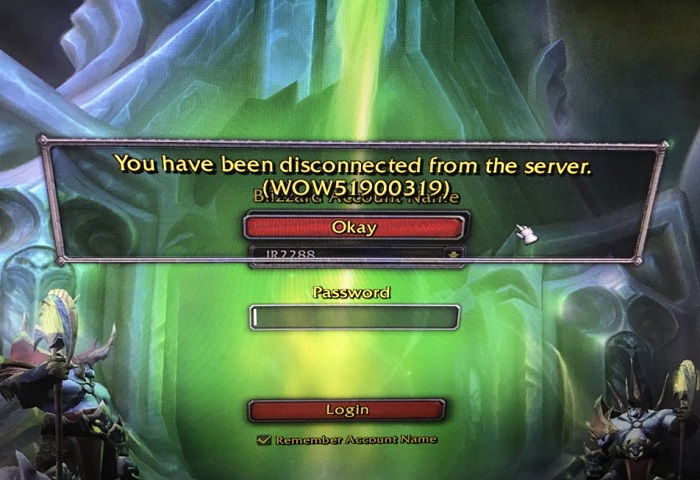
According to Blizzard Support, the most common meaning that this WOW51900319 Error depicts is that the user is a disconnect from the server. Some of the users also get errors such as “Disconnected from World of Warcraft” or “Disconnected with error BLZ51900075,” which yields the same meaning that the user is disconnect from the server.
However, this is not the only explanation for this error, as many of the users have complained that even when they have a proper internet connection, the error pops-up. Blizzard Support says this error was not much actiVE before the WoW Legion.
On the other hand, users have an entirely different opinion over the error. Some of the users think that the failure is caused because of the tightened network latency, which as a result, the WoW server disconnects immediately when the network does not respond. While other users think that this error is caused due to increased graphics in each frame, so, whenever any user tries to play WoW on high FPS, then the internet connection gets weak and could not keep up with the server due to network latency. In my opinion, one should play WOW on a good gaming laptop as it comes with a good graphic card.
How to Fix WOW51900319 Error in World of Warcraft
Now, after you got familiar with the error and some of its causes, it would not be difficult for you to fix the issue. There are some of the best methods mentioned for your convenience to get rid of the WOW51900319 Error.
Method #1 Changing the Background FPS to 30 FPS
One of the most common and effective methods of resolving the WOW51900319 Error is by Changing the Background FPS to 30 FPS. This method was found by an opinionated blogger when he witnessed a pattern that is causing the error. He noticed that the failure arises when he switches WoW to the background and searches online for a walk-through or any tactic to solve a persistent quest.
How to Set Background FPS to 30FPS in World of Warcraft?
You have to follow the steps mentioned below to implement the method.
Step 1: Firstly, either press Esc or menu icon in the game and for menu select System Tabs.
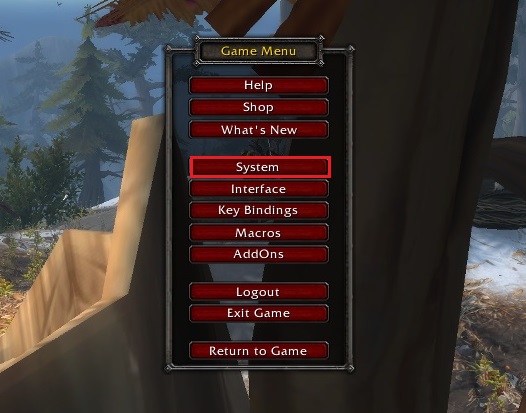
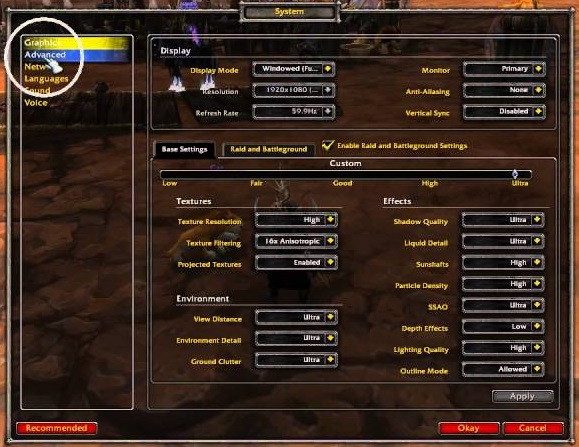
Step 2: Now, click on Advanced to go to advanced options.
Step 3: In the Advanced options, you will find set Max Background FPS. First, click on it and then check the box in front of it.
Step 4: After this, the slider will be enabled. Therefore, use the slider to set the Max Background FPS to 30 FPS.
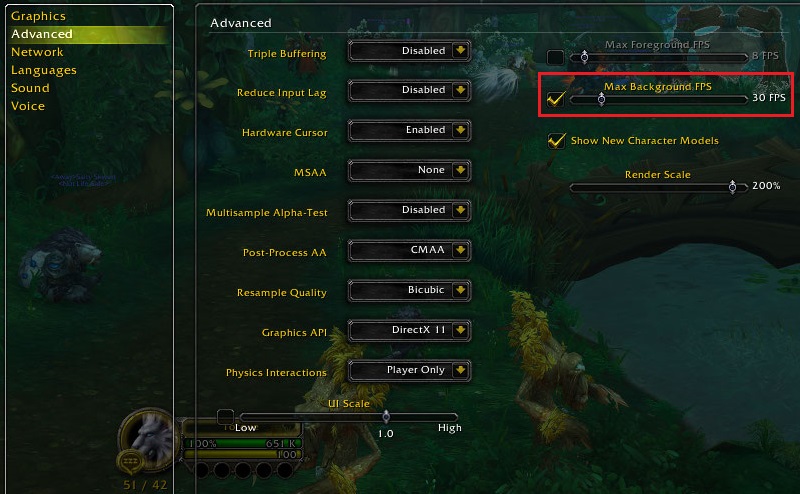
It can solve your issue quickly and effectively. Hence, you would not face the problem later when continuing your game shortly.
Method #2 Lowering the Foreground FPS
As discussed before, this error is also caused due to increased graphics over each frame. Therefore, whenever a player plays WoW at high FPS, the internet connection loses the server due to network latency and gets disconnect. Moreover, this issue can be observed at low or medium FPS as well. So, if that is the reason for your error, then this method can be beneficial for you to fix the WOW51900319 Error in World of Warcraft.
How to change (lower) Foreground FPS in World of Warcraft?
To implement the above-described method, you need to follow the below-given steps.
Step 1: At first, either press Esc or Menu icon in the game and open System Tab.
Step 2: After that, by clicking on Advanced go to Advanced Settings.
Step 3: Now, search for the option set Max Foreground FPS and check the checkbox beside it.
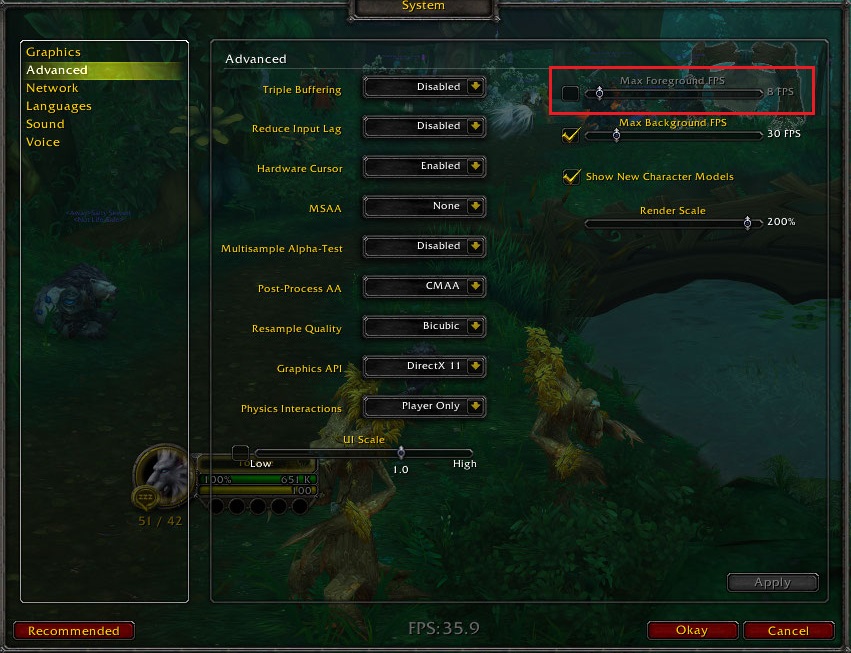
Step 4: After the slider is Enabled, use it to lower the Foreground FPS from its current value.
Now, go back to your game and check if the WOW51900319 error persists or not.
Method #3 Network Fix
The primary reason for the cause of WOW51900319 Error in World of Warcraft is network latency. Well, to fix this error, we use a method known as Network fix. This method is prevalent on Reddit thread and thus, have helped a lot of gamers to deal with the problem. According to the method, the issue is caused when you use a tethered 4G LTE connection while playing.
How to Fix Network in World of Warcraft?
There is a specific set of steps that you need to follow to execute the method mention above.
Step 1: At first, either press Esc or Menu icon in the game and open System Tab.
Step 2: After that, click and go to Network Options.
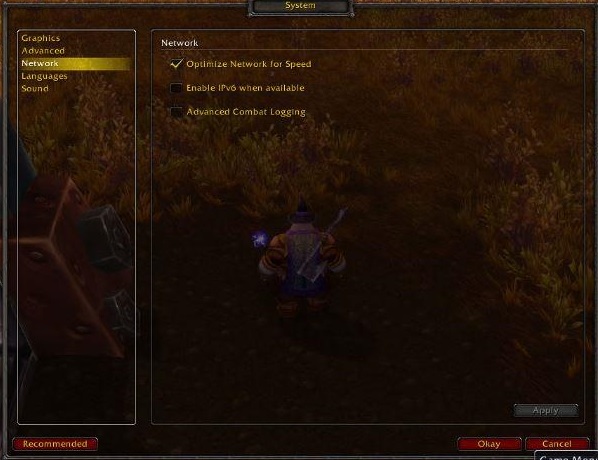
Step 3: Once done, click to uncheck Optimize Network for Speed.
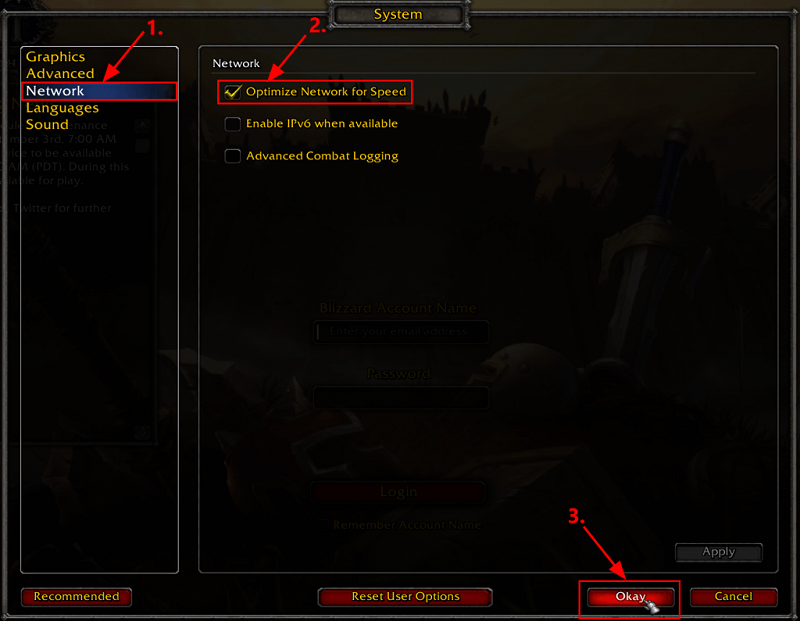
As a result, you get a delay in disconnecting because the game stops optimizing according to the network, which in turn causes the game to stick to its network protocol. It also pings the time rather than changing it according to the network. Hence, it solves the WOW51900319 error as it does not allow the network latency and ping time to line up.
Method #4 Using an Ethernet Cable
One of the reasons for the occurrence of WOW51900319 Error is because blizzard has tightened the requirement of network latency. As a result of the servers immediately disconnects when the internet network does not respond appropriately.
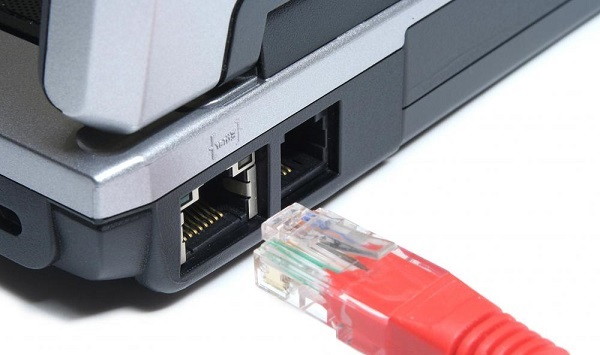
We already know that high-speed Ethernet connections are ideal for gaming purposes in comparison to LTE or Wi-Fi networks with the same network bandwidth and speed. The reason being, Ethernet connections run within fiber optic cable and fluctuate less given you have good ISP. In contrast, LTE or Wi-Fi networks fluctuate even if they are of the highest stature.
Therefore, it is observed that Ethernet cables have less network latency and high speed, which in turn causes comparatively fewer disconnections and non-responsiveness with the serves fixing the WOW51900319 Error.
Method #5 Logging out of Battle.net
Sometimes, big problems require small solutions, and in the same way, there is a tiny solution for this widespread issue. You just have to log out and re-login into your Battle.net account in World of Warcraft.
The possibility that this can resolve the issue is because the cause of the WOW51900319 error might be a Server Lag in response to your account explicitly due to some kind of technical or software problem. Maybe ping times be lower, or the server is unresponsive to your account, etc. If any such condition exists, this is the simplest and effective way, remove the WOW51900319 Error.
Method #6 Use VPN of some Other Region
Sometimes during peak times, a specific region’s WoW server probably gets overload from a huge amount of pings. Therefore, that can be the reason why you receive the WOW51900319 error as now the server cannot respond to any further requests.
There is a simple method that you can opt to get rid of the issue by using the VPN of some other region. By doing so, fundamentally, your location also changes, and because of that, you also change along with it. Hence, now it is not the previous overloaded server. It is a different one that can respond to your request, and you can continue playing. You should check out free to use Zenmate VPN.
Method #7 Technical Fixes Suggested by Battle.net
There are a set of some Battle.net’s standard procedures called Technical Fixes. They are used to fix errors like WOW51900319 and other connection issues. So, whenever you face any kind of trouble like this, the first thing you should do is to go to @BlizzardCS Twitter handle and Realm Status page and check if they have posted anything related to such issues. It is also recommended that you also visit the Technical Support Forum, where you can get some additional information and help from the associated forum user, which might be helpful.
Although, there might be cases where you would not get anything useful from the page that can help you fix the issue. In that case, you should follow the steps mentioned on their troubleshooting connection and latency issues page. But if you do not want to go around and search for the steps, then you can go through the steps here as they are mentioned here for your convenience.
1. Reset the User Interface: At first, reset the User Interface and make sure none of the add-ons or files, to check the corruption and damage.
2. Reset Routers: Next, reset routers, modems, and any other network device to prevent them from overloading and malfunctioning.
3. Update the Drivers: Now, to remove any compatibility issues, update the drivers.
4. Renew IPs and Flush DNS: Re-new your IPs and flush your DNS to avoid network conflicts.
5. Ensure That All the Applications Are Closed: Ensure that all the applications are closed. Now, check if the issue still arises and if it is a RAM clogging up or software conflict issue.
6. Check Graphics Card and Network Card Driver Setting: Afterward, as the game requires, check your Graphics Card as well as the Network Card Driver setting and make sure they are up to date.
7. Disable VPN Services: If you are using any kind of VPN services or Proxy services, then you also have to disable them.
8. Run a Full Scan: After done, you need to run a full scan with your installed anti-virus application to check for any kind of virus or malware.
9. Disable or Block Anti-Virus Application: Afterwards, make sure to disable or block your anti-virus application as most of the time, certain kinds of anti-virus do not allow the game to receive data.
10. Update the Firmware: At last, update the firmware either with your router or modem.
How to Reset the User Interface?
Step 1: Firstly, Close and Exit your game World of Warcraft, and you also have to make sure that it is not running in the background.
Step 2: Now, to prevent removed add-ons from adding again, you need to uninstall your add-on manager.
Step 3: Next, open the Blizzard Battle.net application on your computer system. After the app opens, click on the options tab and select ‘Show in Explorer’ for Windows whereas ‘Reveal in Finder’ for Mac.
Step 4: Afterward, open the folder named World of Warcraft.
Step 5: Rename the folders as mentioned below:
- Cache to CacheOld
- Interface to InterfaceOld
- WTF to WTFOld
Step 6: Once done, for the changes to take effect, you need to relaunch the World of Warcraft application.
On your Windows operating system, if the issue does not resolve. Then you have to delete some specific files from your Virtual Store Directory. For your convenience, the steps are mention below. However, the existence of these directories can vary depending on the iteration of the Windows OS, therefore, if a certain directory does not exist on your Windows OS. Then you can ignore the following step and move further.
Step 1: The first and foremost step is to command Windows to show hidden folders and files.
Step 2: Now, simultaneously press Windows Key + R to open run.cmd window. After that, you need to type the below mentioned text in the Open Field.
%localappdata%VirtualStoreProgram FilesWorld of Warcraft
Step 3: To go further, press, OK.
Step 4: Now, you need to open the folder named Program Files and, in the same folder, search for another embedded folder named World of Warcraft inside it.
Step 5: Next, delete Cache, Interface, and WTF folders present inside the World of Warcraft folder.
Step 6: Finally, close the Windows folder and Restart your computer system to allow changes to take effect.
If this method does not work for the first time, try again. If it still does not work, only then proceed for the eighth method, not before that.
Method #8 Uninstall and Reinstall the Game on Your System
If any of the methods mentioned above do not work for you, then you can try this last method in this article. Follow the steps to implement the method.
Step 1: Firstly, back up game data to Battle.net account.
Step 2: Next, uninstall the game present in your system and delete all the residual or cache files.
Step 3: Now, go to the official website of the WoW game and first download then reinstall it in your system. Once the application gets installed, launch it.
Step 4: At last, log into your Battle.net account and retrieve all the game data that you want.
Also Read:
Digital TV Tuner Device Registration Application Error
Windows 10 Start Menu not Working Error
ERR_CACHE_MISS in Google Chrome
Windows Update Error 0x8024a105
Conclusion
In this article, there is all kind of methods that you can use to fix the error WOW51900319. Go through the whole article carefully before opting for any method. Still, for the last method, it is recommended that you try this method only if all the other methods fail as this method might risk losing some or all your game data or upgrades. You need to be careful while choosing a suitable method for your computer system.
Обновлено 2023 января: перестаньте получать сообщения об ошибках и замедлите работу вашей системы с помощью нашего инструмента оптимизации. Получить сейчас в эту ссылку
- Скачайте и установите инструмент для ремонта здесь.
- Пусть он просканирует ваш компьютер.
- Затем инструмент почини свой компьютер.
World of Warcraft это вирусная игра, которая доминирует на игровом рынке во всем мире. Игроки со всего мира увлечены этой игрой. Итак, если какая-то проблема заражает игру, понятно, что игроки запутались. Одна из таких проблем — ошибка WOW51900319 в игре.
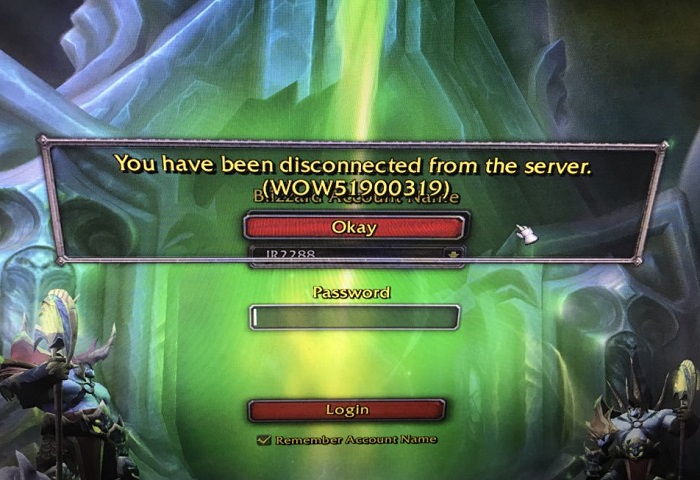
В этой статье вы узнаете, как исправить ошибку с кодом WOW51900319. Прежде чем вы это сделаете, важно знать, почему и когда возникает эта ошибка. Знание этого поможет вам решить ваши проблемы в будущем. Ошибка WOW51900319 сохраняется даже при правильном подключении к Интернету. Многие пользователи обнаружили, что эта ошибка значительно увеличилась после выпуска WOW Legion.
Эта ошибка возникает, когда ваша игра теряет соединение с серверами World of Warcraft.
Сообщение об ошибке:
Связь с сервером прервалась
Код ошибки: WOW51900319
Несколько пользователей заявили, что Blizzard вызвала эту ошибку, ужесточив требования к задержке сети. Когда Blizzard сокращает сетевую задержку, серверы Wow отключаются. Это основная причина сообщения об ошибке. Даже если вы увеличиваете графику на каждом изображении, это сообщение об ошибке все равно будет появляться. При высоком fps за ним отсутствует интернет-соединение. Поскольку он не успевает за серверами, соединение прерывается.
Отключите параметр «Оптимизировать сеть по скорости».

Этот проблемный вариант, по-видимому, был причиной ошибки, и его отключение предотвратило возникновение проблемного кода ошибки, из-за которого пользователи отключились от сети. Опция доступна в опциях игры, к которым можно получить доступ прямо в игре или из главного меню.
Обновление за январь 2023 года:
Теперь вы можете предотвратить проблемы с ПК с помощью этого инструмента, например, защитить вас от потери файлов и вредоносных программ. Кроме того, это отличный способ оптимизировать ваш компьютер для достижения максимальной производительности. Программа с легкостью исправляет типичные ошибки, которые могут возникнуть в системах Windows — нет необходимости часами искать и устранять неполадки, если у вас под рукой есть идеальное решение:
- Шаг 1: Скачать PC Repair & Optimizer Tool (Windows 10, 8, 7, XP, Vista — Microsoft Gold Certified).
- Шаг 2: Нажмите «Начать сканирование”, Чтобы найти проблемы реестра Windows, которые могут вызывать проблемы с ПК.
- Шаг 3: Нажмите «Починить все», Чтобы исправить все проблемы.

- Нажмите кнопку «Система» в главном меню игры. Он будет доступен в одном из красных прямоугольников. Вы также можете использовать клавишу Esc во время игры, чтобы получить доступ к меню паузы. В этом меню нажмите кнопку «Система».
- В левом меню навигации перейдите на вкладку «Сеть» и снимите флажок «Оптимизировать сеть по скорости». Примените изменения и снова откройте игру. Проверьте, появляется ли ошибка WoW 51900319 при игре.
Уменьшите FPS на переднем плане
Как уже упоминалось, эта ошибка также связана с увеличением количества графики на каждом изображении. Таким образом, когда игрок играет в WoW с большим количеством кадров в секунду, подключение к Интернету теряет сервер из-за задержки сети, и соединение прерывается. Кроме того, эта проблема также может наблюдаться при низких или средних значениях FPS. Итак, если это причина вашей ошибки, этот метод может быть полезен для исправления ошибки WOW51900319 в World of Warcraft.

Использование VPN из другого региона
Если вы используете WoW-сервер определенного региона, он может быть перегружен. Количество контактов могло быть одной из причин перегрузки. Это, в свою очередь, вызывает немедленный ремонт wow51900319.
Причина в том, что wow-сервер отключен и поэтому не может обслуживать запросы. В этом случае настоятельно рекомендуется использовать VPN из региона, отличного от того, который вы используете.
Чтобы использовать этот метод, убедитесь, что сервер другой. Таким образом, ошибка будет немедленно исправлена.
https://us.battle.net/support/en/article/21758
Совет экспертов: Этот инструмент восстановления сканирует репозитории и заменяет поврежденные или отсутствующие файлы, если ни один из этих методов не сработал. Это хорошо работает в большинстве случаев, когда проблема связана с повреждением системы. Этот инструмент также оптимизирует вашу систему, чтобы максимизировать производительность. Его можно скачать по Щелчок Здесь

CCNA, веб-разработчик, ПК для устранения неполадок
Я компьютерный энтузиаст и практикующий ИТ-специалист. У меня за плечами многолетний опыт работы в области компьютерного программирования, устранения неисправностей и ремонта оборудования. Я специализируюсь на веб-разработке и дизайне баз данных. У меня также есть сертификат CCNA для проектирования сетей и устранения неполадок.
Сообщение Просмотров: 144