
Обновлен: 9 месяцев назад
Номер статьи (ID) 21767
Применимо к играм:
Распространенные проблемы
Мы не можем найти такую запись Battle.net.
Код ошибки: WOW51900314
Убедитесь, что вы ввели правильный адрес электронной почты и повторите попытку. Если неполадка сохранится, свяжитесь с нами.
Чтобы оставить отзыв, авторизуйтесь.
Вам помогла эта статья?
Хорошо! Вы можете помочь нам стать еще лучше. Оцените следующие пункты по шкале от 1 до 5:
- Эту статью легко найти.
- Эта статья изложена доступным языком.
- В этой статье содержится вся нужная мне информация.
Нам жаль, что так получилось! Расскажите, что пошло не так. Отметьте все подходящие варианты:
-
Эта информация не относится к моей проблеме.
-
Информация в статье мне непонятна или изложена плохим языком.
-
Следование предлагаемым шагам не привело к нужному результату.
-
Меня раздражает политика Blizzard или текущий процесс.
Спасибо за отзыв!
Сходные статьи
Ошибка «Произошла ошибка. Пожалуйста, зайдите позже»
Информация об ошибке «Произошла ошибка. Пожалуйста, зайдите позже».
Ошибка 132
Системные неполадки могут вызывать принудительное завершение работы World of Warcraft, сопровождающееся сообщением «Ошибка 132: критическое исключение!».
Ошибка WOW51900223
При входе в World of Warcraft возникает ошибка WOW51900223.
Итак, вы видите код ошибки WOW51900314 при входе в свою учетную запись World of Warcraft! Не паникуйте, в этой статье мы покажем вам, как исправить ошибку World of Warcraft WOW51900314.
Существует два сценария, в которых может появиться следующее сообщение об ошибке.
Мы не смогли войти в систему с тем, что вы только что ввели. Пожалуйста, попробуйте еще раз. (WOW51900314)
Вы либо выходите из системы во время использования приложения, либо не можете войти в систему после запуска игры. В обоих случаях сообщение об ошибке и код ошибки будут одинаковыми, следовательно, решение будет одинаковым.
Что вызывает код ошибки WOW51900314 в World of Warcraft?
Обычно первое, что приходит в голову, когда мы не можем где-то авторизоваться, — это плохое интернет-соединение. На самом деле это одна из причин этой ошибки. Но не только. Есть и другие причины, такие как поврежденные файлы игры, сбой сервера, устаревшая графика и т. д.. Поэтому мы составили для вас список лучших способов решения этой ошибки.
Прежде чем двигаться дальше, вам нужно сделать несколько вещей. Прежде всего, вам нужно убедиться, что учетные данные верны. Если они есть, проверьте наличие обновлений Windows и загрузите их, если они доступны. Теперь, если вы выполнили необходимые действия, давайте исправим ошибку.
Вот что вы можете сделать, чтобы исправить ошибку World of Warcraft WOW51900314.
- Проверить сервер WOW
- Проверь свой интернет
- Сбросить WOW UI
- Разрешить WOW через брандмауэр
Поговорим о них подробнее.
1]Проверить сервер WOW
Убедитесь, что сервер WOW не работает. Вы можете использовать один из детекторов опускания, чтобы сделать то же самое. Если сервер не работает, дождитесь, пока инженеры решат проблему из бэкэнда. Вам следует подождать несколько часов, прежде чем снова попытать счастья.
2]Проверьте свой Интернет
Если WOW-сервер не отключен, второе, что вам следует сделать, это проверить, нет ли каких-либо проблем с вашим Интернетом. Итак, сделайте тест скорости, чтобы проверить надежность вашей сети. Если он низкий, обратитесь к своему интернет-провайдеру. Если только ваше устройство имеет проблемы с сетью, исправьте медленный Интернет.
Если с вашим Интернетом проблем нет, перейдите к следующему решению.
3]Сбросить WOW UI
Если проблема связана с повреждением надстройки или файла игры, сброс пользовательского интерфейса может решить ее. Следовательно, мы увидим, как сделать то же самое.
Чтобы сбросить пользовательский интерфейс World of Warcraft, вам необходимо выполнить следующие действия.
- Закройте World of Warcraft и откройте Battle.net.
- Нажмите Параметры> Показать в проводнике.
- Как только вы войдете в проводник, откройте Мир Warcraft папка.
- Откройте папку _retail или _classics (версия, которая вызывает у вас проблемы).
- Переименуйте папки Interface, Cache и WTF в Interfaceold, Cacheold, а также WTFold.
Теперь перезапустите игру и проверьте, сохраняется ли проблема. Надеюсь, это будет исправлено.
4]Разрешить WOW через брандмауэр
Ваш брандмауэр может заблокировать игру. Следовательно, нам нужно разрешить WOW через брандмауэр и посмотреть, сохраняется ли проблема. Для этого выполните следующие действия.
- Открыть настройки Win + I.
- Нажмите Обновление и безопасность> Безопасность Windows> Откройте Безопасность Windows.
- Перейти к Брандмауэр и сетевая защита и щелкните Разрешить приложение через брандмауэр.
- Нажмите Изменить настройки и разрешить Миры варкрафта через частные и публичные сети.
Теперь перезапустите игру и повторите попытку входа, и, надеюсь, у вас все получится.
Вот и все!
Читать далее:
.
Некоторые пользователи World of Warcraft сообщают, что они получают случайную ошибку « WOW51900314 » после отключения от игры, а при попытке войти в систему они получают сообщение об ошибке на экране « Нам не удалось войти в систему с тем, что вы только что ввели. Пожалуйста, попробуйте еще раз. (WOW51900314) ”
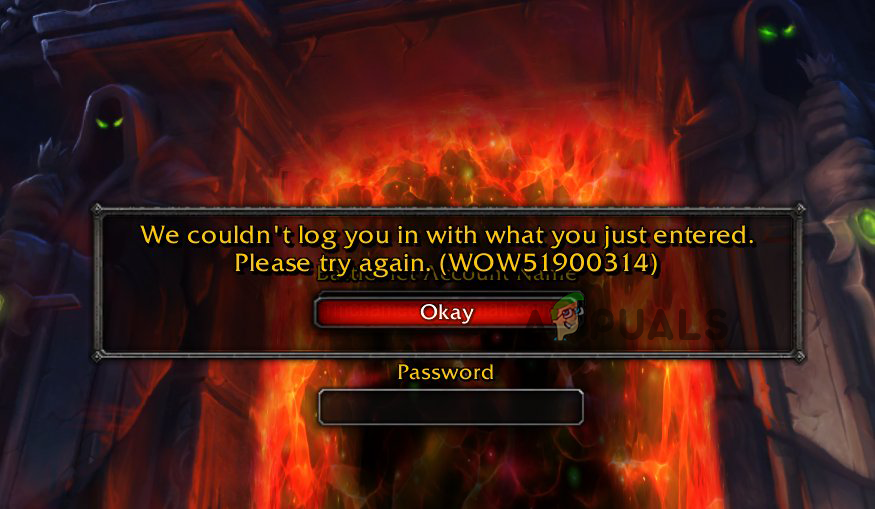 WOW51900314 Ошибка в World of Warcraft
Ошибка обычно появляется в классической версии или при входе в неправильную версию, например бета/стресс. И если у пользователей есть обе версии, то проверка запуска игры вручную из папки classic , а не из папки classic_beta , может помочь предотвратить получение ошибки.
Несколько разных причин вызывают ошибку в World of Warcraft:
Поврежденные данные игры- Код ошибки может вызвать повреждение файлов игры. Обычно это происходит после сканирования вашей системы антивирусом или из-за неудачного обновления. Простое сканирование вашей системы с помощью встроенного средства восстановления Blizzard поможет вам восстановить файлы игры. Плохое подключение к Интернету- Как подтвердили некоторые из затронутых пользователей, ошибка также может возникать из-за проблем с подключением к сети.. Итак, если вы подключены через соединение Wi-Fi, используйте кабель Ethernet для стабильного соединения. Антивирусная программа- ваша антивирусная программа, установленная в вашей системе, может конфликтовать с игрой World of Warcraft и отключать программа безопасности может сработать для вас. Папка кэша поврежденных данных -игра WoW обычно хранит временные файлы, что позже вызывает несколько ошибок, включая эту ошибку. В этом случае вам может помочь удаление папки кэша. Устаревшие графические драйверы . Поврежденный или устаревший драйвер графического процессора также может вызвать ошибку wow51900314. Итак, чтобы исправить ошибку, обновите драйверы в диспетчере устройств. Проблемы с сервером . Скорее всего, вы можете увидеть сообщение об ошибке, когда игра теряет соединение с серверами WoW. Проверка предупреждений сервера в учетной записи Twitter @BlizzardCS.
Теперь, когда вы хорошо знаете сценарии, следуйте основным исправлениям, которые помогут вам исправить ошибку World of Warcraft.
Проверьте свой логин. Подробности
Ошибка World of Warcraft обычно появляется, когда обнаруживается какая-либо подозрительная активность, связанная с данными учетной записи. Поэтому дважды проверьте имя пользователя и пароль , которые вы используете для входа в систему.
Если проблема не исчезнет, попробуйте изменить пароль в Управление учетной записью и попробуйте войти в систему с новым паролем.
Проверьте, можете ли вы войти в WoW или ошибка все еще появляется, переходите к следующему решению.
Проверьте сервер WoW
Если после попытки всех вышеперечисленных решений вы по-прежнему получаете ошибку wow51900314 при входе в систему с вашими учетными данными, то это может быть сбой сервера. проблема. Итак, вы можете просто проверить статус сервера в официальном Twitter WOW и посмотреть, не работает ли сервер, и проверить, пока и игра полностью восстановлен.
Проверьте подключение к Интернету
Если очистка DNS и обновление IP-адреса не помогли в вашем случае, вам следует продолжить проверку стабильности подключения к Интернету.
Вам необходимо проверить скорость вашего интернета и попробовать увеличить скорость вашего интернета. Кроме того, вы также можете переключиться на другое подключение к Интернету и убедиться, что проблема связана с нестабильным подключением к Интернету.
Обратитесь к своему интернет-провайдеру, чтобы решить проблему.
Несмотря на это, если вы подключены к Wi-Fi, используйте кабель Ethernet для подключения, это обеспечивает стабильное подключение к Интернету и может решить проблему при входе в игру WoW.
Перезагрузите сеть
Вы можете получить сообщение об ошибке из-за проблем с сетью. Перезагрузка сетевого устройства устраняет сбои и ошибки, вызванные маршрутизатором и модемом. Следуйте инструкциям, чтобы перезапустить сетевые устройства:
От розетки питания отключите беспроводной маршрутизатор и модем и подождите 60 секунд , чтобы маршрутизатор и модем остыли. Затем Подключите сеть устройства снова и дождитесь, пока мигающий индикатор не вернется в нормальное состояние.
Запустите WoW и попробуйте войти в систему, указав свои данные, и проверьте, появляется ли проблема по-прежнему или устранена.
Попробуйте сбросить настройки Пользовательский интерфейс
Сброс пользовательского интерфейса поможет вам исправить поврежденные надстройки и файлы . Многие пользователи также подтвердили, что это помогло им исправить из-за подозрительной активности учетная запись заблокирована в ошибке World of Warcraft. Следуйте инструкциям по сбросу пользовательского интерфейса:
Сначала выйдите из игры World of Warcraft. Проверьте, запущены ли у вас какие-либо менеджеры надстроек, затем удалите их. Теперь откройте Battle.net и нажмите «Параметры», затем выберите Показать в проводнике и выйдите из Blizzard.net  Доступ к опции”Показать в проводнике”. В появившемся окне дважды щелкните World of Warcraft и дважды щелкните версию игры, вызывает проблемы (например, _retail_ или _classic_ ).
  Проверка версии игры Вы увидите три папки: Интерфейс , Кэш и Папки WTF и переименуйте их в InterfaceOld , CacheOld и WTFOld .
  Переименуйте папки
Затем перезапустите Blizzard.net и игру World of Warcraft и проверьте, исправлена ли ошибка. Но если ошибка все еще появляется, перейдите к следующему решению.
Попробуйте очистить DNS и обновить IP-адрес
Как оказалось, вы можете ожидать увидеть эту ошибку из-за Проблемы с IP и DNS. Таким образом, это будет эффективно, если вы попытаетесь очистить свой DNS и обновить свой IP-адрес.
Многие пользователи, столкнувшиеся с ошибками блокировки учетной записи при входе в World of Warcraft, подтвердили, что проблема была устранена после очистки. DNS и последующее обновление IP-адреса:
Следуйте инструкциям по очистке DNS:
Нажмите клавишу Windows на клавиатуре и в поле поиска введите cmd . Затем щелкните правой кнопкой мыши Командную строку в списке результатов и выберите Запуск от имени администратора  Запустить командную строку от имени администратора Если будет предложено разрешение, нажмите Да для запуска командной строки . Теперь в командной строке> введите команду ipconfig/flushdns и нажмите Enter на клавиатуре.
После успешной очистки DNS следуйте инструкциям по обновлению IP-адреса:
нажмите клавишу Windows и в поле поиска введите cmd и в списке результатов выберите Командная строка и щелкните ее правой кнопкой мыши> выберите Запуск от имени администратора . В командной строке введите команду ipconfig/release и нажмите Enter . Далее в командной строке введите ipcon fig/refresh и нажмите кнопку Enter . После завершения процесса выйдите из командной строки.
Теперь запустите WoW и попробуйте войти в систему, указав свои данные, и проверьте, была ли ошибка wow51900314 подозрительной активности решено.
Отключить антивирусную программу
Многие пользователи, которым удалось исправить ошибку, подтвердили, что антивирусная программа конфликтует с файлами игры WoW и вызывает проблемы при входе в систему.
Антивирусная программа, особенно Malwarebytes , является виновником и вызывает проблемы. Итак, проверьте, установили ли вы это, и его отключение может сработать для вас.
Чтобы отключить антивирус Malwarebytes , выполните следующие действия:
На панели задач ,> щелкните правой кнопкой мыши значок Malwarebytes и нажмите «Выйти из Malwarebytes» , чтобы закрыть его .
Теперь запустите игру и попробуйте войдите в систему, указав свои данные. Надеюсь, это сработает для вас, но если вы используете какую-либо другую стороннюю антивирусную программу, обязательно также выключите антивирусную программу .
По оценкам, вам удалось решить эту проблему. проблема с игрой World of Warcraft.
Отключить надстройки
WoW поддерживает надстройки сторонних производителей, и это позволяет пользователям изменять свой игровой процесс, изменяя интерфейс пользователя и отображать дополнительную информацию на экране игрового процесса. И надстройки используются почти всеми геймерами для эффективного общения и взаимодействия.
Но поскольку надстройки являются сторонними, они могут работать должным образом и иногда вызывать сбои и ошибки в игре. Поэтому здесь предлагается полностью отключить надстройки вашей игры и проверить, устранена ли проблема.
Вот для этого выполните следующие действия:
Нажмите Windows + E key , чтобы запустить проводник Windows и перейти по указанному ниже адресу: % World of Warcraft _retail_ Interface AddOns . Если у вас более старая версия затем перейдите по указанному адресу: % World of Warcraft Interface AddOns
Вам нужно вырезать и вставить все содержимое в другой каталог (рабочий стол), а папка надстройки теперь пуста
Затем перезагрузите компьютер, запустите игру и попробуйте войти в игру. Надеюсь, это поможет вам исправить ошибку World of Warcraft.
-
Partition Wizard
-
Partition Magic
- How to Fix Error Code WOW51900314 in World of Warcraft?
By Charlotte | Follow |
Last Updated November 09, 2022
Some World of Warcraft users report that they get the error code WOW51900314 when they log in to the World of Warcraft. Have you met this too? In this post, MiniTool Partition Wizard introduces some solutions to this error.
Causes of WOW51900314 Error
World of Warcraft is a massively multiplayer online role-playing game (MMORPG) released in 2004 by Blizzard Entertainment. It is also a popular game around the world.
However, all the games have their errors. The World of Warcraft also has many errors that bother the players a lot, such as error code WOW51900314.
The whole error message of the error code WOW51900314 is “We couldn’t log you in with what you just entered. Please try again. (WOW51900314).”
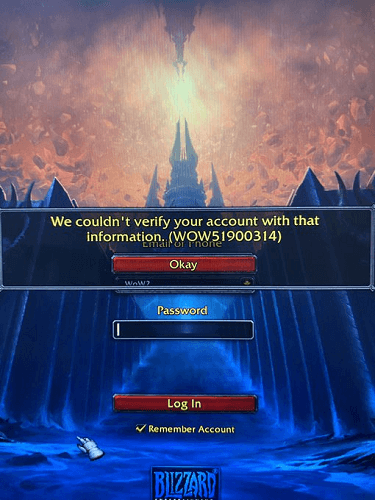
Causes of the error code WOW 51900314 are listed below:
- Invalid login credentials.
- Server Problem.
- Poor Internet Connection.
- Conflict with the antivirus program.
- Corrupt World of Warcraft files.
Solution1. Check for your Login Details
When meeting the login error, you need to make sure that you didn’t type the wrong username and password.
You can try to retype it again and check carefully on Battle.net to ensure your login details are valid. If you forget your password, you can choose the reset password function on the Account Management tab to change the password.
Solution2. Check for World of Warcraft Server Problems
When the server of World of Warcraft is down, you may see the error code WOW51900314 on your screen.
At this time, you can see the official World of Warcraft customer support on Twitter to check if there has any scheduled maintenance or known issues. If there has, you need to wait until it is finished.
Solution3. Check for Your Internet Connection
Poor internet connection is also one of the reasons for the WOW login error. To verify if there is something wrong with your network, you can do as follows:
- Restart your modem and router and connect with the WOW again.
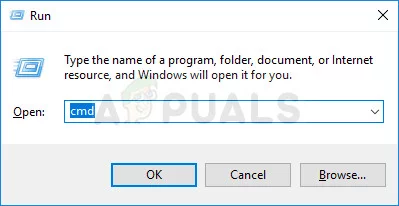
- Press Windows and R keys at the same time to open the Run window.
- Type «cmd» on the Open: box and click OK.
- Type the command ipconfig /flushdns and press Enter key on the keyboard.
- Next, type the command ipconfig /release and press Enter key on the keyboard.
- Then, type the command ipconfig /renew and press Enter key on the keyboard.
- After that, restart the World of Warcraft and log in again.
- If the error can’t be fixed in this way and you still believe the internet is the problem, you can choose to contact your ISP (internet service provider) for help.
Solution4. Disable the Antivirus Software
Some players report that the antivirus software will cause the WOW sign-in error.
Antivirus software especially Malwarebytes is the culprit. If you have installed this on your PC, you can disable the Malwarebytes or other antivirus software. To disable the Malwarebytes, you can do the following steps:
- Right-click the Malwarebytes icon on the system tray.
- Then click on the “Exit Malwarebytes” for closing it.
- After that, restart the World of Warcraft and try logging in with your account details.
Solution5. Reset the User Interface
Resetting the user interface can help you repair the corrupt add-ons and files, and fix the WOW sign-in error. You can do the following steps to reset your user interface:
- Exit the Word of Warcraft game.
- Then open net and click Options.
- Then select Show in Explorer and exit Battle.net.
- Double-click on World of Warcraft in the new window.
- Open _retail or _classics folder. If you meet the error code WOW51900314 on the Retail version, you need to open the _retail folder. If you meet the error on the Classic version, you need to open the _classics folder.
- Then you change the Interface, Cache, and WTF folders’ names to InterfaceOld, CacheOld, and WTFOld respectively.
- After that, restart the WOW game and check if the error is fixed.
About The Author

Position: Columnist
Charlotte is a columnist who loves to help others solve errors in computer use. She is good at data recovery and disk & partition management, which includes copying partitions, formatting partitions, etc. Her articles are simple and easy to understand, so even people who know little about computers can understand. In her spare time, she likes reading books, listening to music, playing badminton, etc.
-
Partition Wizard
-
Partition Magic
- How to Fix Error Code WOW51900314 in World of Warcraft?
By Charlotte | Follow |
Last Updated November 09, 2022
Some World of Warcraft users report that they get the error code WOW51900314 when they log in to the World of Warcraft. Have you met this too? In this post, MiniTool Partition Wizard introduces some solutions to this error.
Causes of WOW51900314 Error
World of Warcraft is a massively multiplayer online role-playing game (MMORPG) released in 2004 by Blizzard Entertainment. It is also a popular game around the world.
However, all the games have their errors. The World of Warcraft also has many errors that bother the players a lot, such as error code WOW51900314.
The whole error message of the error code WOW51900314 is “We couldn’t log you in with what you just entered. Please try again. (WOW51900314).”
Causes of the error code WOW 51900314 are listed below:
- Invalid login credentials.
- Server Problem.
- Poor Internet Connection.
- Conflict with the antivirus program.
- Corrupt World of Warcraft files.
Solution1. Check for your Login Details
When meeting the login error, you need to make sure that you didn’t type the wrong username and password.
You can try to retype it again and check carefully on Battle.net to ensure your login details are valid. If you forget your password, you can choose the reset password function on the Account Management tab to change the password.
Solution2. Check for World of Warcraft Server Problems
When the server of World of Warcraft is down, you may see the error code WOW51900314 on your screen.
At this time, you can see the official World of Warcraft customer support on Twitter to check if there has any scheduled maintenance or known issues. If there has, you need to wait until it is finished.
Solution3. Check for Your Internet Connection
Poor internet connection is also one of the reasons for the WOW login error. To verify if there is something wrong with your network, you can do as follows:
- Restart your modem and router and connect with the WOW again.
- Press Windows and R keys at the same time to open the Run window.
- Type «cmd» on the Open: box and click OK.
- Type the command ipconfig /flushdns and press Enter key on the keyboard.
- Next, type the command ipconfig /release and press Enter key on the keyboard.
- Then, type the command ipconfig /renew and press Enter key on the keyboard.
- After that, restart the World of Warcraft and log in again.
- If the error can’t be fixed in this way and you still believe the internet is the problem, you can choose to contact your ISP (internet service provider) for help.
Solution4. Disable the Antivirus Software
Some players report that the antivirus software will cause the WOW sign-in error.
Antivirus software especially Malwarebytes is the culprit. If you have installed this on your PC, you can disable the Malwarebytes or other antivirus software. To disable the Malwarebytes, you can do the following steps:
- Right-click the Malwarebytes icon on the system tray.
- Then click on the “Exit Malwarebytes” for closing it.
- After that, restart the World of Warcraft and try logging in with your account details.
Solution5. Reset the User Interface
Resetting the user interface can help you repair the corrupt add-ons and files, and fix the WOW sign-in error. You can do the following steps to reset your user interface:
- Exit the Word of Warcraft game.
- Then open net and click Options.
- Then select Show in Explorer and exit Battle.net.
- Double-click on World of Warcraft in the new window.
- Open _retail or _classics folder. If you meet the error code WOW51900314 on the Retail version, you need to open the _retail folder. If you meet the error on the Classic version, you need to open the _classics folder.
- Then you change the Interface, Cache, and WTF folders’ names to InterfaceOld, CacheOld, and WTFOld respectively.
- After that, restart the WOW game and check if the error is fixed.
About The Author
Position: Columnist
Charlotte is a columnist who loves to help others solve errors in computer use. She is good at data recovery and disk & partition management, which includes copying partitions, formatting partitions, etc. Her articles are simple and easy to understand, so even people who know little about computers can understand. In her spare time, she likes reading books, listening to music, playing badminton, etc.
Многие пользователи сообщают, что во время игры в World of Warcraft на ПК с Windows 10 на экране появляется случайная ошибка WOW51900314. Полное сообщение об ошибке: Нам не удалось войти в систему с тем, что вы только что ввели. Пожалуйста, попробуйте еще раз. (WOW51900314). Эта ошибка обычно возникает на вашем ПК, когда вы используете классическую версию игры или когда вы входите в неправильную версию игры. Если вы столкнулись с той же ошибкой, вы можете использовать перечисленные ниже методы устранения неполадок, чтобы исправить ошибку WOW 51900314.
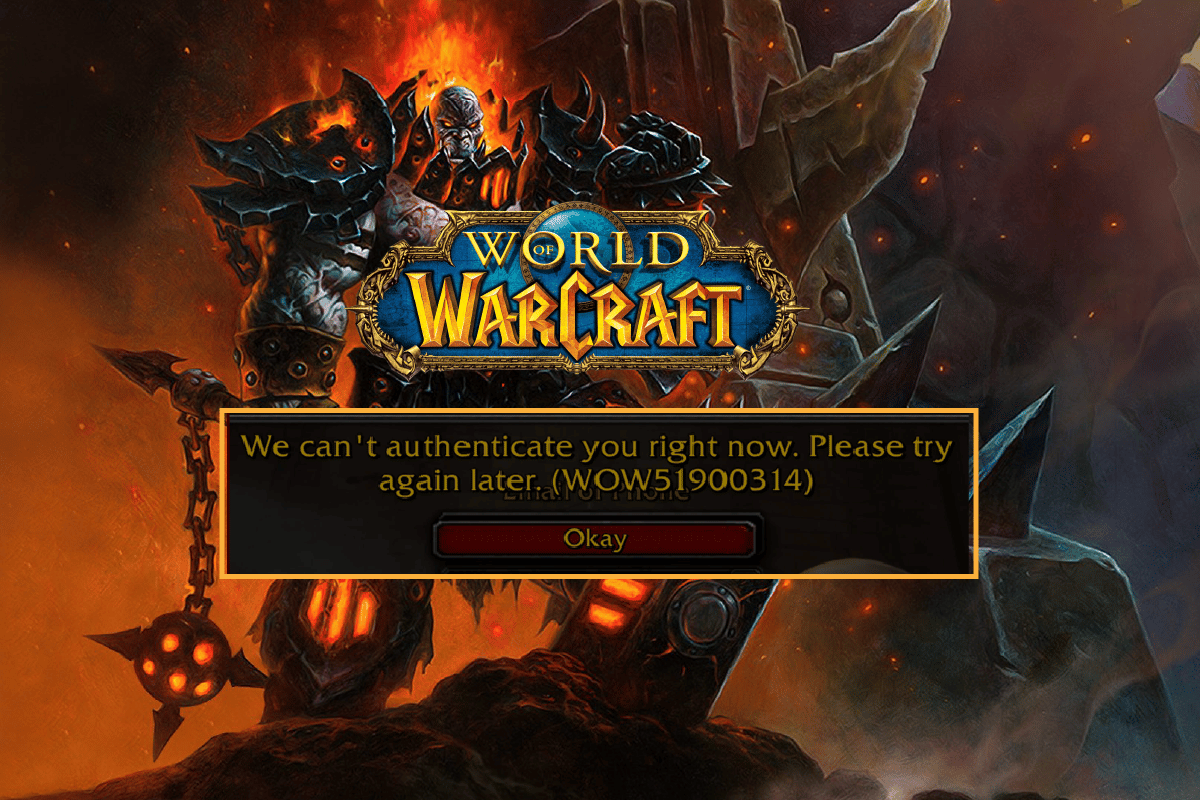
Существует так много причин, связанных с кодом ошибки WOW 51900314 на вашем ПК с Windows 10. Тем не менее, несколько важных причин перечислены ниже.
- Battle.net не имеет прав администратора.
- Повреждены данные в папке установки игры.
- Права на редактирование отсутствуют.
- Антивирусная программа блокирует некоторые функции игры или саму игру.
- Брандмауэр Защитника Windows блокирует программу.
- Устаревшая операционная система и драйверы ПК.
- Поврежденные игровые данные.
Теперь перейдите к следующему разделу, чтобы узнать о методах устранения неполадок для World of Warcraft 51900314. Прочтите и примените обсуждаемые ниже методы на своем компьютере с Windows 10 для исправления кода ошибки WOW 51900314 и предотвращения этого.
Метод 1: основные методы устранения неполадок
Следуйте этим основным методам, чтобы исправить ошибку.
1А. Перезагрузите компьютер
Общий прием для устранения всех временных сбоев, связанных с World of Warcraft, заключается в перезагрузке компьютера. Вы можете перезагрузить компьютер, выполнив следующие действия.
1. Перейдите в меню Windows Power User, одновременно нажав клавиши Windows и X.
2. Выберите Завершение работы или выход.
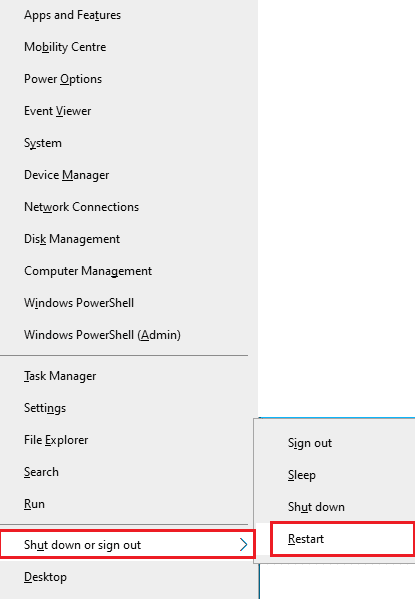
3. Наконец, нажмите «Перезагрузить».
После перезапуска игры проверьте, можете ли вы играть без ошибок.
1Б. Проверьте требования к игре
Если при запуске вы сталкиваетесь с ошибкой WOW 51900314, вам необходимо проверить основные требования игры и убедиться, что ваш компьютер им соответствует.
Минимальные требования:
-
ЦП: Intel Core i5-760 или AMD FX-8100 или новее
-
СКОРОСТЬ ЦП: Информация
-
Оперативная память: 4 ГБ ОЗУ (8 ГБ для встроенной графики, такой как Intel HD Graphics)
-
ОС: Windows 7/Windows 8/Windows 10 64 бит
-
ВИДЕОКАРТА: NVIDIA GeForce GTX 560 2 ГБ или AMD Radeon HD 7850 2 ГБ или Intel HD Graphics 530 (45 Вт)
-
ПИКСЕЛЬНЫЙ ШЕЙДЕР: 5.0
-
ВЕРШИННЫЙ ШЕЙДЕР: 5.0
-
СВОБОДНОЕ МЕСТО НА ДИСКЕ: 70 ГБ
-
ВЫДЕЛЕННАЯ ВИДЕОПАМЯТКА: 2 ГБ
Рекомендуемые требования:
-
ЦП: Intel Core i7-4770 или AMD FX-8310 или новее
-
СКОРОСТЬ ЦП: Информация
-
Оперативная память: 8 ГБ
-
ОС: Windows 10 64 бит
-
ВИДЕОКАРТА: NVIDIA GeForce GTX 960 или AMD Radeon R9 280 или новее
-
ПИКСЕЛЬНЫЙ ШЕЙДЕР: 5.1
-
ВЕРШИННЫЙ ШЕЙДЕР: 5.1
-
СВОБОДНОЕ МЕСТО НА ДИСКЕ: 70 ГБ
-
ВЫДЕЛЕННАЯ ВИДЕОПАМЯТКА: 4 ГБ
1С. Убедитесь в правильном сетевом подключении
Нестабильное интернет-соединение приводит к ошибке WOW с кодом 51900314, а также, если между вашим маршрутизатором и вашим компьютером есть какие-либо препятствия, они могут мешать беспроводному сигналу и вызывать периодические проблемы с подключением. Вы можете запустить Тест скорости знать оптимальный уровень скорости сети, необходимый для правильного соединения.

Убедитесь, что ваше устройство соответствует указанным ниже критериям.
- Найдите уровень сигнала вашей сети и, если он очень низкий, устраните все препятствия на пути.
- Избегайте слишком большого количества устройств, подключенных к одной сети.
- Всегда покупайте модем/маршрутизатор, проверенный вашим интернет-провайдером (ISP), и они не конфликтуют.
- Не используйте старые, сломанные или поврежденные кабели. При необходимости замените кабели.
- Убедитесь, что провода от модема к маршрутизатору и от модема к стене проложены стабильно и не имеют помех.
Если есть какие-либо проблемы с подключением к Интернету, ознакомьтесь с нашим руководством «Устранение проблем с сетевым подключением в Windows 10», чтобы устранить их.
1Д. Закрыть фоновые процессы
Несколько пользователей подтвердили, что ошибку WOW 51900314 можно устранить, закрыв все фоновые задачи, запущенные на вашем ПК. Чтобы выполнить задачу, следуйте нашему руководству Как завершить задачу в Windows 10 и действуйте в соответствии с инструкциями.
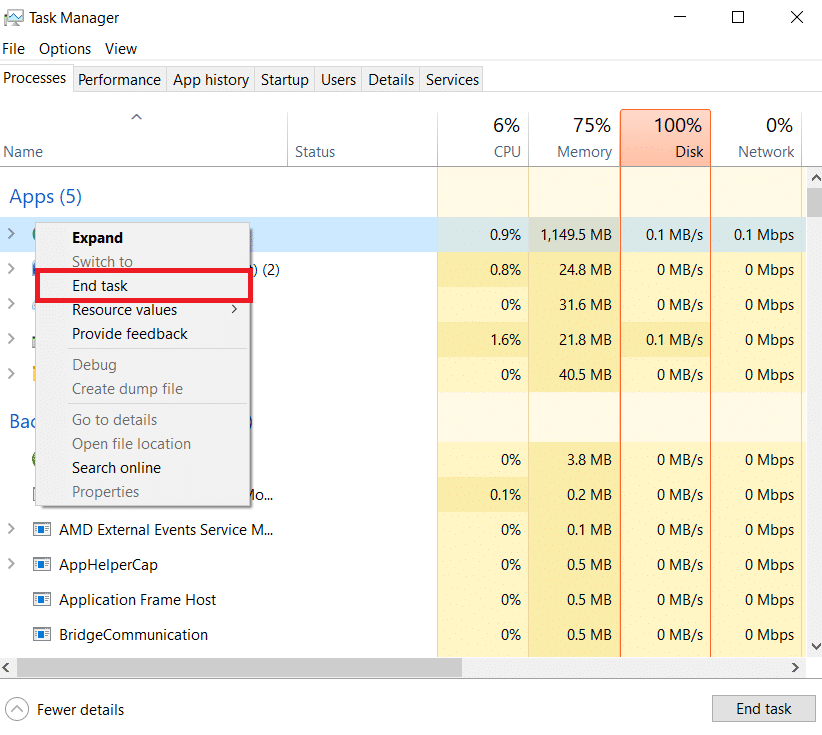
После того, как вы закрыли все фоновые процессы, проверьте, удалось ли вам исправить ошибку WOW51900314.
1Э. Восстановить системные файлы
Если на вашем ПК с Windows 10 есть отсутствующие или поврежденные файлы, вы столкнетесь с ошибкой WOW 51900314. Тем не менее, вы восстанавливаете эти поврежденные файлы с помощью встроенных утилит, а именно средства проверки системных файлов и обслуживания образов развертывания и управления ими. Прочтите наше руководство по восстановлению системных файлов в Windows 10 и следуйте инструкциям, чтобы восстановить все поврежденные файлы.
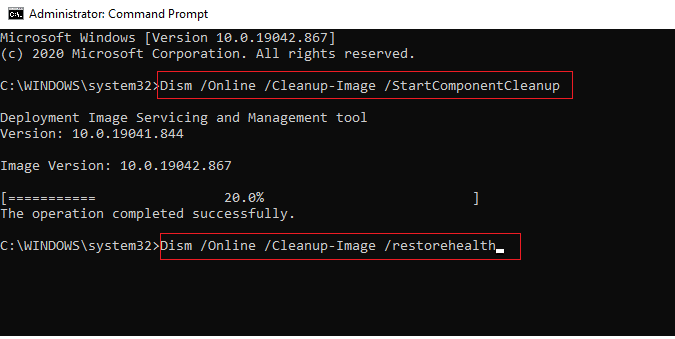
Проверьте, способен ли ваш компьютер исправить код ошибки WOW 51900314.
1эт. Запустить полную очистку диска
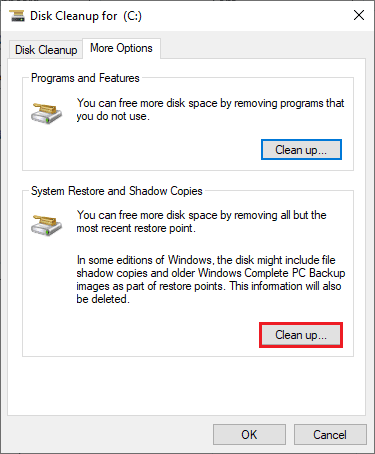
Немногие пользователи предположили, что очистка некоторого места на диске на ПК помогла им разобраться с кодом ошибки WOW 51900314. Это позволит вашему компьютеру при необходимости устанавливать новые файлы, которые помогут вам решить проблему.
Если на вашем компьютере минимально доступное пространство, что способствует обсуждаемому коду ошибки в WOW, следуйте нашему руководству 10 способов освободить место на жестком диске в Windows, которое поможет вам очистить все ненужные файлы на вашем компьютере.
1г. Обновить Windows
Вы также можете устранить ошибки на своем компьютере и в игре, обновив операционную систему. Всегда проверяйте, обновили ли вы операционную систему Windows, и если есть какие-либо ожидающие обновления, воспользуйтесь нашим руководством по загрузке и установке последнего обновления Windows 10, чтобы исправить ошибку WOW51900314.
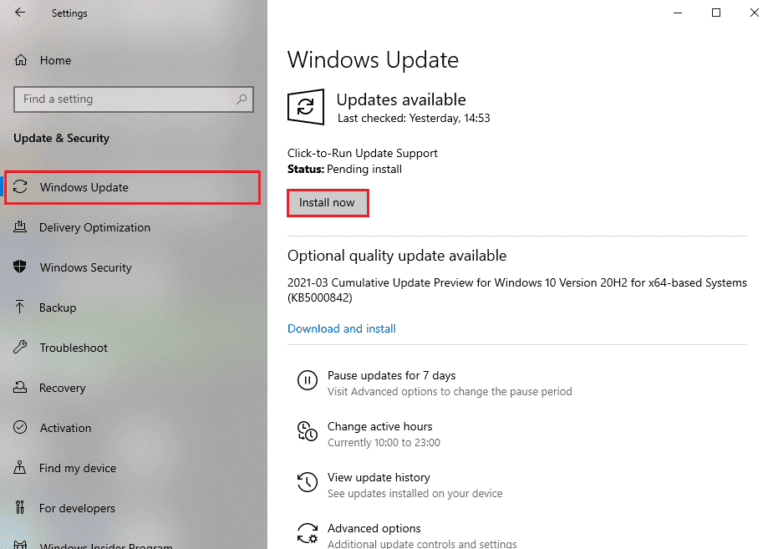
После обновления операционной системы Windows проверьте, можете ли вы без ошибок подключиться к игровому серверу WOW.
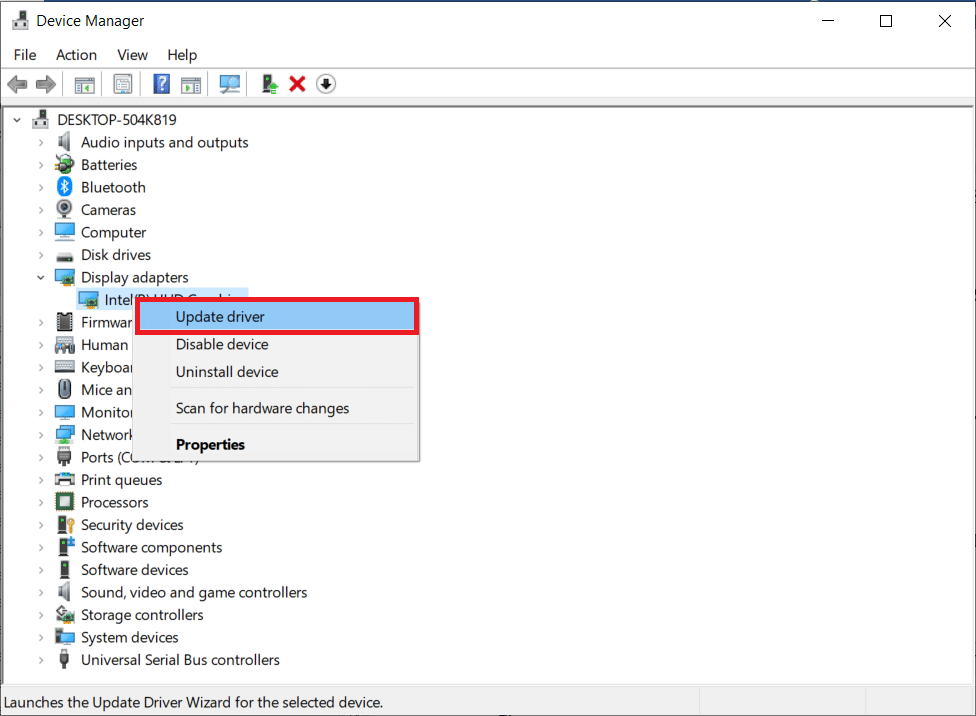
1ч. Обновите графические драйверы
World of Warcraft, игра с интенсивной графикой, ваш графический драйвер имеет важное значение для вашего игрового процесса. Если драйверы устарели или неисправны, обязательно обновите их. Вы можете искать новейшие выпуски драйверов на его официальных сайтах или обновлять их вручную. Следуйте нашему руководству 4 способа обновления графических драйверов в Windows 10, чтобы обновить драйвер и проверить, исправлена ли ошибка WOW 51900314.
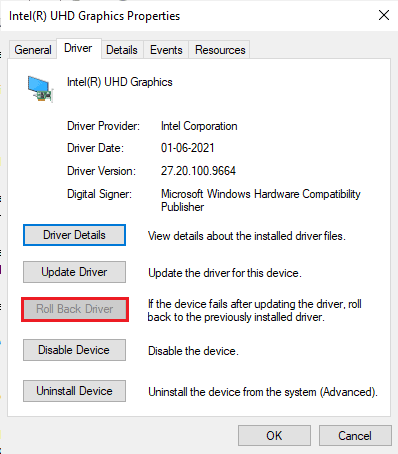
1И. Откат драйверов графического процессора
Иногда текущая версия драйверов графического процессора может вызывать ошибку WOW 51900314, и в этом случае вам необходимо восстановить предыдущие версии установленных драйверов. Этот процесс называется откатом драйверов, и вы можете легко откатить драйверы компьютера до их предыдущего состояния, следуя нашему руководству Как откатить драйверы в Windows 10.
1Дж. Переустановите графические драйверы
Если вы по-прежнему сталкиваетесь с World of Warcraft 51900314 после обновления графических драйверов, переустановите драйверы устройств, чтобы устранить проблемы несовместимости. Существует несколько способов переустановки драйверов на вашем компьютере. Тем не менее, вы можете легко переустановить графические драйверы, следуя инструкциям в нашем руководстве «Как удалить и переустановить драйверы в Windows 10».
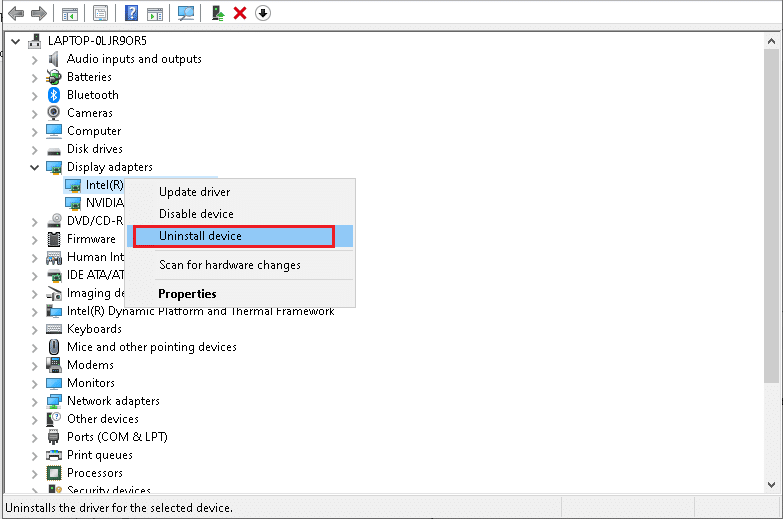
После переустановки драйверов графического процессора проверьте, можете ли вы получить доступ к World of Warcraft без ошибок.
1к. Очистить DNS-кэш и данные
Немногие пользователи предположили, что очистка кеша DNS и данных на вашем ПК помогла им исправить код ошибки WOW51900314. Следуйте инструкциям.
1. Нажмите клавишу Windows и введите cmd. Затем нажмите Открыть.
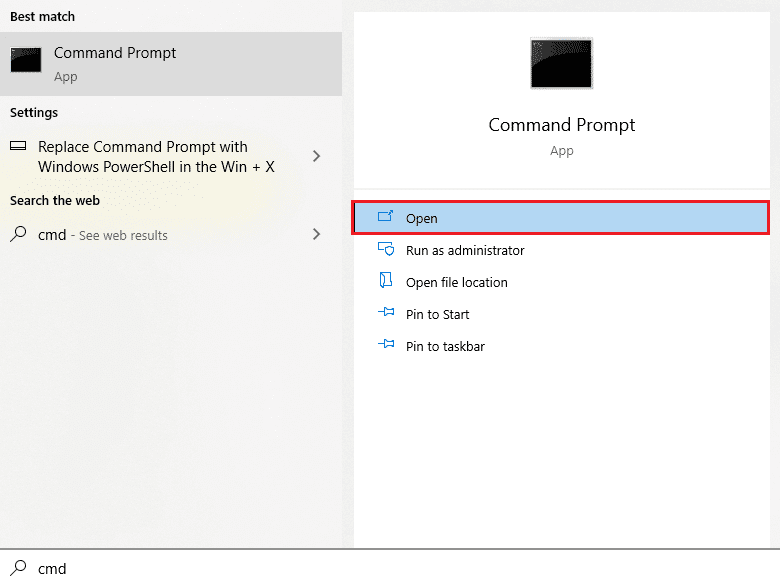
2. Теперь введите следующие команды одну за другой и нажимайте клавишу Enter после каждой команды.
ipconfig/flushdns
ipconfig/registerdns
ipconfig/release
ipconfig/renew
netsh winsock reset
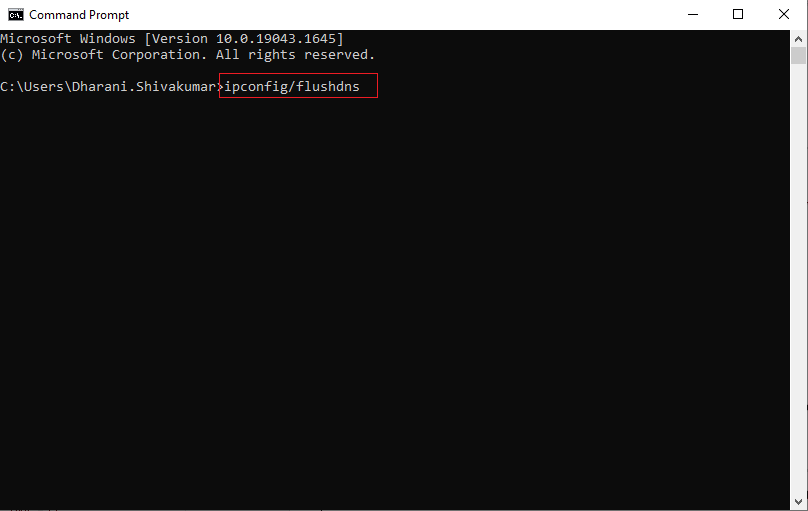
3. Дождитесь выполнения команд и перезагрузите компьютер.
Способ 2. Запустите Blizzard Battle.net от имени администратора.
Это одна из наиболее распространенных причин, вызывающих ошибку WOW51900314 на вашем ПК с Windows 10. Доступ к некоторым разрешениям и функциям возможен только в том случае, если вы предоставили права администратора игре World of Warcraft. В этом случае вы можете исправить код ошибки WOW 51900314, следуя приведенным ниже инструкциям.
1. Щелкните правой кнопкой мыши ярлык World of Warcraft на рабочем столе или перейдите в каталог установки и щелкните его правой кнопкой мыши.
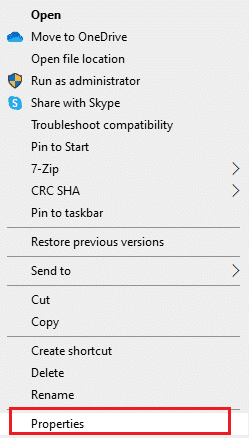
2. Теперь выберите параметр «Свойства».
3. Затем перейдите на вкладку «Совместимость» и установите флажок «Запускать эту программу от имени администратора».
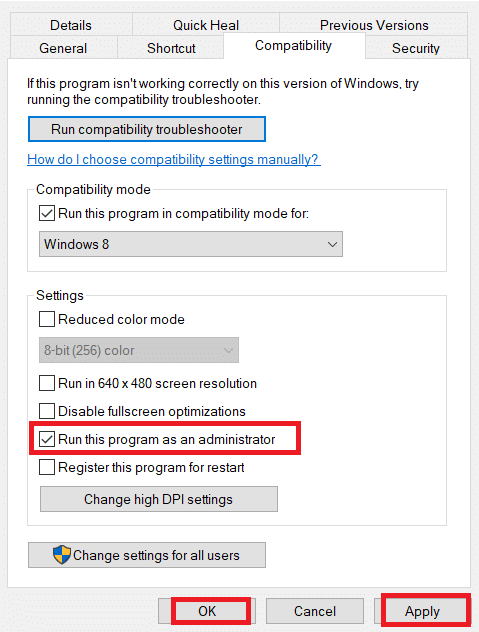
4. Наконец, нажмите «Применить» > «ОК», чтобы сохранить изменения.
Проверьте, сохраняется ли ошибка WOW51900314 или нет.
Способ 3: переименовать папки Cache, Interface и WTF
В таких папках, как Cache, Interface и WTF, находится несколько игровых файлов, которые отвечают за хранение основной информации об игре, прогрессе и настройках. Если они повреждены, вы столкнетесь с ошибкой WOW 51900314. Поэтому вам рекомендуется переименовать папки и проверить, работает ли это.
1. Закройте все процессы, работающие в фоновом режиме, как указано в приведенном выше методе, и одновременно нажмите клавиши Windows + E, чтобы открыть проводник.
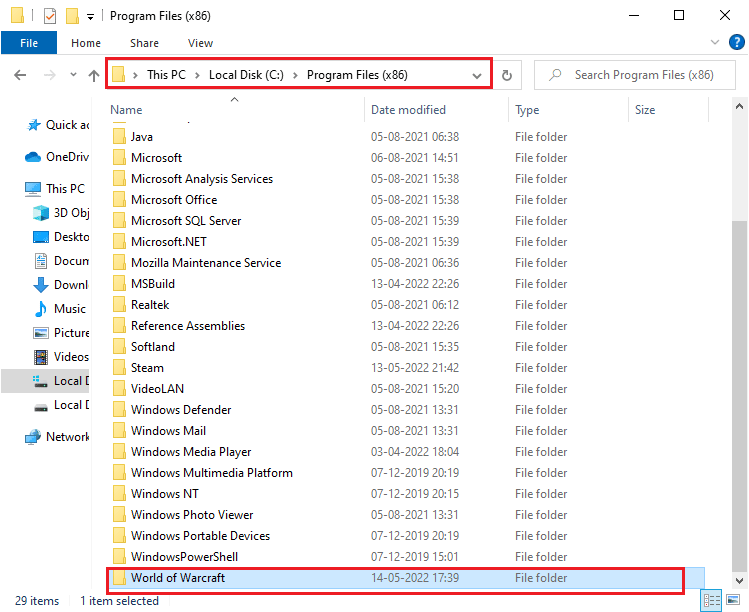
2. Теперь перейдите к указанному пути, как показано на рисунке.
C:Program Files (x86)World of Warcraft
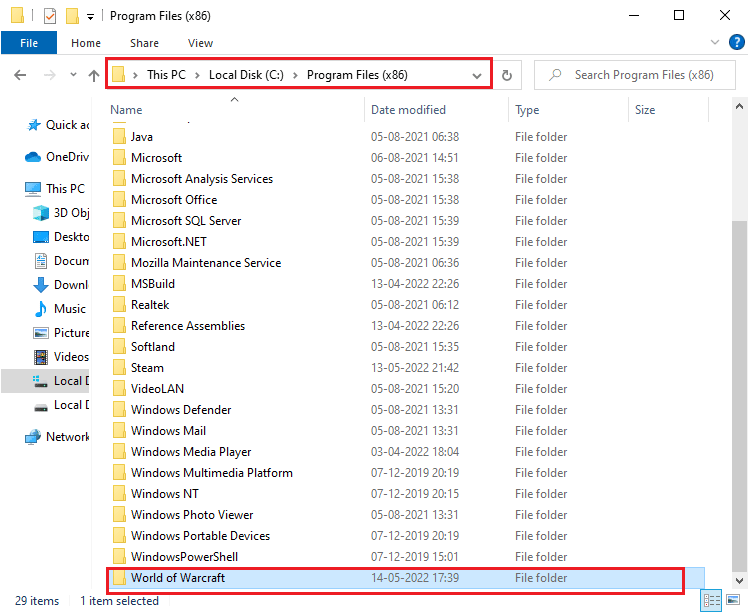
3. Теперь найдите следующие папки и щелкните их правой кнопкой мыши. Затем выберите «Переименовать», как показано.
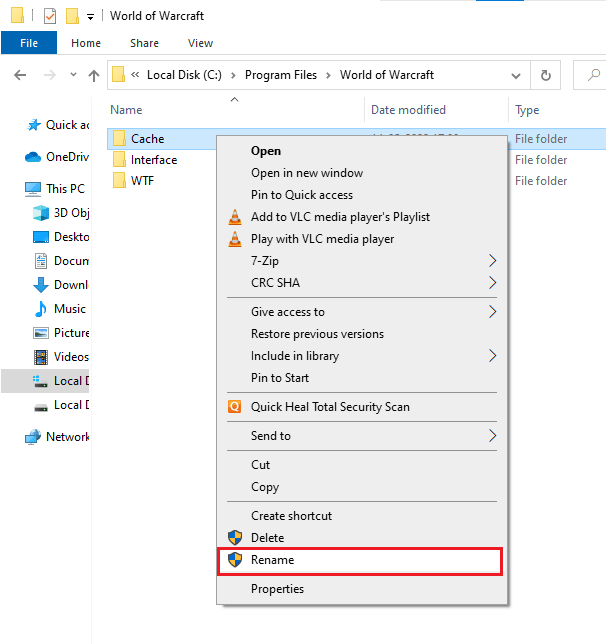
4. Теперь переименуйте папки во что-то вроде Cacheold, Interfaceold, WTFold соответственно.
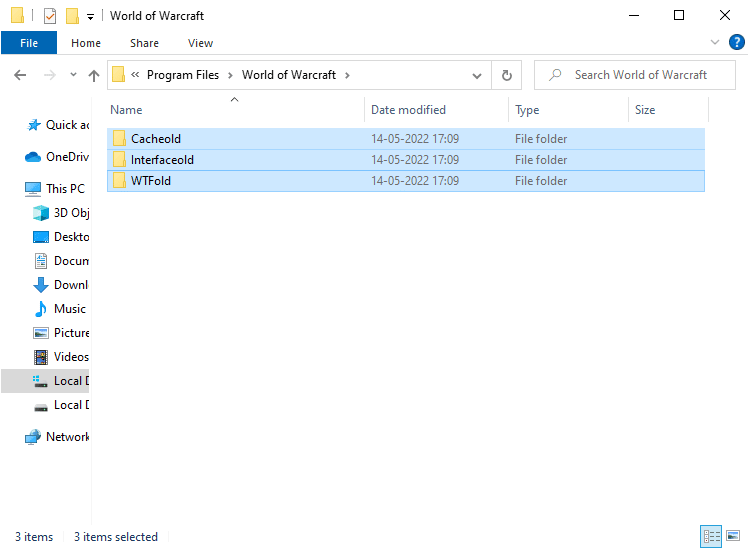
5. После того, как вы переименовали эти папки, перезапустите игру и проверьте, можете ли вы исправить код ошибки 51900314 на ПК с Windows 10.
Способ 4: удалить папку кэша WOW
Некоторые пользователи сталкиваются с WOW51900314 во время запуска, и эту проблему можно решить, полностью удалив папку кеша с вашего компьютера. Все временные файлы игры будут удалены и при следующем последовательном запуске игра запустится без ошибок. Если переименование папок не работает для вас, приведенные ниже инструкции помогут вам сделать это.
1. Перейдите в папку World of Warcraft.
2. Затем щелкните правой кнопкой мыши папку «Кэш» и выберите параметр «Удалить», как показано на рисунке.
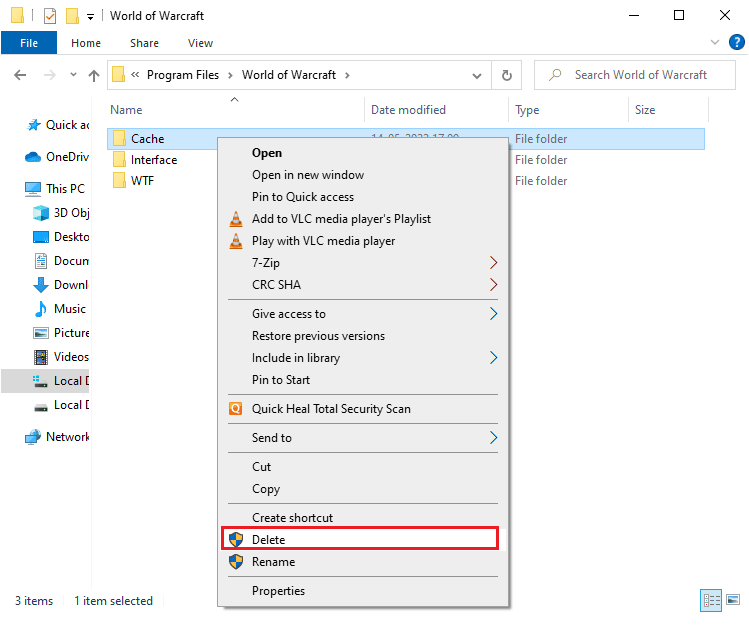
Затем проверьте, исправили ли вы ошибку Wow 51900 314.
Способ 5: удалить атрибут только для чтения
Игра World of Warcraft будет работать без каких-либо ошибок, если вы предоставили правильные настройки пользовательских атрибутов в UAC (Контроль учетных записей пользователей). Если в игре и ее компонентах есть компоненты только для чтения, вы не сможете изменять или обновлять World of Warcraft. В результате на вашем ПК появится World of Warcraft 51900314. В этом случае измените атрибут «только для чтения» для игры, как указано ниже.
1. Запустите проводник и перейдите по указанному пути.
C:Program Files (x86)World of Warcraft
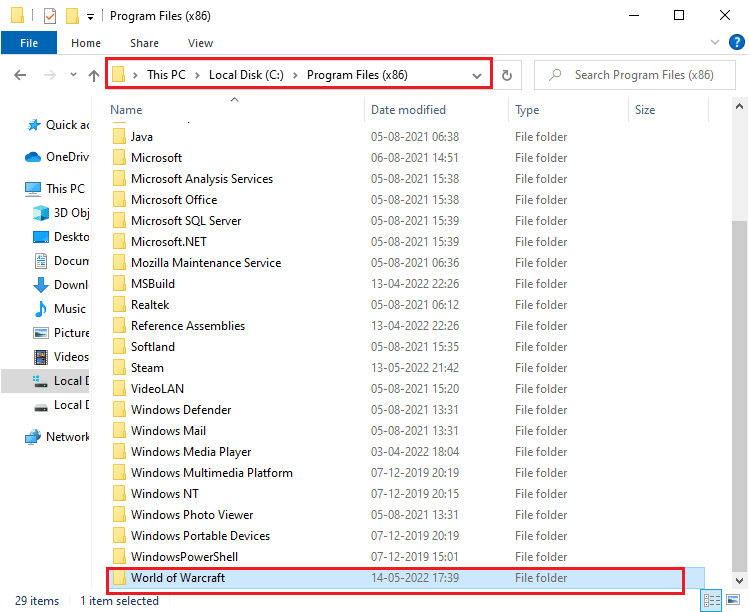
2. Теперь щелкните правой кнопкой мыши установочный файл Wow.exe и выберите параметр «Свойства».
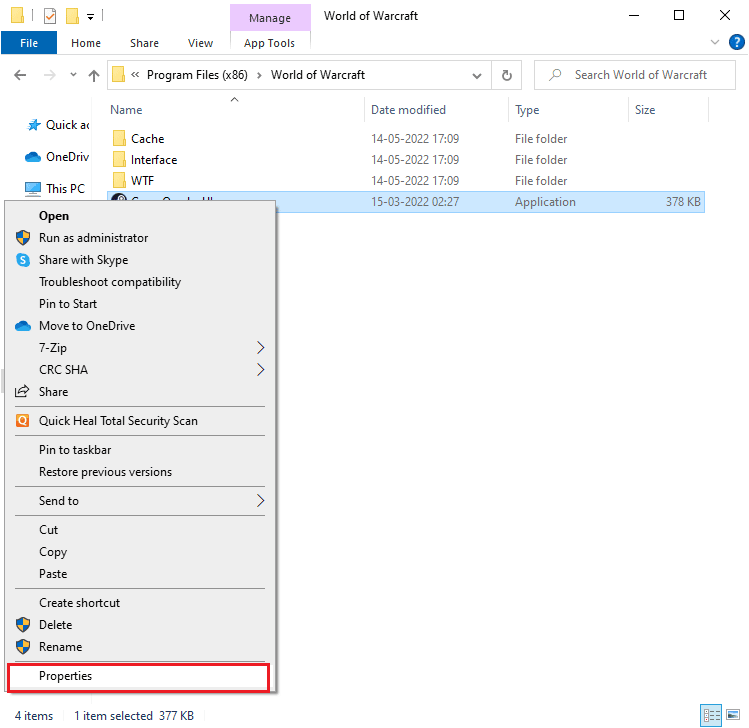
3. Теперь перейдите на вкладку «Общие» и снимите флажок «Только для чтения» рядом с разделом «Атрибуты», как показано на рисунке.
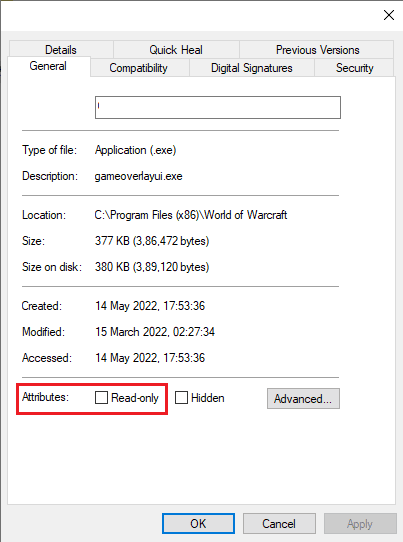
4. Затем нажмите «Применить» > «ОК», чтобы сохранить изменения.
Способ 6: Запустите Blizzard Repair Tool
Если вам все еще не удалось исправить WOW51900314, есть вероятность, что на вашем ПК есть поврежденные игровые файлы. Поврежденные файлы могут заполнить ваш компьютер из-за чрезмерной защиты антивирусного пакета или из-за сбоя обновления. К счастью, вы можете автоматически разрешить все эти поврежденные игровые файлы с помощью встроенного инструмента Blizzard. Вот несколько инструкций по запуску инструмента восстановления Battle.net.
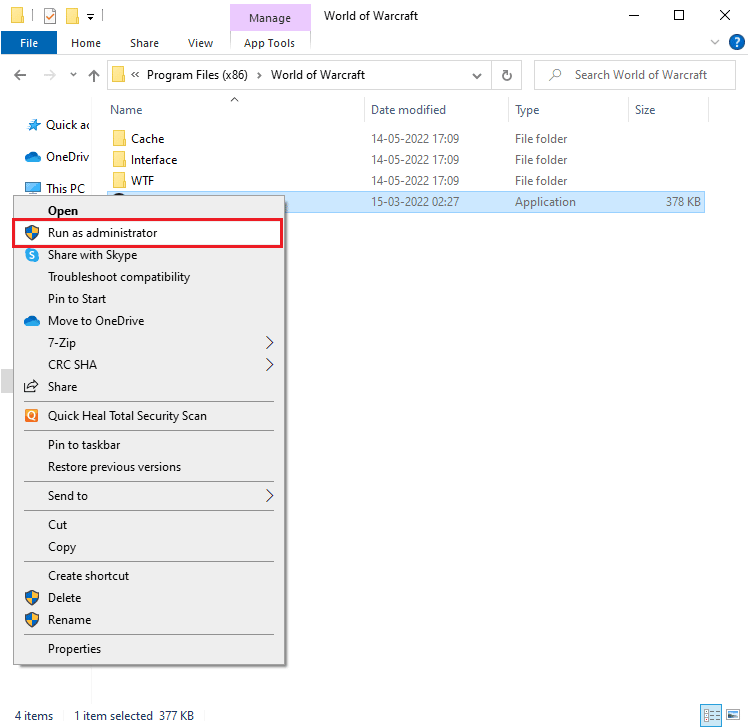
1. Перейдите в каталог установочного файла Wow.exe и выберите параметр «Запуск от имени администратора», как показано на рисунке.
2. Если появится окно контроля учетных записей пользователей, нажмите Да, чтобы продолжить.
3. Теперь перейдите на вкладку «Игры» в верхнем углу окна и выберите из списка World of Warcraft.
4. Затем нажмите «Параметры», а затем «Сканировать и восстановить» в раскрывающемся списке.
5. В следующем приглашении нажмите «Начать сканирование» и дождитесь завершения процесса.
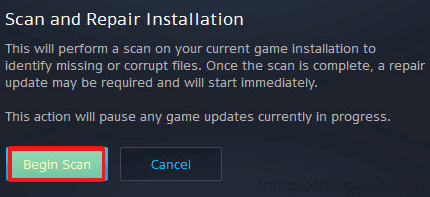
6. Наконец, перезапустите игру и проверьте, можете ли вы исправить ошибку 314 WOW 51900.
Способ 7: изменить настройки брандмауэра Защитника Windows
Вы также столкнетесь с World of Warcraft 51900314 из-за чрезмерно реактивного или чрезмерно защитного антивирусного пакета на вашем компьютере с Windows 10. Это предотвращает соединение между программой запуска игры и сервером. Итак, чтобы решить эту проблему, вы можете внести World of Warcraft в белый список в настройках брандмауэра или временно отключить проблему.
Вариант I: Белый список World of Warcraft
Чтобы разрешить World of Warcraft в брандмауэре Защитника Windows, следуйте нашему руководству Разрешить или заблокировать приложения через брандмауэр Windows и выполните шаги в соответствии с инструкциями.
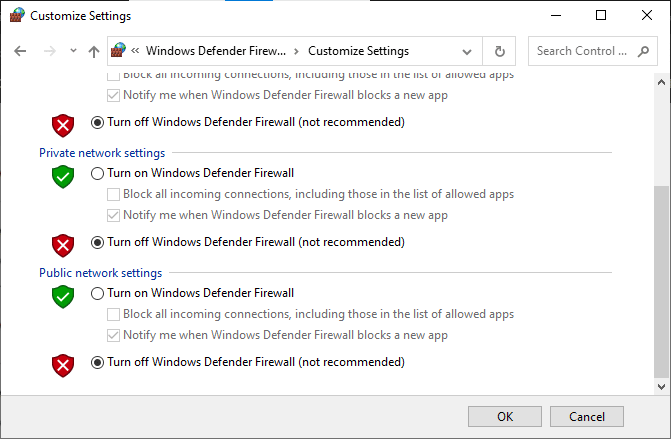
Вариант II Отключить брандмауэр (не рекомендуется)
Если вы не знаете, как отключить брандмауэр Защитника Windows, наше руководство «Как отключить брандмауэр Windows 10» поможет вам в этом.
Вариант III: создать новое правило в брандмауэре
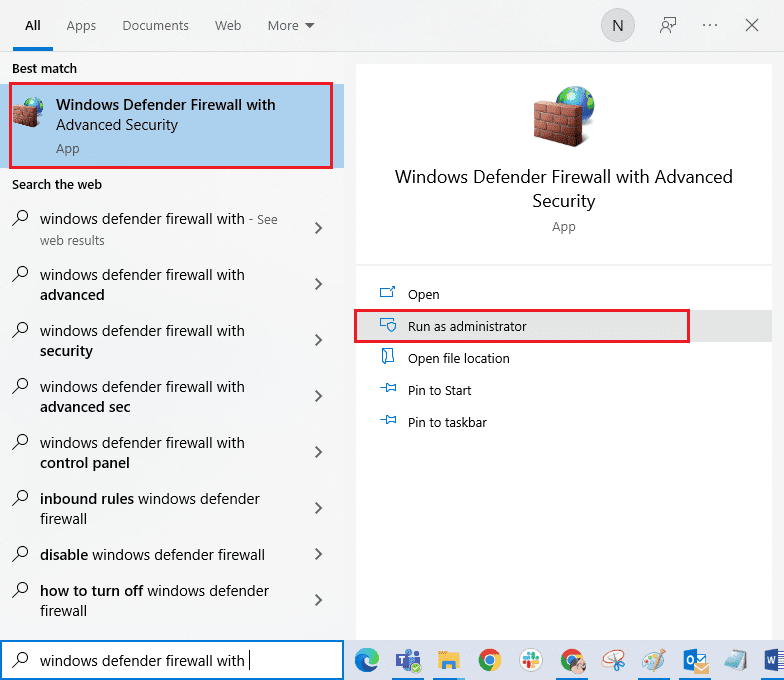
1. Нажмите клавишу Windows и введите Брандмауэр Защитника Windows в режиме повышенной безопасности, затем нажмите Открыть.
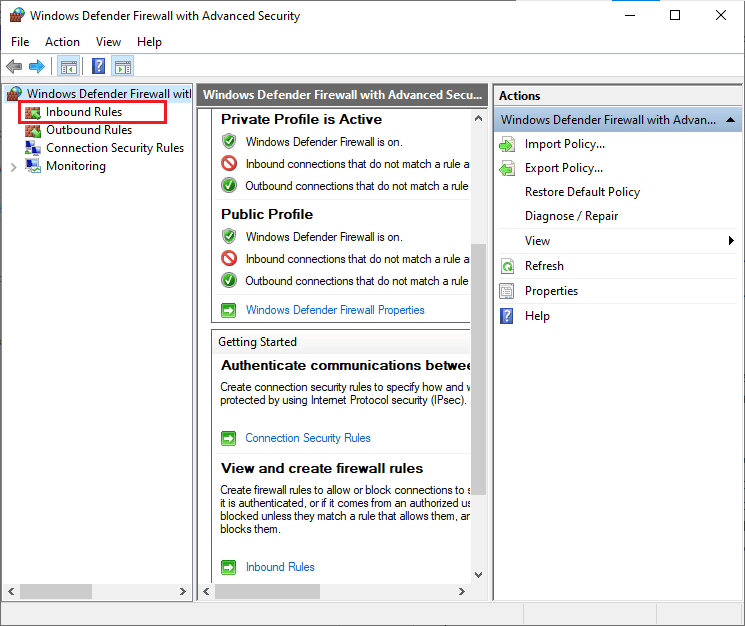
2. Теперь на левой панели щелкните Правила для входящих подключений, как показано на рисунке.
3. Затем на правой панели нажмите Новое правило… как показано.
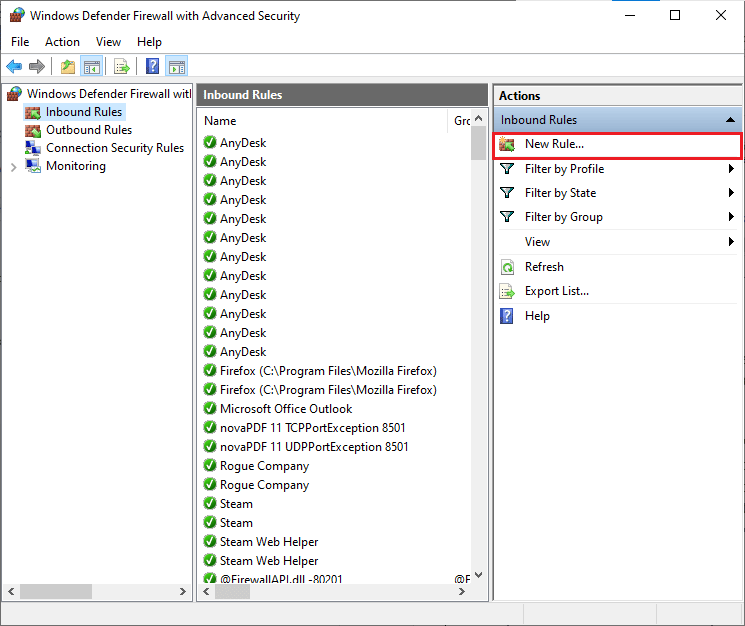
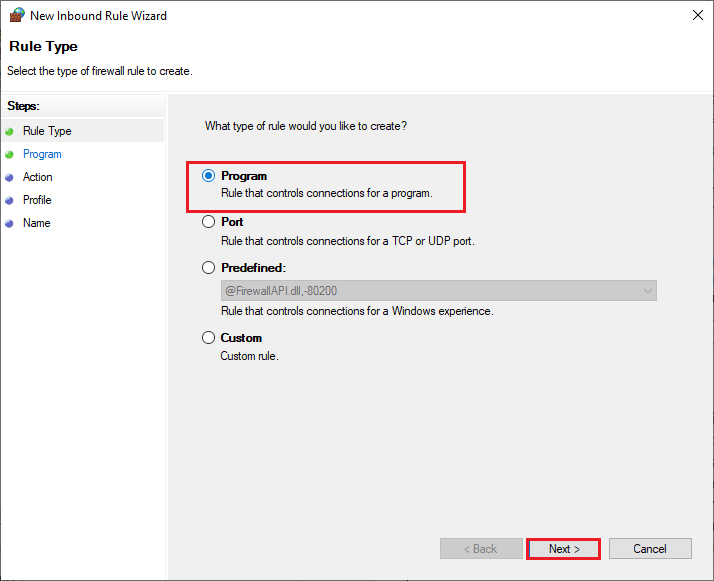
4. Теперь убедитесь, что вы выбрали опцию «Программа» в разделе «Какой тип правила вы хотите создать?». меню и нажмите «Далее>», как показано на рисунке.
5. Затем нажмите кнопку «Обзор…», соответствующую Пути к этой программе: как показано.
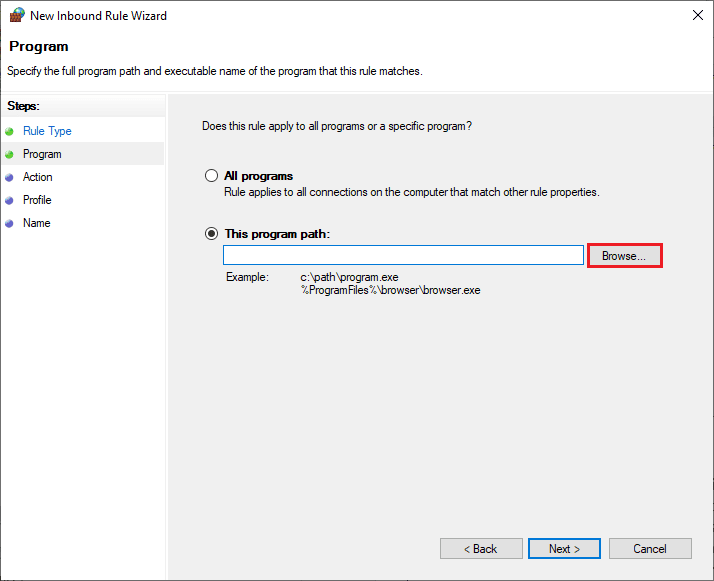
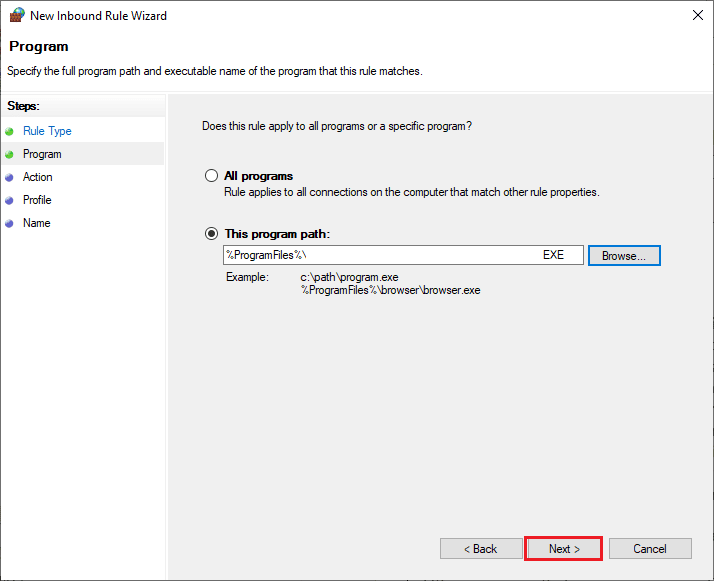
6. Затем перейдите к пути C:Program Files (x86) World of Warcraft и дважды щелкните установочный файл. Затем нажмите на кнопку Открыть.
7. Затем нажмите «Далее» > в окне «Мастер создания правила для нового входящего подключения», как показано на рисунке.
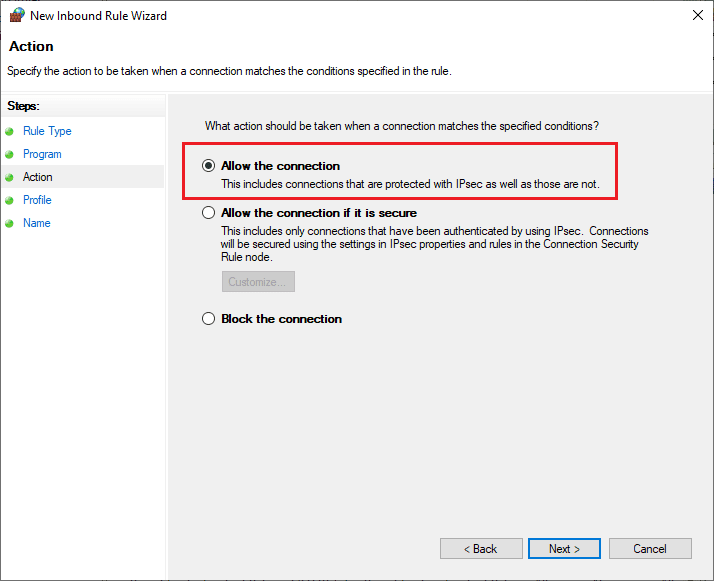
8. Теперь выберите переключатель рядом с Разрешить подключение и нажмите Далее>, как показано.
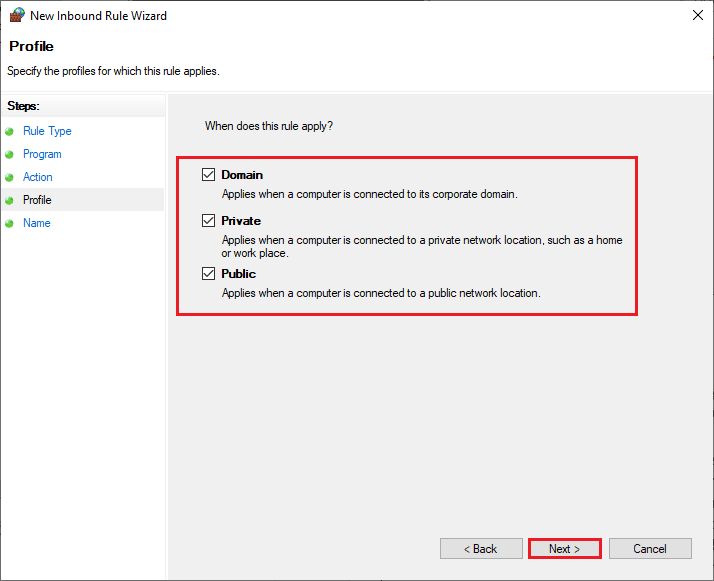
9. Убедитесь, что выбраны поля «Домен», «Частный», «Общий», и нажмите «Далее» >, как показано.
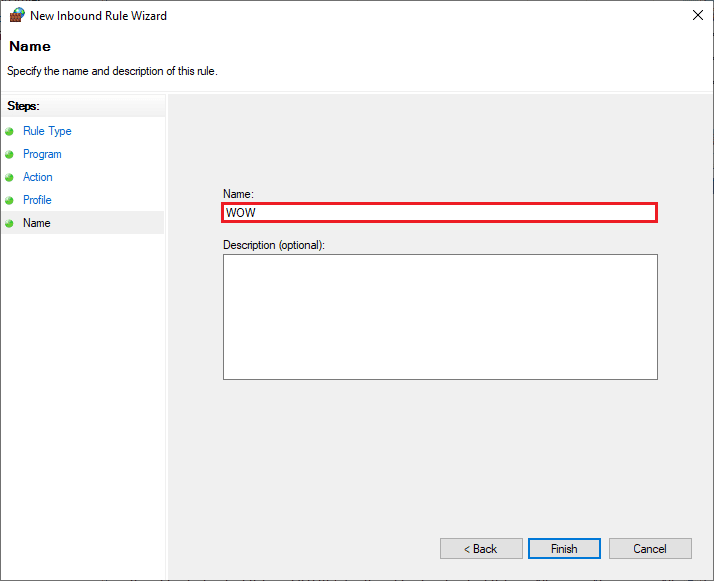
10. Наконец, добавьте имя к новому правилу и нажмите «Готово».
Все сделано! Проверьте, исправлен ли у вас код ошибки 51900314 в WOW или нет.
Способ 8: временно отключить антивирус (если применимо)
Некоторые несовместимые антивирусные программы, установленные на вашем компьютере, могут вызвать ошибку WOW51900314. Чтобы избежать конфликтов, вы должны убедиться в настройках безопасности вашего компьютера с Windows 10 и проверить, стабильны они или нет. Чтобы выяснить, является ли антивирусный пакет причиной ошибки WOW с кодом 51900314, отключите его один раз и попробуйте подключиться к сети. Прочтите наше руководство о том, как временно отключить антивирус в Windows 10, и следуйте инструкциям, чтобы временно отключить антивирусную программу на вашем ПК.
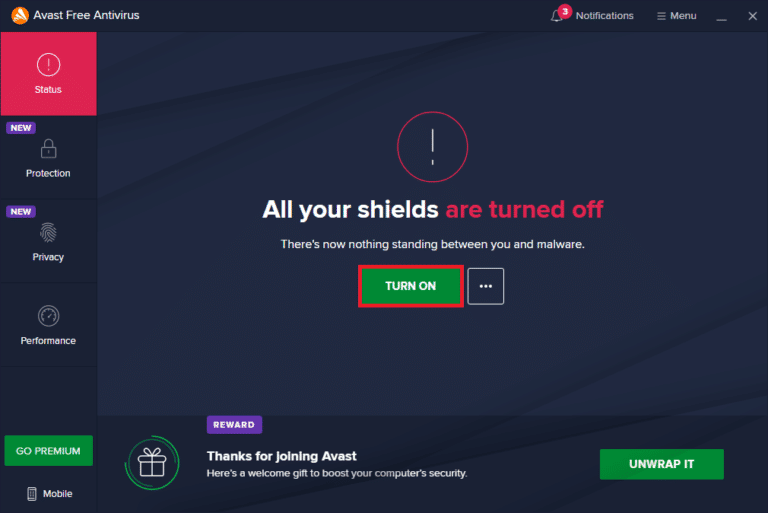
Если у вас возникла проблема с исправлением WOW51900314 после отключения антивирусной программы на вашем компьютере, вам рекомендуется полностью удалить программу с вашего компьютера. Прочтите наше руководство «Принудительное удаление программ, которые не удаляются в Windows 10», чтобы удалить антивирусную программу с вашего компьютера.
Способ 9: переустановите World of Warcraft
Любые неправильно настроенные файлы в World of Warcarft приведут к ошибке Wow 51900 314, даже если вы выполнили все описанные выше методы и обновили все отложенные действия. Так что в этом случае у вас нет другого выхода, кроме как переустановить игру. Вот как вы это делаете.
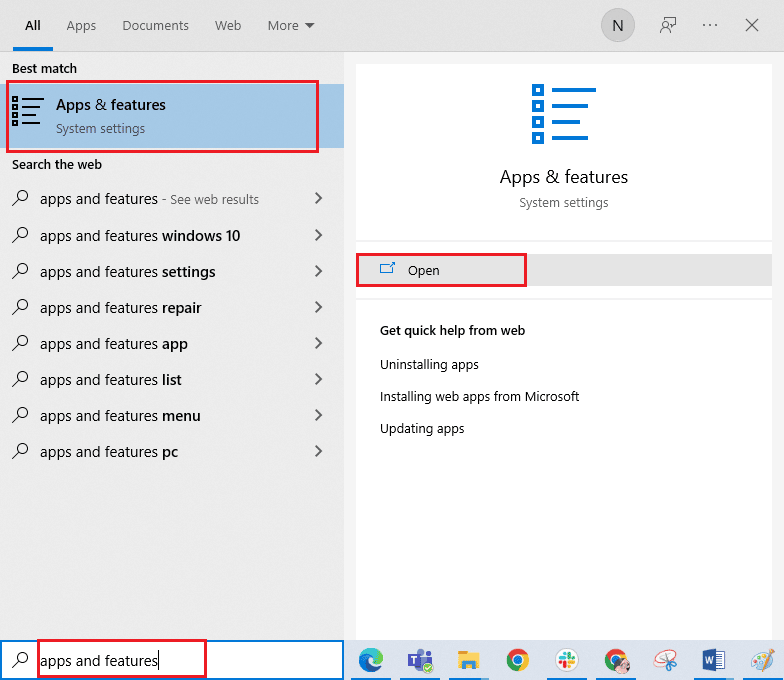
1. Нажмите клавишу Windows и введите приложения и функции, затем нажмите «Открыть».
2. Теперь найдите World of Warcraft в списке и нажмите на него. Затем выберите опцию «Удалить».
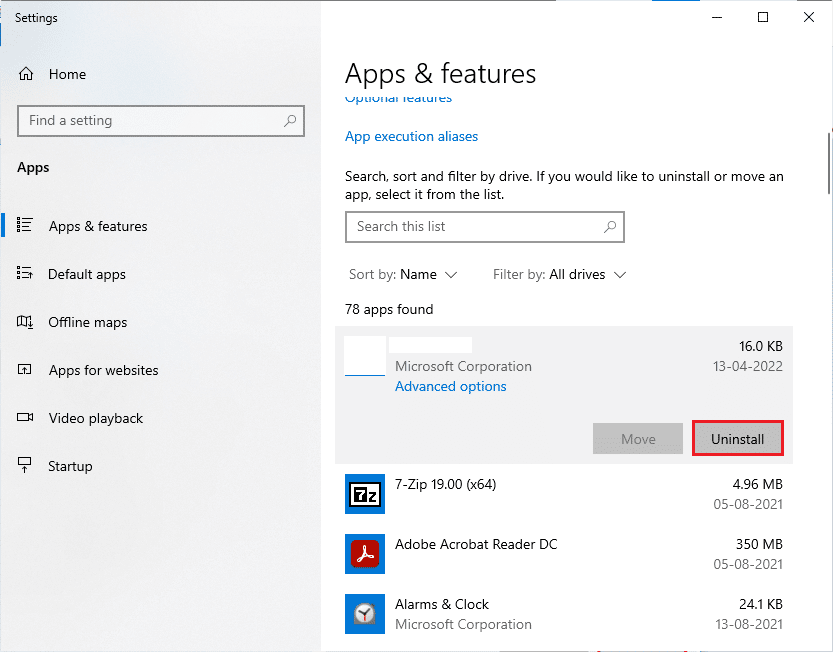
3. При появлении запроса снова нажмите «Удалить».
4. Теперь посетите Официальный сайт Близзарди щелкните World of Warcraft.
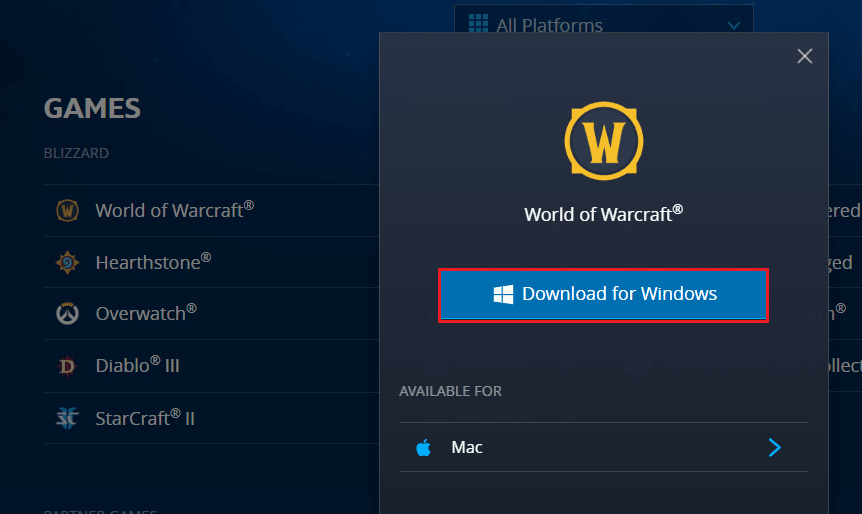
5. Затем нажмите «Загрузить для Windows» и подождите, пока игра не установится на ваш компьютер.
6. Перейдите к Моим загрузкам в проводнике и дважды щелкните установочный файл, чтобы запустить приложение.
7. Следуйте инструкциям на экране, чтобы установить игру на ПК с Windows 10.
Наконец, перезапустите игру, и теперь у вас будет исправлен код ошибки WOW 51900314.
***
Мы надеемся, что это руководство было полезным, и вы смогли исправить WOW51900314 Windows 10. Сообщите нам, какой метод сработал для вас лучше всего. Кроме того, если у вас есть какие-либо вопросы/предложения относительно этой статьи, не стесняйтесь оставлять их в разделе комментариев.
Some World of Warcraft users are reporting that they are getting the random error “WOW51900314” after getting disconnected from the game, and while trying to log in they get the error message on the screen “We couldn’t log you in with what you just entered. Please try again. (WOW51900314)”
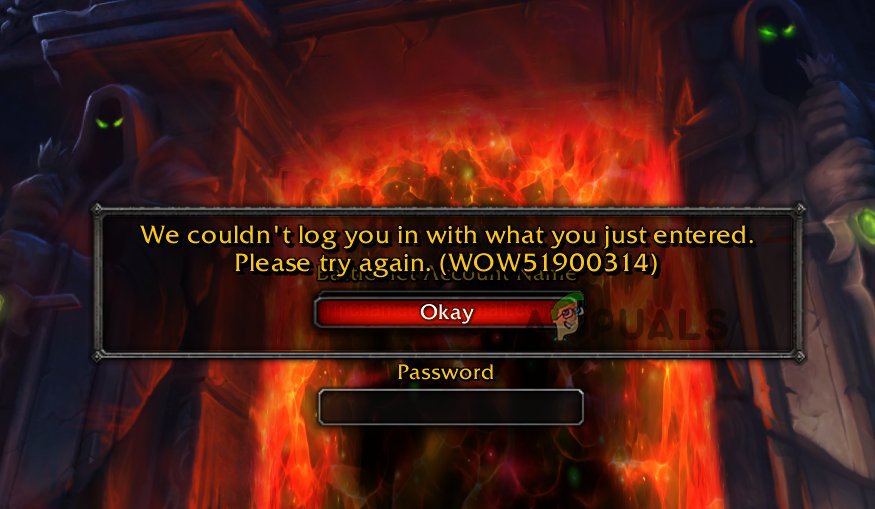
The error generally appears with the classic version or while logging in to the wrong version like the beta/stress. And if the users if having both versions then checking the game manually launches from the classic folder and not the classic_beta folder may work to prevent getting the error.
Several different causes end up triggering the error on World of Warcraft:
- Corrupted game data – The error code can cause some sort of damaged games files. This generally occurs after scanning your system with the antivirus or due to the failed update. Simply scanning your system with the blizzard inbuilt, repair tool, help you to repair your game files.
- Poor Internet connection – As confirmed by some of the affected users, the error can also occur due to network connectivity issues. So, if you are connected through a Wi-Fi connection then use an Ethernet cable for a stable connection.
- Antivirus Program – Your antivirus program installed on your system might be conflicting with the World of Warcraft game and disabling the security program may work for you.
- Cache folder corrupted data – WoW game generally stores the temporary files which later causes several errors including this error. In this case, deleting the Cache folder may work for you.
- Outdated Graphics drivers– The corrupted or outdated GPU driver can also cause wow51900314 error. So, to fix the error update the drivers from the Device Manager.
- Server Issues – Most possibly you may see the error message when the game loses its connection with the WoW servers. Checking the server alerts at the @BlizzardCS Twitter account.
Now as you are well aware of the scenarios, here follow the underlying fixes that help you to fix the World of Warcraft error.
Check your Login Details
The World of Warcraft error generally appears when there is any suspicious activity related to account details is recognized. So, double-check the username and password you are using to log in are correct.
If the problem persists then try changing your password from the Account Management and try to log in with the new password.
Check if you can get in the WoW or if the error still appears then head to the next solution.
Check the WoW Server
If after trying all the above-listed solutions you are still getting wow51900314 error while logging in with your credential then this might be a server outage problem. So, you can simply check the server status WOW’s official Twitter and see if the server is down and check till and the game is restored completely.
Check your Internet Connection
If flushing DNS and renewing the IP address was not effective in your case, then you should proceed by checking your internet connection stability.
You need to check your internet speed and try increasing your internet speed. Moreover, you can also switch to a different internet connection and confirm if the problem is due to your unstable internet connection.
Contact your ISP to fix the problem.
Despite this if you are connected with a Wi-Fi connection then use an ethernet cable to connect, this gives stable internet connectivity and may fix the problem when login into the WoW game.
Reboot your Network
You might be getting the error due to network problems. Restarting the network device fixes the glitches and bugs caused by the router and the modem. Follow the instructions to restart the network devices:
- From the power socket, unplug the wireless router and modem
- And wait for 60 seconds to cool off your router and modem.
- Then Plugin the network devices again and wait till the indicator light blinking get back to normal state.
Launch WoW and try login with your details and check if the issue still appears or is fixed.
Try Resetting the User Interface
Resetting the user interface works for you to fix corrupted addons and files. Many users also confirmed this worked for them to fix due to suspicious activity, account locked in World of Warcraft error. Follow the instructions to reset the user interface:
- First exit the World of Warcraft game.
- Check if you are running any addon managers, then uninstall it.
- Now open Battle.net and click Options then choose Show in Explorer and exit Blizzard.net

Access Show in Explorer option - In the window that appears double-click on World of Warcraft
- And double-click on the game version that is causing problems (such as _retail_ or _classic_ ).

Checking the game version - You will see three folders: Interface, Cache and WTF folders and rename them to InterfaceOld, CacheOld, and WTFOld.

Rename the folders
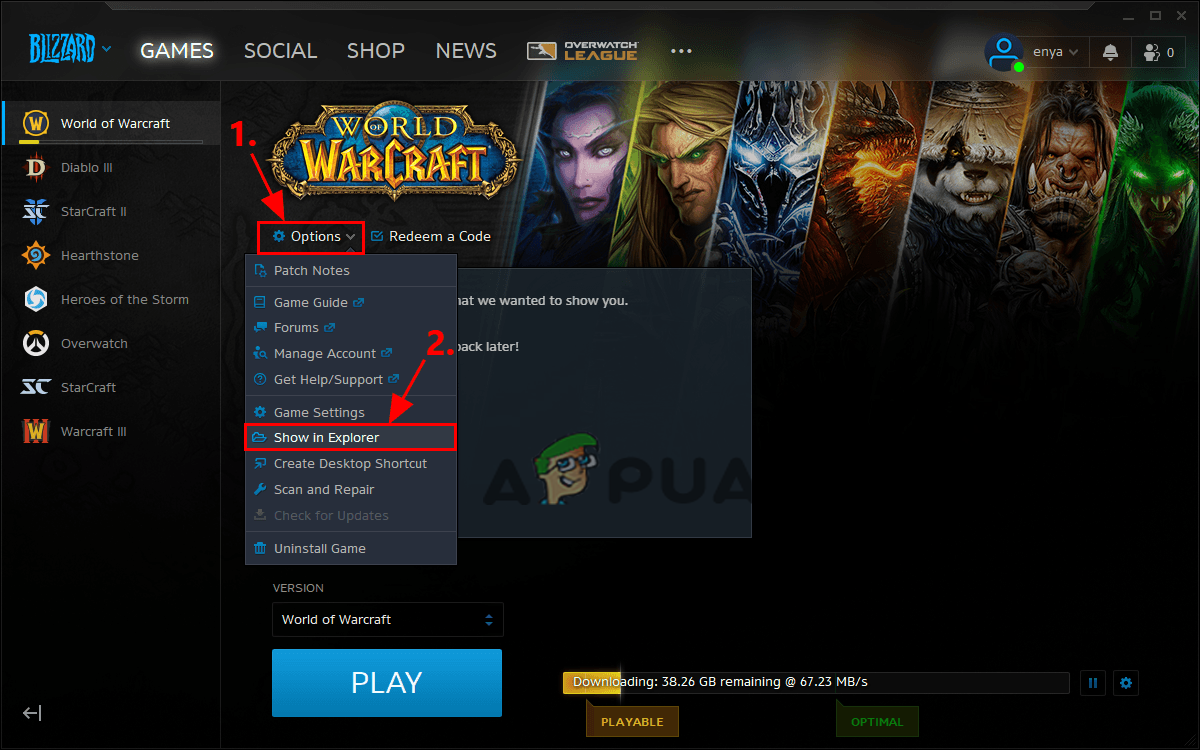
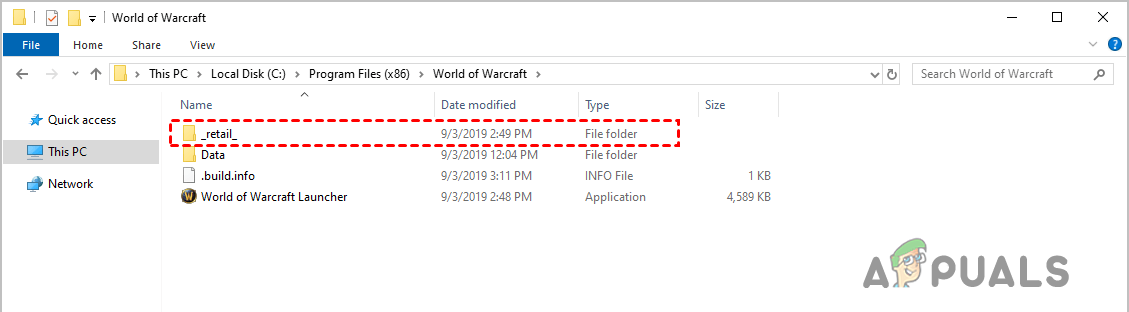
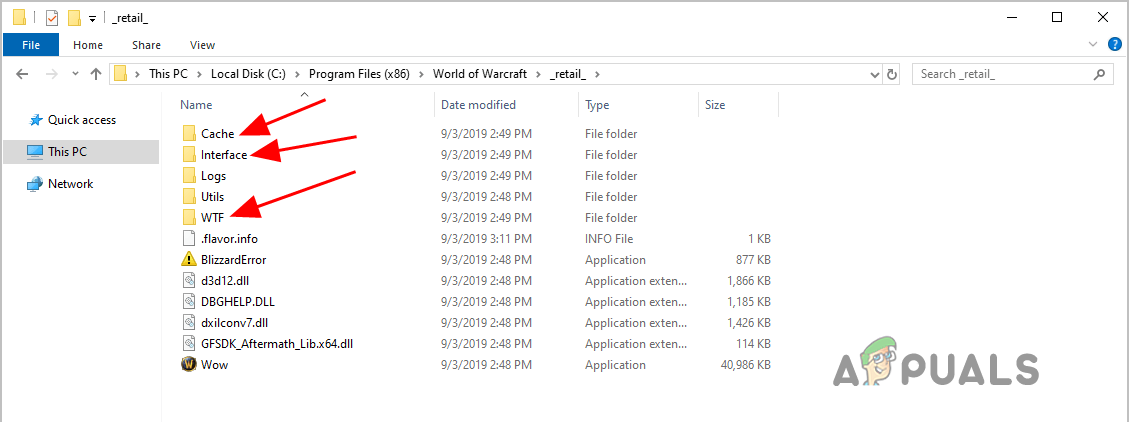
Next relaunch the Blizzard.net and the World of Warcraft game, check if the error is fixed. But if still getting the error then head to the next solution.
Try Clearing the DNS & Renew the IP Address
As it turns out you may expect to see this error due to the IP and DNS issues. So, this will be effective if you try to flush your DNS and renew your IP address.
A lot of users dealing with the account locked errors when login World of Warcraft have confirmed that the problem was fixed after flushing the DNS and later on renewing the IP address:
Here follow the instructions to flush your DNS:
- Hit the Windows key on the keyboard and in the search box type cmd. Next right-click on the Command Prompt from the list of results and choose Run as administrator.

Run Command Prompt as Admin - If prompted for permission then click Yes for running the Command Prompt.
- Now in the command prompt > type the command ipconfig /flushdns and hit Enter on the keyboard.
Once you successfully flush your DNS, then follow the instructions to renew your IP address:
- Hit the Windows key and in the search box type cmd and from the list of results choose Command Prompt and right-click on it > choose Run as administrator option
- And in the command prompt type the command ipconfig /release and hit Enter
- Next in the command line type ipconfig /renew and hit Enter key
- And once the process is finished, exit command prompt.
Now launch WoW and try login with your details and check if the error wow51900314 suspicious activity has been resolved.
Disable the Antivirus Program
Many users who managed to fix the error, have confirmed that the antivirus program is conflicting with the WoW game files and causing issues when login.
The antivirus program especially Malwarebytes is the culprit and causing issues. So, check if you have installed this then turning it off may work for you.
To disable the Malwarebytes antivirus, follow the steps given:
- In the system tray,> right click on the Malwarebytes icon and click on the “Exit Malwarebytes” for closing it.
Now launch the game and try login in with your details. Hope this works for you, but if you are running any other 3rd party antivirus program then also make sure to turn off the antivirus program.
It is estimated now you managed to resolve the problem with the World of Warcraft game.
Disable the Add-ons
WoW supports the 3rd party add-ons and this allows the users to modify their gameplay by modifying the user’s interface and display the additional information of the gameplay screen. And add-ons are used by almost all gamers for effective communication and experience.
But as the add-ons are the 3rd party and therefore might works as expected and sometimes cause glitches and bugs to the game. So here it is suggested to disable the entire add-ons from your game and check if the problem is fixed.
Here follow the steps to do so:
- Press Windows + E key to start the Windows Explorer and head to the below-given address:
- %World of Warcraft_retail_InterfaceAddOns
- If you are having an older version then head to the given address:
- %World of WarcraftInterfaceAddOns
You need to cut and paste the entire contents to another directory (desktop) and the add-on folder is empty now
Then reboot your PC, start the game and try to log in to the game. Hope this works for you to fix World of Warcraft error.

Muhammad Zubyan
Zubyan is a certified Google IT Support Professional with extensive experience spanning over 7 long years. Having worked on 1500+ computers, he gained many valuable insights and is currently able to detect and troubleshoot any Windows related issue/error no matter how complicated its root cause is. When he is not managing Appuals as a Senior Editor, he is working on his own Game Optimization program to facilitate both gamers and casual users alike.
Несколько игроков сообщили, что столкнулись с проблемой «Ошибка WOW51900314» при попытке войти в свою учетную запись WoW. Если вы также получаете такую ошибку, эта статья предназначена для вас, поскольку в ней объясняется, что вызывает эту проблему и как ее исправить на ПК с Windows 11/10.
Эта ошибка возникает в основном, когда вы играете в классическую версию игры World of Warcraft. Когда вы сталкиваетесь с этой проблемой, вы также можете получить сообщение об ошибке, подобное следующему:
Мы не смогли войти в систему с тем, что вы только что ввели. Пожалуйста, попробуйте еще раз. (WOW51900314)
Увидев приведенное выше сообщение, похоже, что это произошло из-за того, что вы использовали неверные данные для входа. Это наполовину правда, поскольку есть и другие причины, которые могут привести к аналогичным ошибкам. Давайте подробно рассмотрим, что вызывает эту проблему —
Что вызывает ошибку WOW51900314 в Windows?
Ошибка World of Warcraft WOW51900314 возникает в основном по одной или нескольким из следующих причин:
- Использование неверных данных для входа
- Поврежденный игровой процесс
- Проблемы с сервером
- Проблемы с Интернетом
- Устаревшие графические драйверы
- Брандмауэр блокирует игру WoW

Если вы не можете играть в игру World of Warcraft из-за кода ошибки WOW51900314, попробуйте эти решения и посмотрите, поможет ли какое-либо решение проблемы —
1]Используйте правильные учетные данные для входа
Прежде чем применять какое-либо решение, проверьте, используете ли вы правильные учетные данные для входа в свою игровую учетную запись. Чтобы не усложнять задачу, вы также можете попробовать изменить свой пароль. Если ошибка сохраняется даже после этого, выполните следующее исправление.
2]Проверить сервер World of Warcraft
Ошибка WOW51900314 обычно возникает при сбое сервера. Вы можете узнать о любых проблемах сервера WOW из его официальных сообщений в Twitter или просто использовать один из детекторов Down, чтобы узнать об этом.
Если это подтверждает, что сервер действительно не работает, лучше прекратить открытие этой игры в течение следующих 4-6 часов.
3]Проверьте подключение к сети
В случае, если сервер WOW полностью настроен и работает нормально, вам следует проверить, нет ли проблем с вашим сетевым подключением. Если вы используете мобильную точку доступа или маршрутизатор для серфинга в Интернете, проверка надежности сети — довольно простая задача. Используйте любые инструменты для проверки скорости интернета, и вы будете уверены в своей текущей скорости интернета.
В качестве альтернативы вы также можете попробовать переключиться на другого интернет-провайдера и посмотреть, сохраняется ли проблема даже после этого или нет.
4]Отключить надстройки
Игра World of Warcraft поддерживает несколько сторонних надстроек, которые могут облегчить игровой процесс. Геймеры также используют надстройки для изменения интерфейса игры или отображения дополнительной информации на игровом экране. Однако, поскольку они не поддерживаются встроенным WoW, они могут вызывать некоторые проблемы, включая ошибку WOW51900314. Итак, вам лучше прекратить использовать какие-либо внешние функции в этой игре и посмотреть, исчезнет ли проблема после этого.
Вот как вы можете удалить или удалить сторонние надстройки в WoW:
- Нажмите Win + R, чтобы открыть диалоговое окно «Выполнить».
- Скопируйте / вставьте следующее и нажмите Enter —
% World of Warcraft _retail_ Interface AddOns
- Если вы используете более старую версию WoW, попробуйте вместо этого это место —
% World of Warcraft Интерфейс Дополнения
- Используйте Ctrl + A, чтобы выбрать здесь все элементы. Теперь используйте Ctrl + X, чтобы вырезать все эти элементы и вставить их в новую папку. Обязательно сохраните эту папку в безопасности, так как вам может потребоваться отменить это, если этот метод не сработает.
Теперь, когда вы сделали папку AddOns пустой, снова запустите игру World of Warcraft и посмотрите, решится ли проблема.
5]Сброс игрового процесса WOW
Иногда такие ошибки, как WOW51900314, также могут возникать из-за поврежденного файла дополнения или игры. В этом случае сбросьте игровой интерфейс, выполнив следующие действия:
- Прежде всего, закройте игру World of Warcraft и все запущенные менеджеры аддонов.
- В таких случаях лучше всего удалить дополнительные надстройки.
- Затем откройте Battle.net и нажмите «Параметры»> «Показать в проводнике».
- Система перенаправит вас в C: Program Files (x86) War of Worldcraft.
- Выберите проблемную версию игры, например, «_retail_» или «_classic_».
- Далее вы увидите три папки: Interface, Cache и WTF.
- Переименуйте все эти папки во что-нибудь другое. Чтобы правильно их распознать, вы можете просто добавить слово «старые» к уже существующим именам. Например — WTF меняется на oldWTF, Cache становится oldCache и так далее.
- После того, как вы переименуете эти папки, запустите игру и попробуйте поиграть в нее.
Посмотрите, сможете ли вы теперь играть в игры WOW, не попадая в ошибку WOW51900314.
6]Обновить видеокарту
Если вы давно не обновляли свою видеокарту, обновите ее с помощью дополнительных обновлений. Если проблема не исчезнет даже после этого, вы можете воспользоваться помощью стороннее приложение, т.е. DriverFix.
7]Очистить DNS и обновить IP-адрес
Если вы все еще сталкиваетесь с проблемами во время игры в WoW, попробуйте сбросить DNS и обновить IP-адрес хотя бы раз. Несколько пользователей сообщили об исправлении проблемы WOW51900314 с помощью этого временного решения.
Вот как очистить DNS в Windows —
ipconfig / flushdns

После того, как вы успешно очистите свой DNS, выполните следующие действия, чтобы обновить свой IP-адрес:
ipconfig / выпустить ipconfig / обновить
- Как следует из их названий, первый освободит текущий IP-адрес, а второй обновит ваш IP-адрес.
- После успешного выполнения обеих этих команд закройте Windows PowerShell и перезагрузите компьютер.
При следующем входе в систему проверьте, устранена ли ошибка wow51900314 или все еще возникает.
8]Настройте брандмауэр, чтобы разрешить WOW
Когда вы устанавливаете новую игру на свой компьютер, сразу появляется брандмауэр. Будет предложено либо «Разрешить доступ», либо «Не разрешать». Если вы выберете второй вариант, то есть «Не разрешать», вы не сможете играть ни в какие игры WOW. В результате могут возникнуть ошибки типа WOW51900314.
Чтобы исправить это, вам нужно вручную разрешить доступ к игре через брандмауэр Windows. Вот как вы можете настроить брандмауэр —
- Запустите Панель управления.
- Нажмите Система и безопасность> Брандмауэр Защитника Windows.
- На левой панели найдите «Разрешить приложение или функцию через брандмауэр Защитника Windows».
- Когда найдете, щелкните по нему.
- На следующем экране прокрутите вниз и найдите игру World of Warcraft в разделе «Разрешенные приложения и функции». Нажмите кнопку — «Изменить настройки».
- Как только вы найдете эту игру, установите оба флажка в разделах «Общедоступная» и «Приватная».
- Вот и все, брандмауэр Windows теперь позволяет играть в WOW-игры на вашем компьютере.
Пойдите и проверьте, устраняет ли это проблему WOW51900314 при запуске любого игрового процесса World of Warcraft.
Post Views: 363