
Предпринимаемые действия
Прервите печать и выключите принтер.
Проверьте следующее.
-
Убедитесь, что движение держателя печатающей головки не затруднено стабилизатором, замятой бумагой и другими предметами.
Удалите все препятствия.
-
Убедитесь, что чернильные контейнеры установлены правильно.
Нажимайте на чернильные контейнеры до щелчка, означающего их фиксацию на месте.
Снова включите принтер.
Если проблема не устранена, обратитесь в ближайший сервисный центр Canon для ее устранения.
 Внимание!
-
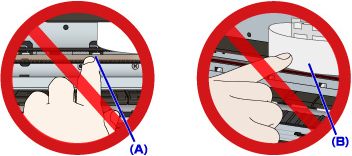
При устранении предметов, мешающих движению держателя печатающей головки, не прикасайтесь к прозрачной пленке (A) или белой ленте (B).

Если эти компоненты загрязнятся из-за соприкосновения с бумагой или рукой, это может привести к повреждению принтера.
- При отключении устройства от электросети все факсы, хранящиеся в памяти принтера, удаляются.
Содержание
- Код ошибки 5200 принтер canon maxify mb2140
- Ошибки 5104/5105/5200 на принтере Canon MAXIFY-MB2140
- Решения ошибки 5200 в принтере Canon
- Причины ошибки принтера Canon 5200
- Как исправить ошибку 5200 на принтере?
- 1) Чистка и заправка
- 2) Манипуляция с картриджем и печатной головкой
- 3) Сброс до заводских настроек
- Коды ошибок и сообщения об ошибке принтеров и МФУ Canon MAXIFY
- Коды ошибок (Support/Service code/Код поддержки)
- Расшифровка основных ошибок
- Ошибка 1007
- Ошибка 1008
- Ошибка 1200
- Ошибка 1300
- Ошибка 1303
- Ошибка 1310
- Ошибка 1313
- Ошибка 1314
- Ошибка 1575
- Ошибка 1600
- Ошибка 1660
- Ошибка 1688
- Ошибка 1700/1701
- Ошибка 1754
- Ошибка 1755
- Ошибка 1872
- Ошибка 1873
- Ошибка 1874
- Ошибка 1890
- Ошибка 2001
- Ошибка 2002
- Ошибка 2110/2111/2112/2113
- Ошибка 2120
- Ошибка 2121
- Ошибка 2122
- Ошибка 2500
- Ошибка 2700
- Ошибка 2801
- Ошибка 2802
- Ошибка 2803
- Ошибка 4100
- Ошибка 4103
- Ошибка 4104
- Ошибка 5C01
- Ошибки
- 5011/5012/5040/5200/5203/5204/5205/5206/5207/5208/5209/5400
- 6000/6500/6502/6800/6801/6900/6901/6902/6910/6911/6920/6921/6930/6931
- 6932/6933/6936/6937/6938/6939/693A/6940/6941/6942/6943/6944/6945/6946
- 7100/7200/7201/7202/7203/7204/7205/7300/9000/9500
- B502/B503
- Ошибка B504
- Ошибка 5100/5102/5103/5104/5105/C000
- Ошибка 5500/5501
- Ошибка 5B00/5B01
- Ошибка 7100
- Решение
- Ошибка B202/B203/B204
Код ошибки 5200 принтер canon maxify mb2140
 Внимание!
Выполните все следующие действия по порядку.
Изменение порядка или пропуск действий может вызвать другие проблемы.
Проверьте уровень оставшихся чернил и затем повторно заправьте чернильные контейнеры при необходимости.
Выключите принтер и отключите его от сети питания.
Снова подключите принтер к сети питания и включите его.
Выполните Очистка (Cleaning) печатающей головки .
Выполните Прочистка чернил (Ink Flush) .
Глубокая очистка (Deep Cleaning) не требуется.
Если ошибка повторяется после выполнения вышеуказанных действий, вы можете устранить ее, заменив печатающие головки .
Для получения подробных сведений щелкните здесь.
Внимание!
- Если ошибка повторяется после замены печатающих головок , обратитесь в ближайший сервисный центр Canon для ее устранения.
- Не наклоняйте принтер во время его перемещения, так как чернила могут вытечь.
- Инструкции по транспортировке принтера для ремонта см. в разделе Ремонт принтера.
 Примечание.
См. ниже инструкции по очистке и прочистке чернил.
С помощью компьютера :
Процедура очистки объясняется в начале следующей страницы, а процедура прочистки чернил объясняется в конце страницы. ( Глубокая очистка не требуется. )
На панели управления принтера : :
Обязательно выполните прочистку чернил после очистки.
Источник
Ошибки 5104/5105/5200 на принтере Canon MAXIFY-MB2140
Прервите печать и выключите принтер. Проверьте следующее.
• Убедитесь, что движение держателя печатающей головки не затруднено стабилизатором, замятой бумагой и другими предметами.
Удалите все препятствия.
• Убедитесь, что они установлены правильно.
Нажимайте на картриджи maxify mb2140 кенон дешево (заказ на картриджи mb2140, продаем картриджи canon mb2140 на заказ, картриджи canon maxify mb2140 скидка 24%) до щелчка, означающего их фиксацию на месте. Снова включите принтер.
Если проблема не устранена, обратитесь в ближайший сервисный центр Сапоп для ее устранения.
При устранении предметов, мешающих движению держателя печатающей головки, не прикасайтесь к прозрачной пленке (А) или белой ленте (В).


Если эти компоненты загрязнятся из-за соприкосновения с бумагой или рукой, это может привести к повреждению принтера.
При отключении устройства от электросети все факсы, хранящиеся в памяти принтера, удаляются.
Прервите печать и выключите принтер. Проверьте следующее.
• Убедитесь, что движение держателя печатающей головки не затруднено стабилизатором, замятой бумагой и другими предметами.
Удалите все препятствия.
• Убедитесь, что они установлены правильно.
Нажимайте на него до щелчка, означающего их фиксацию на месте. Снова включите принтер (скупка картриджей на принтер hp, сдать картриджи для принтера hp, сдать картриджи к принтеру hp в Москве).
Если проблема не устранена, обратитесь в ближайший сервисный центр Сапоп для ее устранения.
При устранении предметов, мешающих движению держателя печатающей головки, не прикасайтесь к прозрачной пленке (А) или белой ленте (В).


Если эти компоненты загрязнятся из-за соприкосновения с бумагой или рукой, это может привести к повреждению принтера.
При отключении устройства от электросети все факсы, хранящиеся в памяти принтера, удаляются.
Выключите принтер и отключите его от сети питания. Снова подключите принтер к сети питания и включите его.
Если проблема не устранена, обратитесь в ближайший сервисный центр Canon для ее устранения.
При отключении устройства от электросети все факсы, хранящиеся в памяти принтера, удаляются.
Источник
Решения ошибки 5200 в принтере Canon
Ошибка принтера Canon с кодом 5200 является самой распространенной из всех. Она может появляться как по причине простых неполадок, так и физических неисправностей устройств. Однако чаще всего удается исправить проблему в результате сравнительно несложных манипуляций. Их можно выполнять самостоятельно или обратиться в сервисный центр. Если у вас есть гарантия, лучше сразу обратиться за помощью к профессионалам. В остальных случаях следуйте нашему руководству.
Причины ошибки принтера Canon 5200
Ключевые причины ошибки принтера Canon 5200:
- уровень чернил в картридже достиг минимального значения;
- повреждение картриджа или печатной головки;
- некорректное внесение черных чернил в картридж;
- программный сбой.
Ошибка код ошибки 5200 может появляться на Canon G3400, MP250, G2400, G1411 и ряде других. Похоже, что любые модели семейства Canon находятся в зоне риска.
Как исправить ошибку 5200 на принтере?
Наше руководство по исправлению ошибок основано как на отзывах пользователей, так и на официальных рекомендациях технических специалистов Canon. Страница с ошибкой на официальном сайте здесь.
1) Чистка и заправка
Самая частая причина ошибки 5200 банальна – недостаточный уровень чернил. Вам следует проверить уровень красочных материалов как в черных, так и цветных картриджах. Если где-то уровень слишком низкий, дозаправка должна помочь. Даже если черный картридж заправлен полностью, а цветные – пустые, будет продолжать появляться ошибка. Нужно просто измерять уровень и сразу станет понятно в этом проблема или нет.
2) Манипуляция с картриджем и печатной головкой
Печатающая головка и сами картриджи могут время от времени забиваться, из-за чего поступление чернил прекращается и возникает ошибка.
Как исправить ошибку 5200 Canon:
- Отключаем принтер от питания и ждем 10-20 секунд.
- Вынимаем картриджи из принтера и аккуратно их очищаем вручную.
- Вставляем обратно и проверяем результат.
Если не сработало, нужно очистить печатающую головку:
- Устанавливаем на компьютер фирменную программу Canon IJ Printer Assistant, если не сделали этого раньше.
- На странице «Очистка» выбираем пункт «Очистка печатающей головки».
- Выбираем группу чернил, с которыми будет проводиться очистка.
- Запускаем процедуру кнопкой «Пуск».
- Активируем «Печать шаблона проверки» и узнаем сработало это или нет.
- Если проблема не ушла, следует извлечь печатающую головку и хорошо промыть ее под теплой водой.

В разделе «Элементы начальной проверки» будут дополнительные советы, что нужно сделать перед началом процедуры.
3) Сброс до заводских настроек
Прежде чем делать вывод о физической поломке, стоит попробовать сбросить настройки принтера.
Инструкция по сбросу принтера Canon до заводских настроек:
- Выключаем принтер кнопкой «Вкл.» на корпусе.
- Ожидаем выключения принтера. Как только он будет отключен, зажимаем 2 клавиши: «Стоп» и «Вкл». Их нужно удерживать на протяжении 3 секунд, а затем отпустить кнопку «Стоп».
- Продолжаем держать кнопку «Вкл» и 5 раз с интервалом по 2 секунды нажимаем на кнопку «Стоп». Каждый раз будет срабатывать индикатор желтого цвета.
- Отпускаем все кнопки и должен засветиться дисплей, только на нем не будет ничего написано. Значит инициализация прошла успешно.
- Как только индикатор перестанет мигать, нажимаем на кнопку выключения и ждем пока принтер выключится.
Перечисленных мер должно быть достаточно для устранения ошибки 5200 на большинстве принтеров Canon. Если же это не так, стоит заменить картриджи или печатающую головку на новые. Обычно это уже делается в сервисном центре, но если есть под рукой подходящая, вы сможете быстро диагностировать и исправить проблему.
Источник
Коды ошибок и сообщения об ошибке принтеров и МФУ Canon MAXIFY
Что означают коды ошибок принтеров Canon MAXIFY вы можете посмотреть в этой статье. Обычно в сообщении это “Support code” или “Код поддержки”.
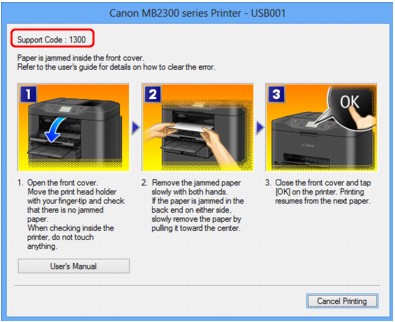
Список актуален для моделей MB2040, MB2140, MB2340, MB2740, MB4540, MB5040, MB5140, MB5340, MB5440, iB4040, iB4140.
Коды ошибок (Support/Service code/Код поддержки)
Расшифровка основных ошибок
Ошибка 1007
В верхнем лотке отсутствует бумага или она загружена неправильно.
Решение
- Загрузите бумагу в верхний лоток.
- Выровняйте направляющие по обеим сторонам бумаги во время загрузки.
- Нажмите кнопку ОК для сброса ошибки.
Ошибка 1008
В нижнем лотке отсутствует бумага или она загружена неправильно.
Решение
- Загрузите бумагу в нижний лоток.
- Выровняйте направляющие по обеим сторонам бумаги во время загрузки.
- Нажмите кнопку ОК для сброса ошибки.
Ошибка 1200
Передняя крышка открыта.
Решение
Закройте переднюю крышку и подождите некоторое время.
Не закрывайте ее, пока не замените чернильный контейнер.
Ошибка 1300
Бумага замялась под передней крышкой.
Решение
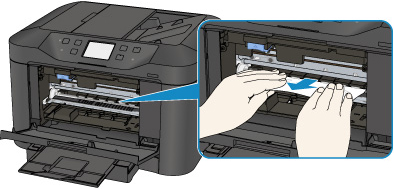
Если бумага замялась под передней крышкой:
- Откройте переднюю крышку (не прикасайтесь к прозрачной плёнке и белой ленте).
- Аккуратно подвиньте каретку в сторону, чтобы не мешала доставать застрявшую бумагу
- Двумя руками возьмитесь за края листа и начните медленно вытягивать на себя.
- Извлеките замятый лист и убедитесь, что не оставили внутри оторванных клочков.
- Закройте переднюю крышку и нажмите ОК.
Ошибка 1303
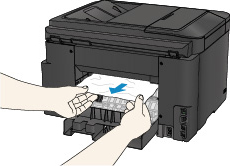
Бумага замялась под задней крышкой.
Решение
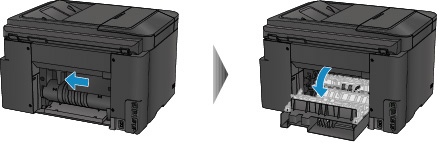
Если бумага замялась под задней крышкой:
- Поверните устройство так, чтобы задняя сторона устройства была направлена к вам. Если защитный материал для задней крышки не снят, снимите его.
- Сдвиньте заднюю крышку влево и откройте ее.
- Двумя руками возьмитесь за края листа и начните медленно вытягивать на себя.
- Извлеките замятый лист и убедитесь, что не оставили внутри оторванных клочков.
- Закройте заднюю крышку и сдвиньте ее вправо. Загрузите бумагу повторно, затем нажмите на устройстве кнопку OK.
Ошибка 1310
Размер бумаги может быть несовместим с автоматической двухсторонней печатью.
Решение
В режиме автоматической двухсторонней печати поддерживаются форматы A4 и Letter. Убедитесь, что в устройство загружена бумага правильного размера. При нажатии кнопки OK бумага извлекается, и печать запускается повторно с лицевой стороны следующего листа. Печать на обратной стороне извлеченного листа не выполняется.
Ошибка 1313
Бумага замялась под задней крышкой, когда устройство втягивало отпечатанные листы.
Решение
Если бумага замялась под задней крышкой:
- Поверните устройство так, чтобы задняя сторона устройства была направлена к вам. Если защитный материал для задней крышки не снят, снимите его.
- Сдвиньте заднюю крышку влево и откройте ее.
- Двумя руками возьмитесь за края листа и начните медленно вытягивать на себя.
- Извлеките замятый лист и убедитесь, что не оставили внутри оторванных клочков.
- Закройте заднюю крышку и сдвиньте ее вправо. Загрузите бумагу повторно, затем нажмите на устройстве кнопку OK.
Ошибка 1314
Бумага замялась под задней крышкой во время автоматической двухсторонней печати.
Решение
Если бумага замялась под задней крышкой:
- Поверните устройство так, чтобы задняя сторона устройства была направлена к вам. Если защитный материал для задней крышки не снят, снимите его.
- Сдвиньте заднюю крышку влево и откройте ее.
- Двумя руками возьмитесь за края листа и начните медленно вытягивать на себя.
- Извлеките замятый лист и убедитесь, что не оставили внутри оторванных клочков.
- Закройте заднюю крышку и сдвиньте ее вправо. Загрузите бумагу повторно, затем нажмите на устройстве кнопку OK.
Ошибка 1575
Не удается правильно определить чернила.
Решение
Если в чернильнице закончились чернила, замените ее.
Чернильницу нельзя заменить, если в ней имеются чернила.
Ошибка 1600
Возможно, чернила закончились.
Решение
Желательно заменить чернильницу.
Если печать не закончена и вы хотите ее продолжить, нажмите клавишу OK на устройстве с установленной чернильницей. Продолжение печати при закончившихся чернилах может привести к повреждению устройства.
После удаления чернильницы аппарат не будет работать, пока вы не установите новую чернильницу.
После удаления чернильницы аппарат не будет работать, даже если сразу вставить ее снова.
Ошибка 1660
Чернильный контейнер не установлен.
Решение
Установите чернильный контейнер.
Ошибка 1688
Решение
Замените эту чернильницу и закройте переднюю крышку.
Чтобы продолжить печать в таком состоянии, необходимо отключить функцию определения оставшегося запаса чернил. Нажмите и не отпускайте не менее 5 секунд клавишу Стоп (Stop) на устройстве, после чего отпустите ее.
После удаления чернильницы аппарат не будет работать, пока вы не установите новую чернильницу.
После удаления чернильницы аппарат не будет работать, даже если сразу вставить ее снова.
Ошибка 1700/1701
Абсорбер чернил почти полон.
Решение
Нажмите кнопку OK на устройстве, чтобы продолжить печать. Обратитесь в сервисный центр.
Ошибка 1754
Возможно, чернильный контейнер установлен неправильно.
Решение
- Откройте переднюю крышку.
- Надавите на чернильный контейнер.
- Установив чернильный контейнер в правильное положение, закройте переднюю крышку.
- Если неполадка не устранена, обратитесь в сервисный центр.
Ошибка 1755
Решение
Отмените печать и замените чернильницу.
После удаления чернильницы аппарат не будет работать, пока вы не установите новую чернильницу.
После удаления чернильницы аппарат не будет работать, даже если сразу вставить ее снова.
Ошибка 1872
Верхний лоток не установлен.
Решение
Установите верхний лоток.
Ошибка 1873
Нижний лоток не установлен.
Решение
Установите нижний лоток.
Ошибка 1874
Верхний и нижний лоток не установлены.
Решение
Установите верхний и нижний лотки.
Ошибка 1890
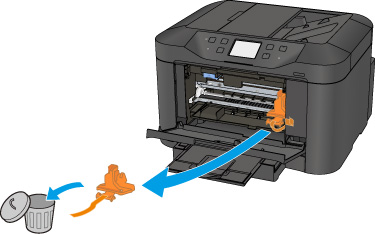
На держателе может оставаться защитный материал держателя печатающей головки или лента.
Решение
Откройте переднюю крышку и убедитесь в отсутствии защитного материала и ленты в держателе печатающей головки. Если защитный материал или лента остались прикрепленными, удалите их, затем закройте переднюю крышку.
Ошибка 2001
Подключено устройство, не совместимое с данным устройством.
Решение
Проверьте устройство, подключенное к порту для флэш-диска USB. Печать фотографий напрямую возможна с помощью флэш-диска USB.
Ошибка 2002
Подключен неподдерживаемый USB-концентратор.
Решение
Если флэш-диск USB подключен к устройству через USB-концентратор, отключите концентратор от устройства.
Подключите флэш-диск USB к устройству напрямую.
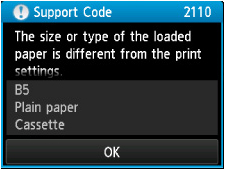
Ошибка 2110/2111/2112/2113
Параметры бумаги в режиме печати или копирования отличаются от сведений о бумаге в кассете, зарегистрированных на устройстве.
Решение
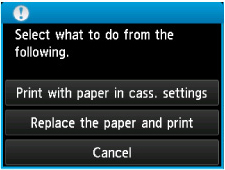
Возможны следующие действия:
- Печать с бумагой, указанной в настройках. Выберите, если требуется выполнить печать на бумаге, загруженной в кассету, без изменения параметров бумаги.
- Замена бумаги и печать. Выберите, если необходимо выполнить печать после замены бумаги в кассете.
- Отмена печати.
Ошибка 2120
Параметры бумаги в лотке не настроены.
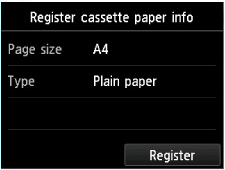
Решение
Выберите нужные параметры бумаги и нажмите ОК.
Ошибка 2121
Параметры бумаги в верхнем лотке не настроены.
Решение
Выберите нужные параметры бумаги и нажмите ОК.
Ошибка 2122
Параметры бумаги в нижнем лотке не настроены.
Решение
Выберите нужные параметры бумаги и нажмите ОК.
Ошибка 2500
Сбой автоматического выравнивания печатающей головки. Возможные причины:
- Засорены сопла печатающей головки.
- Загружена бумага формата, отличного от A4 или Letter.
- На отверстие для выхода бумаги падает яркий свет.
Решение
Чтобы закрыть сообщение об ошибке, нажмите на устройстве кнопку OK и выполните действия, приведенные ниже.
- Для оценки состояния печатающей головки напечатайте шаблон для проверки сопел.
- Загрузите один лист обычной бумаги формата A4 или Letter и выполните автоматическое выравнивание печатающих головок повторно.
- Настройте рабочую среду и/или установите устройство так, чтобы отверстие для выхода бумаги не выходило непосредственно на сильный источник света.
Если после выполнения указанных выше действий и выравнивания печатающей головки проблема не будет устранена, нажмите на устройстве кнопку OK, чтобы закрыть сообщение об ошибке, затем выполните выравнивание печатающей головки вручную.
Ошибка 2700
- В процессе копирования могут появиться некоторые ошибки.
- Документ остался в УАПД.
- В процессе сканирования возникли ошибки, и документ остался в УАПД.
- При копировании нажмите кнопку OK, чтобы отклонить ошибку, и повторите операцию копирования.
- Если документ остался в УАПД, нажмите кнопку OK, чтобы выгрузить его.
- Если выполняется сканирование, нажмите кнопку Стоп (Stop), чтобы отменить операцию сканирования, а затем повторите ее.
Ошибка 2801
Замятие документа в УАПД.
Решение
Если документ остался в податчике из-за того, что вы нажали клавишу СТОП во время сканирования документа:
- Когда на экране высветится сообщение об ошибке, нажмите клавишу ОК.
- Документ будет автоматически удалён из податчика.
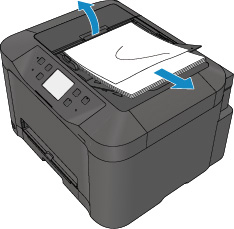
Если документ застрял в податчике со стороны входа бумаги:
- Нажмите клавишу СТОП, если принтер продолжает печать.
- Отключите устройство.
- Удалите всю бумагу с податчика, кроме замятого листа. Откройте крышку УАПД.
- Аккуратно вытяните лист обеими руками из податчика.
- Закройте крышку УАПД и снова включите устройство.
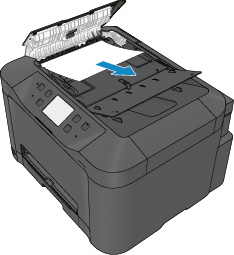
Если документ застрял в податчике со стороны выхода бумаги:
- Нажмите клавишу СТОП, если продолжается печать.
- Закройте крышку УАПД так, как показано на рисунке.
- Аккуратно обеими руками извлеките лист.
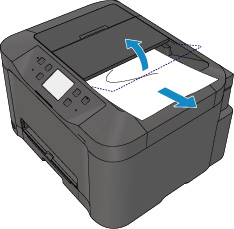
Если эти действия не помогли устранить ошибку, обратитесь в ближайший сервисный центр для ремонта.
Ошибка 2802
В УАПД отсутствует документ.
Решение
Нажмите кнопку OK для устранения ошибки, затем загрузите документы и повторите операцию.
Ошибка 2803
Произошло замятие документа в УАПД, или он слишком длинный.
Решение
Нажмите ОК на панели управления, чтобы сбросить ошибку. Затем убедитесь, что параметры листа соответствуют требованиям устройства. Если всё же произошло замятие, решение аналогично Ошибке 2801.
Ошибка 4100
Печать указанных данных невозможна.
Решение
При печати содержимого веб-сайта CREATIVE PARK PREMIUM подтвердите сообщение на экране компьютера, убедитесь, что оригинальные чернильные контейнеры Canon установлены правильно для всех цветов, затем снова начните печать.
Ошибка 4103
Не удается выполнить печать с текущими параметрами печати.
Решение
Нажмите кнопку Стоп (Stop) на устройстве для отмены печати.
Затем измените параметры печати и выполните печать еще раз.
Ошибка 4104
Для второго лотка установлены недопустимые формат и тип бумаги.
Решение
Нажмите кнопку Стоп (Stop) на устройстве для отмены печати.
Установите формат бумаги A4, Letter или Legal, а тип — Plain Paper.
Возобновите печать.
Ошибка 5C01
Сбой работы движущихся частей в месте парковки. Проблема обычно возникает из-за попадания бумаги в окрестности узла парковки печатающей головки, и посторонний предмет блокирует датчики и рычаги вплоть до выскакивания деталей из своих мест.
Ошибки
5011/5012/5040/5200/5203/5204/5205/5206/5207/5208/5209/5400
6000/6500/6502/6800/6801/6900/6901/6902/6910/6911/6920/6921/6930/6931
6932/6933/6936/6937/6938/6939/693A/6940/6941/6942/6943/6944/6945/6946
7100/7200/7201/7202/7203/7204/7205/7300/9000/9500
B502/B503
Решение
- Выключите устройство и отсоедините устройство от электросети.
- Подключите устройство и включите устройство снова.
- Если неполадка не устранена, обратитесь в сервисный центр.
Ошибка B504
Ошибка опустошения печатающей головки.
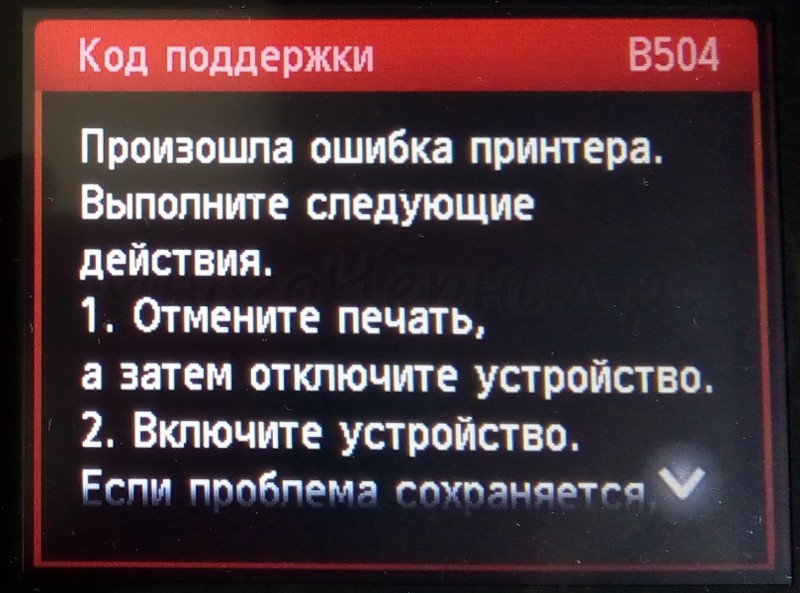
Возникает, когда картриджи были полностью опустошены – до такой степени, что чернил не осталось в печатающей головке. Часто такое бывает с перезаправляемыми картриджами и СНПЧ, когда пользователь пропустил заправку и воздух стал поступать прямо в головку. Также краска может вытечь, если 1) заправлять ПЗК в принтере, 2) установить ПЗК с открытым заправочным отверстием, 3) открыть оба отверстия на емкостях СНПЧ, 4) вставить ПЗК не до конца.
Ошибка 5100/5102/5103/5104/5105/C000
Решение
- Отмените печать и выключите устройство.
- Убедитесь, что ничто (например, защитный материал или смятая бумага) не препятствует движению держателя печатающей головки.
- Если таковые обнаружены, удалите их.
- Проверьте, что чернильные контейнеры установлены правильно.
- Вставьте чернильный контейнер на место до щелчка.
- После выполнения перечисленных выше действий включите устройство снова.
- Если неполадка не устранена, обратитесь в сервисный центр.
Ошибка 5500/5501
Не удалось правильно определить чернильницу.
Решение
Обычно достаточно извлечь-вставить картридж и перезагрузить принтер. Если ничего не помогает, обратитесь в сервисный центр.
Ошибка 5B00/5B01
Решение
Обратитесь в сервисный центр.
Ошибка 7100
Решение
1. Выключите принтер.
2. Откройте переднюю крышку и проверьте наличие препятствий на пути прохождения бумаги.
3.Откройте заднюю крышку и проверьте наличие бумаги или других препятствий на пути прохождения бумаги.
Важно
Не прикасайтесь к внутренним частям принтера.
Если вы не можете вытащить бумагу, попробуйте следующее:
- Выключите принтер и включите его снова. Бумага может быть удалена автоматически.
- Выдвиньте выходной лоток для бумаги. Бумагу будет извлечь существенно легче.
- Закройте заднюю крышку и сдвиньте ее вправо, чтобы треугольные значки сверху и снизу сошлись вместе.
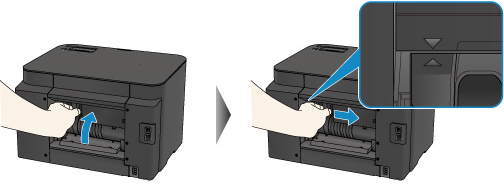
4. Достаньте лотки из принтера.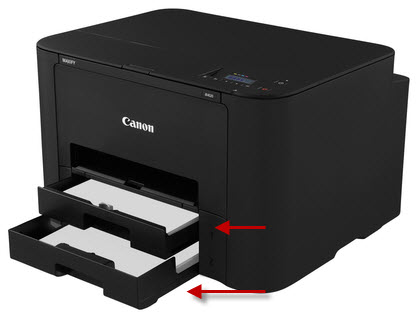
5. Проверьте внутри принтера какие-либо препятствия или замятую бумагу. Удалите все препятствия или замятую бумагу.
6 Удалите бумагу (имеются в виду оторванные кусочки и прочие помехи, а не чистые листы) с лотков и отрегулируйте передние (A) и боковые (B) направляющие для бумаги, чтобы они соответствовали бумаге.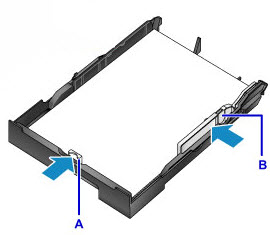
7. Установите лотки обратно.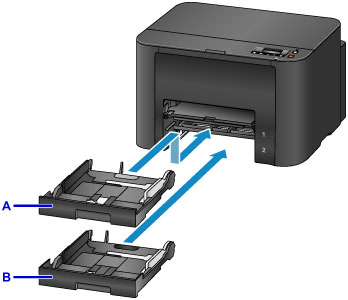
8. Включите принтер обратно.
9. Убедитесь, что сообщение об ошибке исчезно.
Если ошибка сохранилась, обратитесь в сервисный центр.
Ошибка B202/B203/B204
Произошла ошибка, устранение которой требует обращения в сервисный центр.
Решение
Выключите устройство и отсоедините устройство от электросети.
Обратитесь в сервисный центр.
Источник
Что означают коды ошибок принтеров Canon MAXIFY вы можете посмотреть в этой статье. Обычно в сообщении это “Support code” или “Код поддержки”.
Список актуален для моделей MB2040, MB2140, MB2340, MB2740, MB4540, MB5040, MB5140, MB5340, MB5440, iB4040, iB4140.
Коды ошибок (Support/Service code/Код поддержки)
|
|
|
|
|
Расшифровка основных ошибок
Ошибка 1007
В верхнем лотке отсутствует бумага или она загружена неправильно.
Решение
- Загрузите бумагу в верхний лоток.
- Выровняйте направляющие по обеим сторонам бумаги во время загрузки.
- Нажмите кнопку ОК для сброса ошибки.
^ Вверх
Ошибка 1008
В нижнем лотке отсутствует бумага или она загружена неправильно.
Решение
- Загрузите бумагу в нижний лоток.
- Выровняйте направляющие по обеим сторонам бумаги во время загрузки.
- Нажмите кнопку ОК для сброса ошибки.
^ Вверх
Ошибка 1200
Передняя крышка открыта.
Решение
Закройте переднюю крышку и подождите некоторое время.
Не закрывайте ее, пока не замените чернильный контейнер.
^ Вверх
Ошибка 1300
Бумага замялась под передней крышкой.
Решение
Если бумага замялась под передней крышкой:
- Откройте переднюю крышку (не прикасайтесь к прозрачной плёнке и белой ленте).
- Аккуратно подвиньте каретку в сторону, чтобы не мешала доставать застрявшую бумагу
- Двумя руками возьмитесь за края листа и начните медленно вытягивать на себя.
- Извлеките замятый лист и убедитесь, что не оставили внутри оторванных клочков.
- Закройте переднюю крышку и нажмите ОК.
^ Вверх
Ошибка 1303
Бумага замялась под задней крышкой.
Решение
Если бумага замялась под задней крышкой:
- Поверните устройство так, чтобы задняя сторона устройства была направлена к вам. Если защитный материал для задней крышки не снят, снимите его.
- Сдвиньте заднюю крышку влево и откройте ее.
- Двумя руками возьмитесь за края листа и начните медленно вытягивать на себя.
- Извлеките замятый лист и убедитесь, что не оставили внутри оторванных клочков.
- Закройте заднюю крышку и сдвиньте ее вправо. Загрузите бумагу повторно, затем нажмите на устройстве кнопку OK.
^ Вверх
Ошибка 1310
Размер бумаги может быть несовместим с автоматической двухсторонней печатью.
Решение
В режиме автоматической двухсторонней печати поддерживаются форматы A4 и Letter. Убедитесь, что в устройство загружена бумага правильного размера. При нажатии кнопки OK бумага извлекается, и печать запускается повторно с лицевой стороны следующего листа. Печать на обратной стороне извлеченного листа не выполняется.
^ Вверх
Ошибка 1313
Бумага замялась под задней крышкой, когда устройство втягивало отпечатанные листы.
Решение
Если бумага замялась под задней крышкой:
- Поверните устройство так, чтобы задняя сторона устройства была направлена к вам. Если защитный материал для задней крышки не снят, снимите его.
- Сдвиньте заднюю крышку влево и откройте ее.
- Двумя руками возьмитесь за края листа и начните медленно вытягивать на себя.
- Извлеките замятый лист и убедитесь, что не оставили внутри оторванных клочков.
- Закройте заднюю крышку и сдвиньте ее вправо. Загрузите бумагу повторно, затем нажмите на устройстве кнопку OK.
^ Вверх
Ошибка 1314
Бумага замялась под задней крышкой во время автоматической двухсторонней печати.
Решение
Если бумага замялась под задней крышкой:
- Поверните устройство так, чтобы задняя сторона устройства была направлена к вам. Если защитный материал для задней крышки не снят, снимите его.
- Сдвиньте заднюю крышку влево и откройте ее.
- Двумя руками возьмитесь за края листа и начните медленно вытягивать на себя.
- Извлеките замятый лист и убедитесь, что не оставили внутри оторванных клочков.
- Закройте заднюю крышку и сдвиньте ее вправо. Загрузите бумагу повторно, затем нажмите на устройстве кнопку OK.
^ Вверх
Ошибка 1575
Не удается правильно определить чернила.
Решение
Если в чернильнице закончились чернила, замените ее.
Чернильницу нельзя заменить, если в ней имеются чернила.
^ Вверх
Ошибка 1600
Возможно, чернила закончились.
Решение
Желательно заменить чернильницу.
Если печать не закончена и вы хотите ее продолжить, нажмите клавишу OK на устройстве с установленной чернильницей. Продолжение печати при закончившихся чернилах может привести к повреждению устройства.
После удаления чернильницы аппарат не будет работать, пока вы не установите новую чернильницу.
После удаления чернильницы аппарат не будет работать, даже если сразу вставить ее снова.
^ Вверх
Ошибка 1660
Чернильный контейнер не установлен.
Решение
Установите чернильный контейнер.
^ Вверх
Ошибка 1688
Чернила закончились.
Решение
Замените эту чернильницу и закройте переднюю крышку.
Чтобы продолжить печать в таком состоянии, необходимо отключить функцию определения оставшегося запаса чернил. Нажмите и не отпускайте не менее 5 секунд клавишу Стоп (Stop) на устройстве, после чего отпустите ее.
После удаления чернильницы аппарат не будет работать, пока вы не установите новую чернильницу.
После удаления чернильницы аппарат не будет работать, даже если сразу вставить ее снова.
^ Вверх
Ошибка 1700/1701
Абсорбер чернил почти полон.
Решение
Нажмите кнопку OK на устройстве, чтобы продолжить печать. Обратитесь в сервисный центр.
^ Вверх
Ошибка 1754
Возможно, чернильный контейнер установлен неправильно.
Решение
- Откройте переднюю крышку.
- Надавите на чернильный контейнер.
- Установив чернильный контейнер в правильное положение, закройте переднюю крышку.
- Если неполадка не устранена, обратитесь в сервисный центр.
^ Вверх
Ошибка 1755
Чернила закончились.
Решение
Отмените печать и замените чернильницу.
После удаления чернильницы аппарат не будет работать, пока вы не установите новую чернильницу.
После удаления чернильницы аппарат не будет работать, даже если сразу вставить ее снова.
^ Вверх
Ошибка 1872
Верхний лоток не установлен.
Решение
Установите верхний лоток.
^ Вверх
Ошибка 1873
Нижний лоток не установлен.
Решение
Установите нижний лоток.
^ Вверх
Ошибка 1874
Верхний и нижний лоток не установлены.
Решение
Установите верхний и нижний лотки.
^ Вверх
Ошибка 1890
На держателе может оставаться защитный материал держателя печатающей головки или лента.
Решение
Откройте переднюю крышку и убедитесь в отсутствии защитного материала и ленты в держателе печатающей головки. Если защитный материал или лента остались прикрепленными, удалите их, затем закройте переднюю крышку.
^ Вверх
Ошибка 2001
Подключено устройство, не совместимое с данным устройством.
Решение
Проверьте устройство, подключенное к порту для флэш-диска USB. Печать фотографий напрямую возможна с помощью флэш-диска USB.
^ Вверх
Ошибка 2002
Подключен неподдерживаемый USB-концентратор.
Решение
Если флэш-диск USB подключен к устройству через USB-концентратор, отключите концентратор от устройства.
Подключите флэш-диск USB к устройству напрямую.
^ Вверх
Ошибка 2110/2111/2112/2113
Параметры бумаги в режиме печати или копирования отличаются от сведений о бумаге в кассете, зарегистрированных на устройстве.
Решение
Возможны следующие действия:
- Печать с бумагой, указанной в настройках. Выберите, если требуется выполнить печать на бумаге, загруженной в кассету, без изменения параметров бумаги.
- Замена бумаги и печать. Выберите, если необходимо выполнить печать после замены бумаги в кассете.
- Отмена печати.
^ Вверх
Ошибка 2120
Параметры бумаги в лотке не настроены.
Решение
Выберите нужные параметры бумаги и нажмите ОК.
^ Вверх
Ошибка 2121
Параметры бумаги в верхнем лотке не настроены.
Решение
Выберите нужные параметры бумаги и нажмите ОК.
^ Вверх
Ошибка 2122
Параметры бумаги в нижнем лотке не настроены.
Решение
Выберите нужные параметры бумаги и нажмите ОК.
^ Вверх
Ошибка 2500
Сбой автоматического выравнивания печатающей головки. Возможные причины:
- Засорены сопла печатающей головки.
- Загружена бумага формата, отличного от A4 или Letter.
- На отверстие для выхода бумаги падает яркий свет.
Решение
Чтобы закрыть сообщение об ошибке, нажмите на устройстве кнопку OK и выполните действия, приведенные ниже.
- Для оценки состояния печатающей головки напечатайте шаблон для проверки сопел.
- Загрузите один лист обычной бумаги формата A4 или Letter и выполните автоматическое выравнивание печатающих головок повторно.
- Настройте рабочую среду и/или установите устройство так, чтобы отверстие для выхода бумаги не выходило непосредственно на сильный источник света.
Если после выполнения указанных выше действий и выравнивания печатающей головки проблема не будет устранена, нажмите на устройстве кнопку OK, чтобы закрыть сообщение об ошибке, затем выполните выравнивание печатающей головки вручную.
^ Вверх
Ошибка 2700
Возможные причины:
- В процессе копирования могут появиться некоторые ошибки.
- Документ остался в УАПД.
- В процессе сканирования возникли ошибки, и документ остался в УАПД.
Решение
- При копировании нажмите кнопку OK, чтобы отклонить ошибку, и повторите операцию копирования.
- Если документ остался в УАПД, нажмите кнопку OK, чтобы выгрузить его.
- Если выполняется сканирование, нажмите кнопку Стоп (Stop), чтобы отменить операцию сканирования, а затем повторите ее.
^ Вверх
Ошибка 2801
Замятие документа в УАПД.
Решение
Если документ остался в податчике из-за того, что вы нажали клавишу СТОП во время сканирования документа:
- Когда на экране высветится сообщение об ошибке, нажмите клавишу ОК.
- Документ будет автоматически удалён из податчика.
Если документ застрял в податчике со стороны входа бумаги:
- Нажмите клавишу СТОП, если принтер продолжает печать.
- Отключите устройство.
- Удалите всю бумагу с податчика, кроме замятого листа. Откройте крышку УАПД.

- Аккуратно вытяните лист обеими руками из податчика.

- Закройте крышку УАПД и снова включите устройство.
Если документ застрял в податчике со стороны выхода бумаги:
- Нажмите клавишу СТОП, если продолжается печать.
- Закройте крышку УАПД так, как показано на рисунке.
- Аккуратно обеими руками извлеките лист.
Если эти действия не помогли устранить ошибку, обратитесь в ближайший сервисный центр для ремонта.
^ Вверх
Ошибка 2802
В УАПД отсутствует документ.
Решение
Нажмите кнопку OK для устранения ошибки, затем загрузите документы и повторите операцию.
^ Вверх
Ошибка 2803
Произошло замятие документа в УАПД, или он слишком длинный.
Решение
Нажмите ОК на панели управления, чтобы сбросить ошибку. Затем убедитесь, что параметры листа соответствуют требованиям устройства. Если всё же произошло замятие, решение аналогично Ошибке 2801.
^ Вверх
Ошибка 4100
Печать указанных данных невозможна.
Решение
При печати содержимого веб-сайта CREATIVE PARK PREMIUM подтвердите сообщение на экране компьютера, убедитесь, что оригинальные чернильные контейнеры Canon установлены правильно для всех цветов, затем снова начните печать.
^ Вверх
Ошибка 4103
Не удается выполнить печать с текущими параметрами печати.
Решение
Нажмите кнопку Стоп (Stop) на устройстве для отмены печати.
Затем измените параметры печати и выполните печать еще раз.
^ Вверх
Ошибка 4104
Для второго лотка установлены недопустимые формат и тип бумаги.
Решение
Нажмите кнопку Стоп (Stop) на устройстве для отмены печати.
Установите формат бумаги A4, Letter или Legal, а тип — Plain Paper.
Возобновите печать.
^ Вверх
Ошибка 5C01
Сбой работы движущихся частей в месте парковки. Проблема обычно возникает из-за попадания бумаги в окрестности узла парковки печатающей головки, и посторонний предмет блокирует датчики и рычаги вплоть до выскакивания деталей из своих мест.
Решение – в этой статье про 5C01.
^ Вверх
Ошибки
5011/5012/5040/5200/5203/5204/5205/5206/5207/5208/5209/5400
6000/6500/6502/6800/6801/6900/6901/6902/6910/6911/6920/6921/6930/6931
6932/6933/6936/6937/6938/6939/693A/6940/6941/6942/6943/6944/6945/6946
7100/7200/7201/7202/7203/7204/7205/7300/9000/9500
B502/B503
Ошибка принтера.
Решение
- Выключите устройство и отсоедините устройство от электросети.
- Подключите устройство и включите устройство снова.
- Если неполадка не устранена, обратитесь в сервисный центр.
Вообще, ошибки 5200-5208 означают неисправность печатающей головки и решаются только ее заменой.
^ Вверх
Ошибка B504
Ошибка опустошения печатающей головки.
Возникает, когда картриджи были полностью опустошены – до такой степени, что чернил не осталось в печатающей головке. Часто такое бывает с перезаправляемыми картриджами и СНПЧ, когда пользователь пропустил заправку и воздух стал поступать прямо в головку. Также краска может вытечь, если 1) заправлять ПЗК в принтере, 2) установить ПЗК с открытым заправочным отверстием, 3) открыть оба отверстия на емкостях СНПЧ, 4) вставить ПЗК не до конца.
Подробнее об ошибке в статье о B504 на Maxify.
^ Вверх
Ошибка 5100/5102/5103/5104/5105/C000
Ошибка принтера.
Решение
- Отмените печать и выключите устройство.
- Убедитесь, что ничто (например, защитный материал или смятая бумага) не препятствует движению держателя печатающей головки.
- Если таковые обнаружены, удалите их.
- Проверьте, что чернильные контейнеры установлены правильно.
- Вставьте чернильный контейнер на место до щелчка.
- После выполнения перечисленных выше действий включите устройство снова.
- Если неполадка не устранена, обратитесь в сервисный центр.
^ Вверх
Ошибка 5500/5501
Не удалось правильно определить чернильницу.
Решение
Обычно достаточно извлечь-вставить картридж и перезагрузить принтер. Если ничего не помогает, обратитесь в сервисный центр.
^ Вверх
Ошибка 5B00/5B01
Ошибка принтера.
Решение
Обратитесь в сервисный центр.
^ Вверх
Ошибка 7100
Ошибка принтера
Решение
1. Выключите принтер.
2. Откройте переднюю крышку и проверьте наличие препятствий на пути прохождения бумаги.
3.Откройте заднюю крышку и проверьте наличие бумаги или других препятствий на пути прохождения бумаги.
Важно
Не прикасайтесь к внутренним частям принтера.
Если вы не можете вытащить бумагу, попробуйте следующее:
- Выключите принтер и включите его снова. Бумага может быть удалена автоматически.
- Выдвиньте выходной лоток для бумаги. Бумагу будет извлечь существенно легче.
- Закройте заднюю крышку и сдвиньте ее вправо, чтобы треугольные значки сверху и снизу сошлись вместе.

4. Достаньте лотки из принтера.
5. Проверьте внутри принтера какие-либо препятствия или замятую бумагу. Удалите все препятствия или замятую бумагу.
6 Удалите бумагу (имеются в виду оторванные кусочки и прочие помехи, а не чистые листы) с лотков и отрегулируйте передние (A) и боковые (B) направляющие для бумаги, чтобы они соответствовали бумаге.
7. Установите лотки обратно.
8. Включите принтер обратно.
9. Убедитесь, что сообщение об ошибке исчезно.
Если ошибка сохранилась, обратитесь в сервисный центр.
^ Вверх
Ошибка B202/B203/B204
Произошла ошибка, устранение которой требует обращения в сервисный центр.
Решение
Выключите устройство и отсоедините устройство от электросети.
Обратитесь в сервисный центр.
^ Вверх

Список кодов поддержки для ошибок
Код поддержки отображается на ЖК-дисплее и экране компьютера при возникновении ошибок.
«Код поддержки» — это номер ошибки. Он появляется вместе с сообщением об ошибке.
Если произошла ошибка, проверьте код поддержки на ЖК-дисплее и выполните необходимое
действие.
Код поддержки появляется на ЖК-дисплее и экране компьютера
•
От 1000 до 1ZZZ
1003 1200 1300 1303 1309 1310
1313 1314 1319 1575 1600 1660
1688 1700 1701 1754 1755 1871
1890
•
От 2000 до 2ZZZ
2001 2002 2110 2120 2500 2700
2801 2802 2803
•
От 3000 до 3ZZZ
3401 3402 3403 3404 3405 3406
3407 3408 3410 3411 3412 3413
3414 3415 3416 3417 3418 3419
3420 3421 3422 3423 3424 3425
3434 3435 3436 3437
•
От 4000 до 4ZZZ
4100 4103
•
От 5000 до 5ZZZ
5011 5012 5040 5050 5100 5102
5103 5104 5105 5200 5203 5204
5205 5206 5207 5208 5209 5400
5500 5501 5B00 5B01 5C01
1243

• От 6000 до 6ZZZ
6000 6500 6502 6800 6801 6900
6901 6902 6910 6911 6930 6931
6932 6933 6936 6937 6938 6939
693A 6940 6941 6942 6943 6944
6945 6946
•
От 7000 до 7ZZZ
7100 7200 7201 7203 7204 7205
•
От 9000 до 9ZZZ
9000 9500
•
От A000 до ZZZZ
B202 B203 B204 B205 B502 B503
B504 C000
Коды поддержки, связанные с замятием бумаги, см. в разделе Список кодов поддержки для ошибок
(замятия бумаги).
1244

Содержание
- Метод 1: запуск iTunes с доступом администратора
- Метод 2: перезапуск службы Bonjour
- Метод 3: восстановление приложения Bonjour
- Метод 4: переустановка последней версии iTunes
- Метод 5: деактивация всех авторизованных компьютеров или устройств в iTunes
- Метод 6: внесение iTunes в белый список или удаление стороннего пакета безопасности
- Метод 7: установка QuickTime Player
- Метод 8: удаление папки загрузок в iTunes Media
В Ошибка iTunes 5105 (ваш запрос не может быть обработан)встречается в Windows, когда пользователи пытаются обновить приложение при попытке повторно загрузить контент, который они ранее удалили из своей локальной библиотеки.

Оказывается, есть несколько различных причин, которые могут способствовать появлению этого конкретного кода ошибки:
- Отсутствует доступ администратора — Один из наиболее распространенных случаев, когда вы сталкиваетесь с этой ошибкой, — это отсутствие разрешения администратора, которое iTunes необходимо для обновления и подтверждения права собственности на контент. Если этот сценарий применим, вы сможете решить проблему, закрыв iTunes и повторно открыв его с правами администратора.
- Сервис Bonjour застрял в «подвешенном» состоянии — При определенных обстоятельствах вы можете ожидать увидеть эту ошибку, когда основное приложение iTunes обращается к поддерживающей службе Bonjour, но последняя недоступна. В этом случае вы сможете решить проблему, перезапустив его через экран «Службы».
- Поврежденное приложение Bonjour — Существуют более серьезные обстоятельства, которые могут помешать службе Bonjour поддерживать основное приложение iTunes.Например, помещенный в карантин элемент или установка летучей мыши могут сделать эту службу неэффективной, и в этом случае вам нужно будет принудительно восстановить через экран «Программы и компоненты».
- Устаревшая / поврежденная версия iTunes — Несоответствие с основной установкой iTunes или ложное срабатывание AV могли нарушить функциональность этого приложения. В этом случае лучший способ решить проблему — удалить текущую версию, а затем переустановить последнюю сборку по официальным каналам. Но имейте в виду, что процедура будет отличаться в зависимости от того, используете ли вы настольную версию приложения UWP.
- Слишком много авторизованных компьютеров — Как оказалось, эта проблема также может возникать из-за проблемы с DRM, когда более 5 компьютеров авторизованы для одного Apple ID. В этом случае вы получите код ошибки при попытке загрузить контент локально, пока не удалите хотя бы элемент из списка авторизации.
- Стороннее антивирусное вмешательство — Подтверждено, что как сторонние антивирусные программы, так и встроенное решение (Защитник Windows) мешают обмену данными с сервером Apple. В этом случае вам нужно будет либо занести iTunes в белый список вместе со всеми поддерживающими приложениями, либо полностью удалить сторонний пакет.
- Отсутствует QuickTime Player — iTunes по-прежнему полагается на инфраструктуру QuickTime для выполнения определенных действий, связанных с воспроизведением видеоконтента. Обычно установка и обновление QuickTime Плеер должен обрабатываться Apple Software, но если он не выполняет свою работу, вам нужно будет выполнить установку вручную, чтобы решить проблему.
- Папка загрузок содержит поврежденные файлы — Поврежденные данные, которые в настоящее время хранятся в папке Download (подпапка iTunes Media), также могут быть корневым кодом этой конкретной ошибки. Если этот сценарий применим, вы можете решить проблему, удалив содержимое папки загрузки внутри iTunes.
Если вы столкнулись с этой проблемой при попытке обновить приложение iTunes или при попытке загрузить контент локально, скорее всего, вы имеете дело с простой проблемой разрешения.
Имейте в виду, что всякий раз, когда вы хотите выполнить операцию, которая может изменить структуру приложения, вам потребуется доступ администратора. Если вы используете Windows 10, ваша операционная система должна гарантировать, что у вас есть достаточные разрешения для выполнения операции.
Но если у вас Windows 8.1 или более ранняя версия или вы ранее изменили разрешения по умолчанию в Windows 10, вам может потребоваться открыть iTunes с правами администратора, чтобы обойти Ошибка 5105.
Чтобы убедиться, что вы открываете iTunes с правами администратора, щелкните правой кнопкой мыши исполняемый файл iTunes и выберите Запустить от имени администратора из появившегося контекстного меню.

Убедившись, что iTunes открыт с правами администратора, повторите действие, которое ранее вызывало Ваш запрос не может быть обработаношибка и посмотрите, устранена ли проблема.
Если проблема не устранена, перейдите к следующему потенциальному исправлению ниже.
Метод 2: перезапуск службы Bonjour
Как оказалось, одной из наиболее частых причин, потенциально способных вызвать эту конкретную проблему, является служба Bonjour, которая застряла в состоянии неопределенности (она не открыта и не закрыта). Служба Bonjour — это ключевой компонент, который позволяет приложению Apple обмениваться музыкальными библиотеками, информацией об устройстве и т. Д.
Несколько затронутых пользователей, которые сталкивались с тем же Ошибка iTunes 5105подтвердили, что им удалось решить проблему, используя меню «Службы» для полного перезапуска службы.
Если этот сценарий применим, следуйте инструкциям ниже, чтобы перезапустить службу Apple Bonjour и исправить код ошибки iTunes:
- Закройте iTunes и все связанные экземпляры. Убедитесь, что фоновая служба, связанная с iTunes, не работает в фоновом режиме.
- Нажмите Клавиша Windows + R открыть Бегать диалоговое окно. Затем введите ‘Services.msc’внутри текстового поля и нажмите Войти открыть Сервисы экран.
- Как только вы окажетесь внутри Сервисы прокрутите список активных служб вниз и найдите Bonjour Service.
- Найдя службу Bonjour, щелкните ее правой кнопкой мыши и выберите Свойства из появившегося контекстного меню.
- Из Bonjour Service экран, выберите Общее вкладка в вертикальном меню вверху. Затем прокрутите вниз до Статус услуги экран — Если услуга Бег,щелкнуть Стоп а затем щелкните Начало еще раз, чтобы перезапустить службу Bonjour.
- После перезапуска службы нажмите Подать заявление чтобы сохранить модификацию, затем запустите iTunes еще раз и посмотрите, сохраняется ли проблема.


Если та же проблема все еще возникает, перейдите к следующему потенциальному исправлению ниже.
Метод 3: восстановление приложения Bonjour
Некоторые затронутые пользователи, которые видели Ошибка iTunes 5105error подтвердили, что в их случае проблема была вызвана поврежденным приложением поддержки Bonjour. Кроме того, они подтвердили, что восстановление этого вспомогательного приложения через меню «Приложения и функции» позволило им, наконец, устранить ошибку и без проблем использовать приложение iTunes.
Если этот сценарий применим к вашему конкретному сценарию, следуйте приведенным ниже инструкциям, чтобы принудительно восстановить приложение Bonjour:
- Нажмите Клавиша Windows + R открыть Бегать диалоговое окно. Затем введите ‘Appwiz.cpl’ и нажмите Войти открыть Программы и особенности меню.
- Как только вы окажетесь внутри Программы и особенности меню, прокрутите список установленных приложений и найдите Bonjour приложение. Увидев его, щелкните его правой кнопкой мыши и выберите Ремонт из появившегося контекстного меню.
- В мастере восстановления следуйте инструкциям на экране, чтобы завершить восстановление приложения Bonjour.
- Перезагрузите компьютер и запустите iTunes при следующем запуске, чтобы проверить, устранена ли проблема.


Если та же проблема все еще возникает, перейдите к следующему потенциальному исправлению ниже.
Метод 4: переустановка последней версии iTunes
Если вы не можете обновить текущую версию iTunes (или у вас уже установлена последняя версия) и вы по-прежнему сталкиваетесь с тем же кодом ошибки, скорее всего, вы имеете дело с поврежденной или несовместимой установкой, которая влияет на определенные функции в iTunes.
Если этот сценарий применим, вы сможете решить проблему, удалив текущую установку iTunes вместе со всем поддерживающим программным обеспечением и установив последнюю версию с нуля.
Но имейте в виду, что существует две разные версии iTunes для ПК. Версия для ПК является самой популярной, но если вы работаете в Windows 10, скорее всего, вы используете UWP (вместо универсальной платформы Windows).
Таким образом, в зависимости от версии iTunes, которую вы используете, шаги по переустановке этого программного обеспечения будут разными. Следуйте дополнительному руководству A, если вы используете настольную версию, или дополнительному руководству B, если вы используете версию UWP.
A. Переустановка iTunes для рабочего стола
- Нажмите Клавиша Windows + R открыть Бегать диалоговое окно. Затем введите ‘Appwiz.cpl’ внутри текстового поля и нажмите Enter, чтобы открыть Программы и особенности меню классического управления Панель интерфейс.
- Как только вы окажетесь внутри Программы и особенности экран, нажмите на Издатель столбец вверху, чтобы отфильтровать список установленных программ через их издателя. Это упростит удаление основного приложения iTunes вместе со всеми поддерживающими программами.
- Как только у вас будет четкое представление о каждом продукте, опубликованном Apple Inc.., продолжайте и начните систематически удалять их, щелкая правой кнопкой мыши каждую запись, щелкая Удалить, и затем, следуя инструкциям на экране, завершите удаление.
- После удаления iTunes вместе со всем поддерживающим программным обеспечением перезагрузите компьютер и дождитесь завершения следующего запуска.
- После того, как ваш компьютер с Windows загрузится, откройте браузер и получить доступ к этой странице загрузки iTunes.
- На странице загрузки прокрутите вниз до раздела «Ищу другие версии» и нажмите Windows, чтобы загрузить последнюю версию iTunes.
- После завершения установки откройте программу установки и следуйте инструкциям на экране, чтобы установить последнюю версию iTunes на свой компьютер. Затем вас попросят установить вспомогательное программное обеспечение.
- После завершения установки перезагрузите компьютер еще раз и посмотрите, будет ли проблема устранена при следующем запуске компьютера.


Б. Переустановка iTunes UWP
- Нажмите Клавиша Windows + R открыть Бегать диалоговое окно. Затем введите ‘ms-settings: возможности приложений‘И нажмите Войти открыть Приложения и функции вкладка Настройки приложение.
- Как только вы окажетесь внутри Приложения и функции в меню используйте функцию поиска в правом верхнем углу для поиска iTunes. Далее нажмите на iTunes из списка результатов, затем нажмите Расширенные опции гиперссылка.
- Внутри Расширенные опции меню, прокрутите вниз до Сброс вкладку и нажмите на Сброс кнопка.
- Когда вы дойдете до запроса подтверждения, еще раз нажмите кнопку «Сброс», затем дождитесь завершения процесса.
Примечание: Во время этой процедуры ваше состояние iTunes будет возвращено к состоянию по умолчанию, и каждый компонент будет переустановлен. Но не беспокойтесь о том, что эта процедура повлияет на вашу существующую библиотеку. Вы по-прежнему сохраняете право собственности, и вы можете повторно загрузить содержимое локально после завершения операции. - После переустановки версии iTunes для UWP повторите действие, которое ранее вызывало проблему, и посмотрите, устранена ли проблема.


Если вы по-прежнему сталкиваетесь с той же проблемой, перейдите к следующему потенциальному исправлению ниже.
Метод 5: деактивация всех авторизованных компьютеров или устройств в iTunes
Как оказалось, Ошибка iTunes 5105также может произойти из-за того, что старые компьютеры, к которым у вас больше нет доступа, все еще связаны с вашей учетной записью iTunes. Авторизация в iTunes — это форма DRM (управление цифровыми правами)который применяется локально.
Каждый Apple ID может иметь до пяти компьютеров, авторизованных для воспроизведения контента с защитой DRM из этой конкретной учетной записи. Если у вас более 5 компьютеров, авторизованных для этой учетной записи, или вы ранее авторизовали компьютер с плохой репутацией, вы можете рассчитывать на получение Ошибка 5105пока вы не очистите свой аккаунт авторизованных компьютеров.
Если этот сценарий применим, следуйте приведенным ниже инструкциям, чтобы деактивировать все авторизованные ПК для вашей учетной записи iTunes:
- Откройте iTunes на зараженном компьютере и войдите в систему со своим идентификатор Apple ID.
- После успешного входа в систему используйте ленту вверху, чтобы перейти к учетная запись и нажмите на Просмотр моей учетной записи.
- Как только вы окажетесь внутри Настройки учетной записи меню, прокрутите вниз до Сводка Apple ID раздел и нажмите на Кнопка «Деавторизовать все».
- При следующем запросе подтвердите свой выбор деавторизовать каждый подключенный компьютер, затем перезапустите iTunes и посмотрите, устранена ли проблема.

Если та же проблема все еще возникает, перейдите к следующему потенциальному исправлению ниже.
Метод 6: внесение iTunes в белый список или удаление стороннего пакета безопасности
Как было подтверждено несколькими затронутыми пользователями, эта проблема также может возникать из-за некоторого рода помех, вызванных чрезмерно защитным межсетевым экраном. Подтверждено, что это происходит как со сторонними утилитами, так и со встроенным брандмауэром Windows (чаще всего в Windows 7).
Примечание: Если вы используете сторонний пакет, вам следует поискать в Интернете конкретные шаги по внесению в белый список приложения iTunes и дополнительных услуг. В зависимости от сервиса, который вы используете, инструкции могут отличаться.
Если вы используете брандмауэр Windows, следуйте инструкциям ниже:
- Нажмите Клавиша Windows + R открыть Бегать диалоговое окно. Затем введите ‘Control firewall.cpl’ внутри текстового поля и нажмите Войти чтобы открыть классический интерфейс Брандмауэр Windows.
- Как только вы окажетесь в меню брандмауэра Windows, используйте меню слева, чтобы нажатьРазрешить и приложение или функцию через брандмауэр Защитника Windows.
- Внутри Разрешенные приложения меню нажмите на Изменить настройки кнопку, затем нажмите да на Контроль учетных записей пользователей предлагать предоставить доступ администратора.
- Получив доступ администратора, прокрутите список элементов вниз и найдите iTunes в списке элементов. Когда вы его увидите, установите соответствующие флажки для обоих Частный и Общественные перед нажатием Хорошо чтобы сохранить изменения.
Примечание: Если вы не видите iTunes в этом списке, нажмите Разрешить другое приложение, затем добавьте запись вручную. - После того, как iTunes будет успешно занесен в белый список, снова запустите приложение и посмотрите, решена ли проблема.


Если вы все еще сталкиваетесь с Ошибка iTunes 5105ошибка при попытке загрузить контент локально или при попытке обновить версию приложения, перейдите к следующему потенциальному исправлению ниже.
Метод 7: установка QuickTime Player
Если вы столкнулись с этой проблемой в Windows 10 при попытке воспроизвести или загрузить видеоконтент локально, эта проблема также может возникать из-за отсутствия установки QuickTime Player. Как оказалось, iTunes по-прежнему полагается на инфраструктуру QuickTime для решения определенных задач, а Apple Software должна автоматически устанавливать вспомогательное программное обеспечение.
Однако, если этого не произошло, вы сможете решить проблему, принудительно установив QuickTime Player вручную, используя официальные каналы. Для этого следуйте инструкциям ниже, чтобы установить недостающее программное обеспечение и исправить Ошибка iTunes 5105ошибка:
- Посетить Страница загрузки QuickTime и нажмите кнопку загрузки, связанную с последней версией QuickTime для Windows.
- После завершения загрузки откройте программу установки и нажмите да в ОАК (Контроль учетных записей пользователей) чтобы предоставить доступ администратора.
- Затем следуйте инструкциям на экране, чтобы завершить установку последней версии QuickTime Player, а затем перезагрузите компьютер.
- После того, как ваш компьютер загрузится, откройте iTunes и посмотрите, решена ли проблема.


Если вы по-прежнему сталкиваетесь с тем же кодом ошибки или QuickTime уже установлен, перейдите к следующему потенциальному исправлению.
Метод 8: удаление папки загрузок в iTunes Media
Если ни одно из возможных исправлений, представленных выше, не помогло вам, скорее всего, вы имеете дело с каким-либо типом поврежденных данных, которые iTunes хранит локально. Некоторые пользователи, оказавшиеся в подобной ситуации, подтвердили, что им удалось решить проблему, очистив Загрузки в папке Tunes Media.
Если эта потенциальная проблема выглядит так, как будто она может быть применима к вашему конкретному сценарию, следуйте приведенным ниже инструкциям, чтобы удалить папку Загрузки внутри папки iTunes Media:
- открыто Проводник (Мой компьютер в более старой версии Windows) и перейдите к папке iTunes Media. По умолчанию он должен находиться в:
C: Users * YourUsername * Music iTunes iTunes Media
Примечание: Имейте в виду, что *Ваш логин*это просто заполнитель. Замените его именем своей учетной записи пользователя Windows.
- Как только вы окажетесь в нужном месте, дважды щелкните значок Загрузки подпапка, нажмите Ctrl + A (или выберите вручную), чтобы выбрать все, затем щелкните выбранный элемент правой кнопкой мыши и выберите Удалить убрать все внутри.
- Однажды Загрузки папка на носителе iTunes была очищена, перезагрузите компьютер и запустите iTunes после завершения следующего запуска, чтобы проверить, решена ли проблема.
Если вы по-прежнему сталкиваетесь с той же проблемой, перейдите к следующему потенциальному исправлению ниже.